

1 วิธีเปิดใช้งานลิงก์
การเปิดใช้งาน BIM link สำหรับ SAP2000 (v23 และใหม่กว่า)
การเปิดใช้งาน BIM link สำหรับ SAP2000 (v22 และเก่ากว่า)
2 วิธีใช้ลิงก์
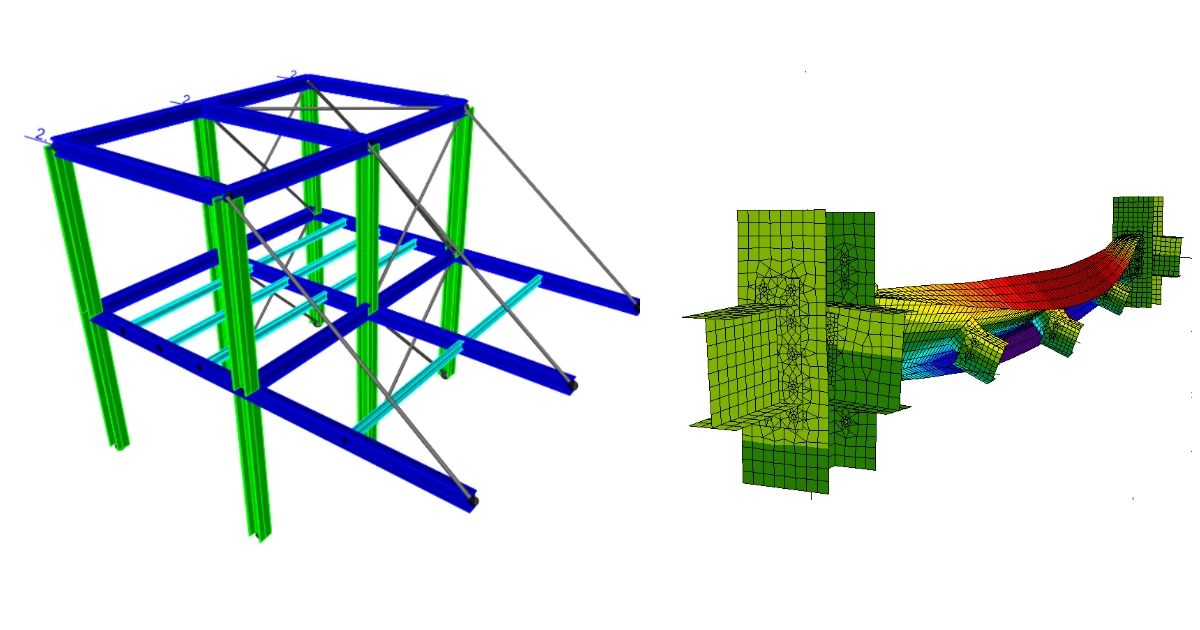
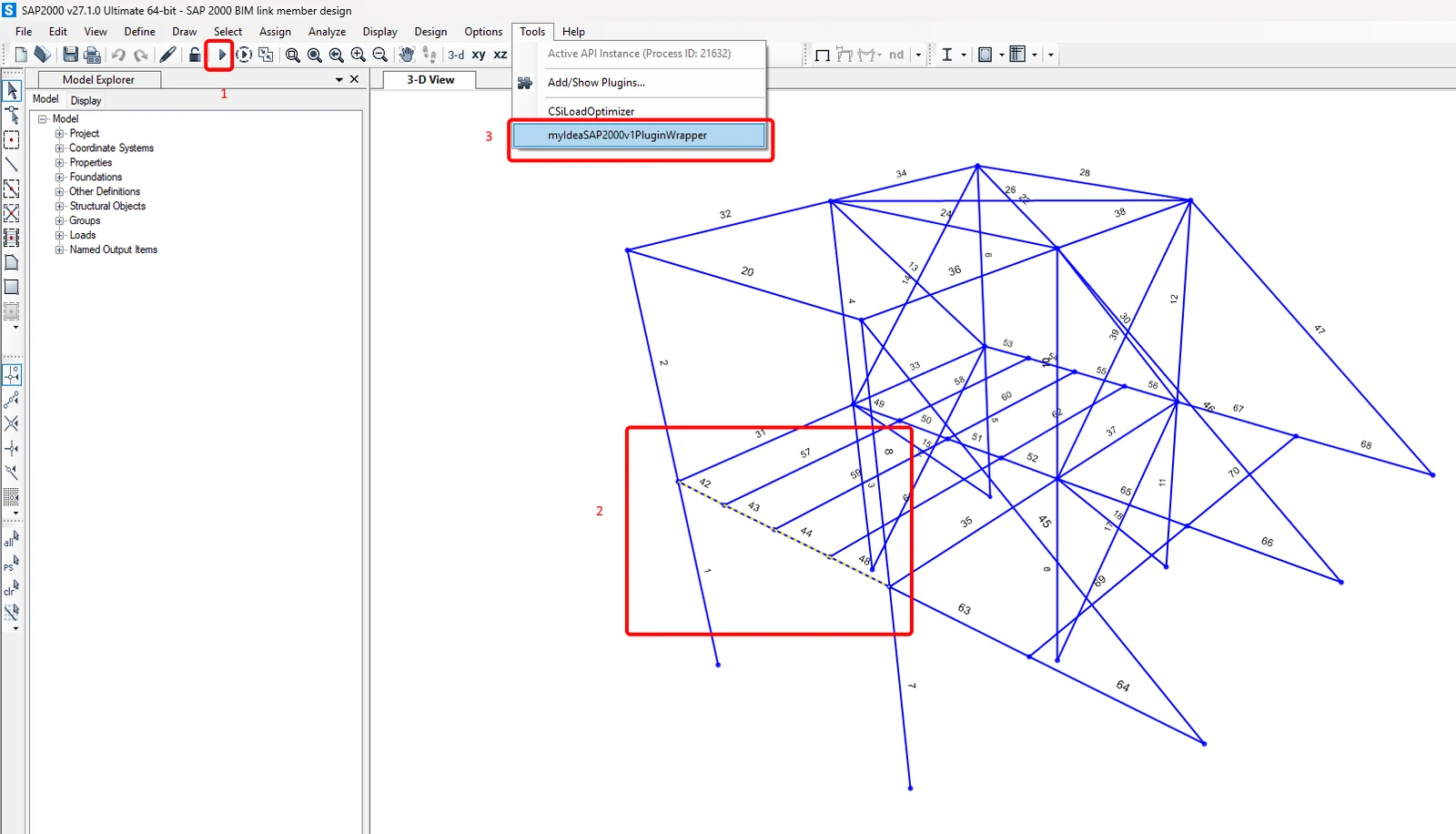
เปิด โปรเจกต์ที่แนบมา ใน SAP2000 และรัน การวิเคราะห์(1) เพื่อรับผลลัพธ์ การวิเคราะห์แบบไม่เชิงเส้นทางเรขาคณิต (ULS 2 และ ULS 3) ถูกกำหนดไว้ล่วงหน้าใน SAP2000 เนื่องจากความยาวการโก่งเดาะไม่ได้ถูกกำหนดไว้ใน Member application และแรงภายในเพิ่มเติมจากความไม่สมบูรณ์แบบรวม (global imperfection) ควรถูกครอบคลุมในการวิเคราะห์นี้
เลือก ชิ้นส่วน 42, 43, 44, 48 (2) การเชื่อมต่อจะถูกส่งออกโดยอัตโนมัติพร้อมกับชิ้นส่วนที่เลือก
ไปที่เมนู Tools และเลือกปลั๊กอิน IDEA StatiCa (3)
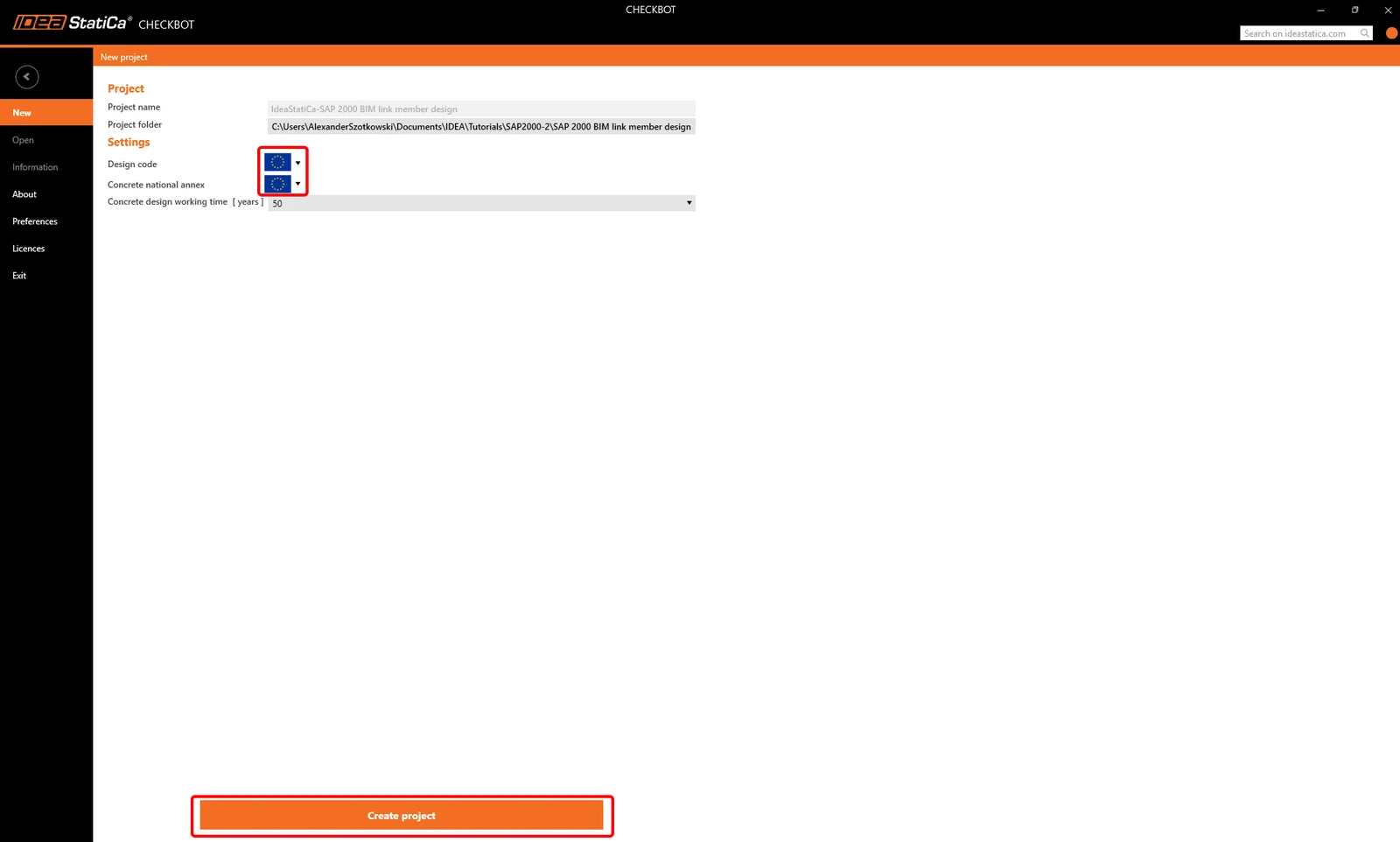
Checkbot จะเด้งขึ้นมา และคุณเลือก New, Design code (EN) ที่ต้องการ และสุดท้าย Create project
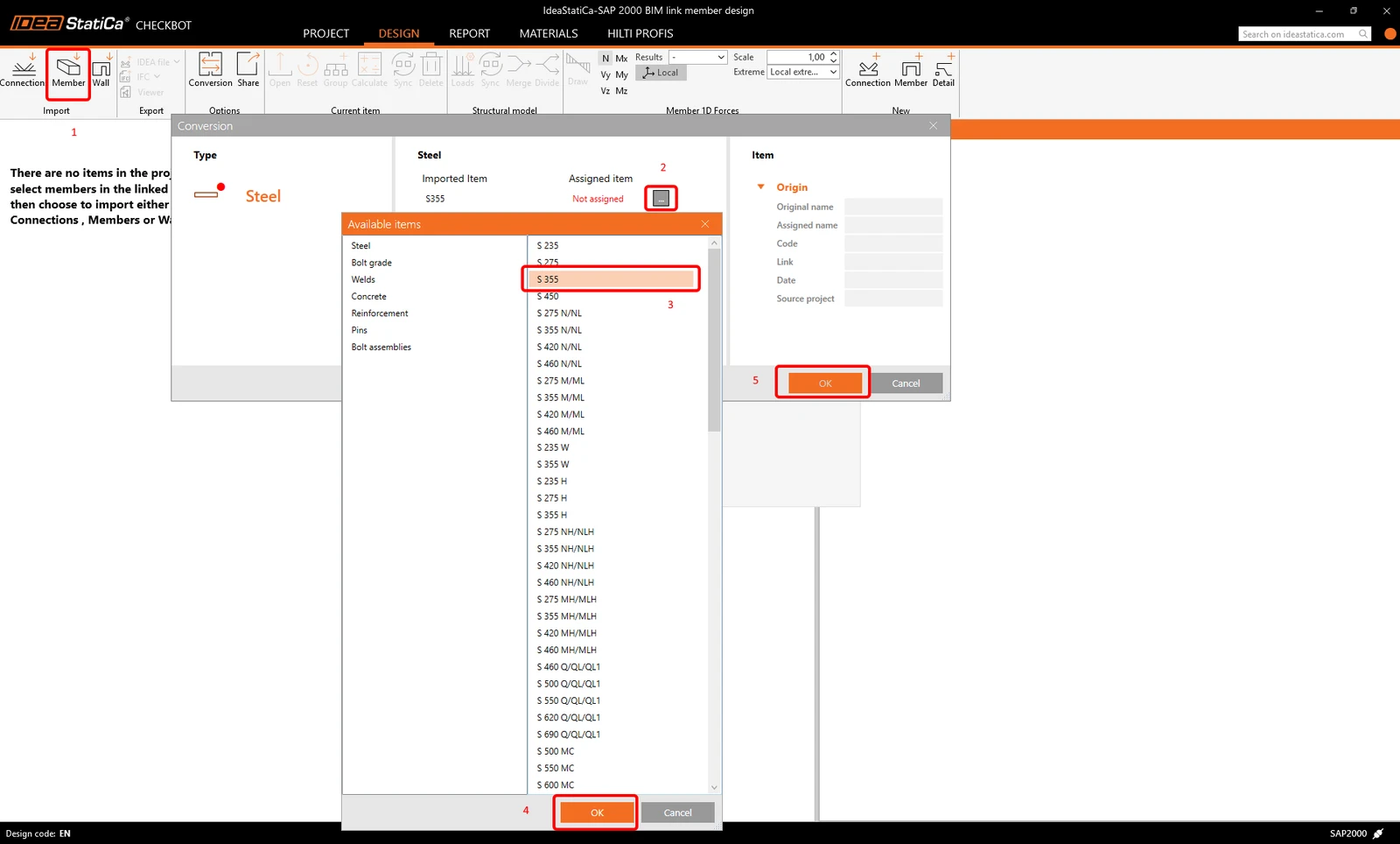
ยืนยันการเลือกโดยคลิกที่รายการ Member ชิ้นส่วนที่เลือกทั้งหมดพร้อมการเชื่อมต่อที่เกี่ยวข้องจะถูกส่งออกไปยัง Checkbot หากไม่รู้จักวัสดุ โปรดกำหนดวัสดุที่ถูกต้องตามภาพต่อไปนี้
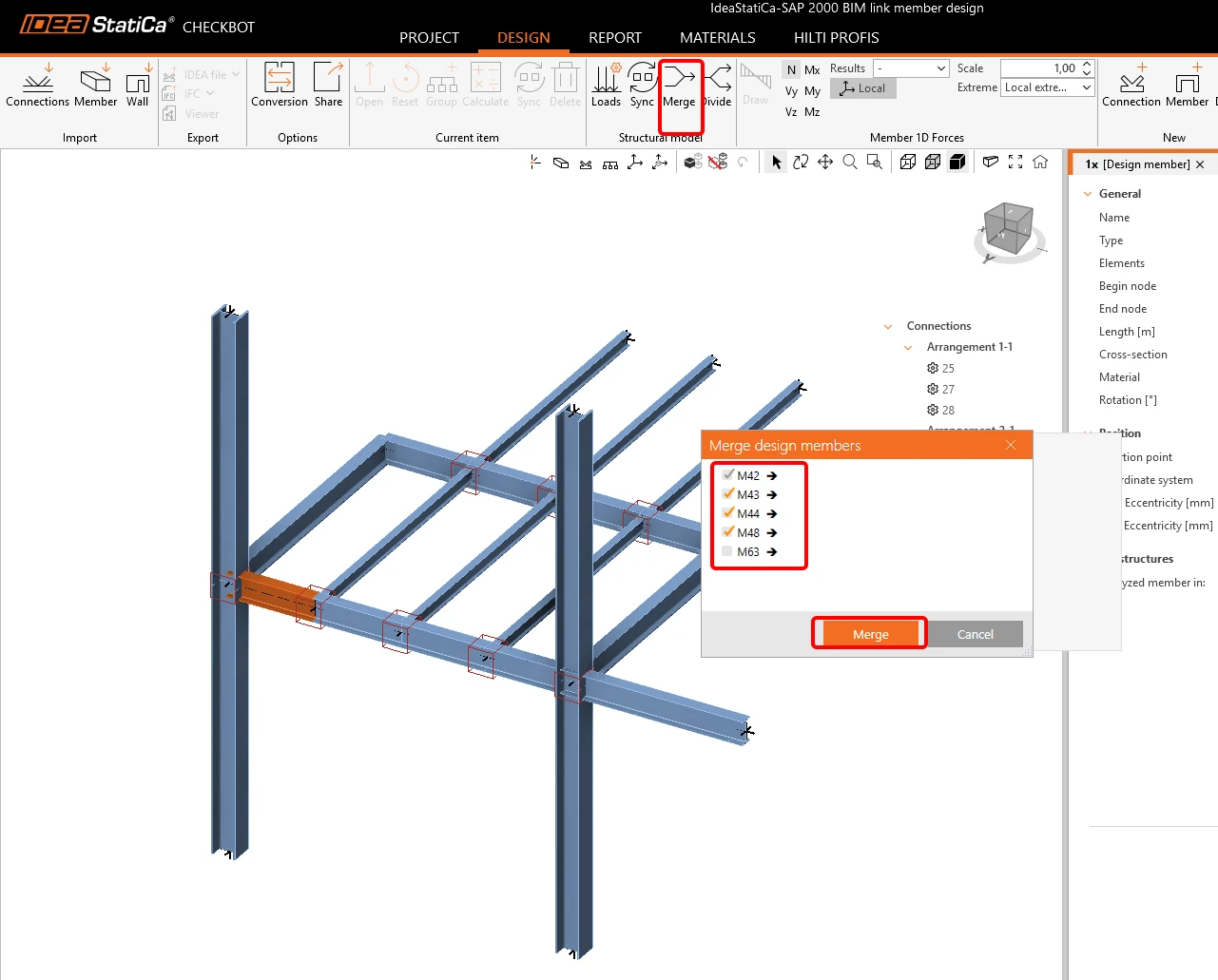
เพื่อรวมชิ้นส่วนที่เลือกทั้งหมดเข้าเป็นชิ้นส่วนเดียว ให้คลิกที่ชิ้นส่วนใดชิ้นส่วนหนึ่งในฉาก 3D จากนั้นคลิกปุ่ม Merge หน้าต่างเล็กๆ ใหม่จะปรากฏขึ้น เลือกรายการ 42-48 และคลิก Merge
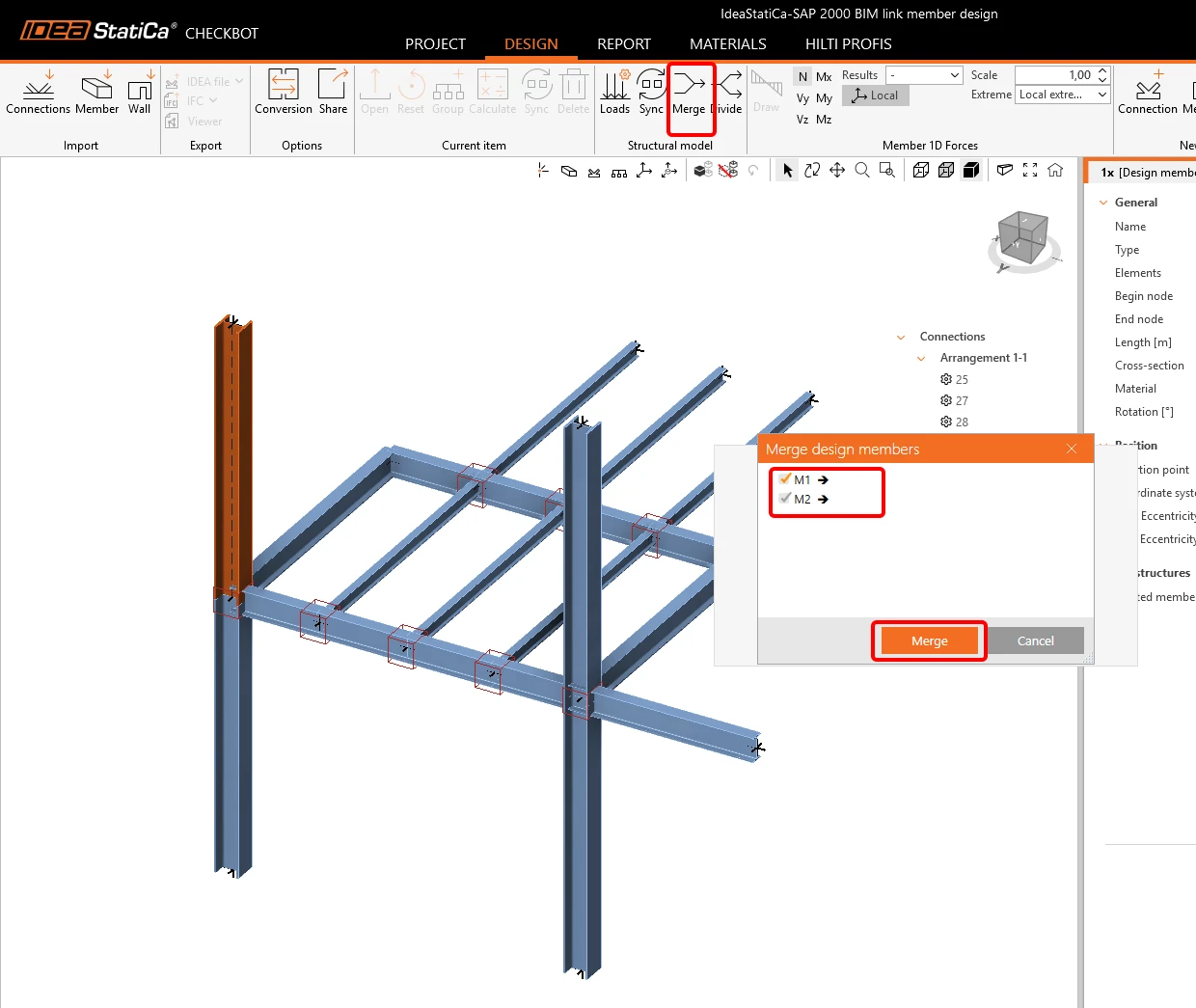
ทำแบบเดียวกันกับเสา 1+2 และ 7+8
3 การออกแบบ
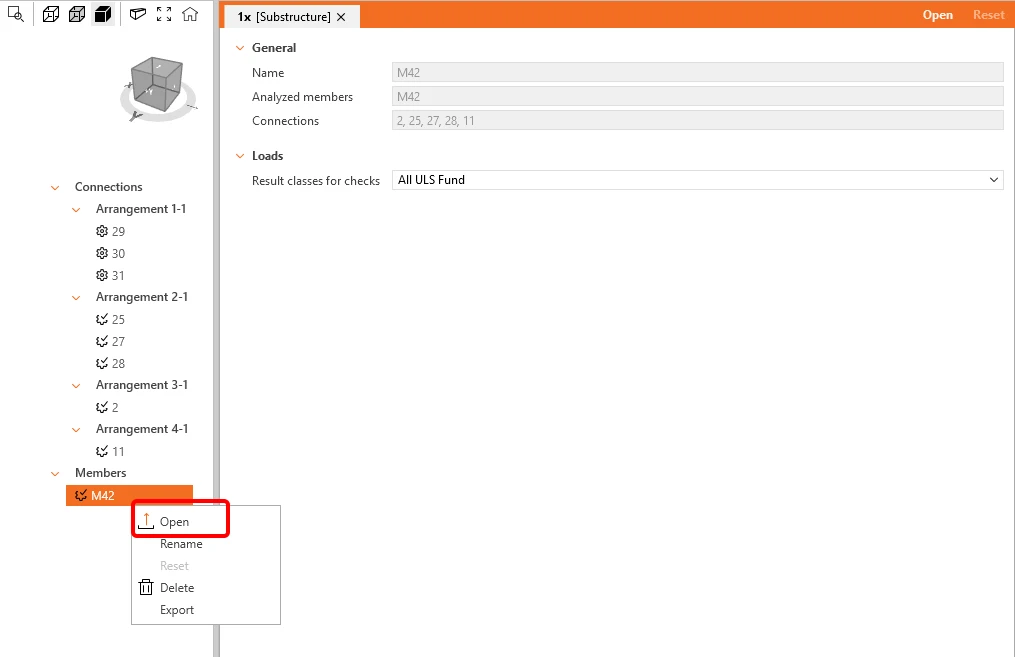
ตอนนี้คุณสามารถรัน Module Member โดยคลิกขวาที่ชิ้นส่วนที่เลือกและคลิก Open
เลือกจุดต่อแรก หมายเลข 2 และคลิก Edit connection หน้าต่างของ Module Connection จะปรากฏขึ้น
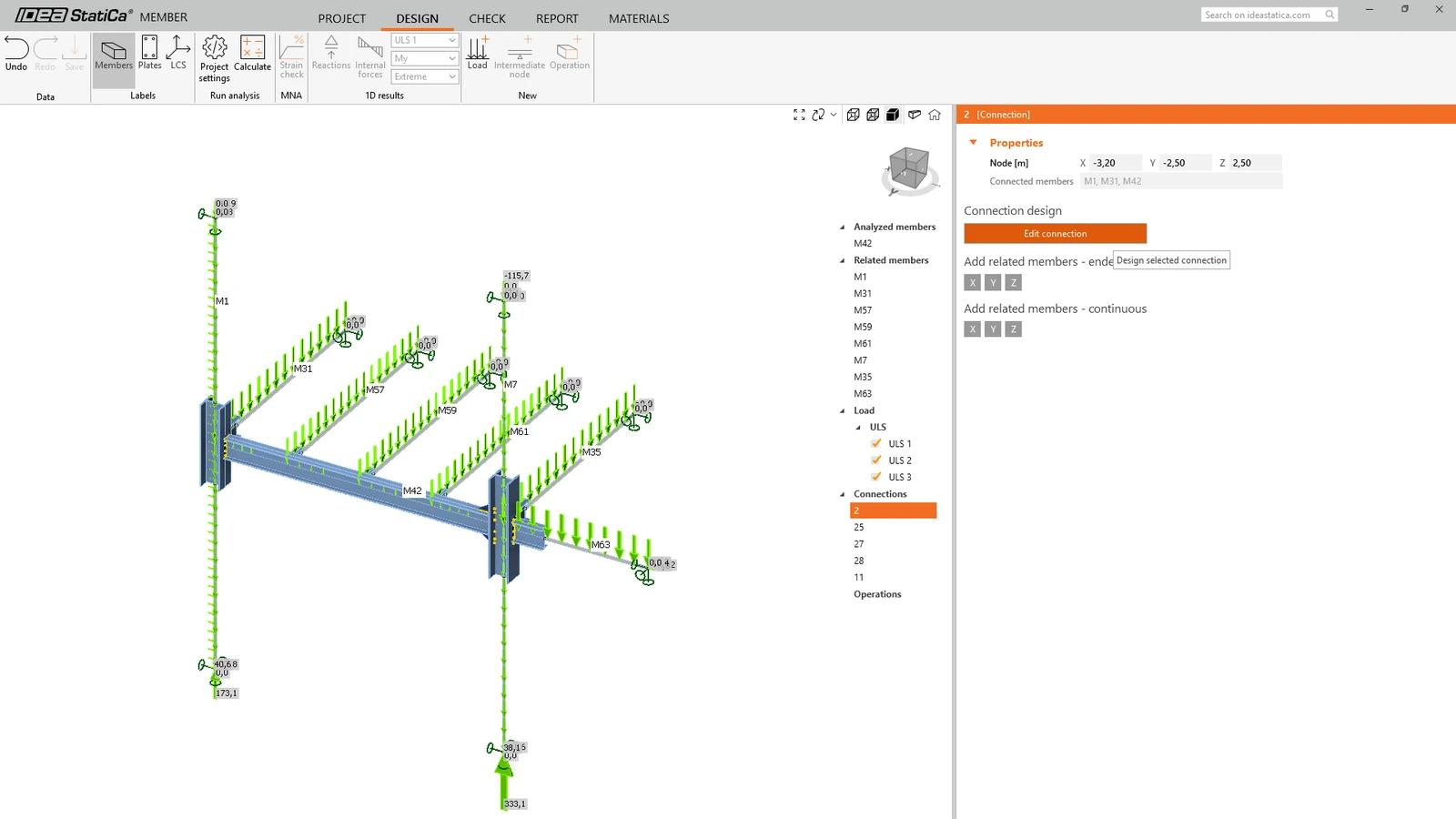
สำหรับคานแนวนอนทั้งสอง โปรดใช้การดำเนินการ End plate และ Fin plate ด้วยการตั้งค่าต่อไปนี้
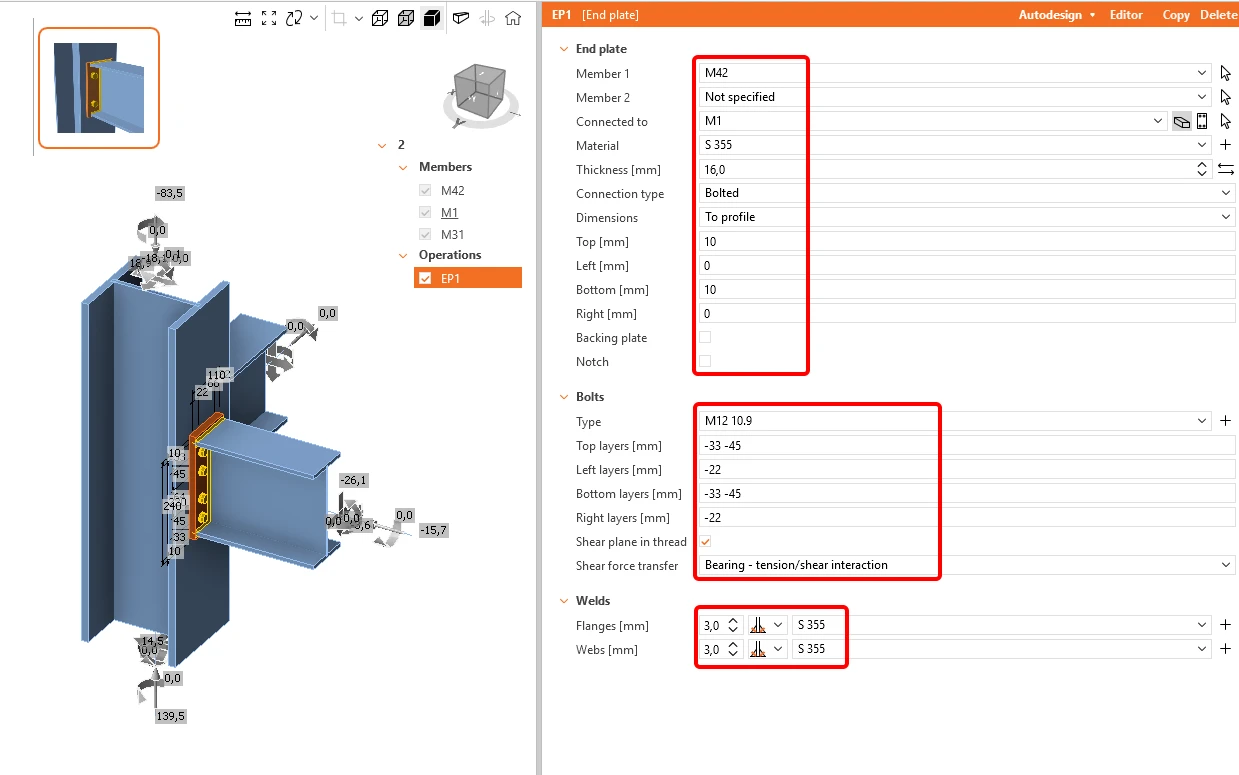
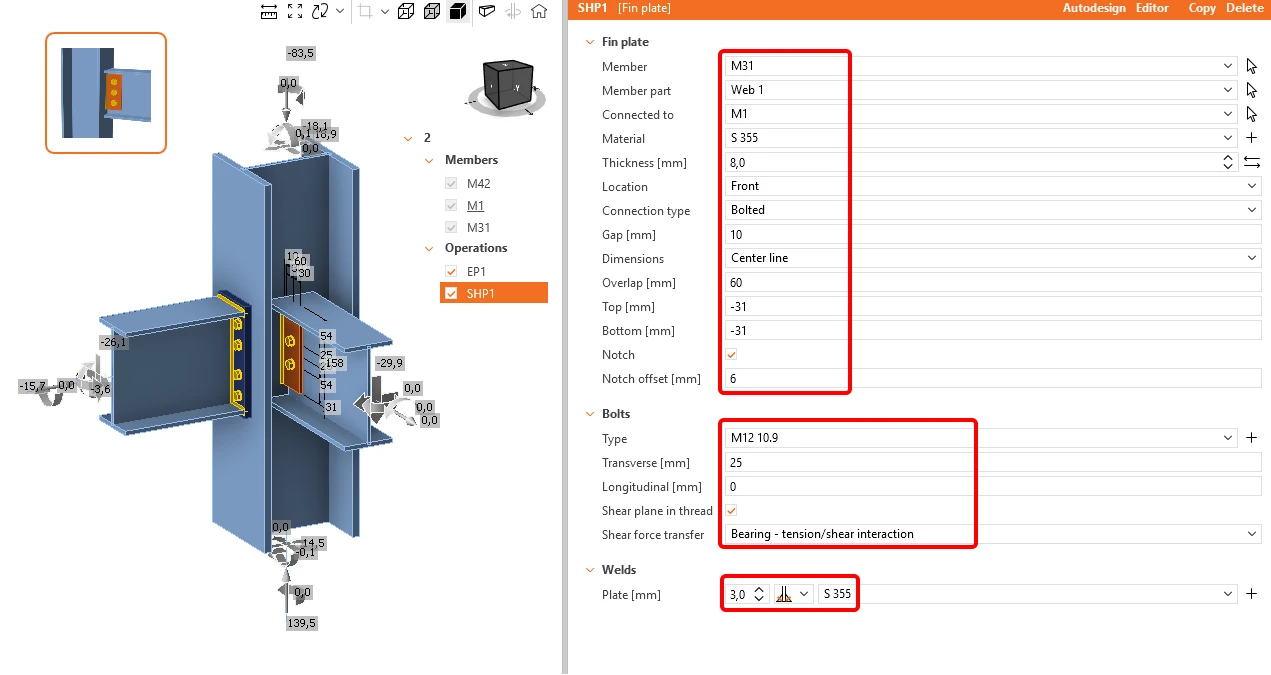
คลิกปุ่ม Save และปิดหน้าต่าง
ตอนนี้เลือกจุดต่อปลาย หมายเลข 11 และใช้การดำเนินการตามภาพต่อไปนี้
Fin plate บนชิ้นส่วน 35
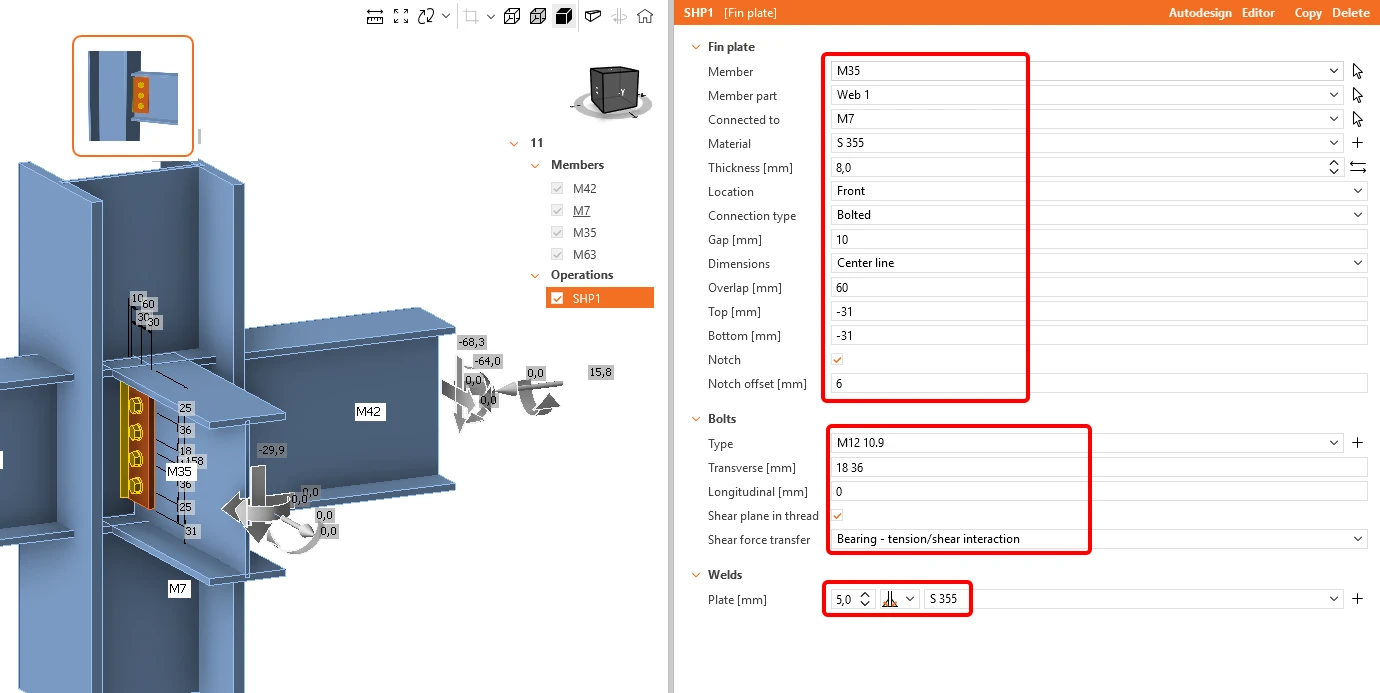
End plate บนชิ้นส่วน 63
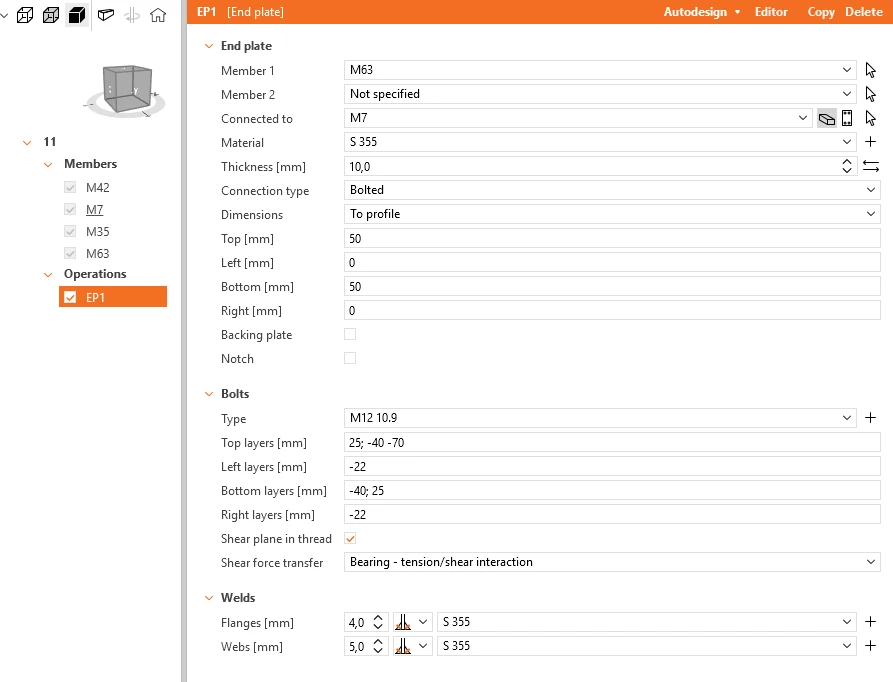
End plate บนชิ้นส่วน 42
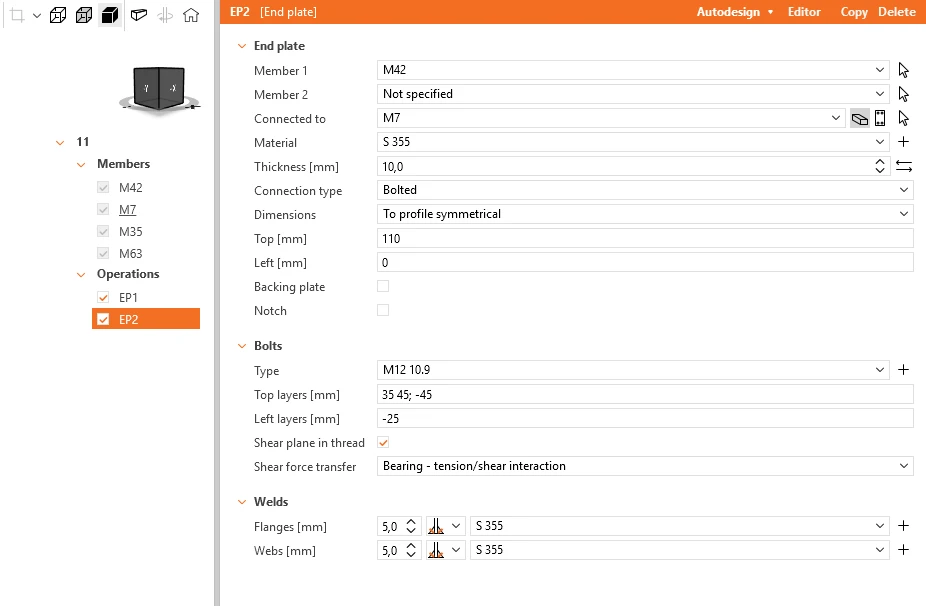
Wideners บนชิ้นส่วน 42
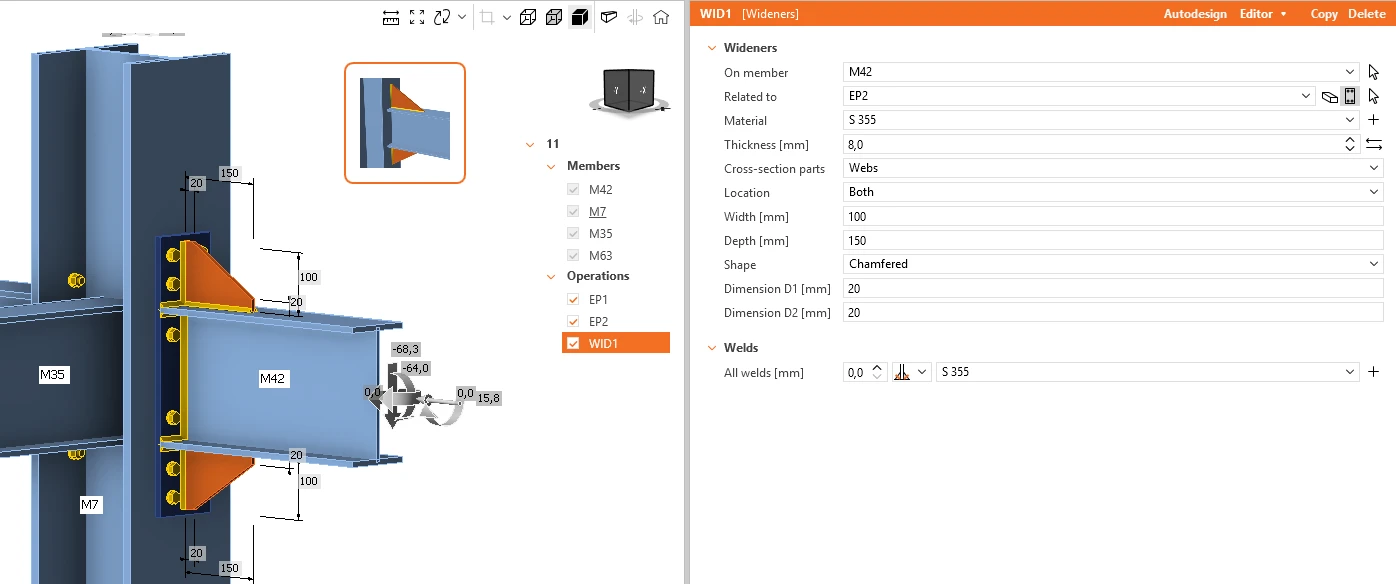
คลิกปุ่ม Save และปิดหน้าต่าง
เลือกจุดต่อกลางจุดใดจุดหนึ่งจาก 25, 27, 28 และคลิกที่ Edit connection
ใช้การดำเนินการ End plate ตามภาพต่อไปนี้
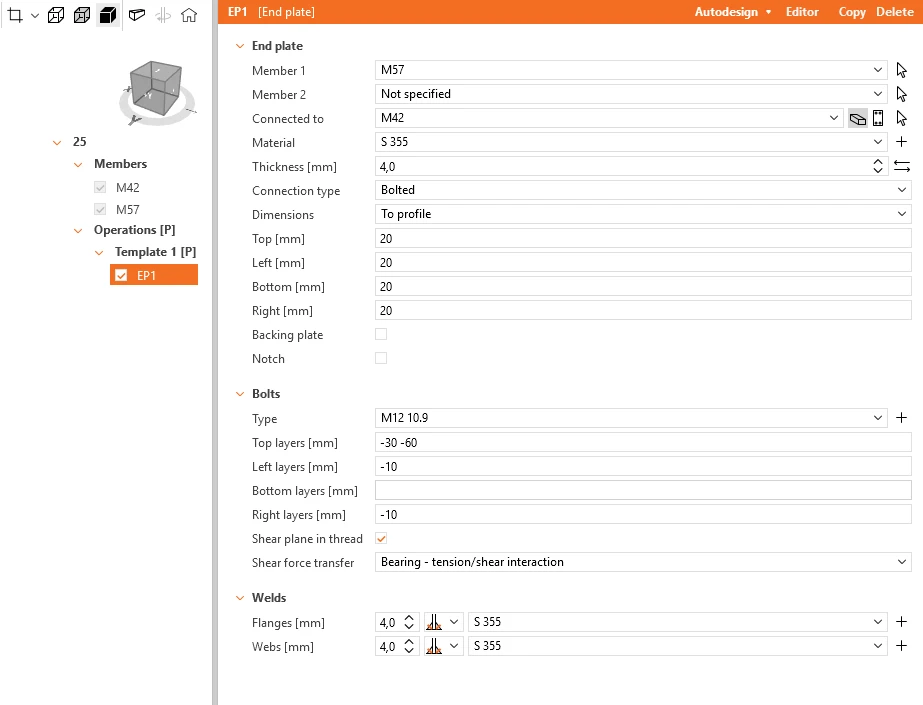
คลิกปุ่ม Save และปิดหน้าต่าง
เลือกจุดต่อที่เหลืออีกสองจุด และนำการตั้งค่าก่อนหน้ามาใช้กับจุดต่อเหล่านั้นโดยใช้ปุ่ม Apply
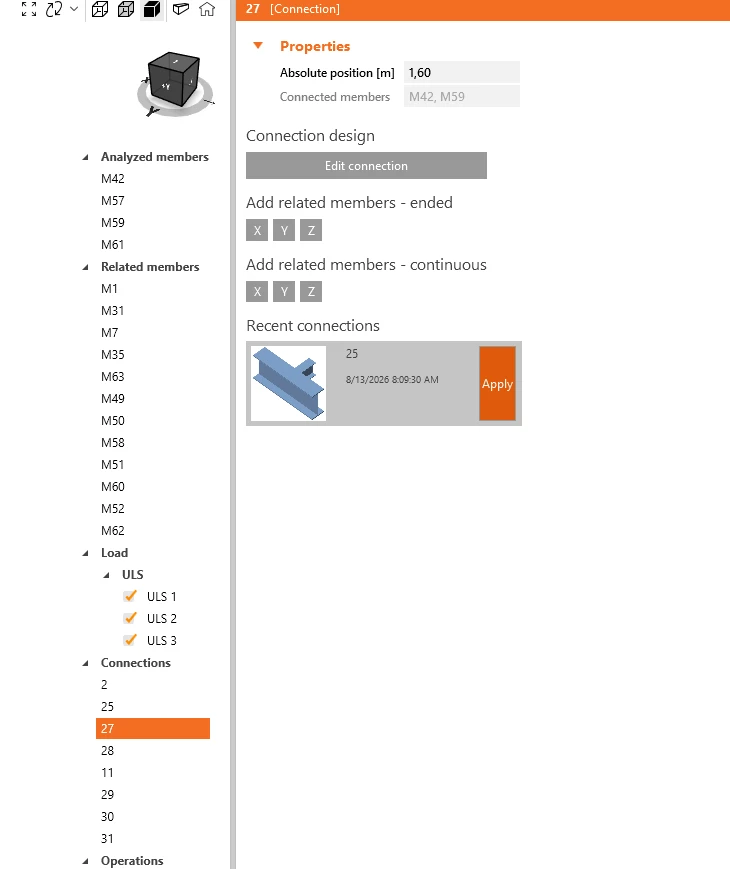
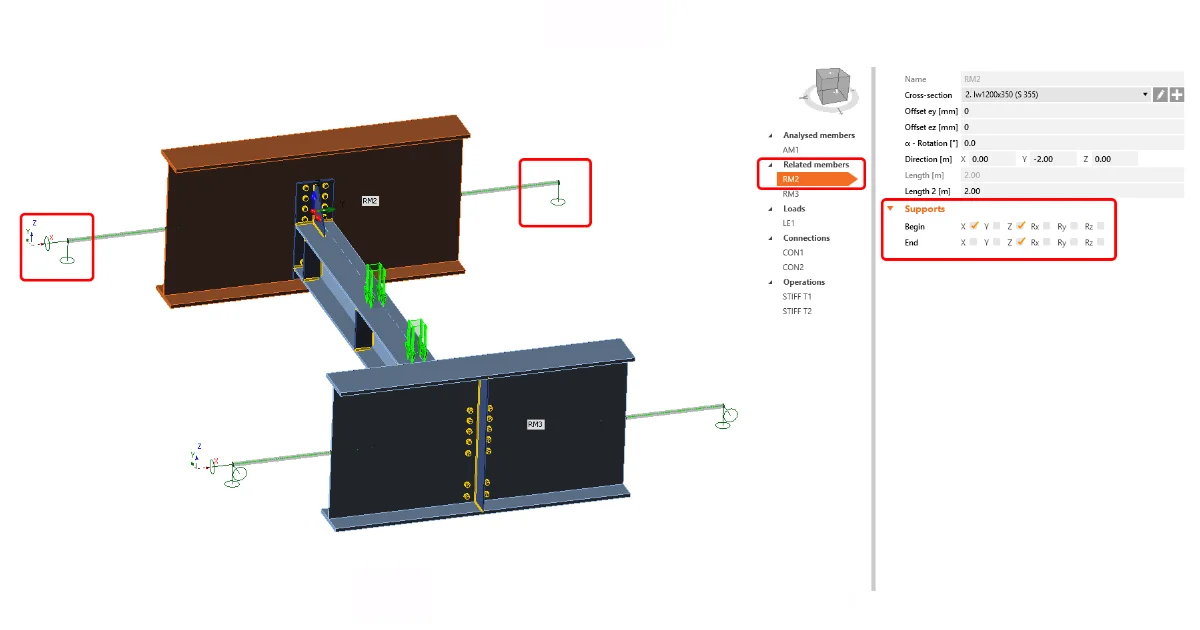
สิ่งต่อไปคือการกำหนดเงื่อนไขขอบเขตที่ถูกต้อง ชิ้นส่วนที่เกี่ยวข้องทั้งหมดจะถูกกำหนดให้เป็นบานพับ (hinge) โดยองศาอิสระทั้งสาม (X, Y, Z) ถูกตั้งค่าเป็นค่าเริ่มต้น การตั้งค่าเงื่อนไขขอบเขตควรสอดคล้องกับ FEM ใน SAP2000 สำหรับชิ้นส่วน M1 ให้ยึดการหมุน Ry ที่จุดเริ่มต้น และปลดการเลื่อนตำแหน่ง X, Z ที่จุดปลายของชิ้นส่วน
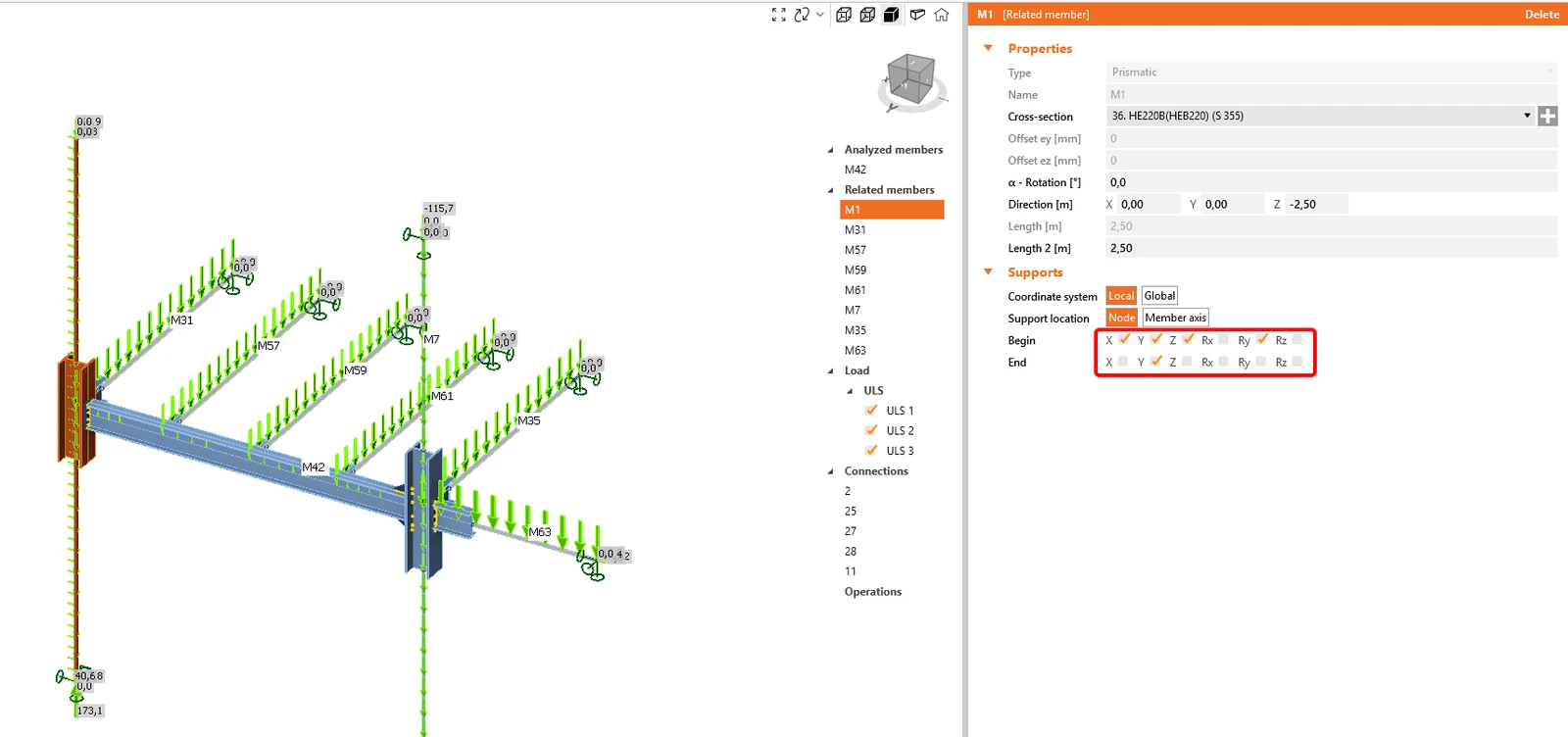
ทำตามขั้นตอนสำหรับชิ้นส่วน M7 ในวิธีเดียวกัน
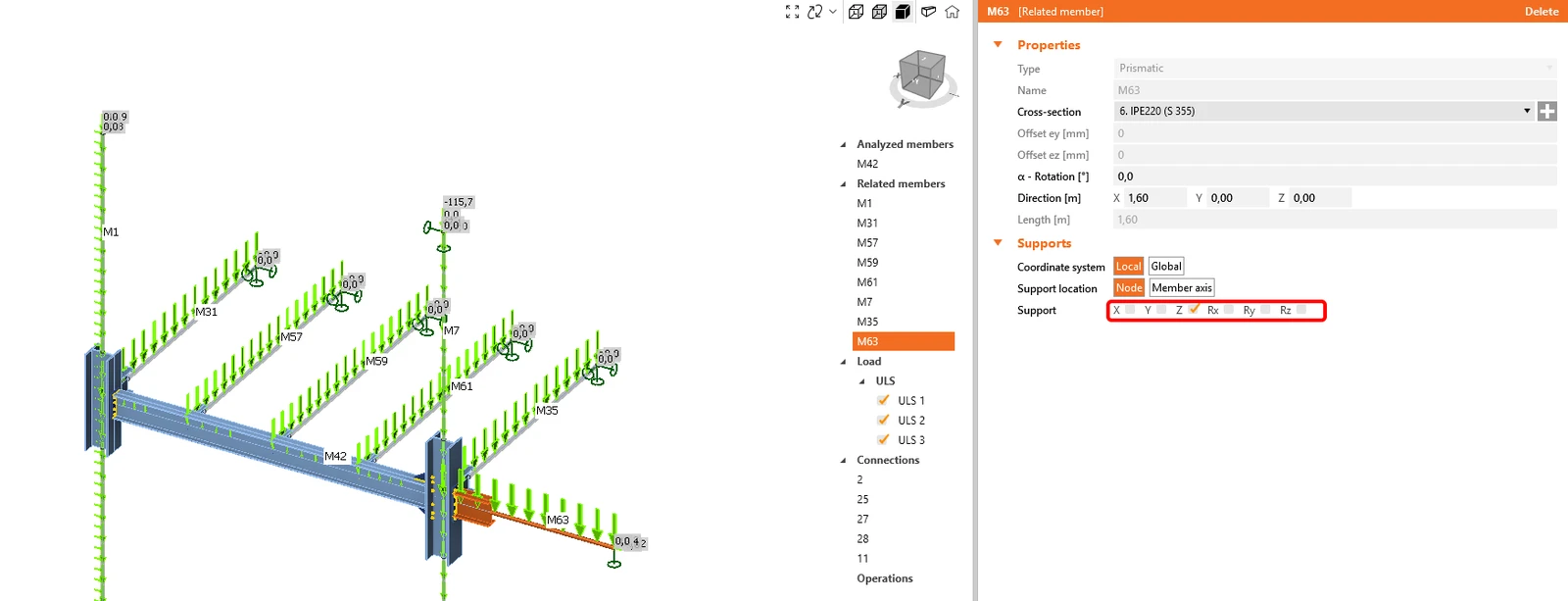
เนื่องจากแบบจำลองระดับโครงสร้างโดยรวม ชิ้นส่วน M63 ถูกแขวนด้วยชิ้นส่วนรับแรงดึงแบบเอียง ตั้งค่าจุดรองรับเฉพาะในทิศทาง Z เท่านั้น
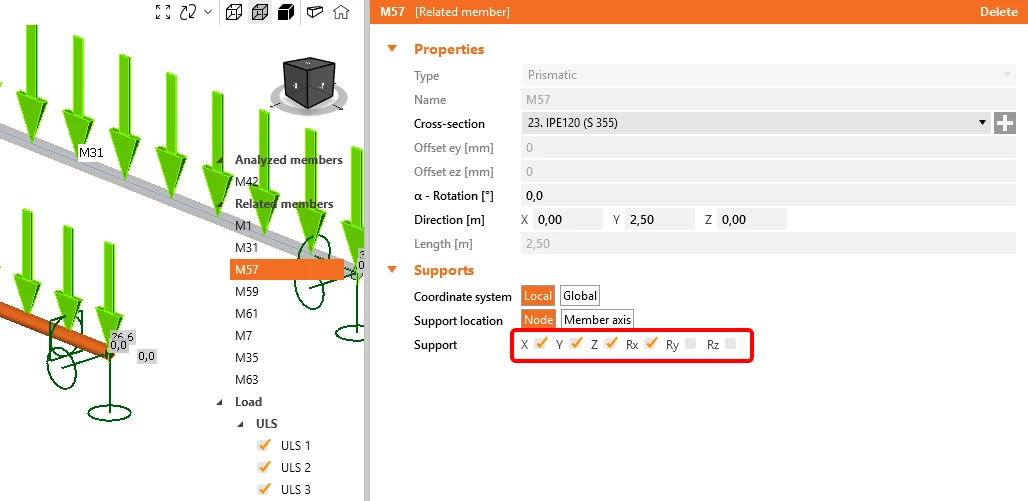
สำหรับชิ้นส่วน M57, M59, และ M61 ให้เพิ่มข้อจำกัดการหมุนที่ปลายของแกน x
4 การตรวจสอบ
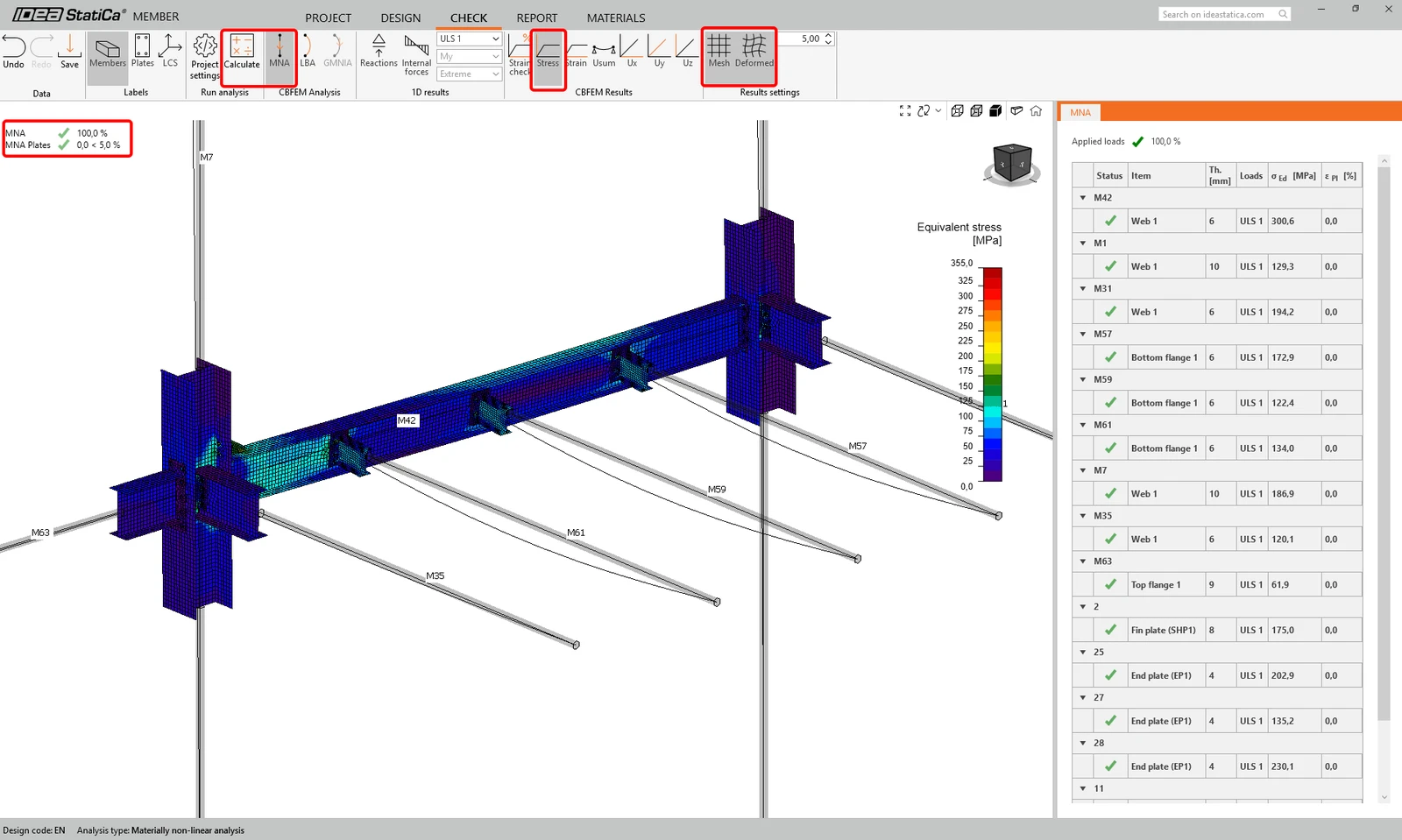
ไปที่แท็บ Check และ รัน MNA (Materially Nonlinear Analysis) หลังจากการวิเคราะห์เสร็จสิ้น ให้แสดง ความเค้นเทียบเท่า (Equivalent stress) บนชิ้นส่วน
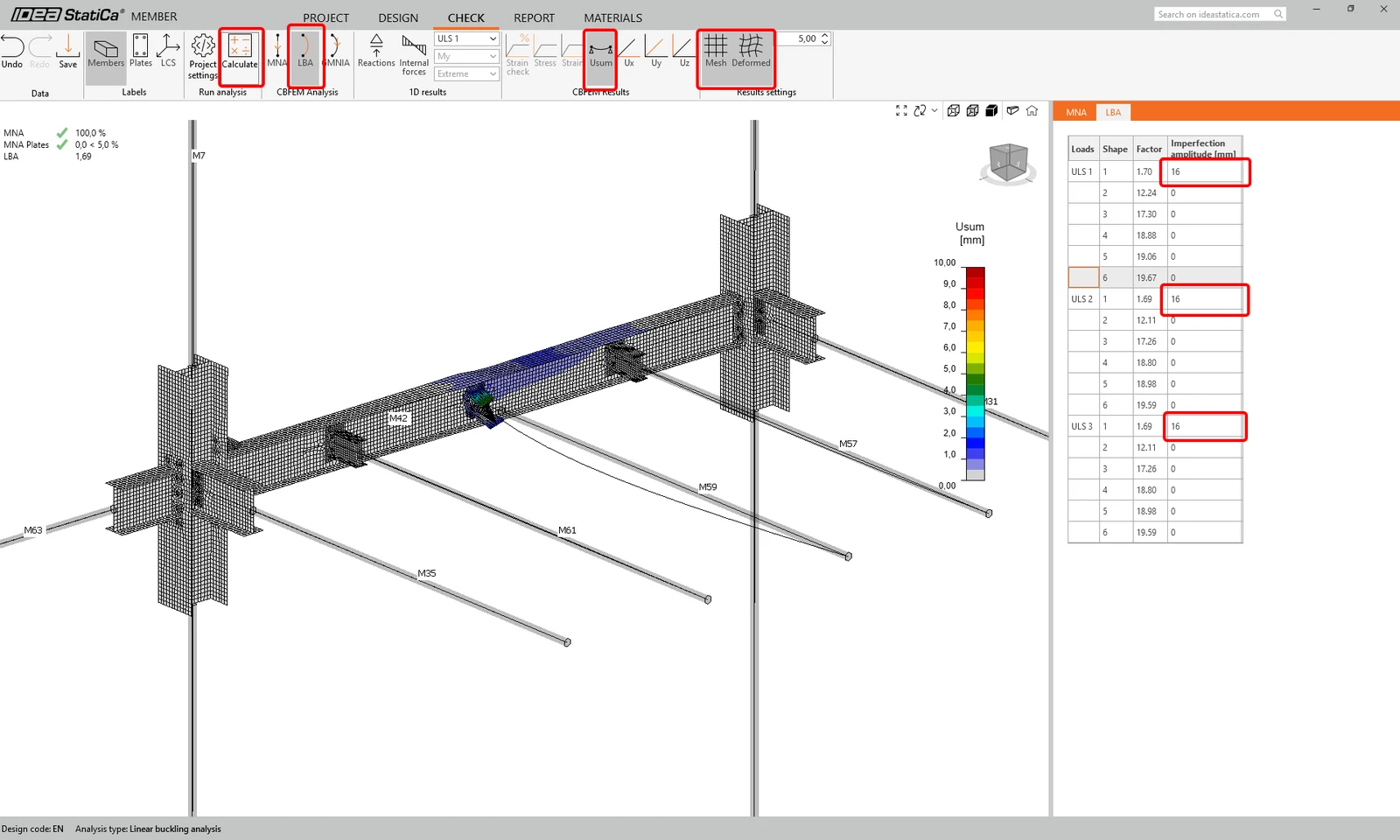
ไปที่ LBA (การวิเคราะห์การโก่งเดาะเชิงเส้น) และรันการวิเคราะห์ คุณจะได้รับรูปแบบโหมด (eigenmode) พร้อมค่าตัวประกอบวิกฤต (critical factor) สำหรับแต่ละโหมด ค่าตัวประกอบเหล่านี้จะถูกเรียงลำดับตามลำดับ และค่าที่สำคัญที่สุดมักจะเป็นค่าแรก
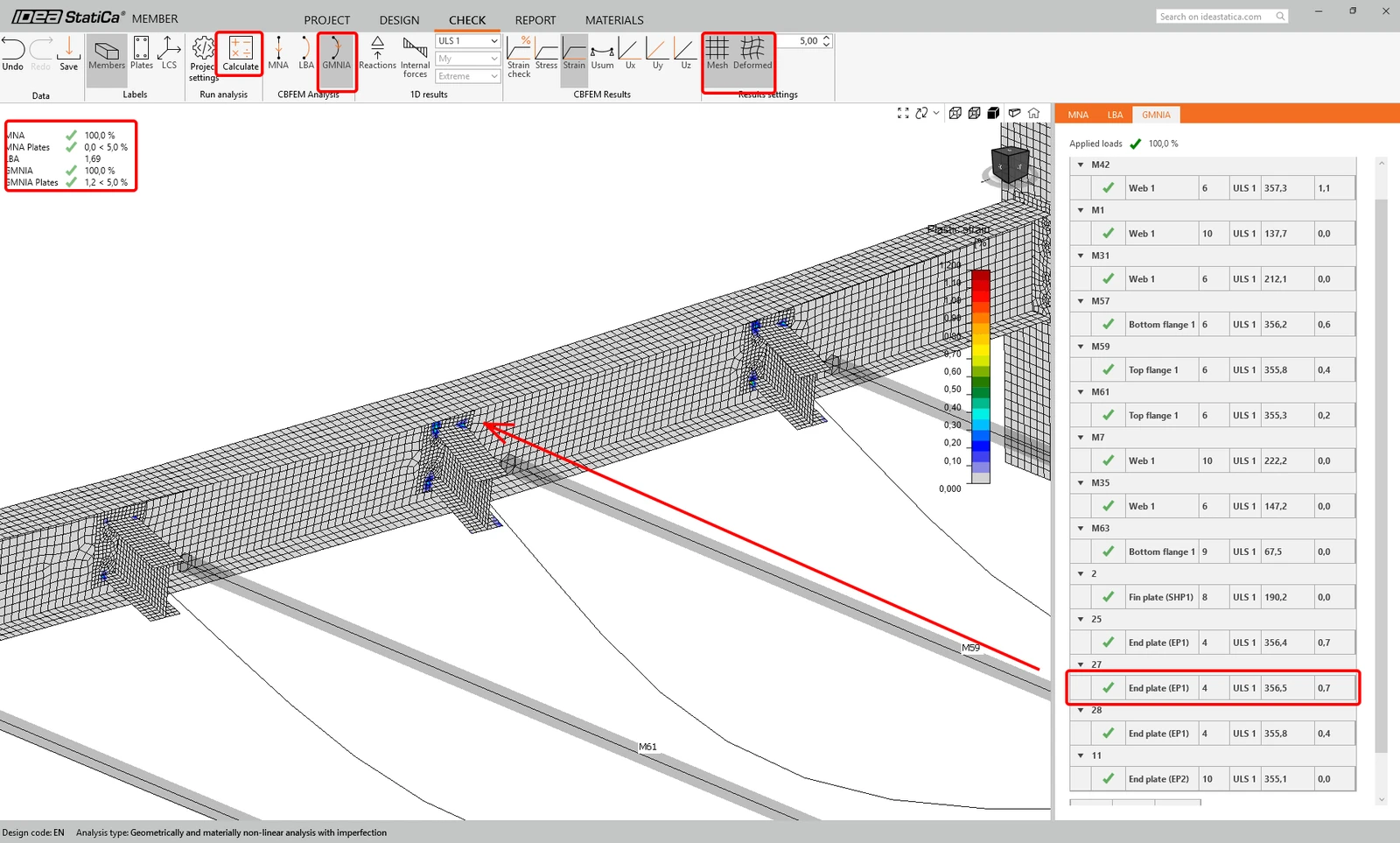
ไปที่ GMNIA และตั้งค่าความไม่สมบูรณ์แบบ (imperfection) เข้าสู่โหมดที่สอง ค่า 16 มม. คำนวณตามมาตรฐานตามที่อธิบายไว้ในบทความ Imperfections รัน GMNIA
แสดงผลลัพธ์ของ GMNIA และเปิดใช้งาน Strain check ซูมเข้าใกล้ ๆ ที่แผ่น Fin ซึ่งจะเห็นตำแหน่งของการเกิดพลาสติก (plastification)
5 รายงาน
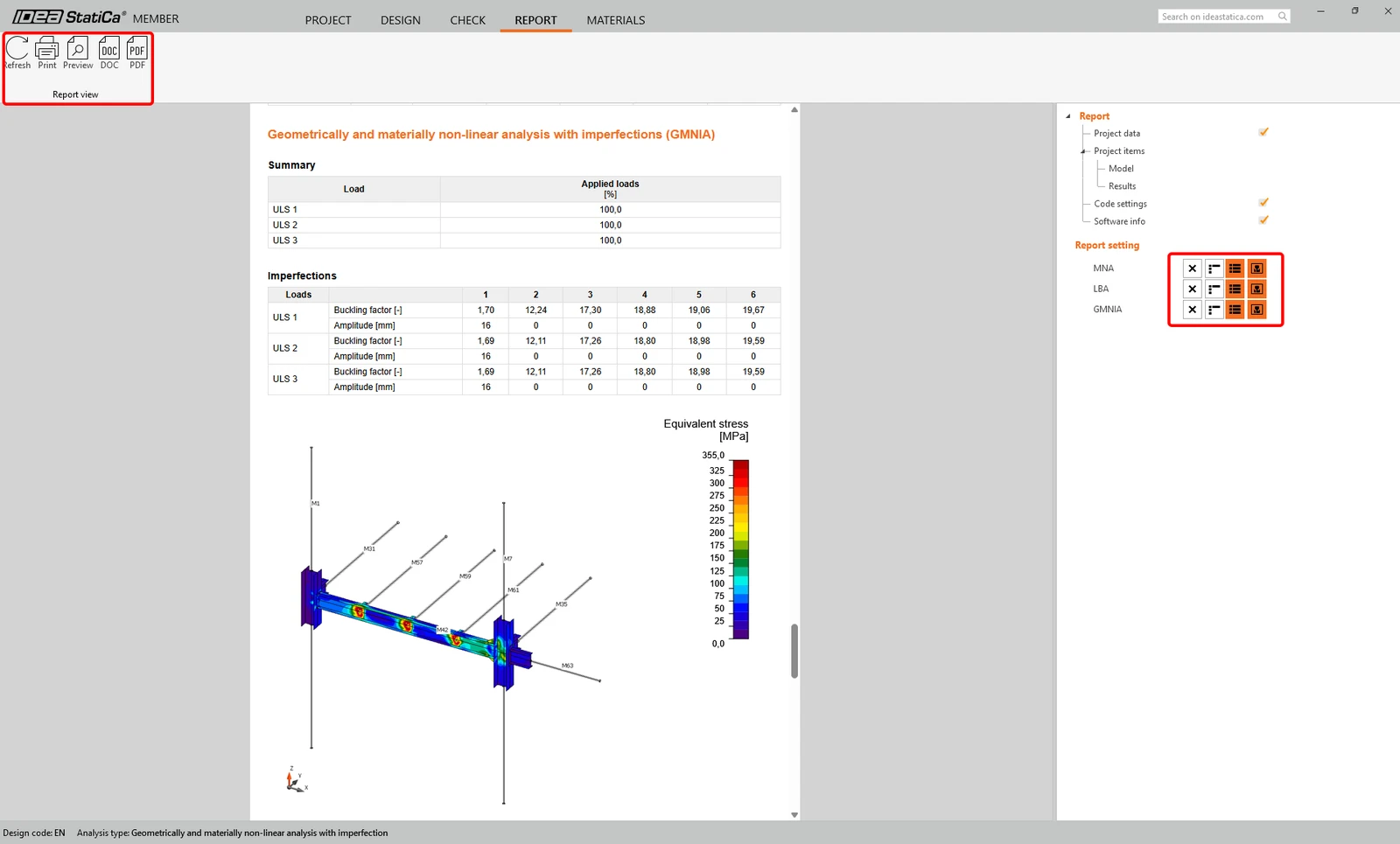
สุดท้าย ไปที่แท็บ Report IDEA StatiCa มีรายงานที่ปรับแต่งได้เต็มรูปแบบสำหรับพิมพ์ออกมาหรือบันทึกในรูปแบบที่แก้ไขได้
ตอนนี้คุณได้ออกแบบ วิเคราะห์ และตรวจสอบตามมาตรฐานชิ้นส่วนวิกฤตใน application Member เรียบร้อยแล้ว
6 ซิงโครไนซ์แบบจำลอง
การซิงโครไนซ์สำหรับ Member applications เหมือนกับกระบวนการเดียวกันสำหรับ SAP2000 BIM link กับ IDEA StatiCa Module การเชื่อมต่อ
ต้องการพัฒนาทักษะของคุณหรือไม่? เยี่ยมชม Campus ของเรา
เรียนรู้วิธีใช้งาน IDEA StatiCa อย่างมีประสิทธิภาพด้วยหลักสูตร e-learning แบบเรียนรู้ด้วยตนเองของเรา
Start learning