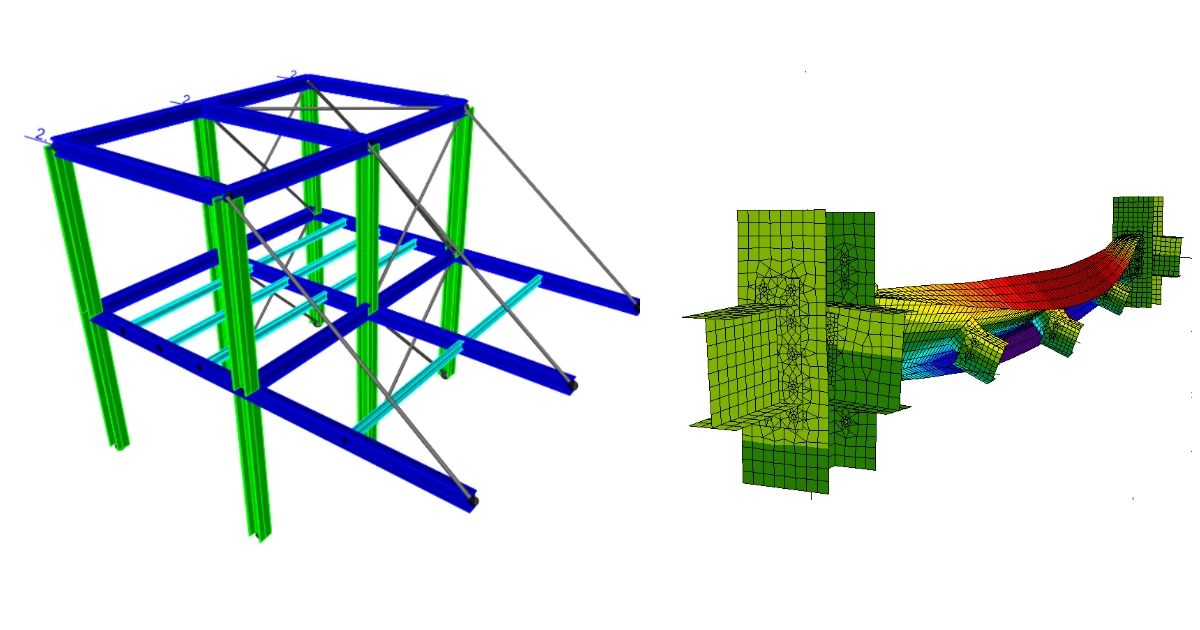


1 Bağlantının nasıl etkinleştirileceği
SAP2000 için BIM bağlantısı etkinleştirme (v23 ve daha yeni)
SAP2000 için BIM bağlantısı etkinleştirme (v22 ve daha eski)
2 Bağlantının nasıl kullanılacağı
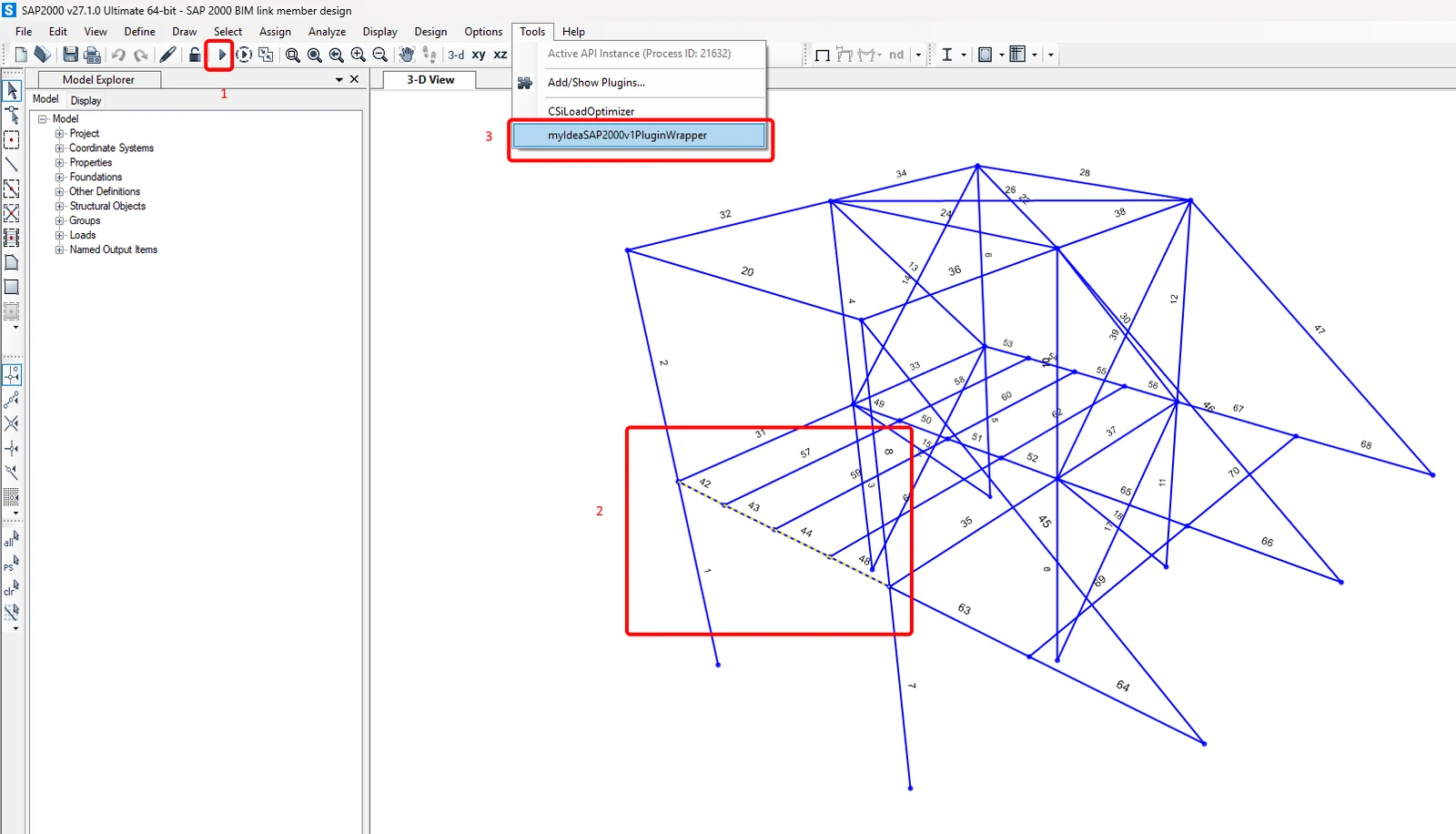
SAP2000'de ekli projeyi açın ve sonuçları elde etmek için analizi(1) çalıştırın. Member uygulamasında burkulma boyları tanımlanmadığından ve bu analizde küresel kusurdan kaynaklanan ek iç kuvvetlerin dikkate alınması gerektiğinden, SAP2000'de geometrik olarak doğrusal olmayan analiz (ULS 2 ve ULS 3) önceden tanımlanmıştır.
42, 43, 44, 48 (2) elemanlarını seçin. Birleşimler, seçilen elemanlarla birlikte otomatik olarak dışa aktarılır.
Araçlar menü öğesine gidin ve IDEA StatiCa eklentisini (3) seçin.
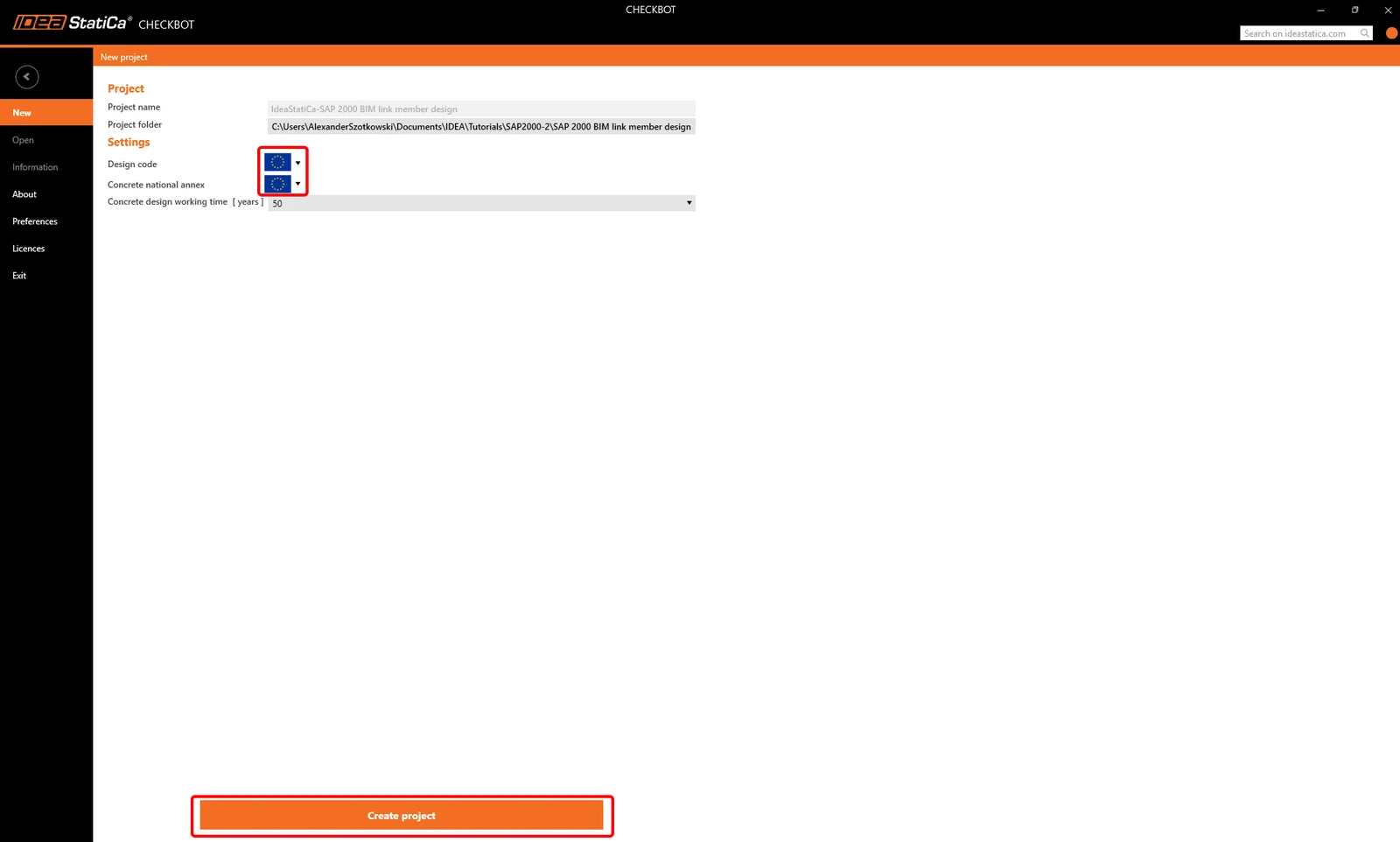
Checkbot açılır ve Yeni öğesini, istenen Tasarım yönetmeliğini (EN) ve son olarak Proje oluştur öğesini seçersiniz.
Member öğesine tıklayarak seçimi onaylayın. İlgili birleşimlere sahip tüm seçili elemanlar Checkbot'a aktarılır. Malzeme tanınmıyorsa, aşağıdaki resme göre doğru malzemeyi atayın.
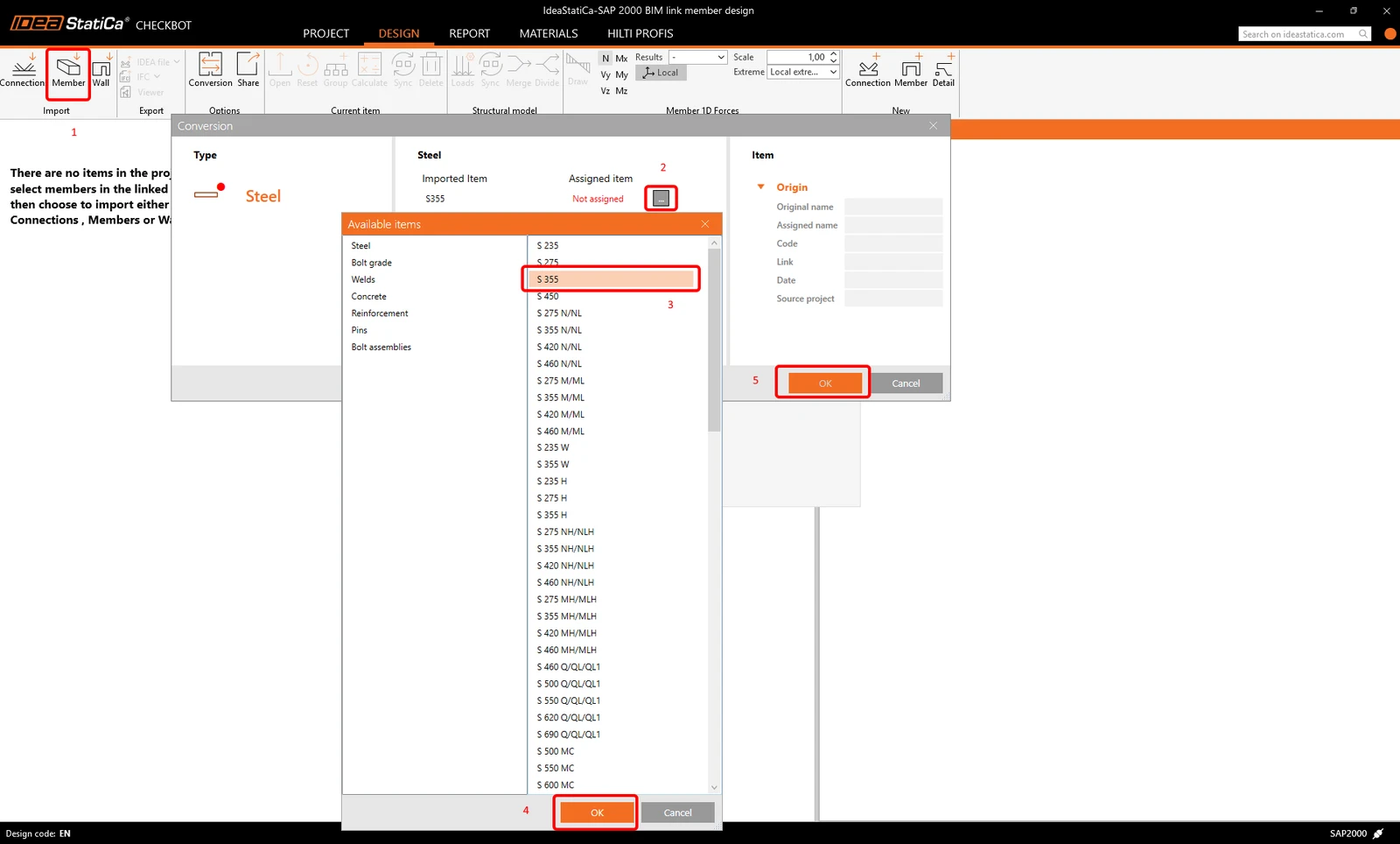
Seçilen tüm parçaları tek bir elemanda birleştirmek için, 3D sahnedeki elemanlardan birine ve ardından Birleştir düğmesine tıklayın. Yeni küçük bir pencere açılır; 42-48 öğelerini seçin ve Birleştir öğesine tıklayın.
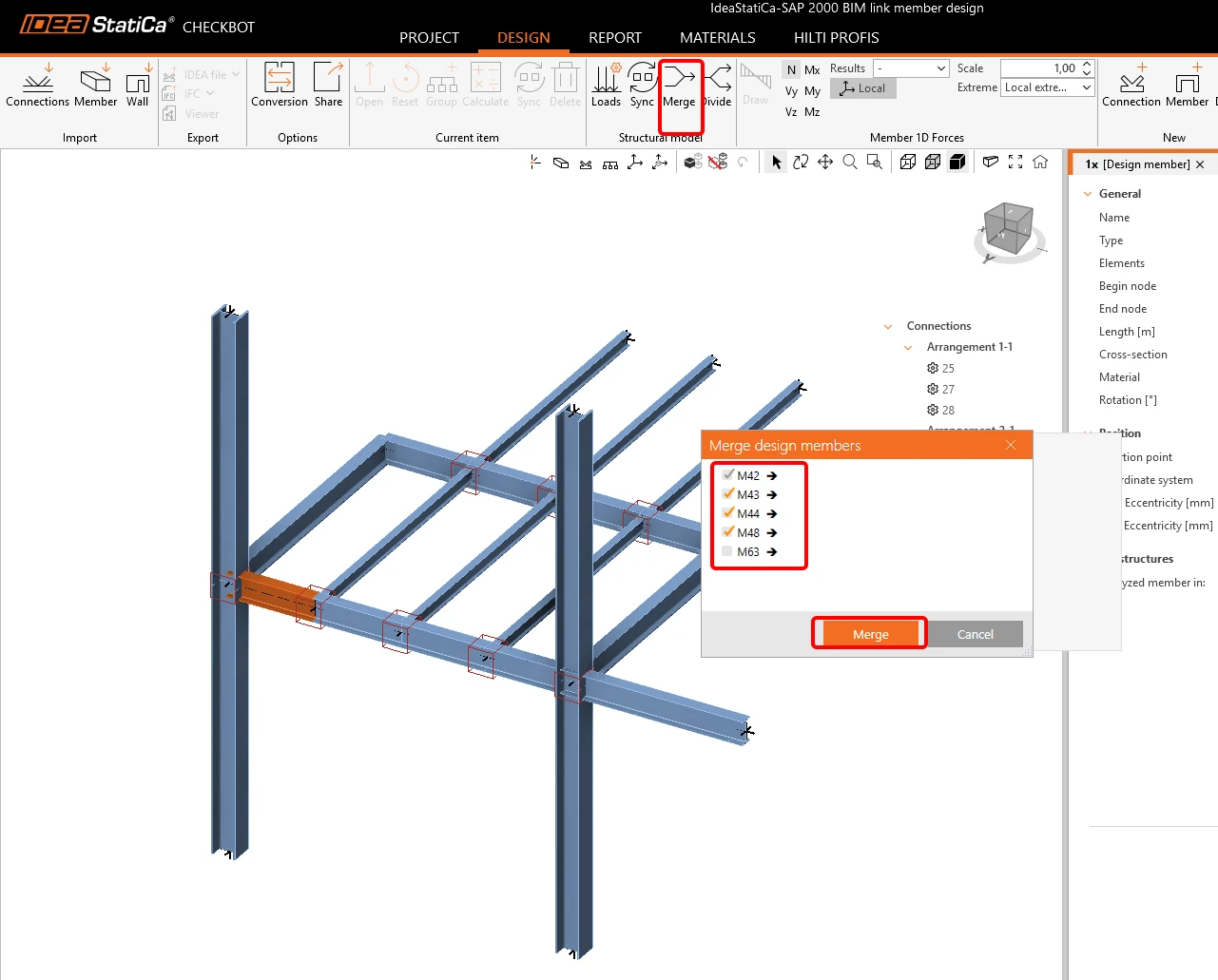
1+2 ve 7+8 kolonları için aynısını yapın
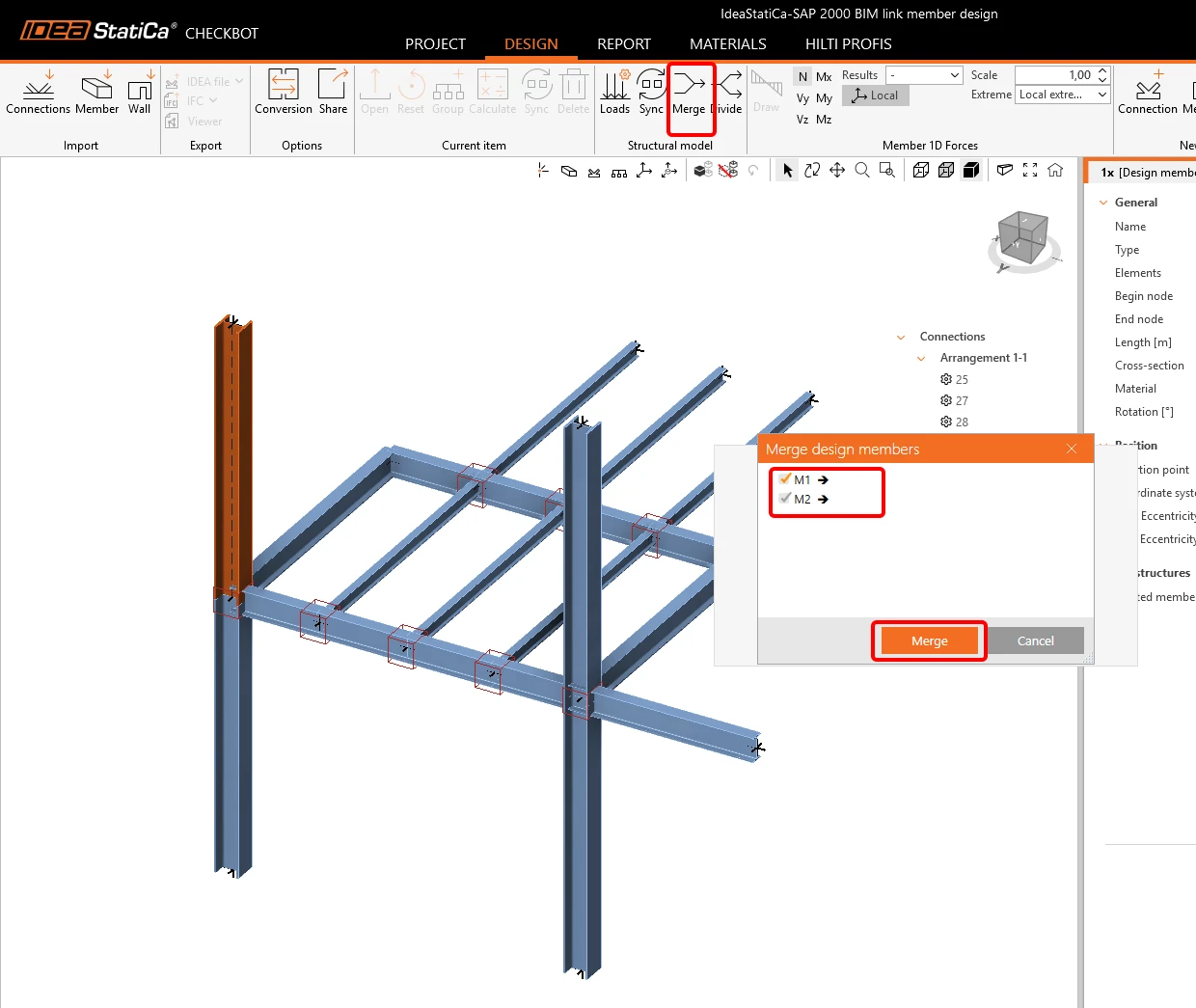
3 Tasarım
Artık seçili elemana sağ tıklayıp Aç öğesine tıklayarak Member modülünü çalıştırabilirsiniz.
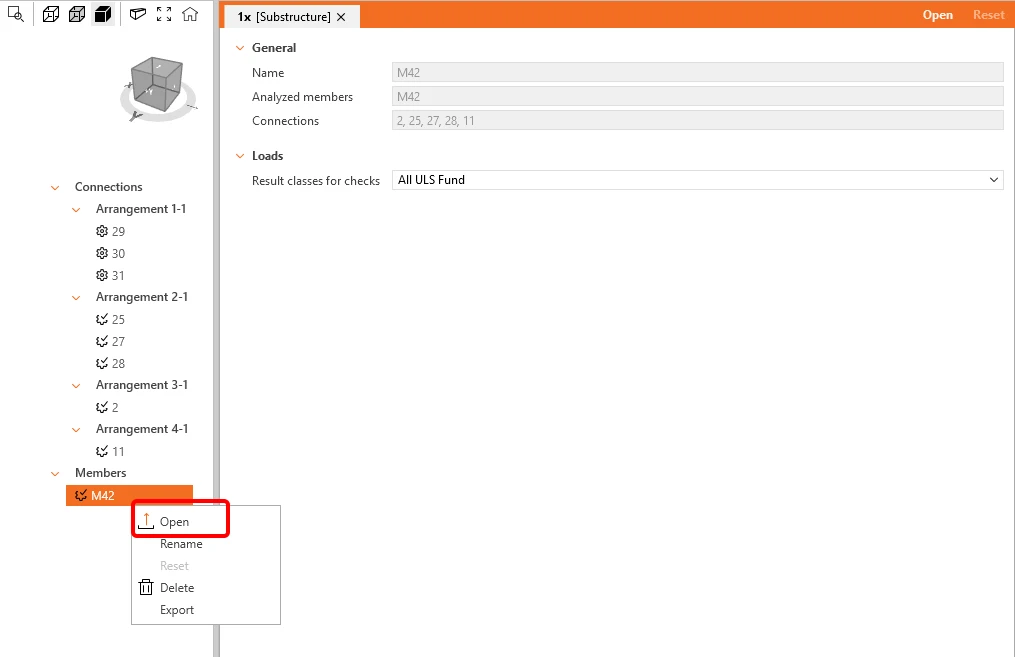
İlk 2 Nolu birleşim noktasını seçin ve Birleşimi düzenle öğesine tıklayın; Connection modülüyle bir pencere açılır.
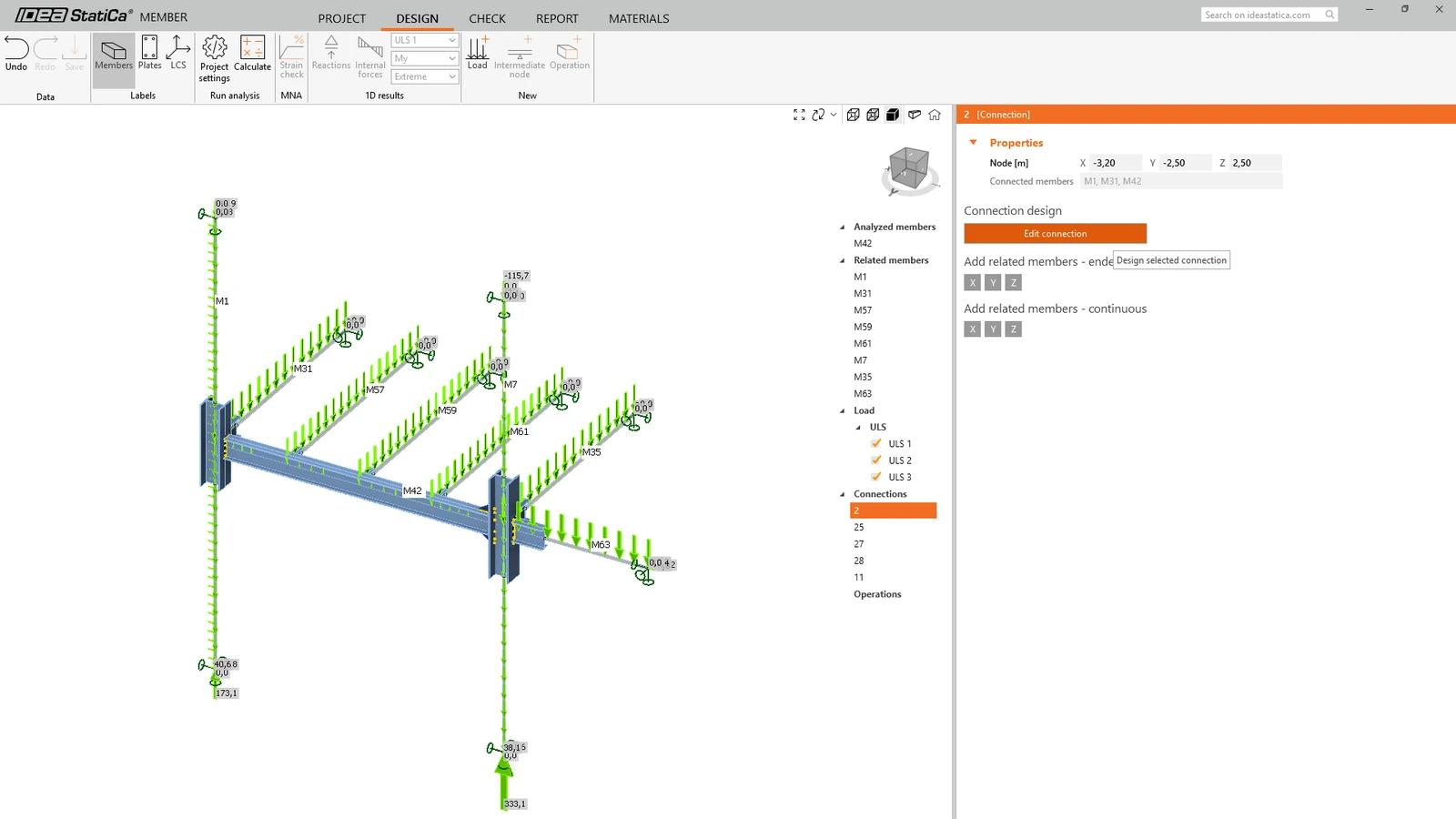
Her iki yatay kiriş için lütfen aşağıdaki ayarlarla Alın plakası ve Kanat plakası işlemlerini uygulayın.
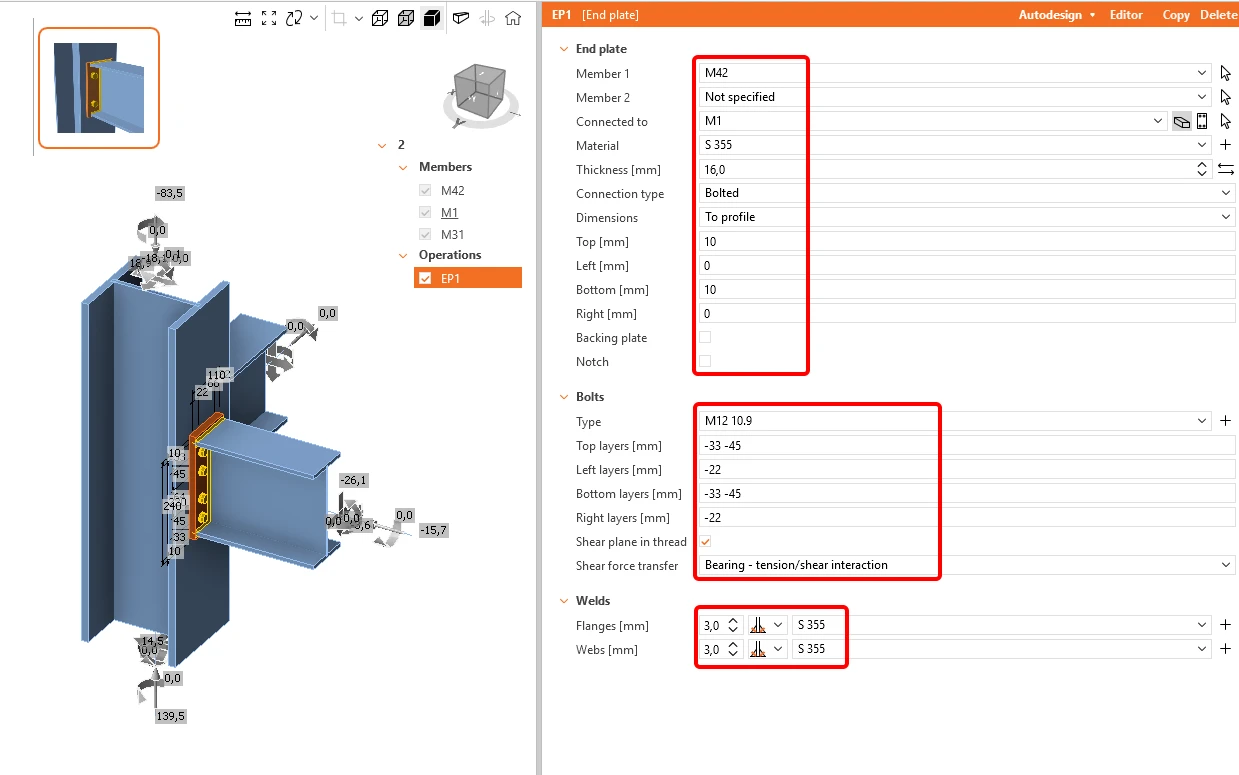
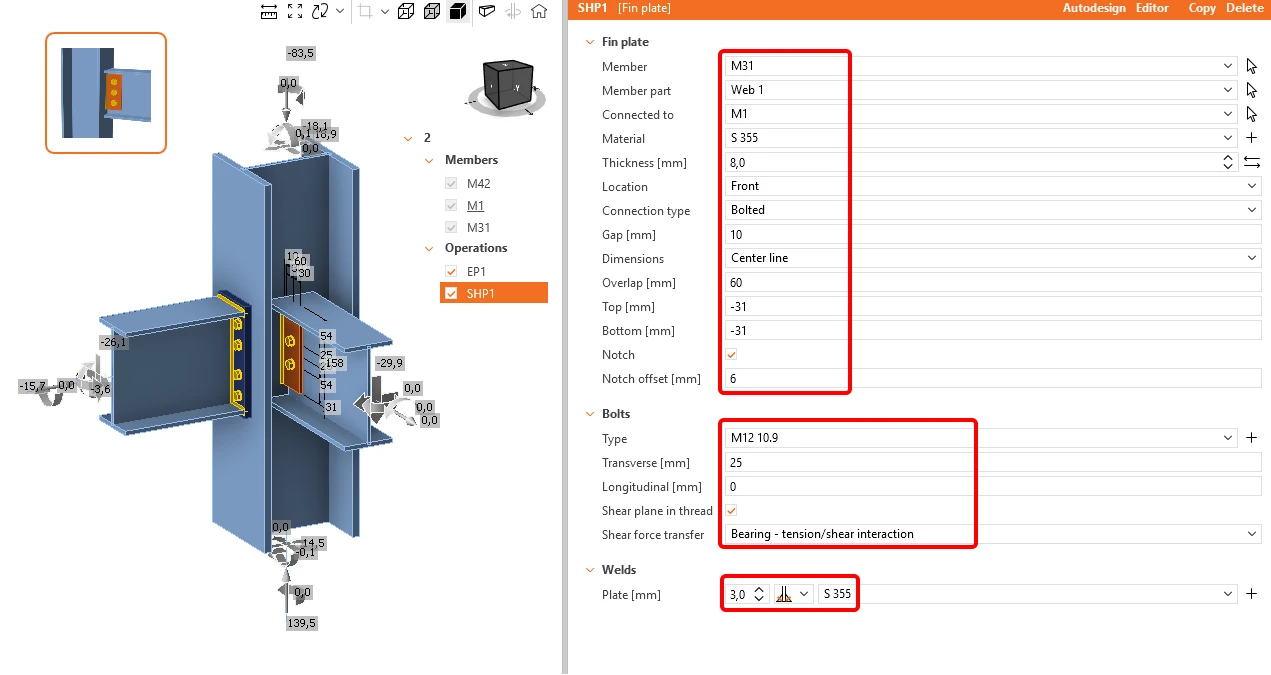
Kaydet düğmesine tıklayın ve pencereyi kapatın.
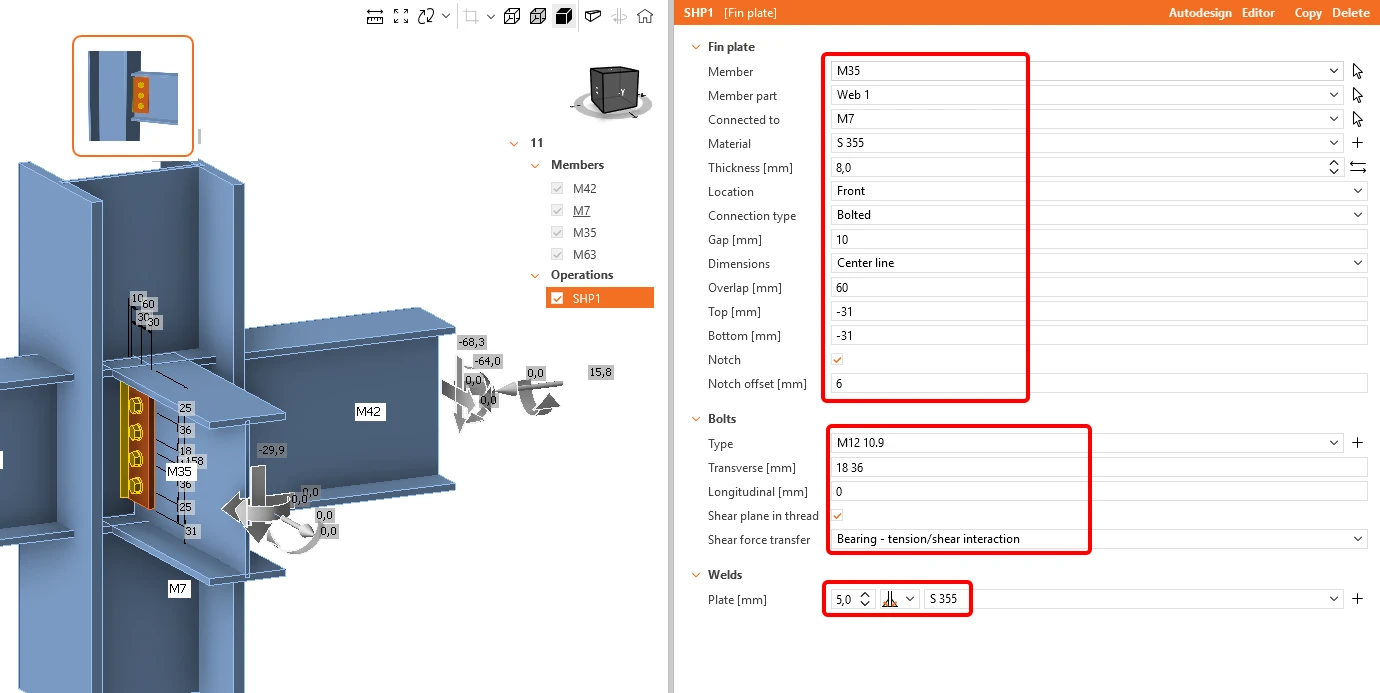
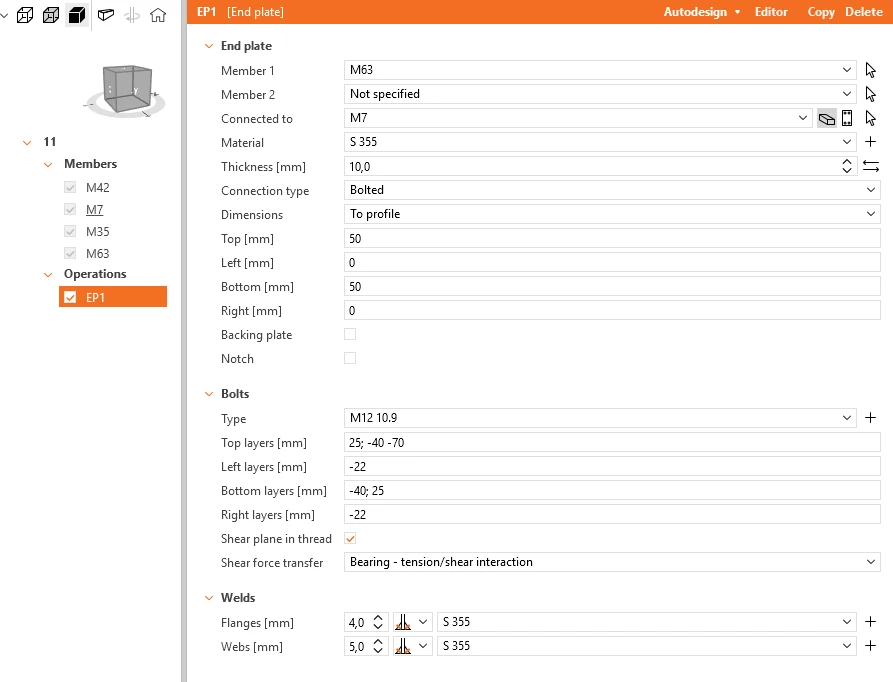
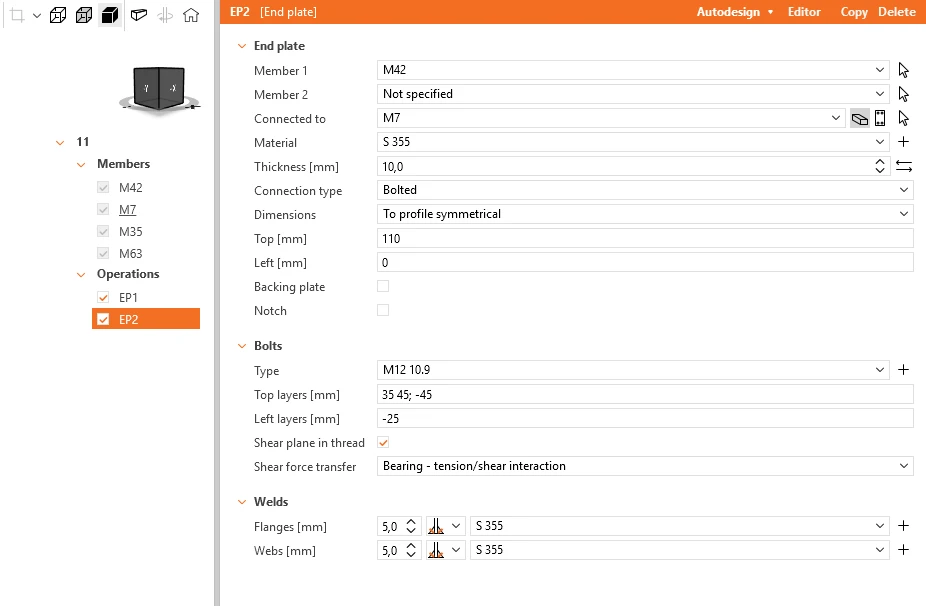
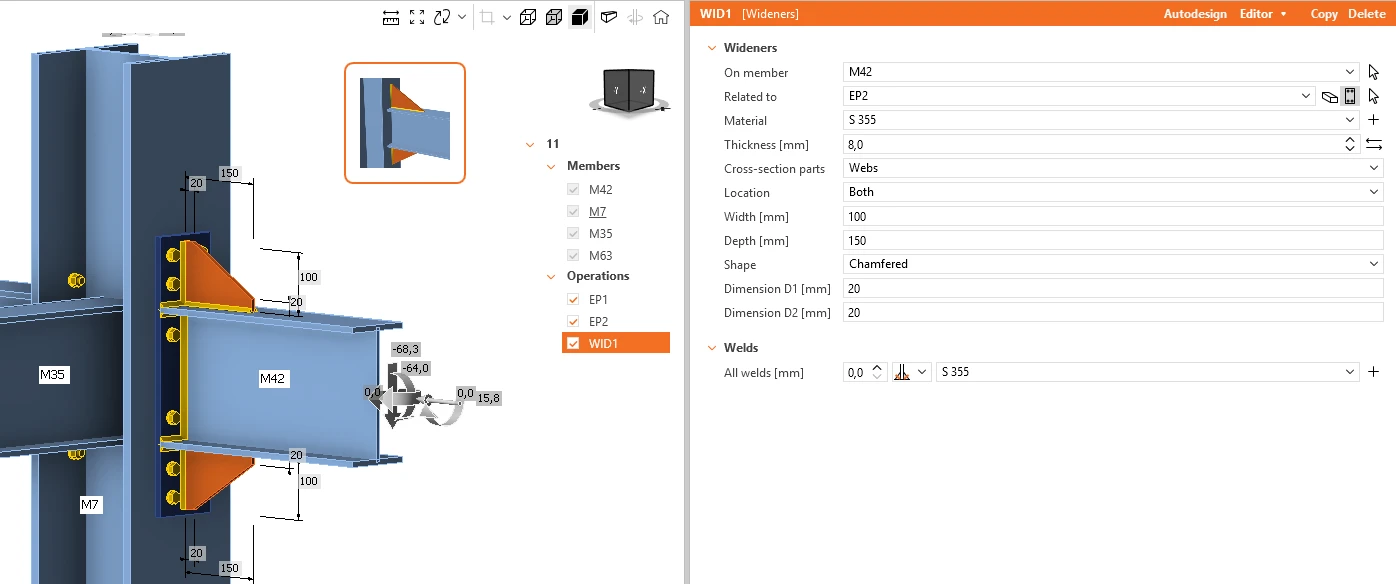
Şimdi 11 Nolu uç birleşim noktasını seçin ve aşağıdaki resimlerde gösterilen işlemleri uygulayın.
35 numaralı elemanda Kanat plakası
63 numaralı elemanda Alın plakası
42 numaralı elemanda Alın plakası
42 numaralı elemanda Genişleticiler
Kaydet düğmesine tıklayın ve pencereyi kapatın.
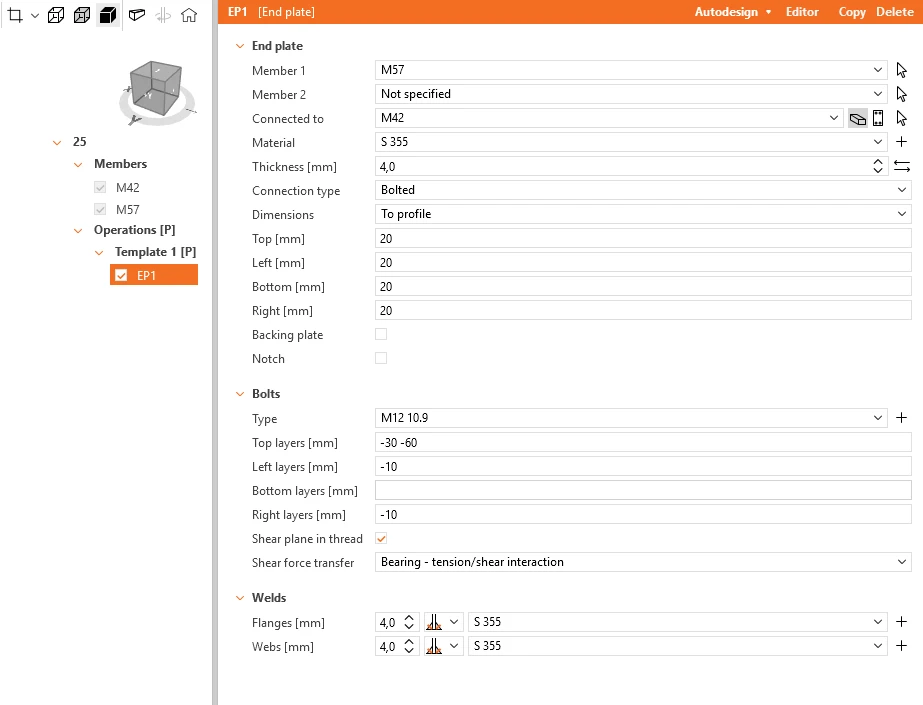
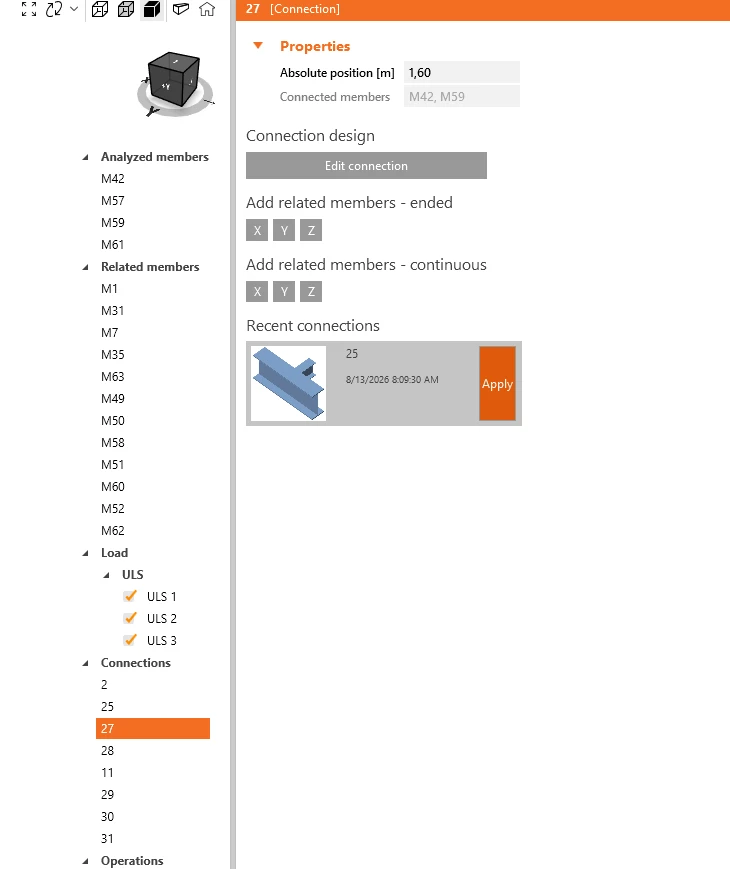
Orta birleşim noktalarından 25, 27, 28'den birini seçin ve Birleşimi düzenle öğesine tıklayın.
Aşağıdaki resme göre Alın plakası işlemini uygulayın.
Kaydet düğmesine tıklayın ve pencereyi kapatın.
Kalan iki birleşim noktasını seçin ve Uygula düğmesini kullanarak önceki yapılandırmayı bunlara uygulayın.
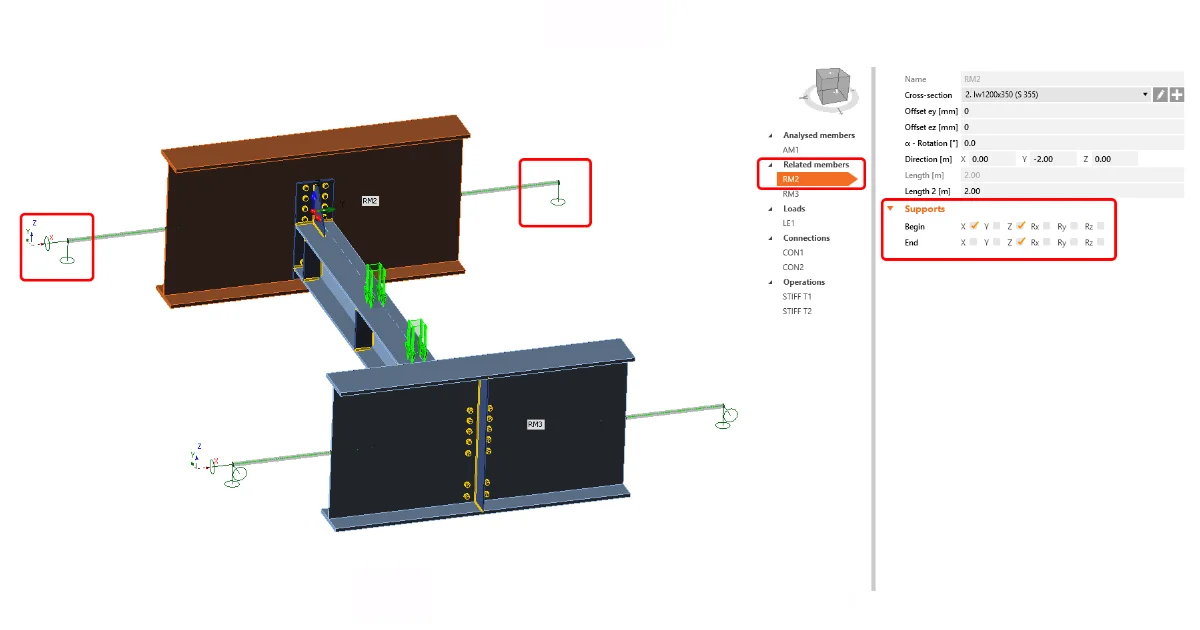
Bir sonraki adım, doğru sınır koşullarını ayarlamaktır. İlgili tüm elemanlara, üç serbestlik derecesinin (X, Y, Z) tümünün varsayılan olarak ayarlandığı mafsallar atanır. Sınır koşullarının ayarları SAP2000'deki FEM'e uygun olmalıdır. M1 elemanı için elemanın başlangıcında Ry dönüşünü kısıtlayın ve elemanın sonunda X, Z ötelenmesini serbest bırakın.
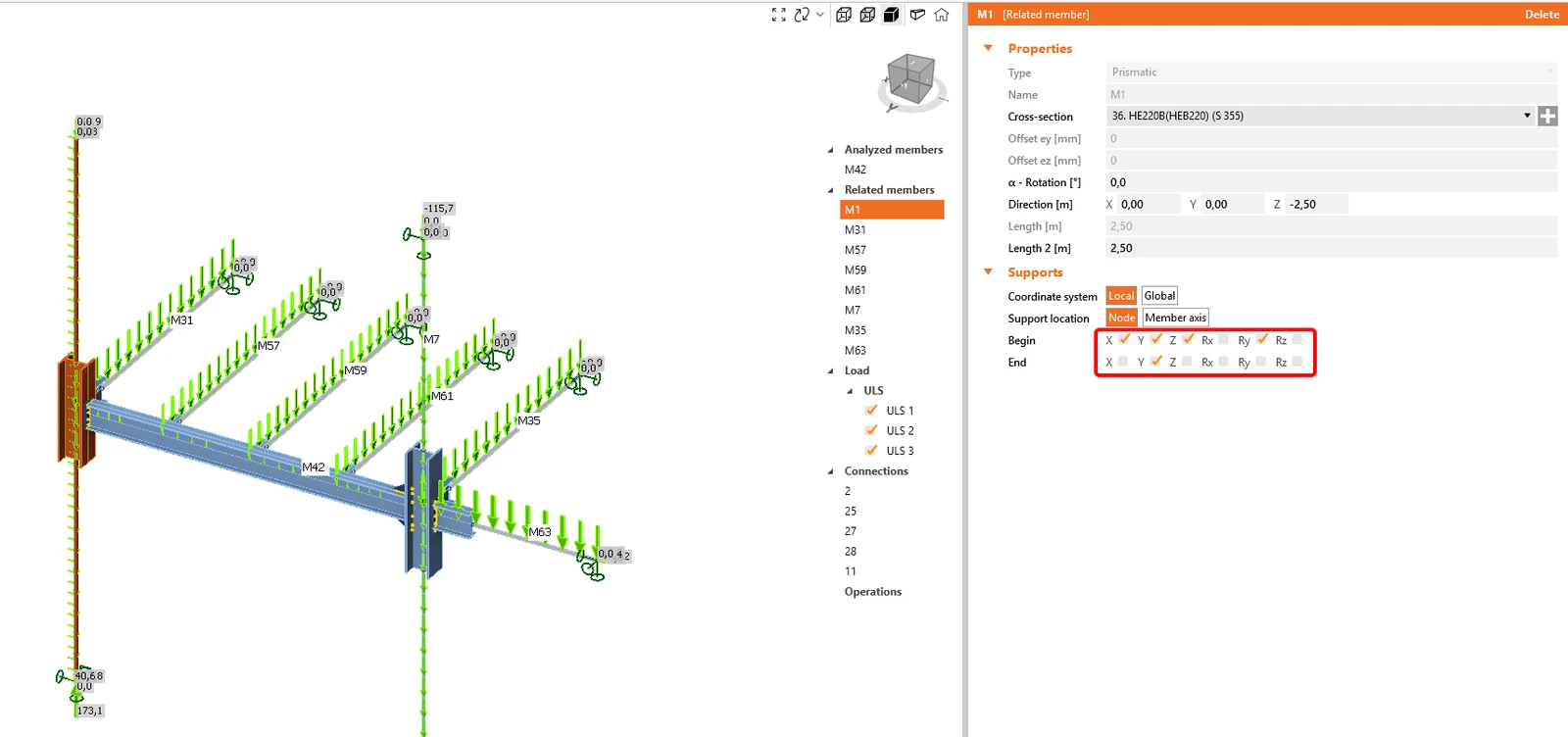
Adımları M7 elemanı için de aynı şekilde gerçekleştirin.
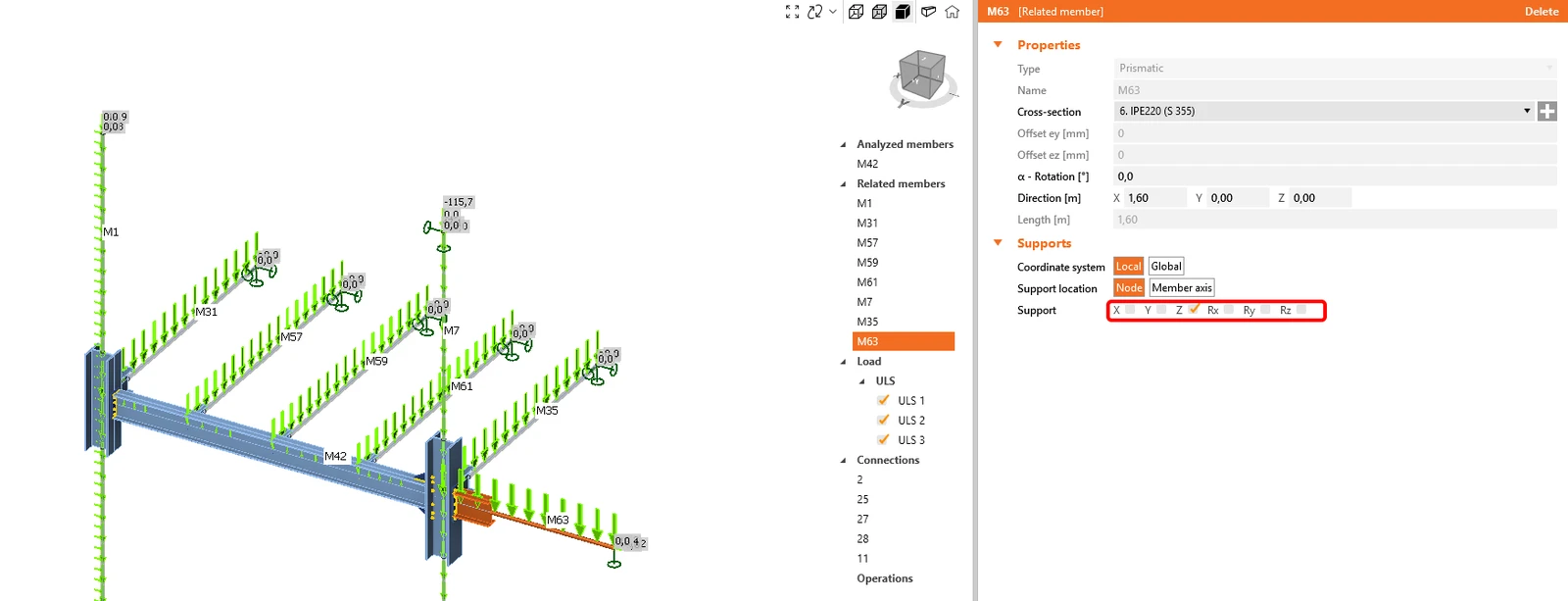
Küresel model nedeniyle, M63 elemanı eğik bir çekme elemanı tarafından asılıdır. Mesnedi yalnızca Z yönünde ayarlayın.
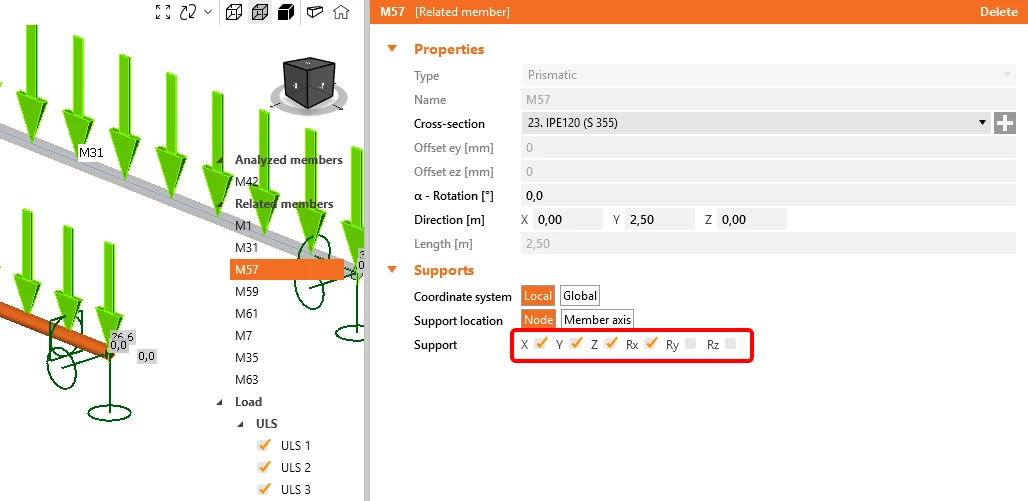
M57, M59 ve M61 elemanları için, x ekseninin sonuna bir dönüş sınırı ekleyin.
4 Kontrol
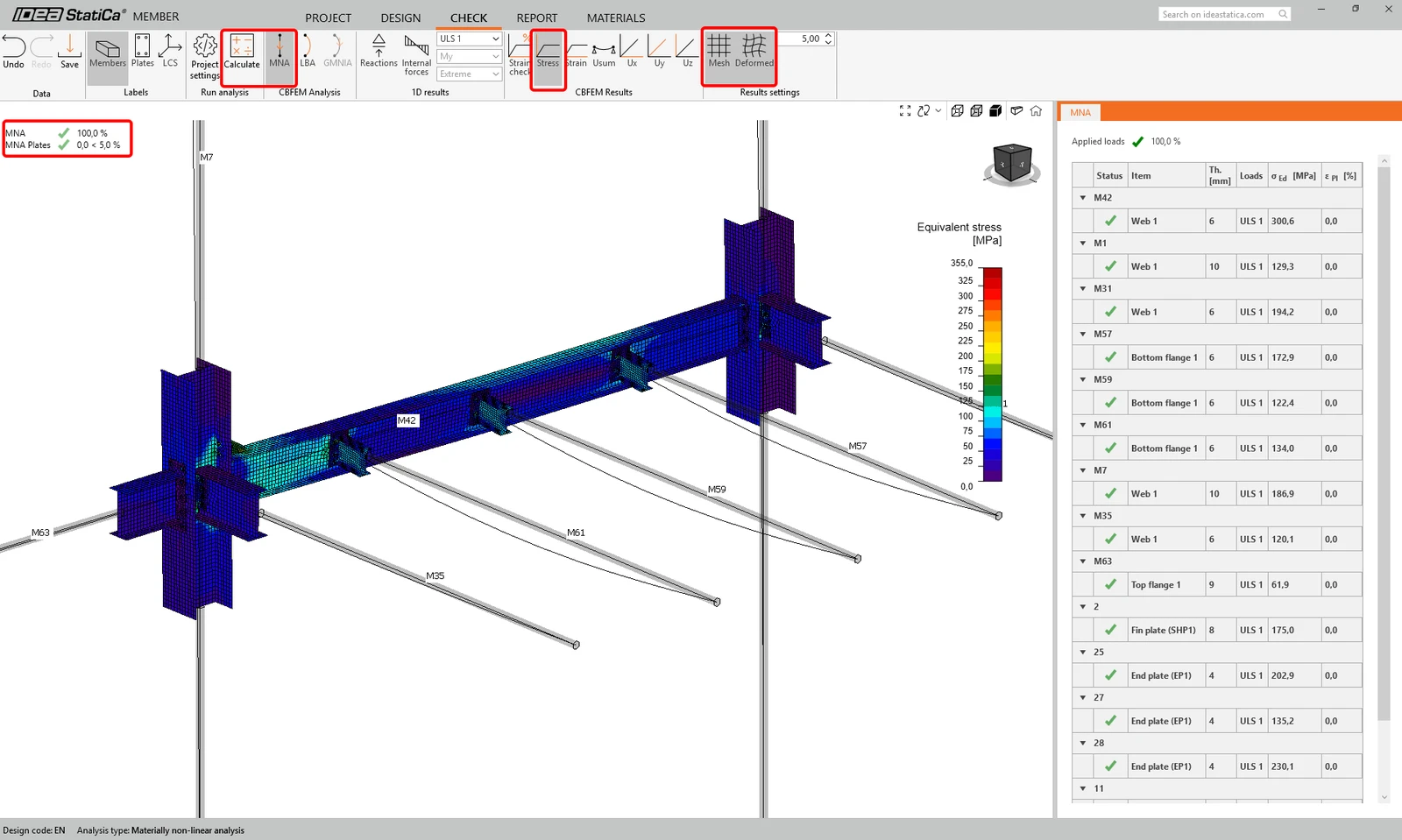
Kontrol sekmesine geçin ve MNA'yı çalıştırın (Malzeme Bakımından Doğrusal Olmayan Analiz). Analiz tamamlandıktan sonra elemanlarda Eşdeğer gerilmeyi görüntüleyin.
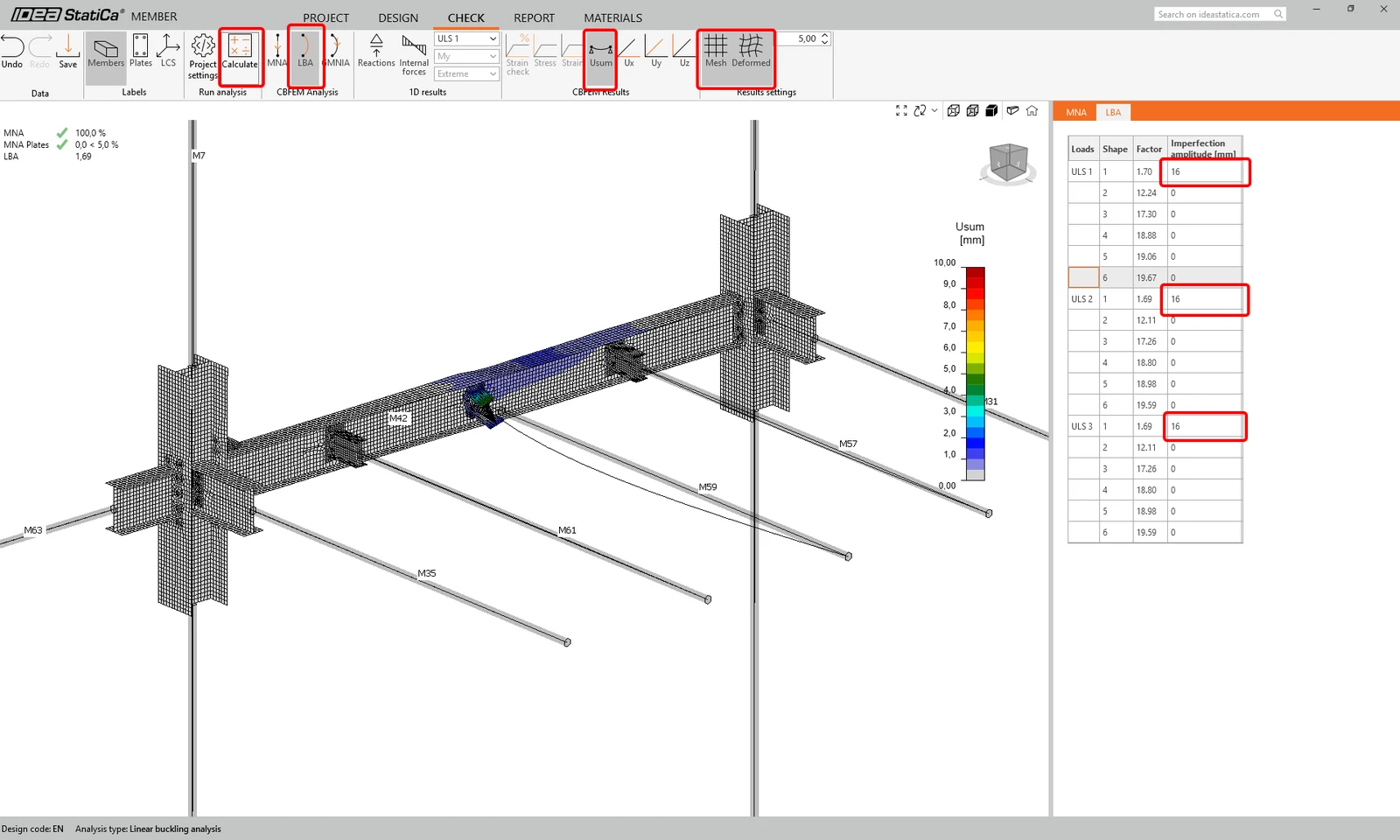
LBA'ya (Doğrusal burkulma analizi) geçin ve analizi çalıştırın. Her biri için kritik faktörlerle birlikte özmodları elde edersiniz. Bu faktörler kademeli olarak sıralanır ve en önemlisi genellikle ilkidir.
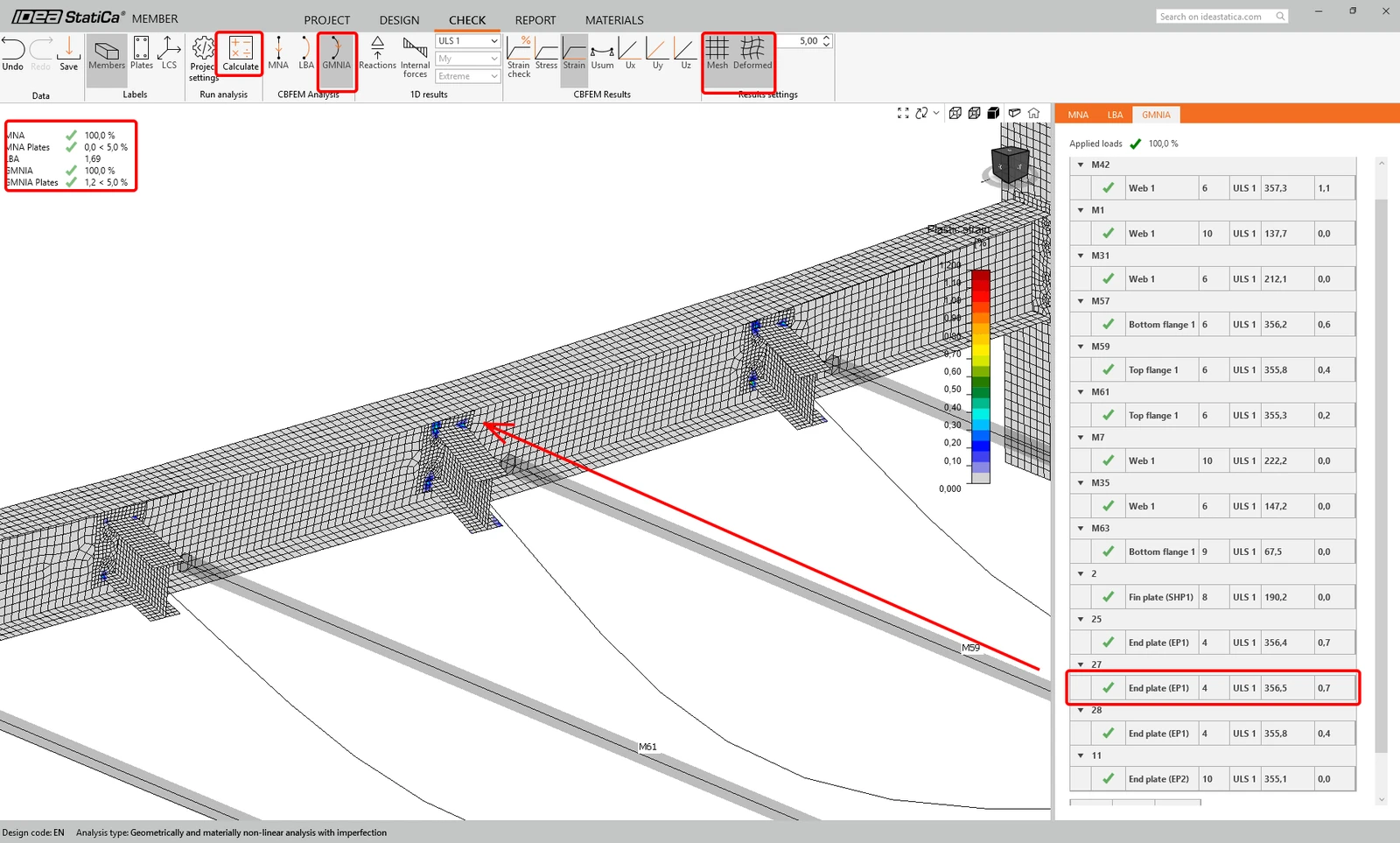
GMNIA'ya geçin ve kusur değerlerini ikinci moda ayarlayın. 16 mm değeri, Kusurlar makalesinde açıklandığı gibi yönetmeliğe göre hesaplanır. GMNIA'yı çalıştırın.
GMNIA'nın sonuçlarını görüntüleyin ve Gerinim kontrolünü açın. Plastikleşmenin yerlerinin görülebildiği kanat plakasına daha yakın yakınlaştırın.
5 Rapor
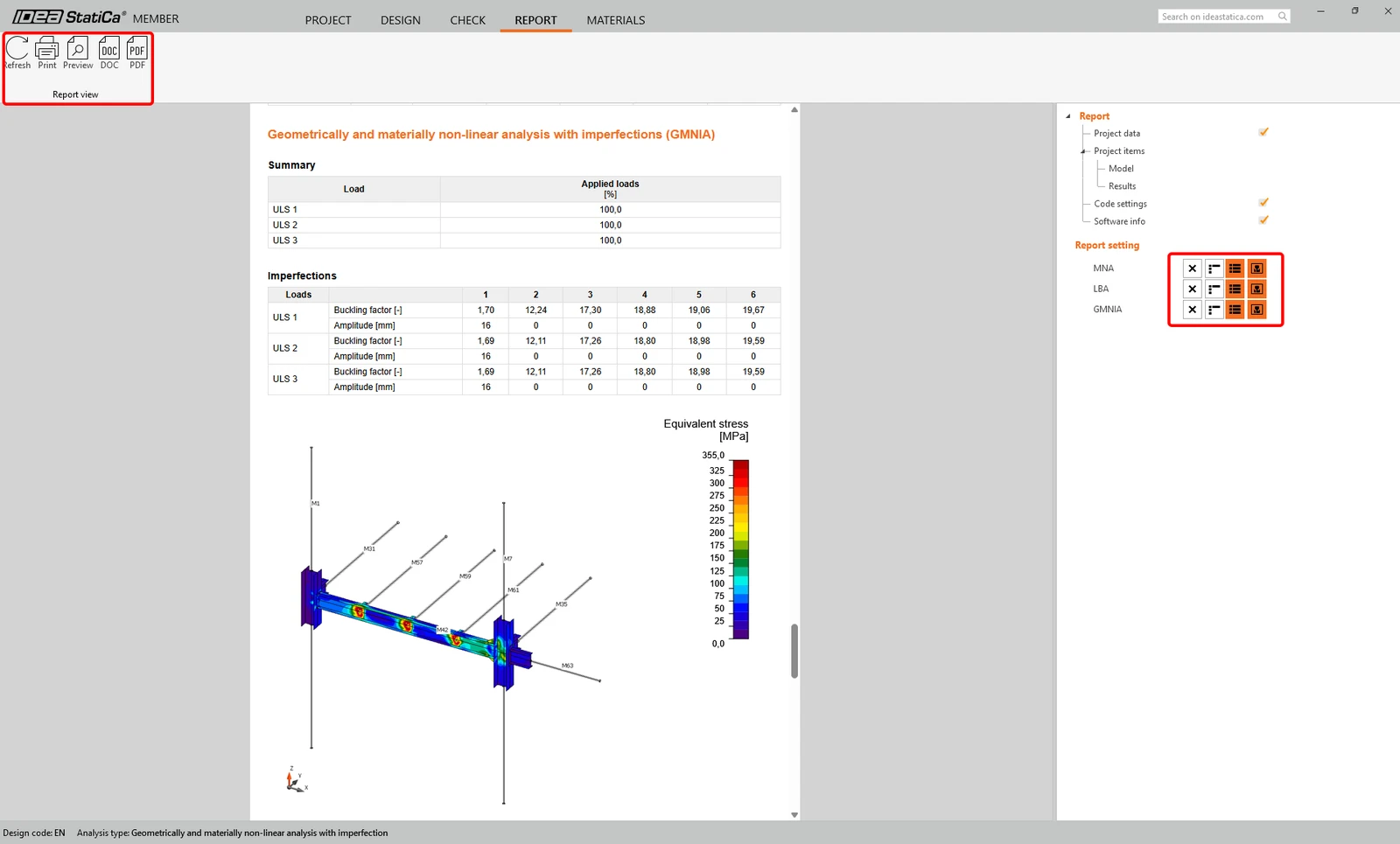
Son olarak, Rapor sekmesine gidin. IDEA StatiCa, yazdırmak veya düzenlenebilir bir formatta kaydetmek için tamamen özelleştirilebilir bir rapor sunar.
Artık kritik elemanı Member uygulamasında tasarlamış, analiz etmiş ve yönetmelik kontrolünden geçirmiş oldunuz.
6 Modelleri senkronize etme
Member uygulamaları için senkronizasyon, IDEA StatiCa Connection ile SAP2000 BIM bağlantısı için aynı süreçle aynıdır.
Becerilerinizi geliştirmek mi istiyorsunuz? Campus'umuzu ziyaret edin
IDEA StatiCa'yı kendi hızınızda ilerleyen e-öğrenim kurslarımızla nasıl etkin bir şekilde kullanacağınızı öğrenin
Öğrenmeye başlayın