
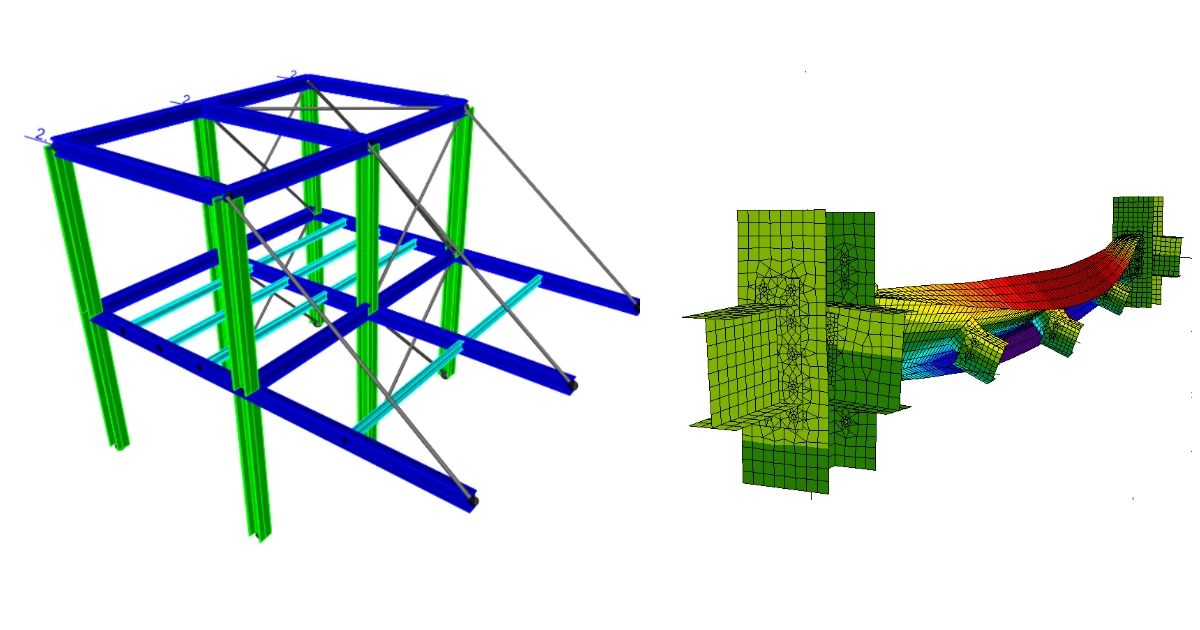


1 A link aktiválásának módja
BIM link aktiválása SAP2000-hez (v23 és újabb)
BIM link aktiválása SAP2000-hez (v22 és régebbi)
2 A link használata
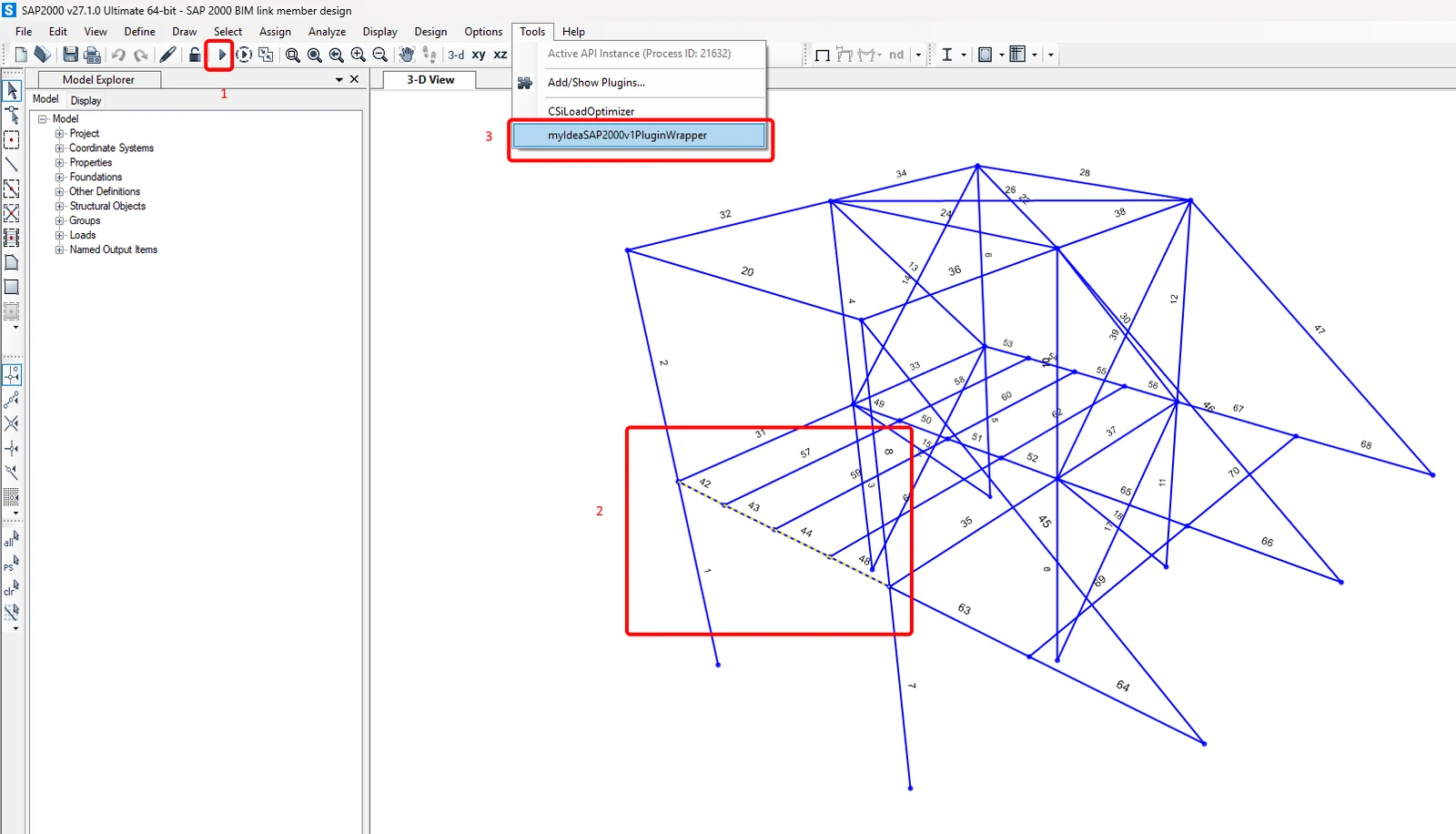
Nyissa meg a csatolt projektet a SAP2000-ben, és futtassa le az analízist(1) az eredmények megszerzéséhez. A geometriailag nemlineáris analízis (ULS 2 és ULS 3) előre definiálva van a SAP2000-ben, mivel a kihajlási hosszak nincsenek megadva a Member alkalmazásban, és a globális imperfekcióból származó további belső erőket ebben az analízisben kell figyelembe venni.
Válassza ki a 42, 43, 44, 48 (2) szerkezeti elemeket. A kapcsolatok automatikusan exportálásra kerülnek a kiválasztott szerkezeti elemekkel együtt.
Menjen a Tools menüpontra, és válassza ki az IDEA StatiCa bővítményt (3).
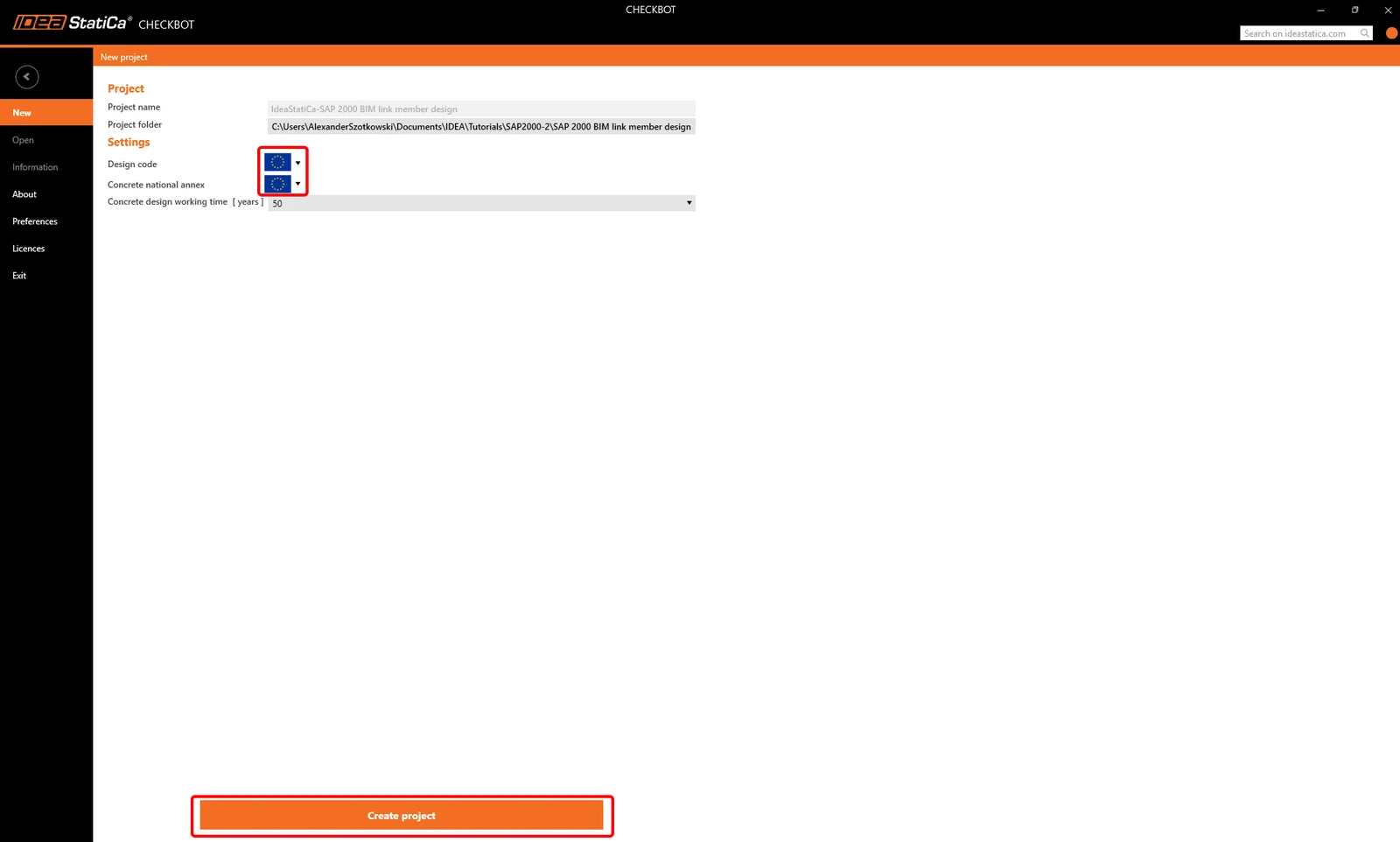
Megjelenik a Checkbot, itt válassza a New, a kívánt Design code (EN) lehetőséget, majd végül a Create project gombot.
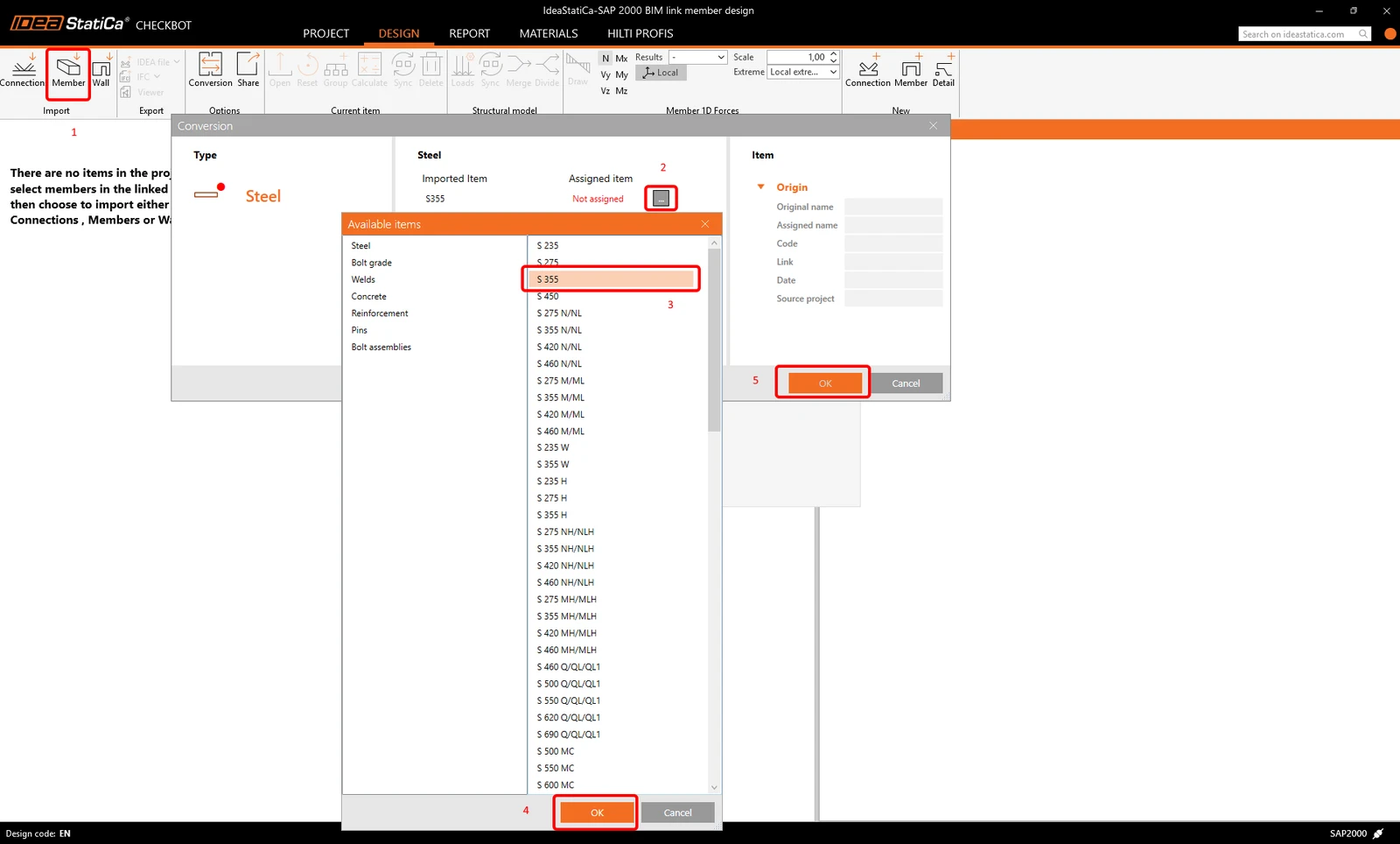
Erősítse meg a kiválasztást a Member elemre kattintva. Az összes kiválasztott szerkezeti elem a hozzájuk tartozó kapcsolatokkal együtt exportálásra kerül a Checkbotba. Ha az anyag nincs felismerve, kérjük, rendelje hozzá a megfelelő anyagot a következő kép szerint.
Az összes kiválasztott rész egy szerkezeti elemmé történő egyesítéséhez kattintson az egyik szerkezeti elemre a 3D nézetben, majd a Merge gombra. Megjelenik egy kis ablak; válassza ki a 42-48 tételeket, és kattintson a Merge gombra.
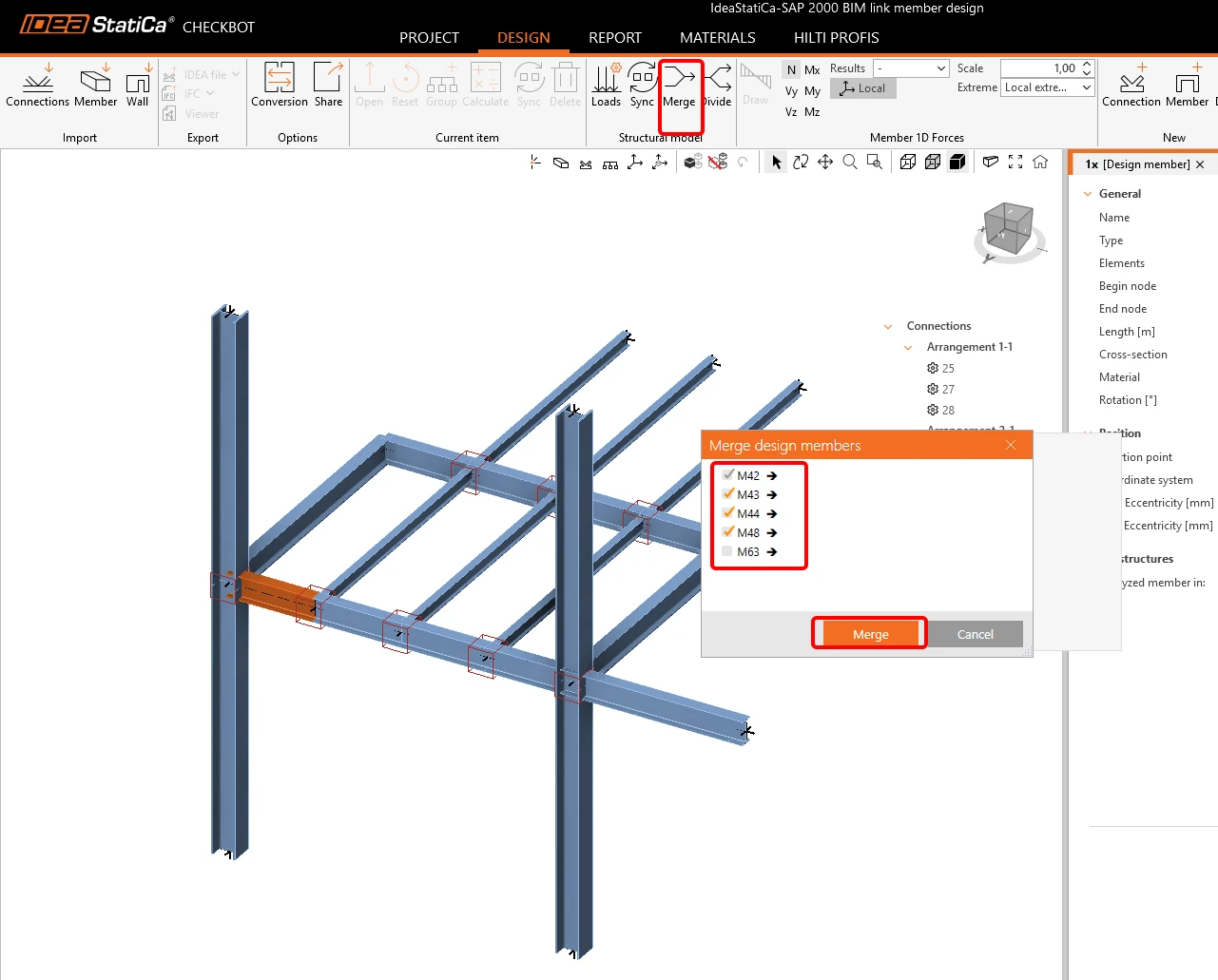
Tegye ugyanezt az 1+2 és 7+8 oszlopokkal
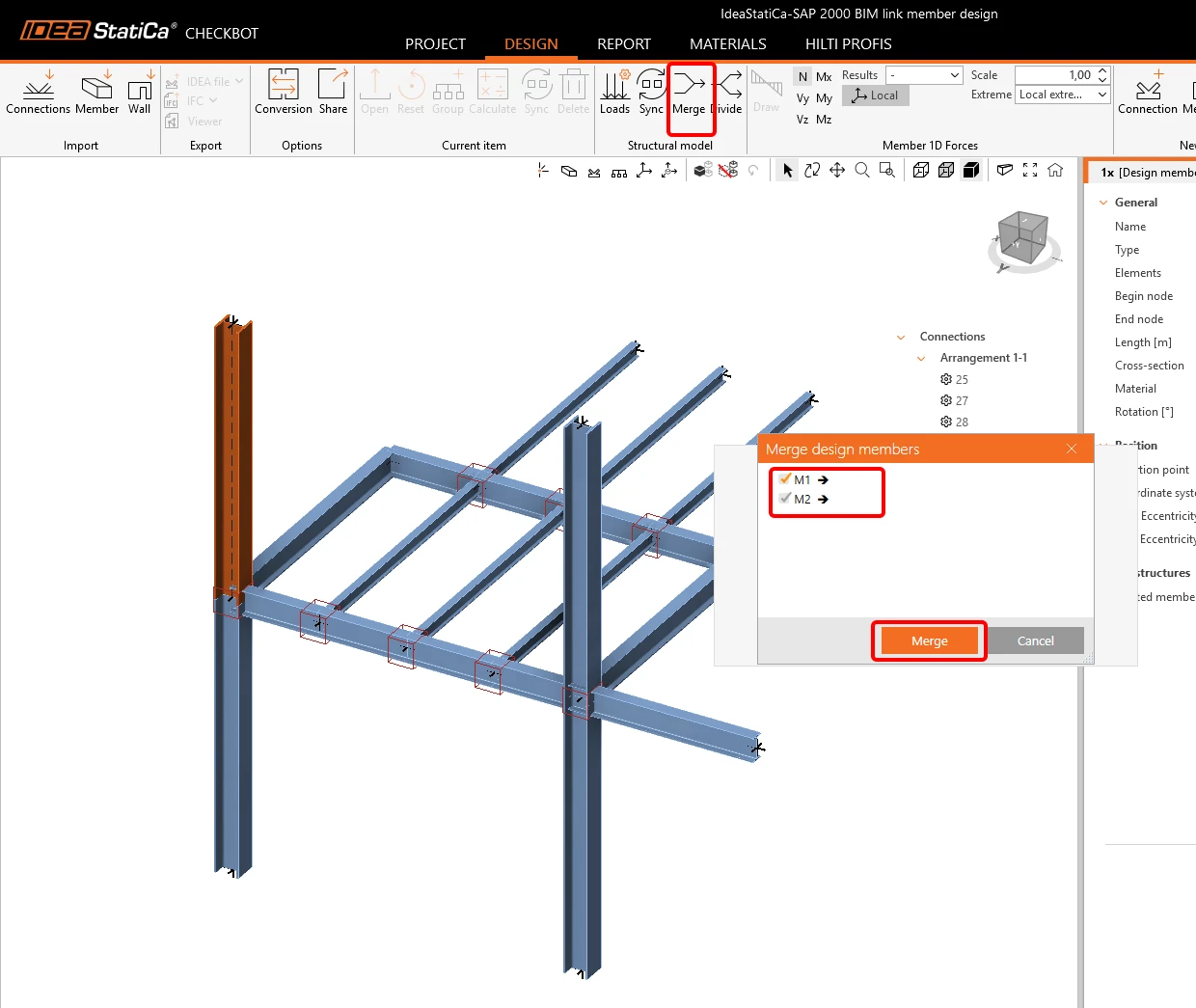
3 Tervezés
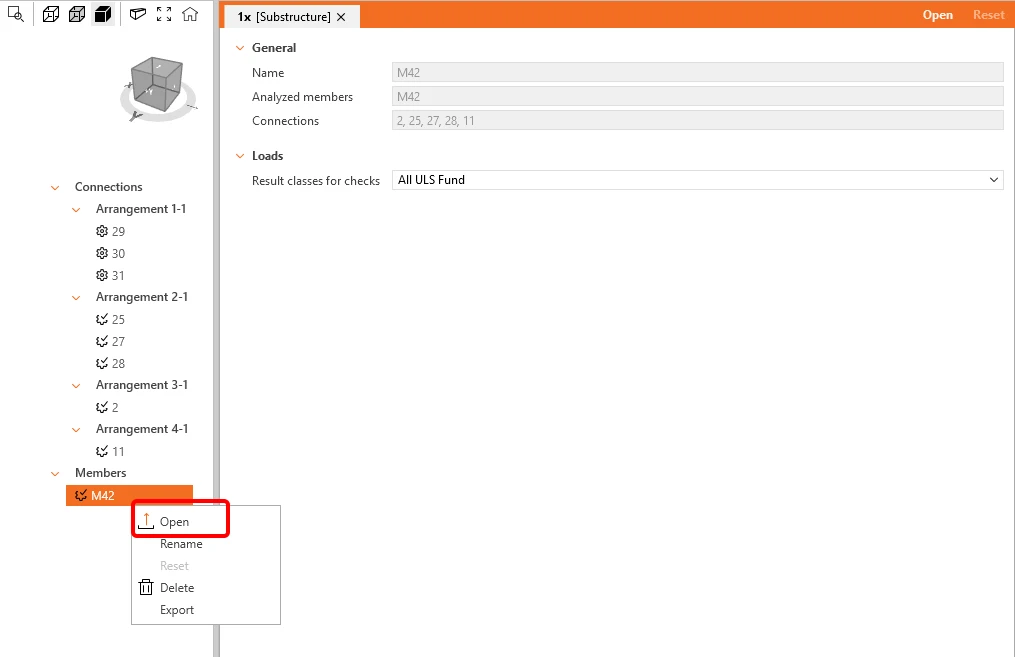
Most futtathatja a Member modult a kiválasztott szerkezeti elemre jobb egérgombbal kattintva, majd az Open gombra kattintva.
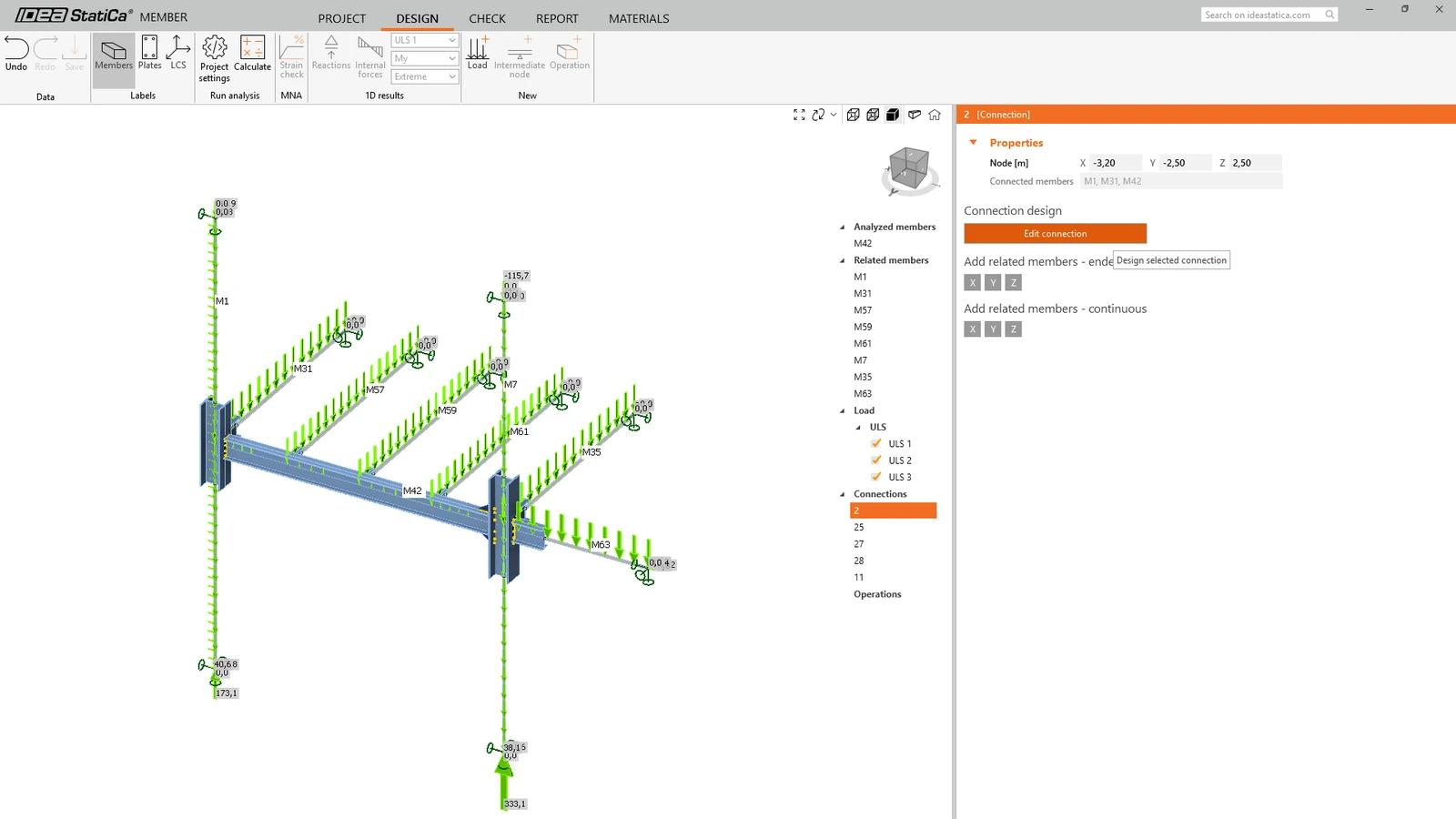
Válassza ki az első, 2. számú csomópontot, és kattintson az Edit connection gombra; megjelenik egy ablak a Connection modullal.
Mindkét vízszintes gerendánál alkalmazza az End plate és Fin plate műveleteket a következő beállításokkal.
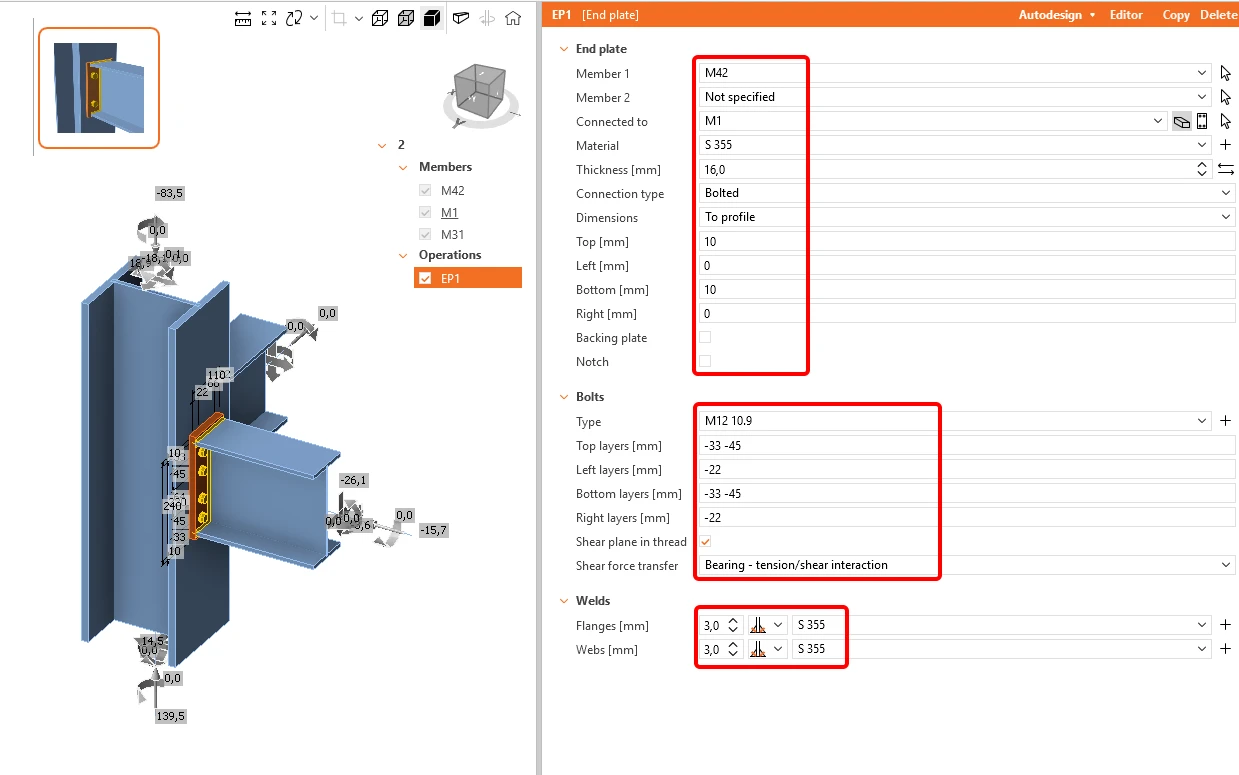
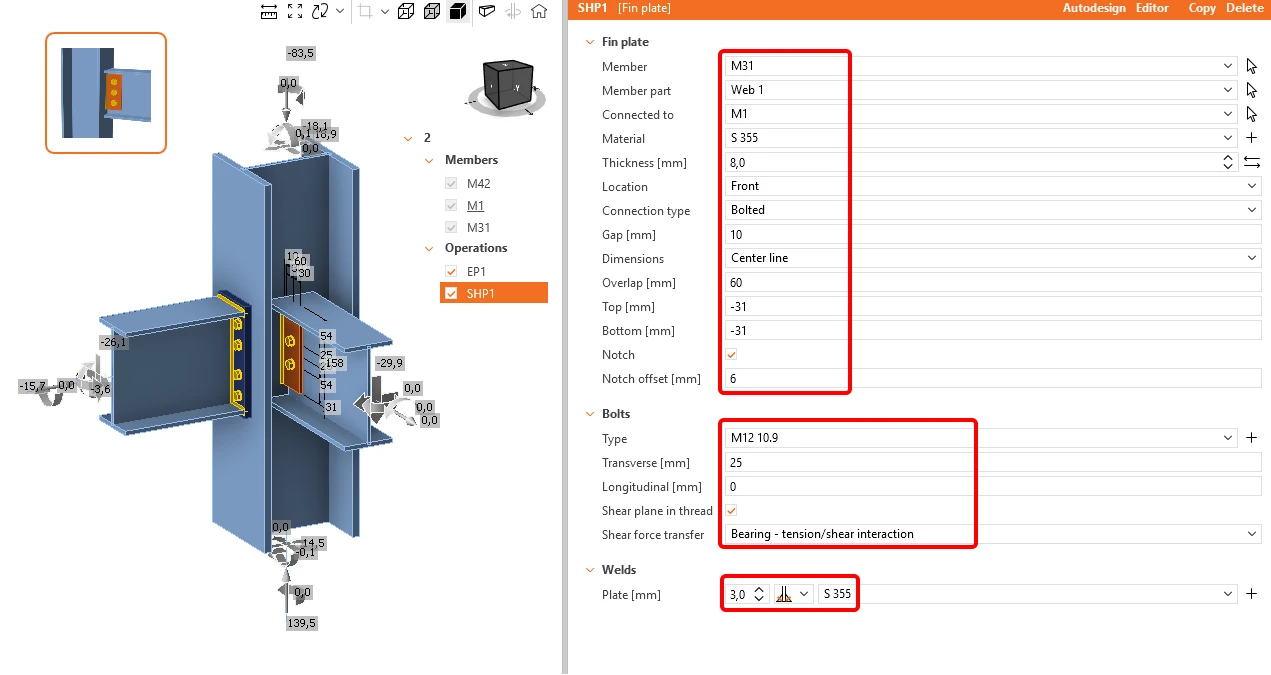
Kattintson a Save gombra, és zárja be az ablakot.
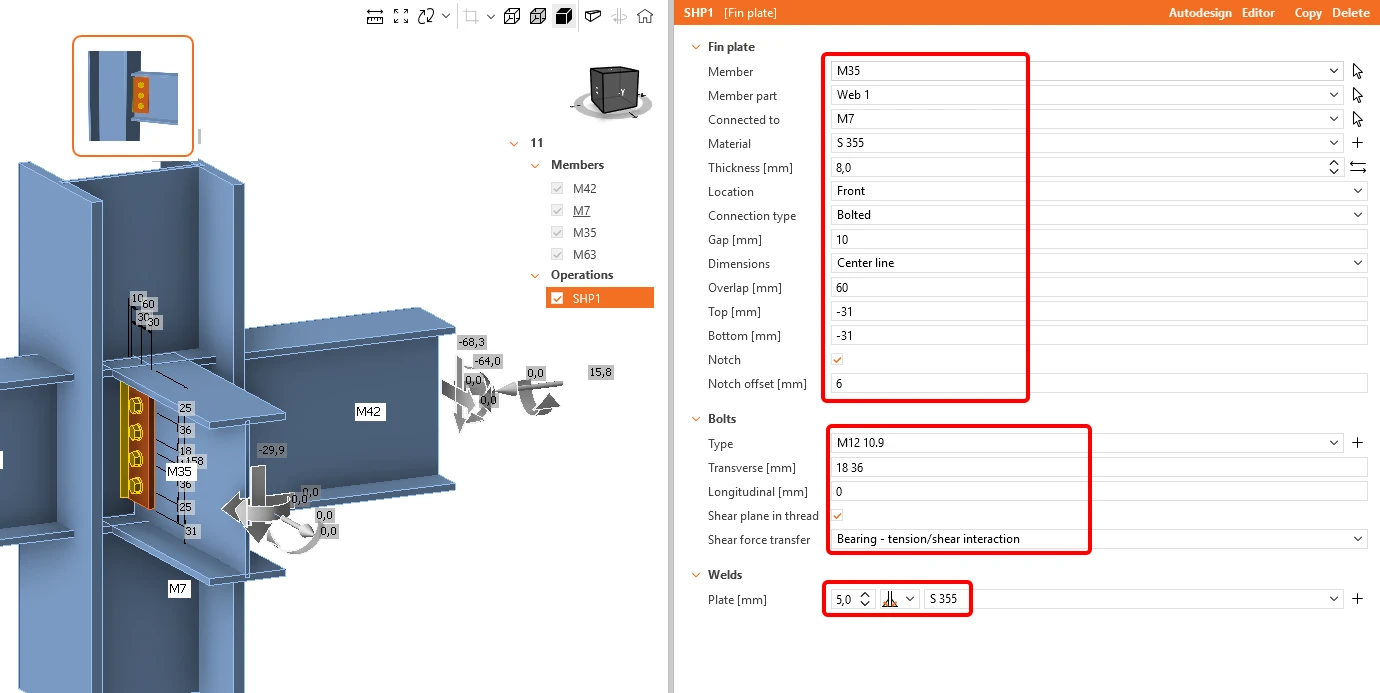
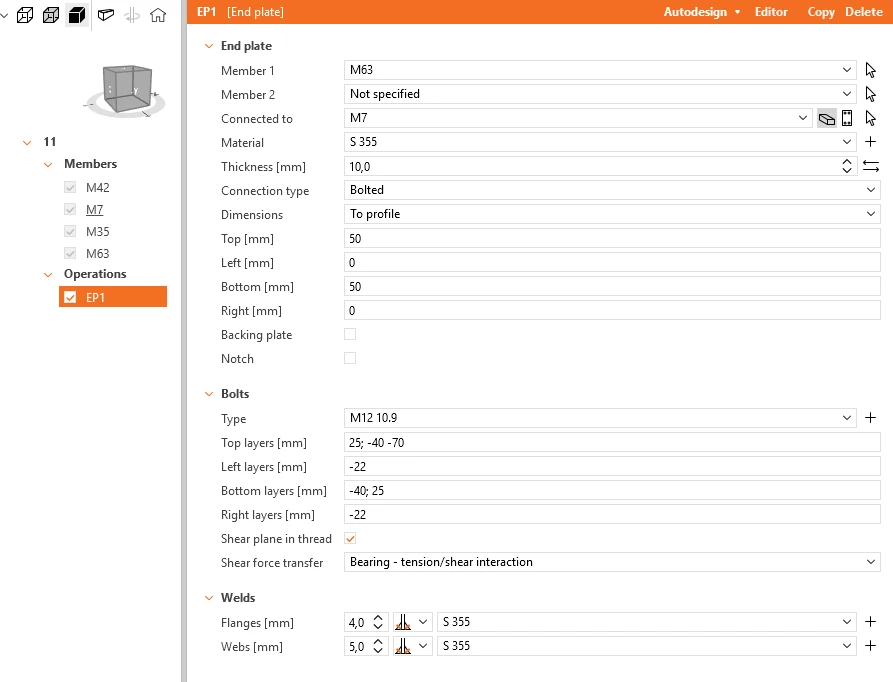
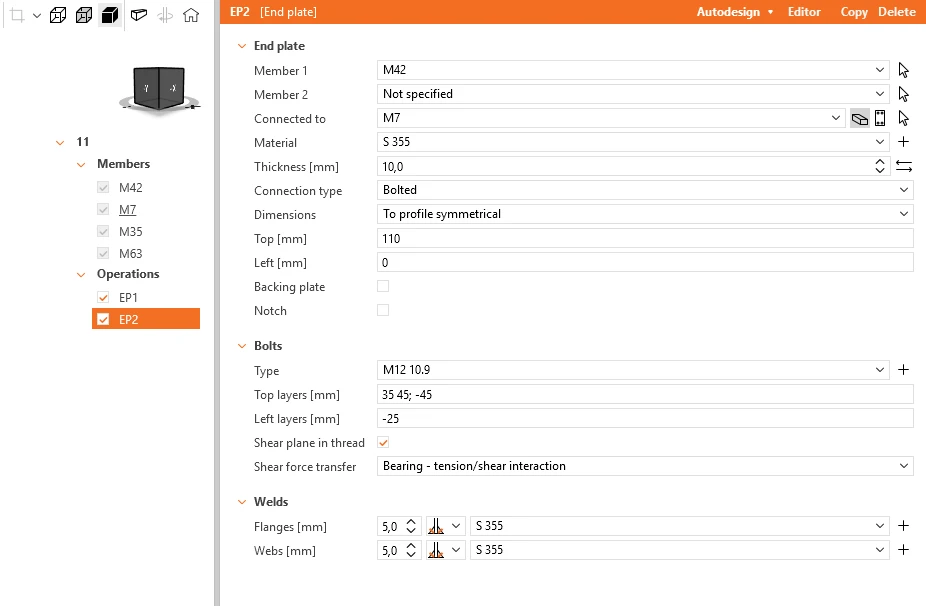
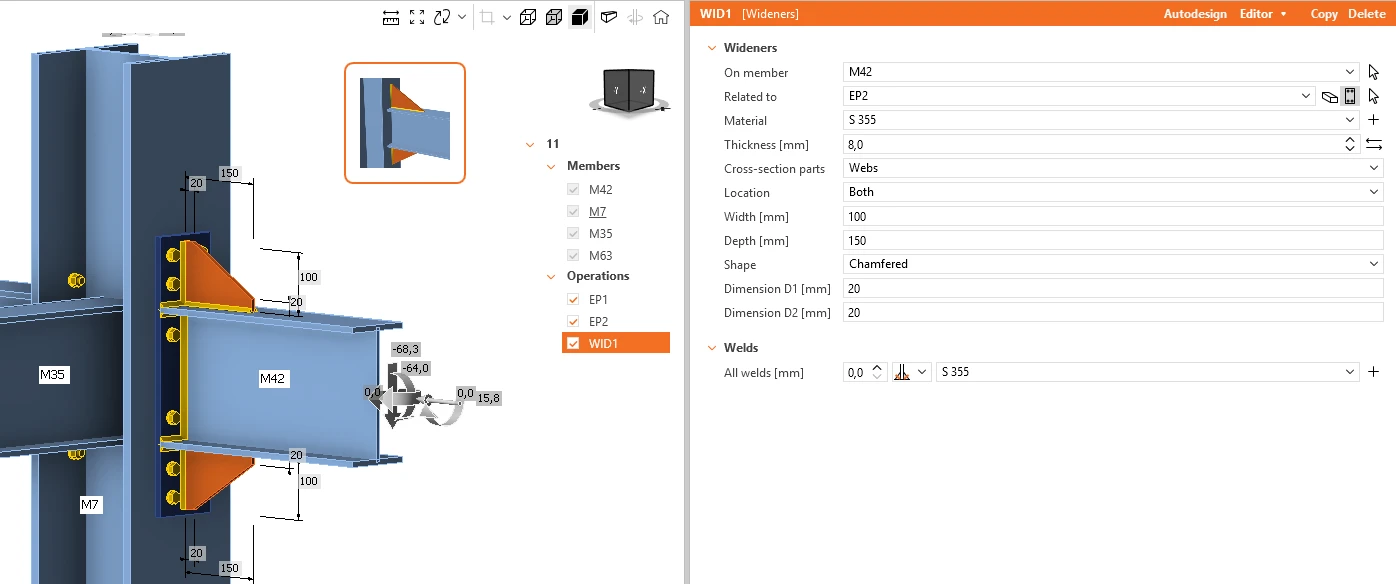
Most válassza ki a 11. számú végcsomópontot, és alkalmazza a következő képeken látható műveleteket.
Fin plate a 35. szerkezeti elemen
End plate a 63. szerkezeti elemen
End plate a 42. szerkezeti elemen
Wideners a 42. szerkezeti elemen
Kattintson a Save gombra, és zárja be az ablakot.
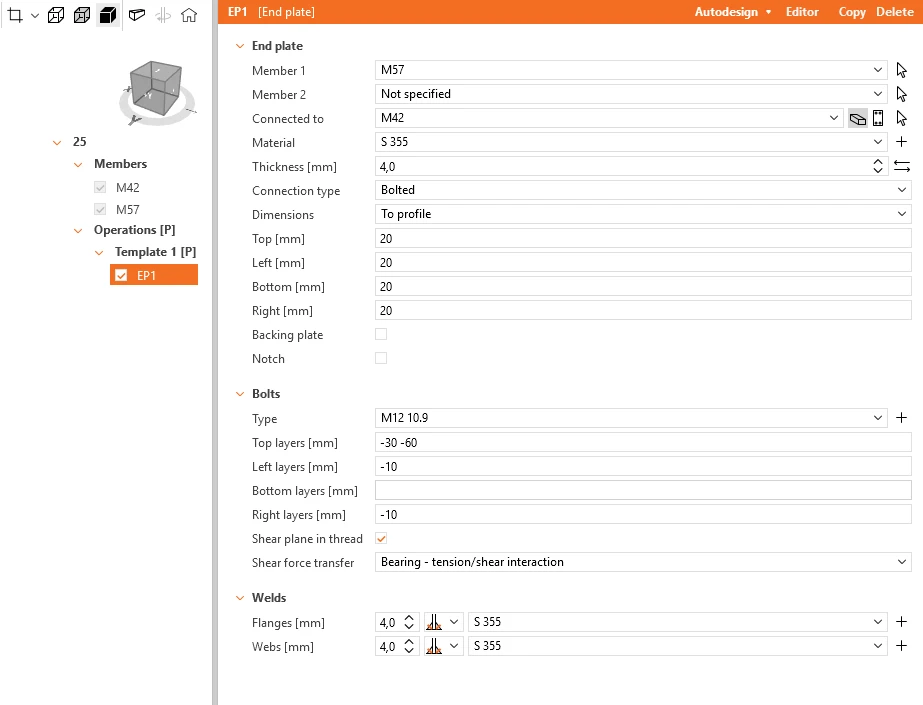
Válassza ki az egyik középső csomópontot a 25, 27, 28 közül, és kattintson az Edit connection gombra.
Alkalmazza az End plate műveletet a következő kép szerint.
Kattintson a Save gombra, és zárja be az ablakot.
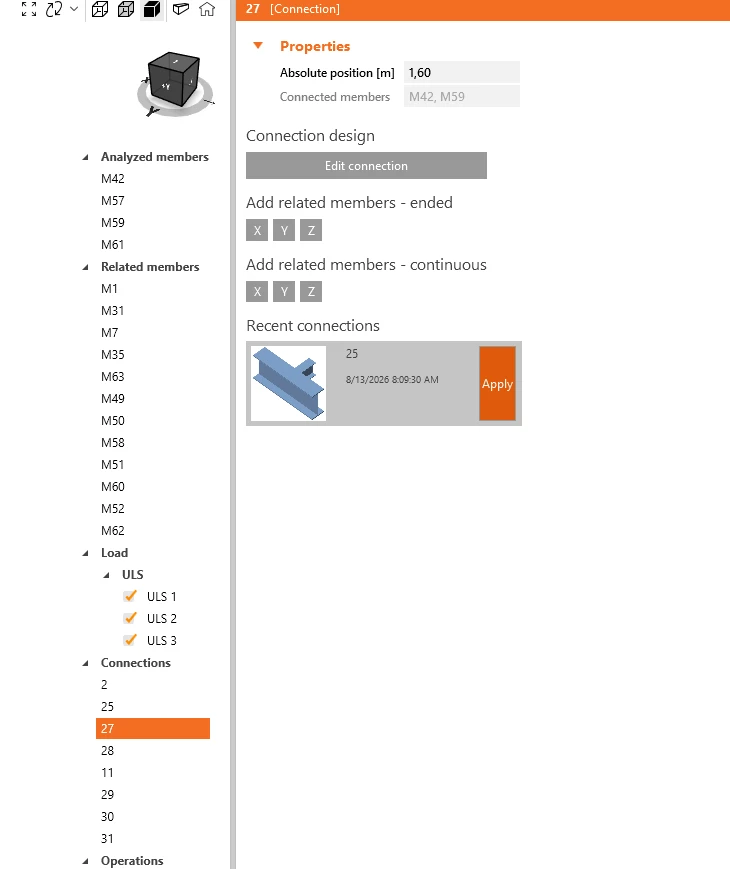
Válassza ki a maradék két csomópontot, és alkalmazza rájuk a korábbi konfigurációt az Apply gomb segítségével.
A következő lépés a helyes peremfeltételek beállítása. Minden érintett szerkezeti elemhez csuklók vannak rendelve, ahol alapértelmezés szerint mindhárom szabadságfok (X, Y, Z) rögzítve van. A peremfeltételek beállításának meg kell felelnie a SAP2000-beli végeselem-modellnek. Az M1 szerkezeti elemnél gátolja az Ry elfordulást a kezdőpontban, és oldja fel az X, Z eltolódást a végpontban.
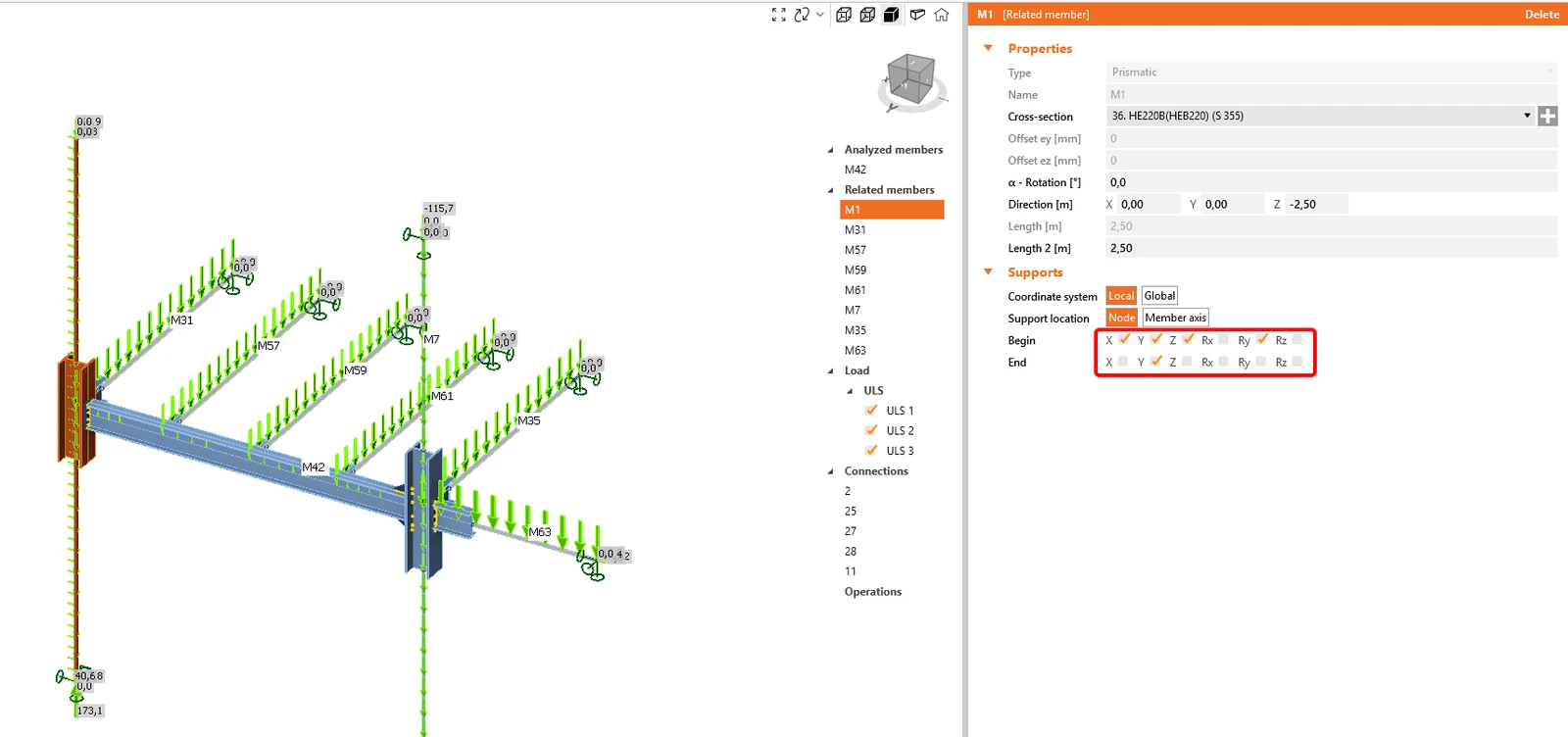
Végezze el ugyanezt a lépést az M7 szerkezeti elemre is, ugyanúgy.
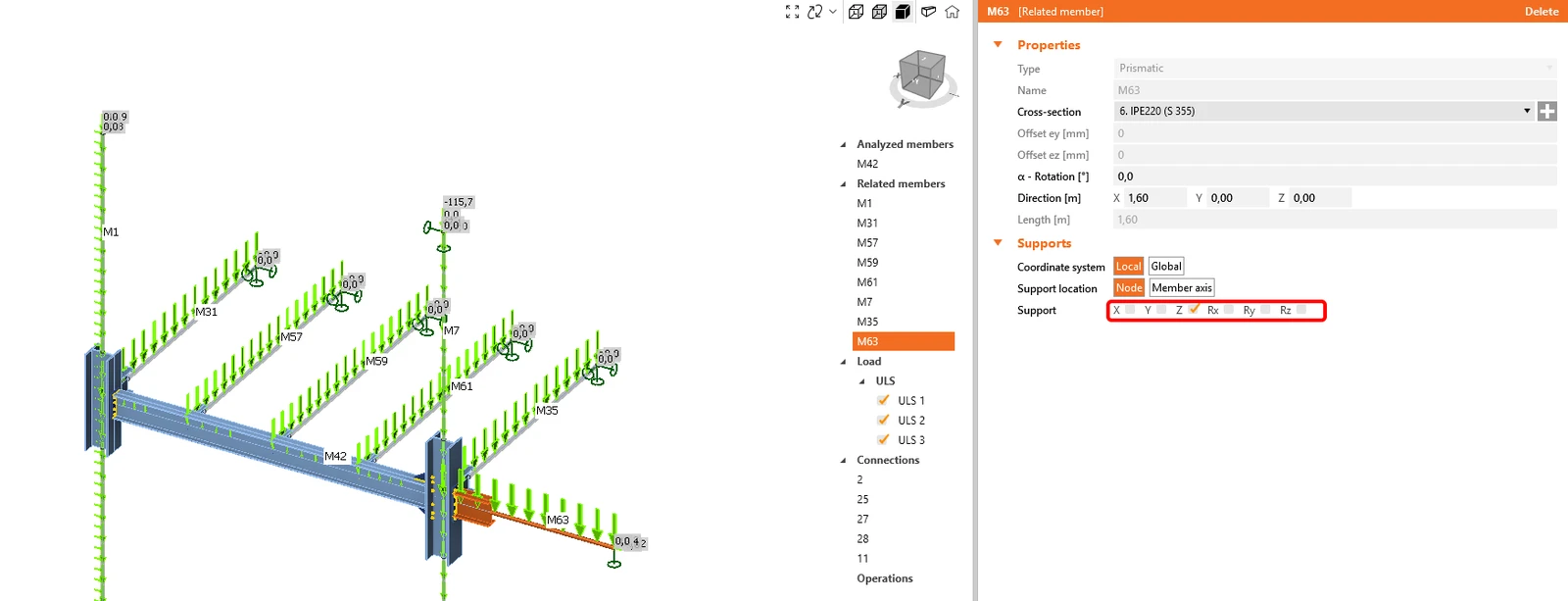
A globális modell miatt az M63 szerkezeti elemet egy ferde húzott elem tartja. Állítsa be a megtámasztást kizárólag Z irányban.
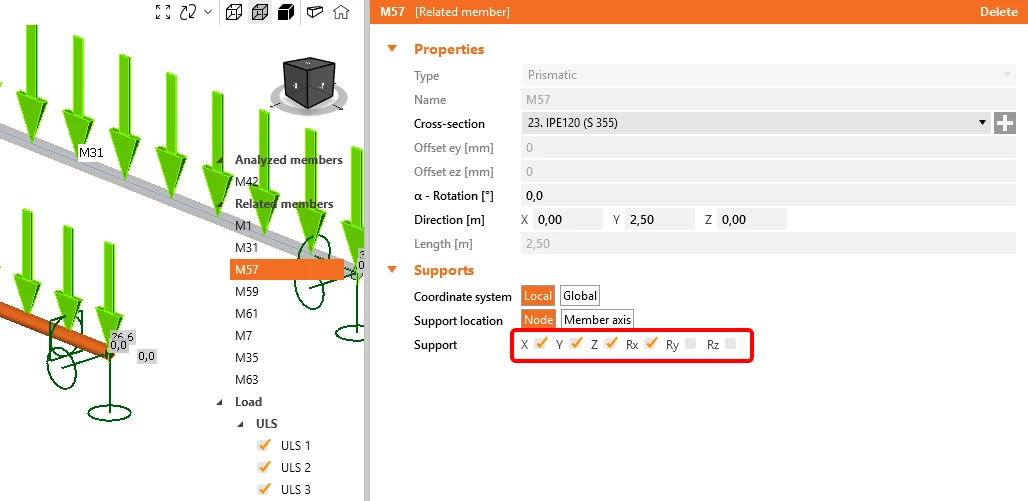
Az M57, M59 és M61 szerkezeti elemeknél adjon meg egy elfordulási kényszerfeltételt az x-tengely végpontjában.
4 Ellenőrzés
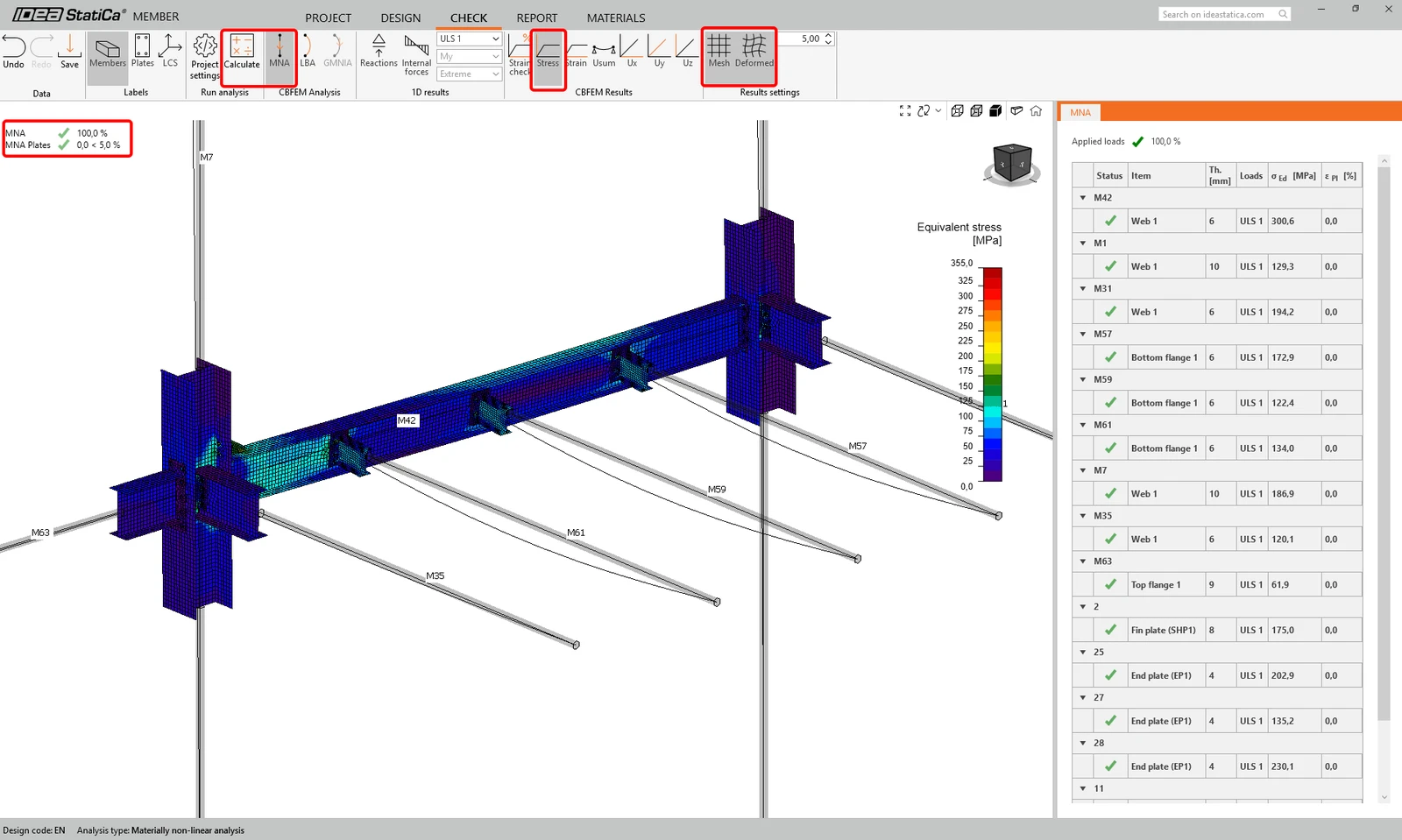
Menjen a Check fülre, és futtassa le az MNA-t (Materially Nonlinear Analysis – anyagilag nemlineáris analízis). Az analízis befejezése után jelenítse meg az Equivavalent stress eredményt a szerkezeti elemeken.
Menjen az LBA (lineáris kihajlási analízis) fülre, és futtassa le az analízist. Megkapja a sajátalakokat a hozzájuk tartozó kritikus tényezőkkel együtt. Ezek a tényezők fokozatosan rendezettek, és a legjelentősebb főként az első.
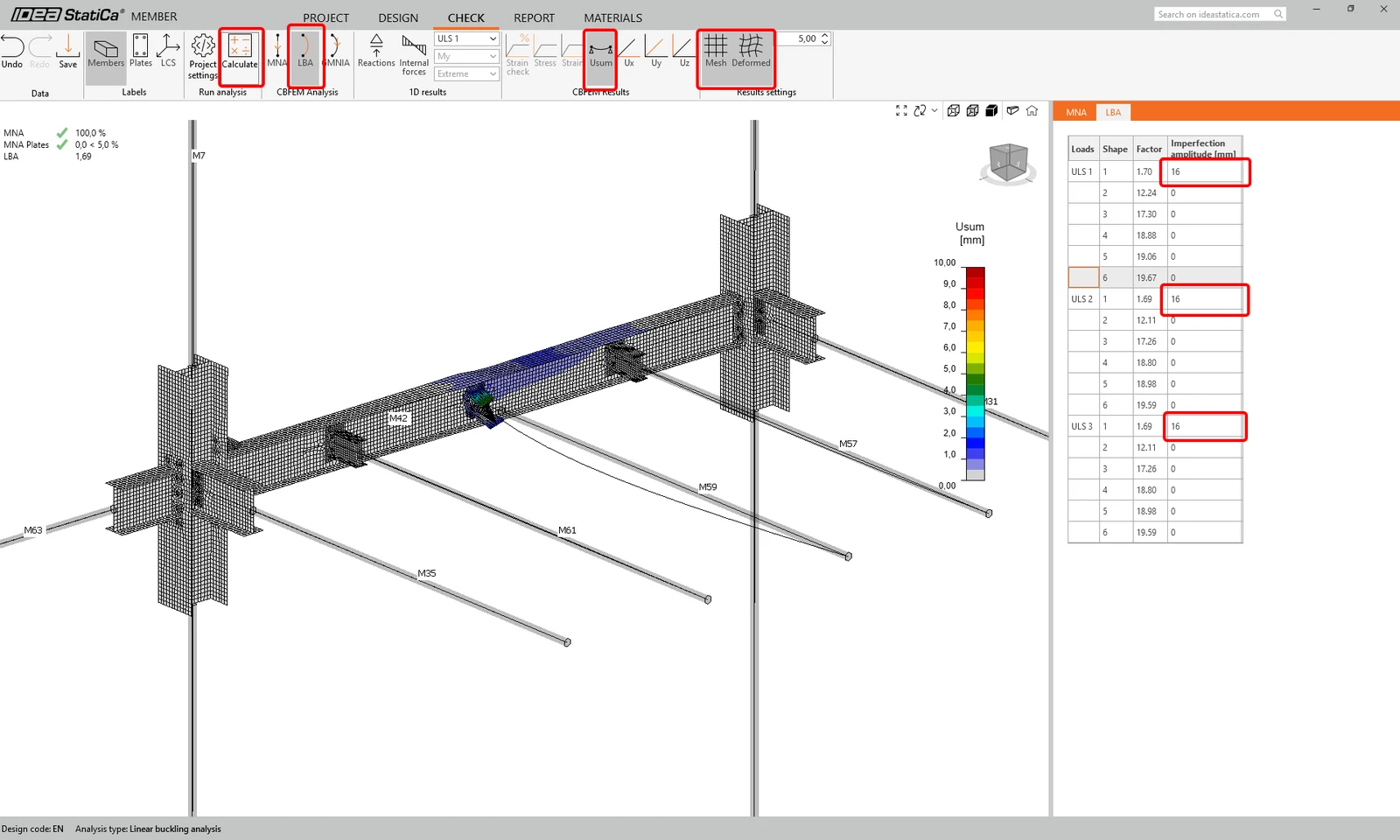
Menjen a GMNIA fülre, és állítsa be az imperfekció értékeit a második módusra. A 16 mm-es érték a szabvány szerint van kiszámítva, ahogyan azt az Imperfekciók cikkben leírtuk. Futtassa le a GMNIA-t.
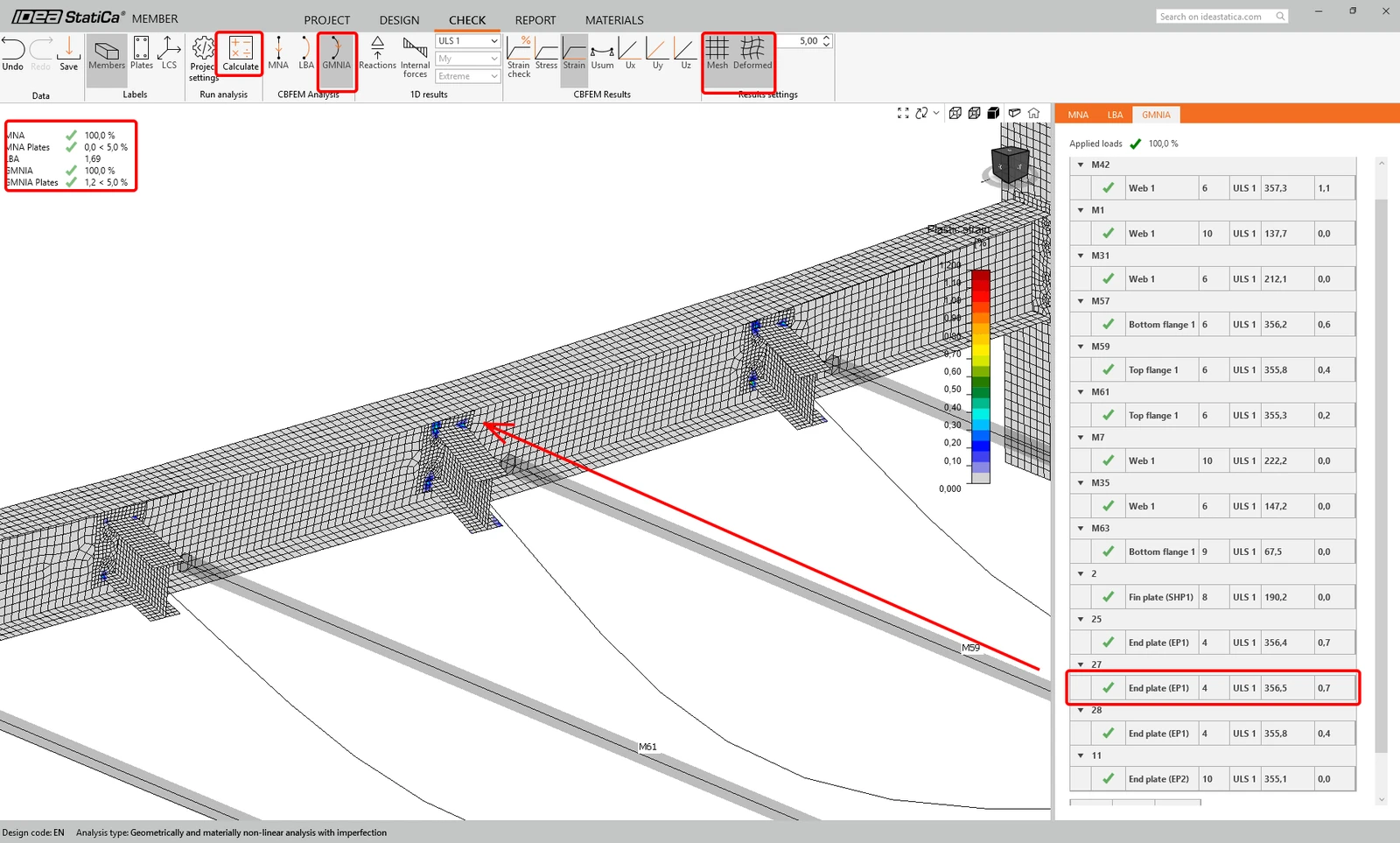
Jelenítse meg a GMNIA eredményeit, és kapcsolja be a Strain check funkciót. Nagyítson rá közelebbről a hevederlemezre, ahol láthatók a képlékenyedés helyei.
5 Jelentés
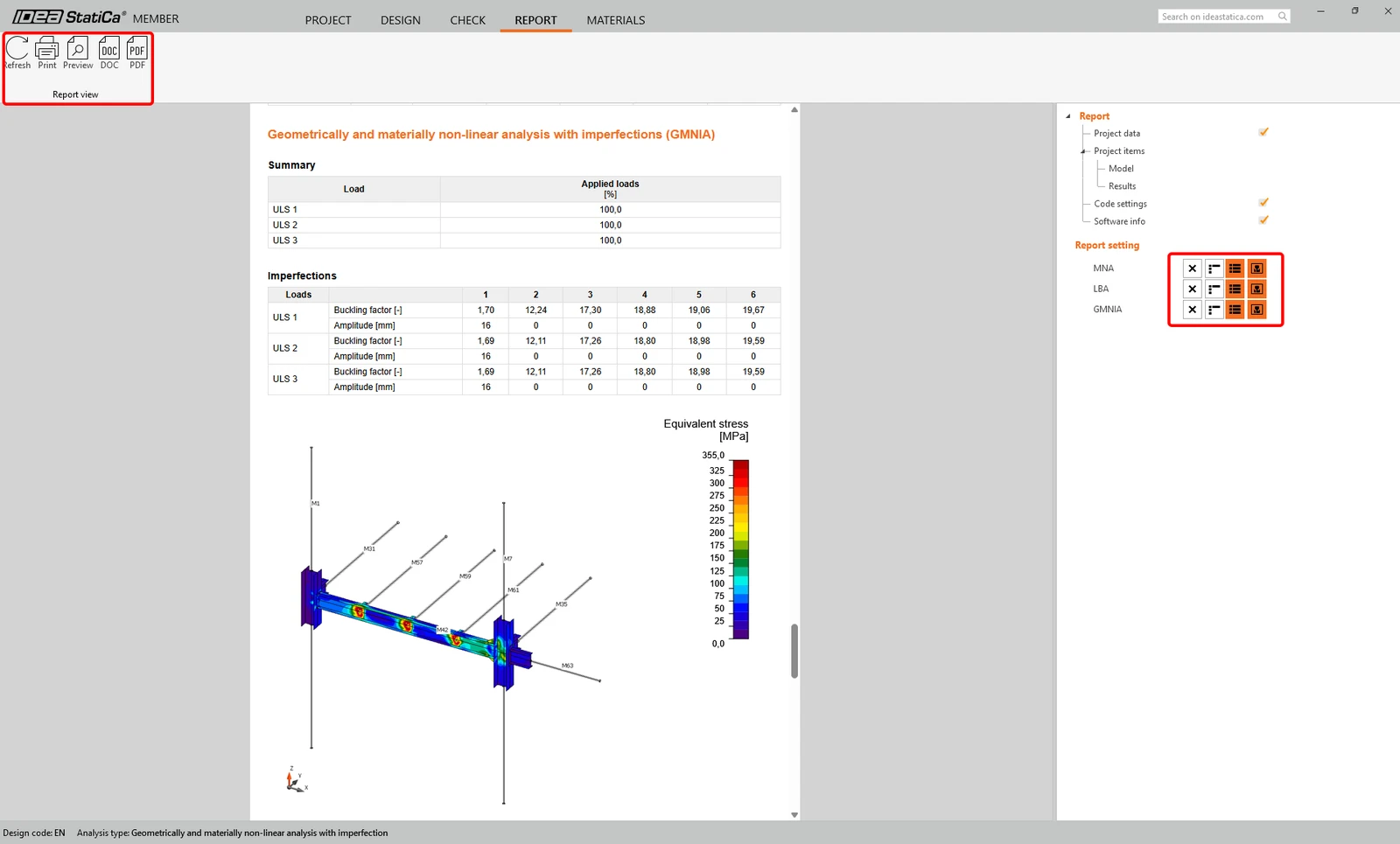
Végül menjen a Report fülre. Az IDEA StatiCa egy teljesen testreszabható jelentést kínál, amelyet kinyomtathat vagy szerkeszthető formátumban elmenthet.
Most már megtervezte, elemezte és szabványellenőrzésnek vetette alá a kritikus szerkezeti elemet a Member alkalmazásban.
6 Modellek szinkronizálása
A Member alkalmazások szinkronizálása azonos a SAP2000 BIM link IDEA StatiCa Connectionnel folyamattal.
Szeretné fejleszteni tudását? Látogasson el a Campusra
Ismerje meg, hogyan használhatja hatékonyan az IDEA StatiCa szoftvert saját tempójában elvégezhető e-learning kurzusainkkal
Kezdje el a tanulást
- Member design
- Steel
- Theoretical background
IDEA StatiCa Member – Szerkezeti elem stabilitása
Tovább olvasom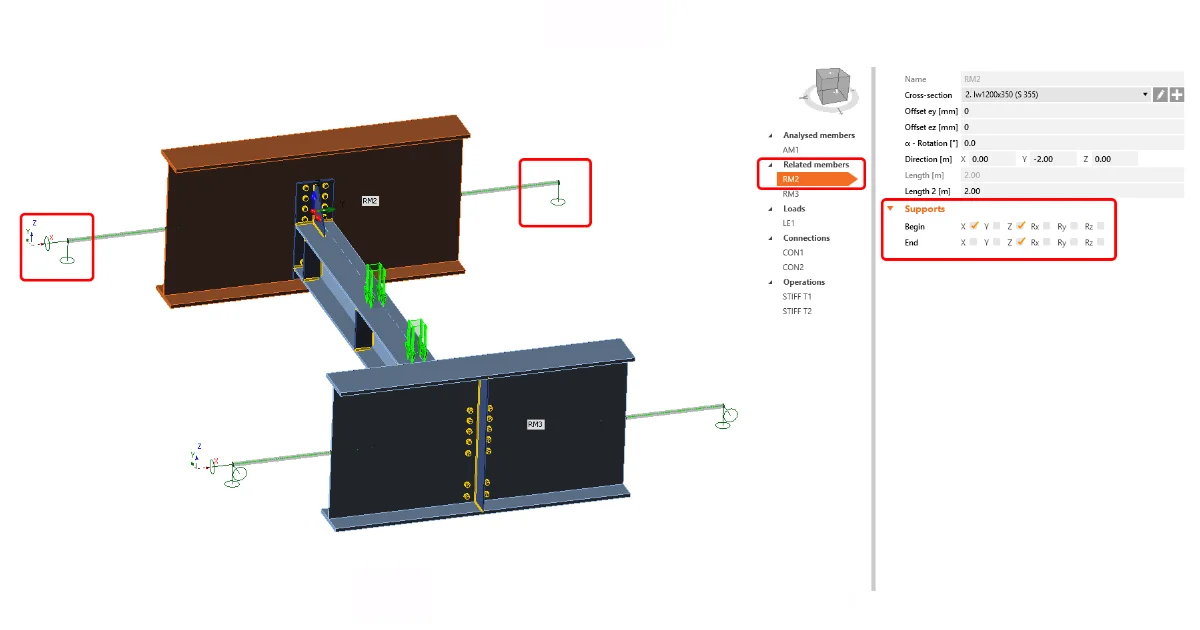
- Steel
- Member design
- Knowledge base
Szerkezeti elem - peremfeltételek
Tovább olvasom
- Steel
- Knowledge base
Üreges szerkezeti elemek helyi alakváltozásának ellenőrzése
Tovább olvasom
- Steel
- Member design
- Connection design
- Webinárium