
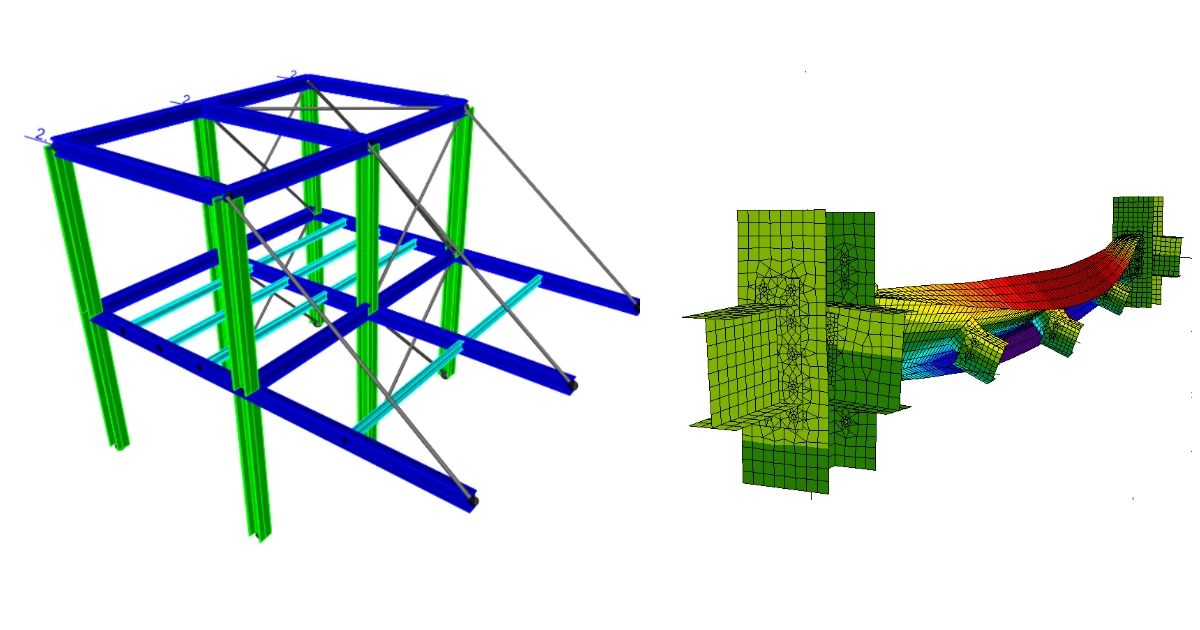


1 Cómo activar el link
Activación del BIM link para SAP2000 (v23 y posteriores)
Activación del BIM link para SAP2000 (v22 y anteriores)
2 Cómo usar el link
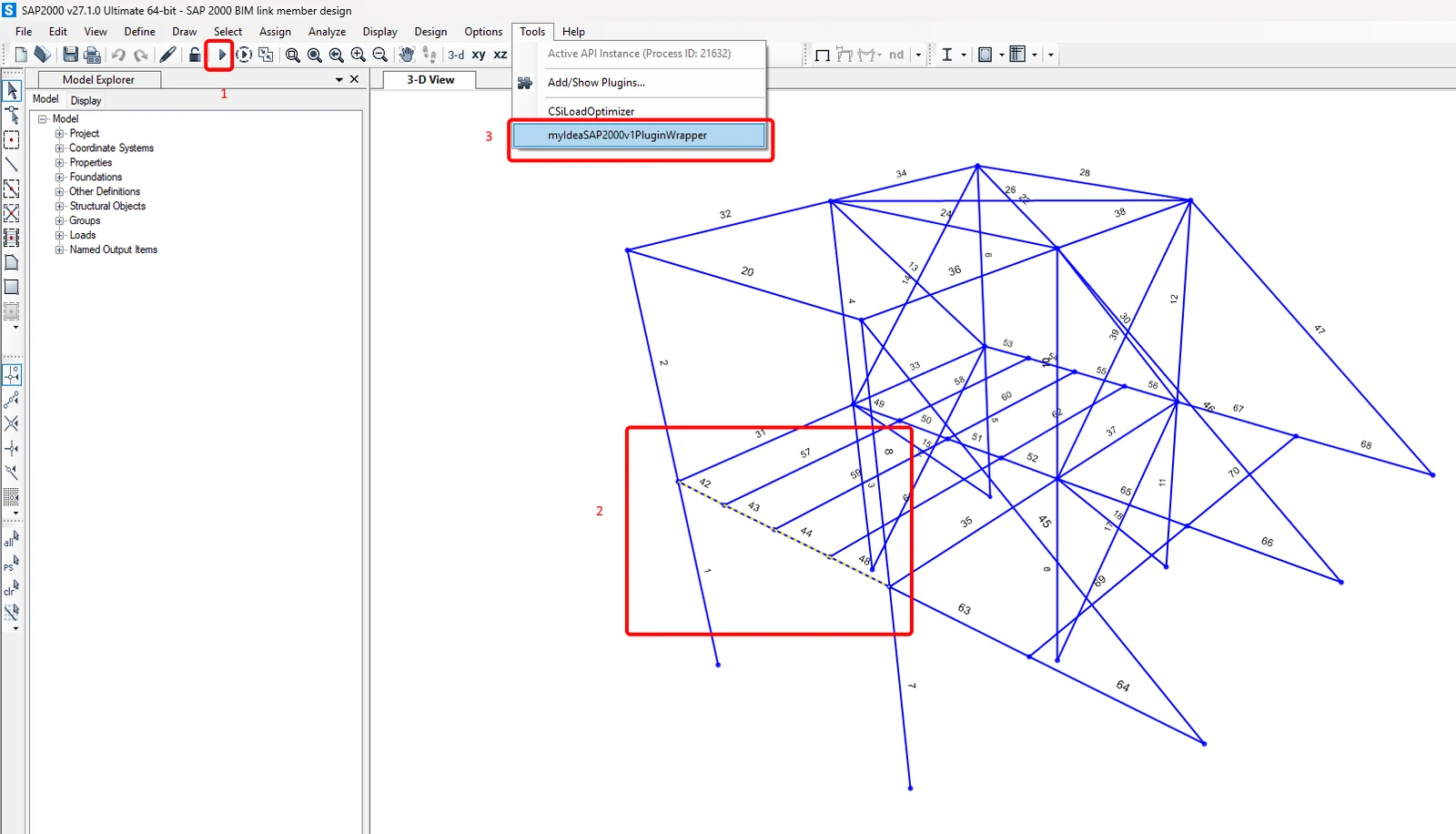
Abra el proyecto adjunto en SAP2000 y ejecute el análisis(1) para obtener resultados. El análisis geométricamente no lineal (ELU 2 y ELU 3) está predefinido en SAP2000 debido a que las longitudes de pandeo no están definidas en la aplicación Member, y las fuerzas internas adicionales derivadas de la imperfección global deben incluirse en este análisis.
Seleccione los elementos 42, 43, 44, 48 (2). Las uniones se exportan automáticamente junto con los elementos seleccionados.
Vaya al menú Tools y elija el complemento IDEA StatiCa (3).
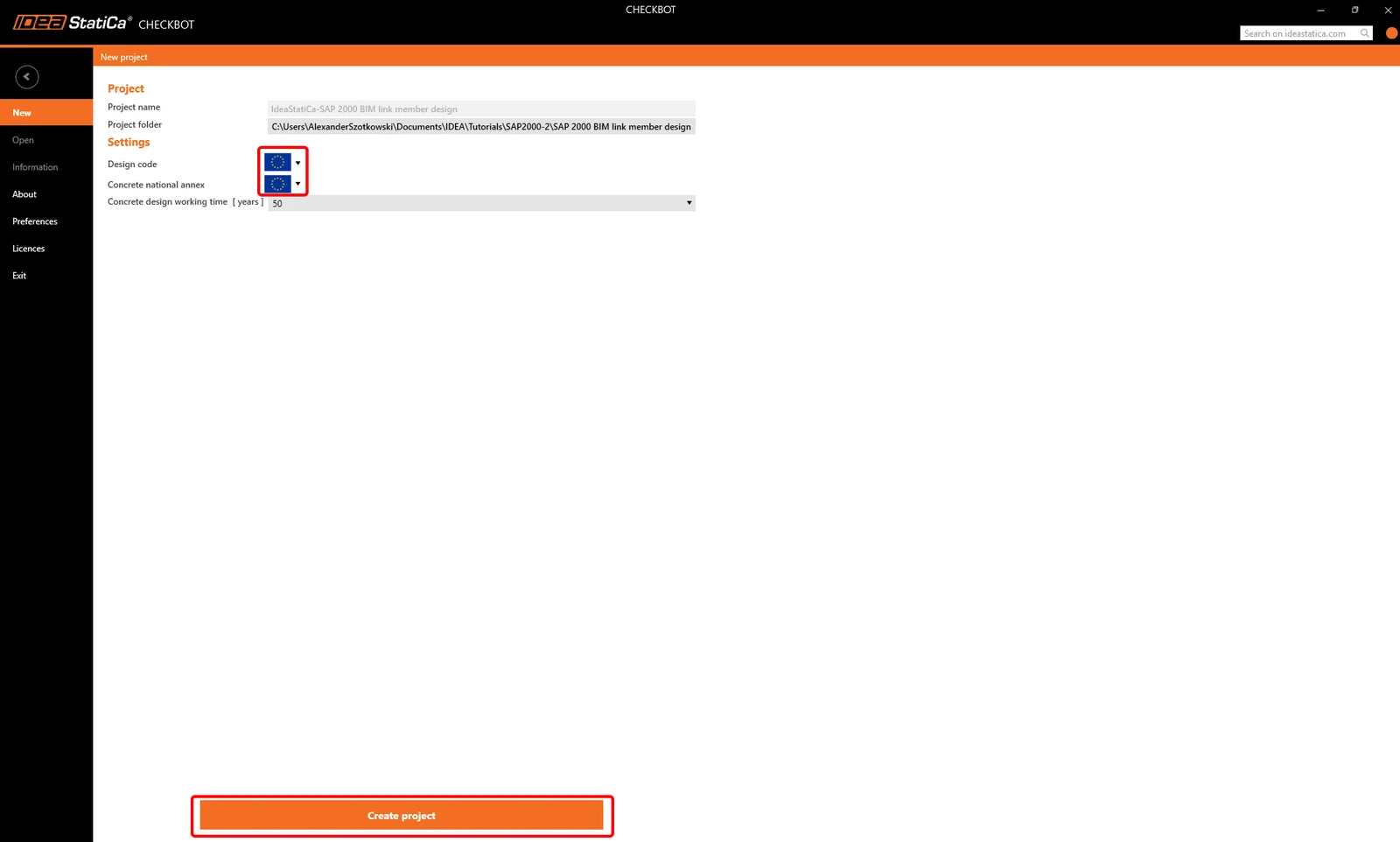
Aparece Checkbot, y seleccione New, el Design code (EN) deseado, y finalmente Create project.
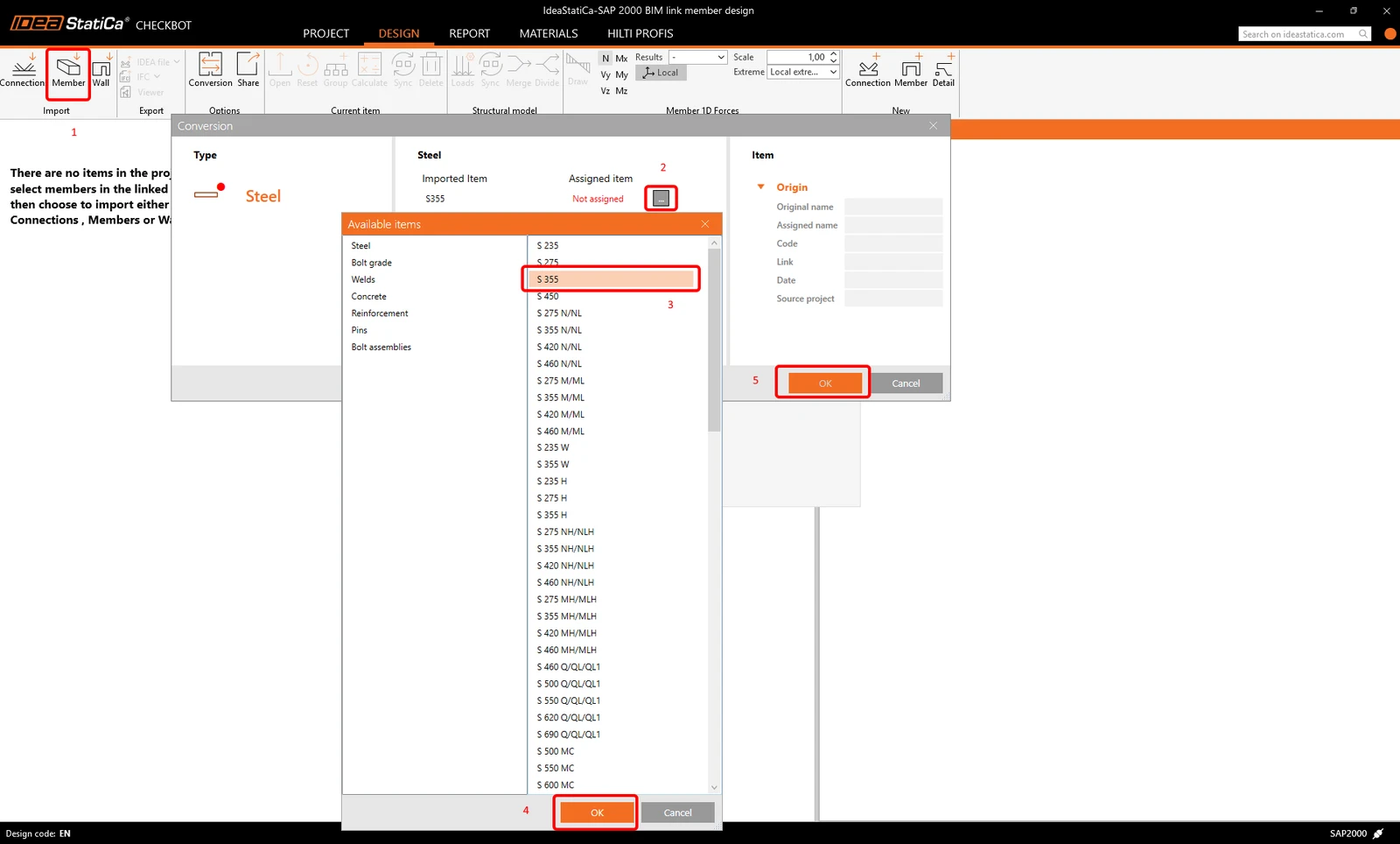
Confirme la selección haciendo clic en el elemento Member . Todos los elementos seleccionados con sus uniones relacionadas se exportan a Checkbot. Si el material no se reconoce, asigne el material correcto según la siguiente imagen.
Para fusionar todas las partes seleccionadas en un único elemento, haga clic en uno de los elementos en la escena 3D y luego en el botón Merge. Aparece una nueva ventana pequeña; seleccione los elementos 42-48 y haga clic en Merge.
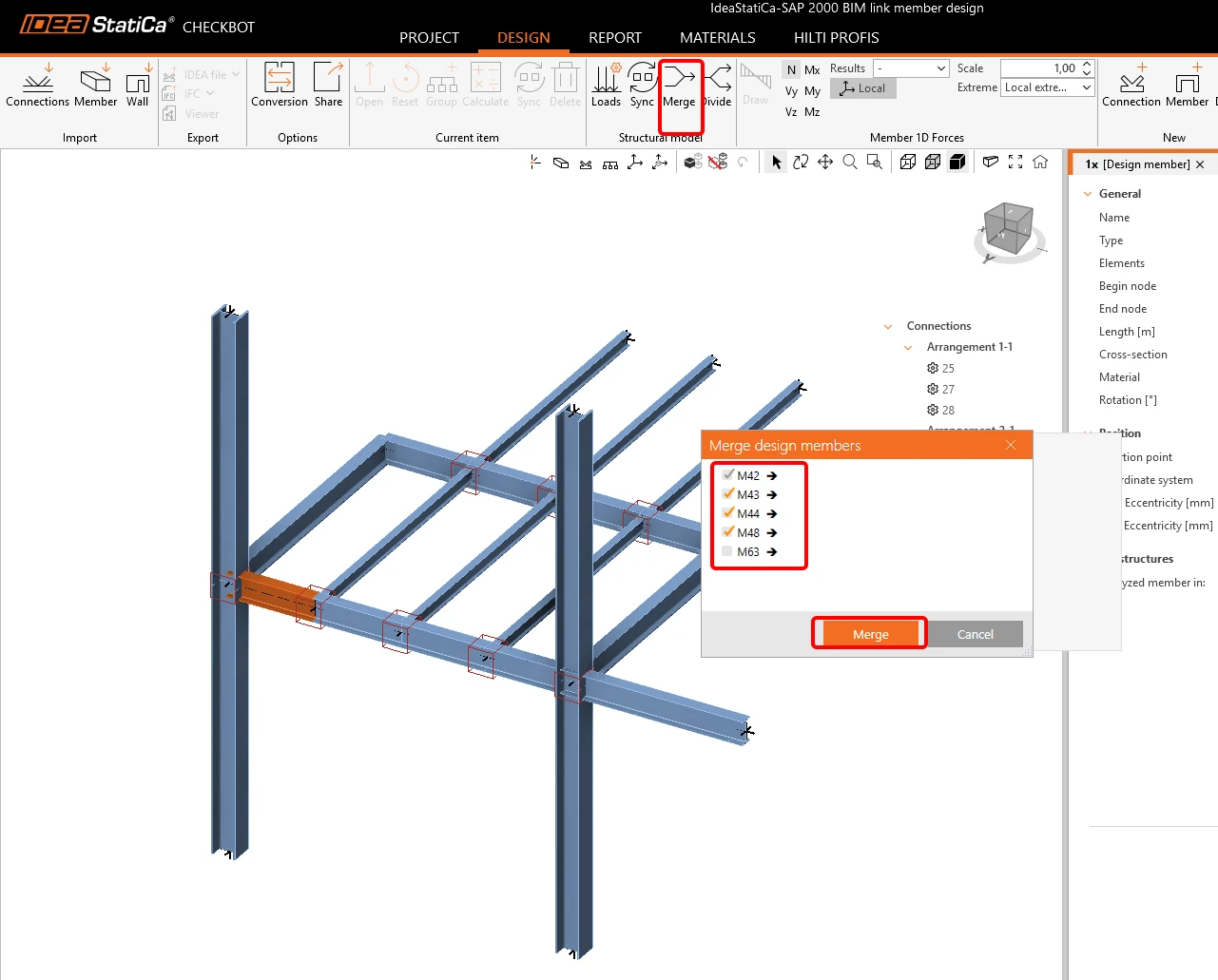
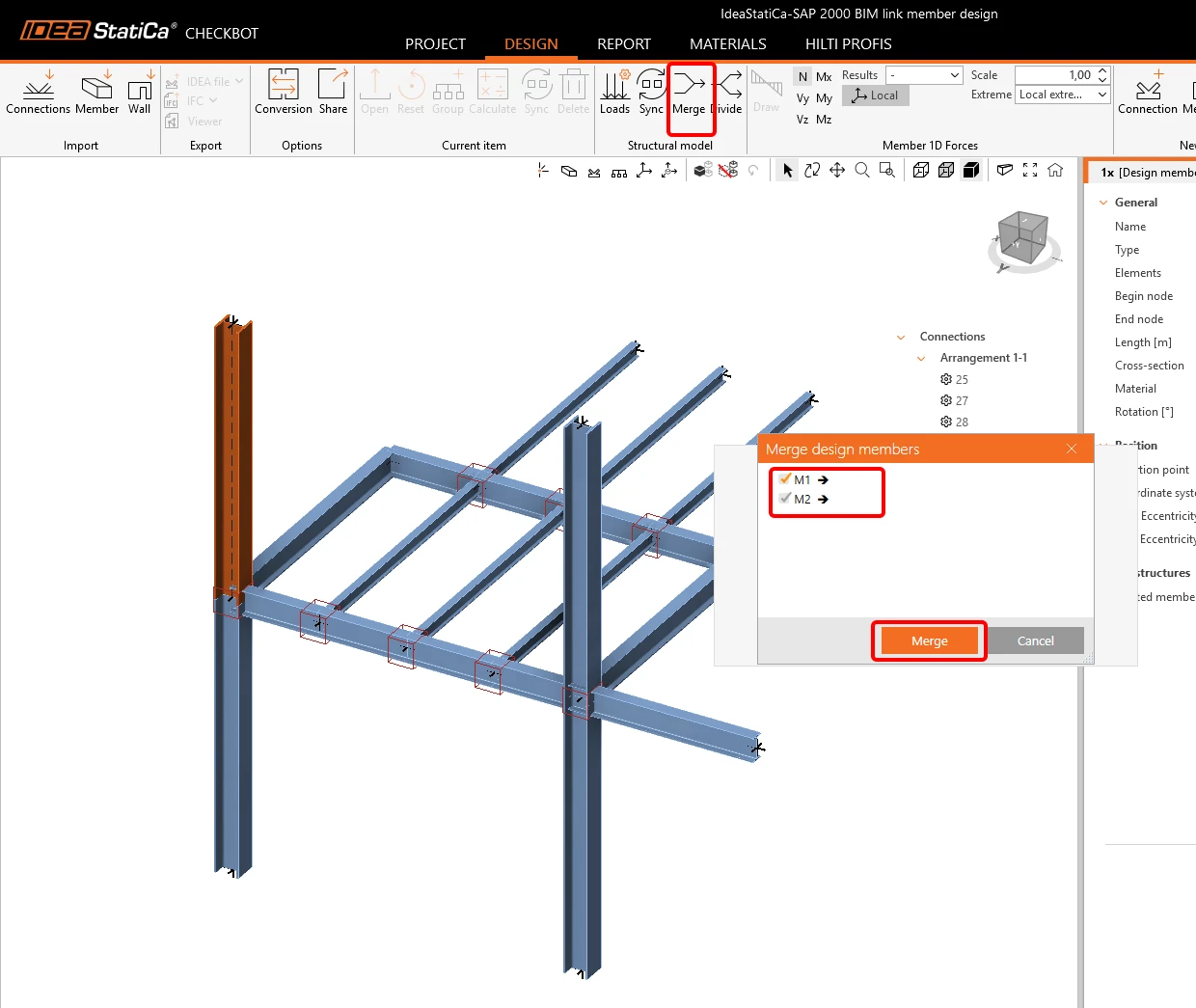
Haga lo mismo para las columnas 1+2 y 7+8
3 Diseño
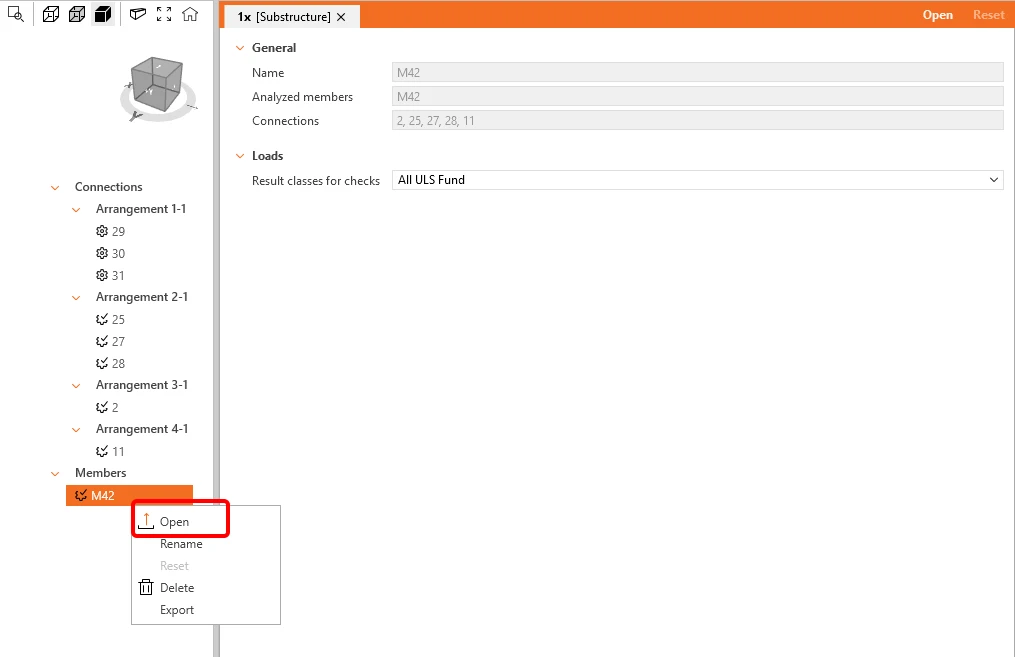
Ahora puede ejecutar el módulo Member haciendo clic derecho sobre el elemento seleccionado y haciendo clic en Open.
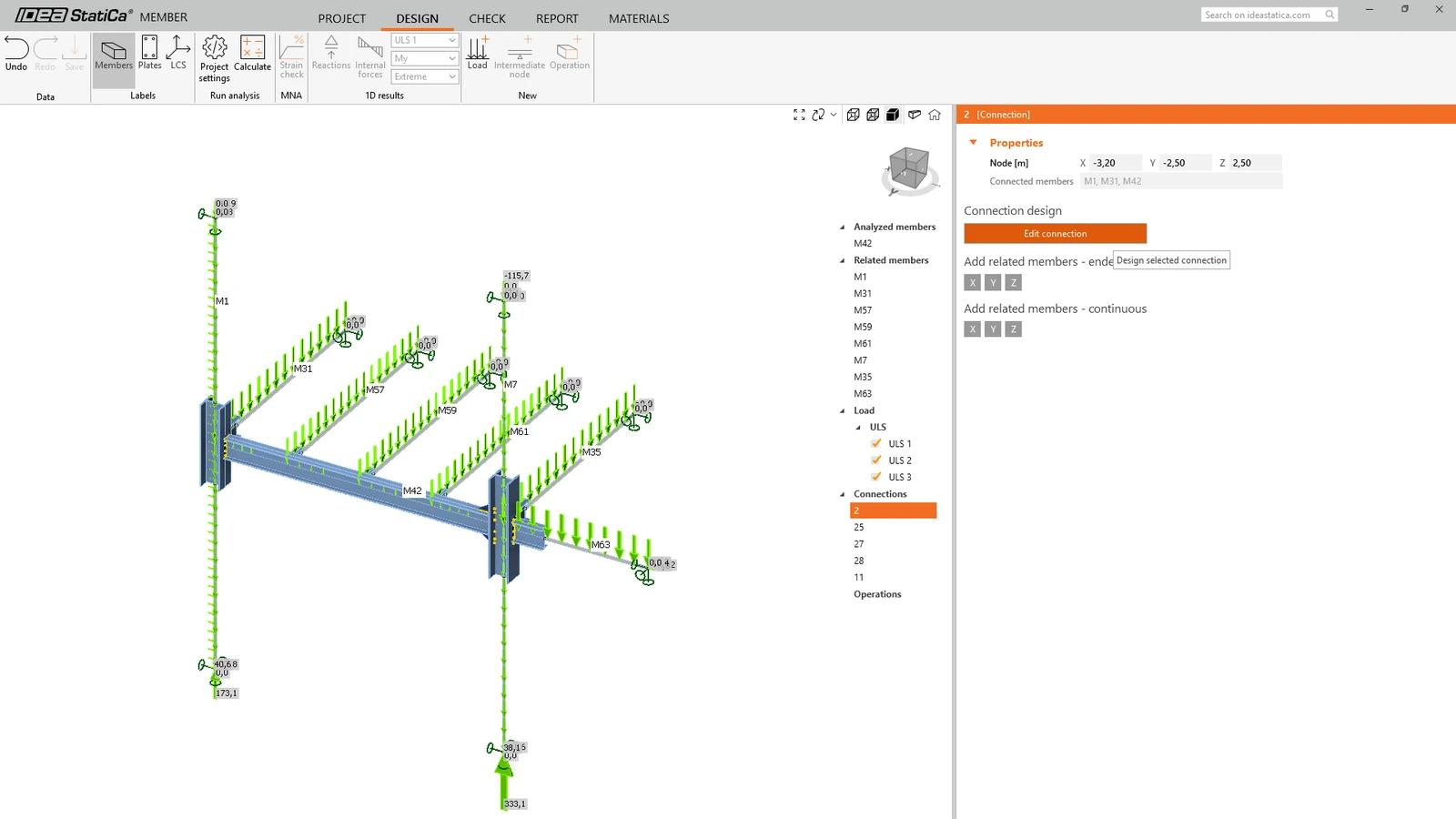
Seleccione la primera junta Nº 2 y haga clic en Edit connection; aparece una ventana con el módulo Connection.
Para ambas vigas horizontales, aplique las operaciones End plate y Fin plate con la siguiente configuración.
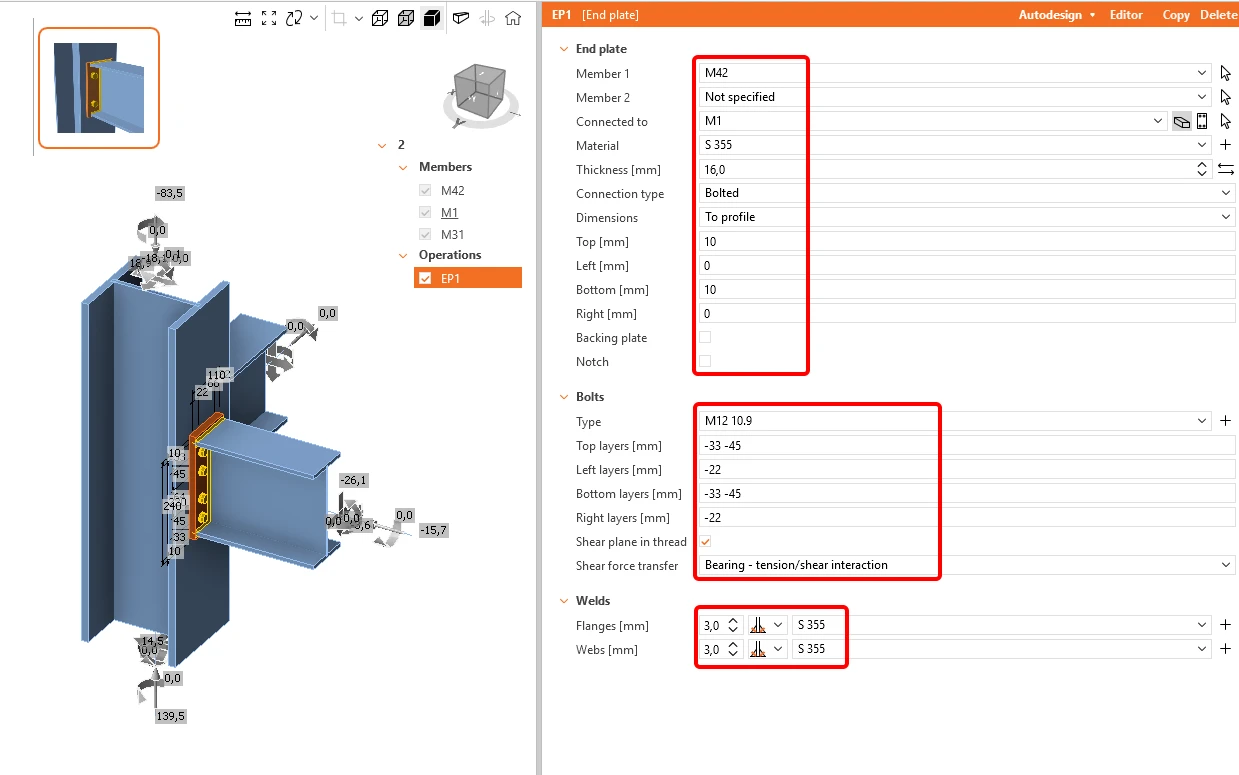
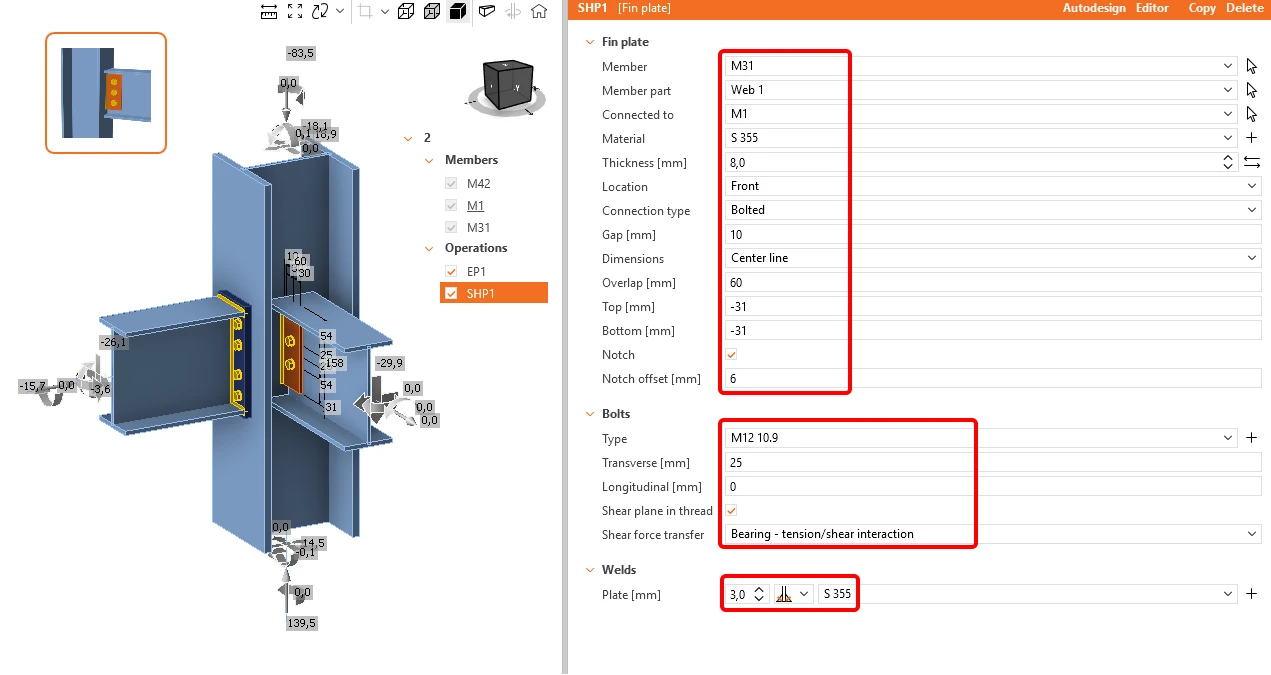
Haga clic en el botón Save y cierre la ventana.
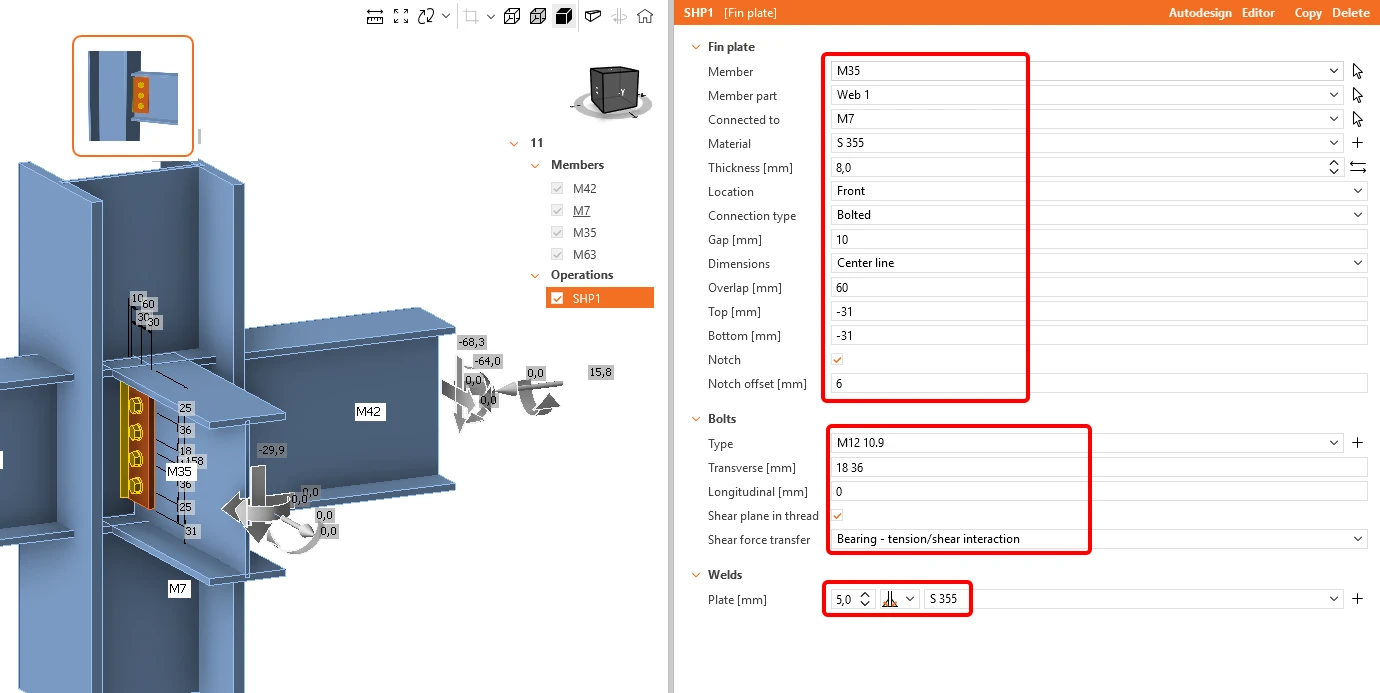
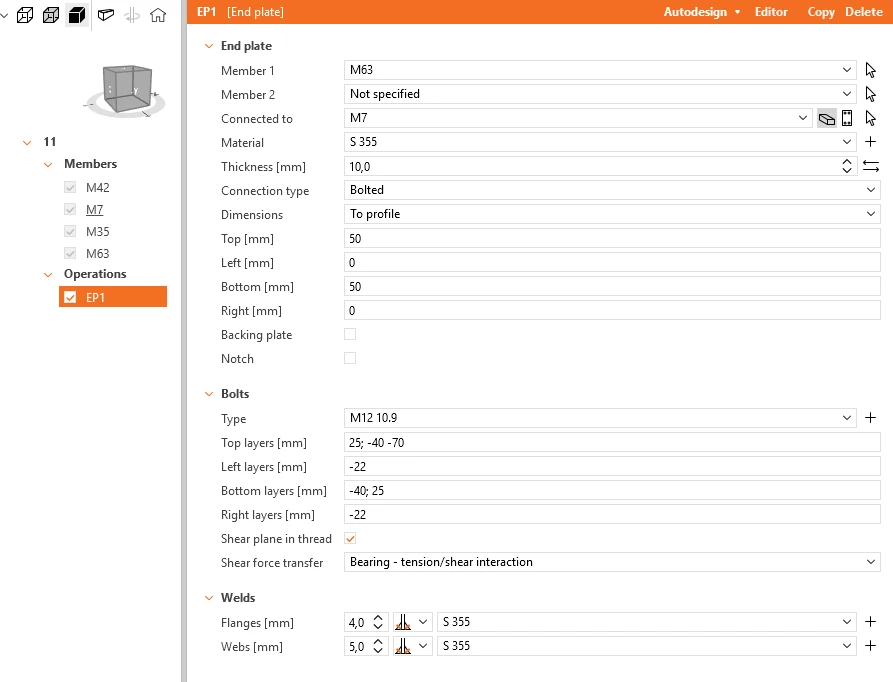
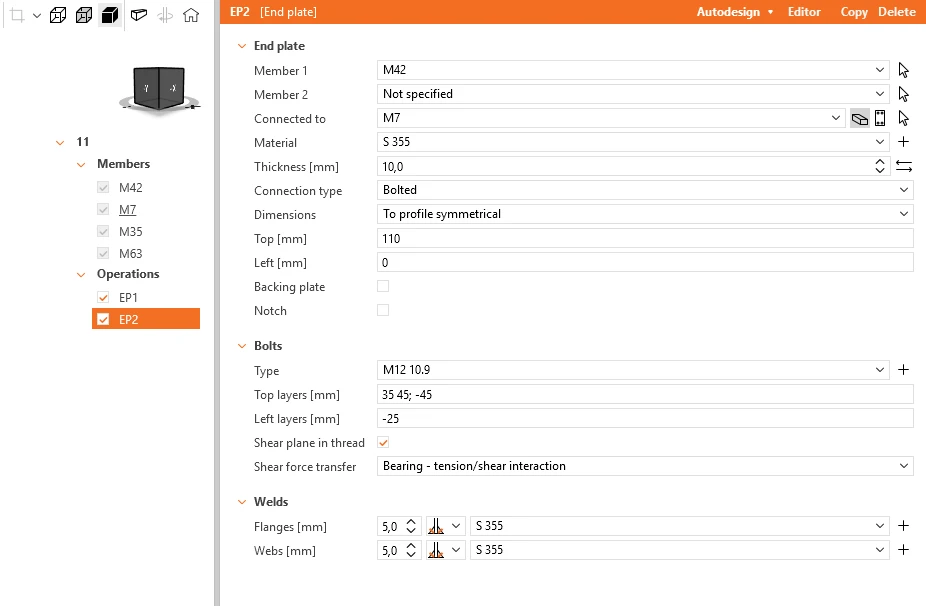
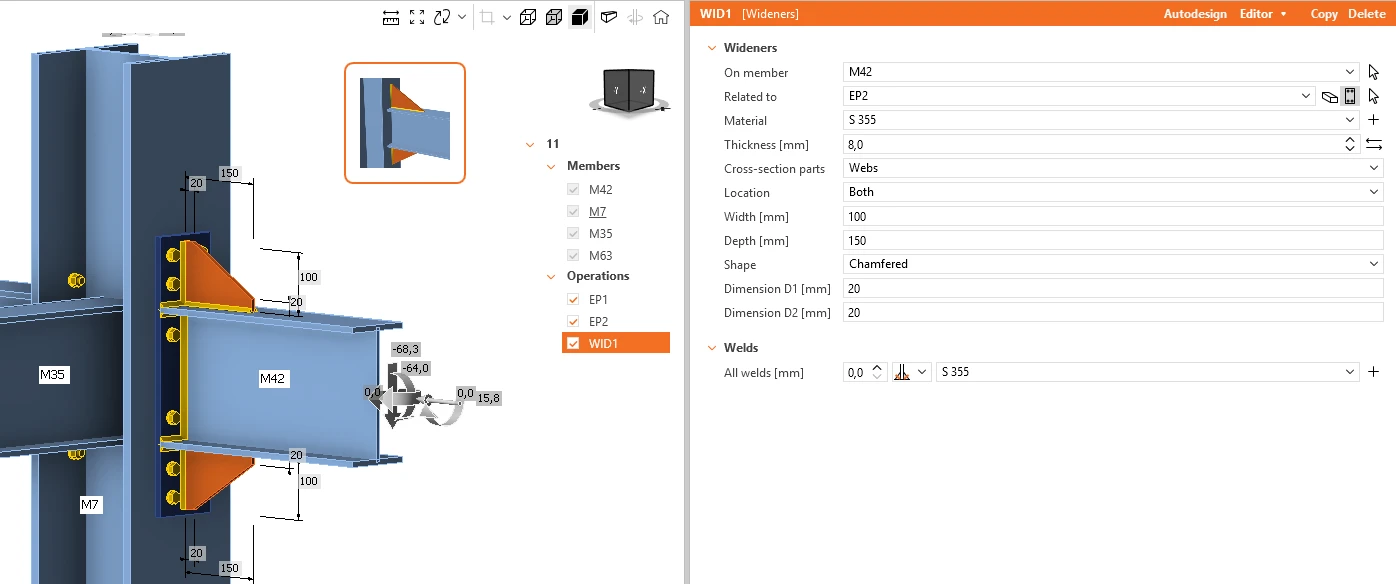
Ahora seleccione la junta final Nº 11 y aplique las operaciones que se muestran en las siguientes imágenes.
Fin plate en el elemento 35
End plate en el elemento 63
End plate en el elemento 42
Wideners en el elemento 42
Haga clic en el botón Save y cierre la ventana.
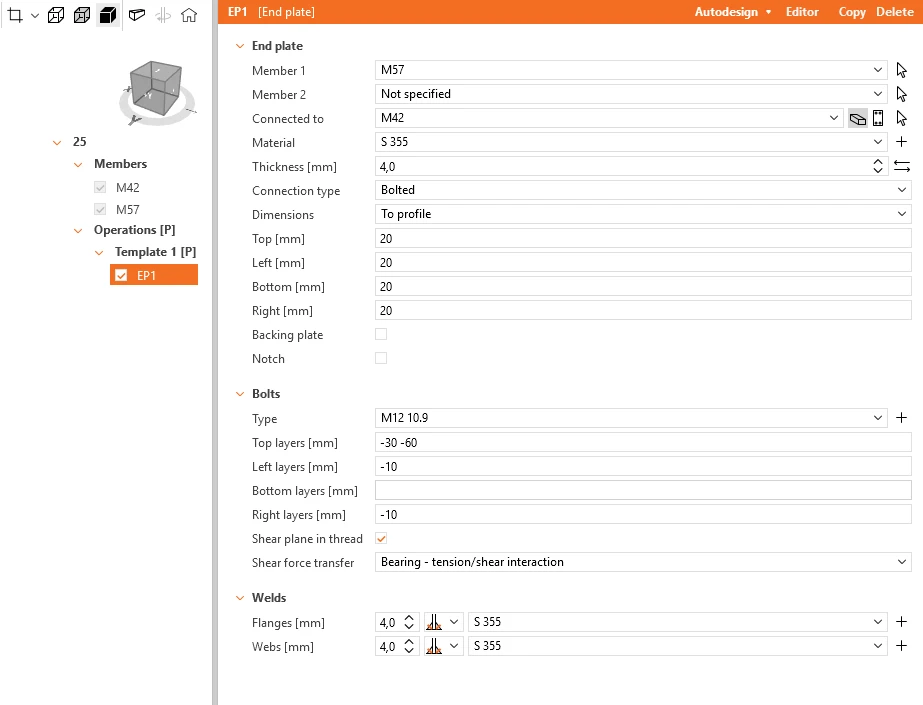
Seleccione una de las juntas centrales 25, 27, 28 y haga clic en Edit connection.
Aplique la operación End plate según la siguiente imagen.
Haga clic en el botón Save y cierre la ventana.
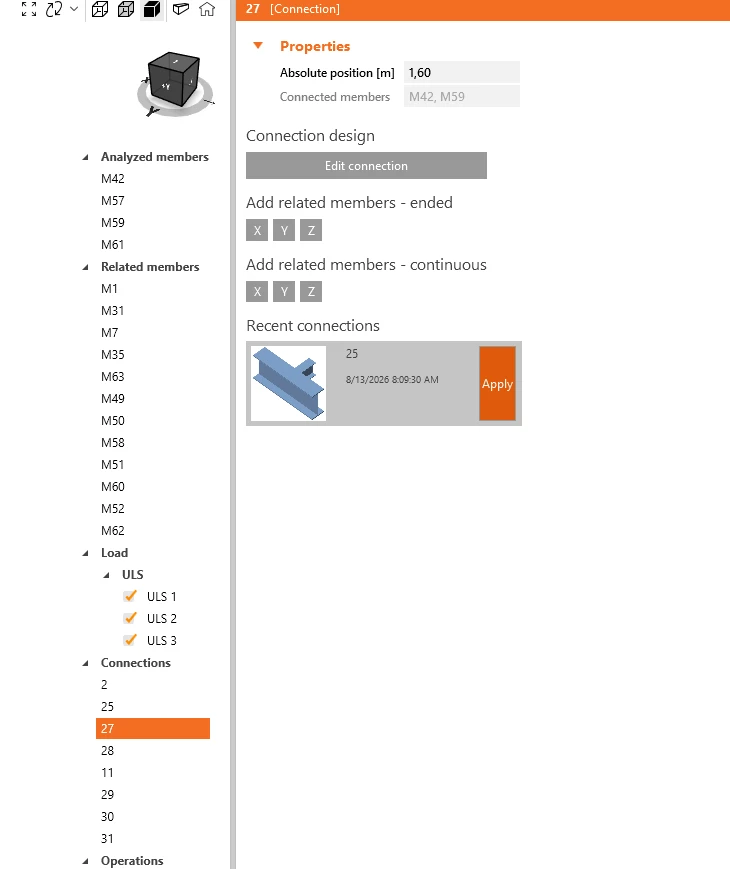
Seleccione las dos juntas restantes y aplíqueles la configuración anterior usando el botón Apply.
Lo siguiente es establecer las condiciones de contorno correctas. A todos los elementos relacionados se les asignan articulaciones en las que los tres grados de libertad (X, Y, Z) están configurados por defecto. La configuración de las condiciones de contorno debe respetar el MEF en SAP2000. Para el elemento M1, restrinja la rotación Ry al inicio y libere la traslación X, Z al final del elemento.
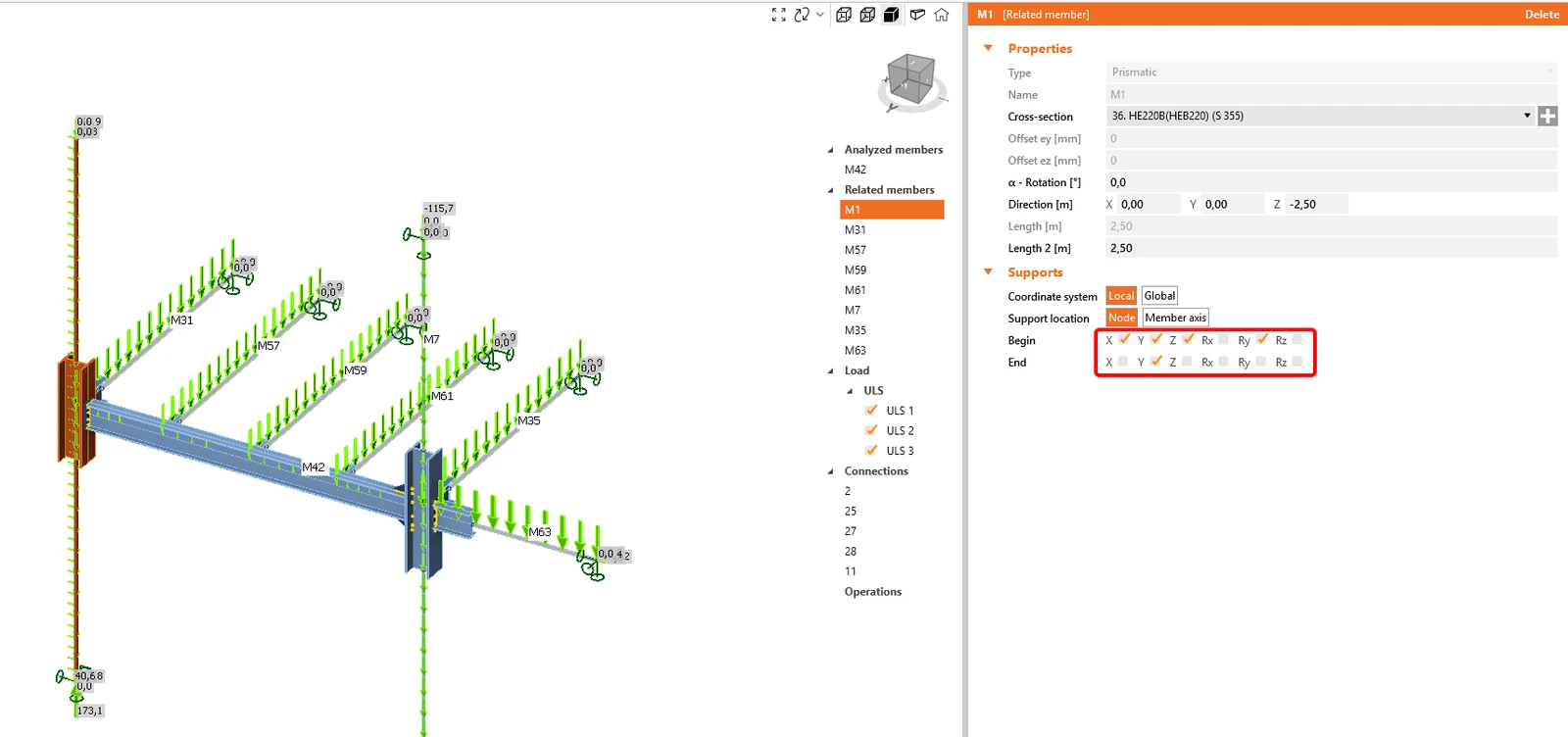
Realice los pasos para el elemento M7 de la misma manera.
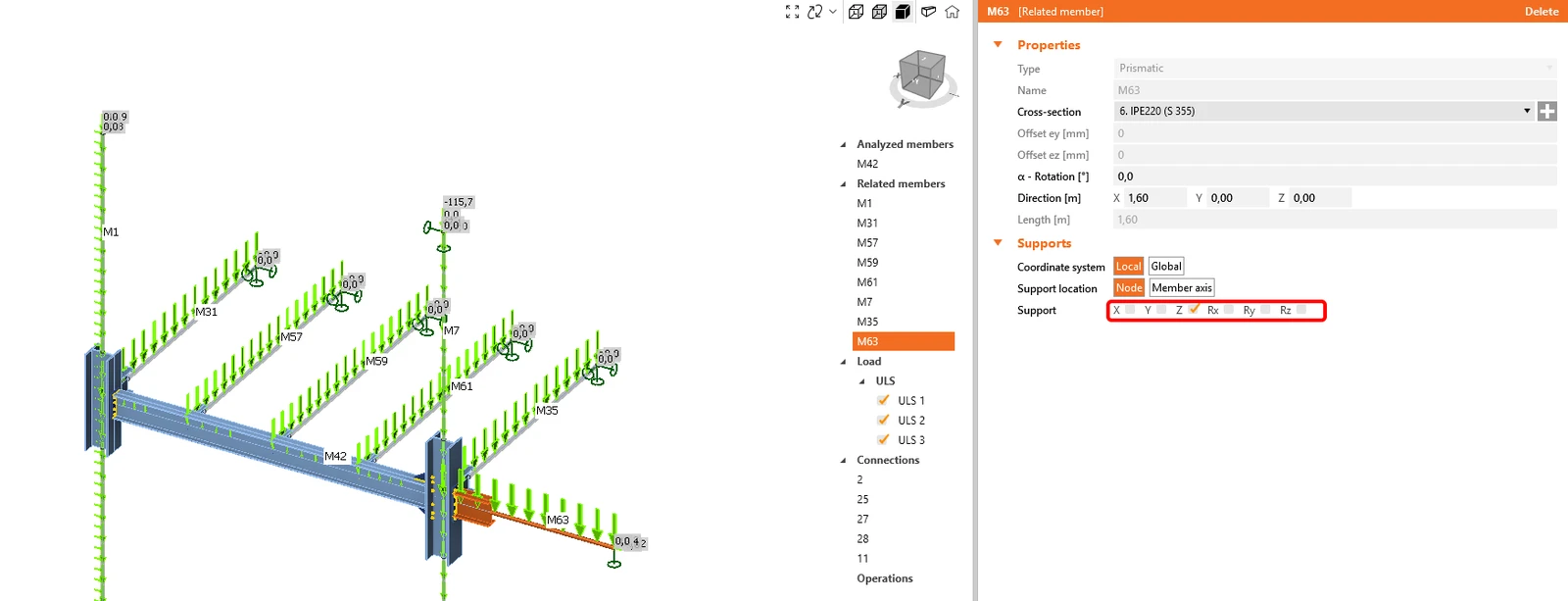
Debido al modelo global, el elemento M63 está suspendido por un elemento traccionado inclinado. Configure el apoyo solo en la dirección Z.
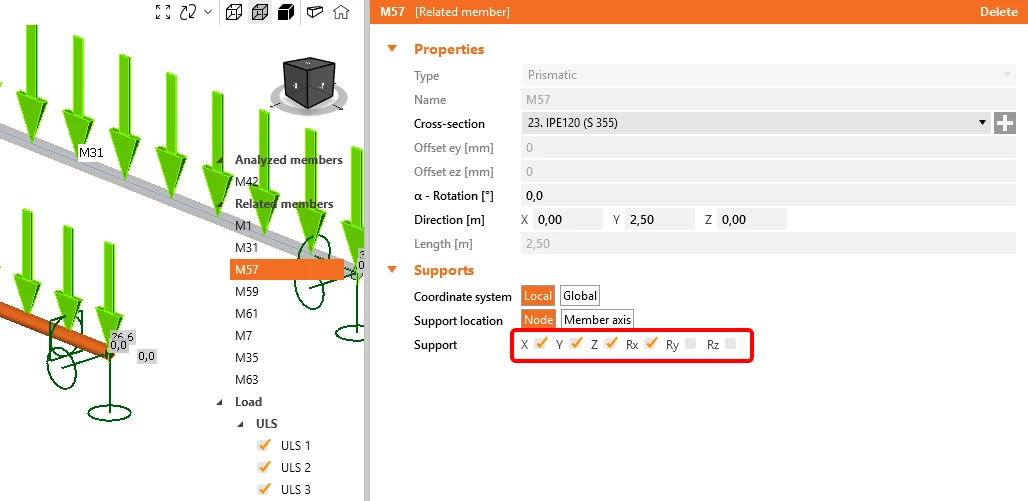
Para los elementos M57, M59 y M61, añada una restricción de rotación al final del eje x.
4 Verificación
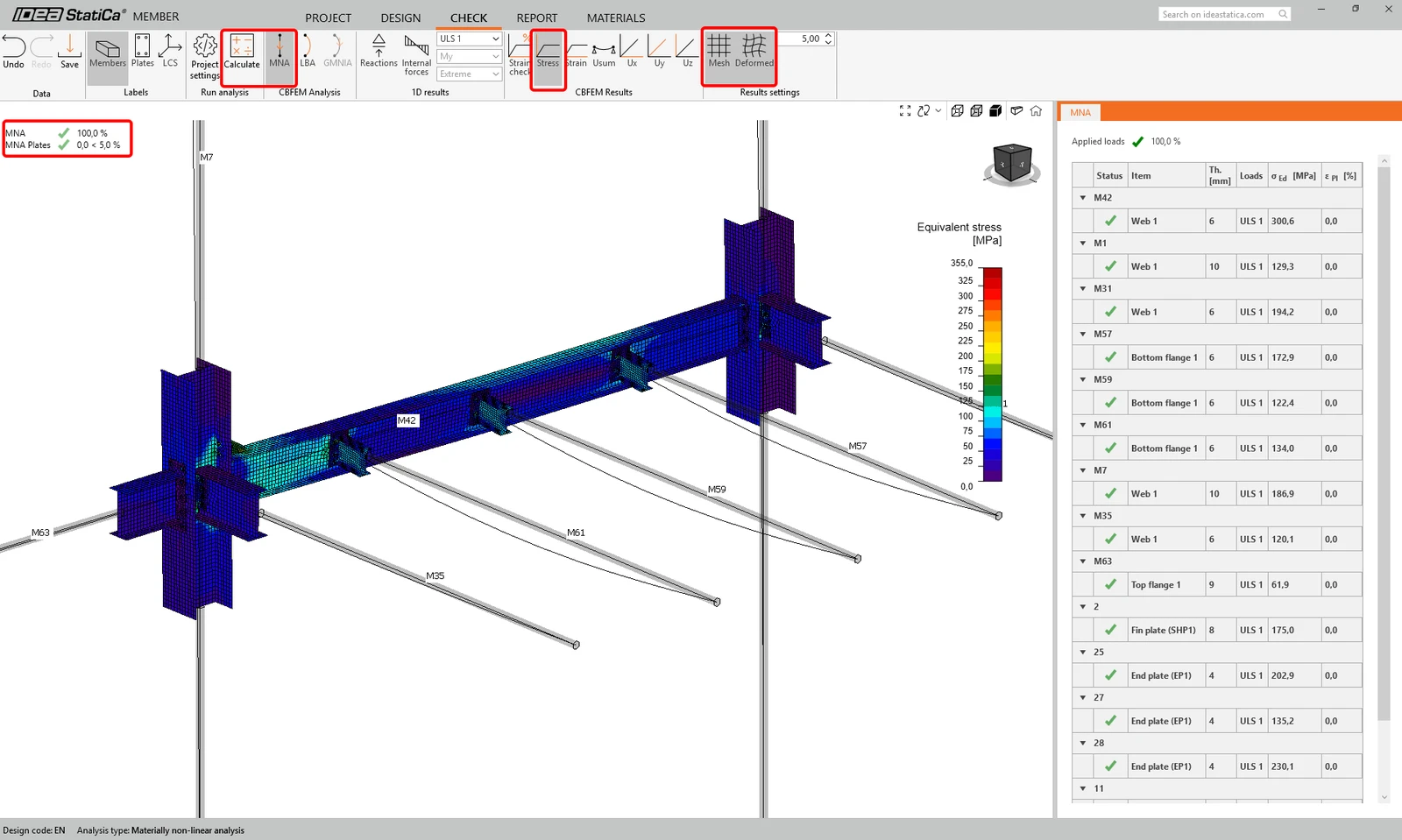
Vaya a la pestaña Check y ejecute MNA (Análisis No Lineal de Materiales). Después de finalizar el análisis, muestre la tensión equivalente en los elementos.
Vaya a LBA (Análisis de pandeo lineal) y ejecute el análisis. Obtendrá los modos propios junto con los factores críticos de cada uno. Estos factores se ordenan de forma gradual, y el más significativo es principalmente el primero.
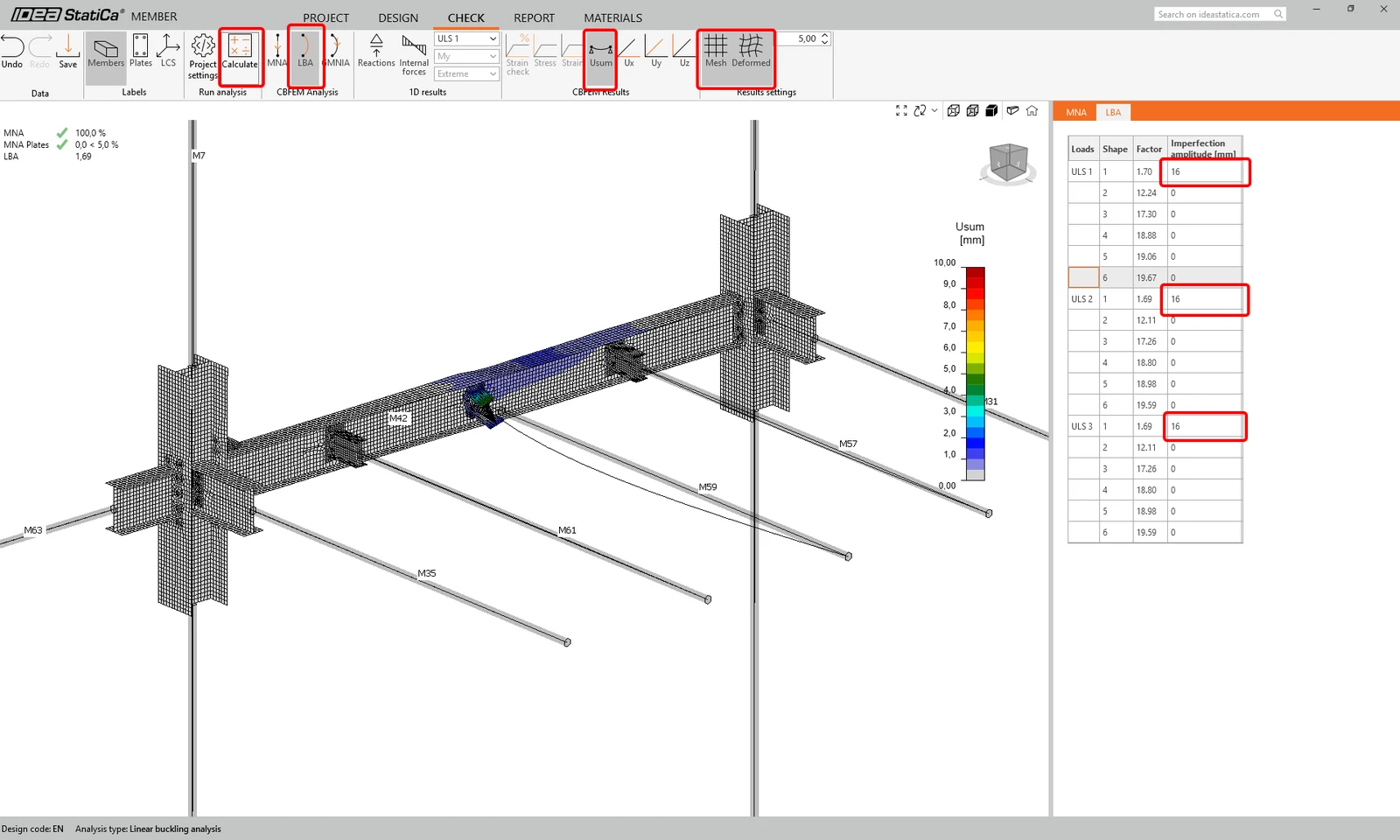
Vaya a GMNIA y establezca los valores de imperfección en el segundo modo. El valor de 16 mm se calcula según la norma, tal como se describe en el artículo Imperfecciones. Ejecute el GMNIA.
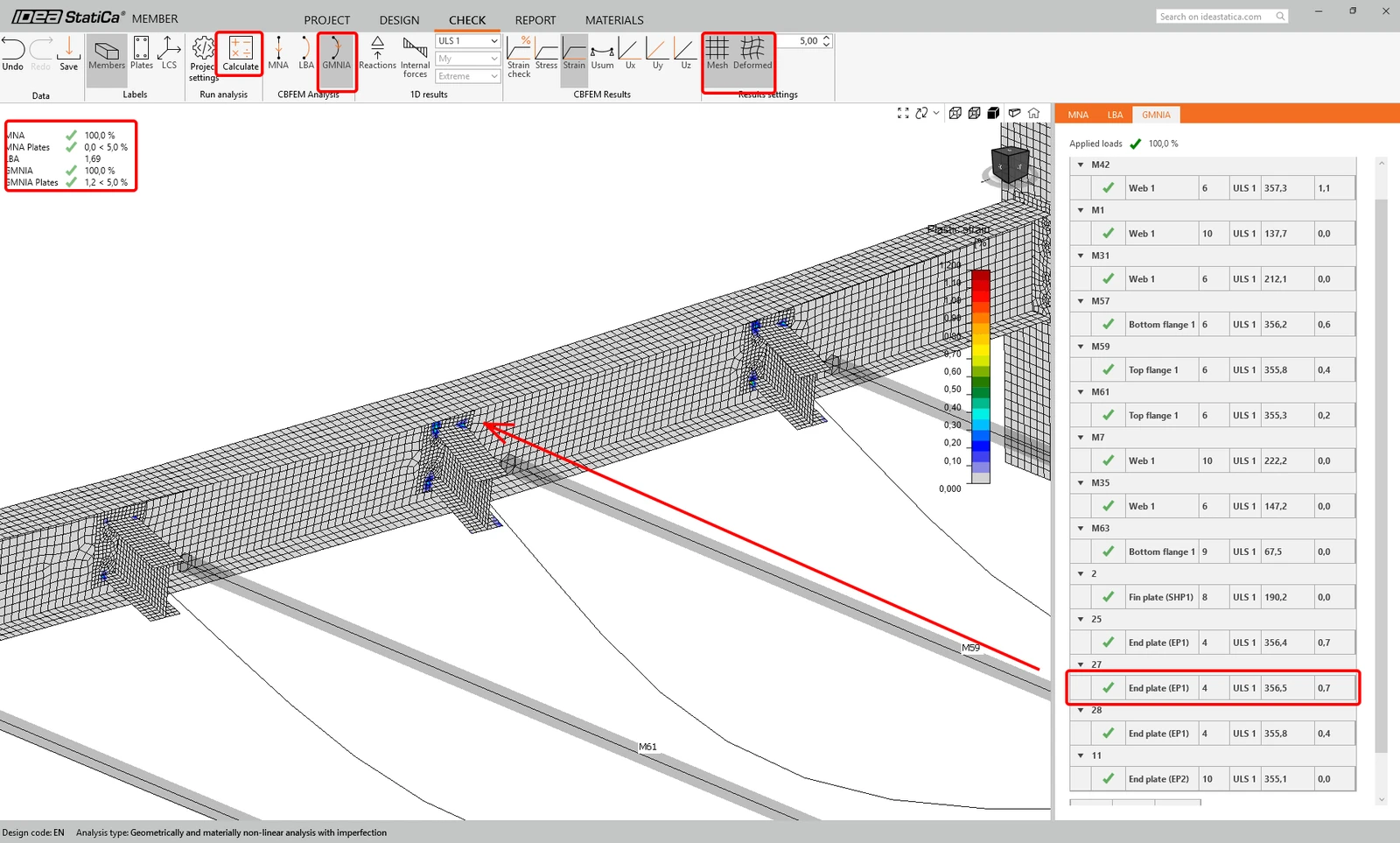
Muestre los resultados del GMNIA y active la verificación de deformación. Acerque la vista a la placa de aleta donde son visibles las zonas de plastificación.
5 Informe
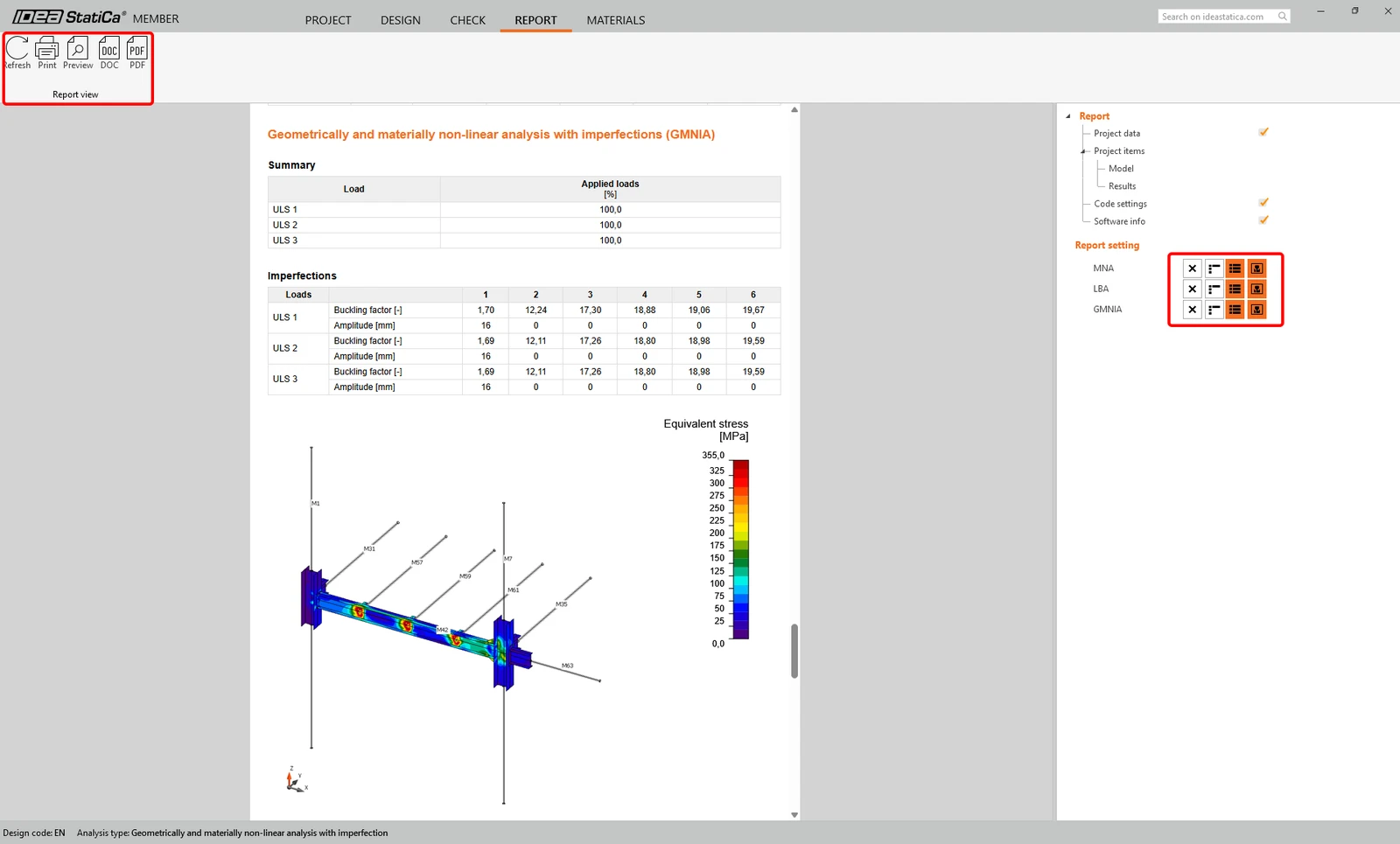
Por último, vaya a la pestaña Report. IDEA StatiCa ofrece un informe totalmente personalizable para imprimir o guardar en un formato editable.
Ahora ha diseñado, analizado y verificado según normativa el elemento crítico en la aplicación Member.
6 Sincronizar modelos
La sincronización para las aplicaciones Member es idéntica al mismo proceso descrito en BIM link de SAP2000 con IDEA StatiCa Connection.
¿Quiere mejorar sus habilidades? Visite nuestro Campus
Aprenda a utilizar IDEA StatiCa de forma eficaz con nuestros cursos de e-learning a su propio ritmo
Empezar a aprender
- Member design
- Steel
- Theoretical background
IDEA StatiCa Member – Estabilidad de elementos
Leer más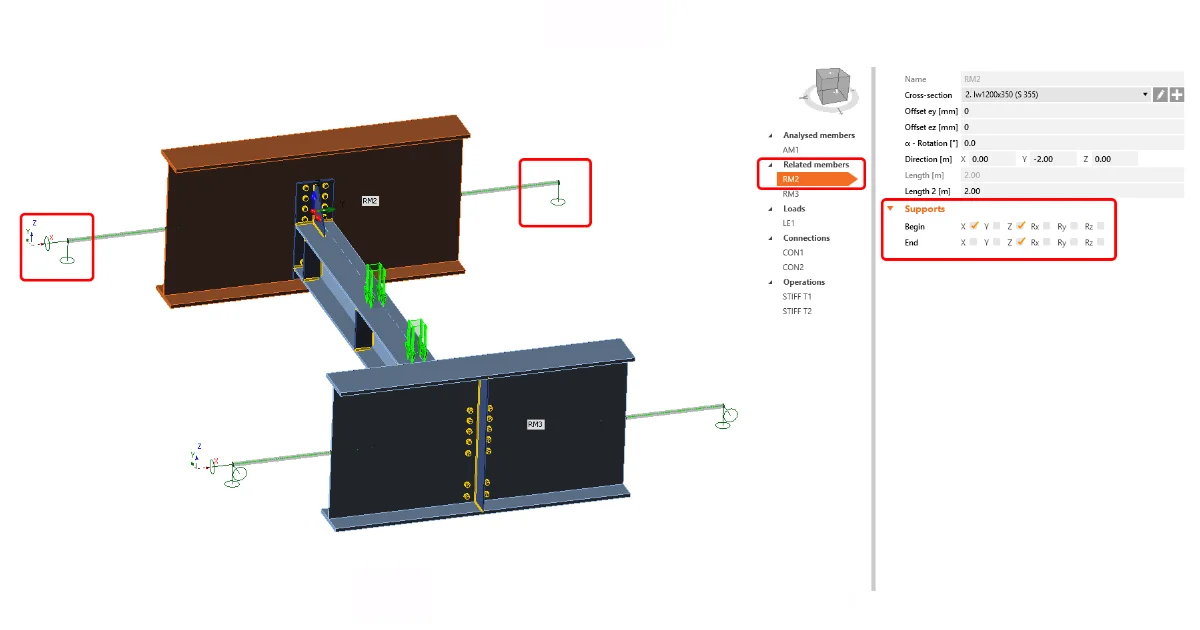
- Steel
- Member design
- Knowledge base
Elemento - condiciones de contorno
Leer más
- Steel
- Knowledge base
Verificación de la deformación local para elementos huecos
Leer más
- Steel
- Member design
- Connection design
- Webinar