

1 Come attivare il link
Attivazione del BIM link per SAP2000 (v23 e versioni successive)
Attivazione del BIM link per SAP2000 (v22 e versioni precedenti)
2 Come utilizzare il link
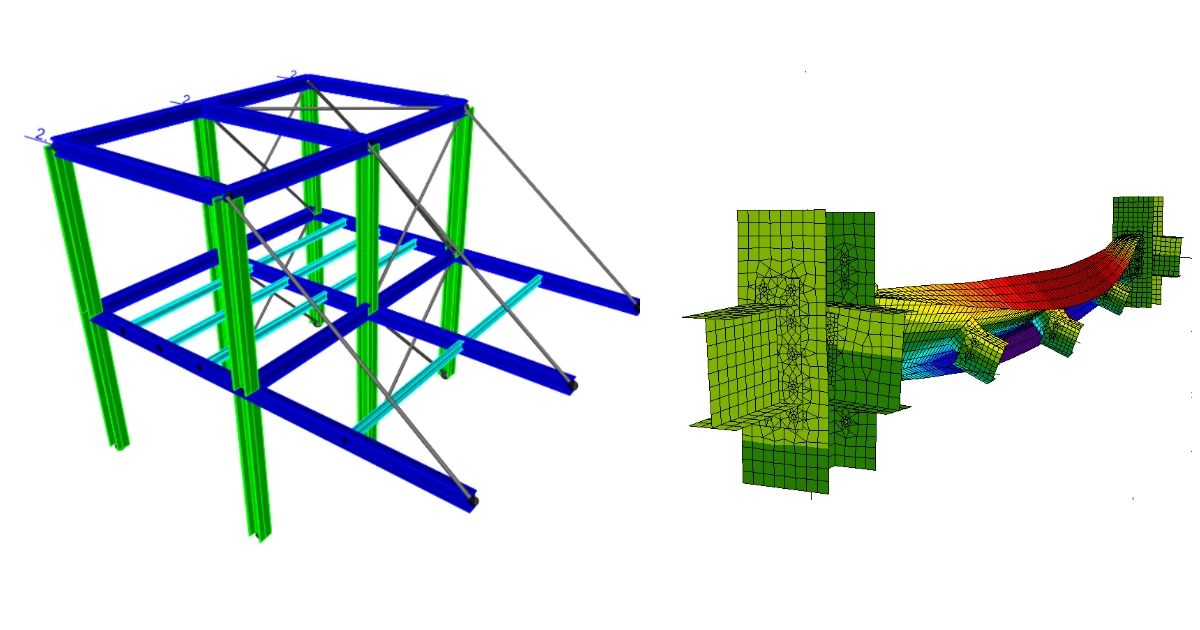
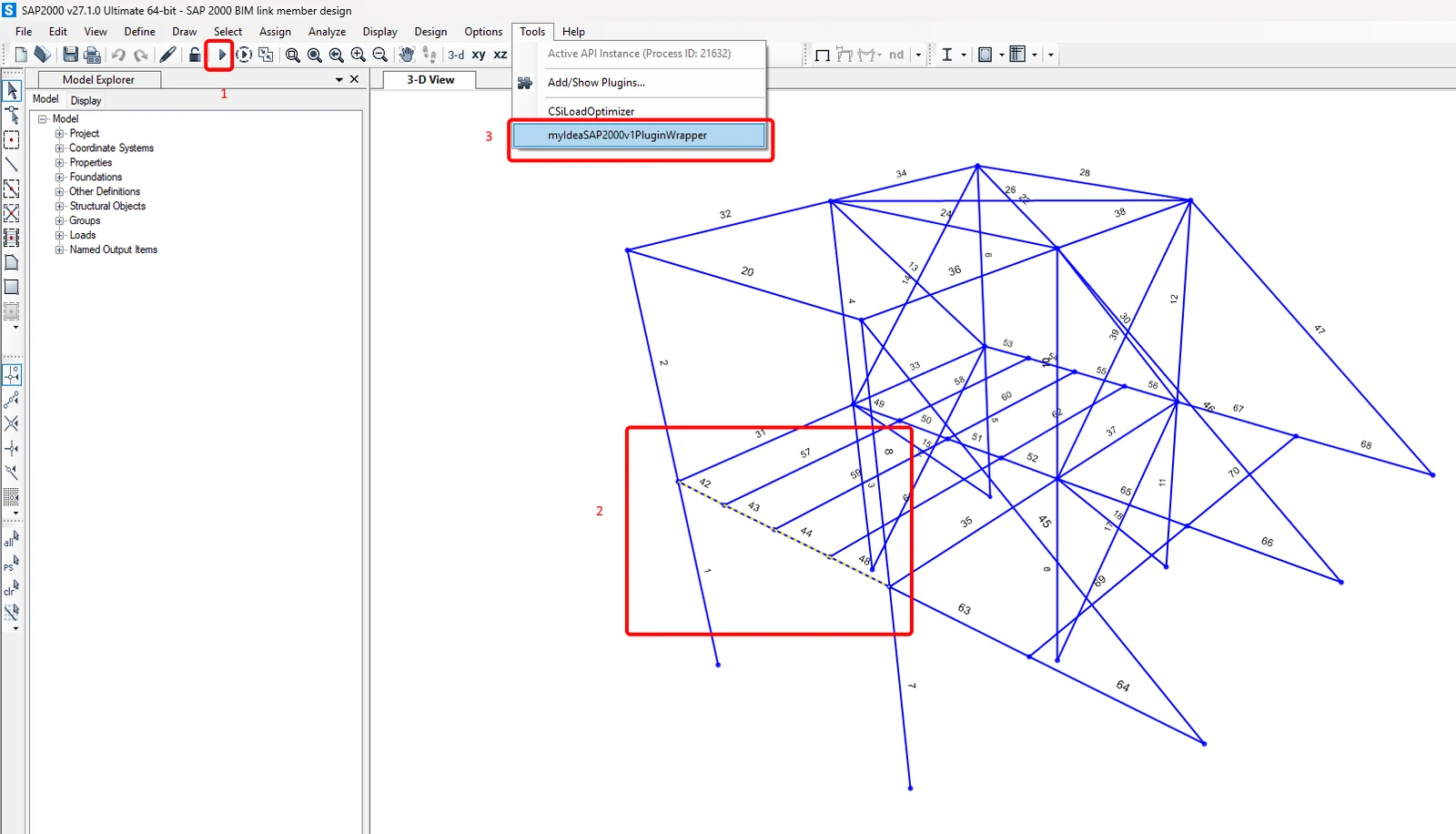
Aprire il progetto allegato in SAP2000 ed eseguire l'analisi(1) per ottenere i risultati. L'analisi geometricamente non lineare (SLU 2 e SLU 3) è predefinita in SAP2000 poiché le lunghezze di instabilità non sono definite nell'applicazione Member, e le forze interne aggiuntive derivanti dall'imperfezione globale devono essere considerate in questa analisi.
Selezionare gli elementi 42, 43, 44, 48 (2). I collegamenti vengono esportati automaticamente con gli elementi selezionati.
Andare alla voce di menu Tools e scegliere il plugin IDEA StatiCa (3).
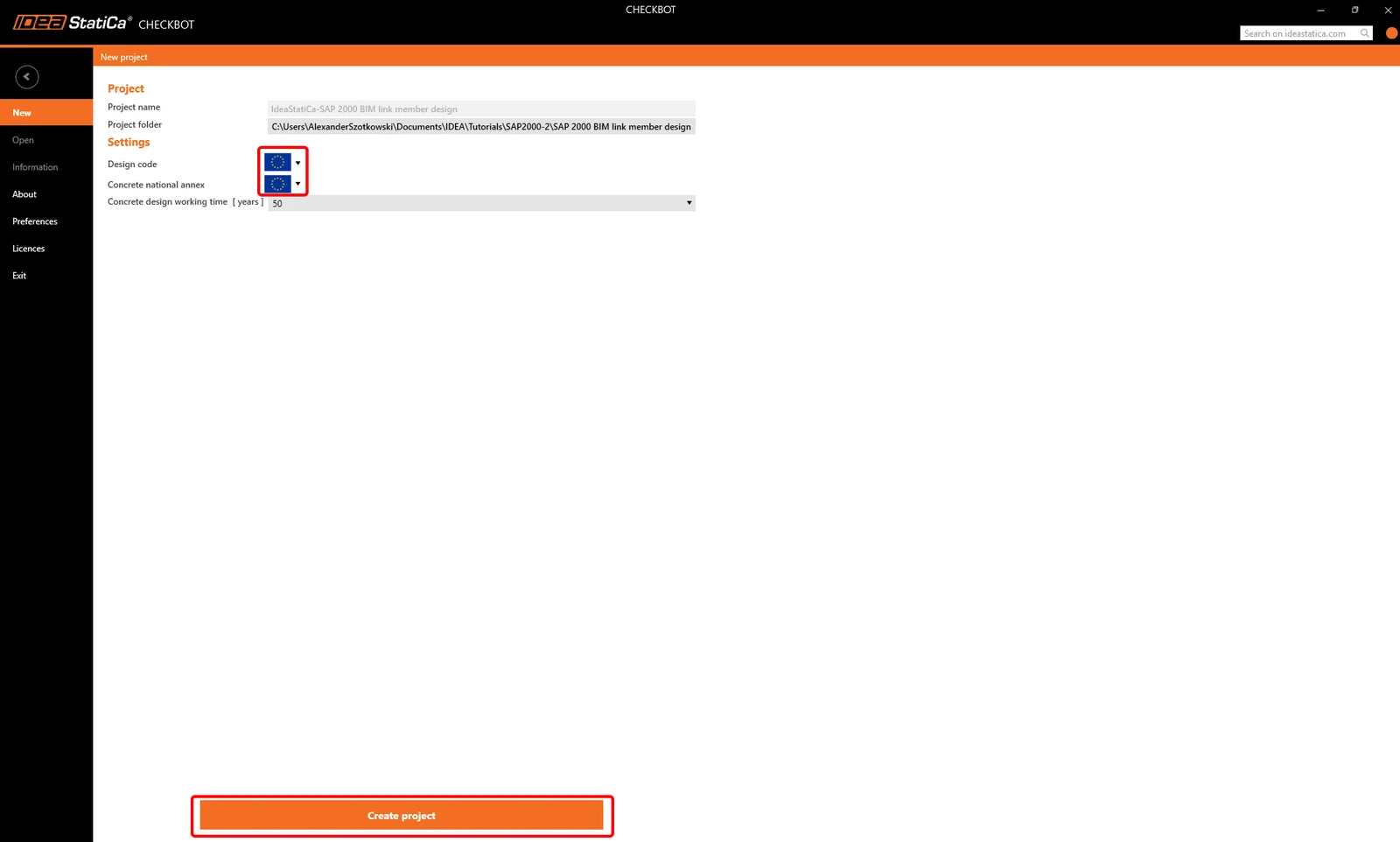
Si apre Checkbot, dove è possibile selezionare New, la Design code (EN) desiderata e infine Create project.
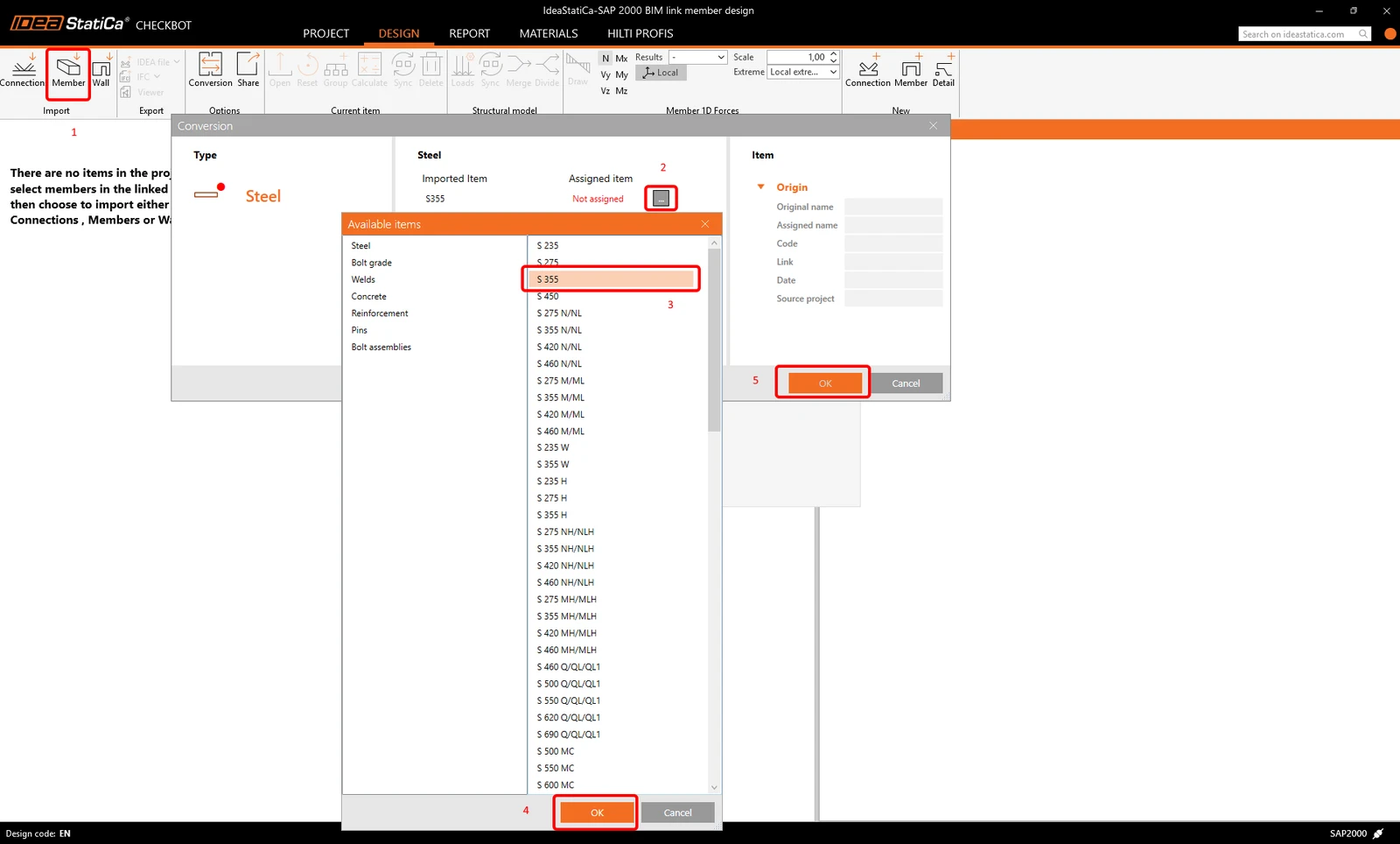
Confermare la selezione facendo clic sull'elemento Member. Tutti gli elementi selezionati con i relativi collegamenti vengono esportati in Checkbot. Se il materiale non viene riconosciuto, assegnare il materiale corretto secondo l'immagine seguente.
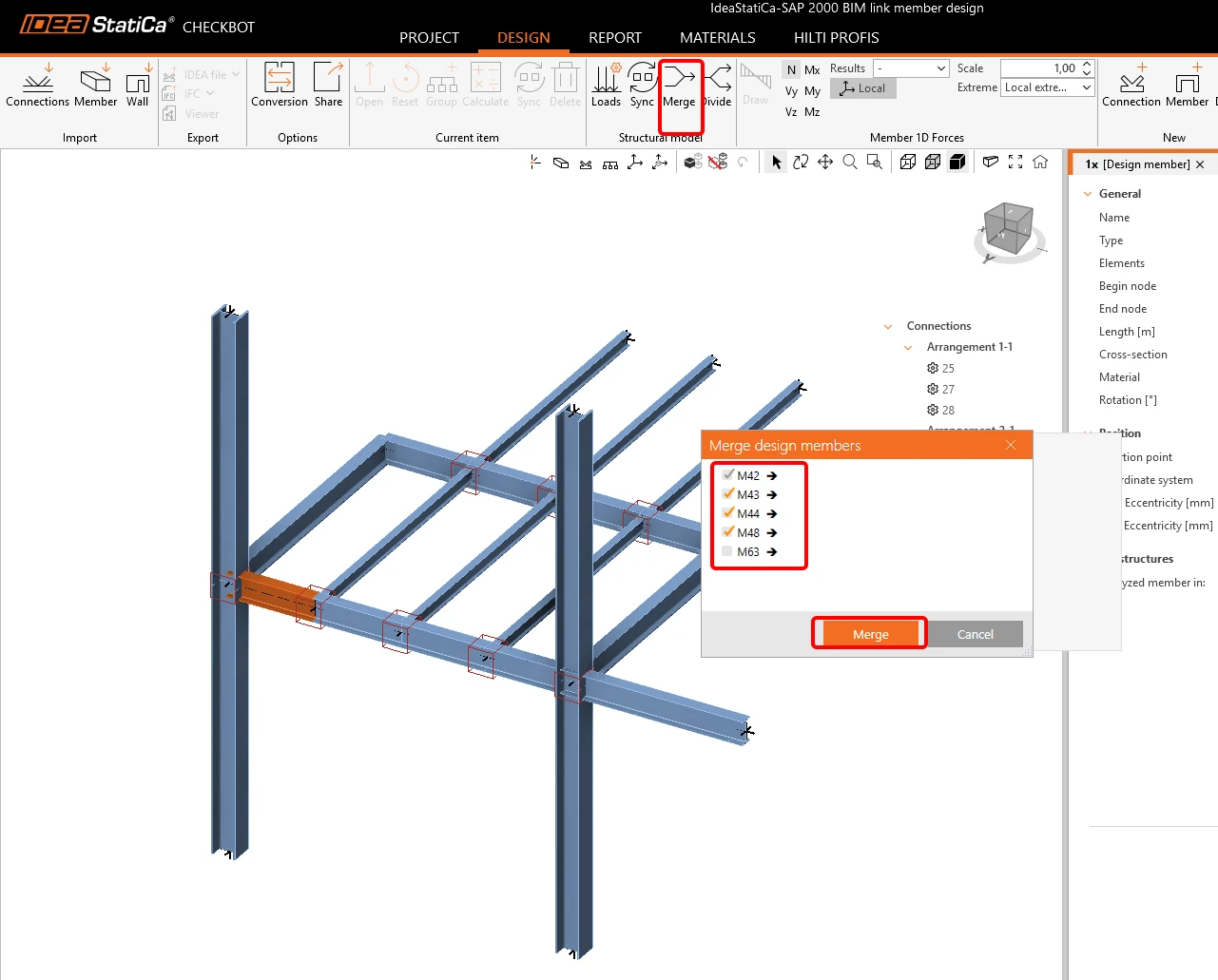
Per unire tutte le parti selezionate in un unico elemento, fare clic su uno degli elementi nella scena 3D e quindi sul pulsante Merge. Appare una nuova piccola finestra; selezionare gli elementi 42-48 e fare clic su Merge.
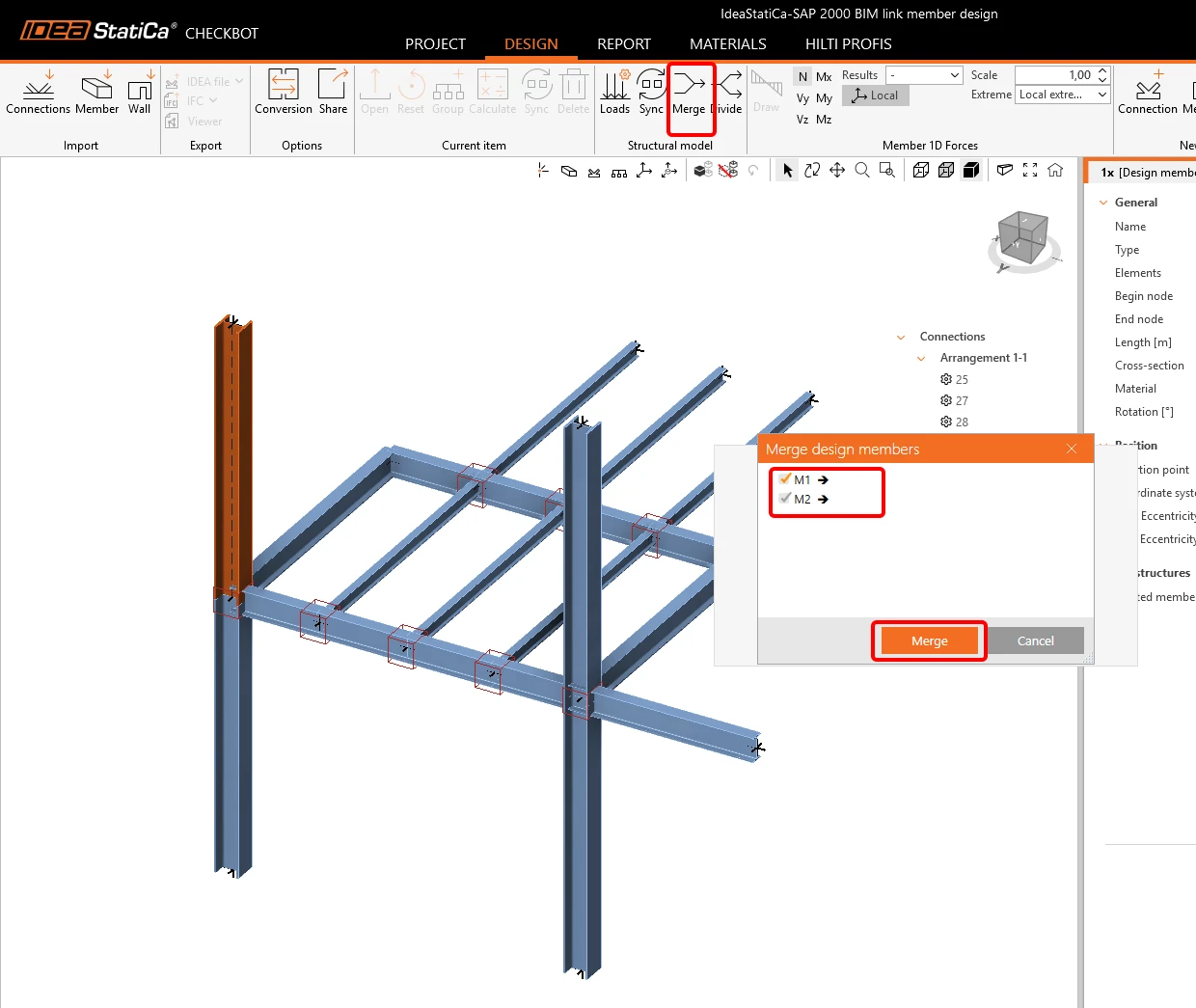
Fare lo stesso per le colonne 1+2 e 7+8
3 Progettazione
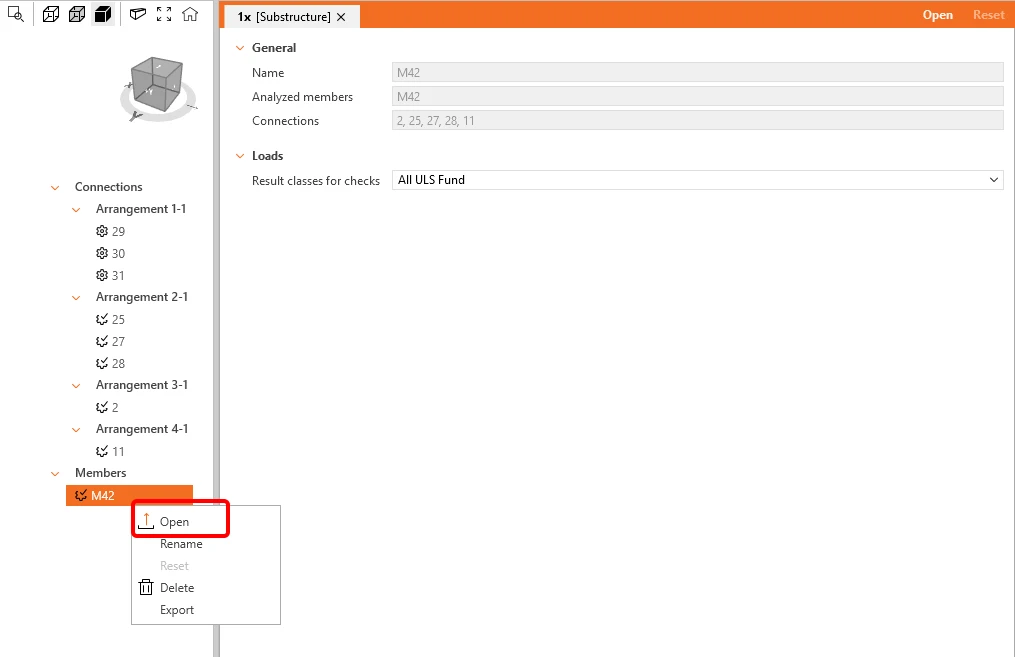
Ora è possibile eseguire il modulo Member facendo clic con il tasto destro sull'elemento selezionato e facendo clic su Open.
Selezionare il primo giunto Nr.2 e fare clic su Edit connection; appare una finestra con il modulo Connection.
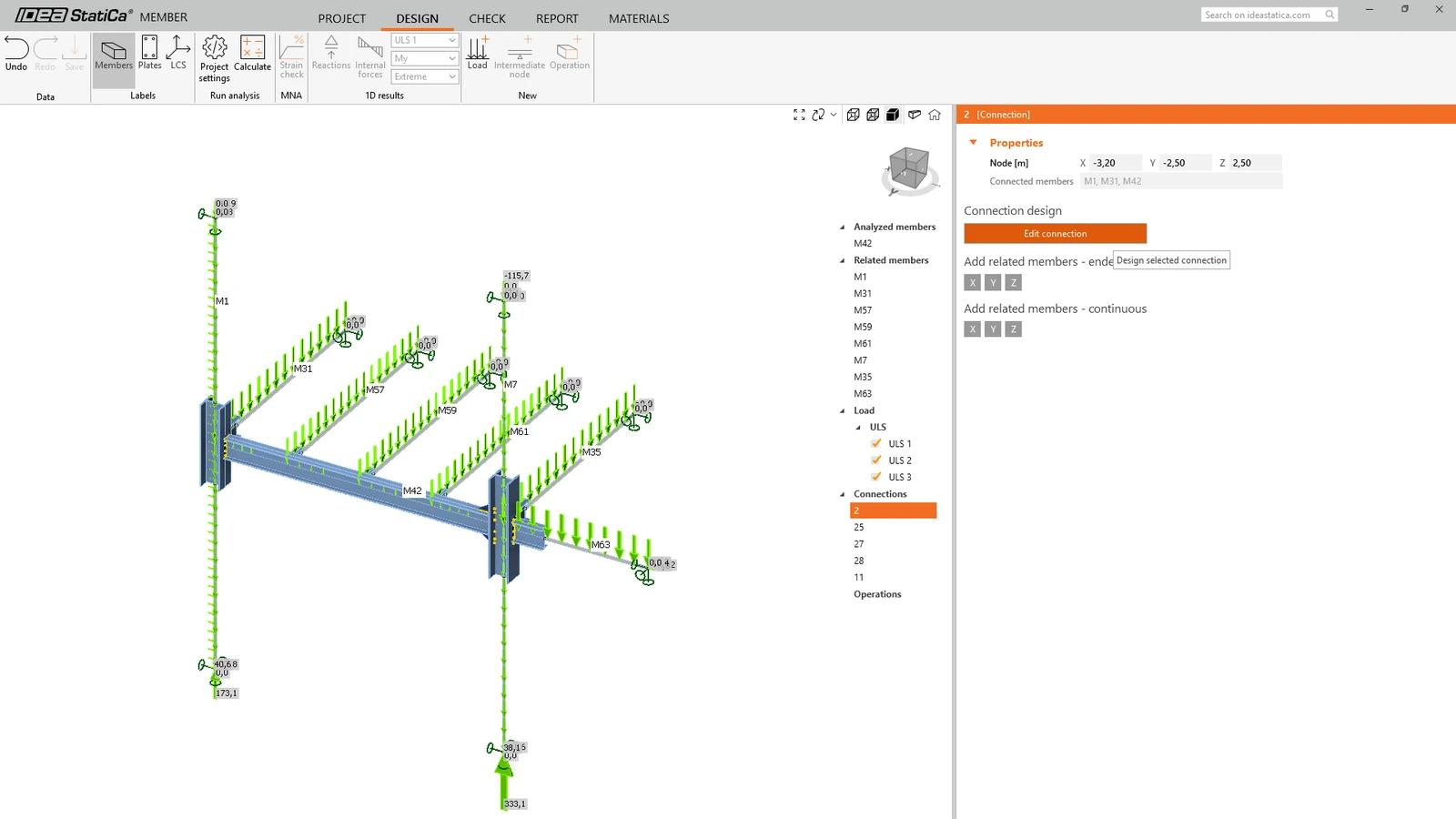
Per entrambe le travi orizzontali, applicare le operazioni End plate e Fin plate con le seguenti impostazioni.
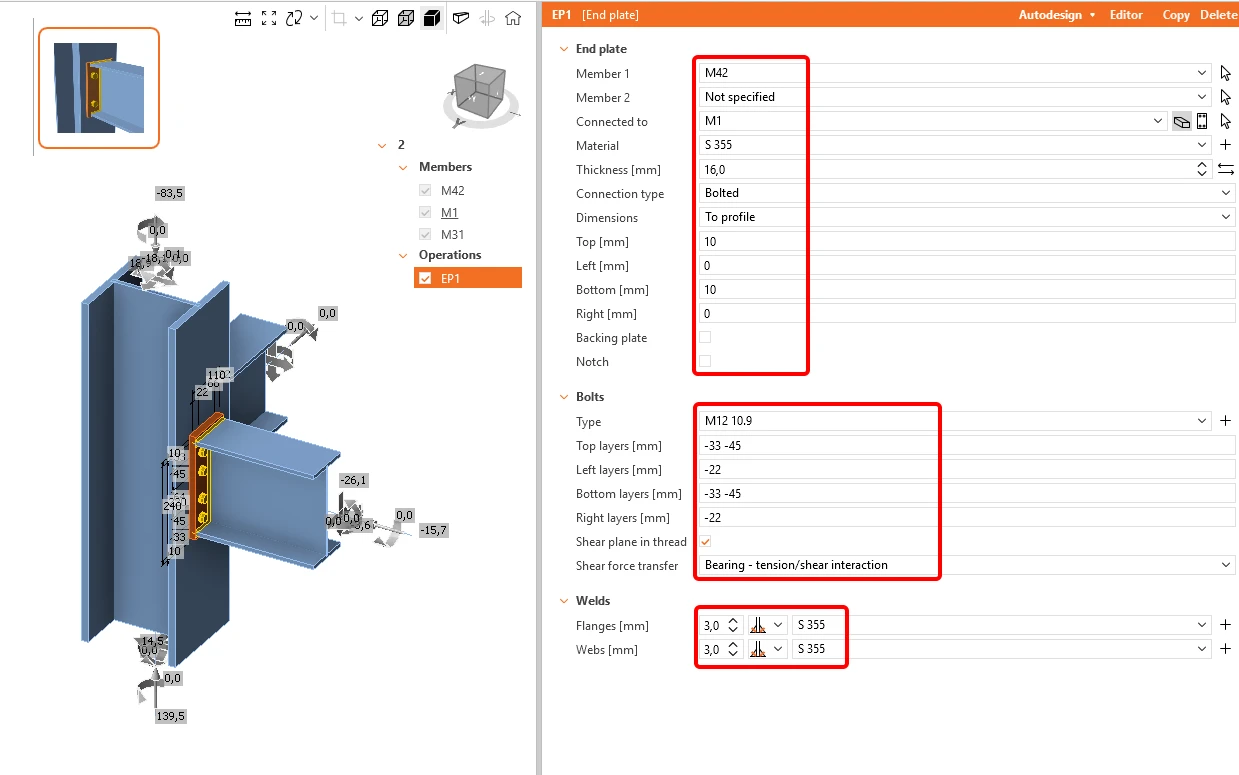
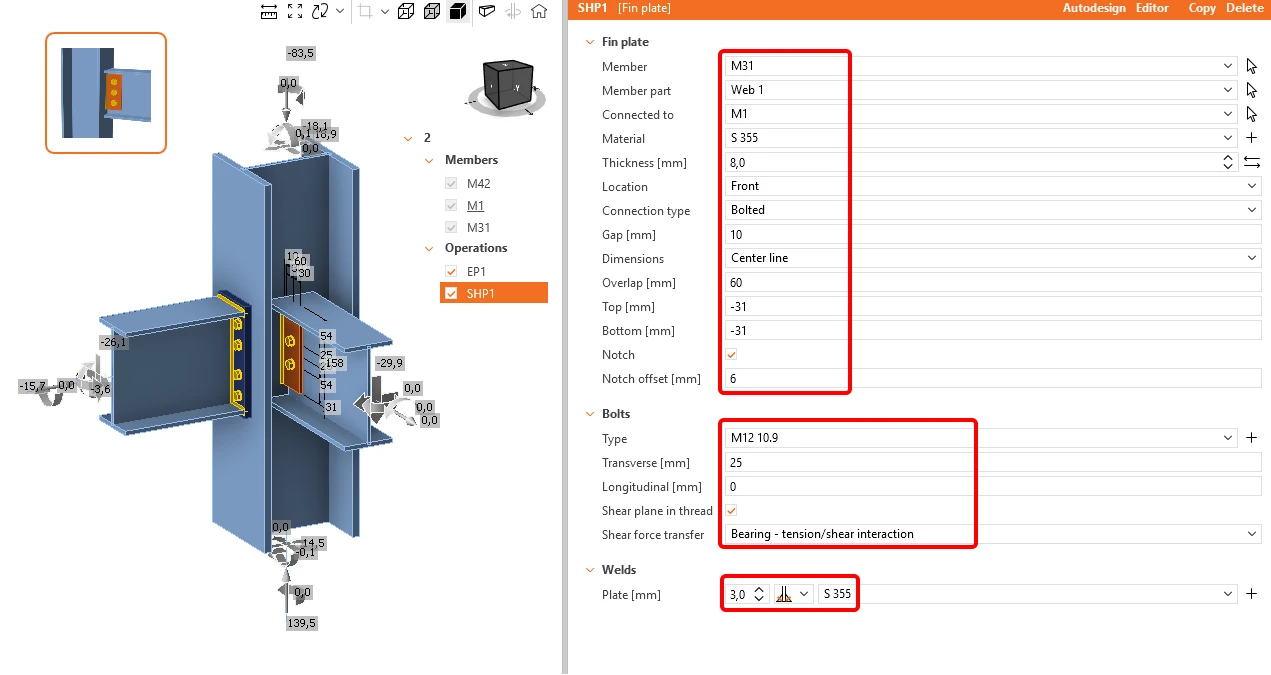
Fare clic sul pulsante Save e chiudere la finestra.
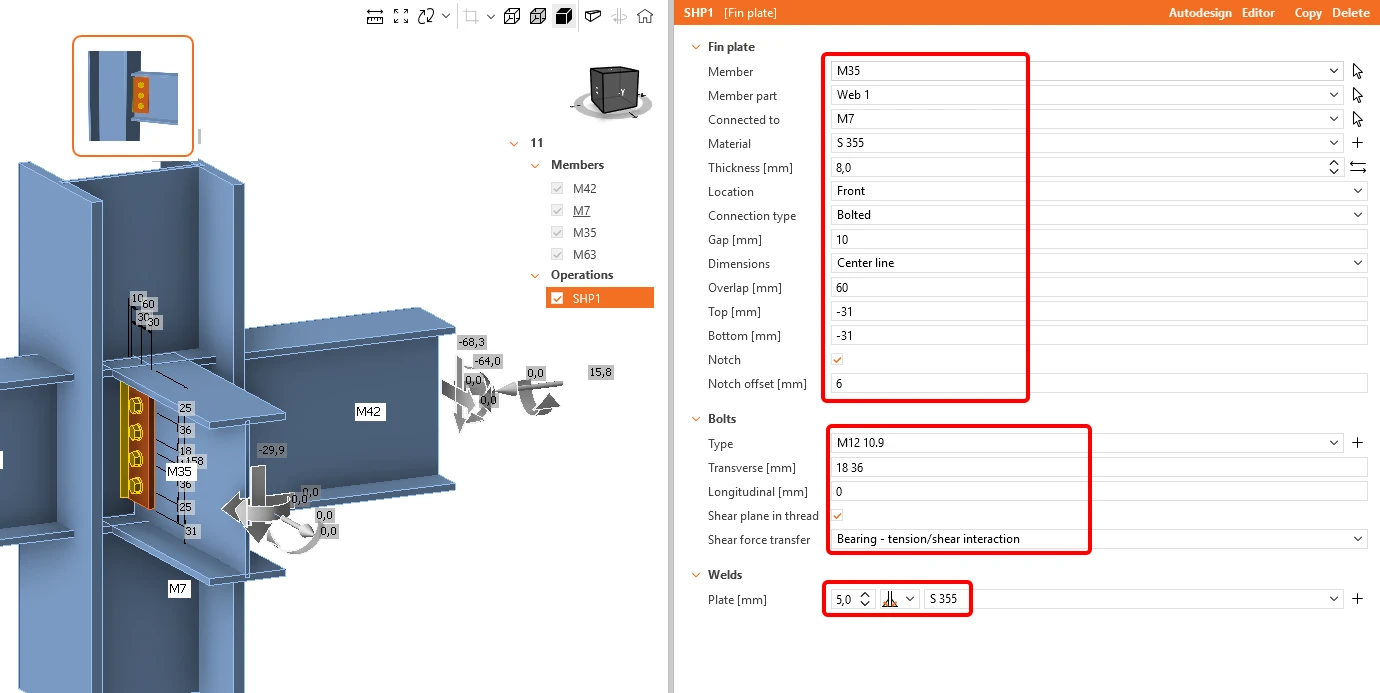
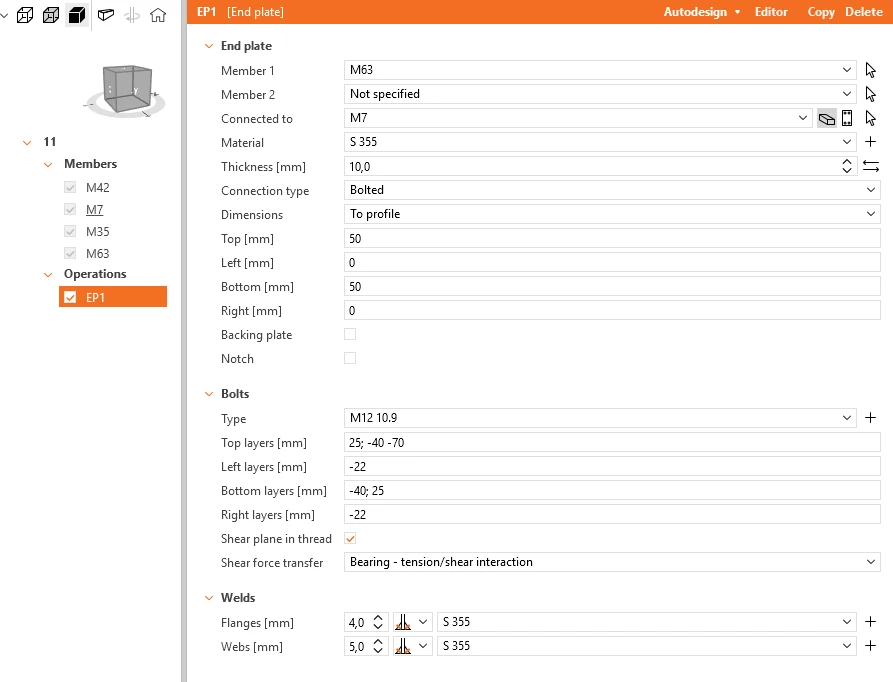
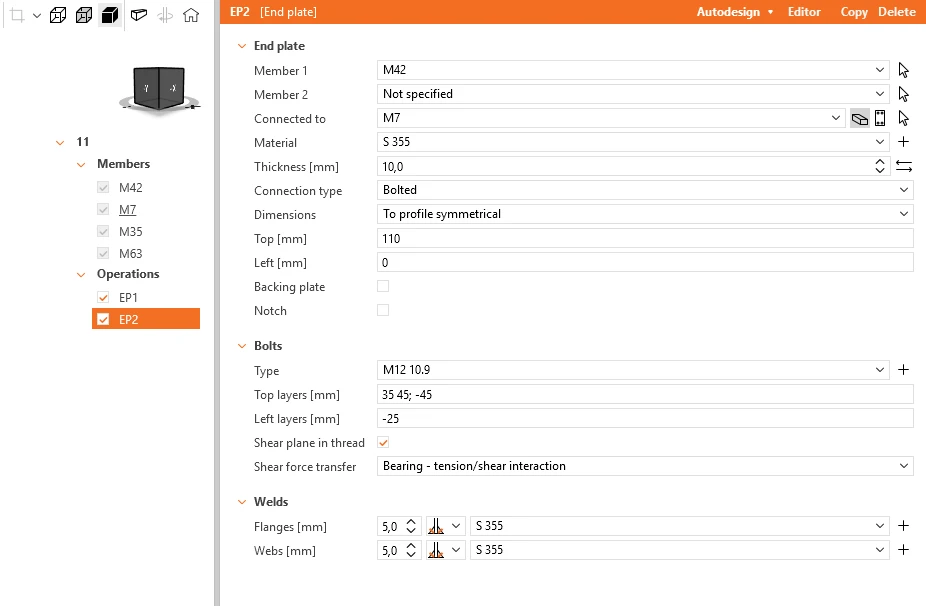
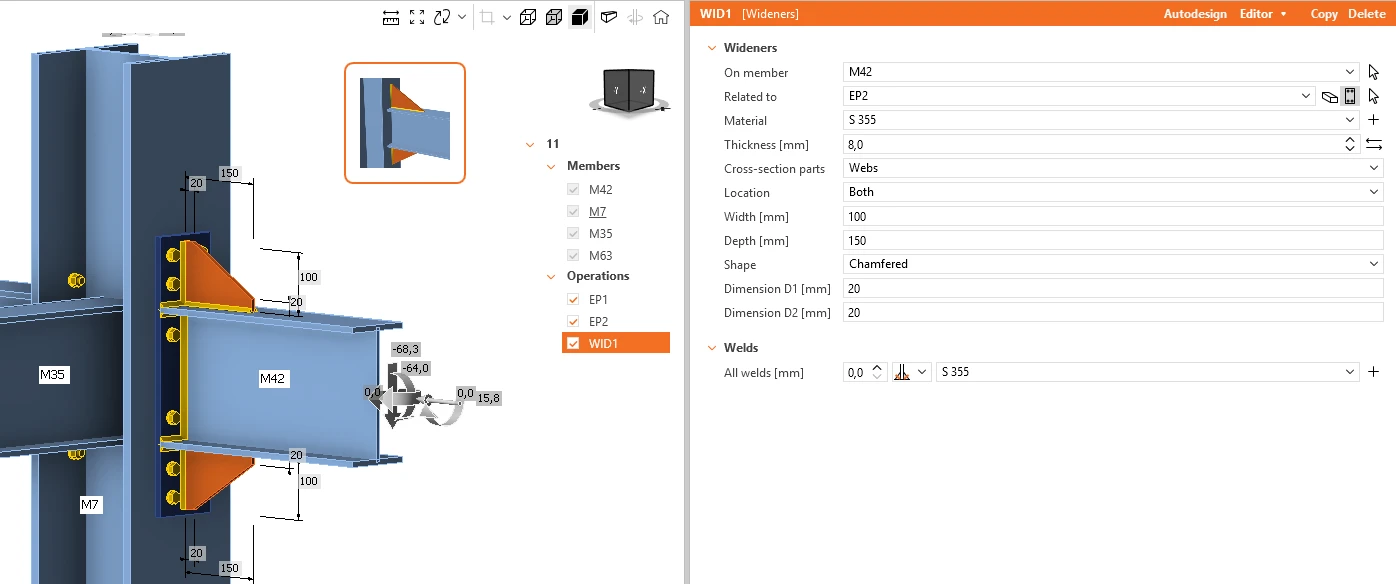
Ora selezionare il giunto finale Nr. 11 e applicare le operazioni mostrate nelle immagini seguenti.
Fin plate sull'elemento 35
End plate sull'elemento 63
End plate sull'elemento 42
Wideners sull'elemento 42
Fare clic sul pulsante Save e chiudere la finestra.
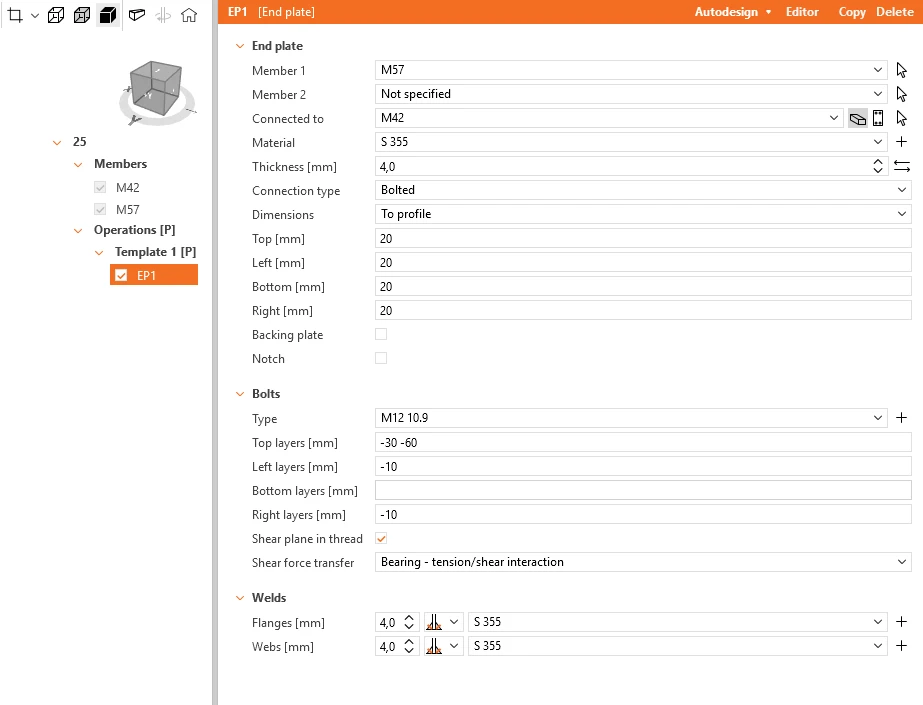
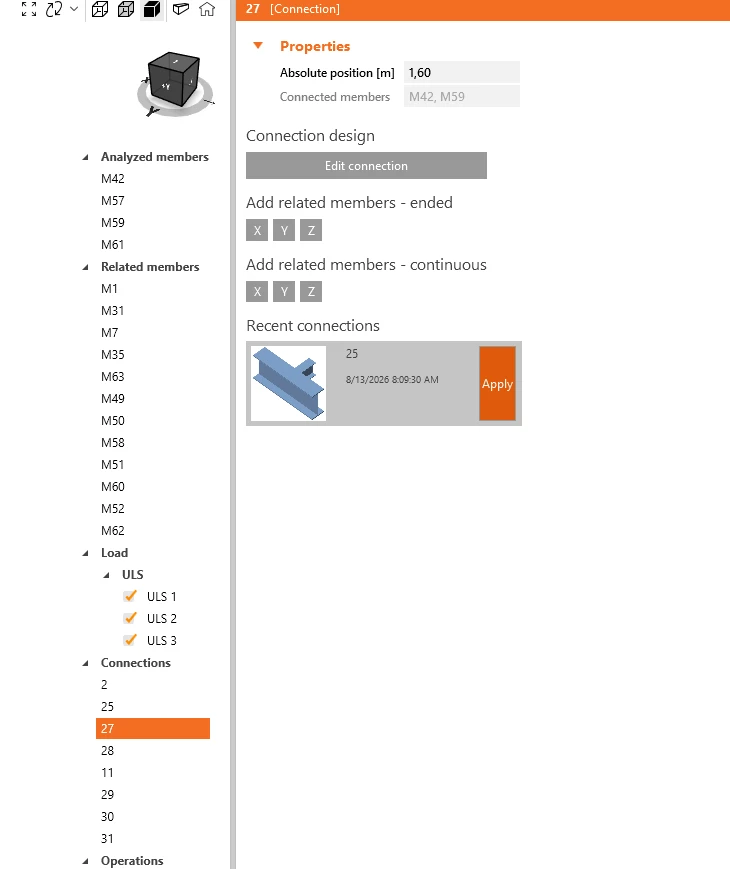
Selezionare uno dei giunti centrali 25,27,28 e fare clic su Edit connection.
Applicare l'operazione End plate secondo l'immagine seguente.
Fare clic sul pulsante Save e chiudere la finestra.
Selezionare i restanti due giunti e applicare loro la configurazione precedente utilizzando il pulsante Apply.
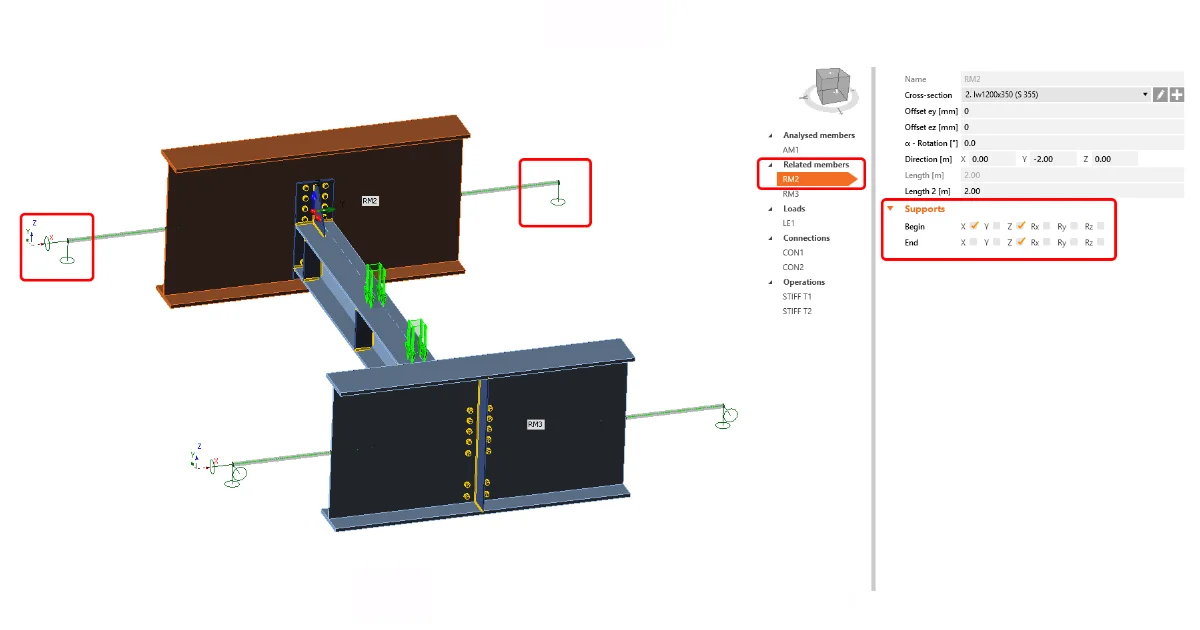
La cosa successiva è impostare le corrette condizioni al contorno. A tutti gli elementi correlati vengono assegnate cerniere in cui tutti e tre i gradi di libertà (X, Y, Z) sono impostati come predefiniti. Le impostazioni delle condizioni al contorno devono rispettare il FEM in SAP2000. Per l'elemento M1 vincolare la rotazione Ry all'inizio e rilasciare la traslazione X, Z alla fine dell'elemento.
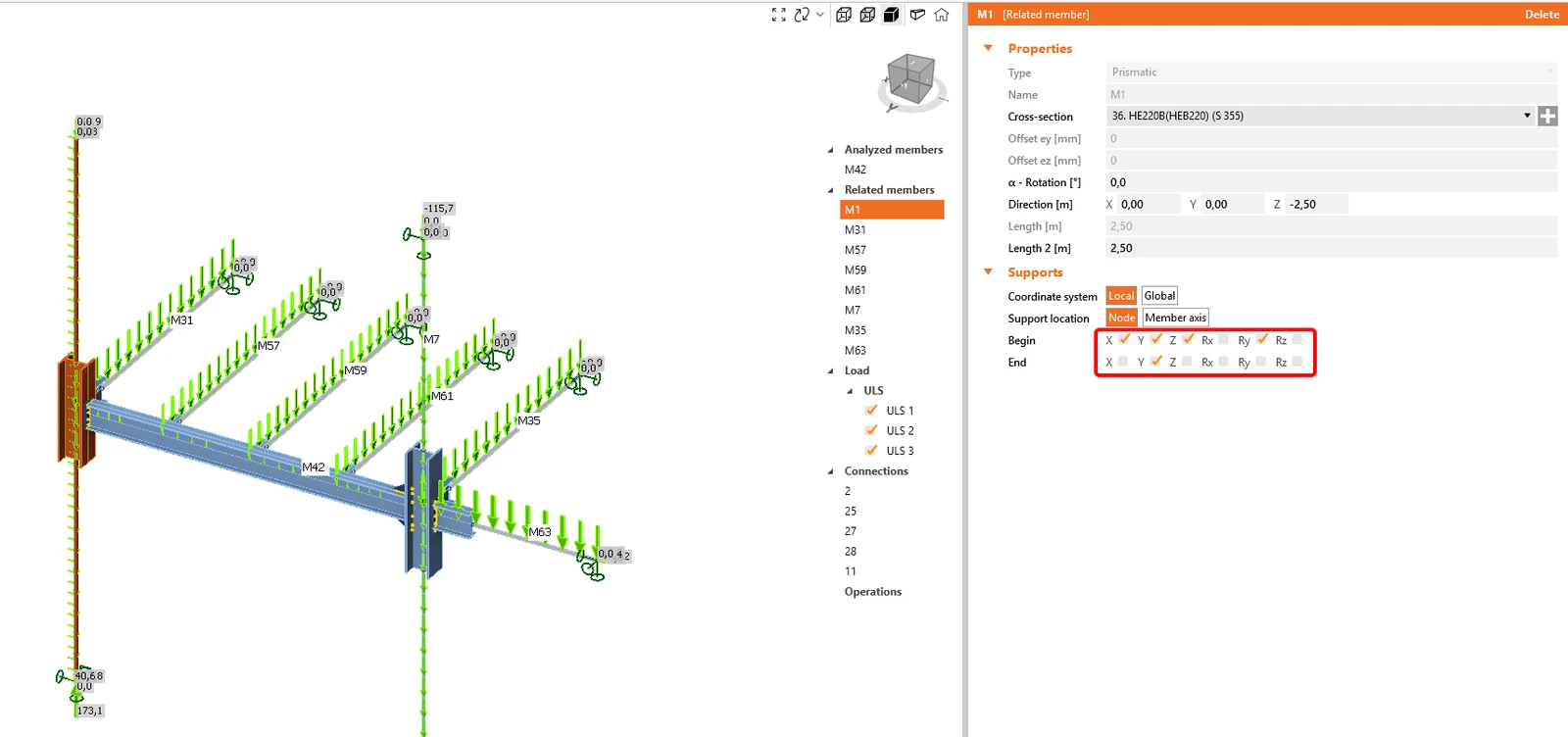
Eseguire i passaggi per l'elemento M7 nello stesso modo.
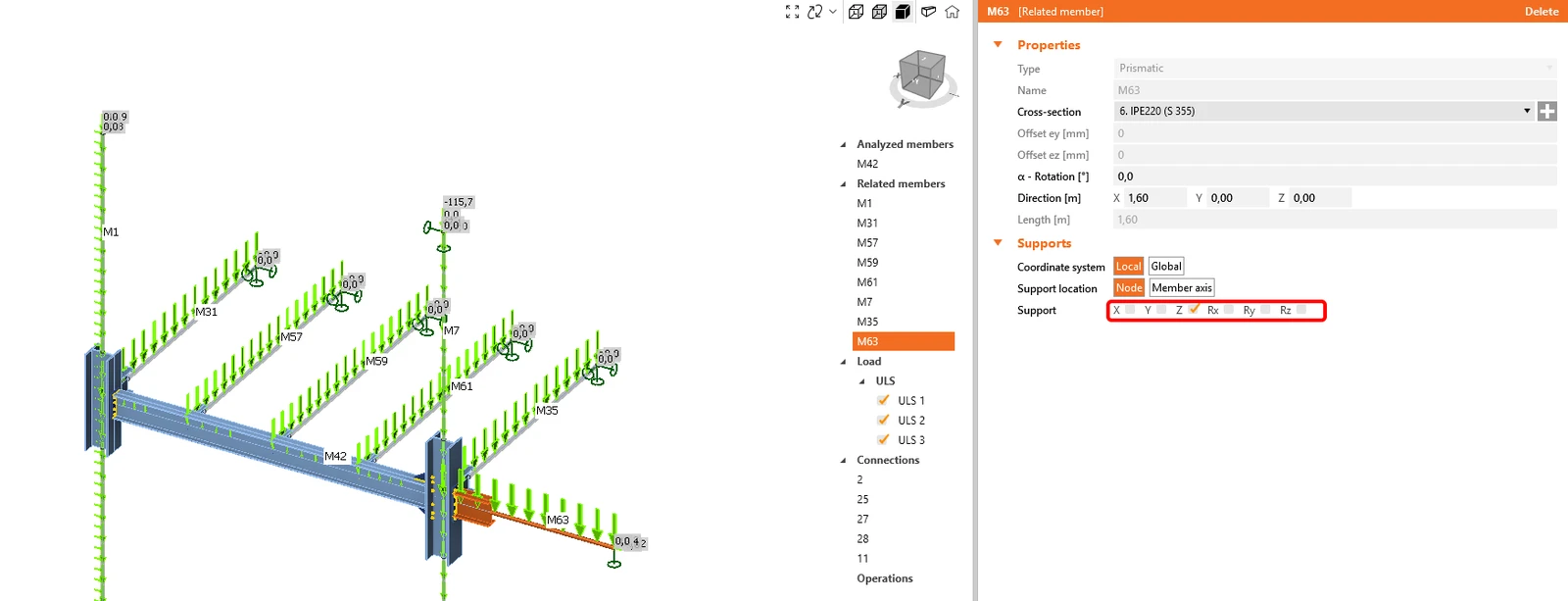
Data la natura del modello globale, l'elemento M63 è sospeso da un elemento teso inclinato. Impostare il vincolo solo nella direzione Z.
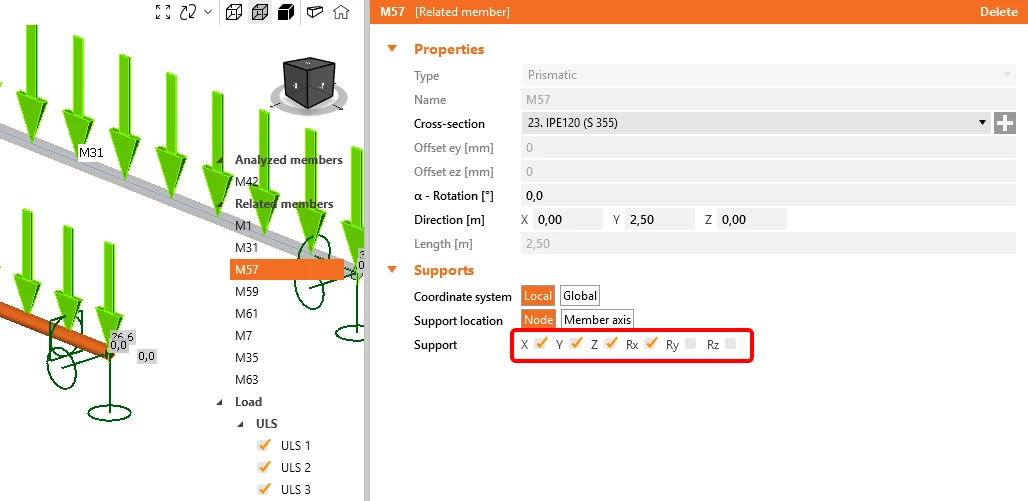
Per gli elementi M57, M59 e M61, aggiungere un vincolo rotazionale all'estremità dell'asse x.
4 Verifica
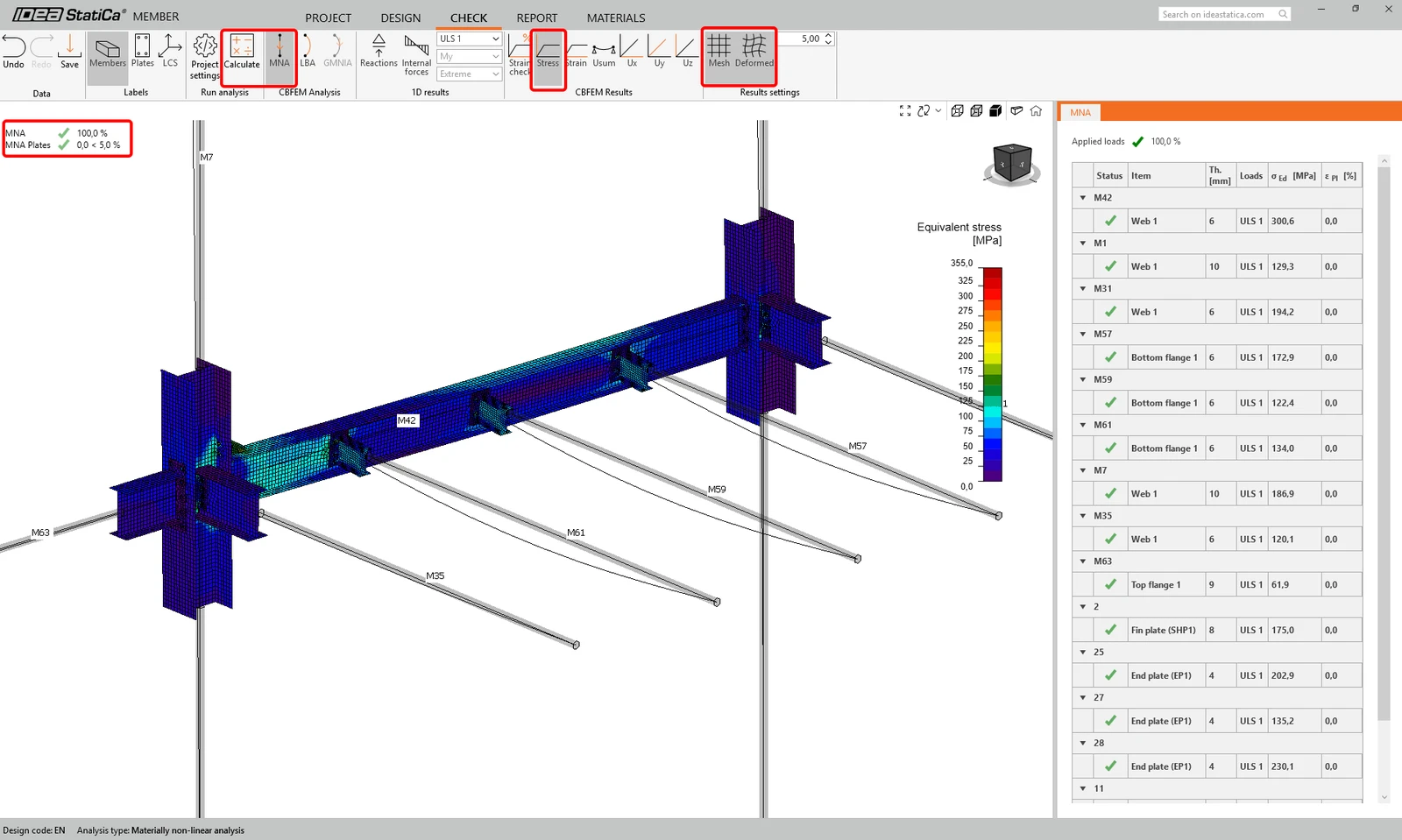
Passare alla scheda Check ed eseguire Run MNA (Analisi Materialmente Non Lineare). Al termine dell'analisi, visualizzare la tensione equivalente sugli elementi.
Passare a LBA (Analisi lineare di instabilità) ed eseguire l'analisi. Si ottengono i modi propri insieme ai fattori critici per ciascuno. Questi fattori vengono ordinati progressivamente, e il più significativo è generalmente il primo.
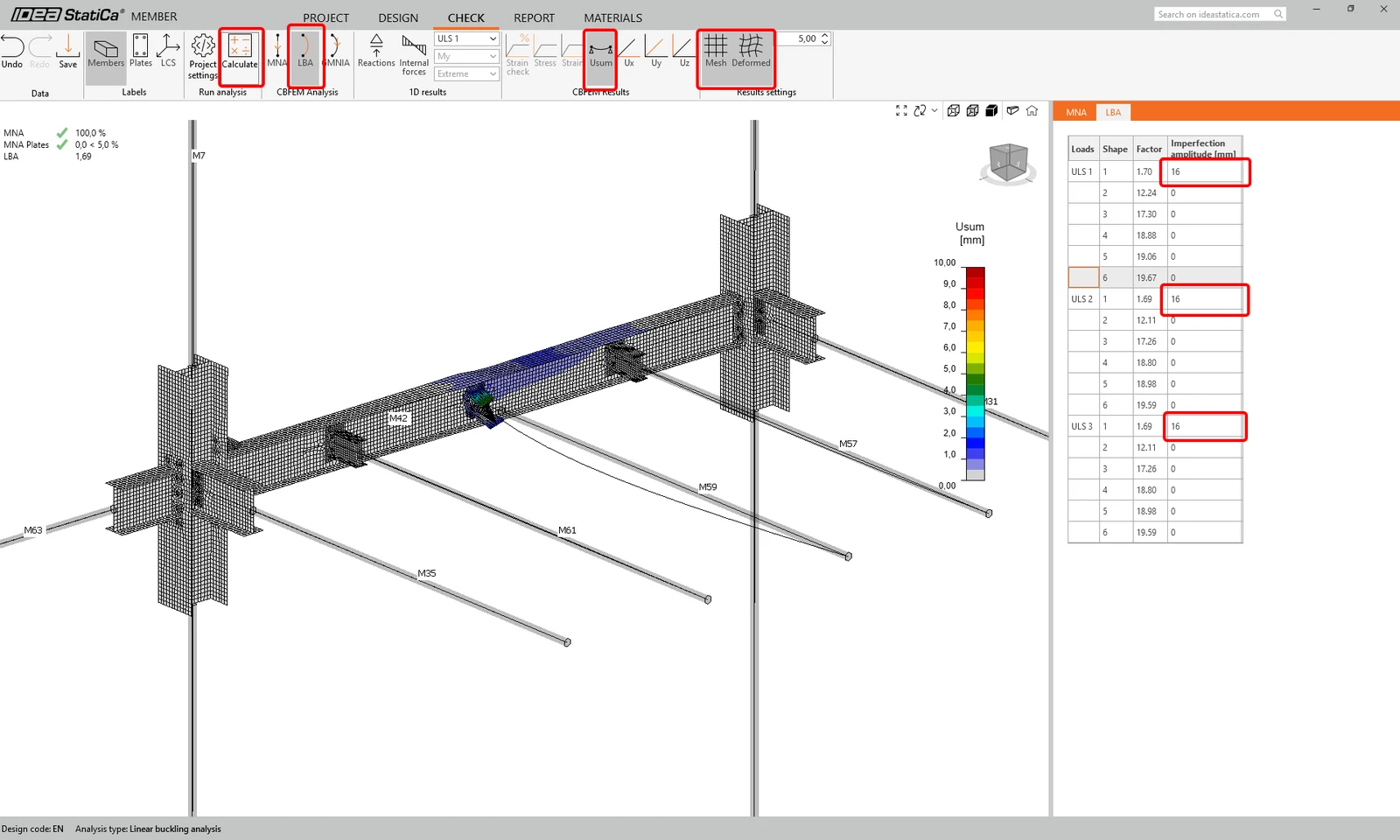
Passare a GMNIA e impostare i valori di imperfezione nel secondo modo. Il valore di 16 mm viene calcolato secondo la normativa come descritto nell'articolo Imperfezioni. Eseguire il GMNIA.
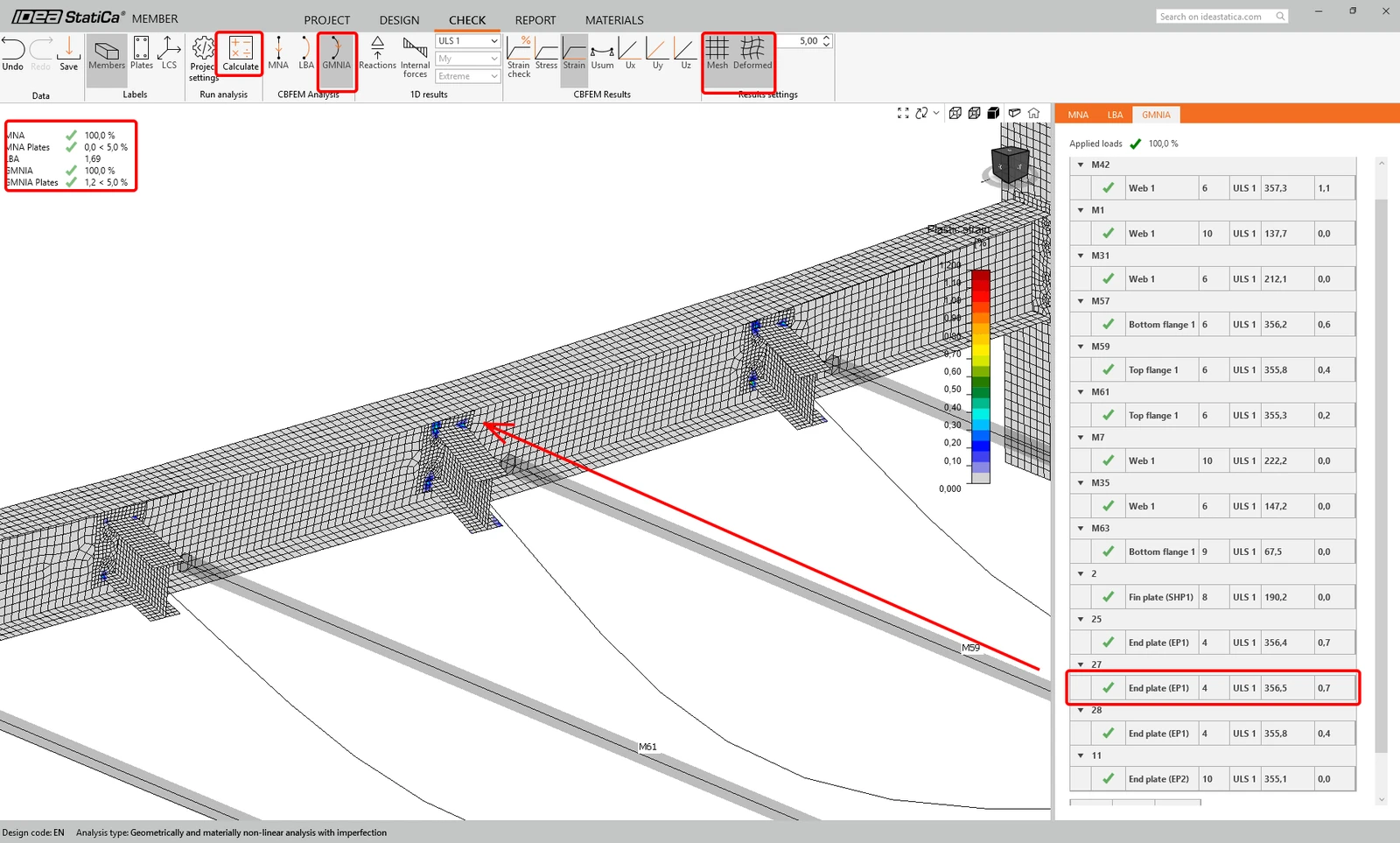
Visualizzare i risultati del GMNIA e attivare la verifica delle deformazioni. Ingrandire più da vicino la piastra d'anima dove sono visibili i punti di plasticizzazione.
5 Report
Infine, andare alla scheda Report. IDEA StatiCa offre un report completamente personalizzabile da stampare o salvare in un formato modificabile.
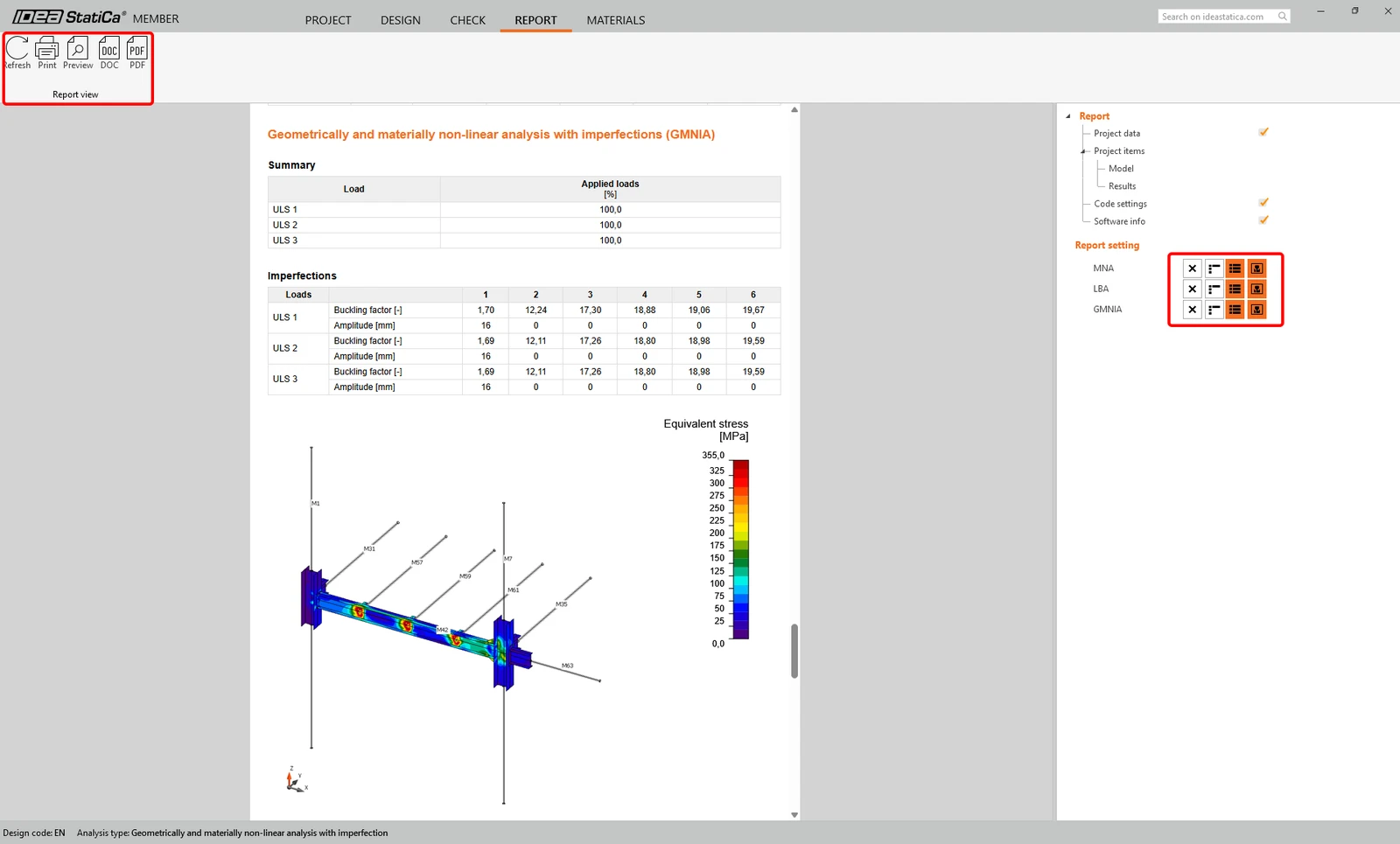
Ora avete progettato, analizzato ed effettuato la verifica normativa dell'elemento critico nell'applicazione Member.
6 Sincronizzare i modelli
La sincronizzazione per le applicazioni Member è identica allo stesso processo per SAP2000 BIM link con IDEA StatiCa Connection.
Vuoi migliorare le tue competenze? Visita il nostro Campus
Scopri come utilizzare IDEA StatiCa in modo efficace con i nostri corsi e-learning a ritmo libero
Inizia a imparare