

1 Jak aktywować link
Aktywacja BIM link dla SAP2000 (v23 i nowsze)
Aktywacja BIM link dla SAP2000 (v22 i starsze)
2 Jak korzystać z linku
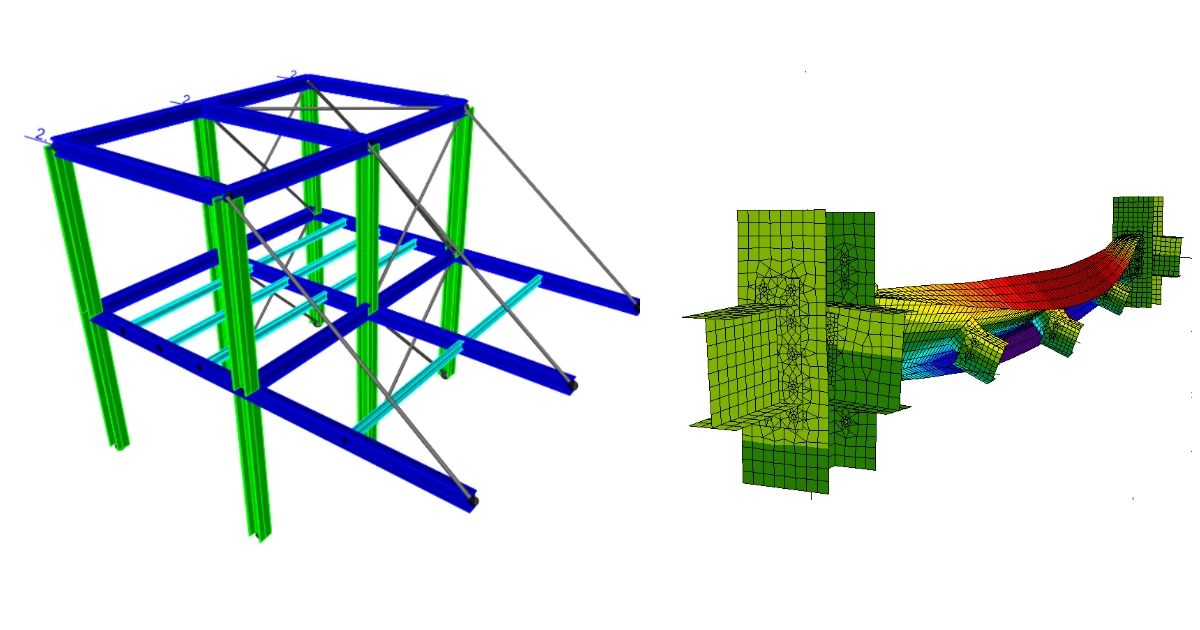
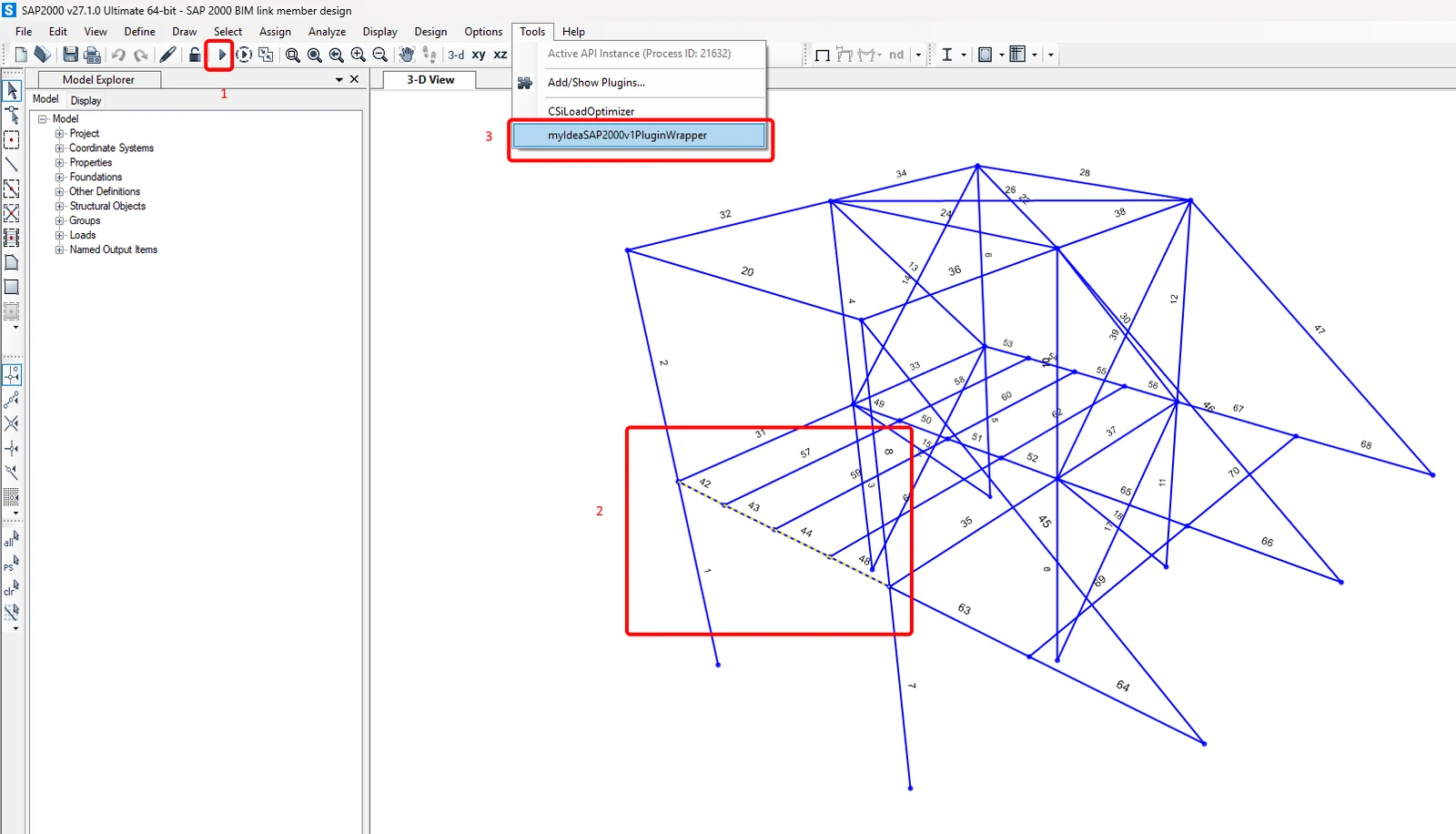
Otwórz załączony projekt w SAP2000 i uruchom analizę(1), aby uzyskać wyniki. Analiza geometrycznie nieliniowa (SGN 2 i SGN 3) jest predefiniowana w SAP2000 ze względu na fakt, że długości wyboczeniowe nie są zdefiniowane w aplikacji Member application, a dodatkowe siły wewnętrzne wynikające z imperfekcji globalnej powinny zostać uwzględnione w tej analizie.
Zaznacz elementy 42, 43, 44, 48 (2). Połączenia są automatycznie eksportowane wraz z zaznaczonymi elementami.
Przejdź do pozycji menu Tools i wybierz wtyczkę IDEA StatiCa (3).
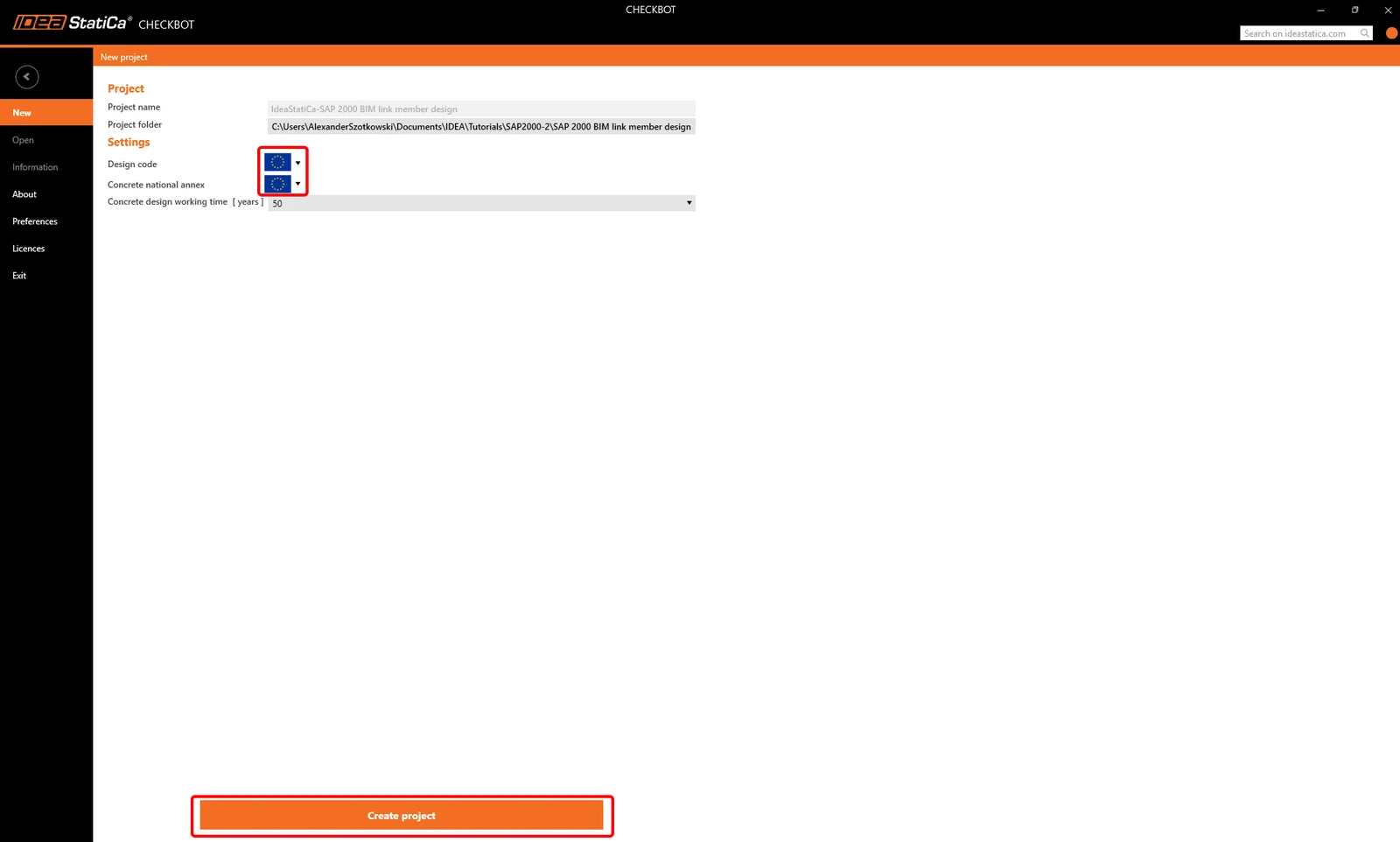
Pojawi się okno Checkbot, w którym wybierz New, żądany Design code (EN), a na koniec Create project.
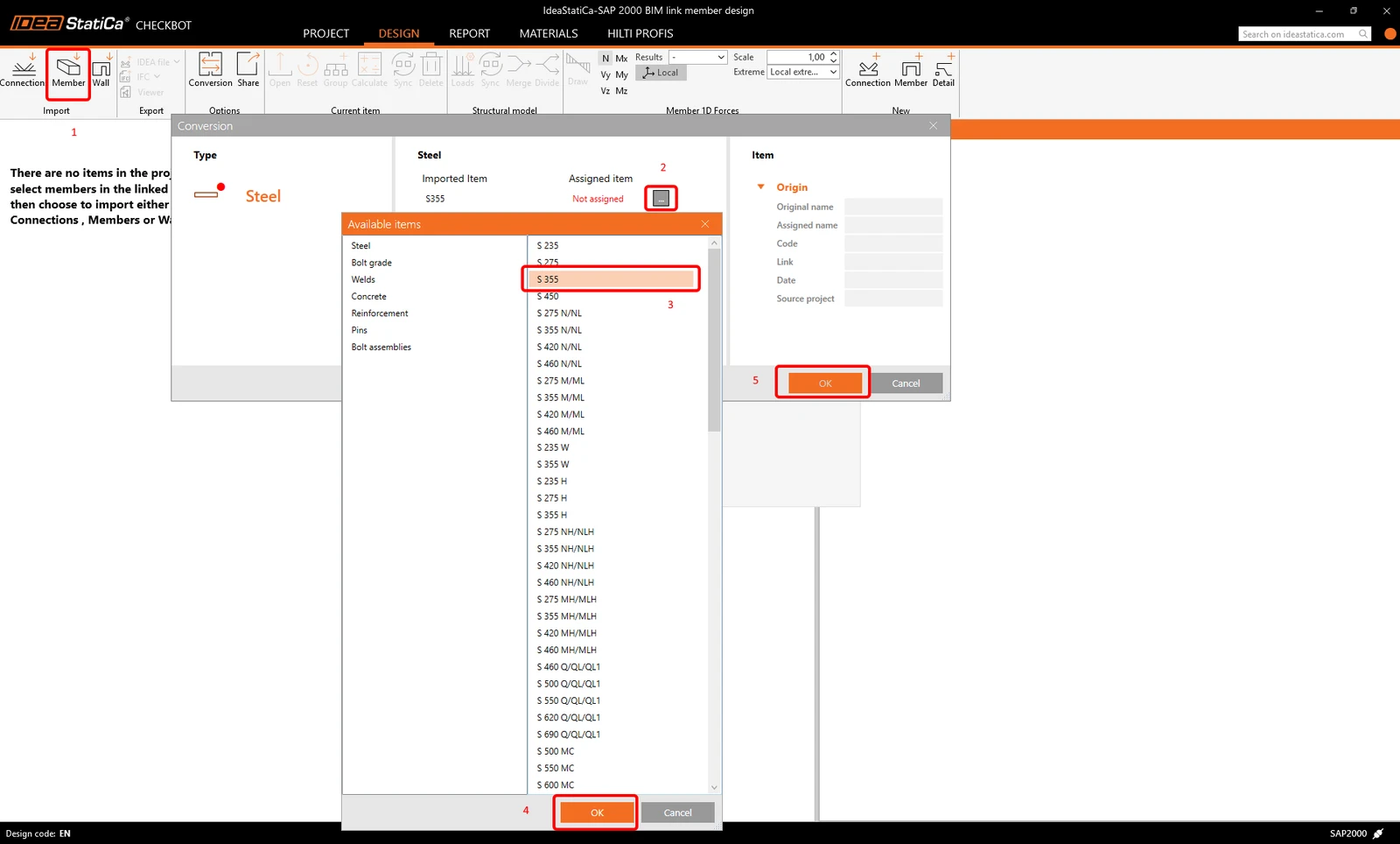
Potwierdź wybór, klikając pozycję Member . Wszystkie zaznaczone elementy wraz z powiązanymi połączeniami zostaną wyeksportowane do Checkbot. Jeśli materiał nie zostanie rozpoznany, przypisz prawidłowy materiał zgodnie z poniższym rysunkiem.
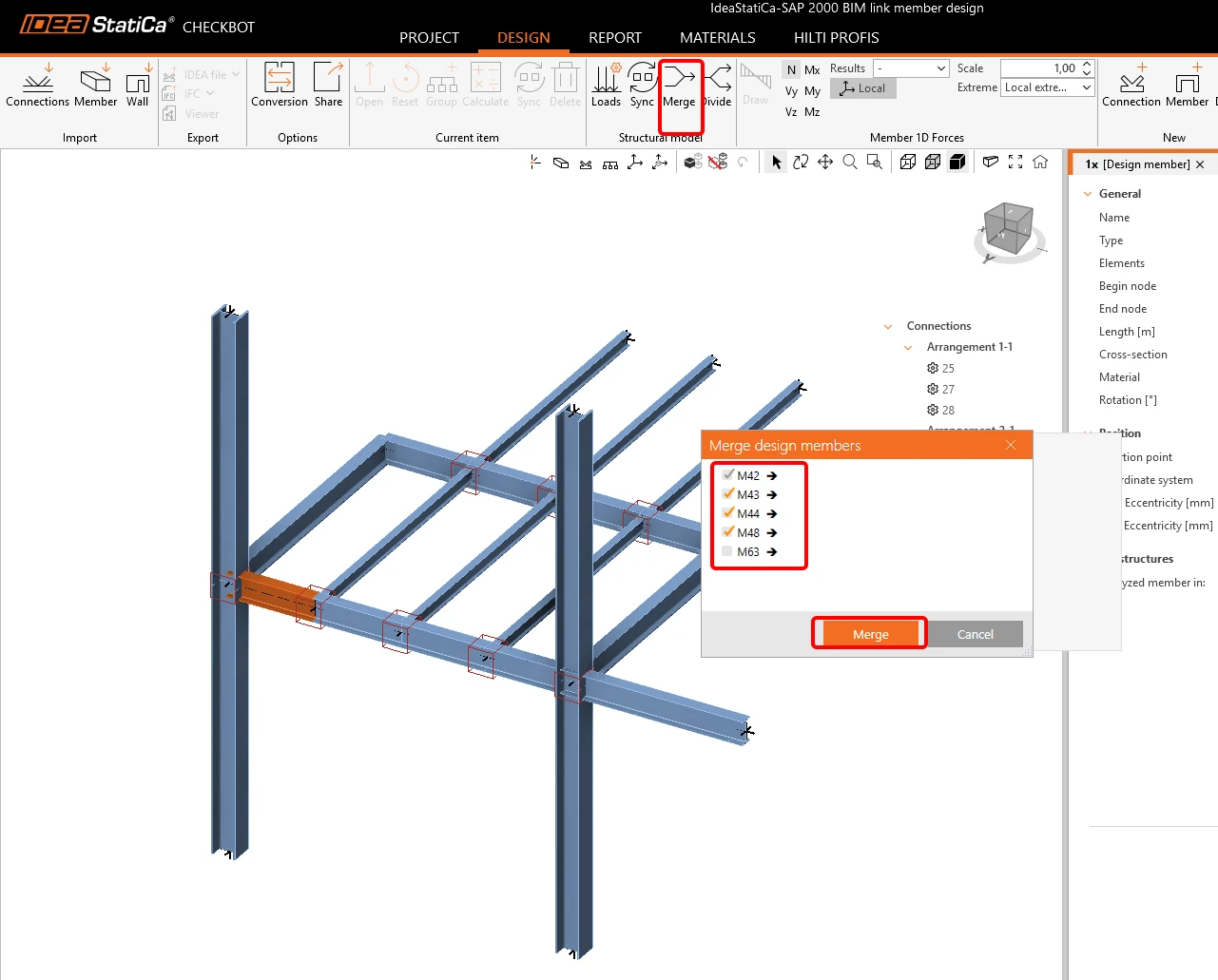
Aby połączyć wszystkie zaznaczone części w jeden element, kliknij na jeden z elementów w widoku 3D, a następnie przycisk Merge. Pojawi się małe okno; wybierz pozycje 42-48 i kliknij Merge.
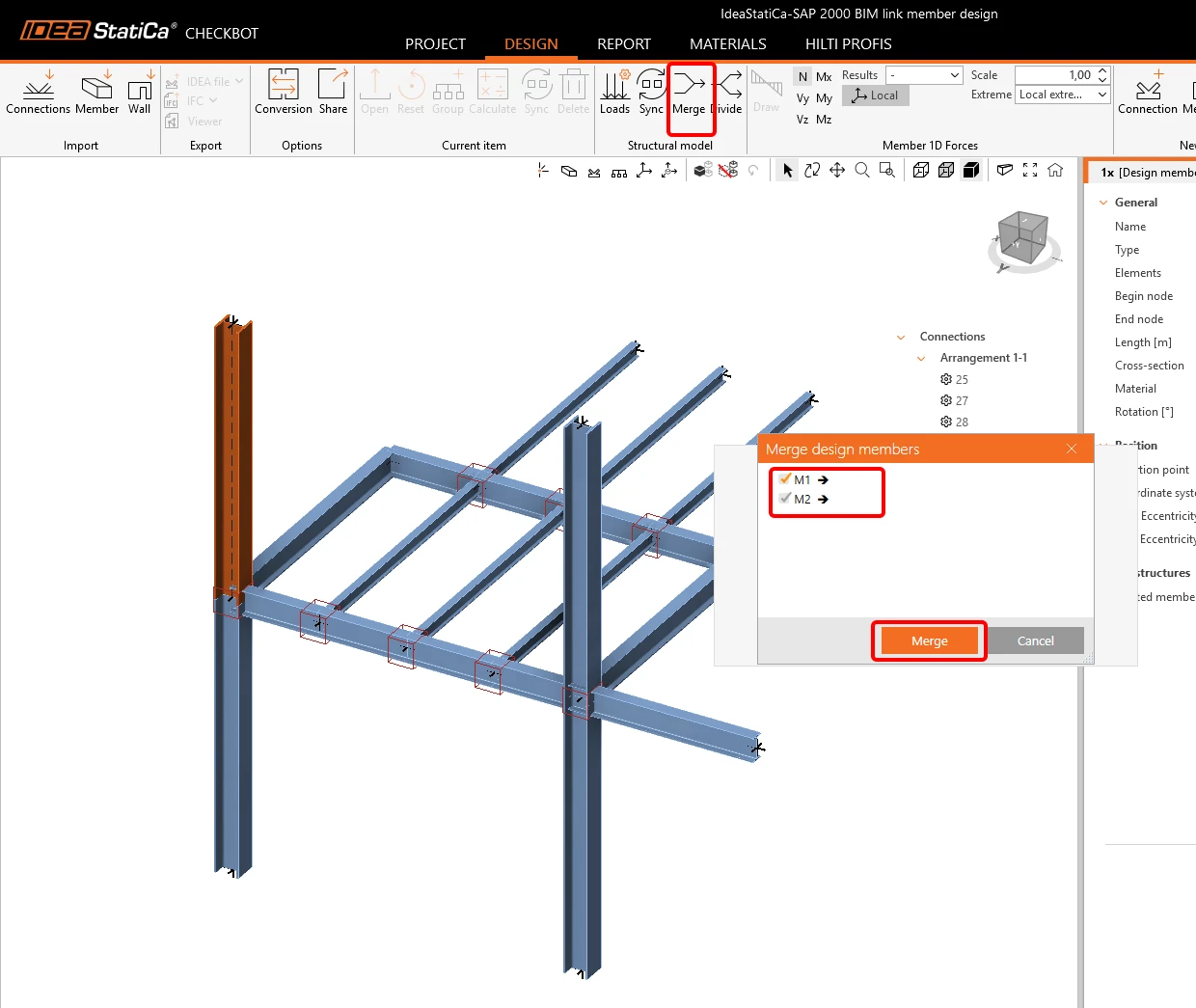
Wykonaj to samo dla słupów 1+2 oraz 7+8
3 Projektowanie
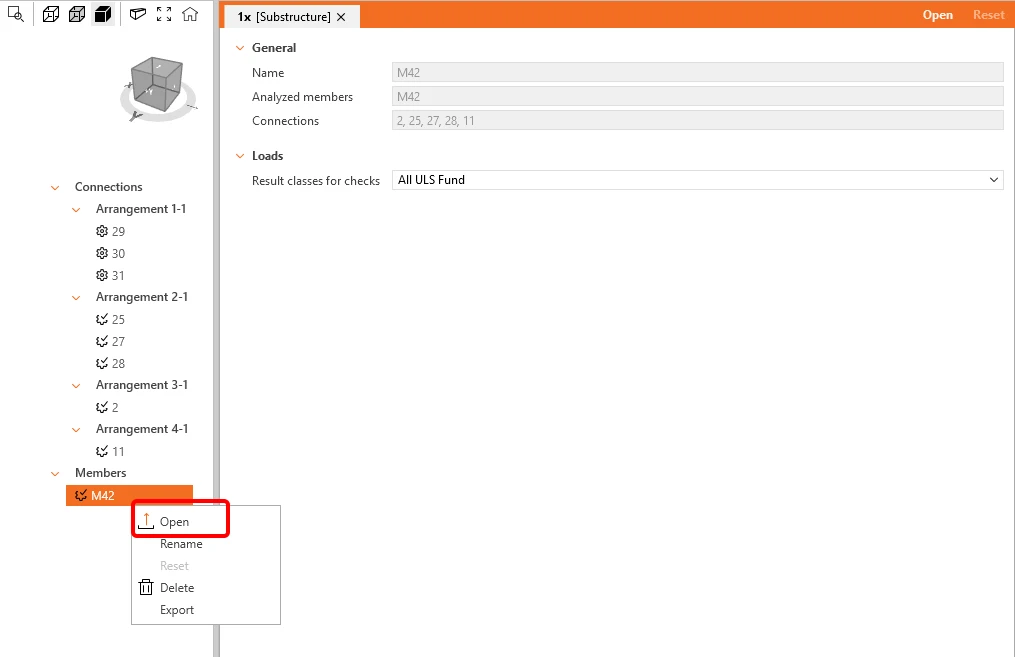
Teraz możesz uruchomić moduł Member, klikając prawym przyciskiem myszy na zaznaczony element i wybierając Open.
Wybierz pierwsze złącze Nr 2 i kliknij Edit connection; pojawi się okno z modułem Connection.
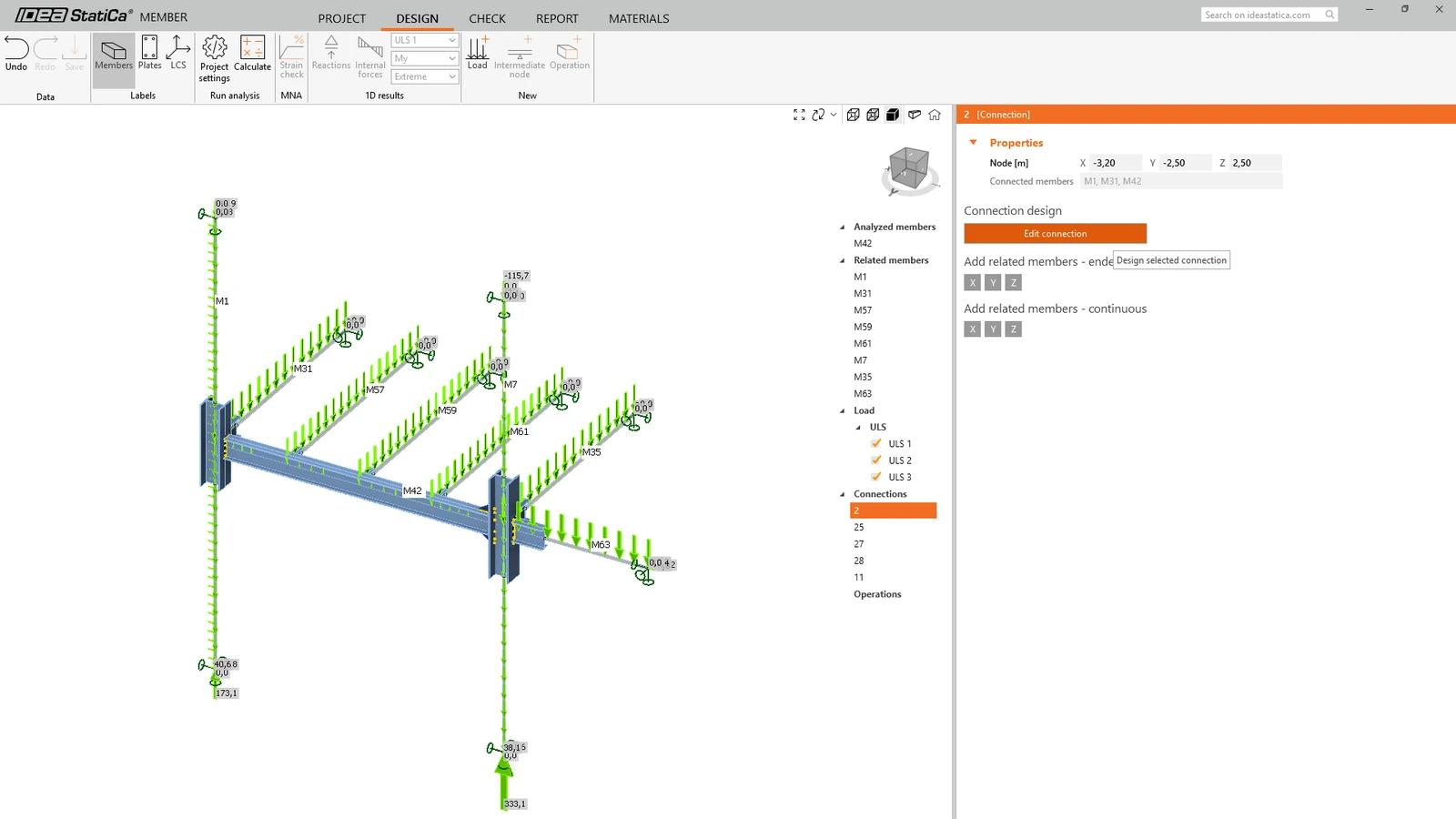
Dla obu belek poziomych zastosuj operacje End plate i Fin plate z następującymi ustawieniami.
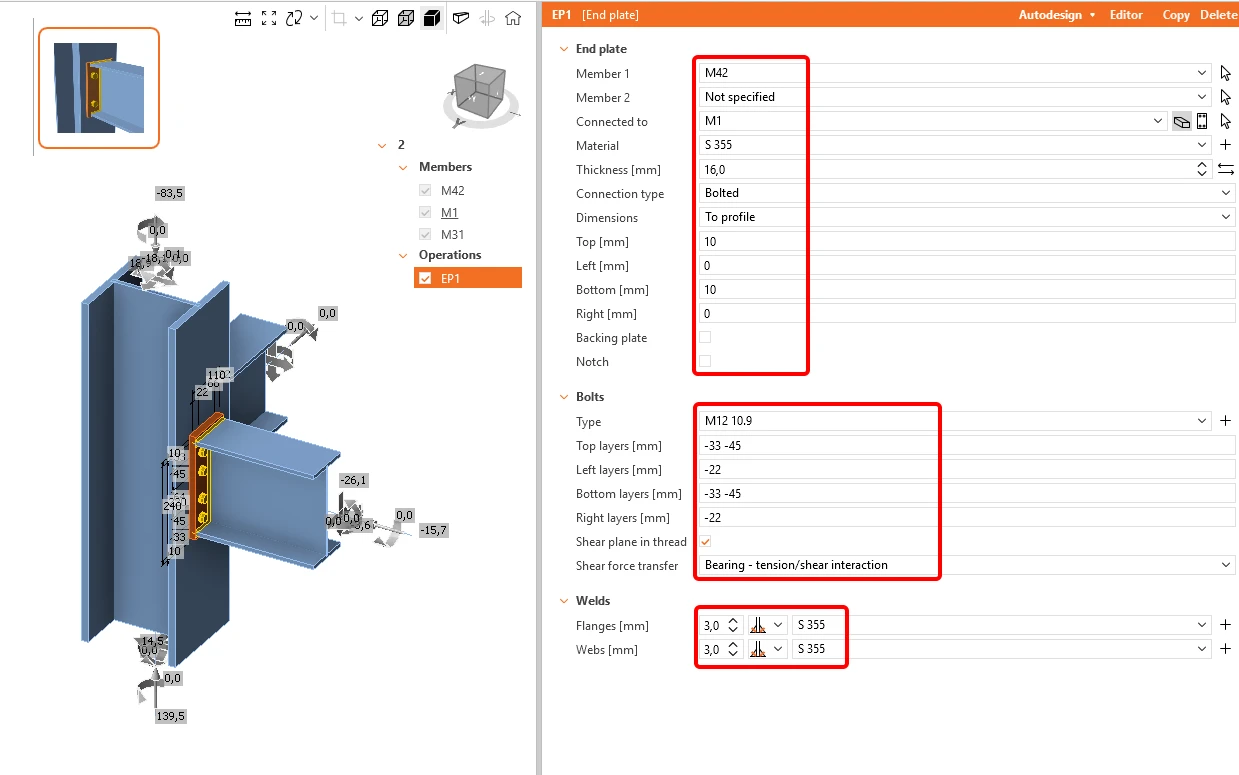
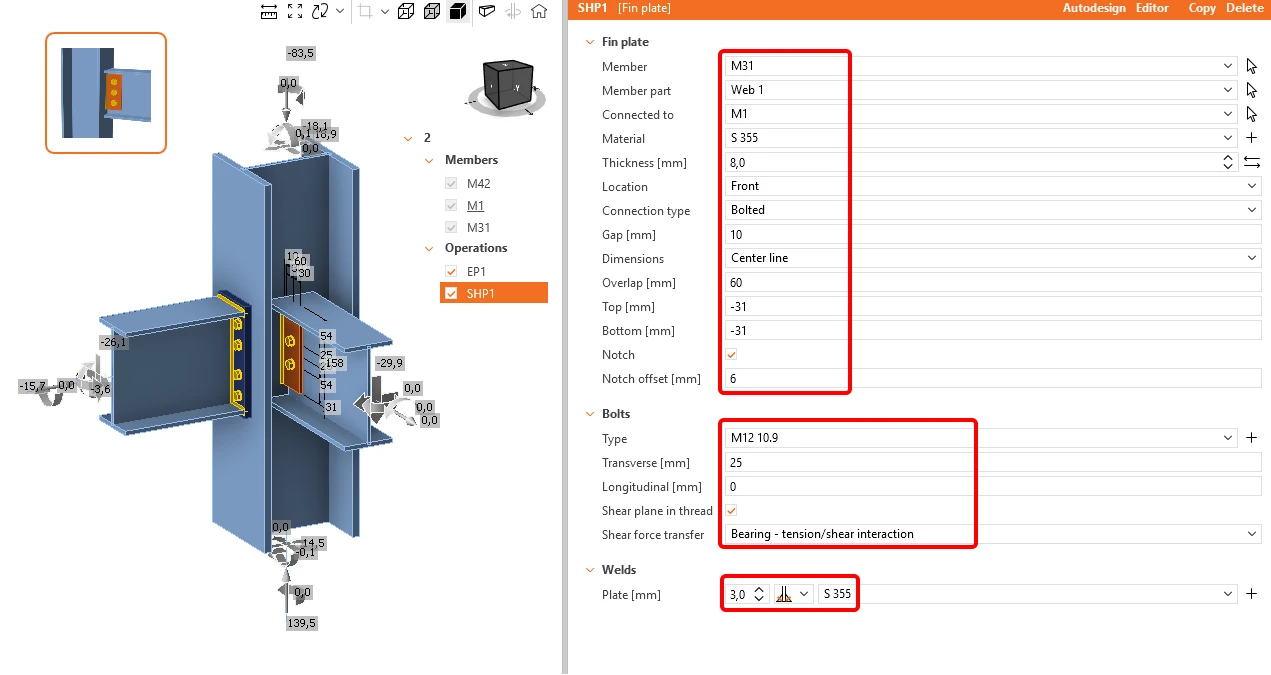
Kliknij przycisk Save i zamknij okno.
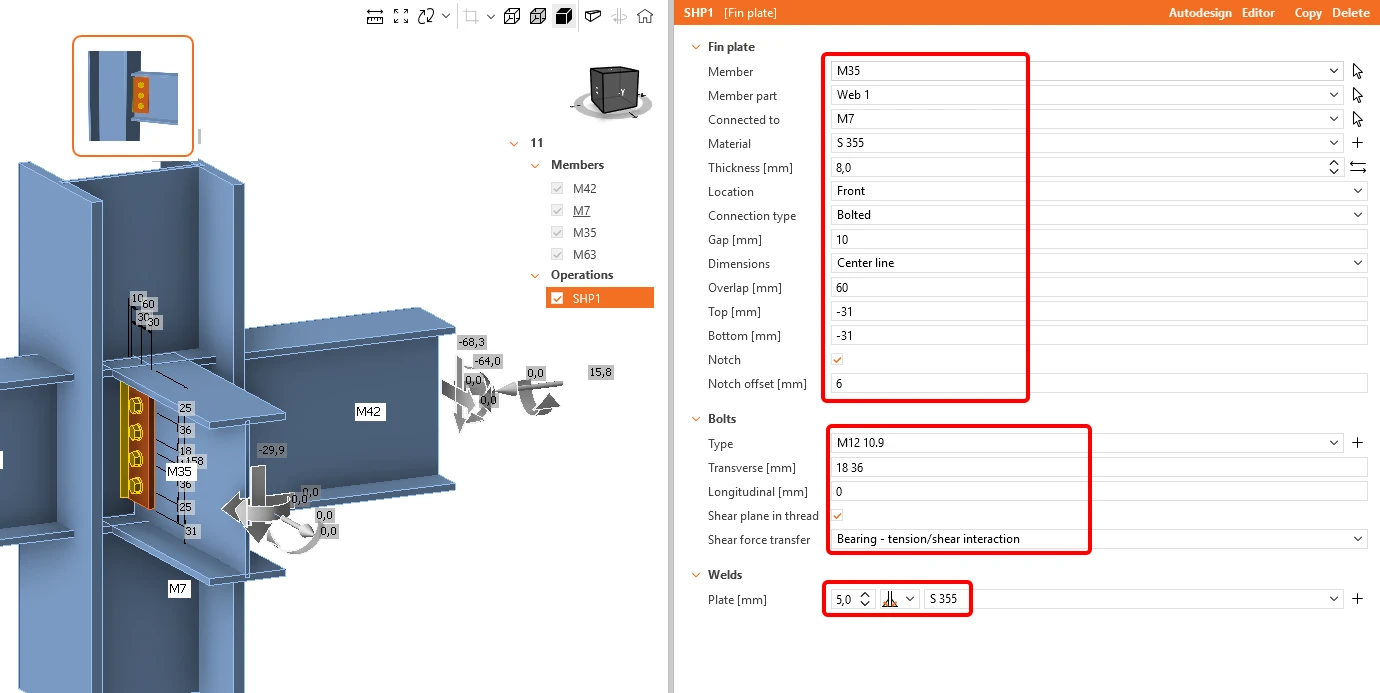
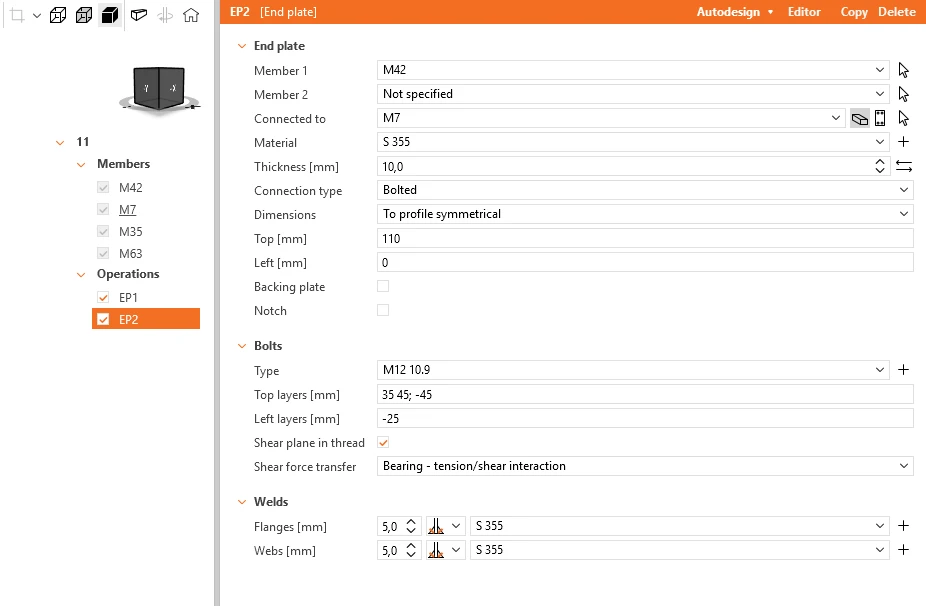
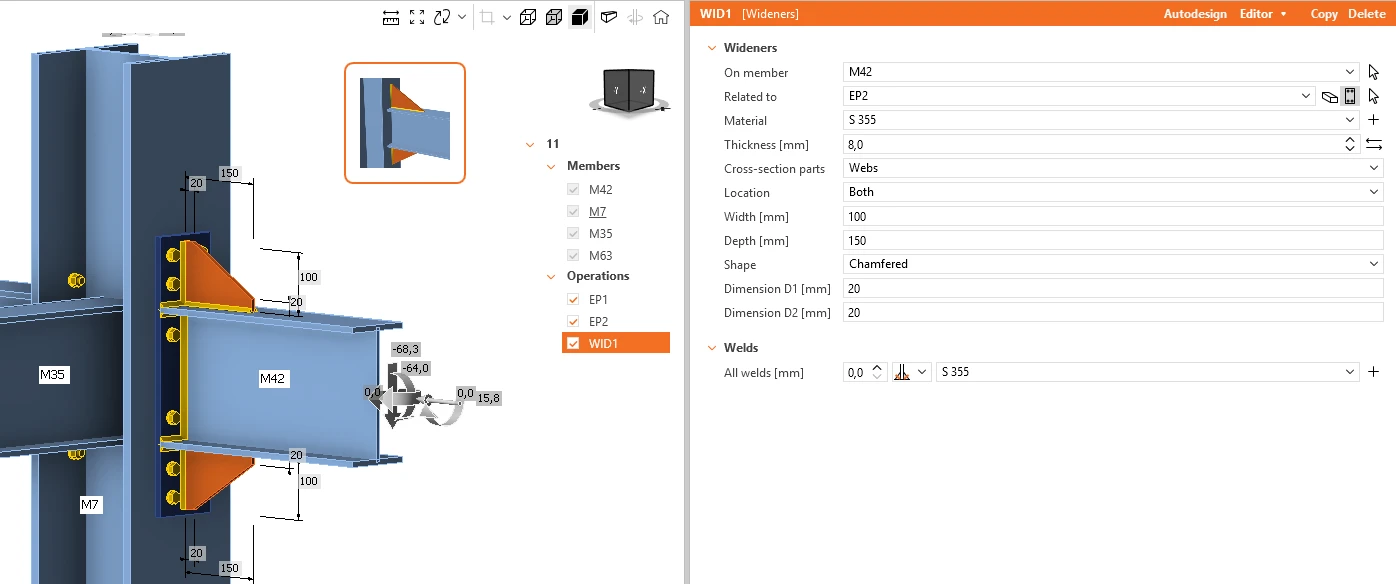
Teraz wybierz końcowe złącze Nr 11 i zastosuj operacje pokazane na poniższych rysunkach.
Fin plate na elemencie 35
End plate na elemencie 63
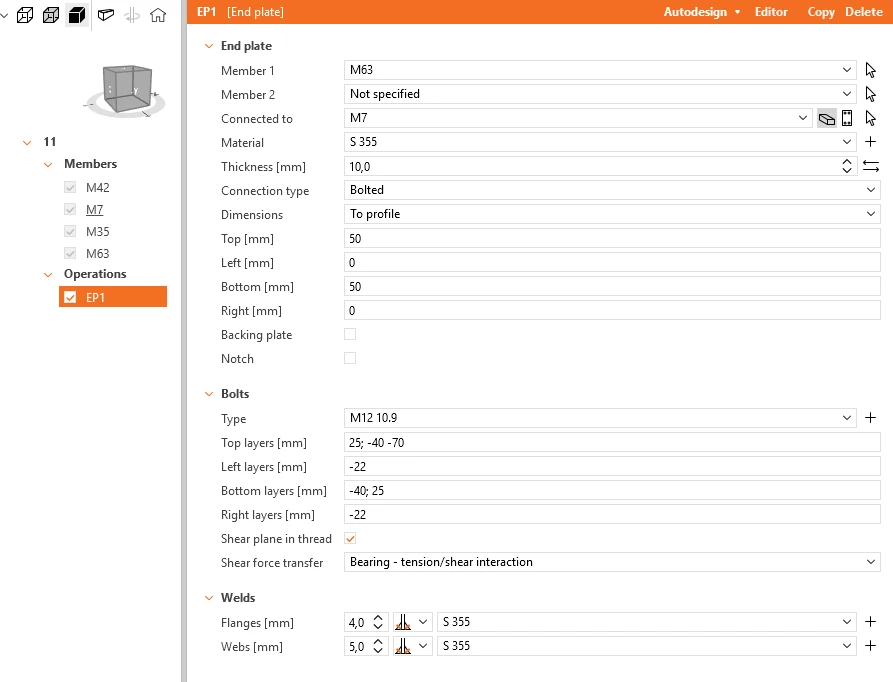
End plate na elemencie 42
Wideners na elemencie 42
Kliknij przycisk Save i zamknij okno.
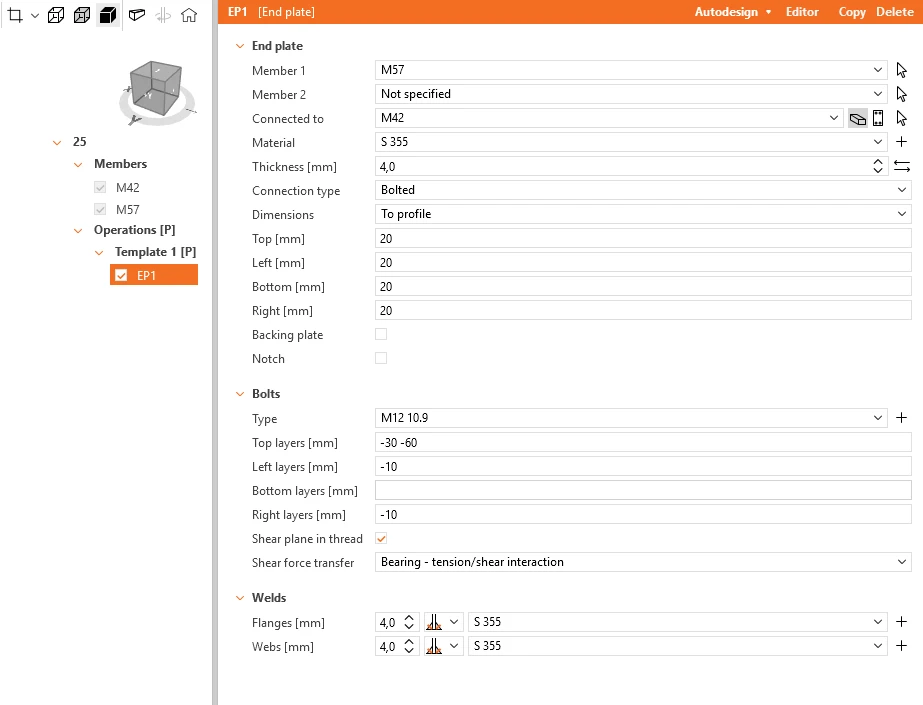
Wybierz jedno ze środkowych złączy 25, 27, 28 i kliknij Edit connection.
Zastosuj operację End plate zgodnie z poniższym rysunkiem.
Kliknij przycisk Save i zamknij okno.
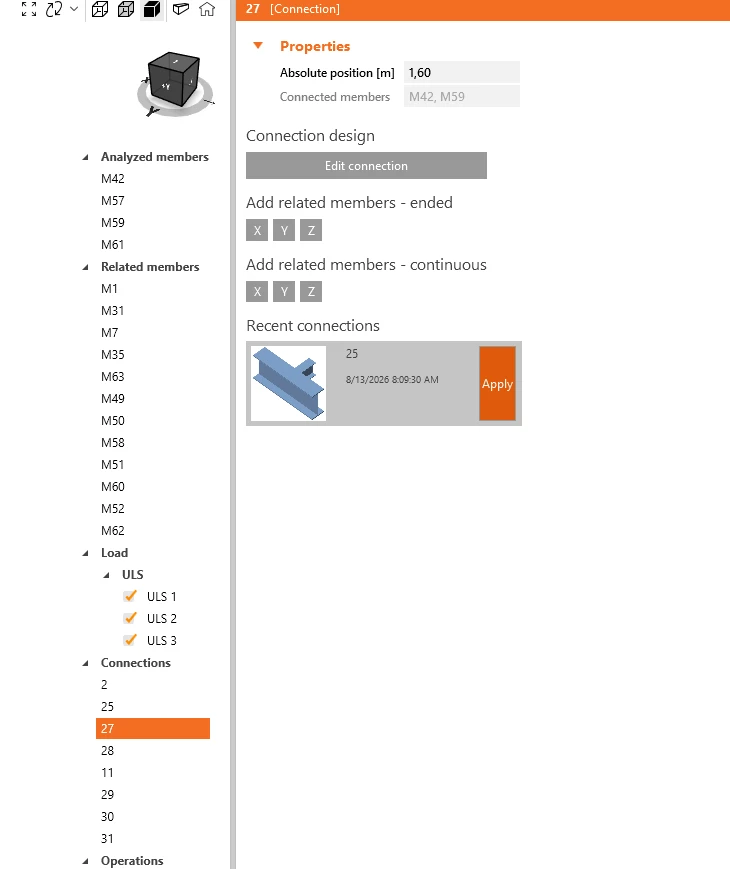
Wybierz pozostałe dwa złącza i zastosuj do nich poprzednią konfigurację za pomocą przycisku Apply.
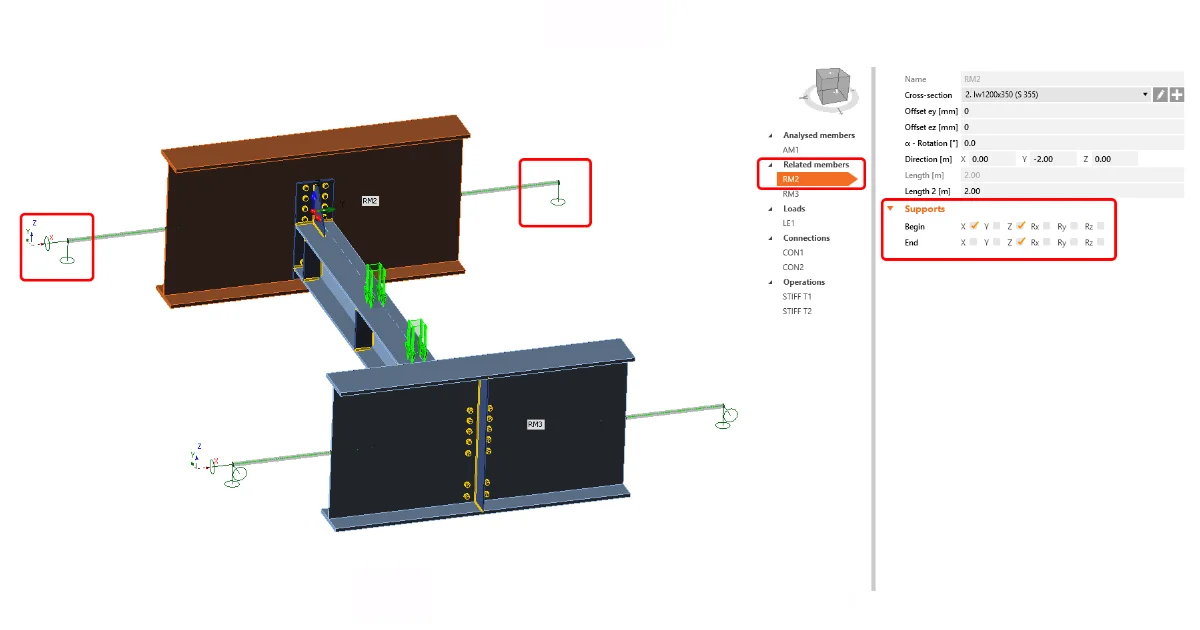
Następnym krokiem jest ustawienie prawidłowych warunków brzegowych. Wszystkim powiązanym elementom przypisane są przeguby, w których wszystkie trzy stopnie swobody (X, Y, Z) są domyślnie ustawione. Ustawienia warunków brzegowych powinny być zgodne z modelem MES w SAP2000. Dla elementu M1 zablokuj obrót Ry na początku i zwolnij przemieszczenie X, Z na końcu elementu.
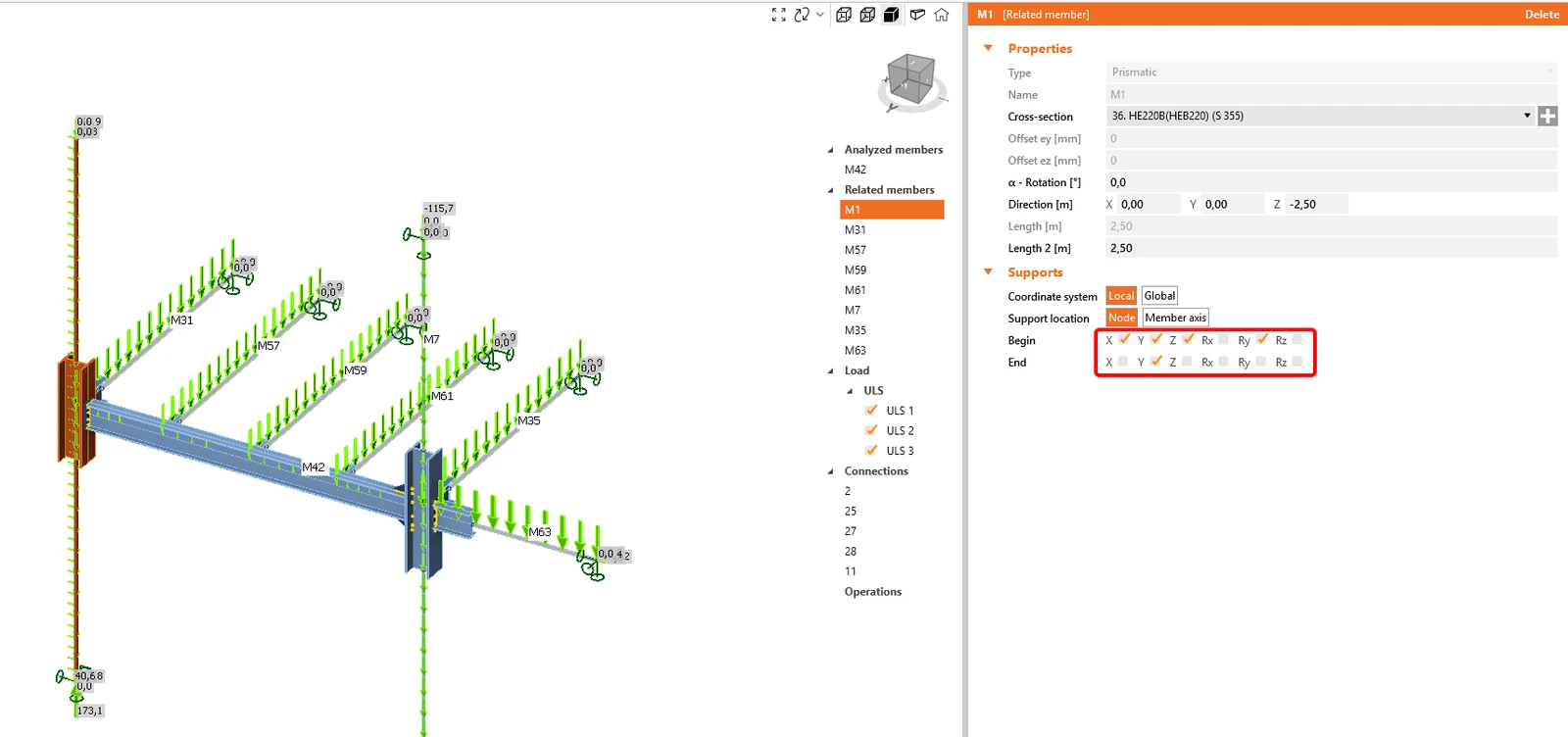
Wykonaj te same kroki dla elementu M7 w ten sam sposób.
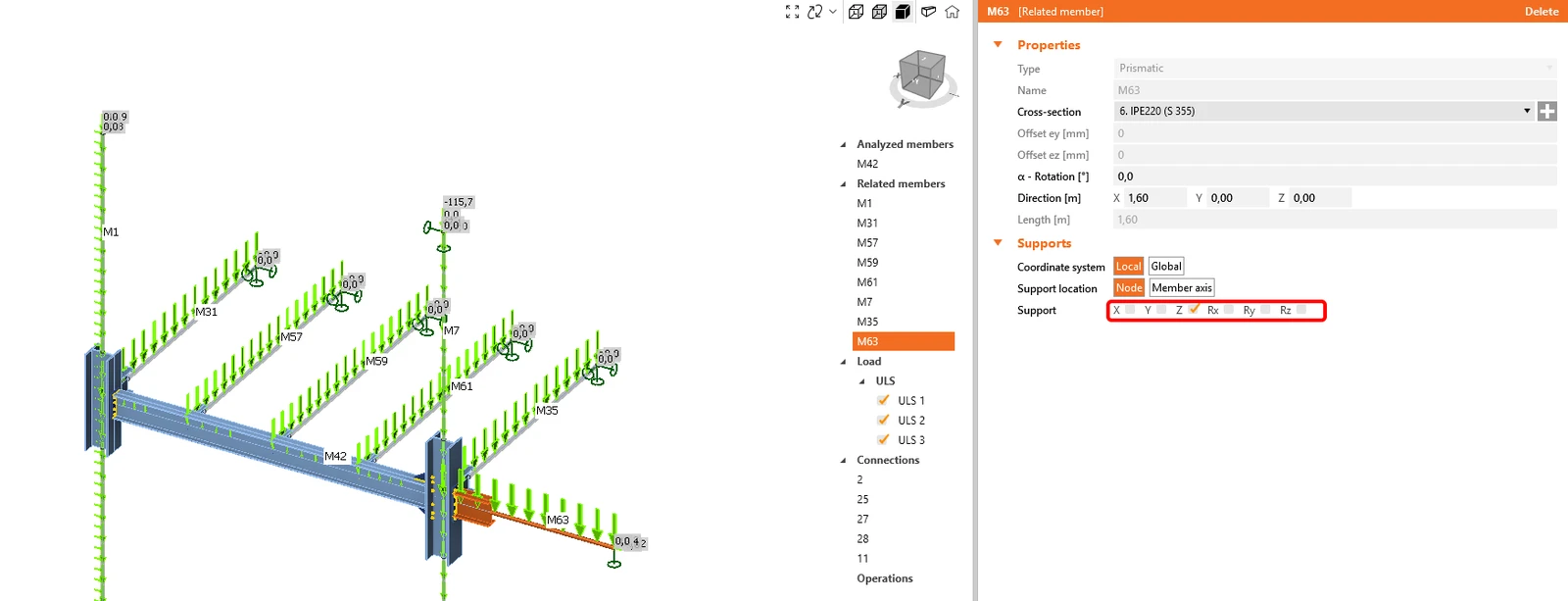
Ze względu na model globalny element M63 jest podwieszony na pochylonym elemencie rozciąganym. Ustaw podparcie tylko w kierunku Z.
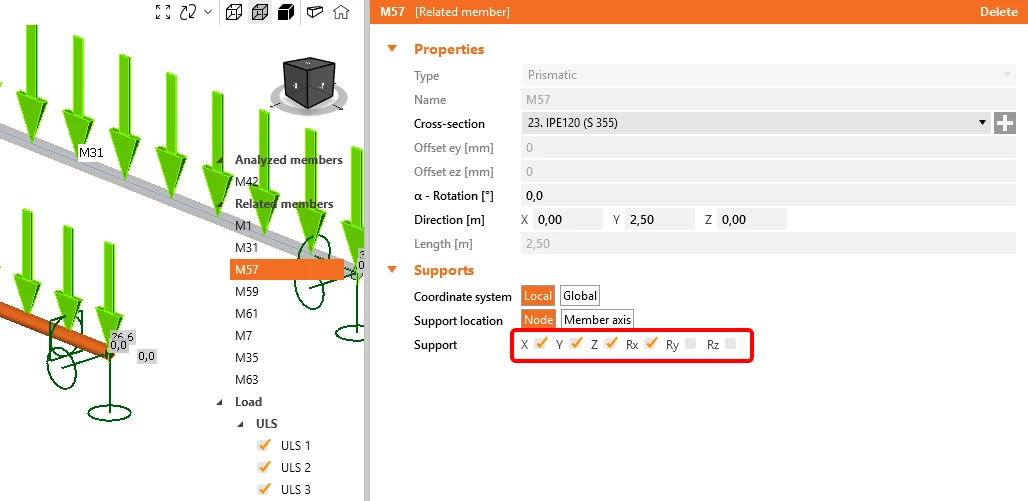
Dla elementów M57, M59 i M61 dodaj więzy obrotowe na końcu osi x.
4 Sprawdzenie
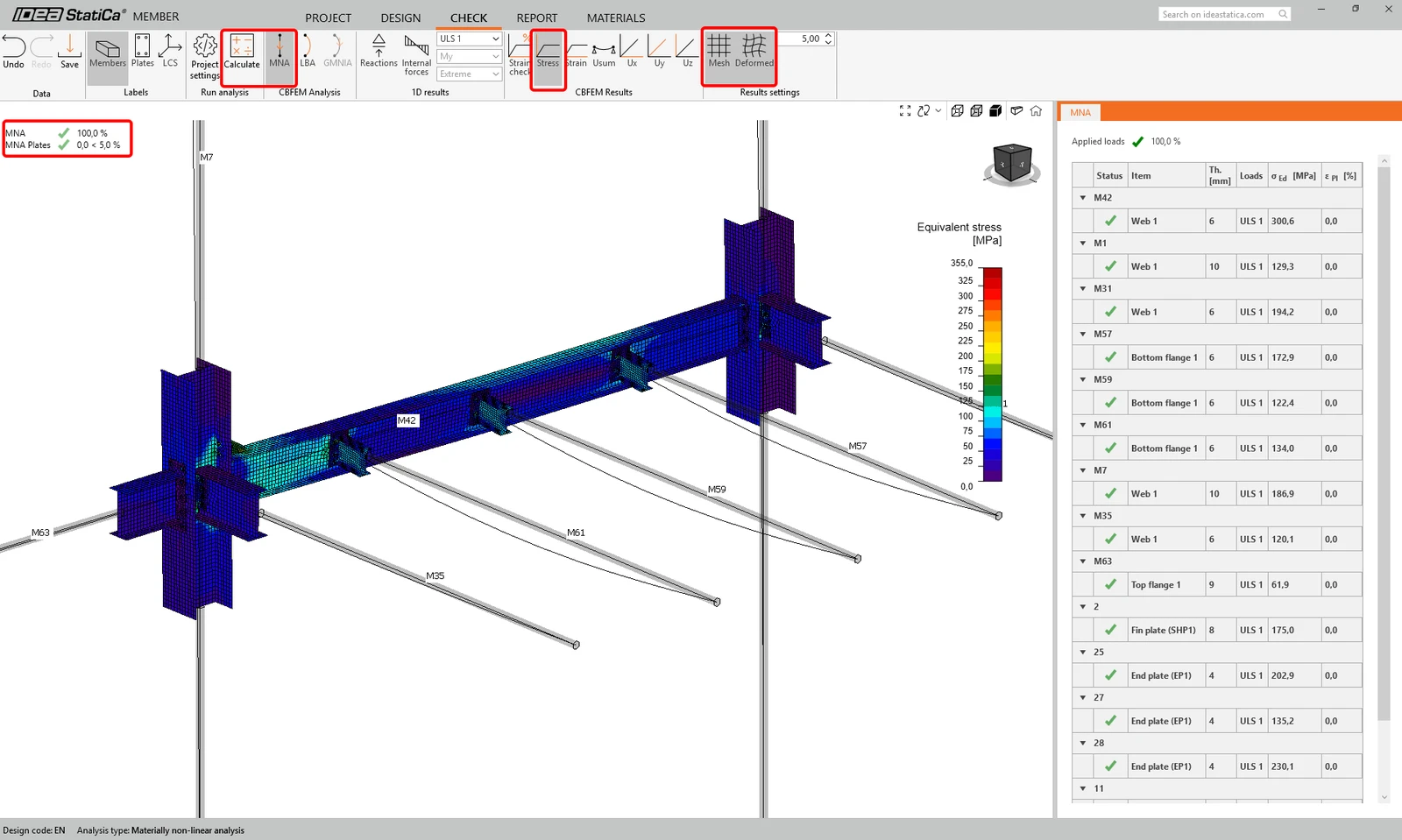
Przejdź do zakładki Check i uruchom MNA (analizę materiałowo nieliniową). Po zakończeniu analizy wyświetl naprężenie zredukowane na elementach.
Przejdź do LBA (liniowej analizy wyboczeniowej) i uruchom analizę. Otrzymasz postacie własne wraz z odpowiadającymi im współczynnikami krytycznymi. Współczynniki te są uszeregowane stopniowo, a najważniejszy jest zazwyczaj pierwszy z nich.
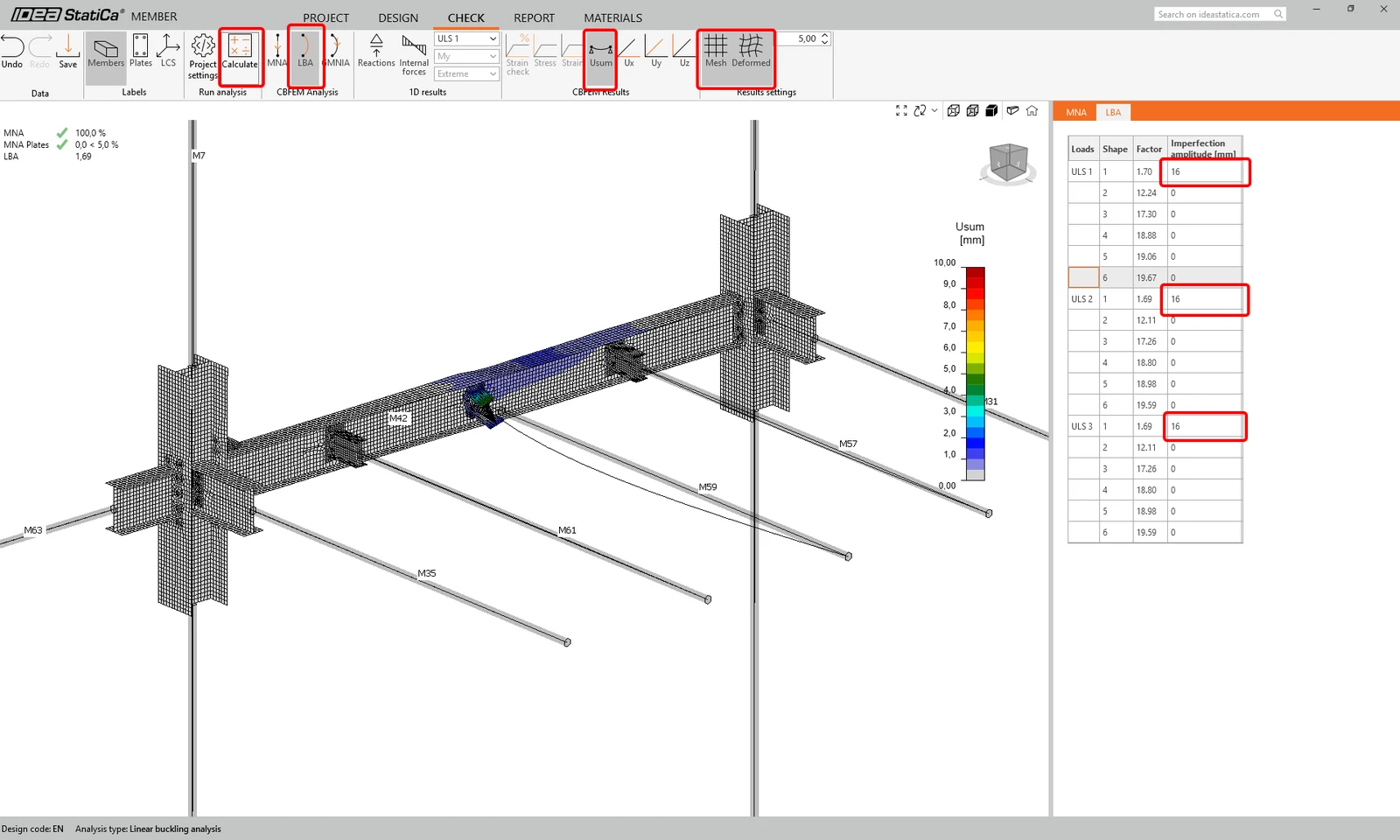
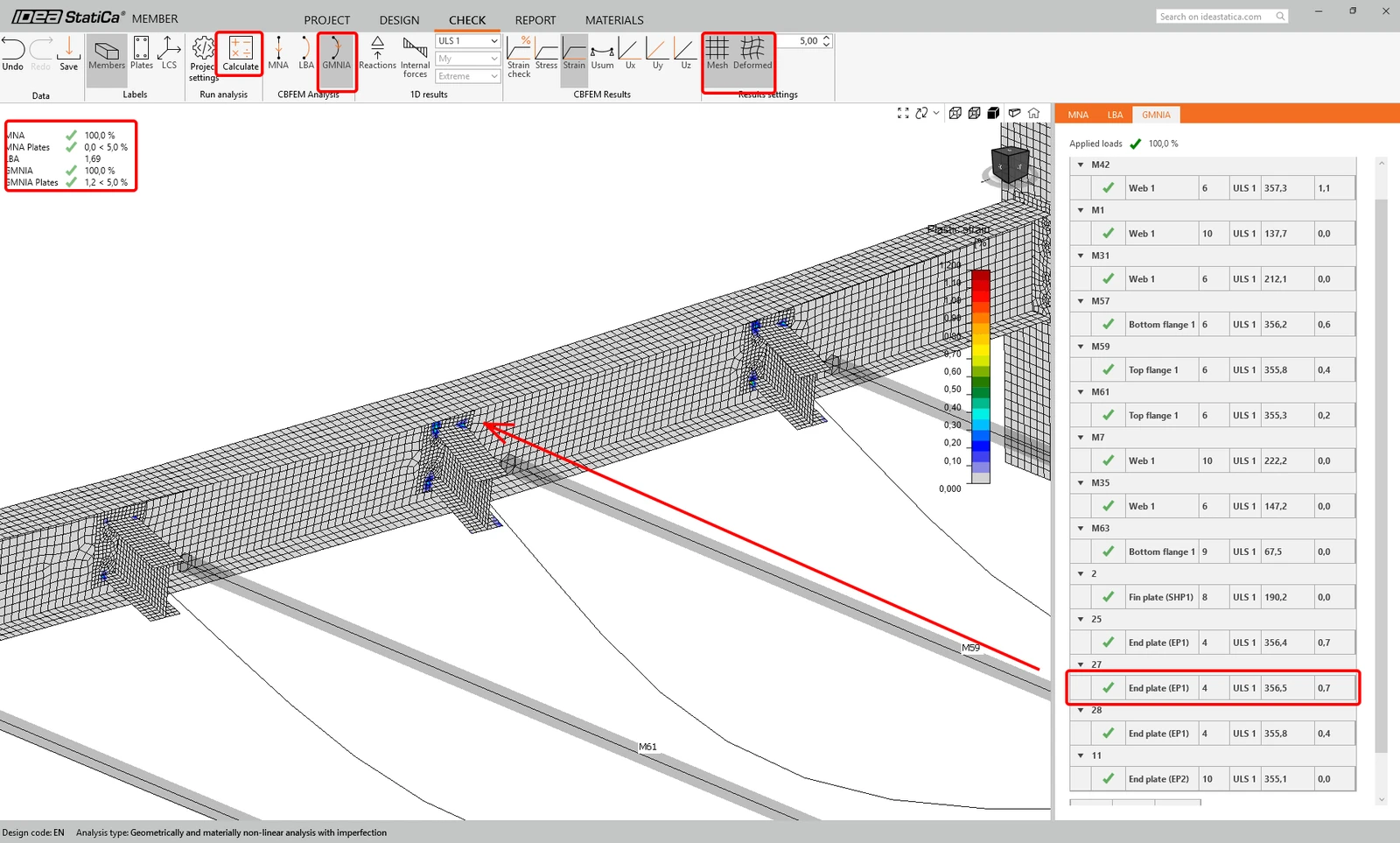
Przejdź do GMNIA i ustaw wartości imperfekcji na drugą postać. Wartość 16 mm jest obliczona zgodnie z normą, jak opisano w artykule Imperfekcje. Uruchom analizę GMNIA.
Wyświetl wyniki GMNIA i włącz sprawdzenie odkształceń. Przybliż widok bliżej płytki żebrowej, gdzie widoczne są miejsca uplastycznienia.
5 Raport
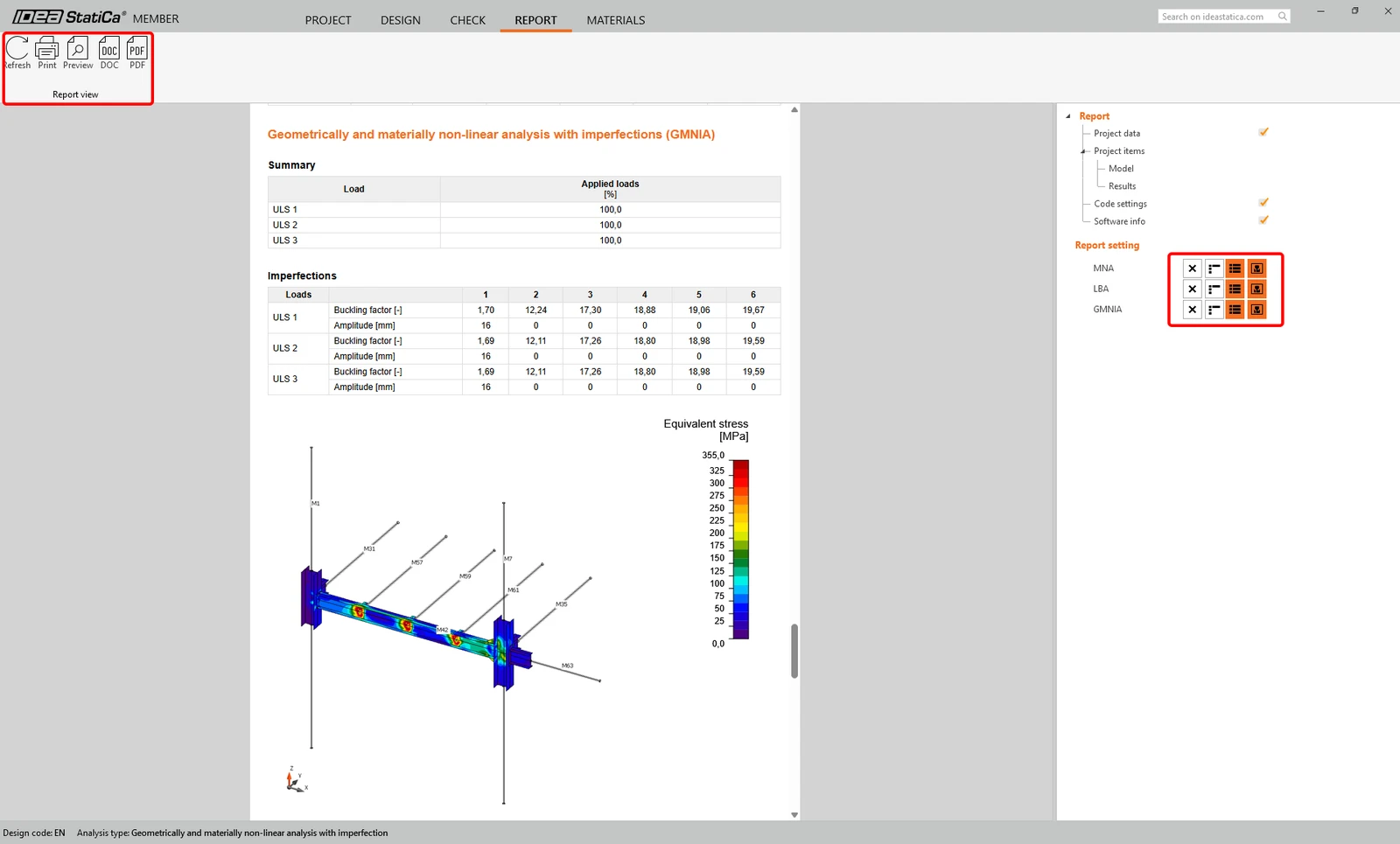
Na koniec przejdź do zakładki Report. IDEA StatiCa oferuje w pełni konfigurowalny raport, który można wydrukować lub zapisać w edytowalnym formacie.
Teraz zaprojektowałeś, przeanalizowałeś i wykonałeś sprawdzenie normowe krytycznego elementu w aplikacji Member.
6 Synchronizacja modeli
Synchronizacja dla aplikacji Member jest identyczna z tym samym procesem dla SAP2000 BIM link z IDEA StatiCa Connection.
Chcesz podnieść swoje umiejętności? Odwiedź nasz Campus
Naucz się efektywnie korzystać z IDEA StatiCa dzięki naszym kursom e-learningowym w trybie samodzielnym
Rozpocznij naukę