

Existem cinco separadores para os resultados ULS na aplicação.
- Capacidade N-M-M
- Corte
- Torção
- Interação
- Resposta N-M-M
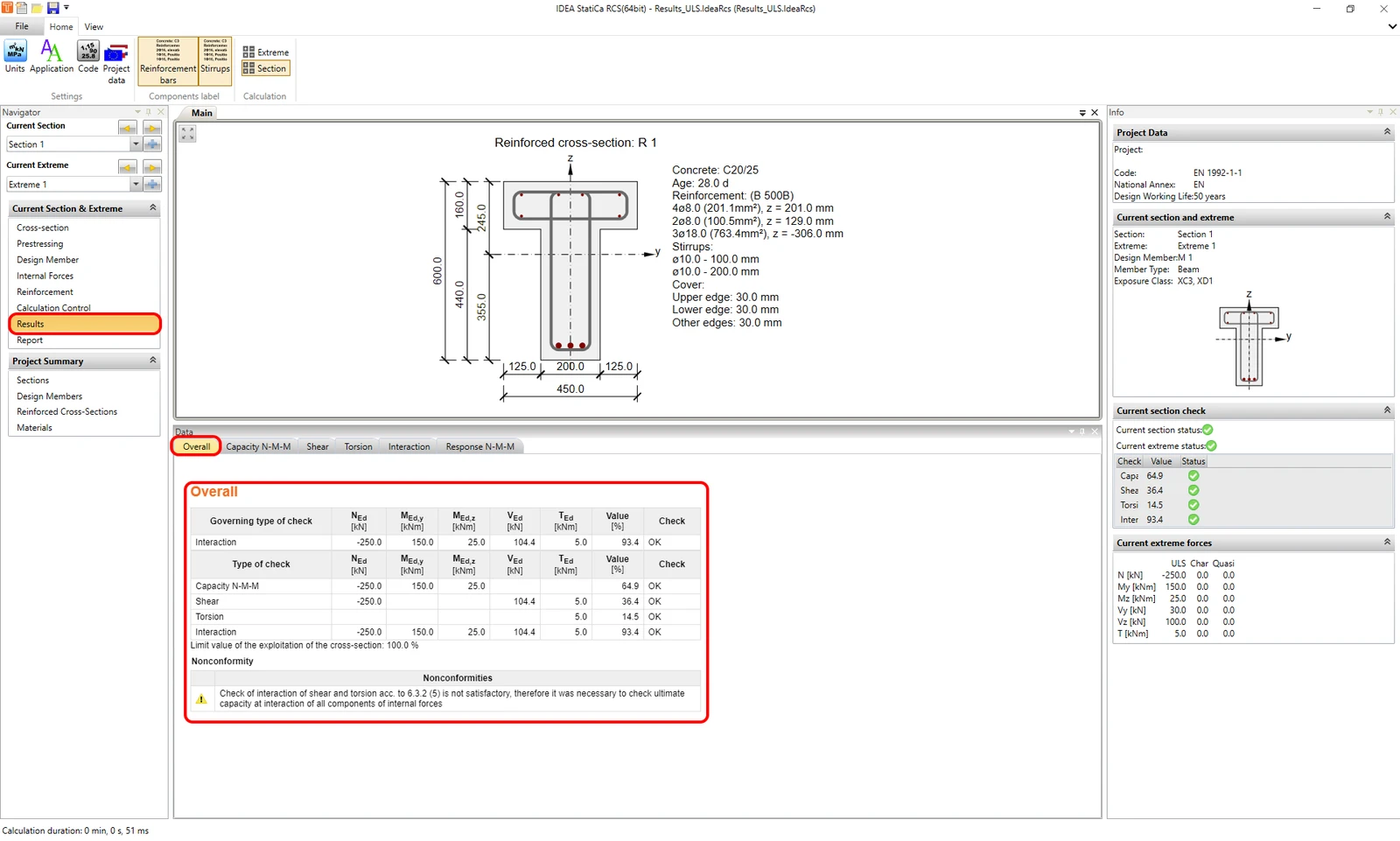
Antes de os percorrer, vejamos o Resultado Global onde pode encontrar todos os resultados selecionados (através do controlo de cálculo) com as forças internas correspondentes.
Capacidade N-M-M
O primeiro separador é a verificação normativa de Capacidade N-M-M. Este tipo de cálculo fornece uma verificação da interação entre a força normal e os momentos fletores. Se quiser conhecer a teoria subjacente, leia este artigo: Flexão.
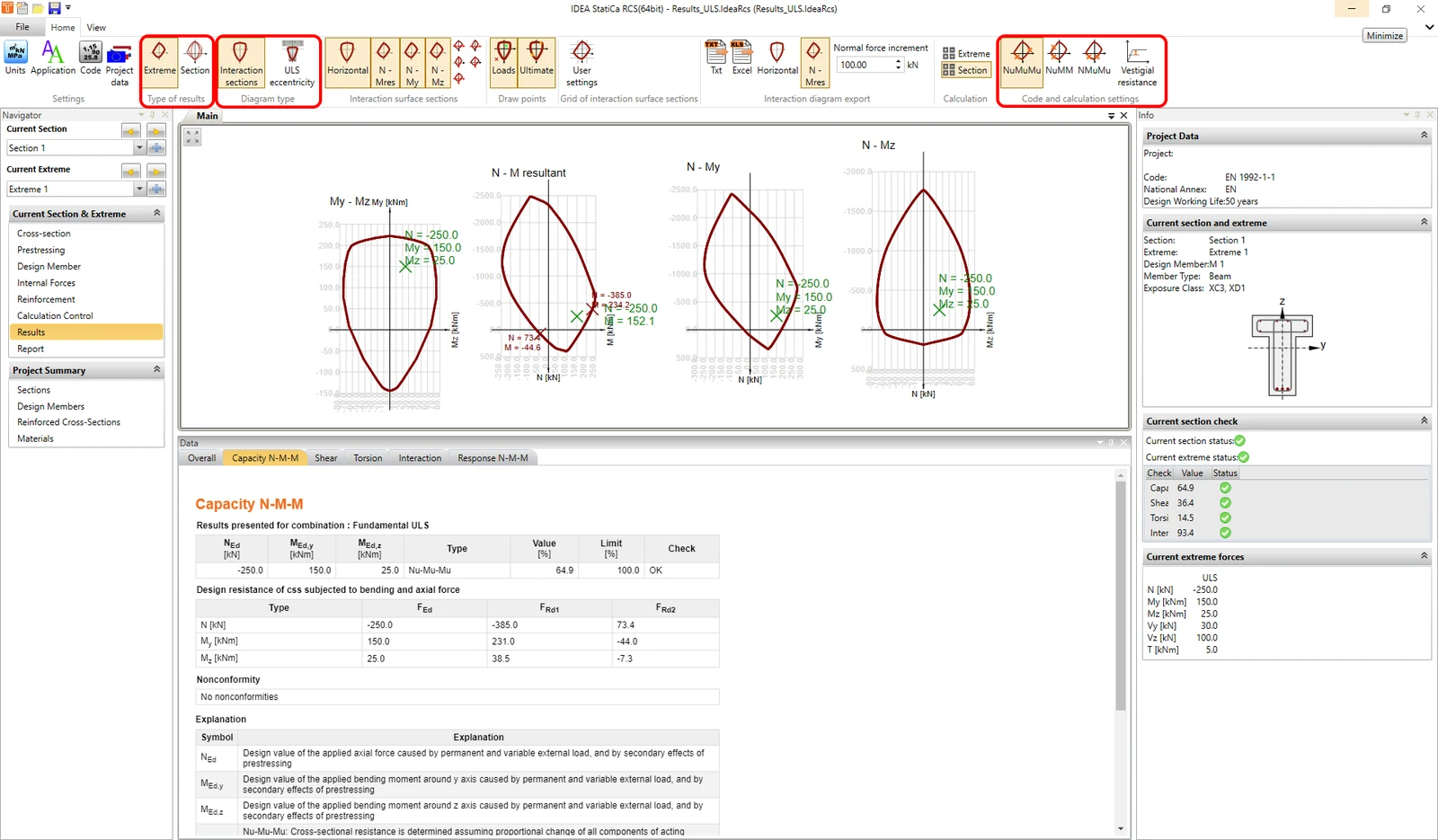
Como foi referido na introdução, o artigo está focado na utilização prática. Vejamos então as formas de apresentar este tipo de resultado. Abaixo estão listadas três definições de visualização que podem ser combinadas entre si.
- Tipo de diagrama
- Secções de interação
- Excentricidade ULS
- Tipo de resultados
- para Extremo
- para Secção
- Avaliação do diagrama de interação
- NuMuMu
- NuMM
- NMuMu
Vejamos as opções de combinação das definições de visualização.
Secções de interação + Extremo
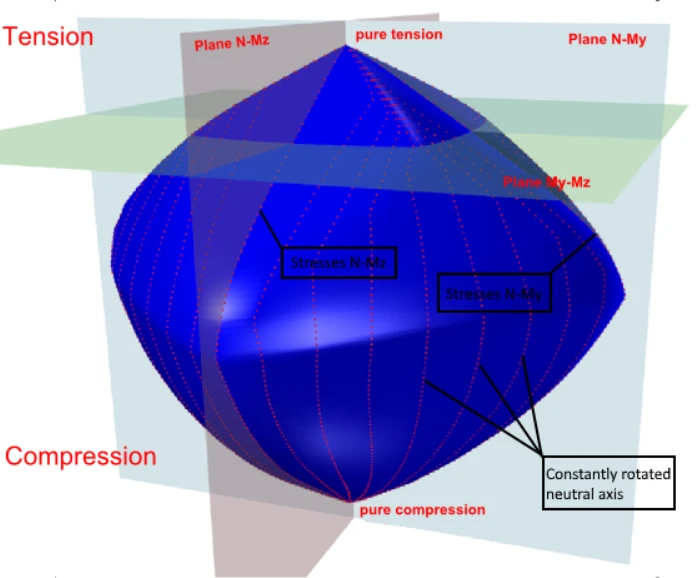
Em primeiro lugar, começamos com as Secções de interação apresentadas para o extremo atual. Na barra de ferramentas Secção da superfície de interação, pode apresentar quatro secções de uma superfície de interação.
- My - Mz -> superfície horizontal
- N - M resultante -> de acordo com a relação atual entre My e Mz
- N - My -> superfície vertical no eixo y
- N - Mz -> superfície vertical no eixo z
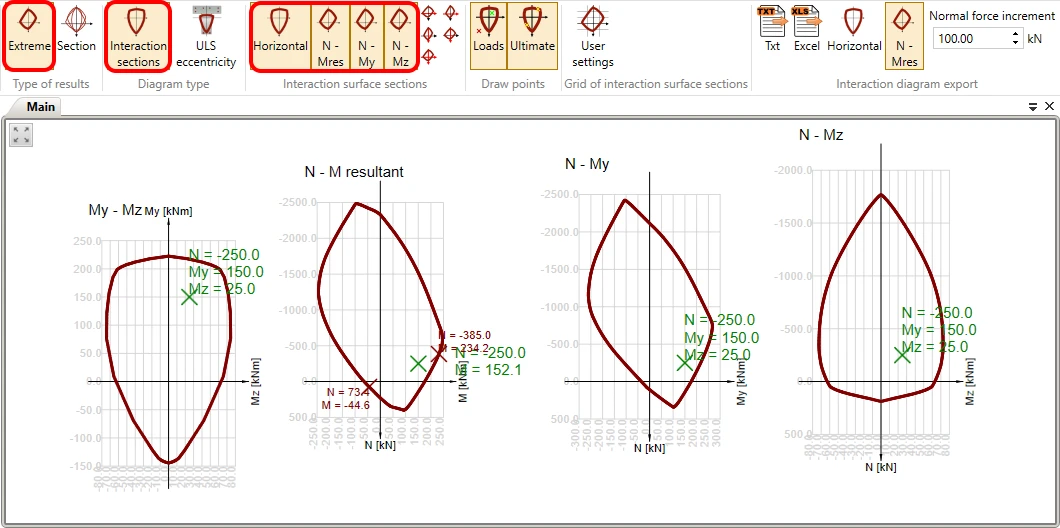
Pode também decidir se pretende ver as cargas ou o ponto último no diagrama. Pode ser alterado na barra de ferramentas superior na barra de ferramentas Desenhar pontos.
Na barra de ferramentas Grelha de secções da superfície de interação, pode ajustar a grelha dos diagramas de interação.
Os diagramas de interação também podem ser exportados para ficheiro de texto ou para folha de cálculo. Para o fazer, utilize as ferramentas na barra de ferramentas Exportação do diagrama de interação.
Avaliação do diagrama de interação
Existem três métodos para avaliar o diagrama de interação.
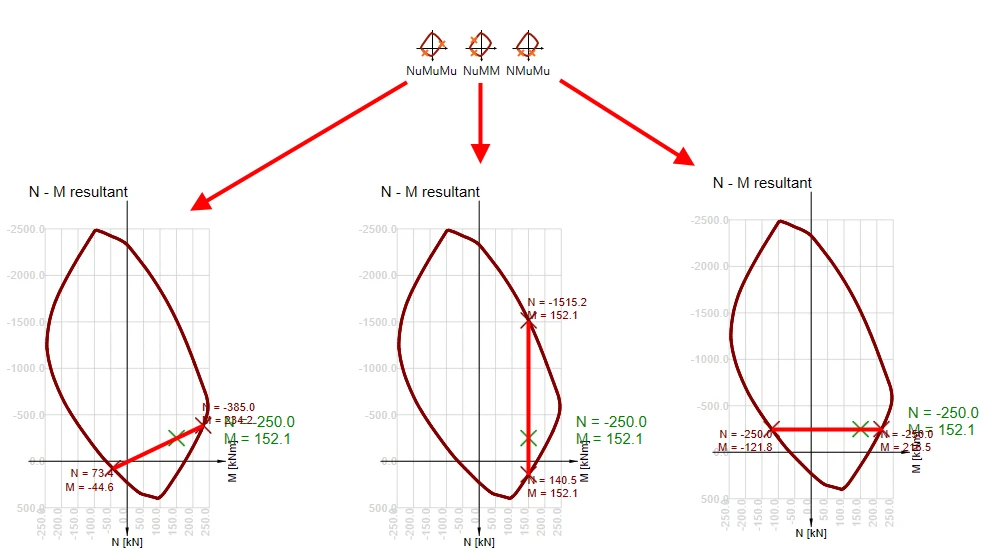
NuMuMu - a resistência da secção transversal é determinada assumindo uma variação proporcional de todas as componentes das forças internas atuantes.
NuMM - a resistência da secção transversal é determinada assumindo momentos fletores constantes.
NMuMu - a resistência da secção transversal é determinada assumindo força normal constante.
Secções de interação + Secção
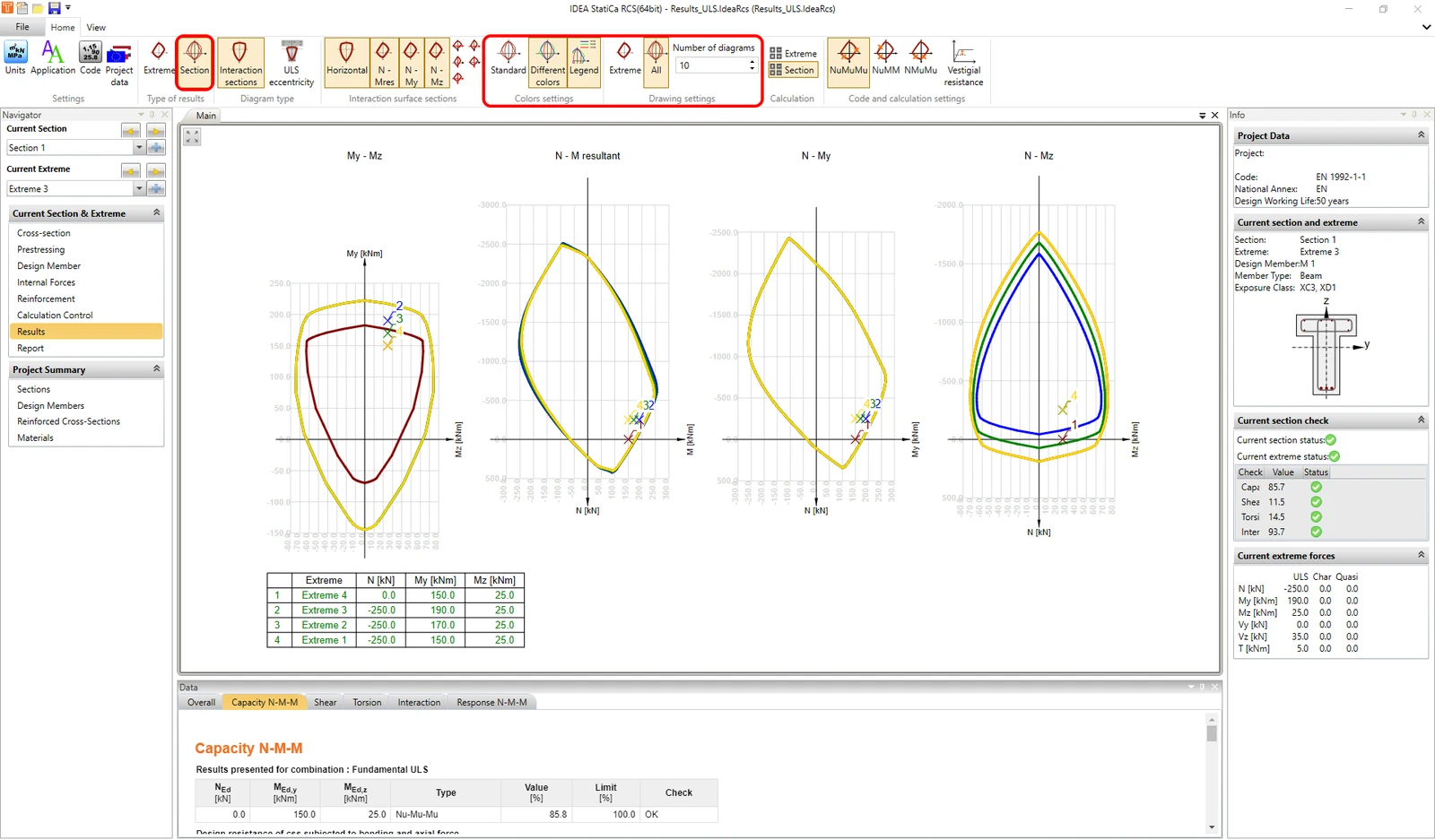
Em segundo lugar, podemos apresentar as Secções de interação para mais extremos. Para o fazer, basta alterar o Tipo de resultados na barra de ferramentas superior. Verá então todos os extremos desenhados numa (ou mais) secção de interação. Se as secções de interação diferirem para extremos individuais, pode fazer com que o programa as apresente com cores diferentes. Pode ser feito na barra de ferramentas superior na barra de ferramentas Definições de cor. Pode também limitar o número de diagramas apresentados na barra de ferramentas Definições de desenho.
Excentricidade ULS
Por fim, pode apresentar o diagrama de excentricidade da força normal em função das forças normais. Pode ser novamente apresentado para Extremo ou para Secção.
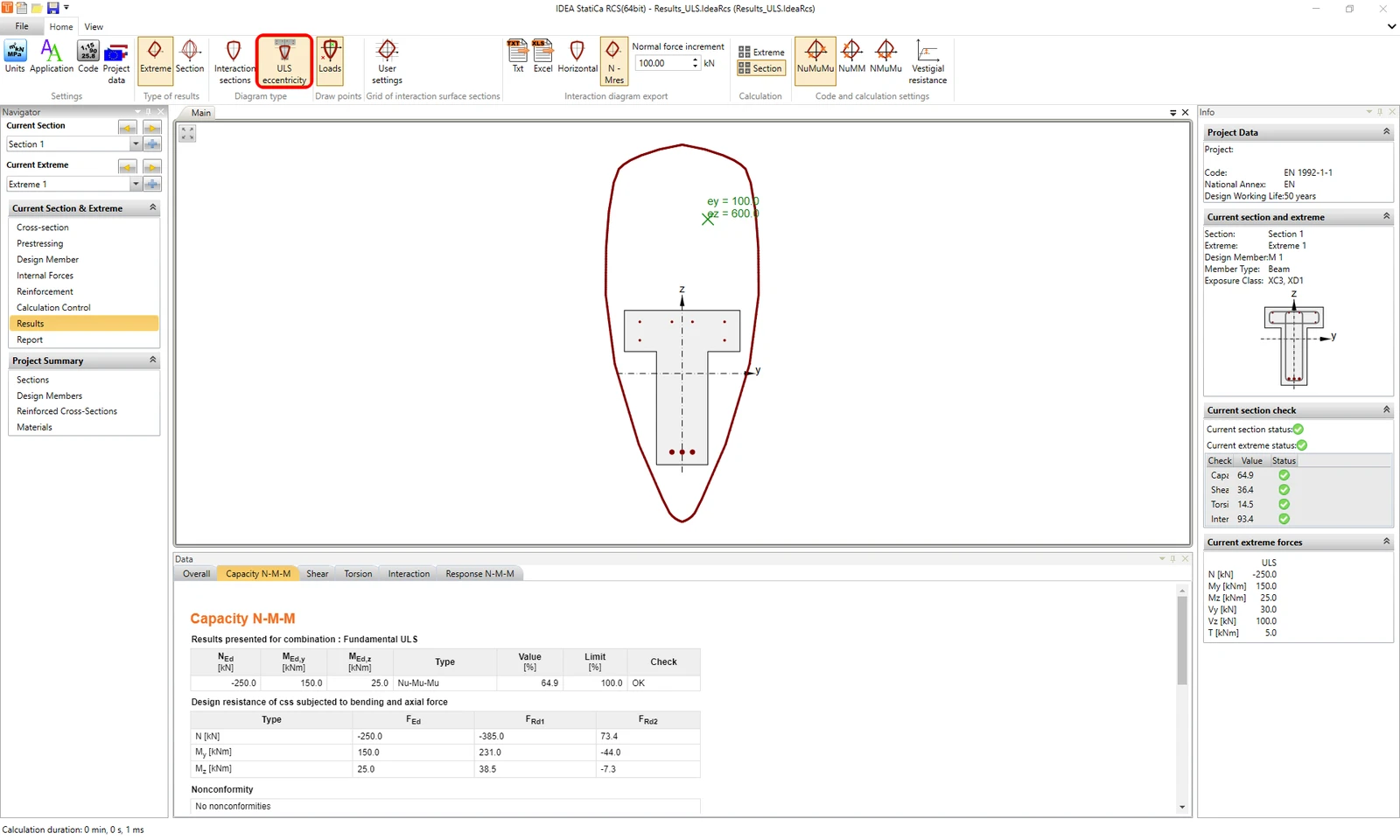
Corte
O segundo separador para verificações normativas ULS é o Corte. Todos os cálculos são efetuados de acordo com o artigo 6.2 da EN 1992-1-1. Pode controlar o ângulo theta na barra de ferramentas superior. Este ângulo governa a inclinação entre as escoras comprimidas de betão e o eixo da viga perpendicular à força de corte. Ou pode utilizar a função de otimização da escora, que pode encontrar automaticamente o ângulo mais eficaz.
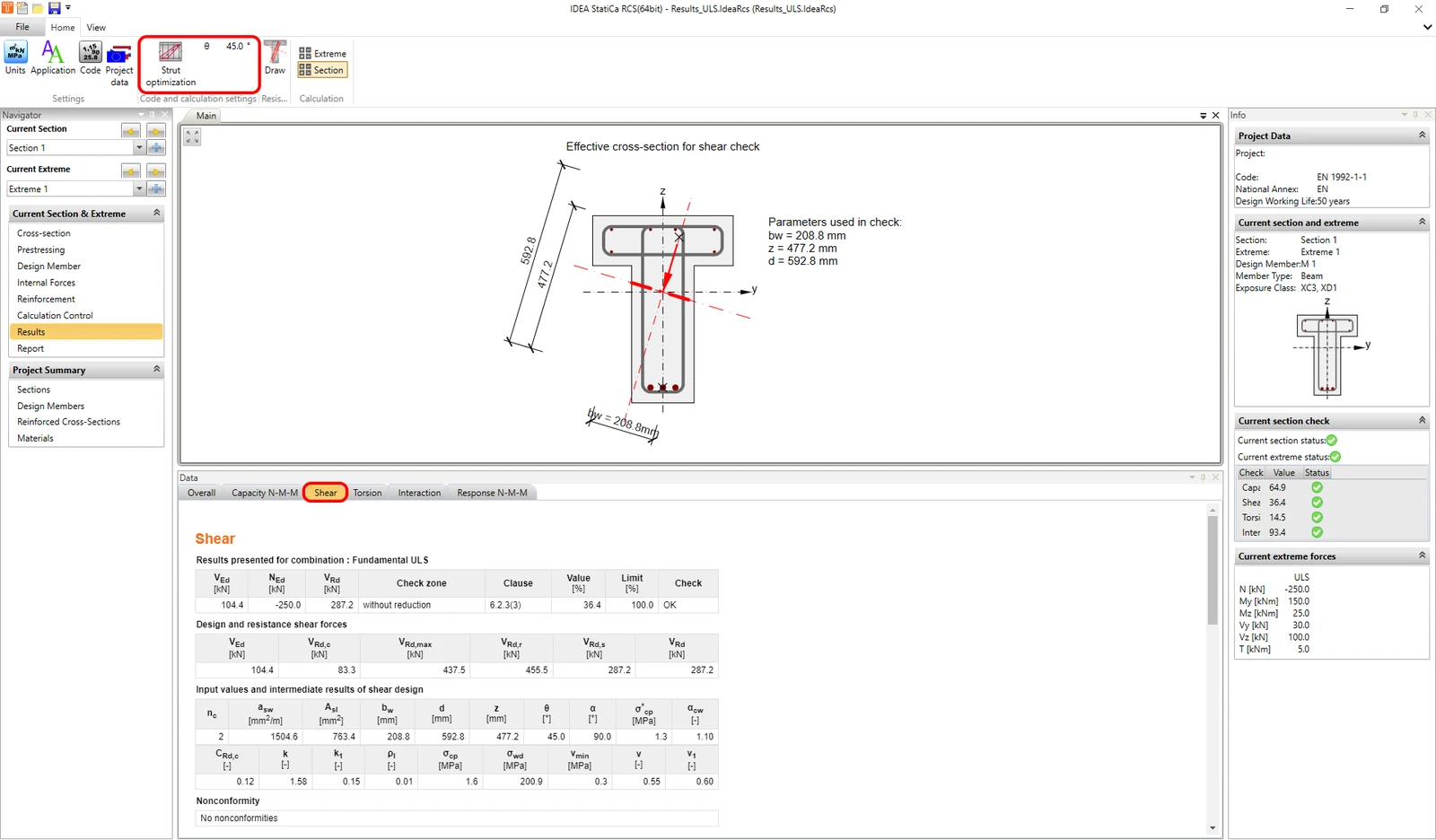
Pode naturalmente calcular a capacidade de corte para ambas as direções, mas deve ter em conta o ângulo entre o gradiente no plano do plano de deformação e as forças de corte resultantes. O programa pode calcular automaticamente a altura útil da secção transversal d, o braço do binário interno z e a largura efetiva bw, mas se o ângulo exceder 20 graus, os valores da altura útil e do braço do binário e, consequentemente, a resistência ao corte podem ser afetados. Por isso, recomenda-se que estes valores sejam definidos manualmente no Editor de armadura -> Definições do utilizador -> Secção transversal.
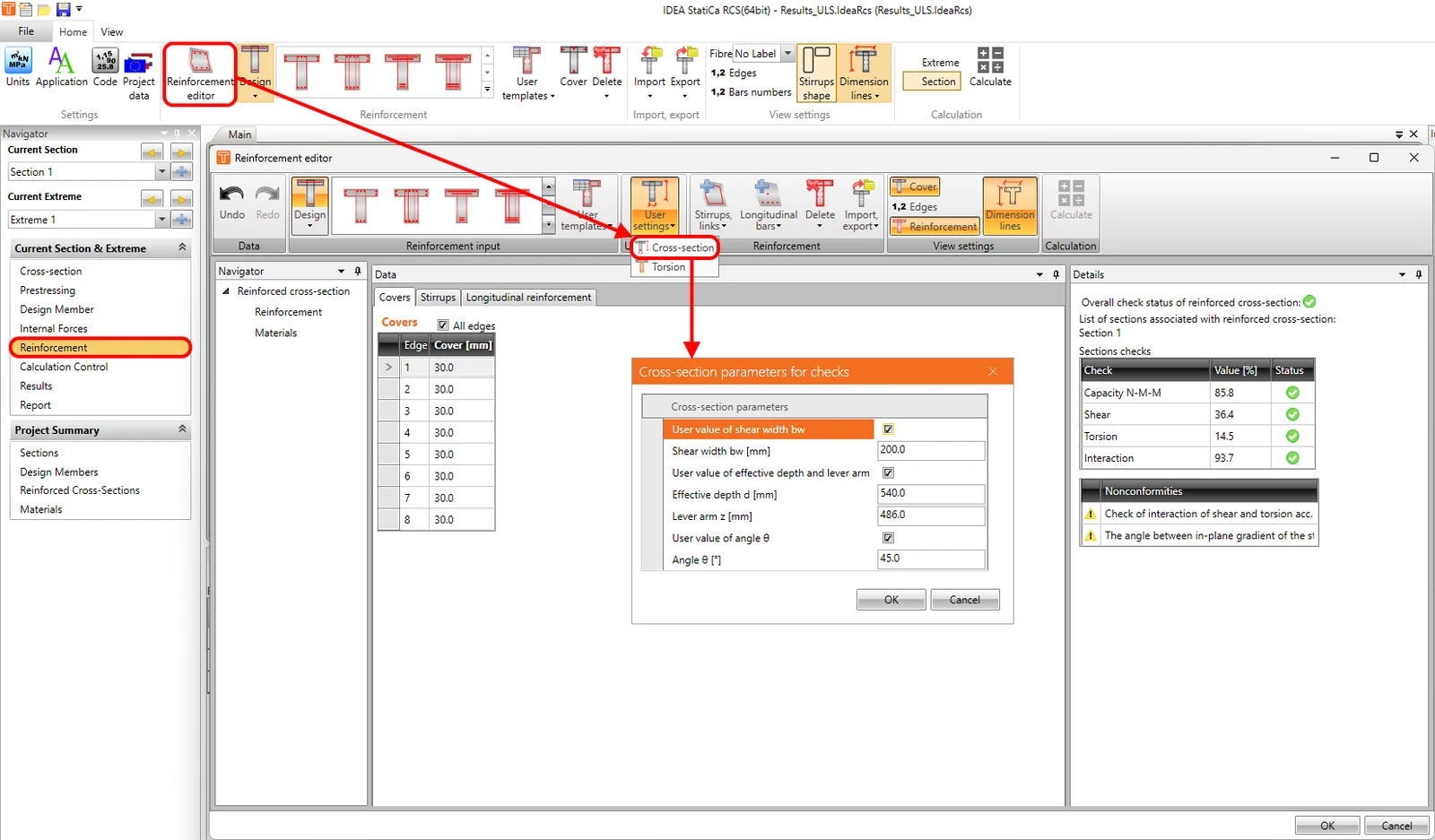
- Leia o seguinte artigo para saber - Como definir corretamente o braço do binário
Se quiser saber o que está por detrás, leia o seguinte artigo: Corte. No capítulo Braço do binário das forças internas, pode encontrar uma explicação sobre por que razão definir manualmente os valores da altura útil e do braço do binário.
Outro tema importante é a avaliação do corte em secções circulares. Leia o seguinte artigo para saber como o IDEA StatiCa RCS pode resolver este problema - Corte em RCS - secções transversais circulares
Torção
O separador seguinte para verificações normativas ULS é a Torção. Todos os cálculos são efetuados de acordo com o artigo 6.3 da EN 1992-1-1. O ângulo theta é naturalmente partilhado com a verificação de corte e pode ser definido na barra de ferramentas superior, tal como na verificação de corte.
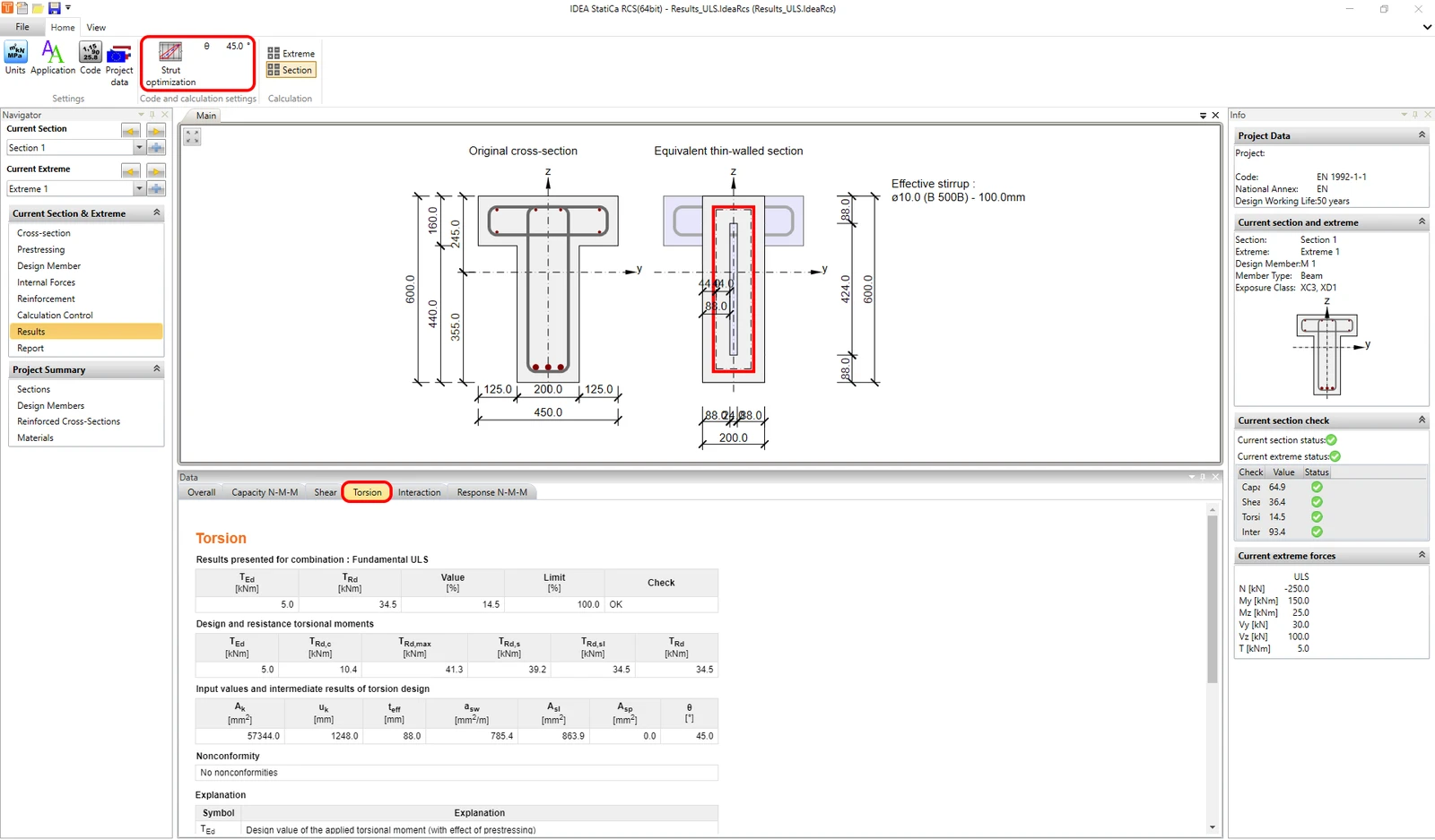
A secção equivalente de parede fina pode ser criada automaticamente com base no estribo selecionado. Se a situação for simples como na figura seguinte, não há problema.
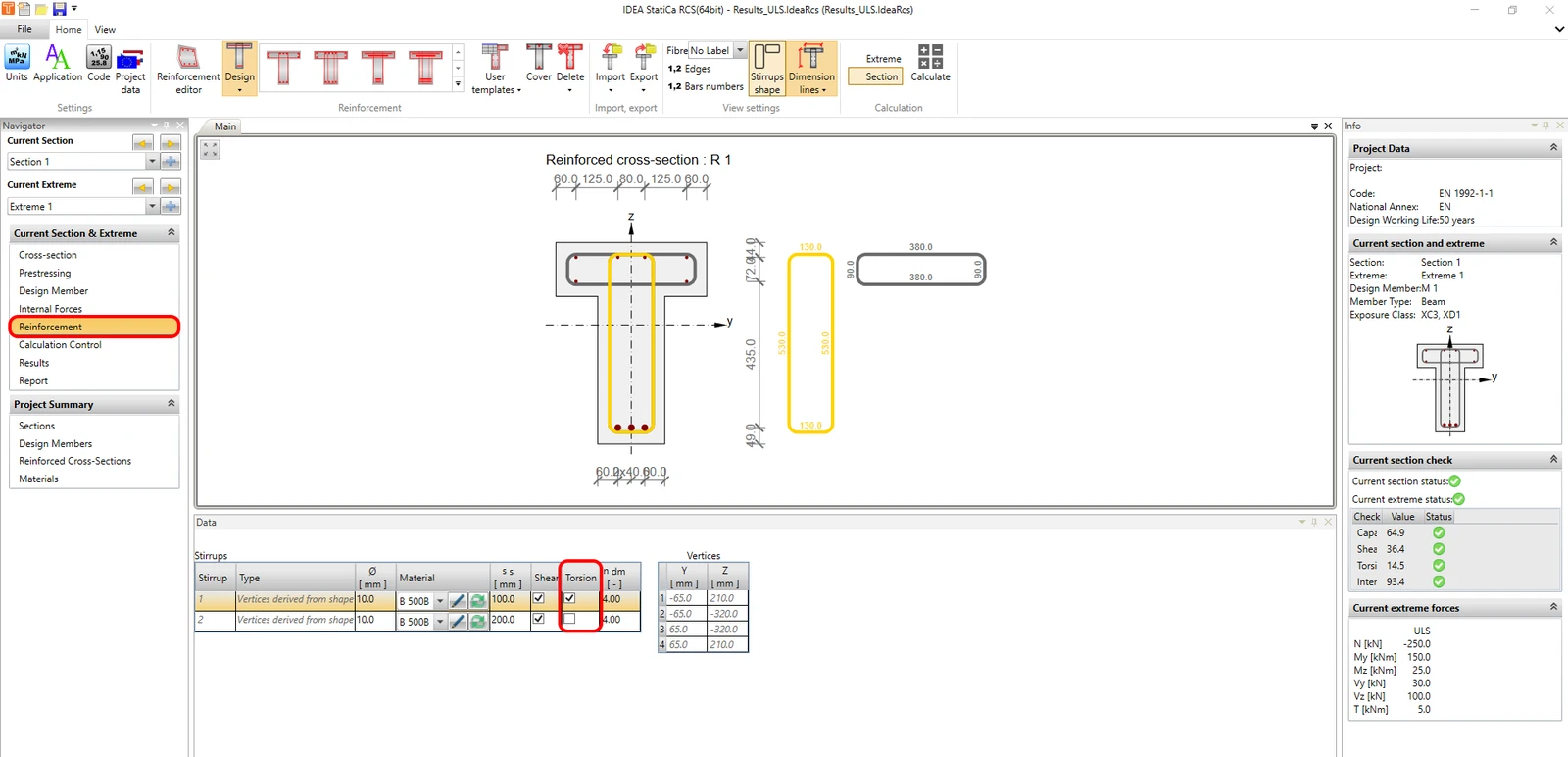
Mas no caso de secções transversais complexas, como vigas caixão de pontes ou formas gerais, onde são normalmente definidos múltiplos estribos para a torção, a criação automática da secção equivalente de parede fina não é suficiente. Nesse caso, vá ao Editor de armadura -> Definições do utilizador -> Torção e efetue a introdução manual.
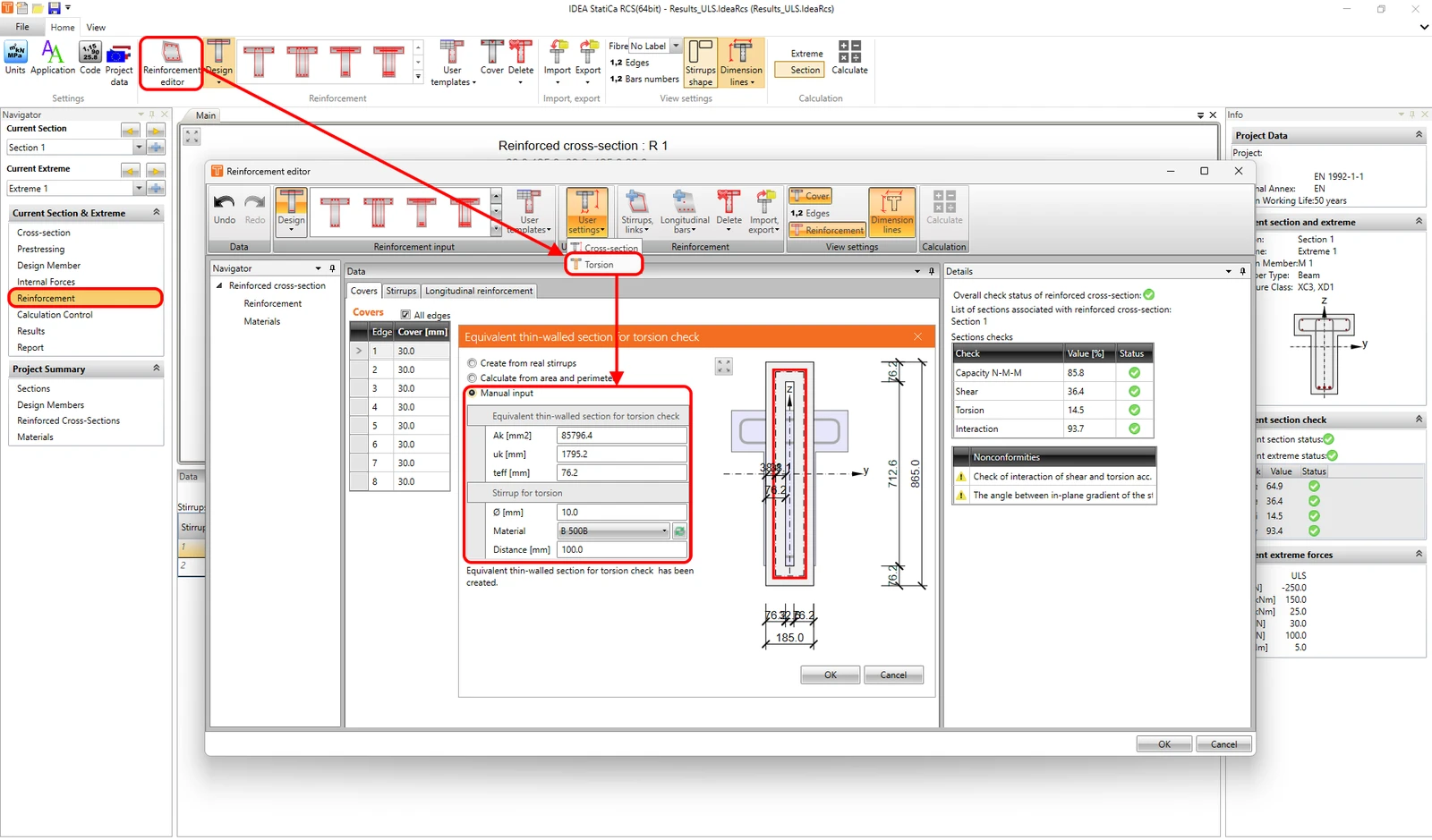
A teoria subjacente ao cálculo da torção é novamente descrita no seguinte artigo: Torção.
Interação
A interação entre a força de corte e a torção pode ser calculada, bem como a interação entre corte, torção e flexão. Pode verificar o betão, a armadura de corte e a armadura longitudinal. Toda a teoria sobre interação é descrita no seguinte artigo: Interação
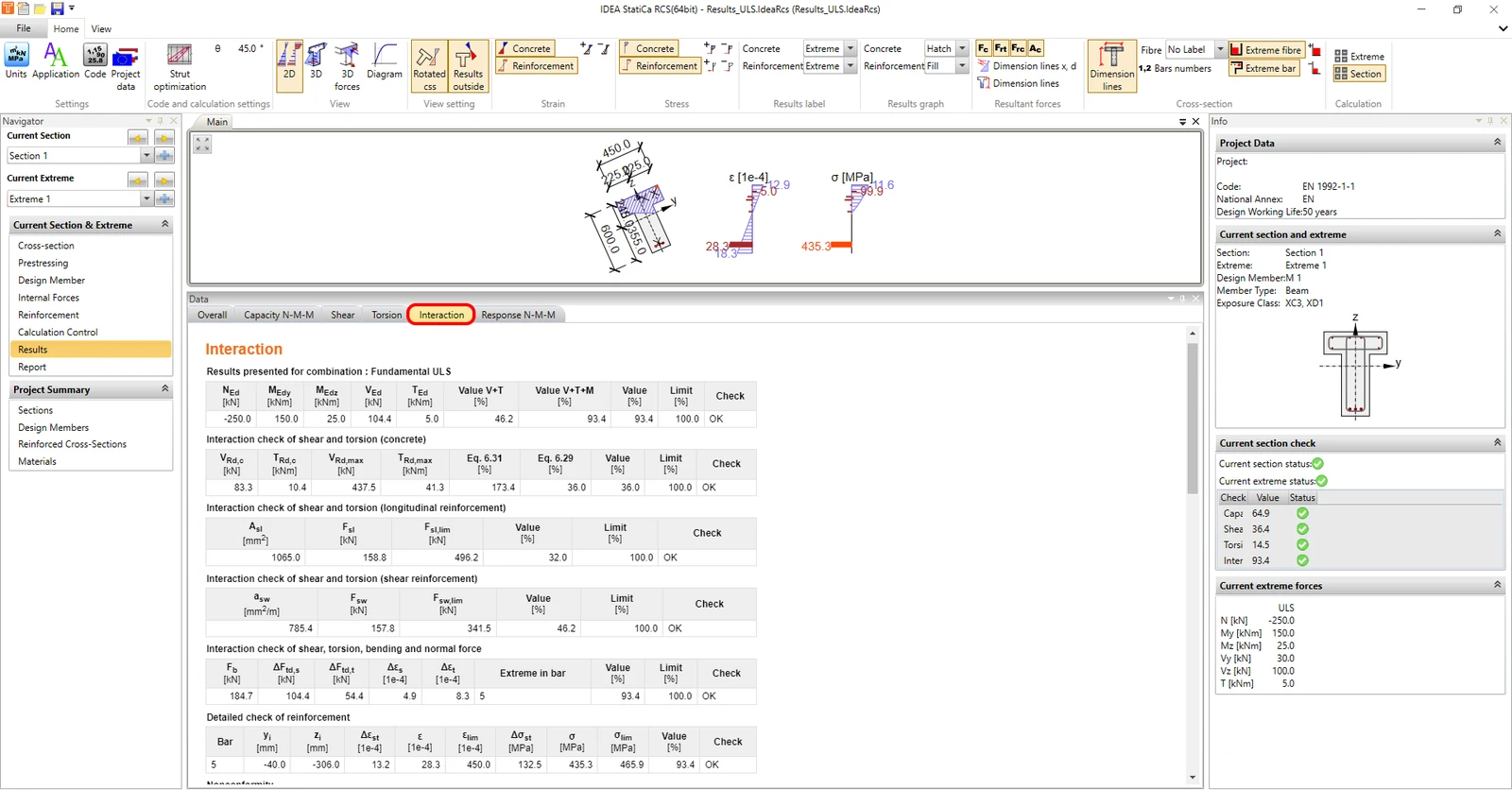
Mas a questão é: é sempre necessário verificar a interação entre todas as forças (V+T+M)? Se não, onde devo verificar o quê?
Tem de verificar a capacidade N-M-M em todo o lado, naturalmente. Mas e quanto ao corte? Siga o artigo 6.2.3 (5) da EN 1992-1-1, onde pode ler que não tem de utilizar sempre o valor total da força de corte para verificar a armadura de corte.
Para a armadura longitudinal acima do apoio, a interação completa também não é sempre necessária. Para saber mais, leia o artigo 6.2.3 (7) da EN 1992-1-1. Para excluir a força de tração adicional na armadura longitudinal devida ao corte, vá ao Navegador -> Elemento de cálculo e ative a Verificação de interação limitada.
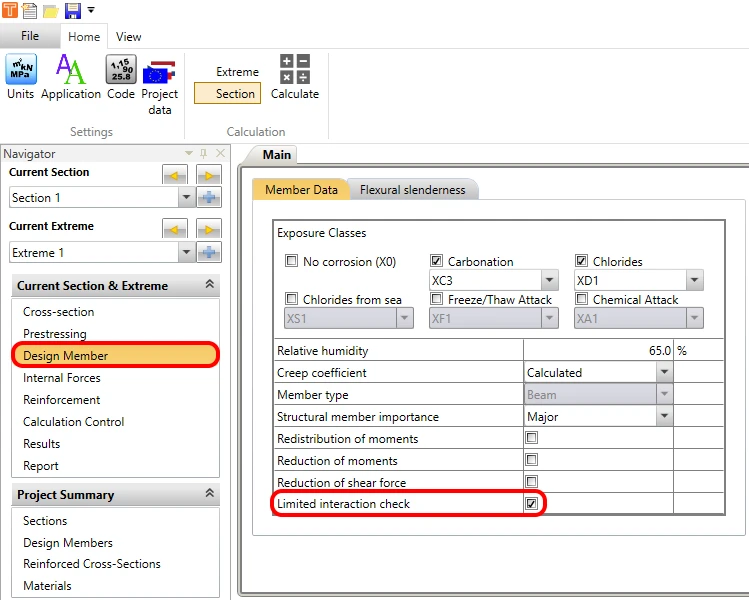
Depois disso, ainda tem de escolher a combinação para a verificação de interação limitada. Pode ser feito no Navegador -> Forças internas.
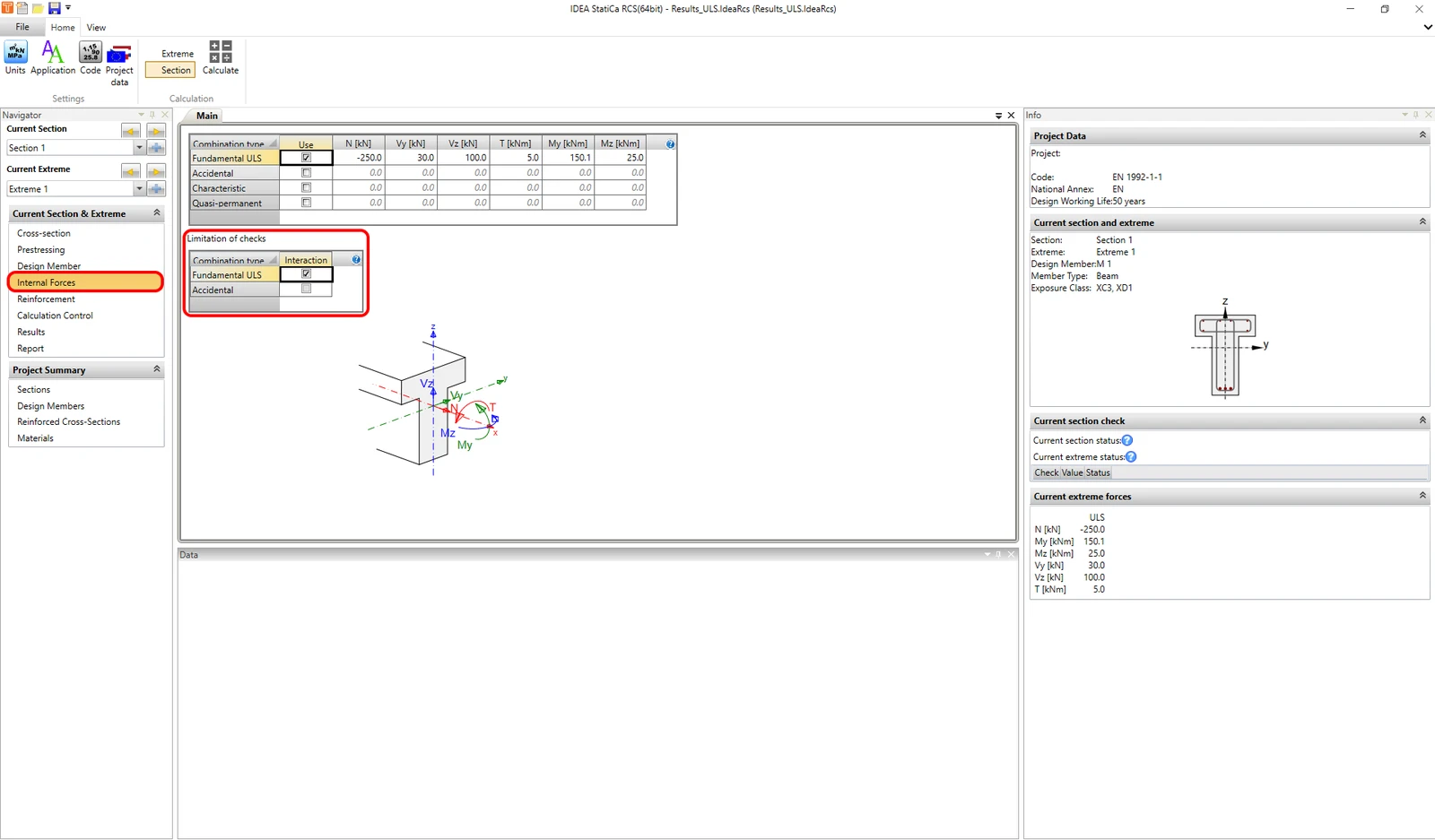
Leia o seguinte artigo onde pode encontrar como a força longitudinal causada pelo corte e pela torção é aplicada à secção transversal.
Resposta N-M-M
Este tipo de cálculo permite encontrar a resposta da secção transversal quando a carga é aplicada. Os resultados (tensão e deformação) são então comparados com os limites determinados pelo método da deformação última limite.
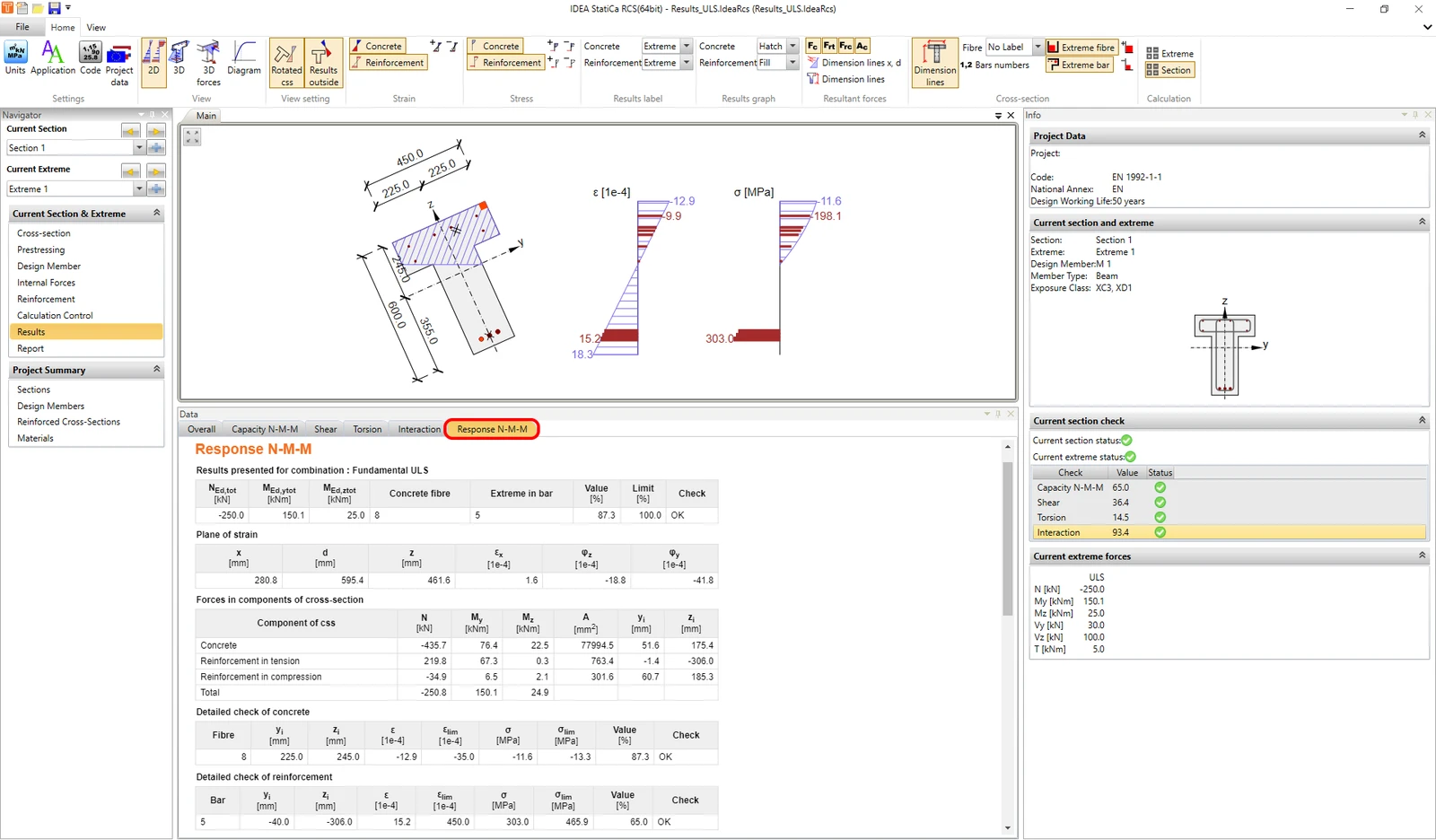
Existem quatro opções diferentes para apresentar os resultados. Note que são as mesmas para a Interação.
- 2D
- 3D
- Forças 3D
- Diagrama
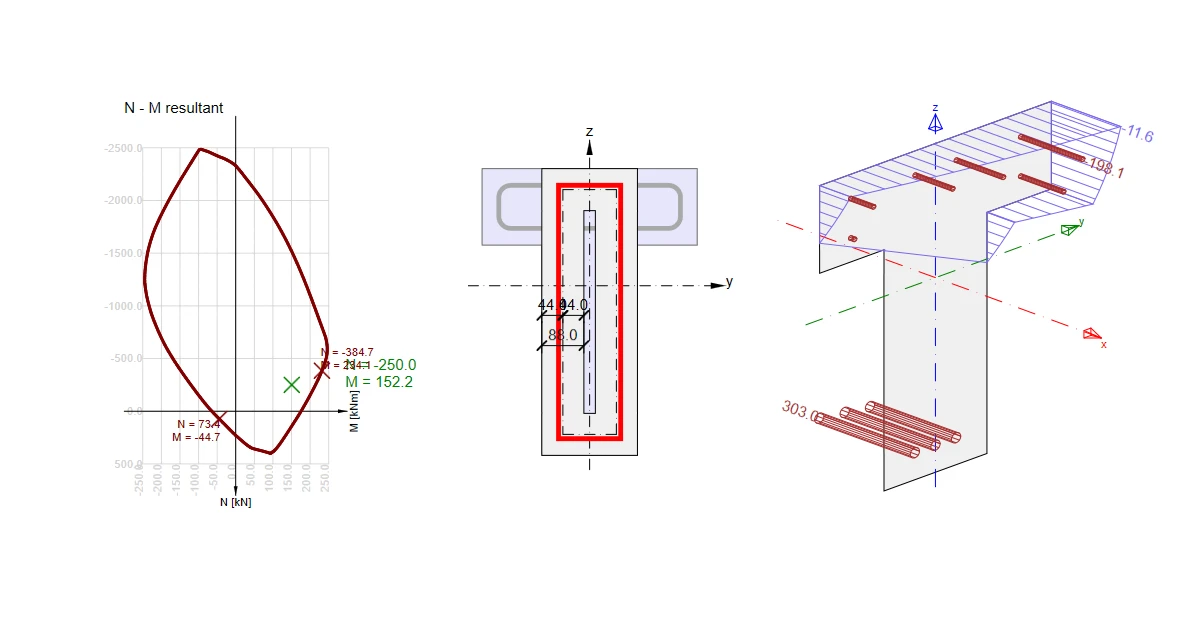
Pode alternar entre elas na barra de ferramentas superior. Na figura anterior, foi mostrada a opção de visualização 2D. Se a opção estiver selecionada, pode apresentar uma secção transversal rodada ou resultados rodados.
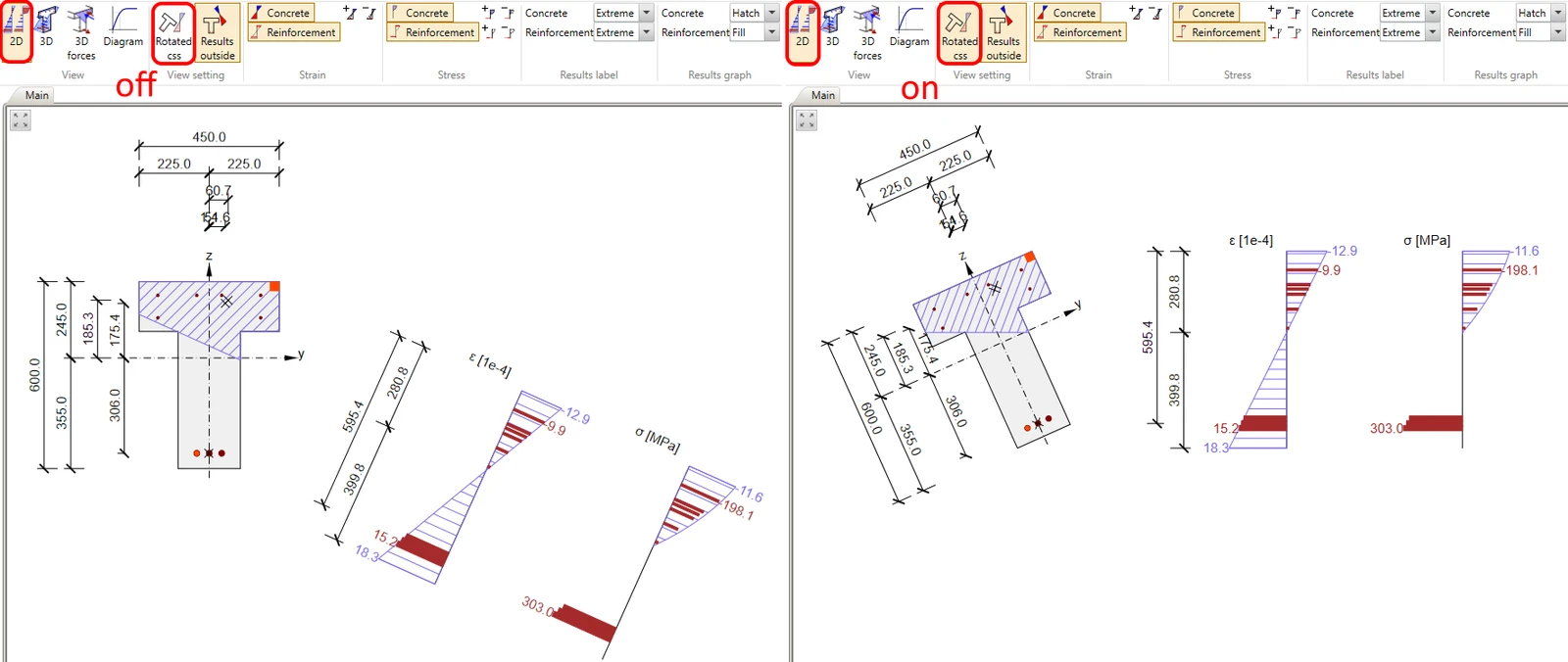
Na figura, os resultados estavam fora da secção transversal. Se necessário, os resultados também podem ser mostrados dentro da secção.
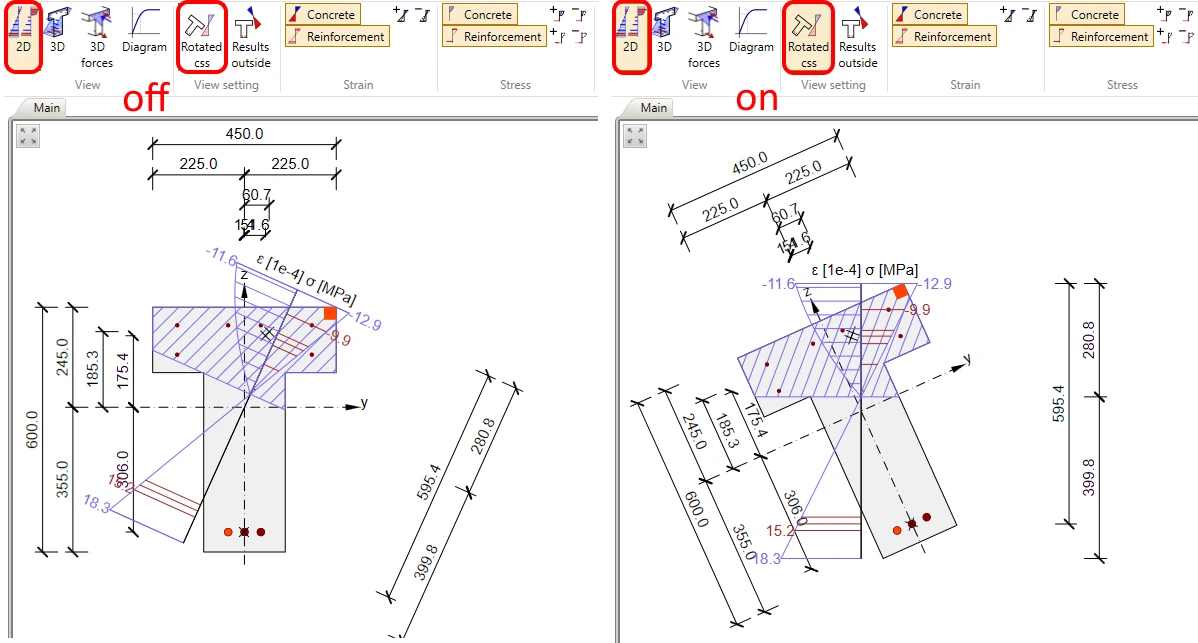
Para a vista 2D, pode ativar/desativar a deformação e a tensão no betão e na armadura, ajustar as etiquetas, modificar o gráfico de resultados, adicionar linhas de cota e números de varões, e apresentar a fibra extrema ou o varão extremo. Todas estas definições de visualização estão disponíveis na barra de ferramentas superior nas diferentes barras de ferramentas.

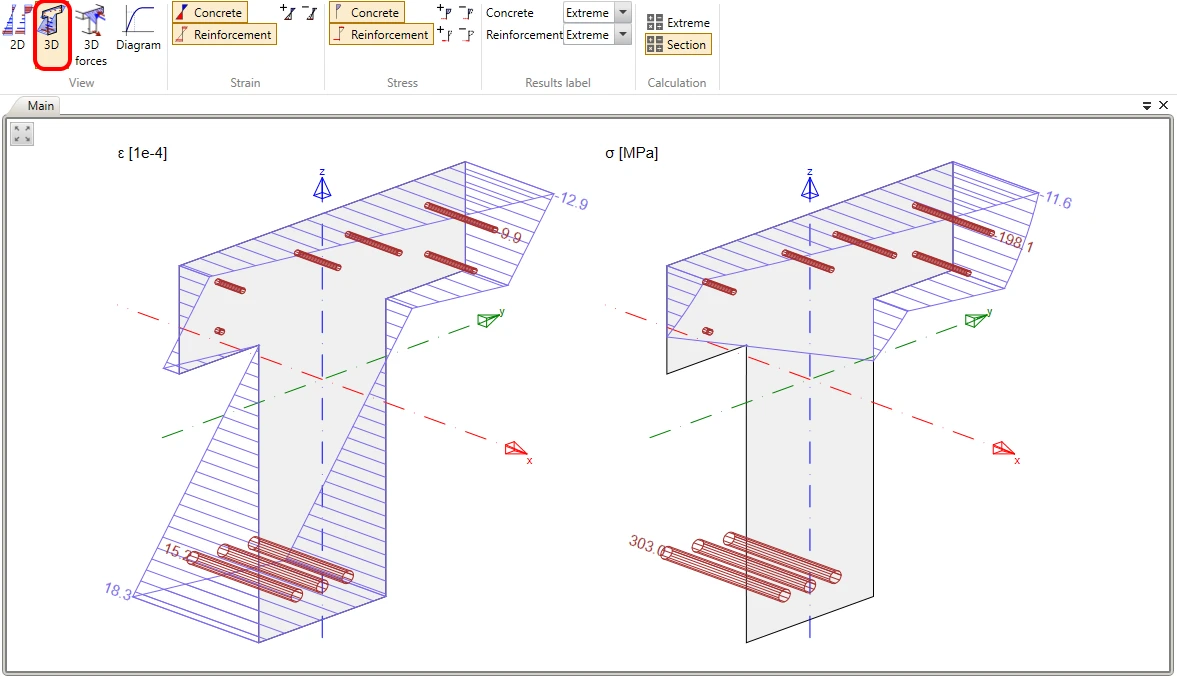
A vista 3D é mostrada abaixo. Pode ajudá-lo a compreender os resultados da secção transversal afetada por ambos os momentos fletores My e Mz.
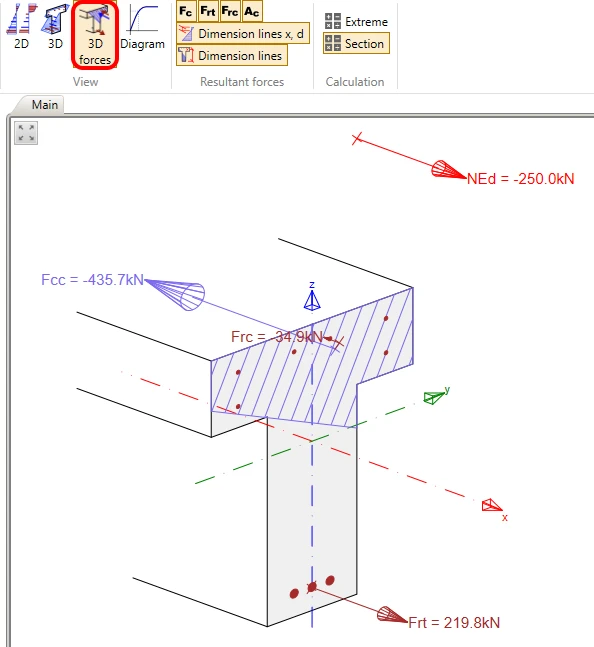
Na vista de forças 3D, pode apresentar as forças resultantes para o betão em compressão e a armadura sob tração, bem como sob compressão. A força normal na excentricidade também é mostrada.
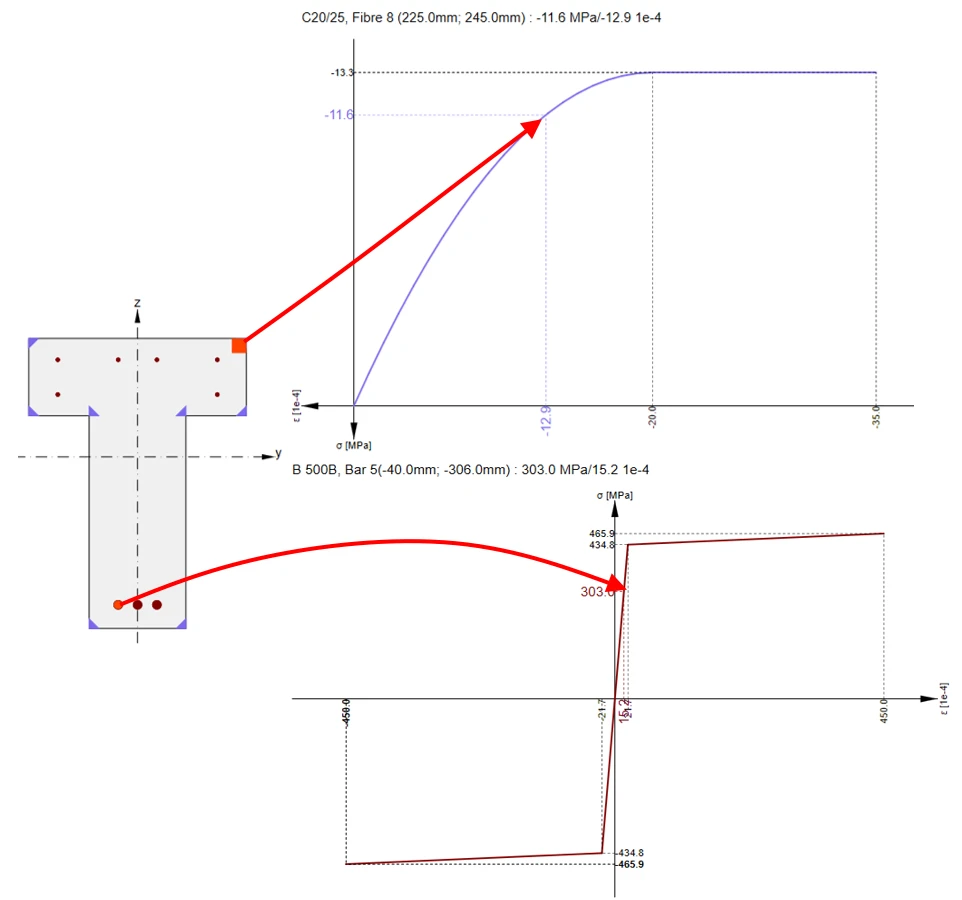
O último tipo de vista é o Diagrama. Aqui pode apresentar o diagrama tensão-deformação para cada varão de armadura e para cada fibra no betão.