Armadura na aplicação RCS
Existem várias opções para a configuração da armadura de uma secção transversal 1D:
- Modelos
- Importar
- Editor de armadura
Para informações sobre a configuração da armadura para elementos 2D, consulte o artigo Armadura para elementos 2D !
Vejamos agora as opções:
Modelos
Tal como para a geometria, a aplicação RCS oferece modelos pré-definidos para a armadura. Esta opção está disponível apenas para secções transversais criadas por modelos pré-definidos.
Definição de um modelo
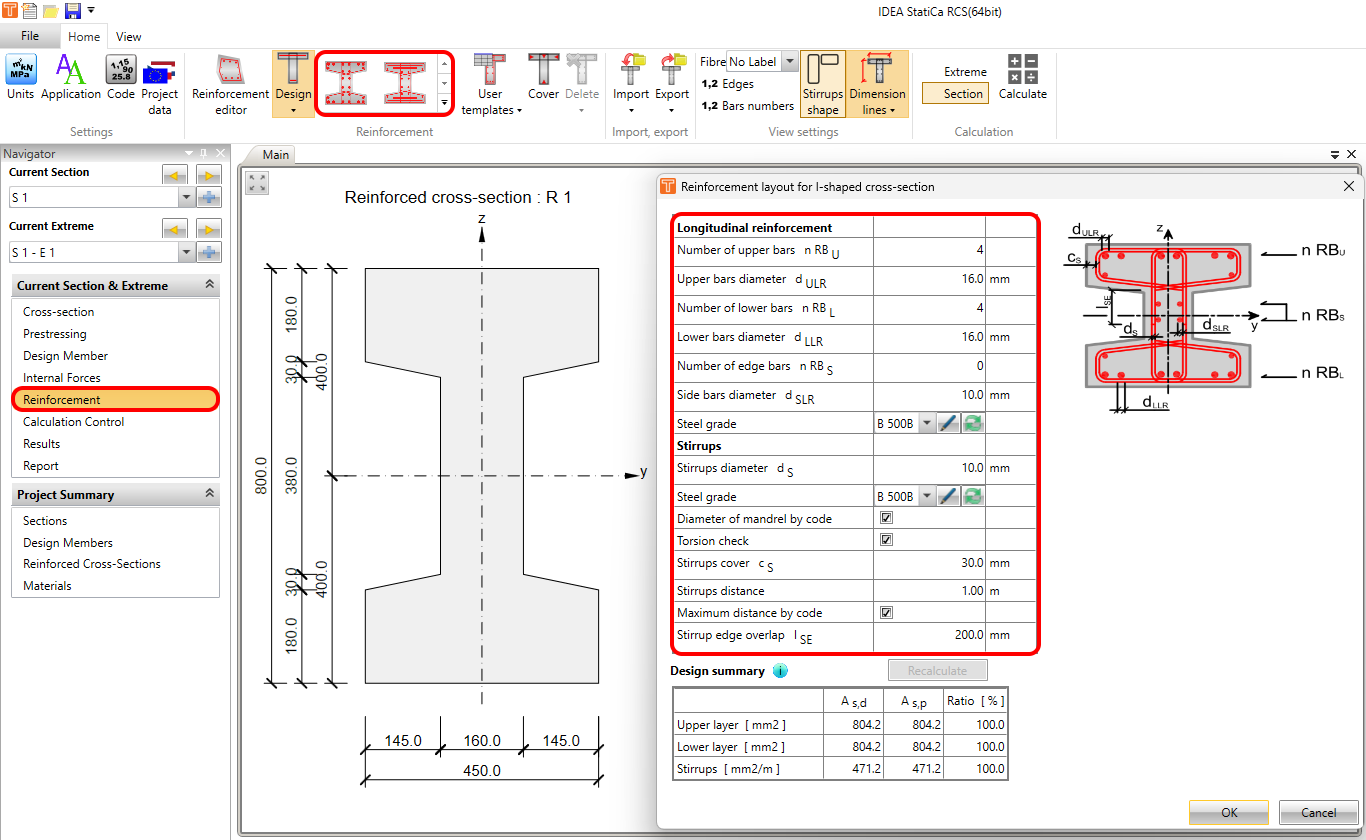
Para definir a armadura, aceda a Navigator -> Reinforcement e selecione o modelo pretendido na faixa de opções superior. A tabela de disposição será apresentada; basta preencher os valores e clicar em OK.
Após isso, verá as tabelas de varões de armadura e camadas de armadura na janela de Dados. Trabalhando com as tabelas, pode ajustar propriedades como o diâmetro, o número de camadas, se a armadura é dobrada, e o tipo de armadura (esta funcionalidade destina-se ao cálculo de Fadiga).
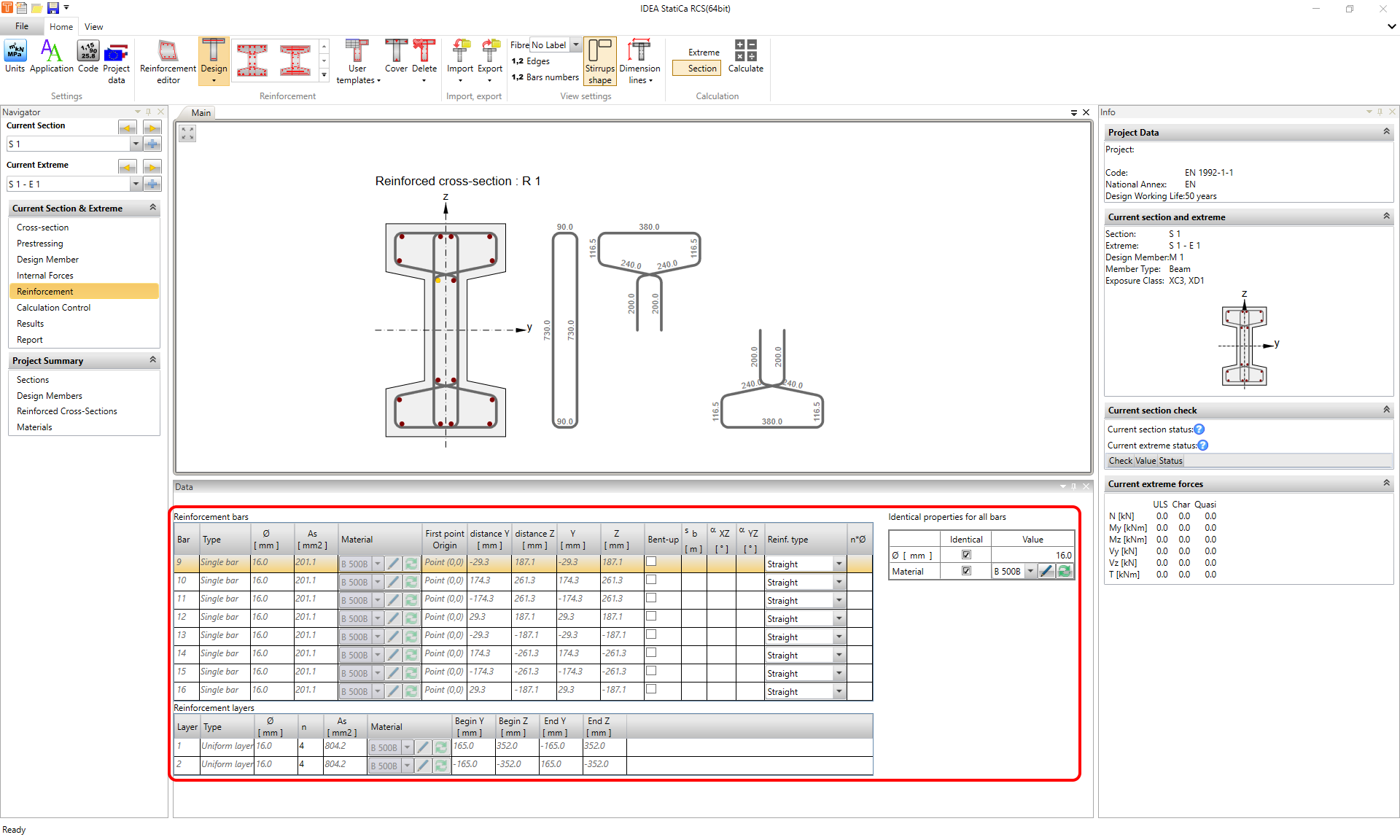
O diâmetro e o material da armadura podem ser definidos individualmente para cada varão. No caso de ter o mesmo diâmetro ou material para um grupo de varões, pode marcar as caixas de seleção "Idêntico" e poupar tempo ao definir as propriedades dos varões um a um.
Modificação dos estribos
Clique no estribo na janela gráfica principal. O estribo selecionado fica destacado e pode ver uma tabela com as propriedades na janela de Dados. Aqui pode definir o diâmetro, o material, o espaçamento e outras definições dependendo do tipo de estribo.
As caixas de seleção Corte e Torção no centro da tabela são uma parte importante desta secção. Selecione as opções correspondentes para escolher o tipo de verificação normativa do estribo.
Mais informações sobre as verificações de corte e torção, bem como outros tipos de verificações, com uma descrição detalhada, podem ser encontradas no artigo Resultados ULS em RCS - Capacidade N-M-M, Corte, Torção, Interação, Resposta N-M-M.
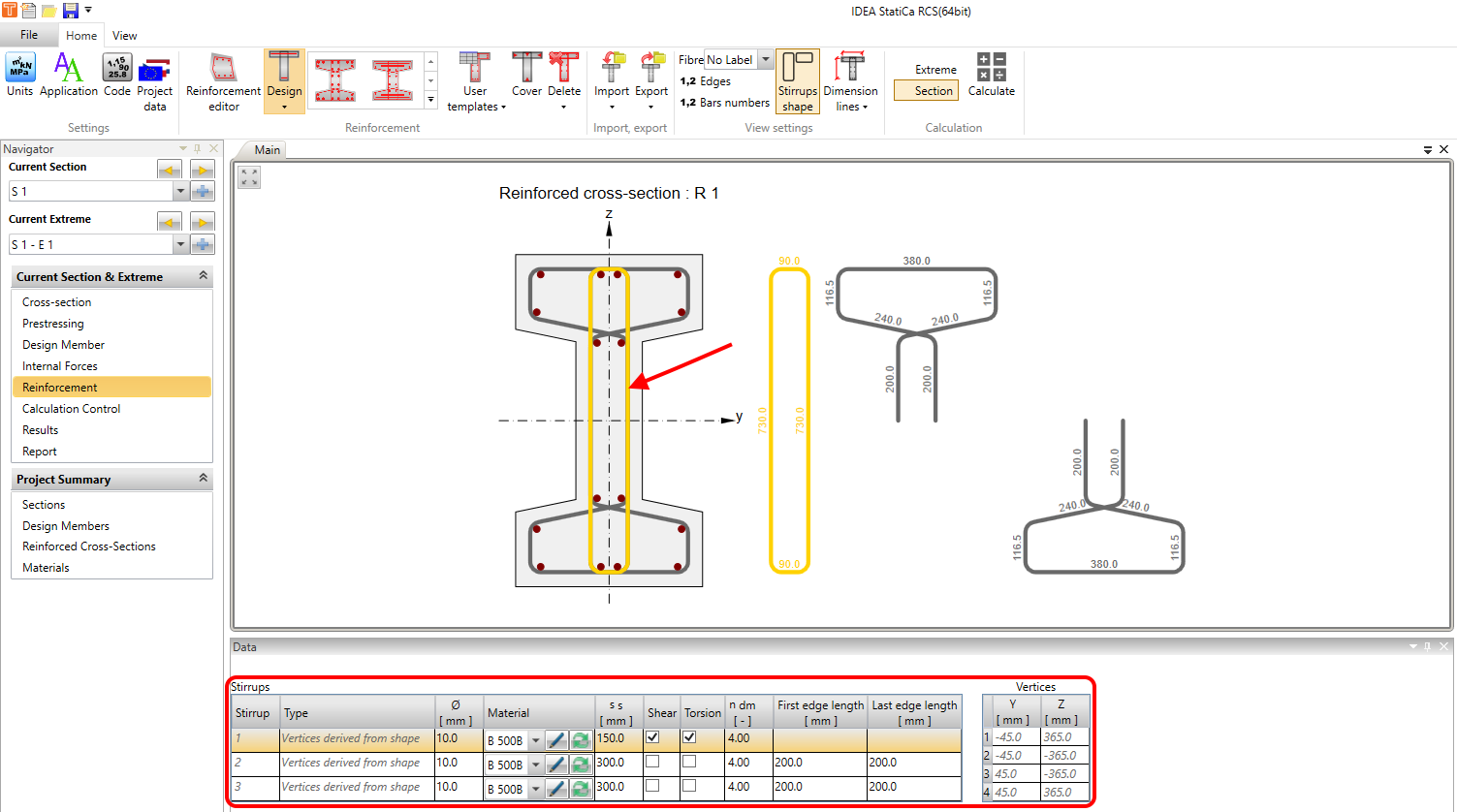
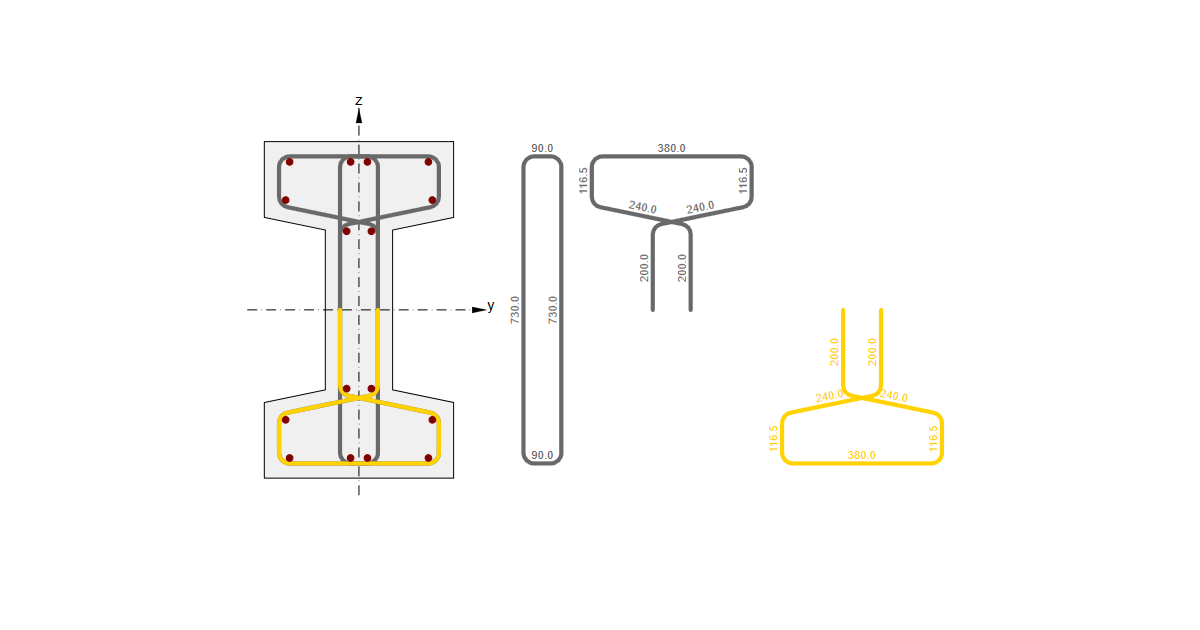
A forma dos estribos pode ser visualizada na janela gráfica principal utilizando o botão com o mesmo nome na faixa de opções superior, na secção de definições de visualização.
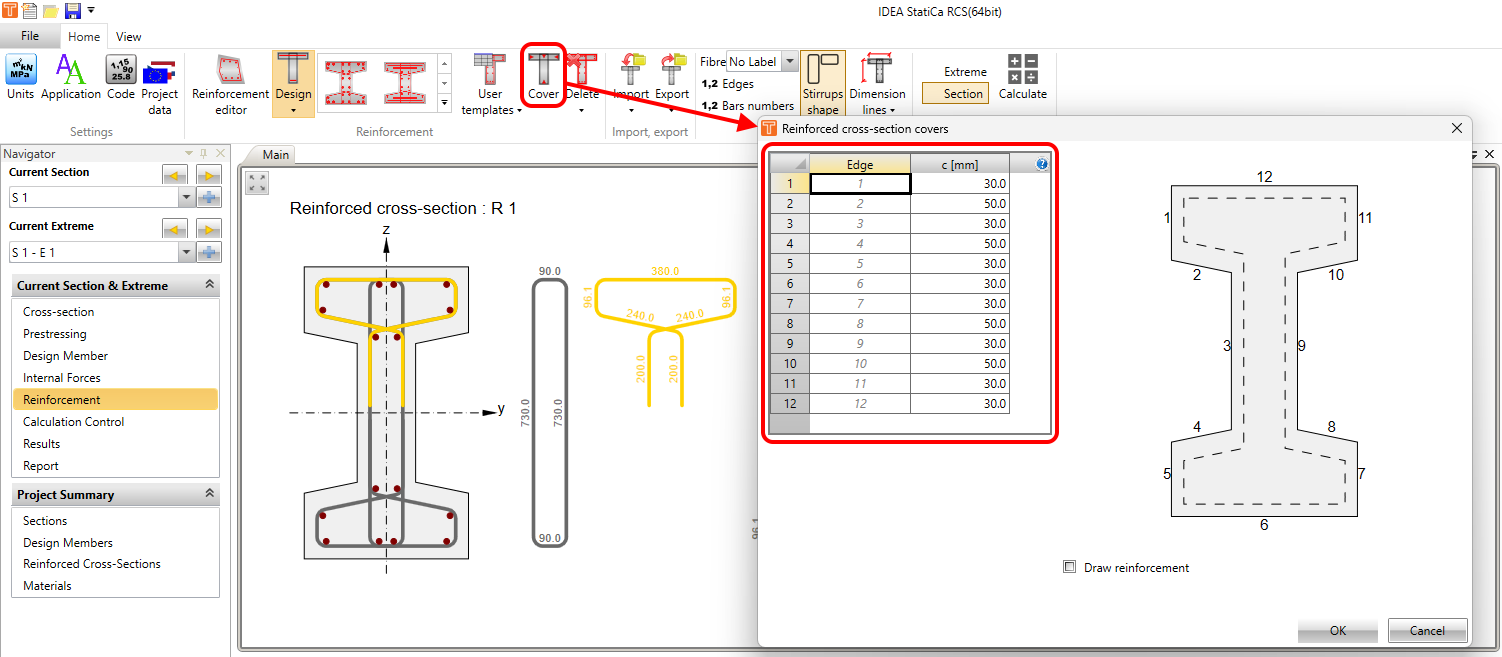
O cobrimento de betão pode ser definido utilizando o botão Cover na faixa de opções superior. Pode ser definido separadamente para cada aresta da secção transversal, ou seja, cada aresta pode ter um valor diferente de cobrimento de betão.
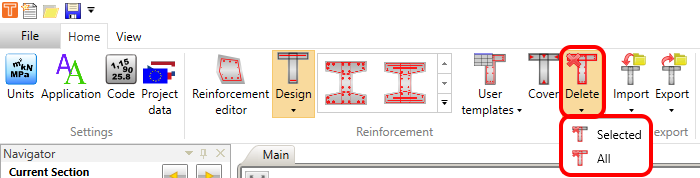
A armadura pode ser eliminada utilizando o botão Delete na faixa de opções superior. Pode eliminar apenas a armadura selecionada ou toda a disposição.
Importar
Para importar um ficheiro contendo armadura, clique no botão Import na faixa de opções superior e escolha o que pretende importar. A função Export (utilizando o botão imediatamente a seguir ao de importação) funciona exatamente da mesma forma.
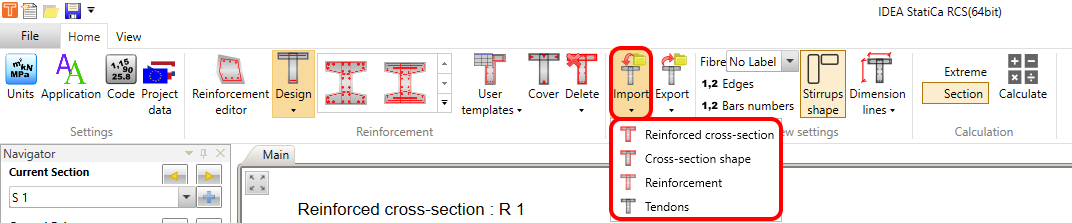
Pode exportar/importar a geometria, a armadura e os tendões da secção transversal separadamente. Ou existe a opção de exportar/importar tudo de uma vez.
Editor de armadura
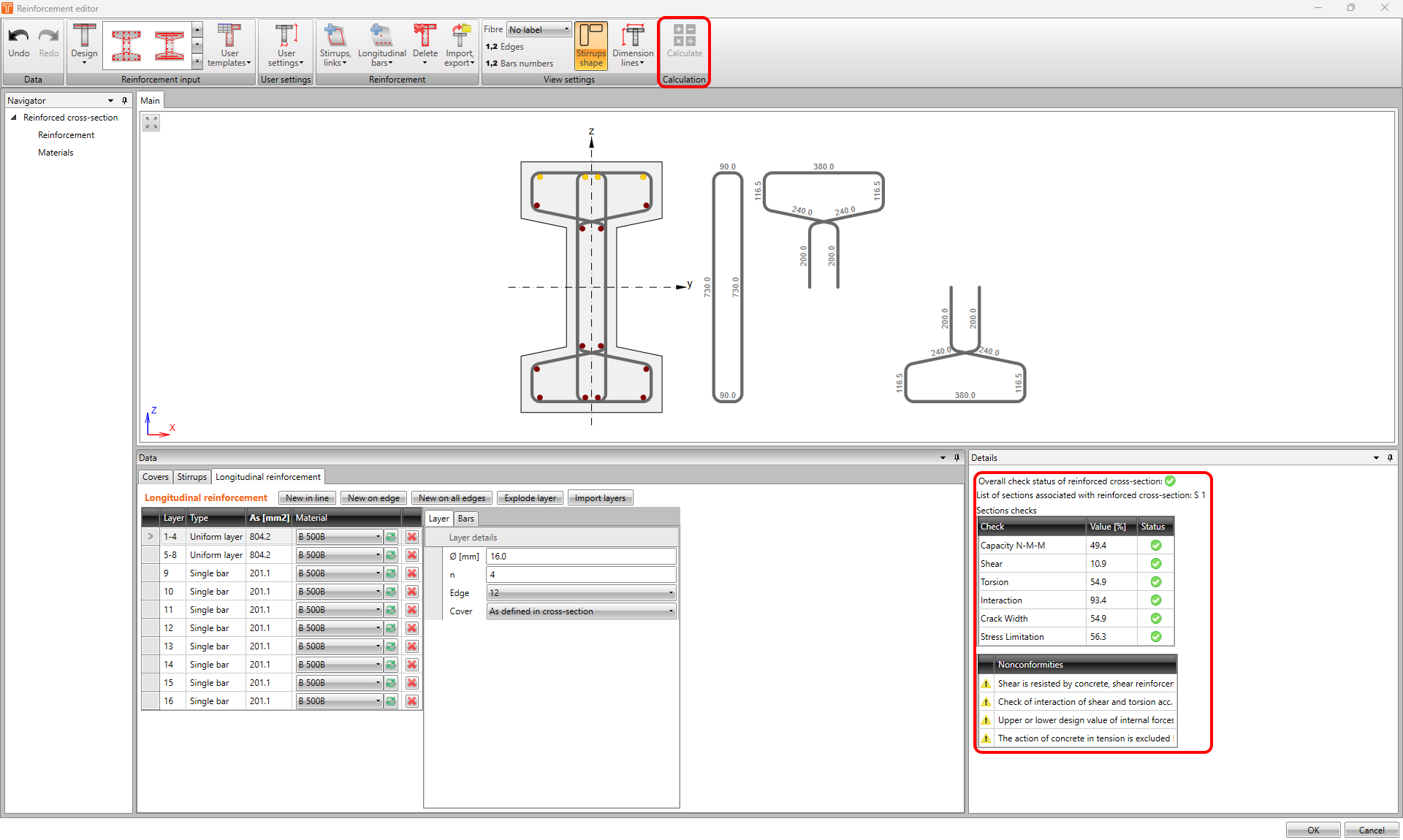
O editor de armadura pode ser muito útil. É uma ferramenta que lhe oferece muitas possibilidades de como armar uma secção transversal na aplicação RCS. Para abrir o editor, clique no botão Reinforcement editor na faixa de opções superior.

Será apresentada uma janela separada. No editor, pode, entre outras coisas, definir a armadura por modelos, tal como foi mostrado anteriormente. Ou pode Importar/Exportar armadura. O mesmo se aplica à eliminação. Todos os botões necessários para as operações mencionadas encontram-se na faixa de opções superior.
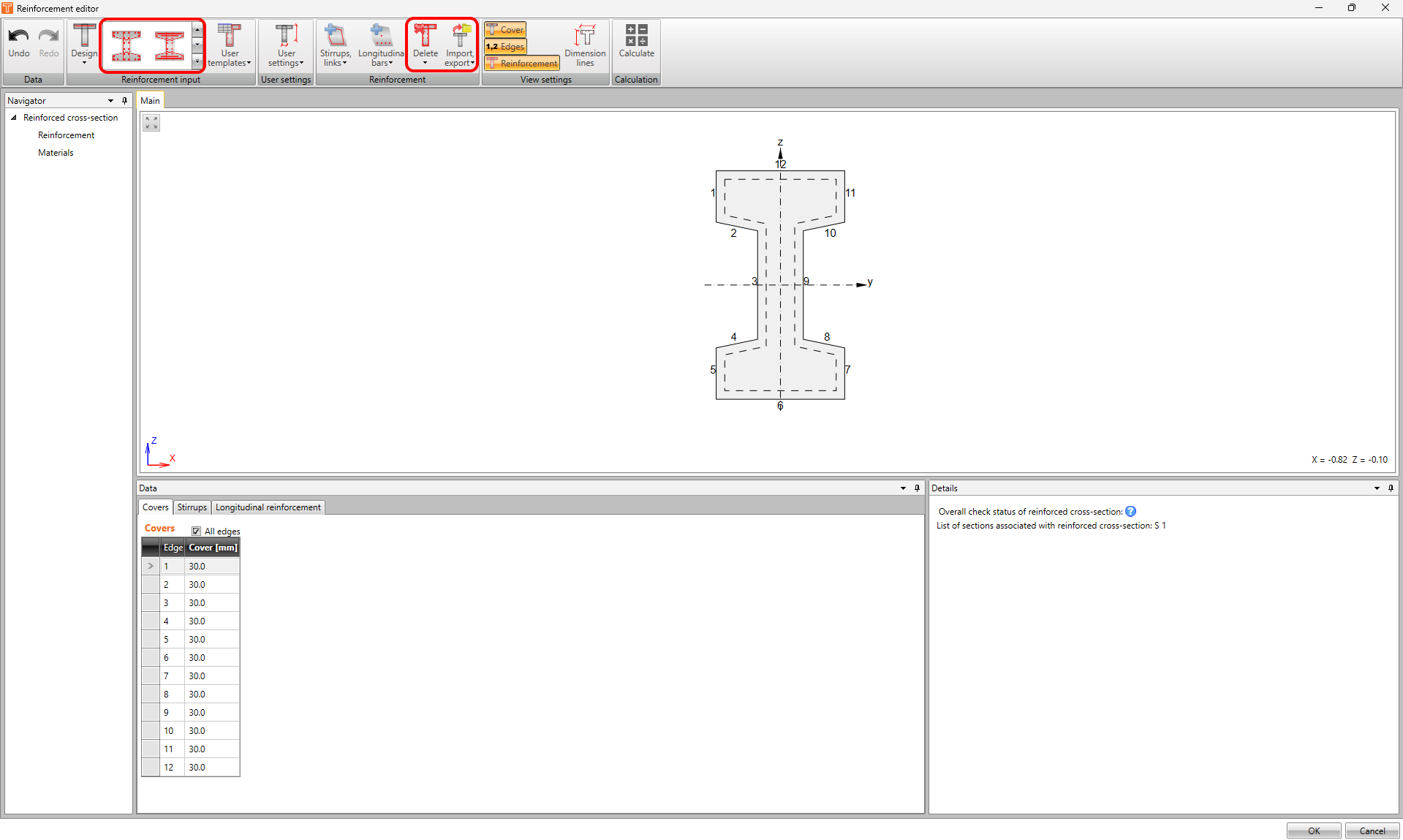
Uma das maiores vantagens do editor é a possibilidade de utilizar os botões Undo e Redo. Isto não pode ser feito na janela geral do RCS.
Mas não é tudo! Vejamos o que mais pode ser feito no editor, opção a opção.
Armadura longitudinal
Começaremos pela definição dos varões longitudinais. Pode encontrá-la na janela de Dados, no separador Longitudinal reinforcement. Existem cinco opções possíveis para definir a armadura.
- New in line
- New on edge
- New by spacing
- New on all edges
- Import layers
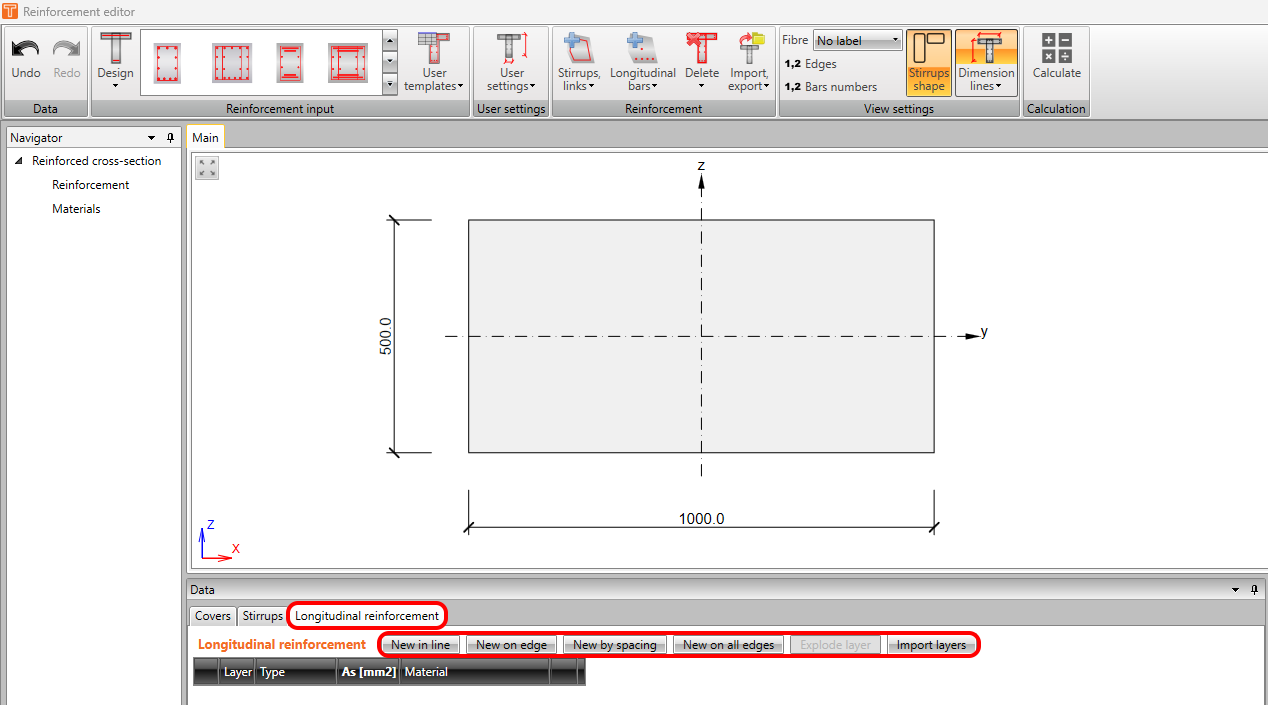
New in line
A opção New in line define a armadura com base em coordenadas. É necessário definir a origem da posição do primeiro varão e a posição do último varão, que pode ser o Ponto (0,0) ou um dos vértices. De seguida, é necessário definir as coordenadas delta desses dois pontos.
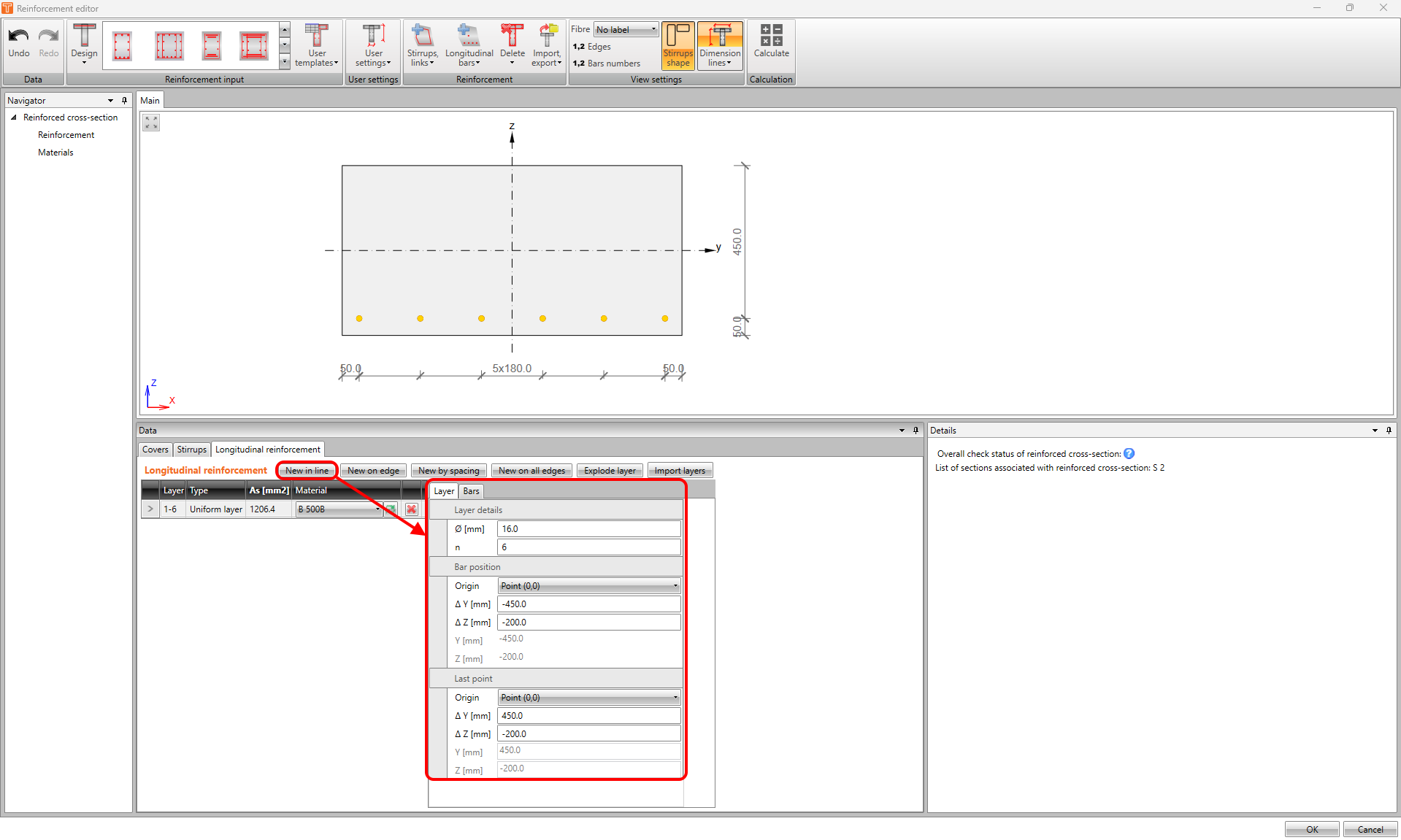
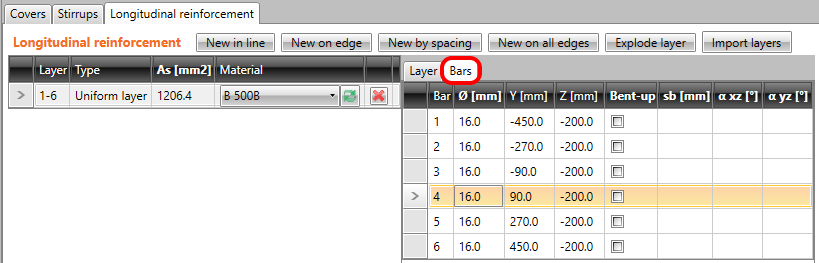
No separador Bars da camada correspondente, pode visualizar a posição de cada varão.
New on edge
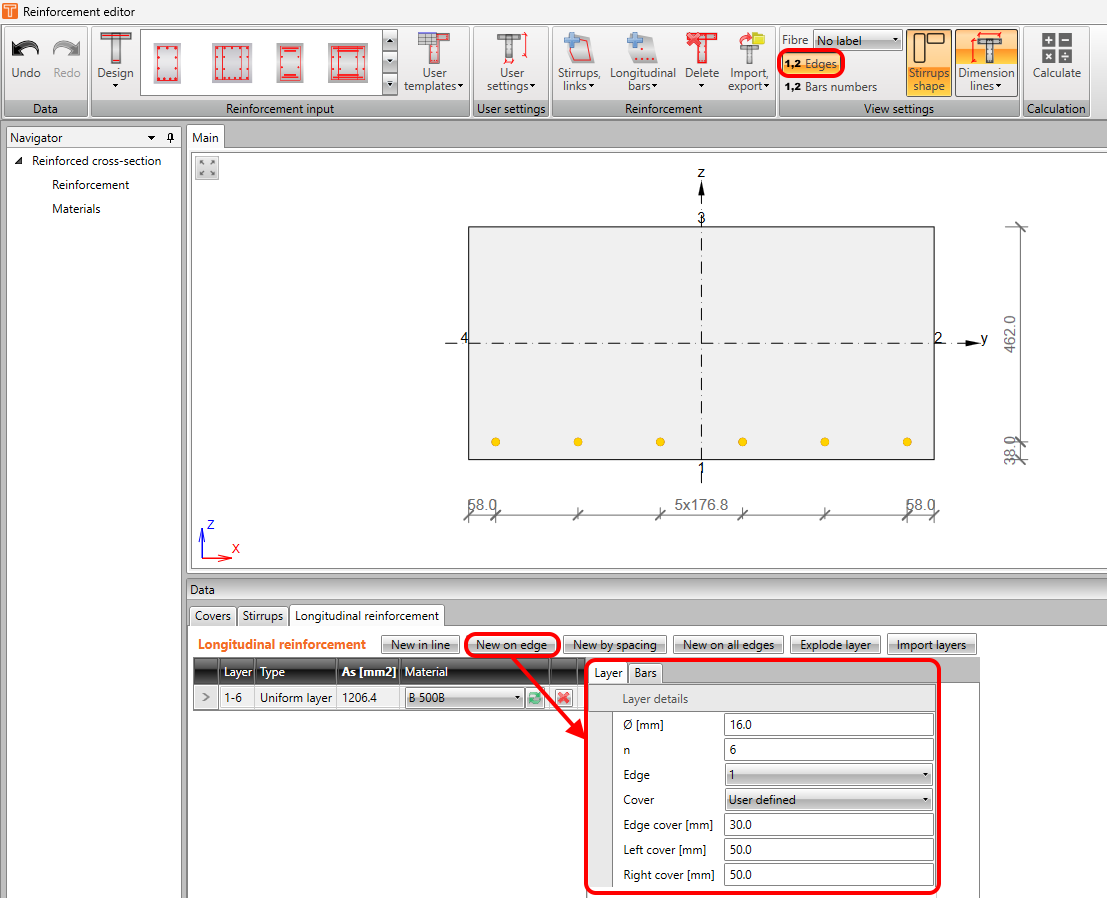
A opção New on edge define a armadura com base no número da aresta e no cobrimento. O cobrimento pode ser o definido na secção transversal ou definido pelo utilizador. Não se esqueça de ativar a etiquetagem das arestas da secção transversal na faixa de opções superior.
New by spacing
A opção New by spacing define a armadura com base na distância e no cobrimento. O número de varões na camada é calculado automaticamente. Esta opção está disponível apenas para lajes 1D -> para o tipo de elemento Beam apenas com secção transversal retangular e para o tipo de elemento One-way slab.
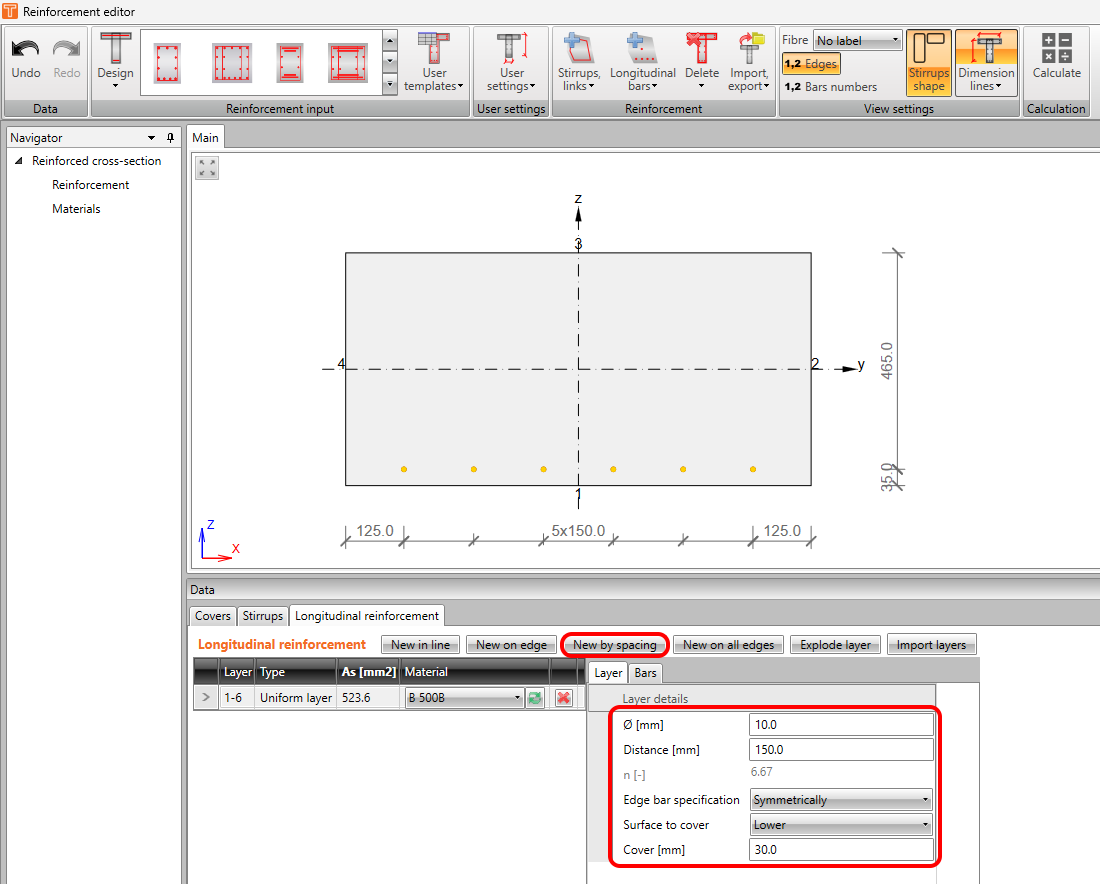
Note que o número de varões não tem de ser um número inteiro. Pode também definir a superfície a cobrir - inferior ou superior - e a especificação do varão de bordo - simetricamente, diâmetro/2 ou definido pelo utilizador.
New on all edges
A opção New on all edges define a armadura com base na distância e no cobrimento.
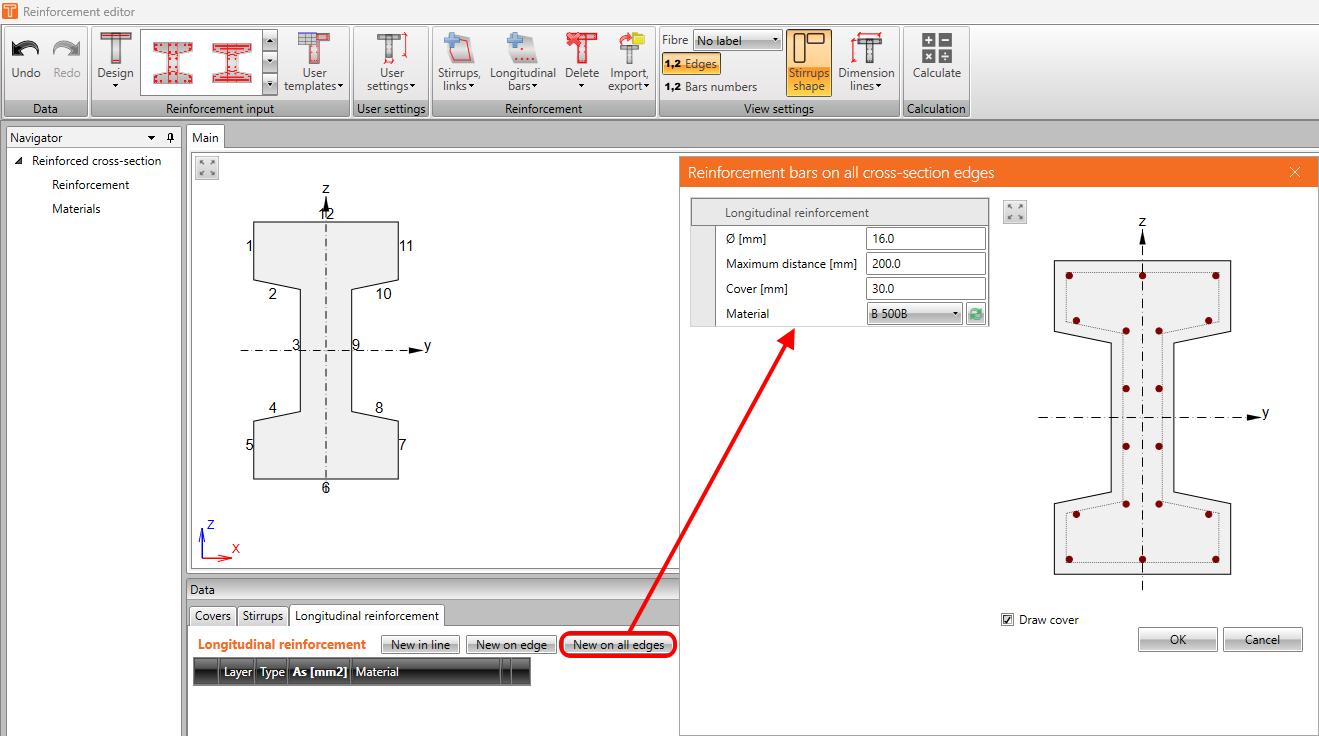
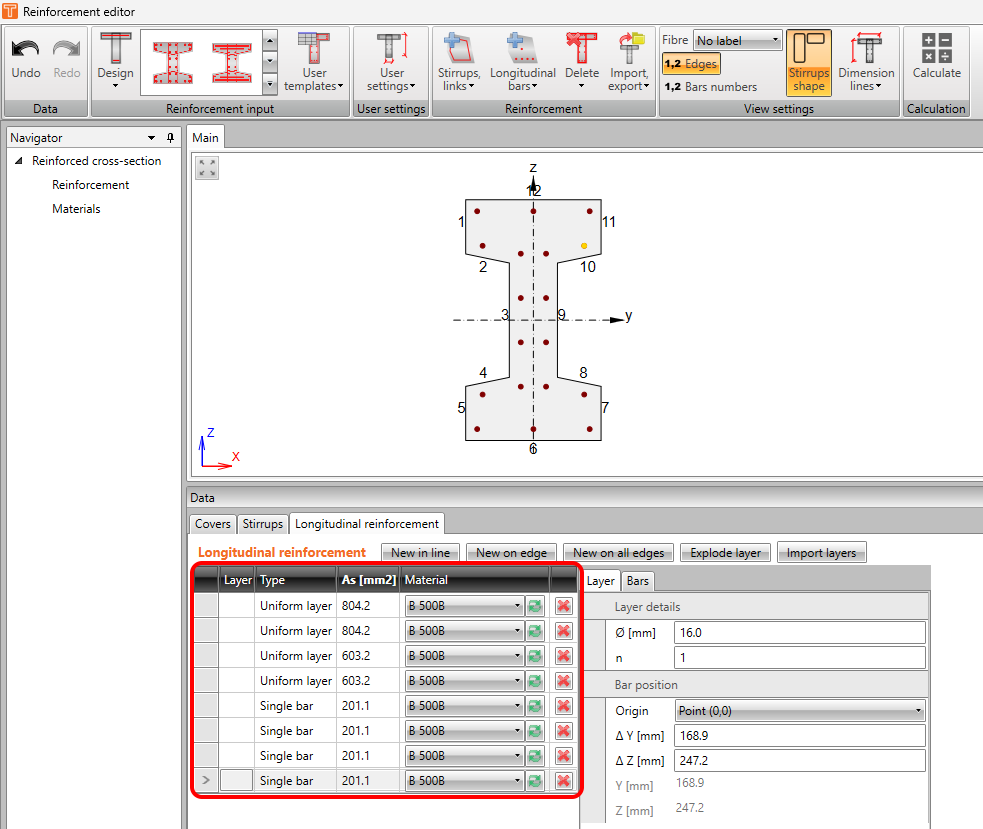
Após introduzir a armadura desta forma, a aplicação criará automaticamente camadas uniformes ou varões individuais em torno da secção transversal.
Explore layer
Todas as funcionalidades de introdução anteriores criam uma camada ou fila de varões de armadura. Para alterar a posição ou o diâmetro de um varão individual, pode desagregar a camada e efetuar as modificações apenas para o item selecionado.
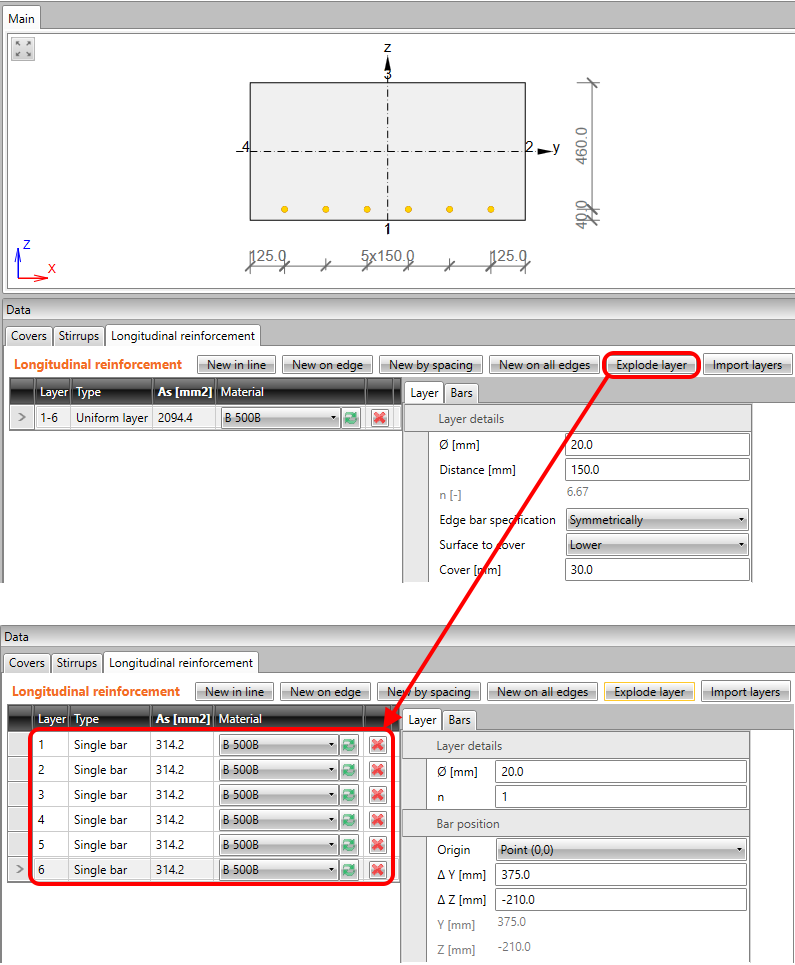
Import layers
Esta é a mesma funcionalidade de importação descrita anteriormente. A única diferença é que, através deste botão, apenas a armadura longitudinal será importada.
Varões dobrados
Pode selecionar qual o varão que será dobrado no separador Bars. Isto pode ser feito para todos os tipos de armadura. E também, como descrito anteriormente, pode selecionar varões individuais para serem dobrados na janela geral do RCS.
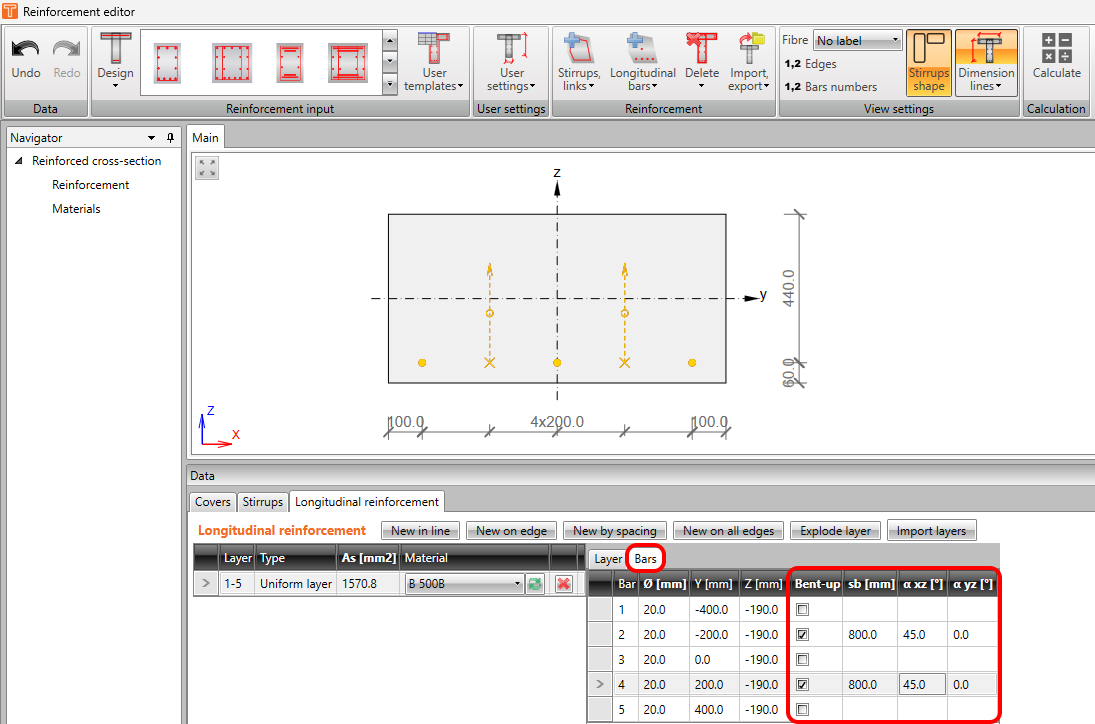
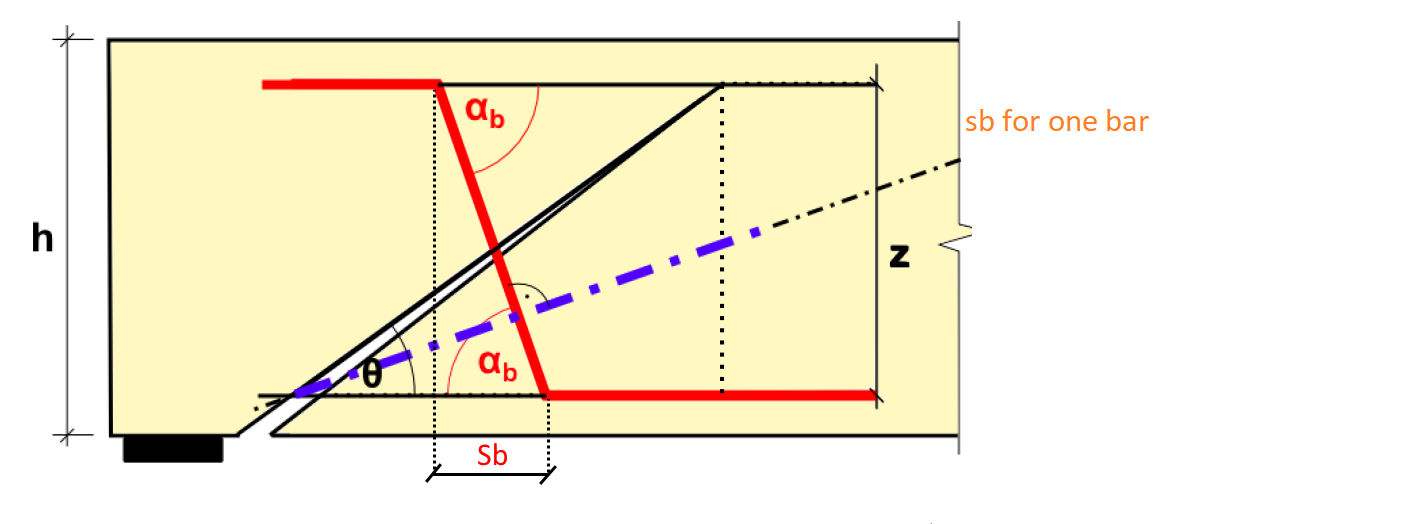
É necessário definir corretamente os valores de sb e α. A distância sb é definida como a projeção da parte inclinada na direção do eixo da viga (ou o comprimento efetivo do varão dobrado). Para várias camadas de varões dobrados, a distância sb é definida como a distância horizontal entre elas. Após esta introdução, é realizada a deteção automática dos varões efetivos na projeção da fenda para o eixo perpendicular à geometria dos varões dobrados (linha traço-ponto azul).
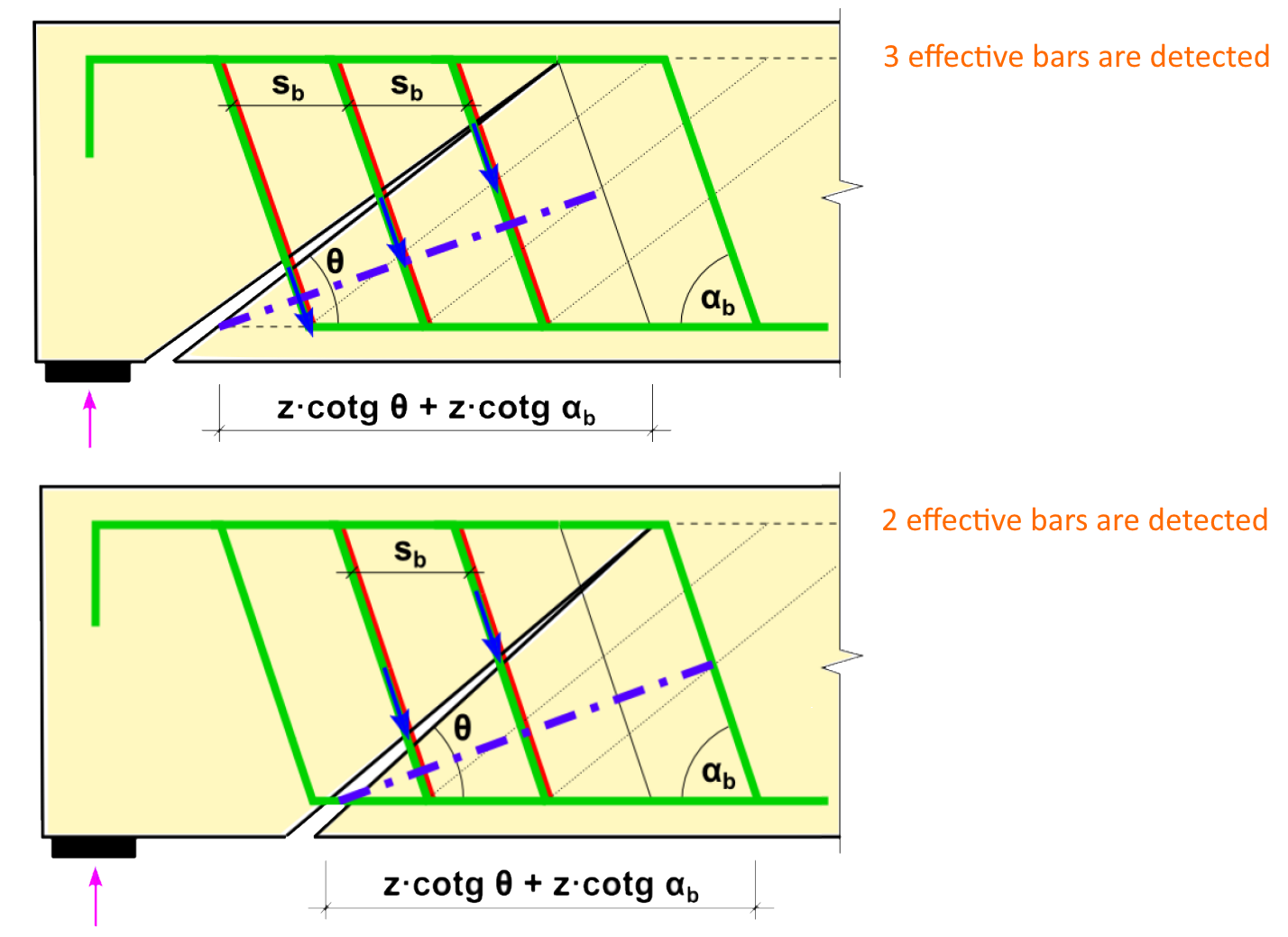
A resistência ao corte dos varões dobrados é definida pela seguinte equação. Se utilizarmos uma distância desigual entre as camadas de varões dobrados, a distância sb é calculada como média e utilizada na mesma equação.
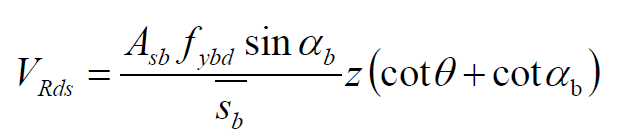
Para considerar uma menor eficácia dos varões dobrados em zonas de menor abertura de fenda, existe a opção de utilizar a redução pelo fator kb. O valor recomendado é 0,75 (geralmente <1).
Deve também verificar-se a distância máxima entre varões dobrados de acordo com a norma.
sb,max = 0,6 d (1 + cot α) (9.7N)
Estribos
Para definir estribos, aceda à janela de Dados -> separador Stirrups. Existem quatro opções possíveis para definir estribos.
- New
- New around bars
- New from points
- Import
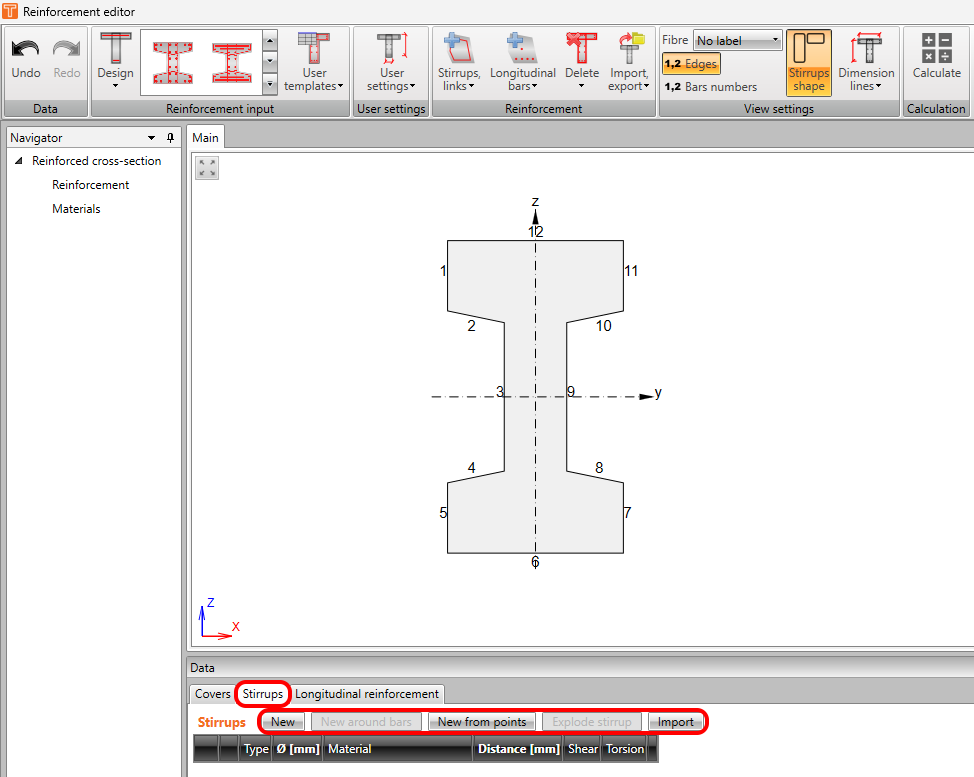
New
A opção New define estribos com base em coordenadas. Primeiro, é necessário definir a origem como Ponto (0,0) ou como um dos vértices no separador Stirrup.
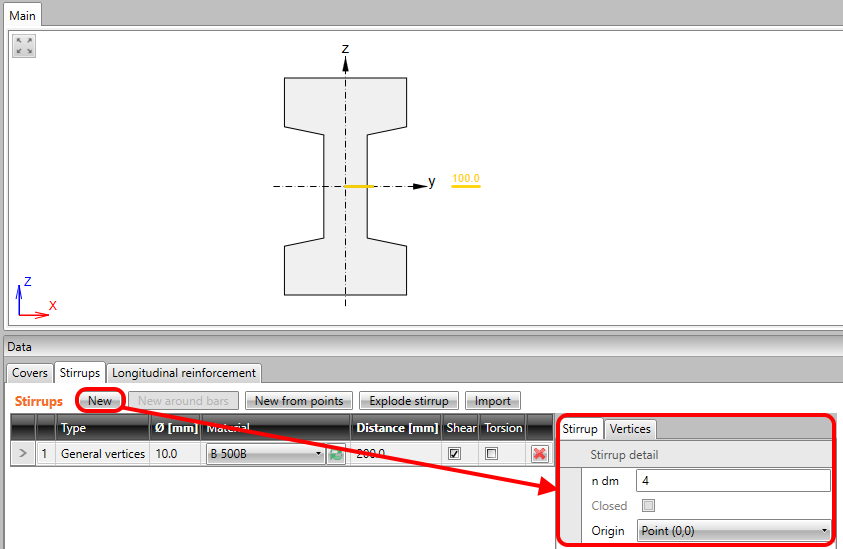
De seguida, deverá definir as coordenadas no separador de vértices.
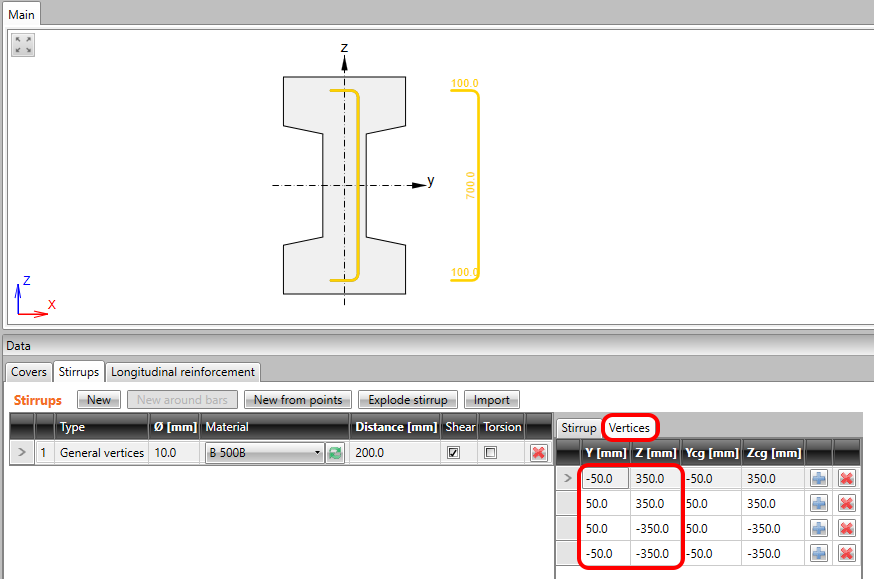
Por fim, pode regressar ao separador do estribo e marcar "fechado" se necessário. Ou alterar o diâmetro interior do mandril ndm, que é definido como um múltiplo do diâmetro do estribo.
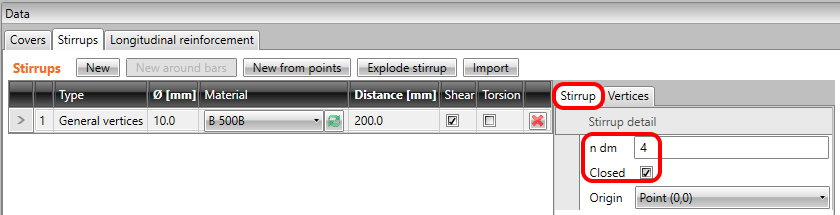
New around bars
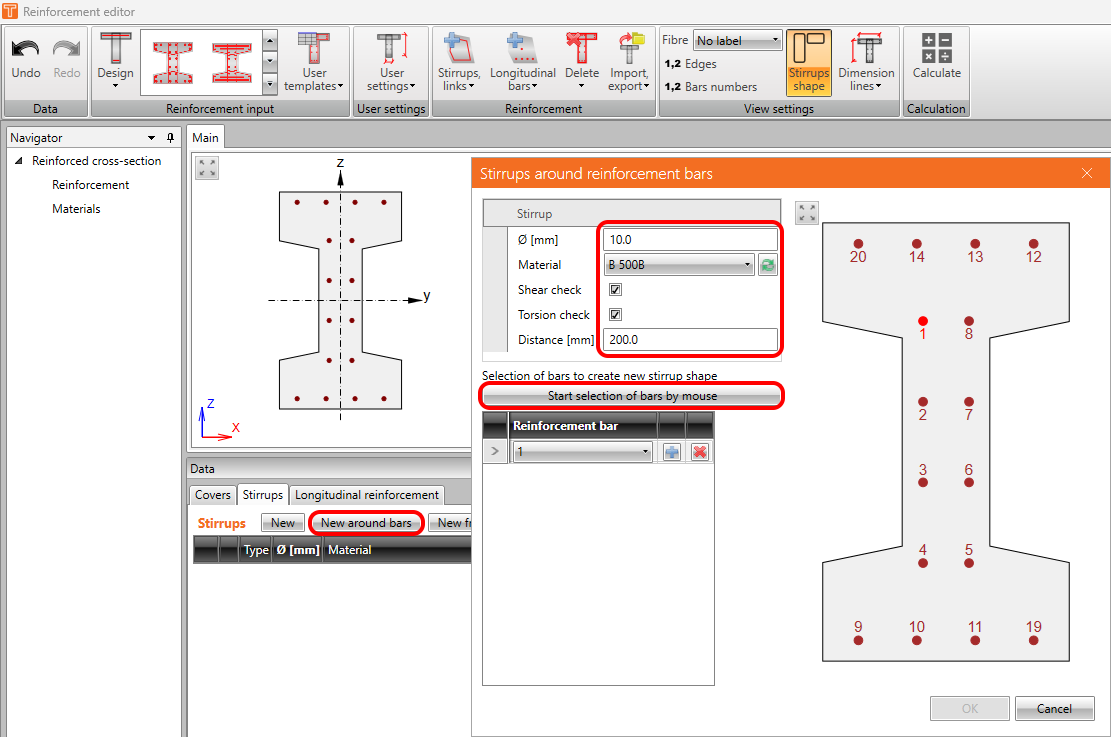
A opção New around bars define estribos com base na posição dos varões de armadura. Clique no botão, defina o diâmetro e a distância e clique em Start selection of bars by mouse.
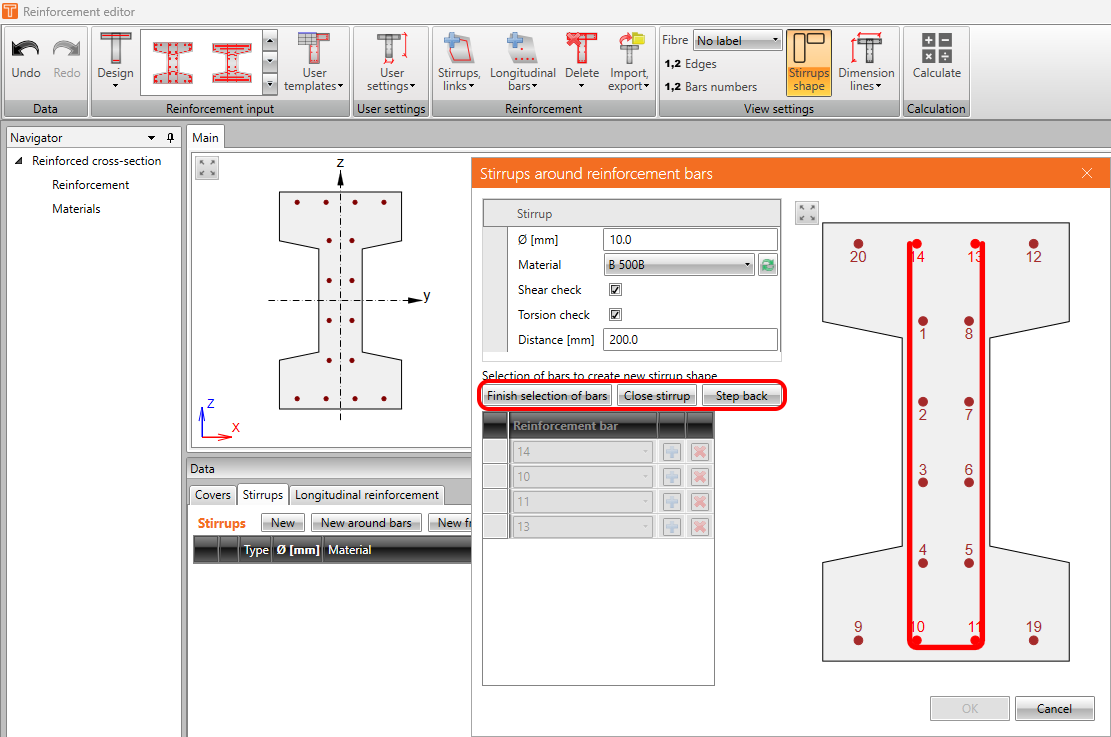
De seguida, selecione os varões gradualmente. Pode utilizar o botão de retrocesso ou terminar a seleção sem fechar os estribos.
New from points
A opção New from points define estribos com base nos vértices da secção transversal. Clique no botão, defina o diâmetro e a distância e clique em Start selection of points.
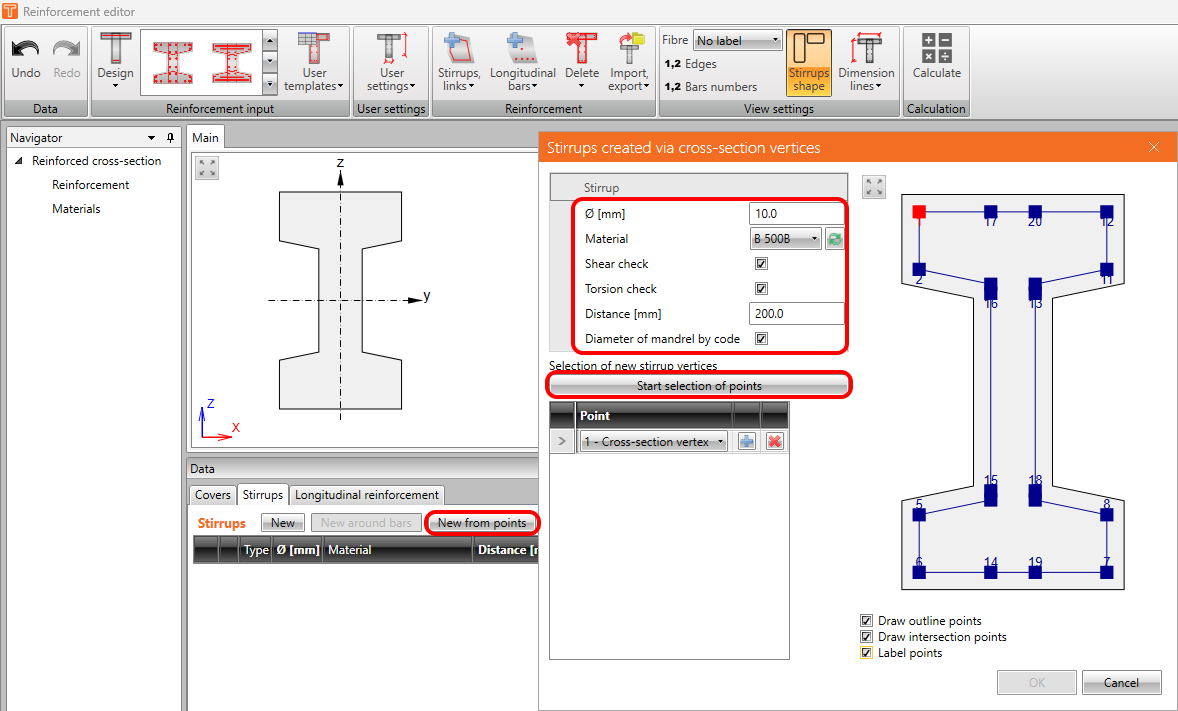
De seguida, selecione os pontos gradualmente. Pode utilizar o botão de retrocesso ou terminar a seleção sem fechar os estribos.
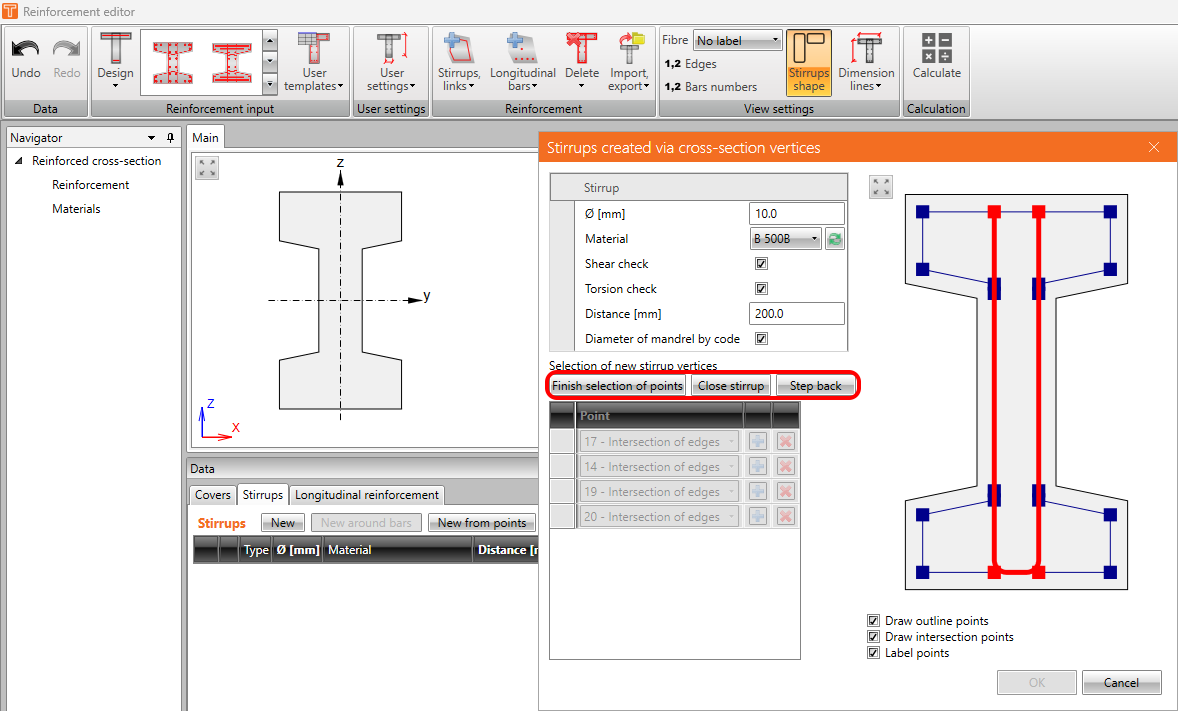
Explode stirrup
Com esta funcionalidade, pode converter um estribo criado a partir de pontos ou em torno de varões para o tipo geral definido por coordenadas. O estribo convertido será igual ao estribo criado com a opção New.
Import
Esta é a mesma funcionalidade de importação descrita anteriormente. A única diferença é que, através deste botão, apenas os estribos serão importados.
Ligadores
Para lajes unidirecionais e para elementos 2D, pode definir ligadores.
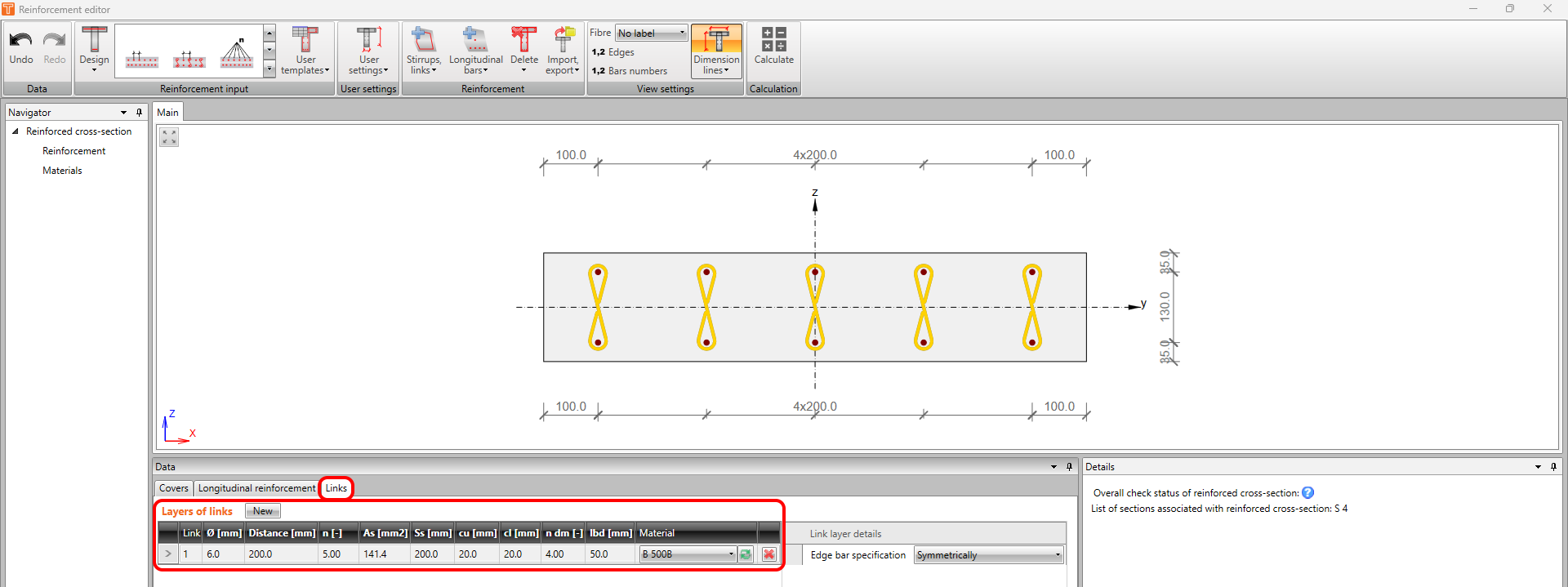
Cálculo
No editor de armadura, os utilizadores habitualmente iteram de versão em versão do dimensionamento da armadura. Uma funcionalidade útil é calcular a secção transversal diretamente no editor. Existe um botão de cálculo na faixa de opções superior. Após o cálculo, verá o estado geral de verificação da secção transversal armada. Além disso, todas as não conformidades relevantes estarão disponíveis.