

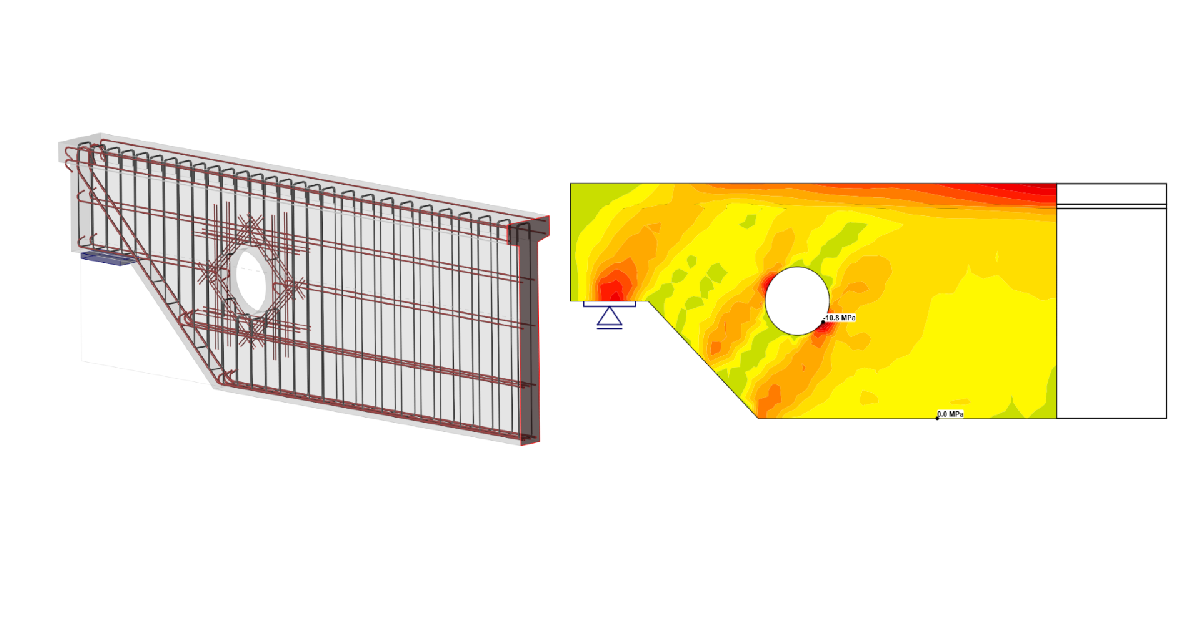
개구부가 있는 단부 절단의 구조 설계 (EN)
1 새 프로젝트
IDEA StatiCa를 실행하고 Detail 애플리케이션을 선택합니다. 새 프로젝트를 생성할 때 적절한 콘크리트 등급 C40/50과 피복 30 mm를 선택하여 시작합니다. 그런 다음 부재 2D 토폴로지로 진행합니다. 부재 2D 템플릿에서 Dapped end, one css를 선택합니다.
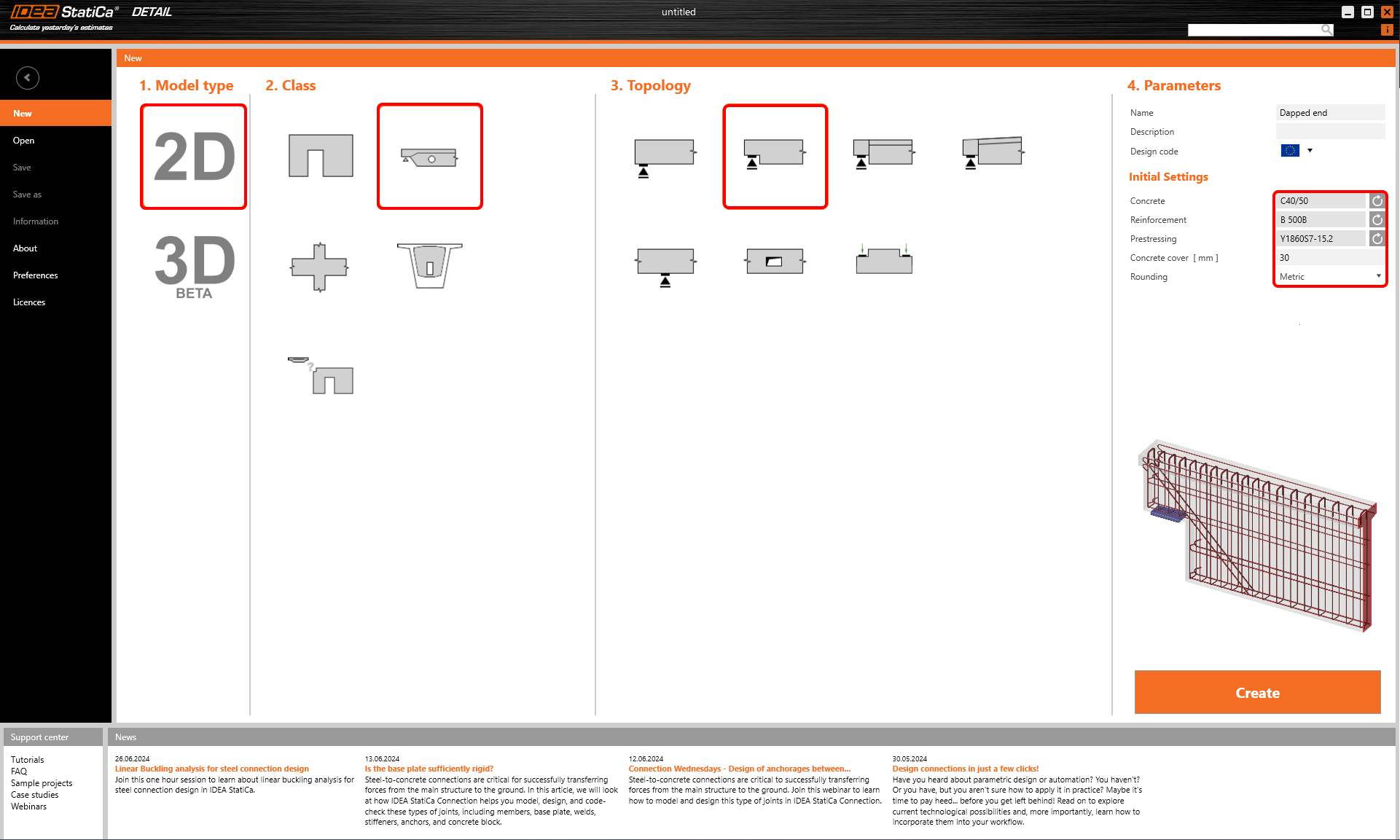
이후 사전 정의된 템플릿이 형상과 기본 철근을 모델에 불러옵니다.
2 형상
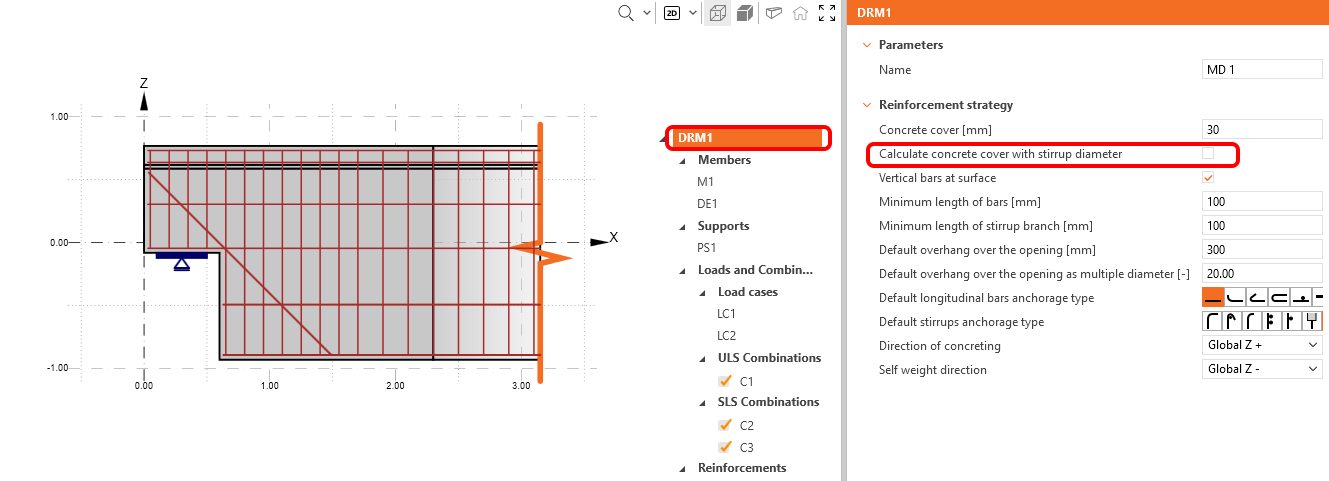
이 예제에서는 스터럽 직경으로 콘크리트 피복을 계산하는 체크박스를 해제해야 합니다.
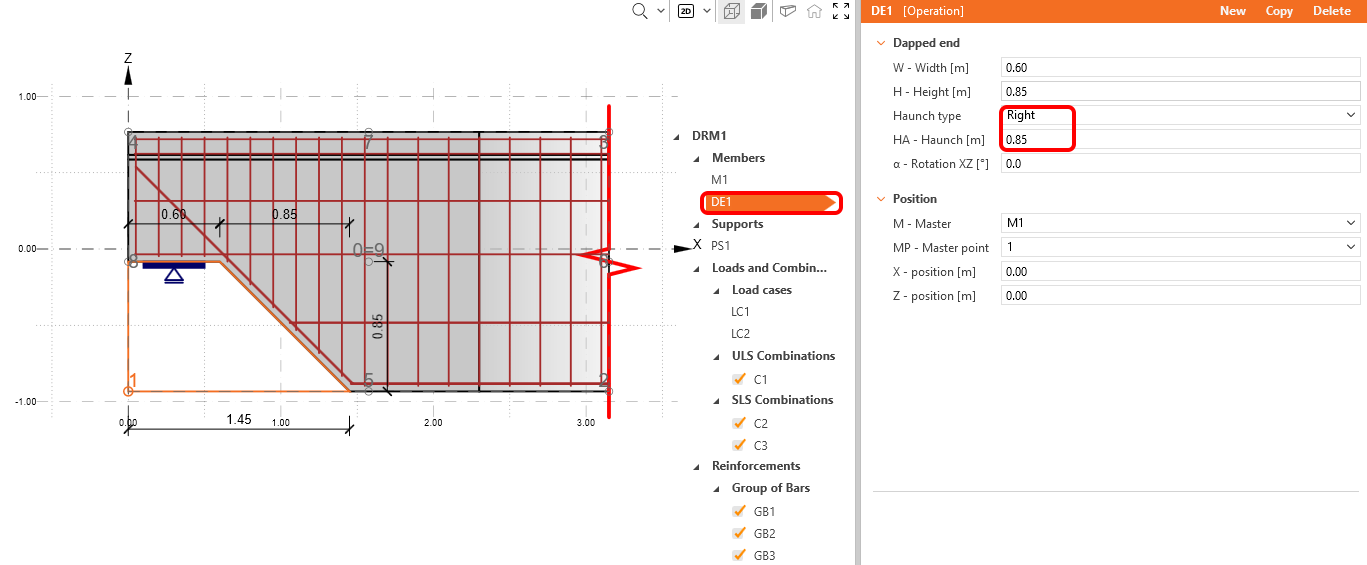
형상 수정부터 시작합니다. 템플릿에 의해 세 가지 항목이 불러와집니다: 부재 M1, 단부 절단 DE1, 점 지지 PS1. DE1을 클릭하고 너비 0.85 m의 우측 헌치를 선택합니다.
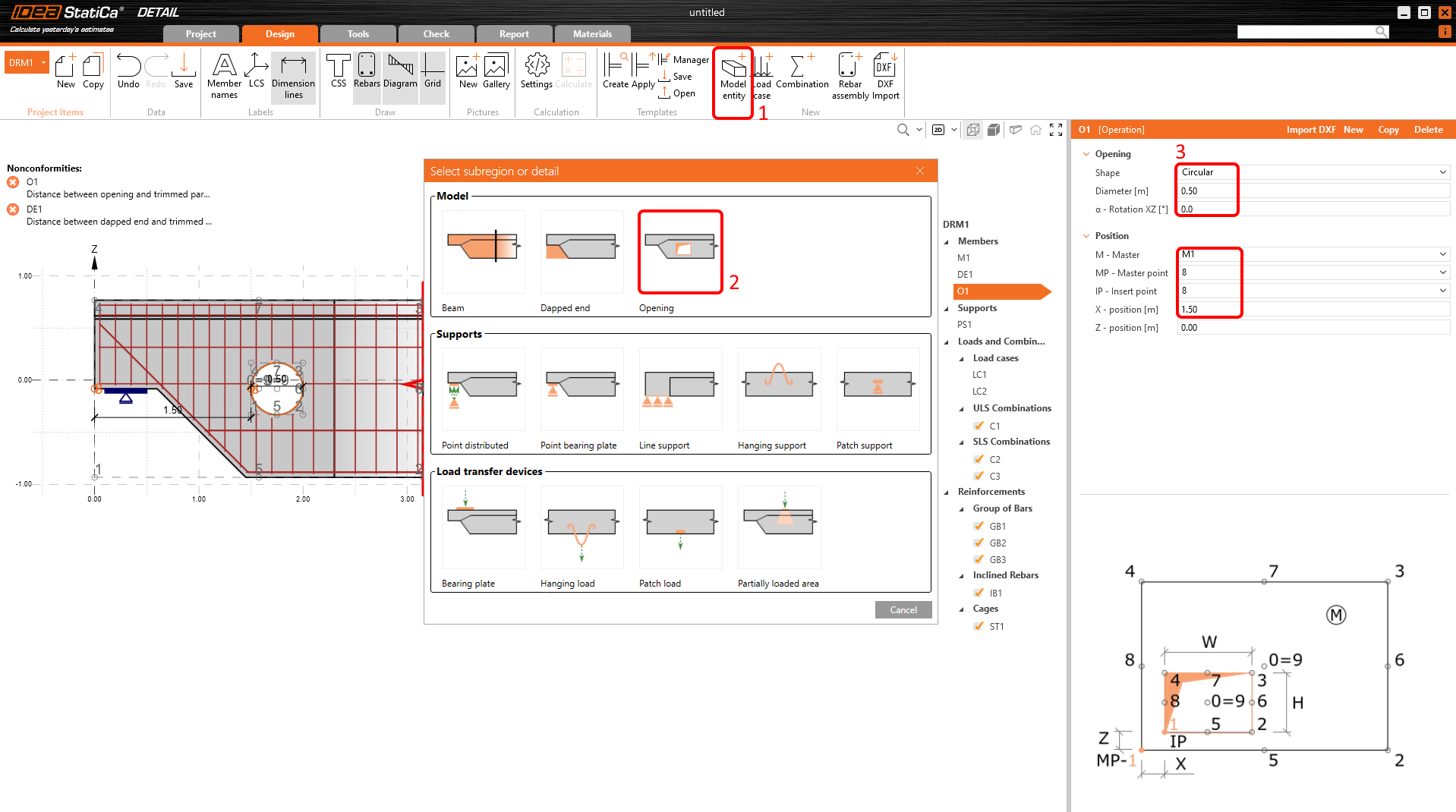
개구부 추가를 진행합니다. 추가하려면 모델 엔티티 버튼을 클릭하고 모델에서 개구부를 선택합니다.
개구부 형상을 원형으로 변경하고 직경을 0.5 m로 설정합니다. 개구부를 원하는 위치에 배치하려면 마스터 포인트와 삽입 포인트 관계를 사용합니다. 마스터 구성요소는 M1이고 마스터 포인트 번호 8, 개구부의 삽입 포인트도 번호 8로 설정하며, 이 두 포인트 간의 X 방향 거리는 1.5 m입니다.
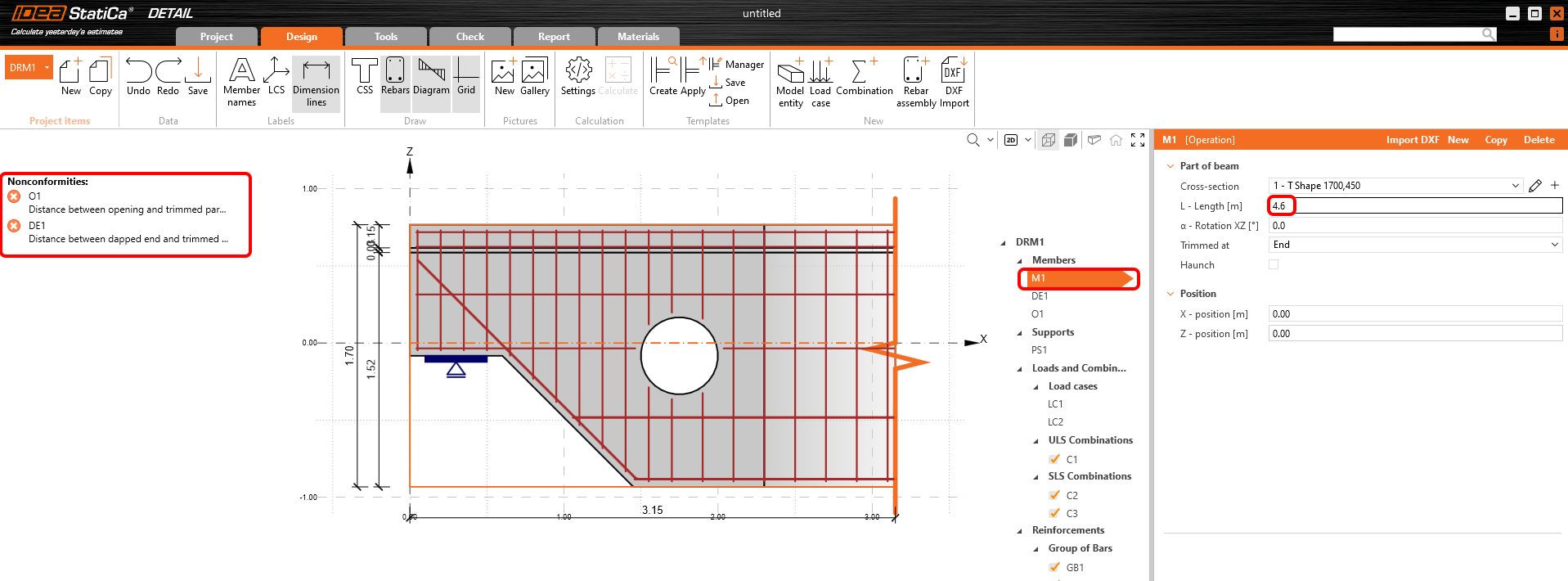
IDEA StatiCa 상세 모듈은 오류 메시지를 통해 상세의 길이가 부족하다고 경고합니다. 상세의 절단 단부는 마지막 불연속 원점으로부터 최소 1.5*h 거리에 있어야 합니다. 이 경우 지배적인 불연속 원점은 개구부이며, 부재의 충분한 길이는 4.6 m입니다. 부재 M1을 연장하면 모든 경고가 사라집니다.
3 하중
두 개의 하중 케이스와 세 개의 비선형 조합이 소프트웨어에 의해 자동으로 추가됩니다. 영구 하중과 변동 하중을 구분하기 위해 두 개의 하중 케이스가 필요하며, 모든 검토를 위한 하나의 ULS와 두 개의 SLS 조합(특성값 및 준영구 조합)을 포함하는 세 개의 조합이 필요합니다.
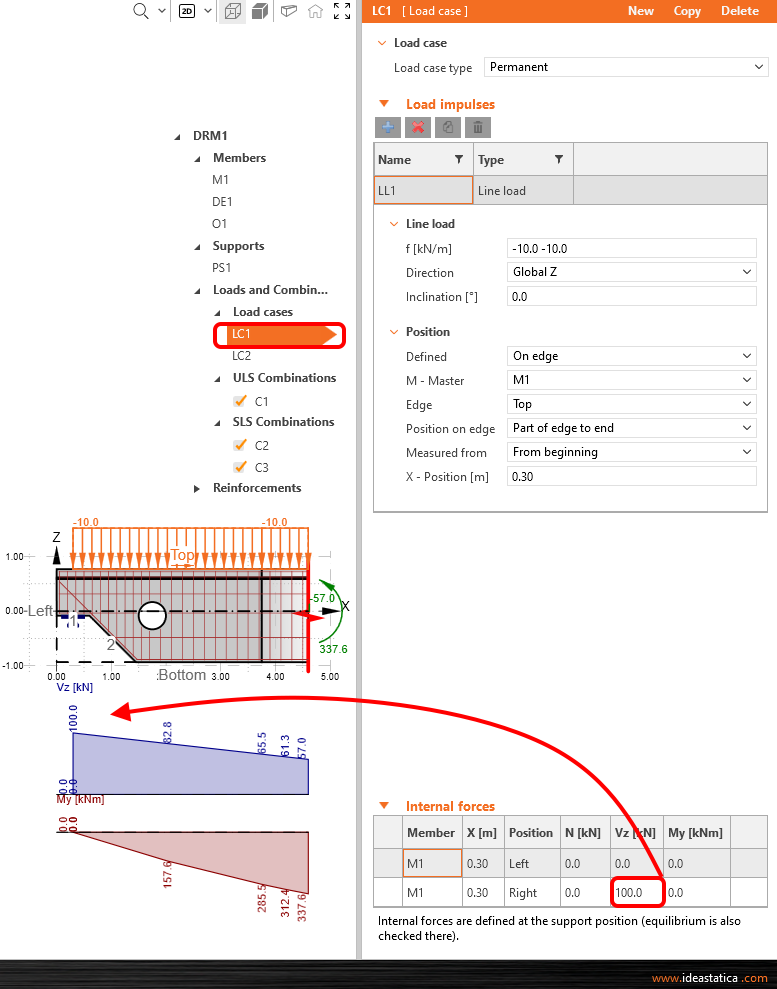
영구 효과에 대한 하중 케이스 LC1을 수정합니다. 우측 위치에서 전단력 100 kN Vz로 반력을 적용합니다. 내력 다이어그램의 변화를 확인할 수 있습니다.
콤보 박스에서 LC2 하중 케이스로 전환하고 120 kN Vz 값으로 동일한 단계를 반복합니다.
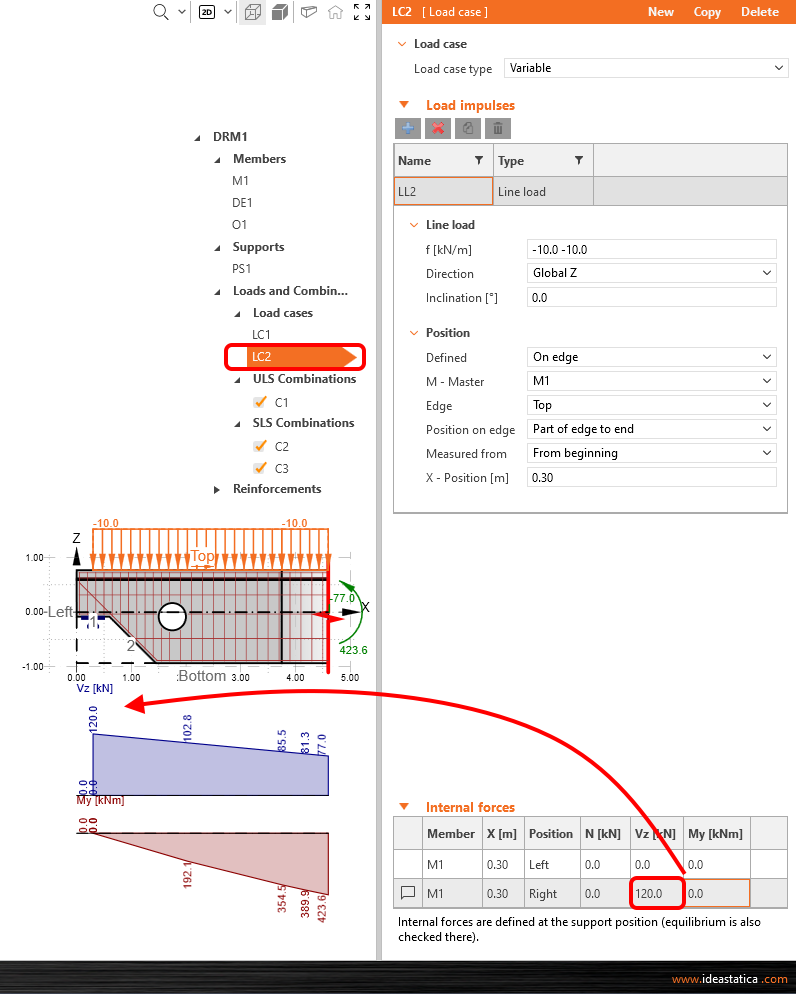
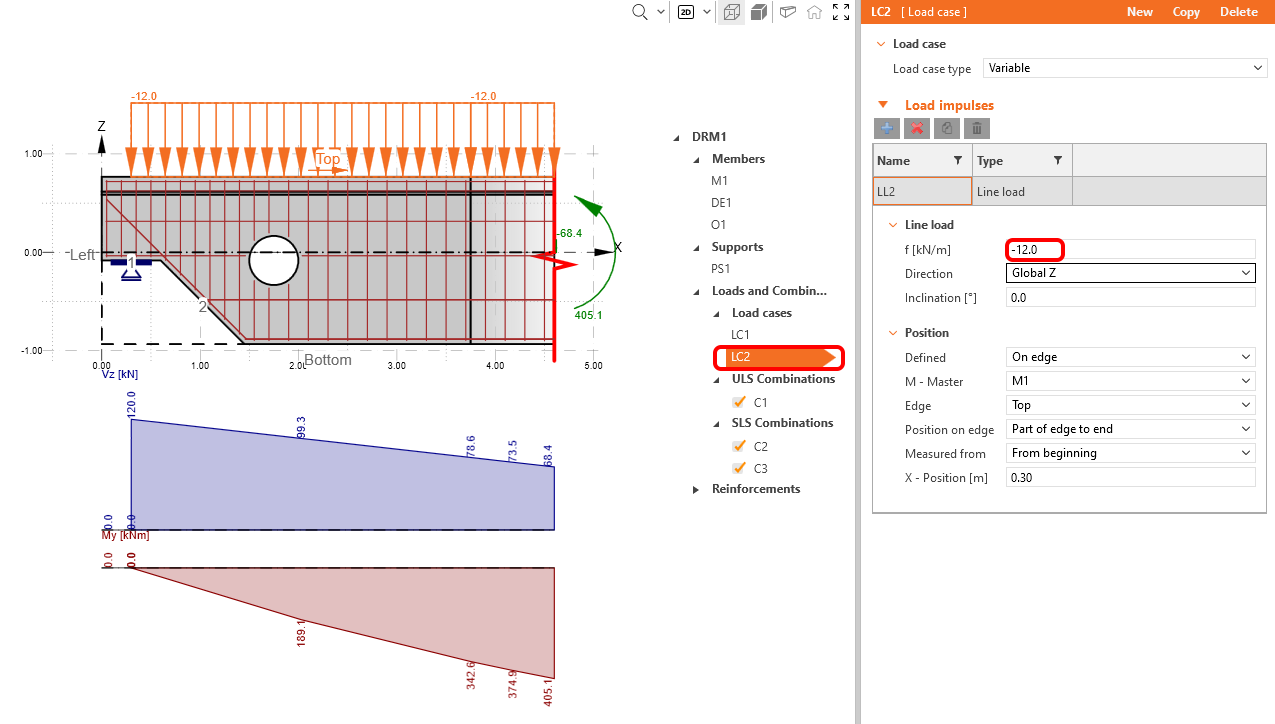
절단 단부의 내력 값을 줄이기 위해 LC 2에서 선 하중 값을 -12 kN/m로 변경합니다.
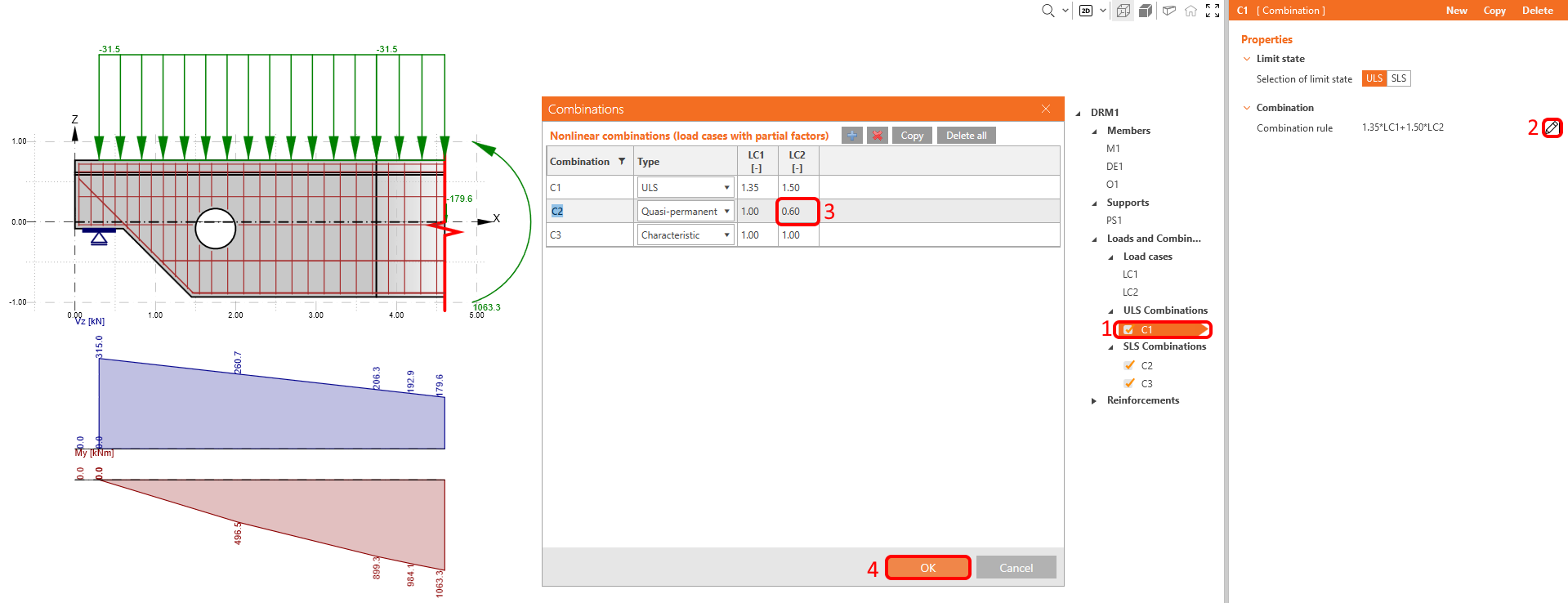
하중 정의의 마지막 단계는 준영구 조합 CO2의 부분 계수 변경입니다. 조합 규칙 옆의 펜 아이콘을 통해 정의된 조합에서 부분 계수 대화상자에 접근할 수 있습니다. LC2 부분 계수를 0.60으로 변경합니다.
4 철근
이 특정 모델에 철근을 배치하려면 IDEA StatiCa 상세 모듈의 사전 정의된 템플릿으로 시작하여 수정합니다. 그 전에 설계 도구 결과를 바탕으로 철근을 어떻게 배치할지 확인합니다.
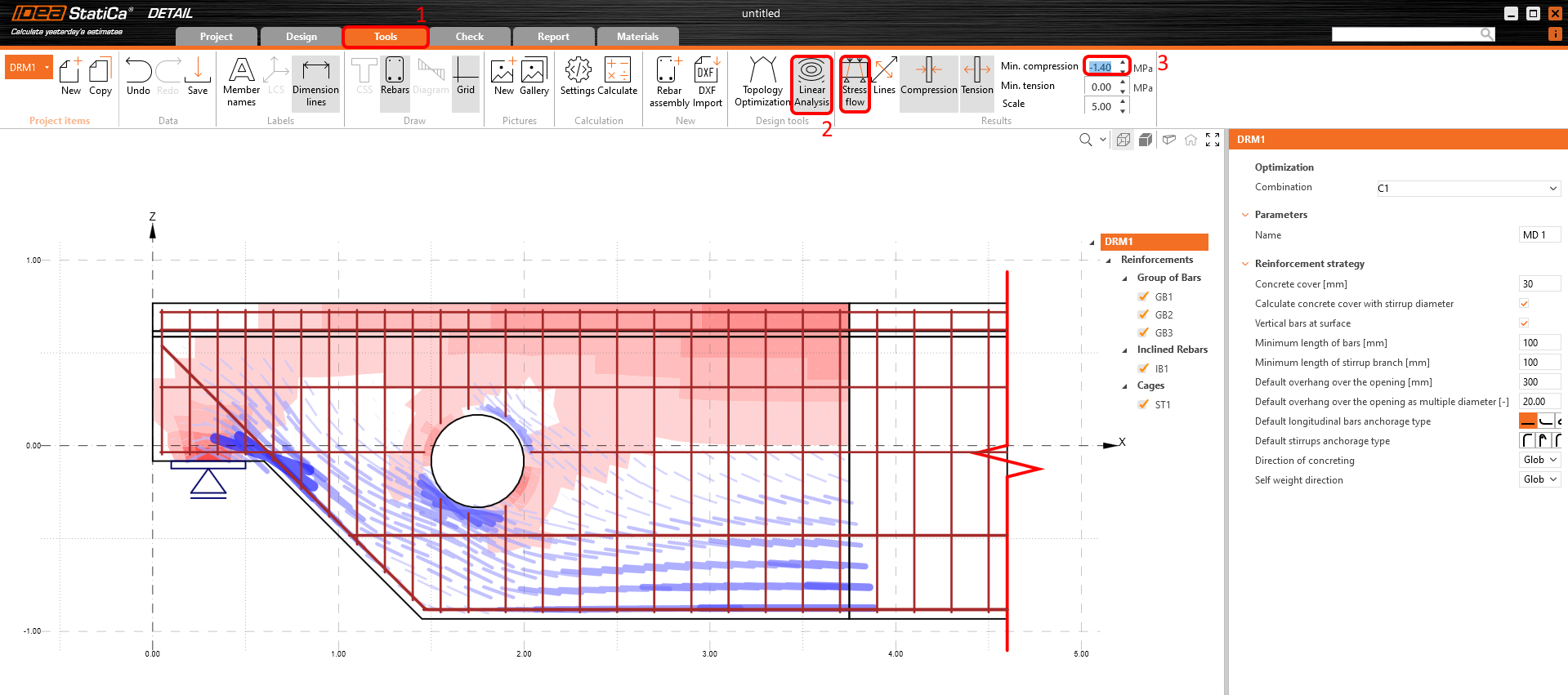
선형 해석 아이콘을 클릭하여 실행합니다. 가장 압축된 영역을 더 잘 확인하려면 리본 오른쪽에서 압축 필터 -1.4 MPa를 적용할 수 있습니다. 빨간색 영역은 압축을, 파란색 선은 인장을 나타냅니다. 확인할 수 있는 결과는 다음과 같습니다:
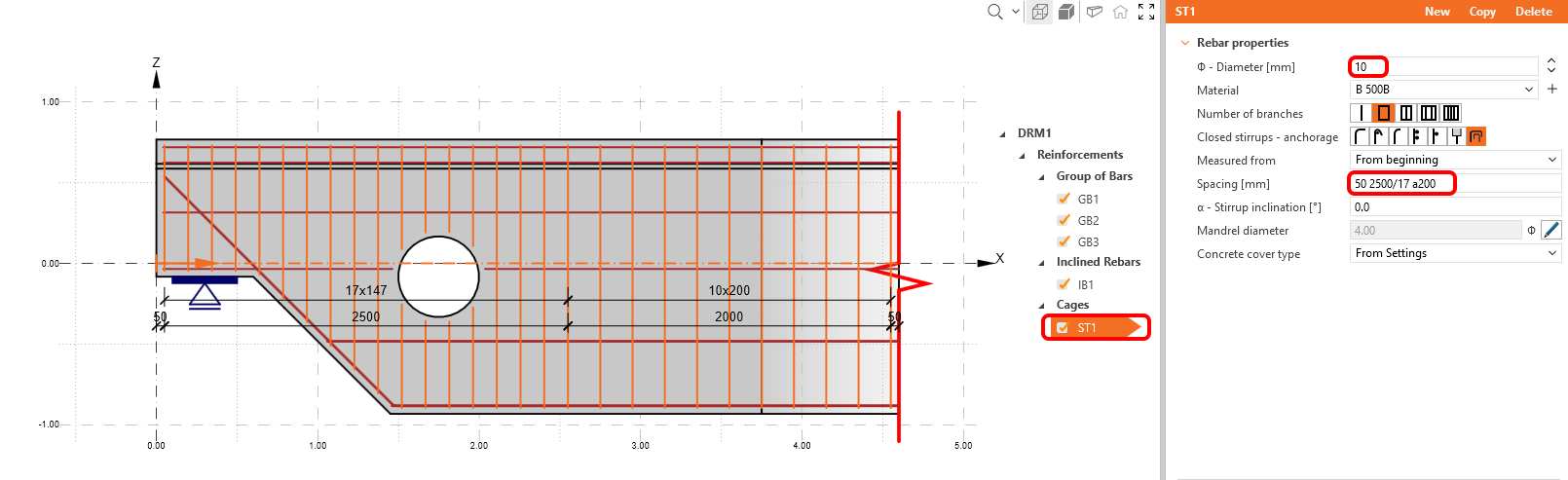
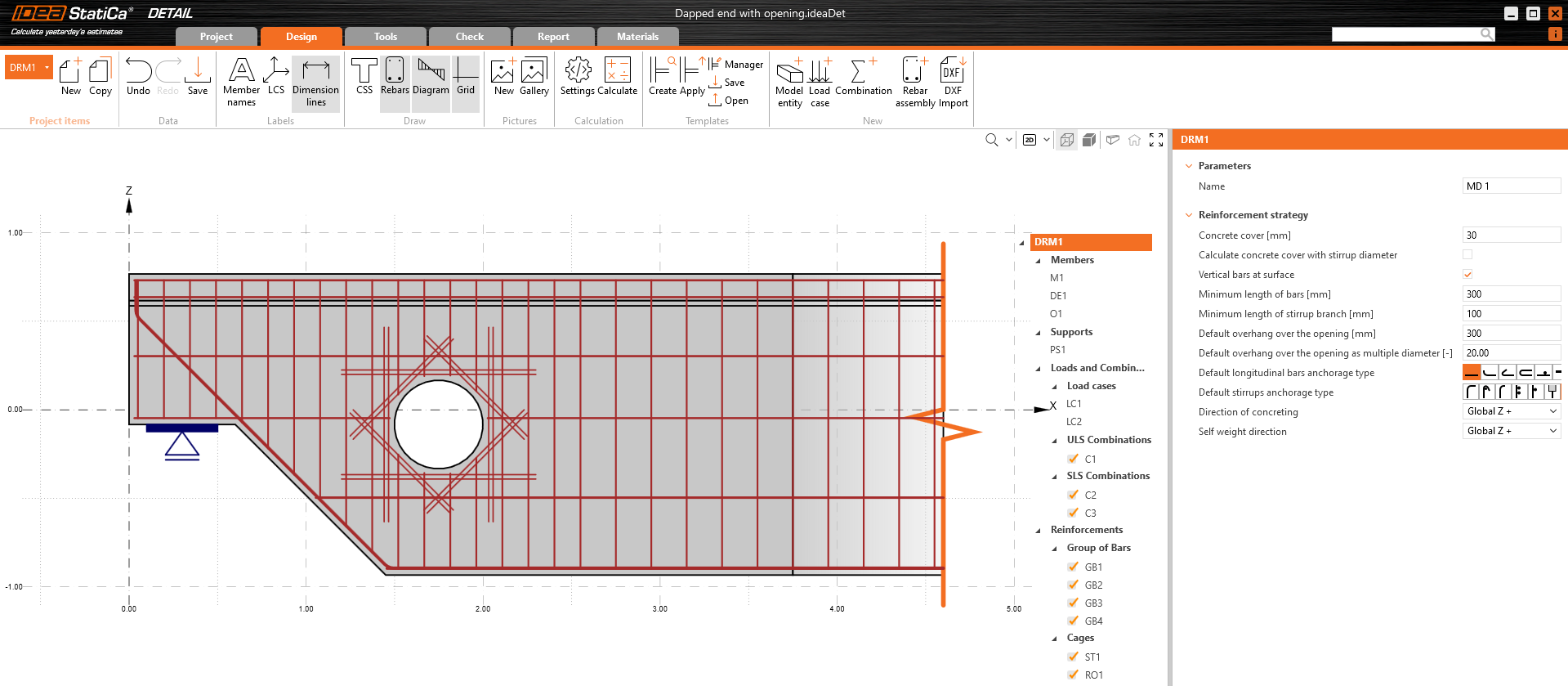
첫 번째 항목 ST1은 스터럽 모델링에 사용됩니다. 스터럽 직경을 10 mm로 수정하고 스터럽 간격을 50 2500/17 a200으로 변경합니다. 여러 간격 정의를 조합할 수 있습니다. 즉, 첫 번째 스터럽은 단부에서 50 mm 위치에 배치되고, 이후 2.5 m를 17등분하여 채우며, 나머지는 200 mm 간격으로 채웁니다.
철근 항목 GB1의 속성을 변경합니다.
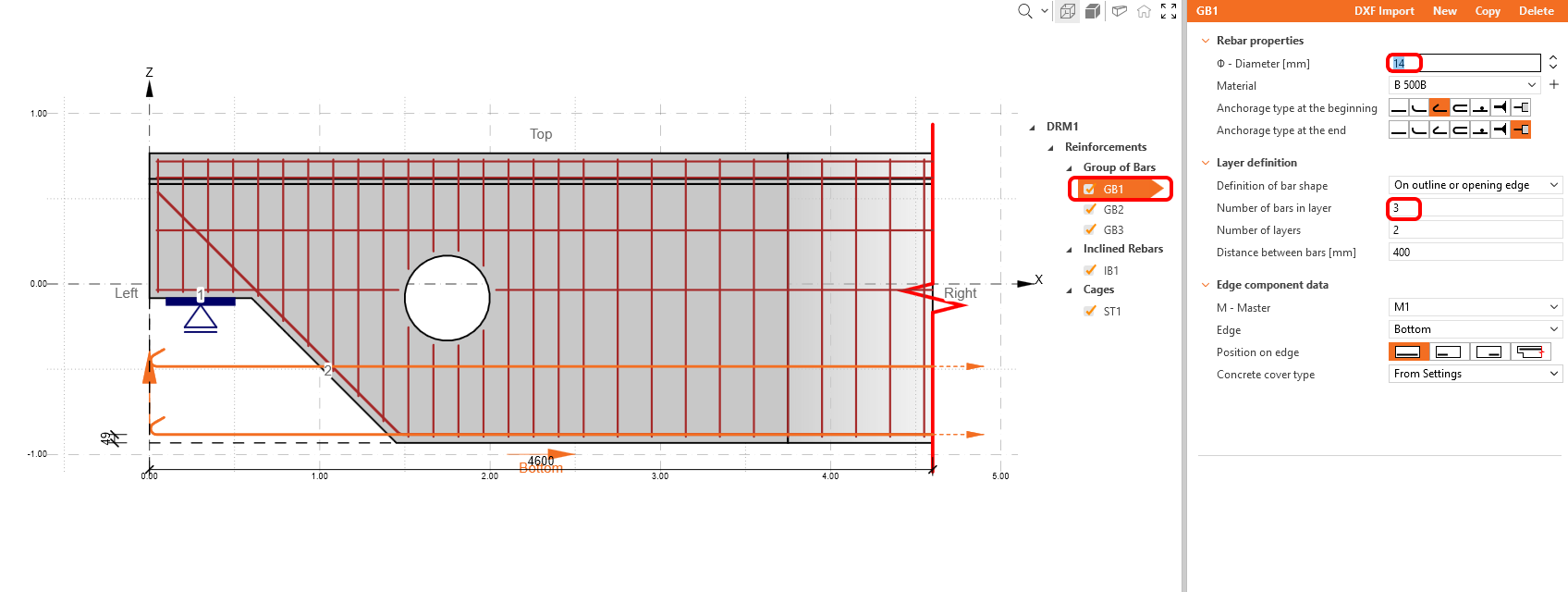
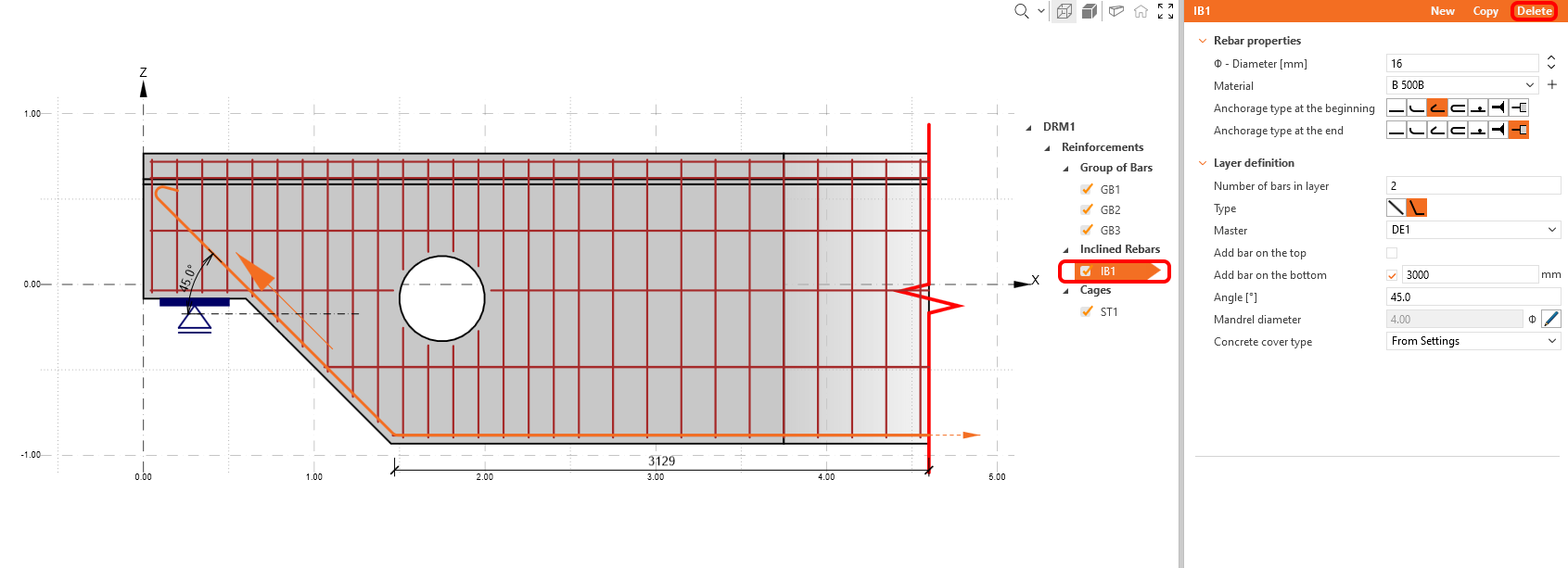
철근 항목 IB1을 다른 철근 그룹 항목으로 교체합니다 – 먼저 IB1을 삭제합니다.
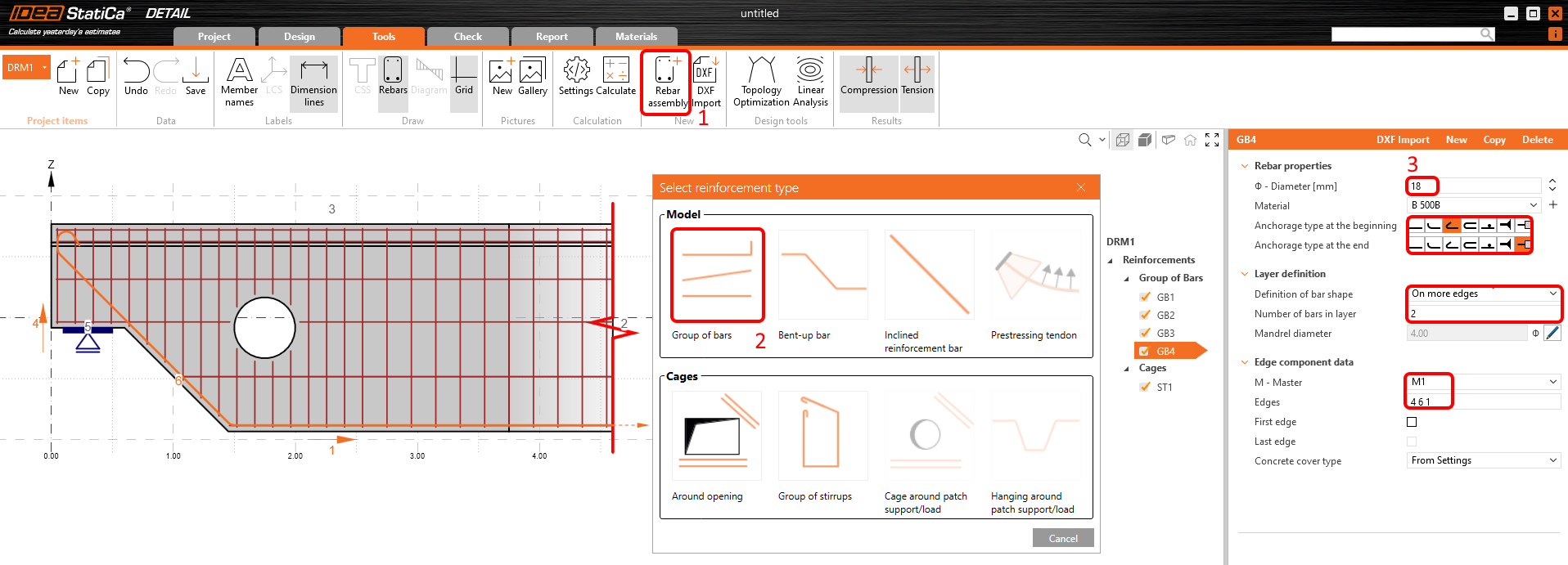
새 철근 항목을 추가하려면 모델 엔티티 버튼을 사용하고 철근 그룹을 선택합니다.
GB4 철근 형상 정의를 여러 모서리에로 변경한 후 직경을 조정합니다. 그런 다음 철근을 원하는 위치에 배치하기 위해 올바른 순서로 모서리를 입력합니다.
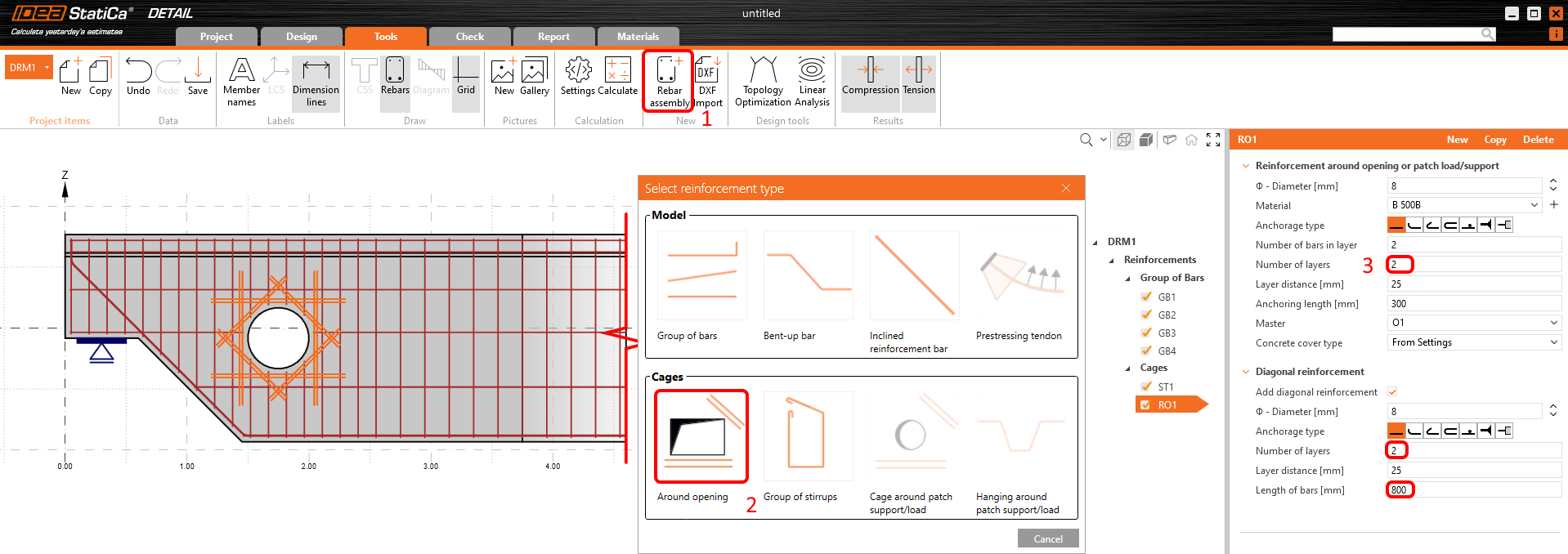
원래 템플릿에 개구부를 추가했으므로 그 주위에 철근을 추가해야 합니다. 다시 모델 엔티티 버튼을 누르고 케이지에서 개구부 주위를 선택합니다.
스크린샷에 따라 속성을 수정합니다.
최종 철근은 다음과 같이 표시되어야 합니다:
5 계산 및 검토
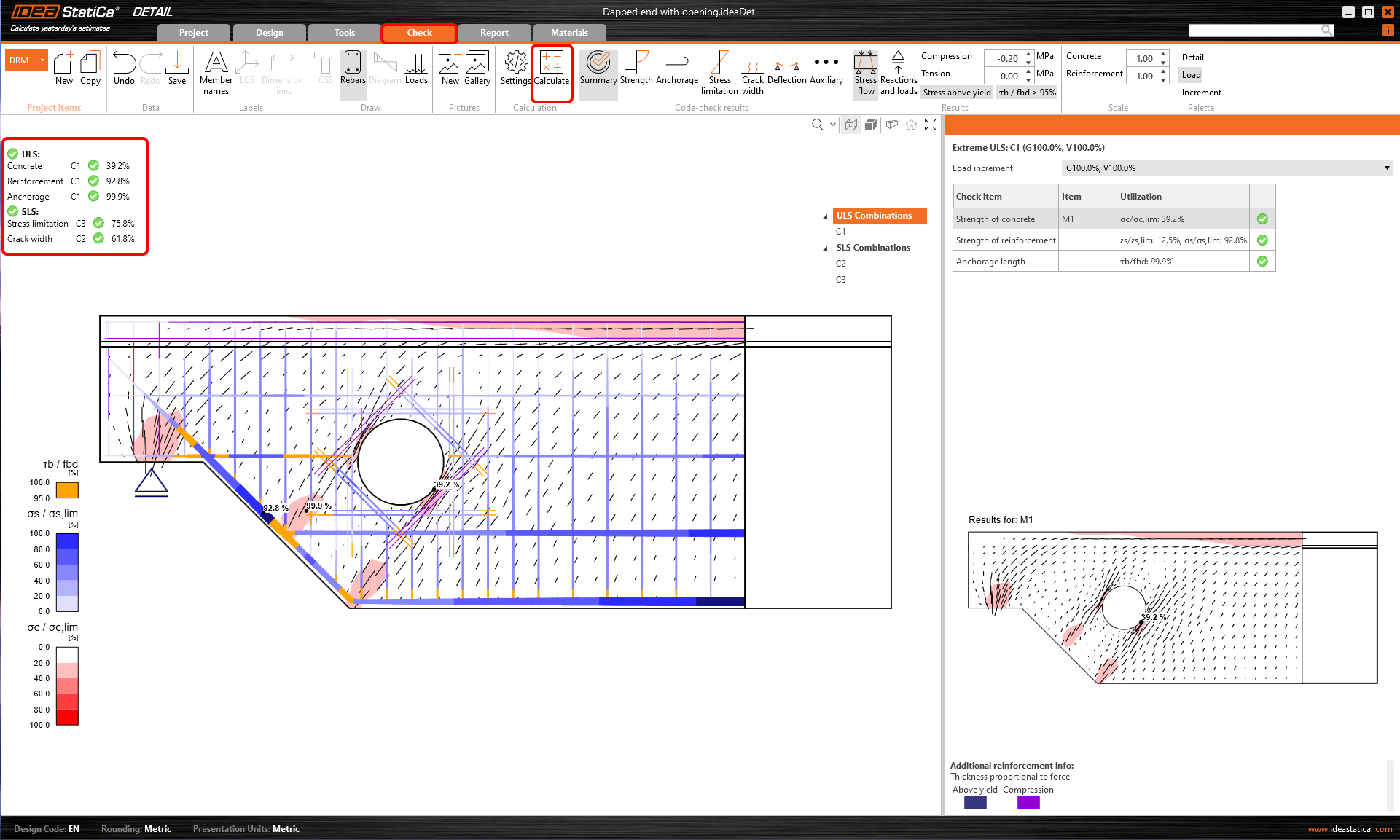
리본에서 계산을 클릭하여 해석을 시작합니다. 해석 모델이 자동으로 생성되고 계산이 수행되며, 검토 결과 값과 함께 검토 요약이 표시됩니다.
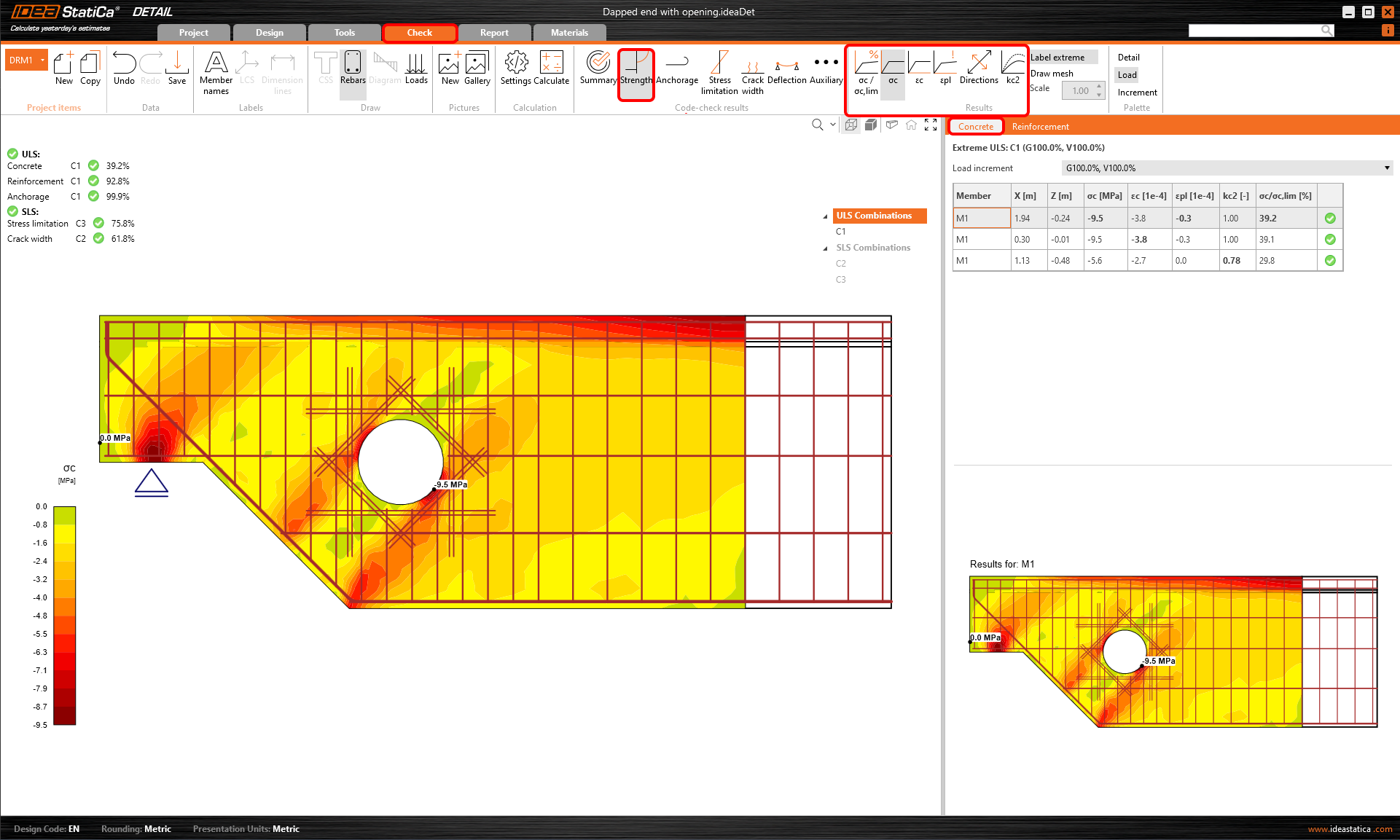
각 구성요소의 상세 검토를 진행하려면 강도 탭부터 시작합니다. 이 탭에서는 응력 이용률, 주 응력, 변형률, 리본에서 전환할 수 있는 저감 계수 kc 분포도 등 콘크리트 검토 결과를 확인할 수 있습니다.
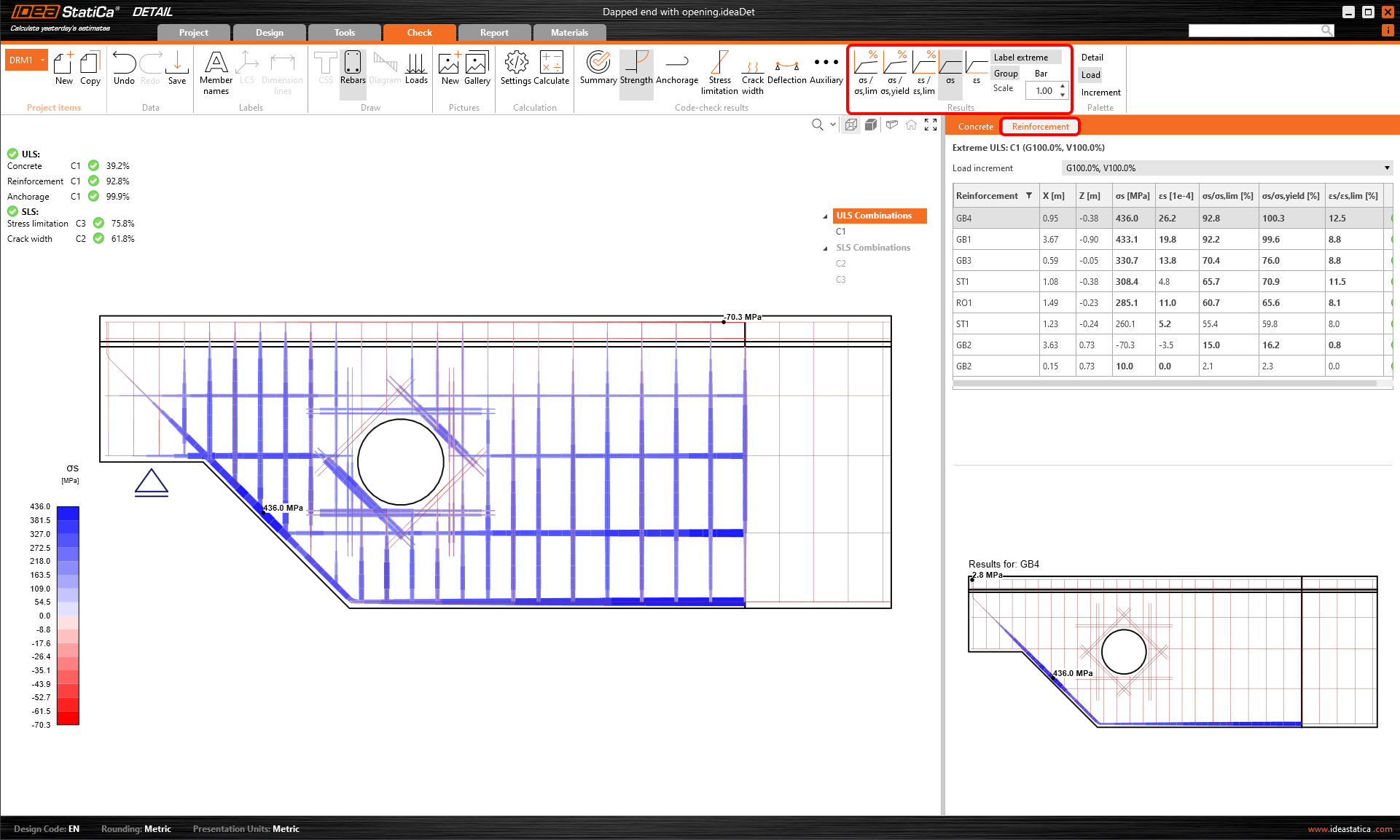
상세 철근 결과를 확인하려면 철근 행을 클릭합니다. 리본 아이콘이 변경되고 결과 테이블이 펼쳐집니다. 각 철근의 변형률, 응력 및 이용률 결과를 표시할 수 있습니다.
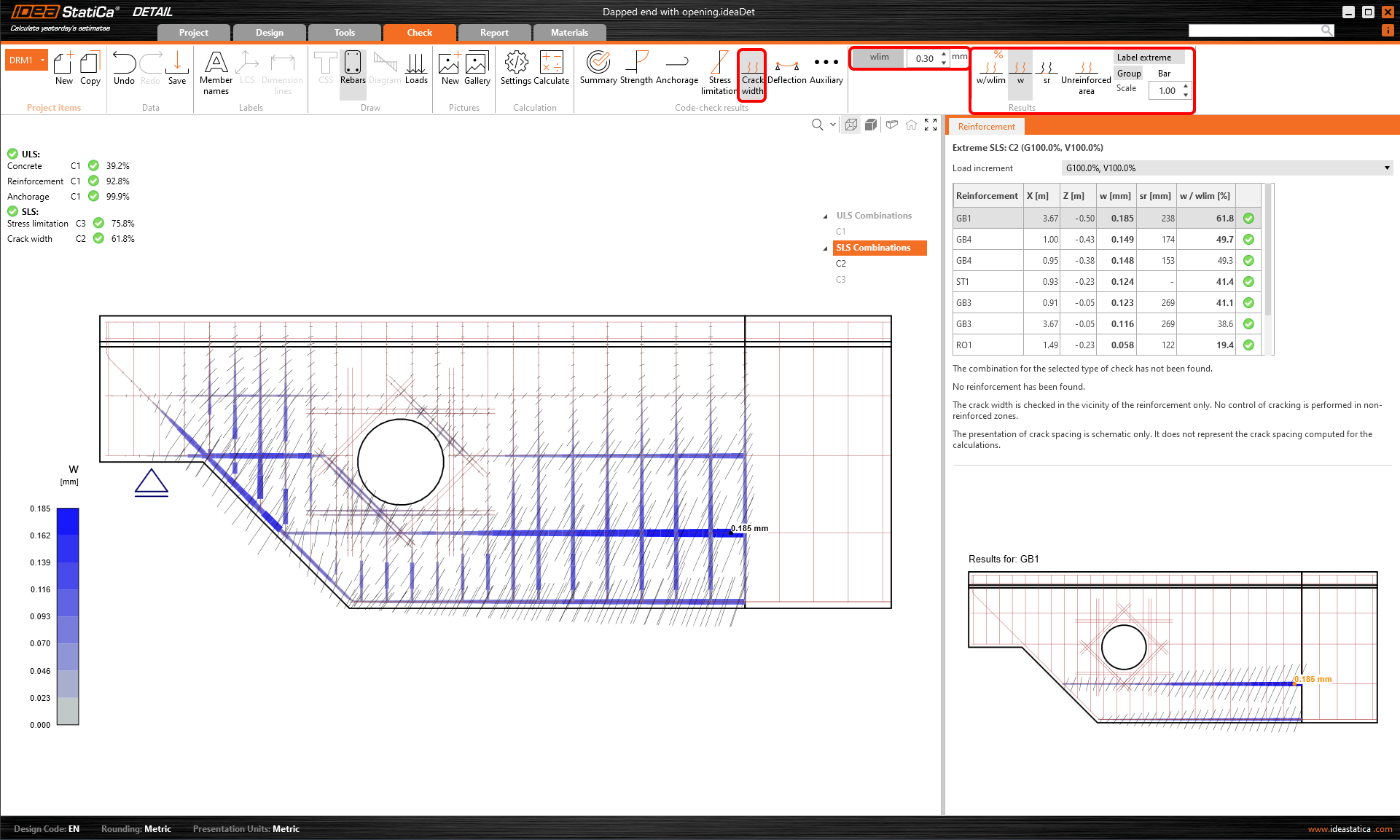
모든 결과는 동일한 방식으로 표시할 수 있습니다. SLS 검토의 균열폭 및 처짐에 대한 리본의 차이를 확인해 보겠습니다. 결과 전환 아이콘 외에도 리본에는 한계값 설정 또는 단기/장기 모델 결과 표시를 위한 설정이 있습니다.
6 보고서
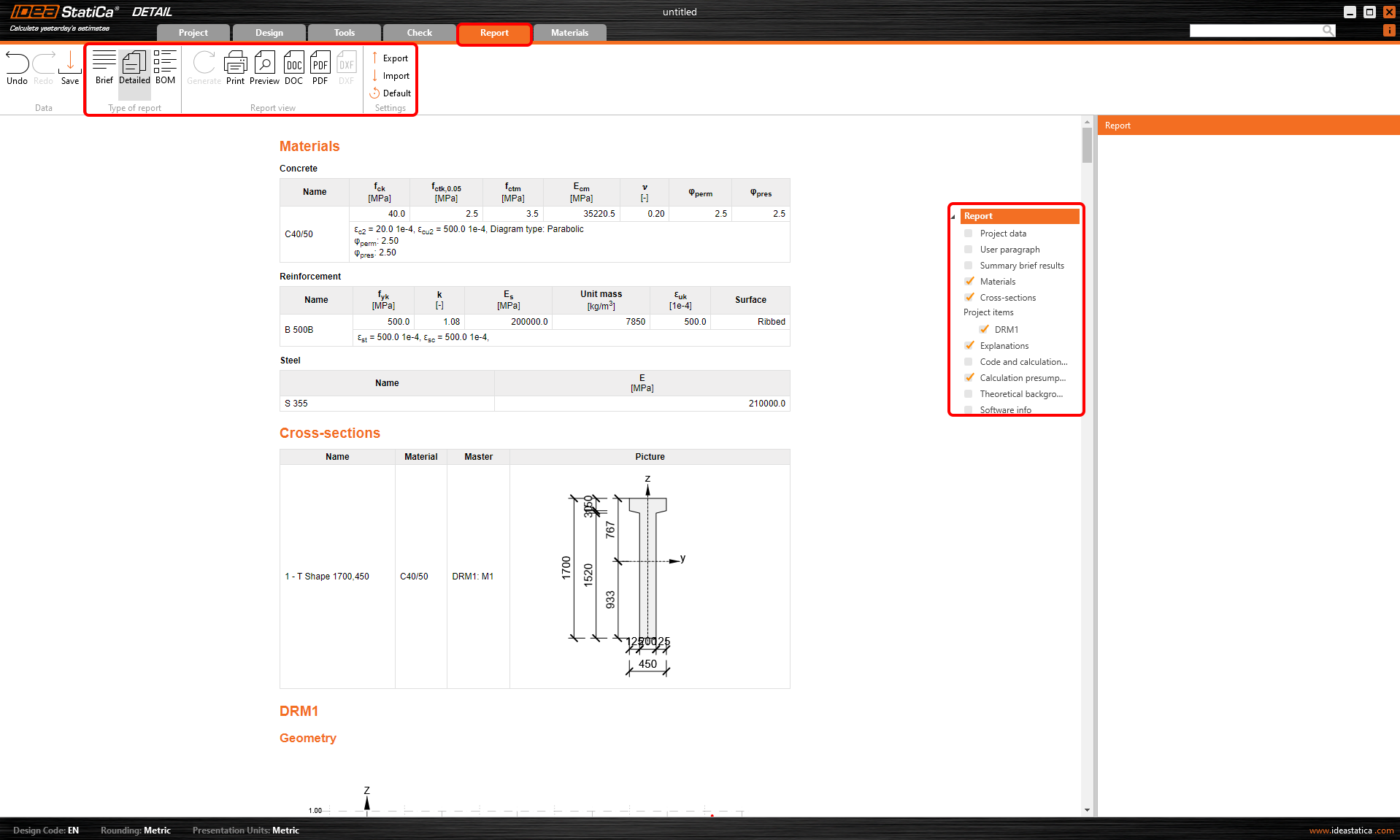
마지막으로 보고서로 이동합니다. IDEA StatiCa는 인쇄하거나 편집 가능한 형식으로 저장할 수 있는 완전히 사용자 정의 가능한 보고서를 제공합니다.
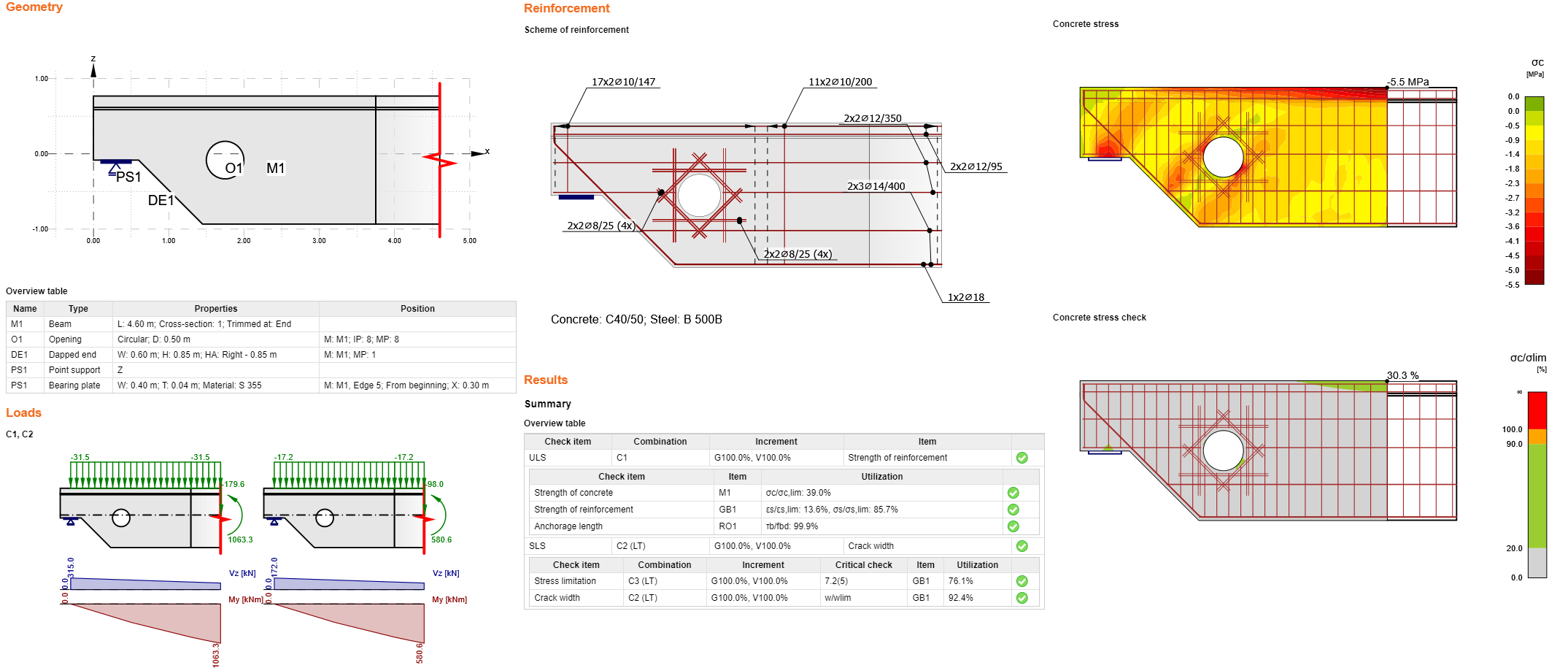
유로코드에 따라 개구부가 있는 단부 절단을 설계, 최적화 및 규정 검토하였습니다.