


링크 활성화 방법
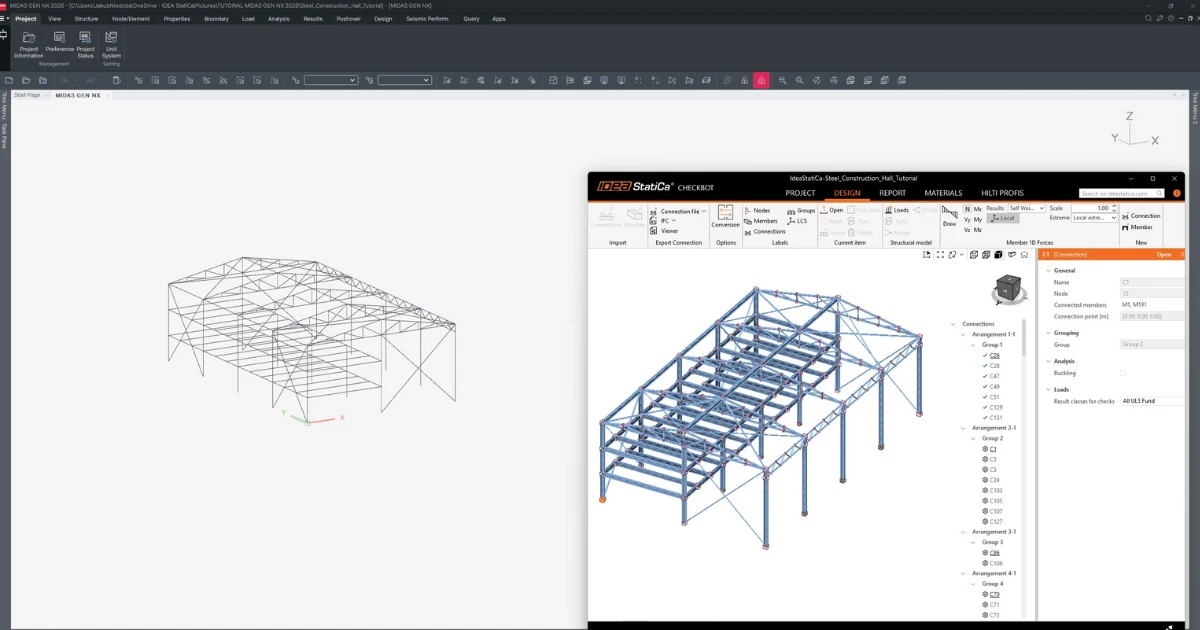
MIDAS GEN NX 2026 (V1.1) 버전부터 API가 추가되었으며, 이 새로운 기능으로 인해 IDEA Statica Checkbot과의 새로운 링크가 만들어졌습니다.
다음 그림에서 링크를 활성화하는 방법을 확인할 수 있습니다.
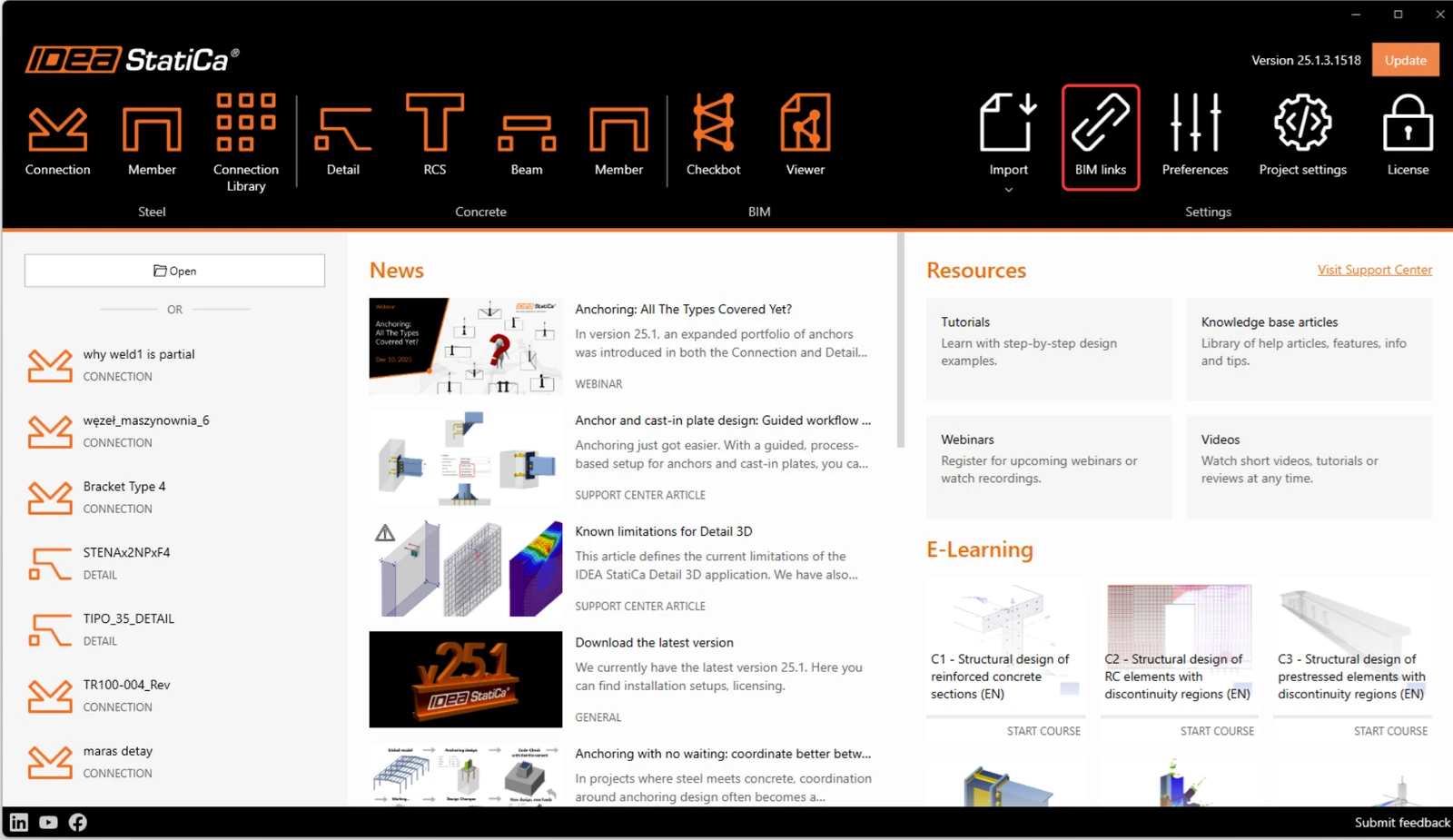
Windows 사용자 계정 컨트롤에서 메시지가 나타나면 예를 클릭하여 설치를 허용합니다.
Midas GEN NX BIM 링크를 설치합니다.
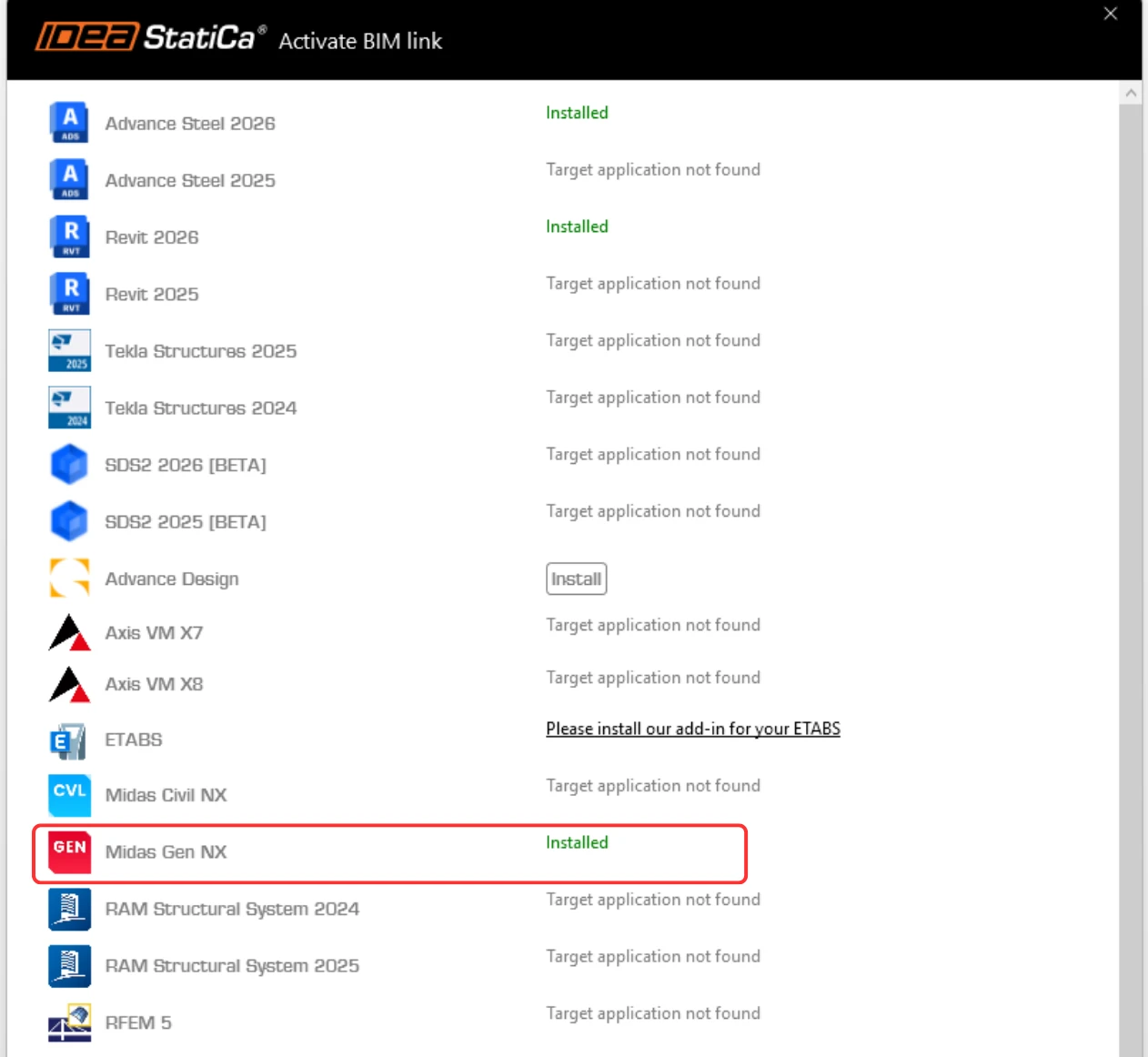
이후 데스크탑에 새 아이콘이 나타납니다.

링크 사용 방법
이제 Midas GEN NX를 실행하고 새 프로젝트 또는 기존 프로젝트를 엽니다. 튜토리얼을 따라 진행하려면 첨부된 프로젝트를 사용하세요.
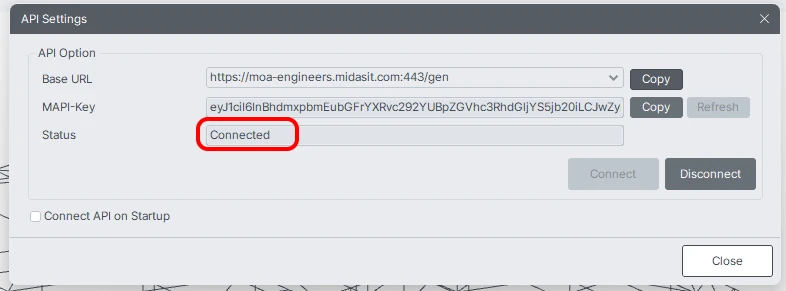
리본의 마지막 탭인 APPs에는 API Settings가 있으며, 여기서 Base URL과 MAPI-Key가 제공됩니다. 처음에는 MAPI-Key가 비어 있으며, Refresh 버튼을 클릭하여 생성해야 합니다. MAPI-Key는 사용자마다 고유하며 다른 사람과 공유해서는 안 됩니다. Copy 버튼을 사용하여 복사할 수 있습니다.
Connect 버튼을 클릭하여 API 연결을 활성화합니다.
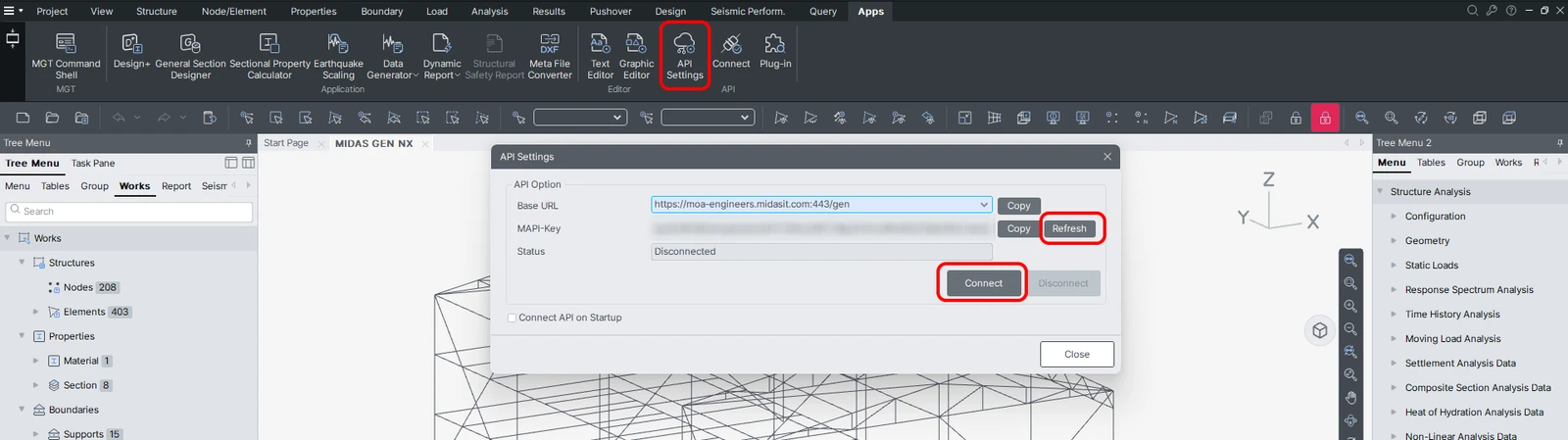
*참고: Connect API on Startup을 활성화하면 MIDAS GEN NX와 IDEA StatiCa Checkbot 간의 링크가 실행 시 자동으로 설정되어 수동으로 API를 활성화할 필요가 없어집니다.
탭이 "Disconnect"로 바뀌고 상태가 "Connected"로 표시되면 API가 연결된 것입니다.
데스크탑에서 IDEA to MIDAS GEN NX Integration Tool을 열고, 열려 있는 MIDAS GEN NX 프로젝트에서 복사한 Base URL과 MAPI Key를 붙여넣습니다(1)(2). 그런 다음 Validate(3)를 클릭합니다. 연결된 MIDAS GEN NX 모델의 경로를 선택합니다. .mgb 및 .mgbz 파일 형식 모두 선택할 수 있습니다. 이후 Checkbot을 시작합니다(4).
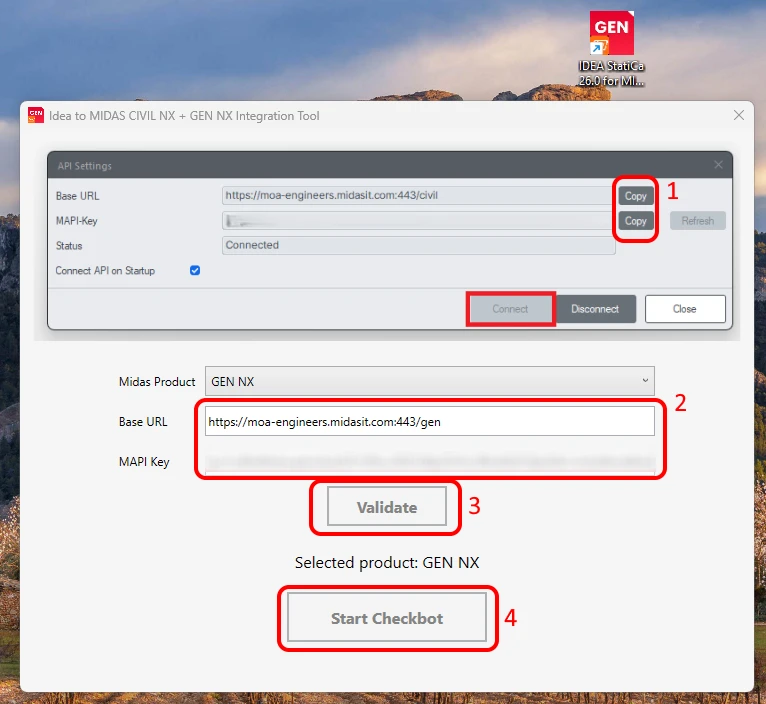
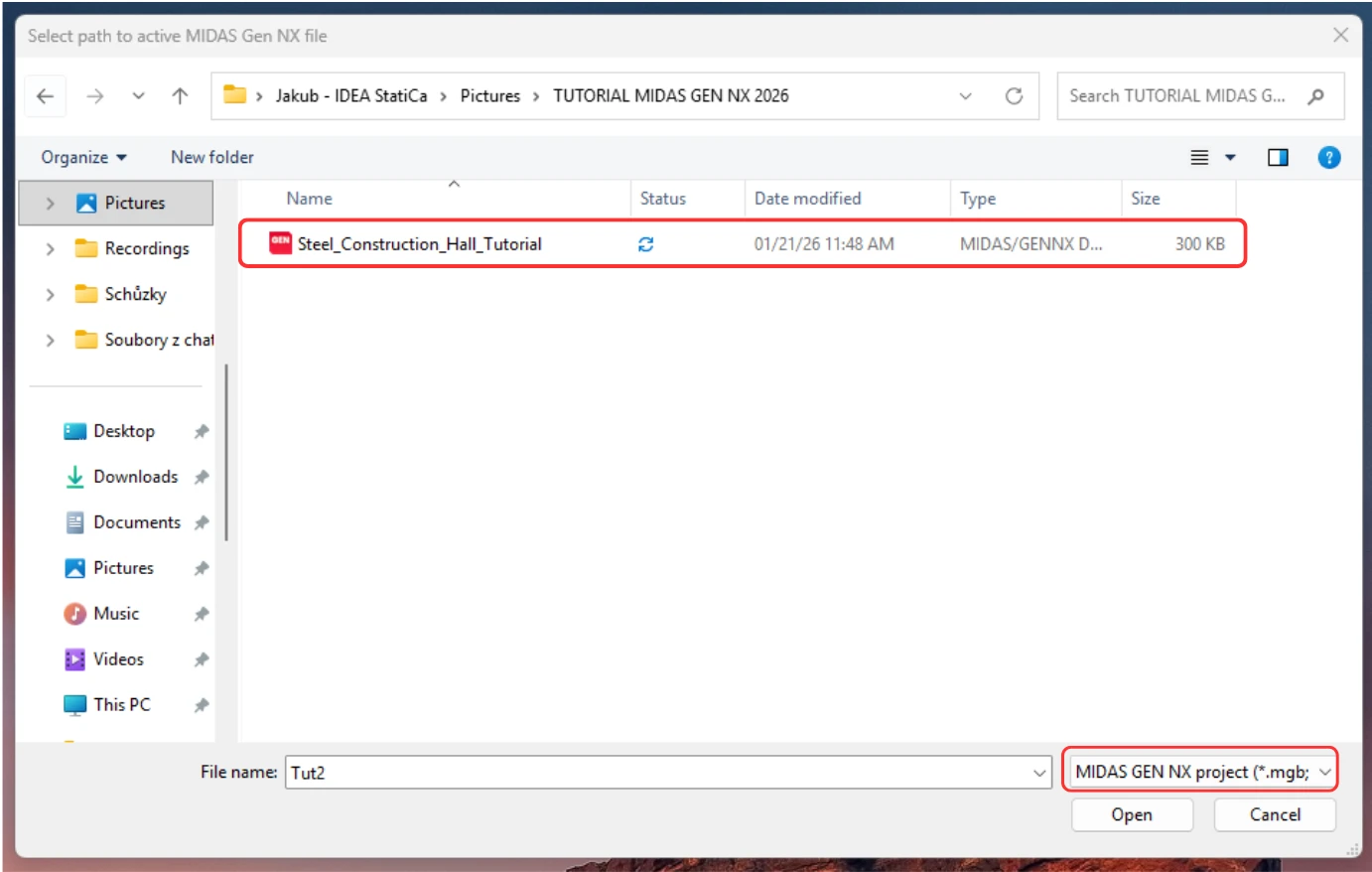
*참고: BASE URL과 MAPI Key를 사용하여 최초 연결이 설정되면, 이후에는 자격 증명이 시스템 레지스트리에서 직접 조회되어 작업 흐름이 크게 단순화됩니다. 이 파라미터들을 다시 입력할 필요가 없습니다. 데스크탑 바로가기를 실행하면 연결이 자동으로 복원되어, Checkbot으로 전송할 프로젝트를 즉시 선택할 수 있습니다.
중요: 모델을 성공적으로 전송하려면, 이 과정 동안 MIDAS GEN NX가 활성 API 연결 상태로 계속 열려 있어야 합니다.
필요한 설계 코드를 설정한 후, Checkbot에서 새 프로젝트를 생성합니다.
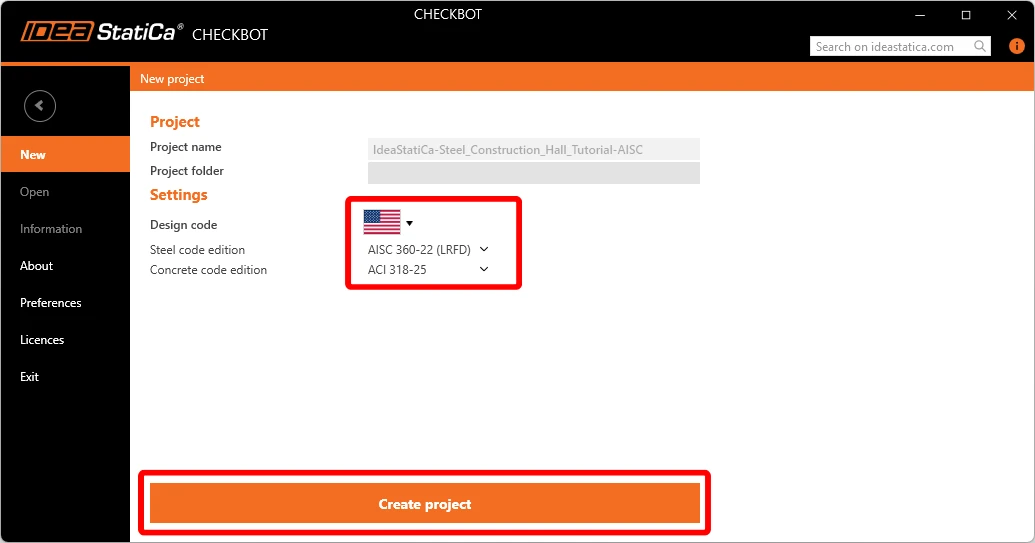
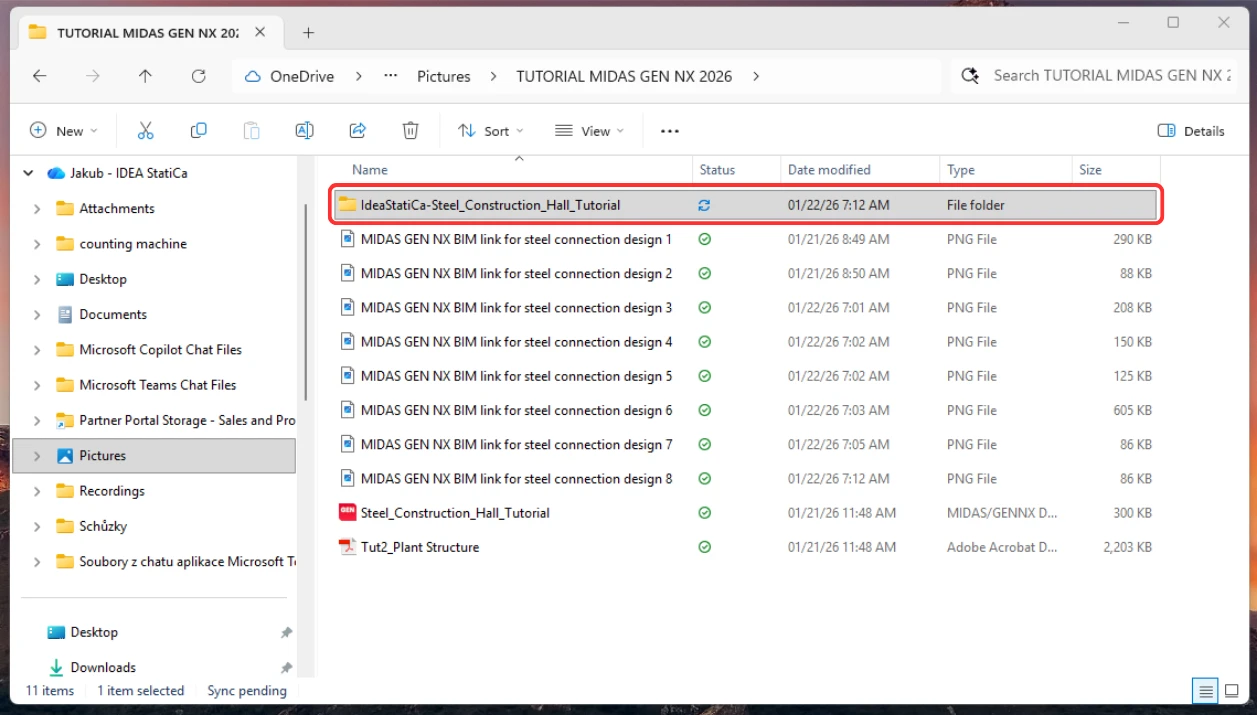
Checkbot 폴더는 MIDAS GEN NX 프로젝트와 동일한 폴더에 생성됩니다.
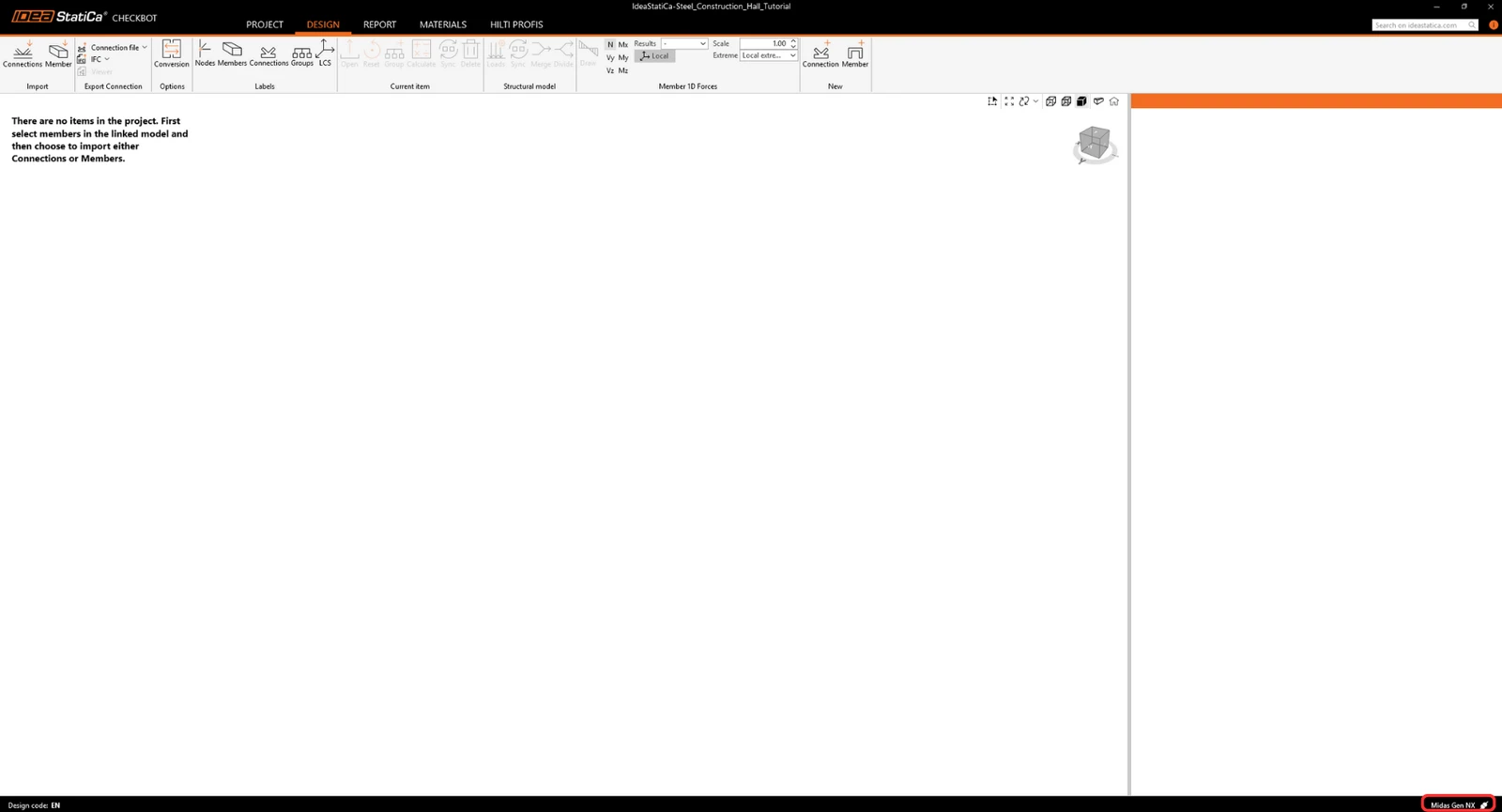
이후 새 프로젝트가 열립니다. Checkbot이 GEN NX와 연결됩니다(오른쪽 하단 모서리 참조).
Checkbot으로 가져오기
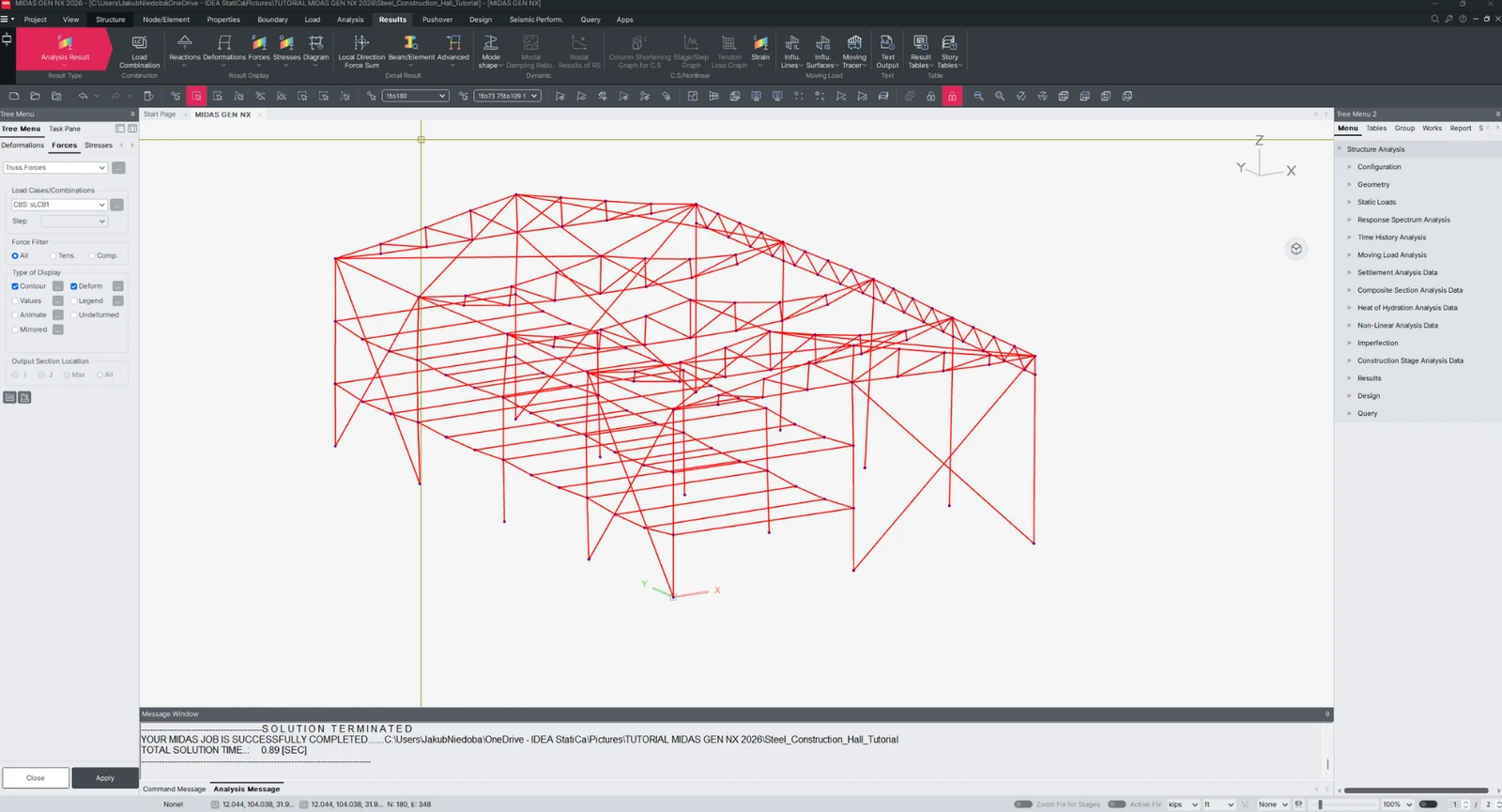
먼저 GEN NX에서 선형 해석을 실행하여 내력을 구합니다.
해석 후, 전체 모델을 가져올 수 있습니다. 이를 위해 모든 요소를 선택합니다.
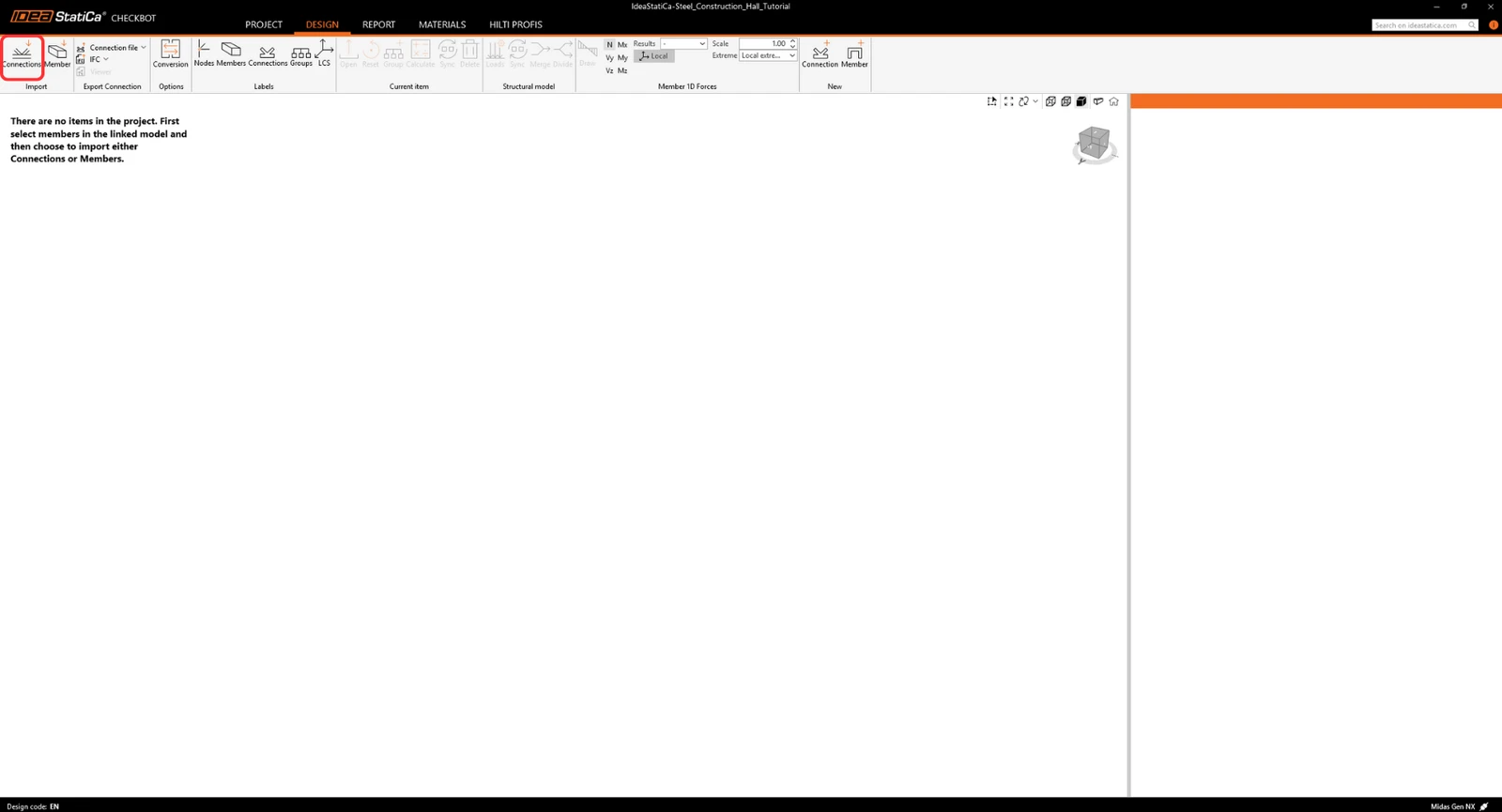
Connections Import 탭을 클릭합니다.
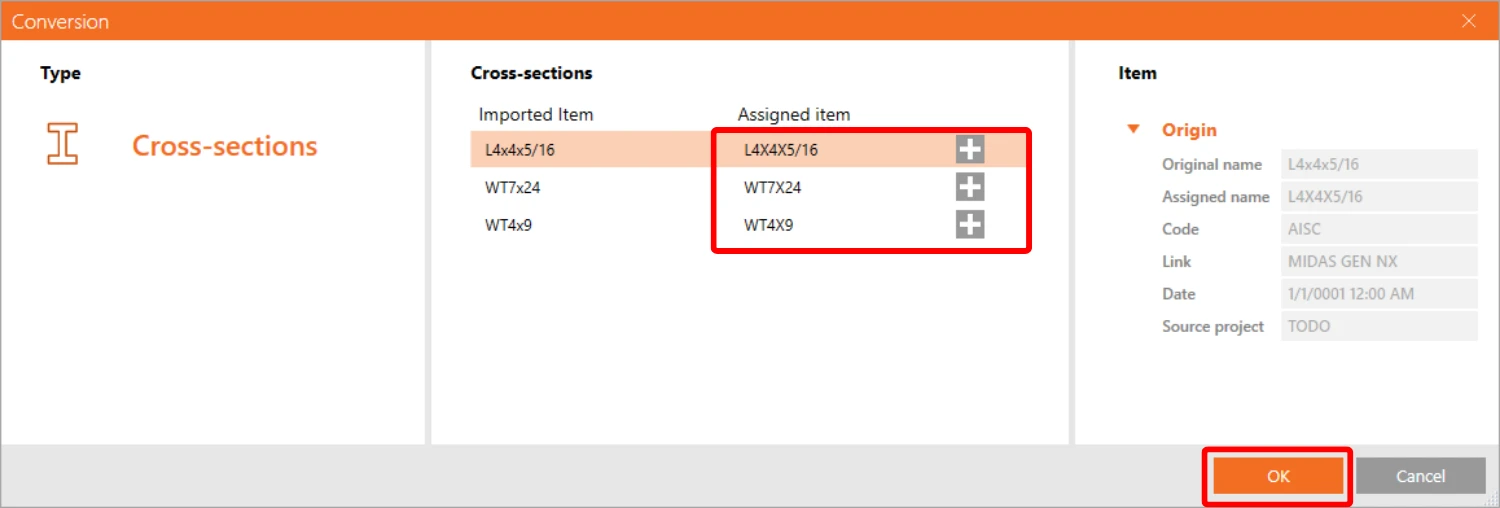
가져오기 과정 중에 변환 테이블이 나타나며, 자동으로 지정되지 않은 재료와 단면은 수동으로 지정해야 합니다.
이제 전체 구조가 가져와졌습니다.
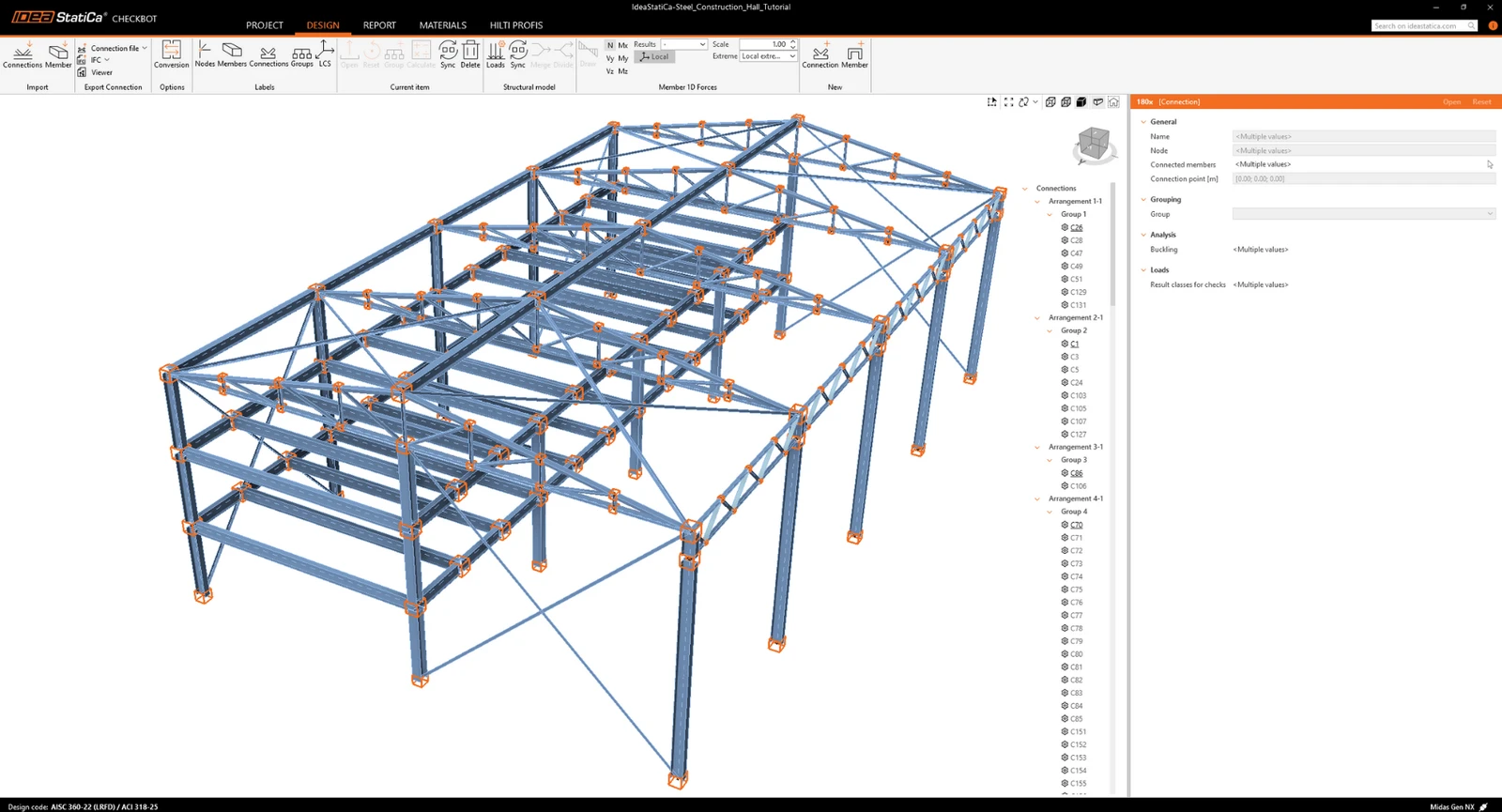
또는 하나 이상의 연결만 선택하여 개별적으로 가져올 수도 있습니다. 동일한 유형의 연결은 하나의 배열 또는 그룹으로 정렬됩니다.
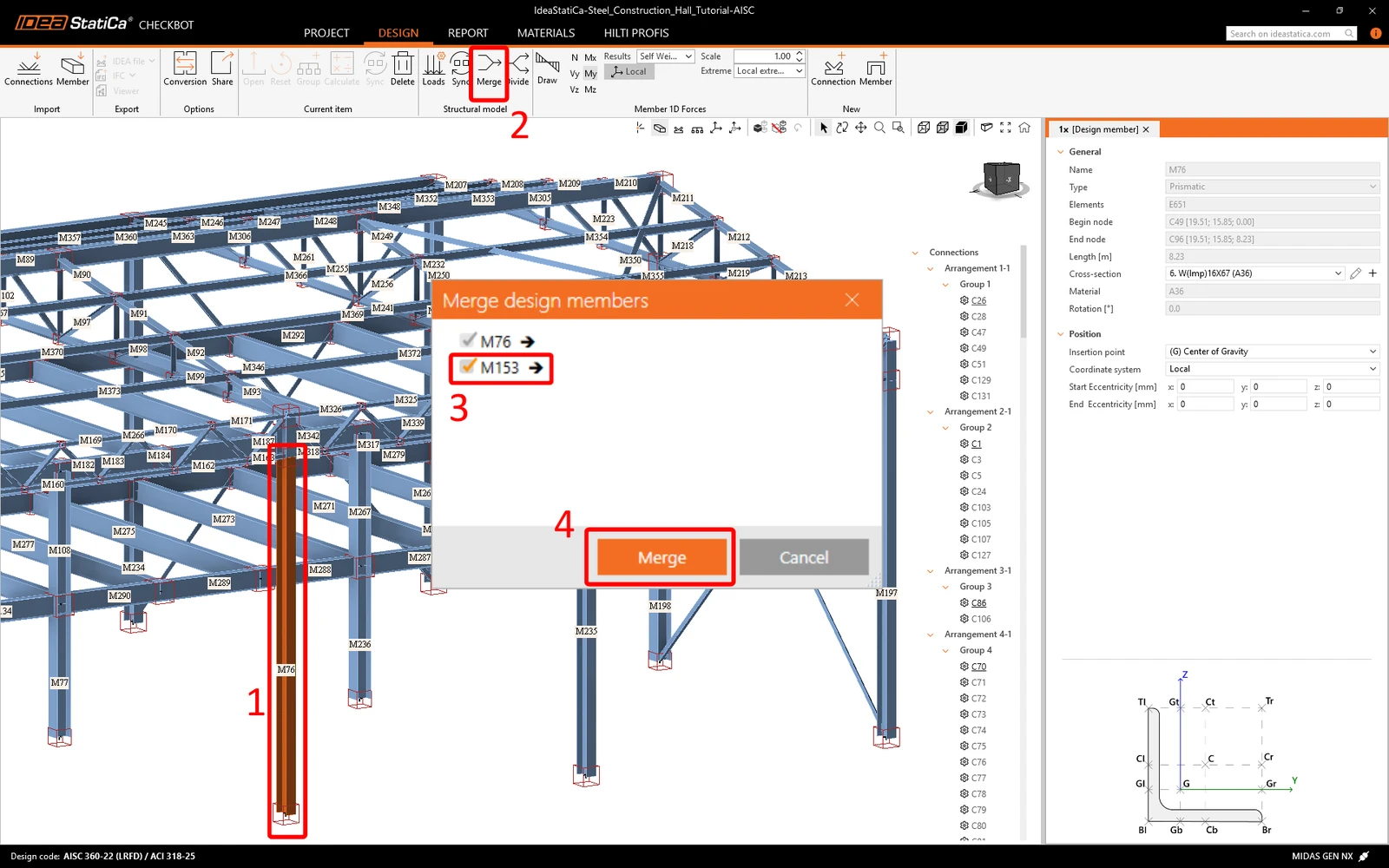
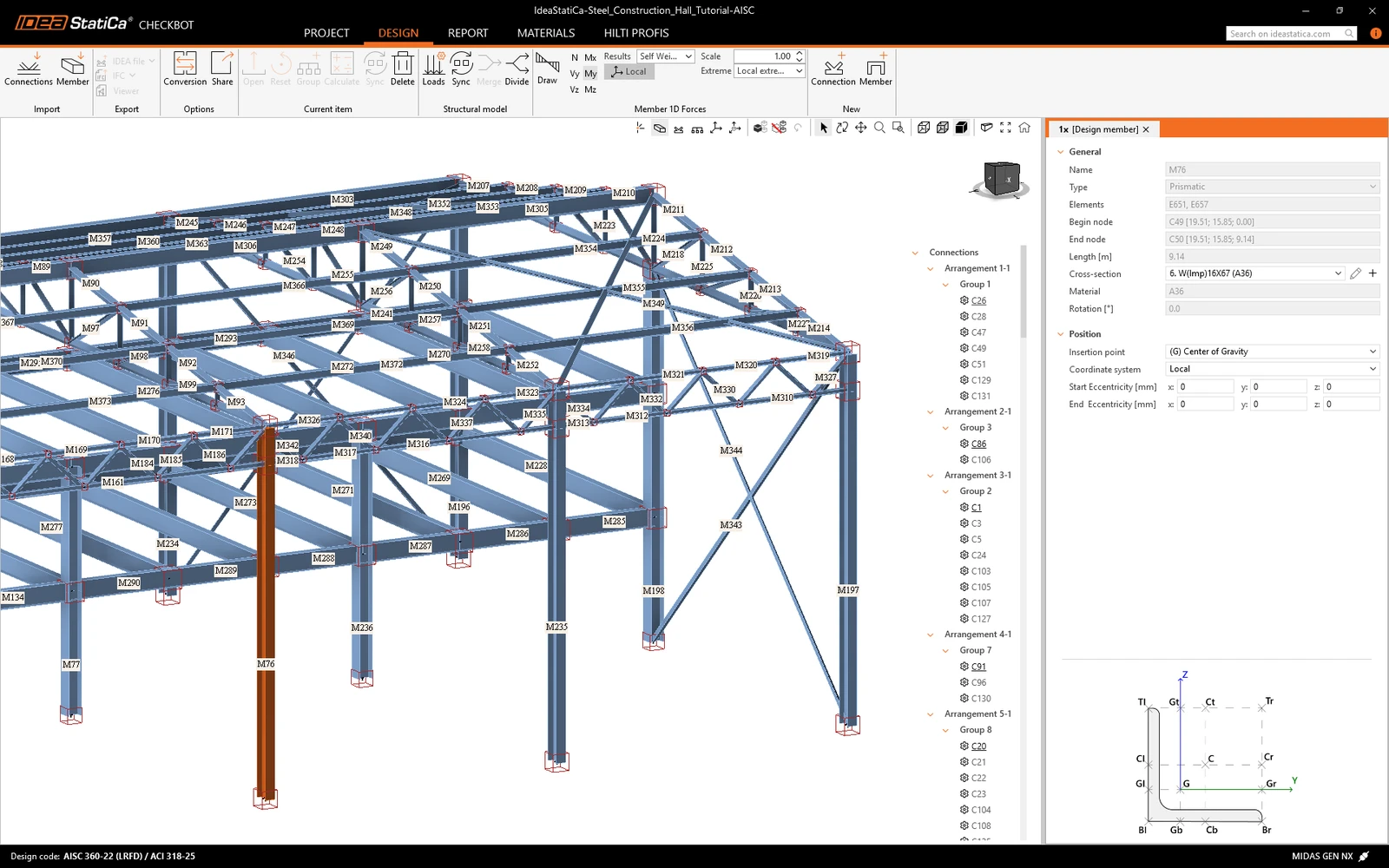
중간 노드가 있는 부재는 여러 개의 개별 부재로 가져와지므로 이를 병합해야 합니다. 첫 번째 부재를 선택하고 Merge를 클릭한 다음, 병합할 다른 부재들을 표시하고 확인합니다.
그룹화
소프트웨어는 토폴로지와 단면에 따라 연결을 그룹화합니다. 시스템은 기준 연결(Reference connection)을 자동으로 지정합니다(Tree에서 밑줄이 있는 이름으로 시각적으로 구분됨). 이 지정은 고정되어 있으며 수동으로 변경할 수 없습니다.
- 기준 연결(Reference connection): 완전히 편집 가능한 설계 소스입니다.
- 하위 연결(Child connections): 기준 연결의 편집 불가능한 복제본입니다.
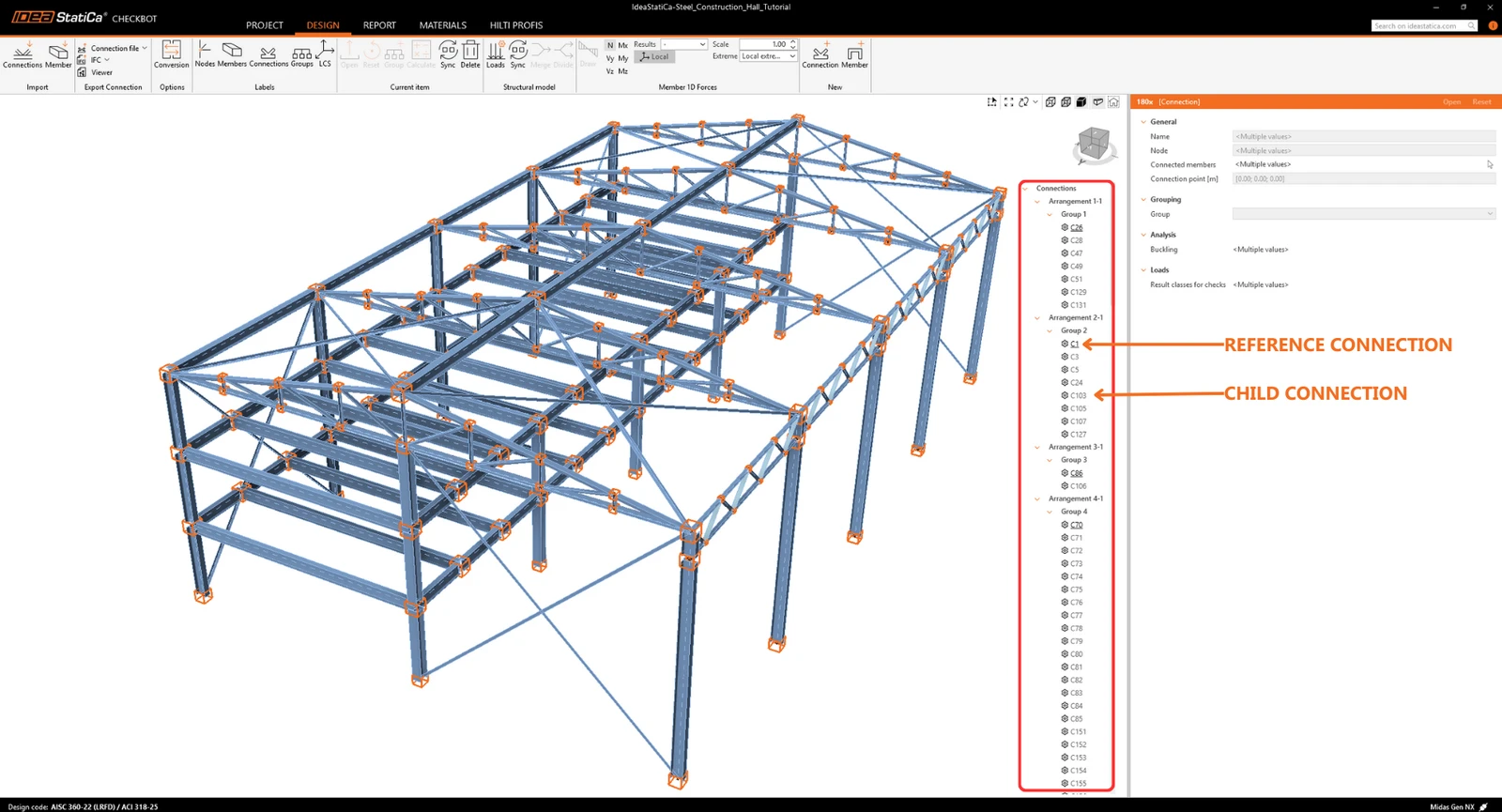
기준 연결에서 정의된 작업, 설정 및 모델 유형은 모든 하위 연결에 자동으로 적용됩니다. 하위 연결을 독립적으로 수정하려면 오른쪽 클릭 메뉴에서 Remove from group을 사용하세요. 이 작업은 해당 연결을 기준 연결에서 분리하고 상속된 모든 작업을 제거합니다.
필요에 따라 프로젝트를 구성하기 위해 사용자 지정 그룹을 만들 수도 있습니다. 특정 연결을 기준 연결로 지정하려면, 먼저 해당 대상 연결만 포함하는 그룹을 만듭니다. 그런 다음 나머지 연결들을 이 새 그룹에 추가합니다. 여러 연결을 동시에 선택하여 그룹에 할당할 수도 있습니다.
Checkbot 워크플로우에 대한 자세한 내용은 Checkbot – 대량 BIM 워크플로우 문서를 참조하세요.
또한 MIDAS BIM 링크의 알려진 제한 사항 문서도 참조하세요.
연결의 설계 및 규정 검토
프로젝트 항목 목록에서 설계하려는 그룹의 기준 노드를 선택합니다. 이제 오른쪽 클릭하여 Open 을 선택하거나 리본 명령 Open을 클릭할 수 있습니다.
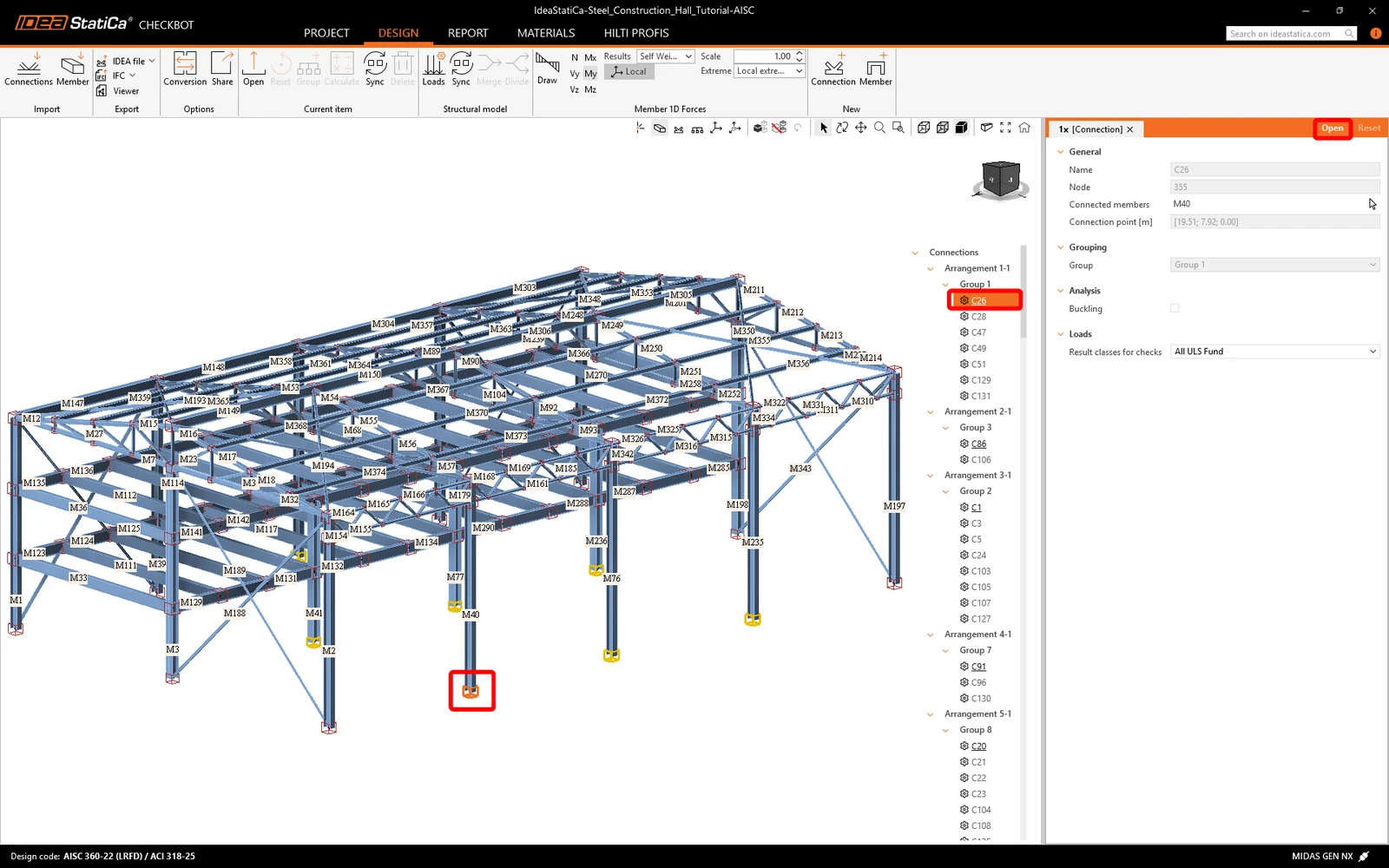
선택한 연결이 IDEA StatiCa 연결 모듈에서 열립니다. 이제 연결을 설계합니다 — 연결 라이브러리의 템플릿 중 하나를 사용할 수 있습니다.
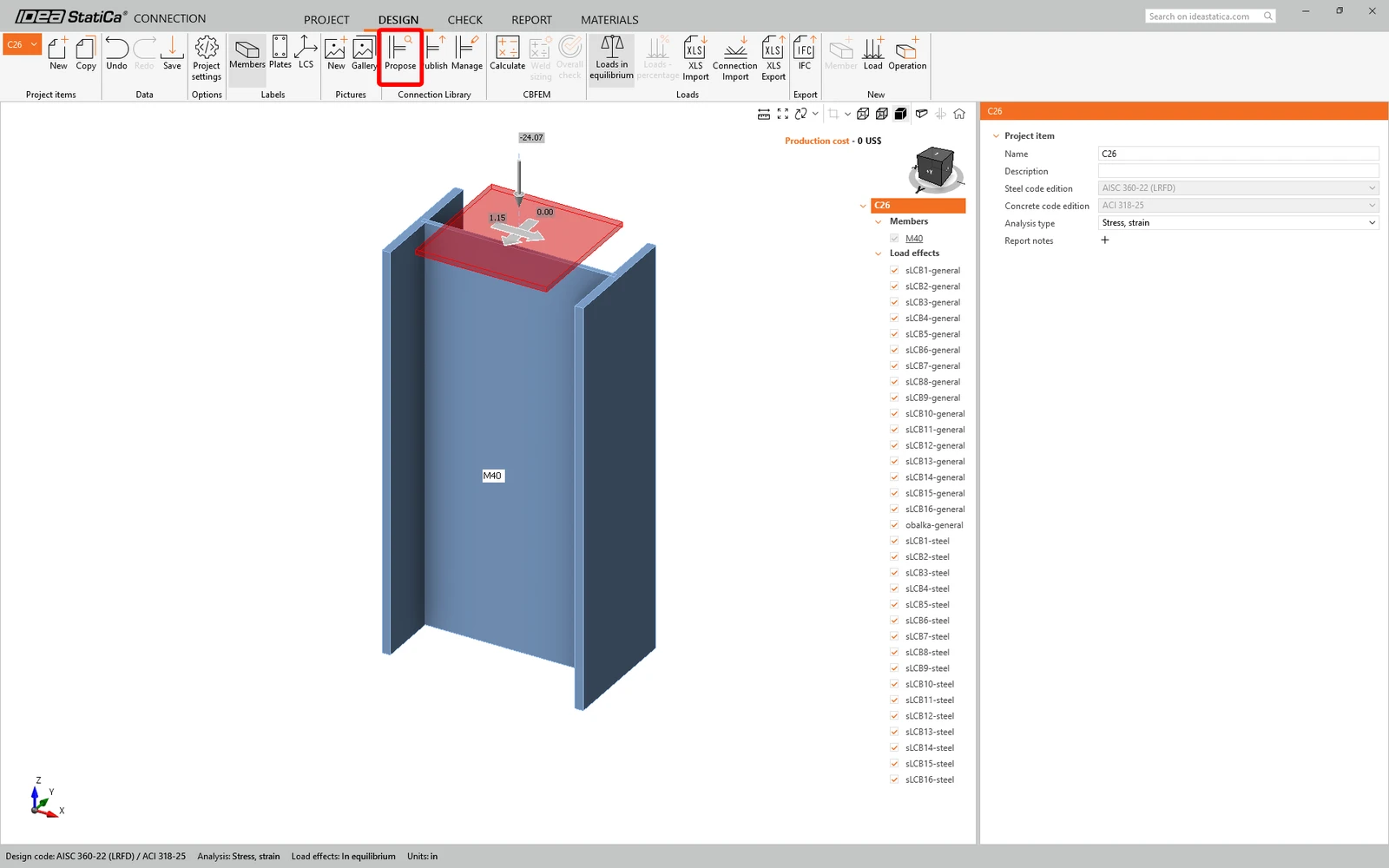
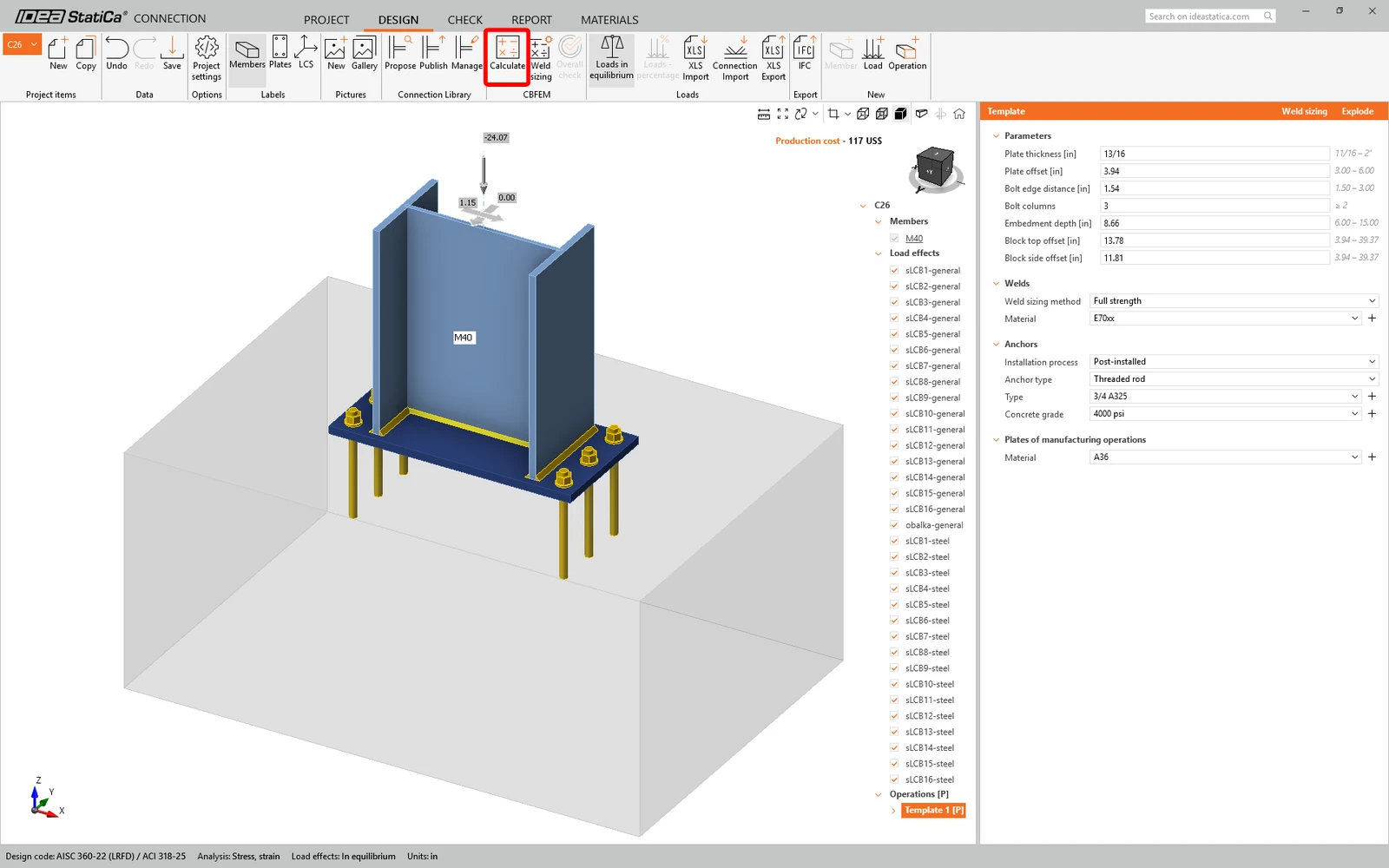
Calculate를 클릭하여 해석을 실행합니다.
결과를 검토하려면 Check 탭으로 이동할 수 있습니다.
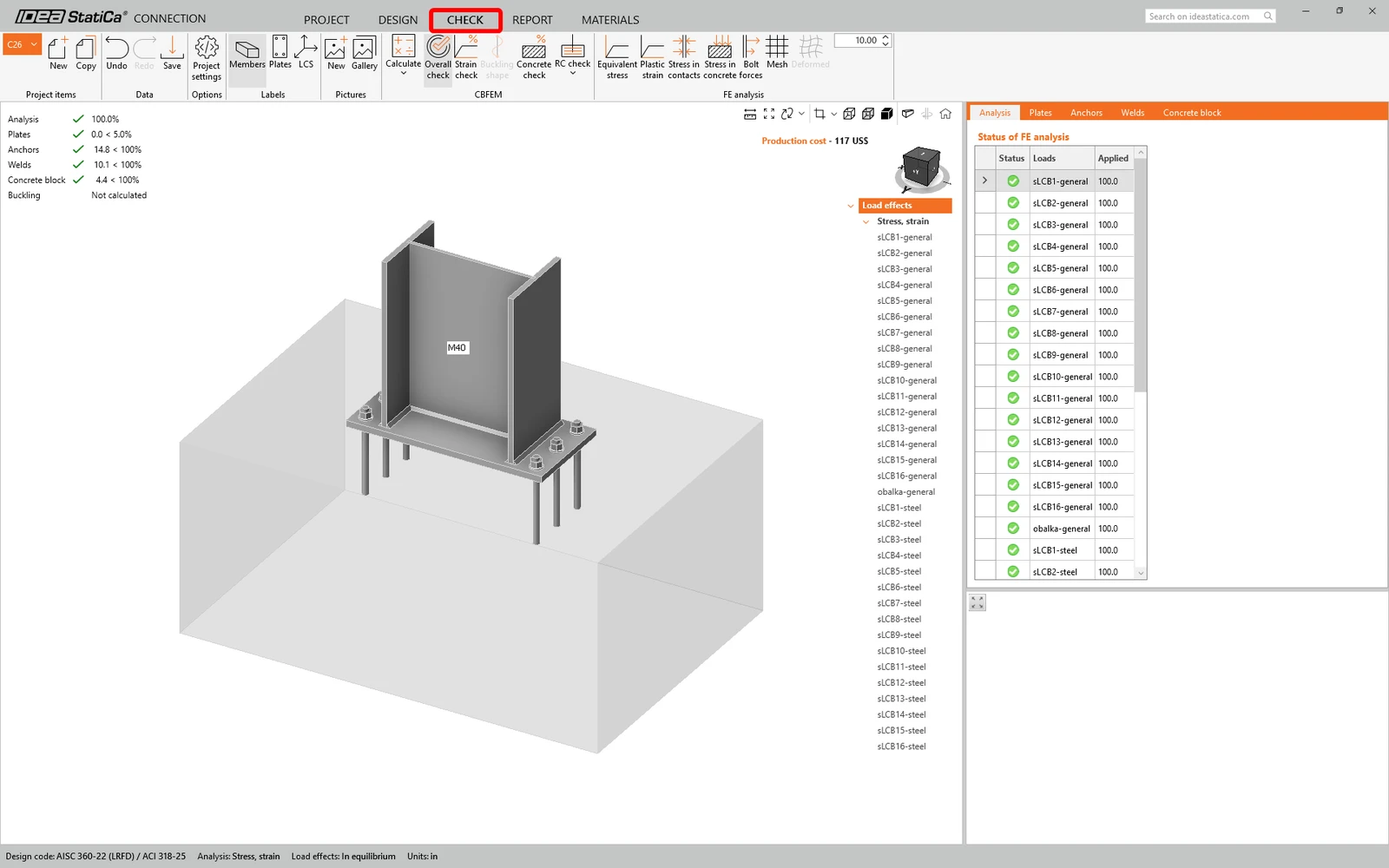
규정 검토가 완료되면 Save 로 이 연결을 저장하고 Checkbot 창으로 다시 전환합니다(연결 창은 열어둔 채로 유지할 수 있습니다).
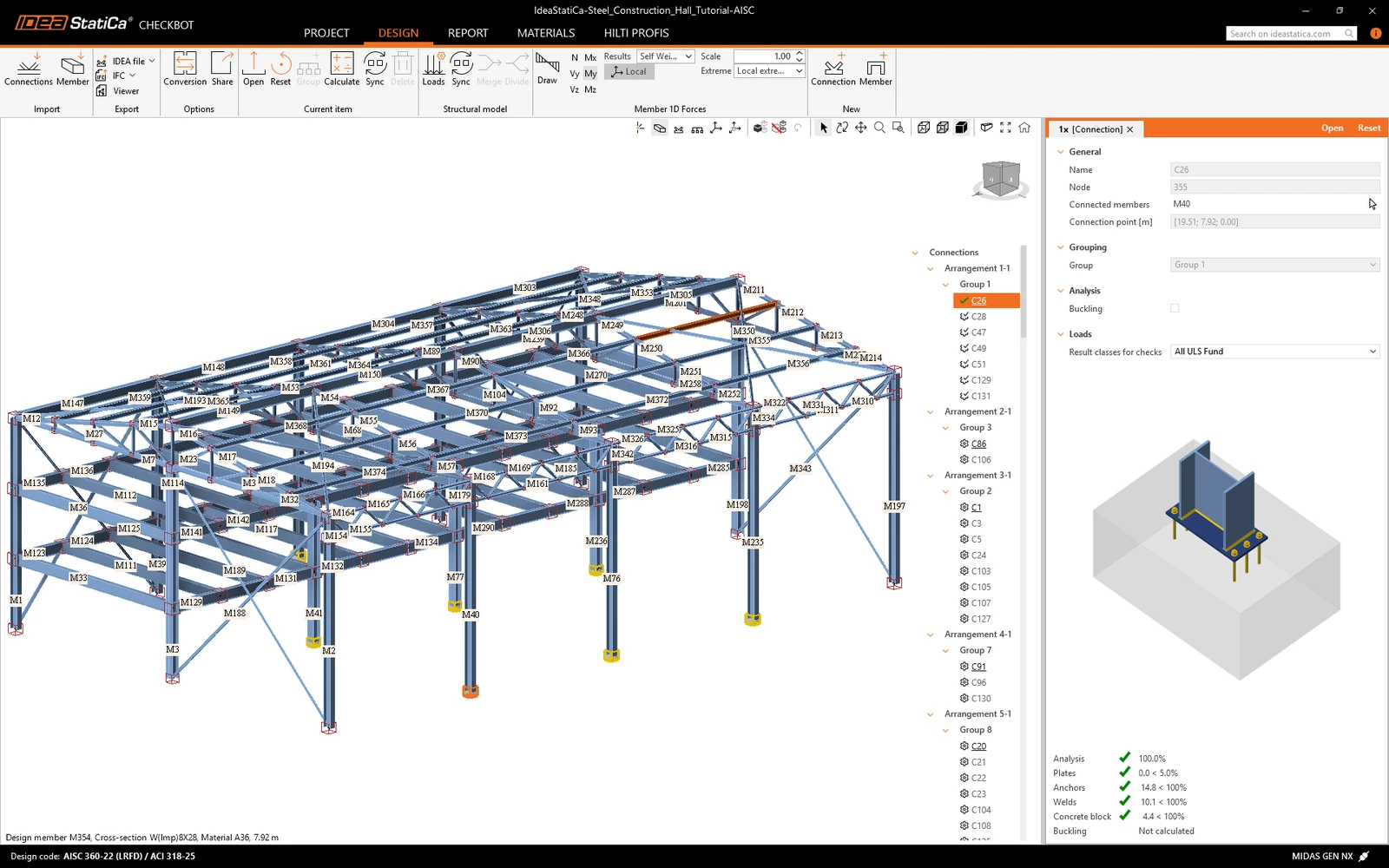
Checkbot에서 연결 옆에 녹색 체크 표시가 나타나고 노드 박스가 녹색으로 채워지는 것을 볼 수 있습니다. 이는 해당 연결이 모든 규정 검토를 통과했음을 의미합니다. Connection 패널에서 연결의 표현과 규정 검토 결과 요약도 확인할 수 있습니다.
이제 Checkbot을 통해 MIDAS GEN NX와 IDEA StatiCa 연결 모듈을 성공적으로 연결했습니다.
