
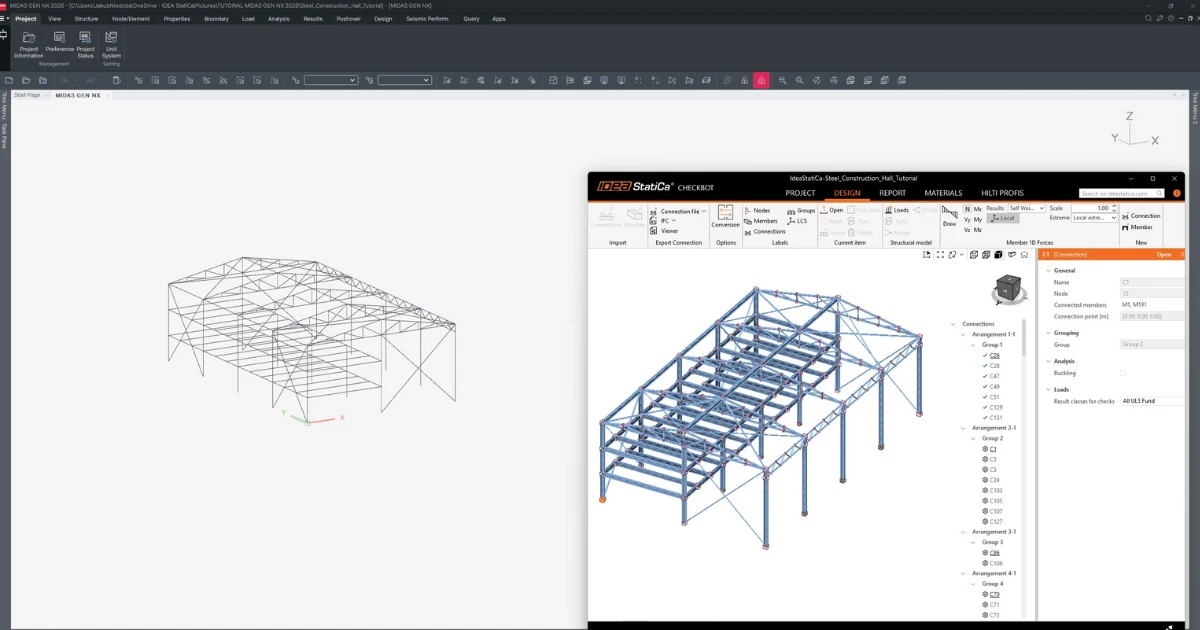


Comment activer le lien
Depuis la version MIDAS GEN NX 2026 (V1.1) et les versions ultérieures, l'API a été ajoutée, et grâce à cette nouvelle possibilité, le nouveau lien vers IDEA Statica Checkbot a été créé.
Sur les figures suivantes, vous pouvez voir comment activer le lien.
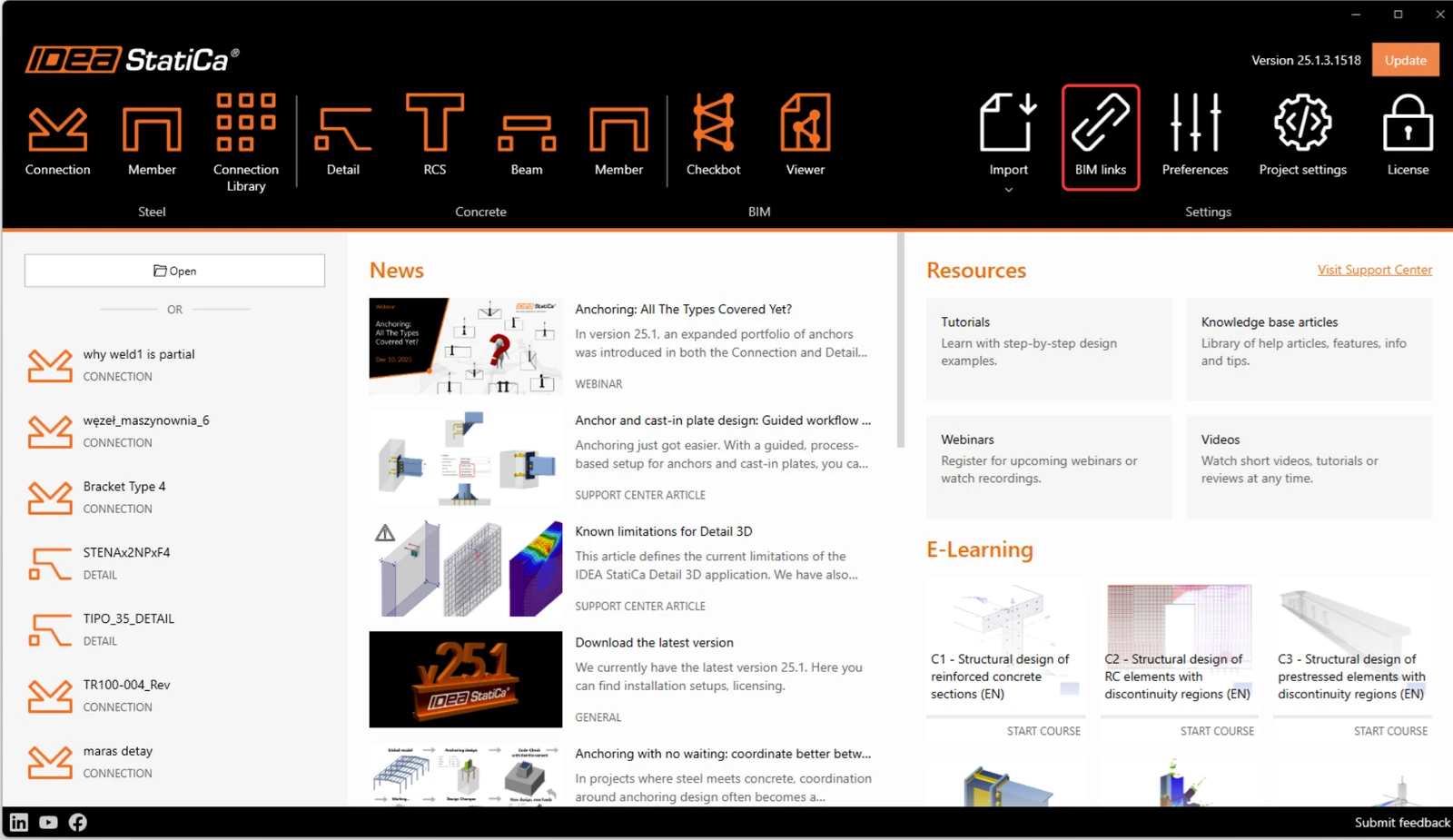
Lorsque le contrôle du compte utilisateur Windows vous le demande, cliquez sur Oui pour autoriser l'installation.
Installez le BIM link Midas GEN NX.
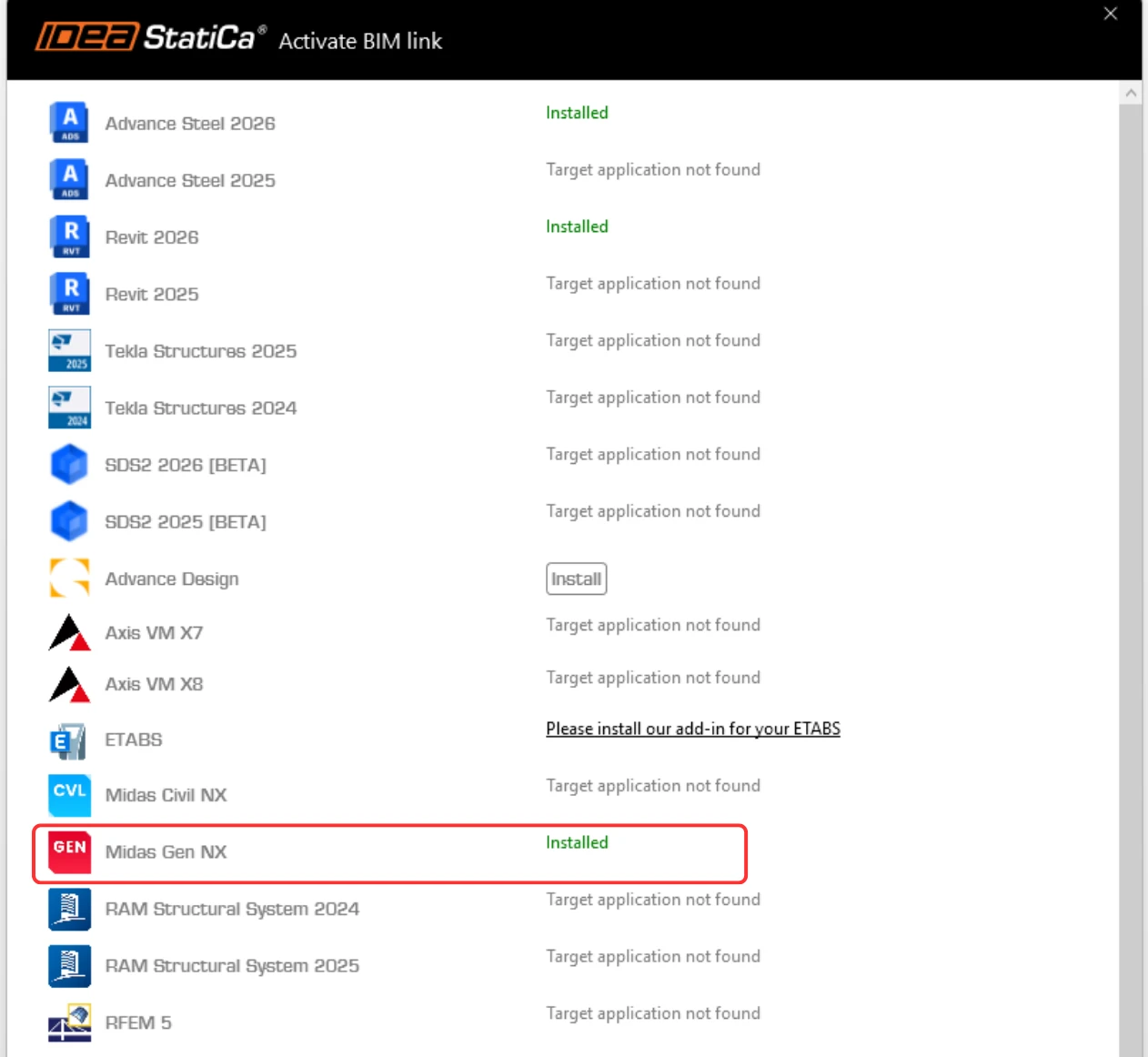
Par la suite, la nouvelle icône apparaît sur le Bureau.

Comment utiliser le lien
Lancez maintenant Midas GEN NX et ouvrez le nouveau projet ou un projet existant. Pour suivre le tutoriel, utilisez le projet joint.
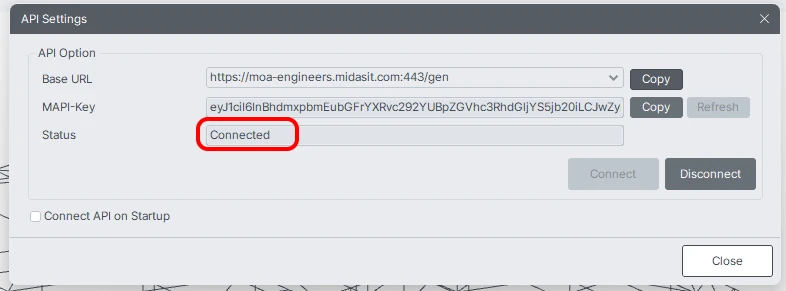
Dans le ruban, dans le dernier onglet APPs, se trouve API Settings, où sont indiqués l'URL de base et la clé MAPI. Au départ, la clé MAPI est vide ; elle doit être générée en cliquant sur le bouton Refresh. La clé MAPI est unique pour chaque utilisateur et ne doit pas être partagée avec d'autres personnes. Le bouton Copy permet de la copier.
Cliquez sur le bouton Connect pour activer la connexion API.
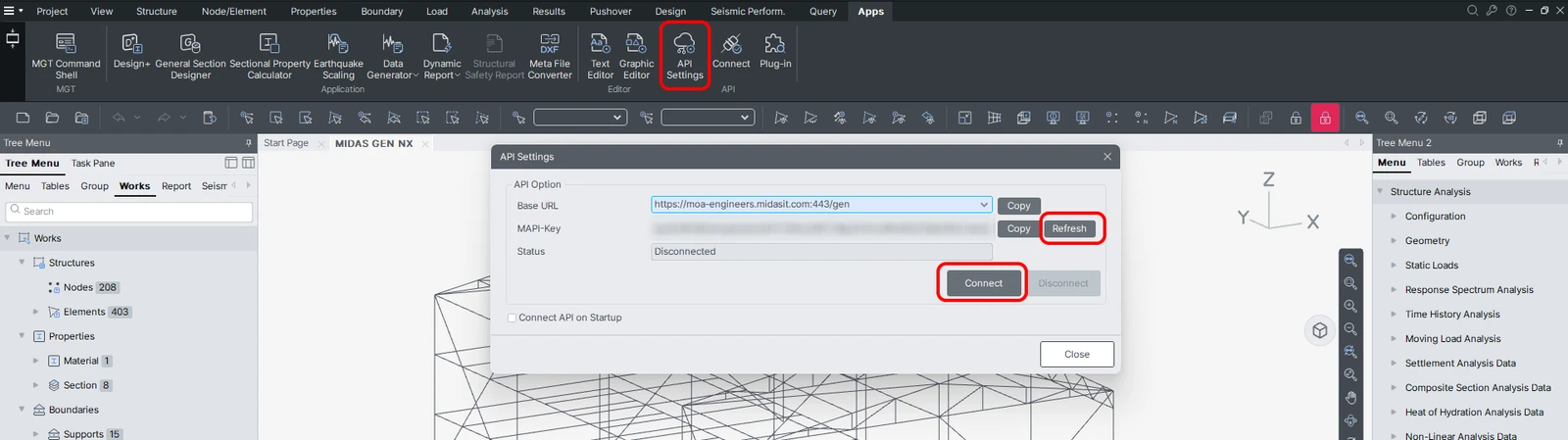
*REMARQUE : L'activation de Connect API on Startup établit automatiquement le lien entre MIDAS GEN NX et IDEA StatiCa Checkbot au lancement, ce qui évite l'activation manuelle de l'API.
L'API est connectée lorsque l'onglet passe à « Disconnect » et que le statut est « Connected ».
Ouvrez l'outil d'intégration IDEA to MIDAS GEN NX depuis le Bureau et collez l'URL de base et la clé MAPI copiées depuis votre projet MIDAS GEN NX ouvert (1)(2). Puis, cliquez sur Validate (3). Sélectionnez le chemin vers le modèle MIDAS GEN NX connecté. Les formats de fichiers .mgb et .mgbz peuvent être choisis. Ensuite, démarrez Checkbot (4).
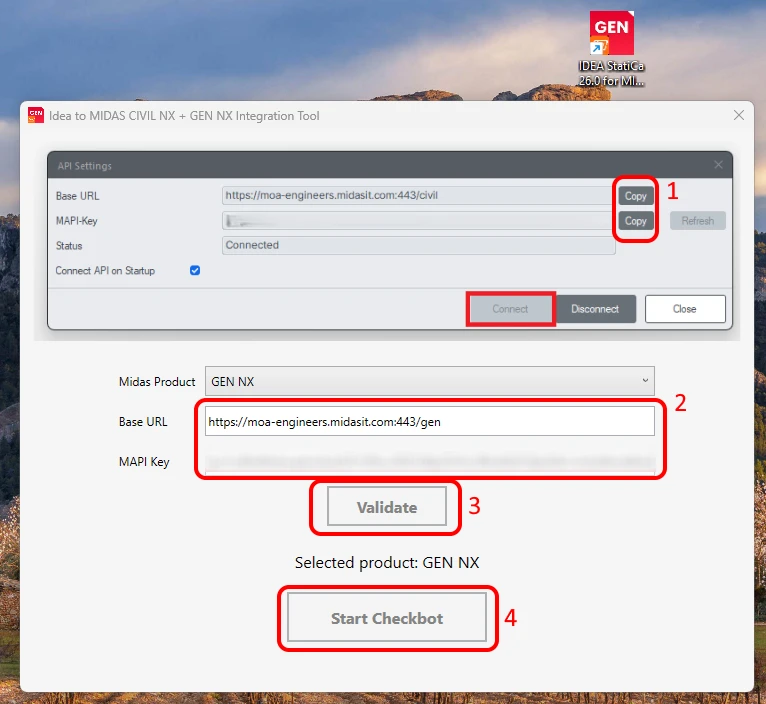
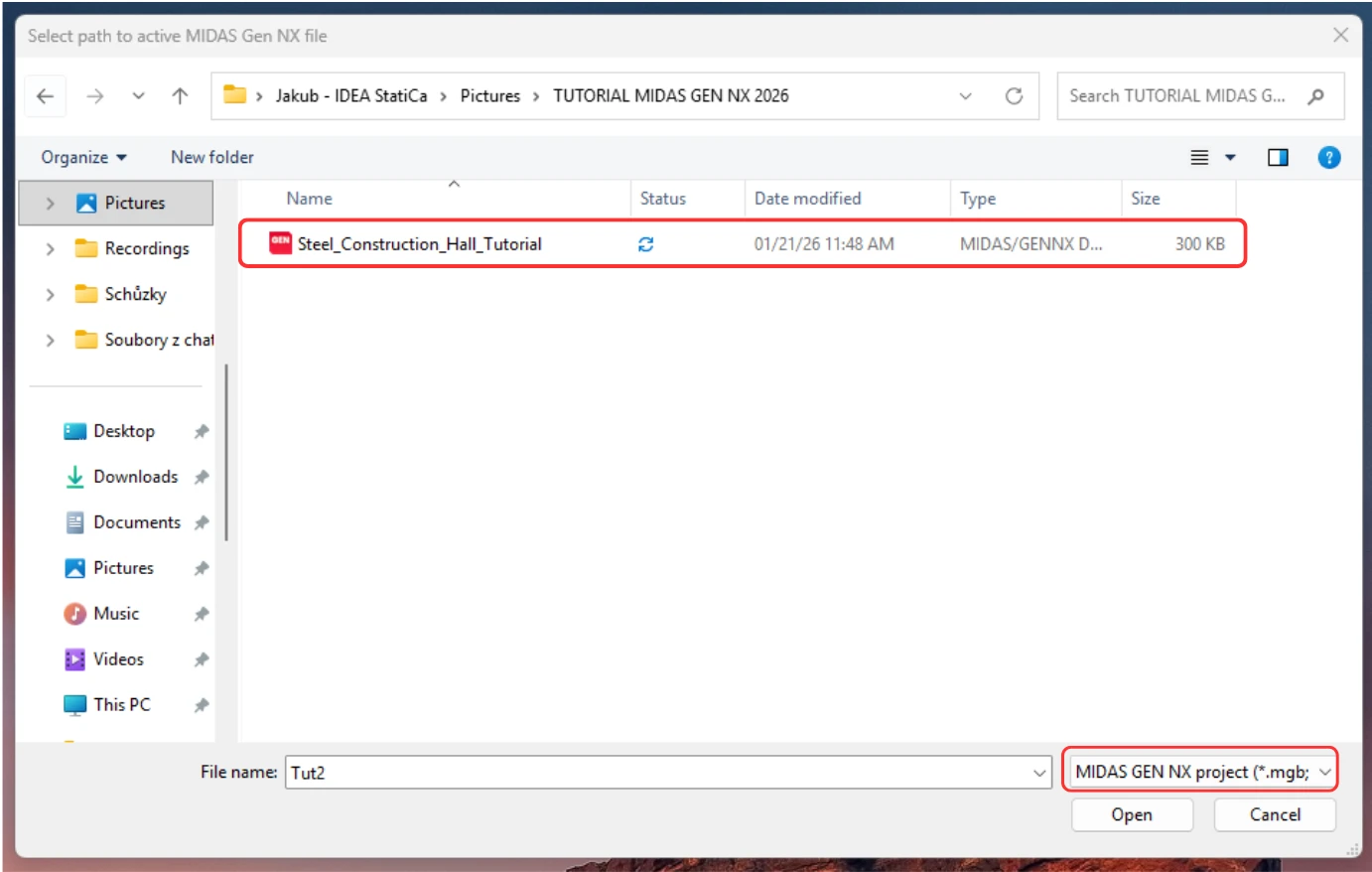
*REMARQUE : Une fois la connexion initiale établie à l'aide de l'URL de base (BASE URL) et de la clé MAPI, les identifiants sont récupérés directement depuis le registre système, ce qui simplifie considérablement le flux de travail. Vous n'avez pas besoin de ressaisir ces paramètres. Le lancement du raccourci sur le Bureau restaure automatiquement la connexion, vous permettant de sélectionner immédiatement le projet à transférer vers Checkbot.
Important : Pour transférer avec succès votre modèle, assurez-vous que MIDAS GEN NX reste ouvert avec une connexion API active pendant tout le processus.
Définissez le code de calcul requis, puis créez un nouveau projet dans Checkbot.
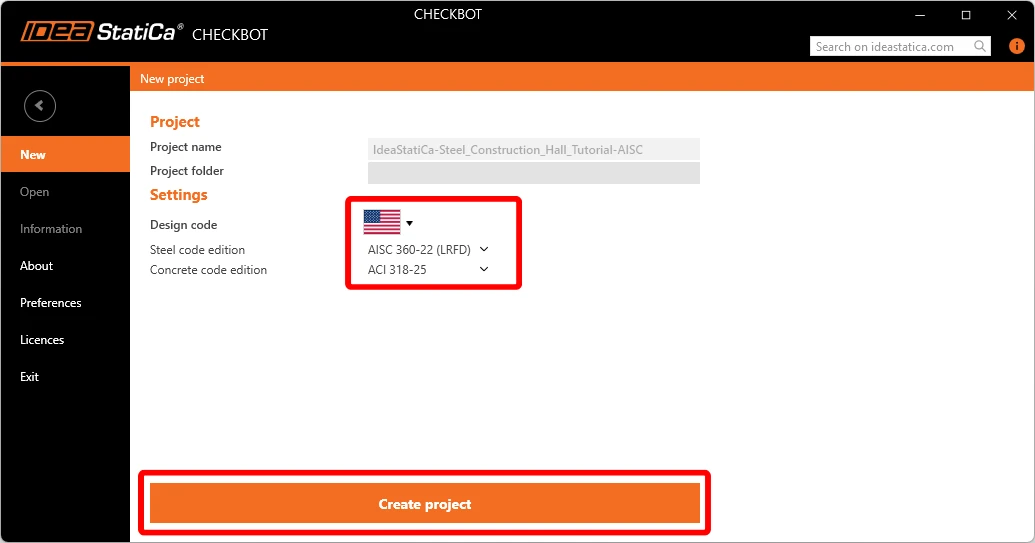
Le dossier Checkbot est créé dans le même dossier que le projet MIDAS GEN NX.
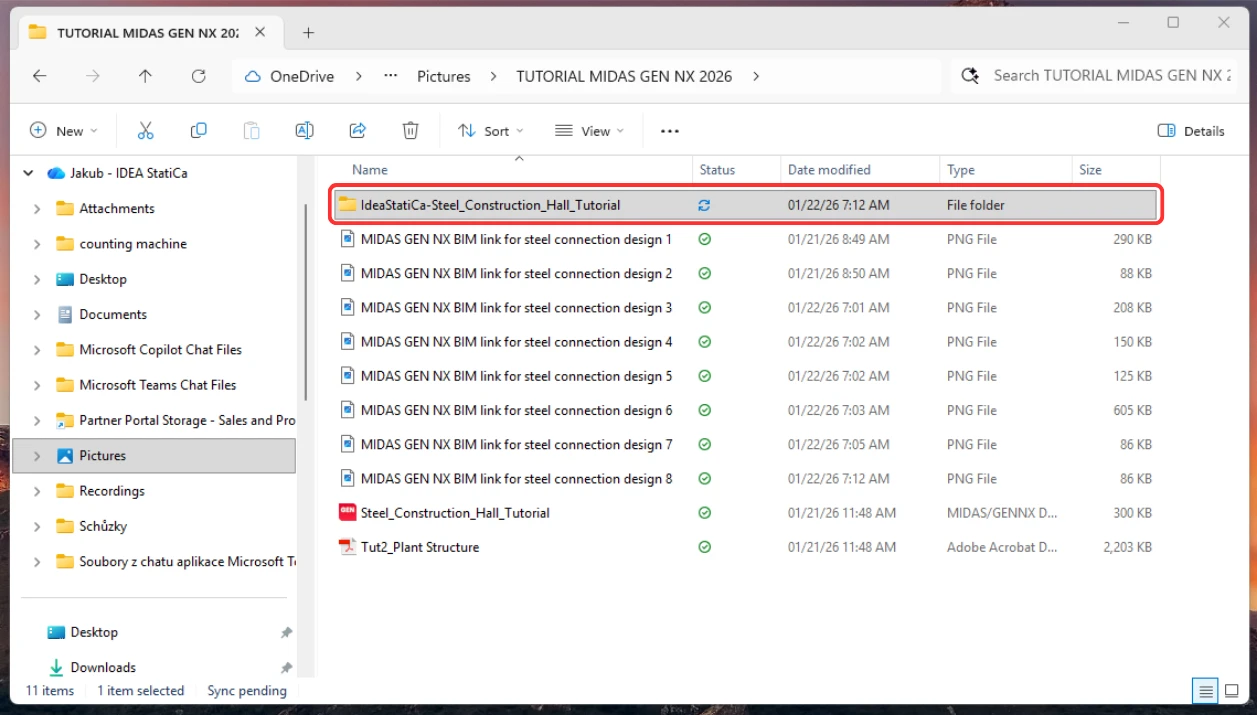
Ensuite, un nouveau projet s'ouvre. Checkbot est connecté à GEN NX (voir le coin inférieur droit).
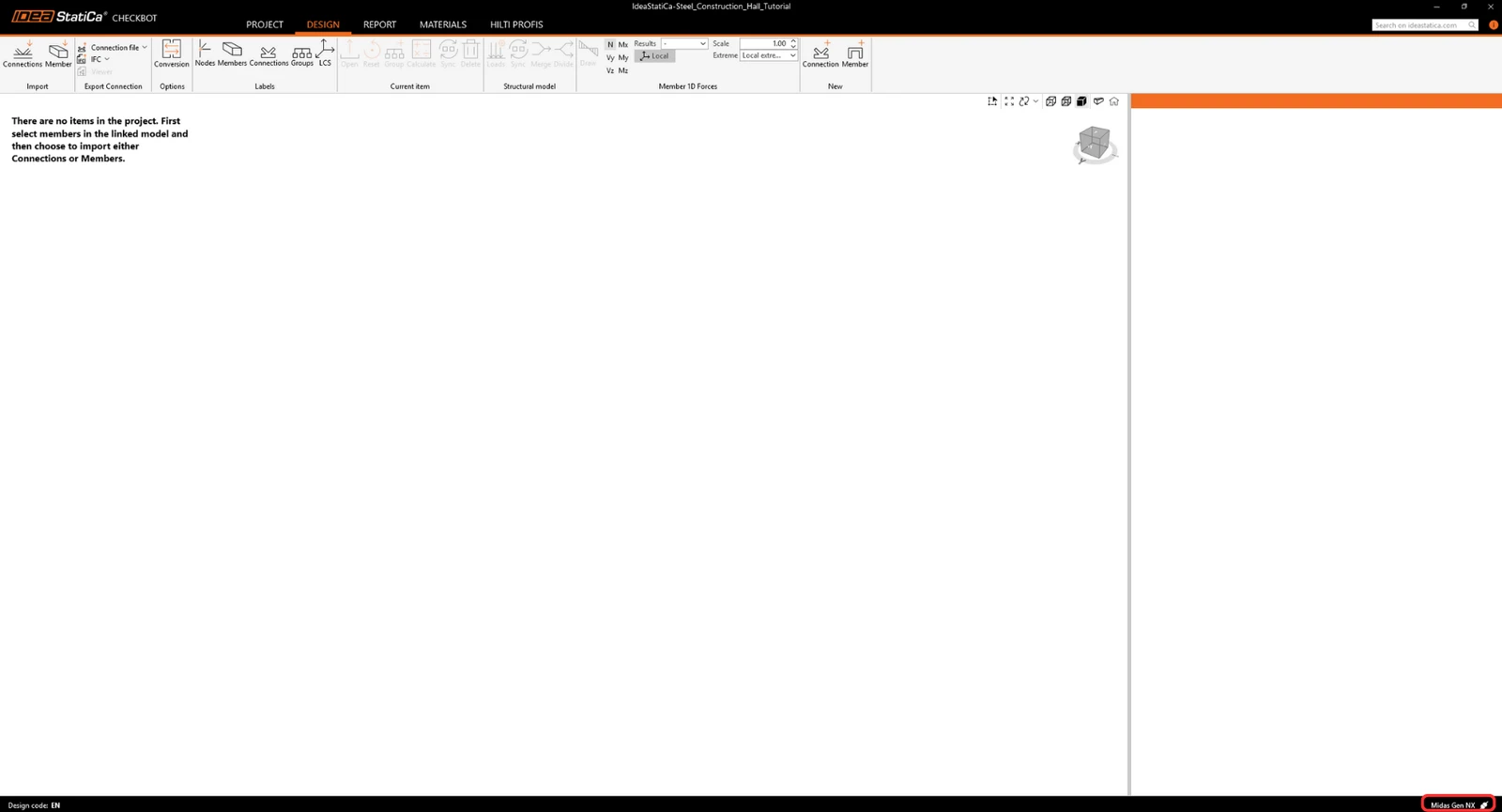
Importation dans Checkbot
Tout d'abord, exécutez une analyse linéaire dans GEN NX pour obtenir les efforts internes.
Après l'analyse, vous pouvez importer l'ensemble du modèle. Pour cela, sélectionnez tous les éléments.
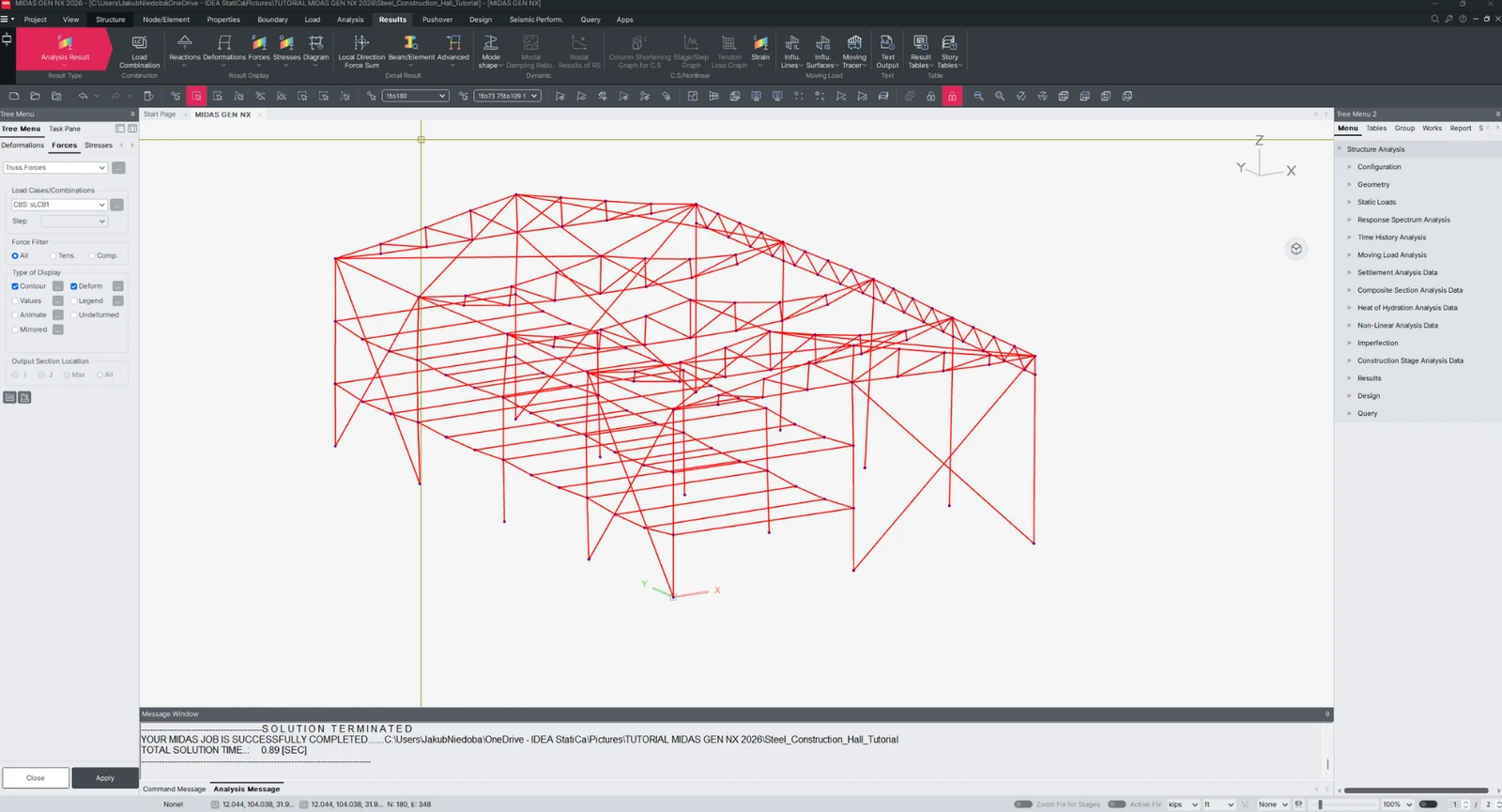
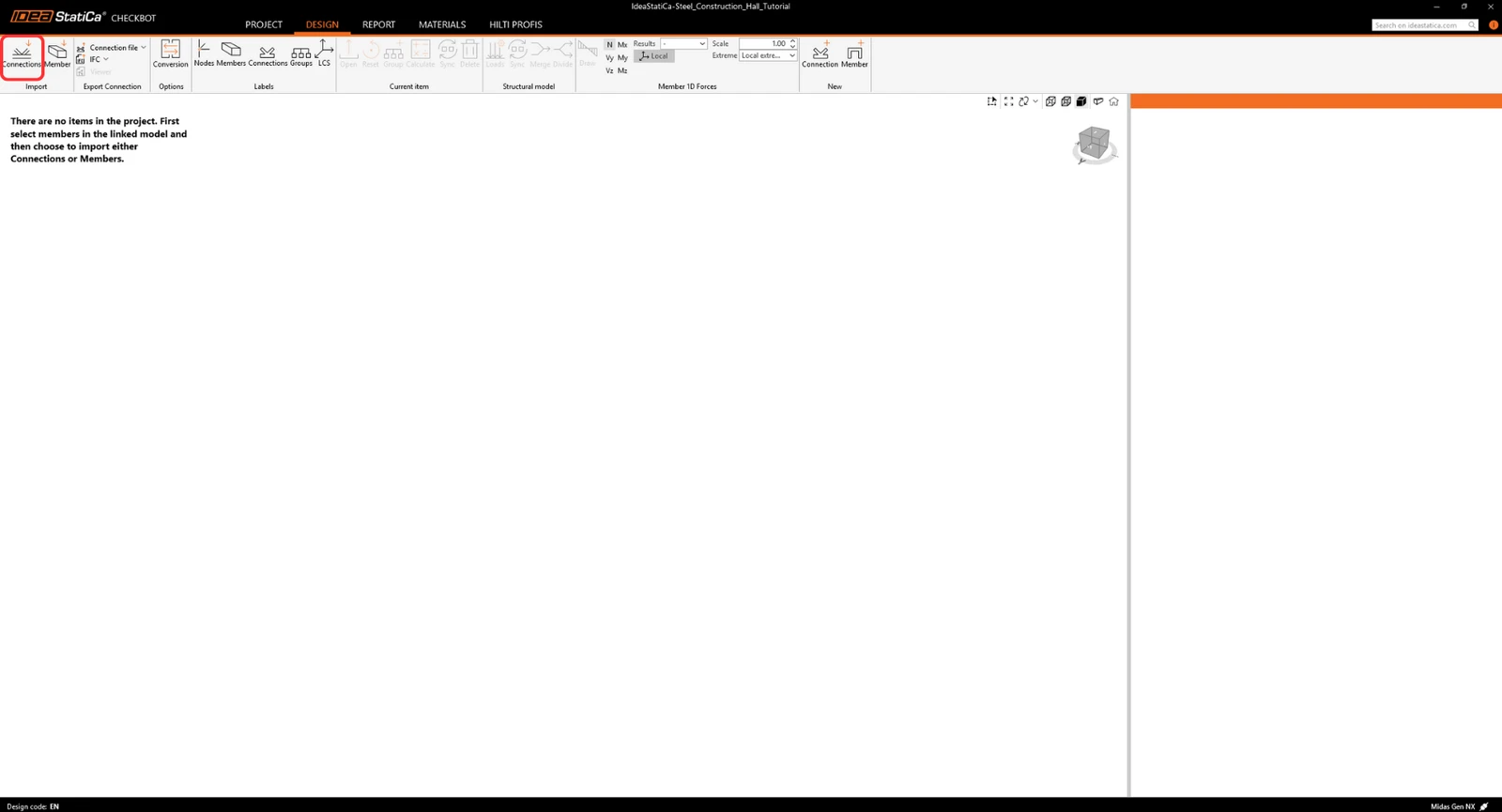
Cliquez sur l'onglet Connections Import.
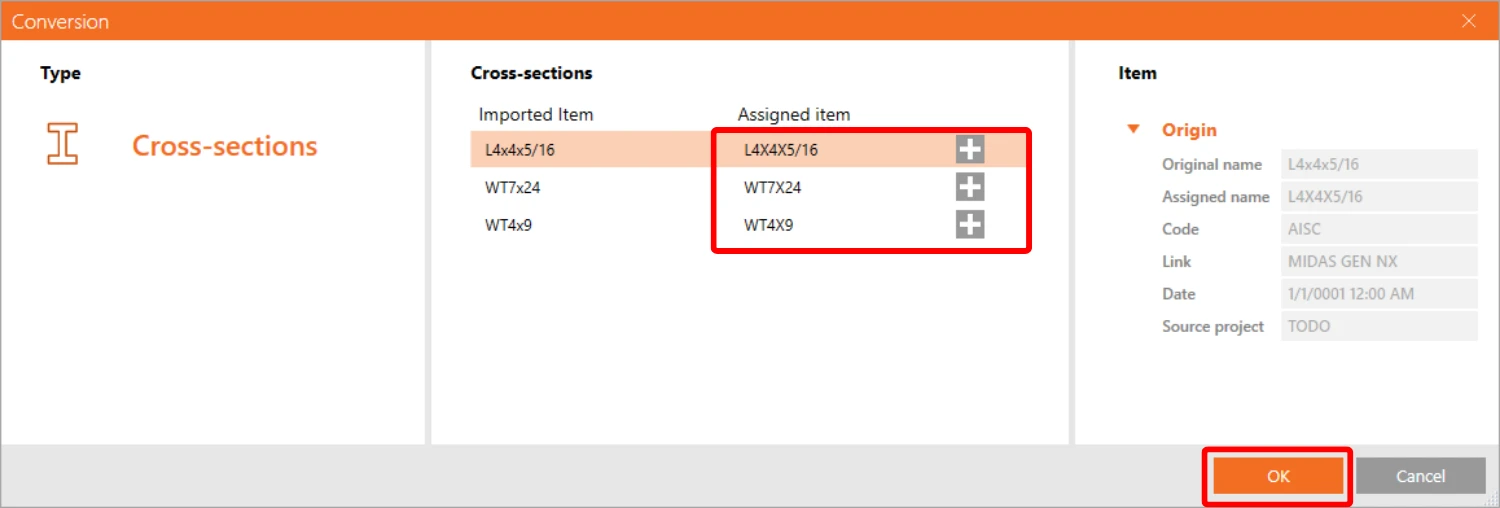
Pendant le processus d'importation, un tableau de conversion apparaît, et vous devez attribuer manuellement les matériaux et les sections qui n'ont pas été attribués automatiquement.
Maintenant, l'ensemble de la structure a été importé.
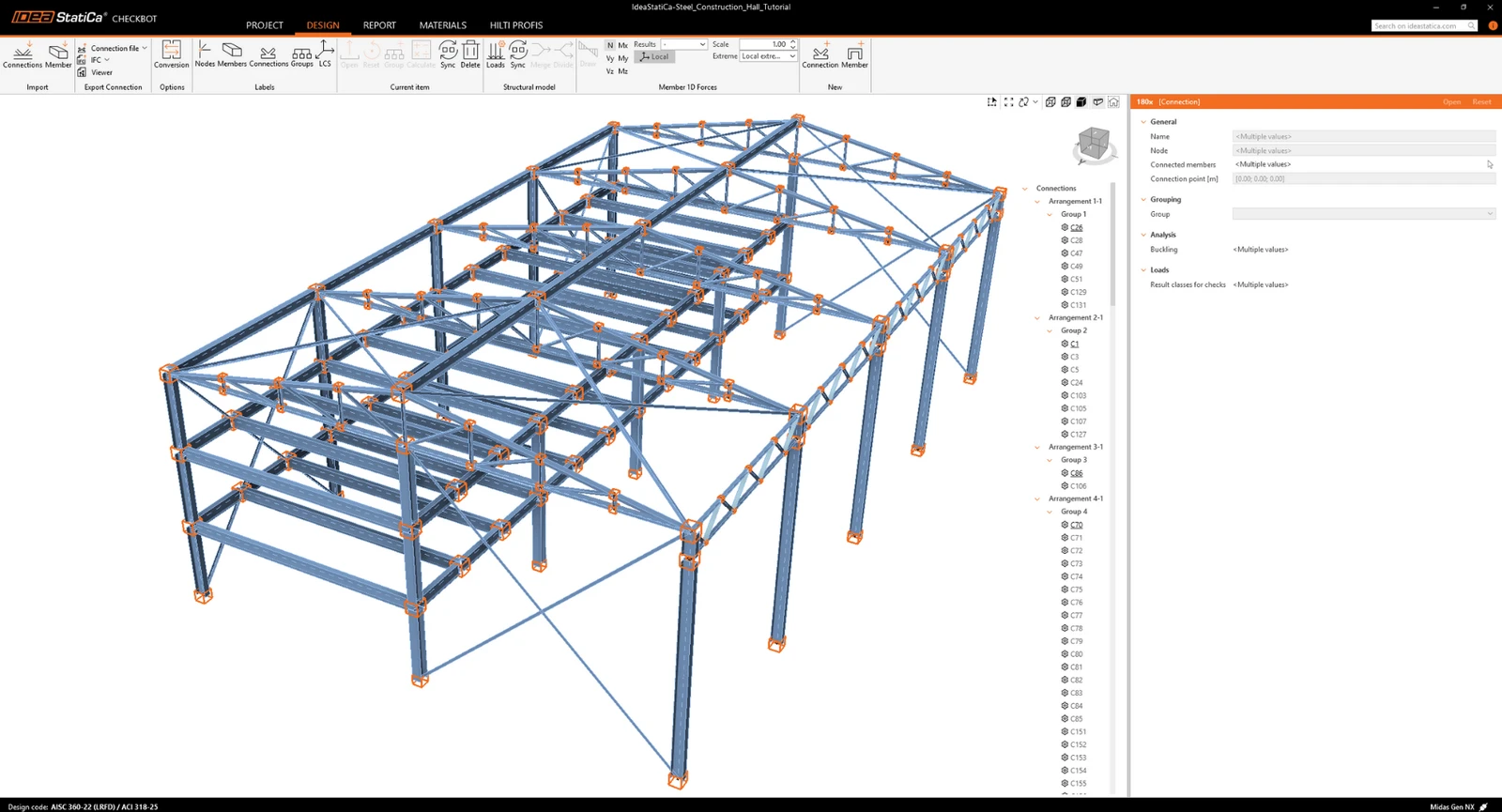
Autrement, les assemblages peuvent être importés un par un en sélectionnant un ou plusieurs assemblages. Les assemblages de même typologie sont classés dans un même arrangement ou groupe.
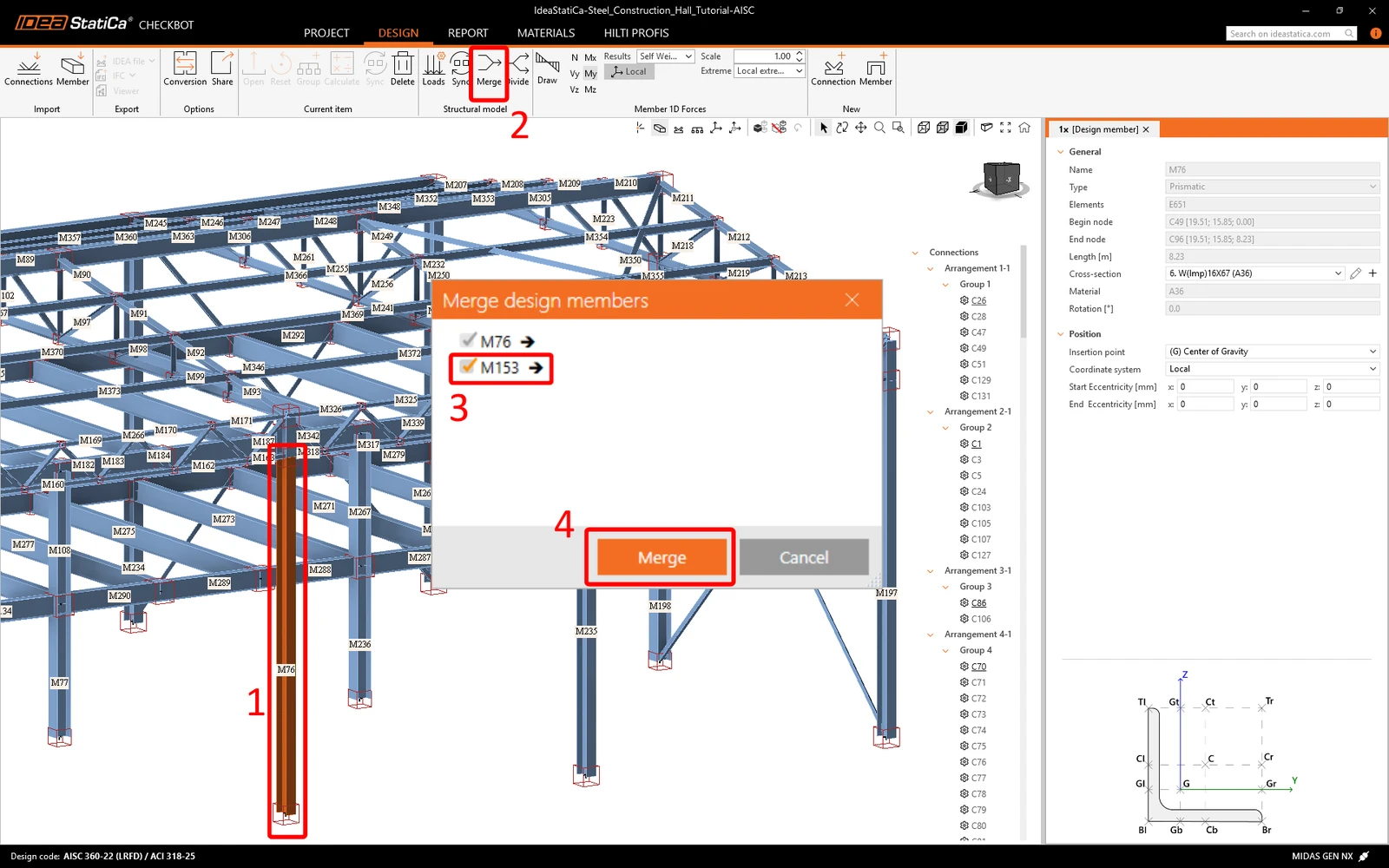
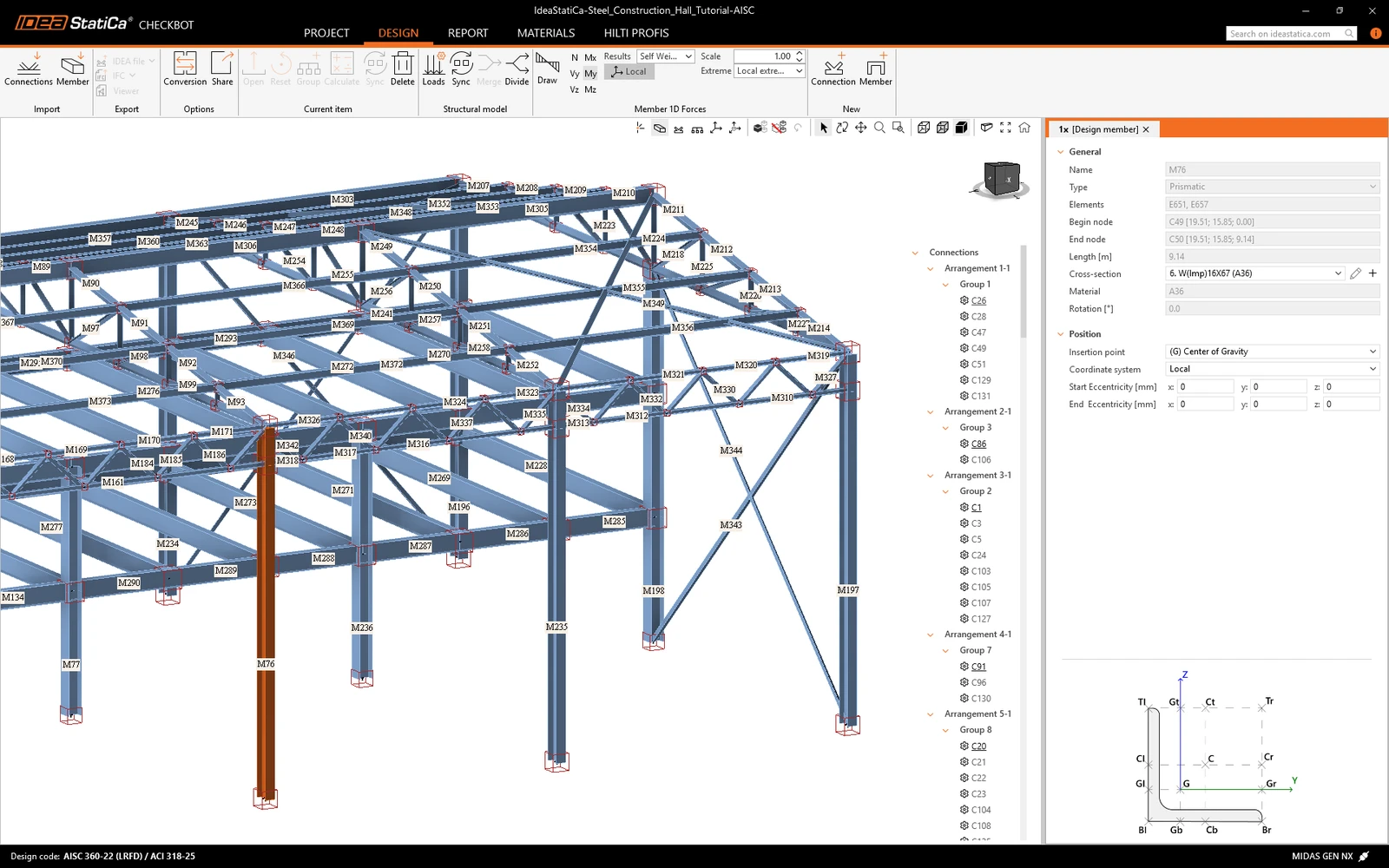
On constate que les éléments avec des nœuds intermédiaires ont été importés comme plusieurs éléments distincts, il est donc nécessaire de les fusionner. Sélectionnez le premier élément, cliquez sur Merge, marquez les autres éléments à fusionner et confirmez.
Regroupement
Le logiciel regroupe les assemblages par topologie et sections. Le système désigne automatiquement l'assemblage de référence (distingué visuellement par un nom souligné dans Three). Cette attribution est fixe et ne peut pas être modifiée manuellement.
- Assemblage de référence : Source du calcul entièrement modifiable.
- Assemblages enfants : Duplicatas non modifiables de la référence.
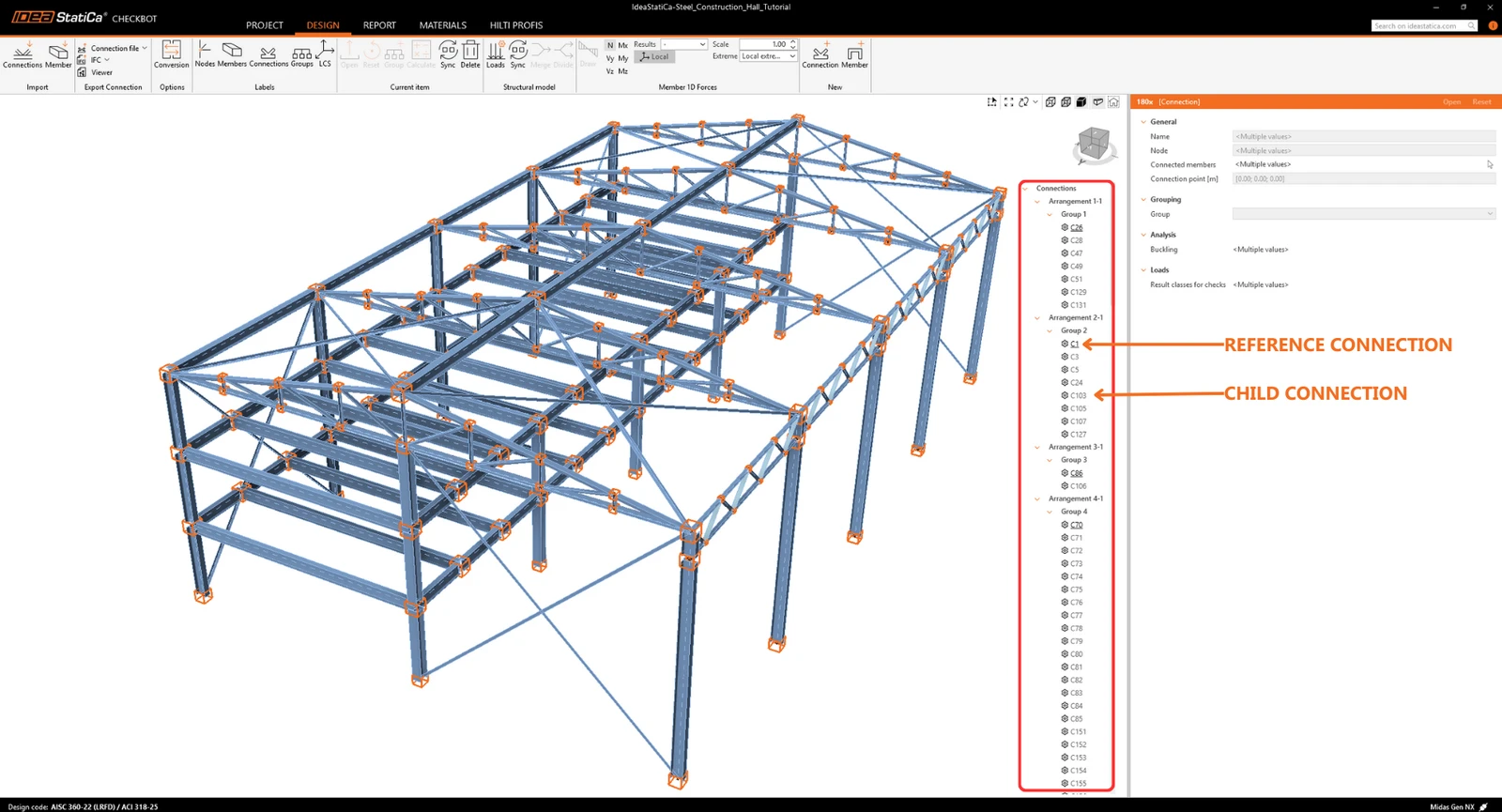
Les opérations, paramètres et types de modèles définis dans la référence sont automatiquement appliqués à tous les assemblages enfants. Pour modifier un assemblage enfant de manière indépendante, utilisez le menu contextuel (clic droit) pour le retirer du groupe. Cette action le déconnecte de la référence et efface toutes les opérations héritées.
Vous pouvez également créer des groupes personnalisés pour organiser le projet selon vos besoins. Pour désigner un assemblage spécifique comme référence, créez d'abord un groupe contenant uniquement cet assemblage cible. Ensuite, ajoutez les autres assemblages à ce nouveau groupe. Vous pouvez également sélectionner et attribuer plusieurs assemblages à un groupe simultanément.
Pour en savoir plus sur le flux de travail dans Checkbot, consultez l'article Checkbot – flux de travail BIM en masse.
Voir aussi l'article Limitations connues du lien BIM MIDAS.
Calcul et vérification normative des assemblages
Dans la liste des éléments du projet, sélectionnez le nœud de référence du groupe que vous souhaitez calculer. Vous pouvez maintenant soit cliquer avec le bouton droit et sélectionner Open soit cliquer sur la commande du ruban Open.
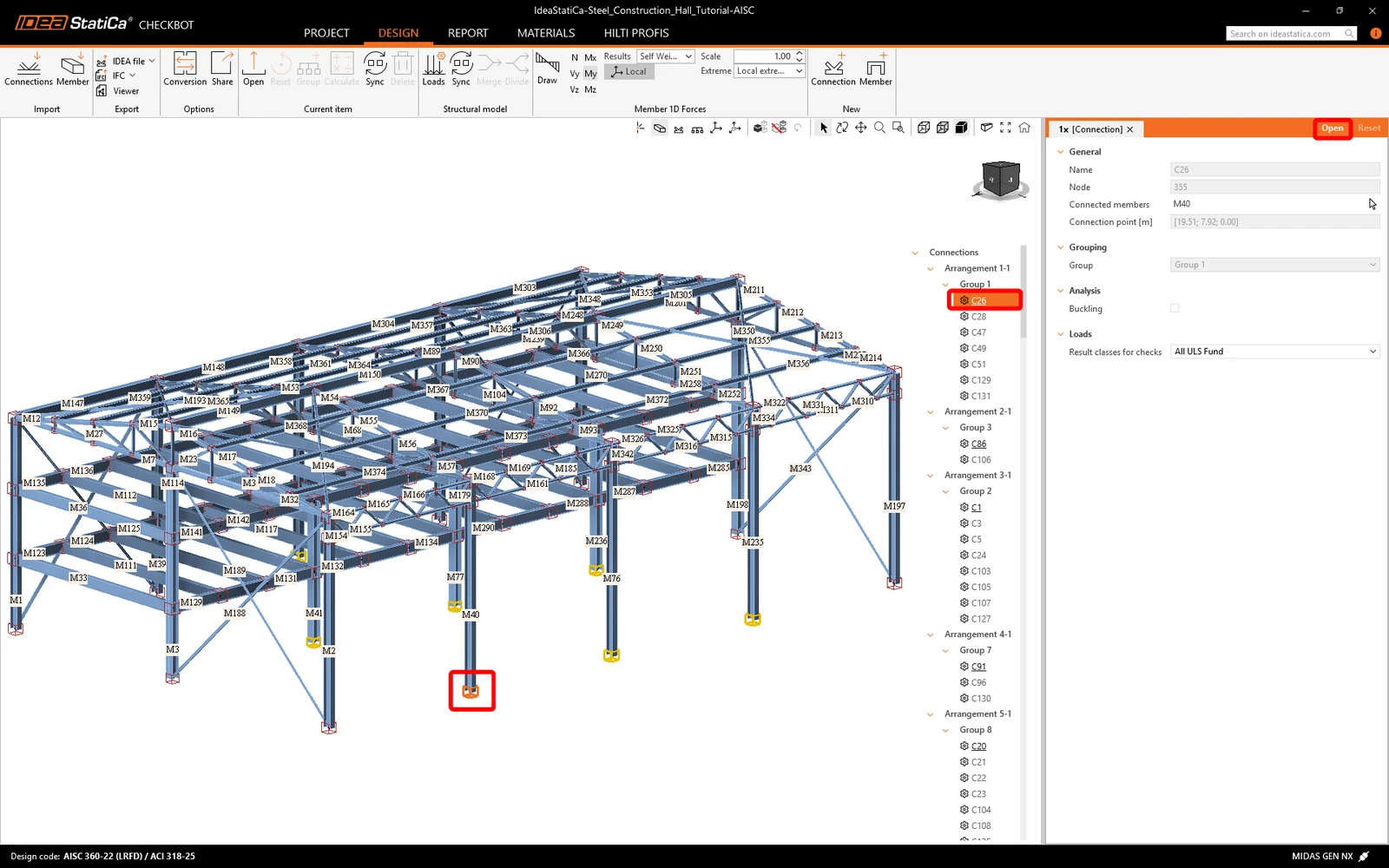
L'assemblage sélectionné s'ouvre dans IDEA StatiCa Connection. Concevez maintenant l'assemblage — vous pouvez utiliser l'un des modèles de la Connection library.
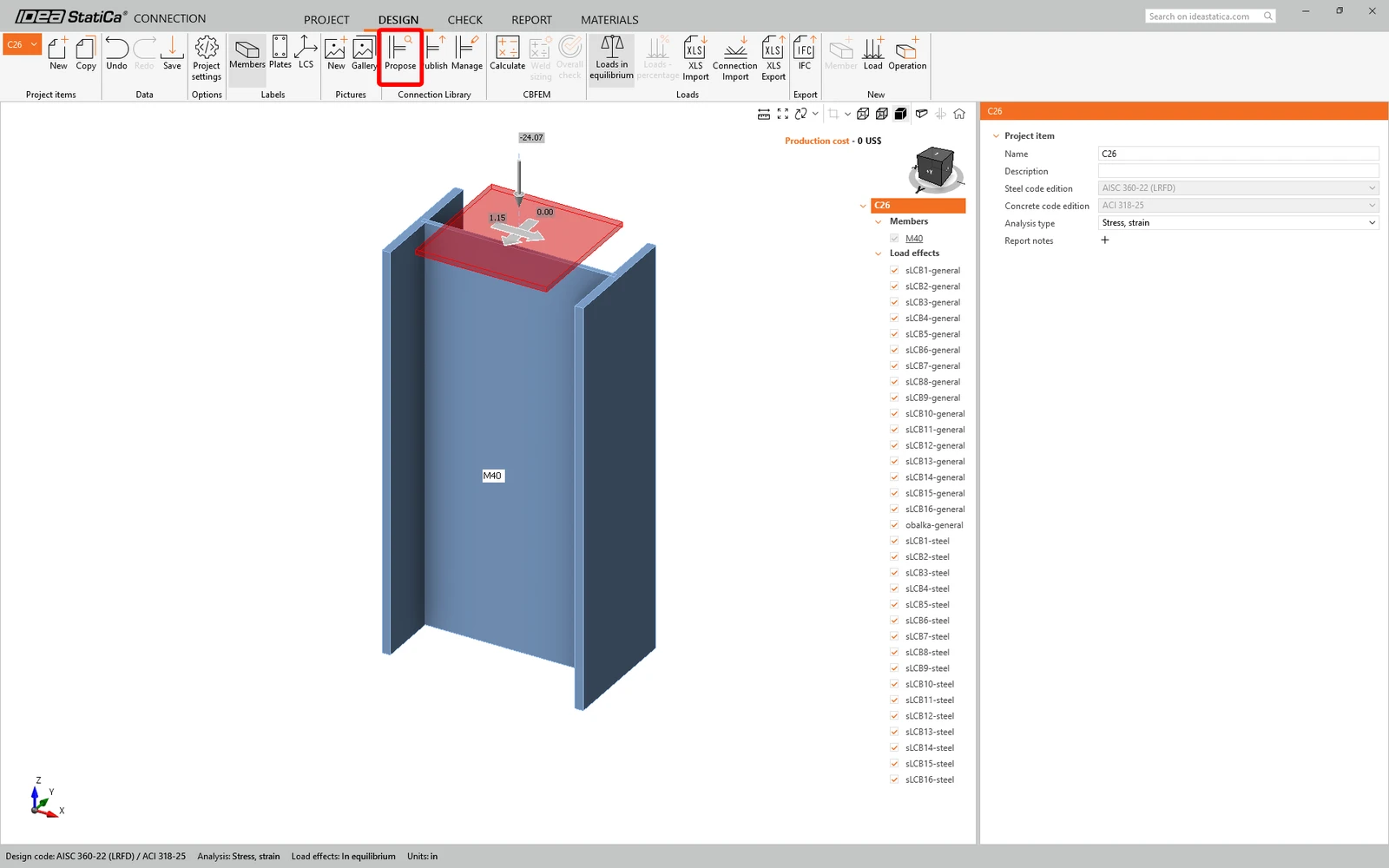
Lancez l'analyse en cliquant sur Calculate.
Vous pouvez accéder à l'onglet Check pour consulter les résultats.
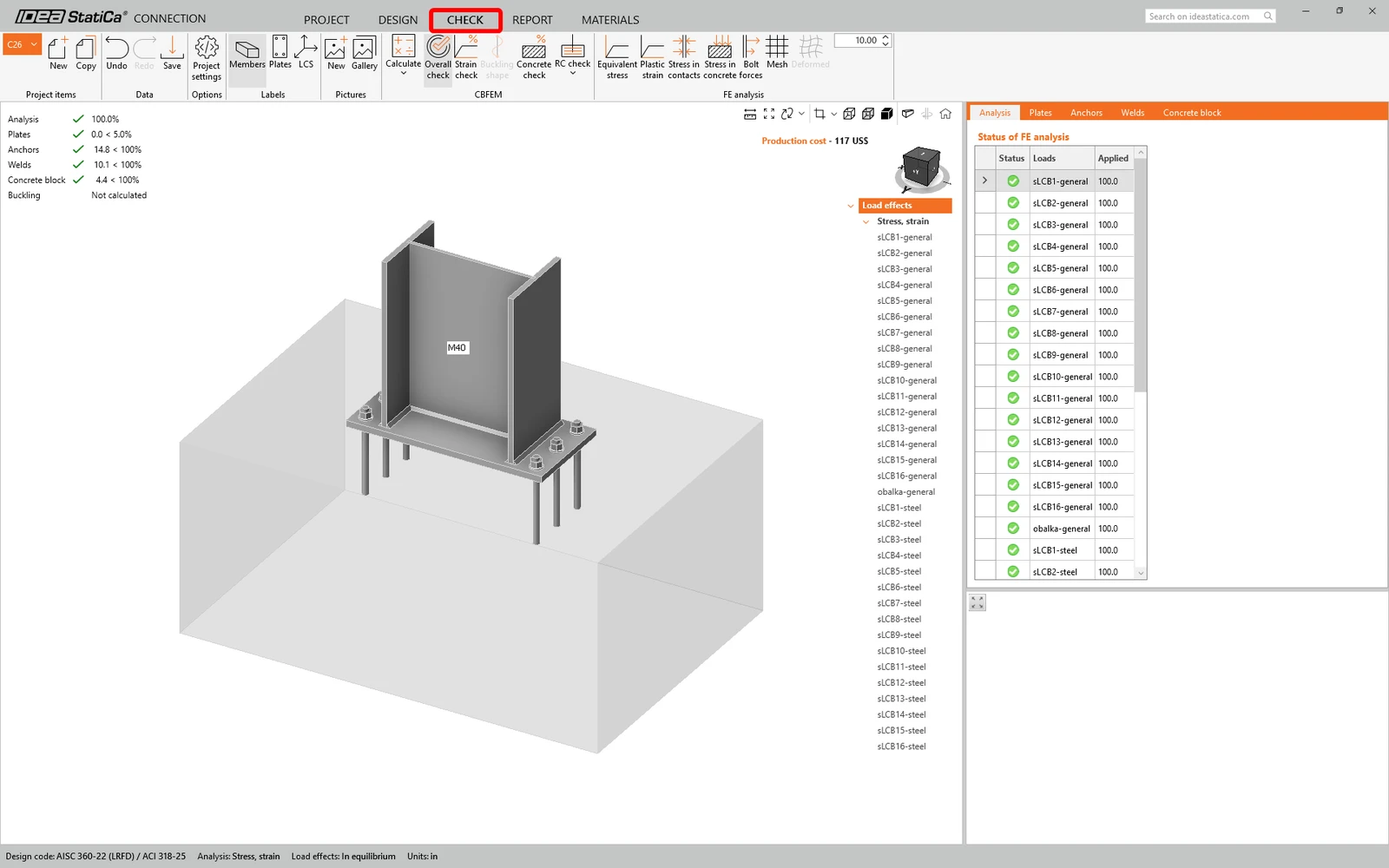
Une fois la vérification normative terminée, enregistrez cet assemblage et revenez à la fenêtre Checkbot (vous pouvez garder la fenêtre Connection ouverte).
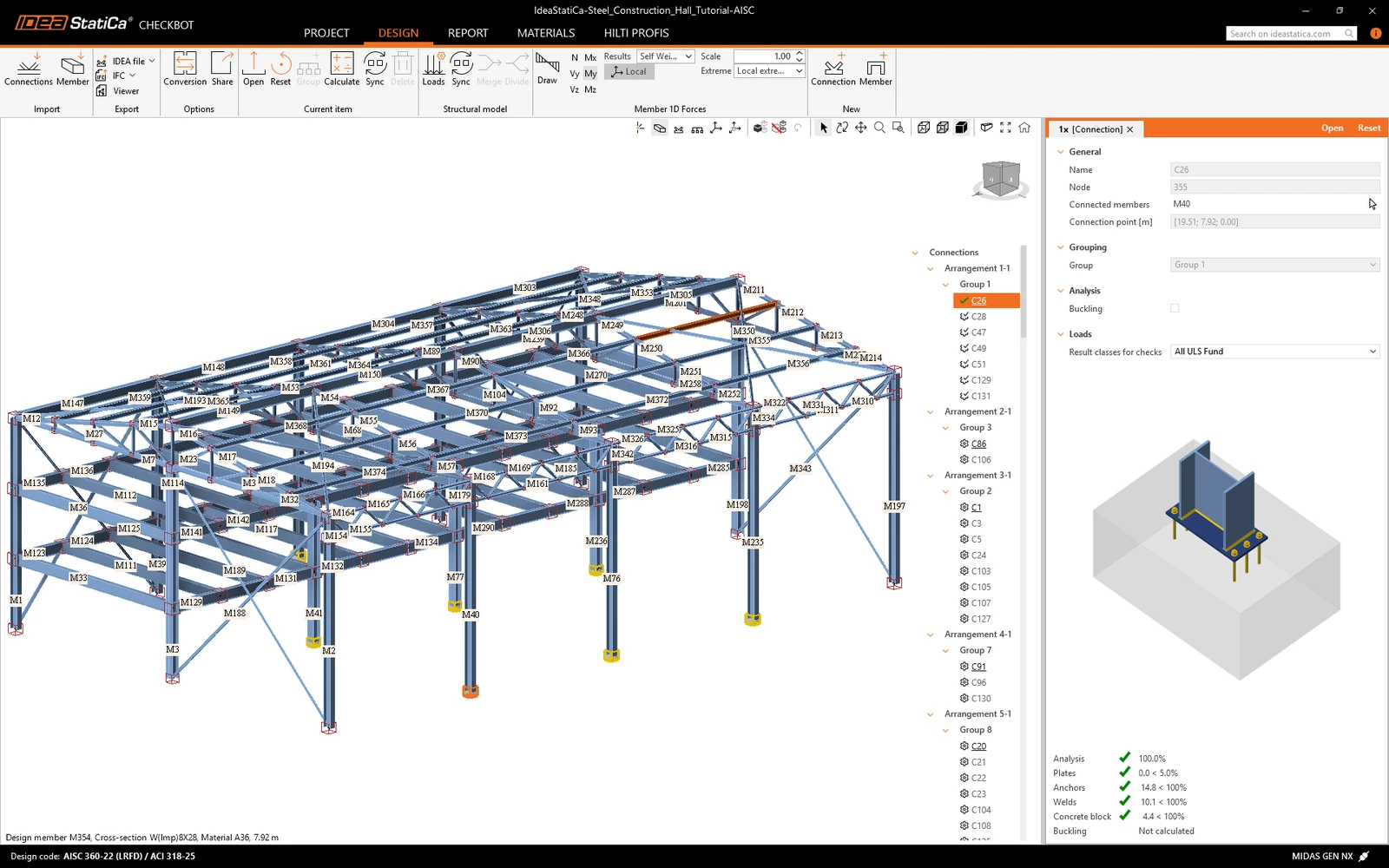
Dans Checkbot, vous verrez une coche verte à côté de l'assemblage et la boîte du nœud remplie en vert. Cela signifie que l'assemblage a passé toutes les vérifications normatives. Dans le panneau Connection, vous pouvez également voir une représentation de l'assemblage et un résumé des résultats de la vérification normative.
Vous avez maintenant relié avec succès MIDAS GEN NX à IDEA StatiCa Connection via Checkbot.
Vous souhaitez améliorer vos compétences ? Visitez notre Campus
Apprenez à utiliser IDEA StatiCa efficacement grâce à nos cours d'e-learning à votre rythme
Commencer à apprendre- Steel
- Knowledge base
Limitations connues pour le lien MIDAS BIM
Lire la suite
- Connection design
- Steel
- Étude de cas
Pont ferroviaire traversant la Vltava, République tchèque
Lire la suite
- Member design
- Steel
- Tutorials
Dimensionnement structurel d'une poutre transversale en acier soumise au déversement (EN)
Lire la suite- Steel
- Connection design
- Member design
- Concrete
- Reinforced concrete
- Prestressed concrete
- Knowledge base