
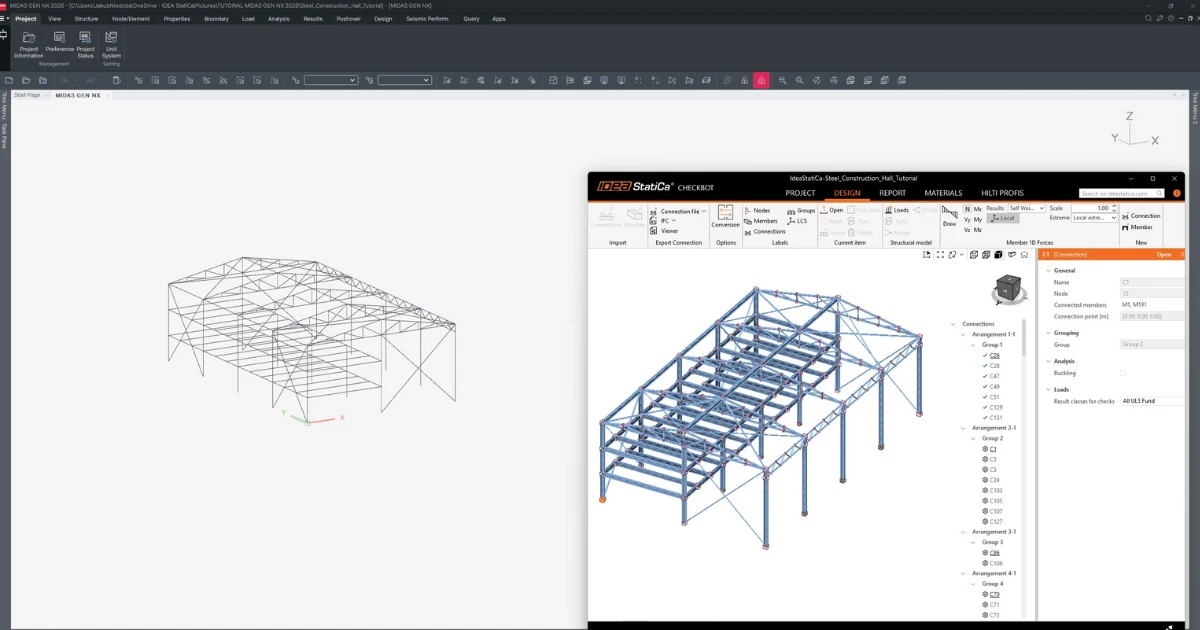


Cómo activar el enlace
A partir de la versión MIDAS GEN NX 2026 (V1.1) y posteriores, se ha añadido la API y, gracias a esta nueva posibilidad, se creó el nuevo enlace a IDEA Statica Checkbot.
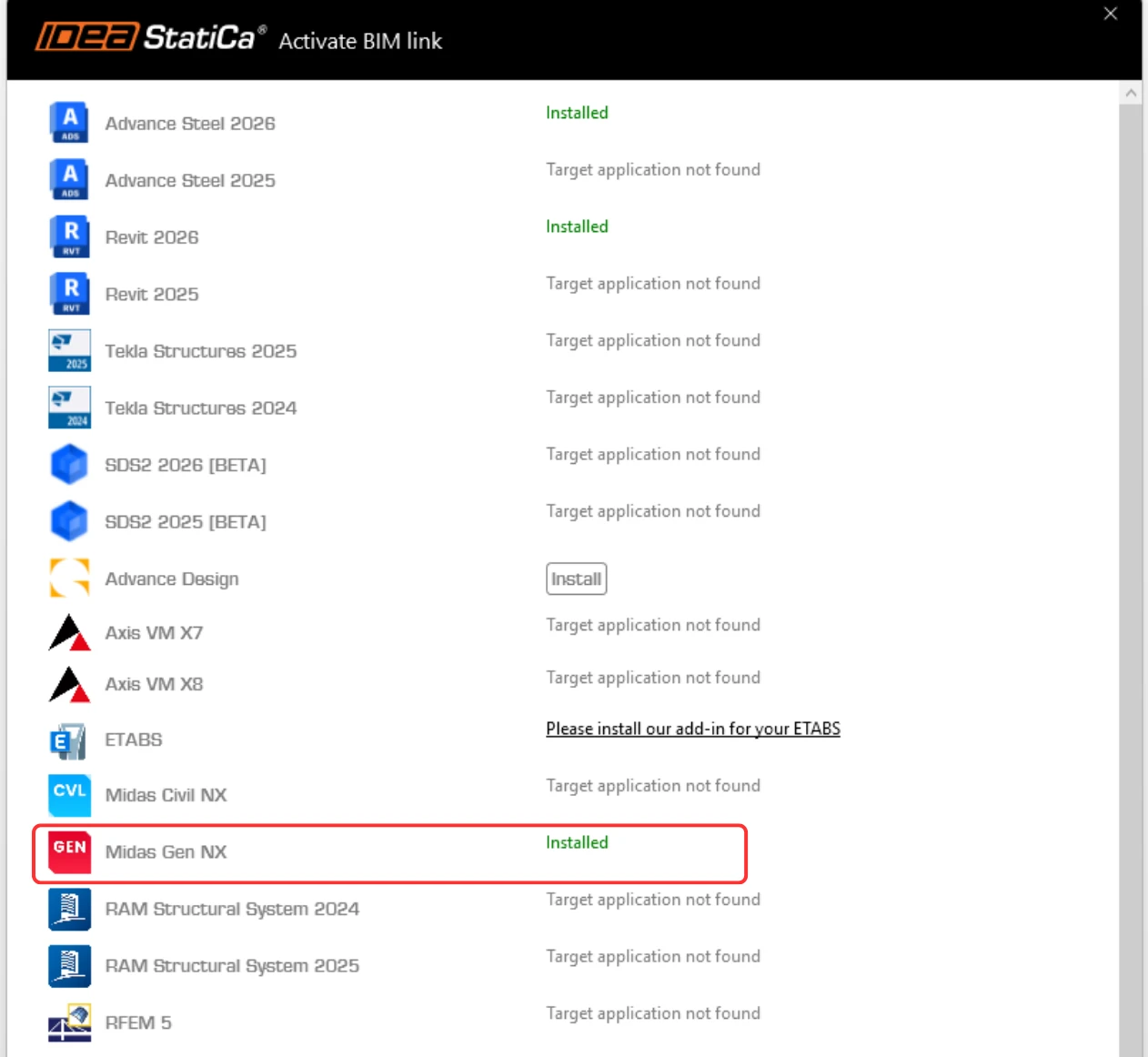
En las siguientes figuras, puede ver cómo activar el enlace.
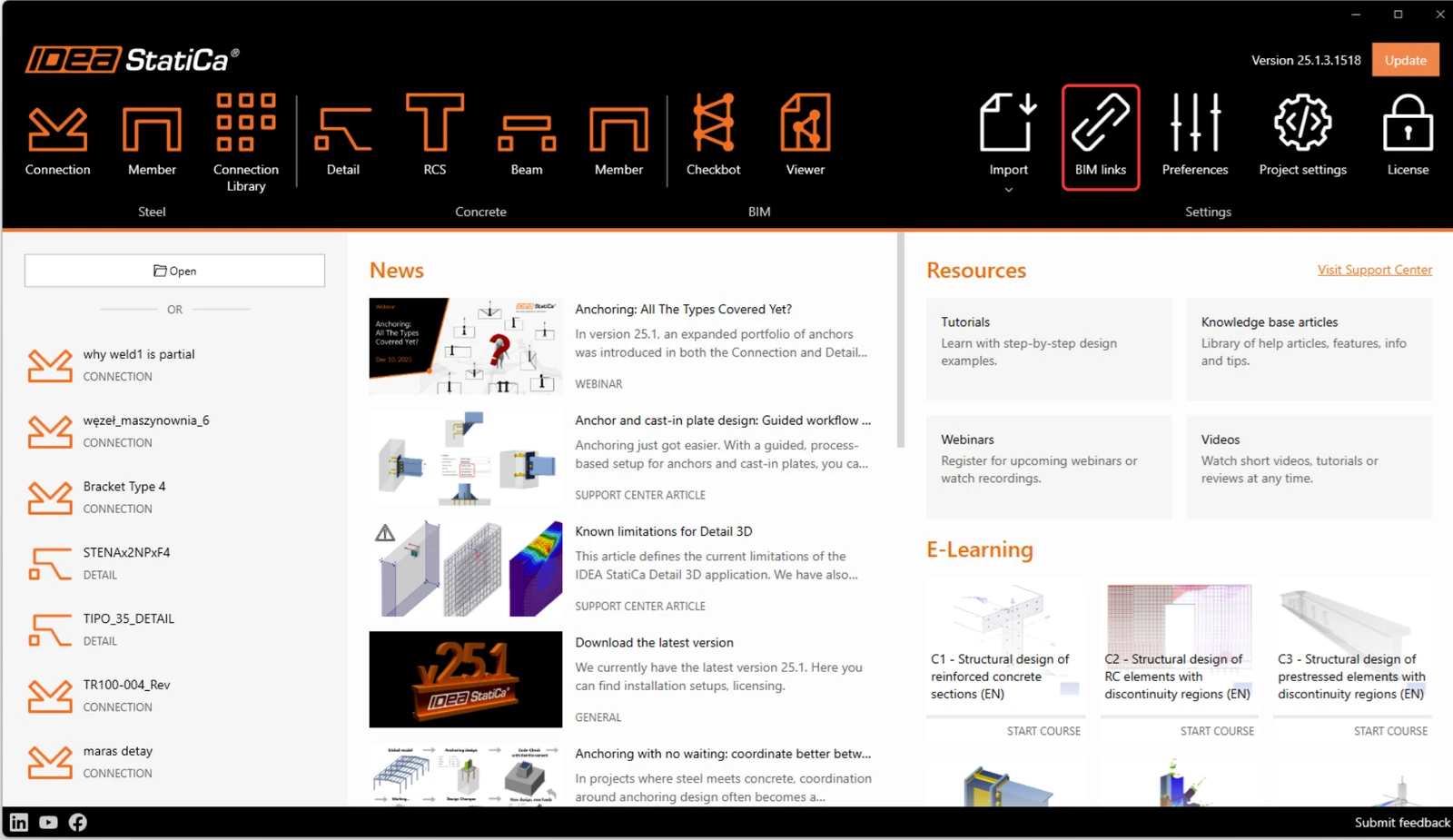
Cuando el Control de cuentas de usuario de Windows lo solicite, haga clic en Sí para permitir la instalación.
Instale el BIM link de Midas GEN NX.
A continuación, aparece el nuevo icono en el escritorio.

Cómo usar el enlace
Ahora ejecute Midas GEN NX y abra el proyecto nuevo o existente. Para seguir el tutorial, utilice el proyecto adjunto.
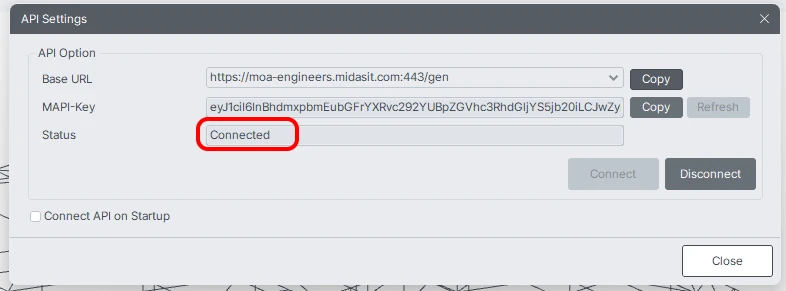
En la cinta de opciones, en la última pestaña APPs, se encuentra API Settings, donde se indican el Base URL y la MAPI-Key. Al principio, la MAPI-Key está en blanco; debe generarse haciendo clic en el botón Refresh. La MAPI-Key es única para cada usuario y no debe compartirse con otros. El botón Copy puede utilizarse para copiarlas.
Haga clic en el botón Connect para activar la conexión de la API.
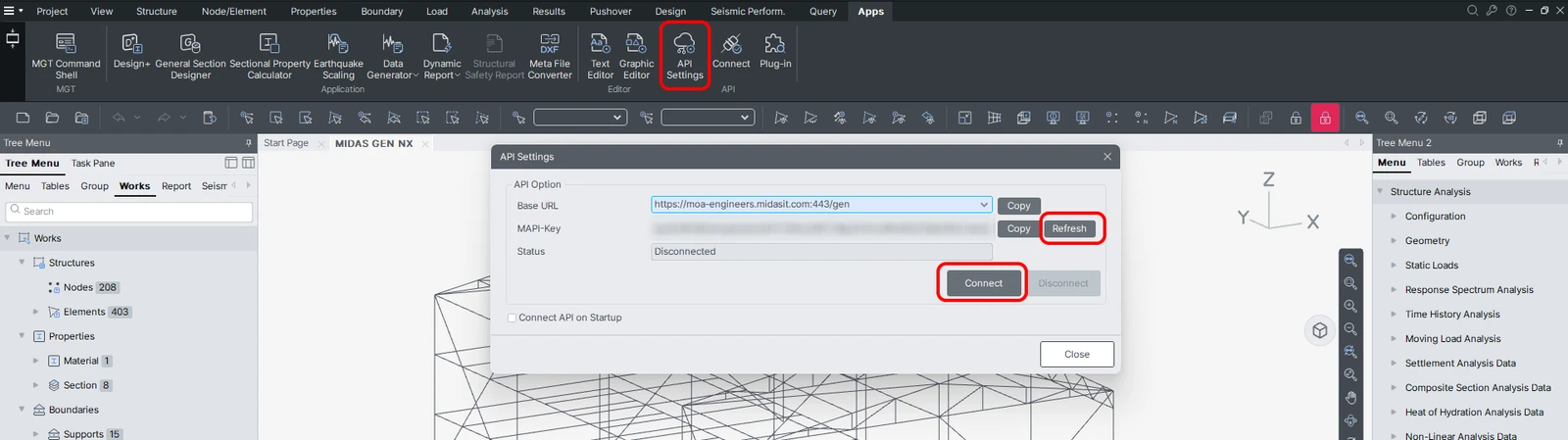
*NOTA: Activar Connect API on Startup establece automáticamente el enlace entre MIDAS GEN NX e IDEA StatiCa Checkbot al iniciarse, eliminando la necesidad de activar la API manualmente.
La API está conectada cuando la pestaña cambia a "Disconnect" y el estado es "Connected".
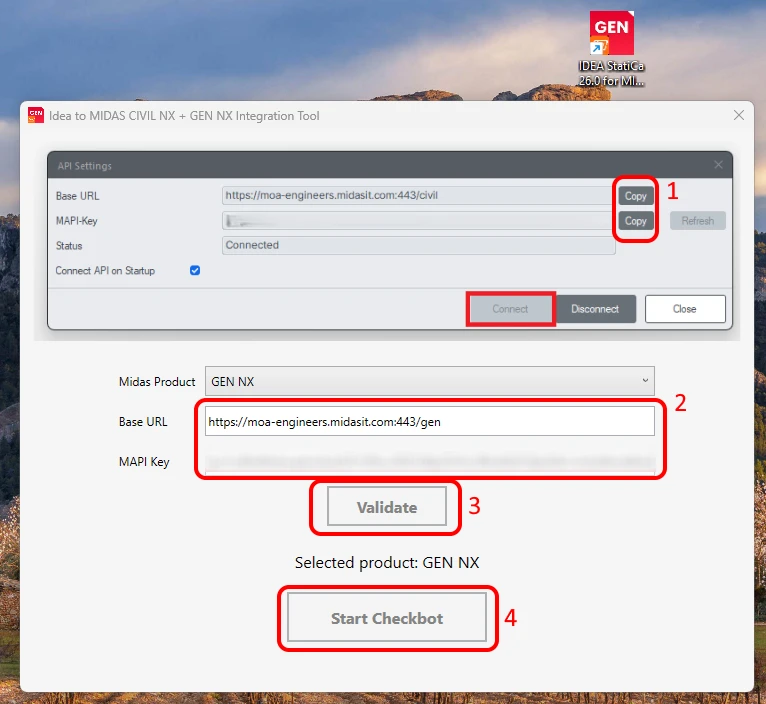
Abra la herramienta de integración IDEA to MIDAS GEN NX desde el escritorio y pegue el Base URL y la MAPI Key copiados de su proyecto de MIDAS GEN NX abierto (1)(2). Luego, valide (3). Seleccione la ruta al modelo de MIDAS GEN NX conectado. Se pueden elegir tanto formatos de archivo .mgb como .mgbz. Después, inicie Checkbot (4).
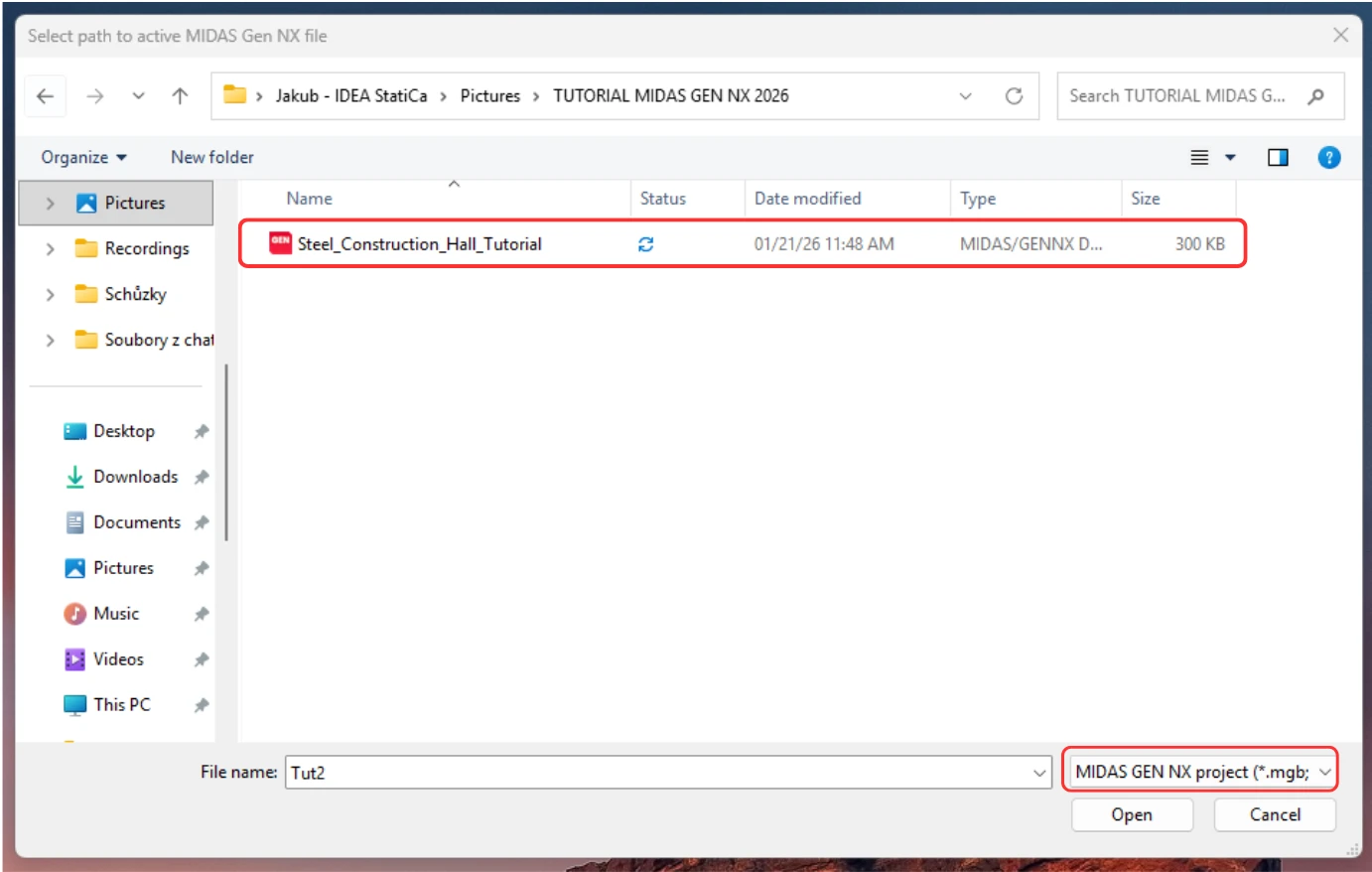
*NOTA: Una vez establecida la conexión inicial mediante el BASE URL y la MAPI Key, las credenciales se recuperan directamente del registro del sistema, lo que simplifica considerablemente el flujo de trabajo. No es necesario volver a introducir estos parámetros. Al iniciar el acceso directo del escritorio, la conexión se restaura automáticamente, permitiéndole seleccionar de inmediato el proyecto para transferirlo a Checkbot.
Importante: Para transferir su modelo correctamente, asegúrese de que MIDAS GEN NX permanezca abierto con una conexión API activa durante todo el proceso.
Configure el código de diseño requerido y, a continuación, cree un nuevo proyecto en Checkbot.
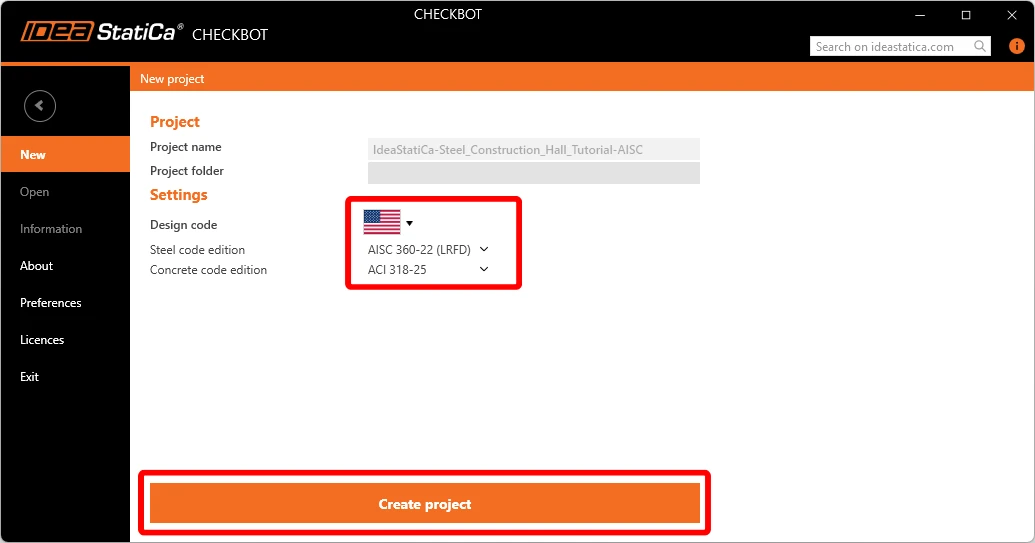
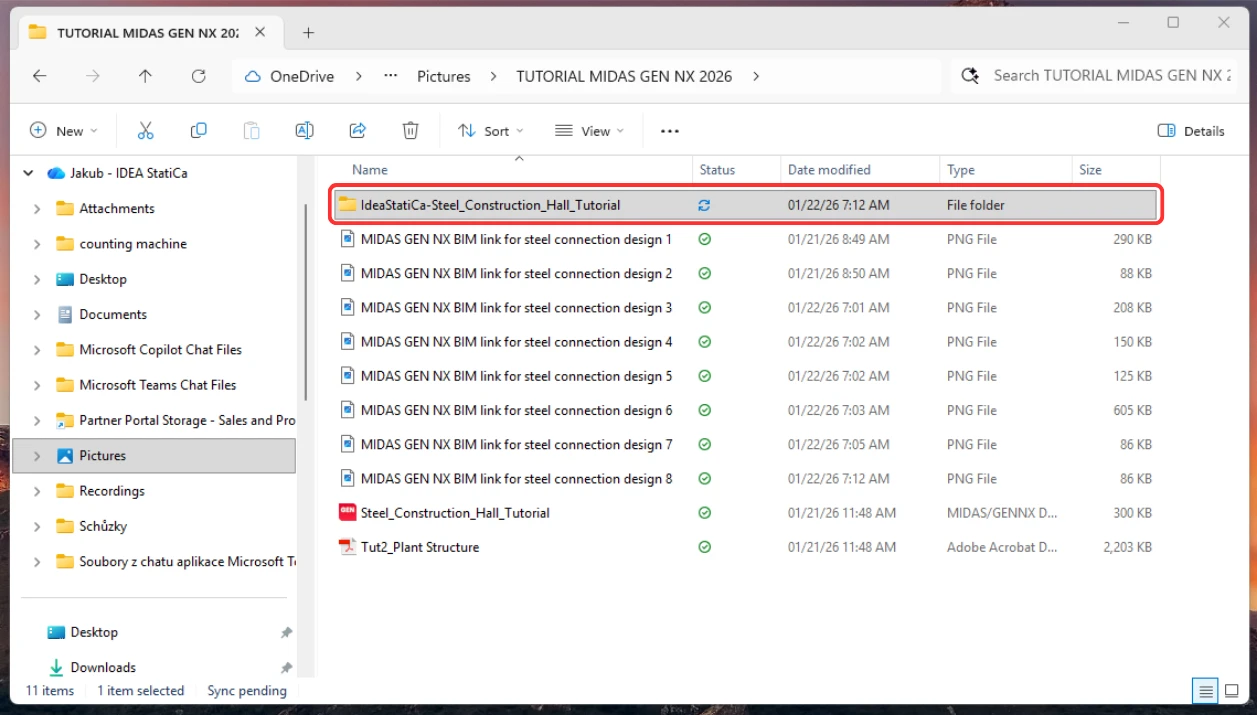
La carpeta de Checkbot se crea en la misma carpeta que el proyecto de MIDAS GEN NX.
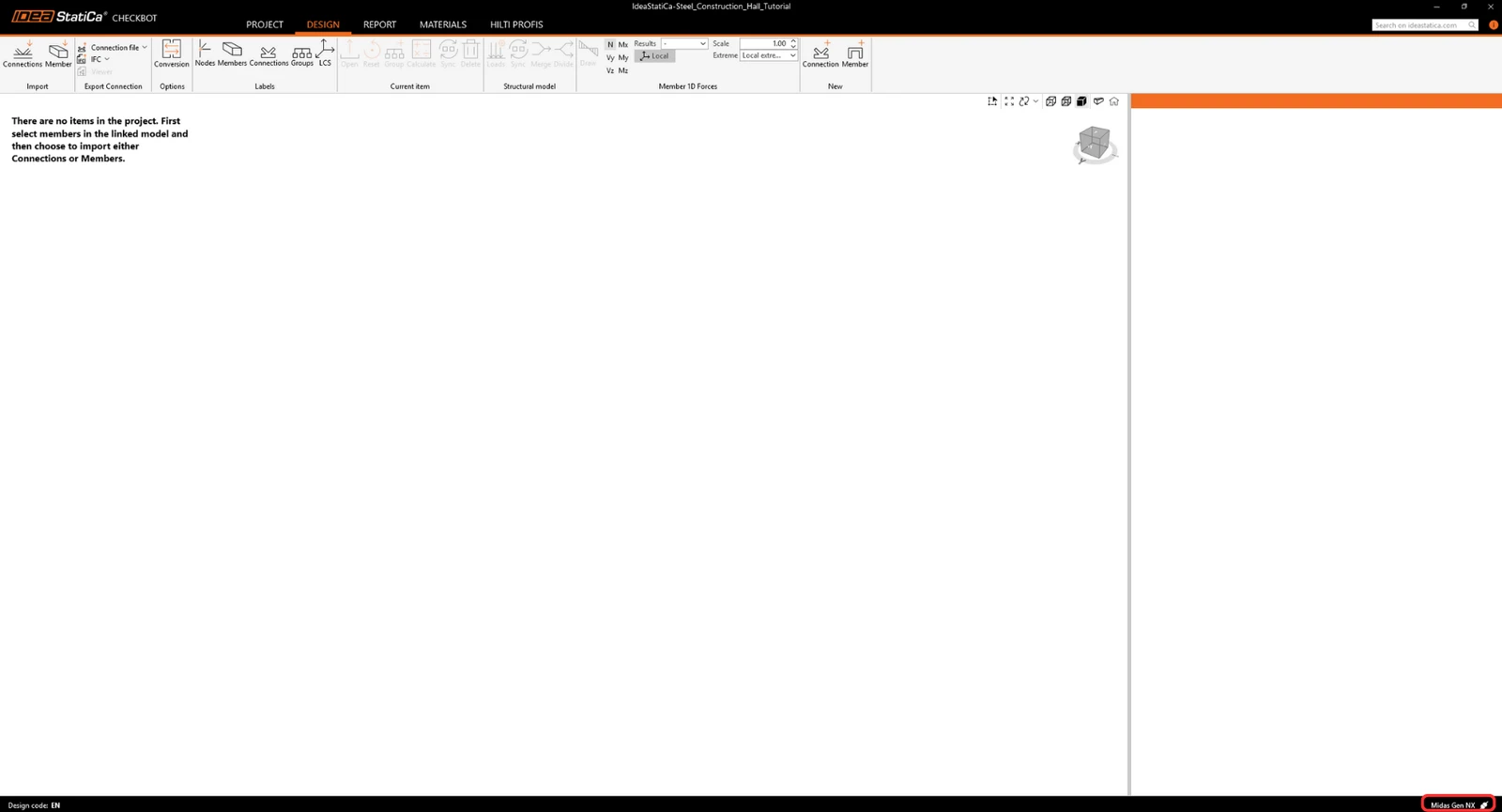
Después de esto, se abre un nuevo proyecto. Checkbot está conectado a GEN NX (véase la esquina inferior derecha).
Importar a Checkbot
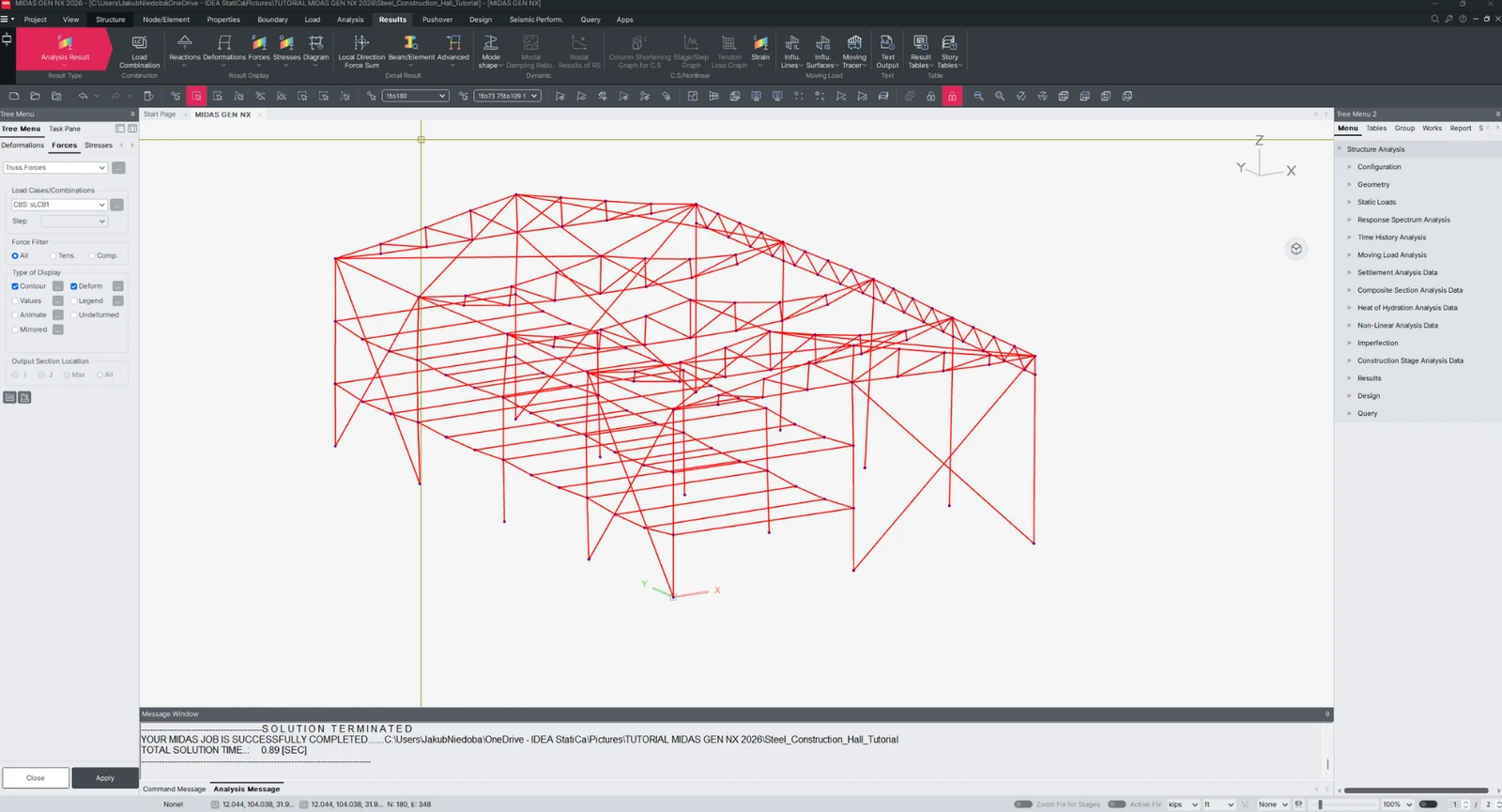
Primero, ejecute un análisis lineal en GEN NX para obtener los esfuerzos internos.
Después del análisis, puede importar todo el modelo. Para ello, seleccione todos los elementos.
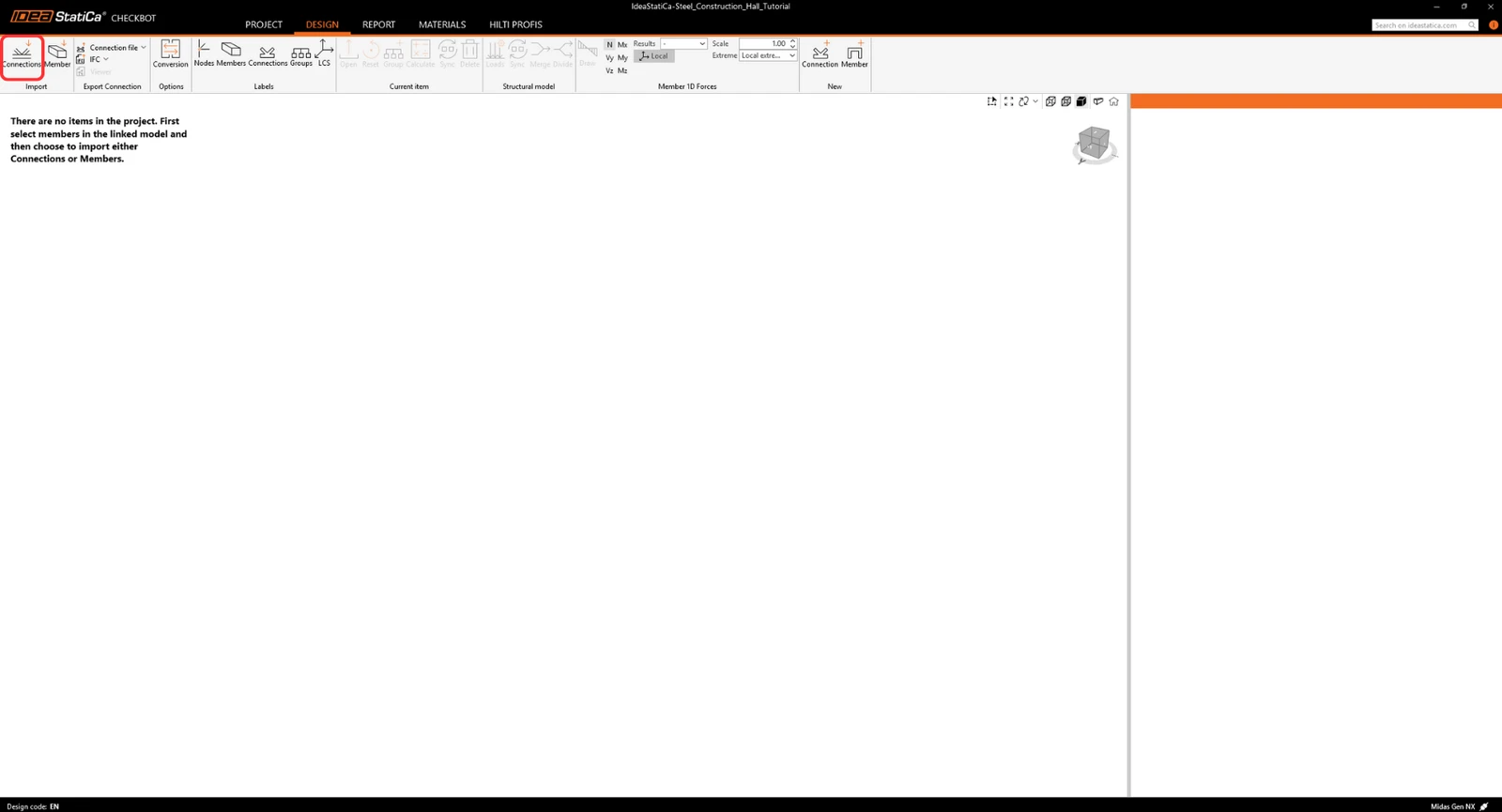
Haga clic en la pestaña Connections Import.
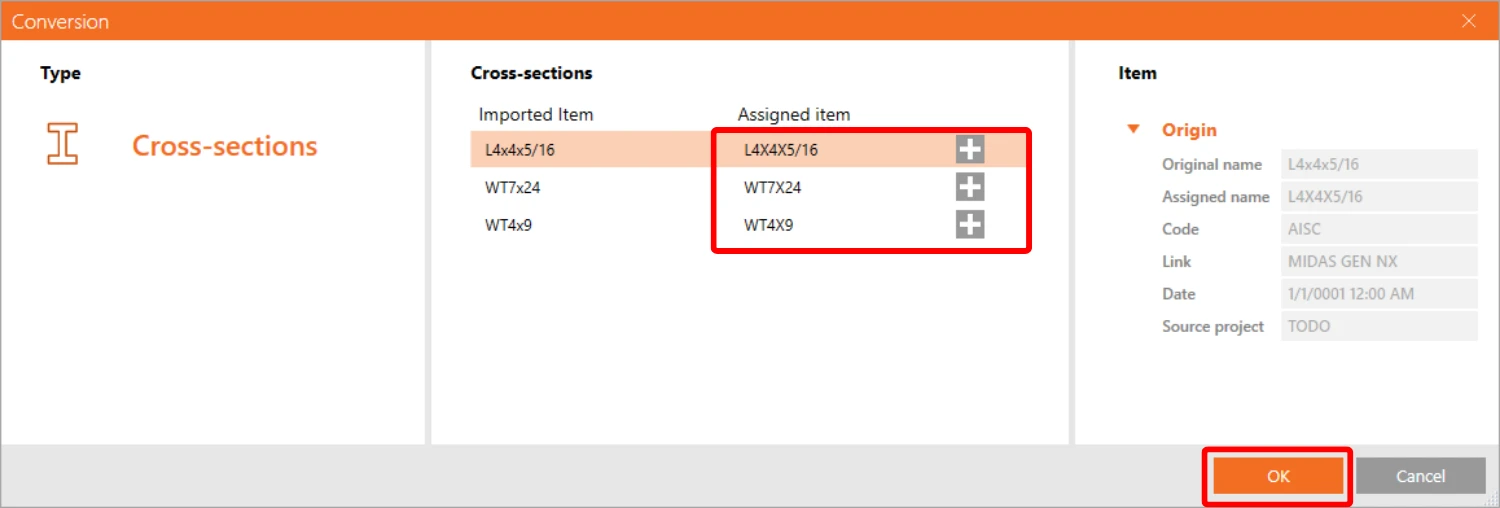
Durante el proceso de importación, aparece una tabla de conversión, y debe asignar manualmente los materiales y las secciones transversales que no se asignaron automáticamente.
Ahora se ha importado toda la estructura.
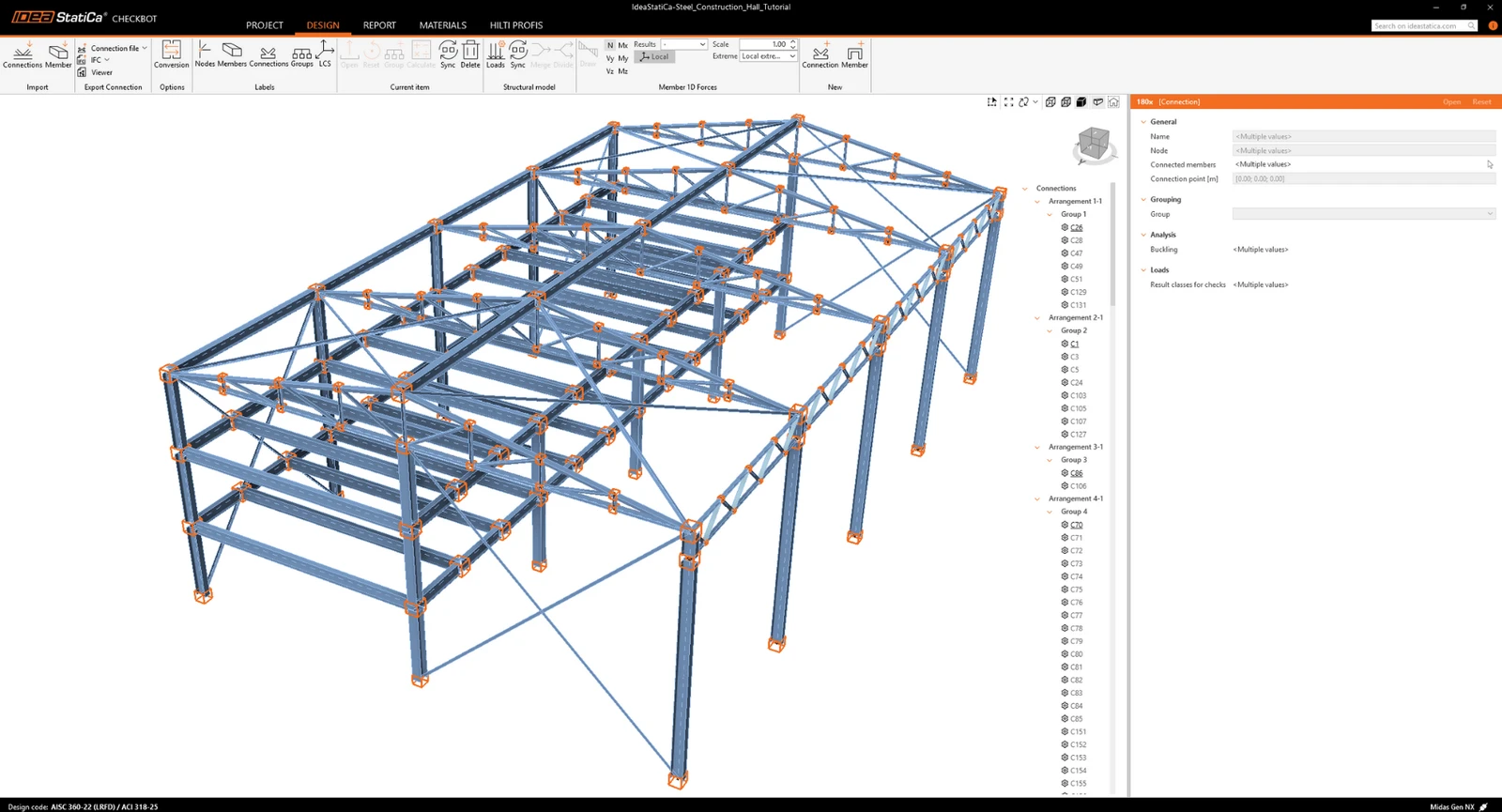
Alternativamente, las uniones podrían importarse una por una seleccionando solo una o varias uniones. Las uniones de la misma tipología se ordenan en una disposición o grupo.
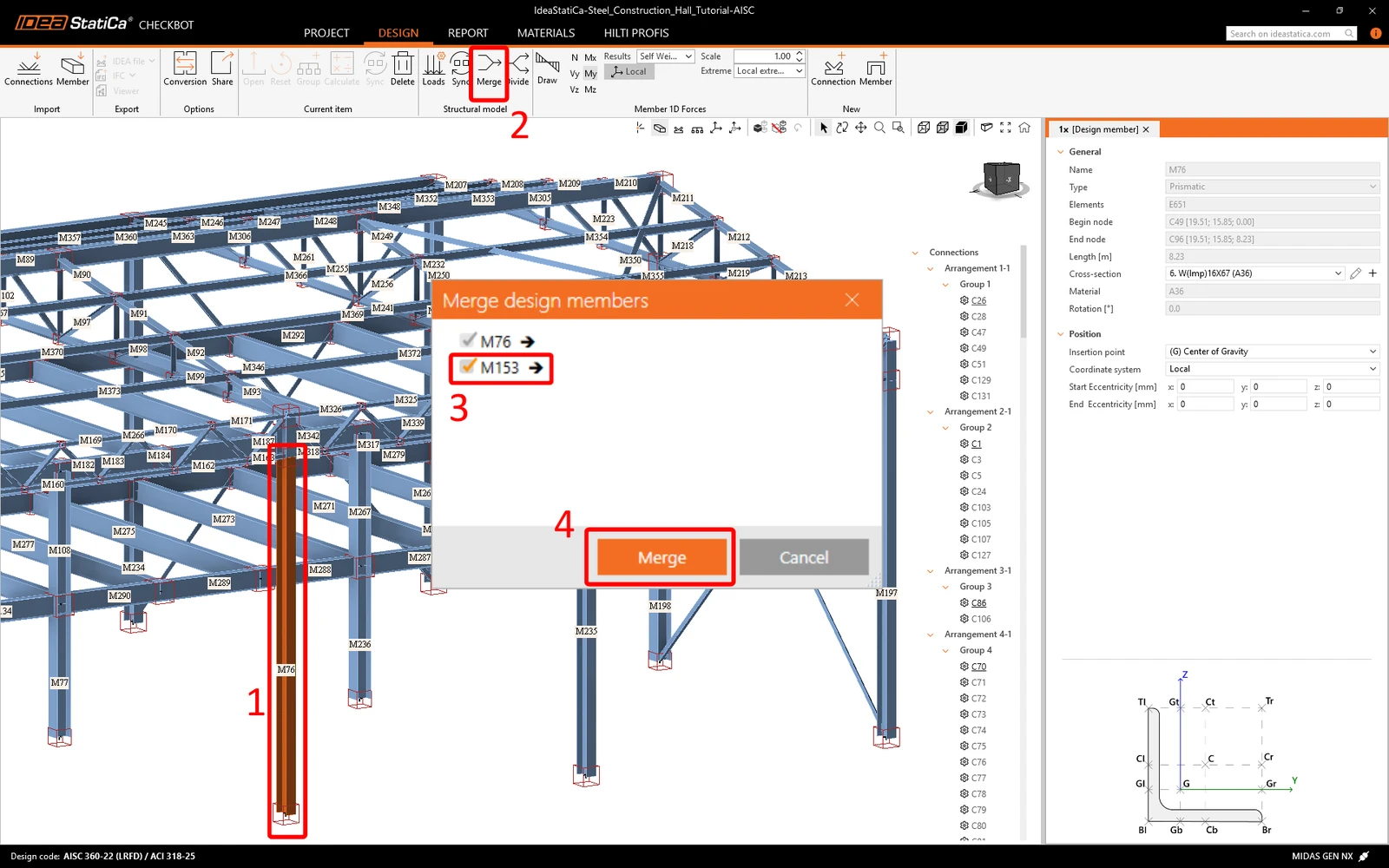
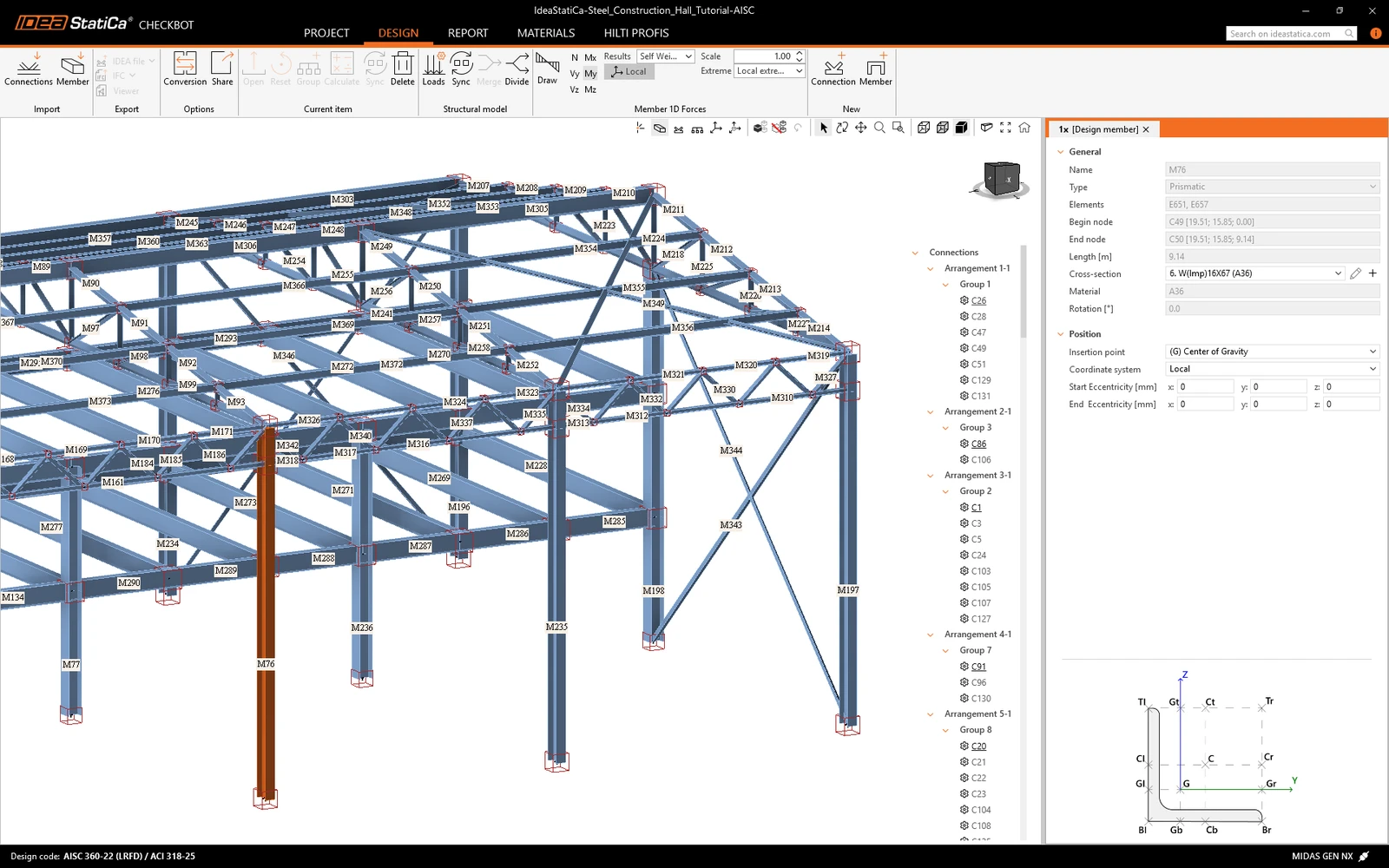
Podemos ver que los elementos con nodos intermedios se importaron como varios elementos separados, por lo que debemos fusionarlos. Seleccione el primer elemento, haga clic en Merge, marque otros elementos para fusionar y confirme.
Agrupación
El software agrupa las uniones por topología y secciones transversales. El sistema designa automáticamente la unión de referencia (visualmente distinguida por un nombre subrayado en Three). Esta asignación es fija y no se puede cambiar manualmente.
- Unión de referencia: Fuente del diseño totalmente editable.
- Uniones secundarias (Child): Duplicados no editables de la Referencia.
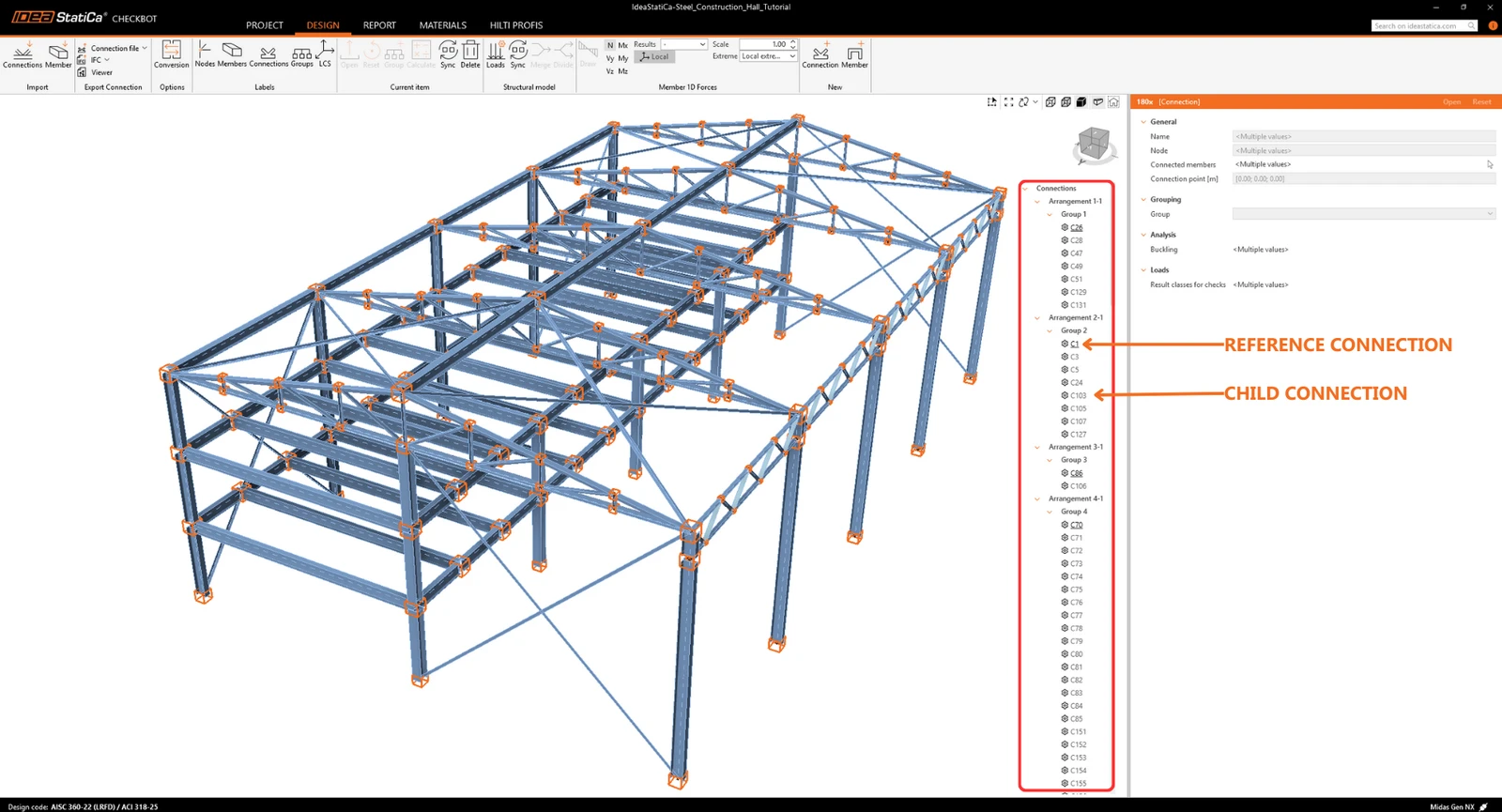
Las operaciones, ajustes y tipos de modelo definidos en la Referencia se aplican automáticamente a todas las uniones secundarias (Child). Para modificar una unión secundaria de forma independiente, utilice el menú contextual (clic derecho) para Remove from group. Esta acción la desconecta de la Referencia y elimina cualquier operación heredada.
También puede crear grupos personalizados para organizar el proyecto según sea necesario. Para designar una unión específica como Referencia, primero cree un grupo que contenga únicamente esa unión objetivo. Luego, añada las uniones restantes a este nuevo grupo. También puede seleccionar y asignar varias uniones a un grupo simultáneamente.
Para más información sobre el flujo de trabajo en Checkbot, consulte el artículo Checkbot – flujos de trabajo BIM masivos.
Consulte también el artículo Limitaciones conocidas del enlace BIM de MIDAS.
Diseño y verificación normativa de uniones
En la lista de elementos del proyecto, seleccione el nodo de referencia del grupo que desea diseñar. Ahora puede hacer clic derecho y seleccionar Open o hacer clic en el comando de la cinta Open.
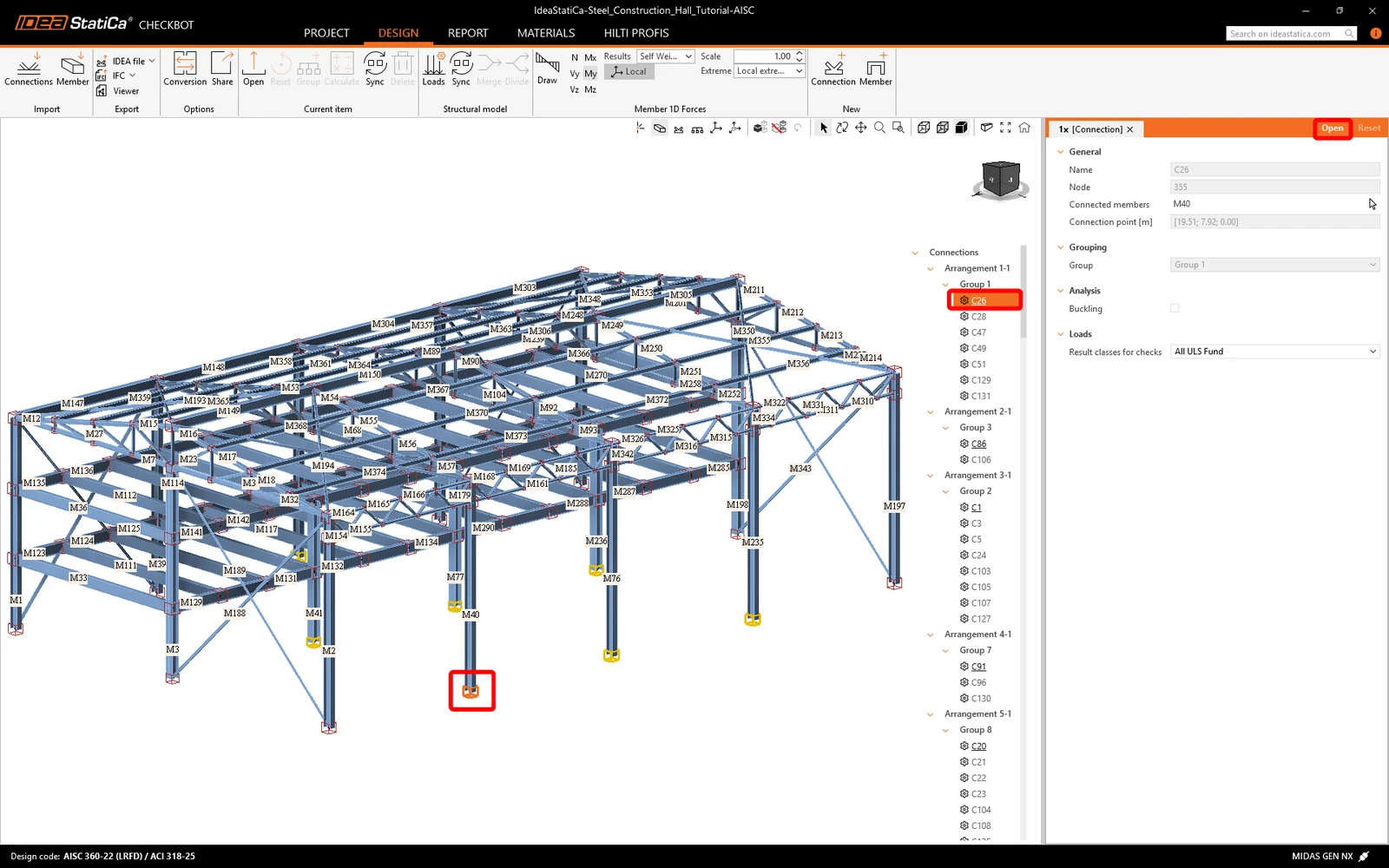
La unión seleccionada se abre en IDEA StatiCa Connection. Ahora diseñe la unión — puede utilizar una de las plantillas de la Connection library.
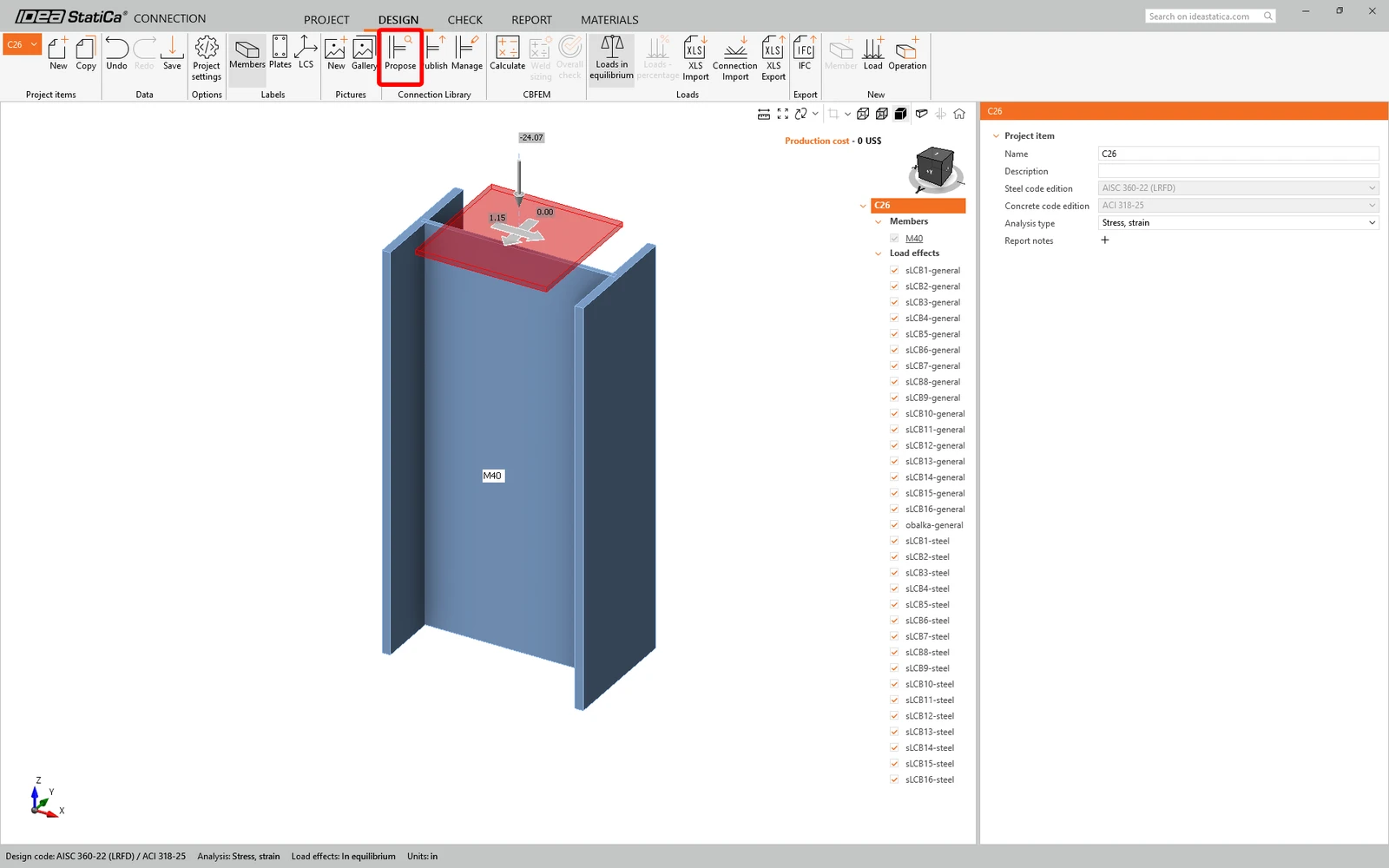
Ejecute el análisis haciendo clic en Calculate.
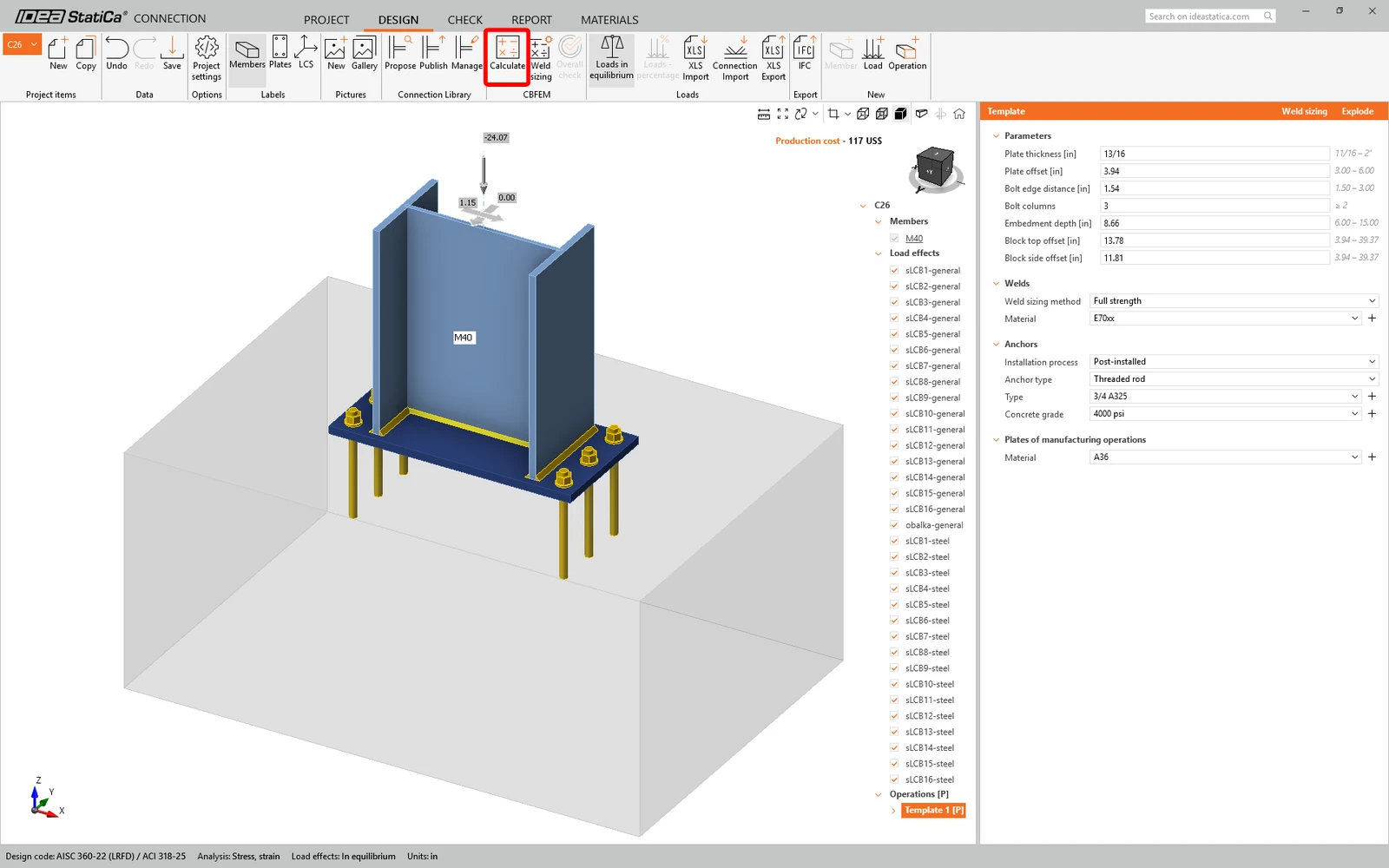
Puede ir a la pestaña Check para revisar los resultados.
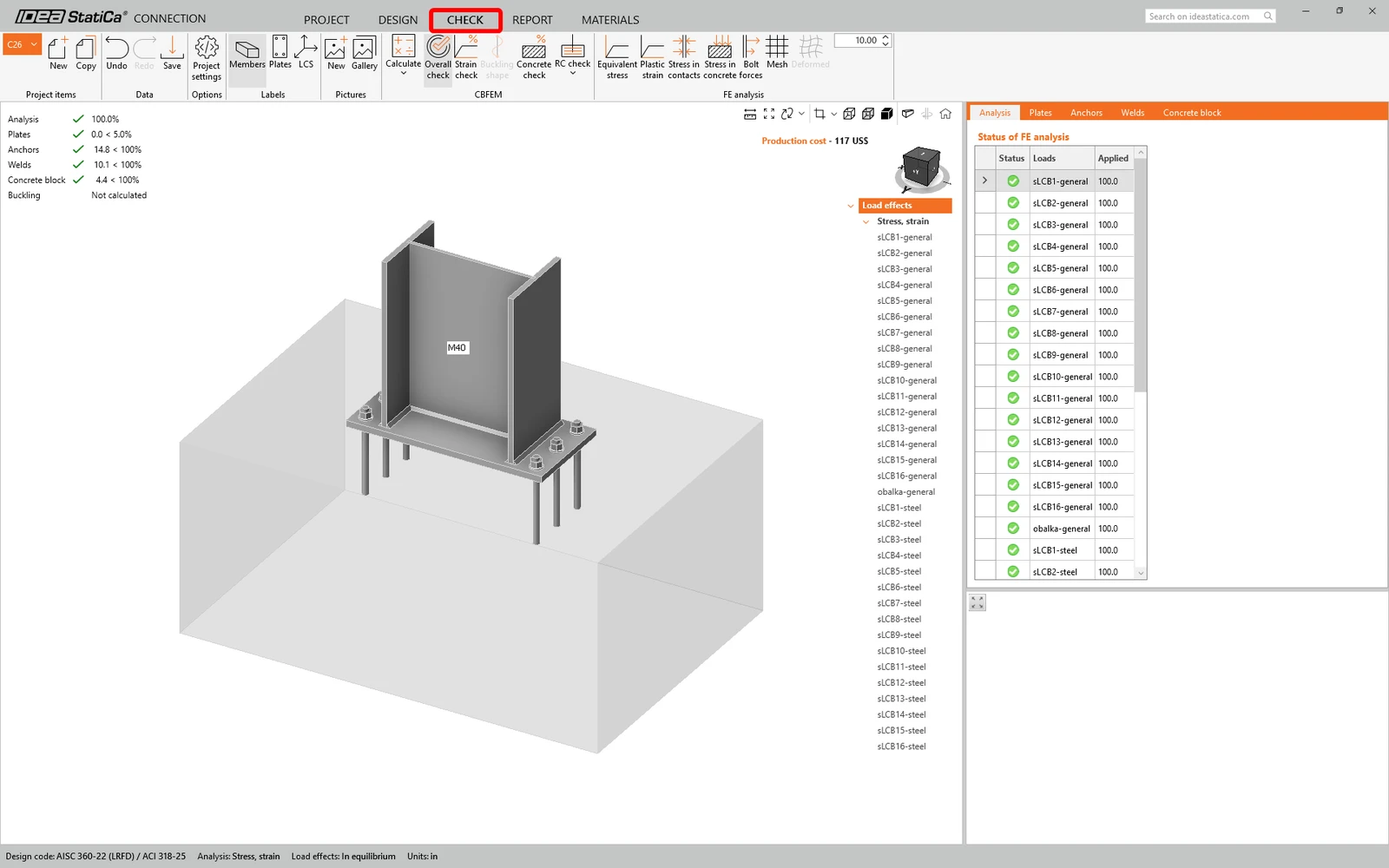
Una vez finalizada la verificación normativa, guarde esta unión y vuelva a la ventana de Checkbot (puede dejar la ventana de Connection abierta).
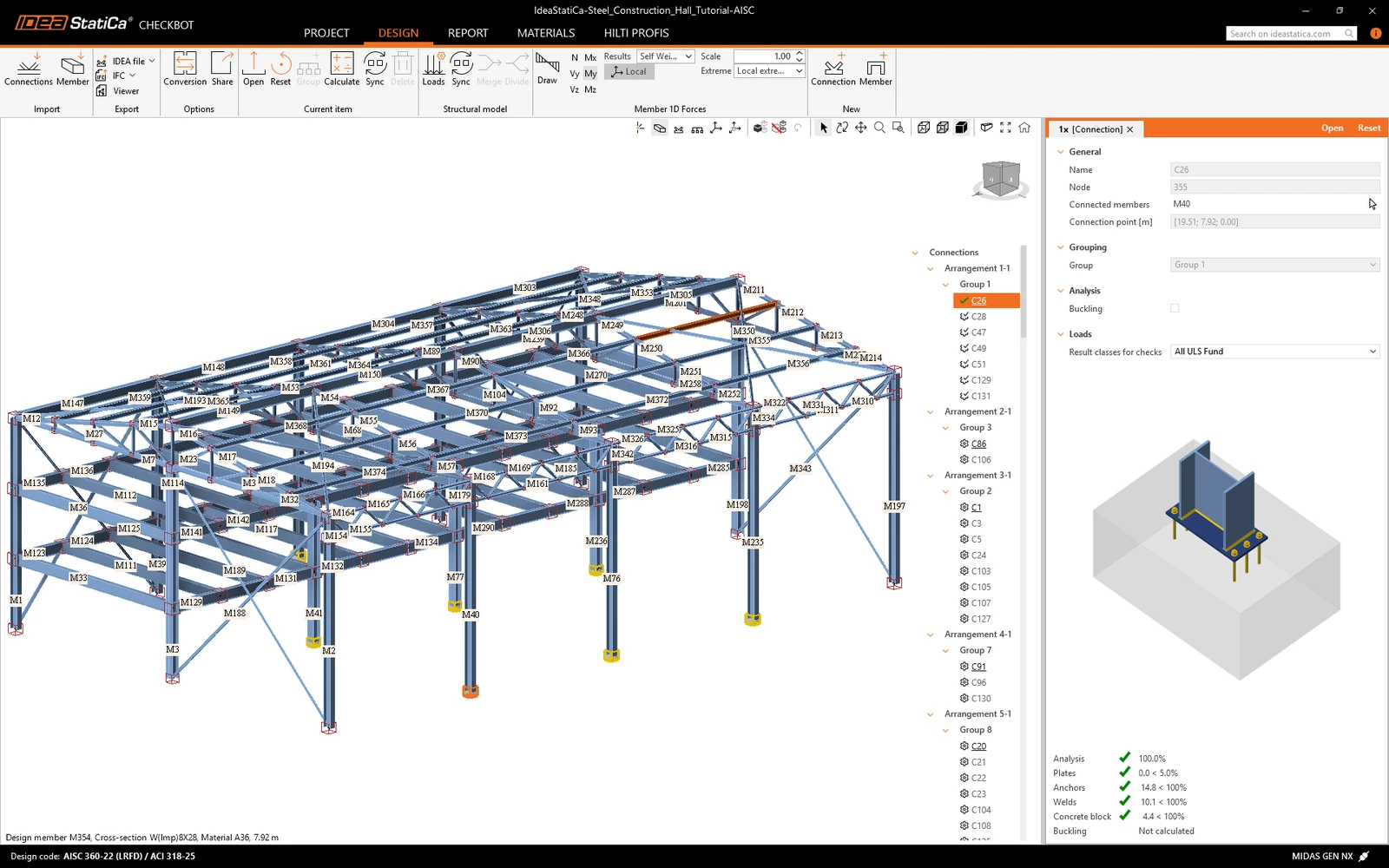
En Checkbot, verá una marca de verificación verde junto a la unión y el recuadro del nodo relleno de color verde. Esto significa que la unión ha superado todas las verificaciones normativas. En el panel Connection, también puede ver una representación de la unión y un resumen de los resultados de la verificación normativa.
Ahora ha vinculado con éxito MIDAS GEN NX con IDEA StatiCa Connection a través de Checkbot.
¿Quiere mejorar sus habilidades? Visite nuestro Campus
Aprenda a utilizar IDEA StatiCa de forma eficaz con nuestros cursos de e-learning a su propio ritmo
Empezar a aprender- Steel
- Knowledge base
Limitaciones conocidas del enlace con MIDAS BIM
Leer más
- Connection design
- Steel
- Caso de estudio
Puente ferroviario sobre el río Moldava, República Checa
Leer más
- Member design
- Steel
- Tutorials
Diseño estructural de una viga transversal de acero afectada por pandeo lateral torsional (EN)
Leer más- Steel
- Connection design
- Member design
- Concrete
- Reinforced concrete
- Prestressed concrete
- Knowledge base