
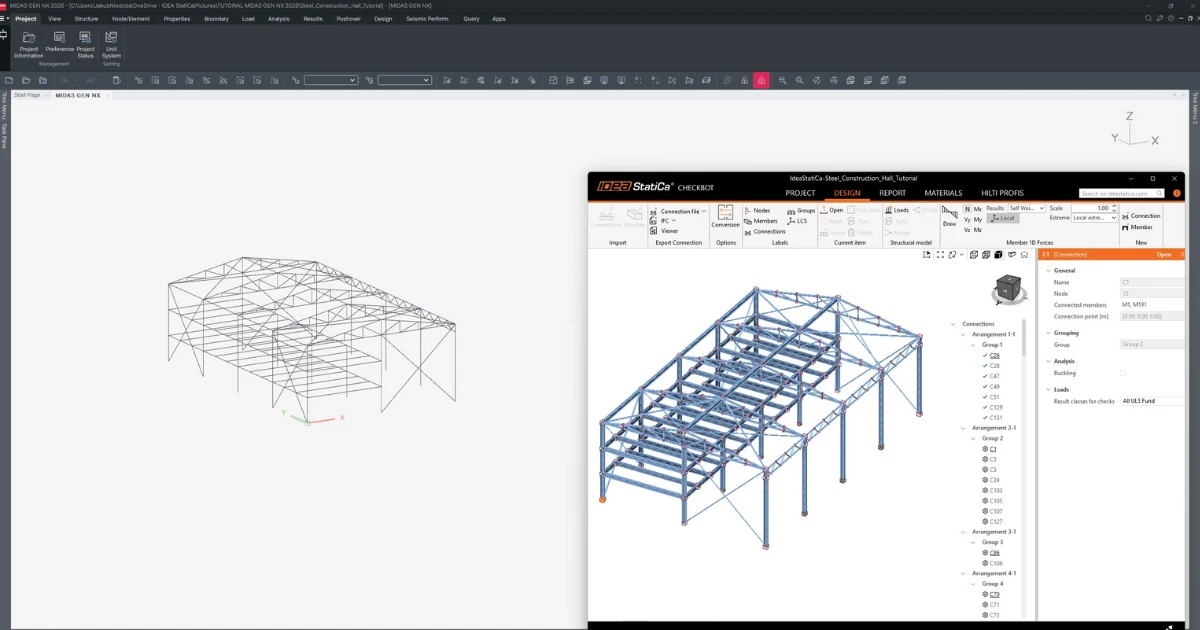


Como ativar a ligação
A partir da versão MIDAS GEN NX 2026 (V1.1) e posteriores, a API foi adicionada, e devido a esta nova possibilidade, foi criada a nova ligação para o IDEA Statica Checkbot.
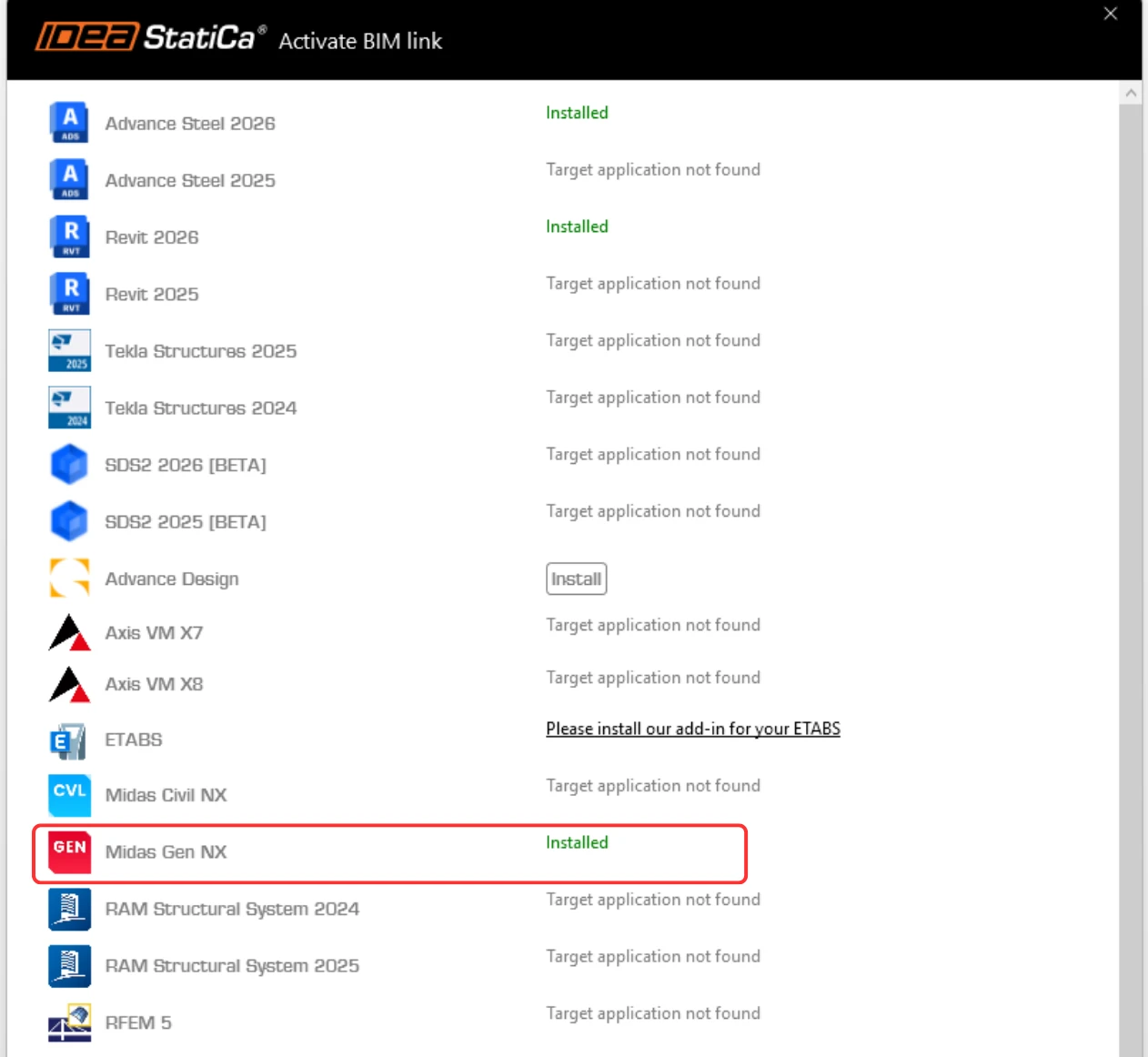
Nas figuras seguintes, pode ver como ativar a ligação.
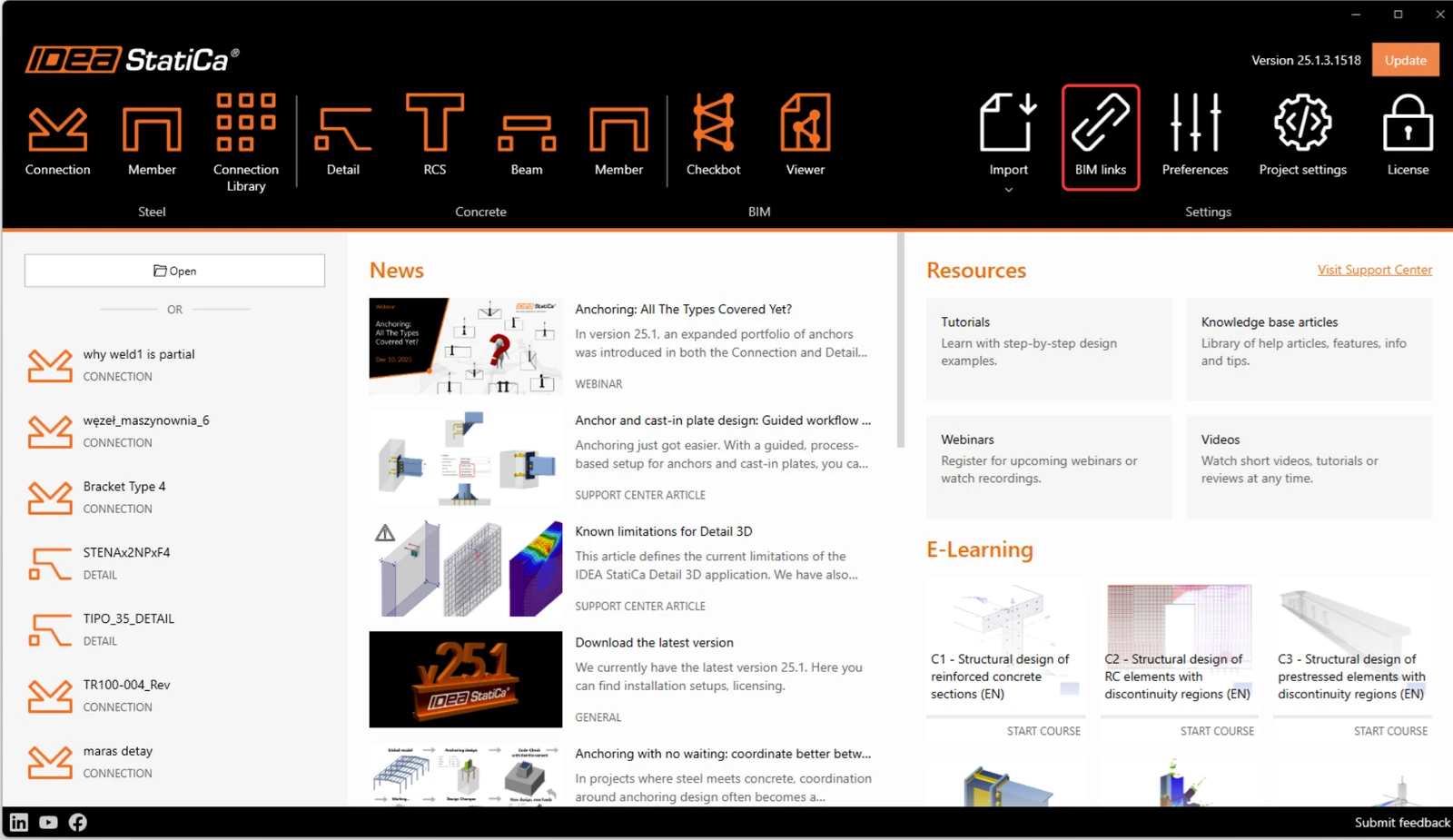
Quando solicitado pelo Controlo de Conta de Utilizador do Windows, clique em Sim para permitir a instalação.
Instale a BIM link do Midas GEN NX.
Em seguida, o novo ícone aparece no Ambiente de Trabalho.

Como utilizar a ligação
Agora execute o Midas GEN NX e abra o projeto novo ou existente. Para seguir o tutorial, utilize o projeto anexado.
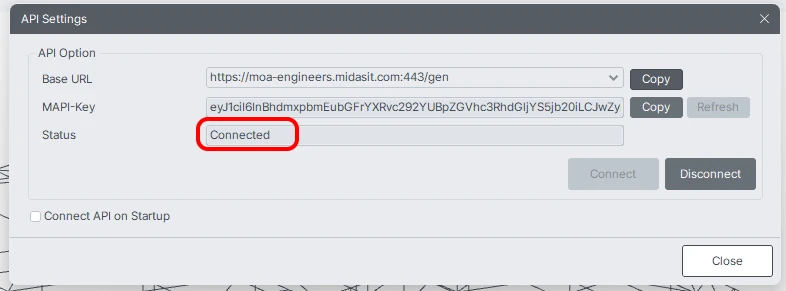
No friso, no último separador APPs, existe API Settings, onde são fornecidos o Base URL e a MAPI-Key. Inicialmente, a MAPI-Key está em branco; deve ser gerada clicando no botão Refresh. A MAPI-Key é única para cada utilizador e não deve ser partilhada com outros. O botão Copy pode ser utilizado para as copiar.
Clique no botão Connect para ativar a ligação à API.
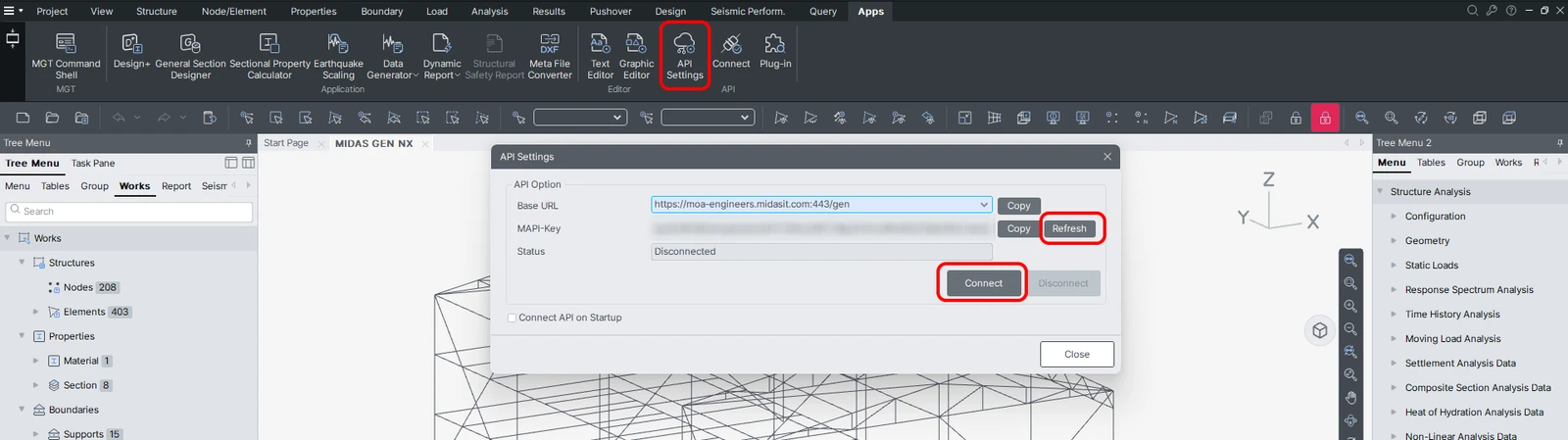
*NOTA: Ativar Connect API on Startup estabelece automaticamente a ligação entre o MIDAS GEN NX e o IDEA StatiCa Checkbot no arranque, eliminando a necessidade de ativação manual da API.
A API está ligada quando o separador muda para "Disconnect" e o estado é "Connected".
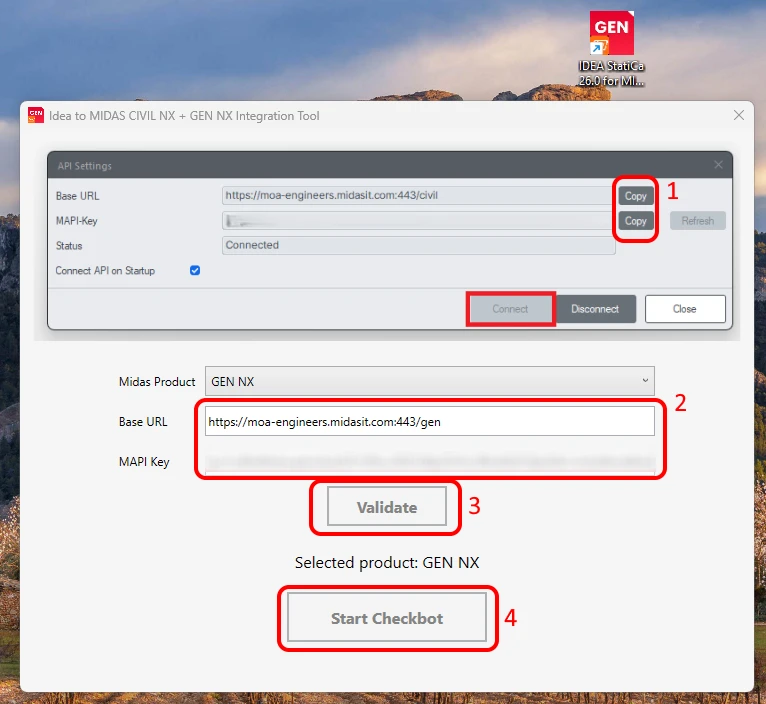
Abra a ferramenta de integração IDEA to MIDAS GEN NX a partir do Ambiente de Trabalho e cole o Base URL e a MAPI Key copiados do seu projeto MIDAS GEN NX aberto (1)(2). Depois, valide (3). Selecione o caminho para o modelo MIDAS GEN NX ligado. Podem ser escolhidos ambos os formatos de ficheiro .mgb e .mgbz. Depois disso, inicie o Checkbot (4).
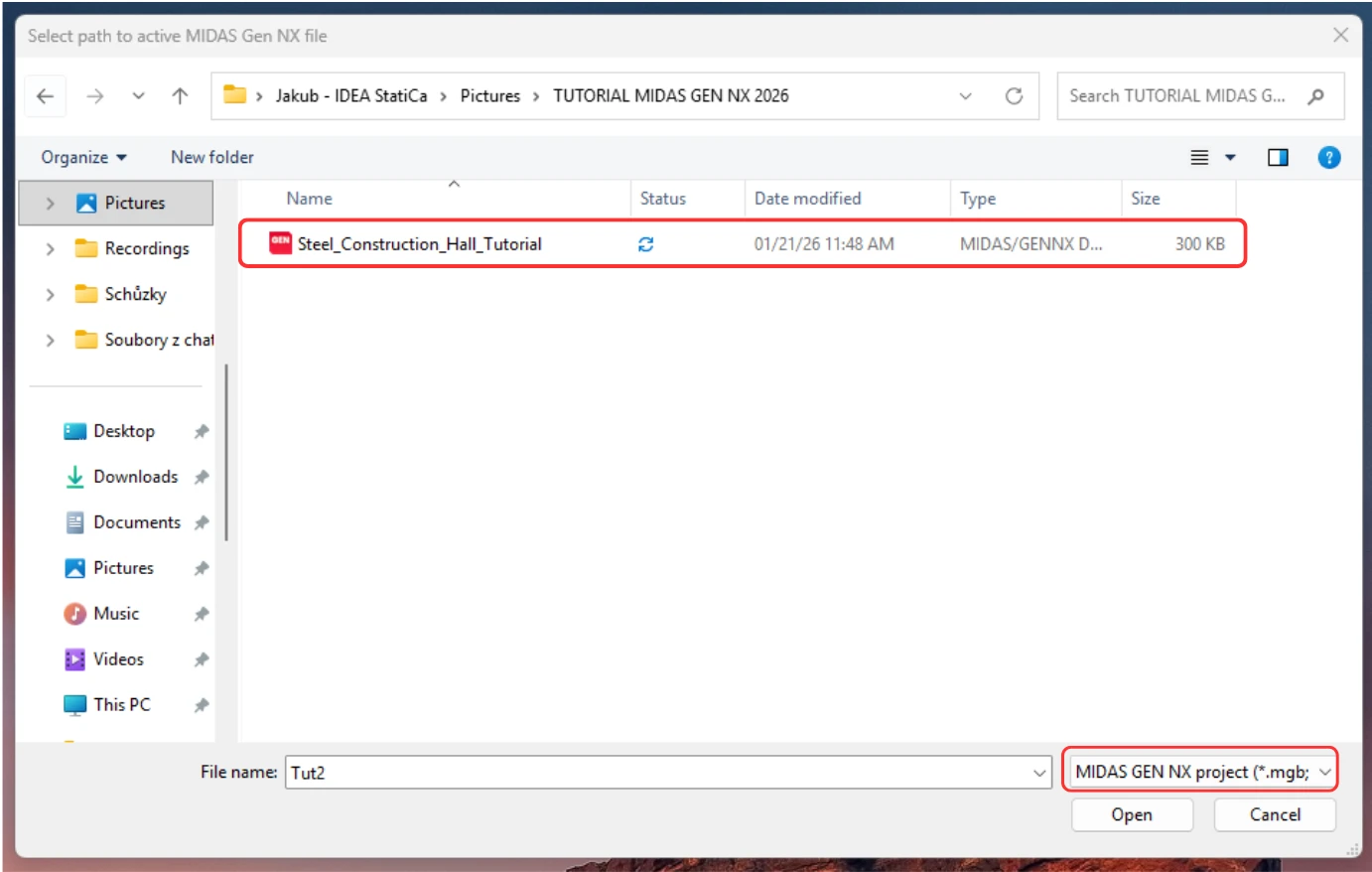
*NOTA: Uma vez estabelecida a ligação inicial utilizando o BASE URL e a MAPI Key, as credenciais são obtidas diretamente do registo do sistema, o que simplifica significativamente o fluxo de trabalho. Não precisa de reintroduzir estes parâmetros. Iniciar o atalho no ambiente de trabalho restaura automaticamente a ligação, permitindo-lhe selecionar imediatamente o projeto para transferência para o Checkbot.
Importante: Para transferir com sucesso o seu modelo, certifique-se de que o MIDAS GEN NX permanece aberto com uma ligação API ativa durante todo o processo.
Defina o código de dimensionamento necessário e, em seguida, crie um novo projeto no Checkbot.
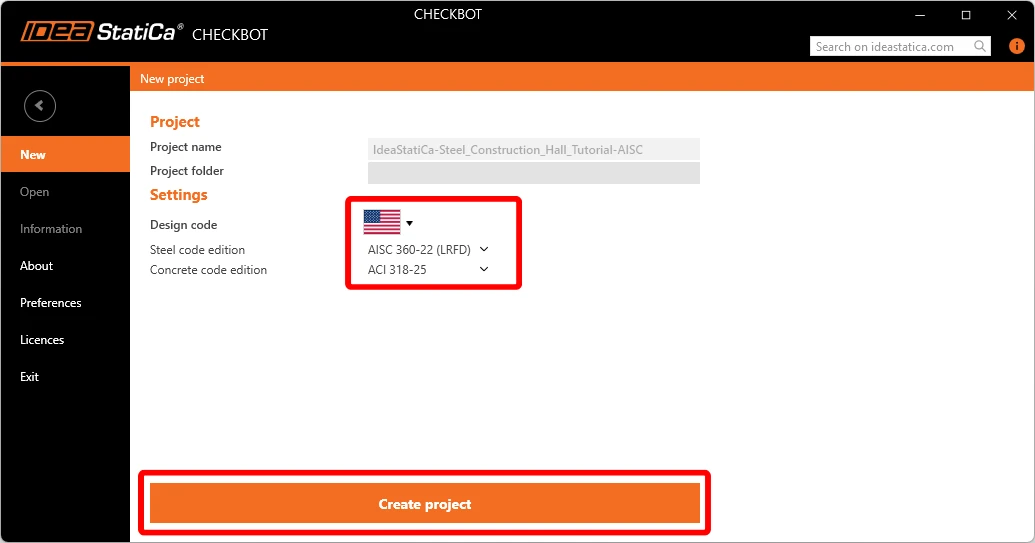
A pasta do Checkbot é criada na mesma pasta que o projeto MIDAS GEN NX.
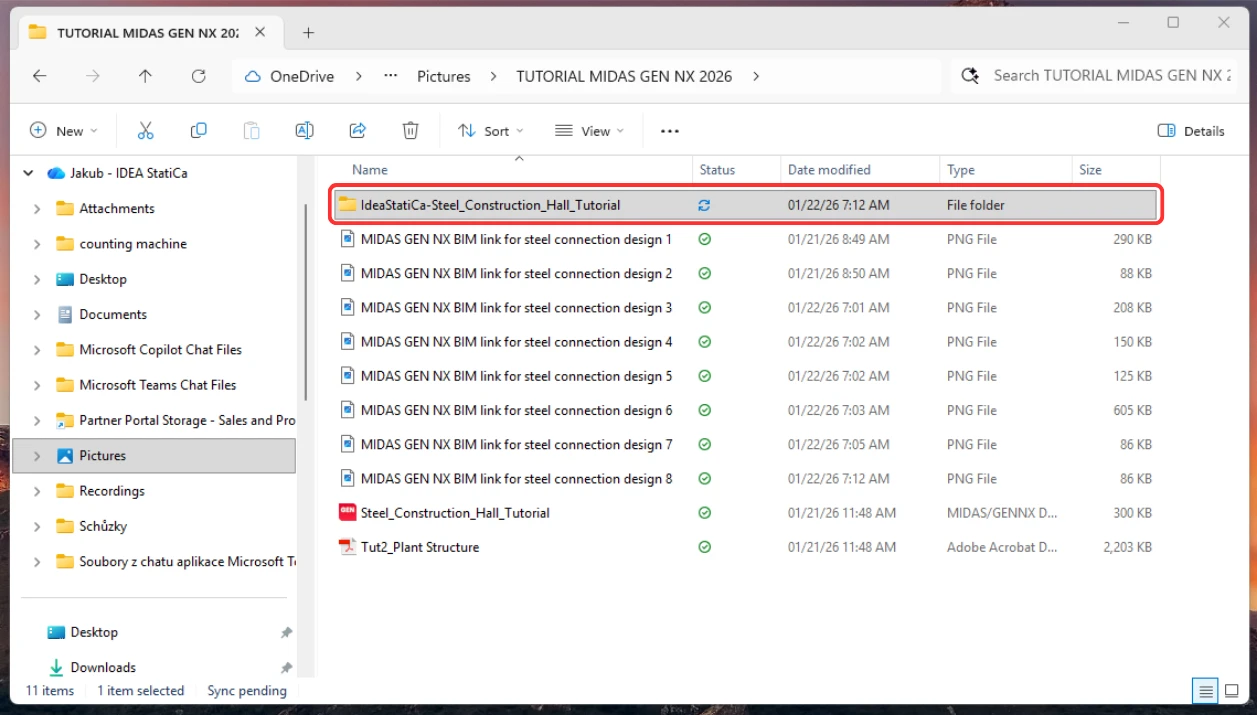
Depois disso, é aberto um novo projeto. O Checkbot está ligado ao GEN NX (ver o canto inferior direito).
Importar para o Checkbot
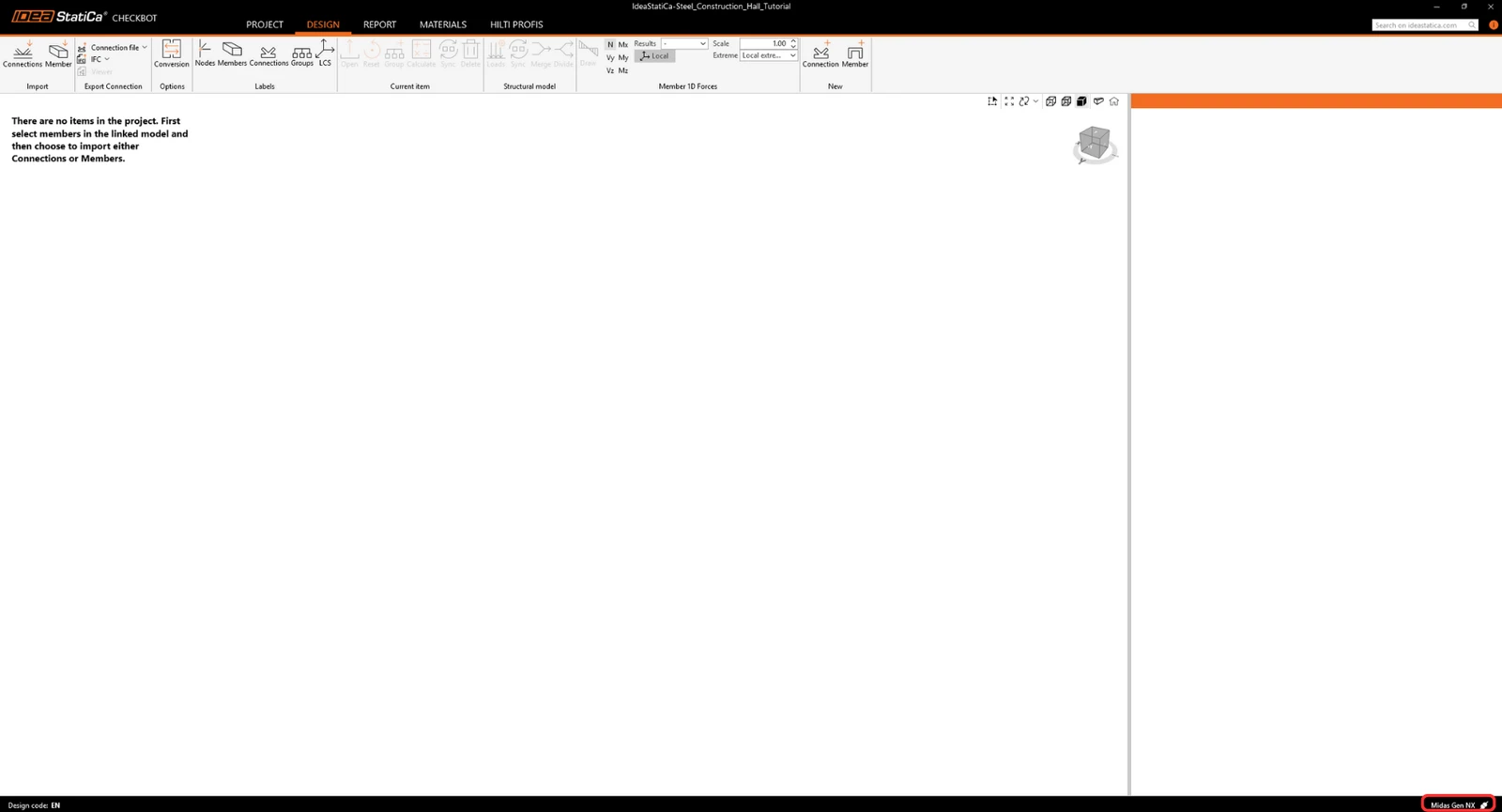
Primeiro, execute uma análise linear no GEN NX para obter os esforços internos.
Após a análise, pode importar todo o modelo. Para tal, selecione todos os elementos.
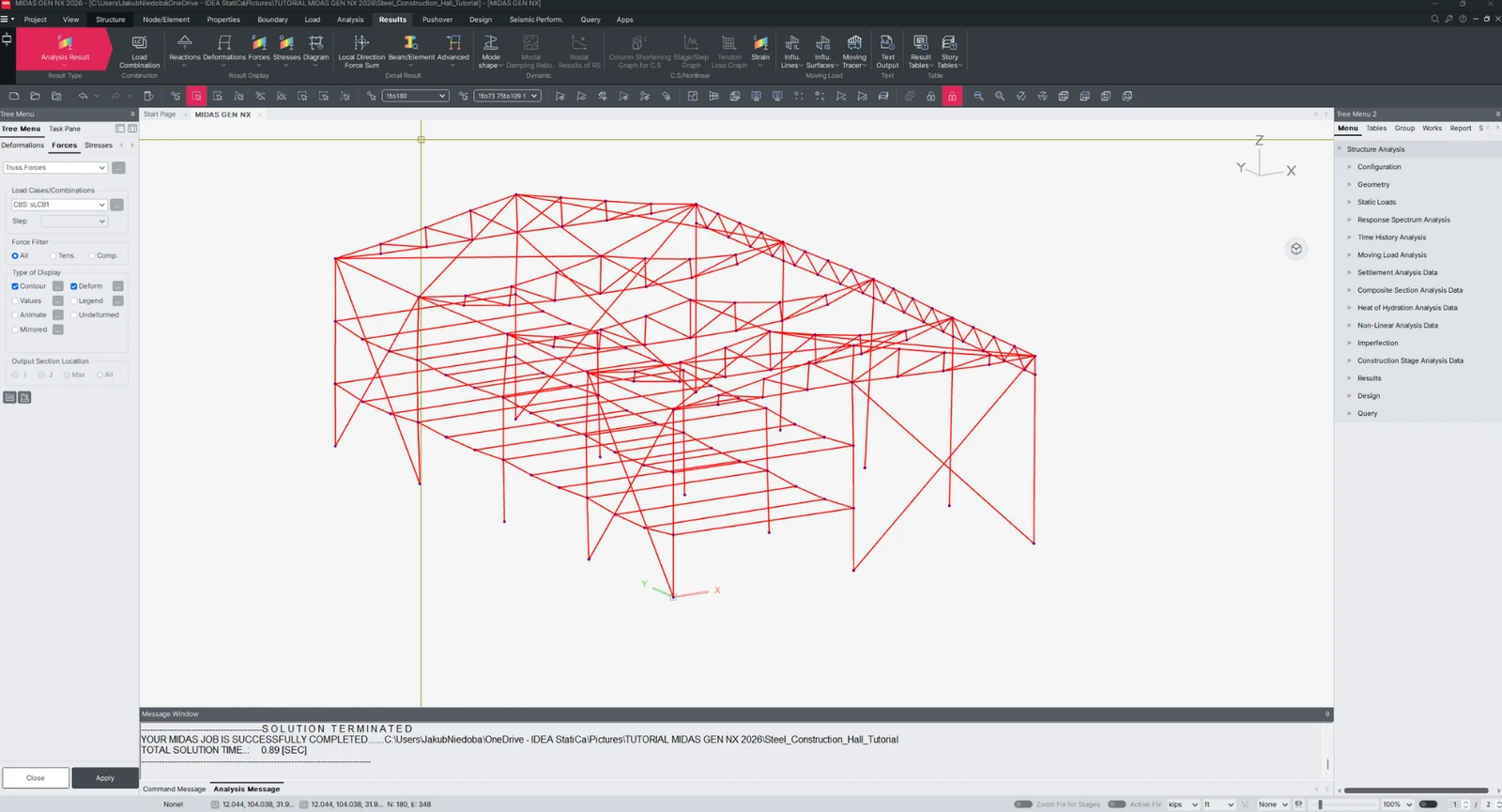
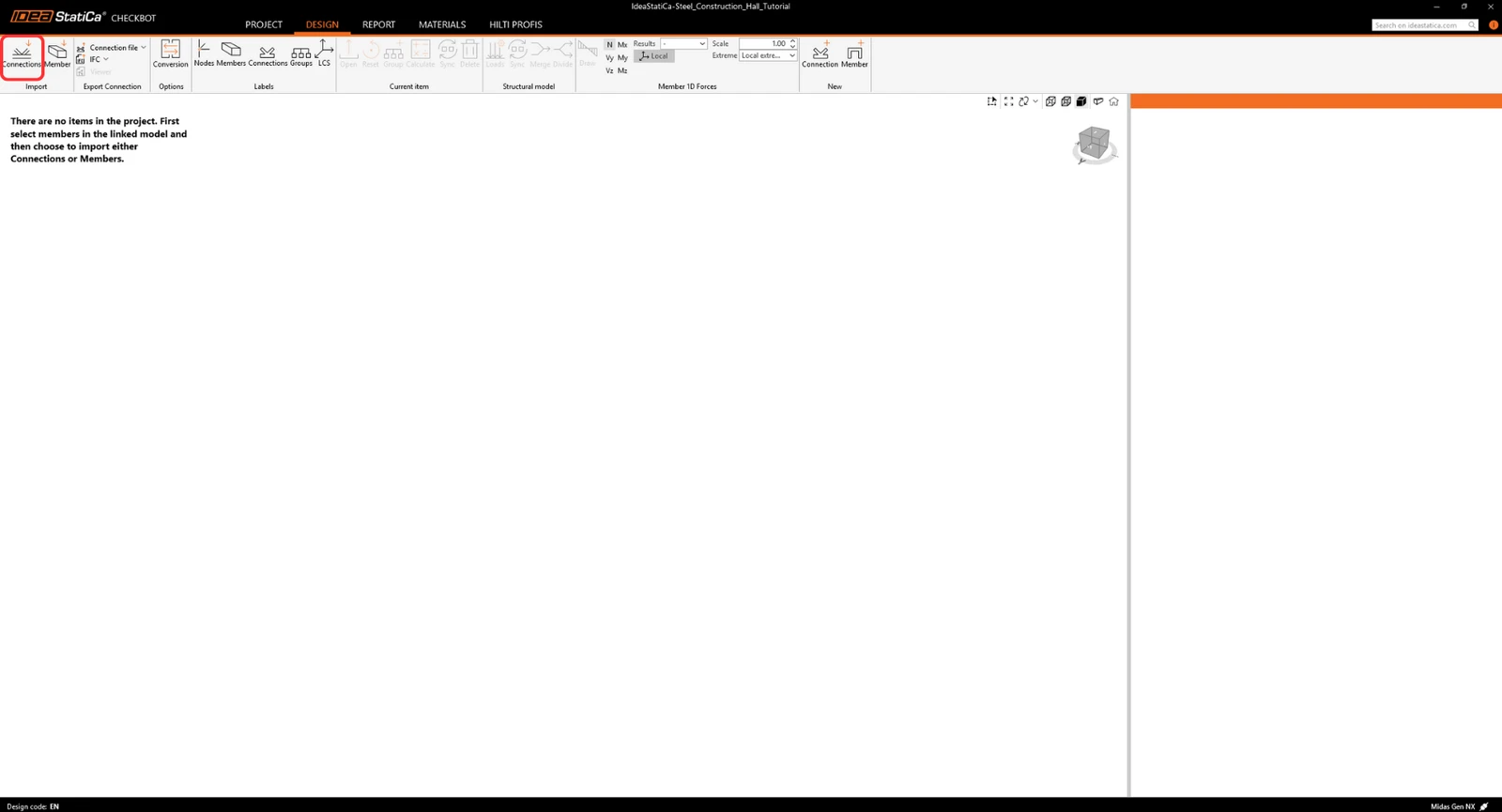
Clique no separador Connections Import.
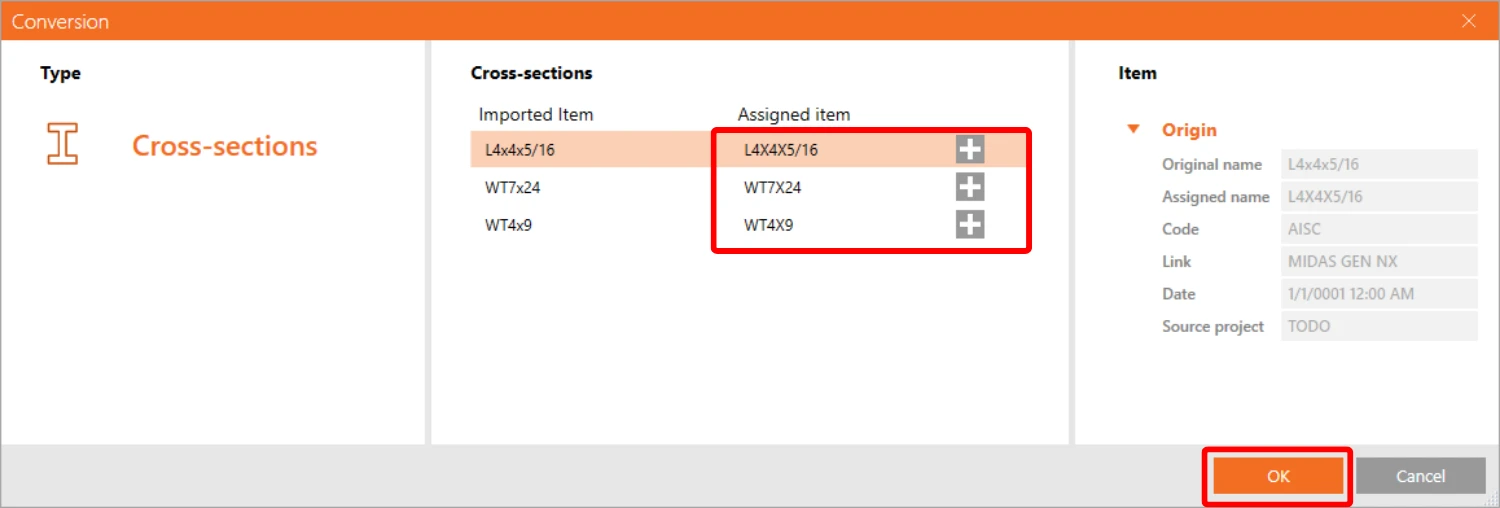
Durante o processo de importação, aparece uma tabela de conversão, e é necessário atribuir manualmente materiais e secções transversais que não foram atribuídos automaticamente.
Agora toda a estrutura foi importada.
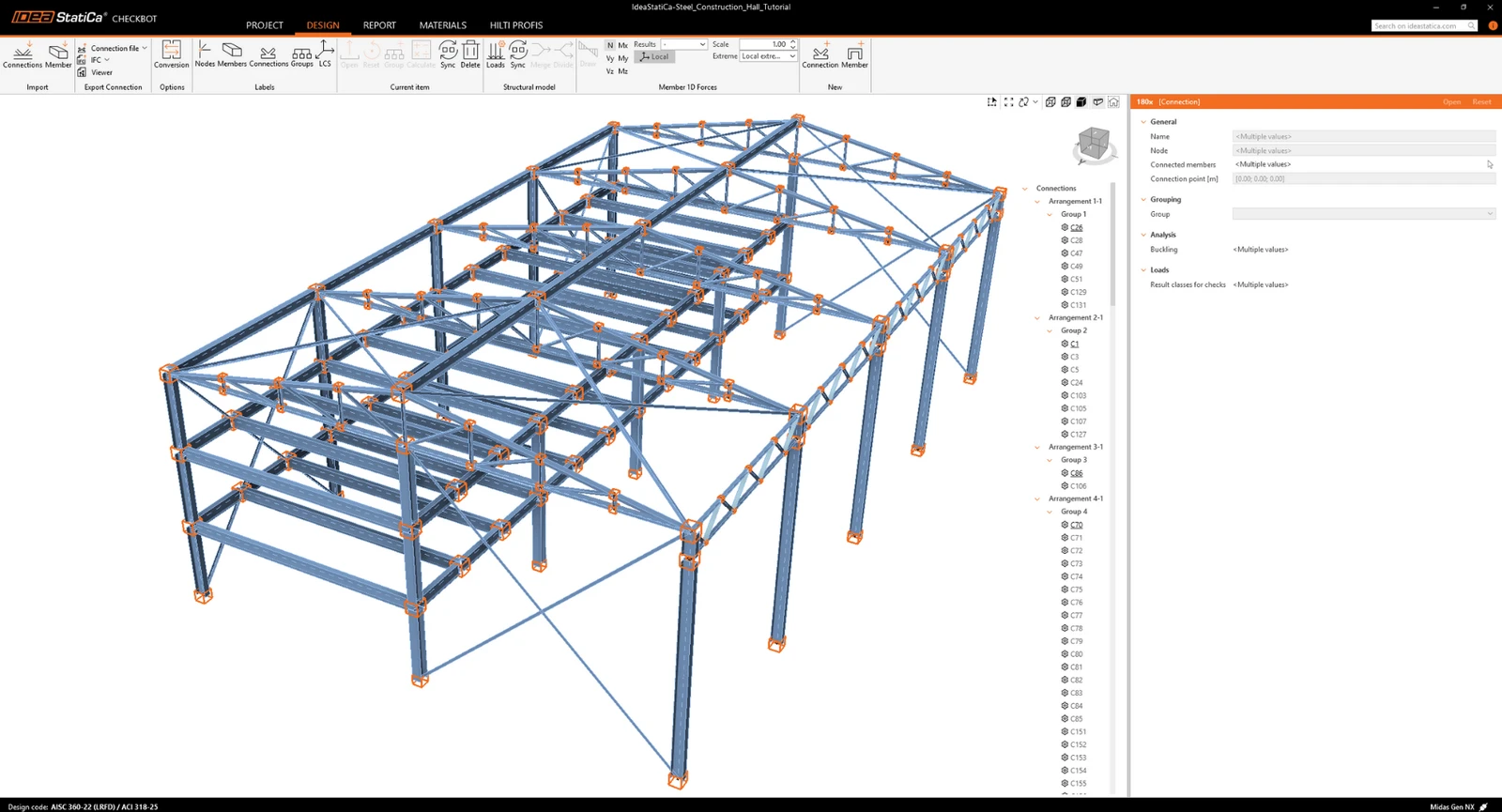
Em alternativa, as ligações podem ser importadas uma a uma, selecionando apenas uma ou mais ligações. As ligações da mesma tipologia são organizadas num único arranjo ou grupo.
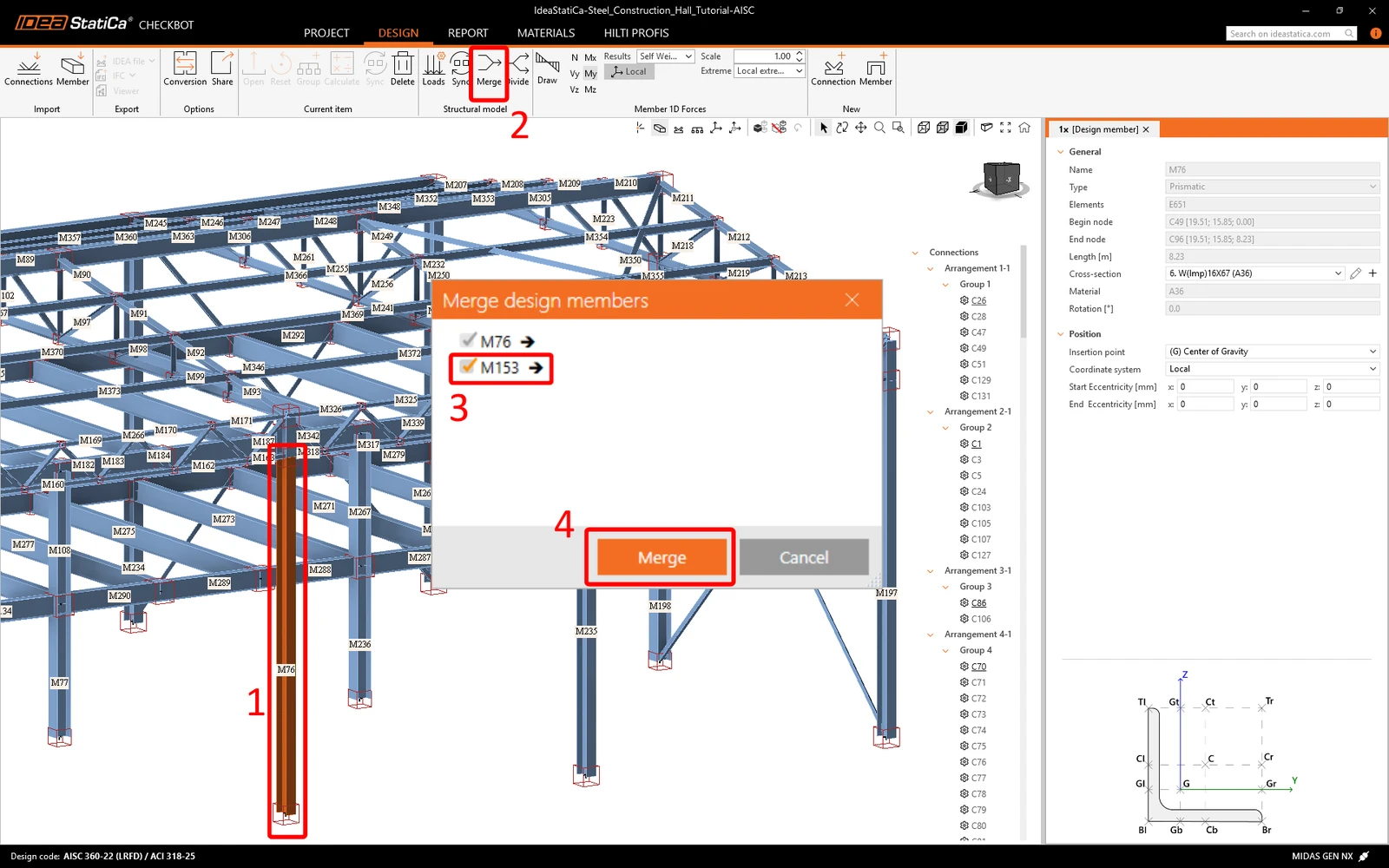
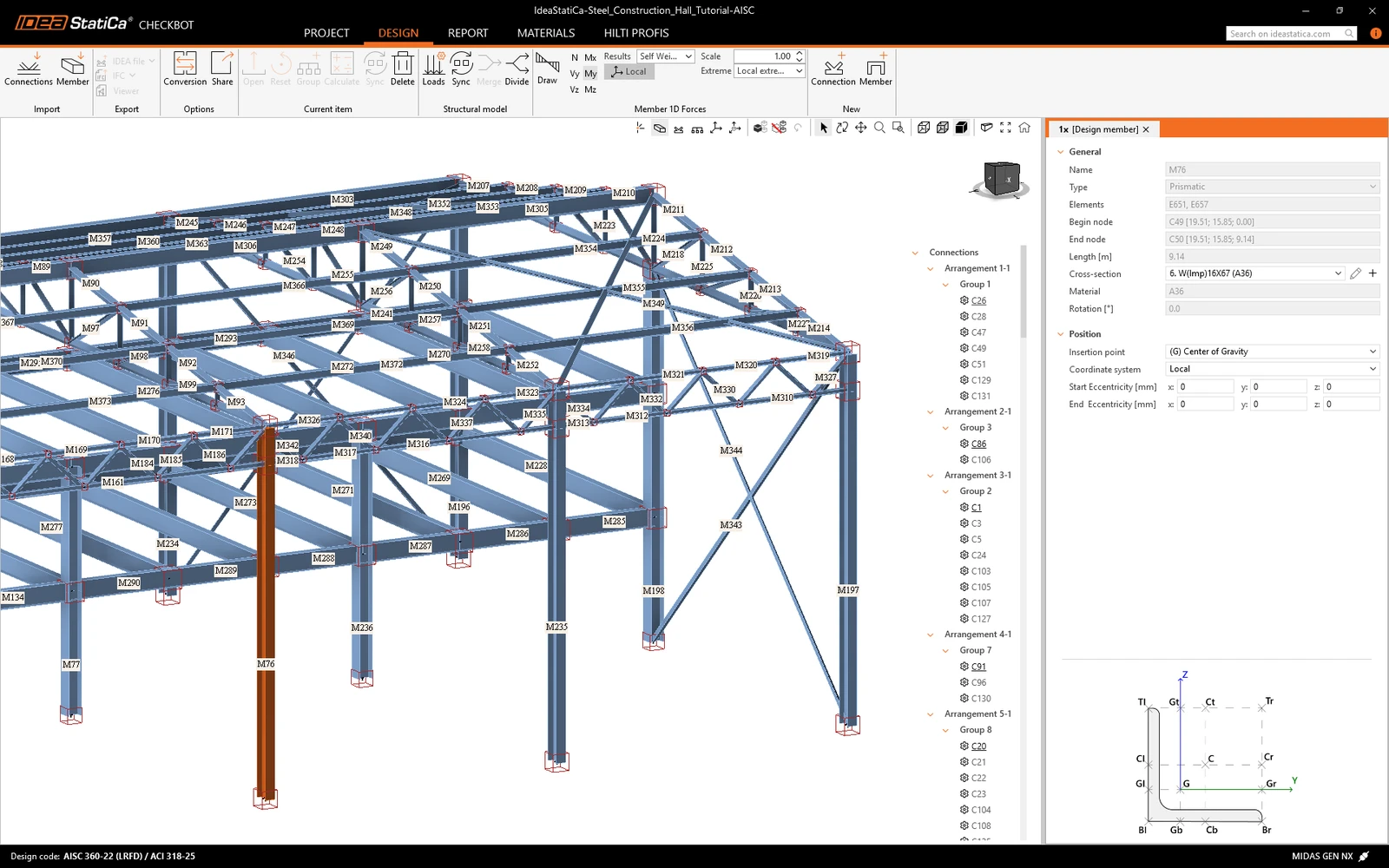
Podemos ver que os elementos com nós intermédios foram importados como vários elementos separados, pelo que é necessário fundi-los. Selecione o primeiro elemento, clique em Merge, marque os outros elementos a fundir e confirme.
Agrupamento
O software agrupa as ligações por topologia e secções transversais. O sistema designa automaticamente a ligação de referência (visualmente distinguida por um nome sublinhado no Three). Esta atribuição é fixa e não pode ser alterada manualmente.
- Ligação de referência: Fonte totalmente editável do dimensionamento.
- Ligações filho: Duplicados não editáveis da referência.
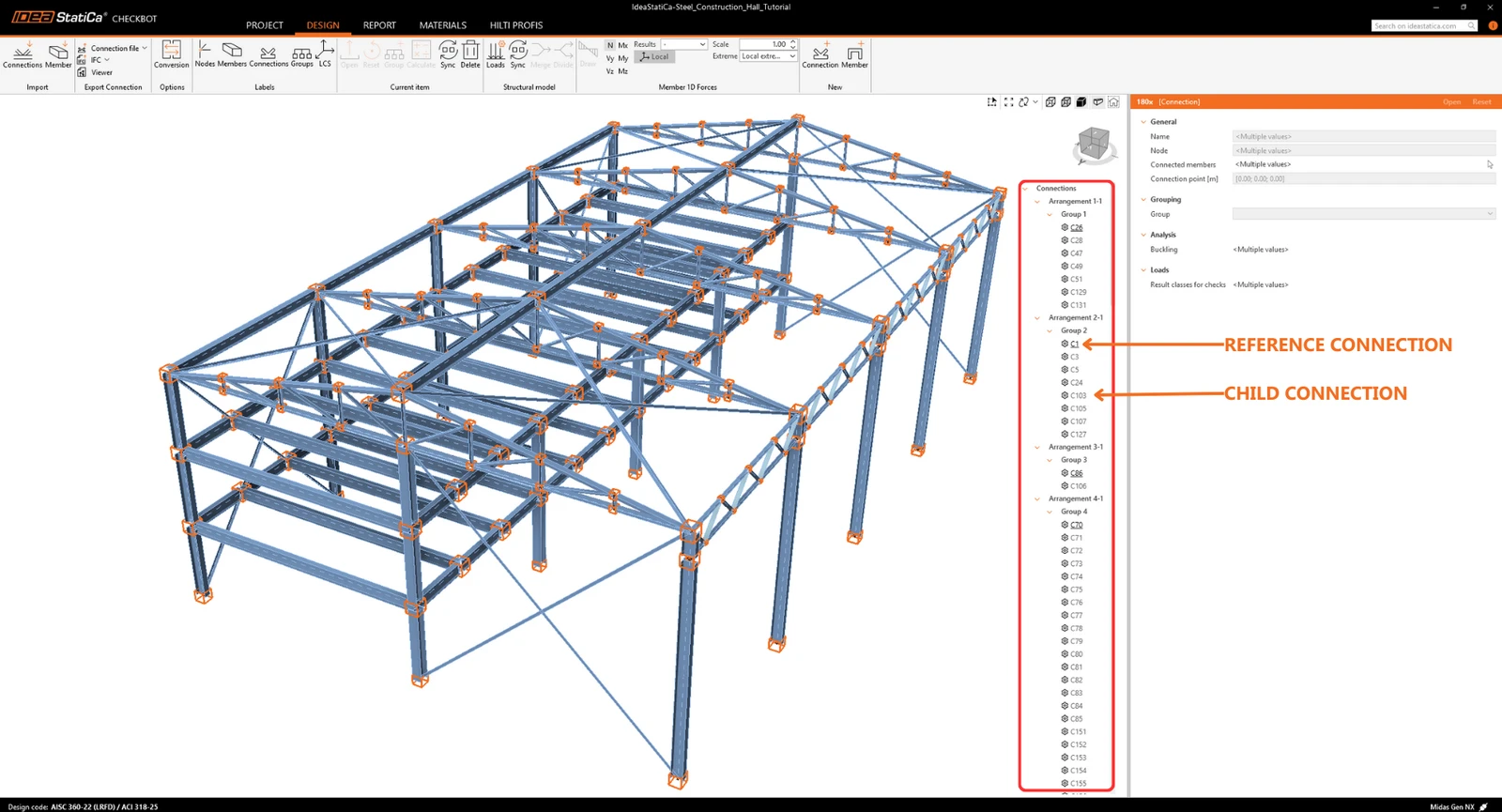
As operações, definições e tipos de modelo definidos na Referência são automaticamente aplicados a todas as ligações filho. Para modificar uma ligação filho de forma independente, utilize o menu do botão direito do rato para Remover do grupo. Esta ação desliga-a da Referência e limpa quaisquer operações herdadas.
Também pode criar grupos personalizados para organizar o projeto conforme necessário. Para designar uma ligação específica como Referência, primeiro crie um grupo contendo apenas essa ligação alvo. Em seguida, adicione as restantes ligações a este novo grupo. Também pode selecionar e atribuir várias ligações a um grupo simultaneamente.
Para mais informações sobre o fluxo de trabalho no Checkbot, consulte o artigo Checkbot – fluxos de trabalho BIM em massa.
Consulte também o artigo Limitações conhecidas para a ligação BIM MIDAS.
Dimensionamento e verificação normativa de ligações
Na lista de itens do projeto, selecione o nó de referência do grupo que pretende dimensionar. Pode agora clicar com o botão direito e selecionar Open ou clicar no comando do friso Open.
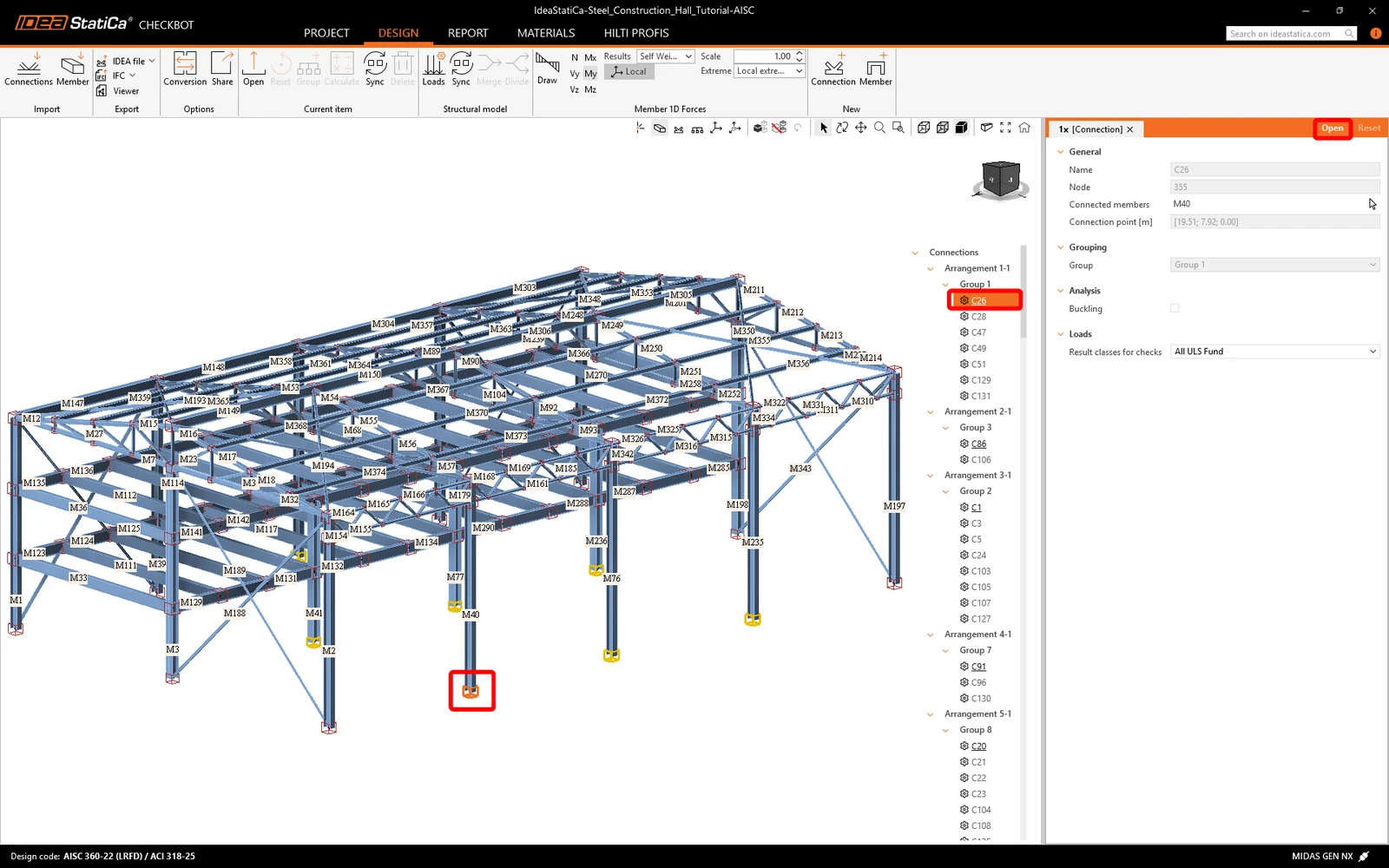
A ligação selecionada é aberta no IDEA StatiCa Connection. Agora dimensione a ligação — pode utilizar um dos modelos da Connection Library.
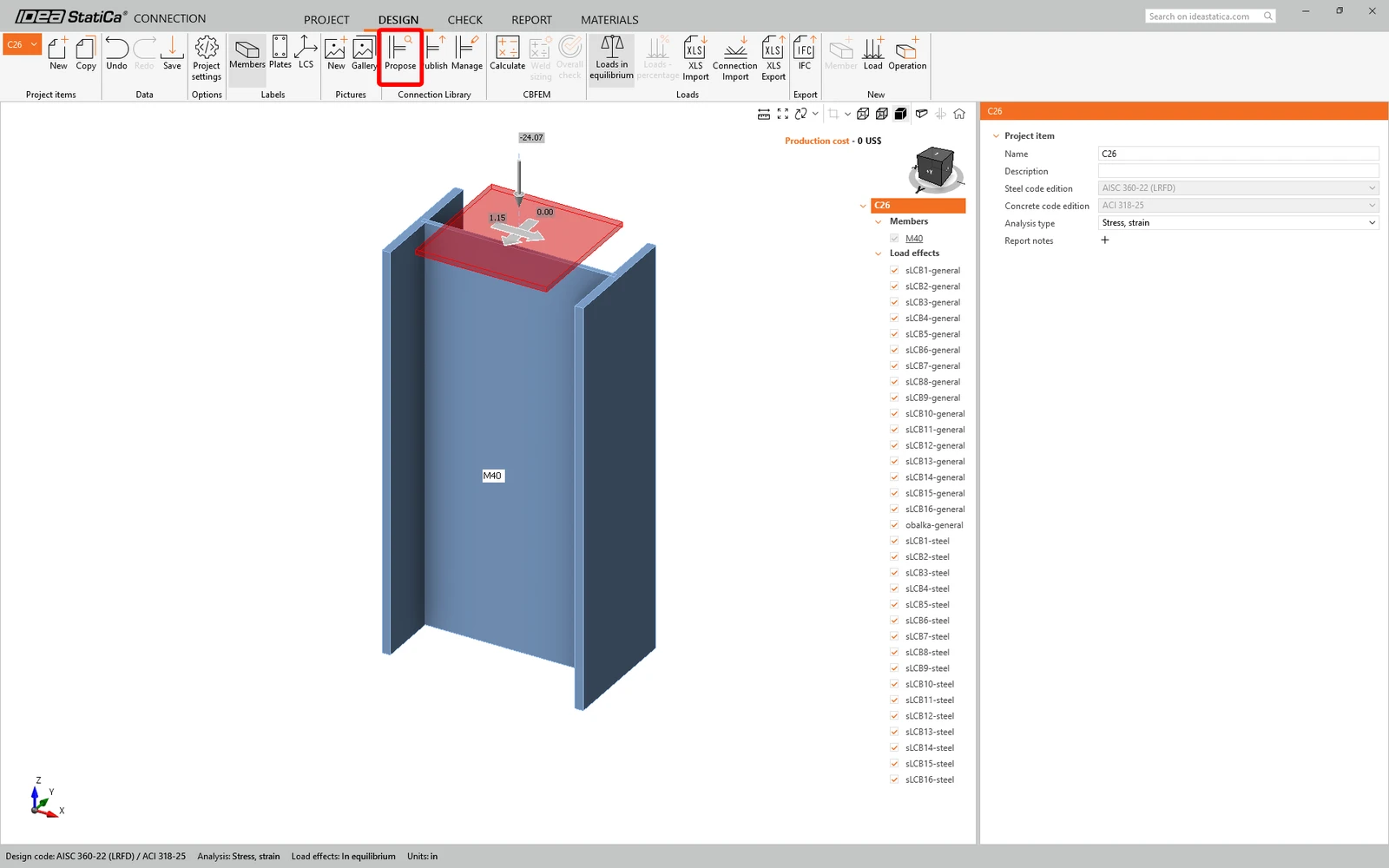
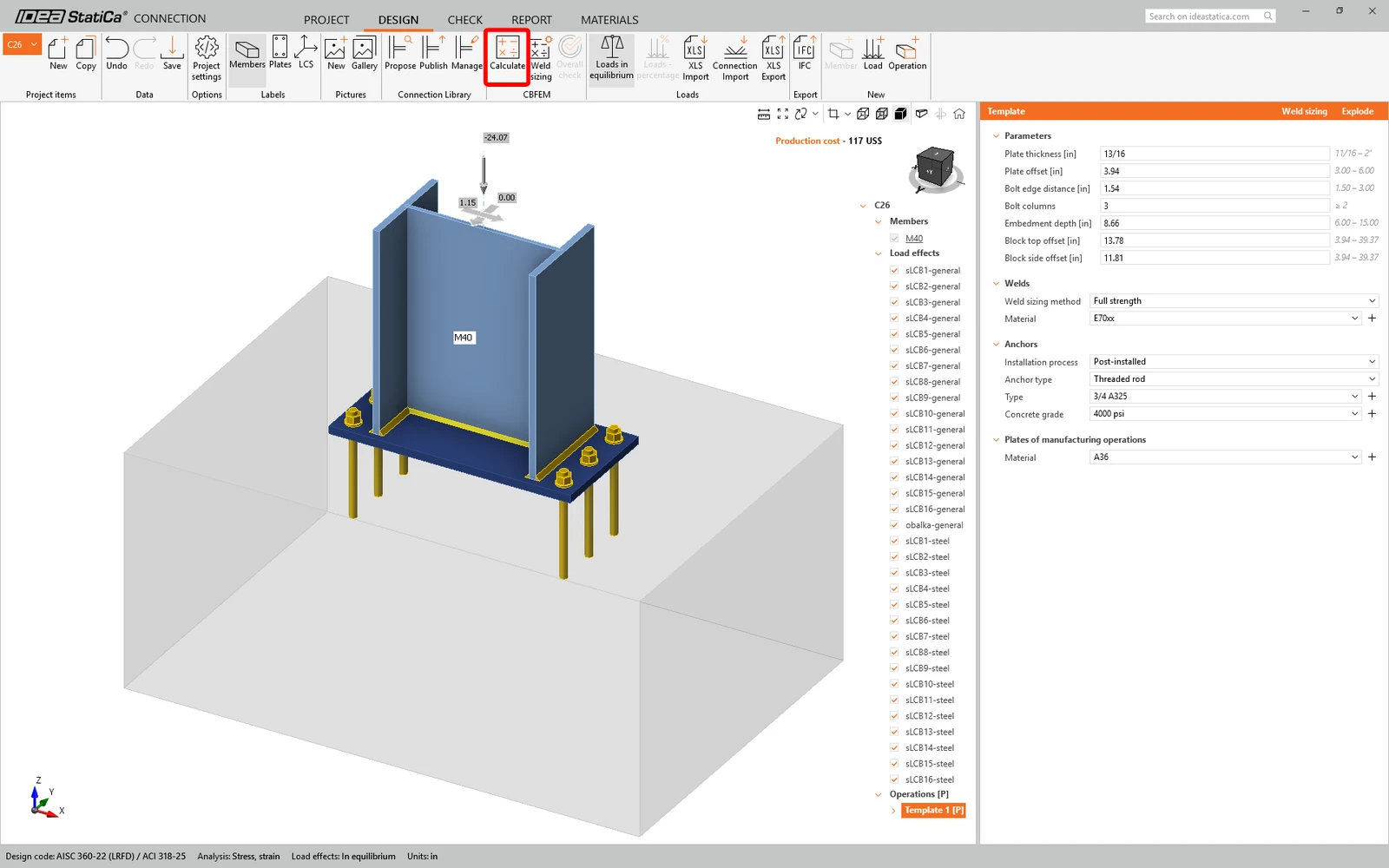
Execute a análise clicando em Calculate.
Pode ir ao separador Check para rever os resultados.
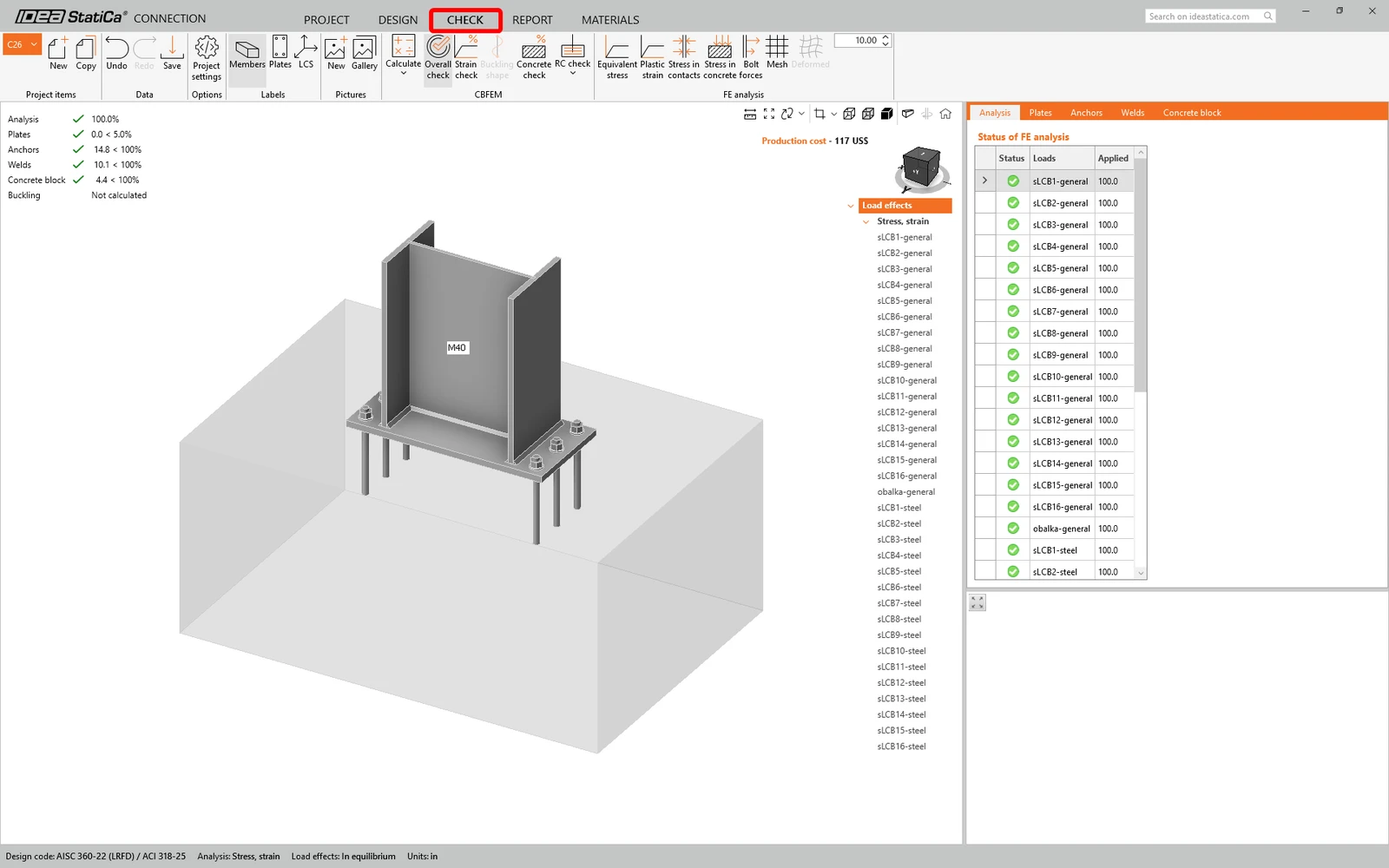
Uma vez concluída a verificação normativa, Save esta ligação e volte à janela do Checkbot (pode manter a janela do Connection aberta).
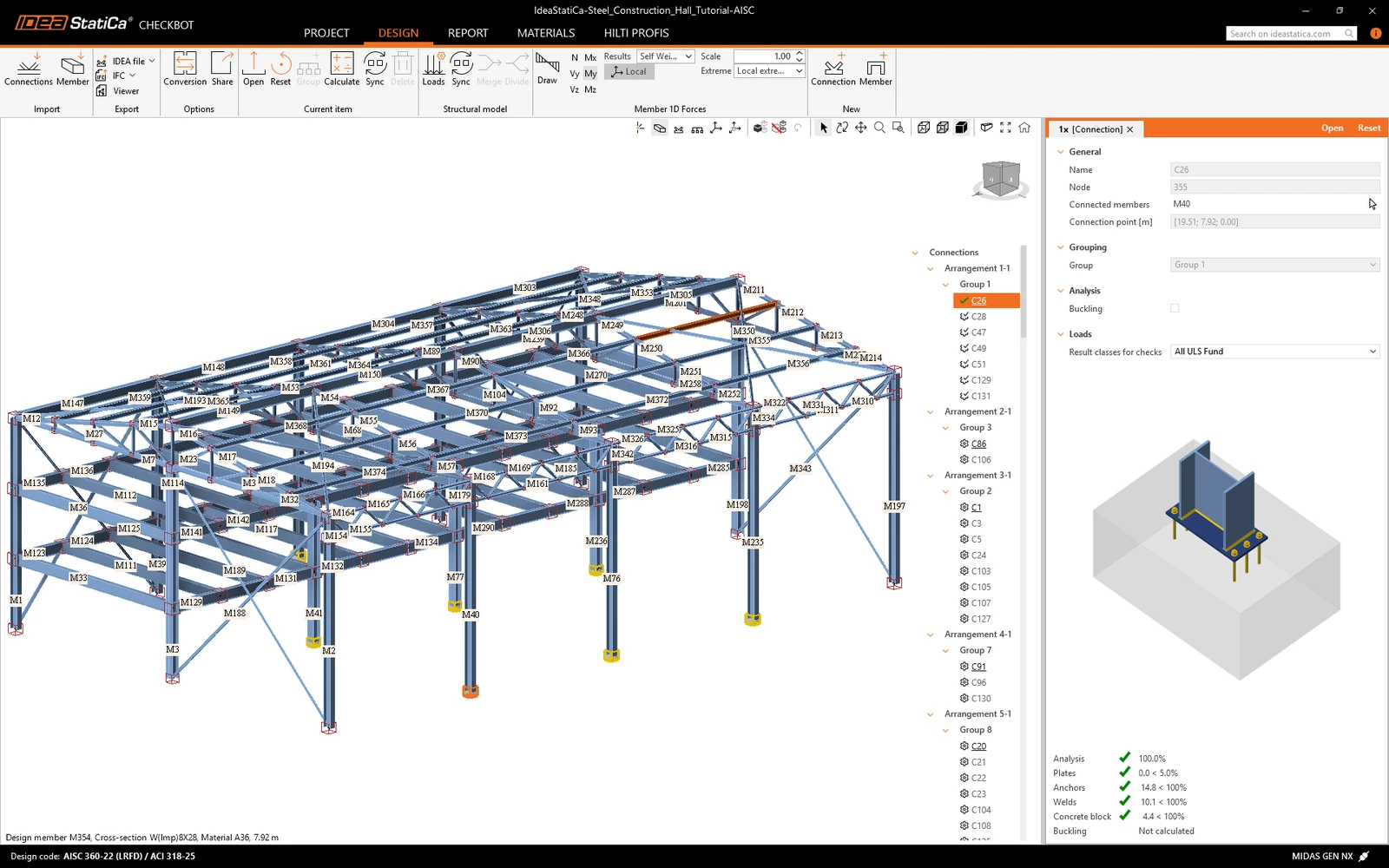
No Checkbot, verá um visto verde junto à ligação e a caixa do nó preenchida a verde. Isto significa que a ligação passou todas as verificações normativas. No painel Connection, também pode ver uma representação da ligação e um resumo dos resultados da verificação normativa.
Agora ligou com sucesso o MIDAS GEN NX ao IDEA StatiCa Connection através do Checkbot.
Quer melhorar as suas competências? Visite o nosso Campus
Aprenda a utilizar o IDEA StatiCa de forma eficaz com os nossos cursos de e-learning ao seu próprio ritmo
Comece a aprender- Steel
- Knowledge base
Limitações conhecidas para a ligação MIDAS BIM
Ler mais
- Connection design
- Steel
- Estudo de caso
Ponte ferroviária sobre o rio Vltava, República Checa
Ler mais
- Member design
- Steel
- Tutorials
Dimensionamento estrutural de uma viga transversal de aço afetada por encurvadura lateral-torcional (EN)
Ler mais- Steel
- Connection design
- Member design
- Concrete
- Reinforced concrete
- Prestressed concrete
- Knowledge base