
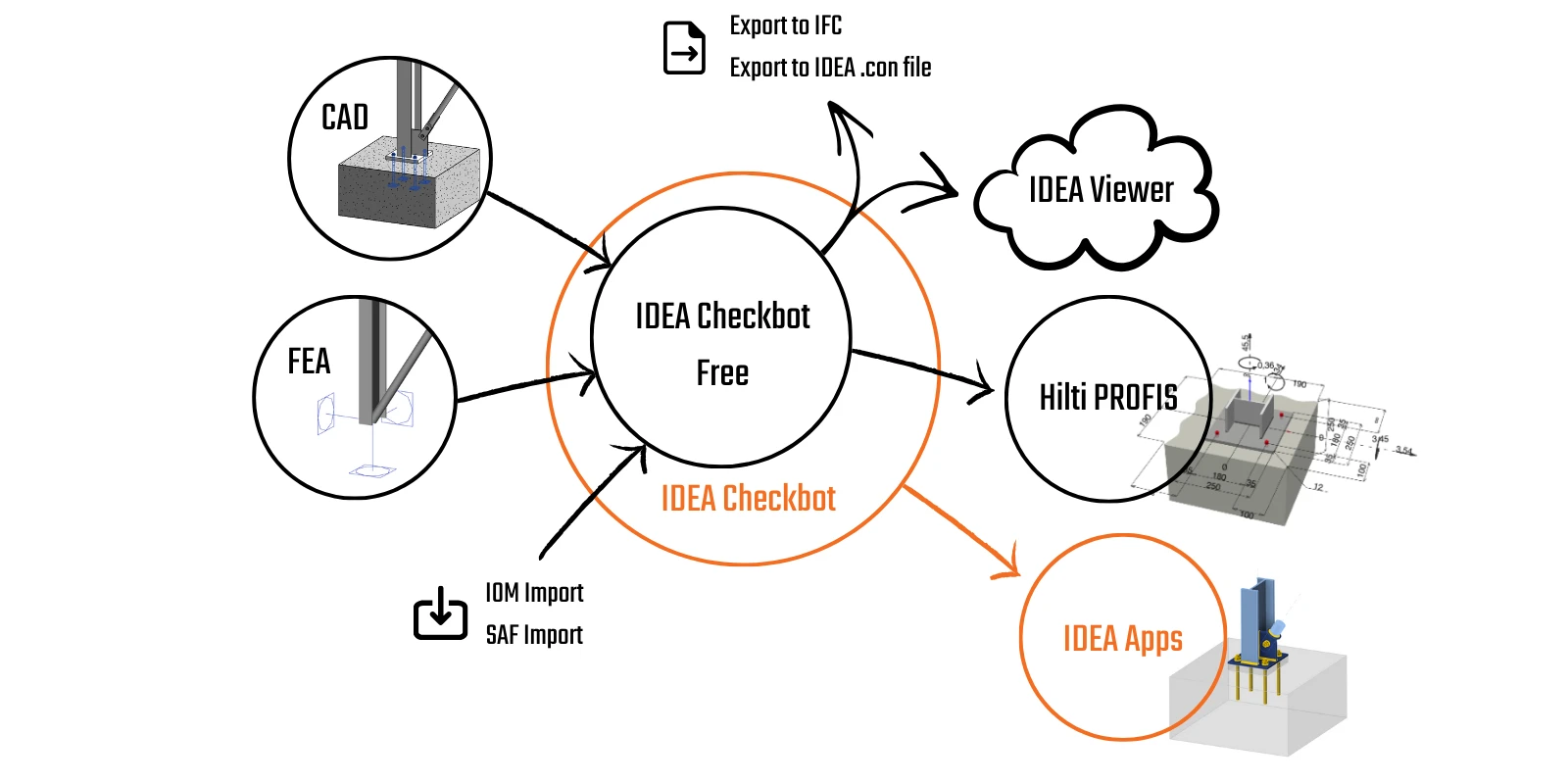


IDEA StatiCa Checkbot는 BIM 워크플로우를 관리하며 다음과 같은 기능을 제공합니다:
- 검토됨/미검토를 포함한 가져온 모든 항목의 명확한 목록
- 분석 및 검토된 모든 항목에 대한 보고서
- 가져온 부재 및 하중의 3D 시각화
- 재료 및 단면에 대한 변환 테이블
- 하중 조합 관리
Checkbot은 상용 유료 라이선스와 무료 Basic 라이선스 모두에서 사용할 수 있습니다. 유일한 차이점은 Checkbot Free에서는 Connection, Member, Detail과 같은 다른 애플리케이션에서 설계 항목을 설계하고 계산할 수 없다는 것입니다.
이 도구의 주요 장점은 원래 구조물의 형상뿐만 아니라, 더 중요하게는 해석 결과로 얻어진 하중과 내력을 이해한다는 점입니다. 한 해석에서 다른 해석으로 내력을 변환해 본 모든 엔지니어는 모든 힘을 올바른 좌표계로 유지하는 것이 얼마나 까다로운지 알고 있습니다. Checkbot은 지원되는 모든 소프트웨어에서 비롯된 수백 개의 하중 조합과 수십 개의 다양한 도구에 대해 이 작업을 수행할 수 있습니다.
Checkbot으로 데이터 가져오기
1) BIM 링크
Checkbot은 독립형 애플리케이션으로 작동하며, 사용자가 BIM 링크를 사용하여 서드파티 소프트웨어에서 직접 모든 구조 설계를 열 수 있도록 합니다. 가져오기 명령 바는 소스 프로그램이 CAD인지 FEA(유한요소 해석 소프트웨어)인지에 따라 약간 다릅니다. 스틸 CAD/FEA 소프트웨어의 지원되는 통합 및 알려진 제한 사항, 그리고 서드파티 애플리케이션의 지원 버전 목록을 항상 확인할 수 있습니다.
단계별 튜토리얼을 따라가면 IDEA StatiCa와 다른 소프트웨어 간의 BIM 링크를 사용하여 연결과 부재를 설계하고 규정 검토하는 방법을 배울 수 있습니다.
- ... 외 다수
BIM 링크를 이용하여 Checkbot 프로젝트를 생성할 때는 연결 또는 부재를 가져오기 위해 노드와 부재를 선택해야 합니다.
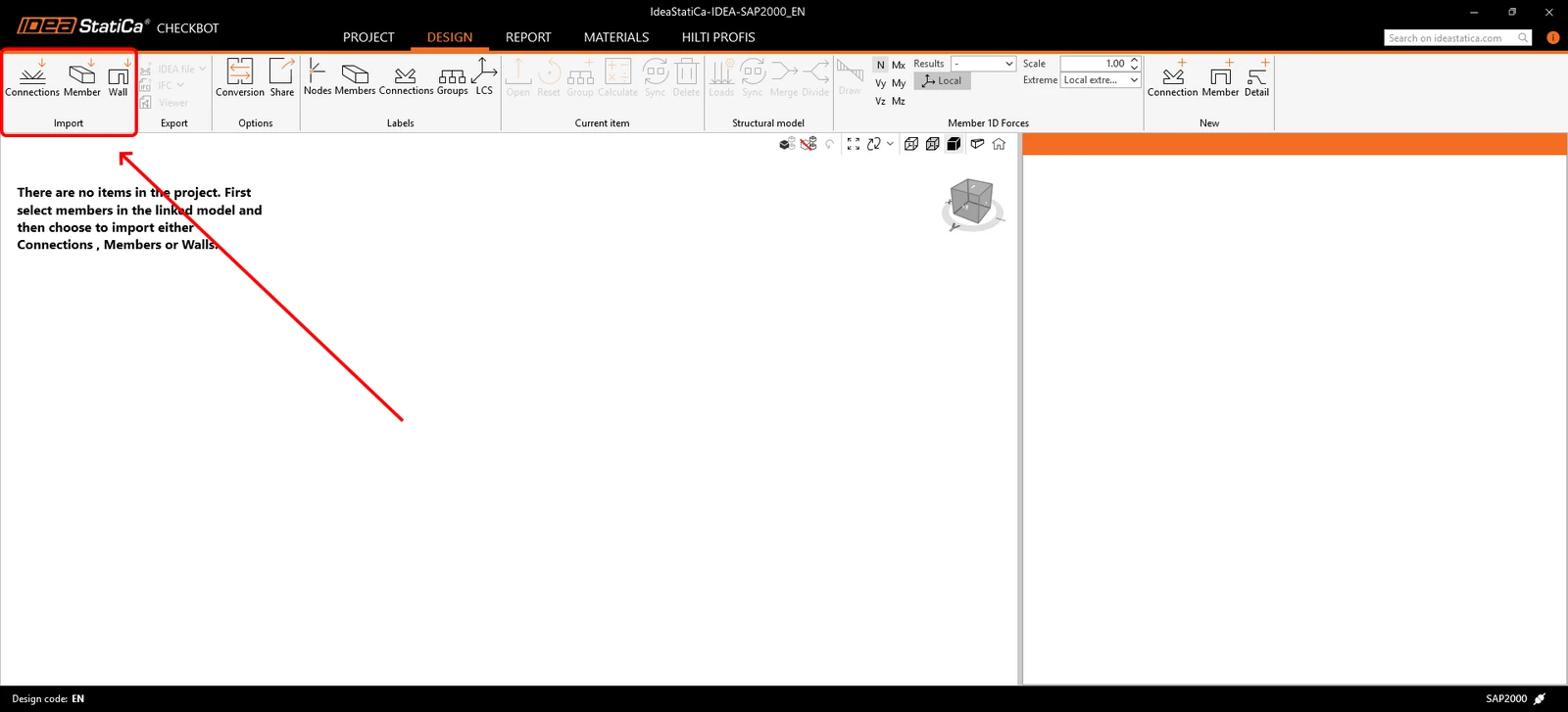
연결/부재 가져오기
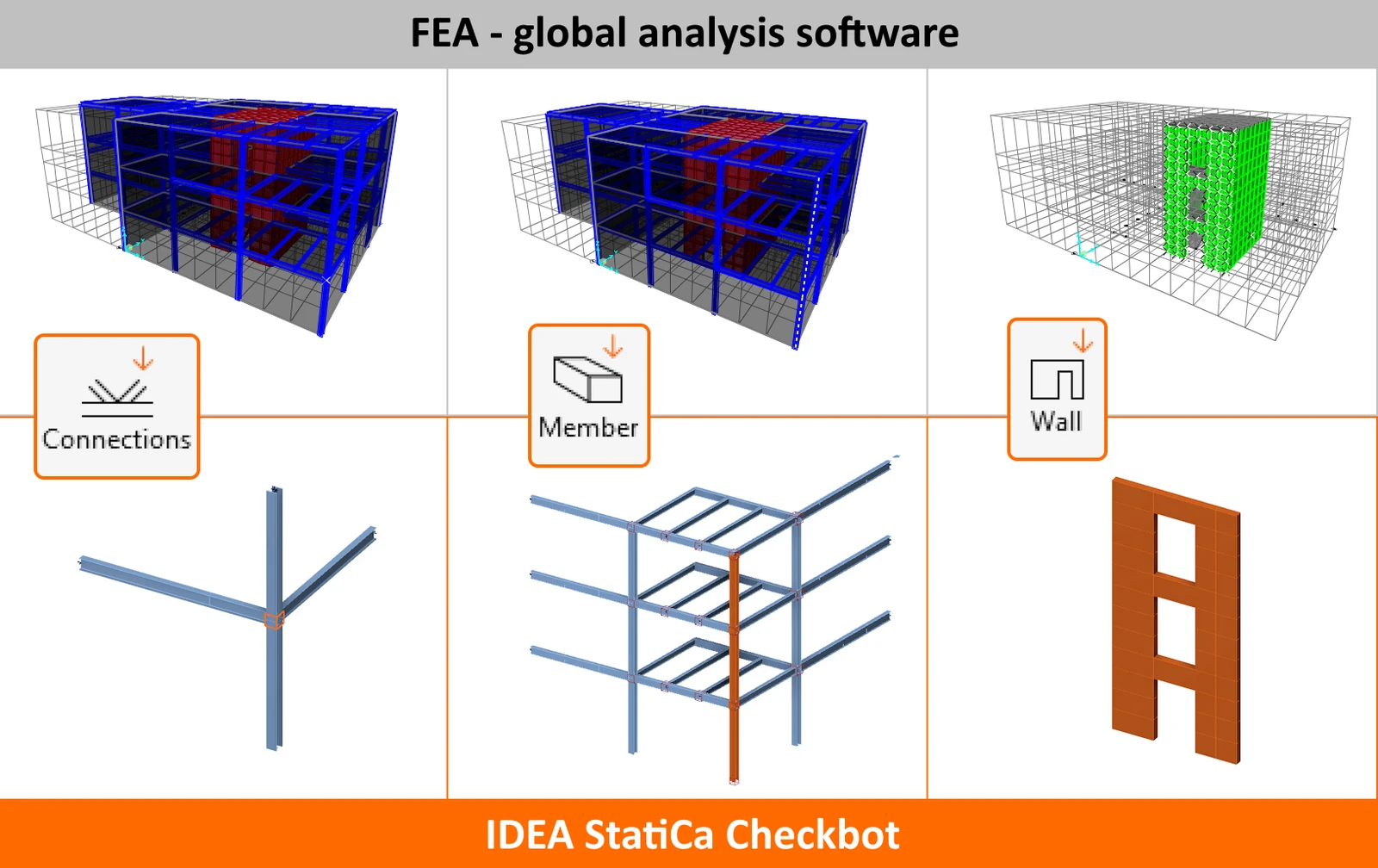
- Connection – 선택한 노드와 연결된 부재만 Checkbot 애플리케이션으로 가져옵니다.
- Member(해석 소프트웨어 전용) – IDEA StatiCa 부재 모듈 애플리케이션에서의 검증에 필수적인 선택된 노드와 보를 가져옵니다.
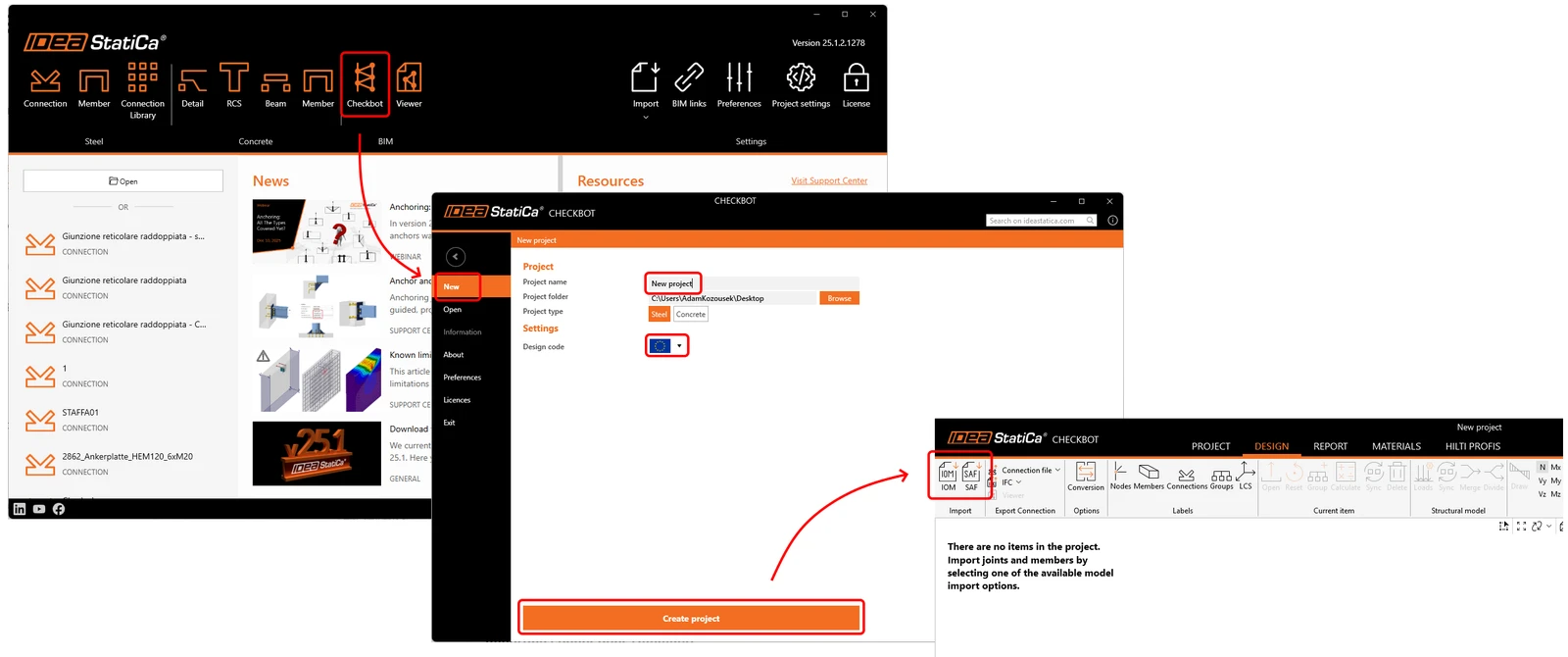
2) SAF/IOM
CAD/FEA 소프트웨어에서 데이터를 가져오는 또 다른 방법은 IDEA Open Model(IOM)을 사용하는 것입니다. 이는 널리 사용되는 Structural Analysis Format(SAF)의 가져오기 및 처리도 지원합니다. SAF 파일은 SCIA Engineer, Dlubal 소프트웨어, FEM-Design, SOFiSTiK, Risa 3D, FRILO, Allplan, AxisVM, ConSteel, 그리고 그 밖의 많은 소프트웨어에서 내보낼 수 있습니다.
변환
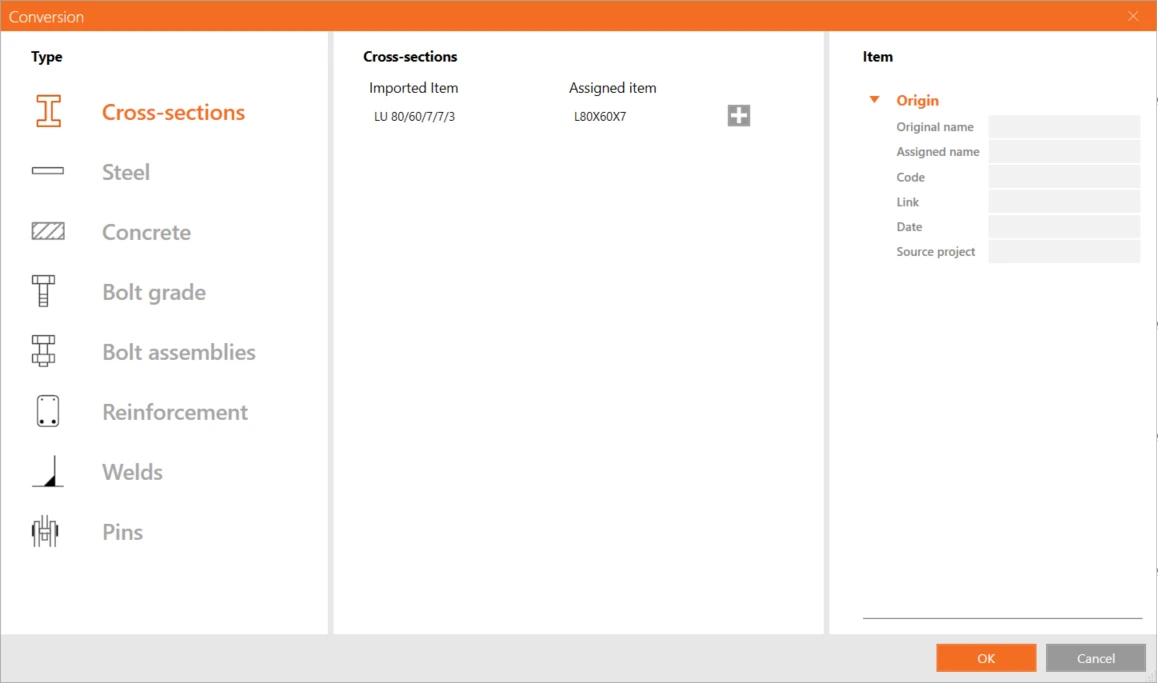
가져오기 중 단면 또는 재료가 자동으로 인식되지 않으면, 저희의 단면/재료 라이브러리에서 수동으로 할당할 수 있는 새로운 변환 탭이 나타납니다. 이렇게 매핑된 쌍은 이후 사용자 계정 내에 저장되어 향후 사용 시 다시 정의할 필요가 없습니다.
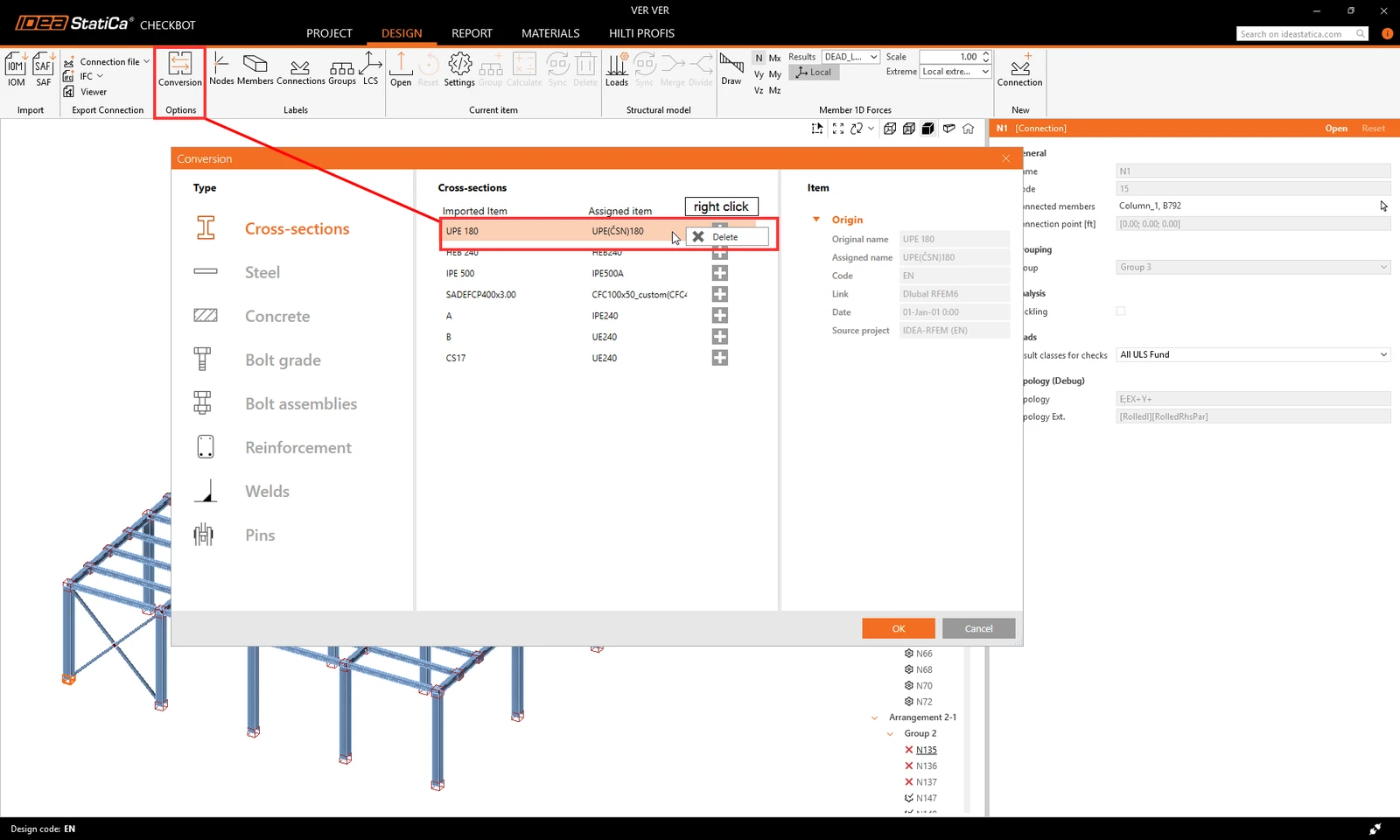
단면 매핑이 잘못 생성되었거나 조정이 필요한 경우, 플러스 버튼을 클릭하여 새 매핑을 추가하거나, 마우스 오른쪽 버튼을 클릭하고 삭제를 선택하여 기존 매핑을 제거할 수 있습니다.
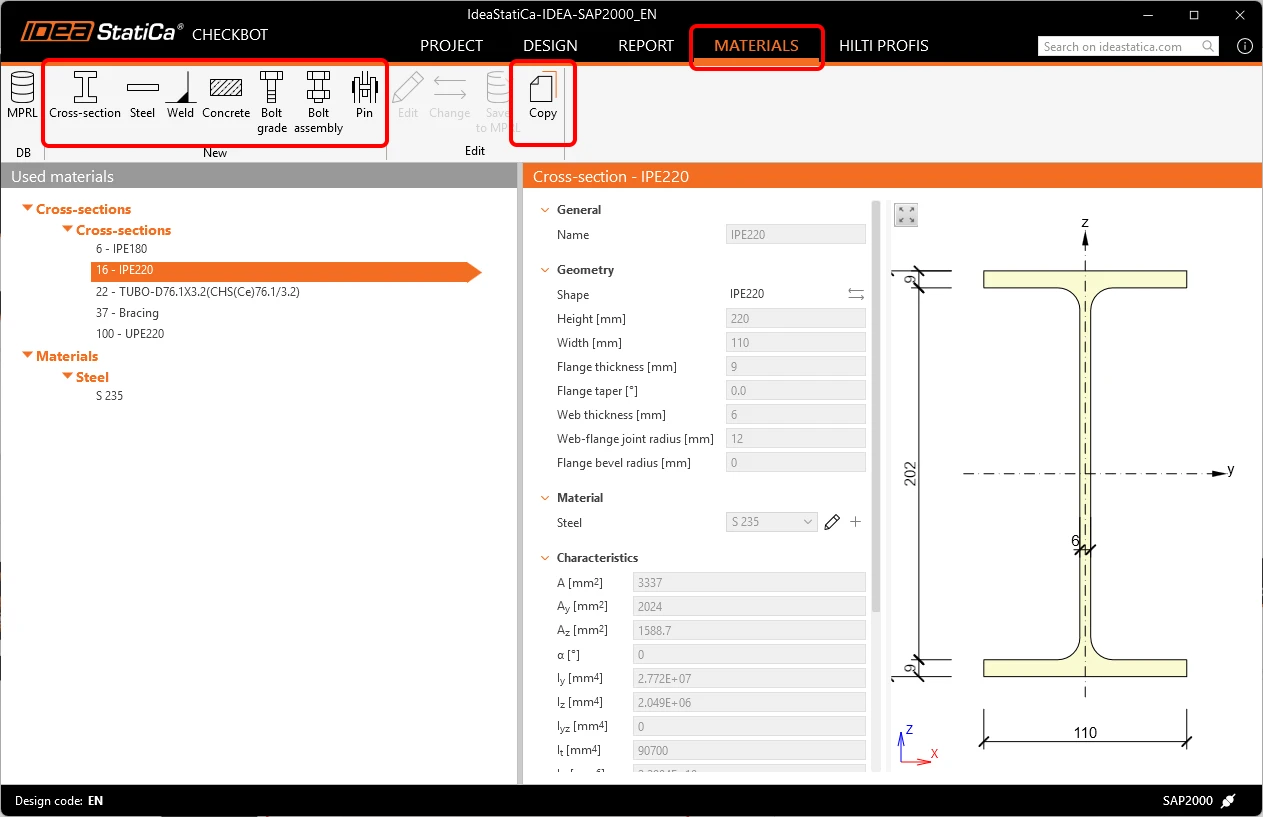
Checkbot에서 사용된 모든 재료는 Materials 탭에 나열됩니다. 가져온 모든 재료와 단면은 변경할 수 없도록 비활성화되어 있습니다. 매개변수를 수정하려면 사본을 만들거나 완전히 새로운 재료를 추가해야 합니다.
변환 탭은 각 설계 코드마다 다음 폴더에 별도의 .XML 파일로 저장됩니다:
C:\Users\YOURUSERNAME\AppData\Local\IdeaStatiCa
여기서 변환 파일을 수동으로 수정하거나, 완전히 삭제하거나, 백업하거나, 다른 사용자와 공유할 수 있습니다.
번호 지정 및 로컬 좌표계
Checkbot과 서드파티 소프트웨어에서 부재의 번호 지정 및 로컬 좌표계가 다를 수 있습니다. Checkbot은 하중 매핑 알고리즘을 기반으로 하므로 걱정할 필요가 없습니다. Checkbot은 해당 부재를 인식하고 식별하여 올바른 하중 효과를 신뢰성 있게 할당합니다.
Checkbot 사용 방법
하중 구성
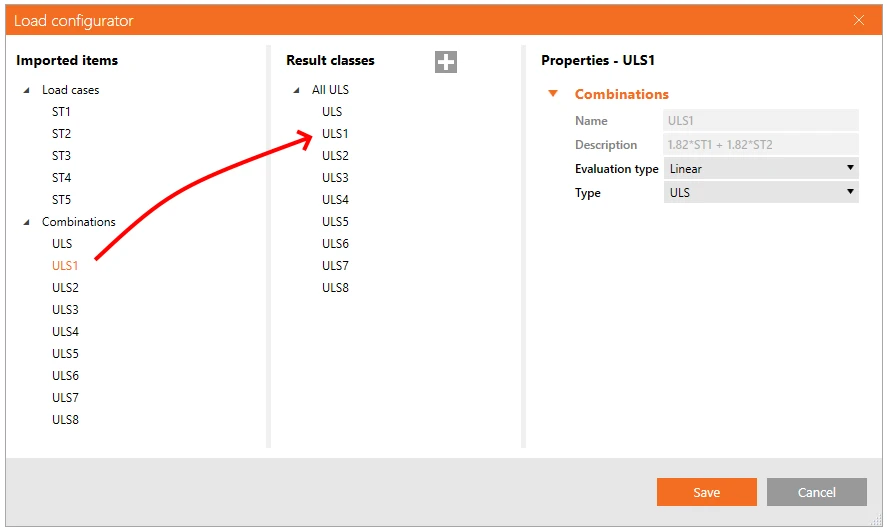
하중 구성기(Load configurator)는 가져온 하중 케이스와 하중 조합을 표시합니다. 첫 번째 열에는 연결된 FEA 모델에서 가져온 모든 하중 케이스와 조합이 나열됩니다. 두 번째 열에는 Checkbot 프로젝트의 계산에 사용되는 결과 클래스(result class) 내의 하중 케이스와 하중 조합이 표시됩니다. 기본적으로 모든 하중 조합을 포함하는 하나의 결과 클래스가 사용됩니다. 또한 세 번째 열에는 현재 선택된 항목에 대한 자세한 설명이 표시됩니다.
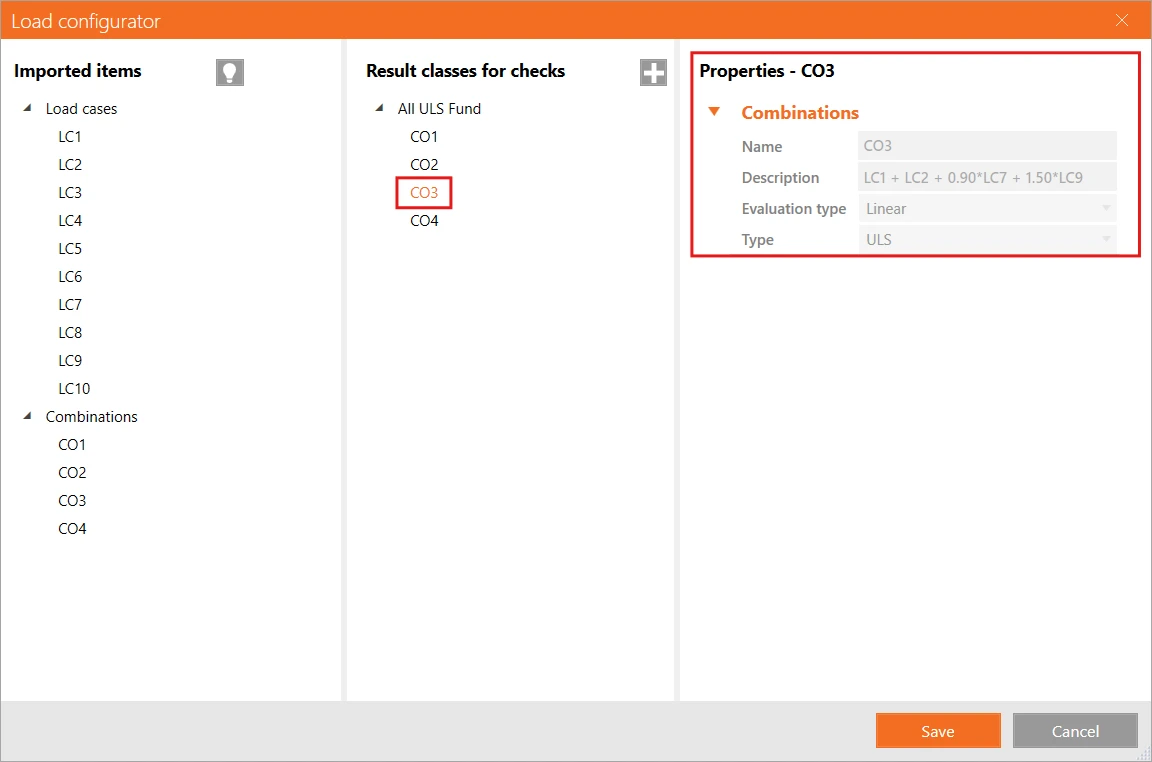
가져온 하중 효과는 결과 클래스에 수동으로 재할당할 수 있습니다. 결과 클래스는 하중 효과를 특정 그룹으로 정렬하기 위한 것으로, 설계 프로세스를 단순화하고 속도를 높일 수 있습니다. 결과 클래스는 "+" 아이콘을 사용하여 추가할 수 있으며, 마우스 오른쪽 버튼 클릭으로 제거할 수 있습니다. 하중 케이스와 조합은 첫 번째 열에서 두 번째 열의 해당 결과 클래스 아래로 드래그하여 할당할 수 있습니다.
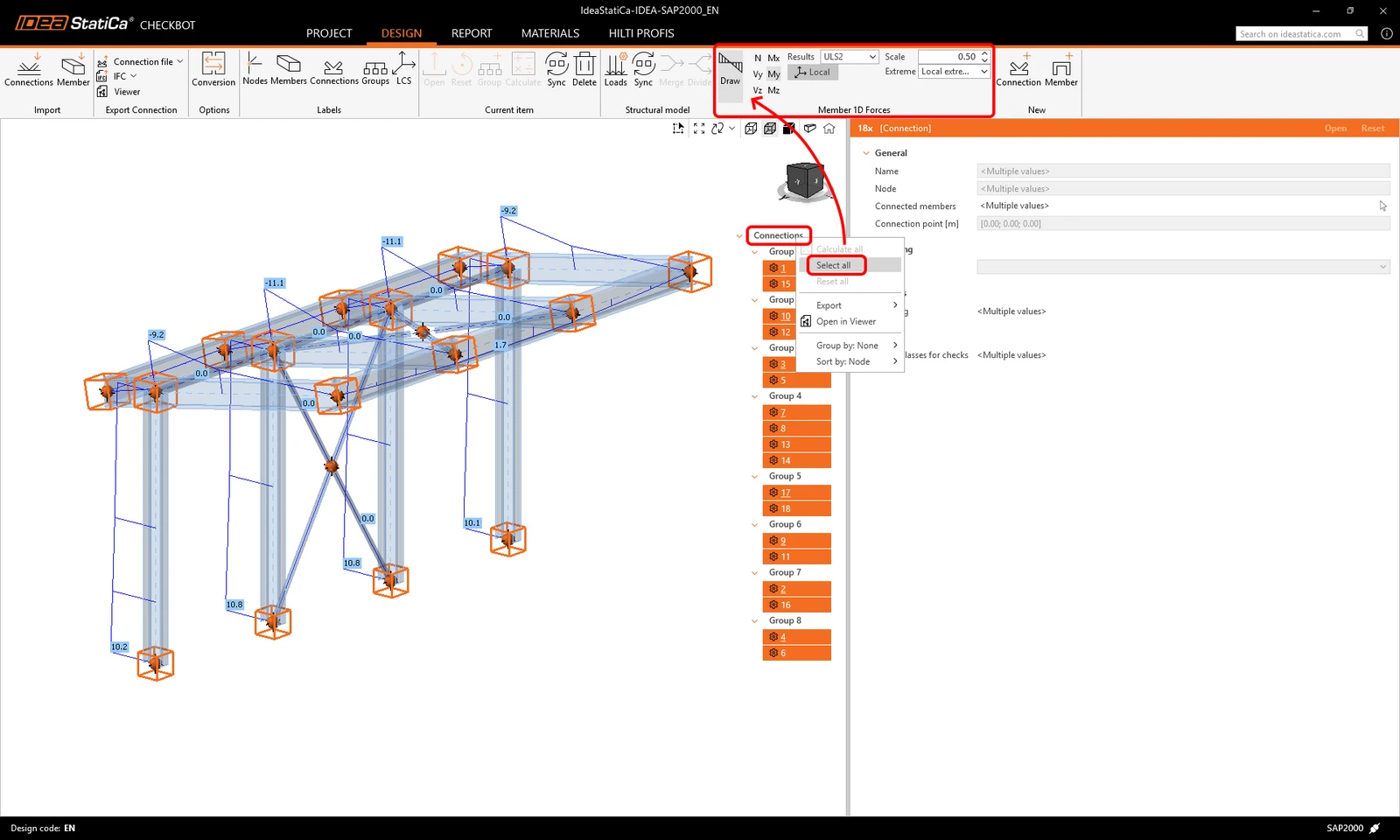
Checkbot은 또한 가져온 조합의 내력을 시각화합니다. 연결/부재를 마우스 오른쪽 버튼으로 클릭하거나 모두 선택한 후, 표시할 하중 조합과 내력을 선택하십시오.
FEA 소프트웨어에 따라 모든 하중 조합이 Checkbot과 호환되는 것은 아닙니다(예: 동적 조합, 비선형 조합). 일부 조합은 하중 케이스로 가져와질 수 있지만, 이는 결과에 영향을 미치지 않습니다. 각 BIM 링크의 알려진 제한 사항을 항상 확인하십시오:
하중 구성기는 복잡한 구조물에서 임계 효과 평가(evaluation of critical effects)*를 활성화할 수 있도록 합니다. 이 기능은 최대 및 최소 하중 효과를 갖는 하중 케이스와 조합을 선택하고 나머지는 필터링합니다. 규정 검토 계산 속도를 높이기 위해 단면의 상단 및 하단 섬유의 응력을 고려합니다.
* Evaluate critical effects 기능은 버전 25.1.2부터 제거되었으며 Calculate load extremes 기능으로 대체되었습니다.
Calculate load extremes 기능
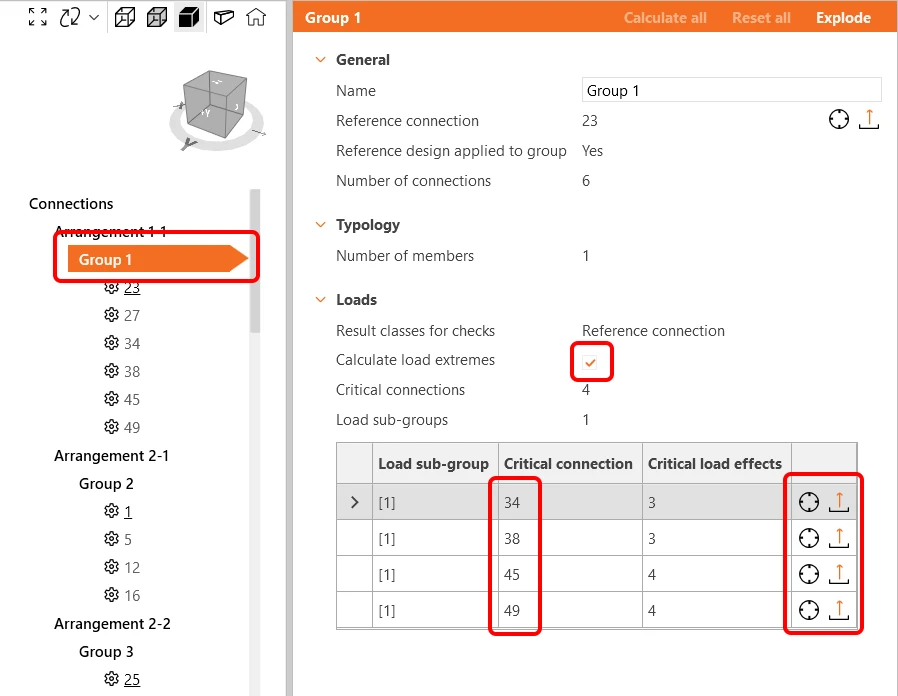
많은 노드와 하중 조합이 있는 프로젝트에서는 매우 유사한 하중 효과를 가진 비슷한 연결이 반복적으로 해석됩니다. 계산 프로세스의 속도를 높이기 위해, Calculate load extremes 버튼을 사용하여 임계 하중 효과를 포함하는 하중 극값(load extremes)만 정의할 수 있습니다. 이를 통해 검토되는 하중 효과의 수와 계산 시간이 줄어듭니다. 자세한 내용은 이 문서를 참고하십시오.
동적 그룹화
그룹화 기능은 타입 및/또는 단면을 기준으로 자동으로 그룹을 생성합니다. 그룹은 연결된 부재 수를 기준으로 가장 단순한 것에서 가장 복잡한 것 순으로 정렬됩니다. 각 그룹은 참조 연결(reference connection)(트리에서 밑줄로 표시됨)로 대표되며, 이는 전체 그룹의 설계를 주도하는 부모 연결로 작동합니다. 다른 모든 연결은 자식 연결(child connections)로 취급됩니다.
- 참조 연결(밑줄로 표시된 것) - 여기서 연결의 설계 및 설정을 생성합니다
- 자식 연결(그룹 내 나머지 전부) - 편집이 비활성화되며, 설계 및 설정은 참조 연결에서 가져옵니다
참조 연결에 추가된 모든 작업은 반복 작업을 방지하기 위해 자식 연결에 자동으로 복제되며, 여기에는 프로젝트 설정, 하중의 위치, 모델 유형이 포함됩니다. 자식 연결의 조정은 비활성화되어 있습니다. 조정이 필요한 경우, 연결을 마우스 오른쪽 버튼으로 클릭하고 그룹에서 제거를 선택하십시오. 연결이 그룹에서 해제되면, 참조 연결에서 복사된 모든 작업도 삭제됩니다.
참조 연결은 그룹 내에서 가장 높은 하중을 기준으로 선택되는 것이 아니라, 가져오기 과정에서 전역 구조 모델 내 해당 그룹의 첫 번째로 선택된 노드로 결정됩니다. 자식 연결이 참조 연결보다 더 높은 하중을 가질 수 있습니다.
참조 연결을 변경하려면 그룹을 분해하고, 참조 연결로 사용하려는 단일 연결만 포함하는 새 그룹을 만든 다음, 나머지 연결을 이 그룹에 할당해야 합니다.
사용자 정의 그룹
또한 사용자는 자신만의 그룹을 만들 수 있어, 추가적인 사용자 지정과 특정 프로젝트 요구 사항에 따른 구성이 가능합니다.
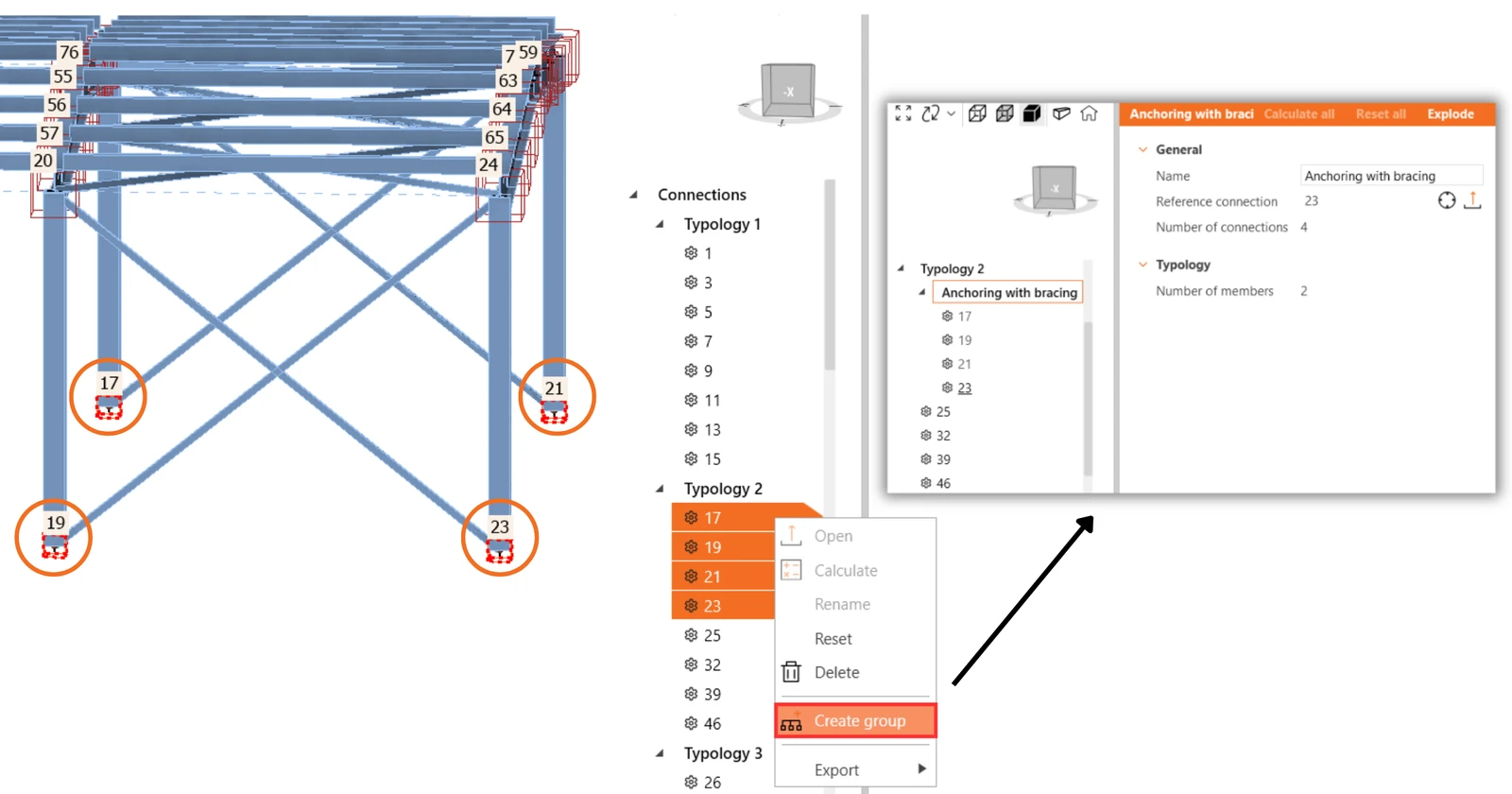
특정 연결을 참조 연결로 정의하려면, 먼저 원하는 참조 연결만 포함하는 그룹을 생성하십시오. 하나의 참조 연결이 있는 그룹이 생성되면, 다른 연결들을 그룹에 추가하십시오. 여러 연결을 선택하여 한 번의 클릭으로 그룹을 변경할 수 있습니다.
트리에서의 그룹화
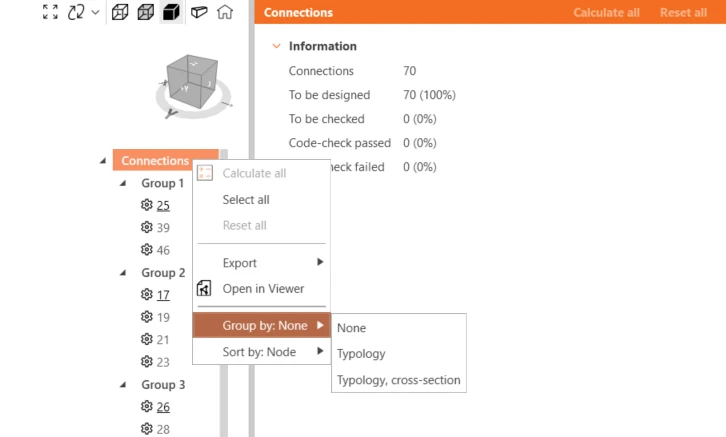
None은 그룹만 기준으로 연결을 정렬합니다.
Typology 그룹화는 부재 수와 상대적 위치(보-보, 보-기둥)를 고려합니다. 부재의 회전은 고려하지 않습니다. 동적 그룹도 고려됩니다.
Typology, cross-section (Arrangement) 그룹화는 설계된 단면 유형에 따라 타입 그룹을 세분화합니다. 예를 들어, HEB 200과 HEB 220은 하나의 단면 유형으로 분류됩니다. 타입 및 배치에 따른 그룹화가 기본값으로 설정되어 있습니다. 동적 그룹도 고려됩니다.
다음 버전에서 릴리스됨: IDEA StatiCa 버전 25.0.
단면 기준 부재 정렬
단일 선택, 다중 선택 또는 영역 선택을 통해 사용자는 국부 및 전체 편심을 효과적으로 입력하고, Checkbot에 가져온 전체 구조 모델에서 부재의 표면이 일치하도록 정렬할 수 있습니다.
이는 형상이 단순화된 FEA 소프트웨어에서 가져온 전역 모델과, 형상이 실제 설계와 일치하는 IDEA StatiCa 연결 모듈의 CAD 기반 설계 모델 사이에서 필요한 단계입니다.
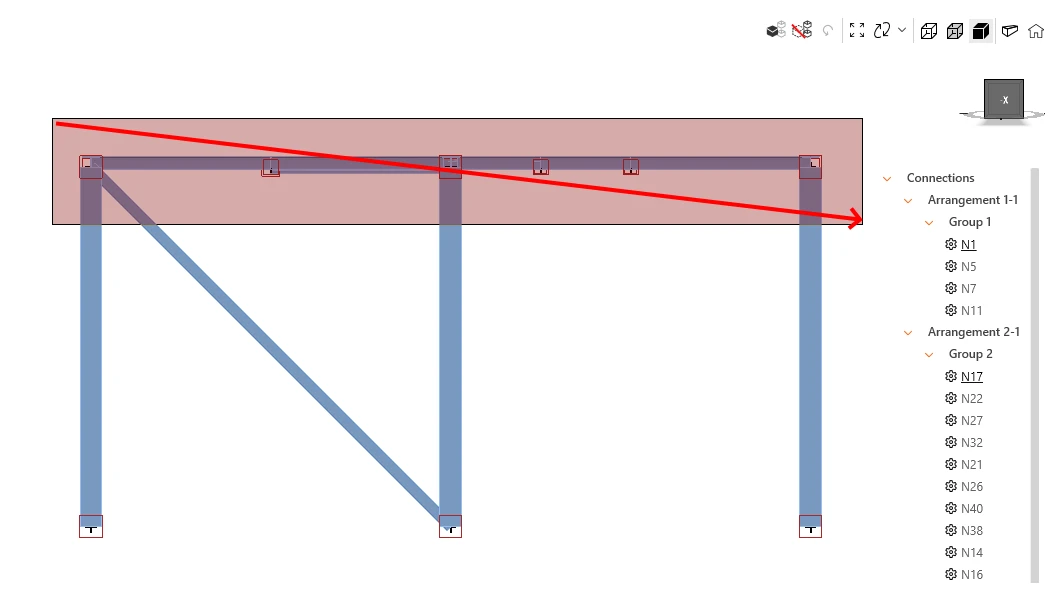
영역 선택을 수행하려면 3D 장면에 있는 영역 선택으로 여러 부재 선택 아이콘을 클릭하고 부재를 선택하십시오. 왼쪽에서 오른쪽으로 드래그하면 선택 영역 안에 있는 부재만 포함되고, 오른쪽에서 왼쪽으로 드래그하면 선택 영역과 교차하는 부재도 포함됩니다. 아이콘을 다시 클릭하거나 ESC 키를 눌러 영역 선택을 해제할 수 있습니다.
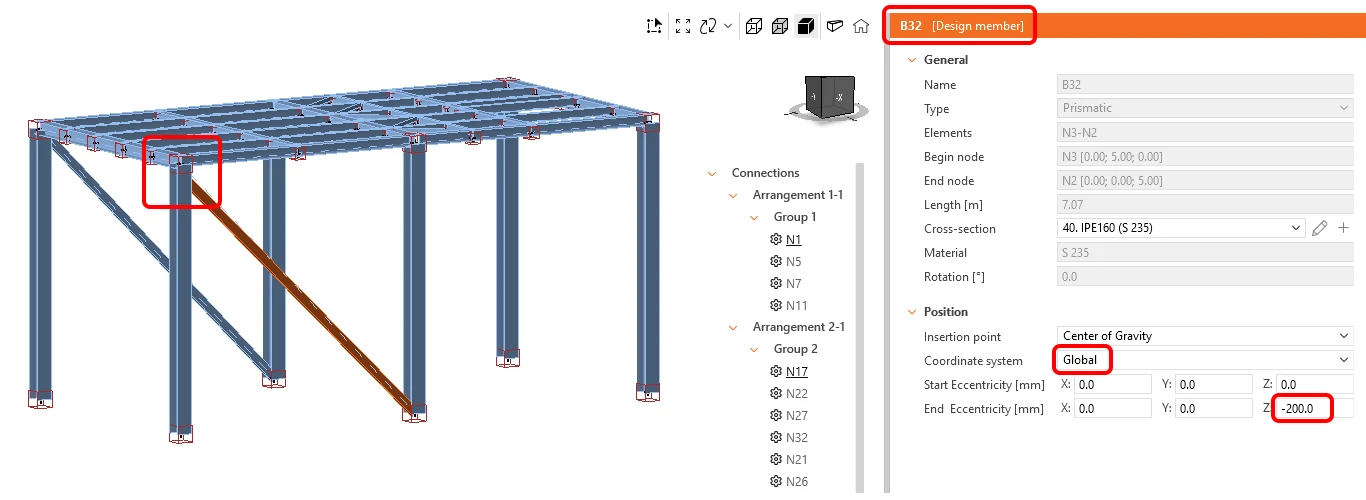
단일 또는 여러 부재에 대해 한 번에 편심을 입력할 수 있습니다. Local 또는 Global 좌표계를 선택하고 부재의 시작점과 끝점에 대해 X, Y, 또는 Z 방향의 양(+) 또는 음(-)의 편심을 입력하십시오.
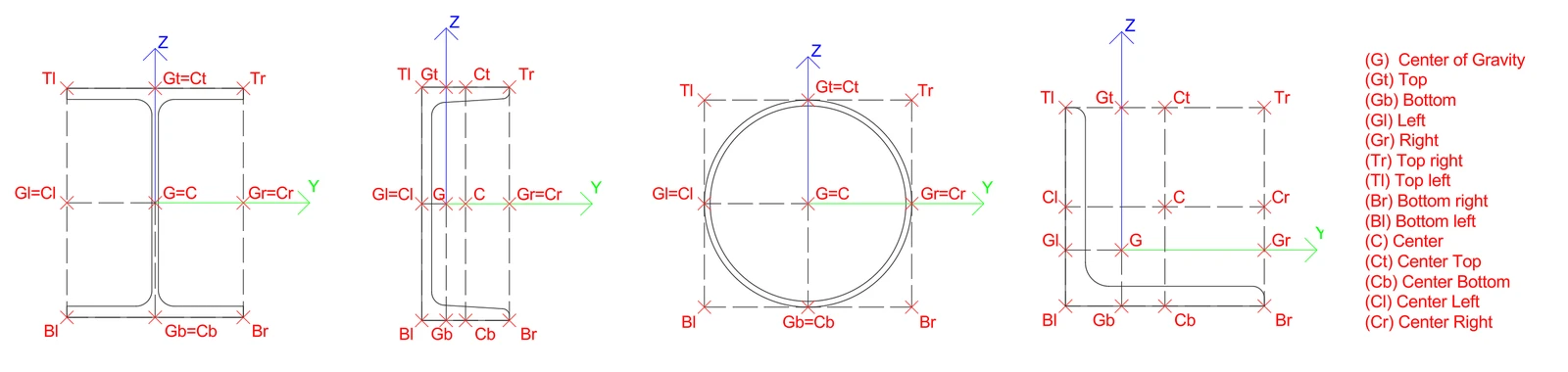
부재를 정렬하려면 함께 정렬할 부재를 선택하고, 예를 들어 상단 표면, 무게 중심, 좌측 표면 등에 맞춰 정렬하기 위해 Insertion point 옵션을 선택하십시오.
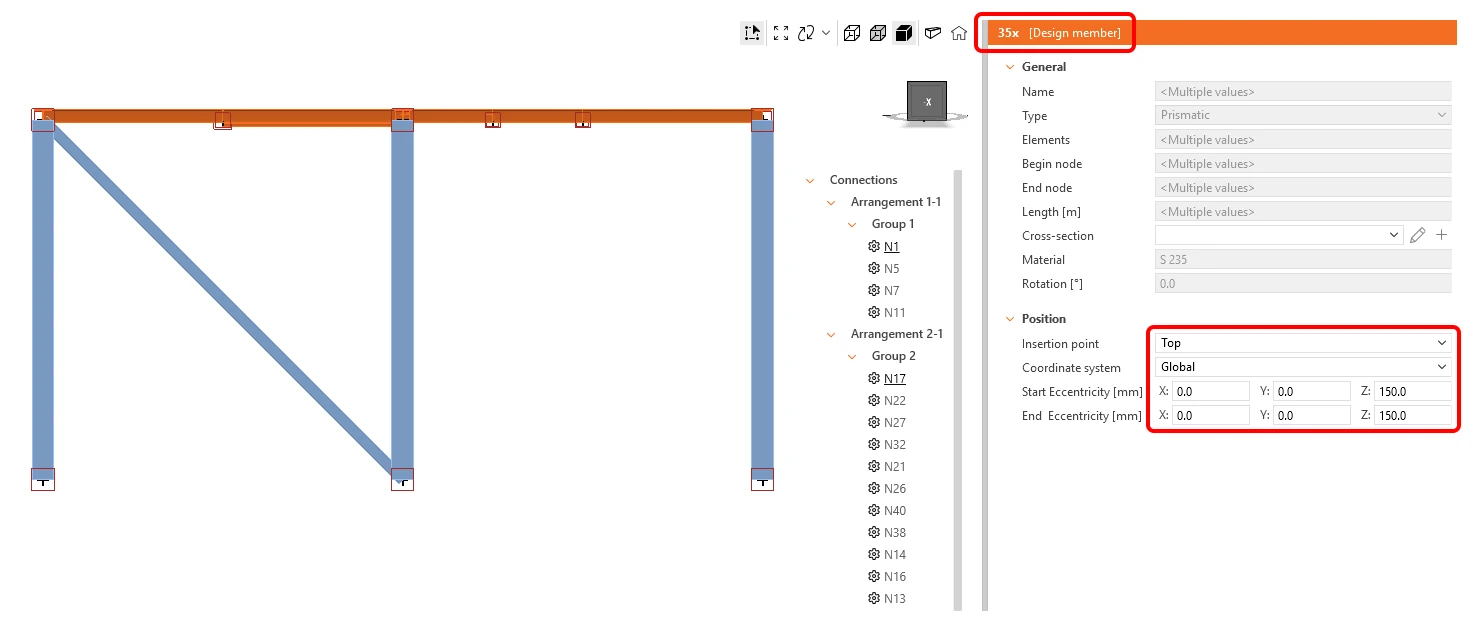
Insertion point는 부재 단면 위의 여러 지점 중에서 선택할 수 있게 합니다. FEA 프로그램은 일반적으로 삽입점에 대해 약어를 사용하며, 이는 Checkbot 목록에서 다음과 같이 변환됩니다:
| G | 무게 중심 | Tr | 우측 상단 | C | 중심 |
| Gt | 상단 | Tl | 좌측 상단 | Ct | 중심 상단 |
| Gb | 하단 | Br | 우측 하단 | Cb | 중심 하단 |
| Gl | 좌측 | Bl | 좌측 하단 | Cl | 중심 좌측 |
| Gr | 우측 | Cr | 중심 우측 |
참고: 내력은 정렬 또는 추가된 편심에 따라 업데이트되지 않습니다. 이는 형상 배치 변경의 결과로 영향을 받은 부재에 추가 휨모멘트가 발생할 수 있습니다. 이를 방지하려면 Checkbot으로 가져오기 전에 FEA 전역 모델에서 정렬 및 편심을 올바르게 설정해야 합니다.
이 기능은 IDEA StatiCa와의 BIM 링크가 FEA 제작사 또는 서드파티에 의해 개발된 FEA 소프트웨어의 경우 제한될 수 있습니다 – 지원되는 통합 목록을 확인하십시오.
다음 버전에서 릴리스됨: IDEA StatiCa 버전 25.1.
부재 병합
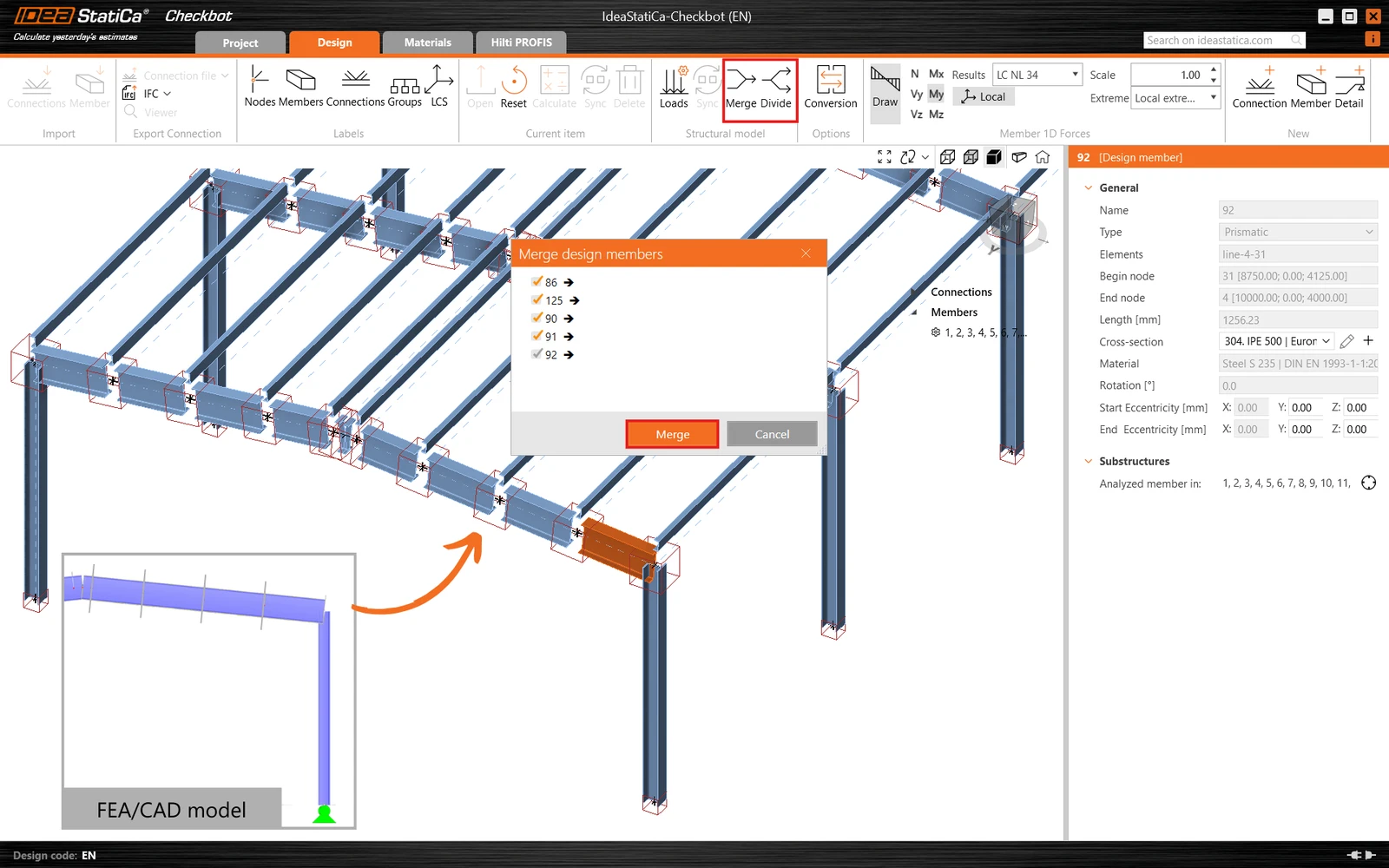
일부 경우, 해석 소프트웨어 모델에서 부재가 여러 부재로 분할되어 있지만, 실제로는 하나의 연속된 부재인 경우가 있습니다. 이러한 경우 Merge 기능으로 이를 수정할 수 있습니다. 병합하려는 분할된 부재 중 하나를 마우스 오른쪽 버튼으로 클릭하고 연결하려는 다른 부재를 체크하십시오. 동일한 X 벡터를 따라 정렬된 부재만 병합할 수 있다는 점에 유의하십시오.
또한 병합을 취소해야 하는 경우, Divide 버튼을 사용하여 이미 병합된 부재를 원래 상태로 다시 분리할 수 있습니다.
연결 병합
서로 가까이 있는 여러 구조 노드를 하나의 연결 모델(하나의 접합부)로 해석해야 하는 연결 구성이 두 개의 별도 연결로 가져와지는 경우가 있으며, 이는 일반적으로 편심 대각선 부재에서 발생합니다.
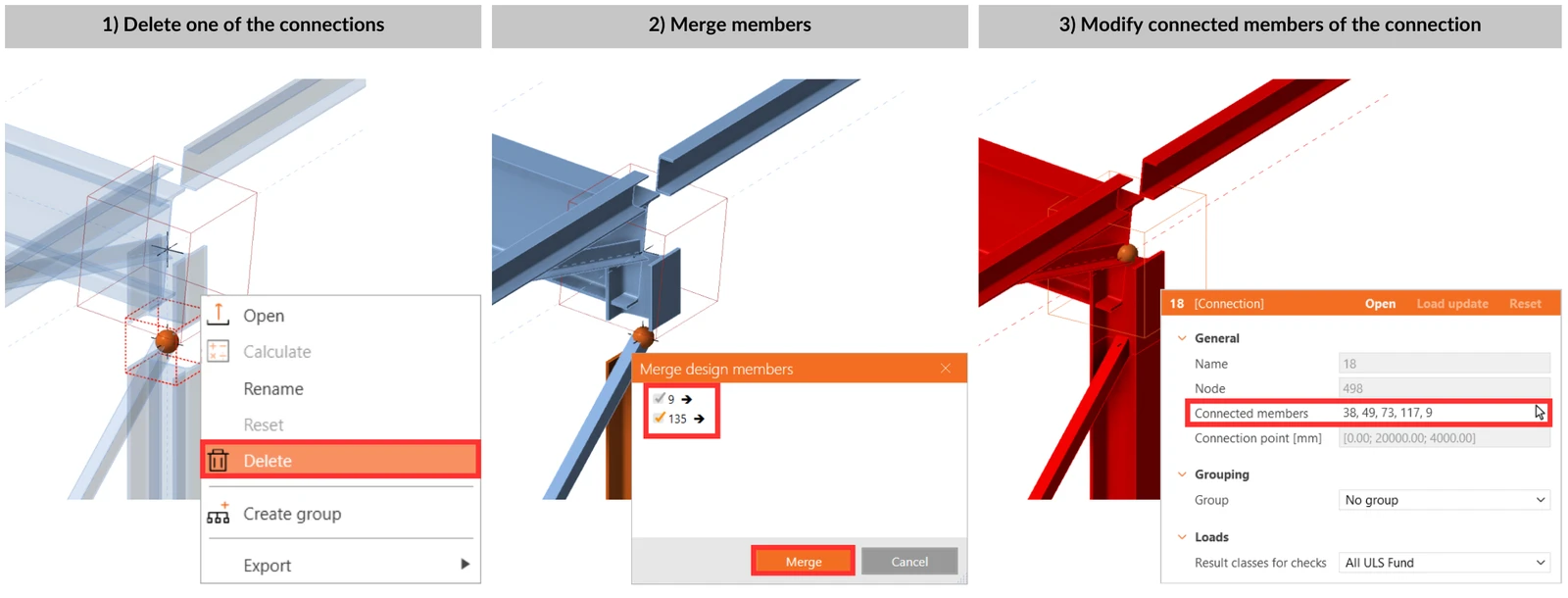
3D 장면에서 박스를 마우스 오른쪽 버튼으로 클릭하거나 트리 목록에서 선택하여, 빈 박스로 표시된 연결 항목(구조 노드) 중 하나를 제외한 나머지 모두를 삭제하십시오. Connection members 매개변수 옆의 화살표 아이콘을 사용하여 하나의 연결에 속하는 모든 부재를 추가하십시오(빨간색으로 강조 표시되어 선택됨).
연결 관리자(Connection manager)
프로젝트를 체계적으로 파악할 수 있도록, Checkbot은 전체 연결 수, 아직 설계가 필요한 연결 수, 검토가 완료된 연결 수를 표시하는 요약된 프로젝트 상태를 제공합니다. 또한 규정 검토를 통과한 연결 수와 실패한 연결 수도 표시하여, 사용자가 프로젝트 진행 상황을 한눈에 종합적으로 파악할 수 있게 해줍니다.
개요를 확인하려면 트리에서 Connections를 클릭하면 모든 데이터가 표시됩니다.
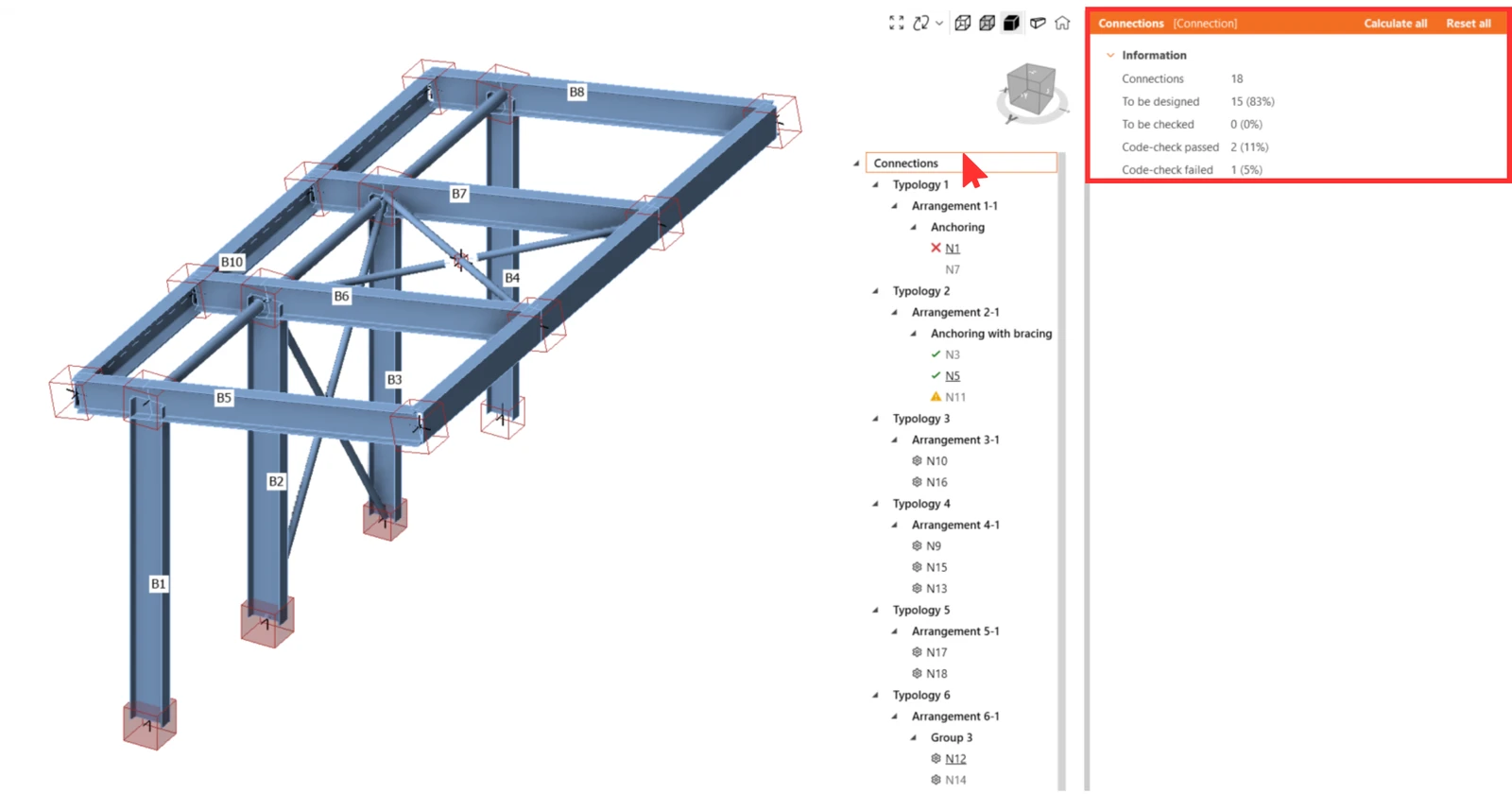
또한 각 연결은 빠른 개요를 제공하기 위해 다음 아이콘으로 표시됩니다.
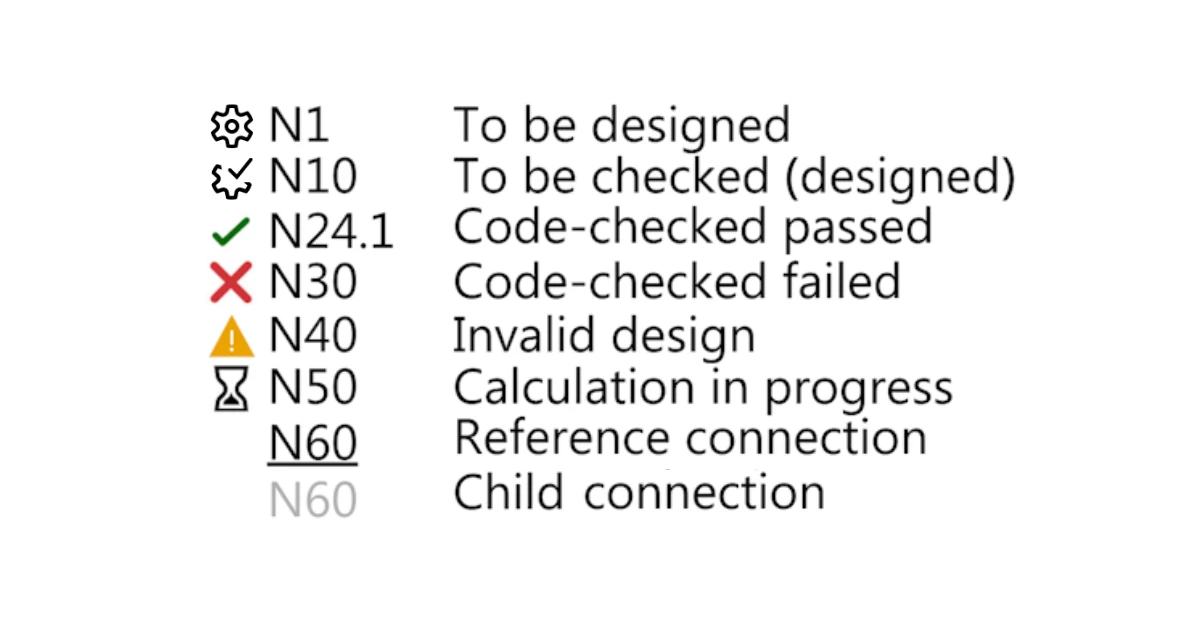
- 톱니바퀴 – 설계되지 않음
- 체크 표시가 있는 톱니바퀴 – 계산 준비 완료
- 녹색 체크 표시 – 계산 완료 및 규정 검토 통과
- 빨간색 십자 표시 – 계산은 완료되었으나 규정 검토 실패
- 유효하지 않은 설계 – 구조 모델과의 동기화 또는 업데이트로 인해 자식 연결이 더 이상 참조 연결의 매개변수를 충족하지 않음. 설계 업데이트 또는 재그룹화가 필요할 수 있습니다.
3D 장면에서 박스의 색상
선택된 연결 항목은 3D 장면에서 주황색 와이어프레임으로 강조 표시됩니다. 선택된 연결과 동일한 그룹에 속한 모든 연결은 노란색 와이어프레임으로 강조 표시됩니다.
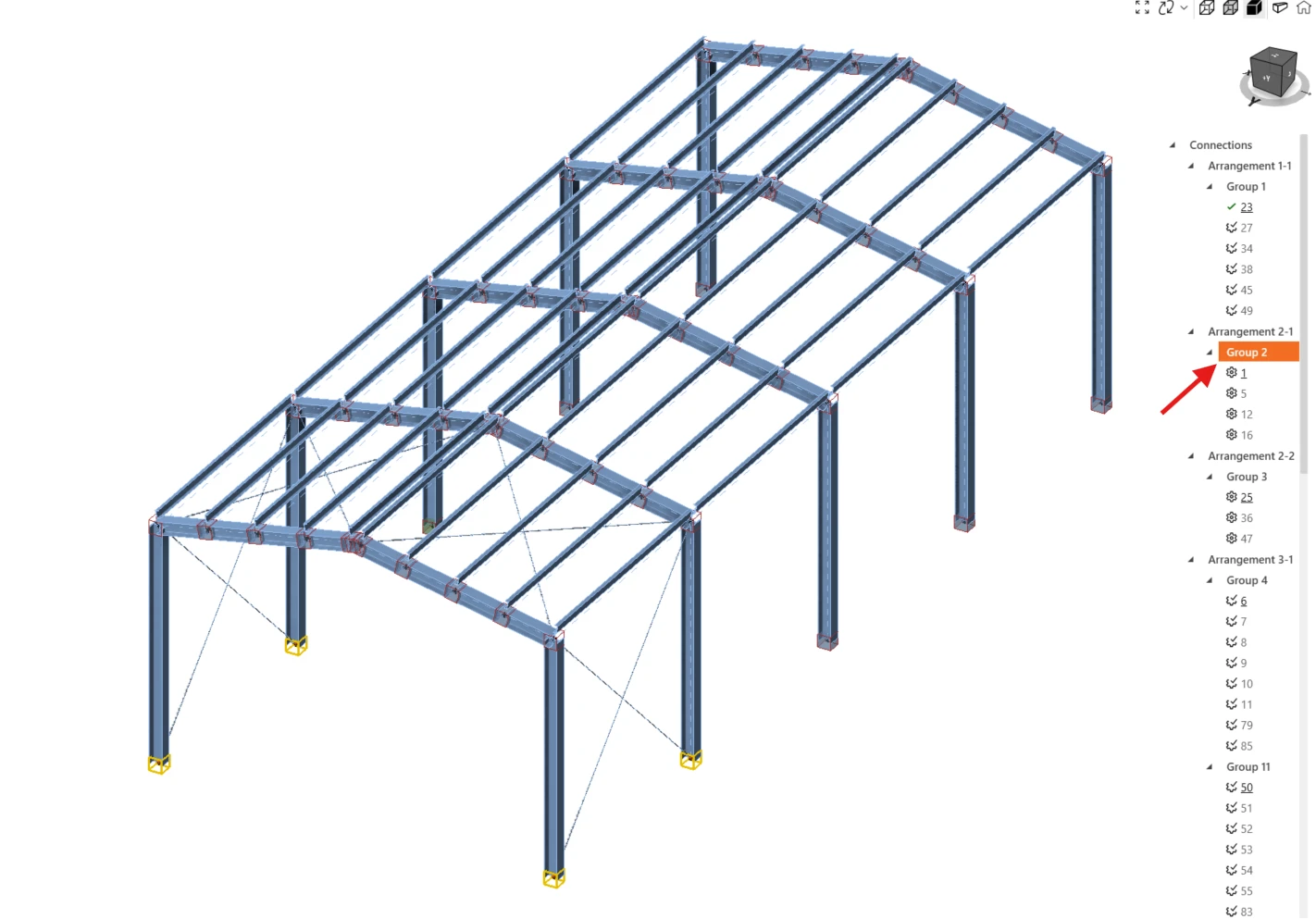
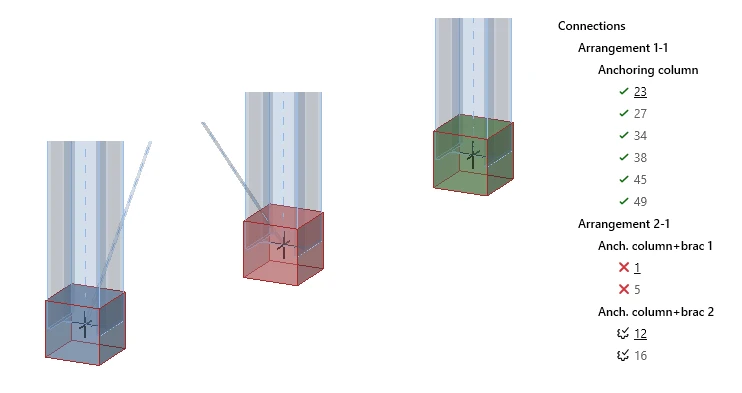
연결의 상태는 위에서 언급한 트리 목록뿐만 아니라 3D 장면에서도 직접 확인할 수 있으며, 다음 색상으로 표시됩니다:
- 없음 - 설계 필요
- 파란색 - 계산 준비 완료
- 녹색 - 계산 완료 및 규정 검토 통과
- 빨간색 - 계산은 완료되었으나 규정 검토 실패
다음 버전에서 릴리스됨: IDEA StatiCa 버전 25.0.
모든 연결에 대한 좌굴 해석 계산
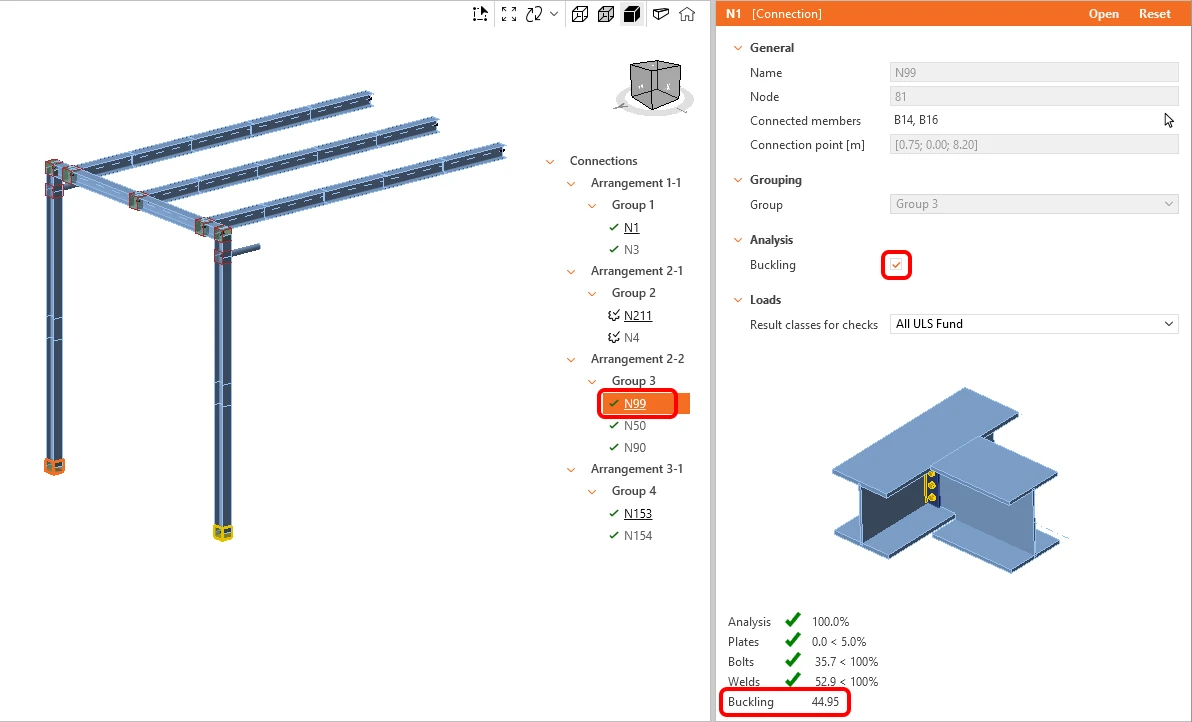
좌굴 해석은 선택한 연결 그룹에 대해 일괄적으로 계산할 수 있습니다. 기본적으로 좌굴 해석은 꺼져 있습니다. 좌굴 해석을 켜려면 Reference connection을 선택하고 Buckling 체크박스를 선택하십시오.
가장 작은 좌굴 계수는 Checkbot 창의 전체 결과 탭에 표시되며, 보고서에도 추가됩니다.
다음 버전에서 릴리스됨: IDEA StatiCa 버전 25.1.
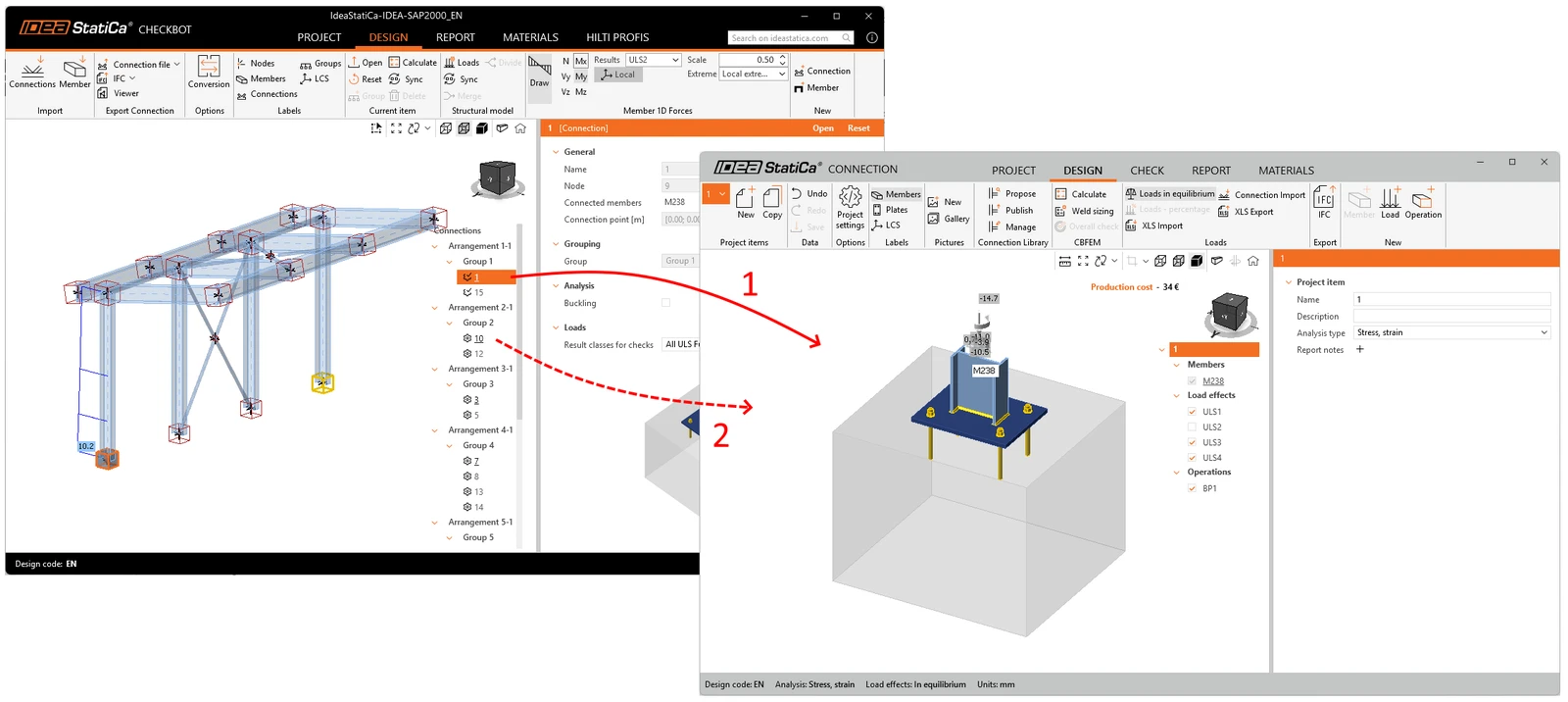
Checkbot과 Connection 창을 동시에 사용하기
특히 듀얼 모니터 환경에서 작업할 때, Checkbot에서 Connection 애플리케이션 창을 연 후에는 그 창을 닫지 마십시오. 대신 Checkbot 애플리케이션으로 돌아가 다른 연결 항목을 여십시오. 그러면 Connection 창이 빠르게 다시 로드됩니다. 이는 검토하는 각 연결 항목마다 Connection 창을 닫았다가 다시 여는 것보다 훨씬 빠릅니다.
일괄 보고서(Bulk Report)
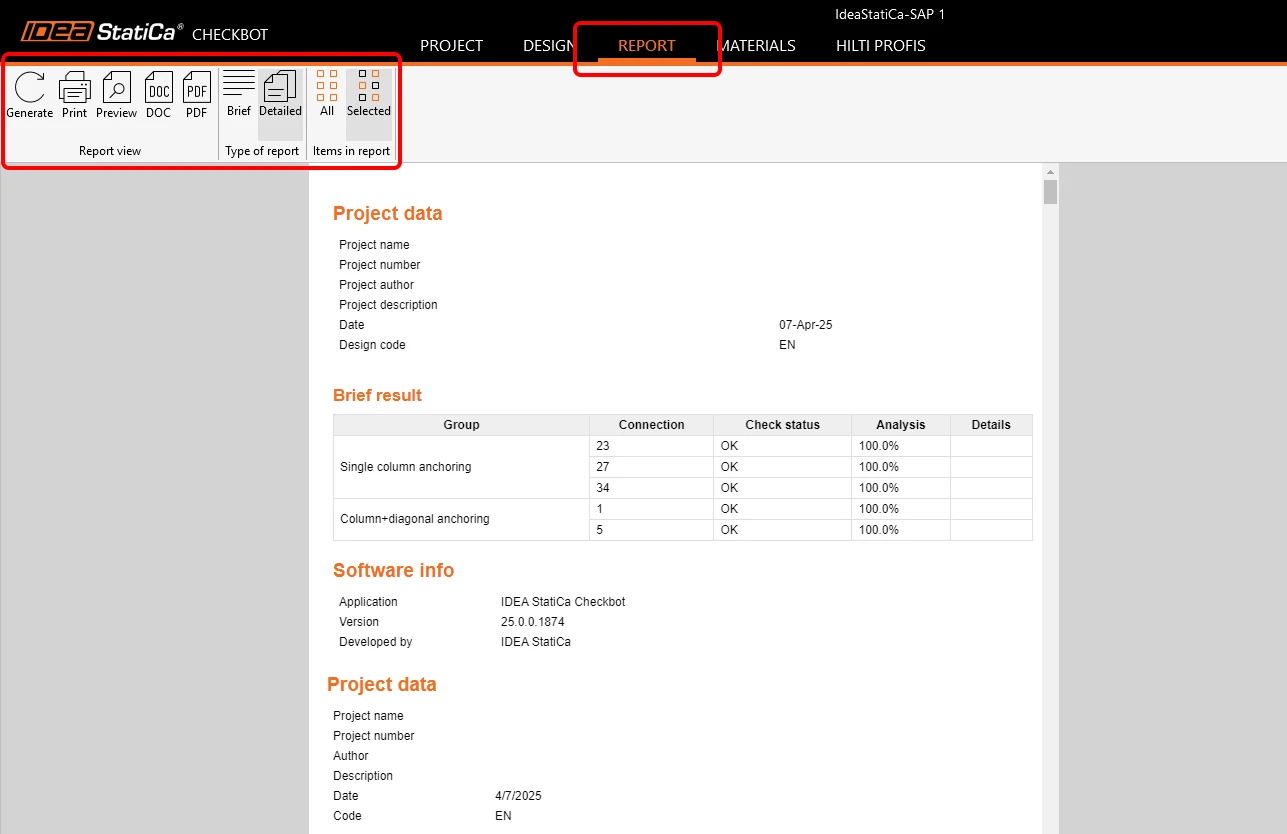
보고서는 프로젝트의 모든 연결에 대해 한 번에 생성하거나, 선택한 연결에 대해서만 생성할 수 있습니다. 세부 수준, 포함할 챕터 수, 그림이 포함된 추가 수기 메모는 Report 탭에서 조정할 수 있습니다. 보고서를 조정하는 방법은 이 문서에 설명되어 있습니다.
Connection으로 내보내기
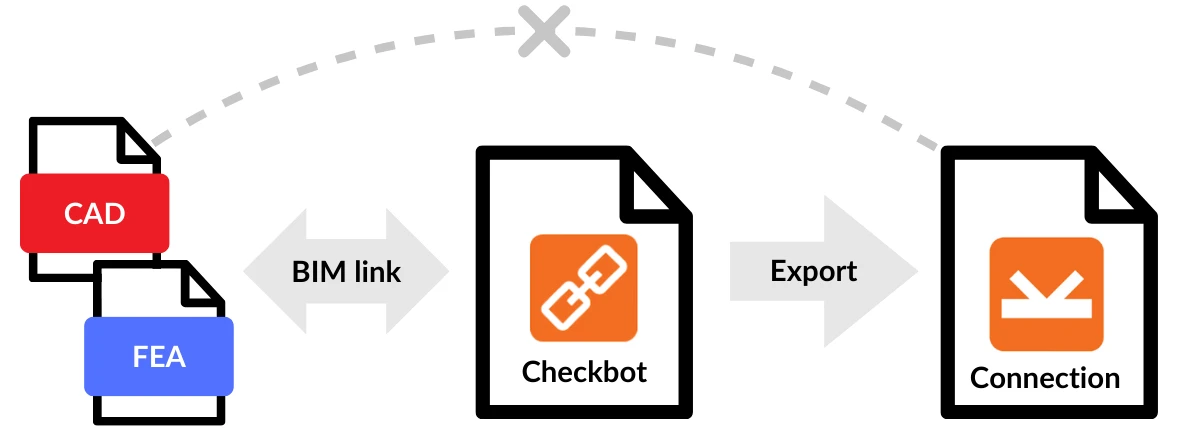
Checkbot이 BIM 링크를 통해 서드파티 소프트웨어에 연결되어 있는 경우, 부재의 형상 및 속성 편집이 허용되지 않으며 편집이 비활성화됩니다. 이러한 변경이 필요한 경우, Checkbot에서 원하는 연결 항목을 단일 IDEA StatiCa 연결 모듈 파일로 내보내어 모델의 모든 부분을 편집할 수 있습니다. 하나의 연결을 내보내거나 여러 연결을 한 번에 선택하여 내보낼 수 있습니다.
내보낸 단일 Connection 파일은 Checkbot 프로젝트와 독립적입니다. 따라서 FEA 구조 모델과의 추가 동기화나 Checkbot에서의 관리는 더 이상 불가능합니다.
다음 버전에서 릴리스됨: IDEA StatiCa 버전 25.0.
IFC로 내보내기
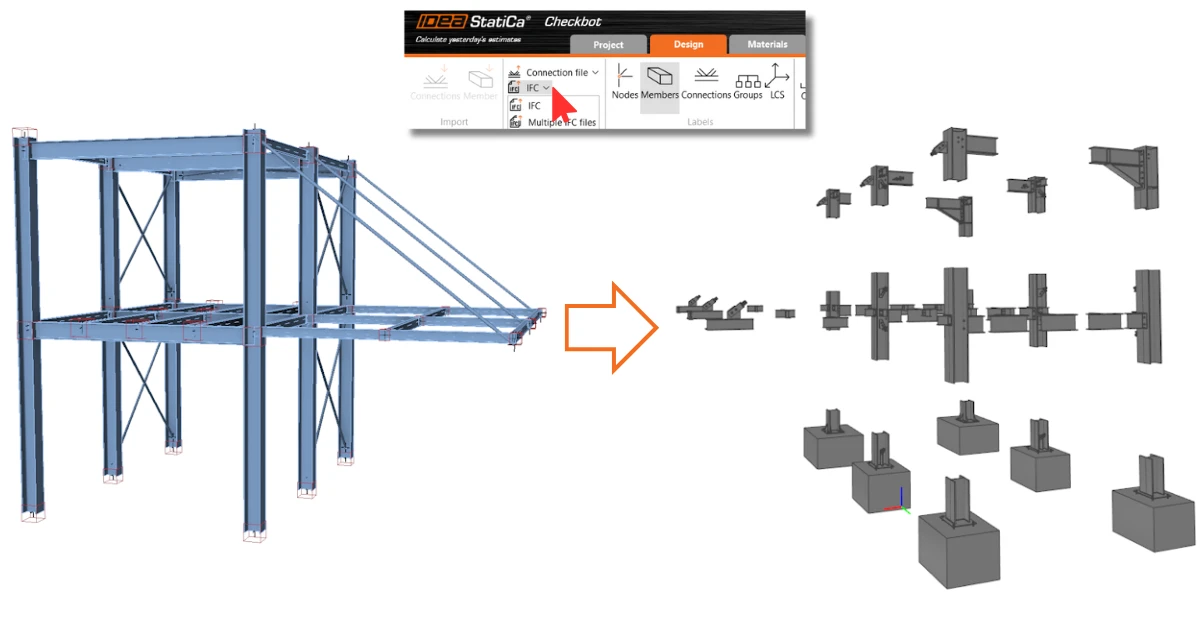
Industry Foundation Classes(IFC) 형식은 데이터 공유를 가능하게 하는 개방형, 벤더 중립적인 데이터 형식입니다. Checkbot을 사용하면 선택한 모든 연결을 하나의 IFC 모델로 내보내거나, 연결을 특정 폴더에 개별 IFC 파일로 내보낼 수 있습니다.
내보낸 데이터에는 Connection Point의 전역 좌표(프로젝트 내 연결의 실제 위치)가 포함됩니다.
Hilti PROFIS Engineering으로 내보내기
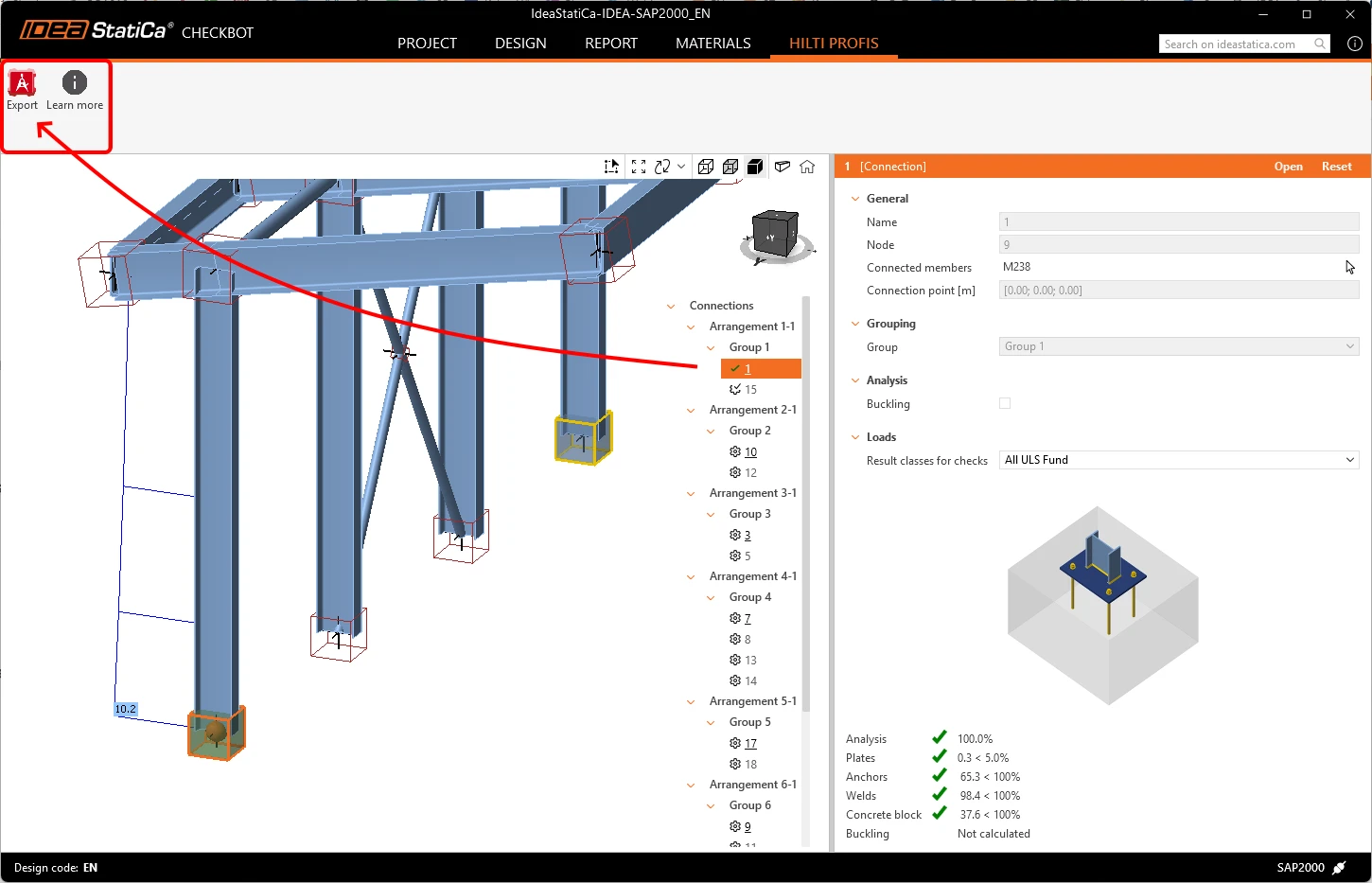
Hilti PROFIS Engineering Suite 는 앵커를 설계하고 해석하기 위한 사용하기 쉬운 클라우드 기반 소프트웨어입니다. 사후 설치 앵커가 있는 부재 하나가 있는 노드를 선택하면, 사용자는 Export 버튼을 사용하여 데이터를 Hilti PE로 직접 내보낼 수 있으며, 이를 통해 관련 구조 데이터를 추가 해석을 위해 정확하게 전달할 수 있습니다.
이 전체 워크플로우는 IDEA StatiCa Basic 라이선스에서도 사용할 수 있어, 무료로 이용 가능합니다. 플러그인 사용 방법은 다음 문서에 단계별로 설명되어 있으며, Checkbot의 Learn more 버튼에서도 확인할 수 있습니다.
동기화
필요한 모든 항목을 가져온 후, Sync 버튼을 사용하면 소스 프로젝트에서 변경된 사항을 쉽게 감지하여 IDEA StatiCa 모델에 적용할 수 있습니다. 이러한 변경 사항에는 두께, 단면의 업데이트 또는 용접 및 볼트 속성의 수정이 포함될 수 있습니다. 다만, 플레이트, 부재, 위치가 변경된 요소, 하중 조합과 같은 구성요소의 신규 추가 또는 삭제는 업데이트에 포함되지 않는다는 점에 유의해야 합니다. 이러한 경우에는 현재 Checkbot 프로젝트(폴더)를 삭제하고 다시 가져와야 합니다.
IDEA StatiCa의 동기화는 소스 프로그램에서 IDEA StatiCa로의 단방향으로만 작동하며, 그 반대는 불가능하다는 점을 유의하십시오.
- FEA 솔루션 – 동기화는 설계 작업(절단, 엔드 플레이트 등)에 영향을 미치지 않습니다
- CAD 솔루션 – 동기화는 하중 효과에 영향을 미치지 않습니다(단, 해석 모델과 결과를 함께 보유할 수 있는 Revit은 예외입니다)
BIM 링크를 통한 동기화(FEA/CAD에서 Checkbot으로):
이후 서드파티 소프트웨어 모델에서 변경 사항이 발생한 경우, Checkbot 프로젝트를 다시 열고 Sync 버튼을 눌러 서드파티 소프트웨어 모델의 모든 업데이트가 Checkbot에 반영되도록 해야 합니다. Sync 버튼은 Checkbot 파일이 서드파티 애플리케이션을 통해 열려 있는 경우에만 활성화됩니다.
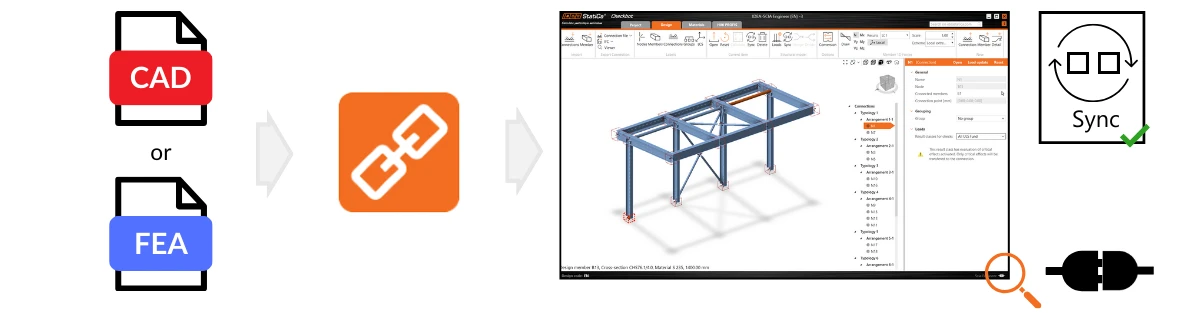
Sync 버튼은 Checkbot이 서드파티 소프트웨어의 BIM 링크를 통해 열려 있을 때만 활성화된다는 점을 기억하십시오.
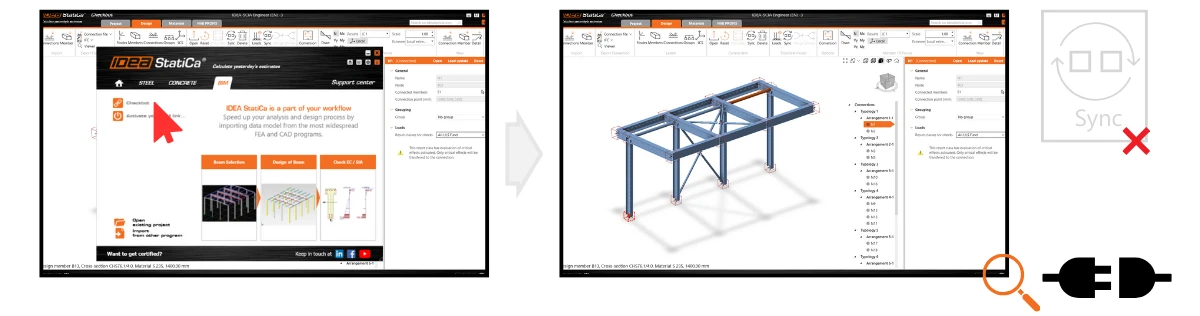
데이터 파일을 통한 동기화(IOM/SAF에서 Checkbot으로):
또한 IOM/SAF 파일에서 원래 가져온 Checkbot 프로젝트도 동기화할 수 있습니다. 간단히 IOM/SAF 가져오기를 클릭하고 프로젝트의 새로 생성된 IOM/SAF 파일을 선택하십시오. 이렇게 하면 Checkbot 프로젝트에서 수행한 모든 작업(연결 설계, 그룹화 등)은 유지되면서 원래 가져온 데이터가 덮어씌워집니다. 원본과 새 IOM/SAF 파일은 모든 항목에 대해 동일한 ID를 가진 동일한 데이터 구조를 포함해야 합니다.
IDEA StatiCa에서 직접 수행한 수정 사항(예: 단면, 편심, 하중 조합, 또는 작업에 대한 수정)은 소스 프로젝트와 동기화할 때 덮어씌워진다는 점에 유의하십시오. IDEA StatiCa에서 편심을 수정한 경우에도 동일한 규칙이 적용됩니다.
예를 들어, 처음에 Tekla Structures에서 가져온 연결 설계를 IDEA StatiCa 연결 모듈에서 조정한 후 동기화하면, IDEA StatiCa에서의 변경 사항은 Tekla Structures의 최신 설계 데이터로 대체됩니다.
다음 버전에서 릴리스됨: IDEA StatiCa 버전 25.0, 업데이트됨: IDEA StatiCa 버전 25.1.