


如何激活链接
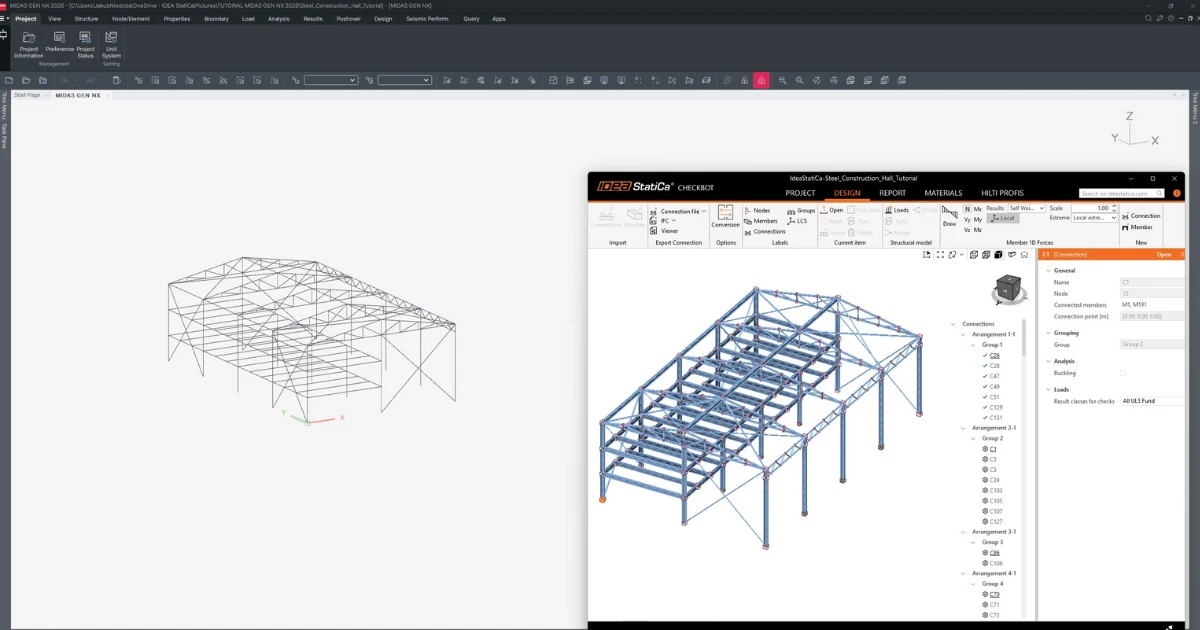
自 MIDAS GEN NX 2026 (V1.1) 版本及更新版本起,已添加 API,得益于这一新功能,创建了与 IDEA Statica Checkbot 的新链接。
在下图中,您可以看到如何激活该链接。
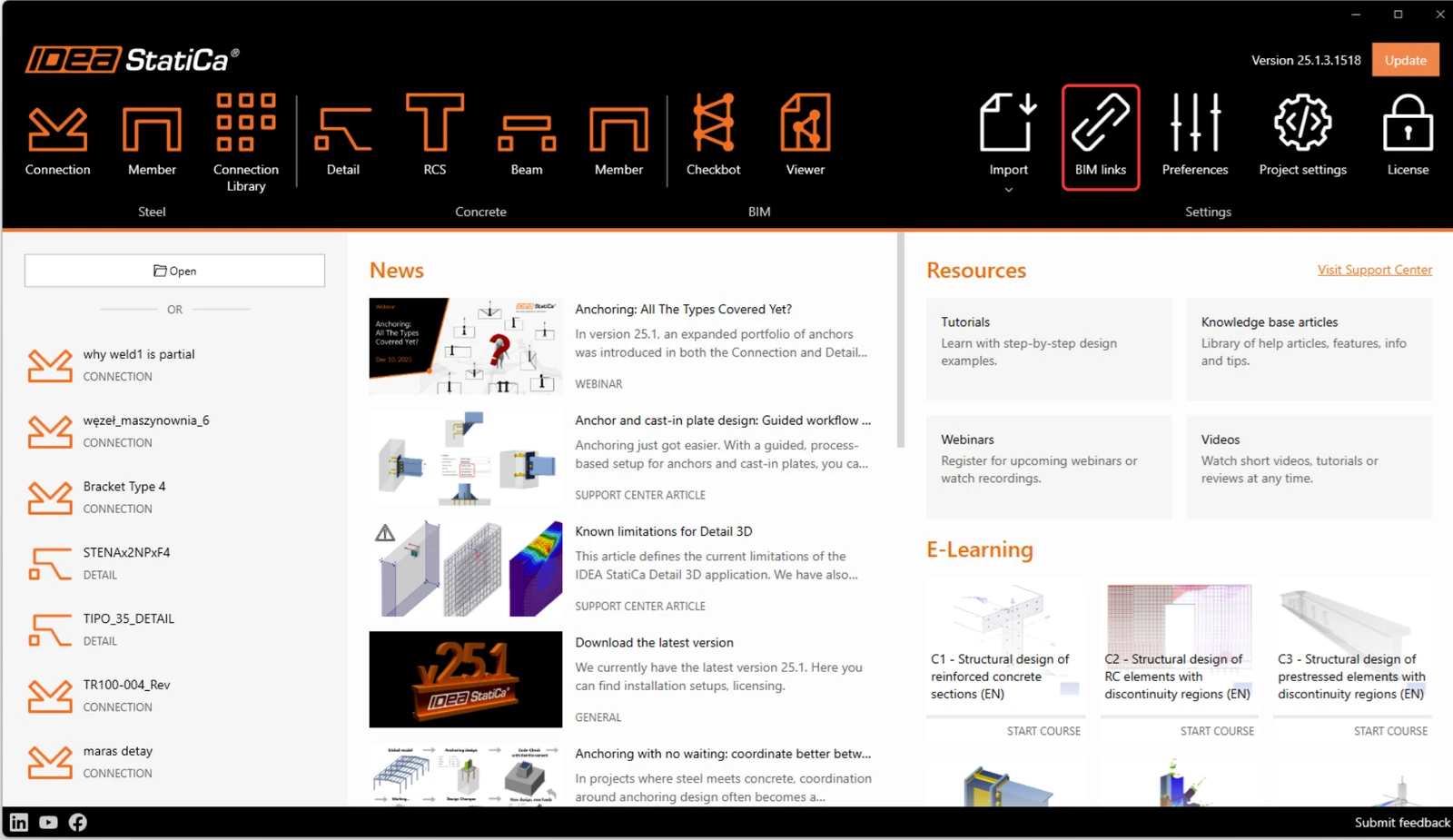
当 Windows 用户账户控制弹出提示时,点击是以允许安装。
安装 Midas GEN NX BIM 链接。
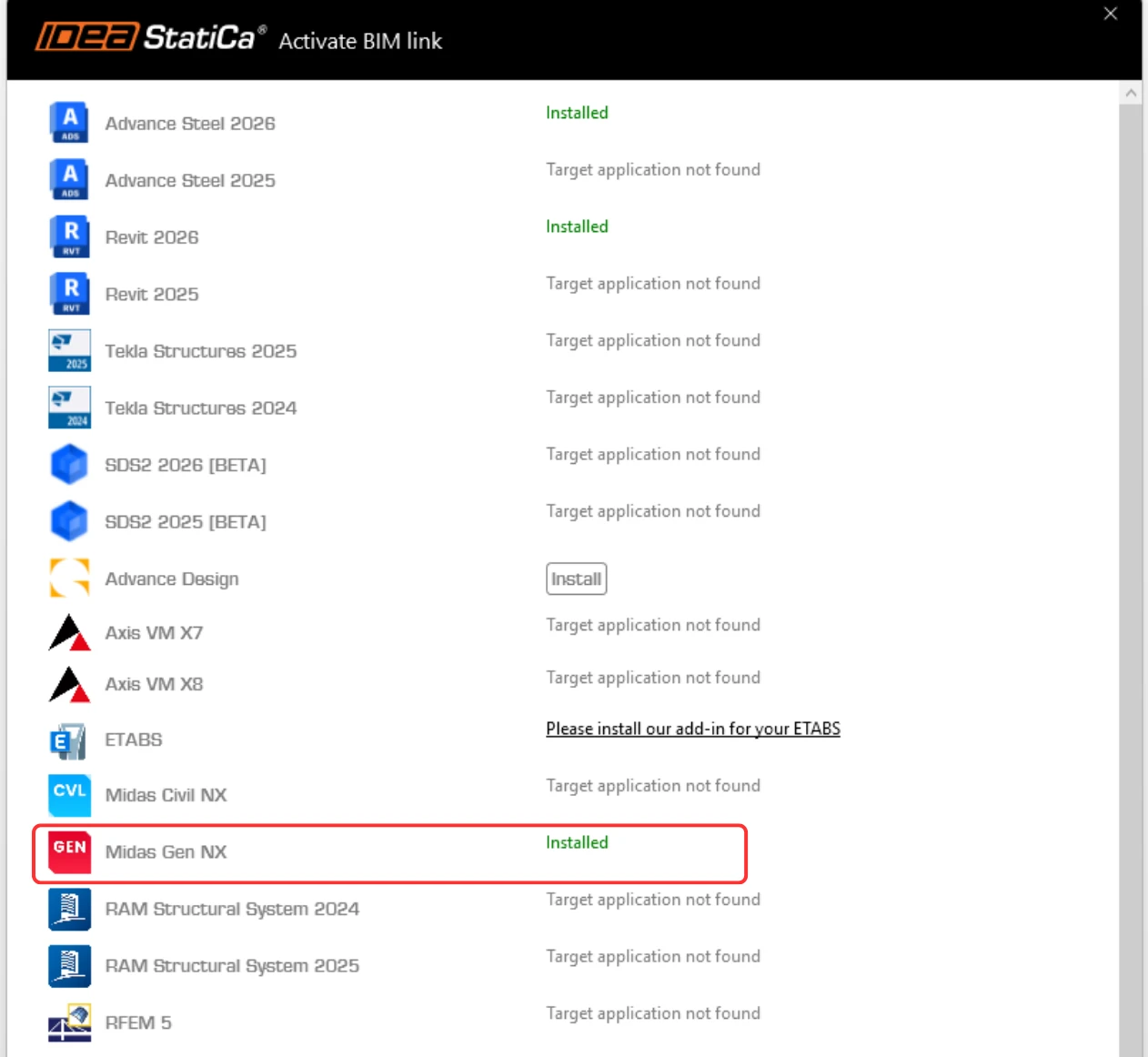
随后,桌面上会出现新图标。

如何使用该链接
现在运行 Midas GEN NX 并打开新的或现有的项目。要跟随本教程,请使用附带的项目。
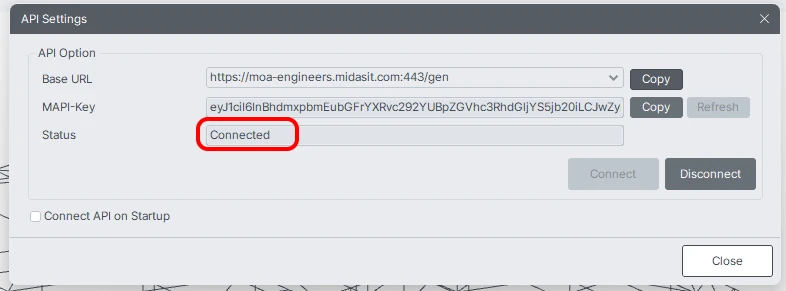
在功能区的最后一个选项卡 APPs 中,有 API Settings(API 设置),其中提供了 Base URL 和 MAPI-Key。起初,MAPI-Key 是空白的;必须通过点击刷新按钮来生成它。MAPI-Key 对每个用户都是唯一的,不应与他人共享。可以使用复制按钮来复制它们。
点击“连接”按钮以激活 API 连接。
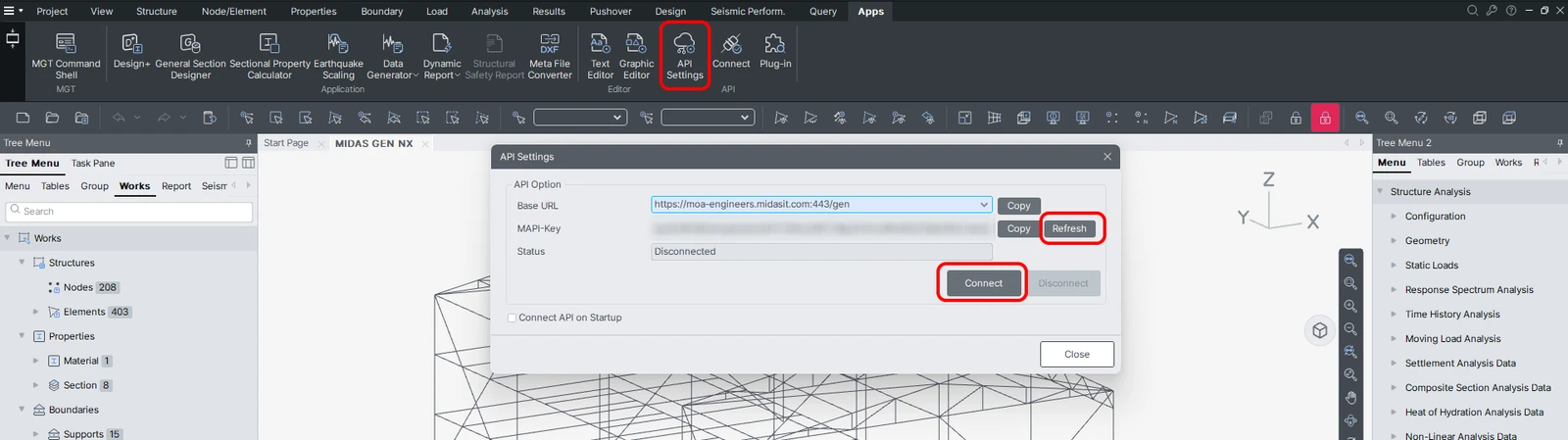
*注意:启用 Connect API on Startup(启动时连接 API)可在启动时自动建立 MIDAS GEN NX 与 IDEA StatiCa Checkbot 之间的链接,从而无需手动激活 API。
当选项卡变为“Disconnect”(断开)且状态显示为“Connected”(已连接)时,说明 API 已连接。
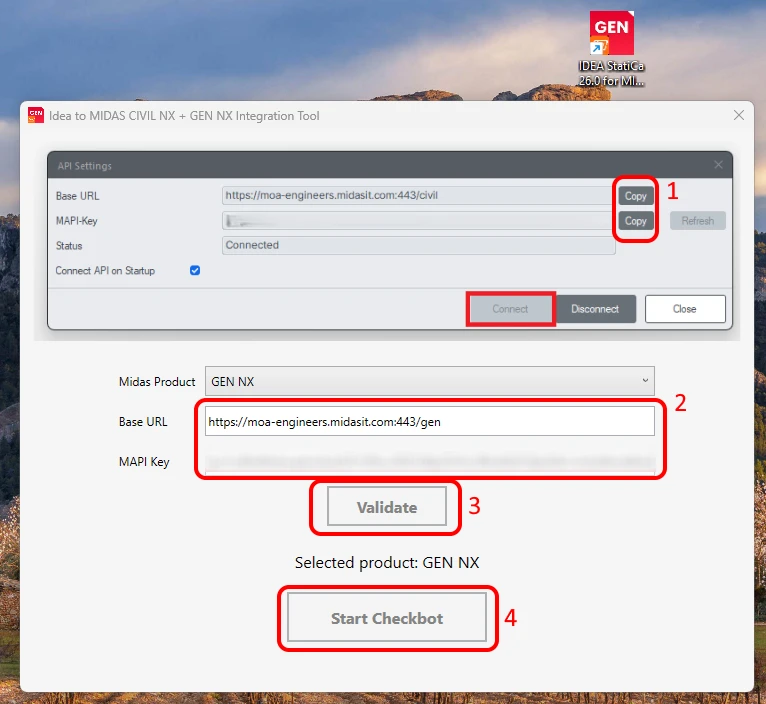
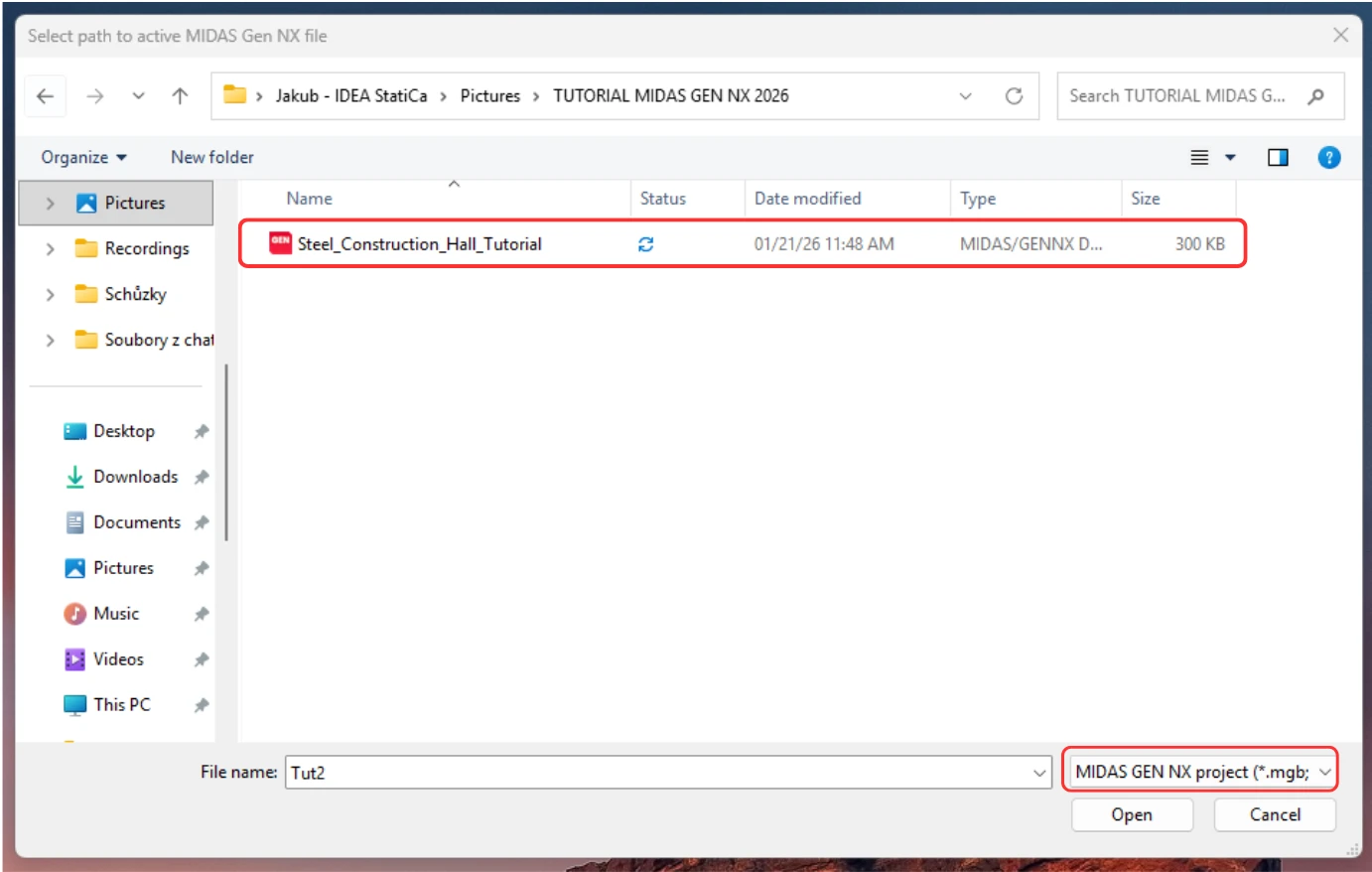
从桌面打开 IDEA to MIDAS GEN NX 集成工具,并将从已打开的 MIDAS GEN NX 项目中复制的 Base URL 和 MAPI Key 粘贴进去 (1)(2)。然后进行验证 (3)。选择已连接的 MIDAS GEN NX 模型的路径。可以选择 .mgb 和 .mgbz 两种文件格式。之后,启动Checkbot (4)。
*注意:一旦使用 BASE URL 和 MAPI Key 建立了初始连接,系统就会直接从注册表中获取凭据,从而大大简化了工作流程。您无需重新输入这些参数。启动桌面快捷方式会自动恢复连接,让您可以立即选择要传输到 Checkbot 的项目。
重要提示:为确保成功传输模型,请在整个过程中保持 MIDAS GEN NX 处于打开状态且 API 连接保持活跃。
设置所需的设计规范,然后在 Checkbot 中创建新项目。
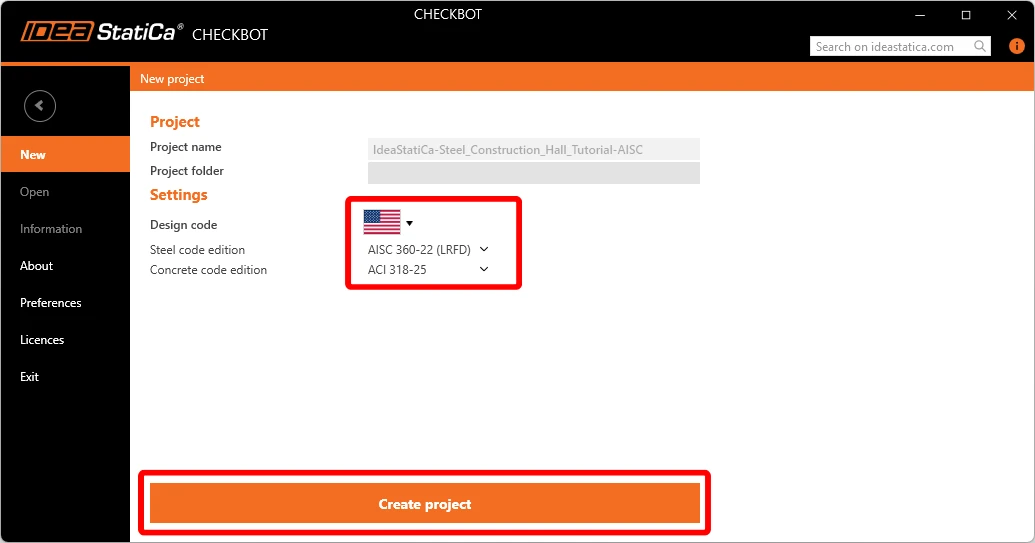
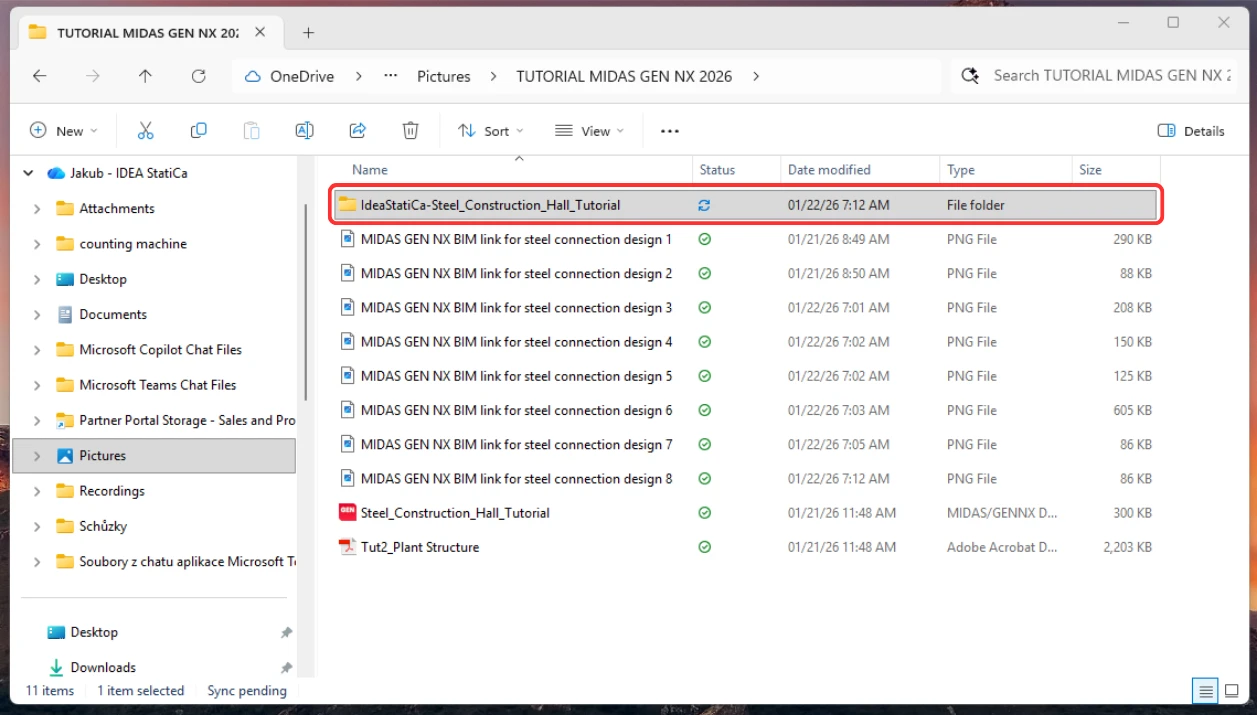
Checkbot 文件夹会创建在与 MIDAS GEN NX 项目相同的文件夹中。
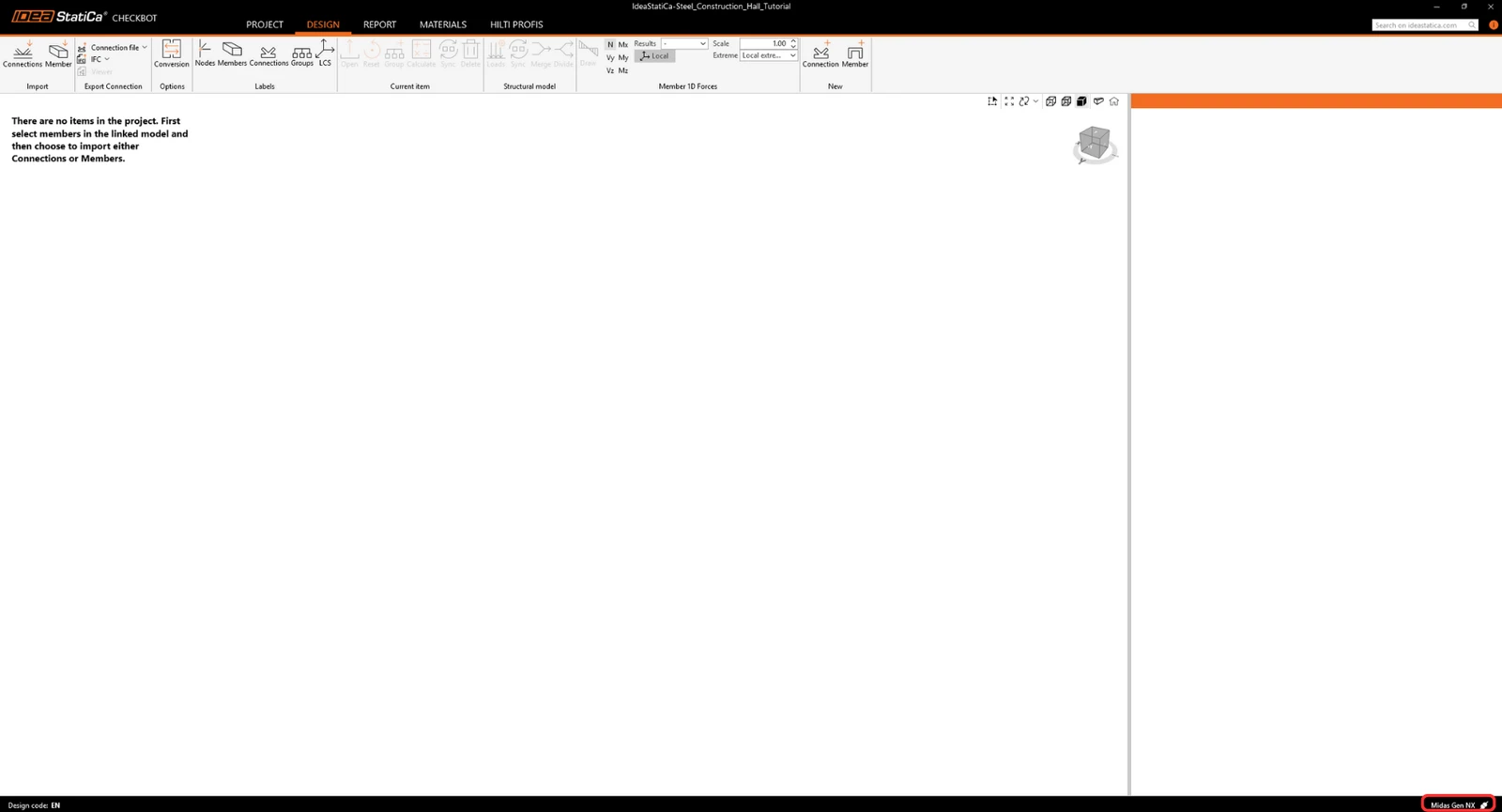
之后,会打开一个新项目。Checkbot 已连接到 GEN NX(见右下角)。
导入到 Checkbot
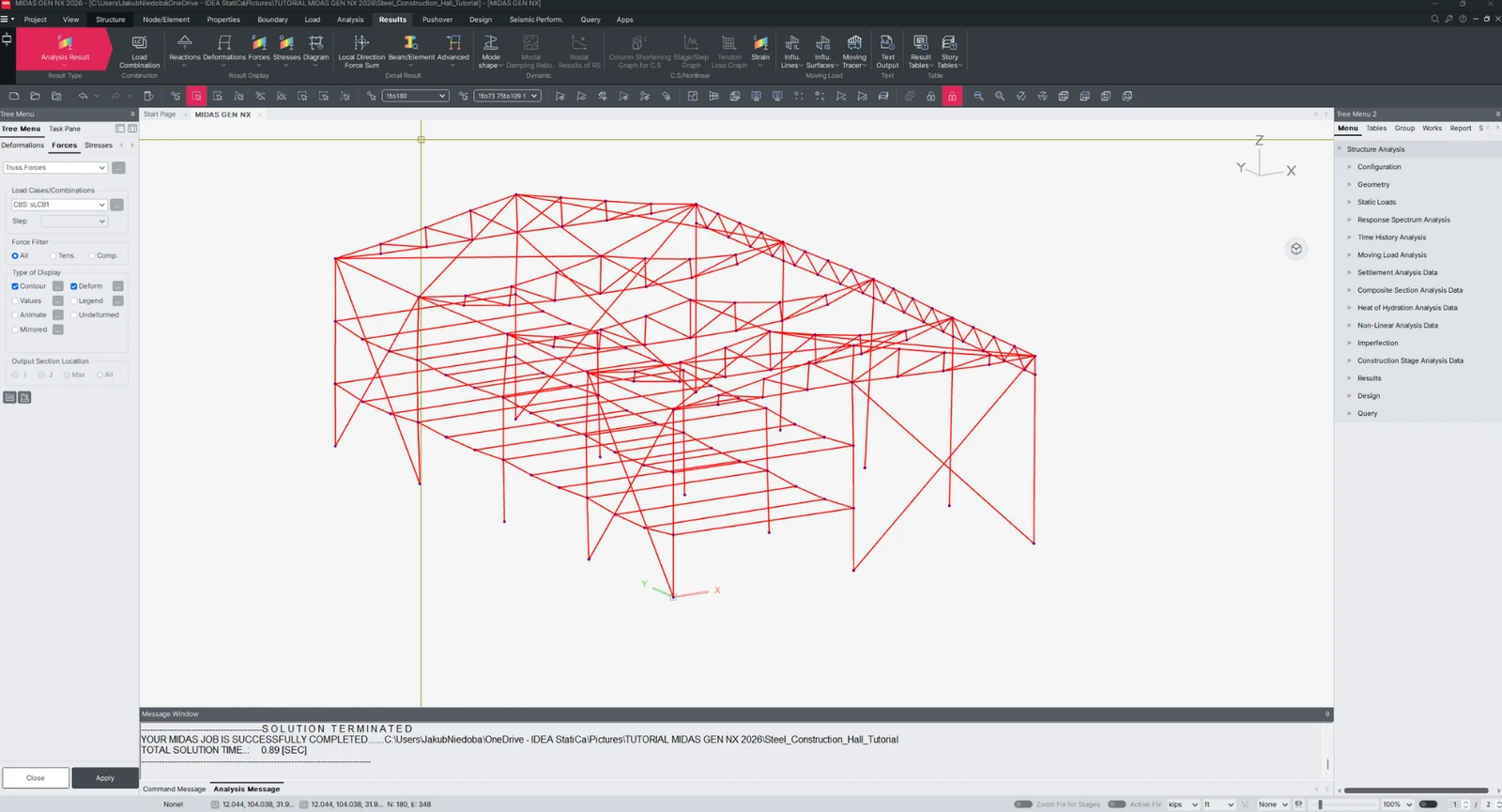
首先,在 GEN NX 中运行线性分析以获得内力。
分析完成后,您可以导入整个模型。为此,请选择所有单元。
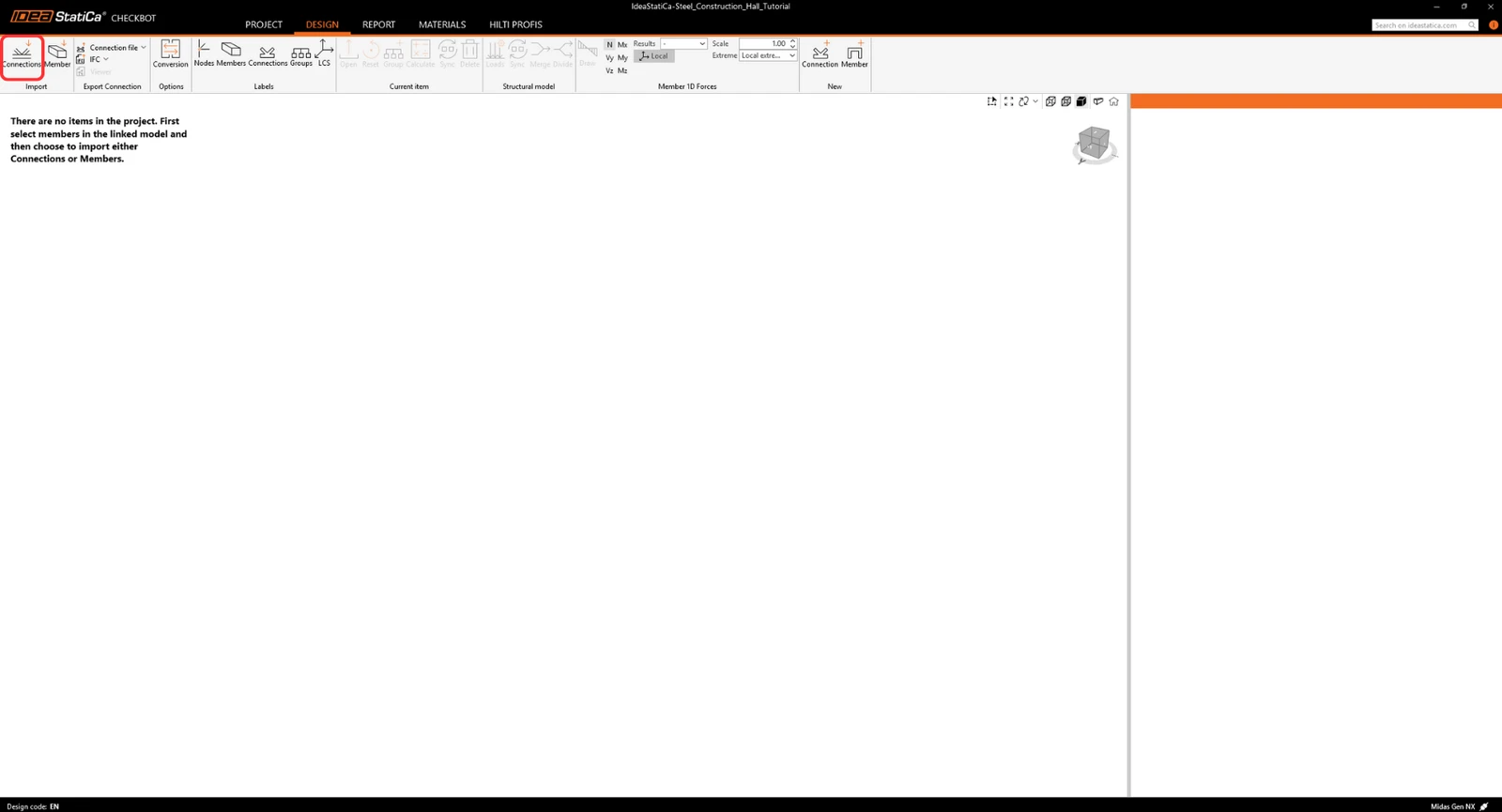
点击节点导入选项卡。
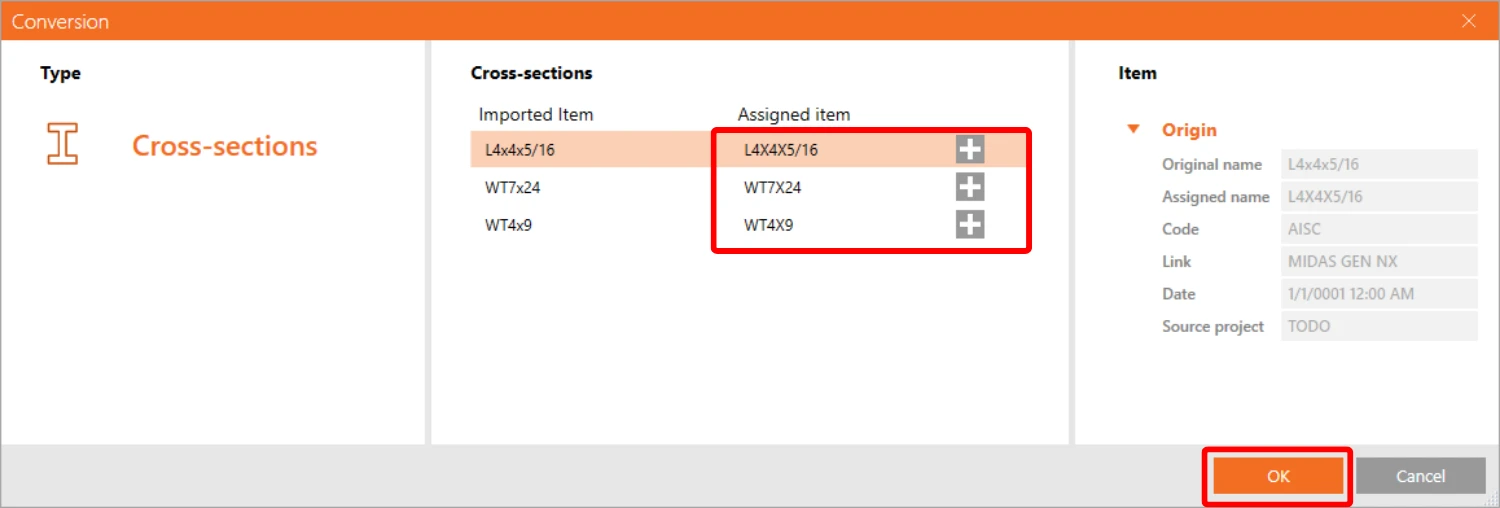
在导入过程中,会出现一个转换表,您需要手动分配未能自动分配的材料和截面。
现在整个结构已导入完成。
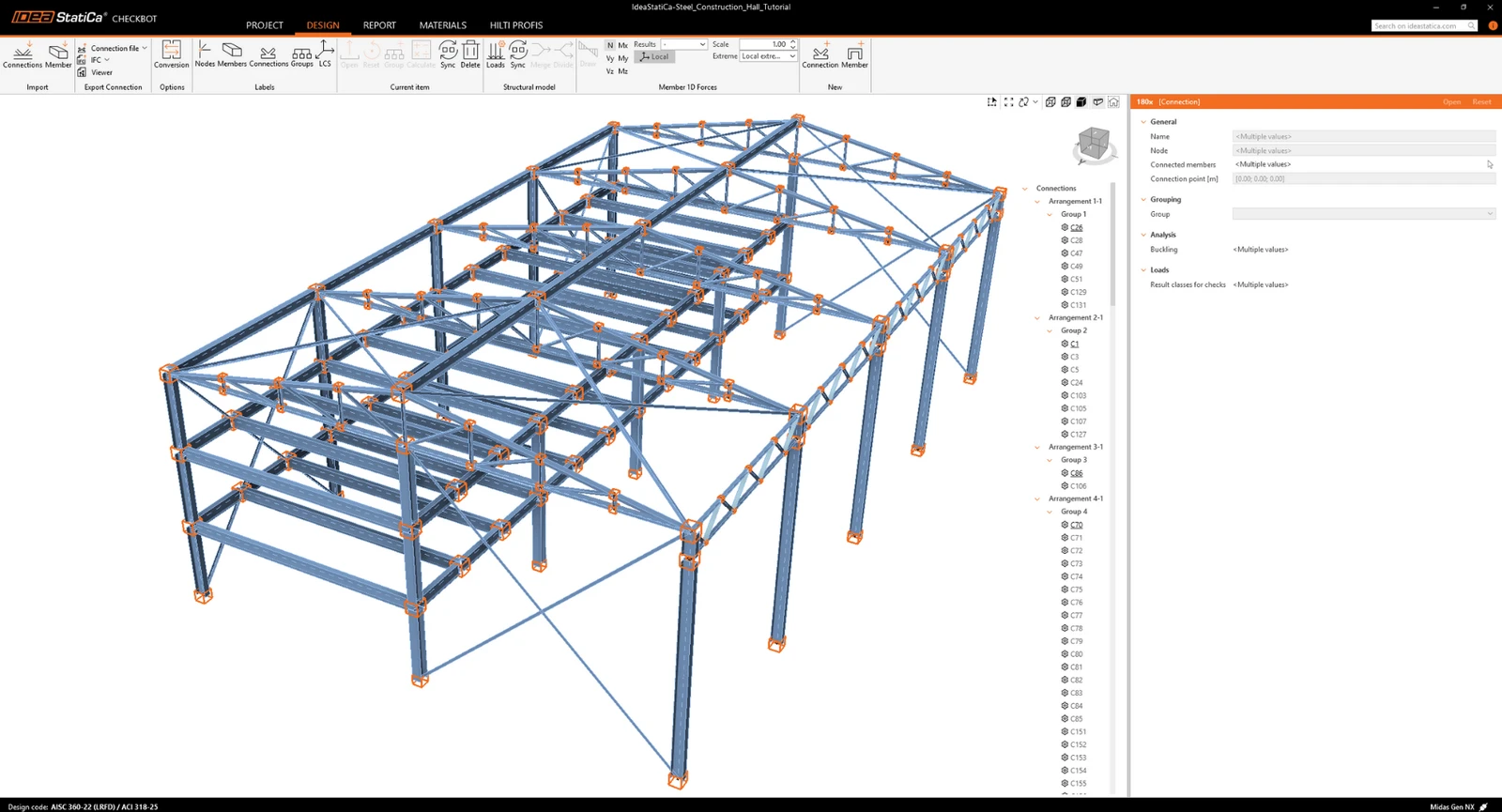
或者,也可以通过仅选择一个或多个节点来逐一导入节点。相同拓扑类型的节点会被归类到同一排列或组中。
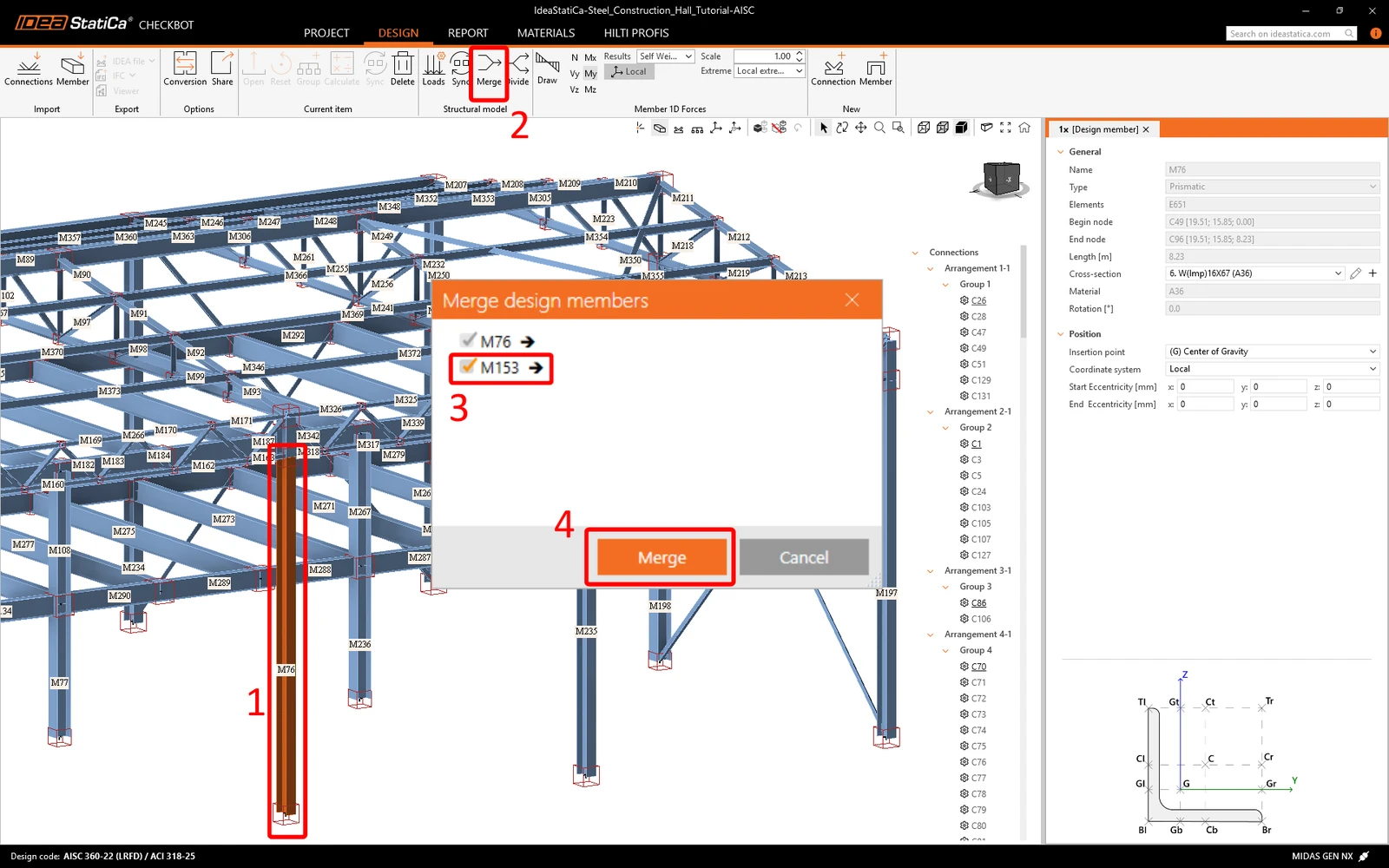
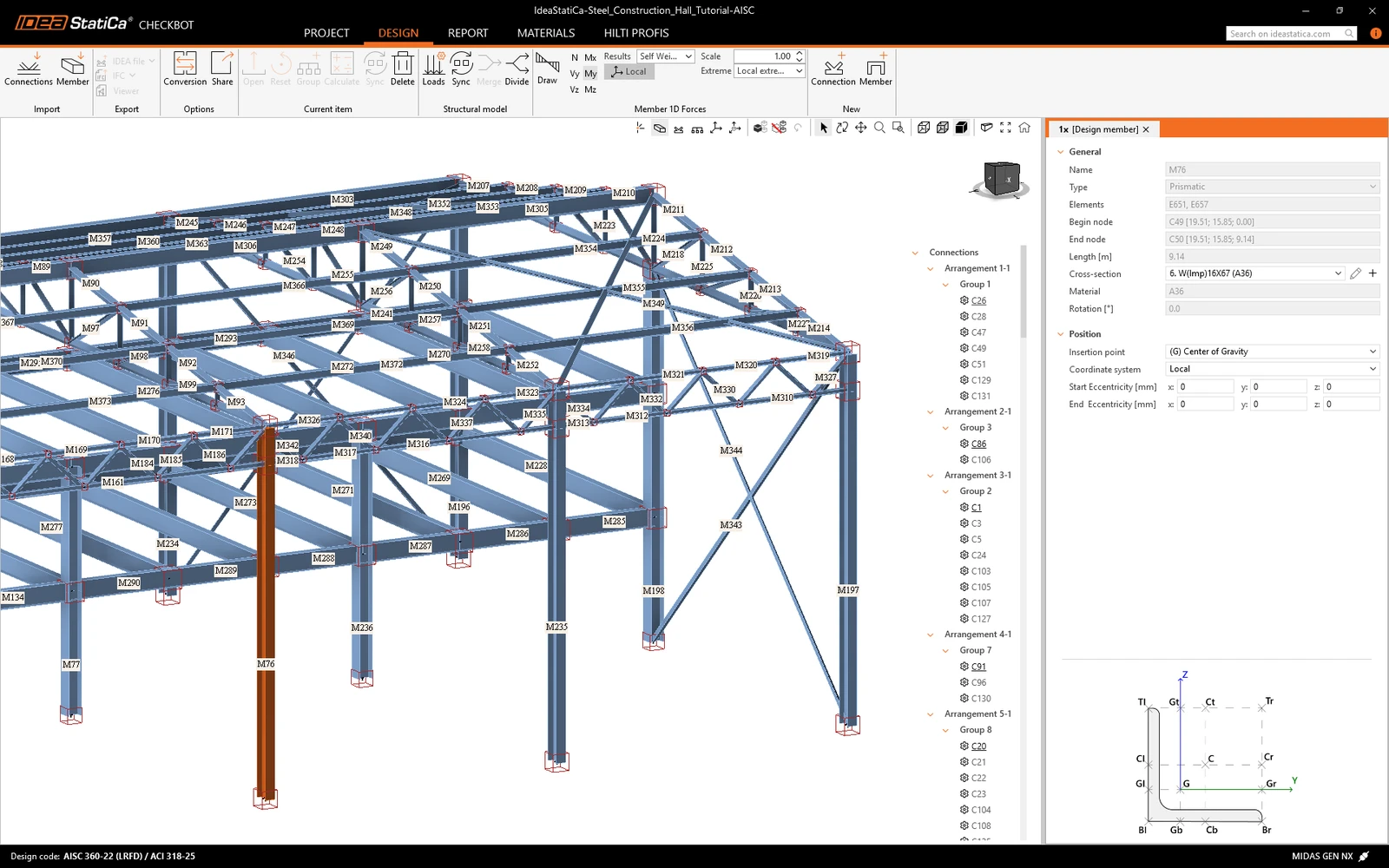
我们可以看到,带有中间节点的构件被导入为多个独立的构件,因此我们需要将它们合并在一起。选择第一个构件,点击合并,标记要合并的其他构件,然后确认。
分组
该软件按拓扑结构和截面对节点进行分组。系统会自动指定参考节点(在 Three 中以下划线名称直观区分)。此指定是固定的,且无法手动更改。
- 参考节点:完全可编辑的设计来源。
- 子节点:参考节点不可编辑的副本。
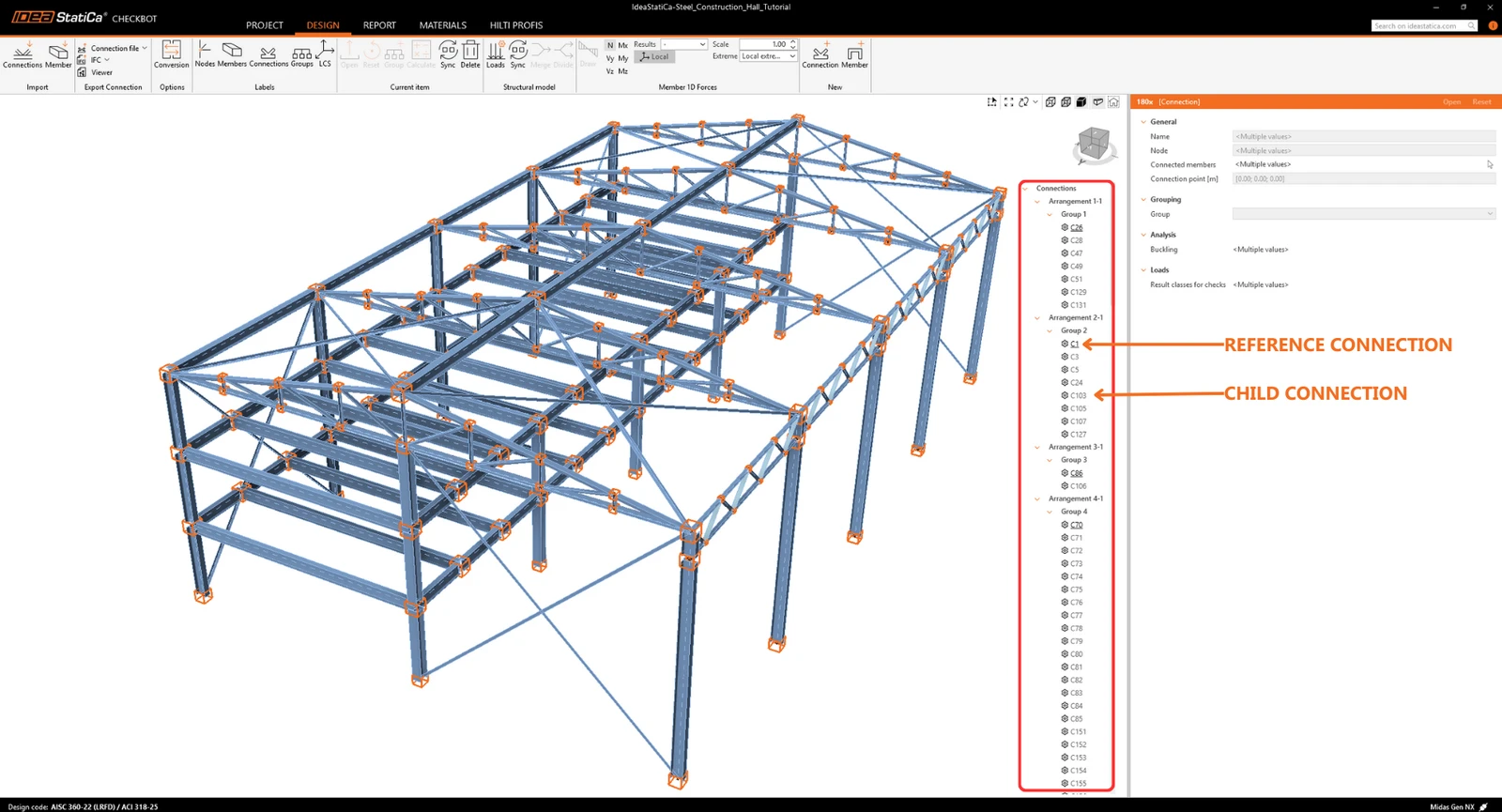
参考节点中定义的操作、设置和模型类型会自动应用于所有子节点。要独立修改子节点,请使用右键菜单中的从组中移除。此操作会将其与参考节点断开连接,并清除任何继承的操作。
您也可以创建自定义组,根据需要组织项目。要将某个特定节点指定为参考节点,请先创建一个仅包含该目标节点的组。然后,将其余节点添加到该新组中。您还可以同时选择并将多个节点分配到一个组中。
有关 Checkbot 中工作流程的更多信息,请参阅文章 Checkbot – 批量 BIM 工作流程。
另请参阅文章 MIDAS BIM 链接的已知限制。
节点的设计与规范校核
在项目项列表中,选择您要设计的组的参考节点。您现在可以右键单击并选择打开 ,或点击功能区命令打开。
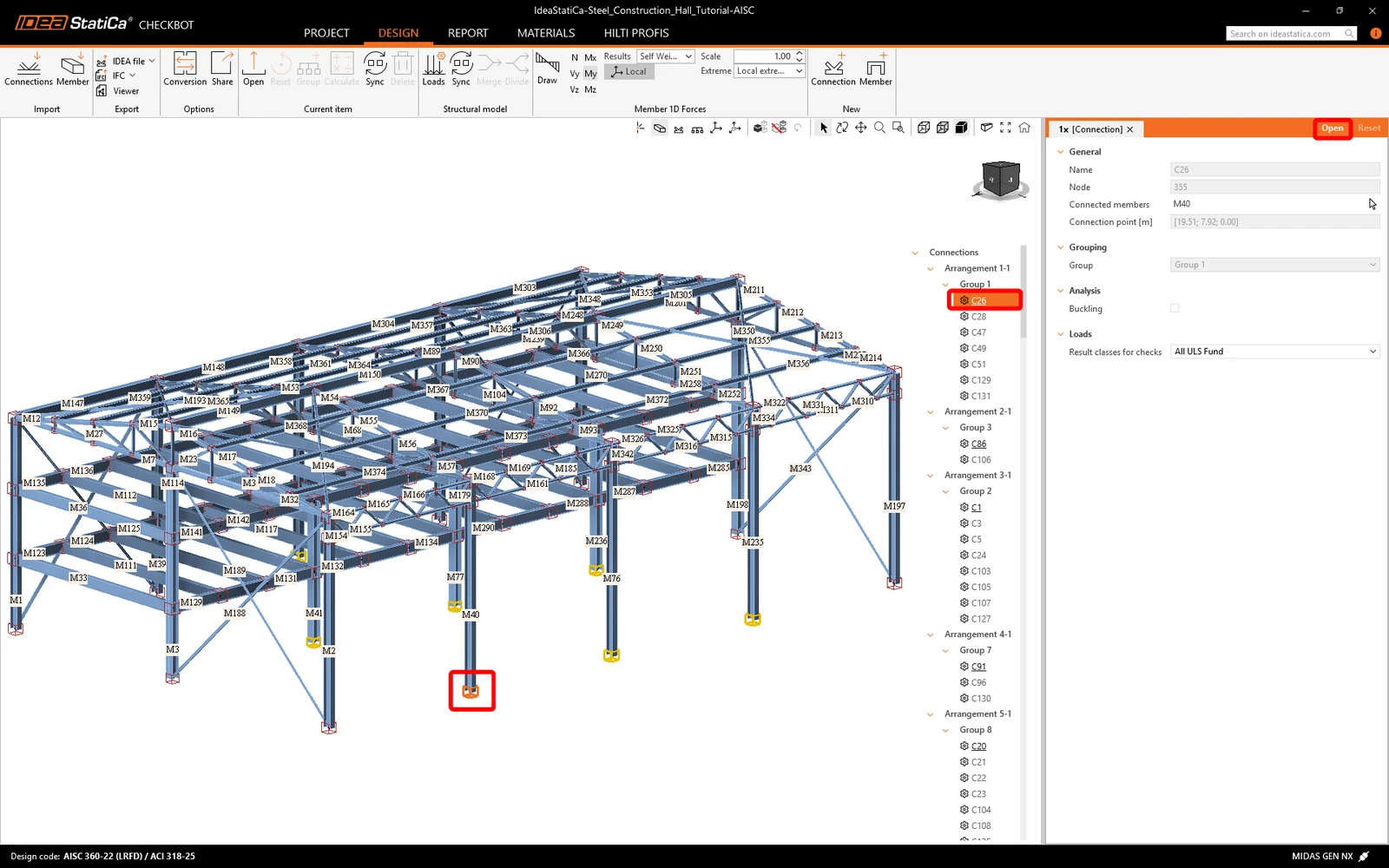
所选节点将在 IDEA StatiCa Connection 中打开。现在设计该节点——您可以使用节点库中的模板之一。
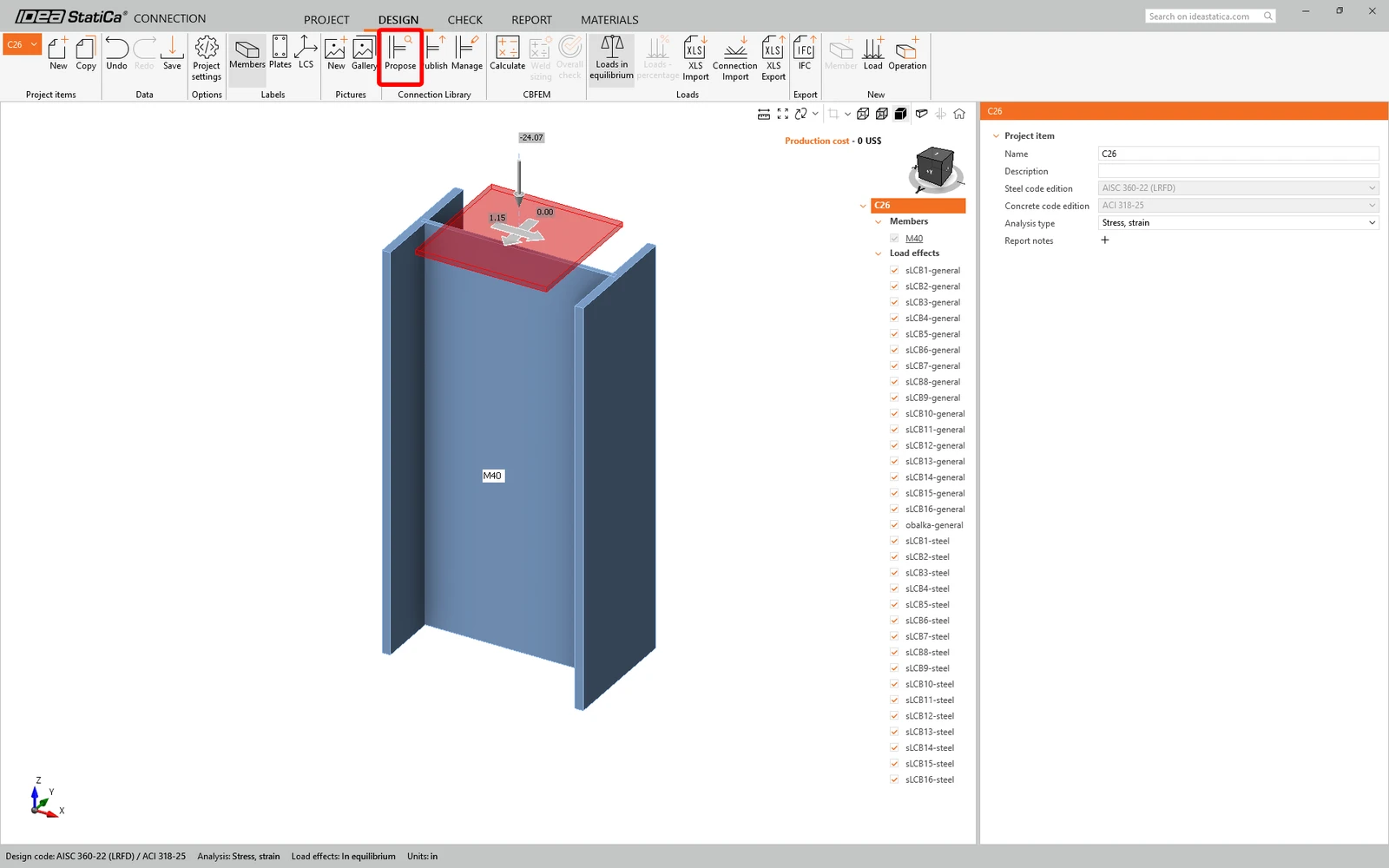
点击计算以运行分析。
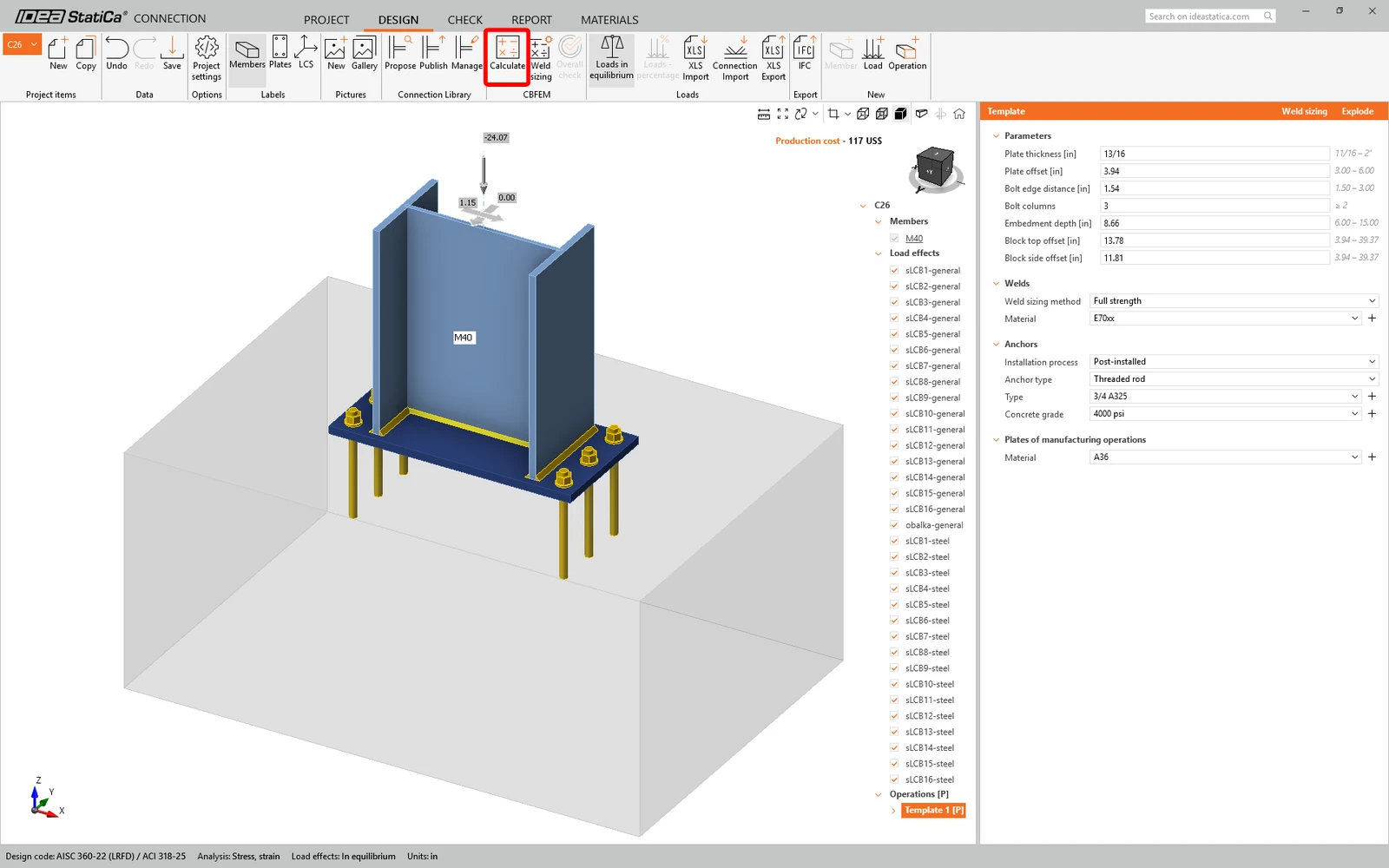
您可以转到校核 选项卡查看结果。
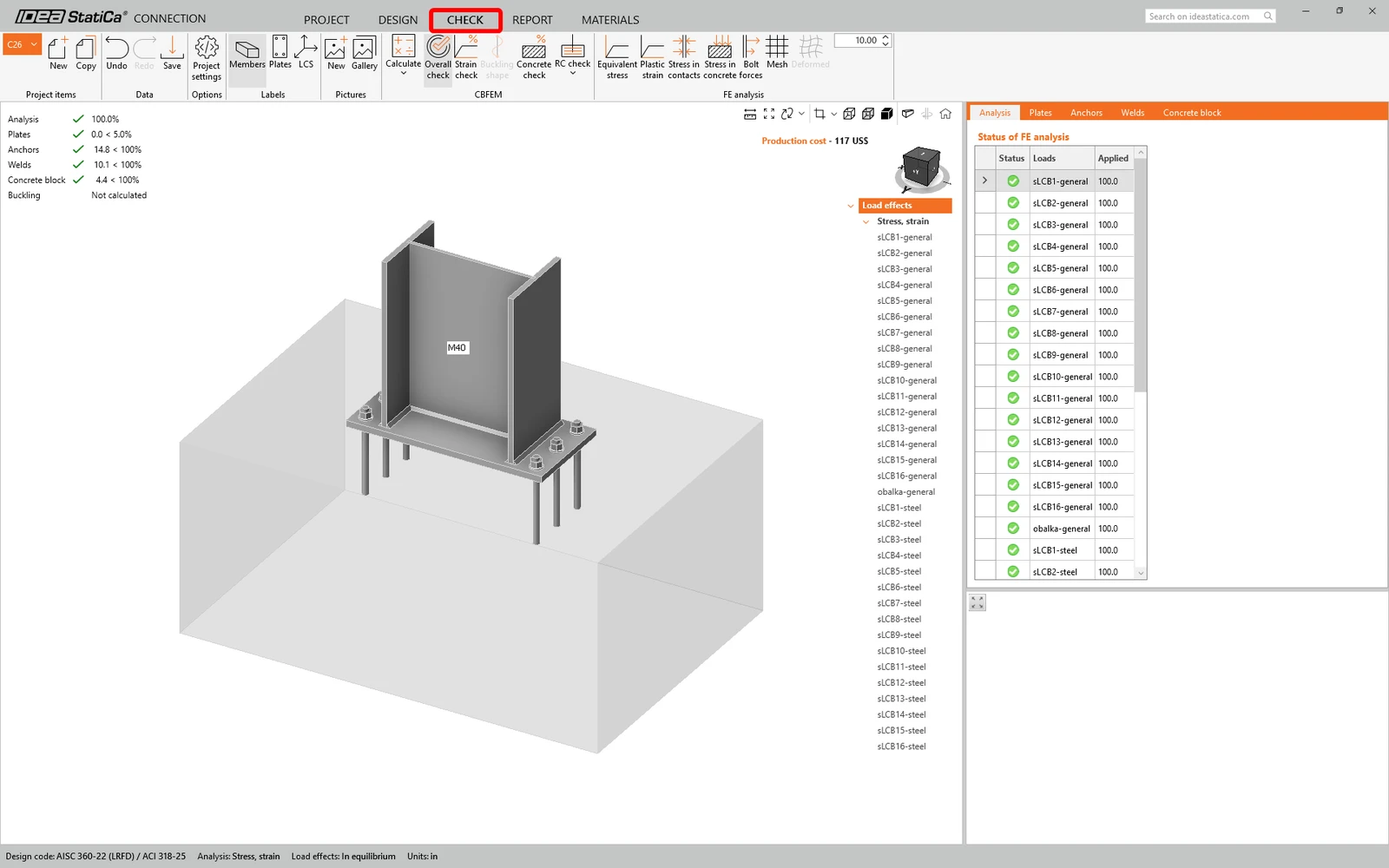
规范校核完成后,保存 该节点并切换回 Checkbot 窗口(您可以保持 Connection 窗口处于打开状态)。
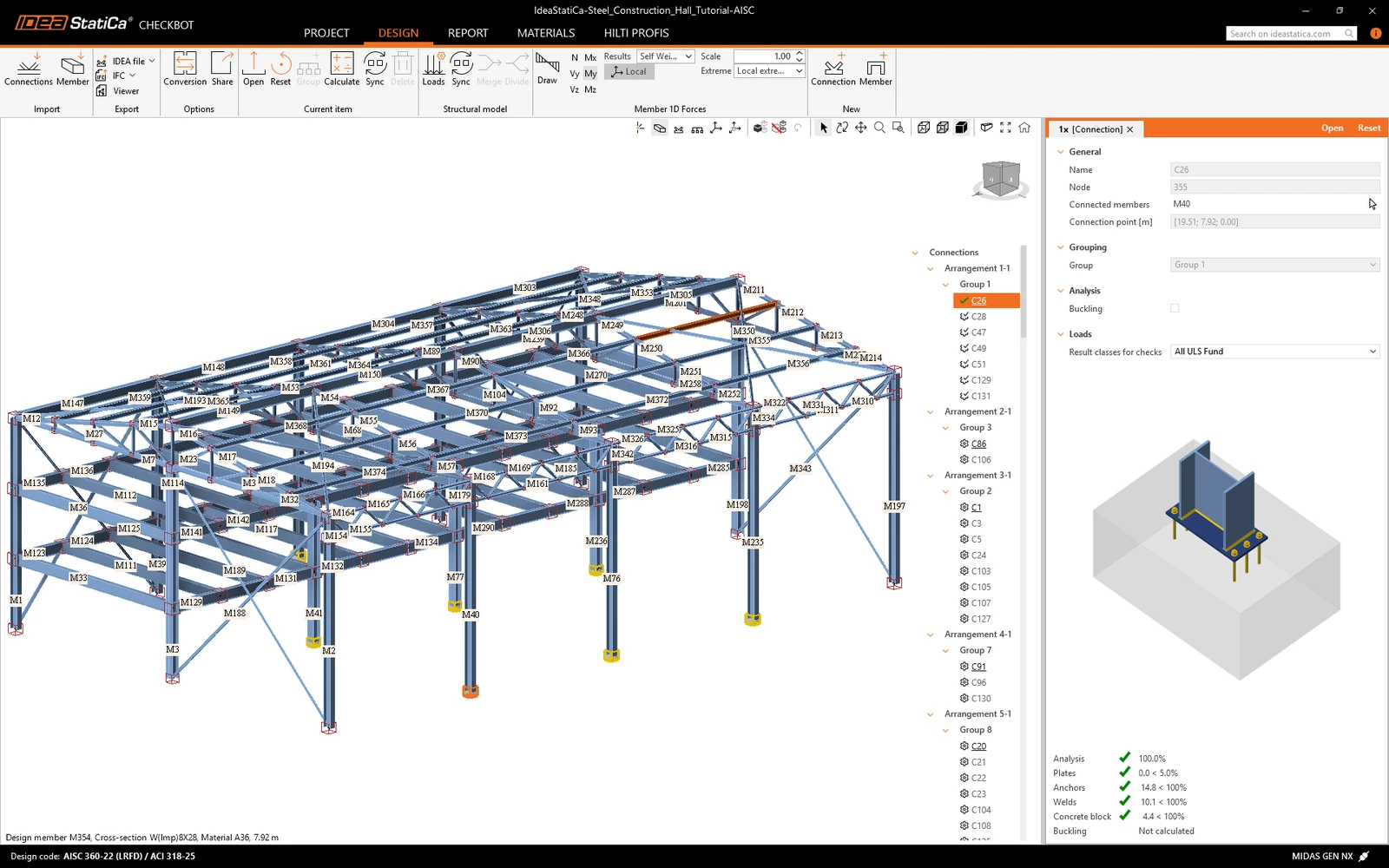
在 Checkbot 中,您会看到节点旁边有一个绿色的勾号,且节点框显示为绿色。这表示该节点已通过所有规范校核。在 Connection 面板中,您还可以看到该节点的表示图以及规范校核结果的摘要。
现在,您已成功通过 Checkbot 将 MIDAS GEN NX 与 IDEA StatiCa Connection 关联起来。
