
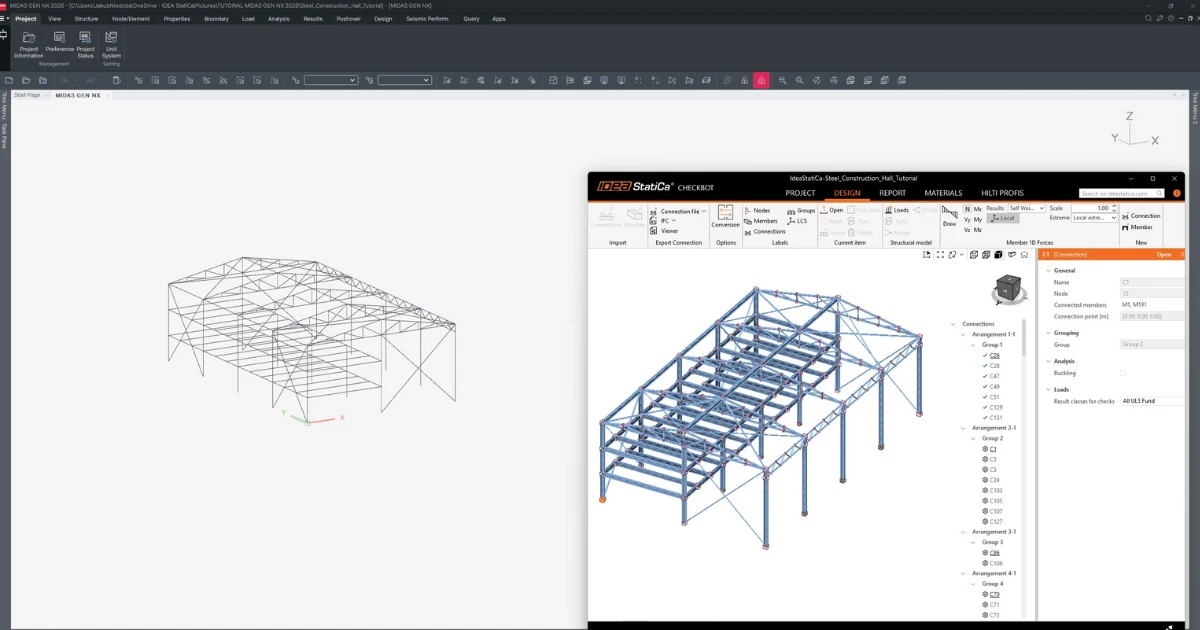


Bağlantı nasıl etkinleştirilir
MIDAS GEN NX 2026 (V1.1) sürümünden itibaren API eklenmiştir ve bu yeni imkân sayesinde IDEA Statica Checkbot'a yeni bağlantı oluşturulmuştur.
Aşağıdaki şekillerde bağlantının nasıl etkinleştirileceğini görebilirsiniz.
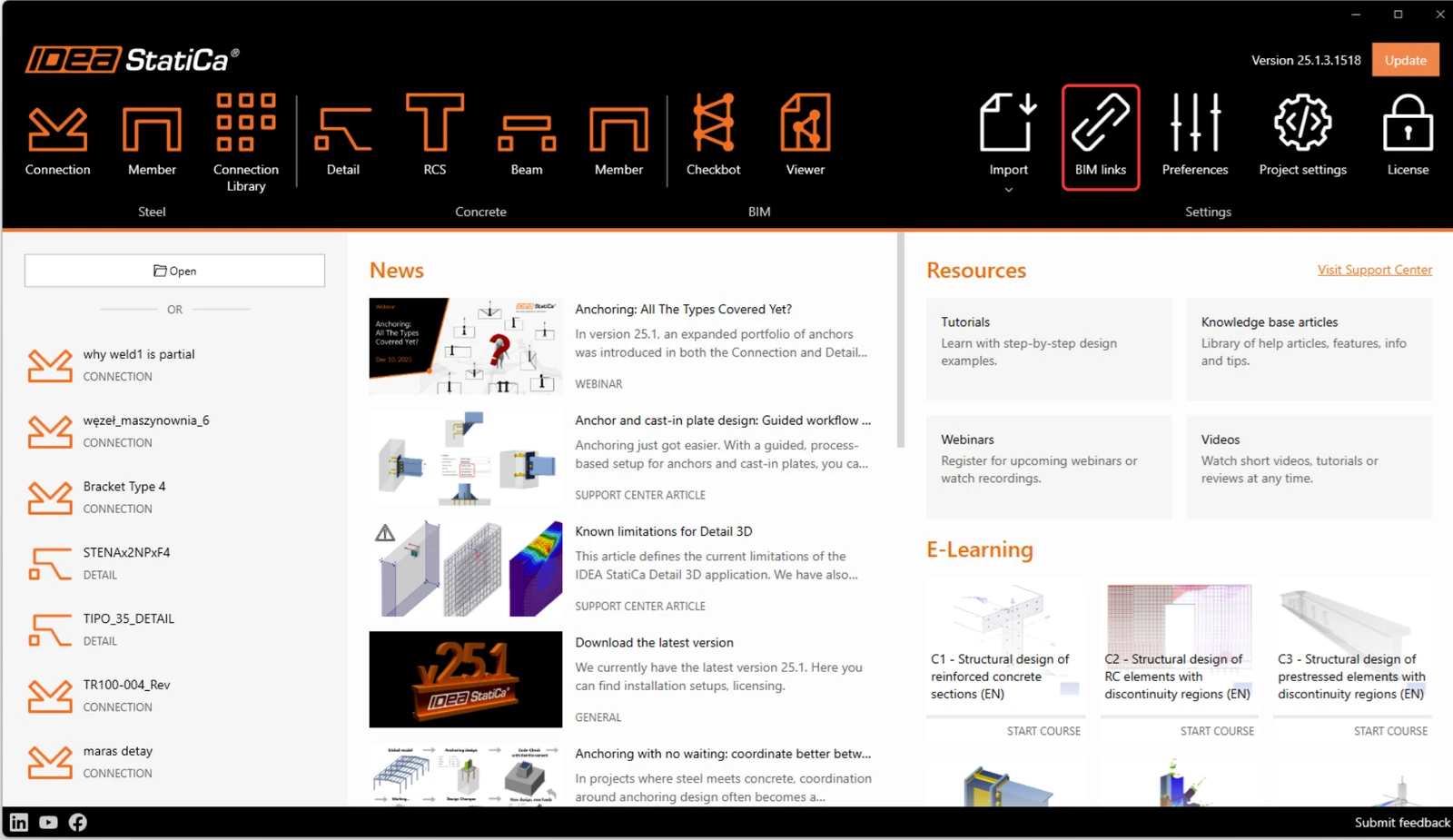
Windows Kullanıcı Hesabı Denetimi tarafından istendiğinde, kuruluma izin vermek için Evet seçeneğine tıklayın.
Midas GEN NX BIM bağlantısını yükleyin.
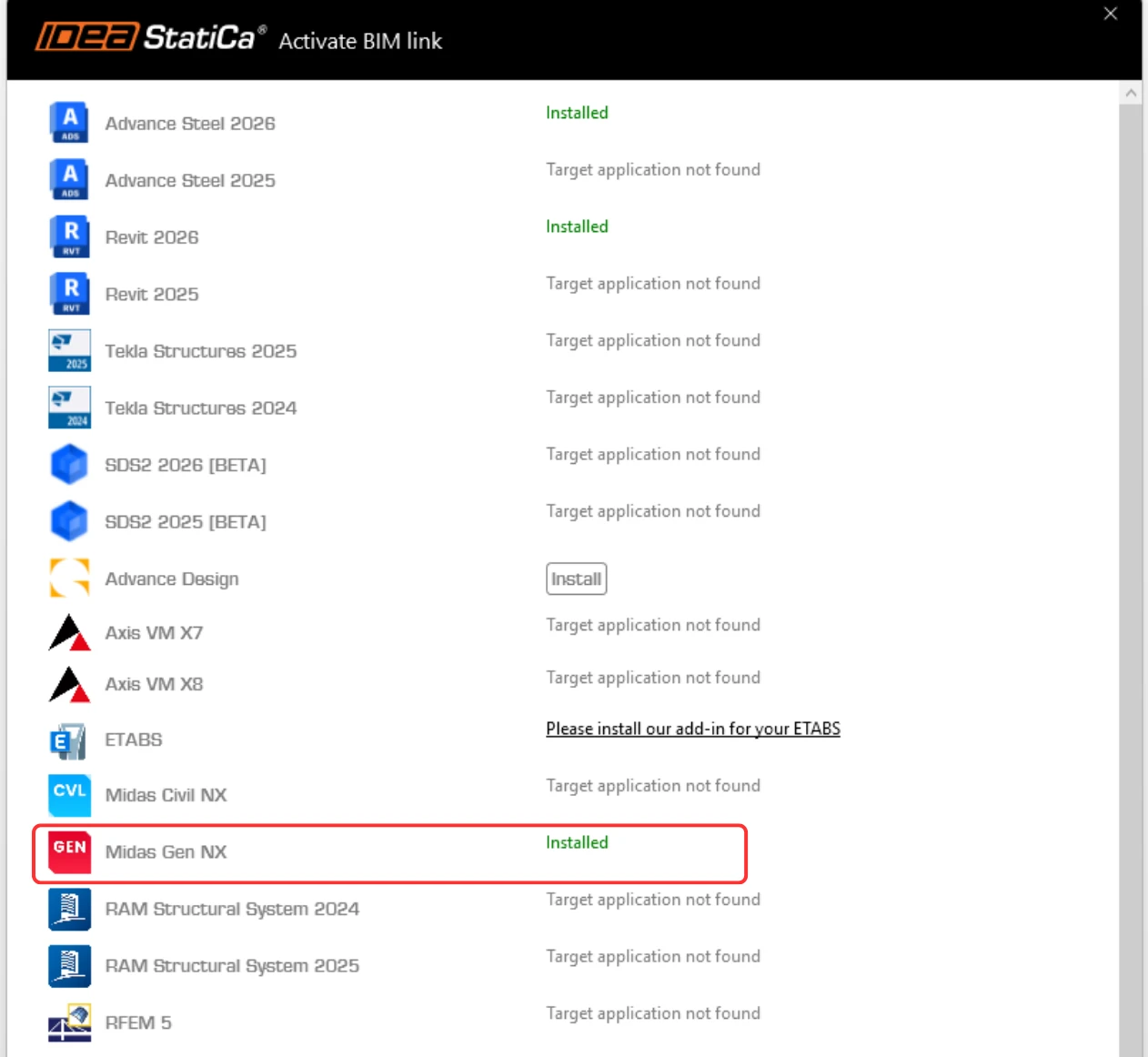
Ardından, masaüstünde yeni simge görünür.

Bağlantı nasıl kullanılır
Şimdi Midas GEN NX'i çalıştırın ve yeni veya mevcut bir proje açın. Öğreticiyi takip etmek için ekli projeyi kullanın.
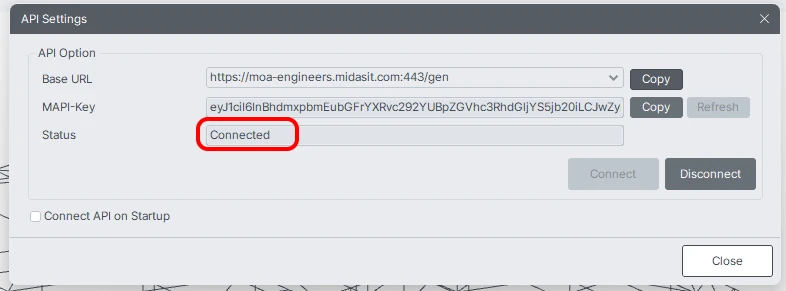
Şeritte, son sekme olan APPs'de, Base URL ve MAPI-Key'in verildiği API Settings bulunur. Başlangıçta, MAPI-Key boştur; Refresh düğmesine tıklayarak oluşturulması gerekir. MAPI-Key her kullanıcı için benzersizdir ve başkalarıyla paylaşılmamalıdır. Kopyalamak için Copy düğmesi kullanılabilir.
API bağlantısını etkinleştirmek için Connect düğmesine tıklayın.
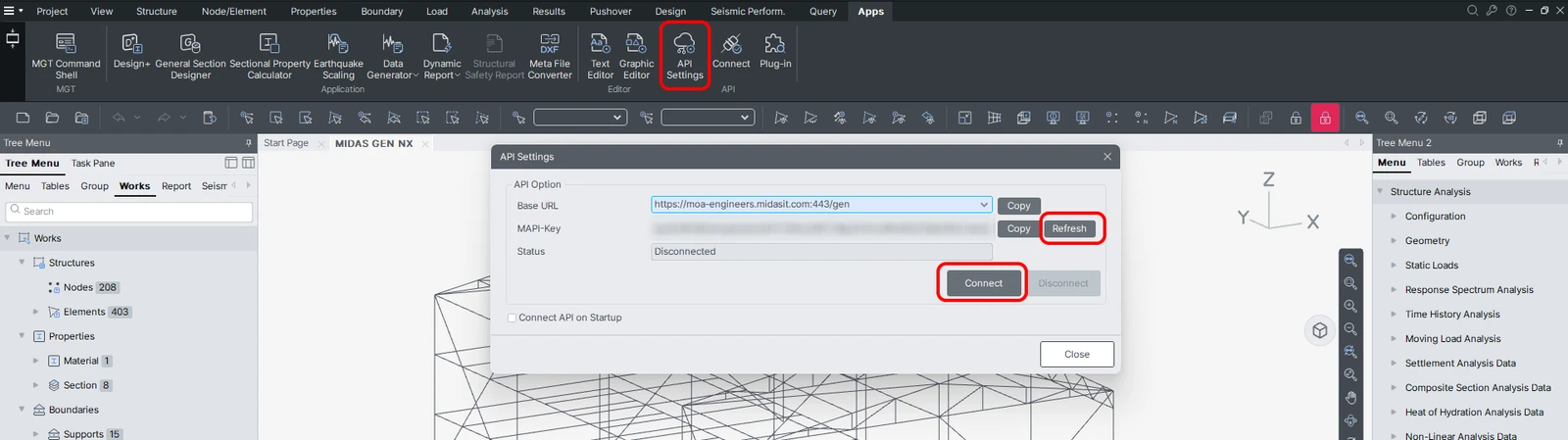
*NOT: Connect API on Startup seçeneğinin etkinleştirilmesi, başlatma sırasında MIDAS GEN NX ile IDEA StatiCa Checkbot arasındaki bağlantıyı otomatik olarak kurar ve manuel API etkinleştirmesine gerek kalmaz.
Sekme "Disconnect" olarak değiştiğinde ve durum "Connected" olduğunda API bağlanmış demektir.
Masaüstünden IDEA to MIDAS GEN NX Entegrasyon Aracını açın ve açık olan MIDAS GEN NX projenizden kopyalanan Base URL ve MAPI Key'i yapıştırın (1)(2). Ardından, Validate (3) yapın. Bağlı MIDAS GEN NX modelinin yolunu seçin. Hem .mgb hem de .mgbz dosya formatları seçilebilir. Bundan sonra, Checkbot'u başlatın (4).
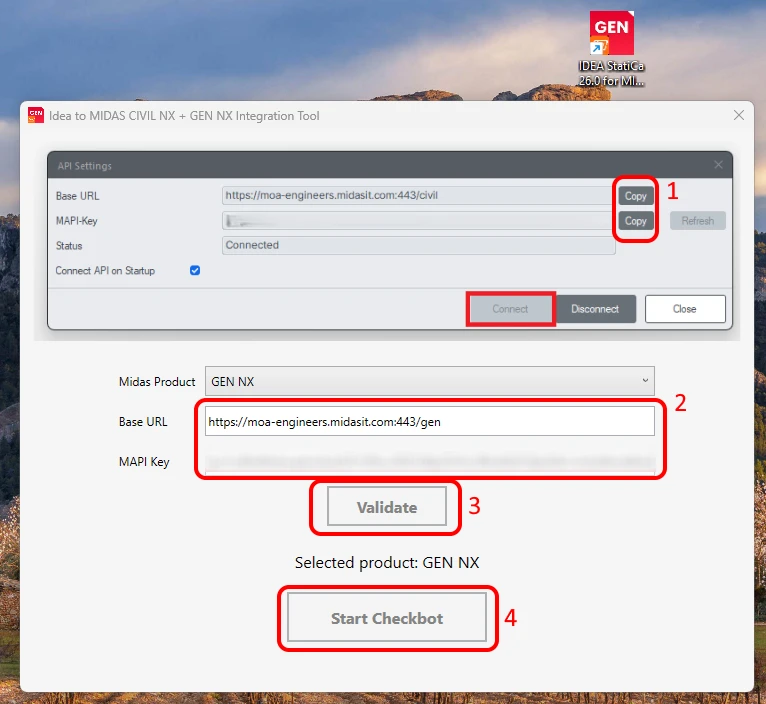
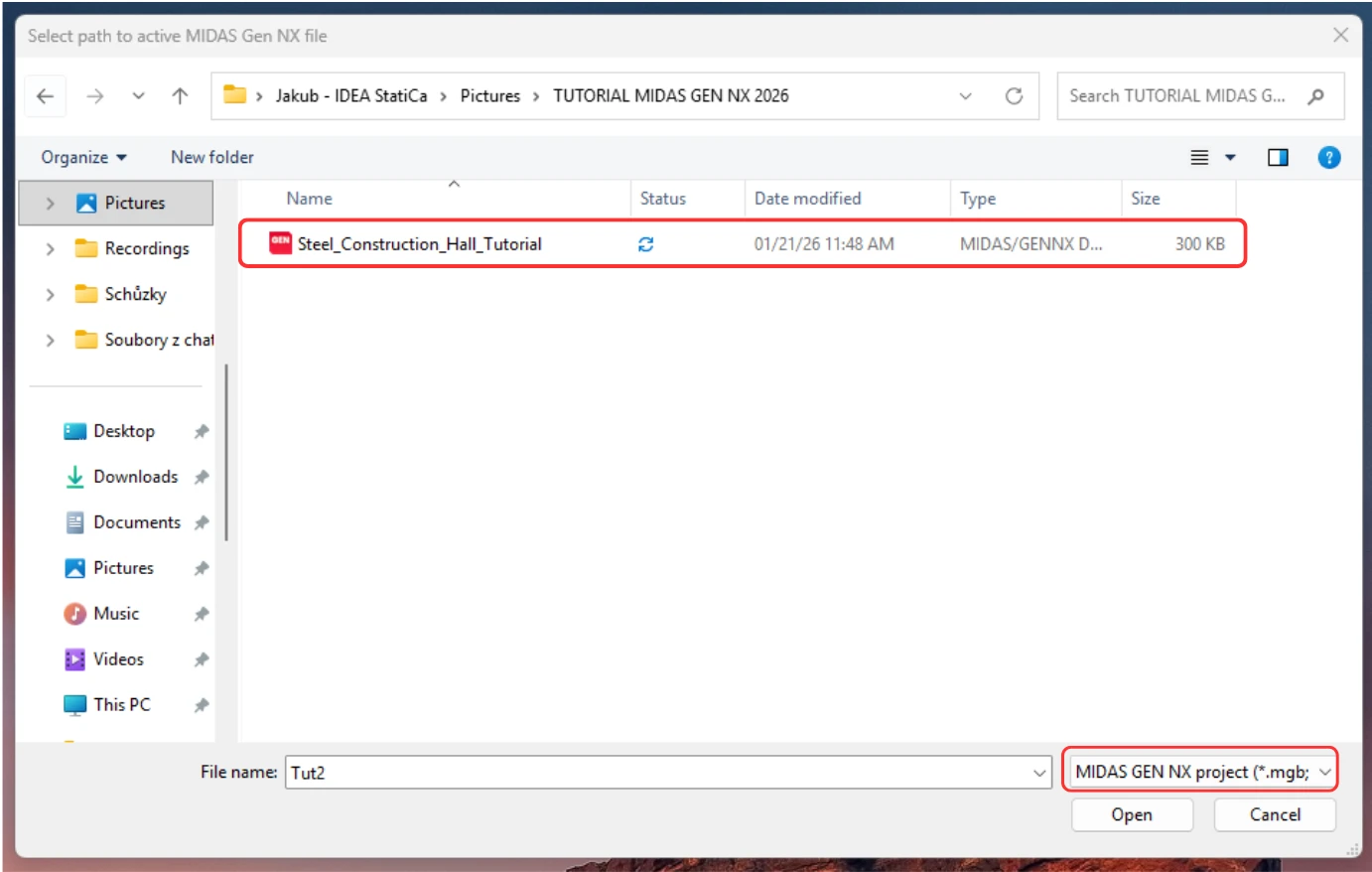
*NOT: BASE URL ve MAPI Key kullanılarak ilk bağlantı kurulduktan sonra, kimlik bilgileri doğrudan sistem kayıt defterinden alınır ve bu da iş akışını önemli ölçüde basitleştirir. Bu parametreleri yeniden girmenize gerek yoktur. Masaüstü kısayolunu başlatmak bağlantıyı otomatik olarak geri yükler ve projeyi Checkbot'a aktarmak için hemen seçmenize olanak tanır.
Önemli: Modelinizi başarıyla aktarmak için, işlem boyunca MIDAS GEN NX'in etkin bir API bağlantısıyla açık kalmasını sağlayın.
Gerekli tasarım yönetmeliğini ayarlayın, ardından Checkbot'ta yeni bir proje oluşturun.
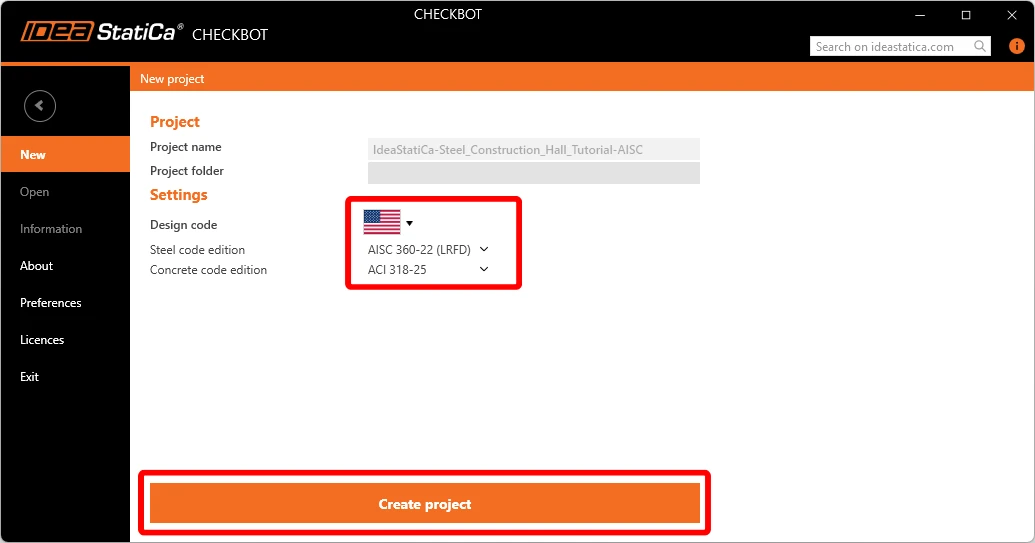
Checkbot klasörü, MIDAS GEN NX projesiyle aynı klasörde oluşturulur.
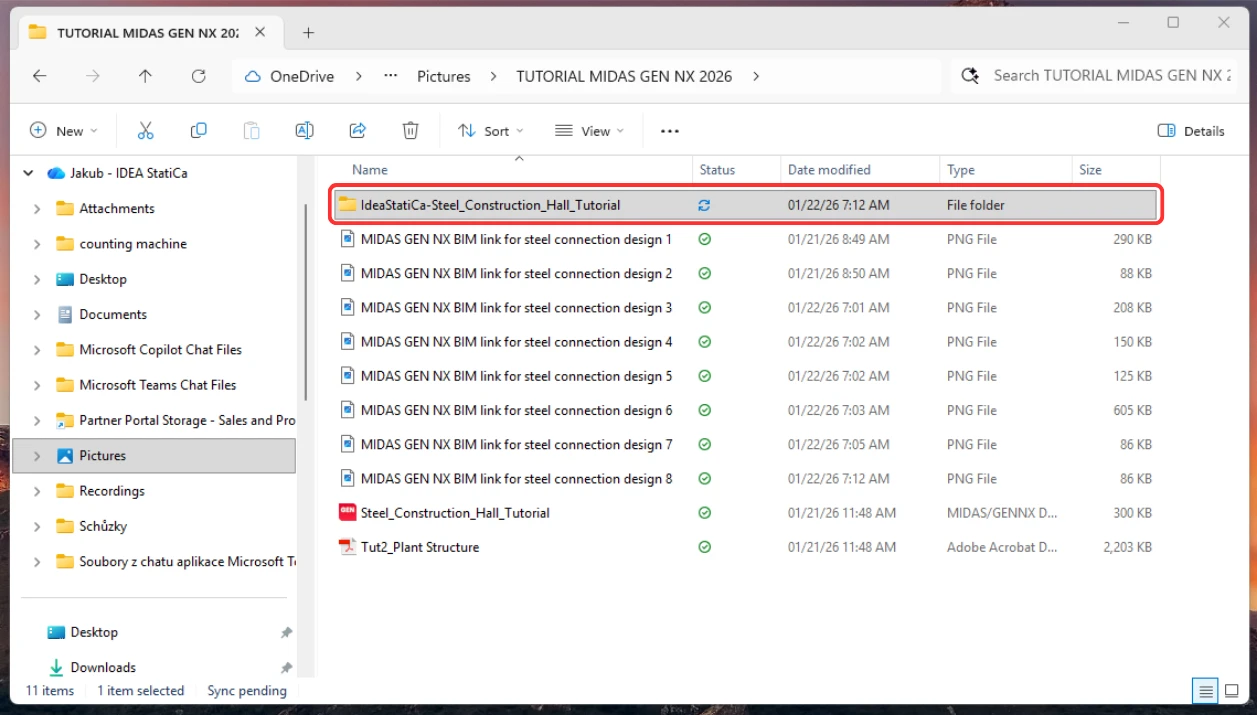
Bundan sonra, yeni bir proje açılır. Checkbot, GEN NX'e bağlıdır (sağ alt köşeye bakın).
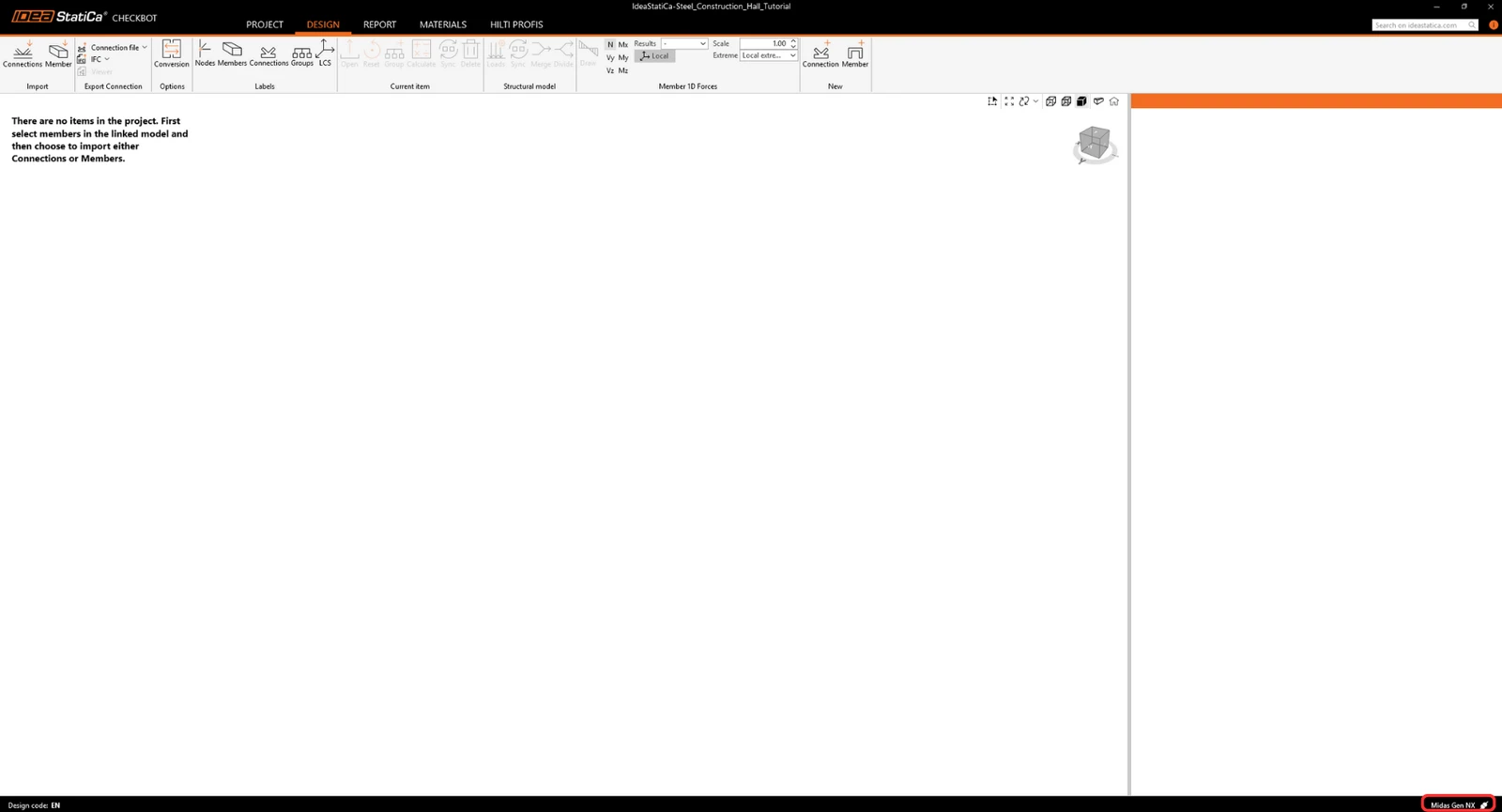
Checkbot'a aktarma
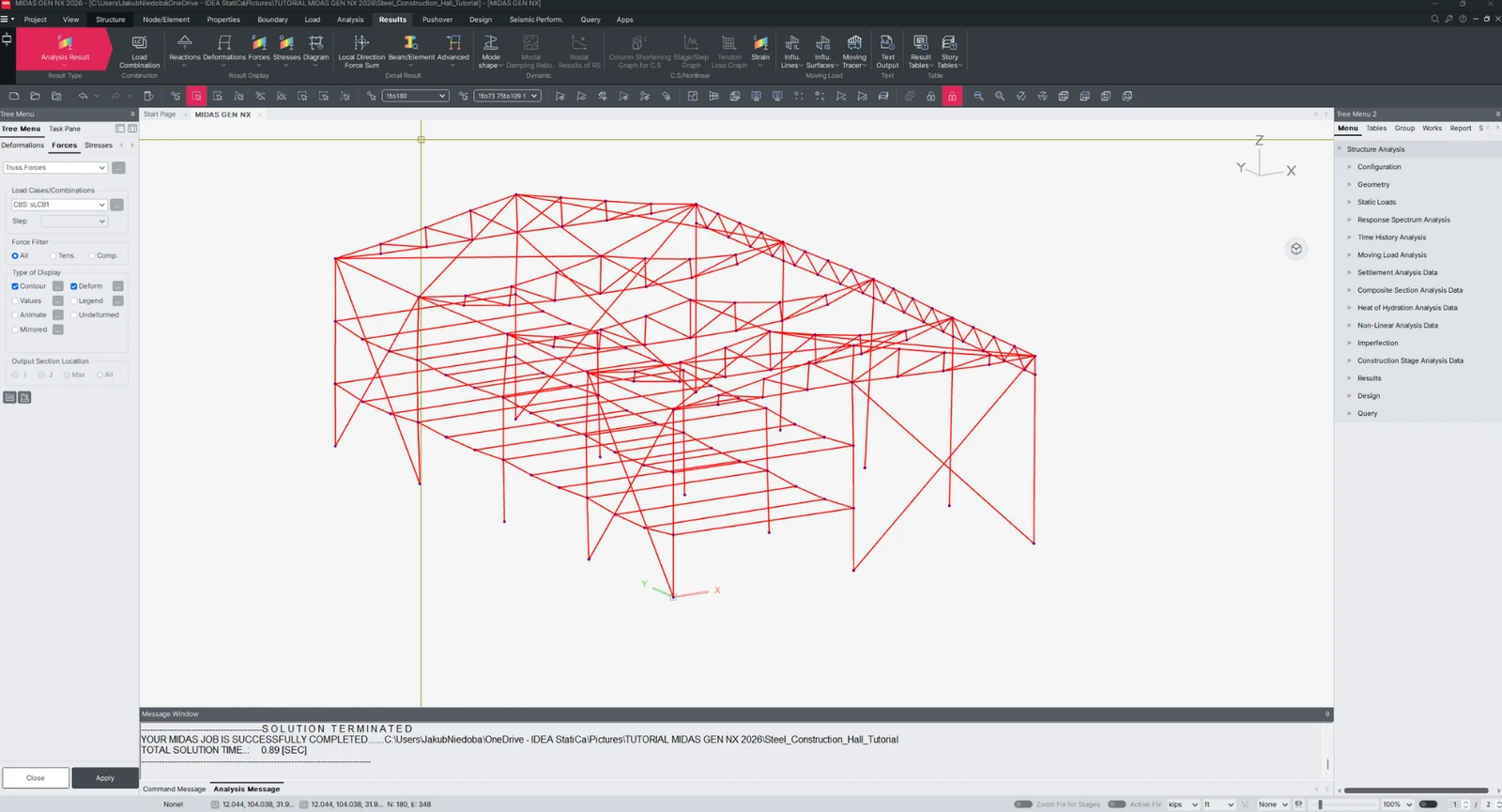
Öncelikle, iç kuvvetleri elde etmek için GEN NX'te doğrusal bir analiz çalıştırın.
Analizden sonra, tüm modeli aktarabilirsiniz. Bunu yapmak için tüm elemanları seçin.
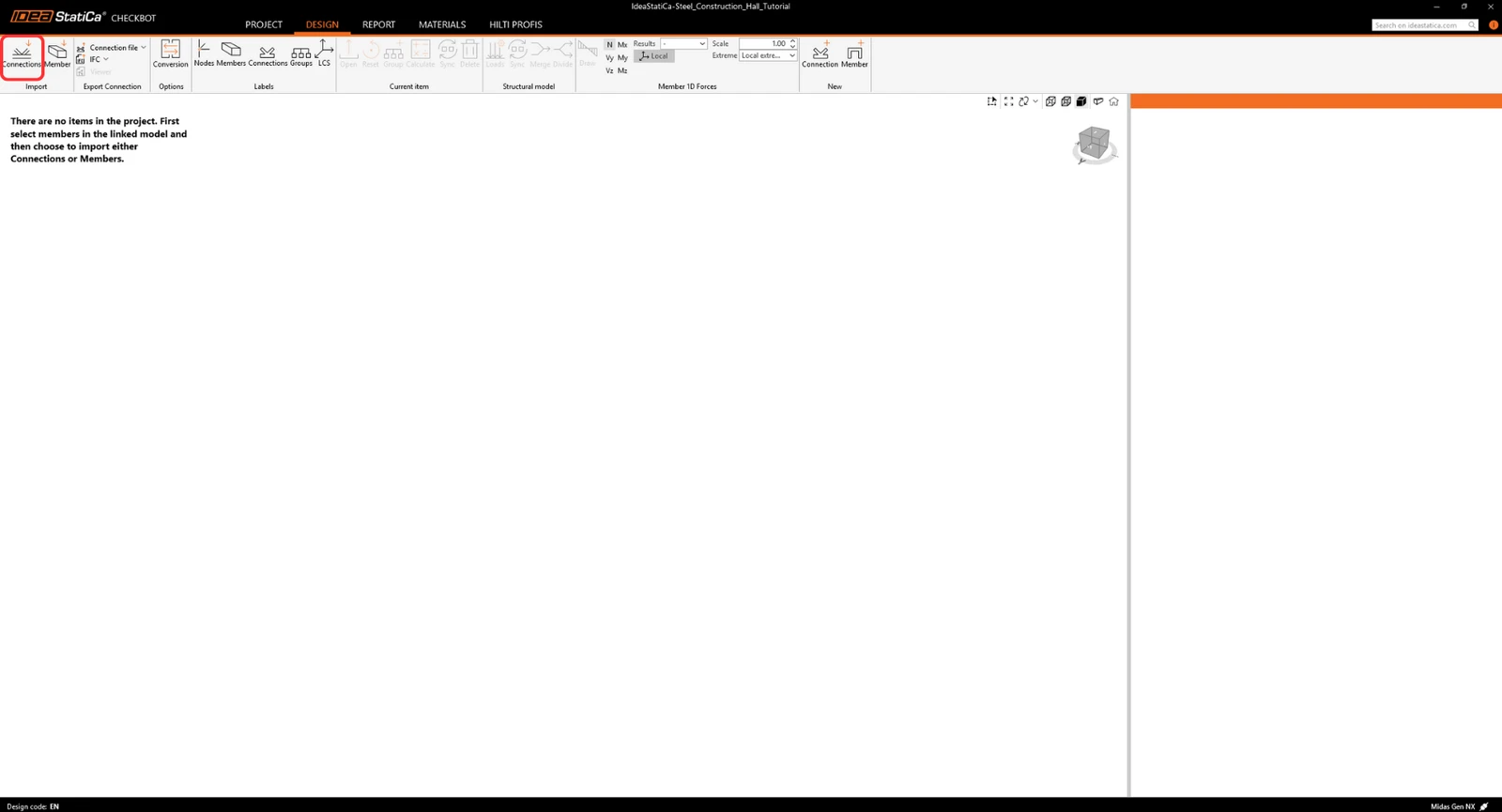
Connections Import sekmesine tıklayın.
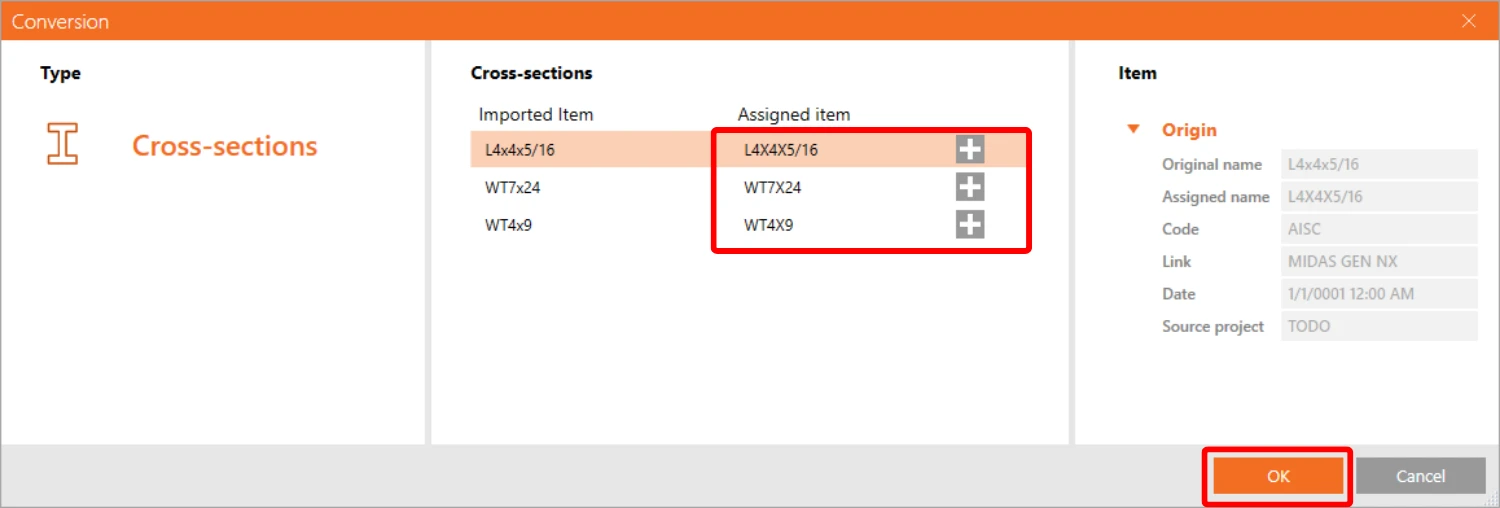
Aktarma işlemi sırasında bir dönüştürme tablosu görünür ve otomatik olarak atanmayan malzeme ve kesitleri manuel olarak atamanız gerekir.
Şimdi tüm yapı aktarılmıştır.
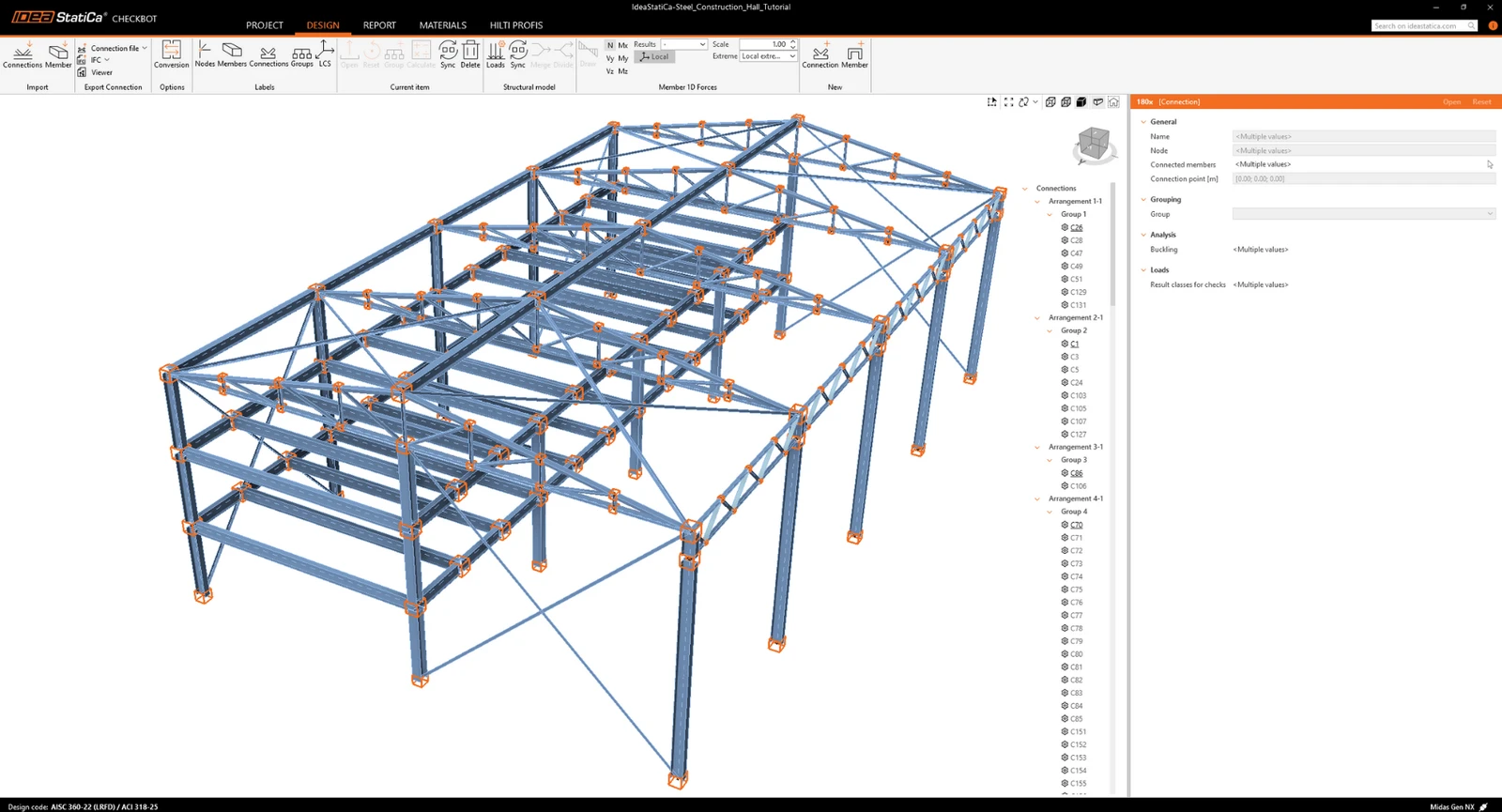
Alternatif olarak, birleşimler yalnızca bir veya daha fazlasını seçerek tek tek de aktarılabilir. Aynı tipteki birleşimler bir düzenleme veya grup halinde sıralanır.
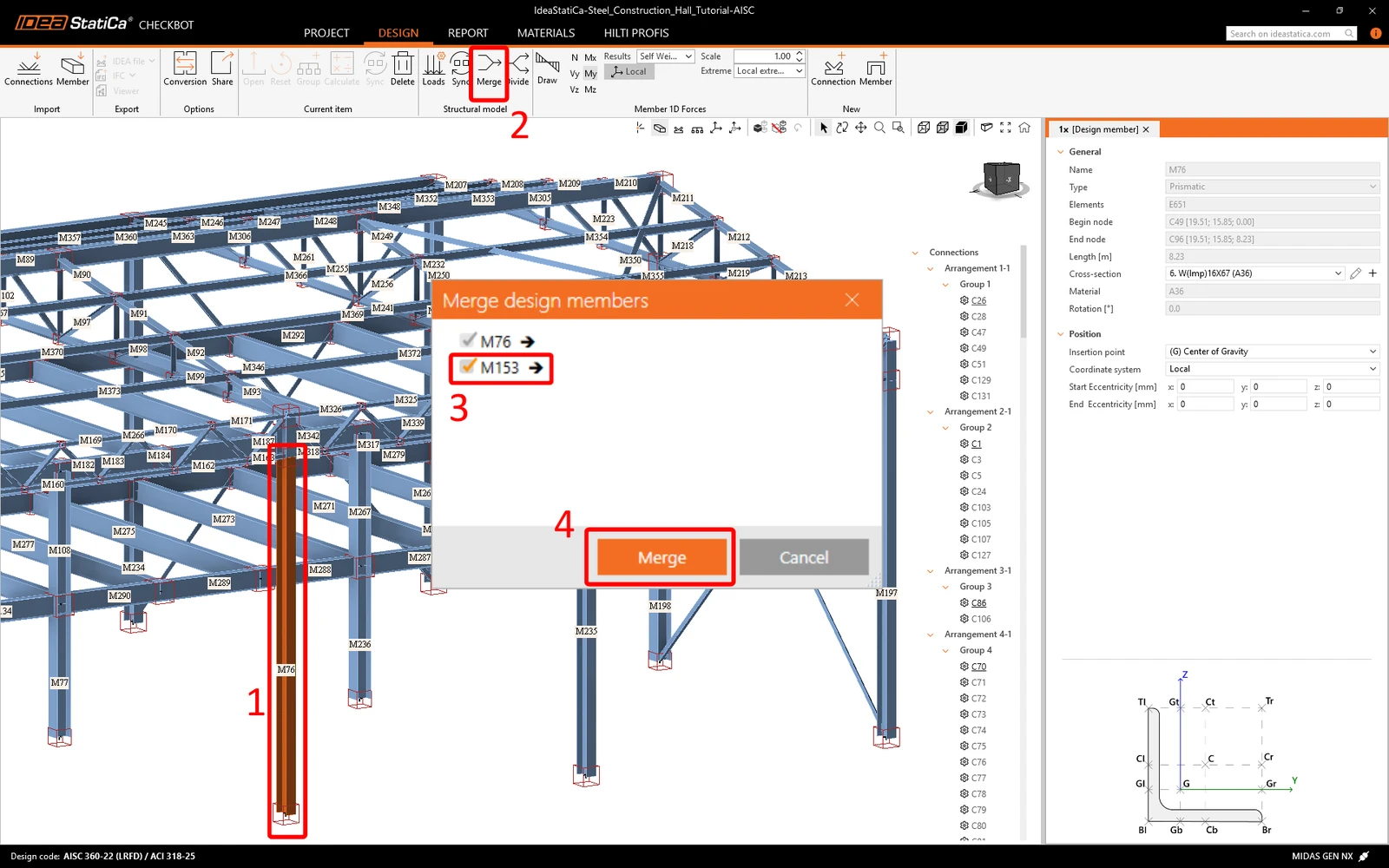
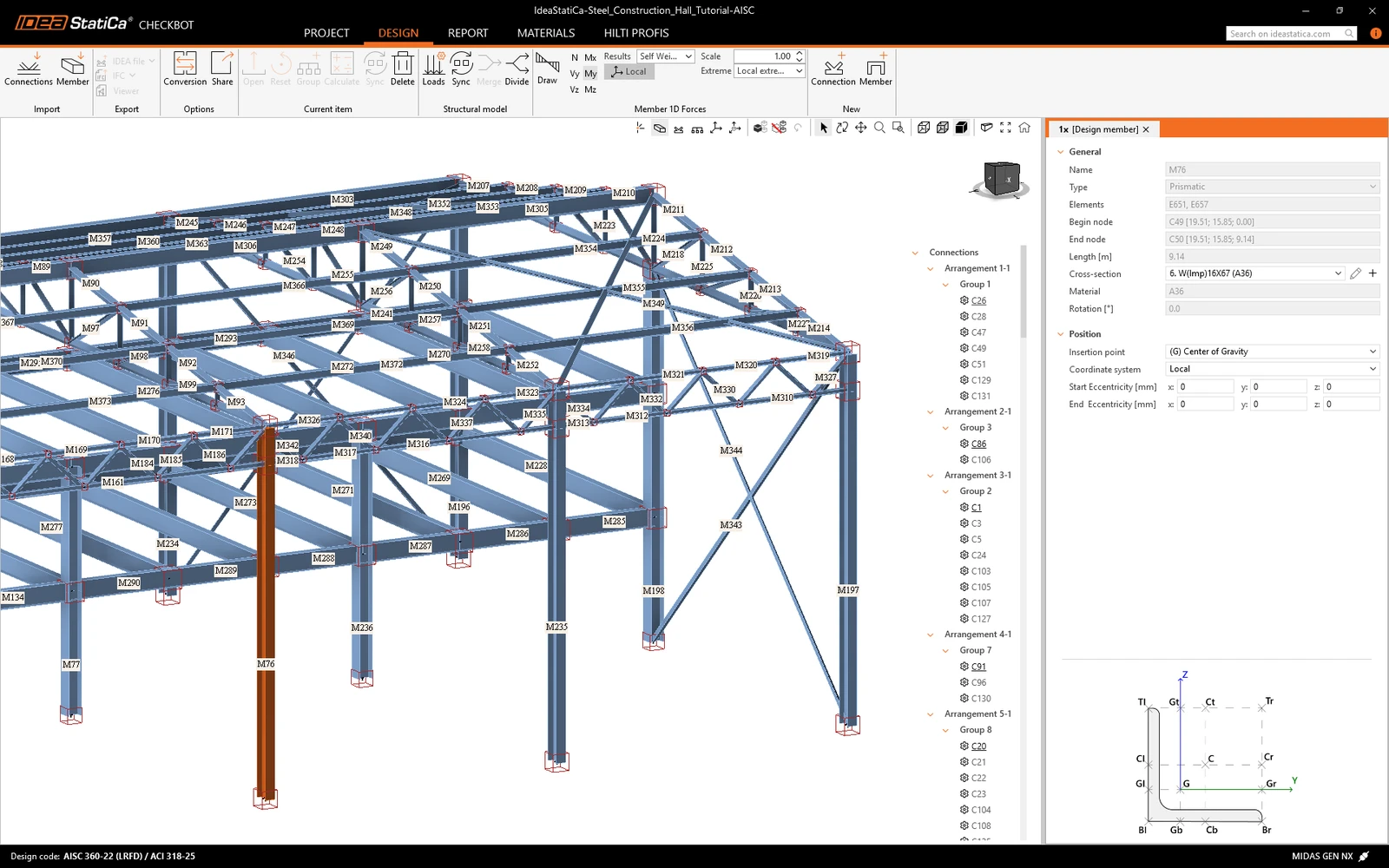
Ara düğümlere sahip elemanların birkaç ayrı eleman olarak aktarıldığını görebiliriz, bu nedenle bunları birleştirmemiz gerekir. İlk elemanı seçin, Merge'e tıklayın, birleştirilecek diğer elemanları işaretleyin ve onaylayın.
Gruplama
Yazılım, birleşimleri topoloji ve kesitlere göre gruplandırır. Sistem, Referans birleşimi (Three'de altı çizili isim ile görsel olarak ayırt edilir) otomatik olarak belirler. Bu atama sabittir ve manuel olarak değiştirilemez.
- Referans birleşim: Tasarımın tamamen düzenlenebilir kaynağı.
- Alt birleşimler: Referansın düzenlenemeyen kopyaları.
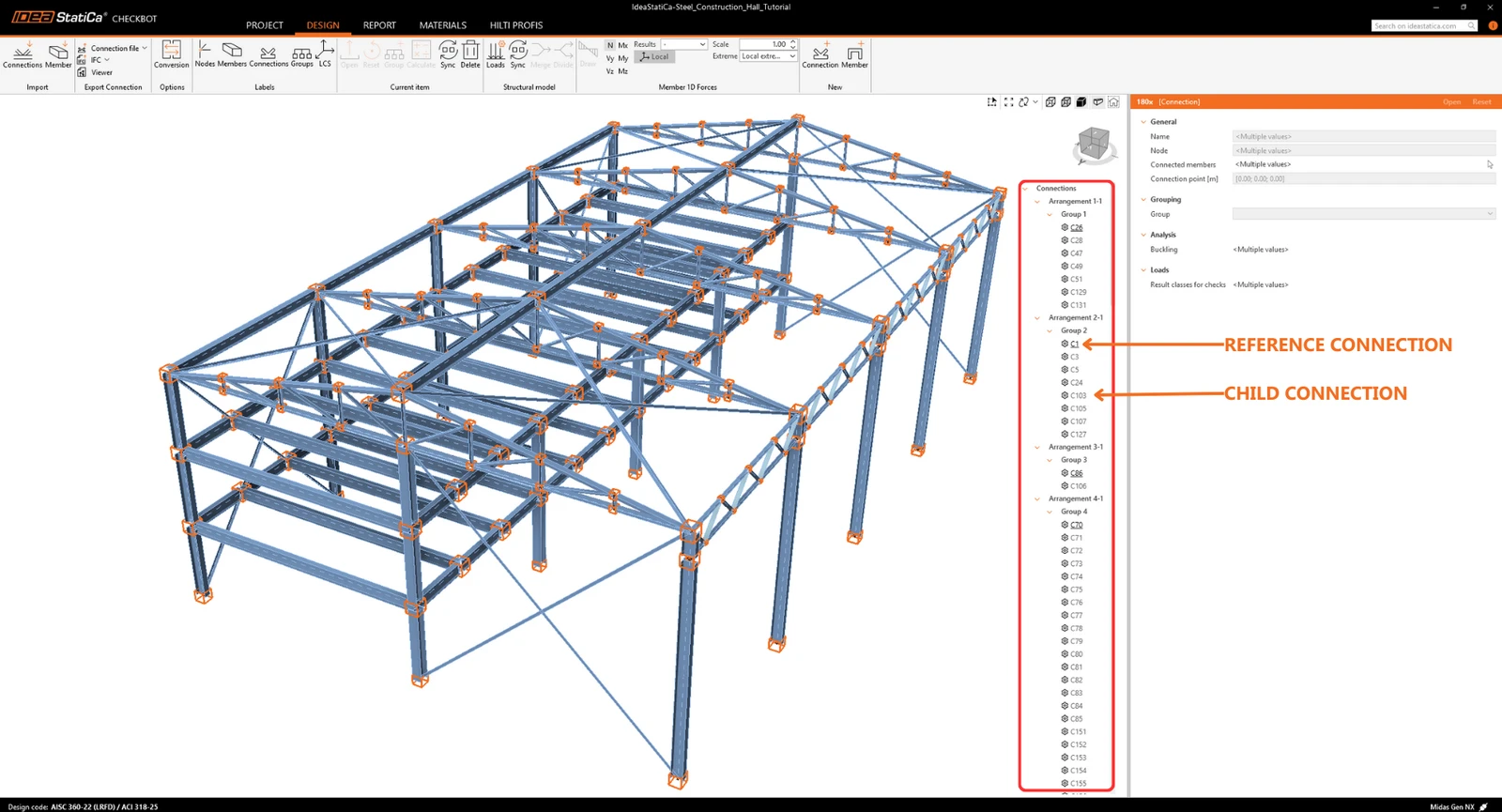
Referansta tanımlanan işlemler, ayarlar ve model tipleri otomatik olarak tüm Alt birleşimlere uygulanır. Bir Alt birleşimi bağımsız olarak değiştirmek için, sağ tıklama menüsünü kullanarak Remove from group seçeneğini kullanın. Bu işlem, birleşimi Referanstan ayırır ve devralınan tüm işlemleri temizler.
Projeyi ihtiyacınıza göre düzenlemek için özel gruplar da oluşturabilirsiniz. Belirli bir birleşimi Referans olarak belirlemek için, önce yalnızca bu hedef birleşimi içeren bir grup oluşturun. Ardından, kalan birleşimleri bu yeni gruba ekleyin. Birden fazla birleşimi aynı anda seçip bir gruba atayabilirsiniz.
Checkbot'taki iş akışı hakkında daha fazla bilgi için Checkbot – toplu BIM iş akışları makalesine bakın.
Ayrıca MIDAS BIM bağlantısı için bilinen sınırlamalar makalesine de bakın.
Birleşimlerin tasarımı ve yönetmelik kontrolü
Proje öğeleri listesinde, tasarlamak istediğiniz grubun referans düğümünü seçin. Şimdi ya sağ tıklayıp Open seçebilir ya da şerit komutu Open'a tıklayabilirsiniz.
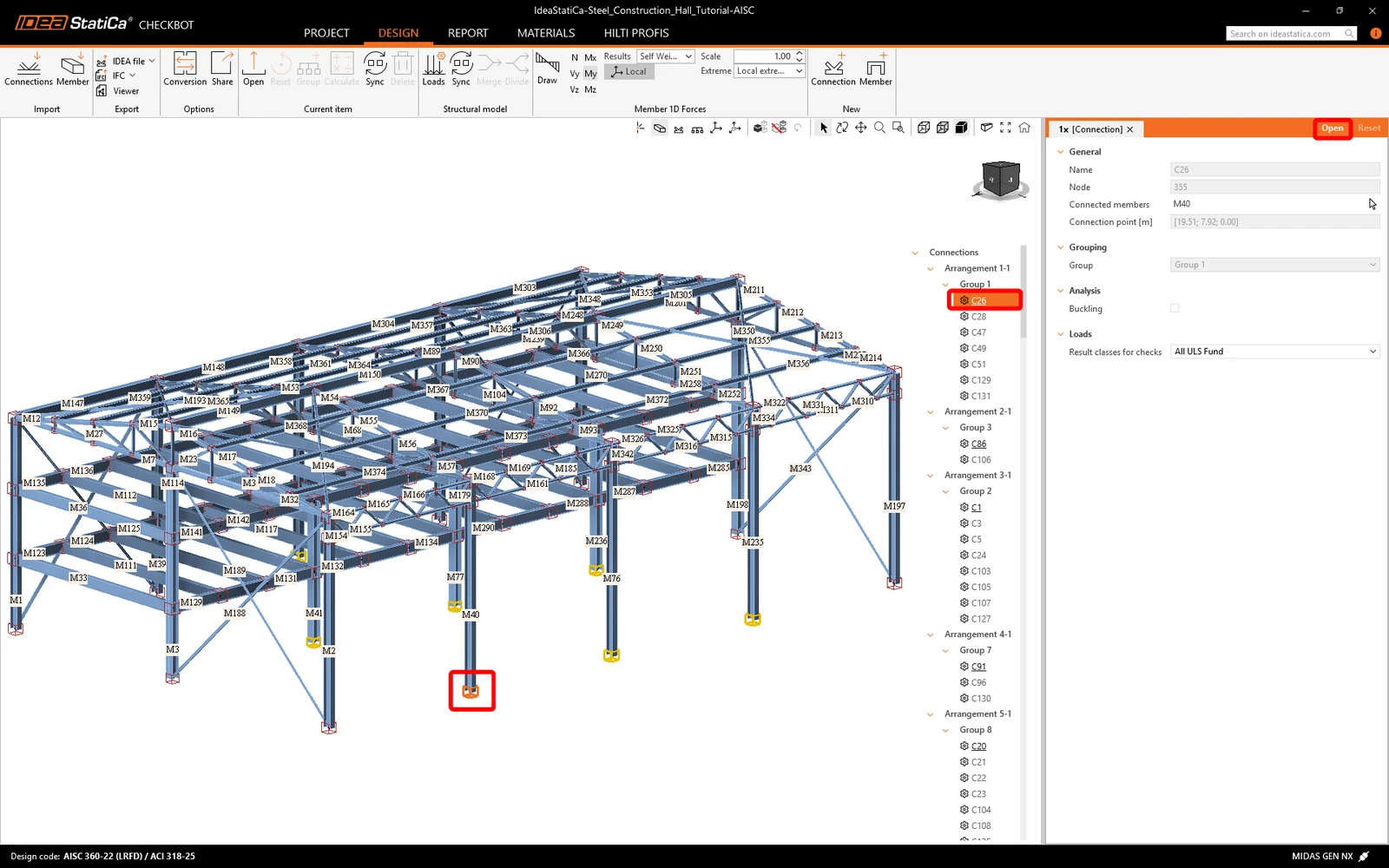
Seçilen birleşim IDEA StatiCa Connection'da açılır. Şimdi birleşimi tasarlayın — Connection library'den şablonlardan birini kullanabilirsiniz.
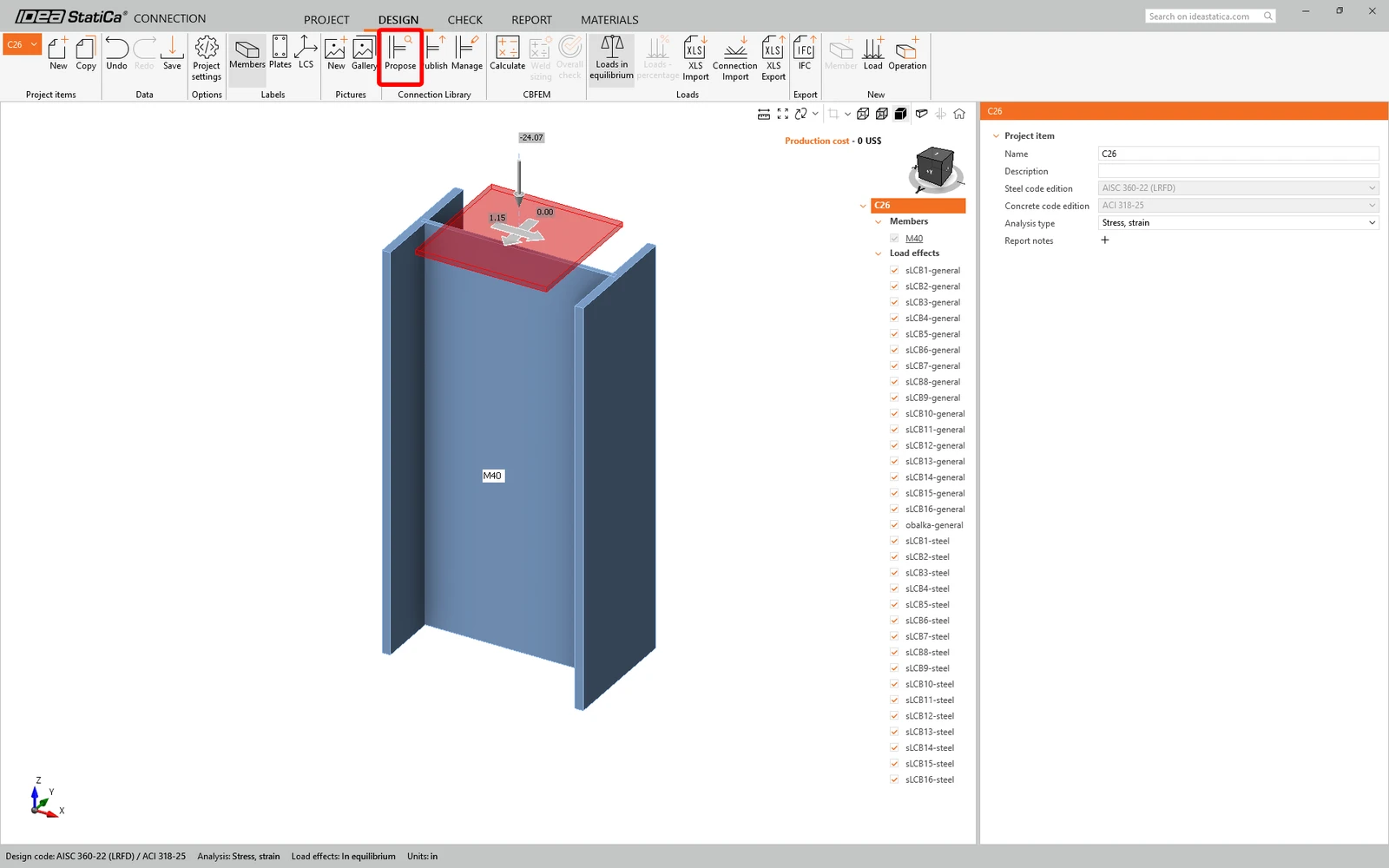
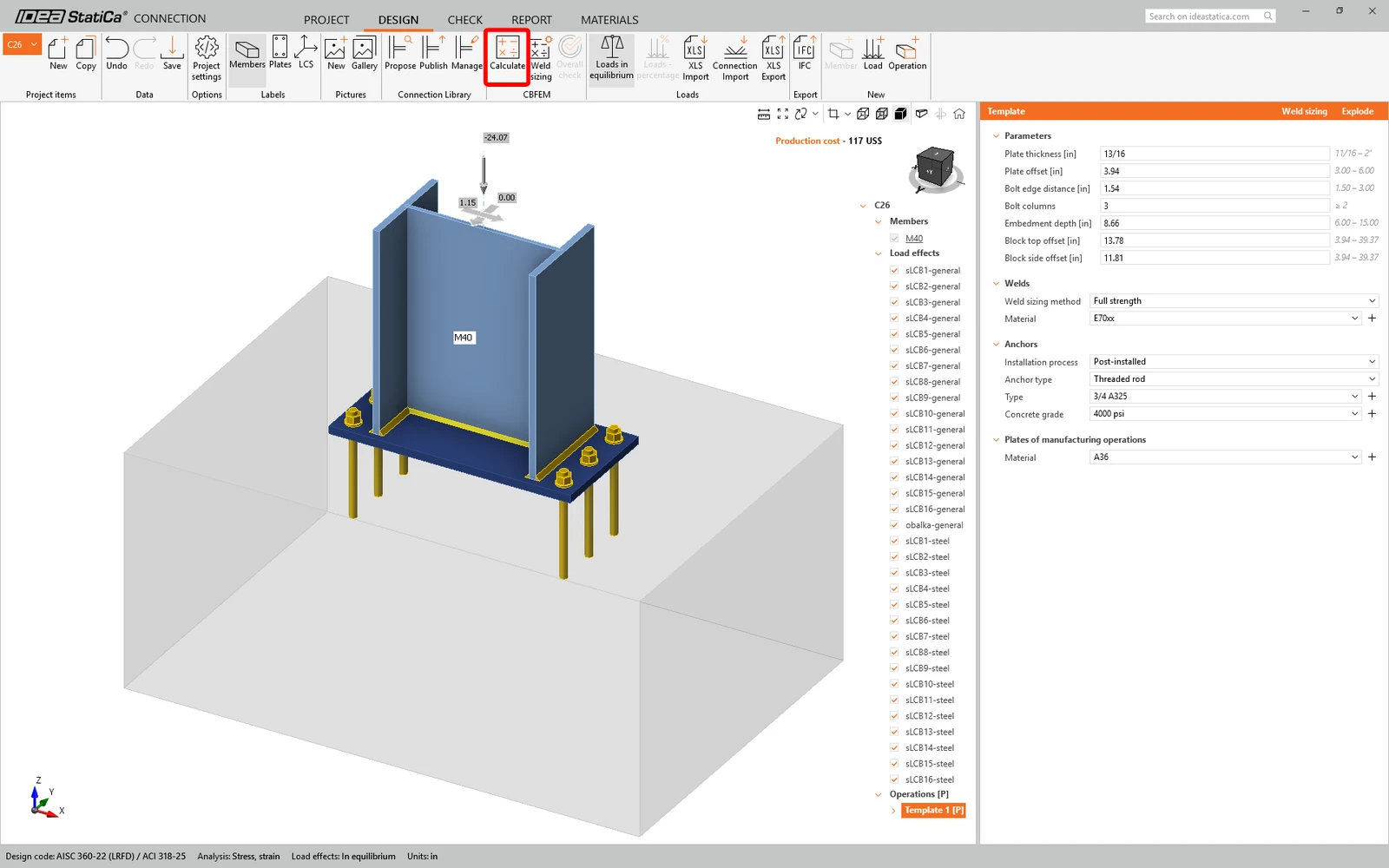
Calculate'e tıklayarak analizi çalıştırın.
Sonuçları incelemek için Check sekmesine gidebilirsiniz.
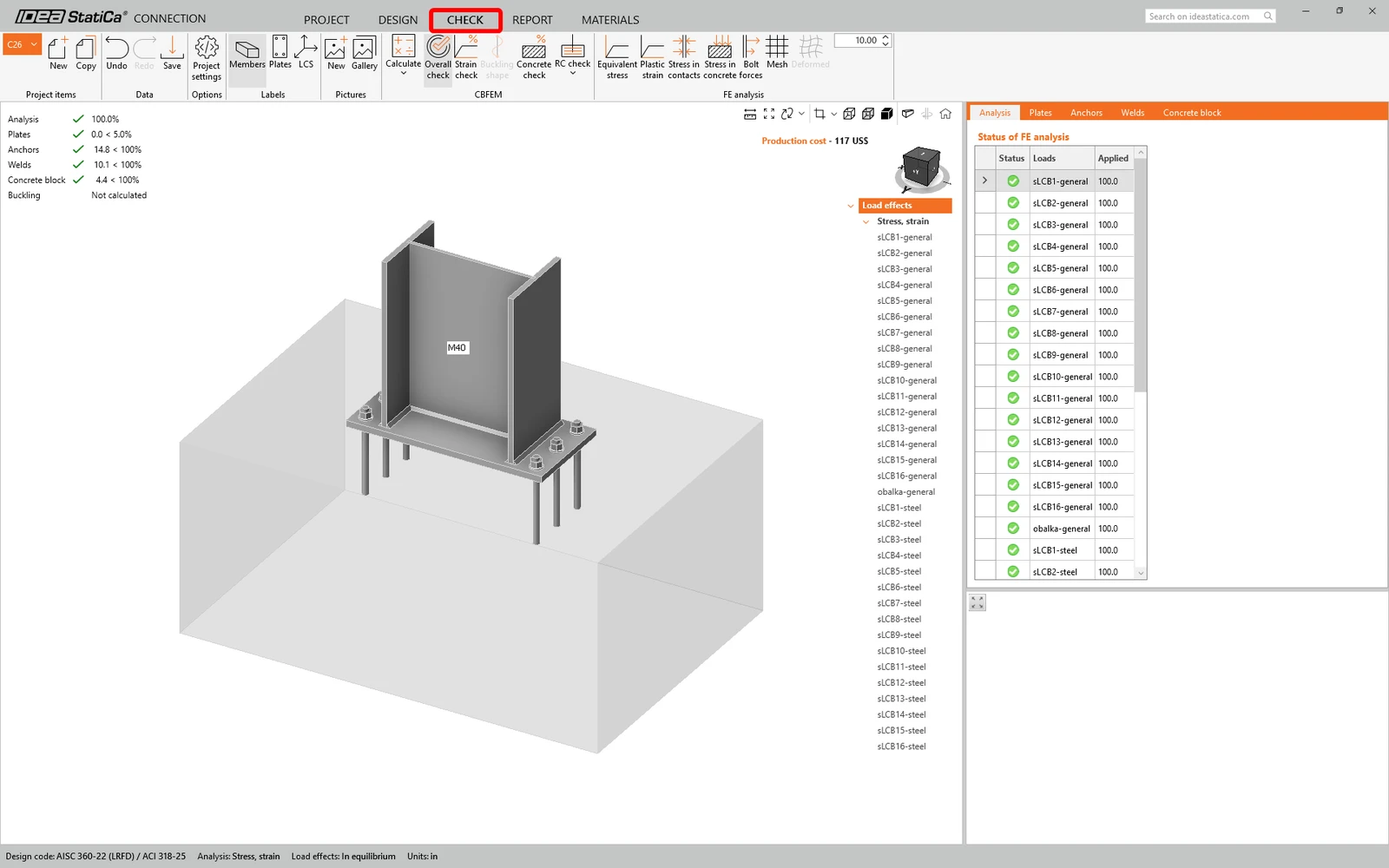
Yönetmelik kontrolü tamamlandıktan sonra, bu birleşimi Save edin ve Checkbot penceresine geri dönün (Connection penceresini açık tutabilirsiniz).
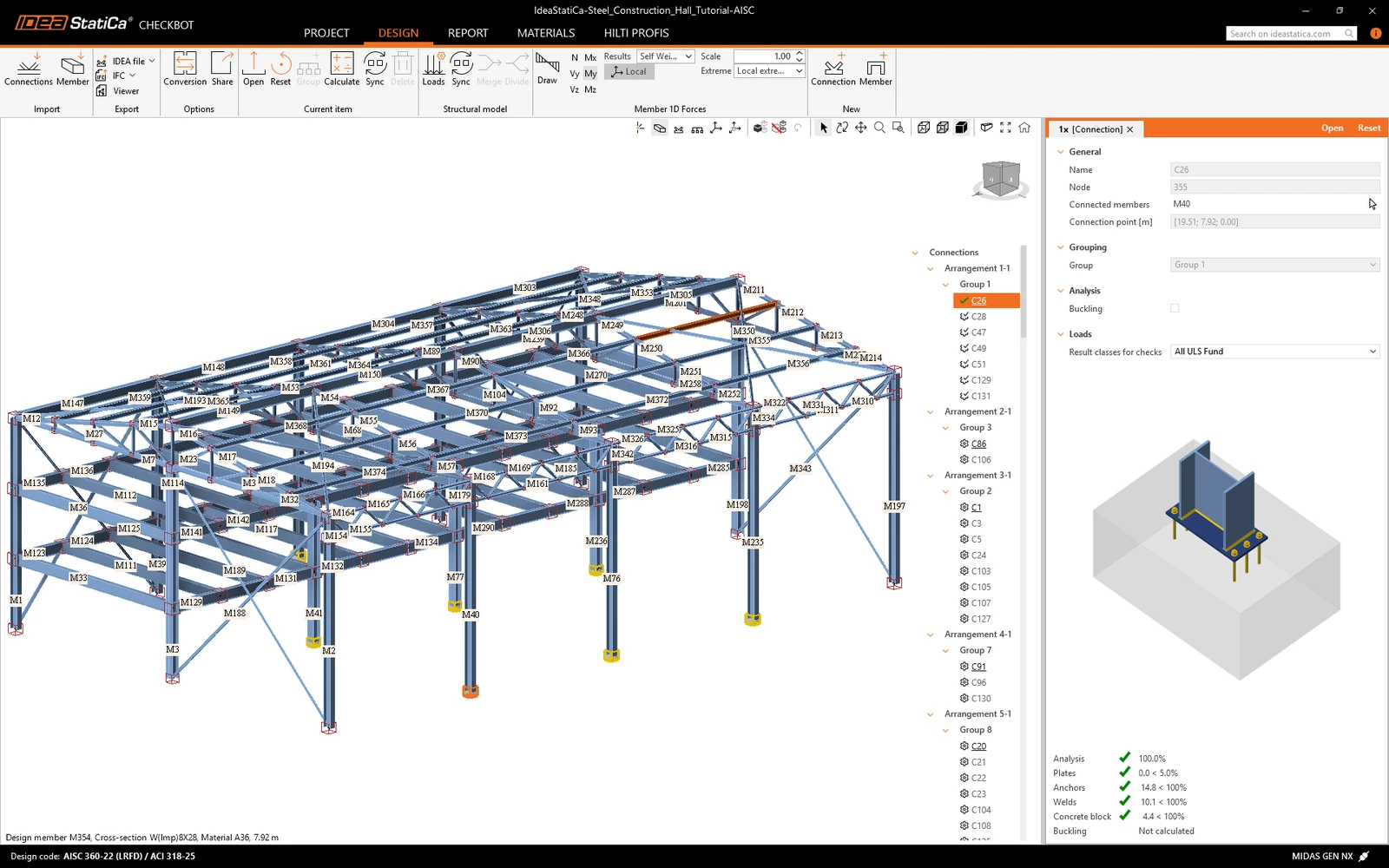
Checkbot'ta, birleşimin yanında yeşil bir onay işareti ve düğüm kutusunun yeşil renkle doldurulduğunu göreceksiniz. Bu, birleşimin tüm yönetmelik kontrollerini geçtiği anlamına gelir. Connection panelinde ayrıca birleşimin bir temsili ve yönetmelik kontrolü sonuçlarının bir özetini de görebilirsiniz.
Artık MIDAS GEN NX'i Checkbot aracılığıyla IDEA StatiCa Connection ile başarıyla bağladınız.
Becerilerinizi geliştirmek mi istiyorsunuz? Campus'umuzu ziyaret edin
IDEA StatiCa'yı kendi hızınızda ilerleyen e-öğrenim kurslarımızla nasıl etkin bir şekilde kullanacağınızı öğrenin
Öğrenmeye başlayın- Steel
- Knowledge base
MIDAS BIM bağlantısı için bilinen sınırlamalar
Daha fazla oku
- Connection design
- Steel
- Vaka çalışması
Çek Cumhuriyeti'nde Vltava nehri üzerindeki demiryolu köprüsü
Daha fazla oku
- Member design
- Steel
- Tutorials
Yanal burulmalı burkulmadan etkilenen çelik enine kirişin yapısal tasarımı (EN)
Daha fazla oku- Steel
- Connection design
- Member design
- Concrete
- Reinforced concrete
- Prestressed concrete
- Knowledge base