
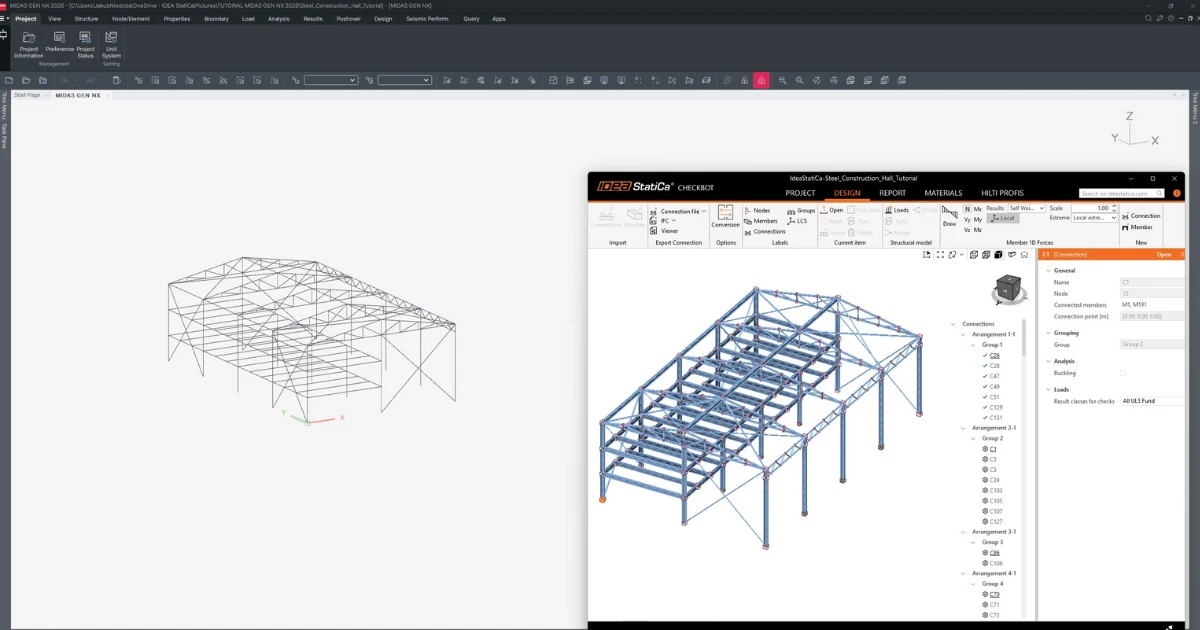


Hoe de koppeling te activeren
Vanaf versie MIDAS GEN NX 2026 (V1.1) en nieuwer is de API toegevoegd, en door deze nieuwe mogelijkheid is de nieuwe koppeling met IDEA Statica Checkbot gecreëerd.
In de volgende afbeeldingen kunt u zien hoe u de koppeling activeert.
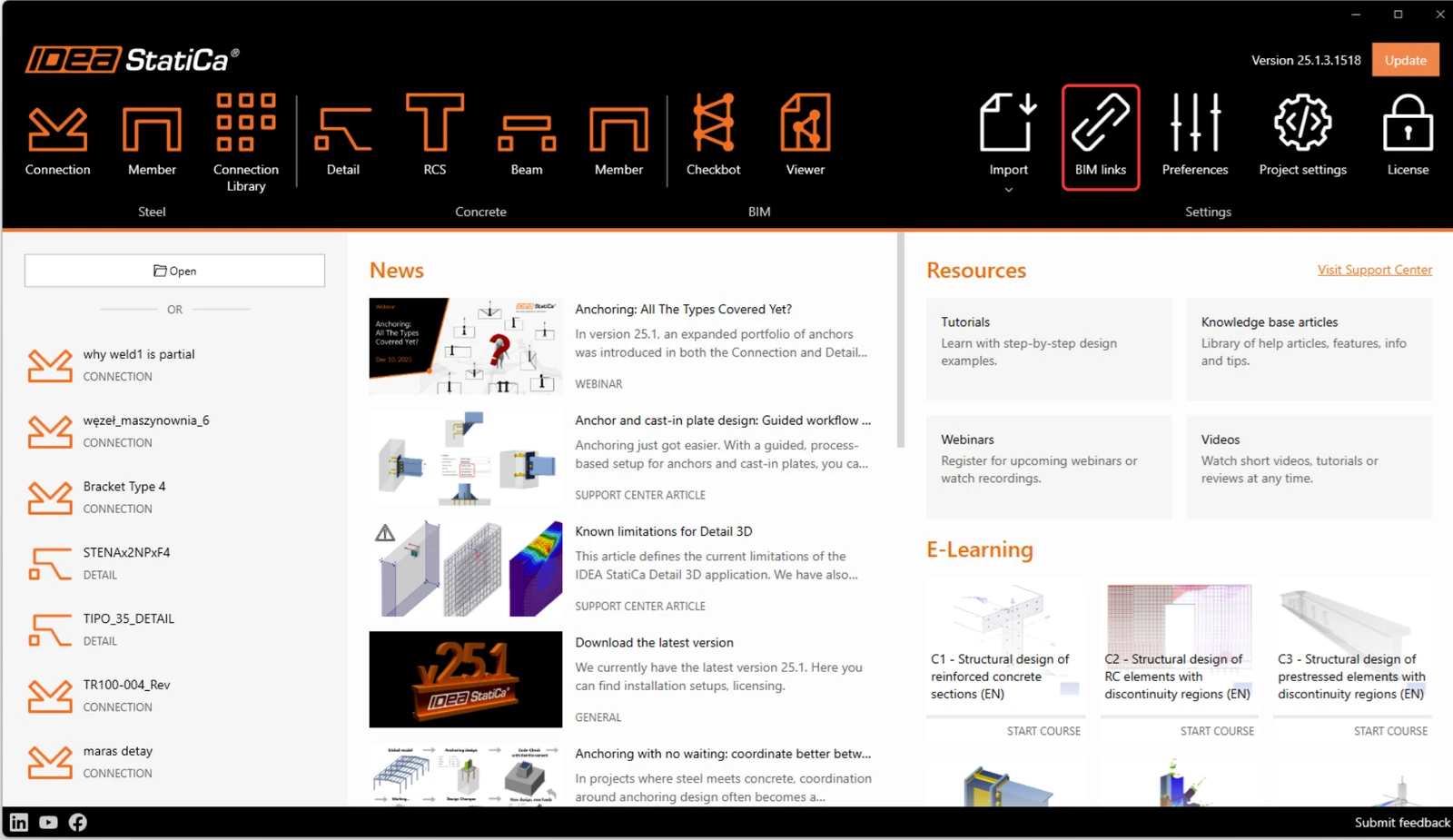
Wanneer Windows-gebruikersaccountbeheer u hierom vraagt, klikt u op Ja om de installatie toe te staan.
Installeer de Midas GEN NX BIM-koppeling.
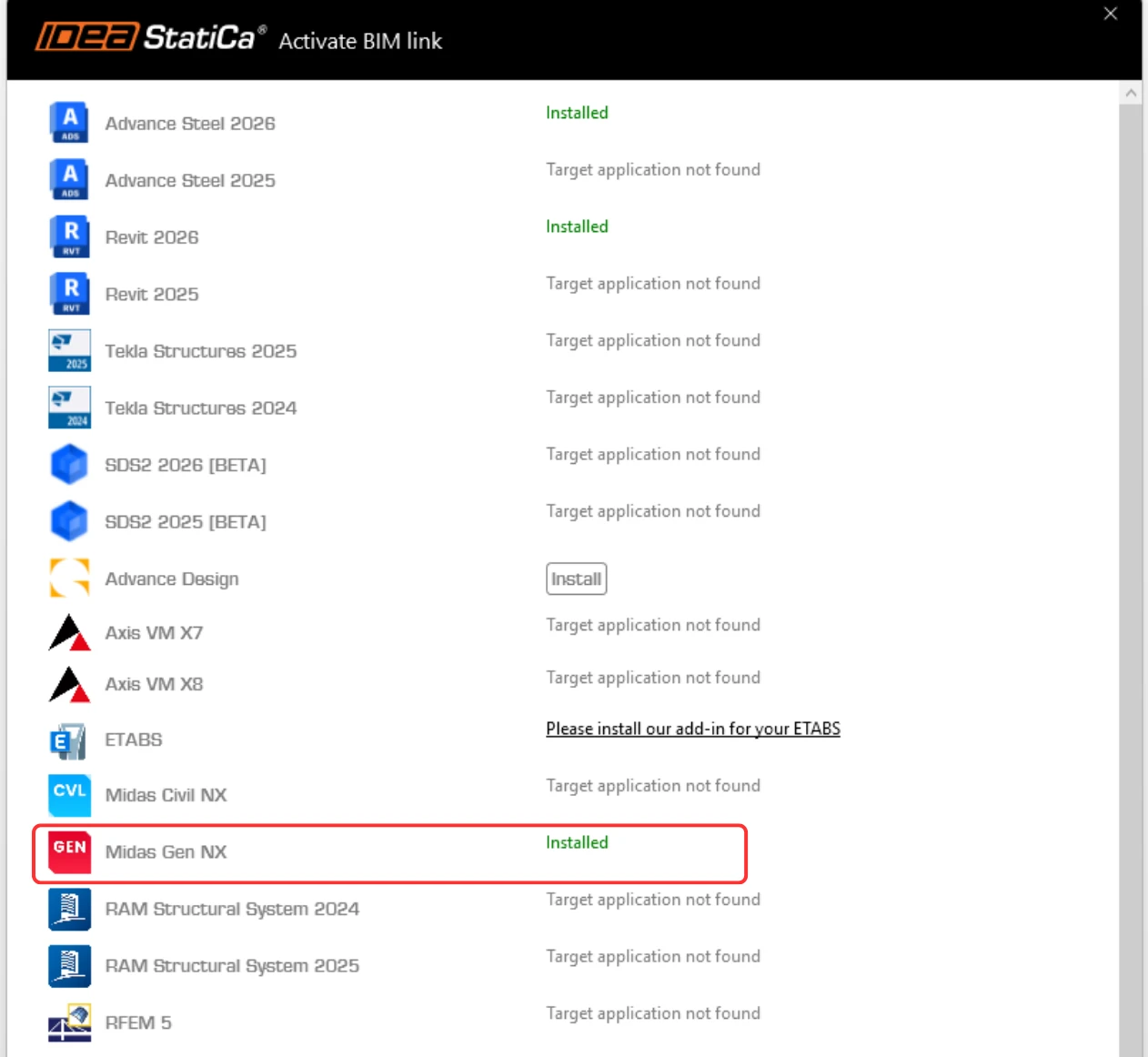
Vervolgens verschijnt het nieuwe pictogram op het bureaublad.

Hoe de koppeling te gebruiken
Start nu Midas GEN NX en open het nieuwe of bestaande project. Gebruik voor de tutorial het bijgevoegde project.
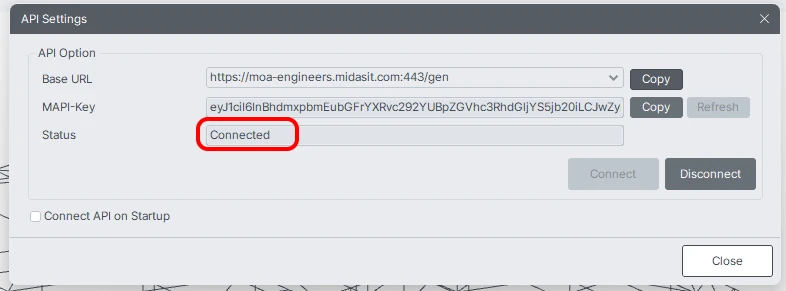
In het lint, op het laatste tabblad APPs, bevindt zich API Settings, waar de Base URL en MAPI-Key worden weergegeven. In eerste instantie is de MAPI-Key leeg; deze moet worden gegenereerd door op de knop Refresh te klikken. De MAPI-Key is uniek voor elke gebruiker en mag niet met anderen worden gedeeld. De knop Copy kan worden gebruikt om deze te kopiëren.
Klik op de knop Connect om de API-verbinding te activeren.
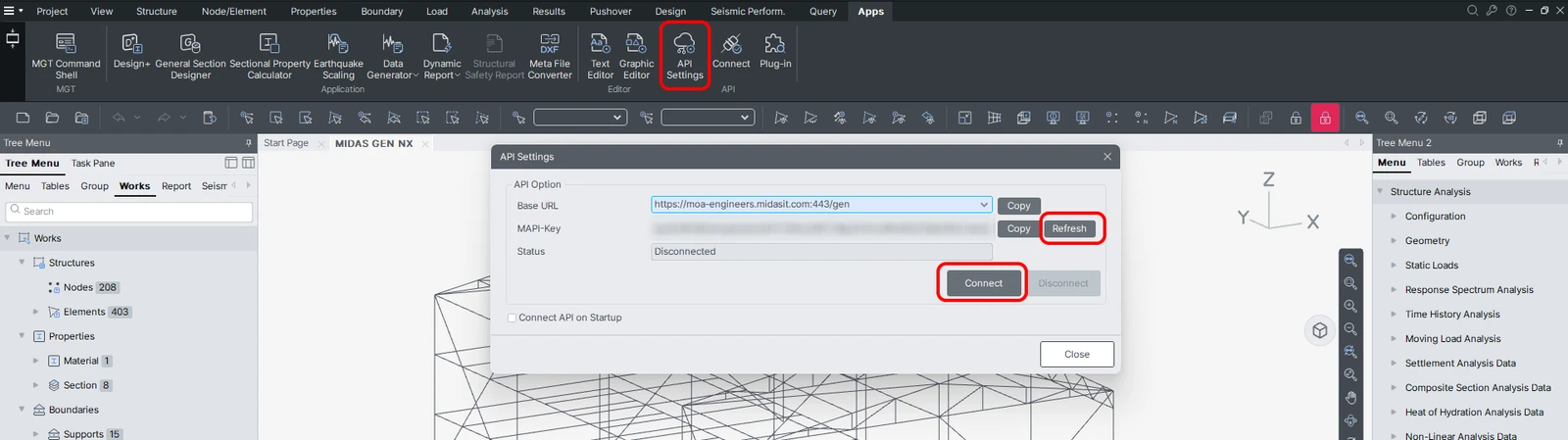
*OPMERKING: Door Connect API on Startup in te schakelen, wordt de koppeling tussen MIDAS GEN NX en IDEA StatiCa Checkbot automatisch tot stand gebracht bij het opstarten, waardoor handmatige API-activering niet meer nodig is.
De API is verbonden wanneer het tabblad verandert in "Disconnect" en de status "Connected" is.
Open de IDEA to MIDAS GEN NX Integration Tool vanaf het bureaublad en plak de gekopieerde Base URL en MAPI Key uit uw geopende MIDAS GEN NX-project (1)(2). Klik vervolgens op Validate (3). Selecteer het pad naar het verbonden MIDAS GEN NX-model. Zowel het .mgb- als het .mgbz-bestandsformaat kunnen worden gekozen. Start daarna Checkbot (4).
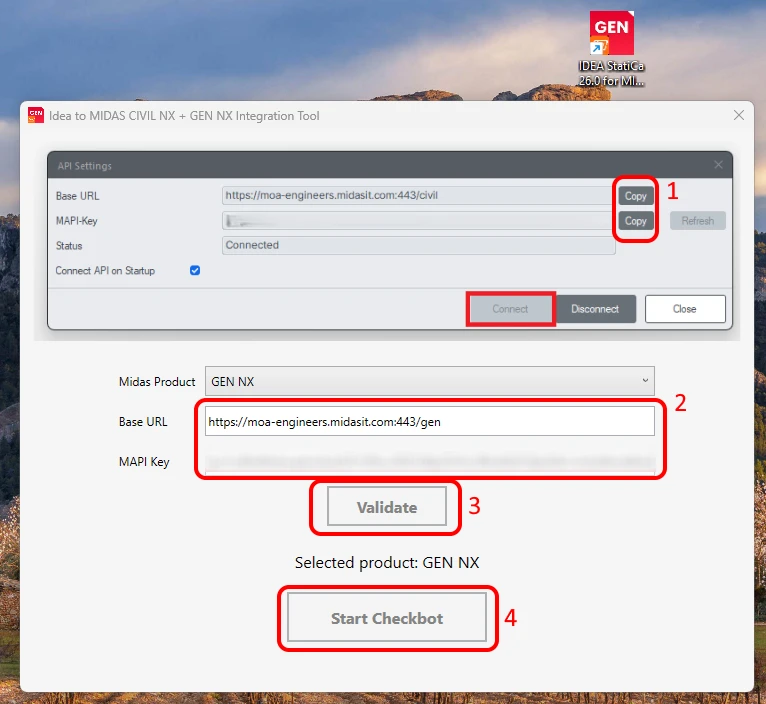
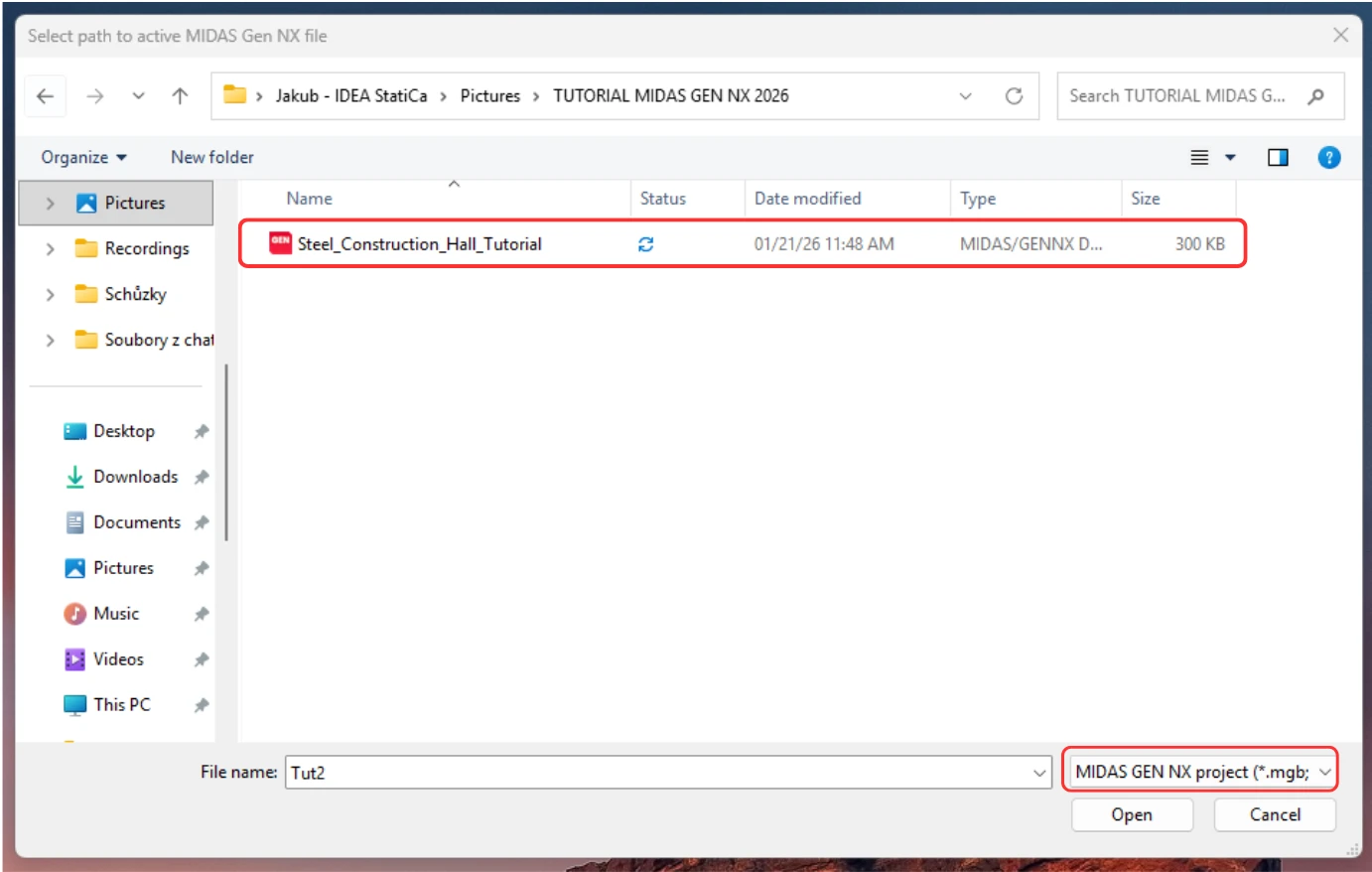
*OPMERKING: Zodra de eerste verbinding tot stand is gebracht met de BASE URL en MAPI Key, worden de inloggegevens rechtstreeks uit het systeemregister opgehaald, wat de workflow aanzienlijk vereenvoudigt. U hoeft deze parameters niet opnieuw in te voeren. Door de snelkoppeling op het bureaublad te starten, wordt de verbinding automatisch hersteld, zodat u direct het project kunt selecteren voor overdracht naar Checkbot.
Belangrijk: Om uw model succesvol over te dragen, zorgt u ervoor dat MIDAS GEN NX geopend blijft met een actieve API-verbinding gedurende het gehele proces.
Stel de vereiste ontwerpnorm in en maak vervolgens een nieuw project aan in Checkbot.
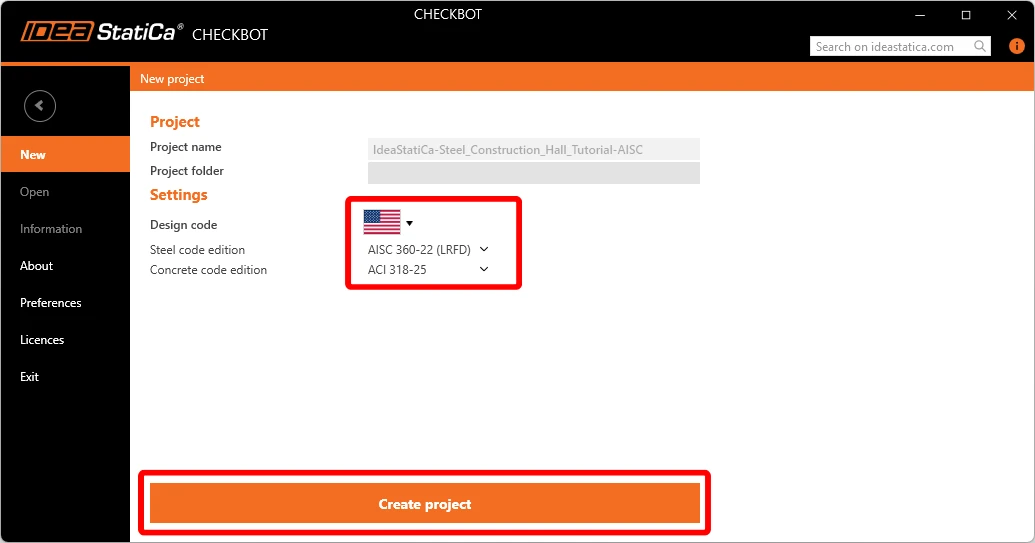
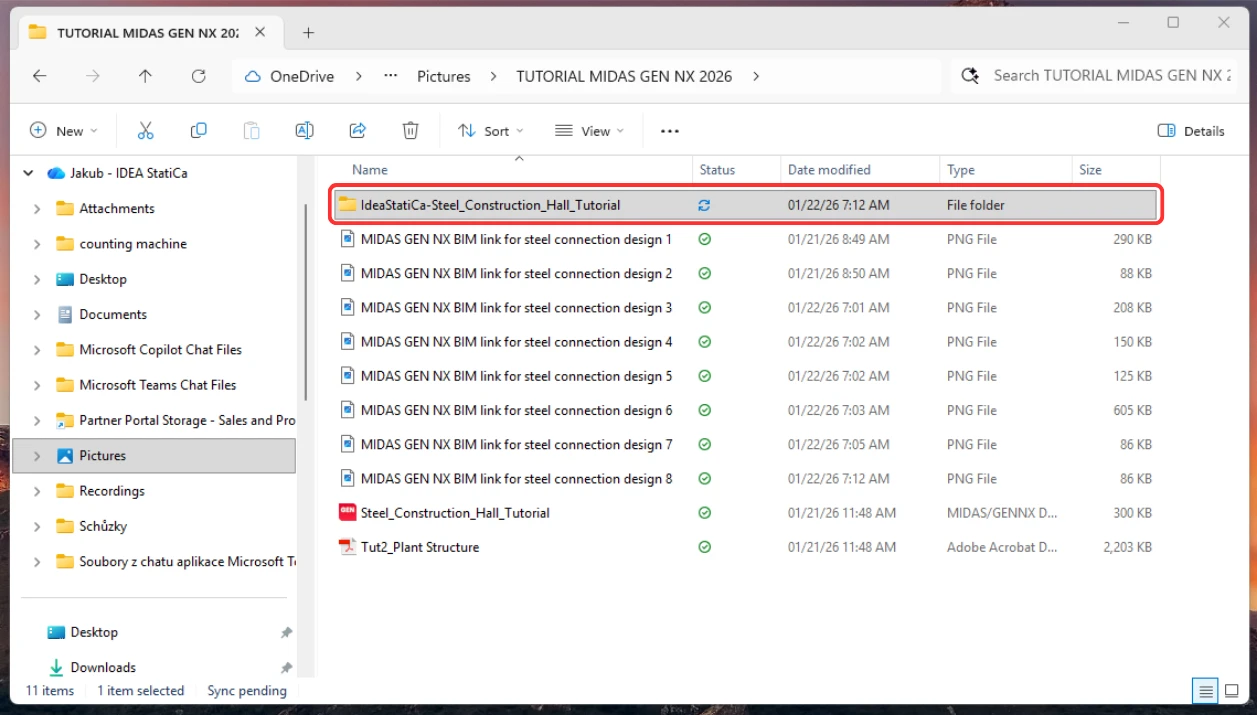
De Checkbot-map wordt aangemaakt in dezelfde map als het MIDAS GEN NX-project.
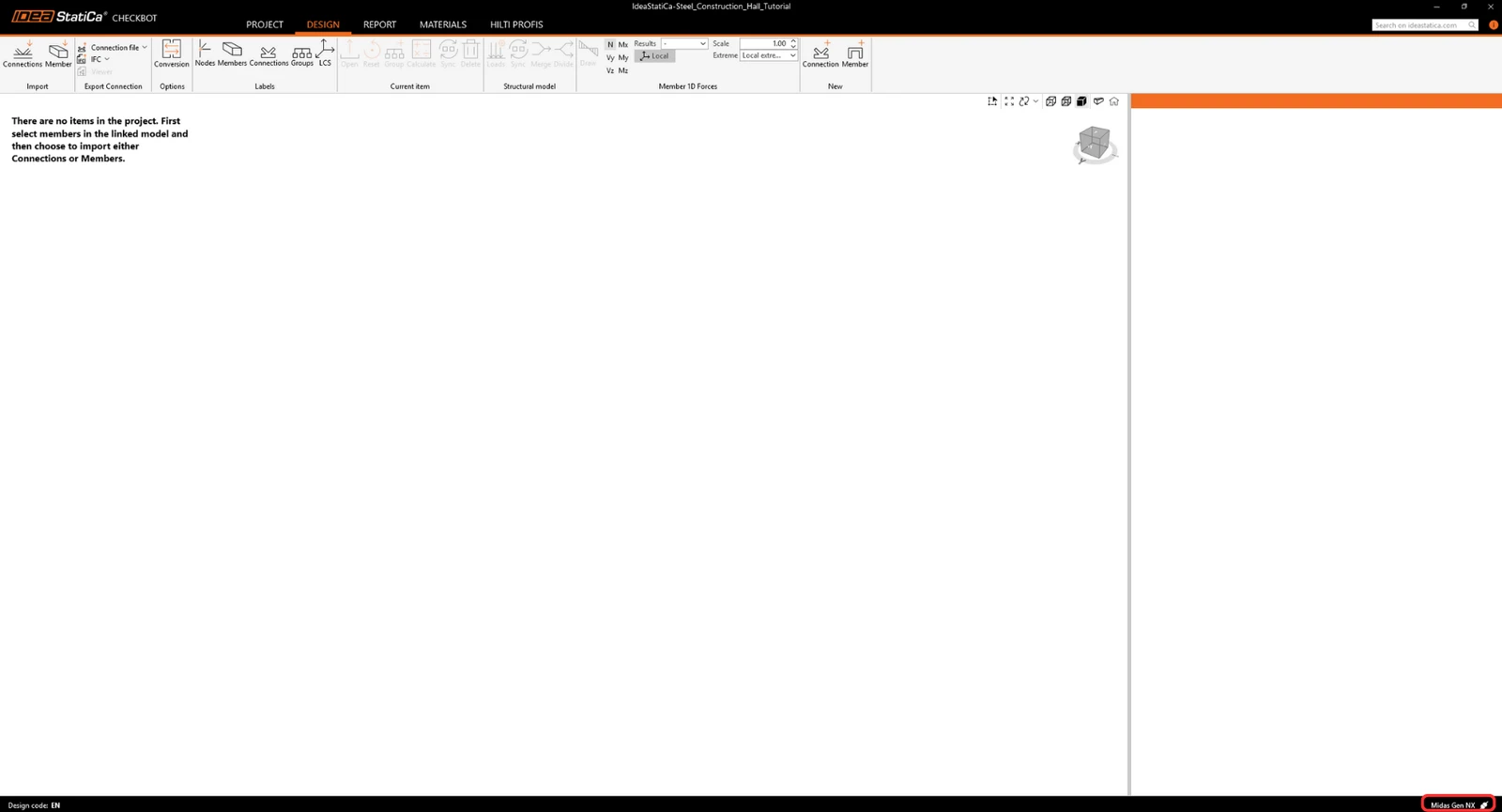
Daarna wordt een nieuw project geopend. De Checkbot is verbonden met GEN NX (zie de rechterbenedenhoek).
Importeren naar Checkbot
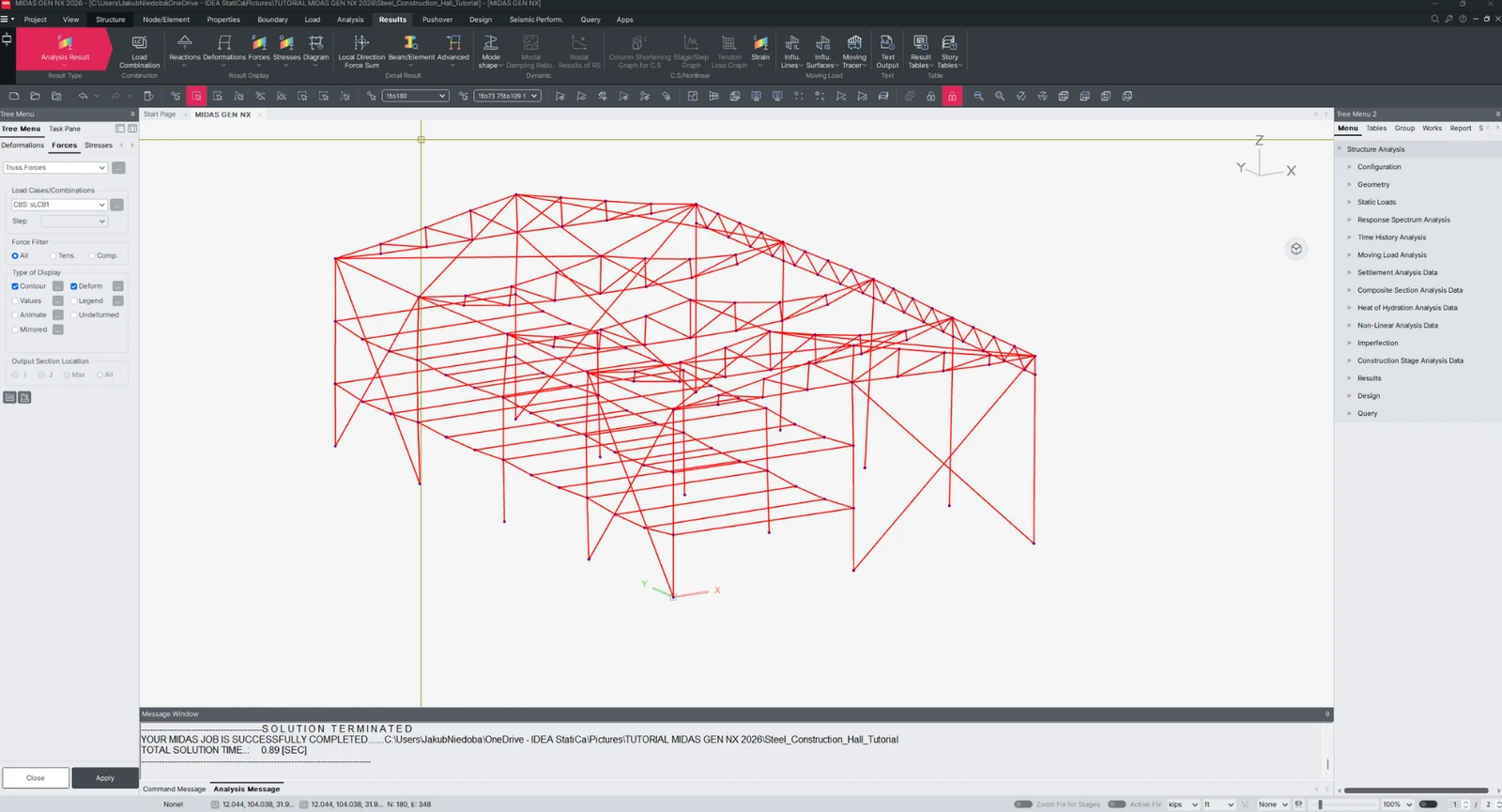
Voer eerst een lineaire analyse uit in GEN NX om de inwendige krachten te verkrijgen.
Na de analyse kunt u het gehele model importeren. Selecteer hiervoor alle elementen.
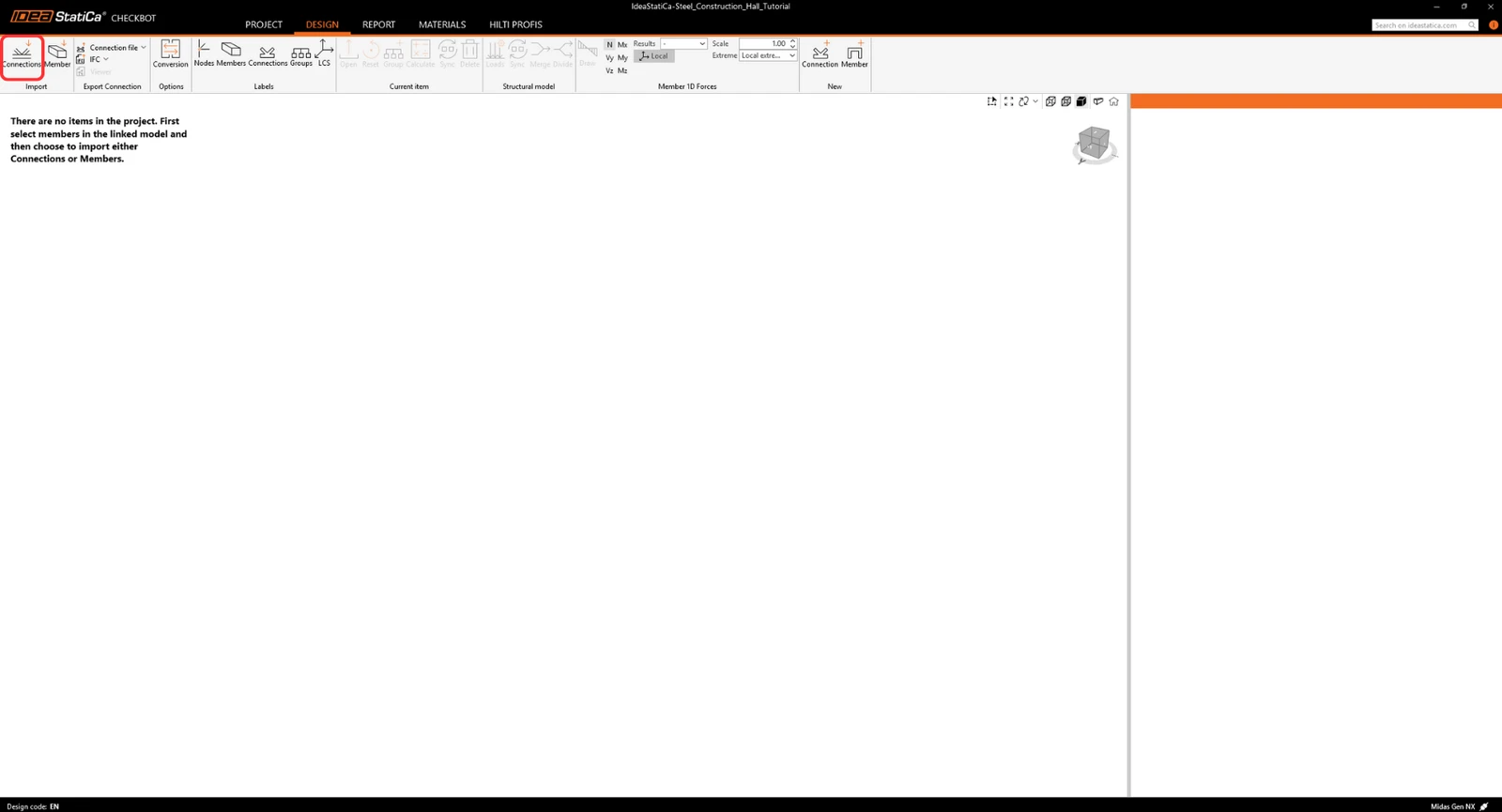
Klik op het tabblad Connections Import.
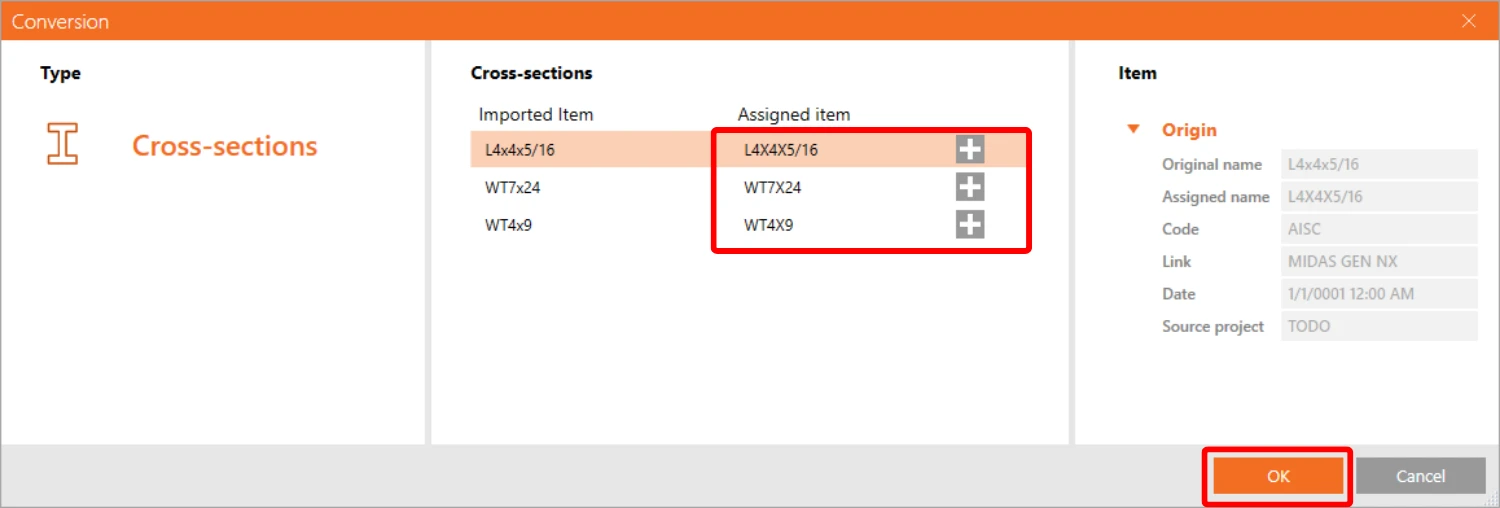
Tijdens het importproces verschijnt een conversietabel, en moet u handmatig materialen en doorsneden toewijzen die niet automatisch zijn toegewezen.
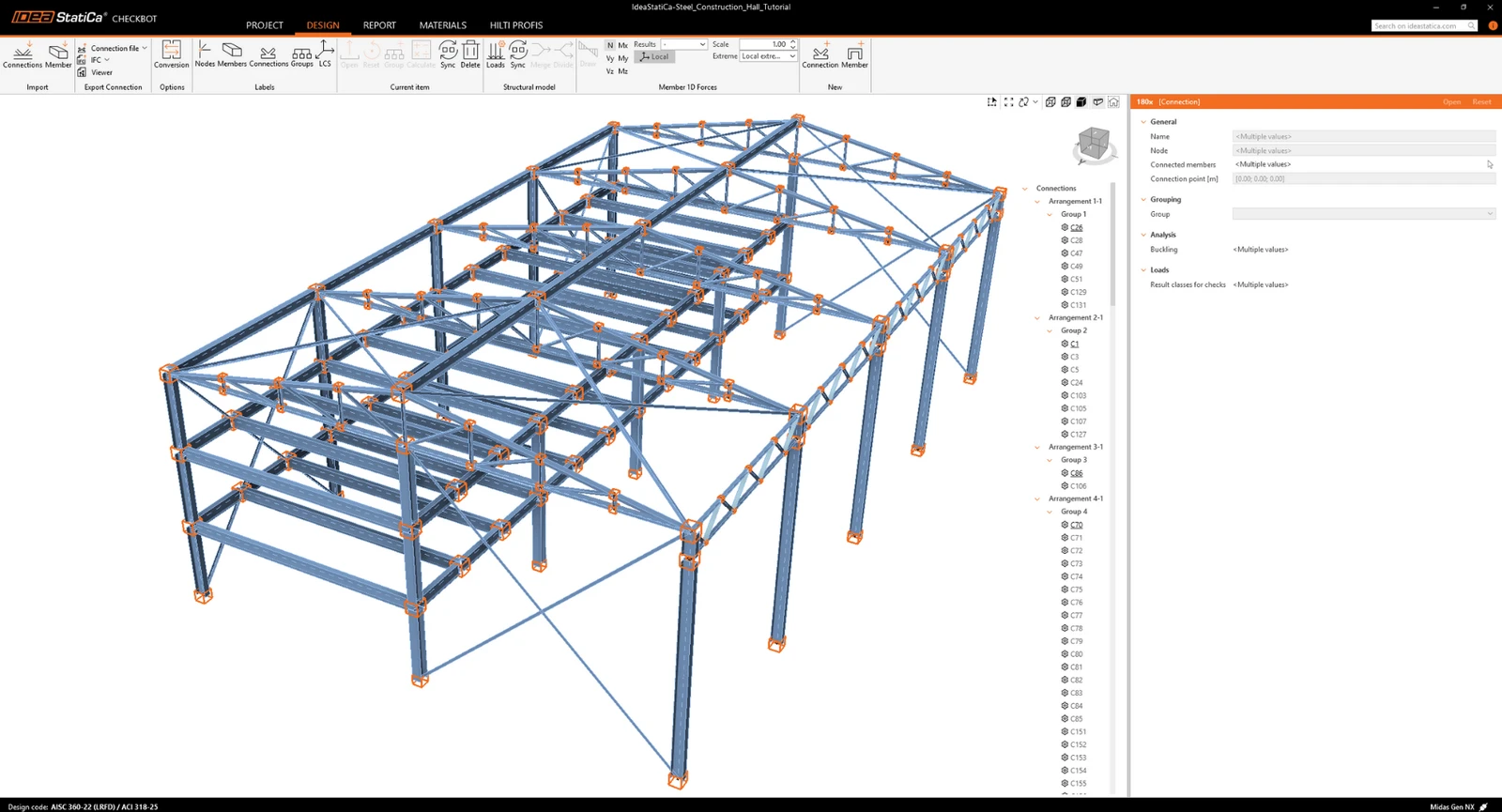
Nu is de gehele constructie geïmporteerd.
Als alternatief kunnen de verbindingen ook één voor één worden geïmporteerd door slechts één of meerdere verbindingen te selecteren. Verbindingen van dezelfde topologie worden in één configuratie of groep gesorteerd.
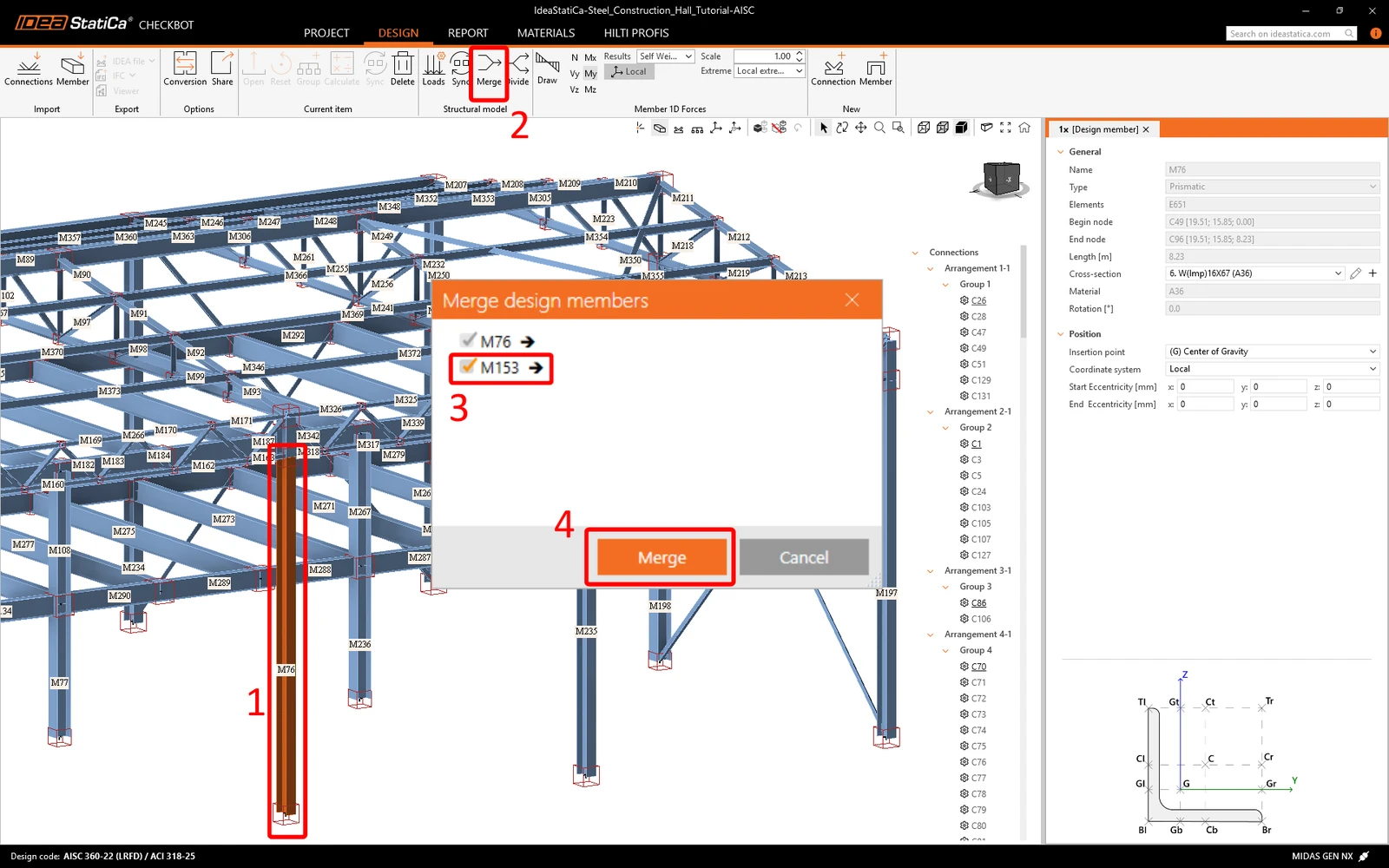
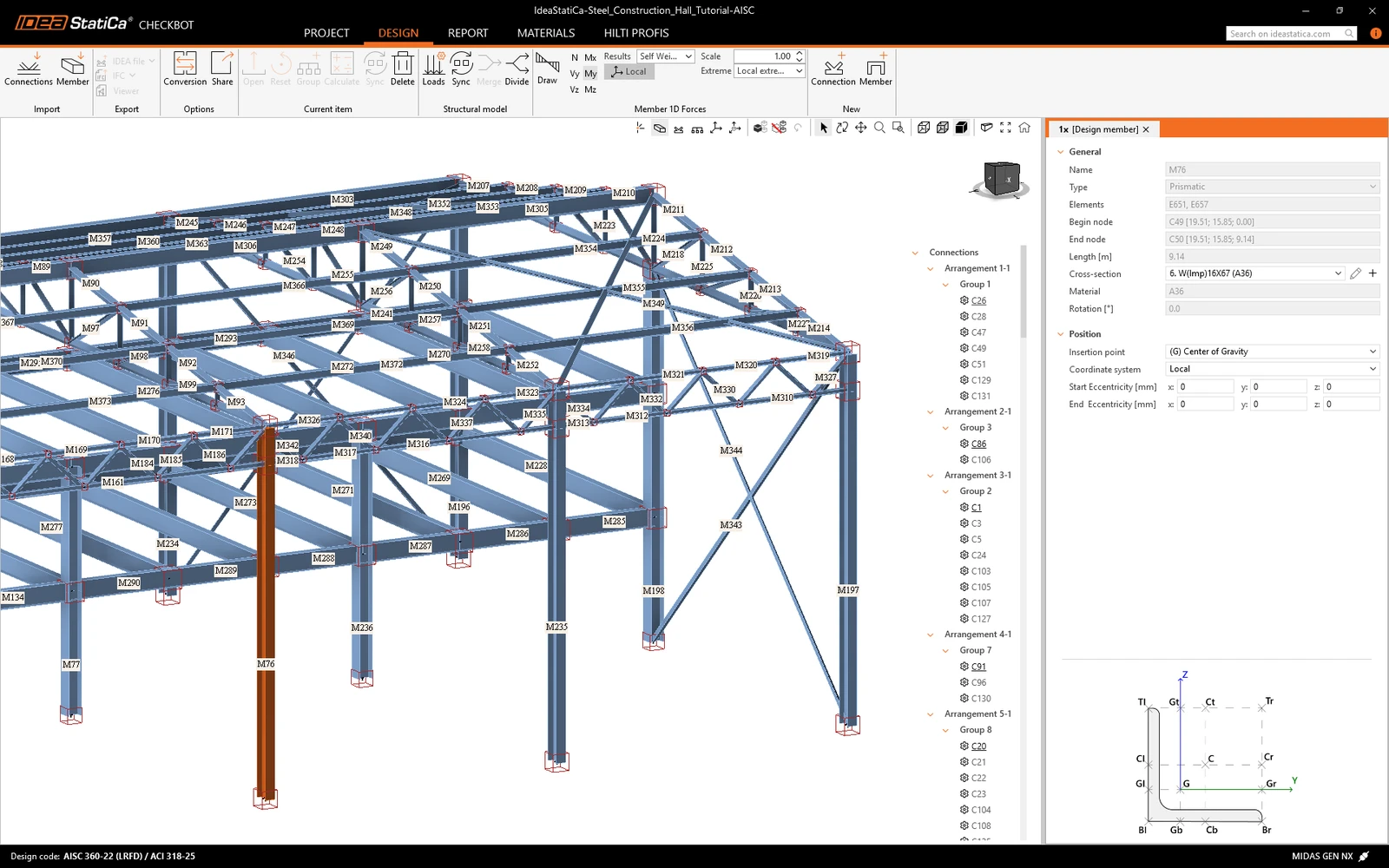
We kunnen zien dat staven met tussenliggende knopen als meerdere afzonderlijke staven zijn geïmporteerd, dus moeten we ze samenvoegen. Selecteer de eerste staaf, klik op Merge, markeer de andere staven om samen te voegen en bevestig.
Groeperen
De software groepeert verbindingen op basis van topologie en doorsneden. Het systeem wijst automatisch de Referentieverbinding aan (visueel te herkennen aan een onderstreepte naam in de boomstructuur). Deze toewijzing is vast en kan niet handmatig worden gewijzigd.
- Referentieverbinding: Volledig bewerkbare bron van het ontwerp.
- Onderliggende verbindingen: Niet-bewerkbare duplicaten van de referentie.
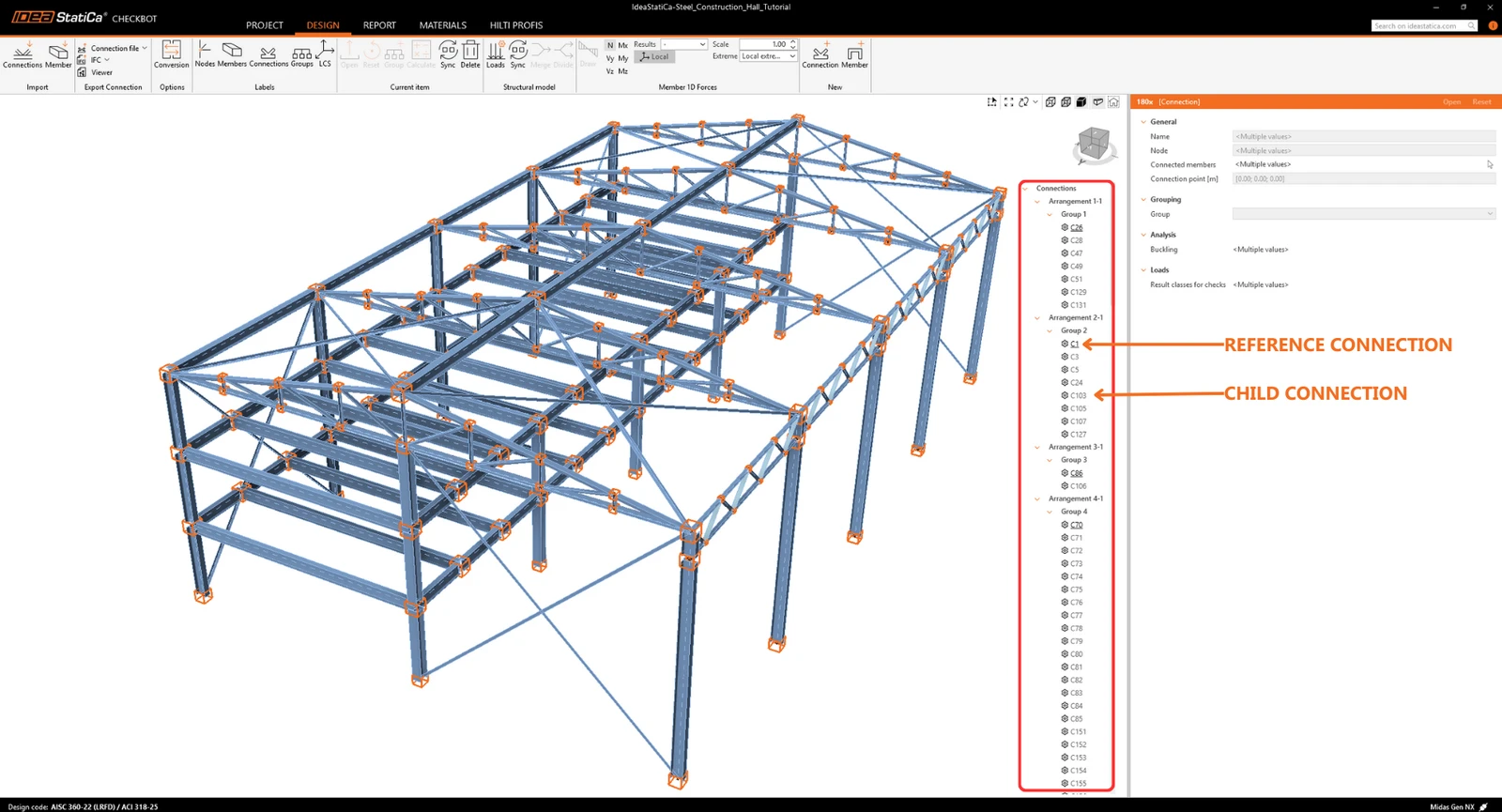
Bewerkingen, instellingen en modeltypen die in de referentie zijn gedefinieerd, worden automatisch toegepast op alle onderliggende verbindingen. Om een onderliggende verbinding onafhankelijk te wijzigen, gebruikt u het rechtermuisknopmenu om Uit groep verwijderen te selecteren. Deze actie koppelt de verbinding los van de referentie en verwijdert alle overgeërfde bewerkingen.
U kunt ook aangepaste groepen aanmaken om het project naar wens te organiseren. Om een specifieke verbinding als referentie aan te wijzen, maakt u eerst een groep aan die alleen die doelverbinding bevat. Voeg vervolgens de overige verbindingen toe aan deze nieuwe groep. U kunt ook meerdere verbindingen tegelijk selecteren en aan een groep toewijzen.
Meer over de workflow in Checkbot vindt u in het artikel Checkbot – bulk BIM-workflows.
Zie ook het artikel Bekende beperkingen voor MIDAS BIM-koppeling.
Ontwerp en normtoetsing van verbindingen
Selecteer in de lijst met projectitems de referentieknoop van de groep die u wilt ontwerpen. U kunt nu rechtsklikken en Open selecteren, of op de lintopdracht Open klikken.
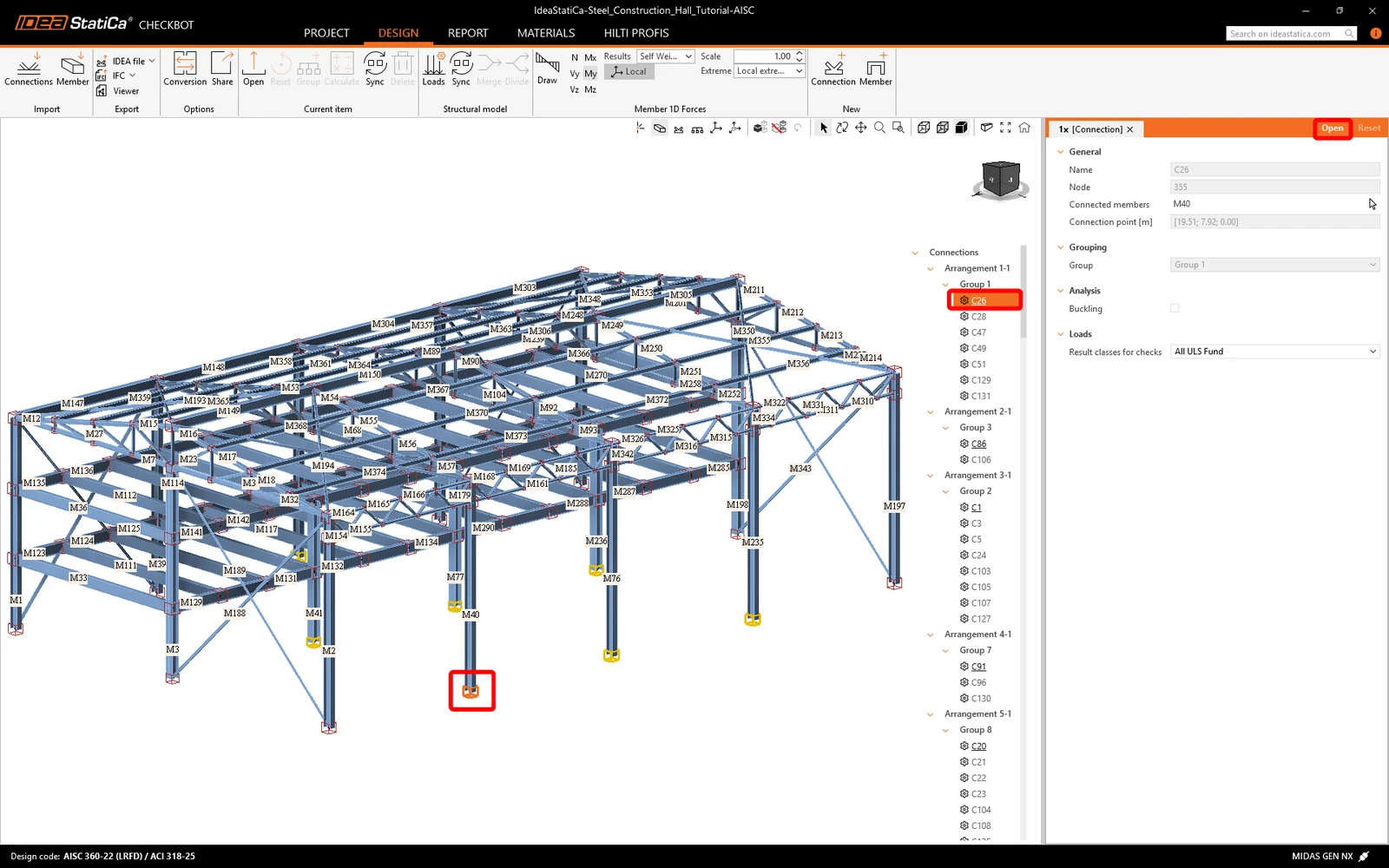
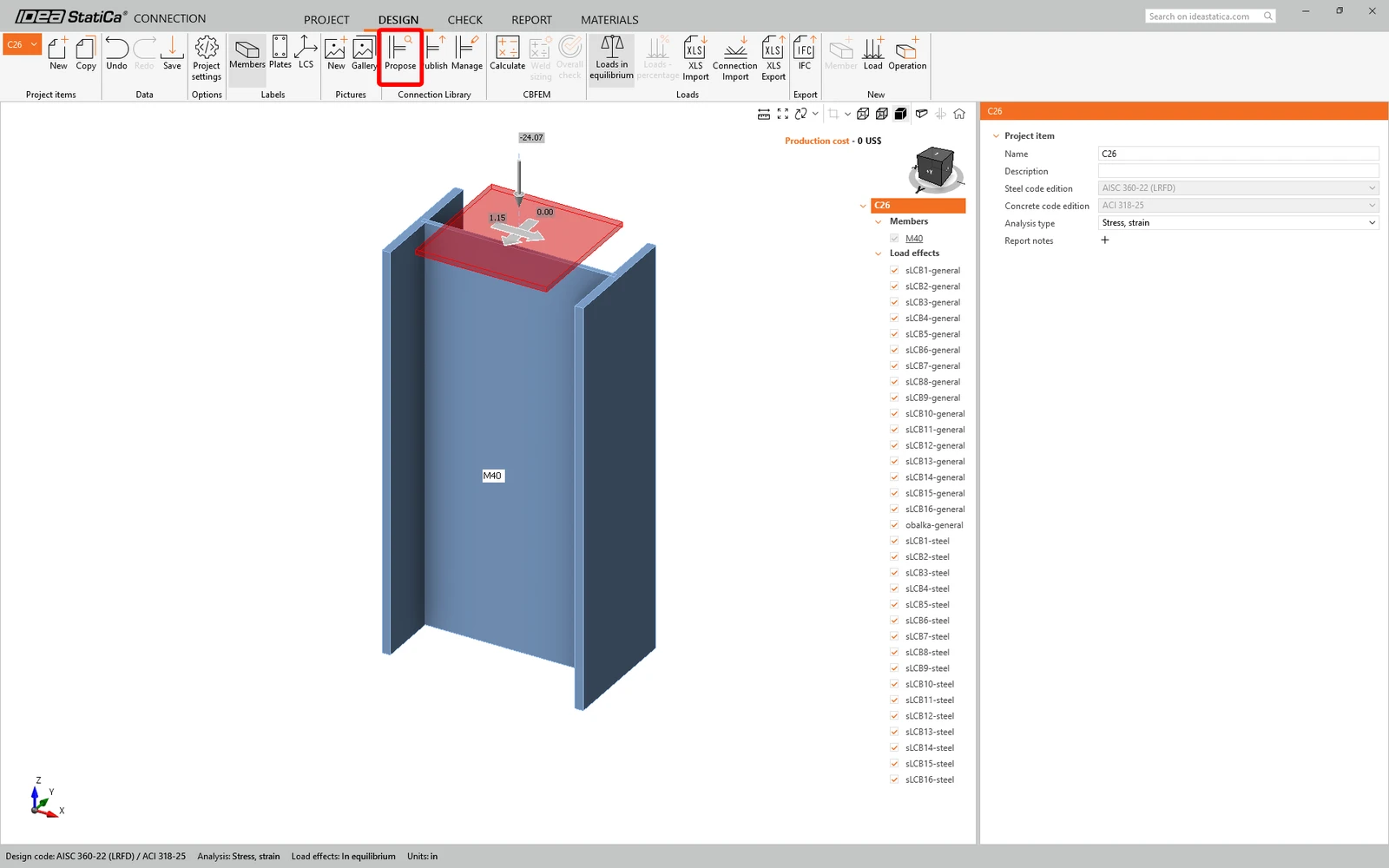
De geselecteerde verbinding wordt geopend in IDEA StatiCa Connection. Ontwerp nu de verbinding — u kunt een van de templates uit de Connection Library gebruiken.
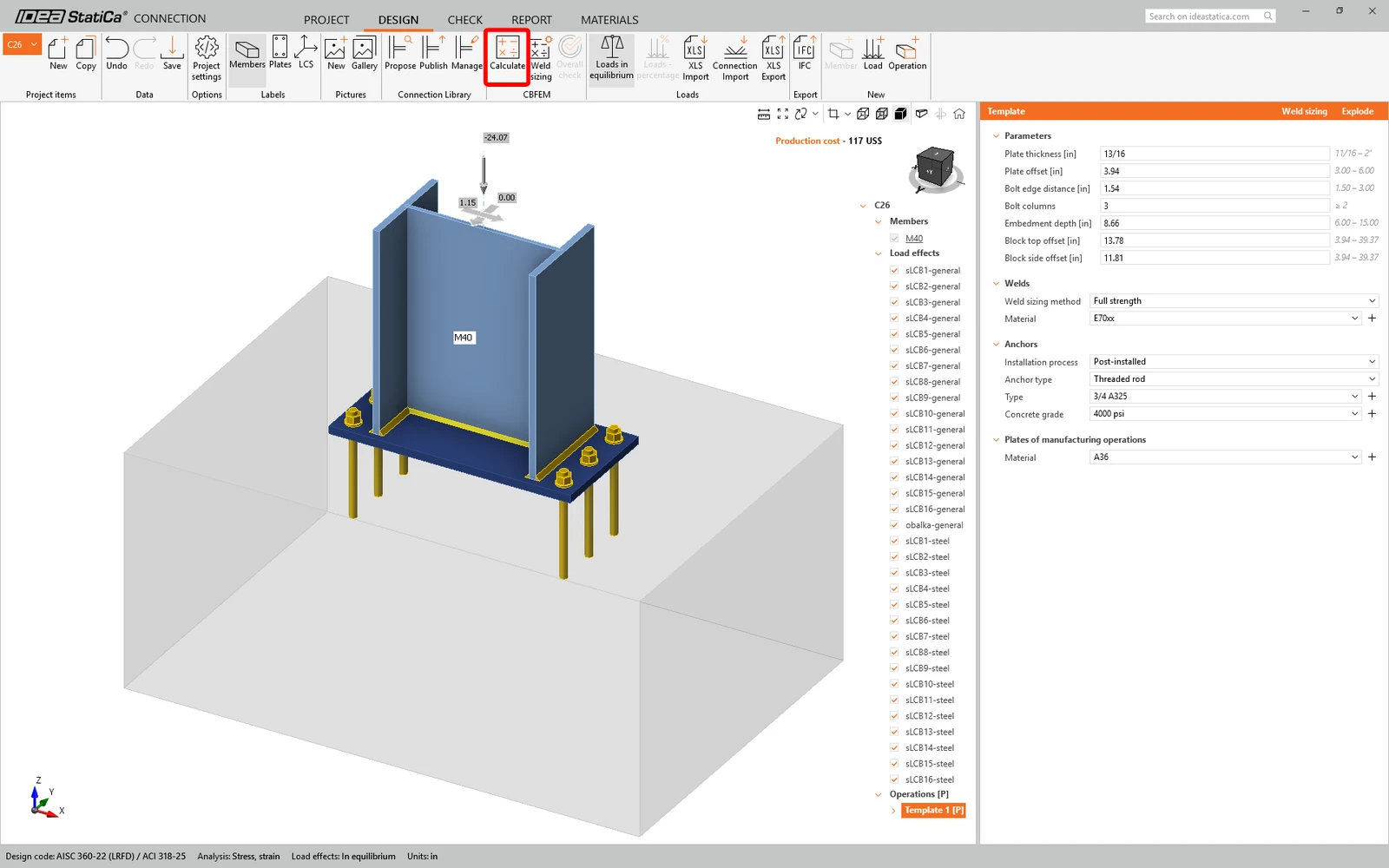
Voer de analyse uit door op Calculate te klikken.
U kunt naar het tabblad Check gaan om de resultaten te bekijken.
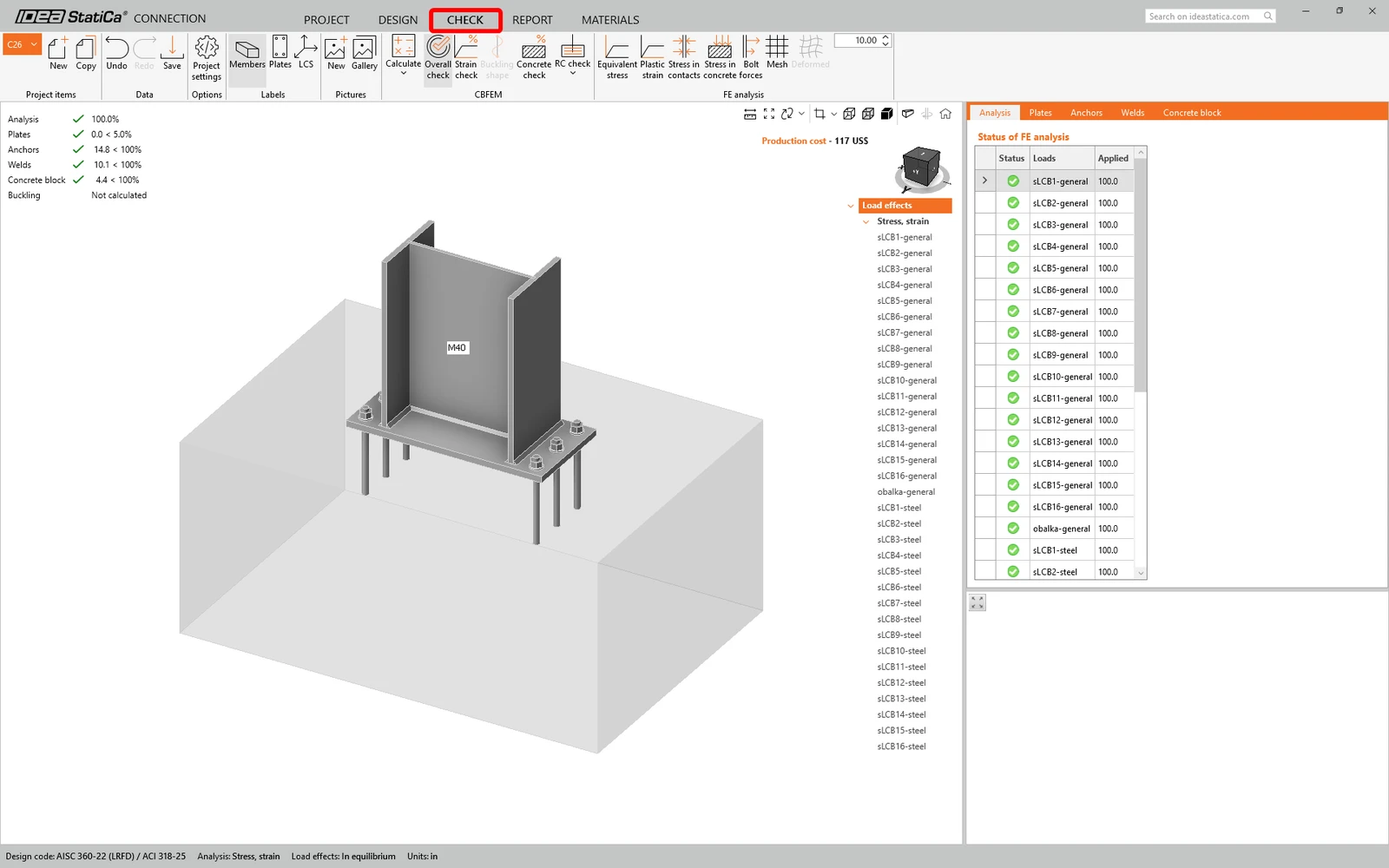
Zodra de normtoetsing is voltooid, Save deze verbinding en schakel terug naar het Checkbot-venster (u kunt het Connection-venster open laten).
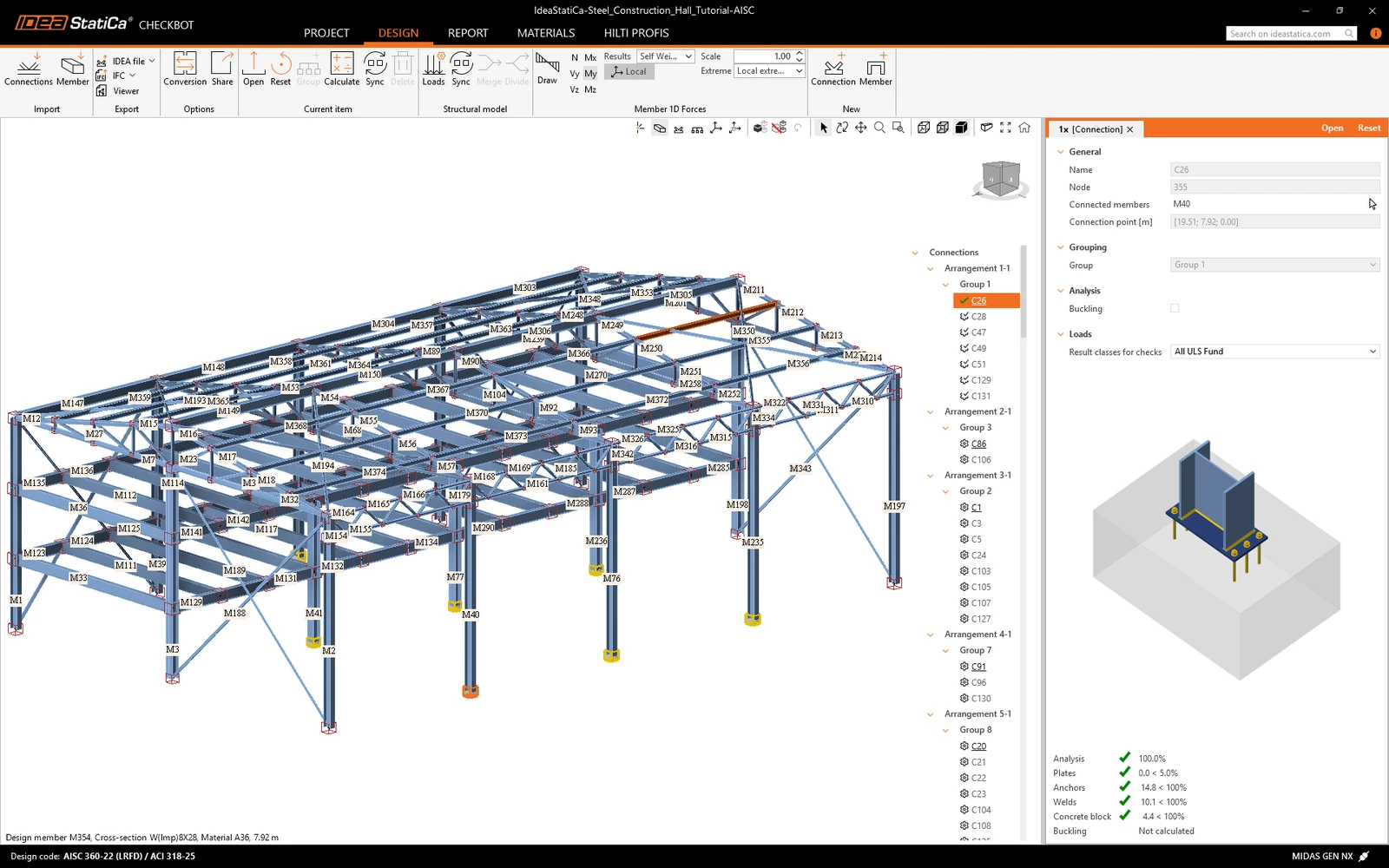
In Checkbot ziet u een groen vinkje naast de verbinding en het knoopvak groen gekleurd. Dit betekent dat de verbinding alle normtoetsingen heeft doorstaan. In het Connection-paneel ziet u ook een weergave van de verbinding en een samenvatting van de normtoetsingsresultaten.
U hebt nu MIDAS GEN NX succesvol gekoppeld met IDEA StatiCa Connection via Checkbot.
Wilt u uw vaardigheden verbeteren? Bezoek onze Campus
Leer hoe u IDEA StatiCa effectief kunt gebruiken met onze zelfstudiecursussen (e-learning)
Start met leren- Steel
- Knowledge base
Bekende beperkingen voor de MIDAS BIM-koppeling
Lees meer
- Connection design
- Steel
- Casestudy
Spoorbrug over de rivier de Vltava, Tsjechië
Lees meer- Steel
- Connection design
- Member design
- Concrete
- Reinforced concrete
- Prestressed concrete
- Knowledge base