
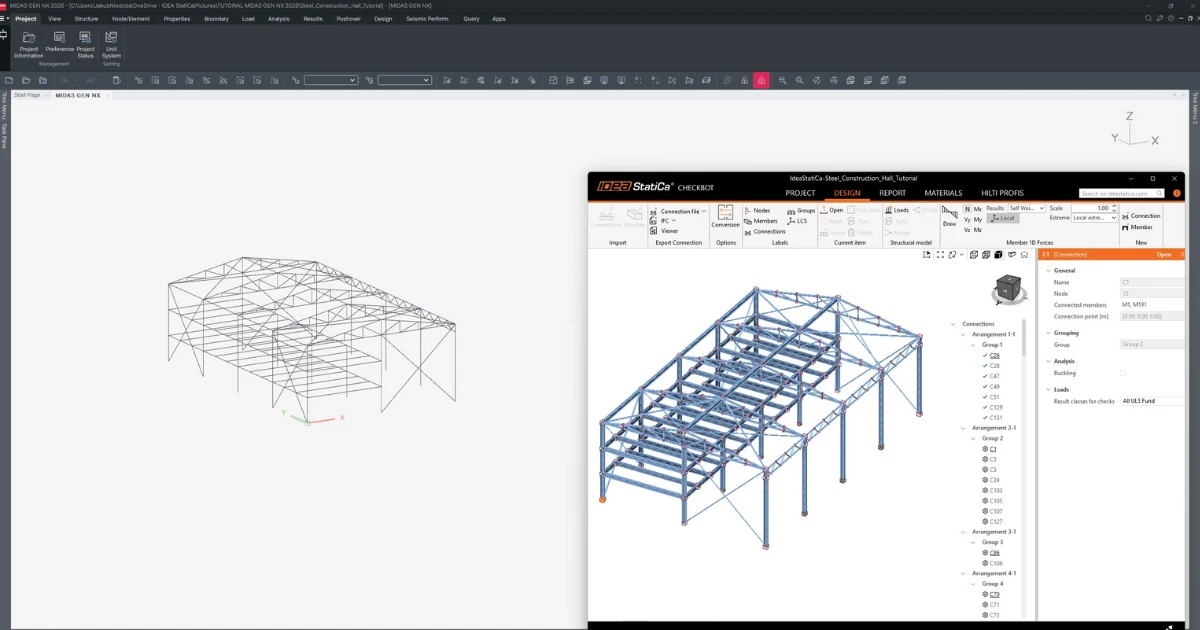


Cum se activează legătura
Începând cu versiunea MIDAS GEN NX 2026 (V1.1) și versiunile ulterioare, a fost adăugat API-ul, iar datorită acestei noi posibilități, a fost creată noua legătură cu IDEA Statica Checkbot.
În figurile următoare, puteți vedea cum se activează legătura.
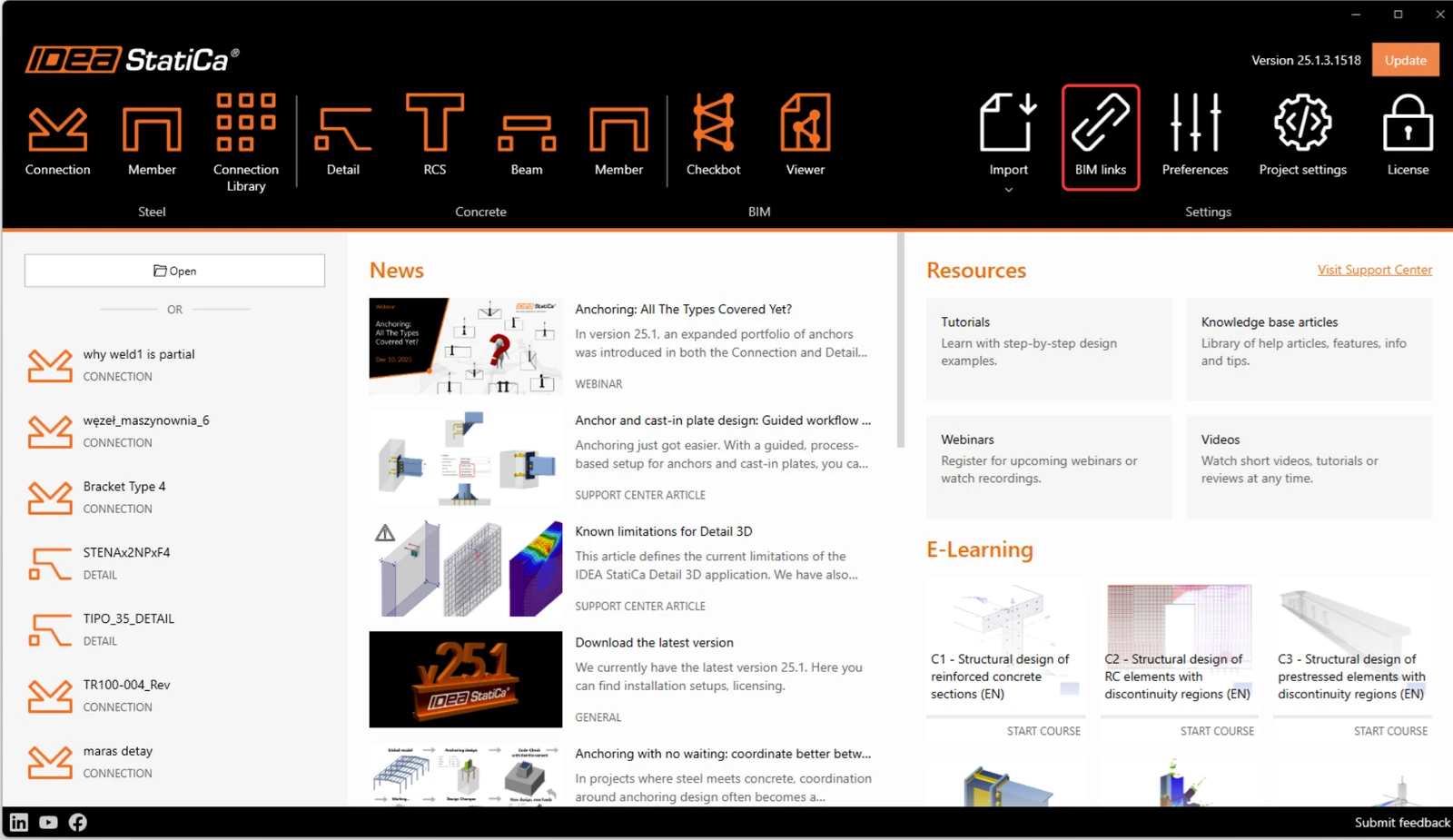
Când sistemul Windows User Account Control vă solicită confirmarea, faceți clic pe Yes pentru a permite instalarea.
Instalați Midas GEN NX BIM link.
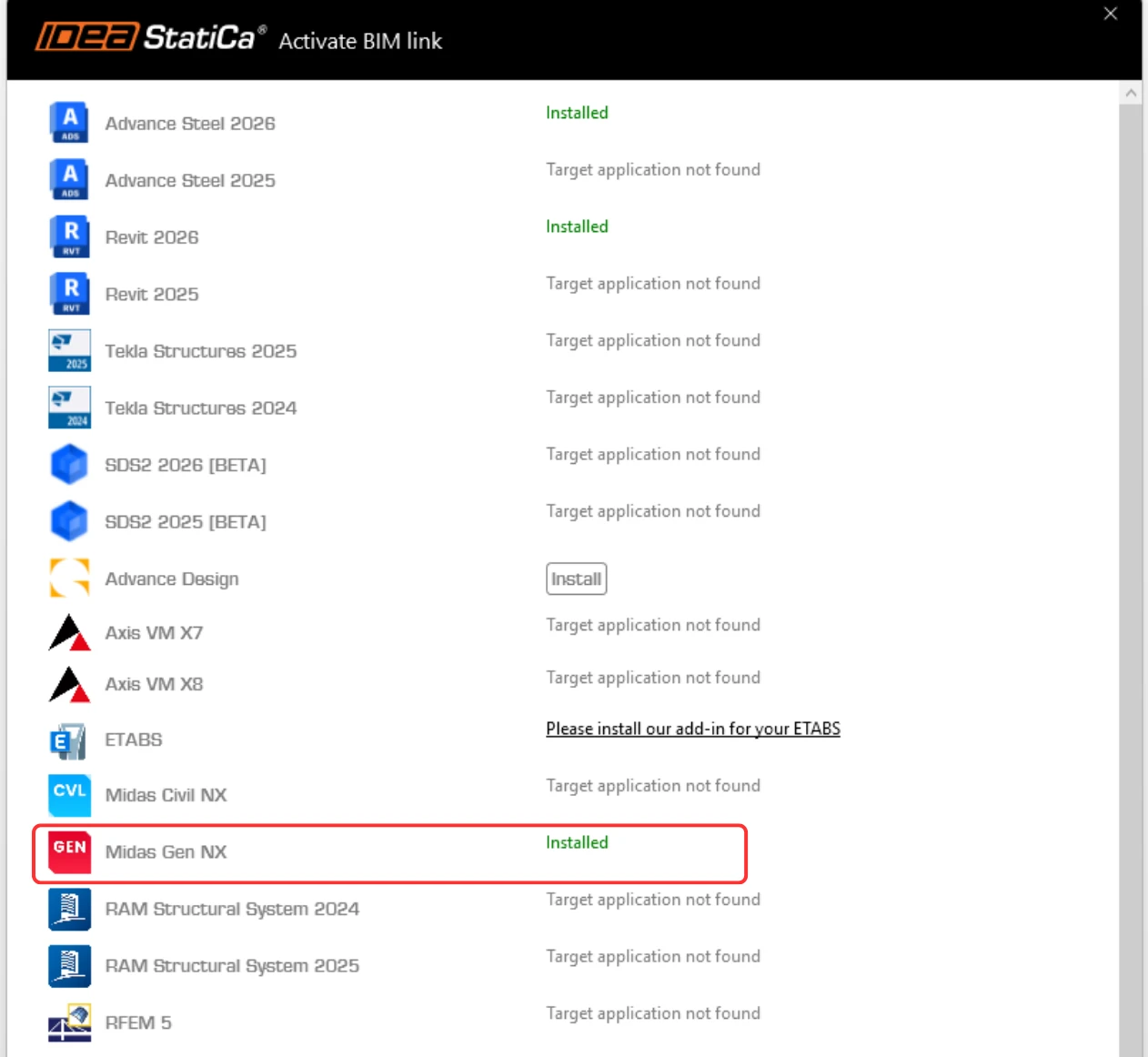
Ulterior, noua pictogramă apare pe Desktop.

Cum se utilizează legătura
Acum rulați Midas GEN NX și deschideți proiectul nou sau existent. Pentru a urmări tutorialul, utilizați proiectul atașat.
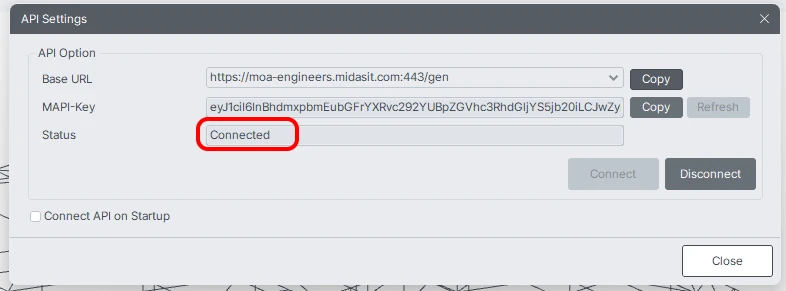
În panglică, în ultima filă APPs, se află API Settings, unde sunt afișate Base URL și MAPI-Key. Inițial, MAPI-Key este necompletat; acesta trebuie generat făcând clic pe butonul Refresh. MAPI-Key este unic pentru fiecare utilizator și nu trebuie partajat cu alte persoane. Butonul Copy poate fi folosit pentru a-l copia.
Faceți clic pe butonul Connect pentru a activa conexiunea API.
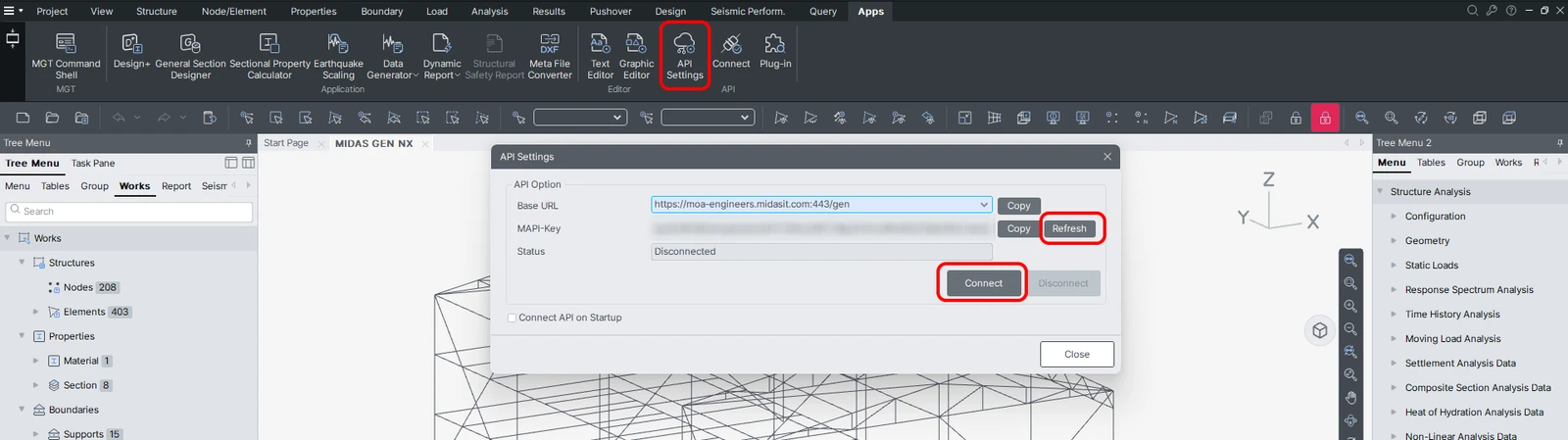
*NOTĂ: Activarea opțiunii Connect API on Startup stabilește automat legătura dintre MIDAS GEN NX și IDEA StatiCa Checkbot la pornire, eliminând necesitatea activării manuale a API-ului.
API-ul este conectat atunci când fila se schimbă în „Disconnect”, iar starea afișată este „Connected”.
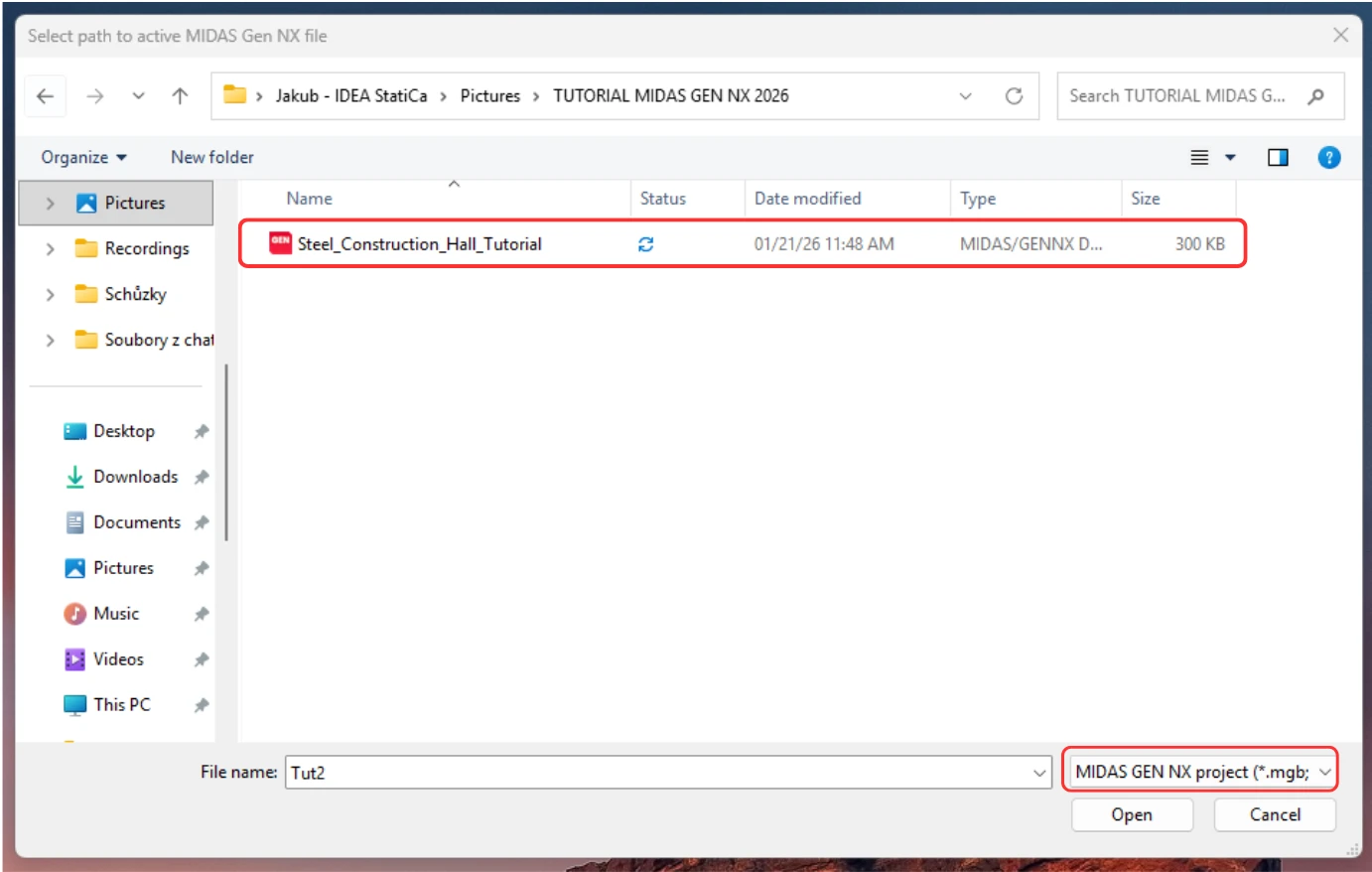
Deschideți instrumentul de integrare IDEA to MIDAS GEN NX de pe Desktop și inserați Base URL și MAPI Key copiate din proiectul dvs. MIDAS GEN NX deschis (1)(2). Apoi, apăsați Validate (3). Selectați calea către modelul MIDAS GEN NX conectat. Pot fi selectate atât formatele de fișier .mgb, cât și .mgbz. După aceea, porniți Checkbot (4).
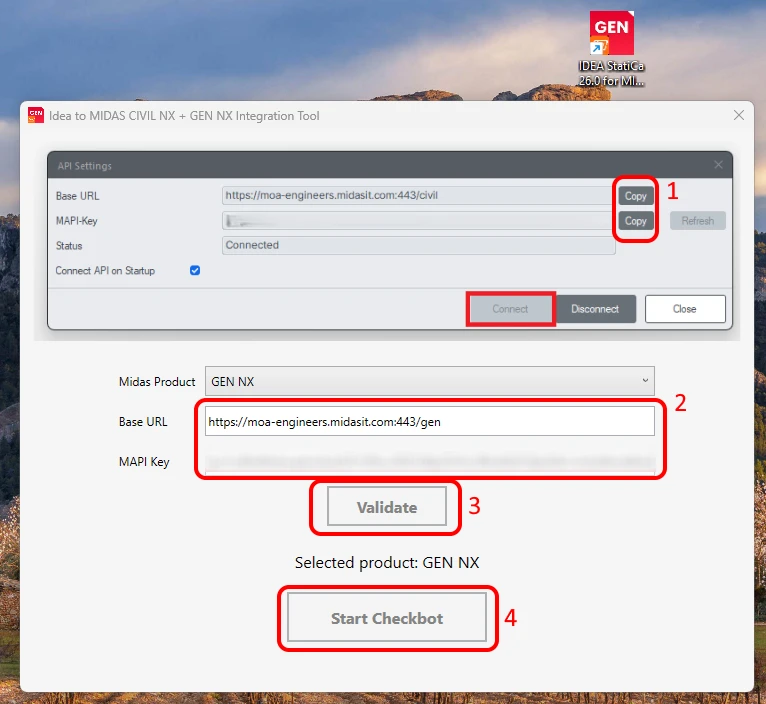
*NOTĂ: Odată ce conexiunea inițială este stabilită folosind BASE URL și MAPI Key, datele de autentificare sunt preluate direct din registrul sistemului, ceea ce simplifică semnificativ fluxul de lucru. Nu este necesar să reintroduceți acești parametri. Lansarea comenzii rapide de pe desktop restabilește automat conexiunea, permițându-vă să selectați imediat proiectul pentru transferul către Checkbot.
Important: Pentru a transfera cu succes modelul dvs., asigurați-vă că MIDAS GEN NX rămâne deschis, cu o conexiune API activă, pe tot parcursul procesului.
Setați codul de proiectare necesar, apoi creați un nou proiect în Checkbot.
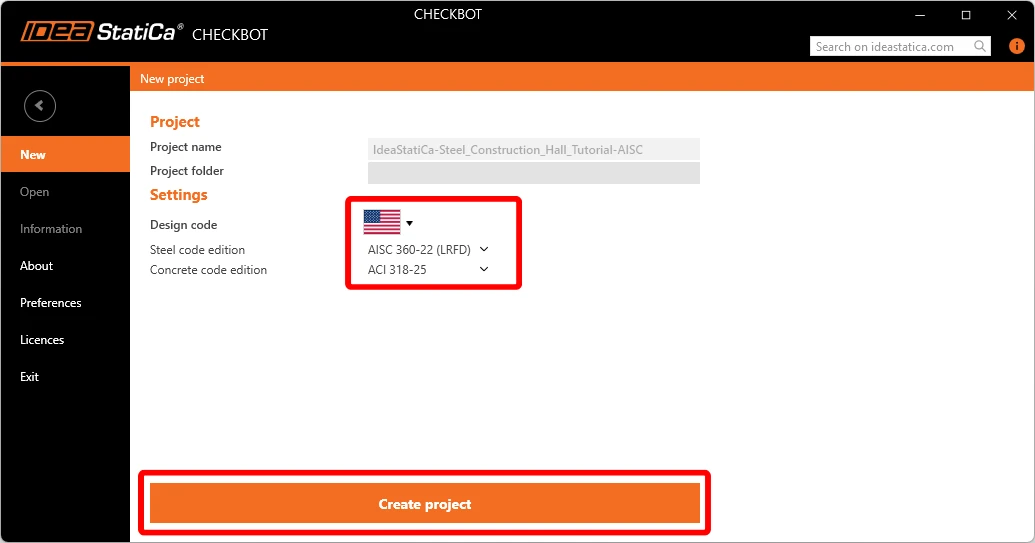
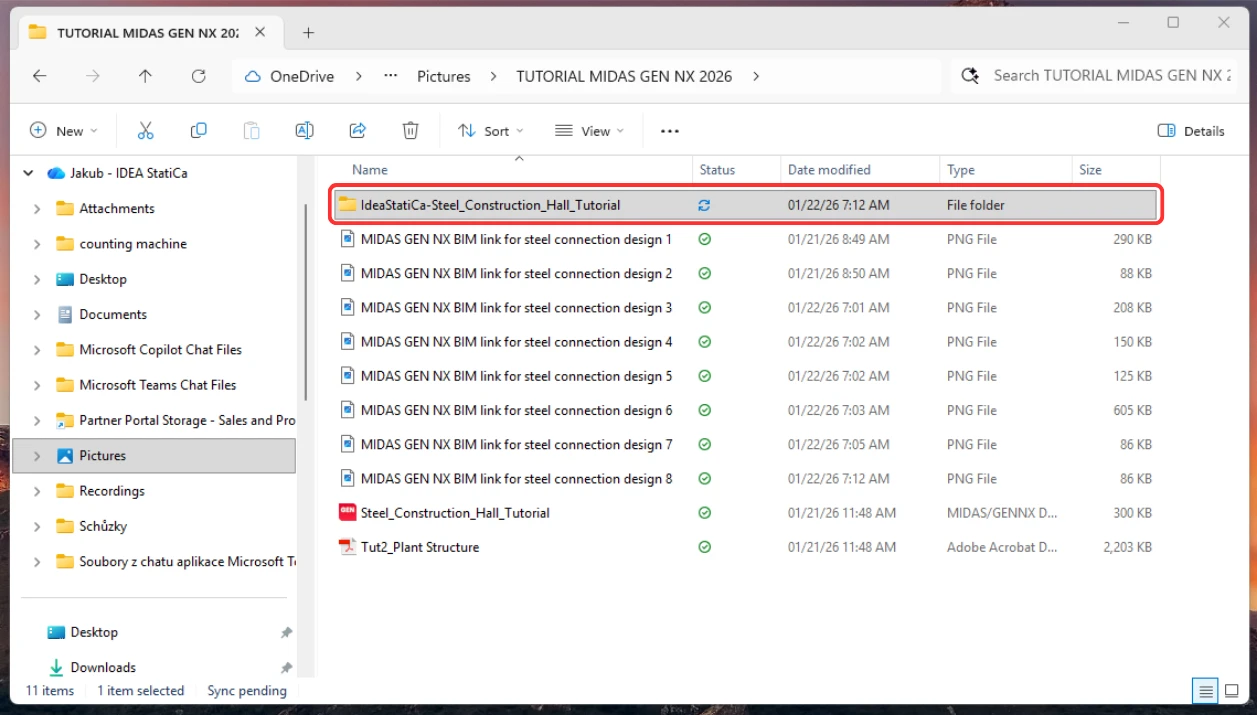
Folderul Checkbot este creat în același folder ca și proiectul MIDAS GEN NX.
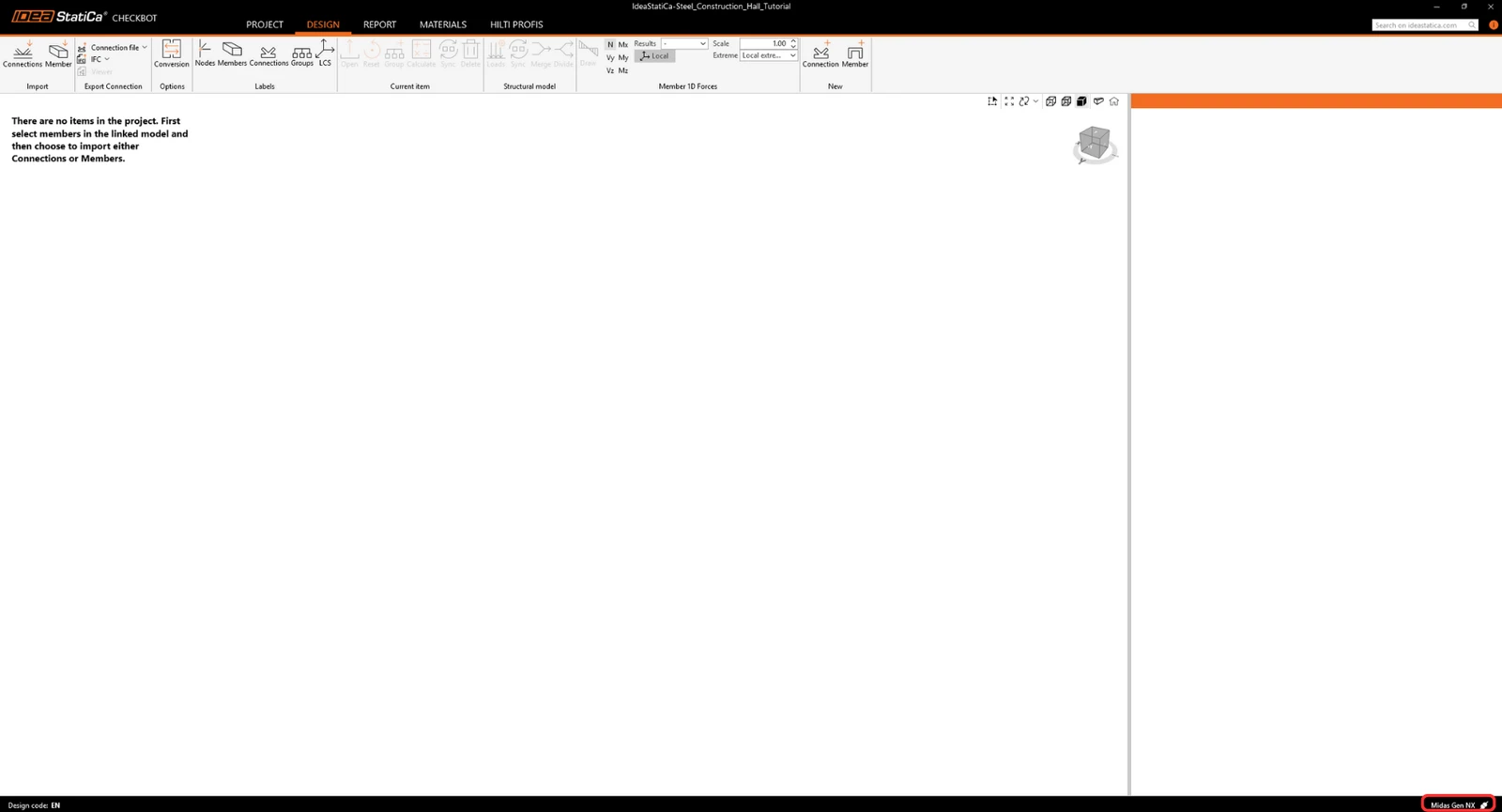
După aceea, se deschide un proiect nou. Checkbot este conectat la GEN NX (vezi colțul din dreapta jos).
Import în Checkbot
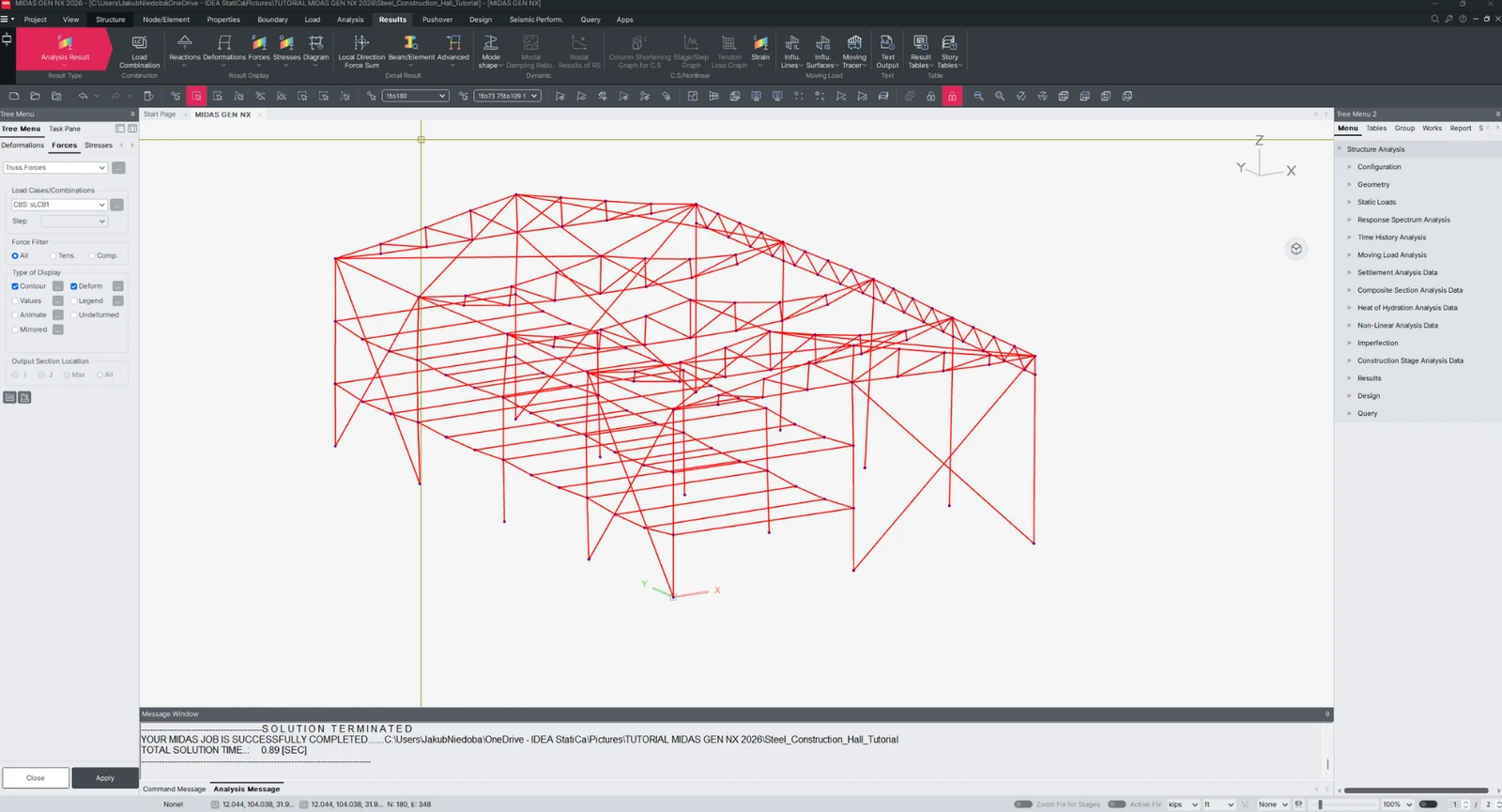
Mai întâi, rulați o analiză liniară în GEN NX pentru a obține eforturile interne.
După analiză, puteți importa întregul model. Pentru aceasta, selectați toate elementele.
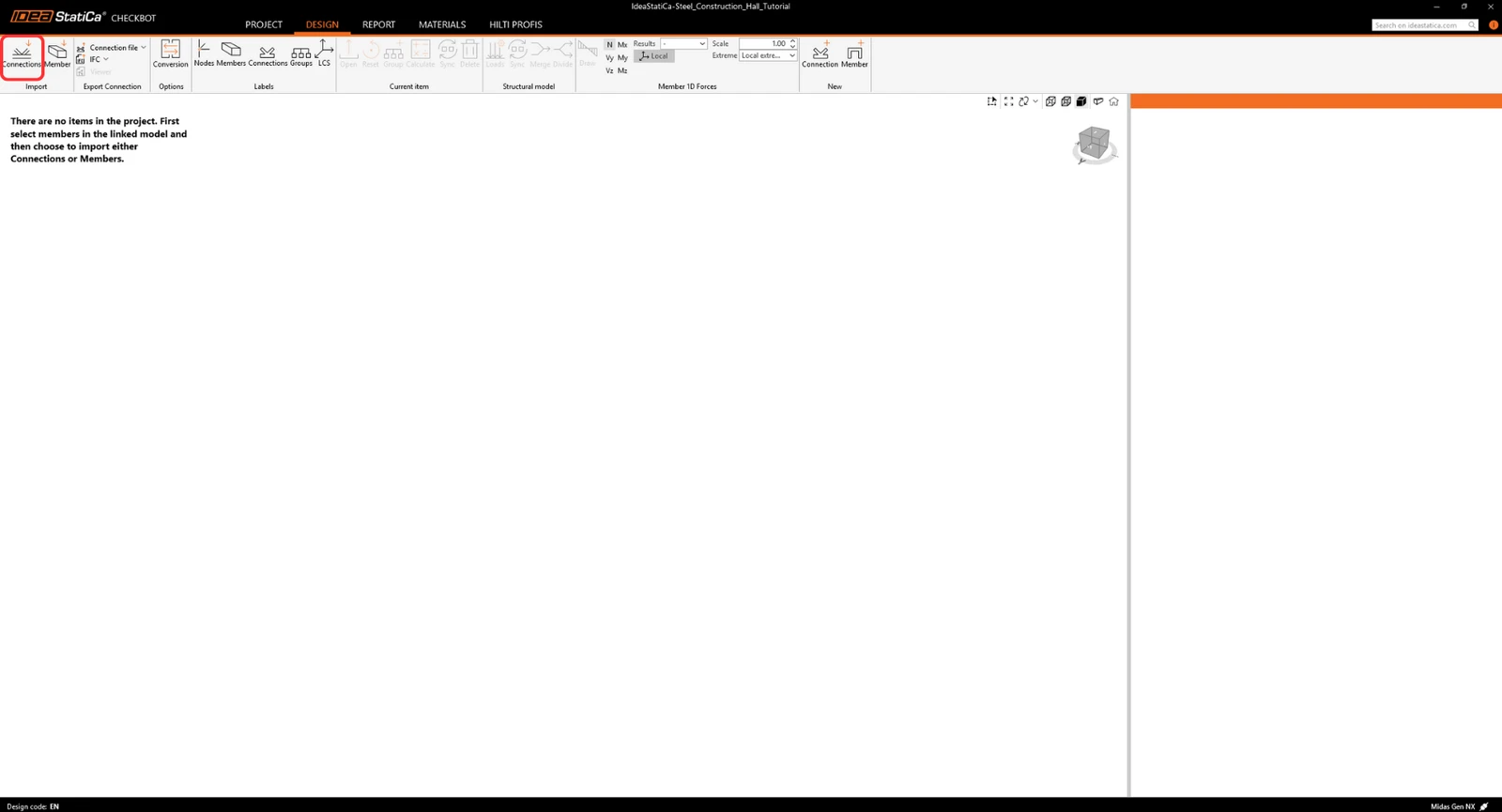
Faceți clic pe fila Connections Import.
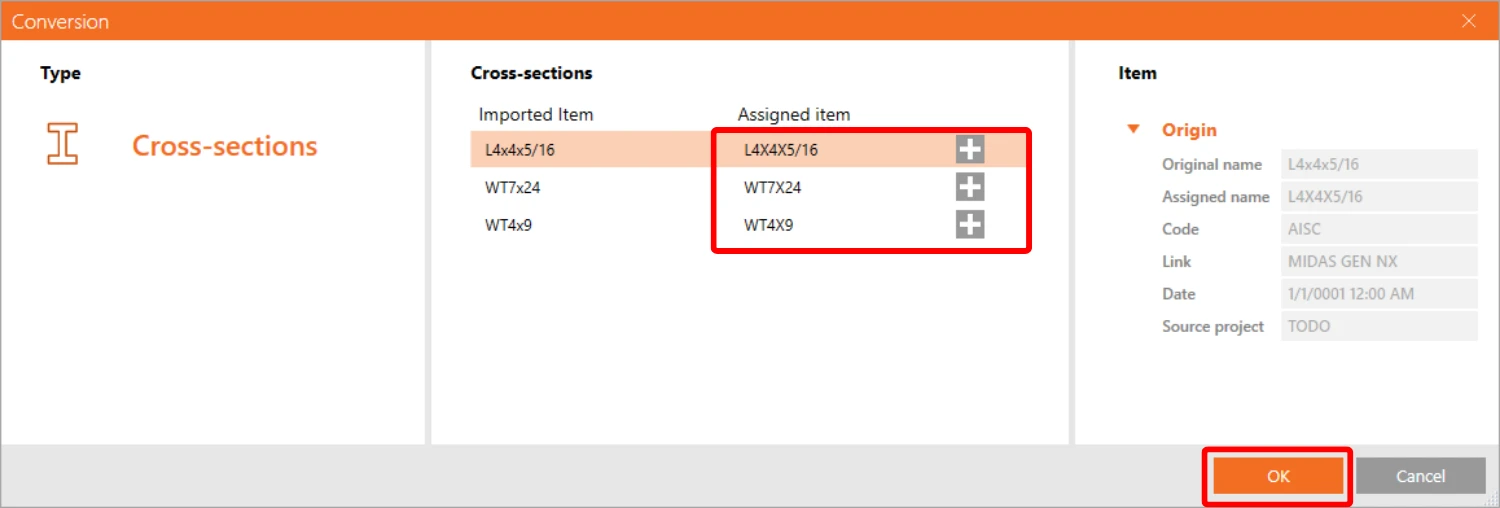
În timpul procesului de import, apare un tabel de conversie, iar dvs. trebuie să atribuiți manual materialele și secțiunile transversale care nu au fost atribuite automat.
Acum întreaga structură a fost importată.
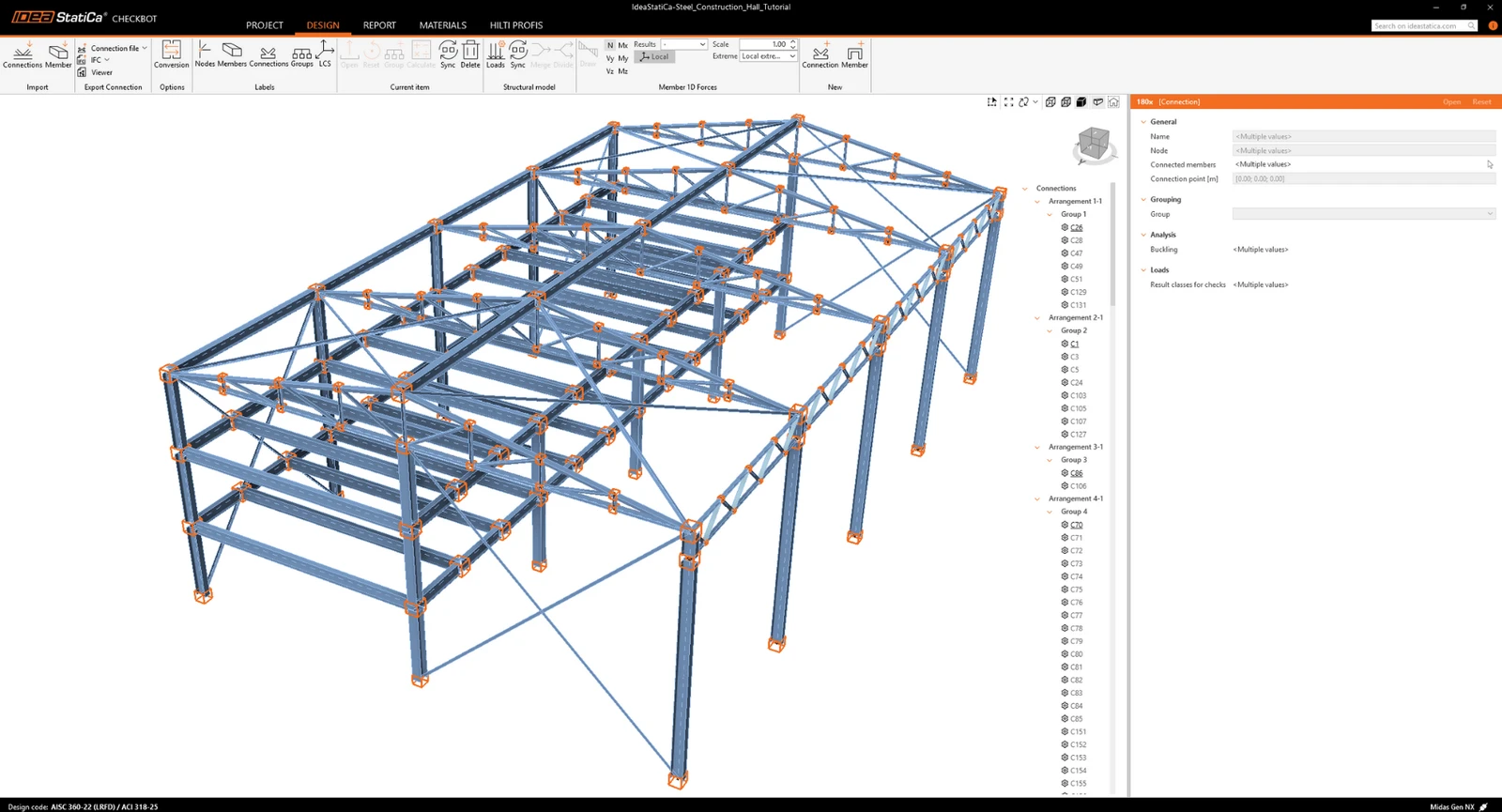
Alternativ, îmbinările pot fi importate una câte una, selectând doar una sau mai multe îmbinări. Îmbinările de aceeași tipologie sunt sortate într-un aranjament sau grup.
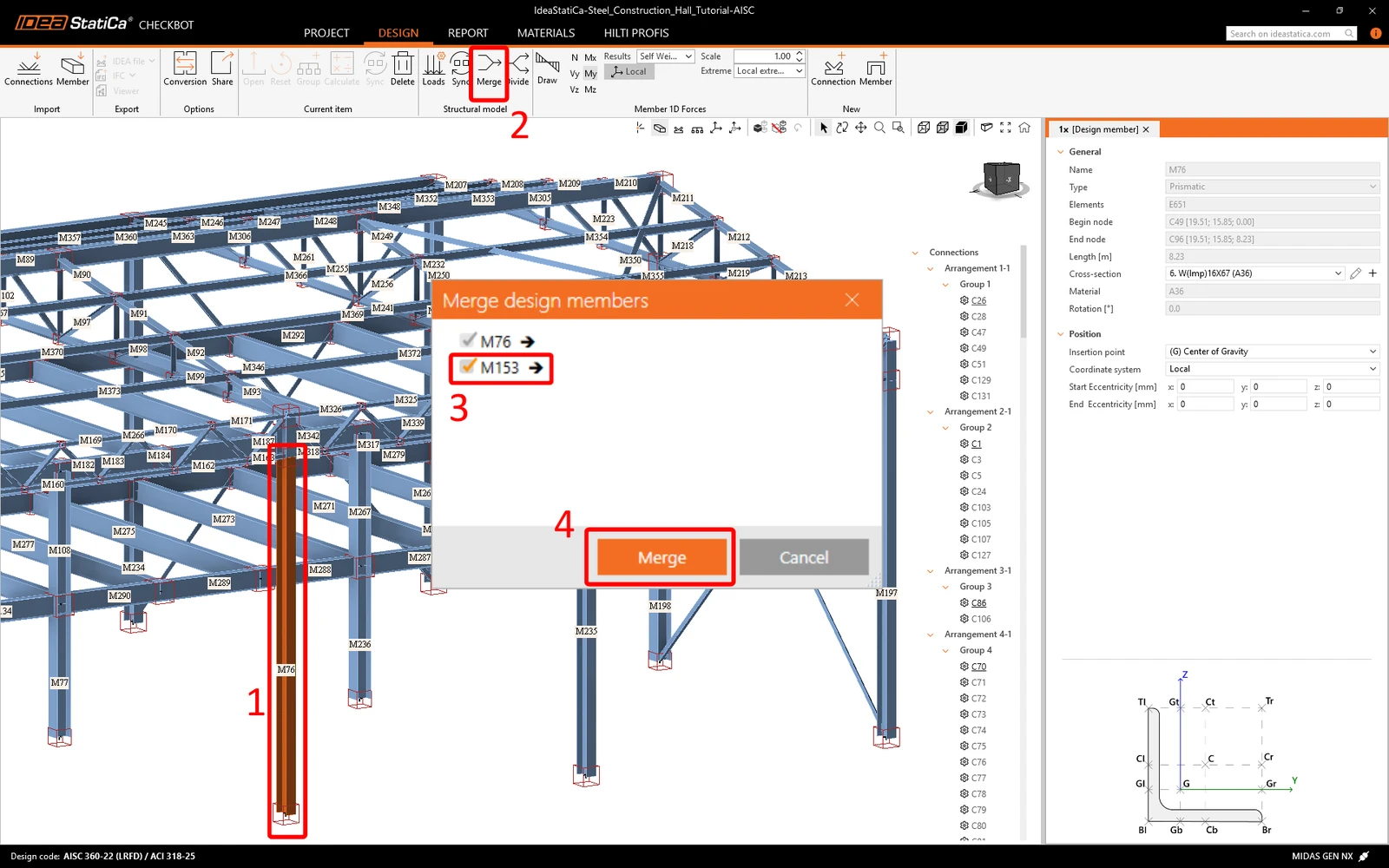
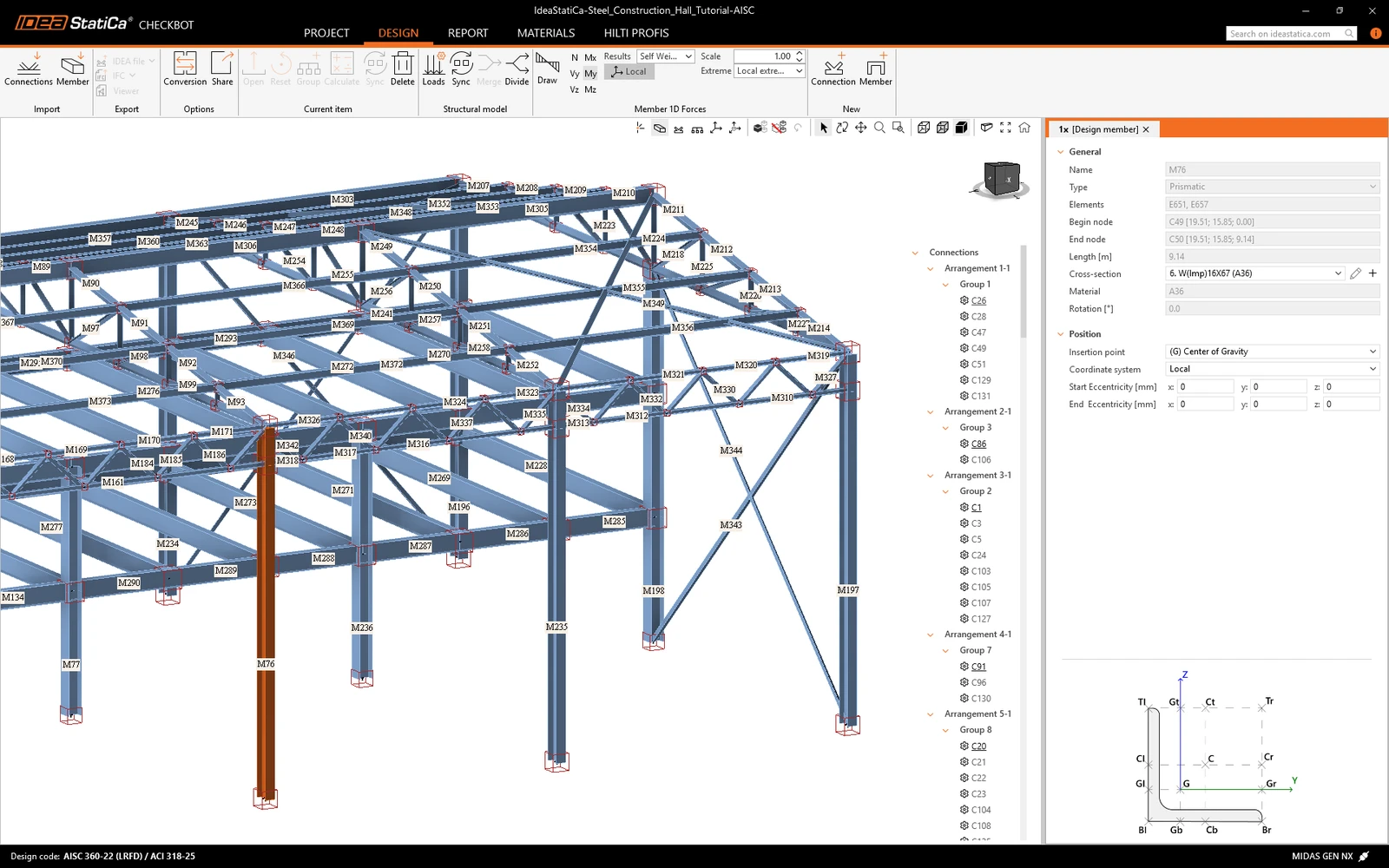
Putem observa că elementele cu noduri intermediare au fost importate ca mai multe elemente separate, astfel încât trebuie să le îmbinăm împreună. Selectați primul element, faceți clic pe Merge, marcați celelalte elemente pentru îmbinare și confirmați.
Gruparea
Softul grupează îmbinările în funcție de topologie și secțiuni transversale. Sistemul desemnează automat îmbinarea de referință (distinsă vizual printr-un nume subliniat în Three). Această atribuire este fixă și nu poate fi modificată manual.
- Îmbinare de referință: Sursă complet editabilă a proiectării.
- Îmbinări derivate (Child): Duplicate needitabile ale îmbinării de referință.
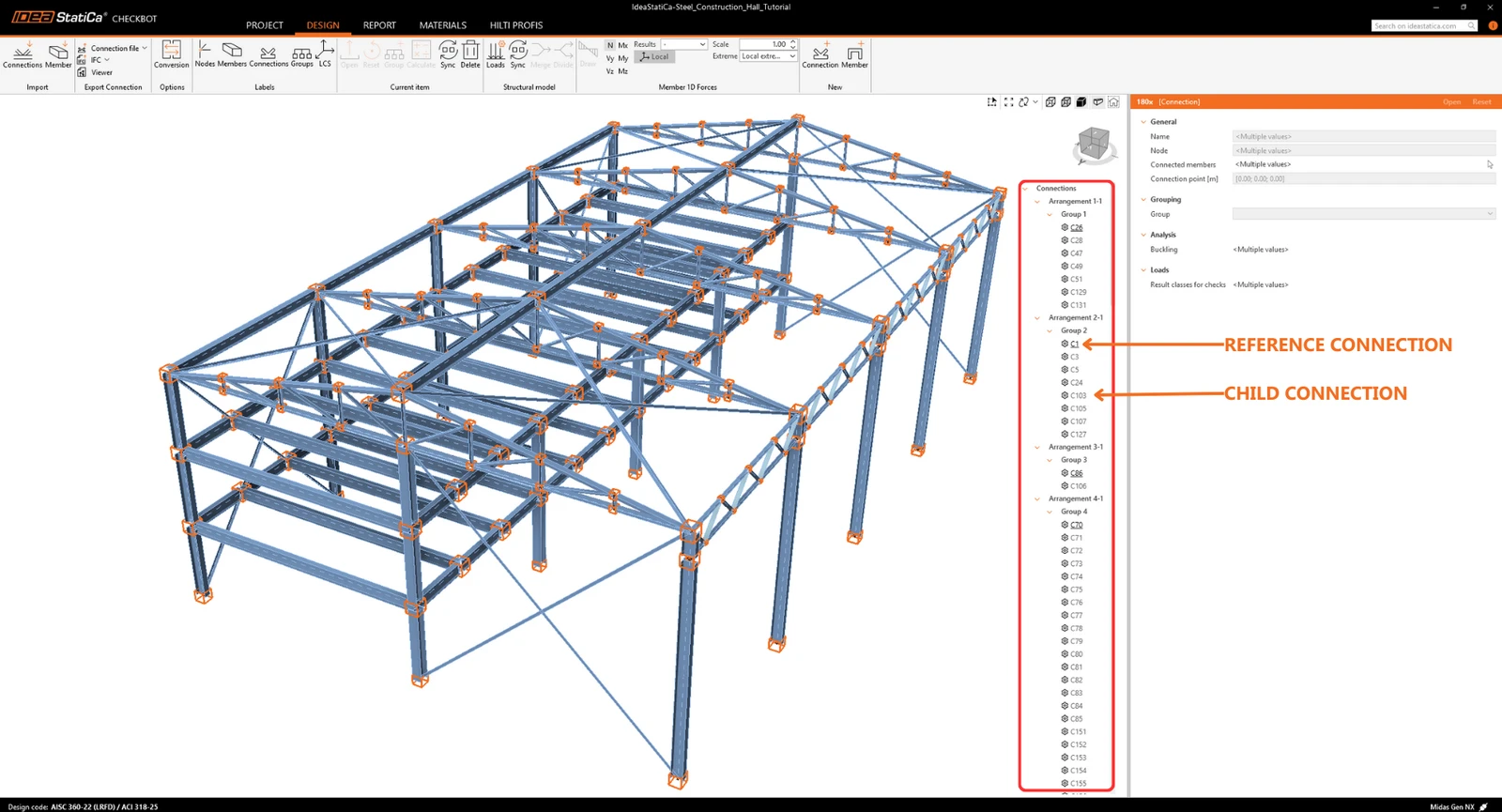
Operațiile, setările și tipurile de model definite în îmbinarea de referință sunt aplicate automat tuturor îmbinărilor derivate (Child). Pentru a modifica independent o îmbinare derivată, utilizați meniul contextual (clic dreapta) pentru a selecta Remove from group. Această acțiune o deconectează de la referință și șterge orice operații moștenite.
De asemenea, puteți crea grupuri personalizate pentru a organiza proiectul conform necesităților. Pentru a desemna o anumită îmbinare drept referință, creați mai întâi un grup care conține doar acea îmbinare țintă. Apoi, adăugați restul îmbinărilor în acest grup nou. Puteți, de asemenea, selecta și atribui simultan mai multe îmbinări unui grup.
Pentru mai multe detalii despre fluxul de lucru în Checkbot, consultați articolul Checkbot – fluxuri de lucru BIM în masă.
Consultați, de asemenea, articolul Limitări cunoscute pentru legătura BIM MIDAS.
Proiectarea și verificarea conform codului a îmbinărilor
În lista elementelor proiectului, selectați nodul de referință al grupului pe care doriți să îl proiectați. Acum puteți fie să faceți clic dreapta și să selectați Open , fie să faceți clic pe comanda din panglică Open.
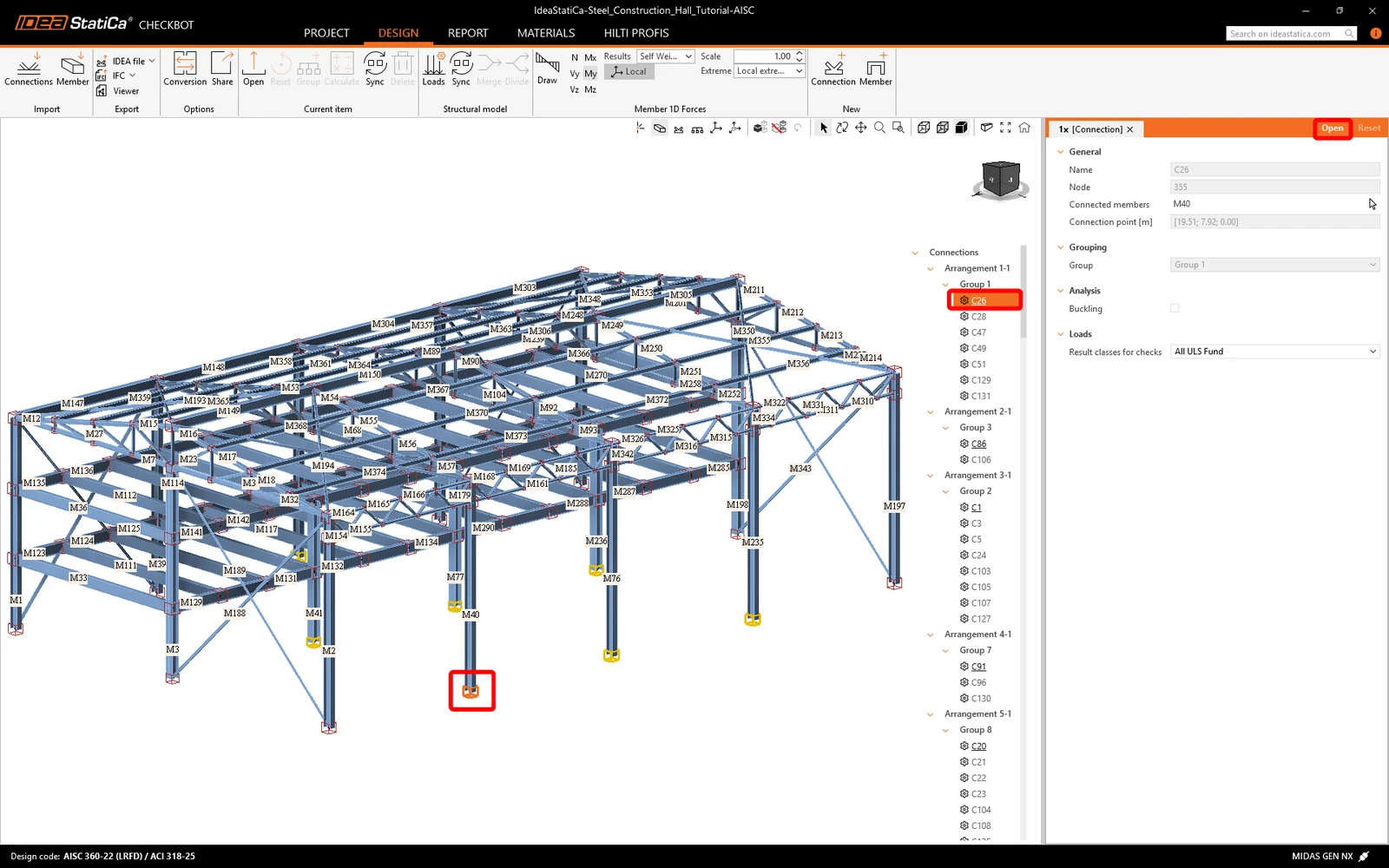
Îmbinarea selectată se deschide în IDEA StatiCa Connection. Acum proiectați îmbinarea — puteți utiliza unul dintre șabloanele din Connection library.
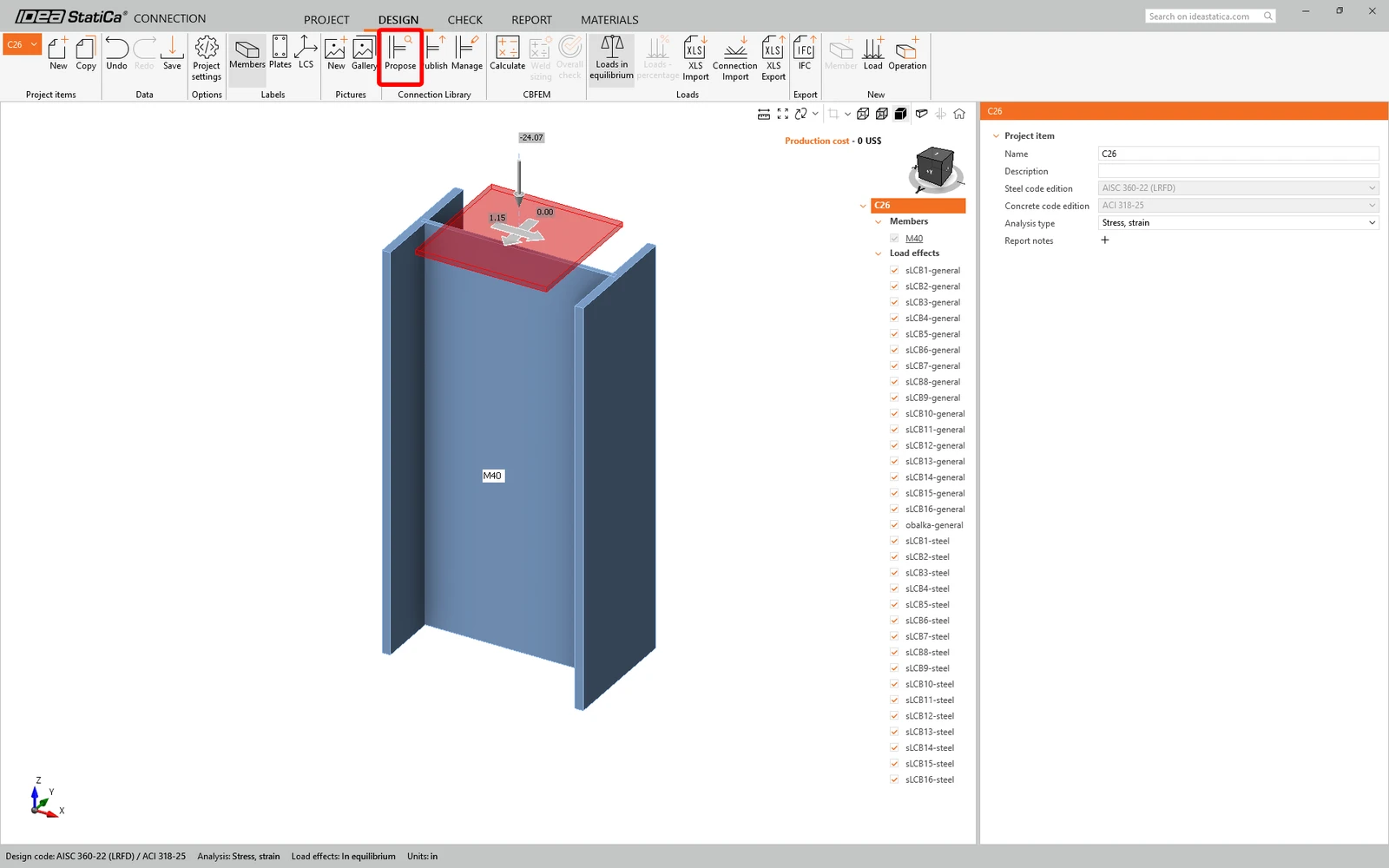
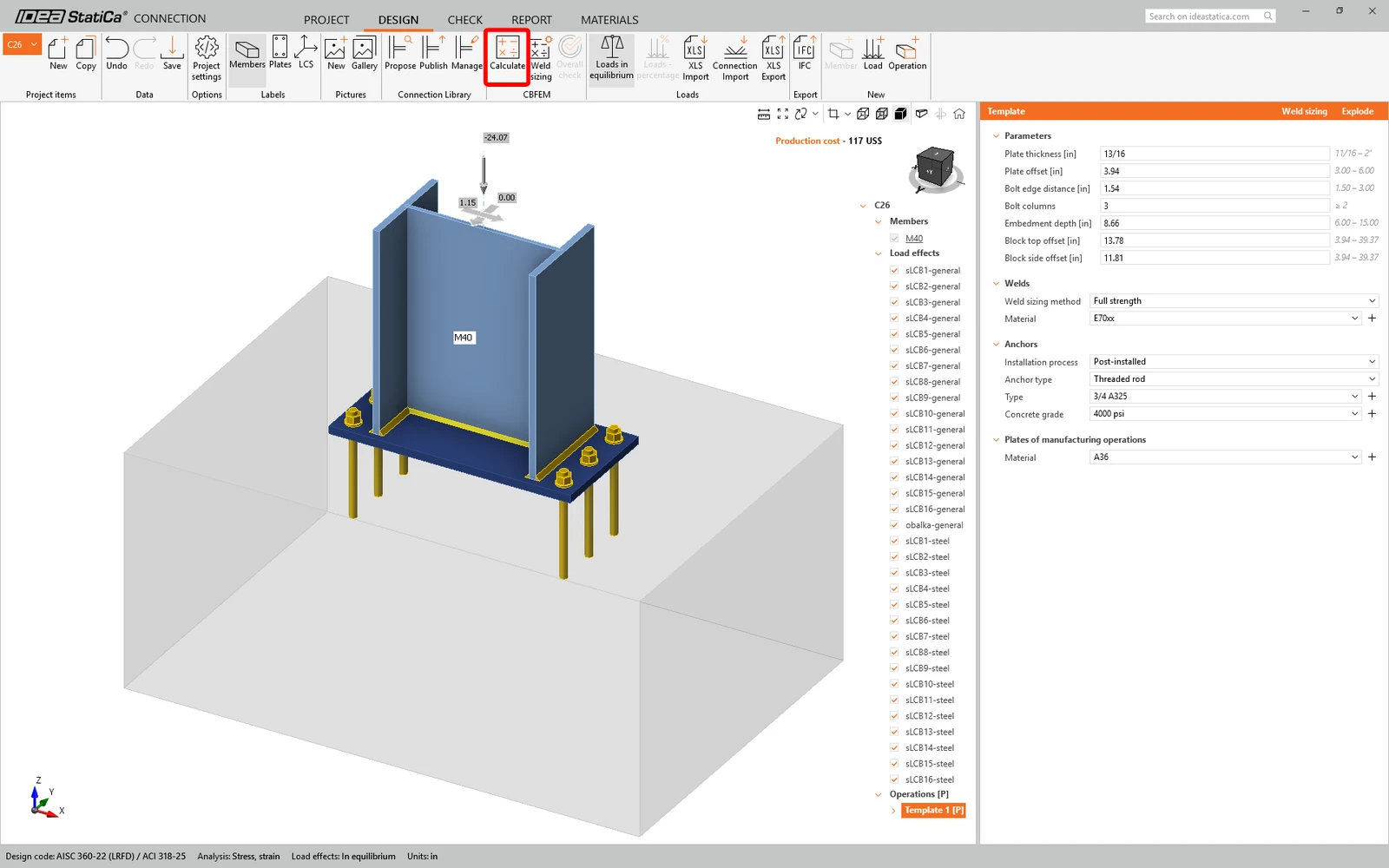
Rulați analiza făcând clic pe Calculate.
Puteți accesa fila Check pentru a revizui rezultatele.
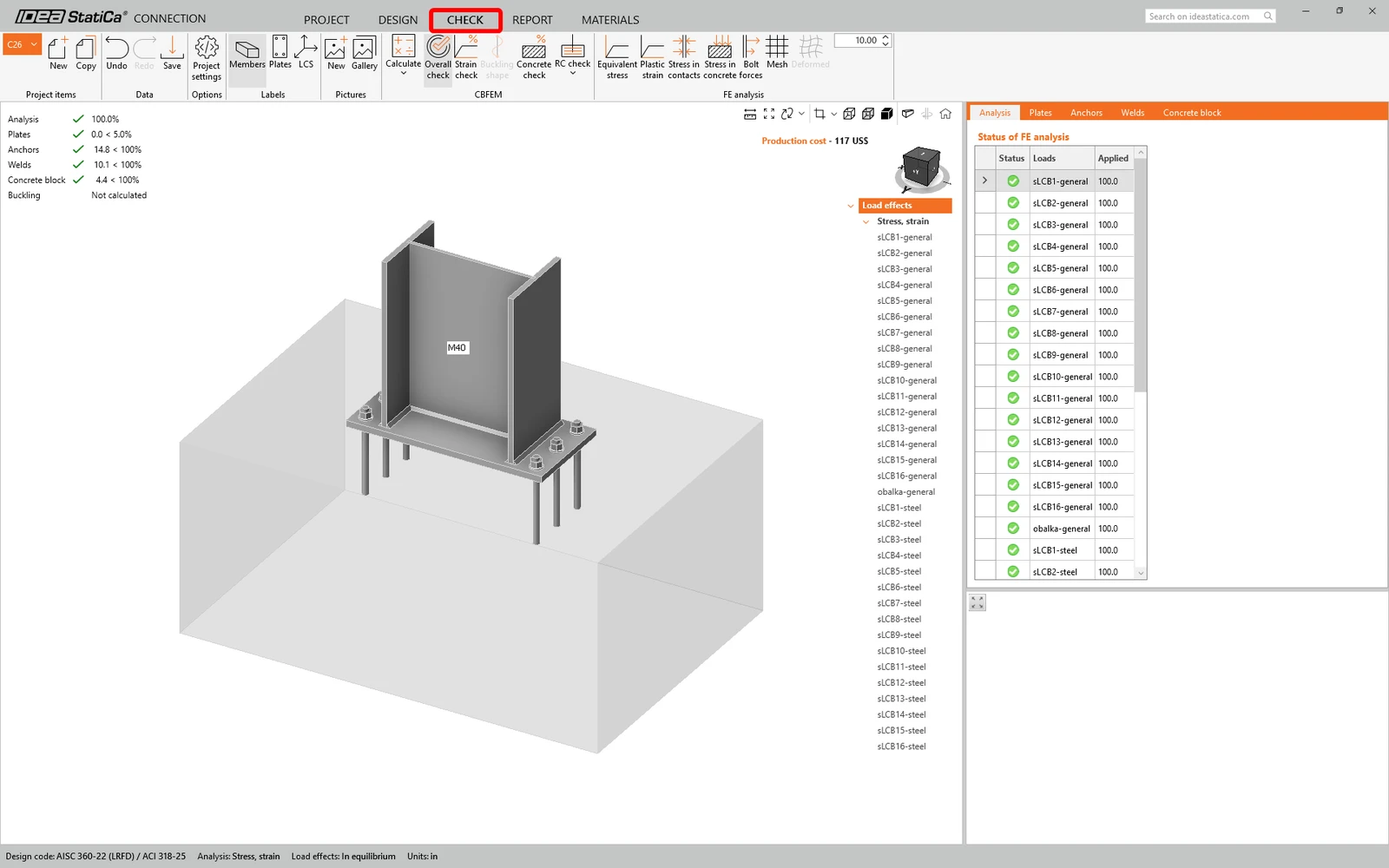
Odată ce verificarea conform codului este finalizată, salvați această îmbinare și reveniți la fereastra Checkbot (puteți lăsa fereastra Connection deschisă).
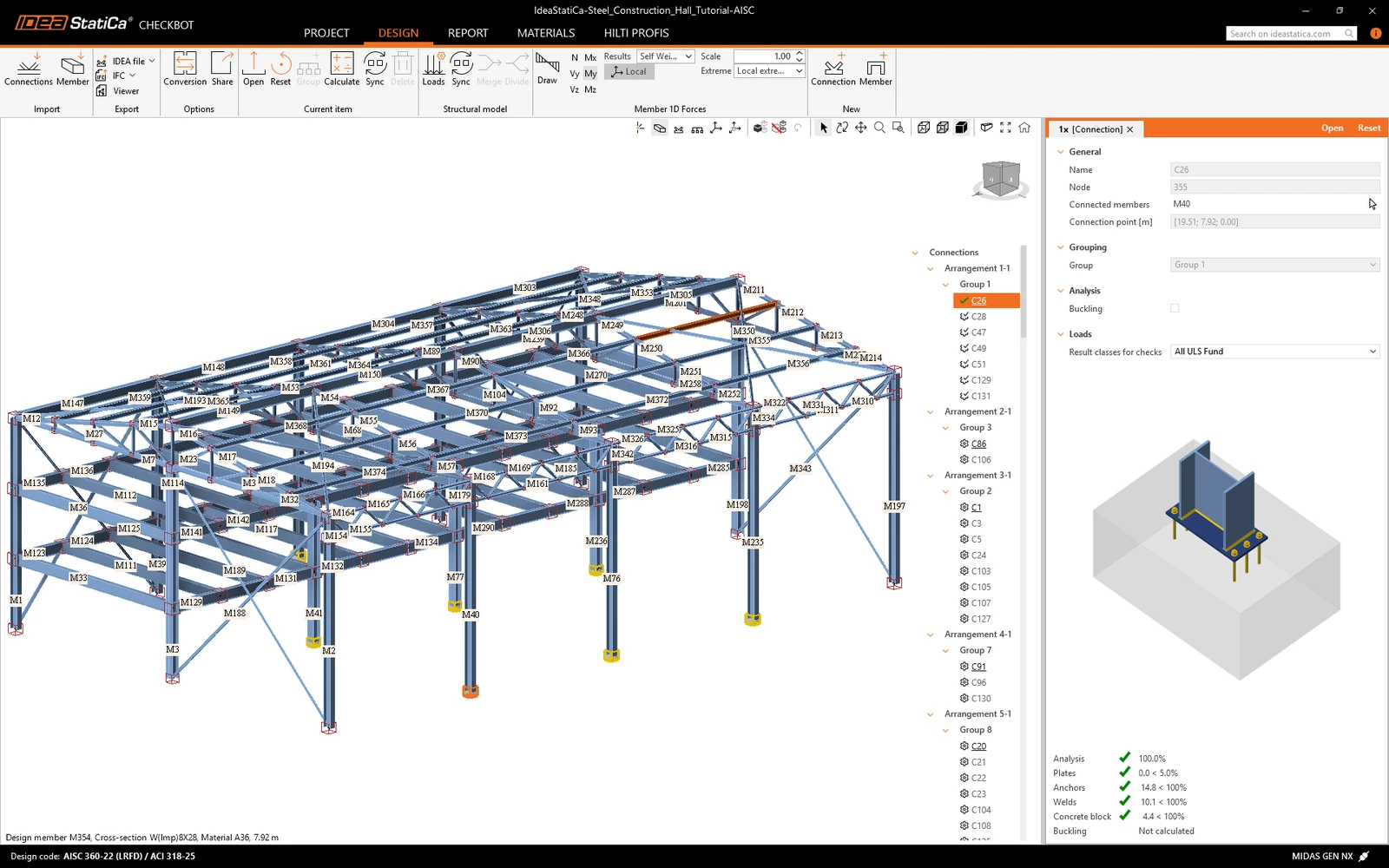
În Checkbot, veți vedea o bifă verde lângă îmbinare, iar caseta nodului va fi colorată în verde. Aceasta înseamnă că îmbinarea a trecut toate verificările conform codului. În panoul Connection, puteți vedea, de asemenea, o reprezentare a îmbinării și un rezumat al rezultatelor verificării conform codului.
Acum ați conectat cu succes MIDAS GEN NX cu IDEA StatiCa Connection prin intermediul Checkbot.
Doriți să vă îmbunătățiți competențele? Vizitați Campus
Aflați cum să utilizați IDEA StatiCa în mod eficient cu ajutorul cursurilor noastre de e-learning în ritm propriu
Începeți să învățați- Steel
- Knowledge base
Limitări cunoscute pentru legătura MIDAS BIM
Citește mai mult
- Connection design
- Steel
- Studiu de caz
Pod de cale ferată peste râul Vltava, Republica Cehă
Citește mai mult
- Member design
- Steel
- Tutorials
Proiectarea structurală a unei grinzi transversale din oțel afectate de flambajul lateral-torsional (EN)
Citește mai mult- Steel
- Connection design
- Member design
- Concrete
- Reinforced concrete
- Prestressed concrete
- Knowledge base