

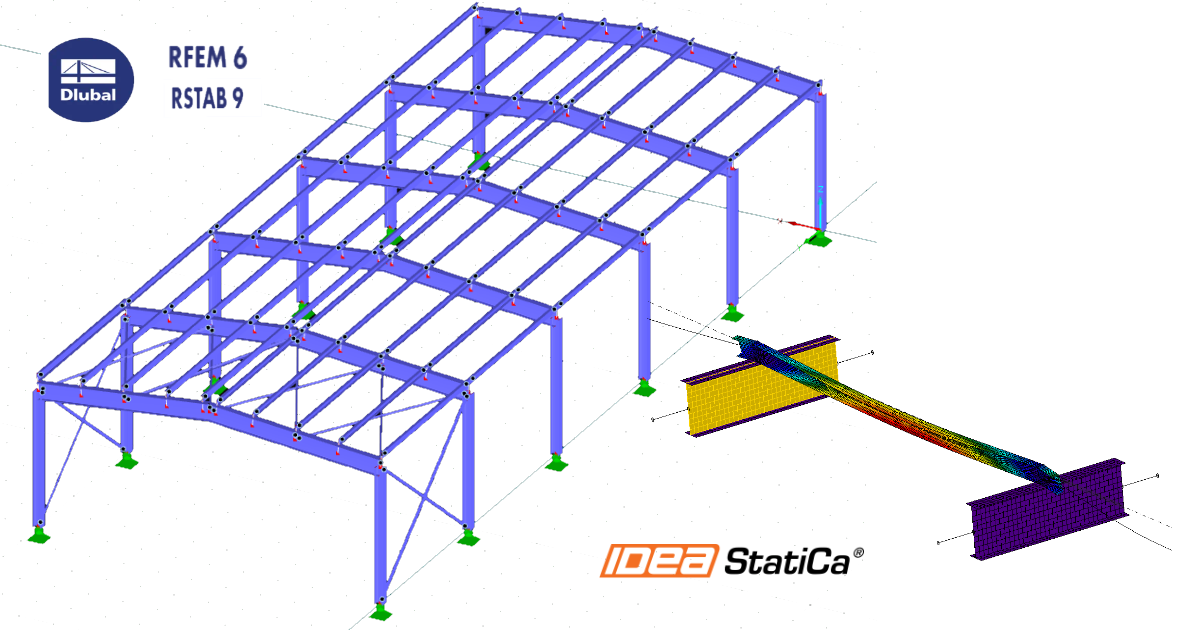
RFEM/RSTAB BIM 링크 - 강구조 부재 설계 (EN)
링크 활성화 방법
- 최신 버전의 IDEA StatiCa를 다운로드하여 설치하십시오.
- 사용 중인 FEA/BIM 솔루션의 지원 버전을 확인하십시오.
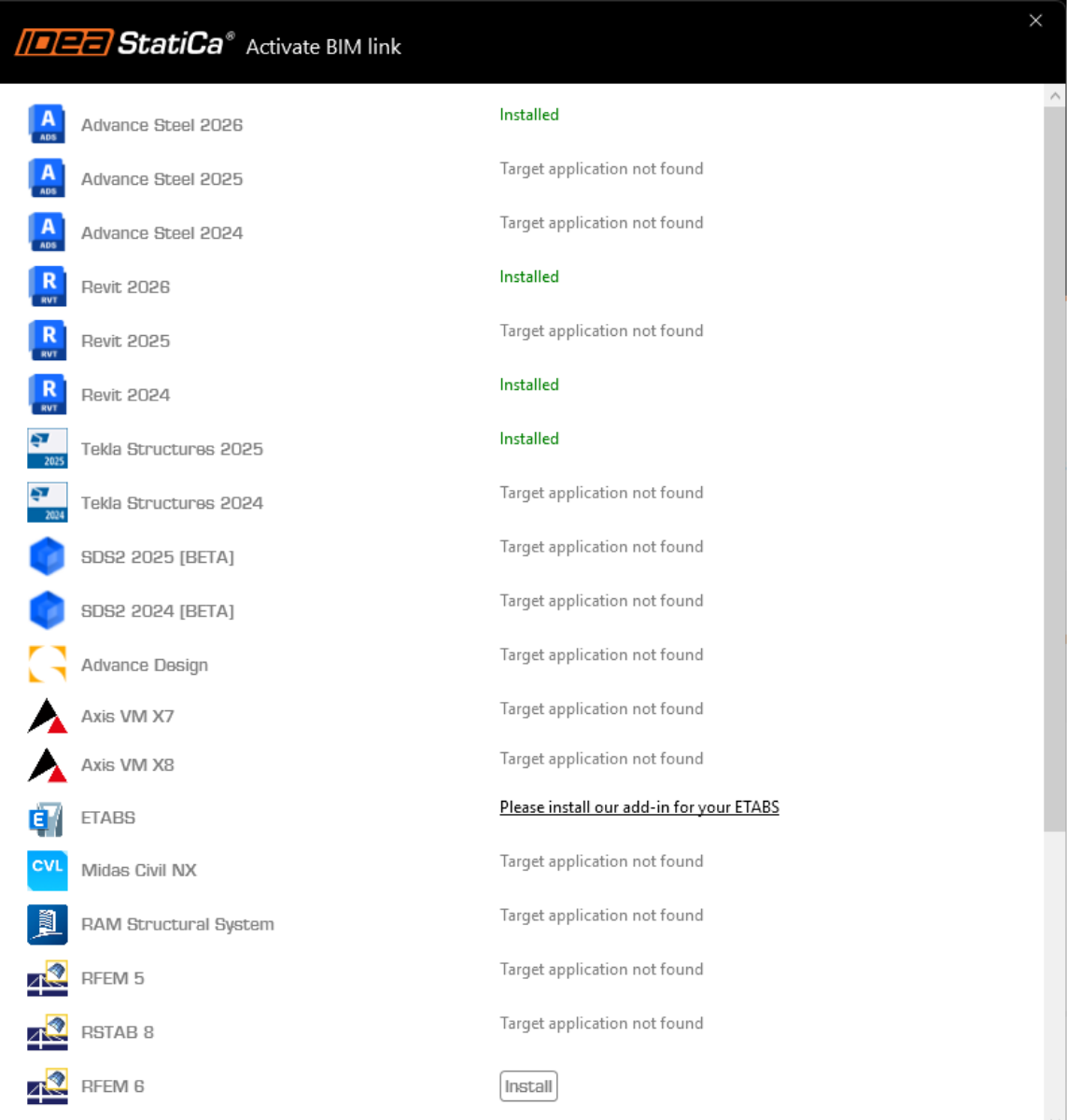
IDEA StatiCa는 설치 과정에서 FEA/BIM 솔루션에 BIM 링크를 통합합니다. BIM 링크 설치 관리자에서 상태를 확인하고, 이후에 설치된 소프트웨어에 대한 추가 BIM 링크를 활성화할 수 있습니다.
일부 FEA 솔루션은 IDEA StatiCa와의 BIM 링크를 완전히 활성화하기 위해 추가 단계가 필요할 수 있습니다.
IDEA StatiCa를 열고 BIM 탭으로 이동한 후 BIM 링크 설치 관리자(BIM 링크 활성화...)를 여십시오.

"이 앱이 디바이스를 변경할 수 있도록 허용하시겠습니까?"라는 알림이 표시될 수 있으며, 이 경우 예 버튼으로 확인하십시오.
링크 활성화 방법 - RFEM 5 및 RSTAB 8
선택한 소프트웨어에 대한 BIM 링크(검색된 경우)가 설치됩니다. 화면에는 이미 설치되어 있을 수 있는 다른 BIM 링크의 상태도 표시됩니다. 필요한 경우 설치를 클릭하여 BIM 링크를 활성화하십시오.
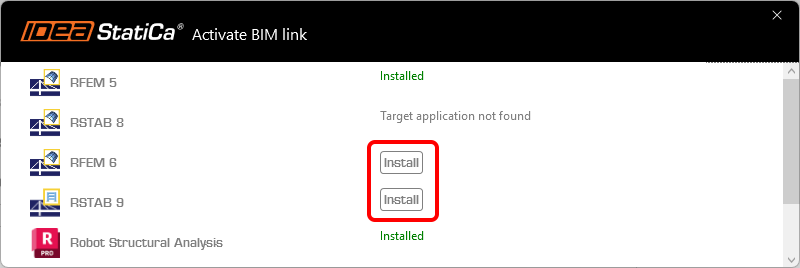
링크 활성화 방법 - RFEM 6 및 RSTAB 9
BIM 링크 설치 관리자에서 설치를 클릭하여 바탕 화면에 바로 가기 아이콘 IDEA StatiCa 2X.X for RFEM 6/IDEA StatiCa 2X.X for RSTAB 9를 생성하십시오.
참고: 원본 파일 경로 C:\Program Files\IDEA StatiCa\StatiCa 2X.X\net6.0-windows\IdeaRFEMLink.exe 또는 IdeaRSTABLink.exe
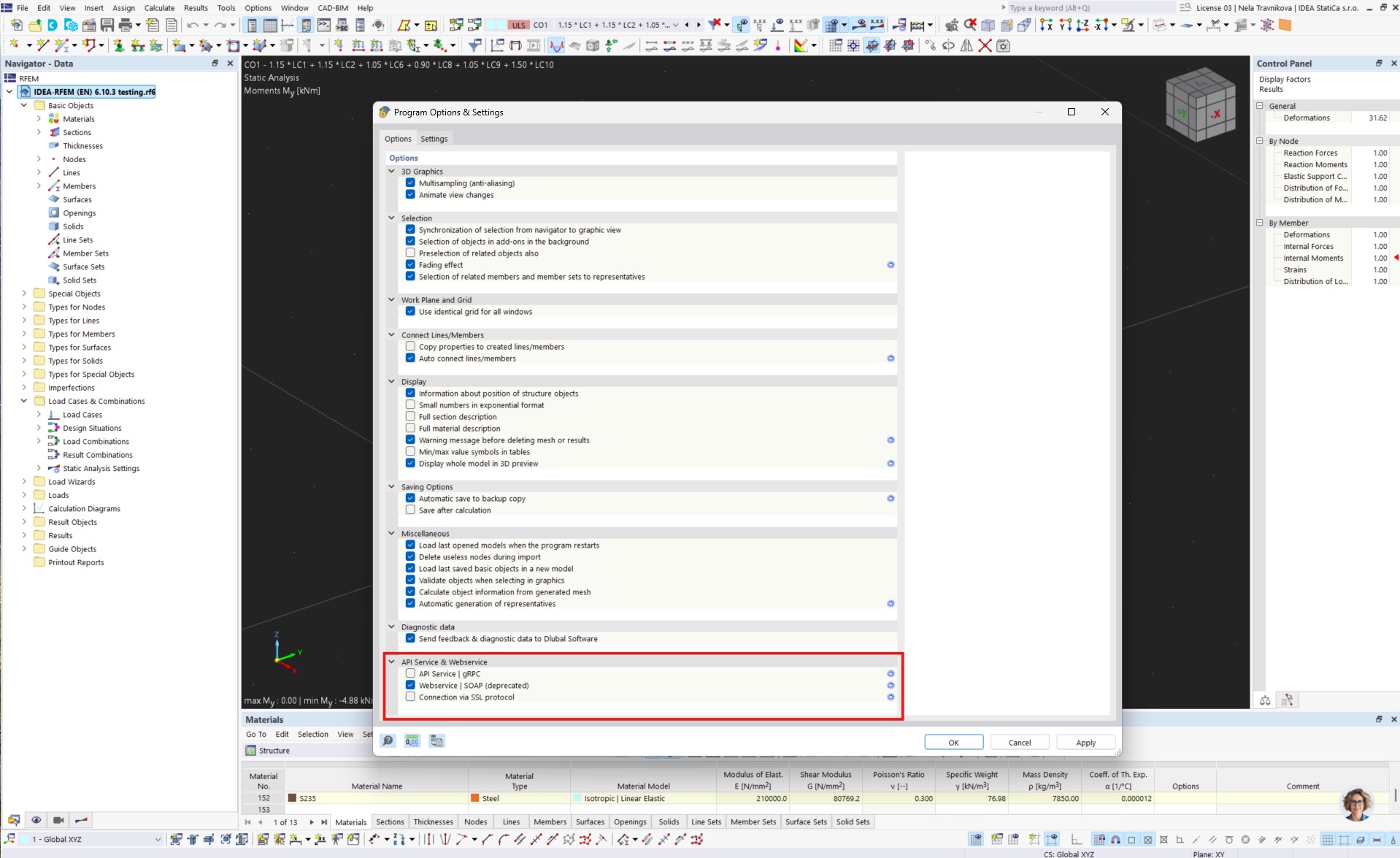
RFEM 6/RSTAB 9를 열고 메뉴 옵션 및 프로그램 옵션으로 이동한 후, 데이터 전송을 활성화하기 위해 WebService 를 켜십시오.

링크 사용 방법
첨부된 프로젝트를 다운로드하여 열고, 계산을 실행하여 구조물의 내력을 구하십시오.
링크 사용 방법 - RFEM 5 및 RSTAB 8
리본 메뉴에서 애드온 모듈, 외부 모듈, IDEA StatiCa Checkbot으로 이동하십시오.
링크 사용 방법 - RFEM 6 및 RSTAB 9
RFEM 6/RSTAB 9에는 리본 메뉴 명령이 없습니다. 대신, RFEM 6/RSTAB 9 프로젝트가 열린 상태에서 바탕 화면으로 이동하여 바로 가기 아이콘 IDEA StatiCa 2X.X for RFEM 6/IDEA StatiCa 2X.X for RSTAB 9를 실행하십시오.

BIM 링크 관리자 역할을 하는 Checkbot 앱이 열리며, 새 프로젝트를 시작할 수 있습니다.
프로젝트 유형 Steel 및 설계 기준 EN으로 새로 만들기 옵션을 선택하십시오. 그런 다음 프로젝트 생성을 선택하십시오.
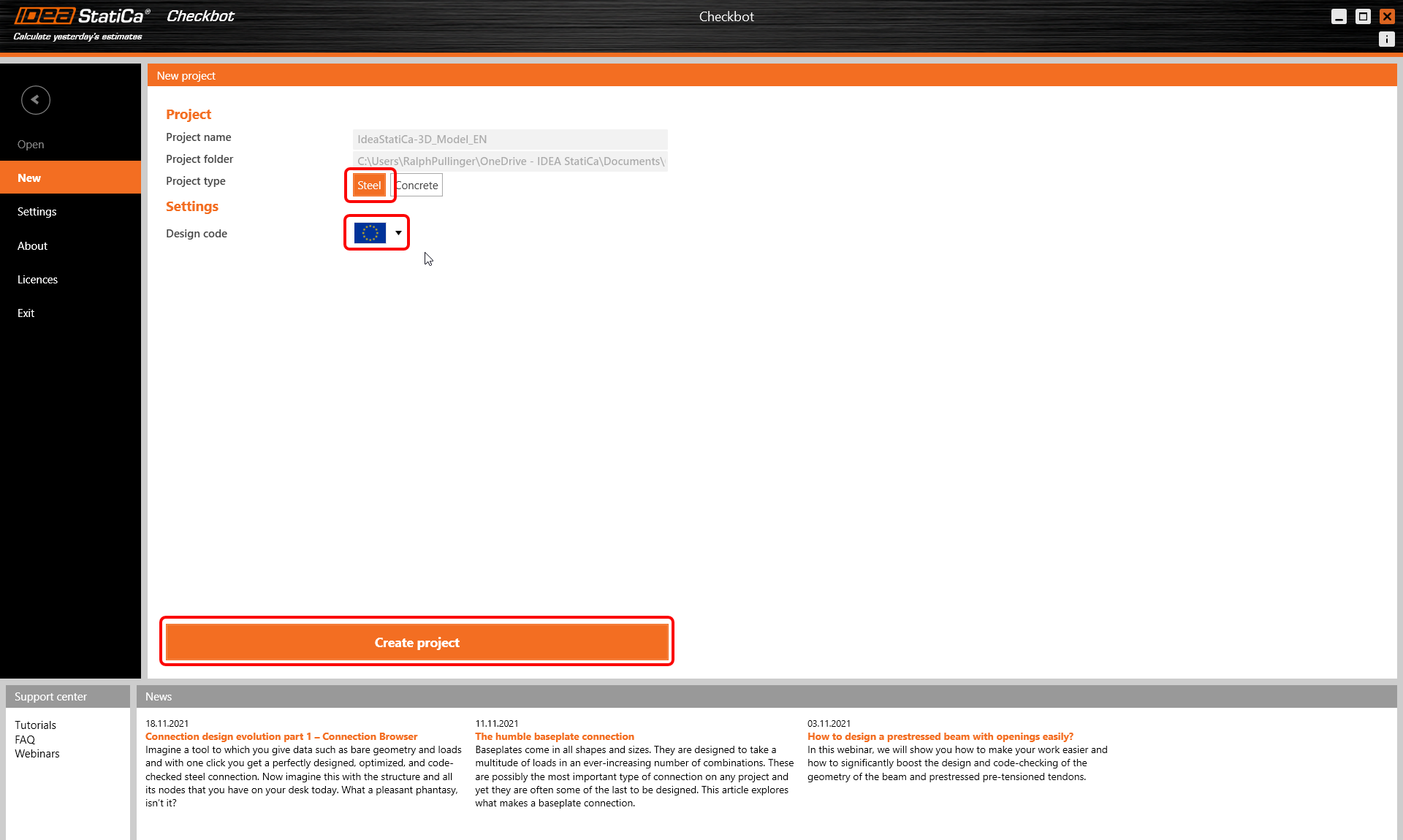
새 Checkbot 프로젝트가 RFEM/RSTAB에서 연결을 가져올 준비가 되었습니다.
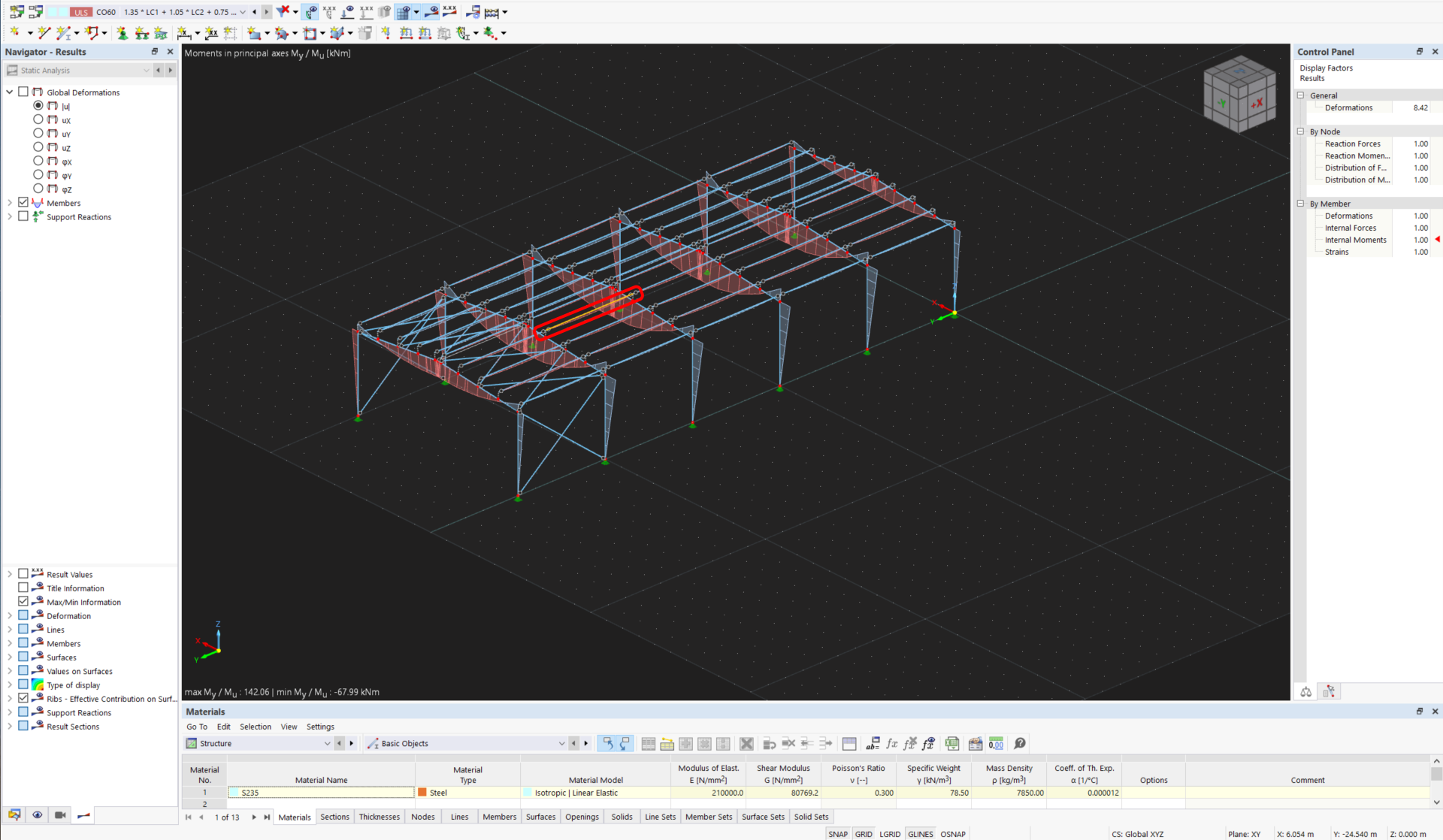
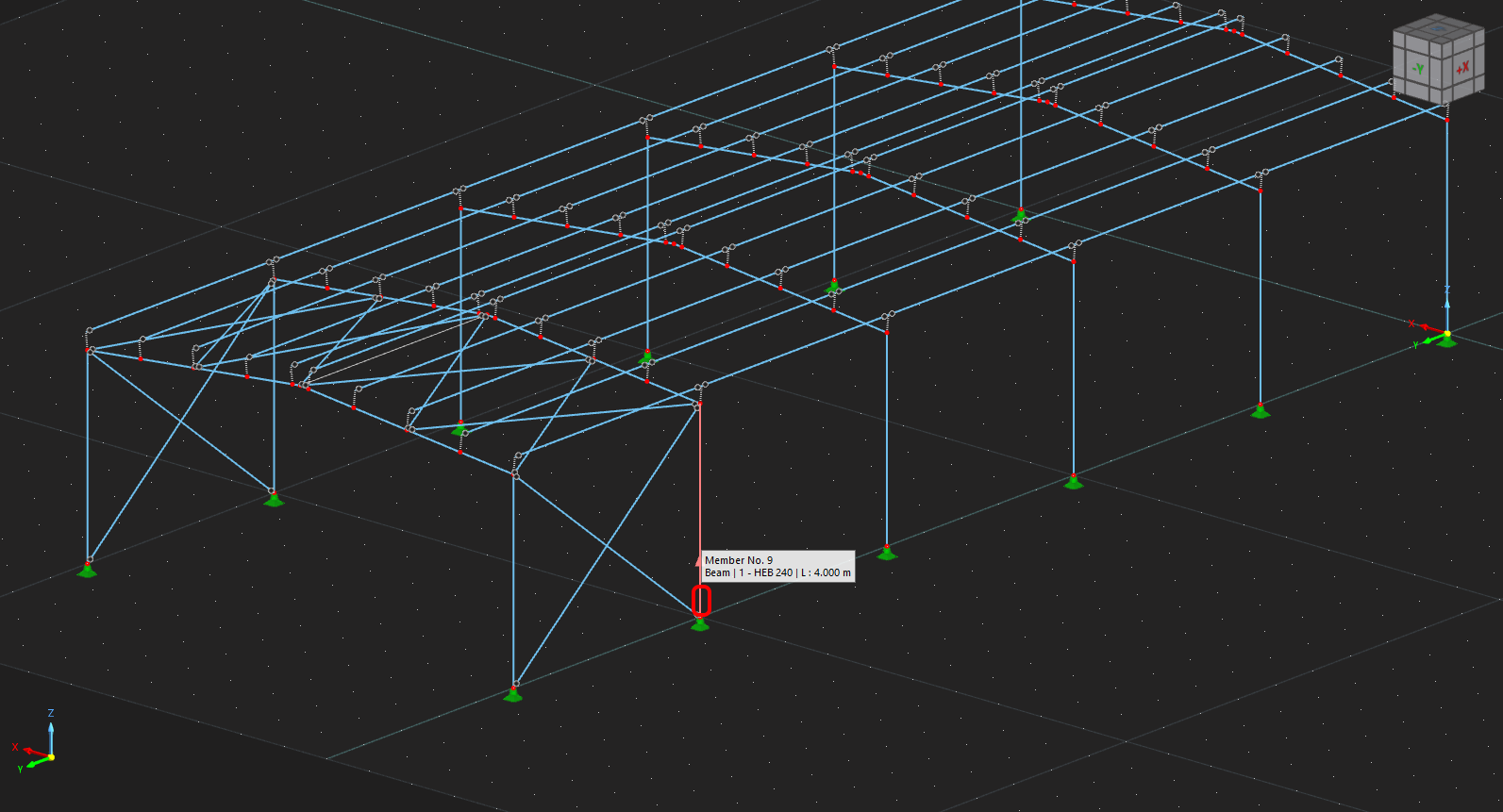
RFEM/RSTAB에서 다음 그림과 같이 내부 부재 중 하나를 선택하십시오.
가져오기
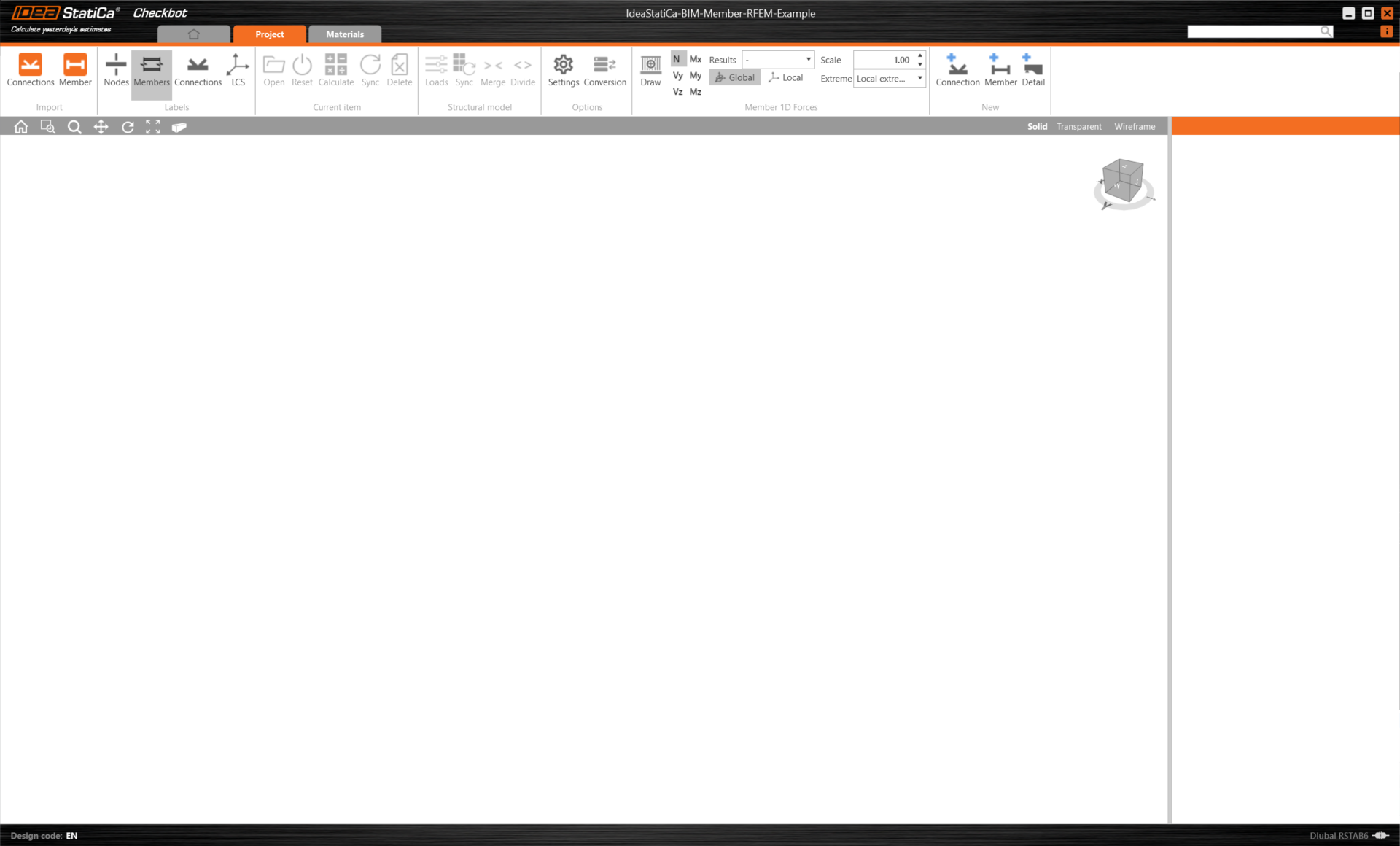
그런 다음 Checkbot에서 Member 명령을 선택하십시오.
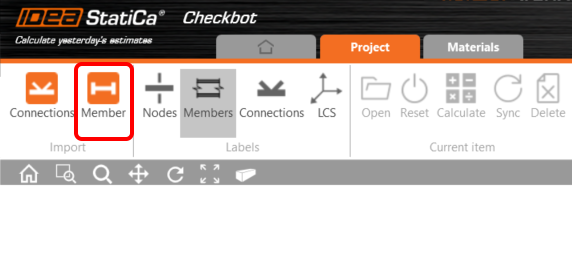
이렇게 하면 하중 효과 및 관련 부재가 포함된 부재가 Checkbot으로 가져와지며, FEA/BIM 모델과 동일한 좌표, 방향 및 단면 크기가 적용됩니다.
노드 및 부재 번호는 다를 수 있습니다.
형상
Checkbot에서 분리된 부재를 연속 부재로 병합할 수 있습니다. 관련 부재로서 두 지지 보를 병합하십시오. 관련 부재 M-49를 선택하고 병합 명령을 클릭하십시오.
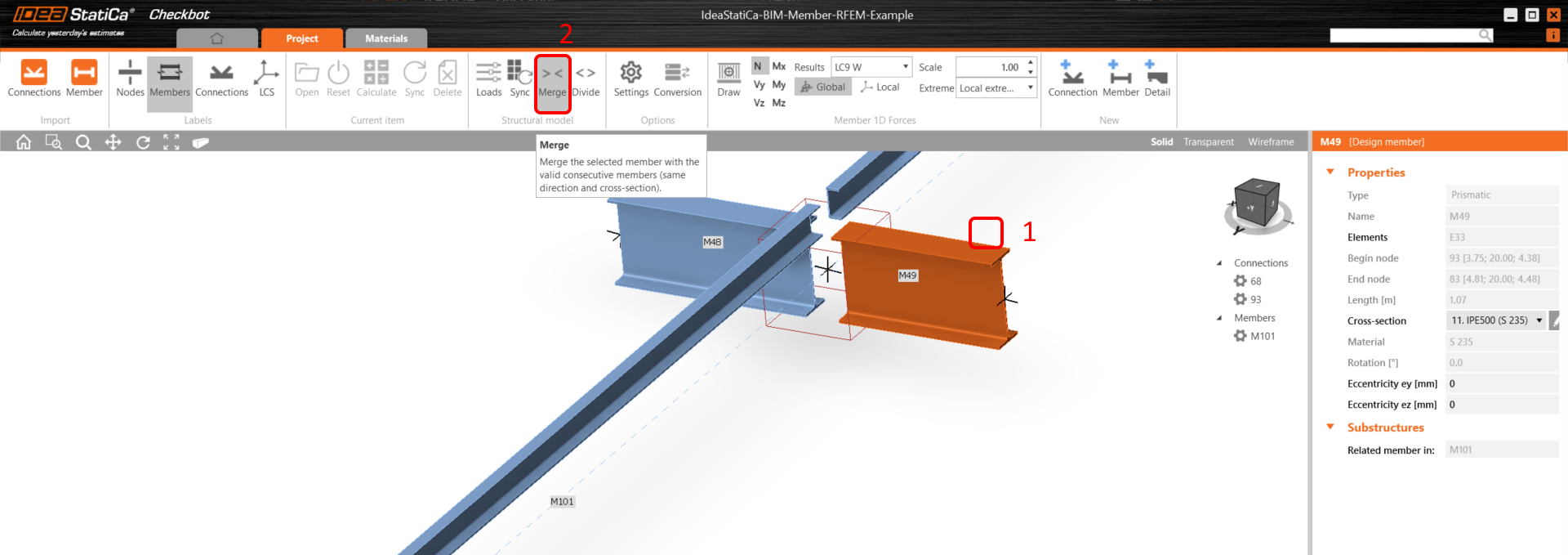
여기서 관련 부재 M-48도 선택하십시오.
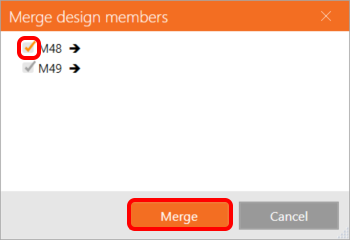
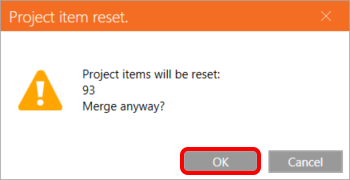
그리고 영향을 받는 프로젝트 항목 - 연결 93의 초기화를 확인하십시오.
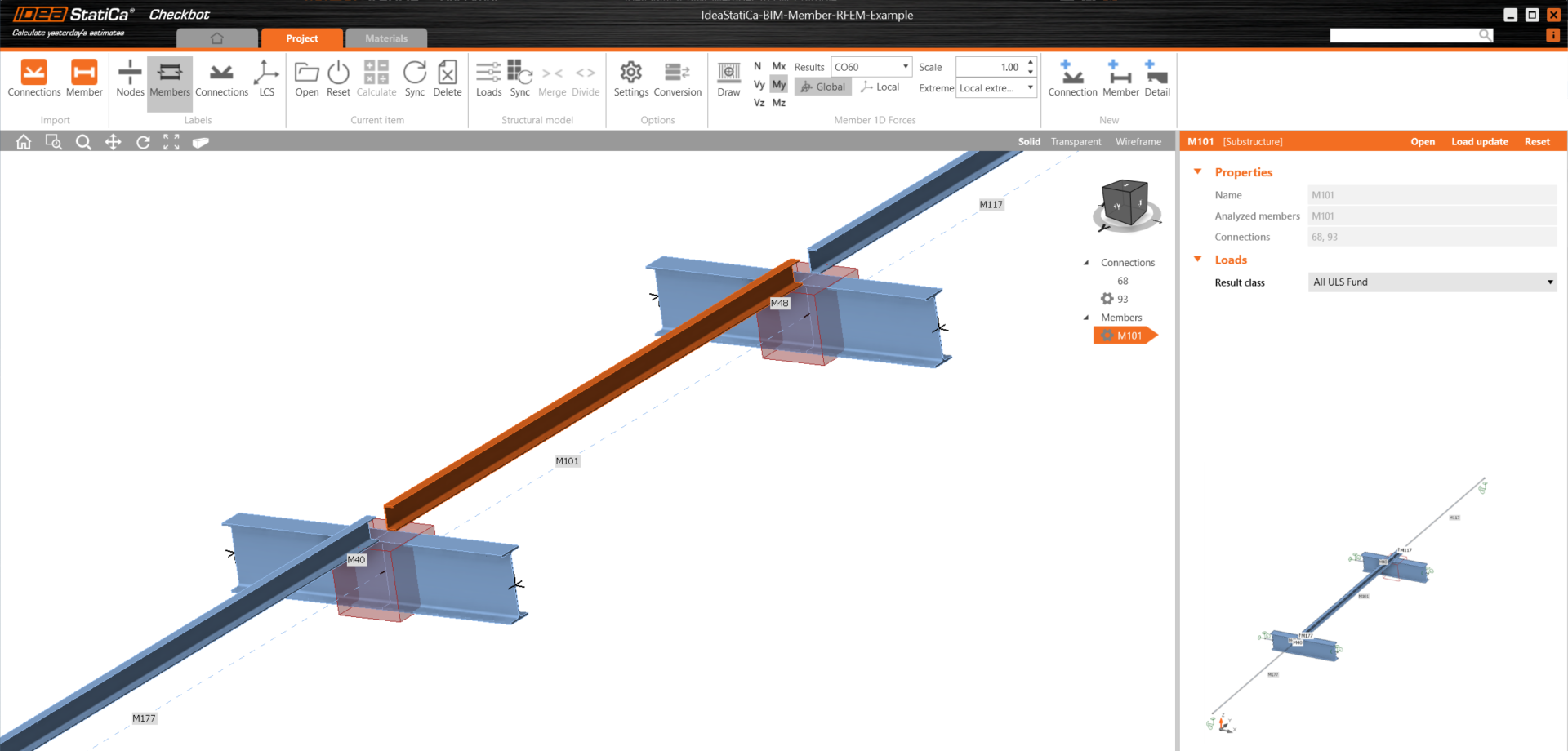
나머지 지지 관련 부재에 대해서도 동일한 작업을 반복하십시오.
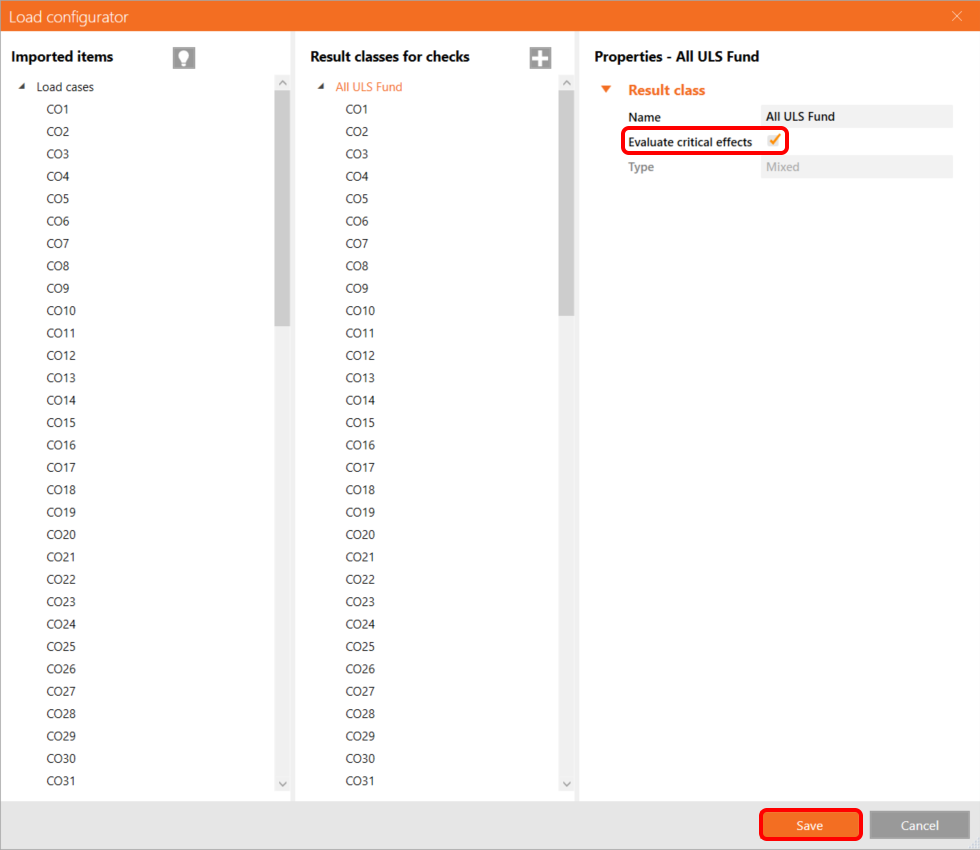
Checkbot 애플리케이션에서 하중을 클릭하고 검토용 결과 클래스 열을 관리하여 해석에 사용할 하중 케이스 및 조합을 제어할 수 있습니다.
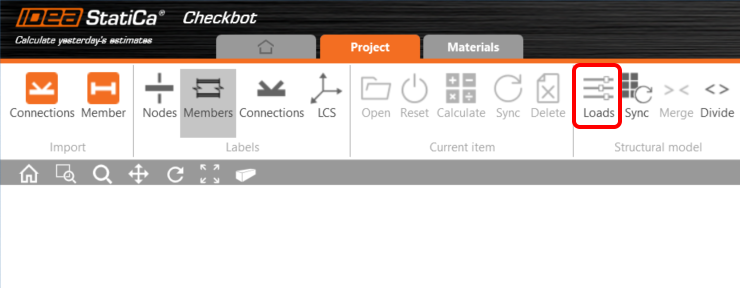
참고: 기본적으로 위험 결과 평가 기능이 활성화되어 있으며, 이는 위험하지 않은 하중 케이스 및 조합을 필터링하여 계산 속도를 높입니다. 이 기능을 끄면 모든 조합이 계산에 포함됩니다. 마우스 오른쪽 버튼 클릭 또는 열 간 드래그 앤 드롭으로 항목을 삭제하거나 추가할 수 있습니다.
설계
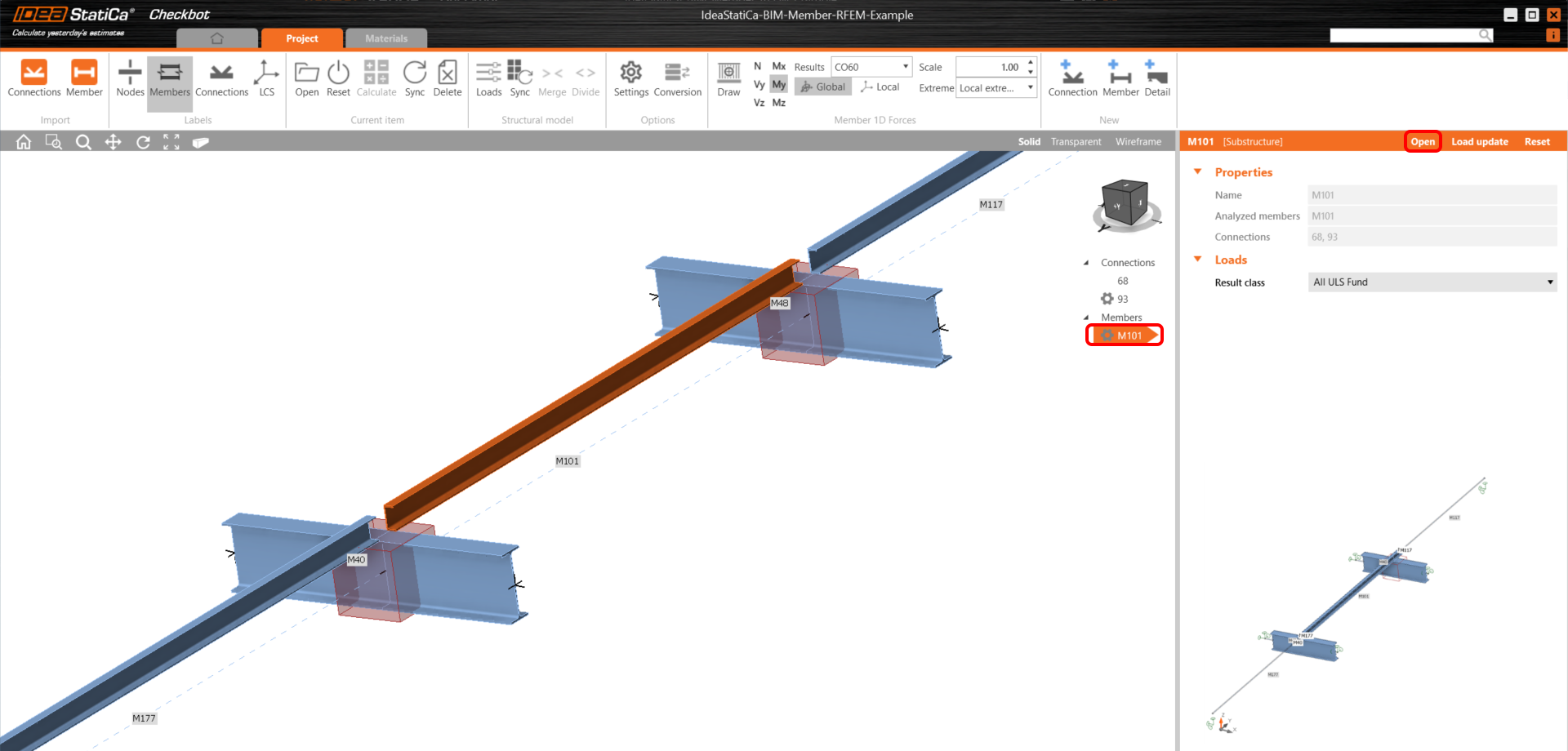
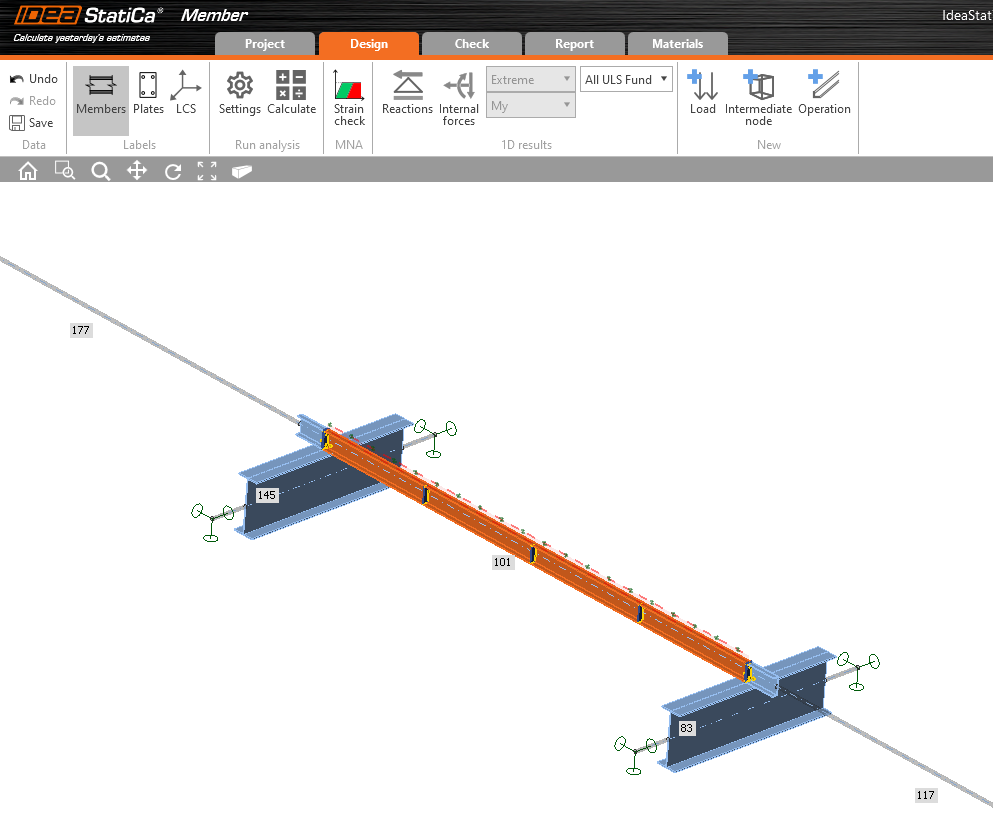
이제 부재 M101 을 선택하고 열기를 클릭하여 설계를 시작하십시오.
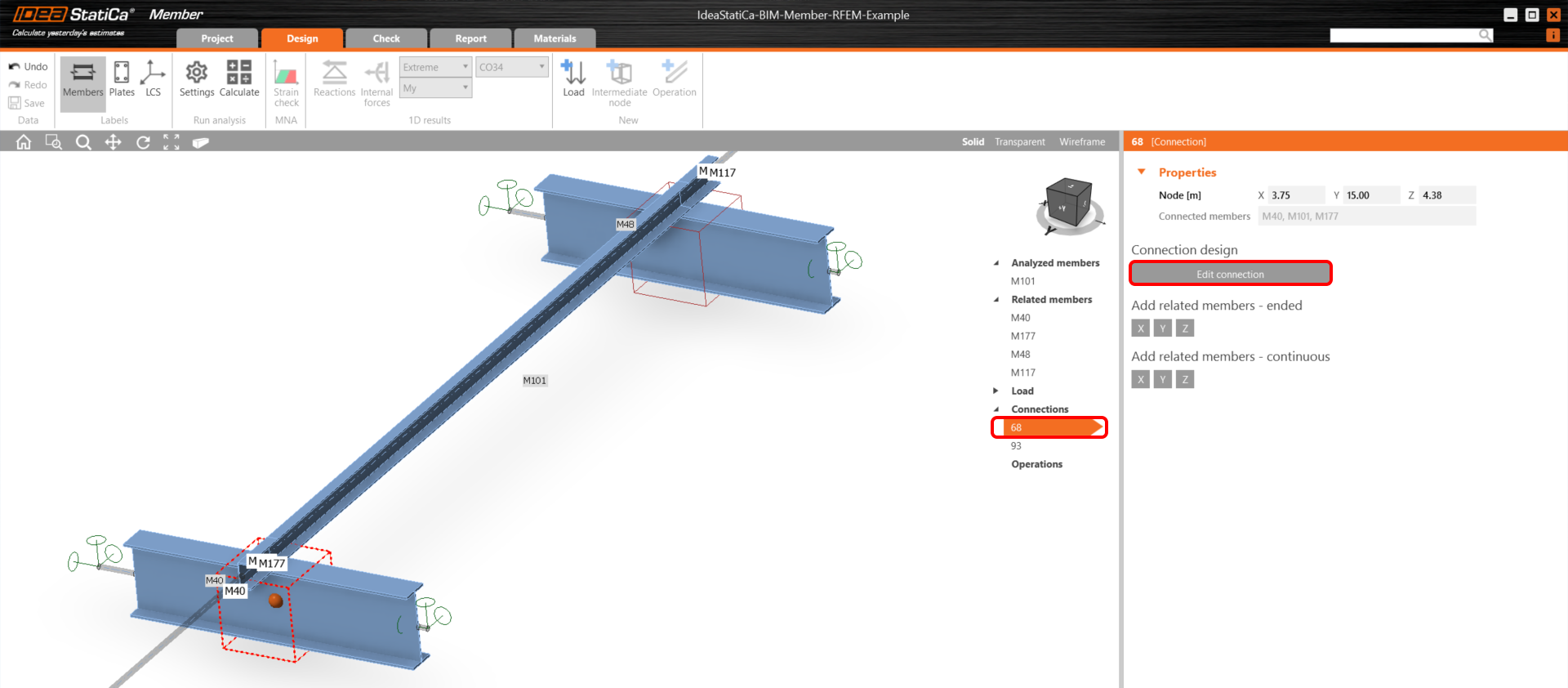
먼저 연결 68을 설계하십시오. 이를 선택하고 연결 편집을 클릭하여 Connection 애플리케이션을 여십시오.
작업을 클릭하고 플레이트 대 플레이트를 선택하십시오. 그림에 따라 값을 설정한 후 편집기를 클릭하십시오.
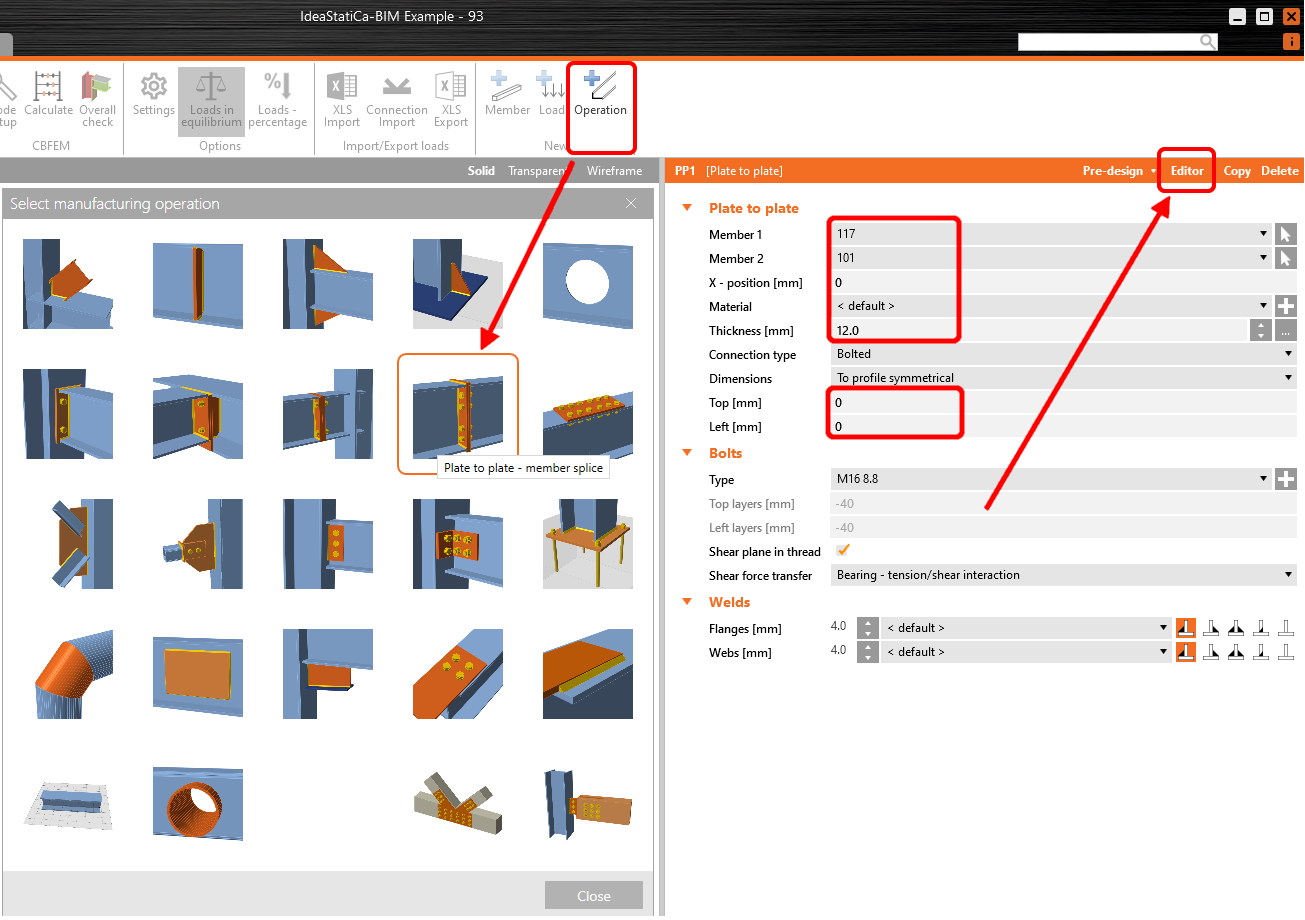
분해를 클릭하고 볼트 1과 3을 삭제하십시오.
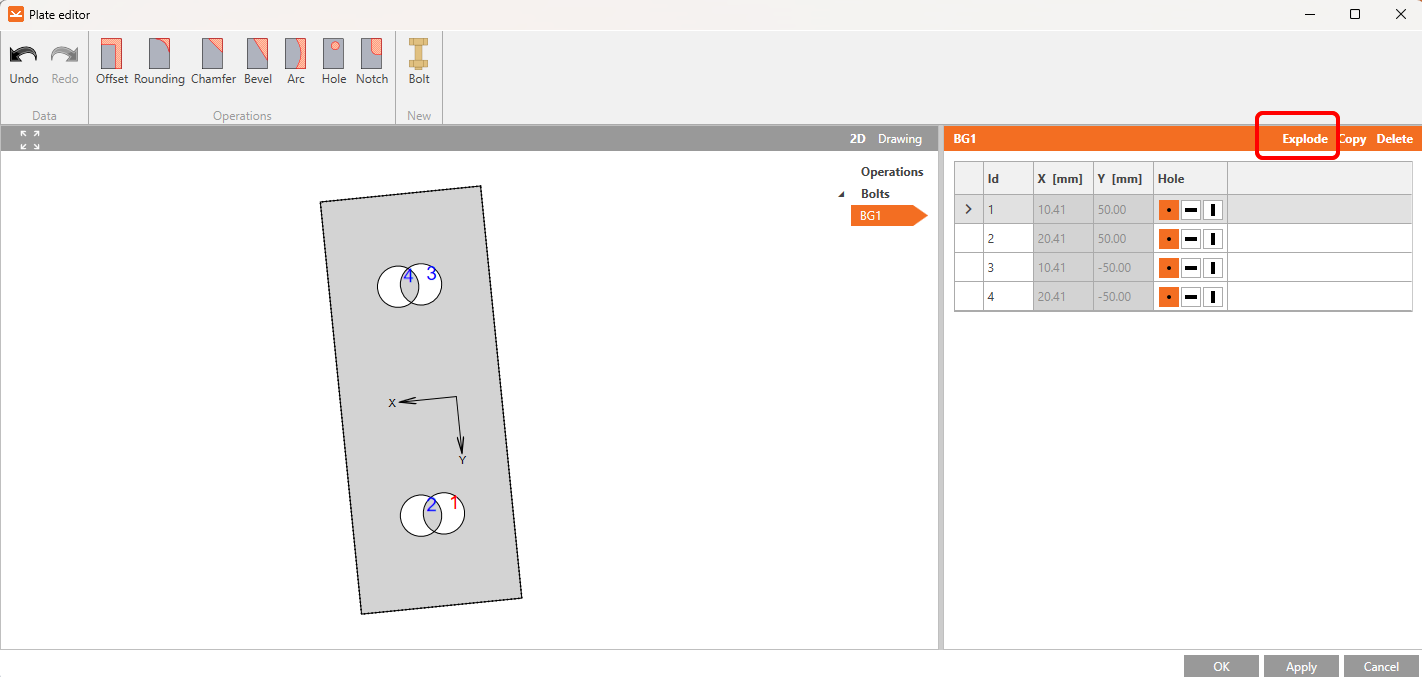
그리고 그림에 따라 볼트 2와 4의 좌표를 설정하십시오. 확인을 클릭하여 변경 사항을 확인하십시오.
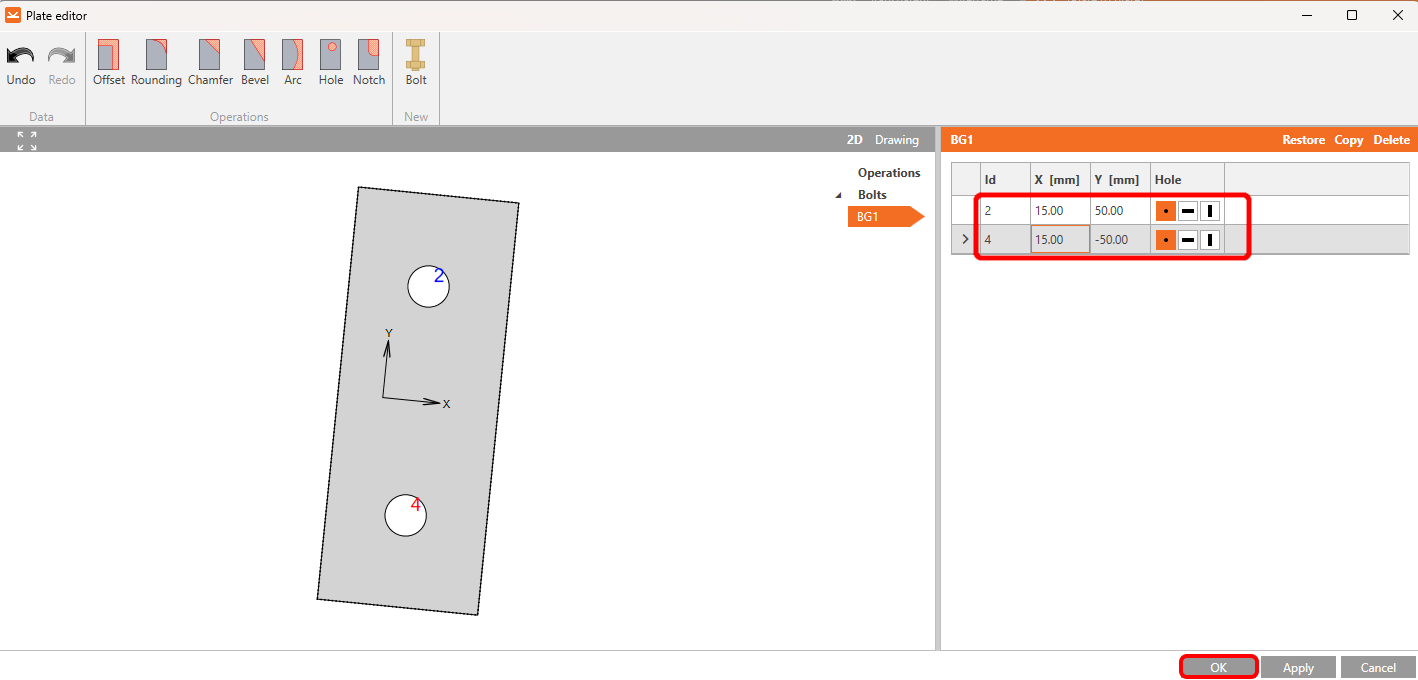
다음 작업은 보강 부재로, L형강 L80x6을 다음 값으로 설정하십시오.
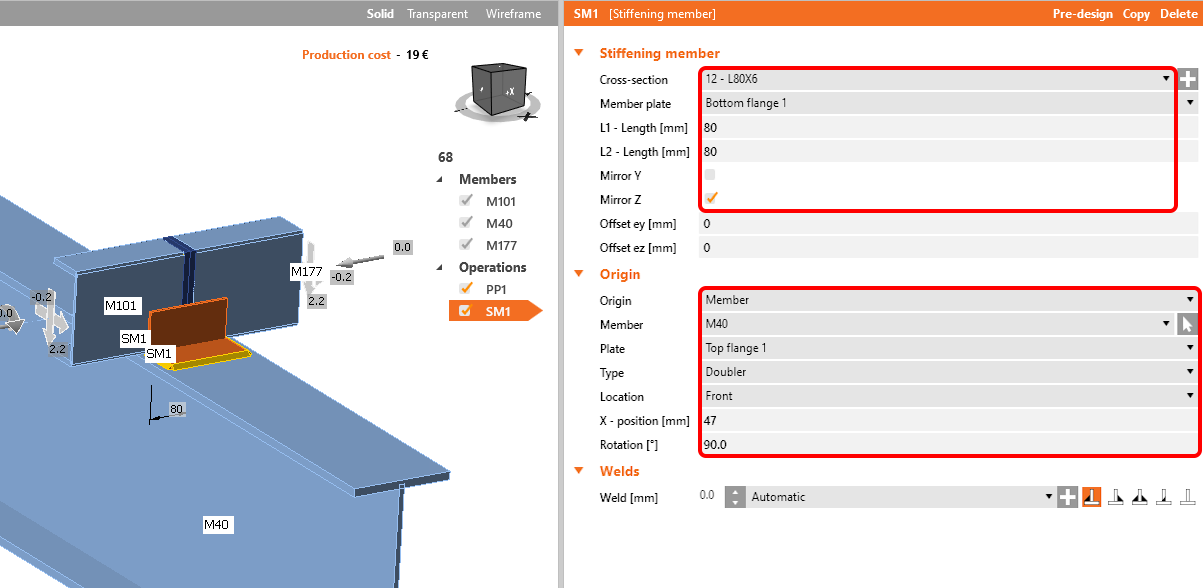
볼트/앵커 그리드 작업을 추가하고 매개변수를 수정하십시오.
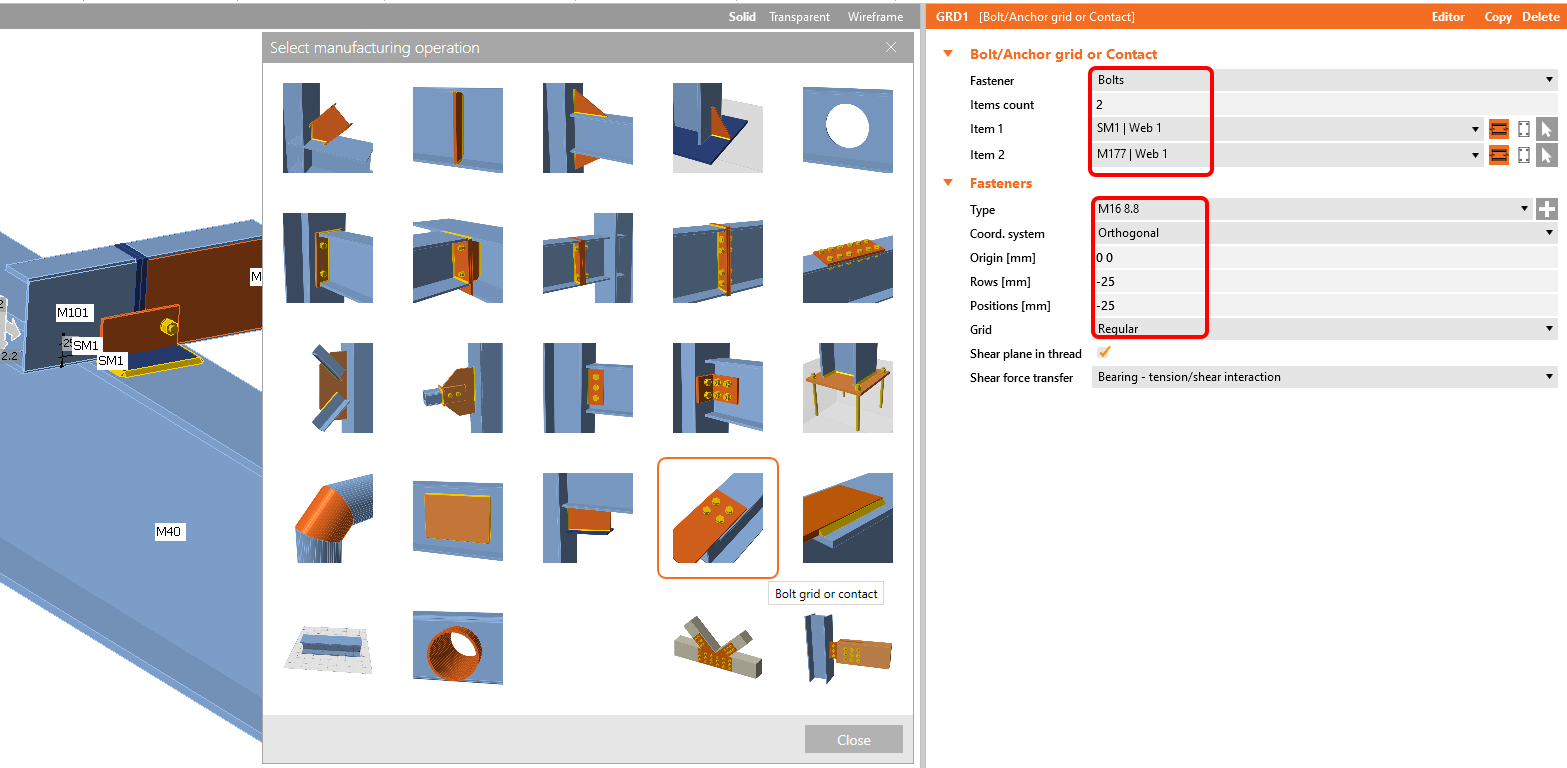
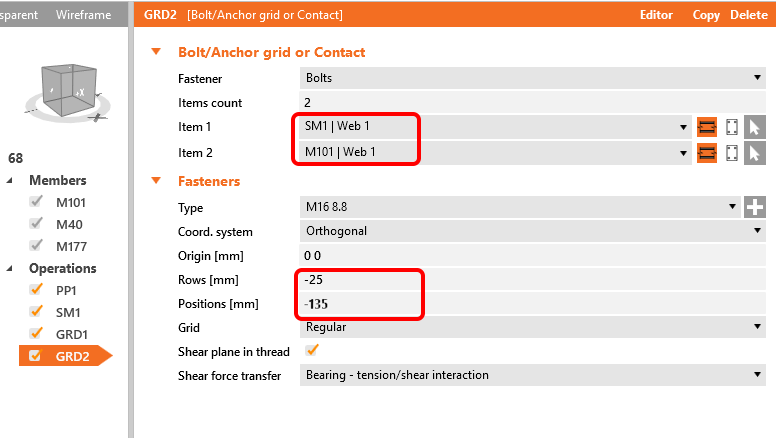
이 작업을 복사하고 선택한 값을 변경하십시오.
이제 접합부에 보강 플레이트를 추가하십시오.
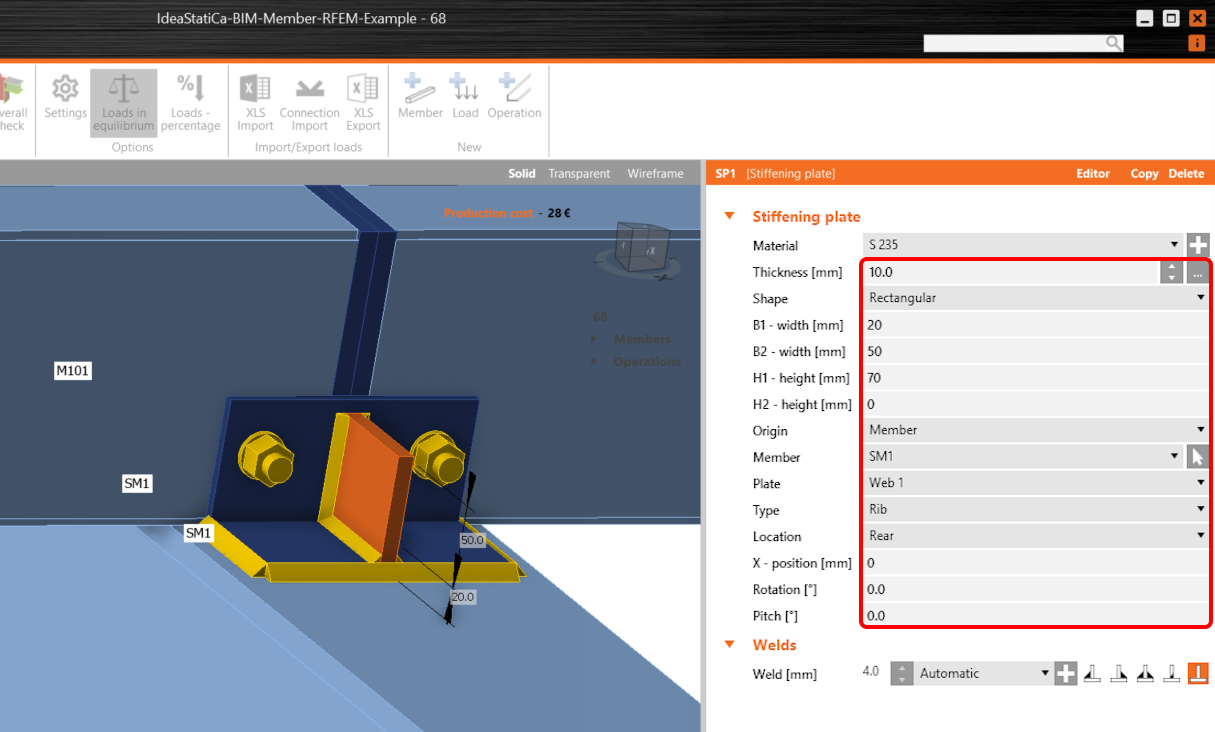
그리고 플레이트 편집기에서 형상을 수정하십시오.
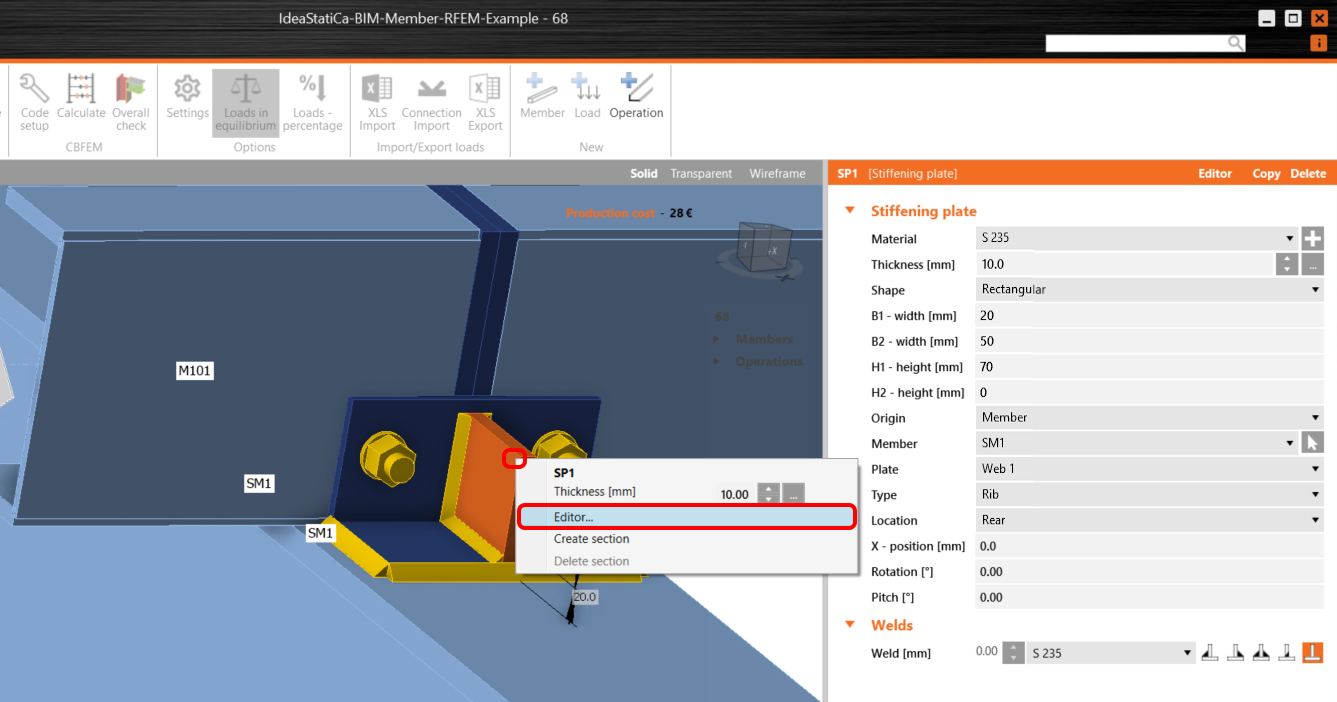
여기서 플레이트를 절단하기 위해 모따기 작업을 추가하십시오.
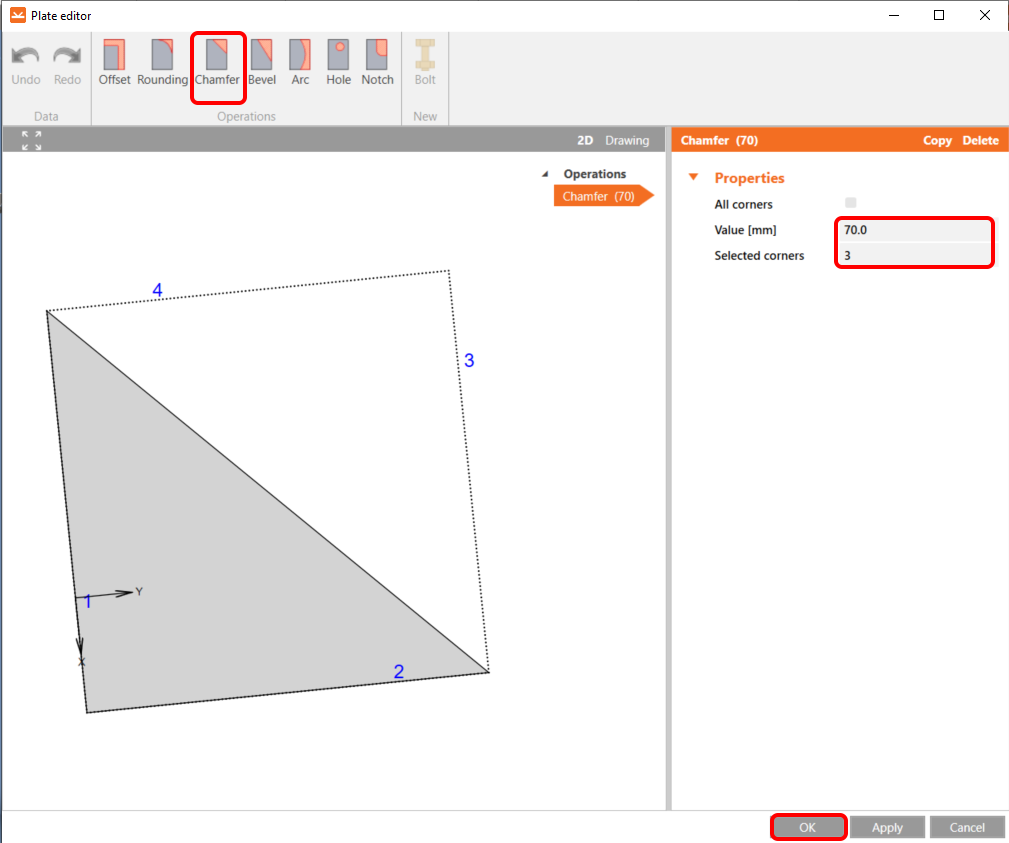
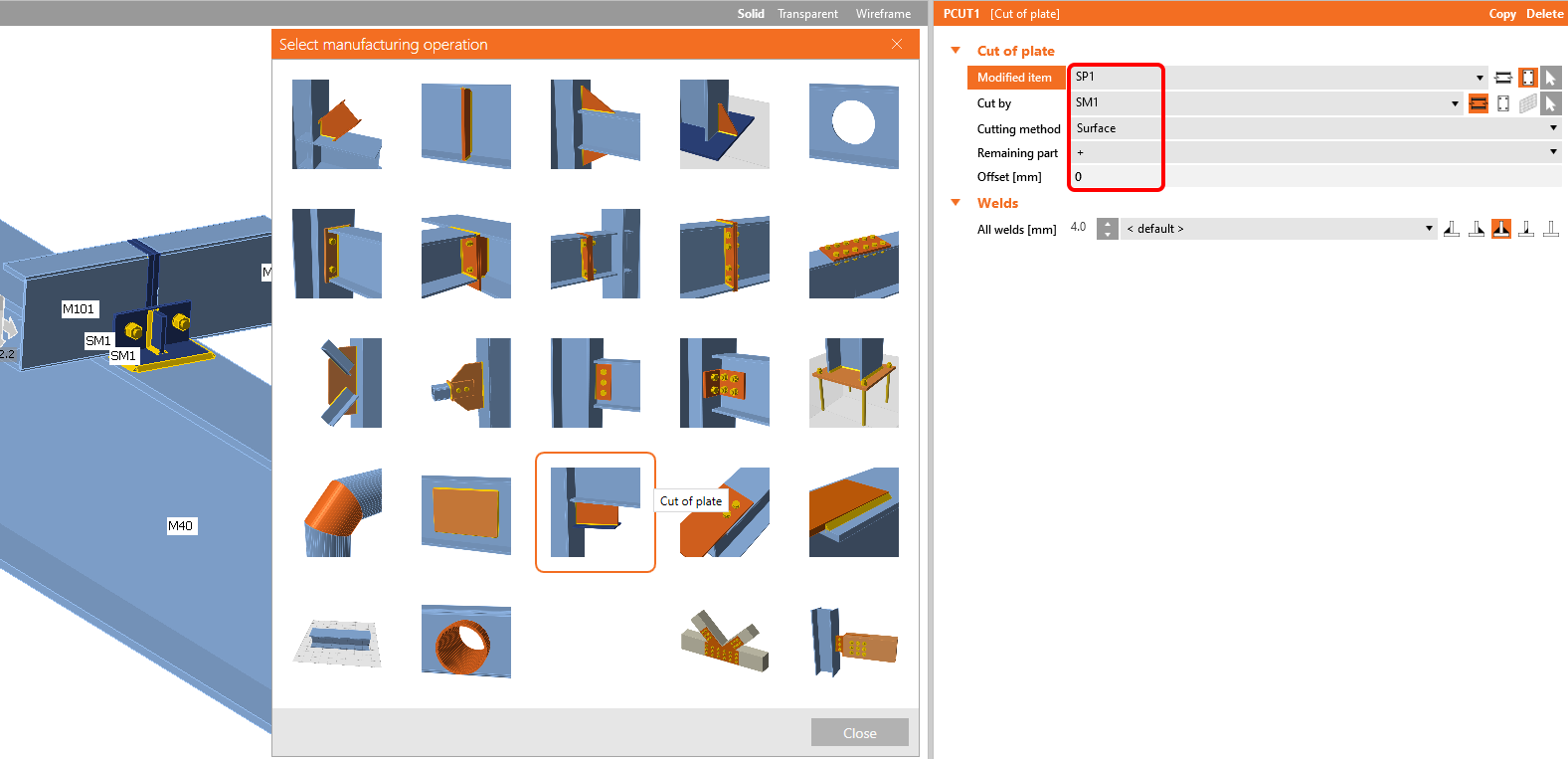
마지막 작업은 플레이트 절단입니다.
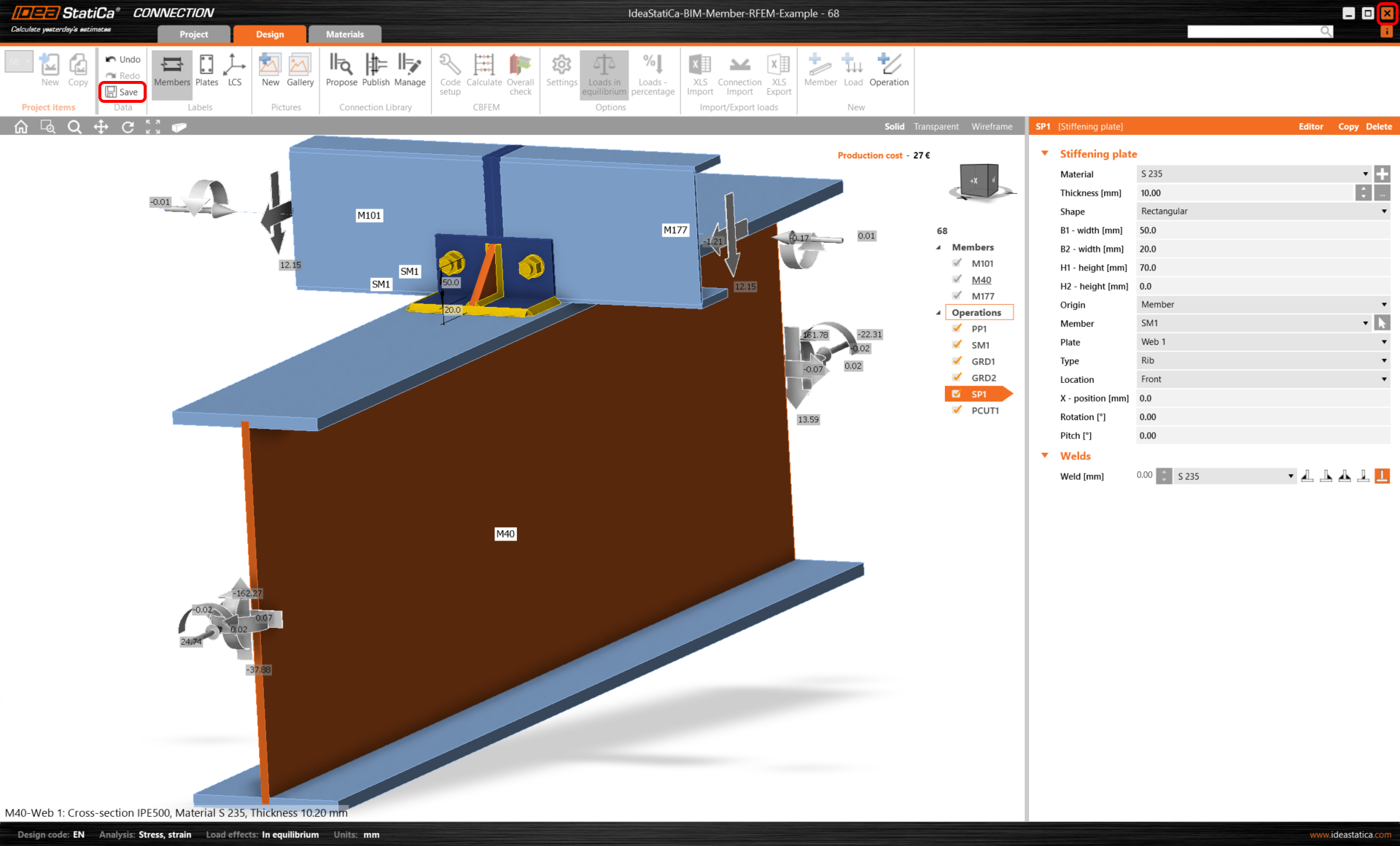
이제 저장을 클릭하고 Connection 모듈을 닫으십시오.
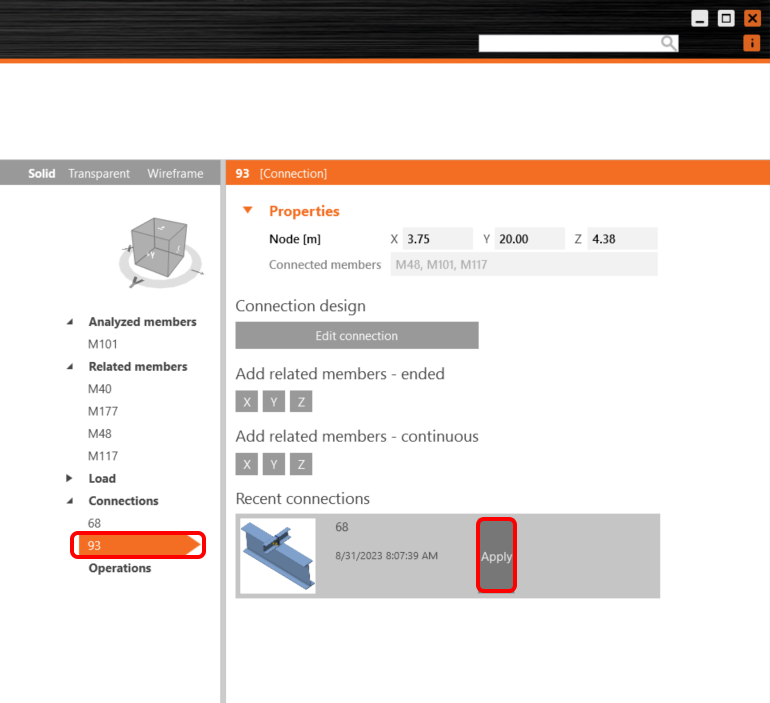
두 노드에 유사한 연결이 있으므로, 적용을 클릭하여 완성된 설계를 노드 93에 복사할 수 있습니다.
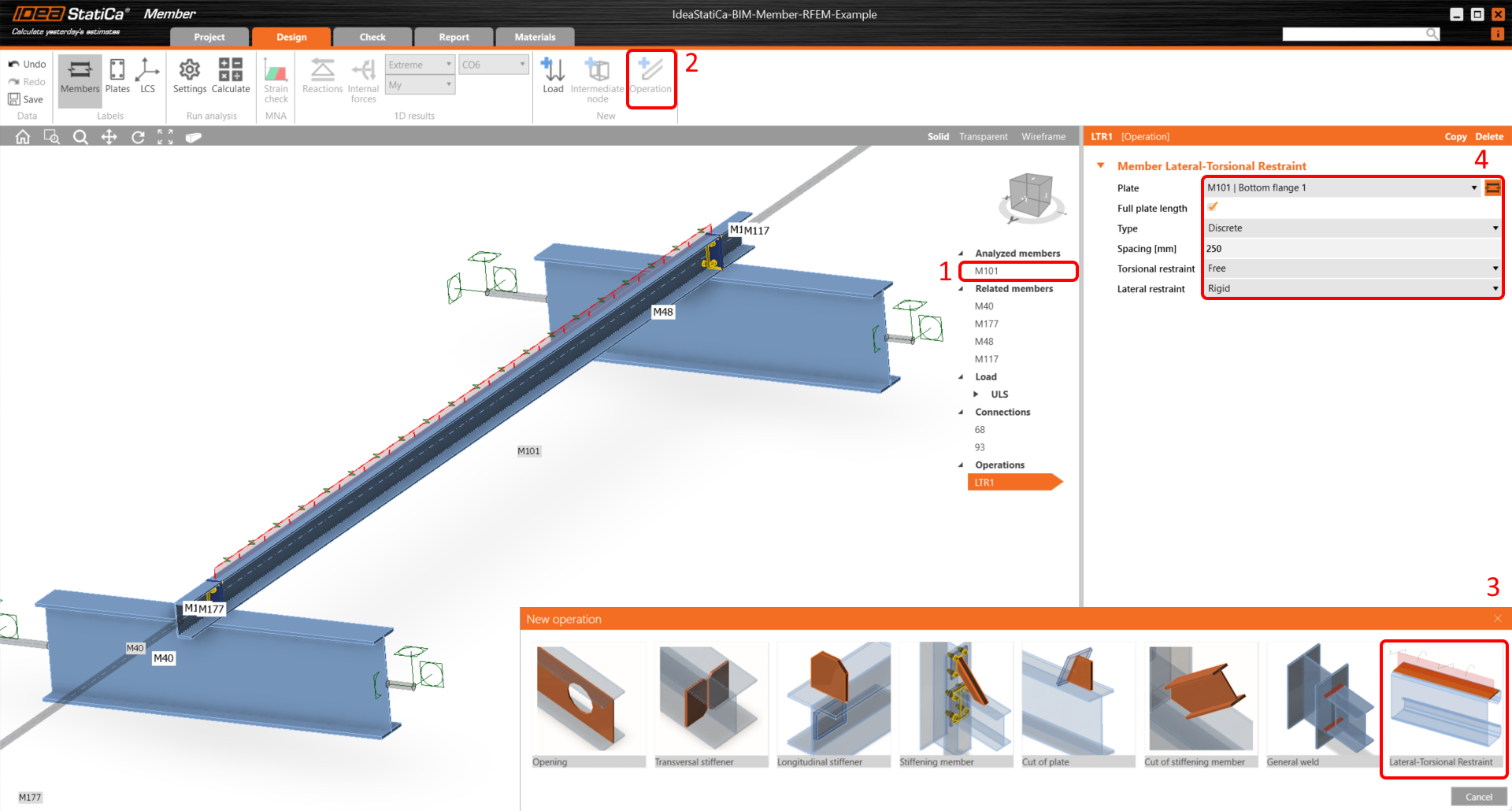
분석 대상 도리를 안정화하는 지붕 패널이 있으므로, 이를 시뮬레이션하기 위해 횡비틀림 구속 작업을 추가하고 매개변수를 설정하십시오.
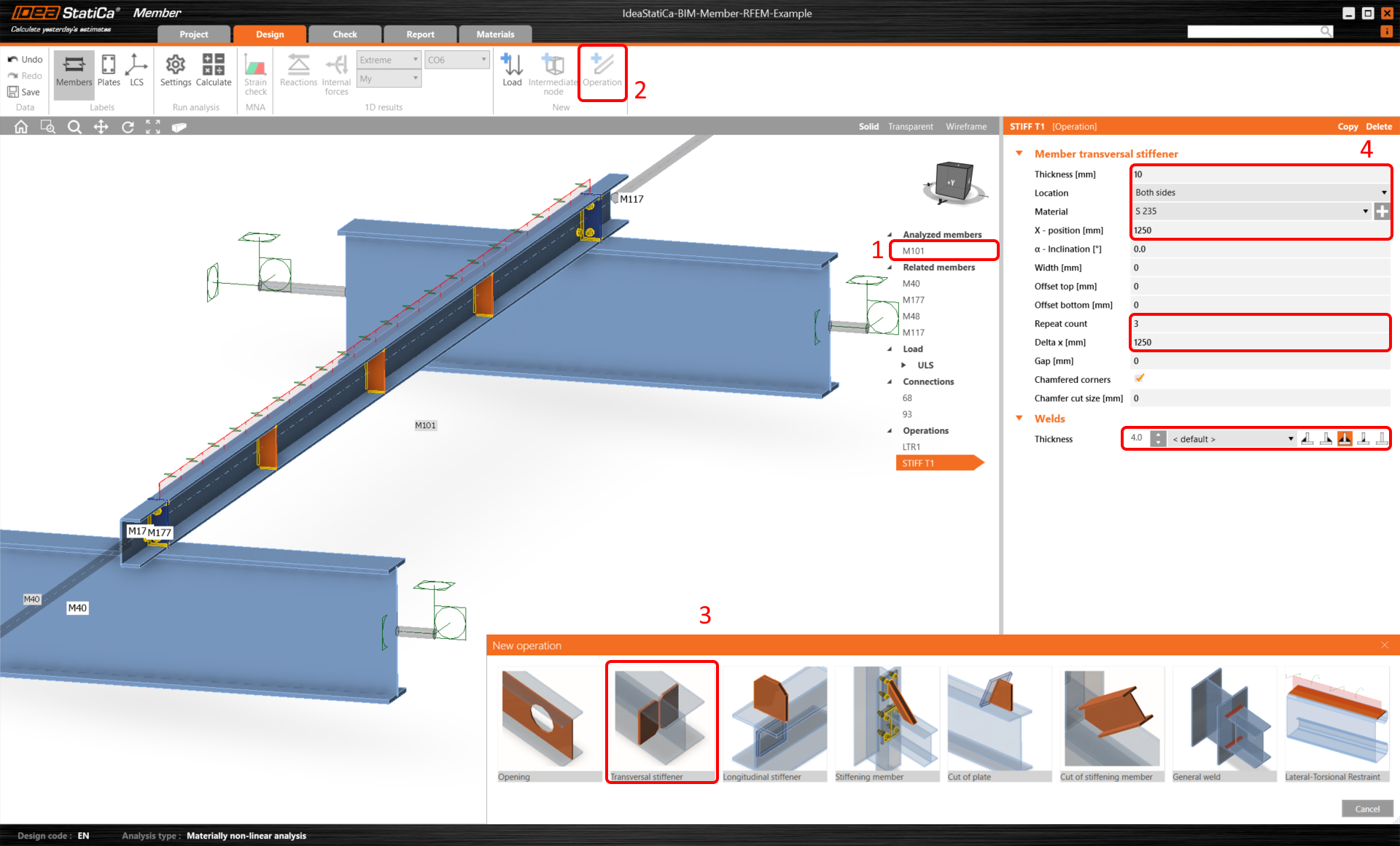
그런 다음 횡방향 스티프너 작업을 추가하십시오.
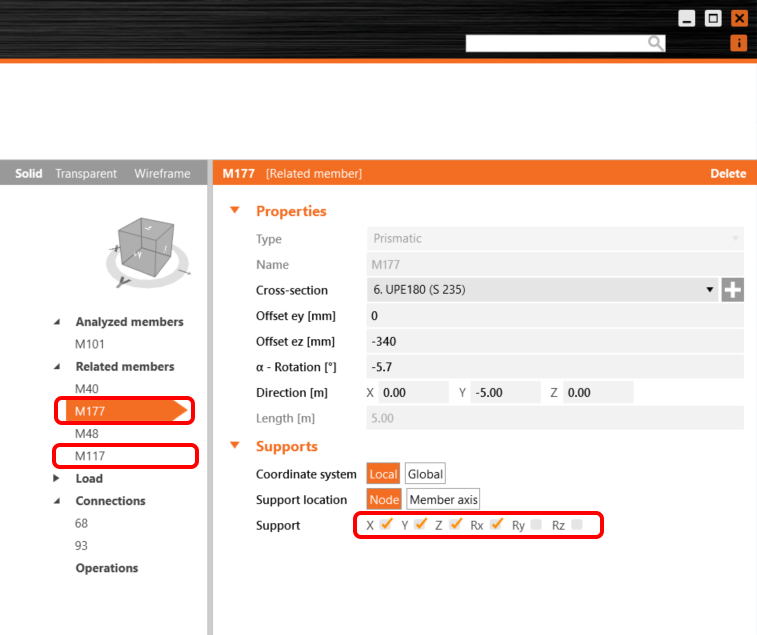
관련 부재의 적절한 구조 거동을 위해, 연결 도리 M177 및 M117의 지점을 X, Y, Z, Rx로 설정하십시오.
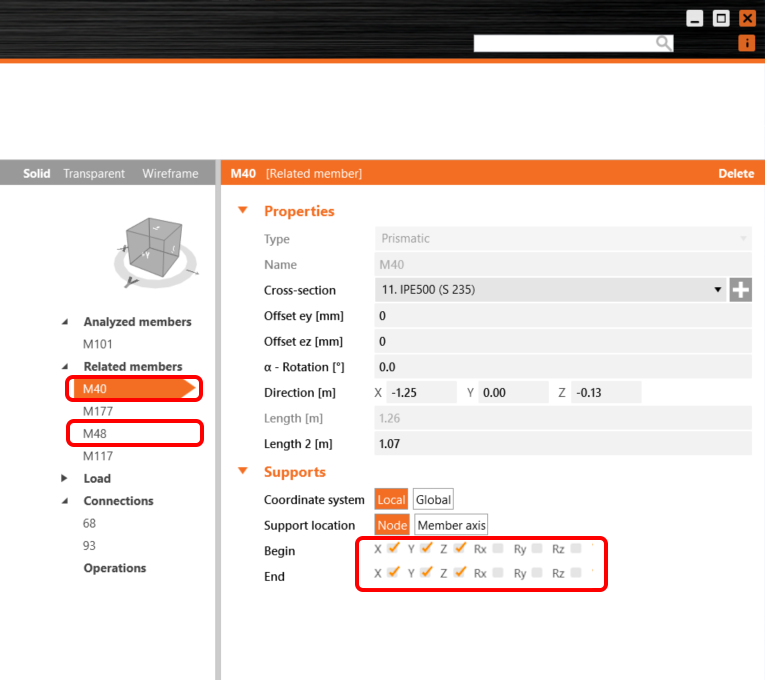
지지 부재 M40 및 M48에 대해서도 지점을 X, Y, Z로 설정하십시오.
규정 검토
이제 부재 모델이 해석 준비가 완료되었습니다.
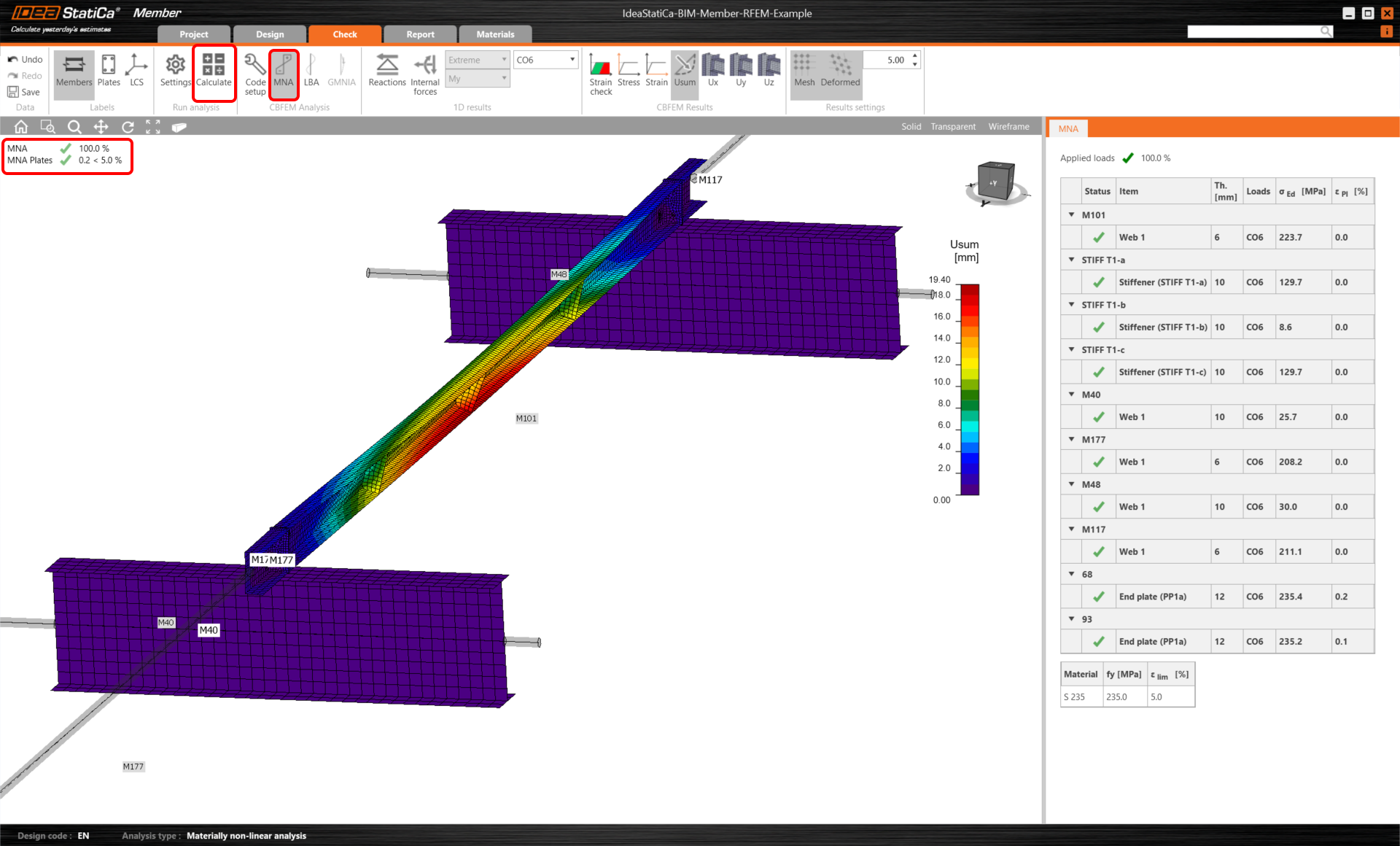
검토 탭을 선택하고 계산 버튼으로 MNA(재료 비선형) 해석을 실행하십시오.
두 번째 해석은 LBA (횡좌굴 해석)로, 임계 계수가 15 미만으로 나타납니다. 이 결과는 GMNIA(기하학적 및 재료 비선형 해석) 실행의 필요성을 보여줍니다.
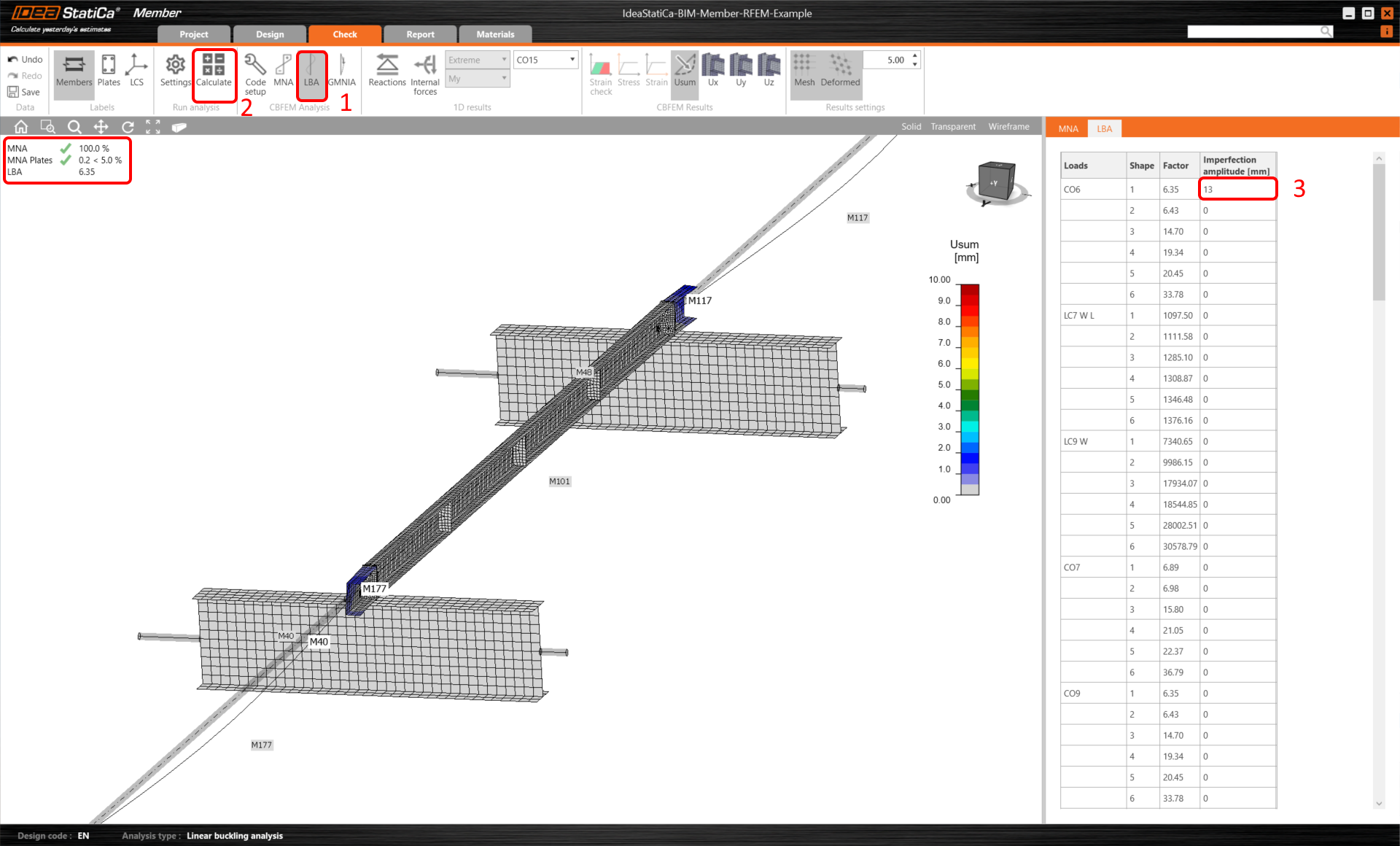
GMNIA (기하학적 및 재료 비선형) 해석을 실행하기 전에 초기 결함 진폭 값을 입력하십시오. 여기서 횡비틀림 좌굴을 검토하므로 계수 k0 = 0.5를 사용할 수 있습니다. 진폭 0.5x5000/200 = 12.5 mm를 첫 번째 좌굴 모드에 적용할 수 있습니다.
추가 정보:
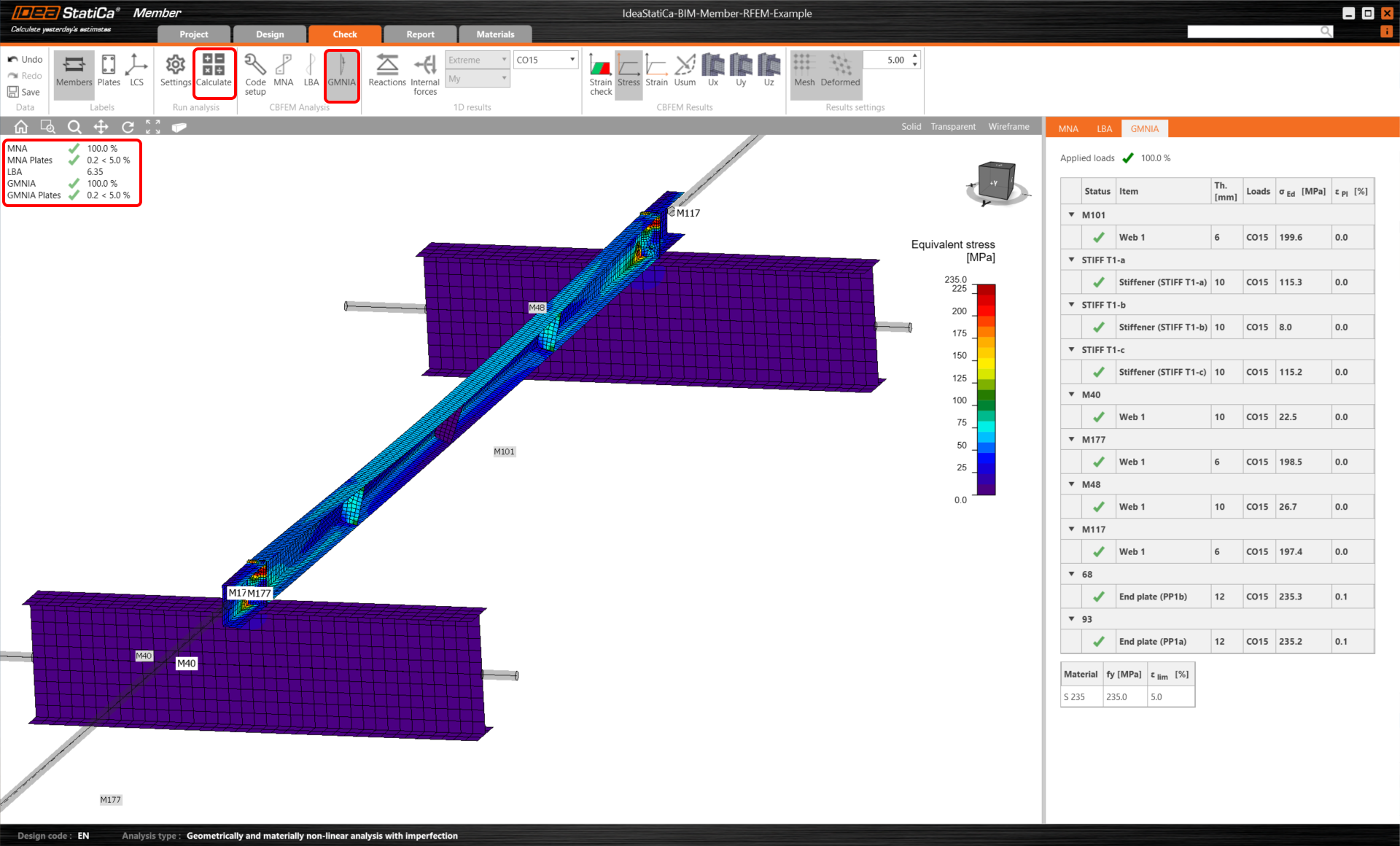
해석이 완료되면 초기 결함을 포함한 최종 규정 검토 결과를 확인할 수 있습니다.
보고서
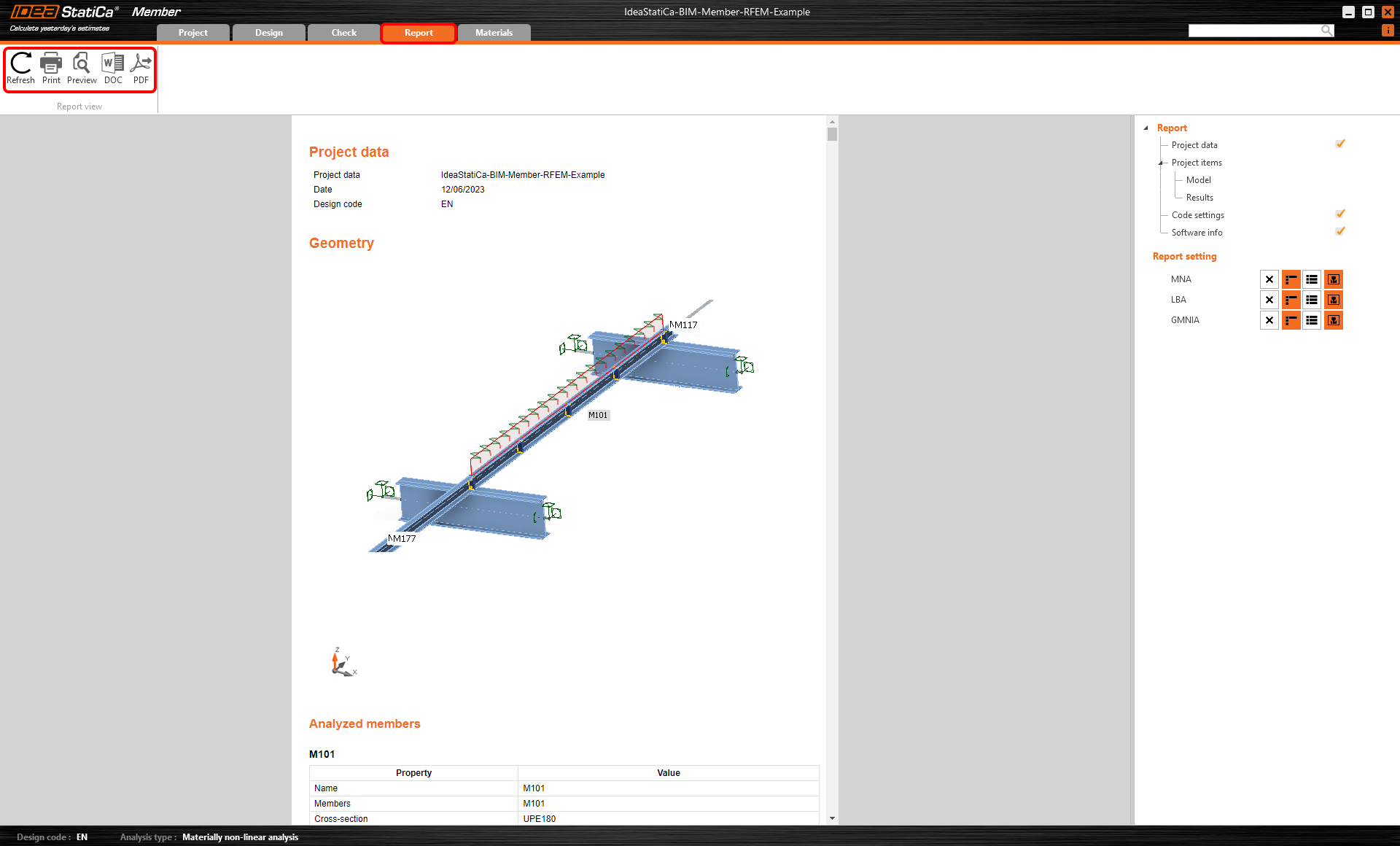
마지막으로 보고서 탭으로 이동하십시오. IDEA StatiCa는 인쇄하거나 편집 가능한 .doc 형식으로 저장할 수 있는 완전히 사용자 정의 가능한 보고서를 제공합니다.
부재 동기화
때로는 FEA/BIM 모델에 부재 단면 크기나 하중 변경과 같은 수정이 발생할 수 있습니다. 이러한 변경 사항은 Checkbot과 FEA/BIM 모델 간에 동기화할 수 있습니다.
두 가지 방법이 있습니다:
- 현재 항목 동기화 (하나 이상의 접합부가 선택된 경우)
- 가져온 전체 구조 모델 동기화

이 기능을 테스트하려면 FEA/BIM 애플리케이션에서 부재 단면 크기나 형상을 변경하거나 하중 케이스 또는 조합 등을 수정하십시오: 기둥을 더 큰 단면으로 변경. FEA 모델을 재해석하는 것을 잊지 마십시오.
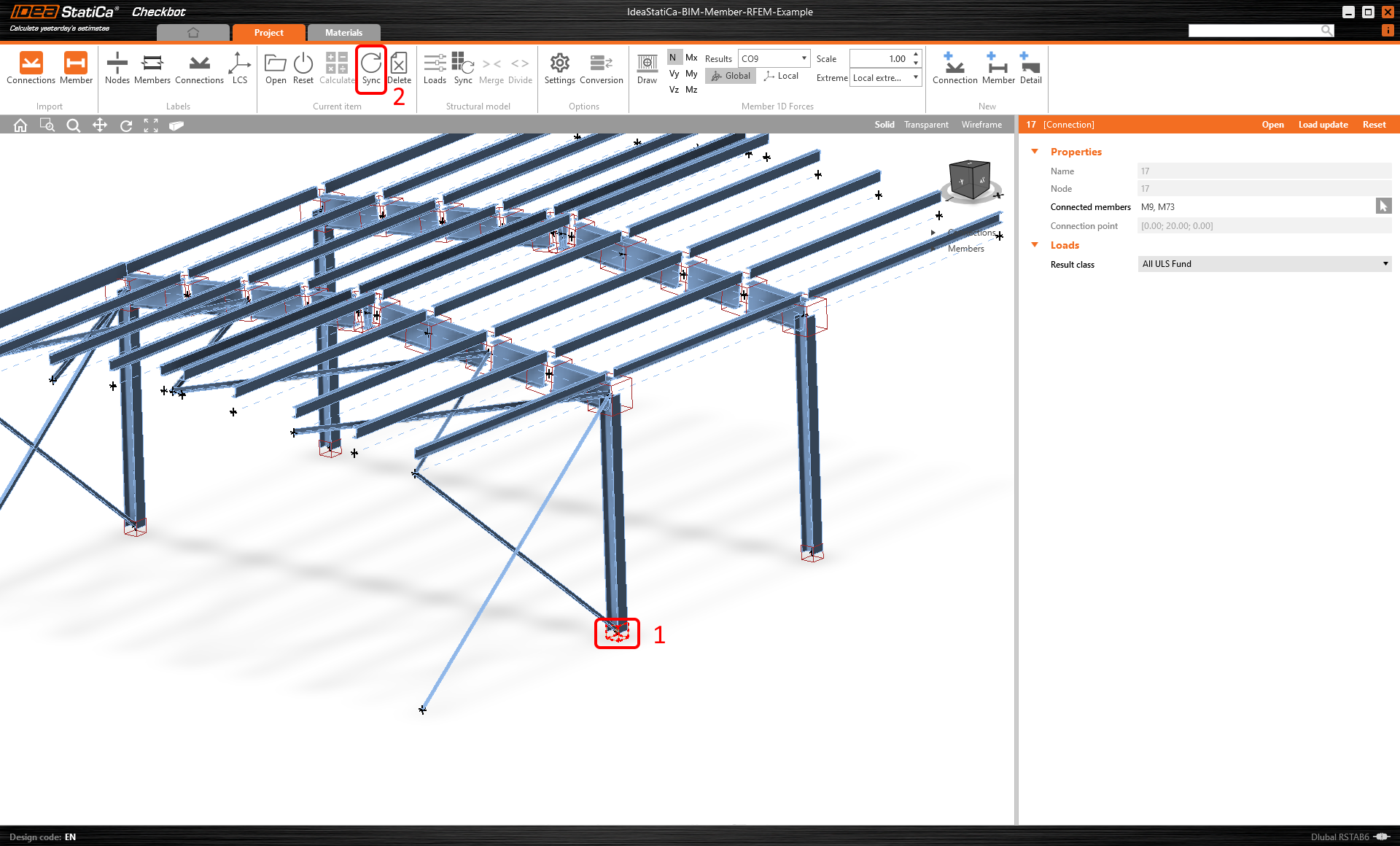
Checkbot에서 변경된 부재(여러 개일 수 있음)를 선택하고 현재 항목 패널에서 Sync를 선택합니다.
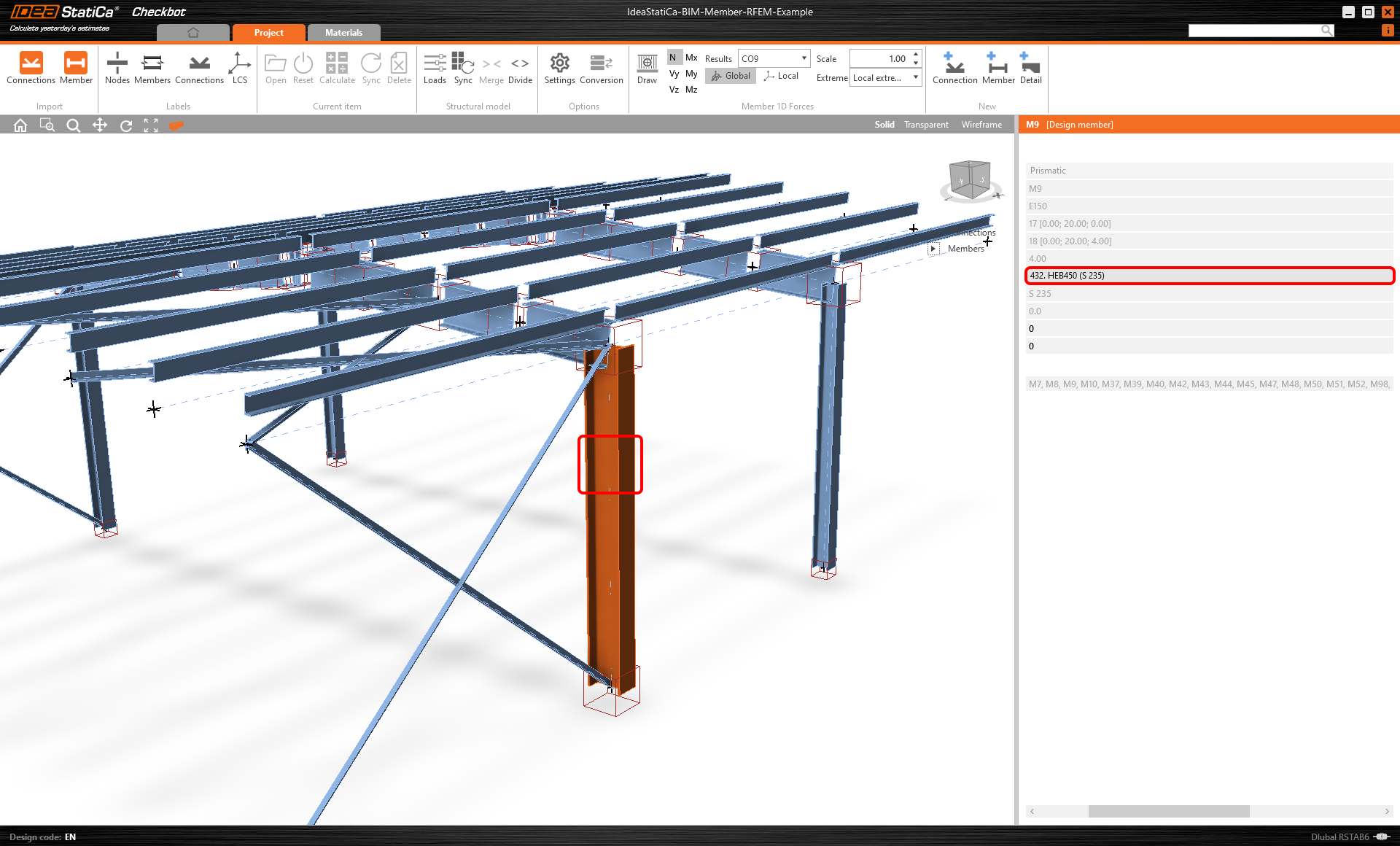
Checkbot 프로젝트가 업데이트되며, 부재(및 연결) 설계는 유지되지만 결과는 무효화됩니다. 기둥이 FEA 모델의 변경 사항에 맞게 업데이트된 것을 확인할 수 있습니다.
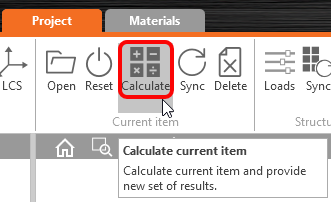
현재 항목 패널에서 Calculate 를 선택하여 강조 표시된 부재를 다시 규정 검토하십시오. 모델의 큰 변경 사항은 영향을 받는 부재에 대해 추가적인 검증 단계가 필요할 수 있음을 유의하십시오(위와 같이).
부재가 원하는 결과를 제공하지 않는 경우, 설계를 최적화하기 위해 다시 열 수 있습니다(즉, 규정 검토에 실패하면 보강하거나 이용률이 너무 낮으면 경량화).
Checkbot을 통해 RFEM/RSTAB과 IDEA StatiCa Member를 성공적으로 연결하였습니다.
RFEM/RSTAB BIM 링크의 알려진 제한 사항에 대해 자세히 알아보십시오.