

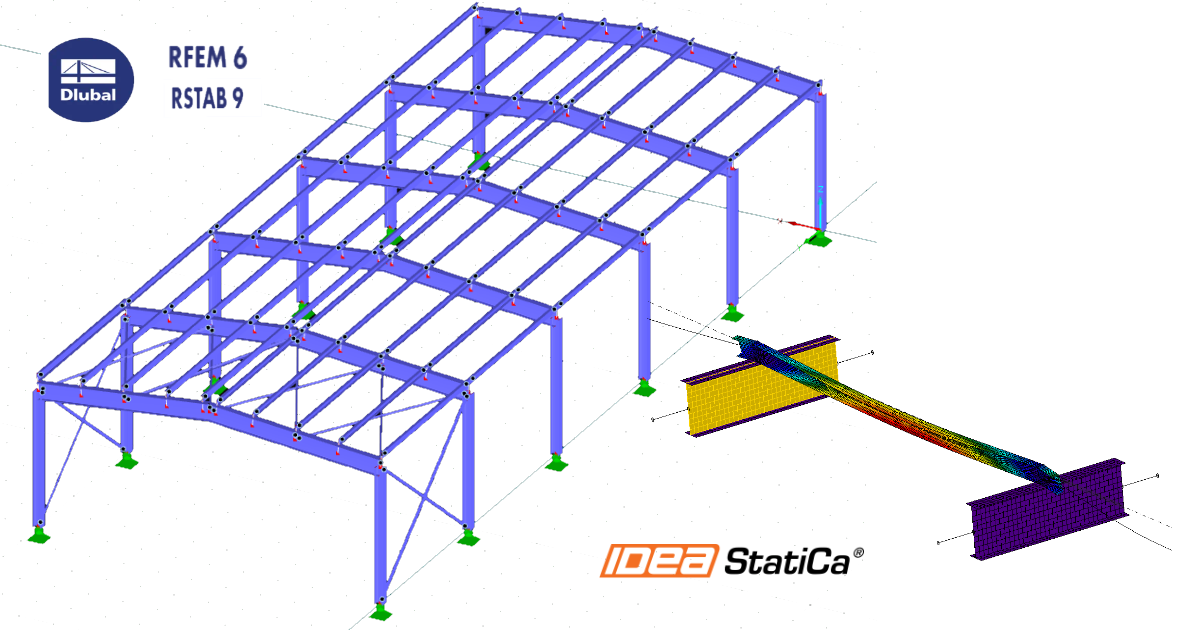
Enlace BIM RFEM/RSTAB para el diseño de elementos de acero (EN)
Cómo activar el enlace
- Descargue e instale la última versión de IDEA StatiCa
- Asegúrese de que está utilizando una versión compatible de su solución FEA/BIM
IDEA StatiCa integra los enlaces BIM en sus soluciones FEA/BIM durante su instalación. Puede comprobar el estado y activar más enlaces BIM para el software instalado posteriormente en el instalador de enlaces BIM.
Tenga en cuenta que algunas soluciones FEA requieren pasos adicionales para activar completamente su enlace BIM con IDEA StatiCa.
Abra IDEA StatiCa y navegue hasta la pestaña BIM y abra el instalador de enlaces BIM (Activar su enlace BIM...).

Puede aparecer una notificación "¿Desea permitir que esta aplicación realice cambios en su dispositivo?"; si es así, confirme con el botón Sí.
Cómo activar el enlace - RFEM 5 y RSTAB 8
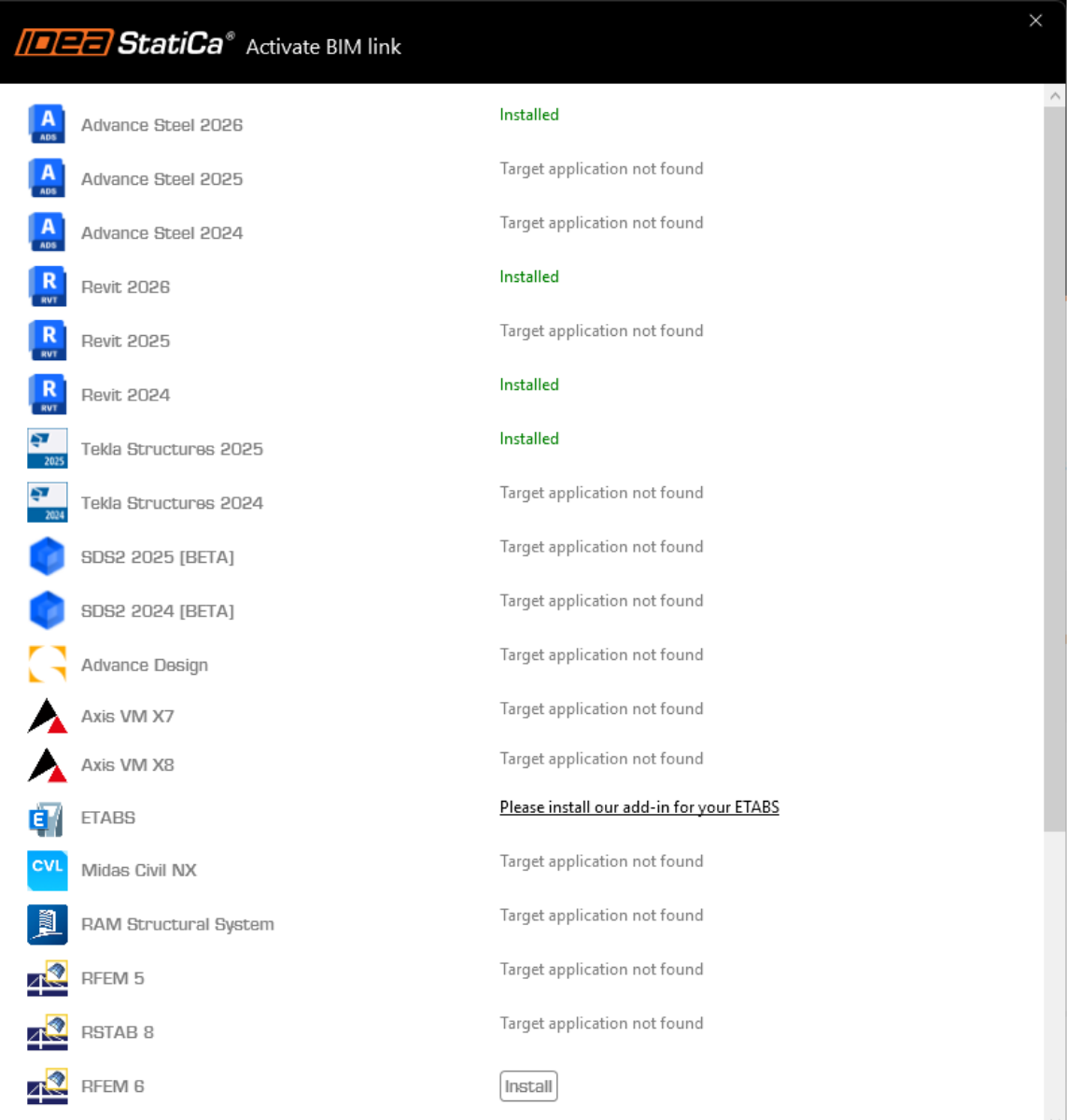
El enlace BIM para el software seleccionado (si se encuentra) está instalado. La pantalla también le indica el estado de otros enlaces BIM que pueden haberse instalado previamente. Si es necesario, haga clic en Instalar para activar cualquier enlace BIM.
Cómo activar el enlace - RFEM 6 y RSTAB 9
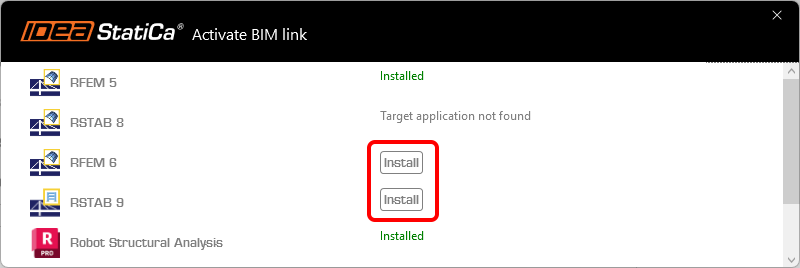
En el instalador de enlaces BIM, haga clic en Instalar para crear un icono de acceso directo IDEA StatiCa 2X.X for RFEM 6/IDEA StatiCa 2X.X for RSTAB 9 en su escritorio.
Nota: archivo original en la ruta C:\Program Files\IDEA StatiCa\StatiCa 2X.X\net6.0-windows\IdeaRFEMLink.exe o IdeaRSTABLink.exe
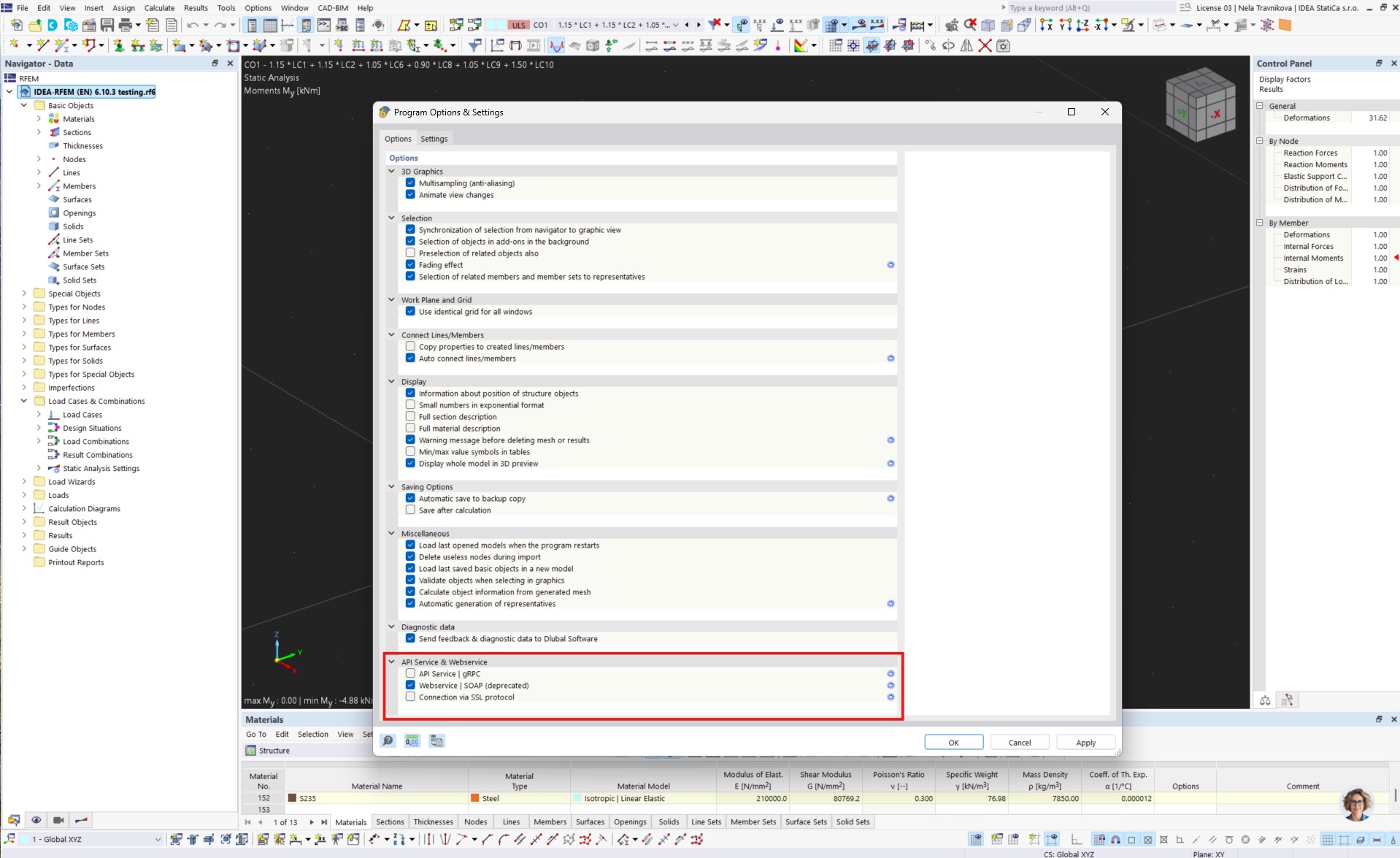
Abra RFEM 6/RSTAB 9 y navegue hasta el menú Opciones y Opciones del programa, y active el WebService para habilitar la transferencia de datos.

Cómo usar el enlace
Descargue y abra el proyecto adjunto, y ejecute el cálculo para obtener los esfuerzos internos en la estructura.
Cómo usar el enlace - RFEM 5 y RSTAB 8
En el menú de la cinta, navegue hasta Módulos adicionales y Módulos externos y IDEA StatiCa Checkbot.
Cómo usar el enlace - RFEM 6 y RSTAB 9
En RFEM 6/RSTAB 9 no hay ningún comando en el menú de la cinta. En su lugar, con el proyecto RFEM 6/RSTAB 9 abierto, vaya a su escritorio y ejecute el icono de acceso directo IDEA StatiCa 2X.X for RFEM 6/IDEA StatiCa 2X.X for RSTAB 9.

Se abre la aplicación Checkbot, que actúa como gestor del enlace BIM, y puede iniciar un nuevo proyecto.
Seleccione la opción Nuevo con el tipo de proyecto Acero y el código de diseño EN. Luego seleccione Crear proyecto.
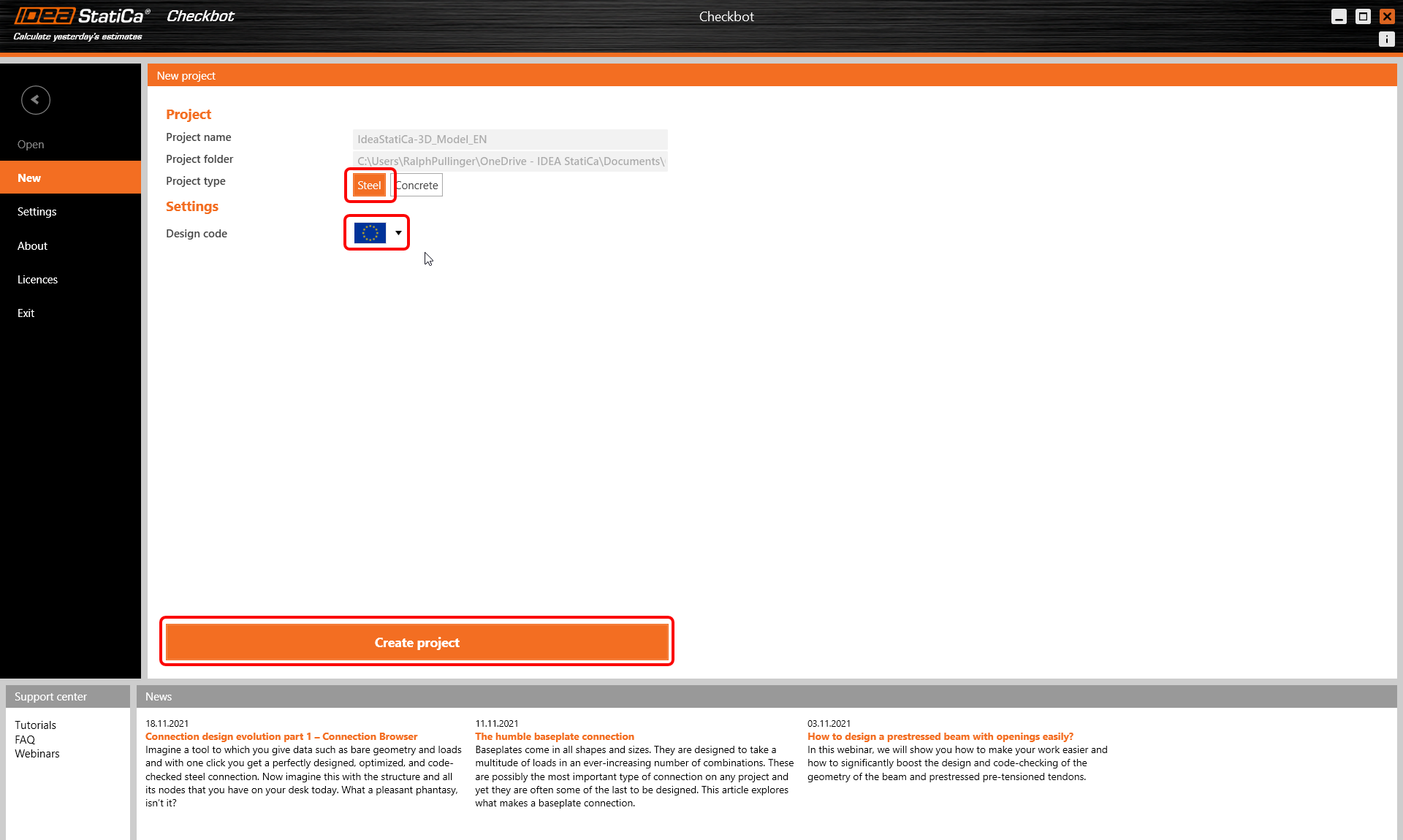
El nuevo proyecto de Checkbot está listo para importar uniones desde RFEM/RSTAB.
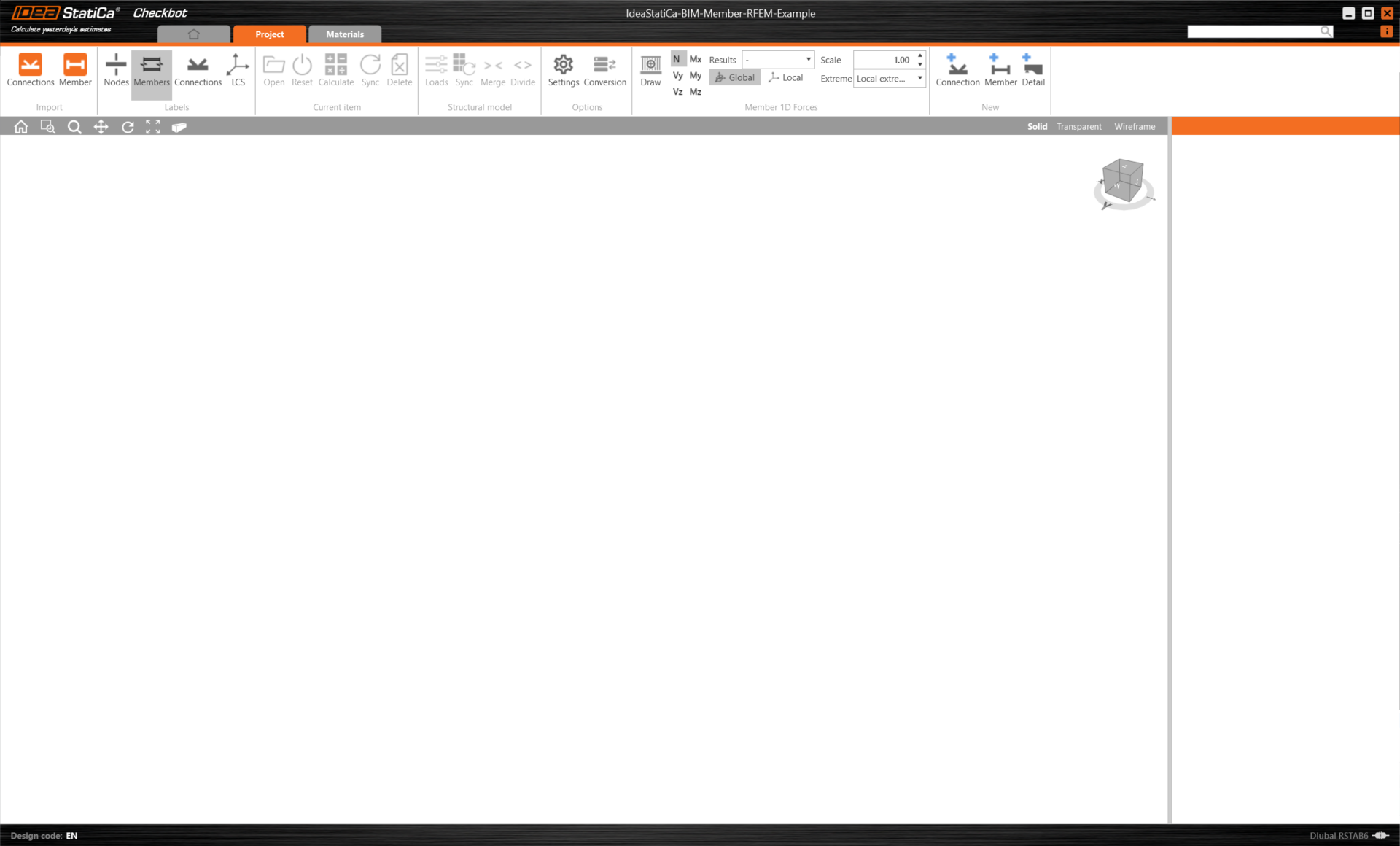
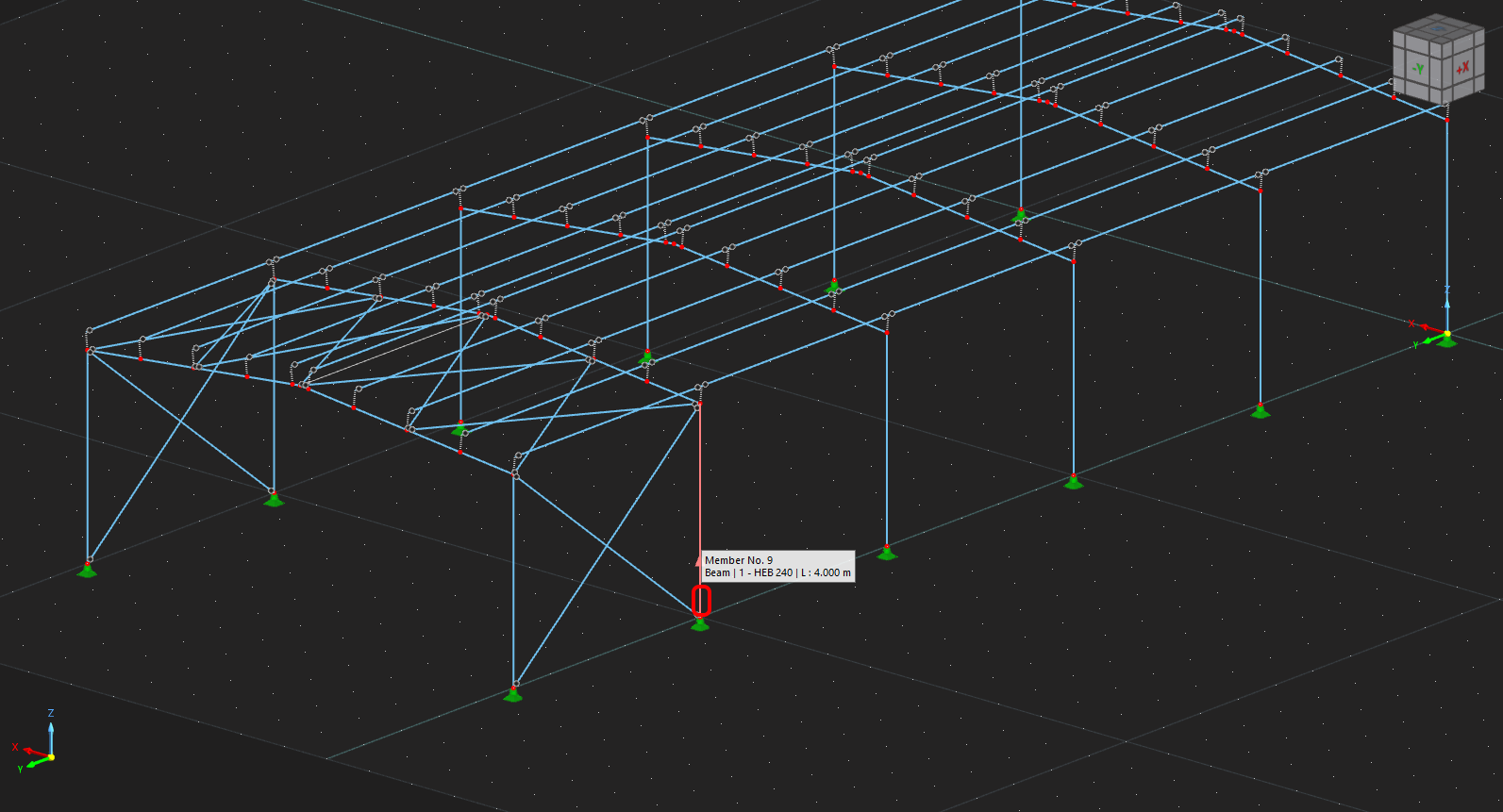
En RFEM/RSTAB, seleccione uno de los elementos interiores, como se muestra en la siguiente imagen.
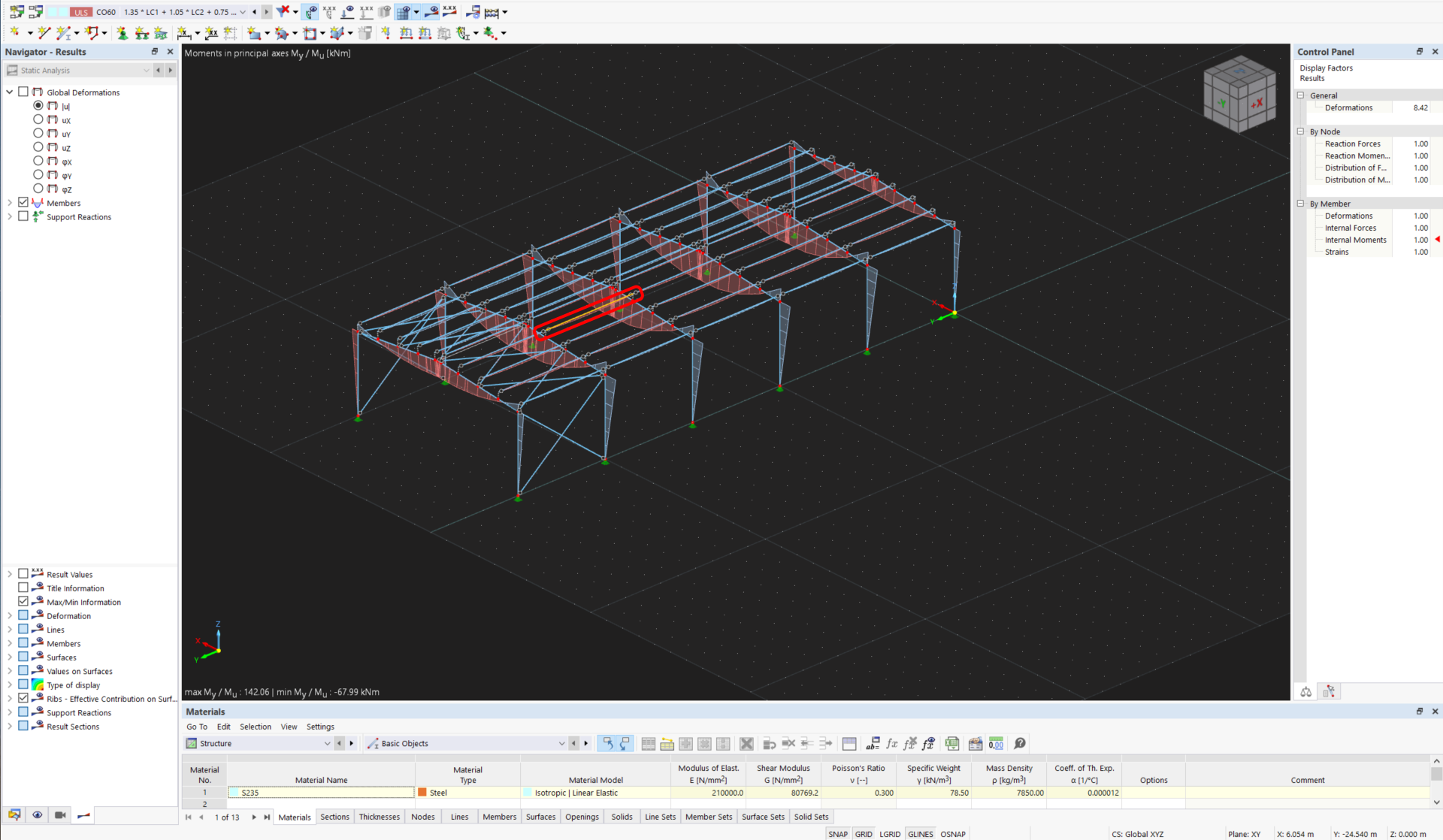
Importación
A continuación, en Checkbot seleccione el comando Elemento.
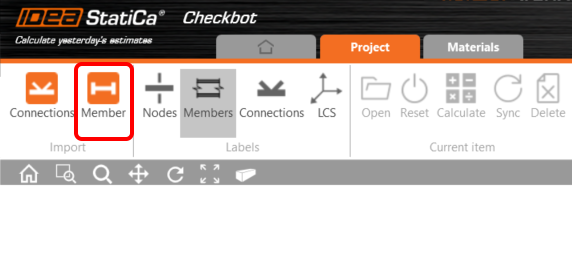
Esto importará el elemento con los efectos de carga y todos los elementos relacionados a Checkbot, con las coordenadas exactas, orientaciones y tamaños de sección según el modelo FEA/BIM.
Tenga en cuenta que la numeración de sus nodos y elementos puede ser diferente.
Geometría
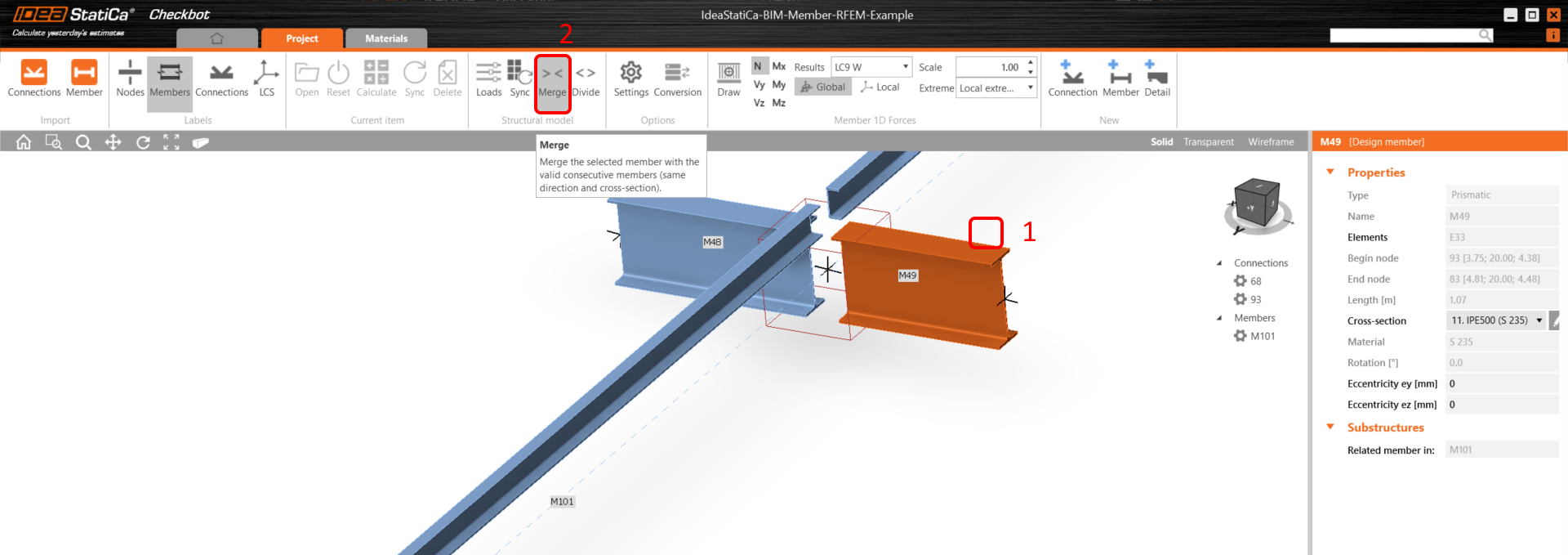
En Checkbot puede fusionar elementos separados en uno continuo. Fusione ambas vigas de apoyo como elementos relacionados. Seleccione el elemento relacionado M-49, haga clic en el comando Fusionar.
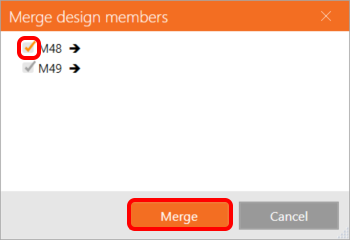
Aquí, seleccione también el elemento relacionado M-48.
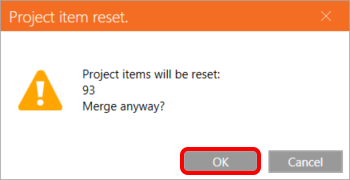
Y confirme el restablecimiento del elemento del proyecto afectado: unión 93.
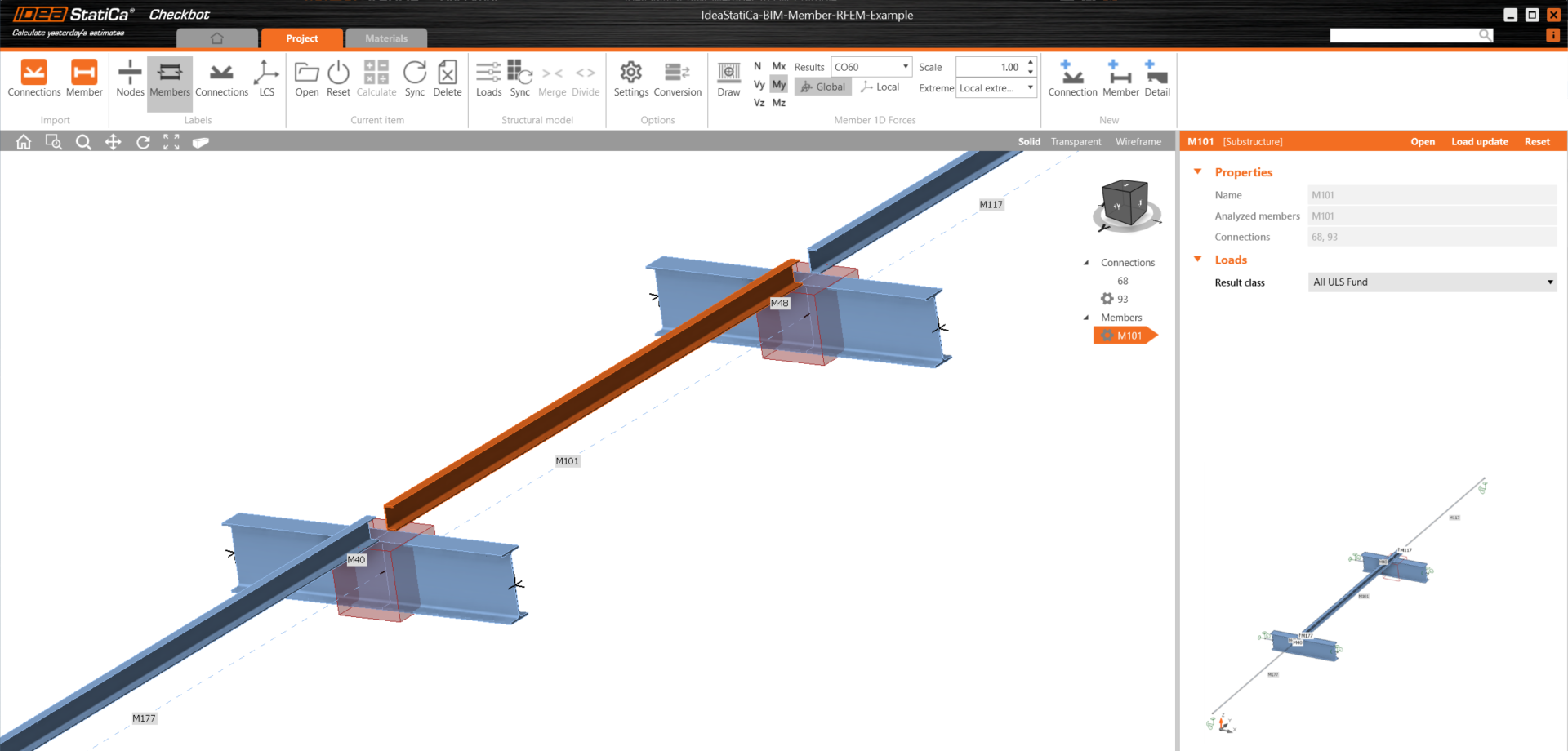
Repita lo mismo para los demás elementos relacionados de apoyo.
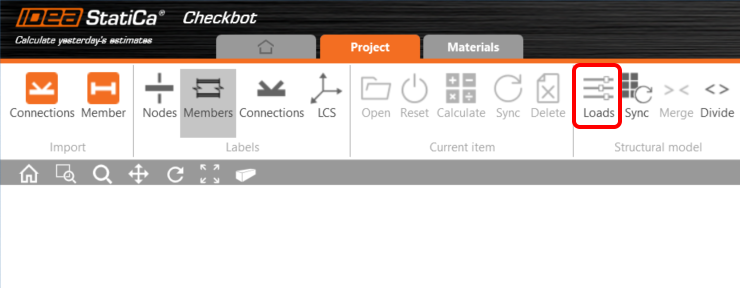
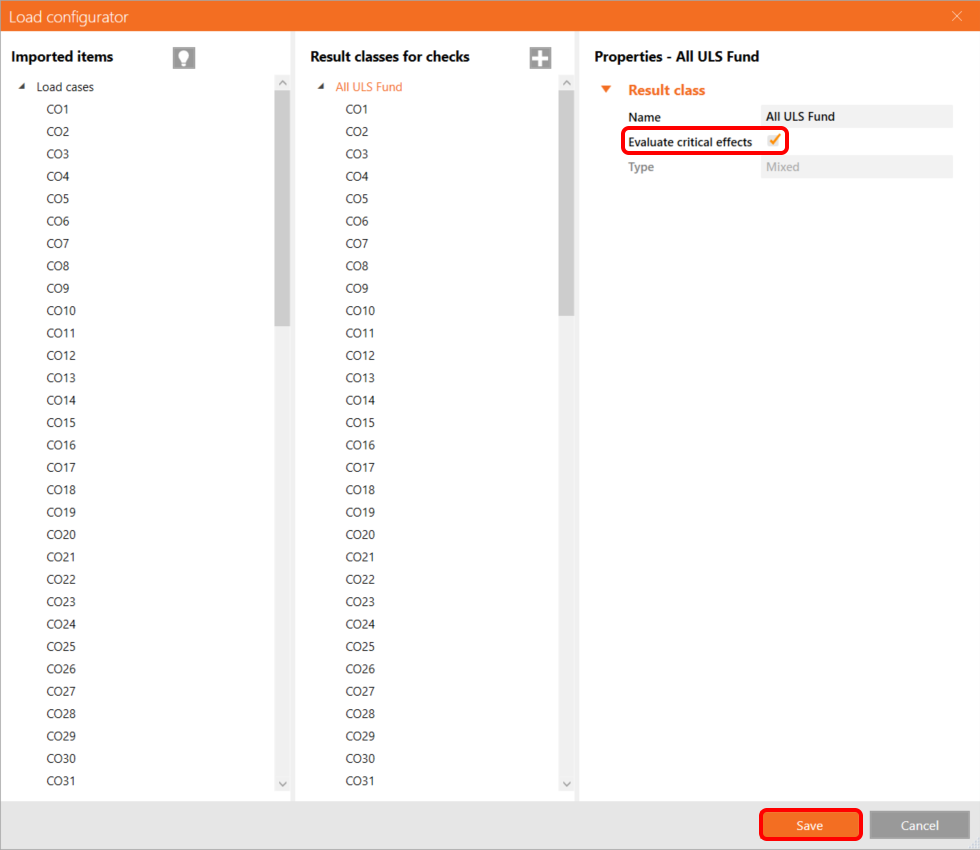
Puede controlar qué casos de carga y combinaciones se utilizarán para el análisis en la aplicación Checkbot haciendo clic en Cargas y gestionando la columna Clases de resultados para verificaciones.
Nota: De forma predeterminada, la función Evaluar resultados críticos está habilitada, lo que filtra los casos de carga y combinaciones no peligrosos para acelerar el cálculo. Puede desactivarla y todas las combinaciones se incluirán en el cálculo. Puede eliminar o añadir elementos mediante clic derecho o arrastrar y soltar entre las columnas.
Diseño
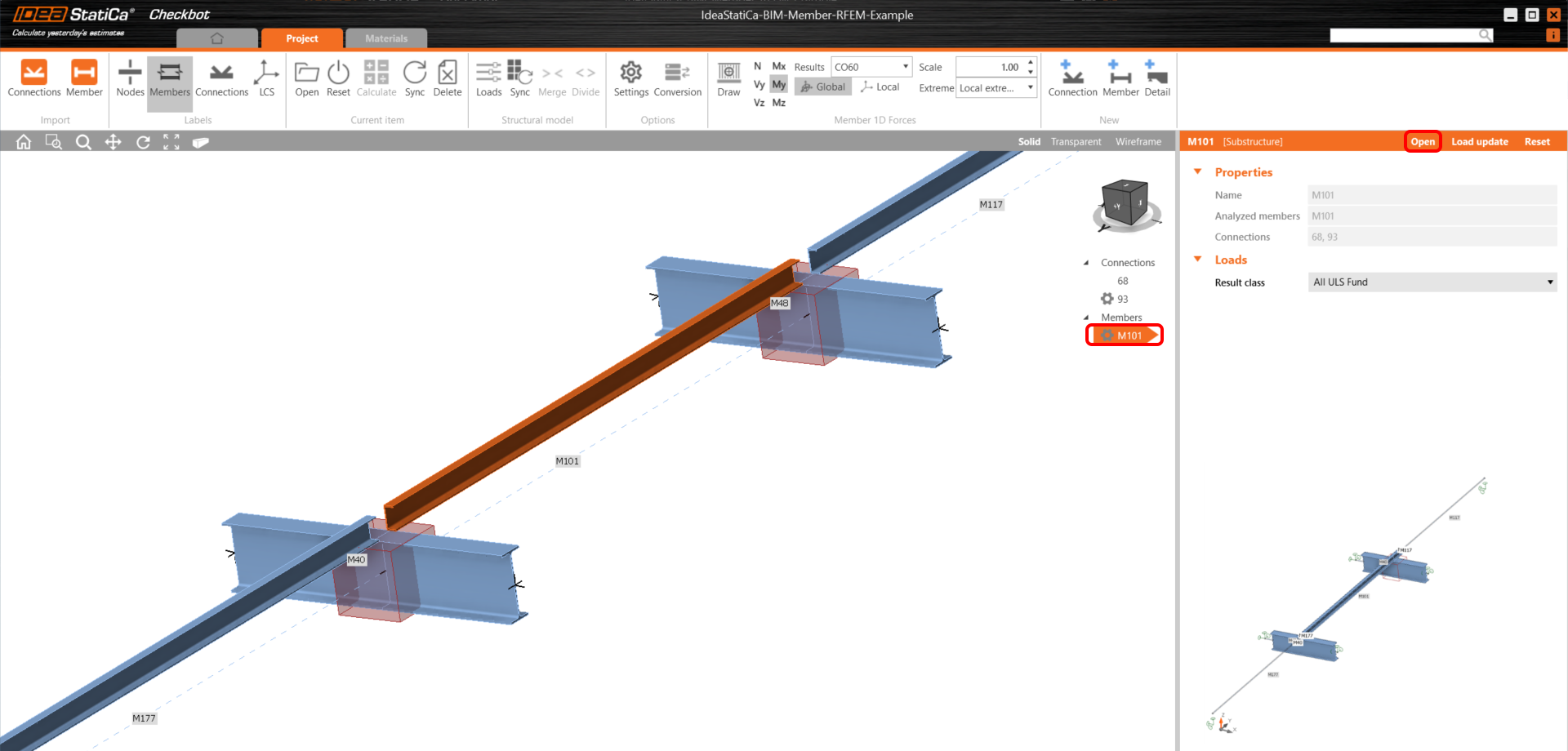
Ahora, seleccione el elemento M101 y haga clic en Abrir para iniciar el diseño.
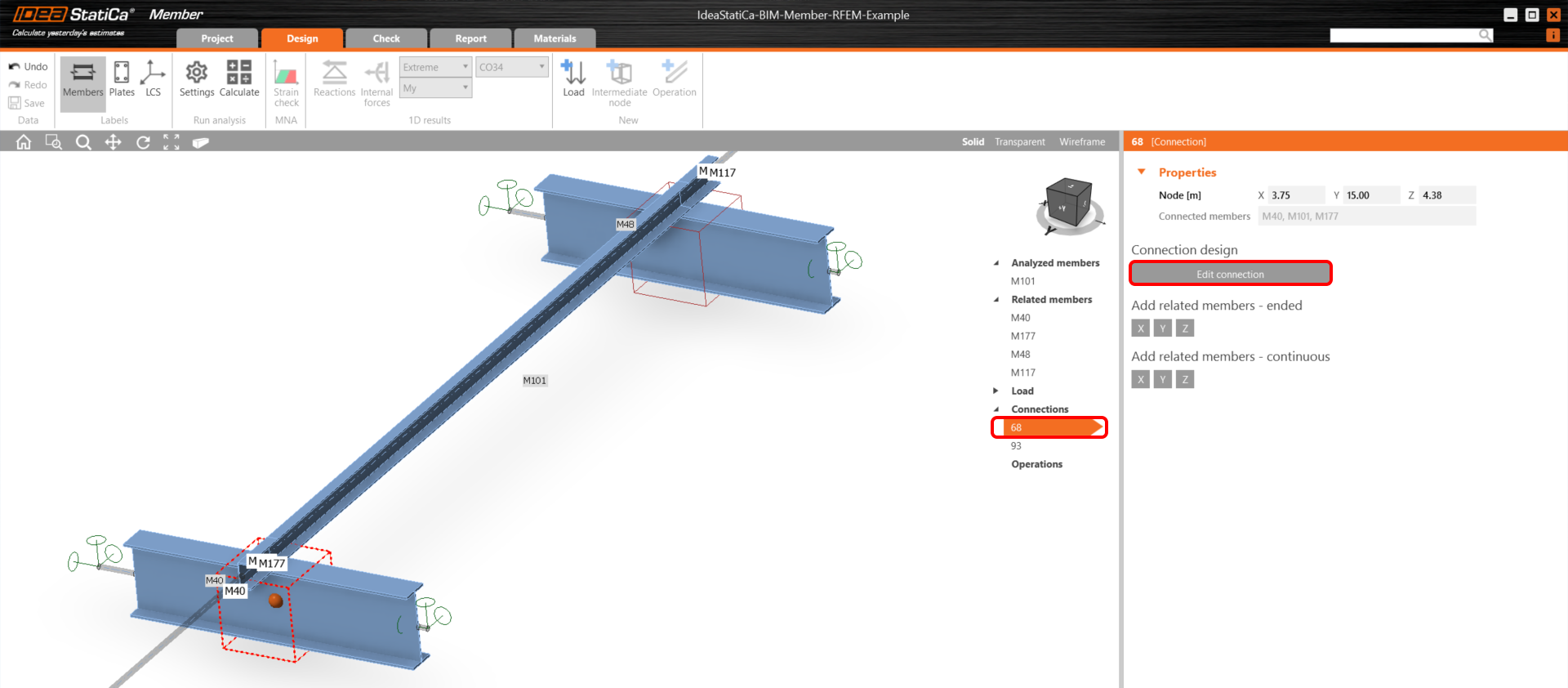
Primero, diseñe la unión 68. Selecciónela y haga clic en Editar unión para abrir la aplicación Connection.
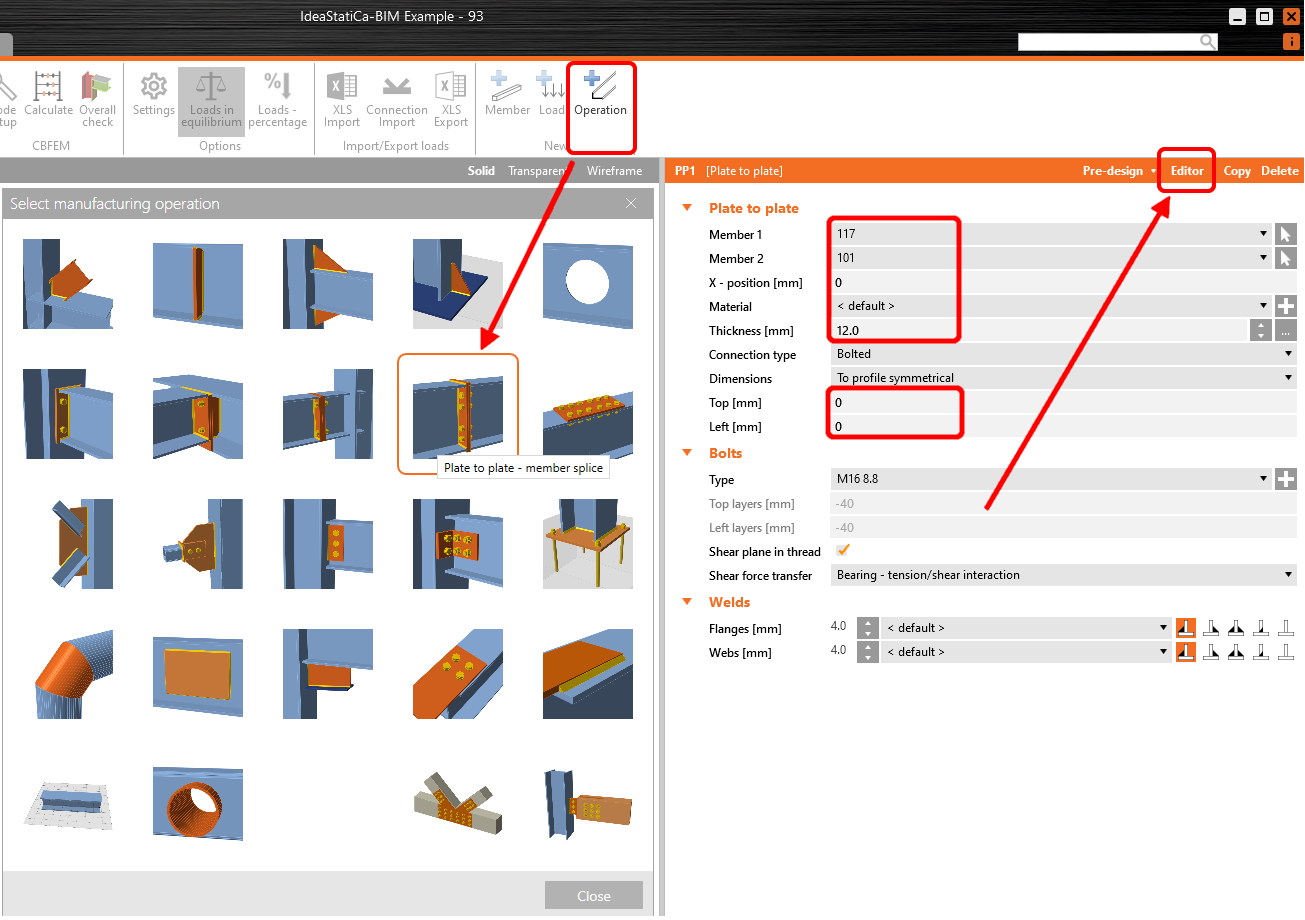
Haga clic en Operación y seleccione Placa a placa. Establezca los valores según la imagen. Luego haga clic en Editor.
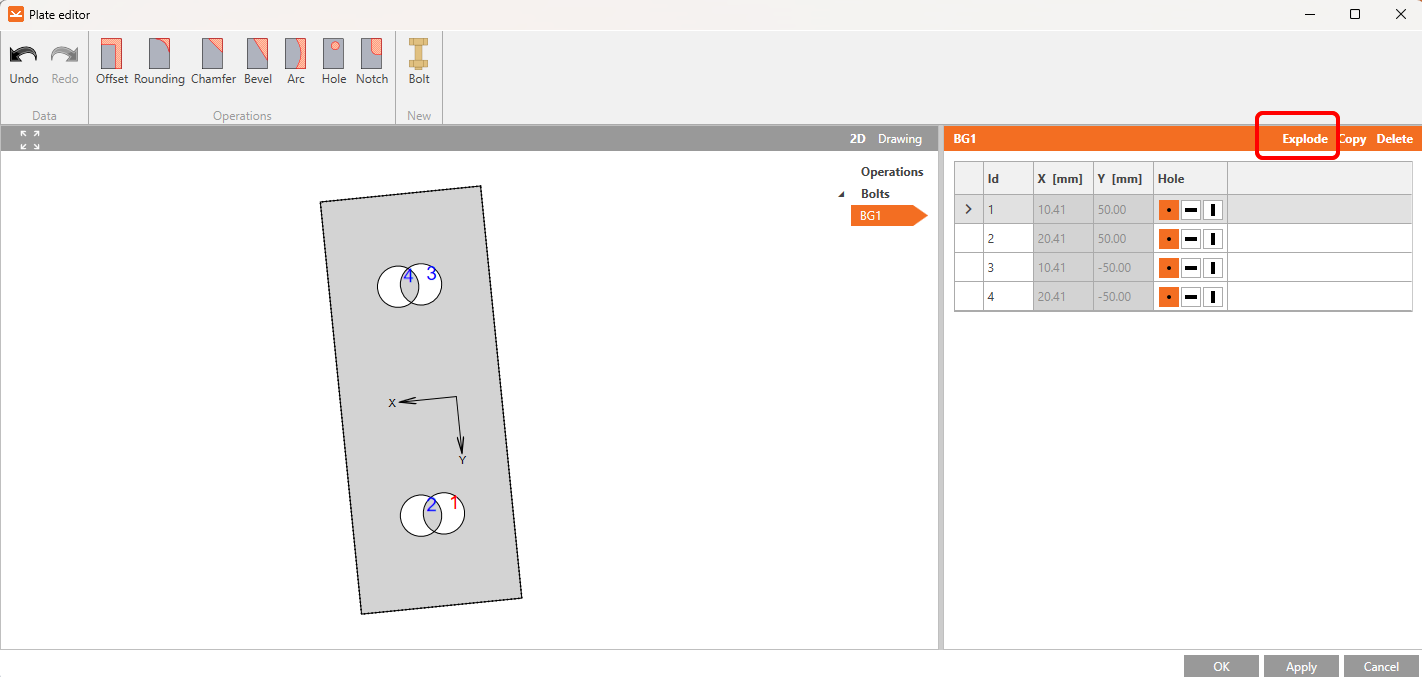
Haga clic en Explotar y elimine los tornillos 1 y 3.
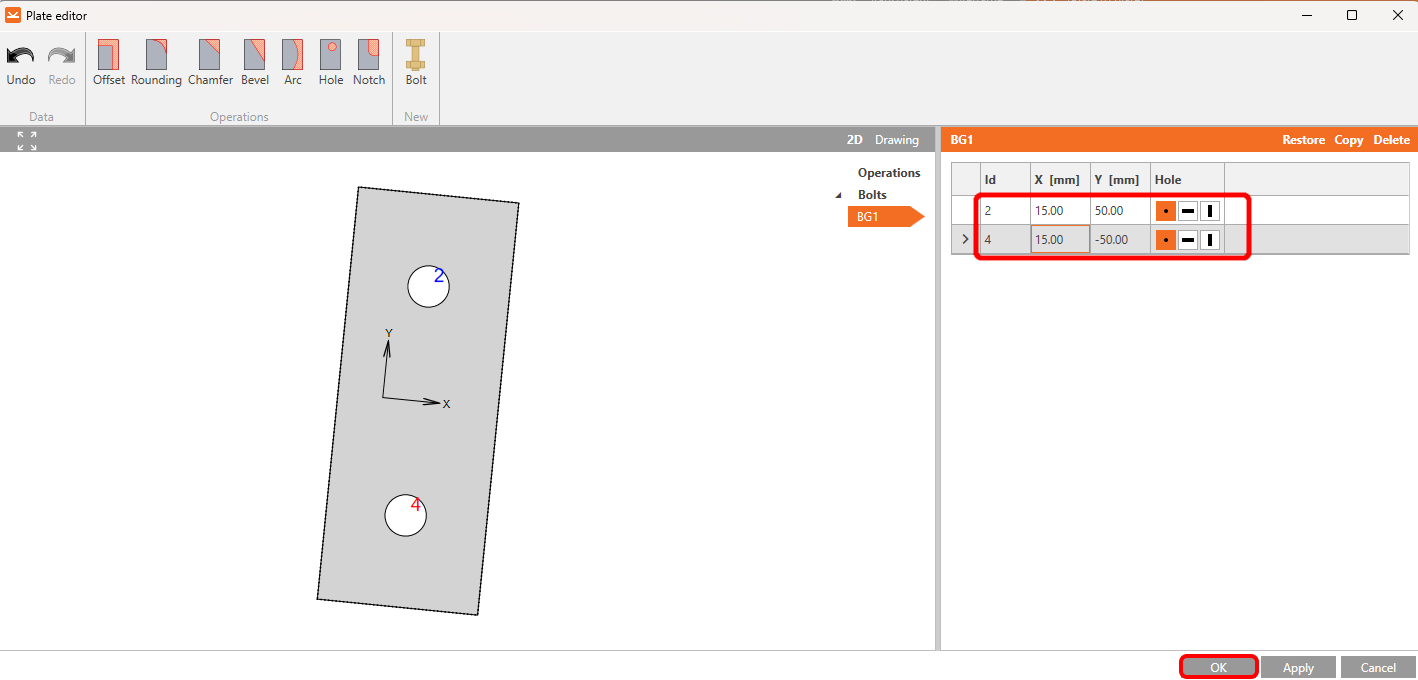
Y establezca las coordenadas para los tornillos 2 y 4 según la imagen. Confirme los cambios haciendo clic en Aceptar.
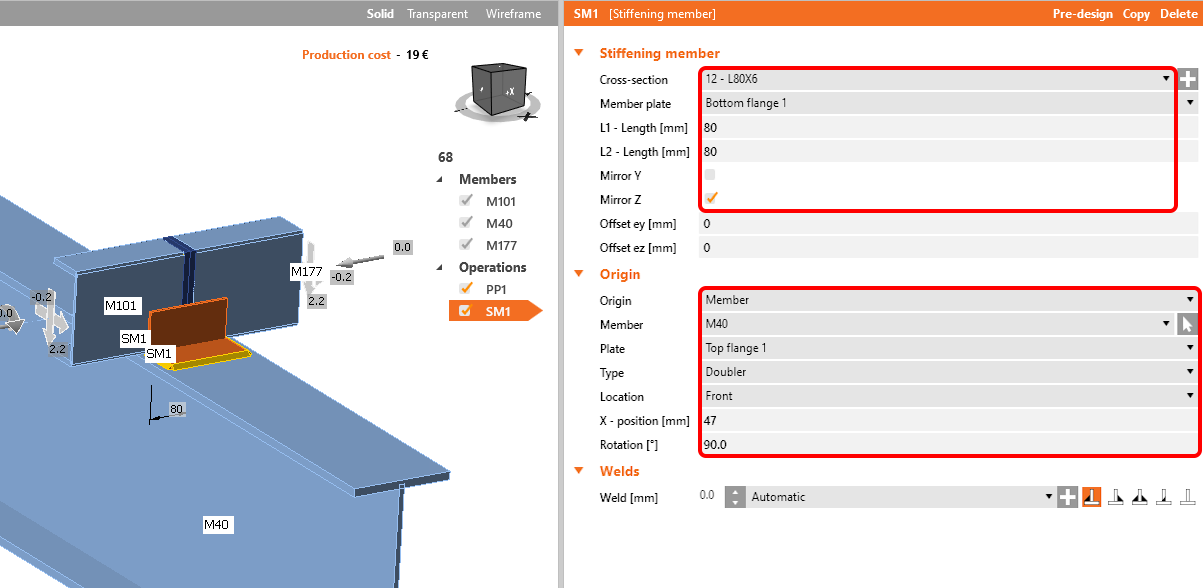
La siguiente operación es el Elemento rigidizador, establezca el perfil en L L80x6 con los siguientes valores.
Añada la operación Cuadrícula de tornillos/anclajes y modifique los parámetros.
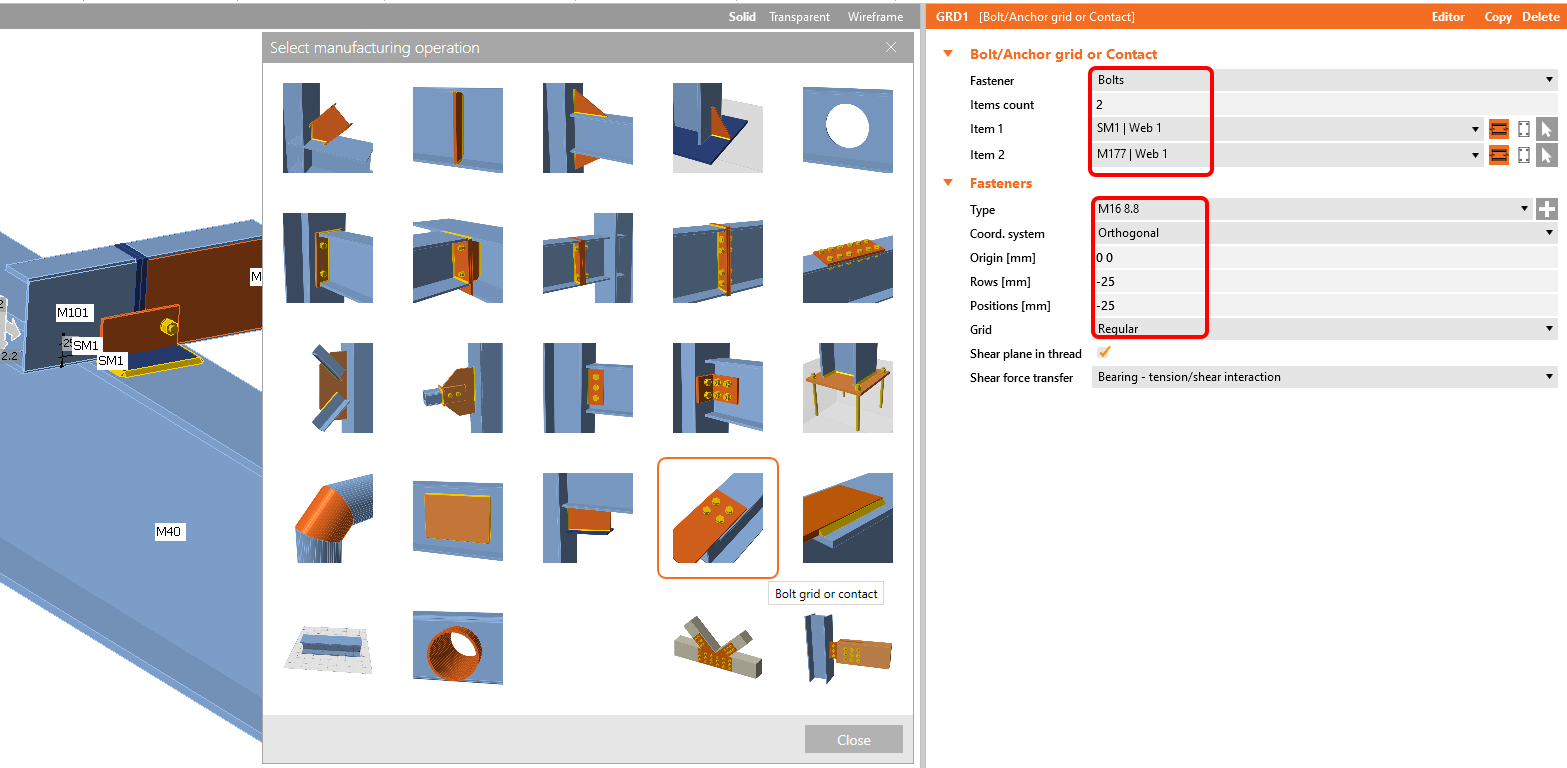
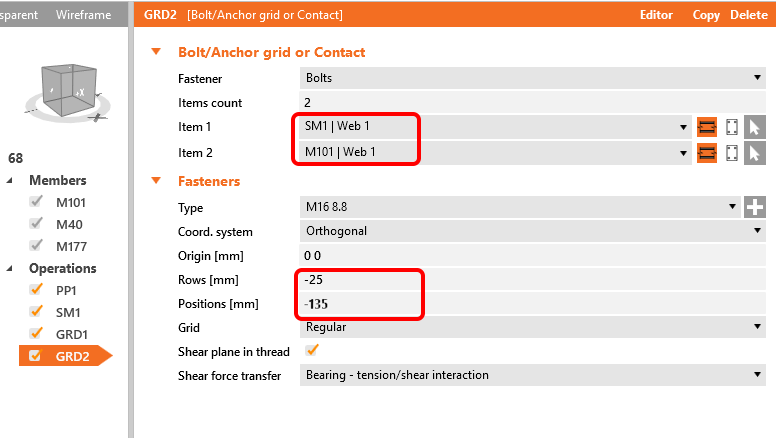
Copie esta operación y cambie los valores seleccionados.
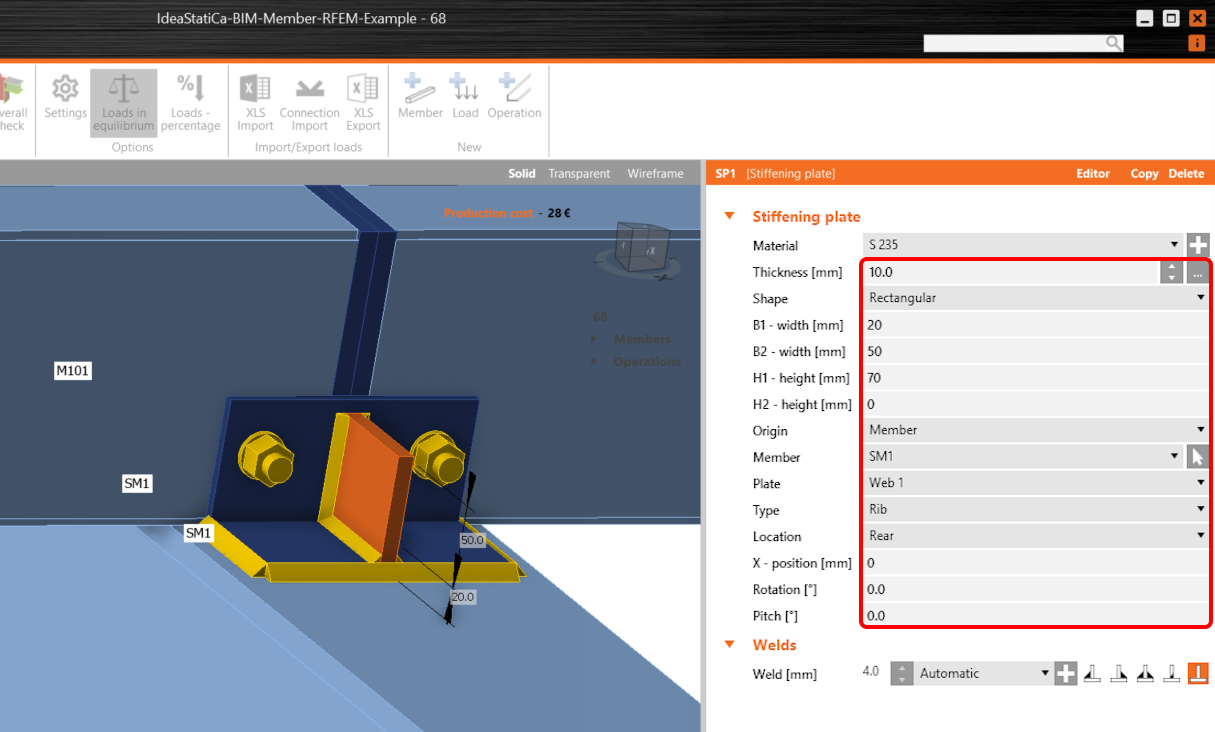
Ahora añada una Placa rigidizadora a la junta.
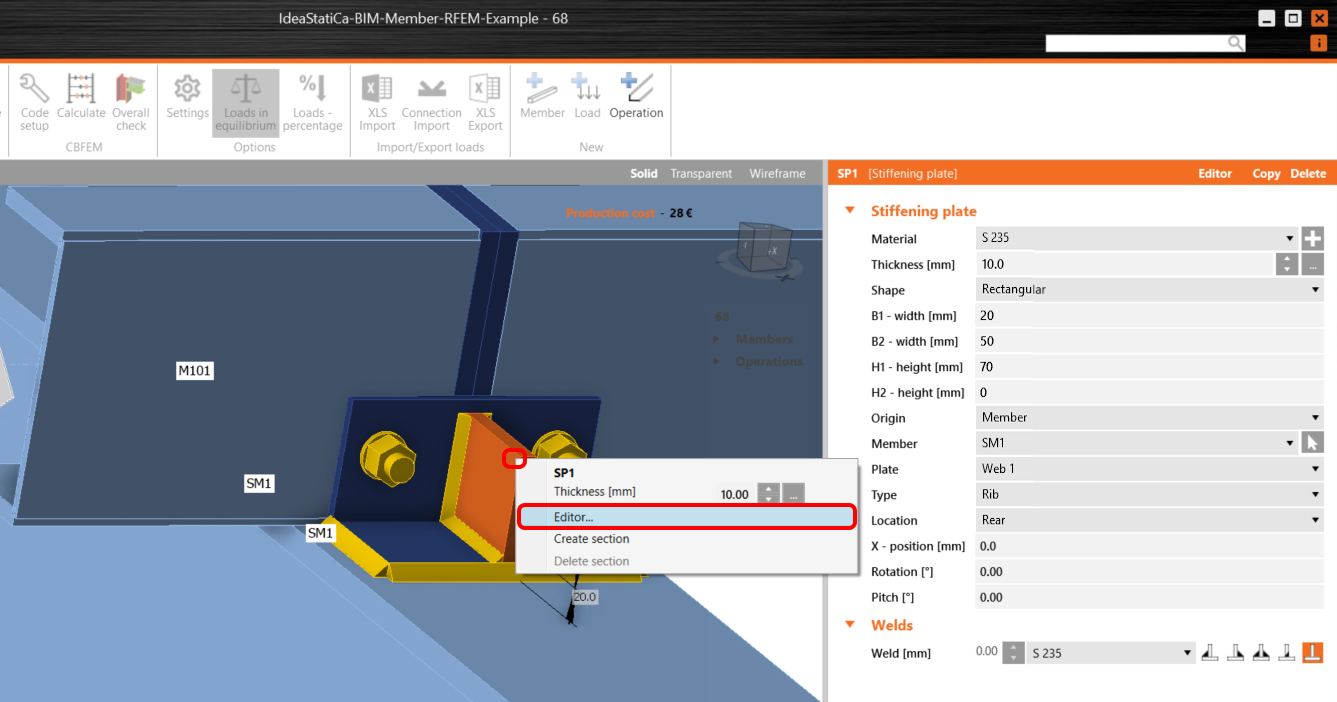
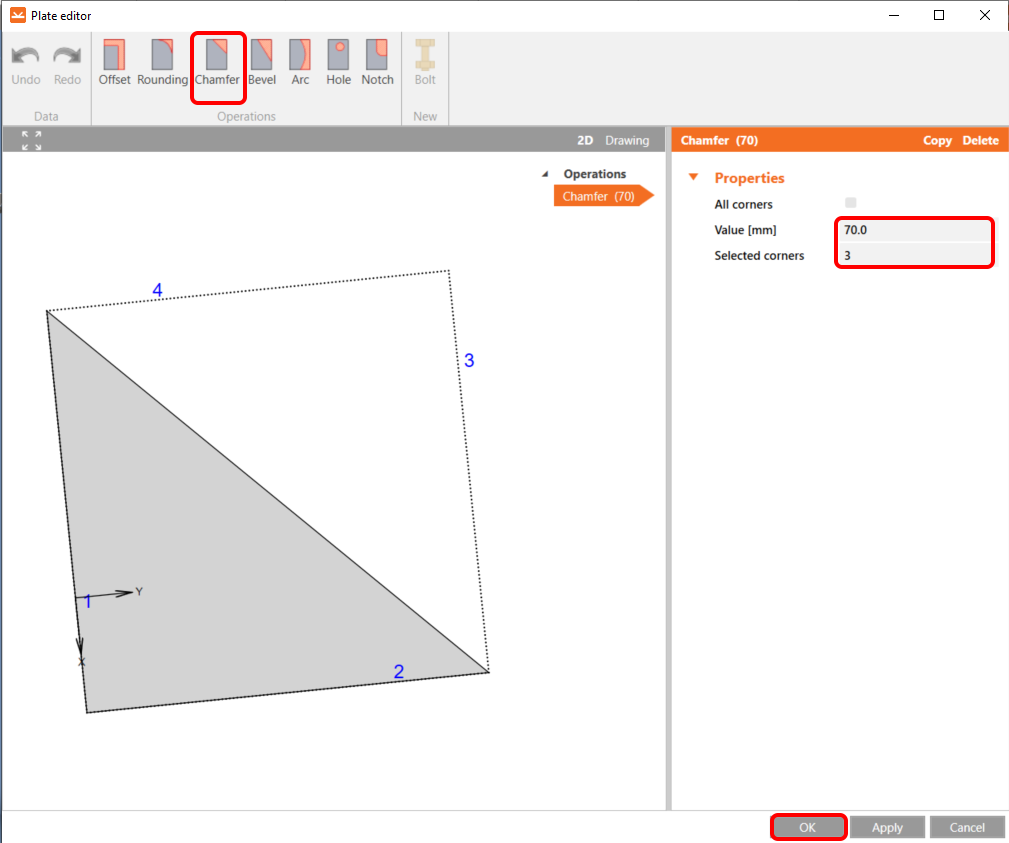
Y modifique su forma en el Editor de placas.
Aquí, añada la operación Chaflán para cortar la placa.
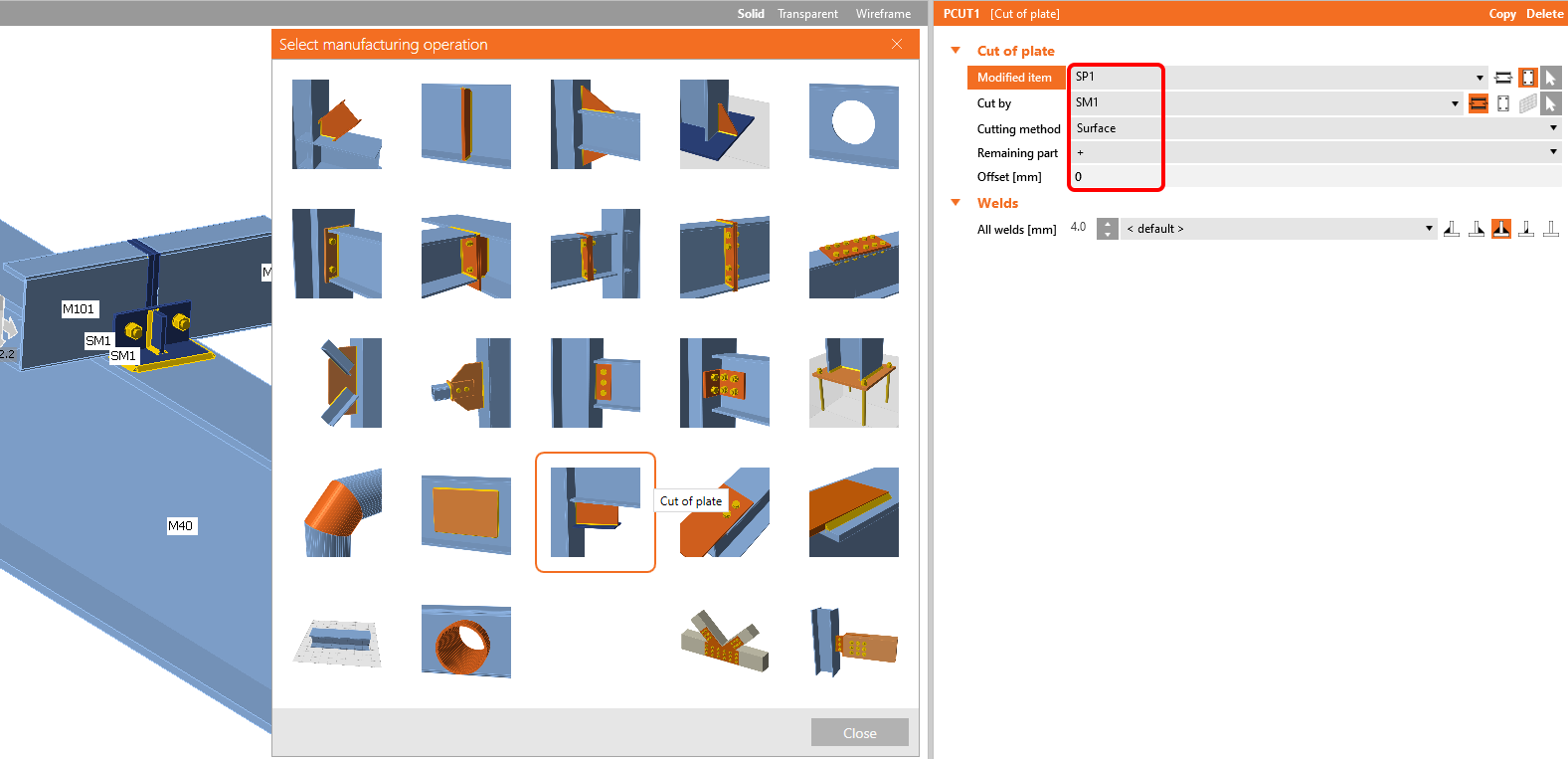
La última operación es el Corte de placa.
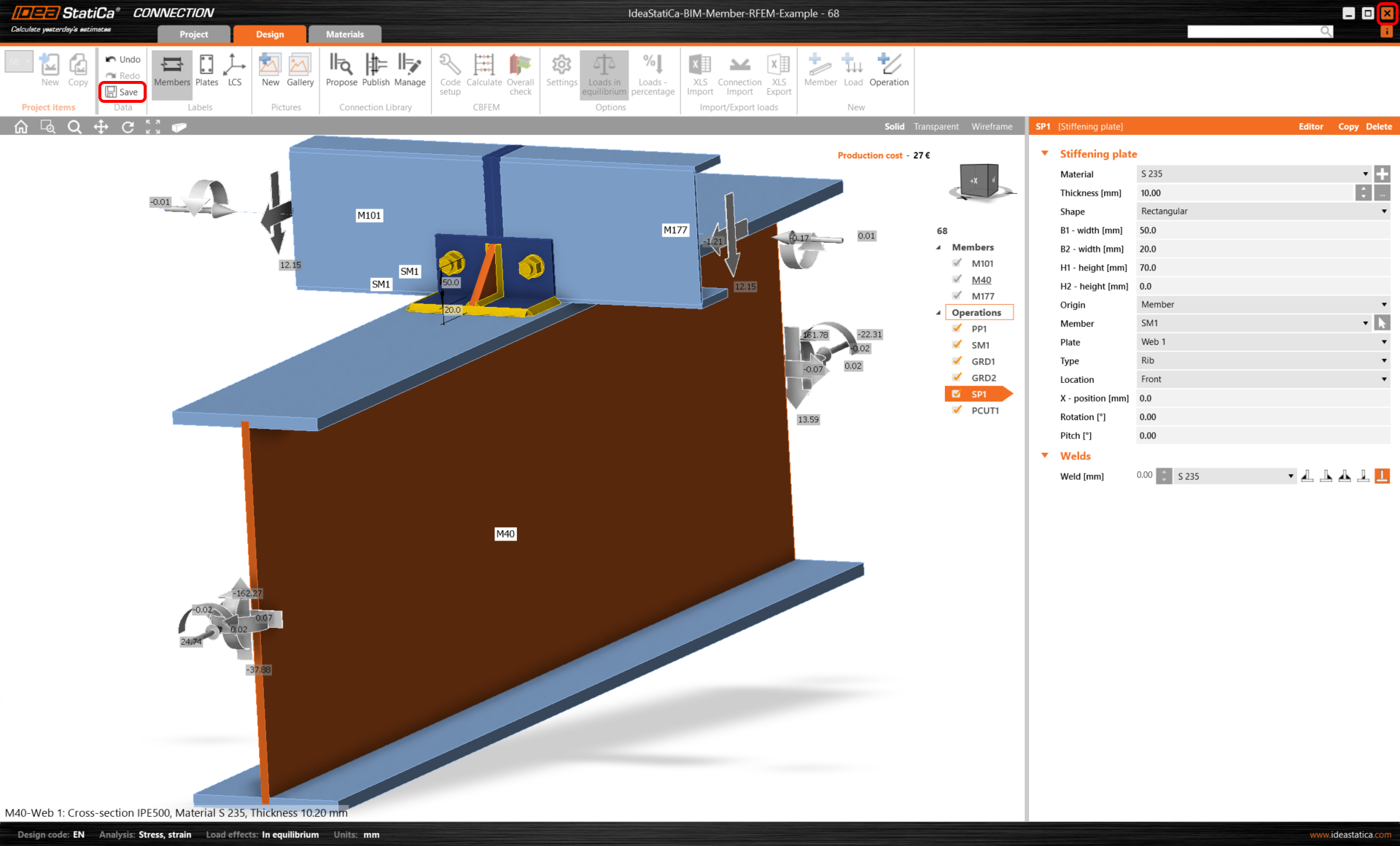
Ahora haga clic en Guardar y cierre el módulo Connection.
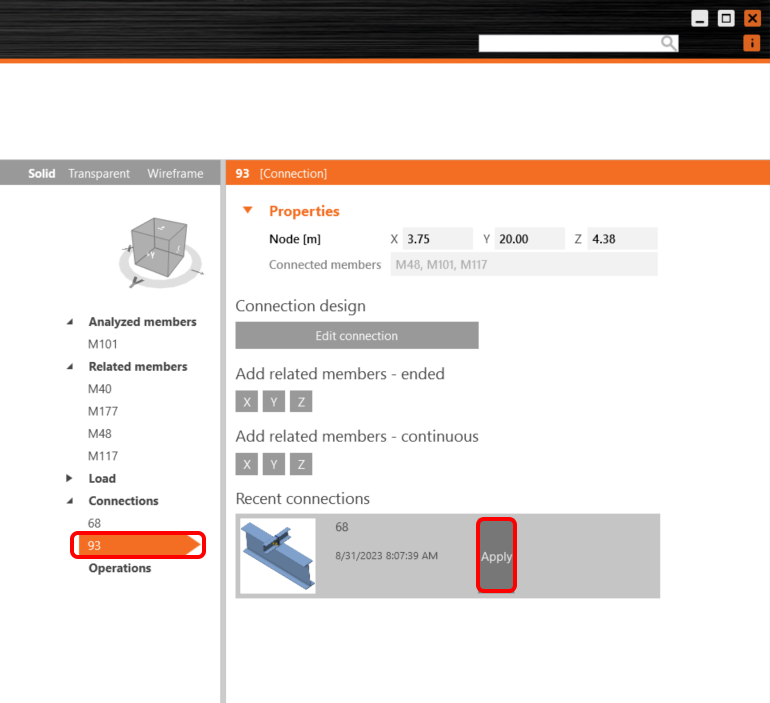
Como tenemos una unión similar en ambos nodos, puede copiar el diseño terminado al nodo 93 haciendo clic en Aplicar.
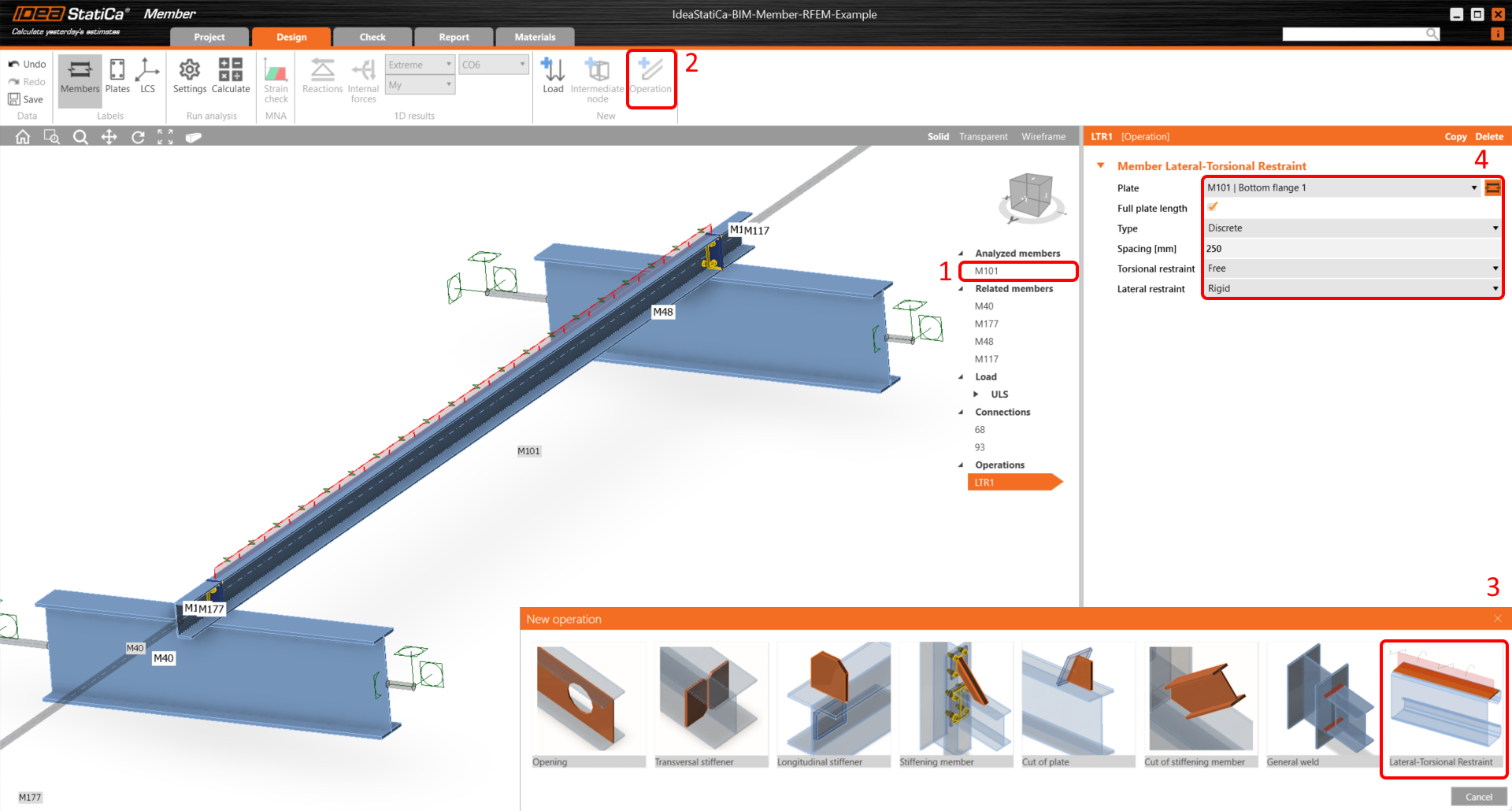
Dado que hay paneles de cubierta que estabilizan la correa analizada, añada la operación Restricción lateral-torsional para simularlo y establezca los parámetros.
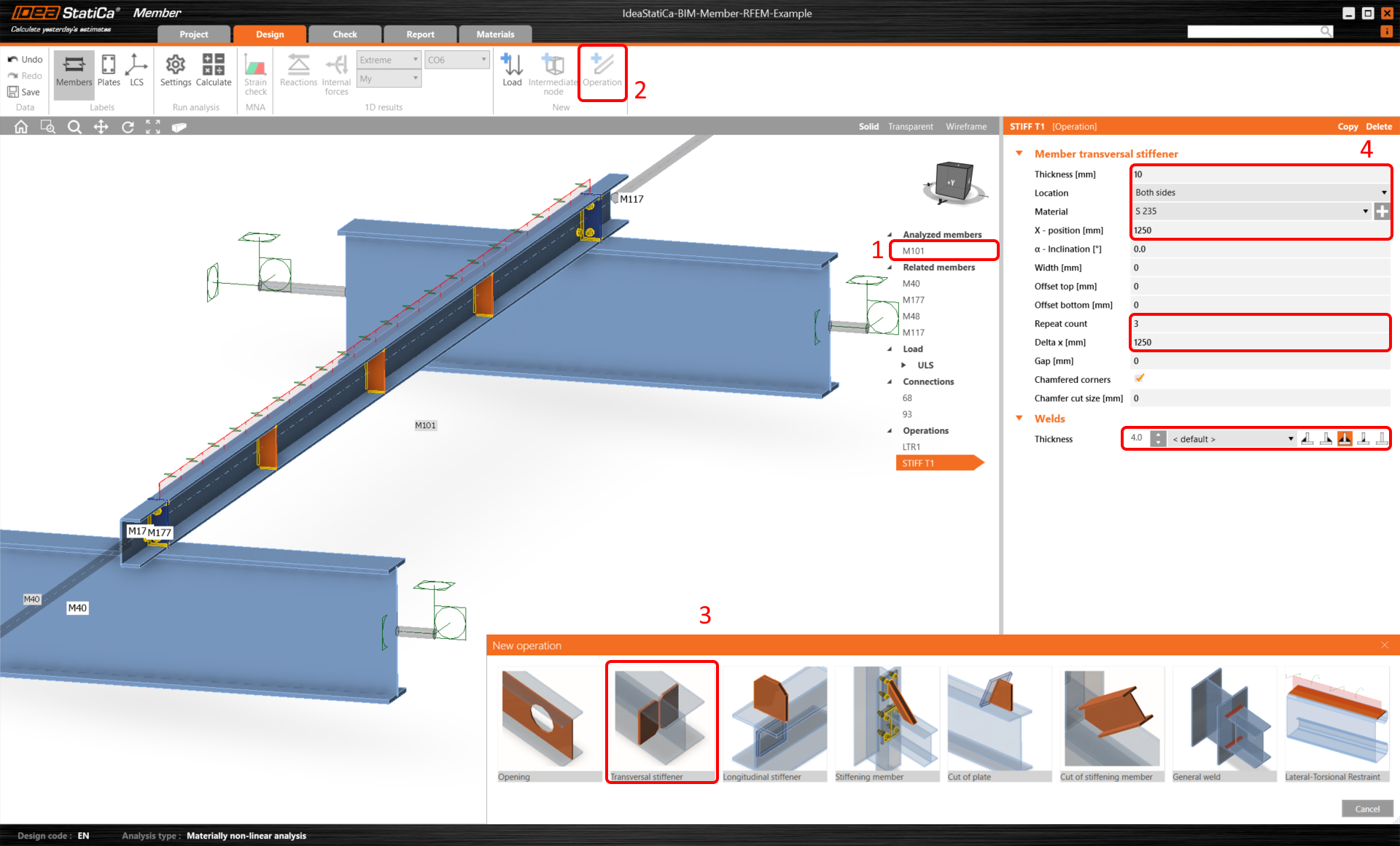
A continuación, añada la operación Rigidizador transversal.
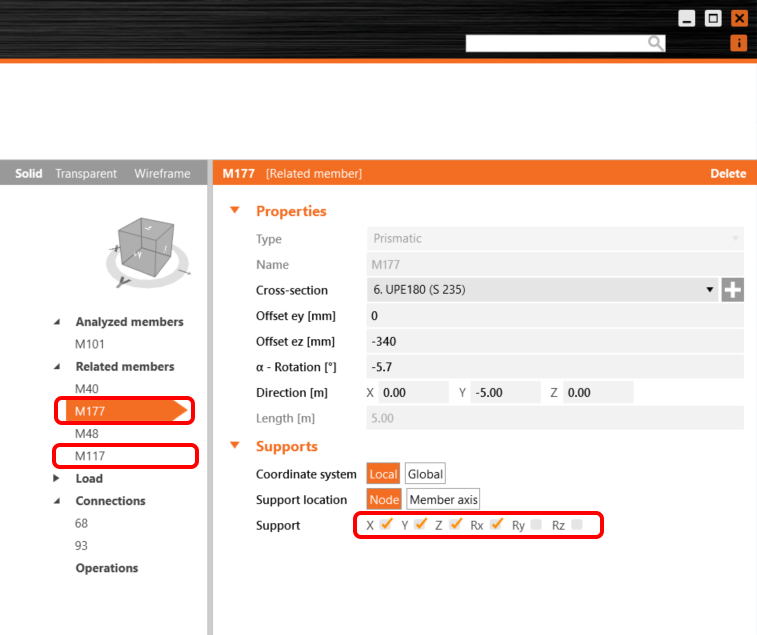
Para el comportamiento estructural adecuado de los elementos relacionados, establezca los apoyos de las correas de conexión M177 y M117 en X, Y, Z y Rx.
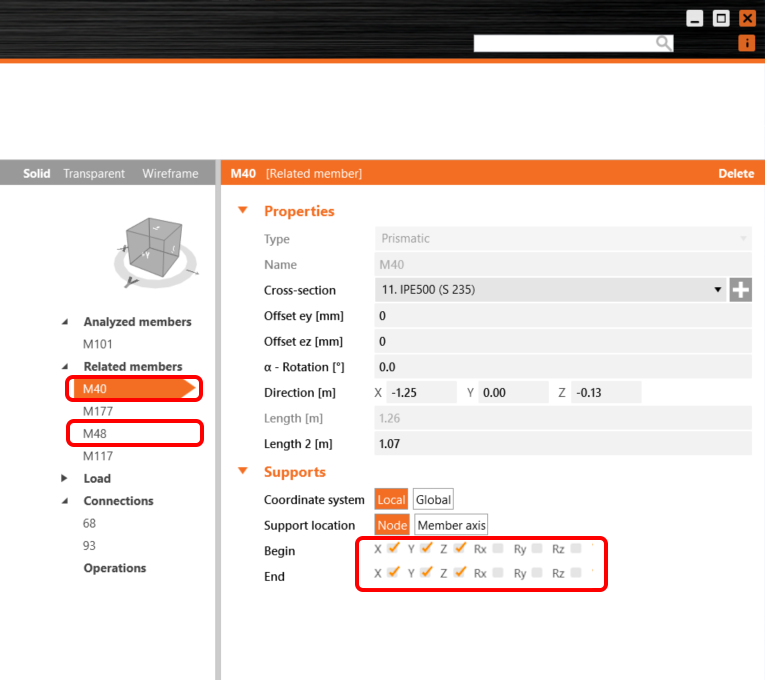
Así como para los elementos de apoyo M40 y M48, establezca los apoyos en X, Y, Z.
Verificación normativa
Ahora, el modelo del elemento está listo para el análisis.
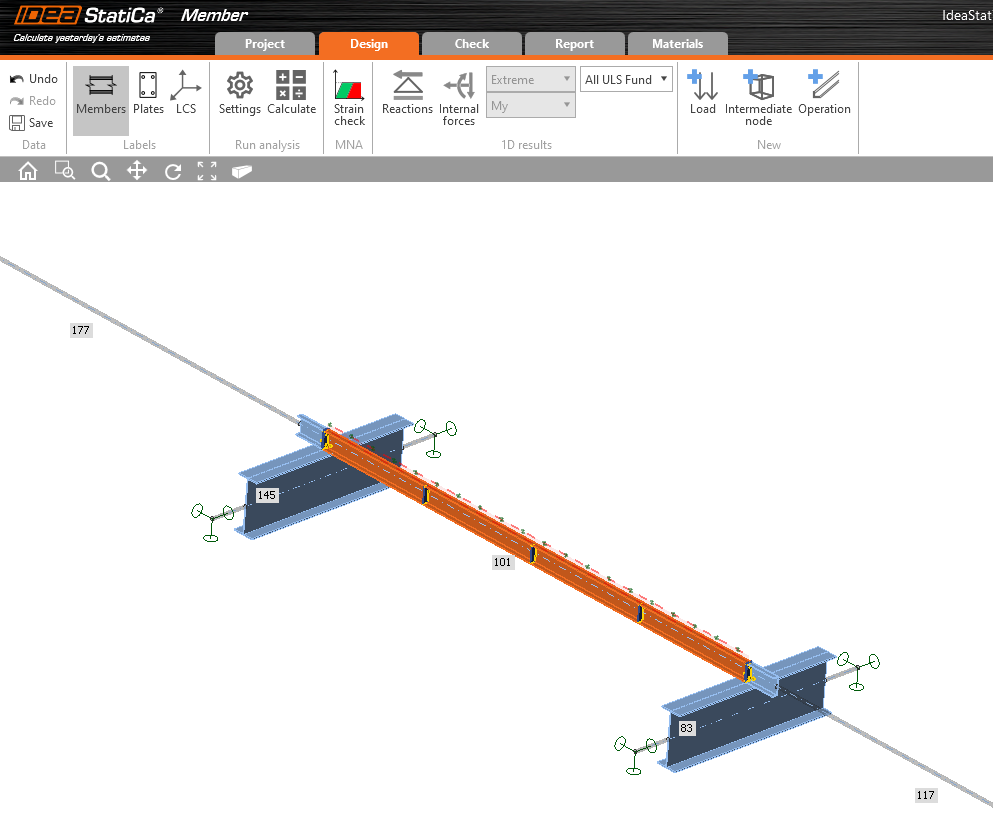
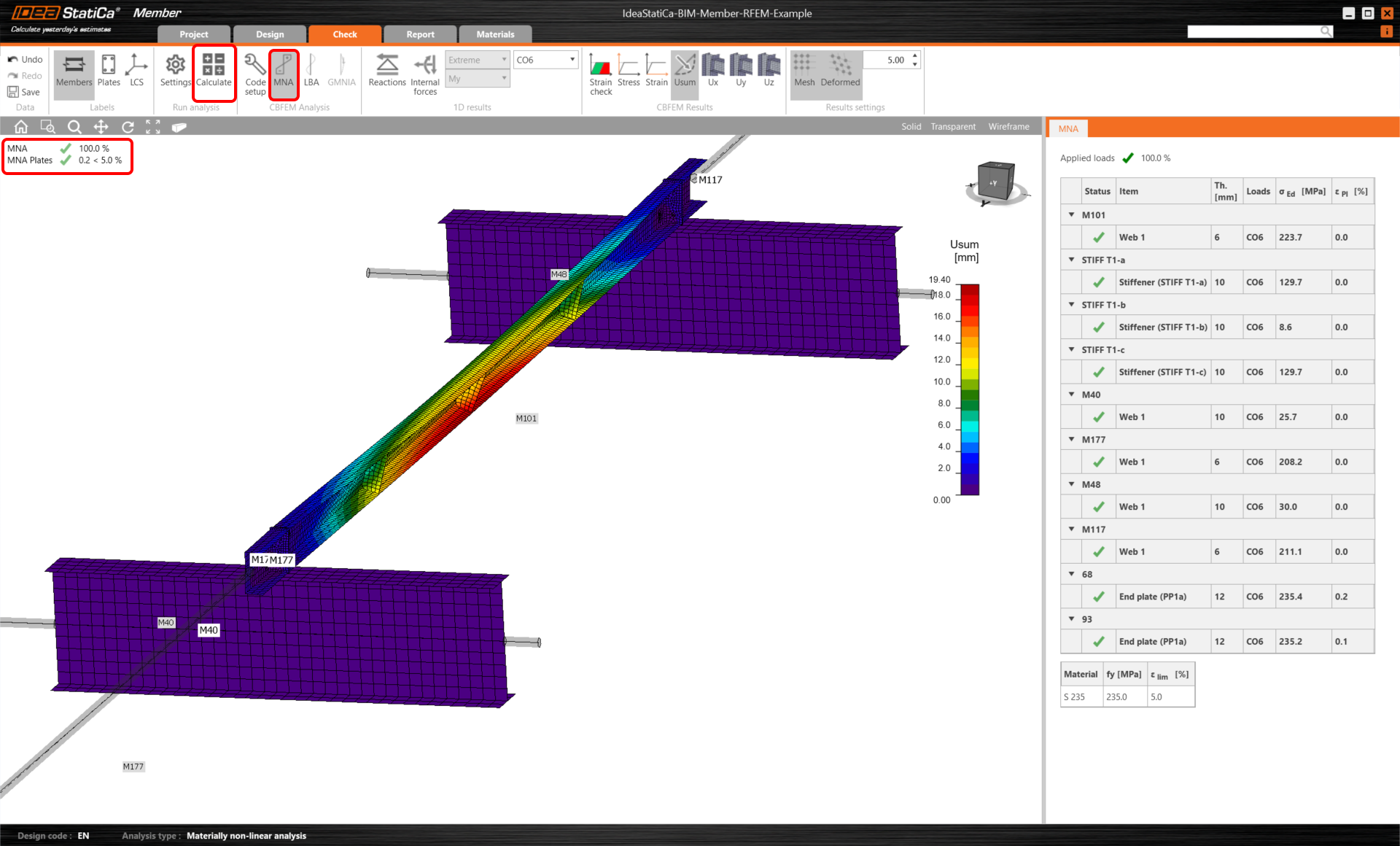
Seleccione la pestaña Verificación y ejecute el análisis MNA (materialmente no lineal) con el botón Calcular.
El segundo análisis es LBA (análisis de pandeo lateral), donde obtenemos un factor crítico inferior a 15. Este resultado muestra la necesidad de ejecutar el análisis GMNIA (análisis geométrica y materialmente no lineal).
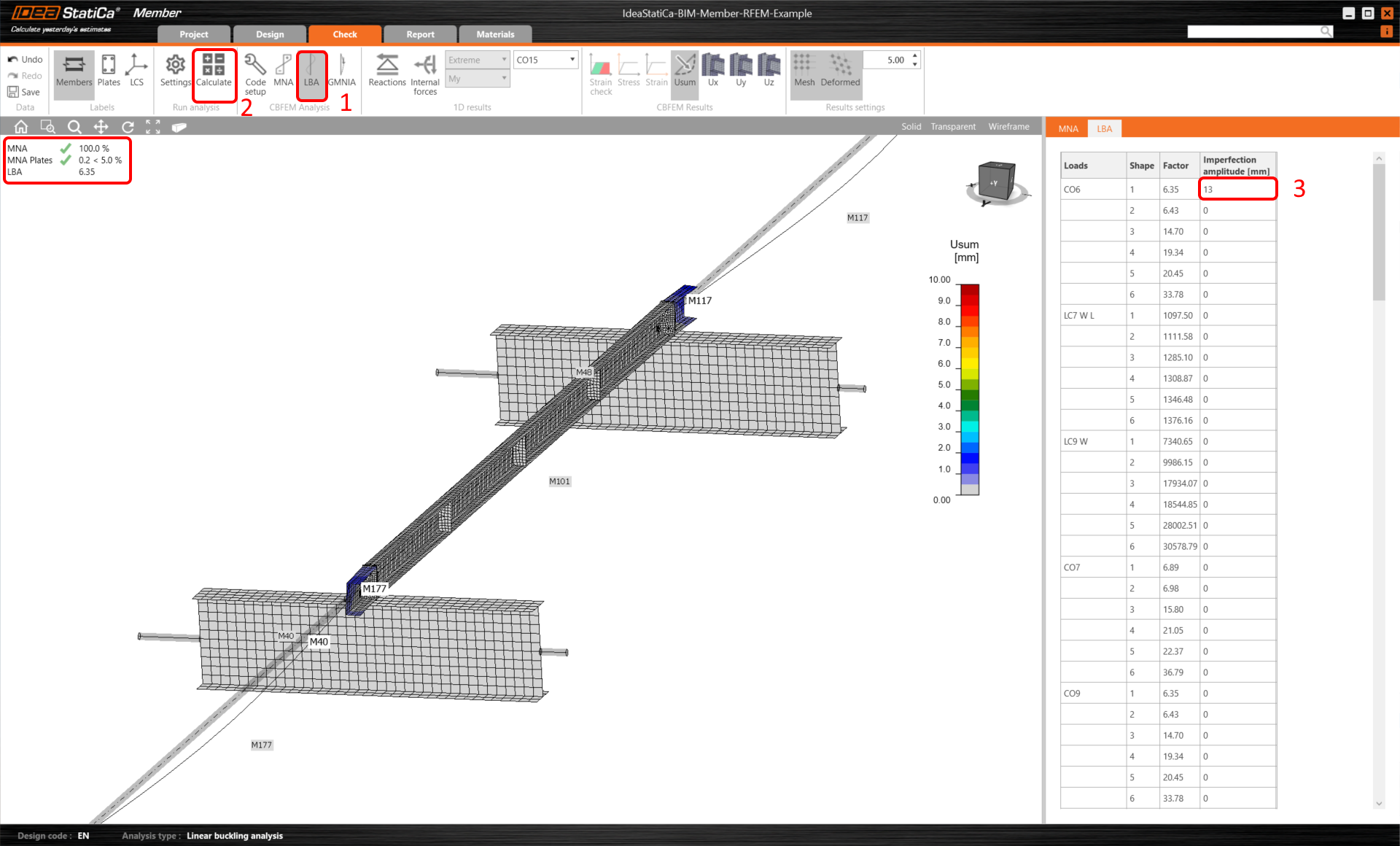
Antes de ejecutar el análisis GMNIA (geométrica y materialmente no lineal), introduzca el valor de la amplitud de imperfección. Dado que aquí se investiga el pandeo lateral torsional, se puede utilizar el factor k0 = 0,5. La amplitud 0,5x5000/200 = 12,5 mm puede aplicarse al primer modo de pandeo.
Más información sobre:
- Cómo introducir imperfecciones en Member
- Estabilidad del elemento en IDEA StatiCa Member.
- Pandeo lateral torsional
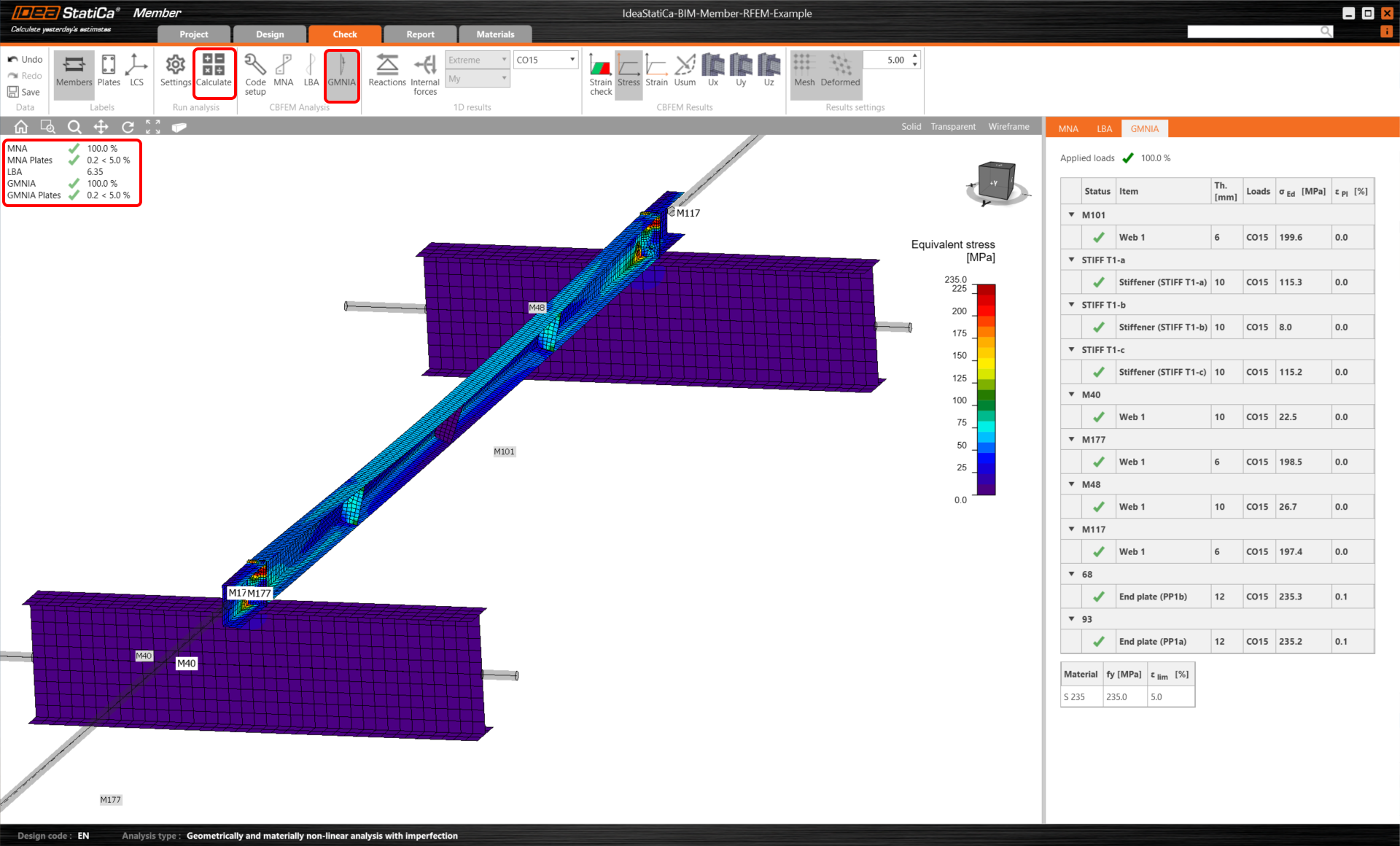
Una vez finalizado el análisis, puede leer las verificaciones normativas finales, incluidas las imperfecciones.
Informe
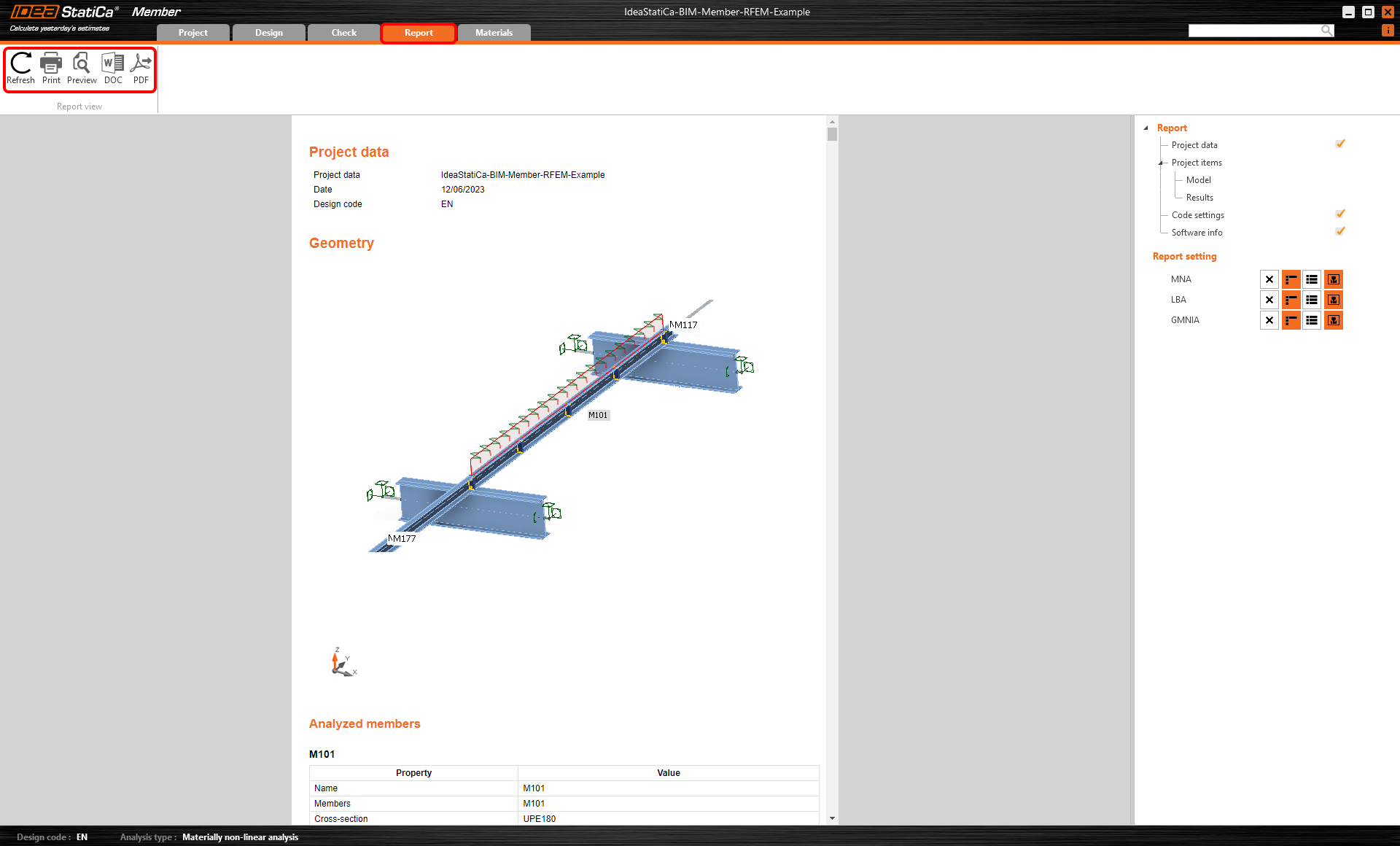
Por último, vaya a la pestaña Informe. IDEA StatiCa ofrece un informe totalmente personalizable para imprimir o guardar en formato editable .doc.
Sincronizar elementos
A veces, hay cambios en su modelo FEA/BIM, como diferentes secciones de elementos o cargas. Estos pueden sincronizarse entre Checkbot y el modelo FEA/BIM.
Hay dos alternativas posibles:
- Sincronizar el elemento actual (si hay una o más juntas seleccionadas)
- Sincronizar todo el modelo estructural importado

Para probar esta función, puede cambiar el tamaño o la forma de la sección de un elemento en su aplicación FEA/BIM o modificar un caso de carga o combinación, etc.: cambie los pilares a una sección mayor. Recuerde volver a analizar el modelo FEA.
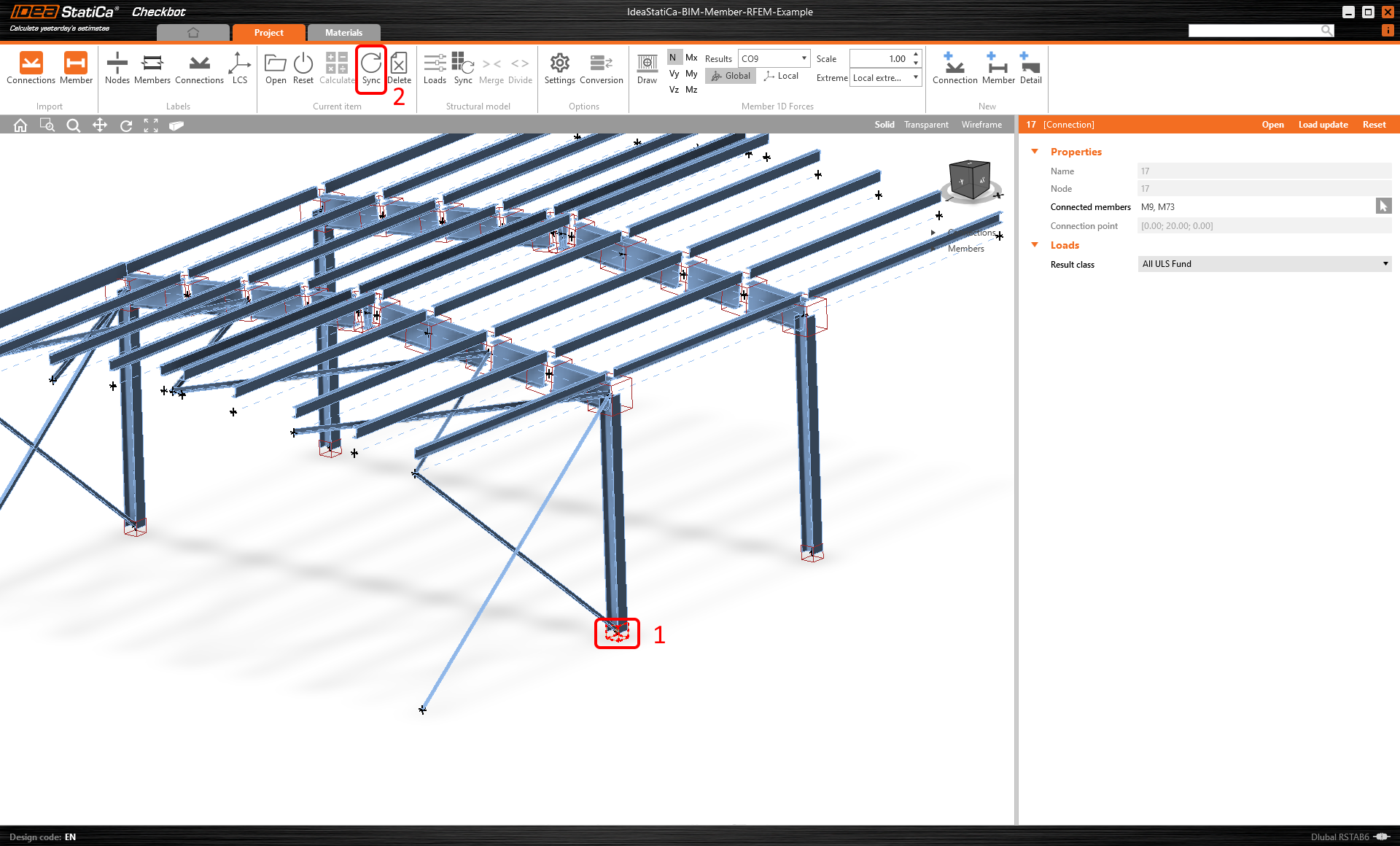
En Checkbot, seleccione los elementos modificados (puede haber más de uno) y, desde el panel del elemento actual, seleccione Sync.
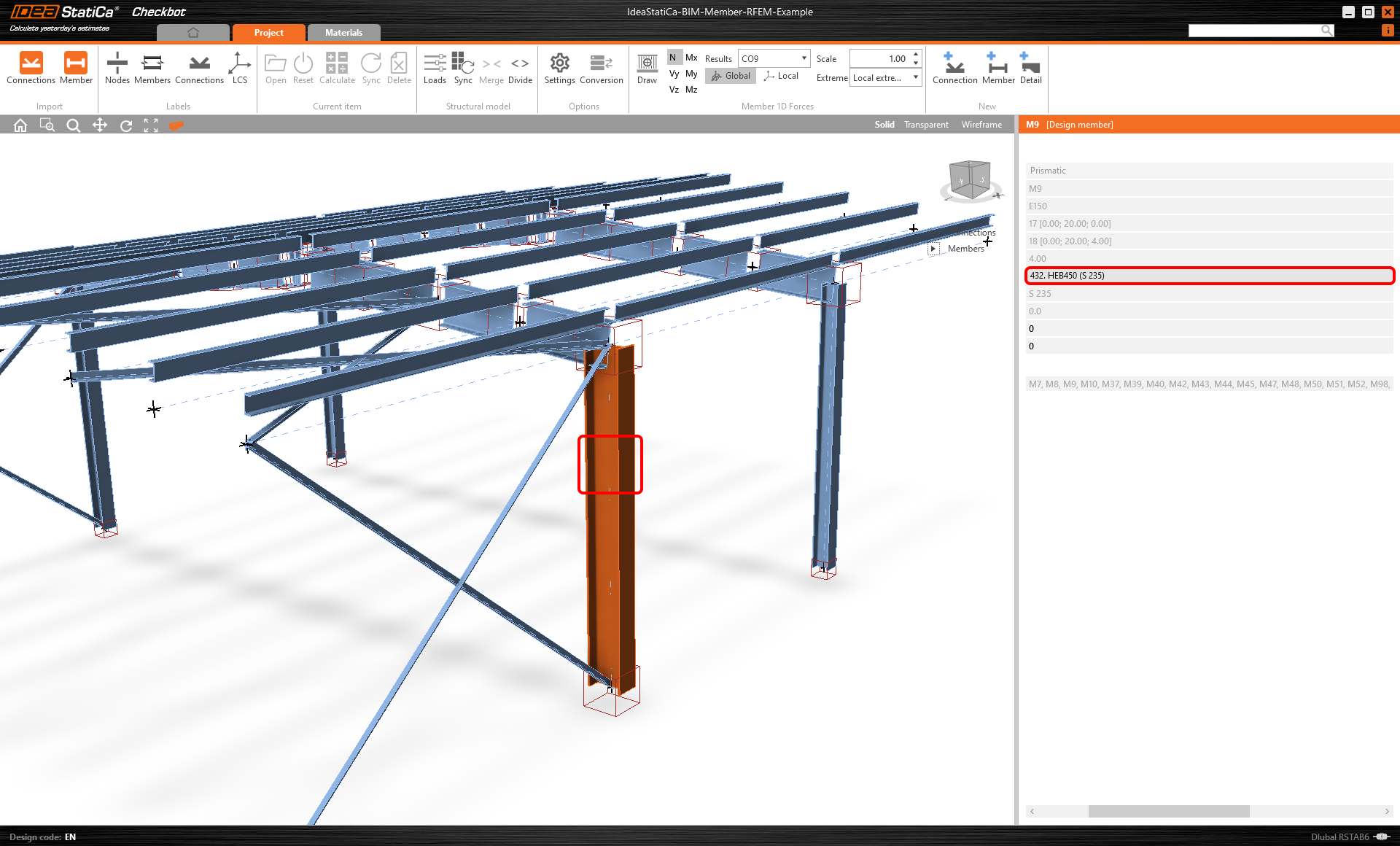
El proyecto de Checkbot se actualizará; el diseño del elemento (y de las uniones) se conserva, pero los resultados quedarán invalidados. Puede ver que el pilar ahora está actualizado, coincidiendo con el cambio en el modelo FEA.
Simplemente realice de nuevo la verificación normativa del elemento resaltado seleccionando Calculate en el panel del elemento actual. Tenga en cuenta que cambios mayores en el modelo pueden requerir pasos de validación adicionales con los elementos afectados (como se indica arriba).
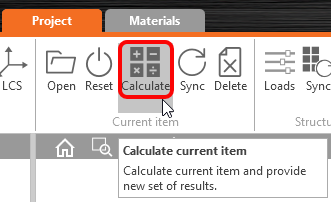
Si los elementos no ofrecen los resultados deseados, puede abrirlos de nuevo para optimizar el diseño (es decir, reforzarlos si no superan la verificación normativa o aligerar si la utilización es demasiado baja).
Ha vinculado correctamente RFEM/RSTAB con IDEA StatiCa Member a través de Checkbot.
Más información sobre las limitaciones conocidas del enlace BIM de RFEM/RSTAB.