

RFEM/RSTAB BIM-koppeling voor staalstaaf ontwerp (EN)
Hoe de koppeling te activeren
- Download en installeer de nieuwste versie van IDEA StatiCa
- Zorg ervoor dat u een ondersteunde versie van uw FEA/BIM-oplossing gebruikt
IDEA StatiCa integreert BIM-koppelingen in uw FEA/BIM-oplossingen tijdens de installatie. U kunt de status controleren en meer BIM-koppelingen activeren voor software die daarna is geïnstalleerd via het BIM-koppelingsinstallatieprogramma.
Houd er rekening mee dat sommige FEA-oplossingen aanvullende stappen vereisen om hun BIM-koppeling met IDEA StatiCa volledig te activeren.
Open IDEA StatiCa en navigeer naar het tabblad BIM en open het BIM-koppelingsinstallatieprogramma (Activeer uw BIM-koppeling...).

Er kan een melding verschijnen "Wilt u toestaan dat deze app wijzigingen aanbrengt op uw apparaat?". Bevestig dit indien nodig met de knop Ja.
Hoe de koppeling te activeren - RFEM 5 en RSTAB 8
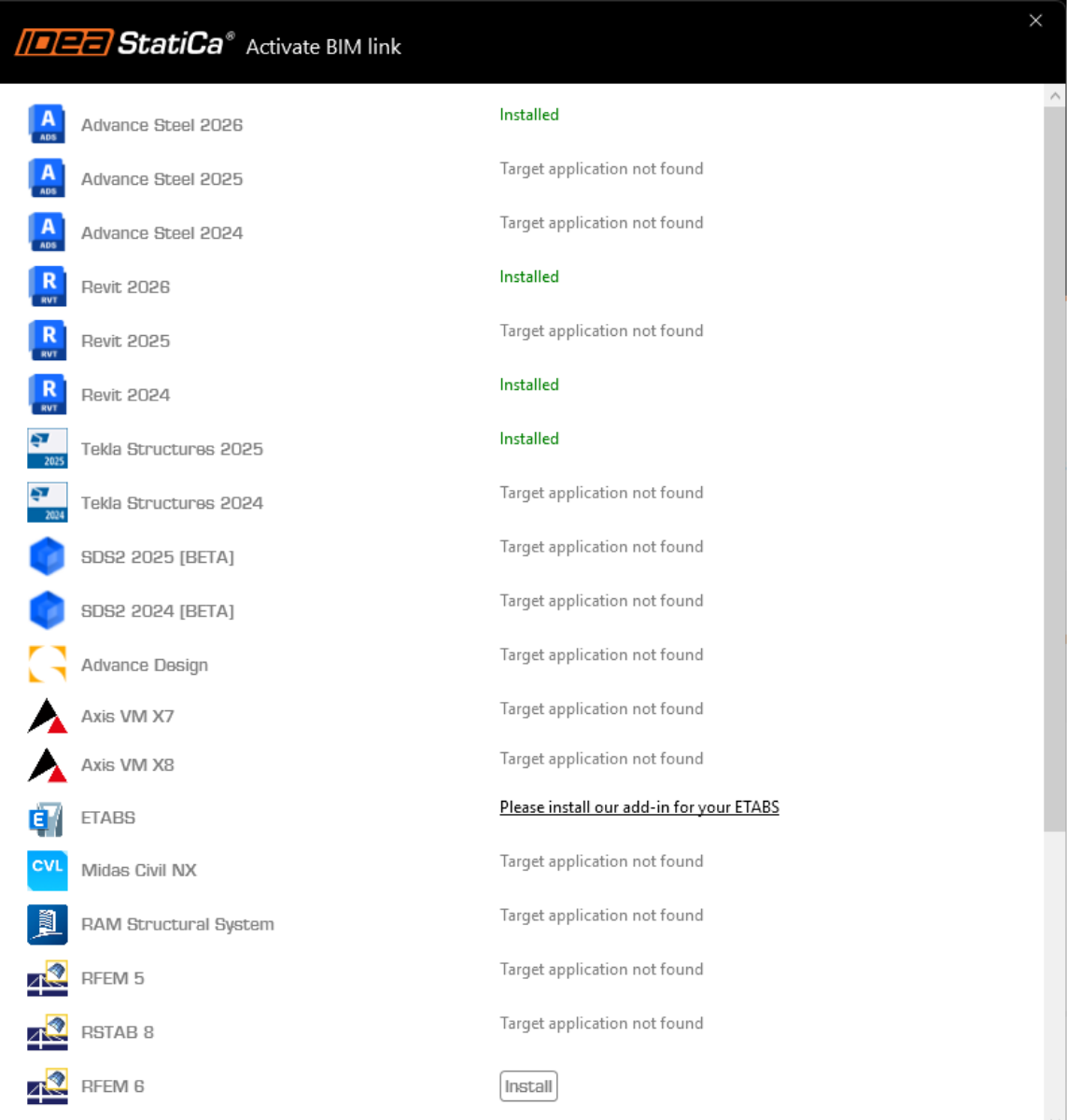
De BIM-koppeling voor de geselecteerde software (indien gevonden) wordt geïnstalleerd. Het scherm toont ook de status van andere BIM-koppelingen die mogelijk al zijn geïnstalleerd. Klik indien nodig op Installeren om een BIM-koppeling te activeren.
Hoe de koppeling te activeren - RFEM 6 en RSTAB 9
Klik in het BIM-koppelingsinstallatieprogramma op Installeren om een snelkoppelingspictogram IDEA StatiCa 2X.X for RFEM 6/IDEA StatiCa 2X.X for RSTAB 9 op uw bureaublad aan te maken.
Opmerking: origineel bestand op pad C:\Program Files\IDEA StatiCa\StatiCa 2X.X\net6.0-windows\IdeaRFEMLink.exe of IdeaRSTABLink.exe
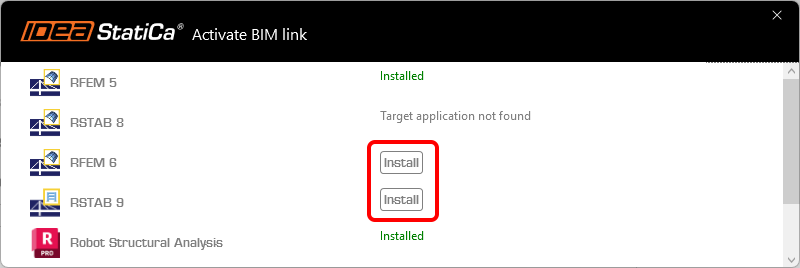
Open RFEM 6/RSTAB 9 en navigeer naar het menu Opties en Programma-opties, en schakel de WebService in om de gegevensoverdracht mogelijk te maken.

Hoe de koppeling te gebruiken
Download en open het bijgevoegde project en voer de berekening uit om de inwendige krachten over de constructie te verkrijgen.
Hoe de koppeling te gebruiken - RFEM 5 en RSTAB 8
Navigeer in het lintmenu naar Invoegmodules en Externe modules en IDEA StatiCa Checkbot.
Hoe de koppeling te gebruiken - RFEM 6 en RSTAB 9
In RFEM 6/RSTAB 9 is er geen lintmenoopdracht. Ga in plaats daarvan, met een geopend RFEM 6/RSTAB 9-project, naar uw bureaublad en start het snelkoppelingspictogram IDEA StatiCa 2X.X for RFEM 6/IDEA StatiCa 2X.X for RSTAB 9.

De Checkbot-applicatie, die fungeert als BIM-koppelingsmanager, wordt geopend en u kunt een nieuw project starten.
Selecteer de optie Nieuw met projecttype Staal en ontwerpnorm EN. Selecteer vervolgens Project aanmaken.
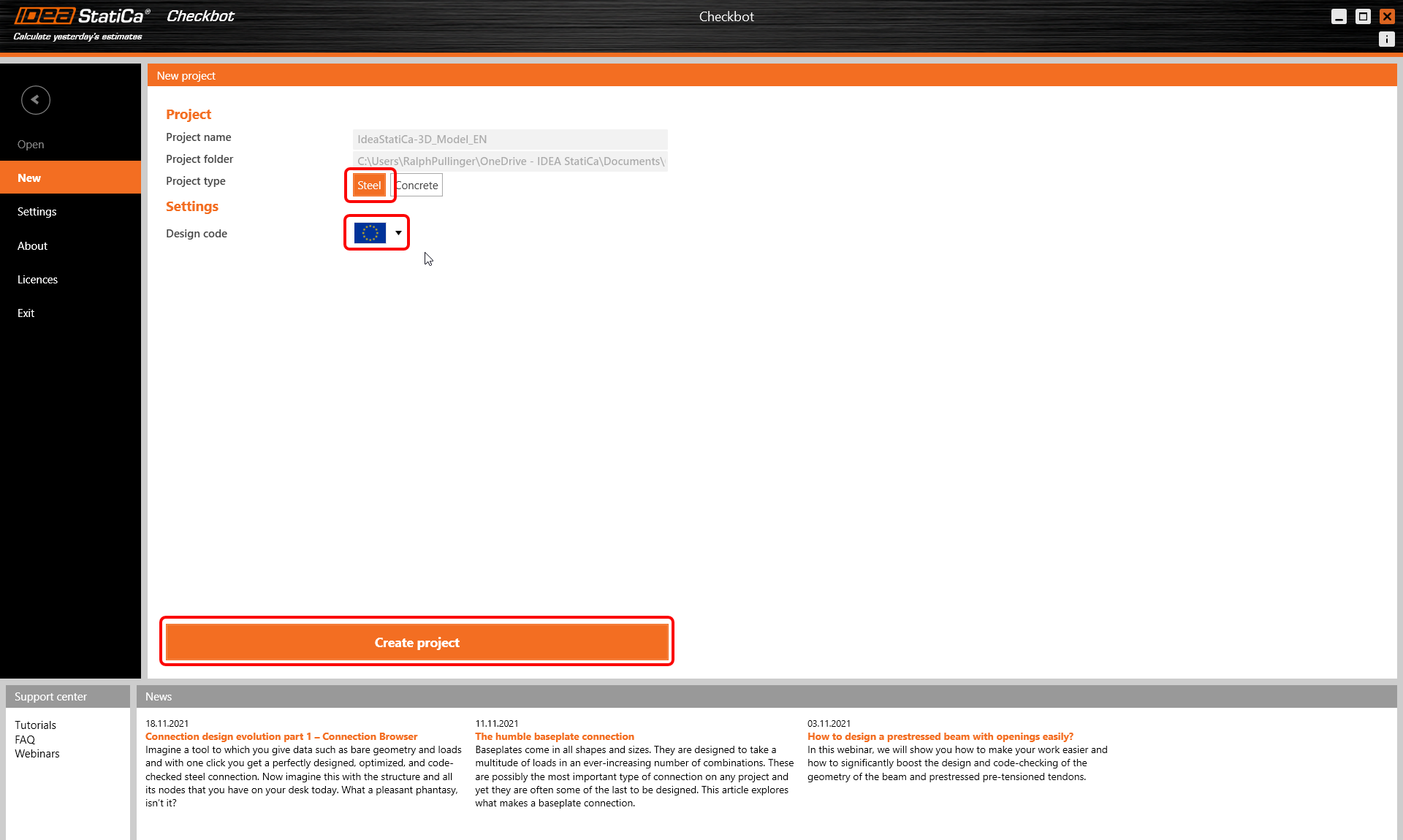
Het nieuwe Checkbot-project is gereed om verbindingen te importeren vanuit RFEM/RSTAB.
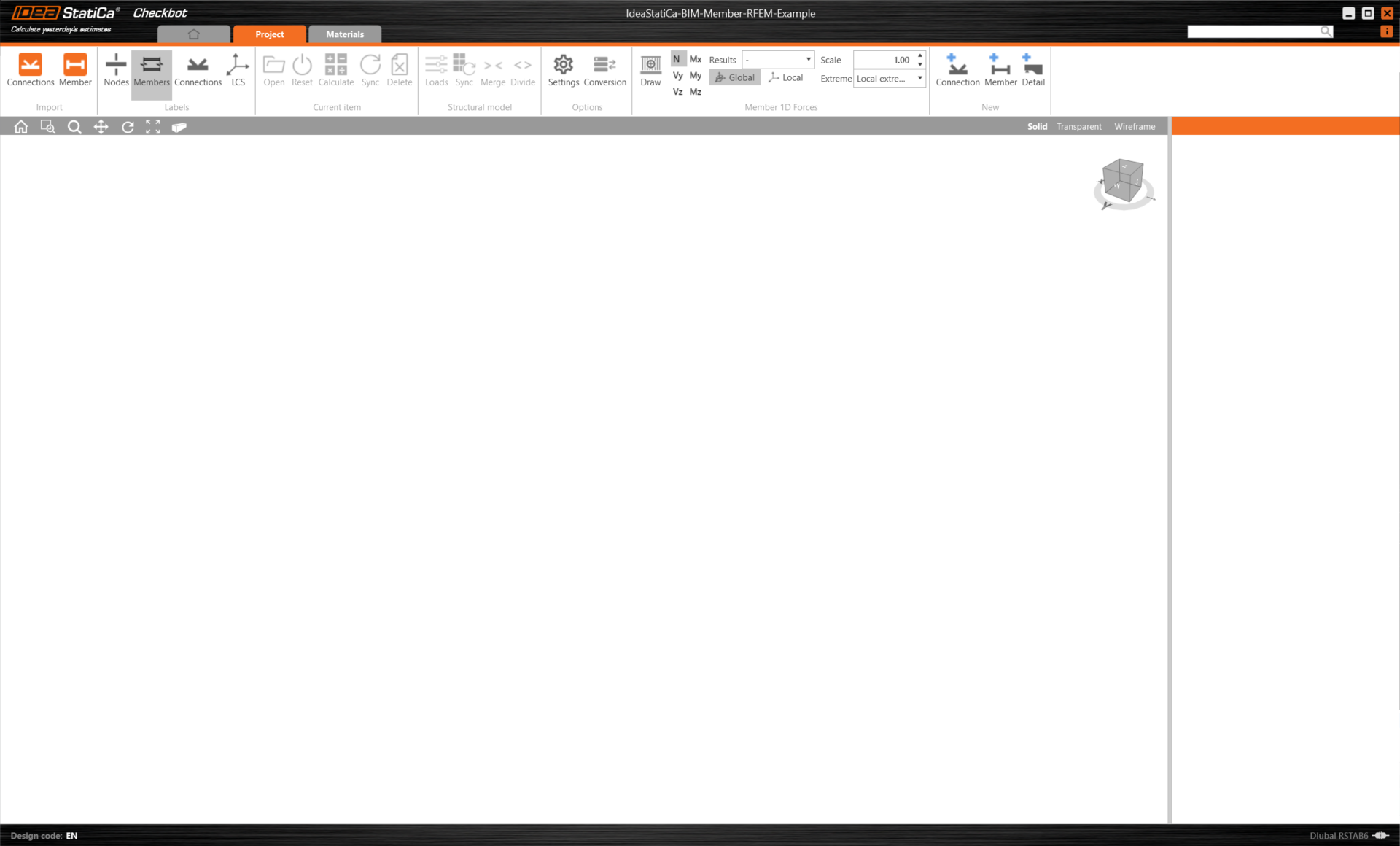
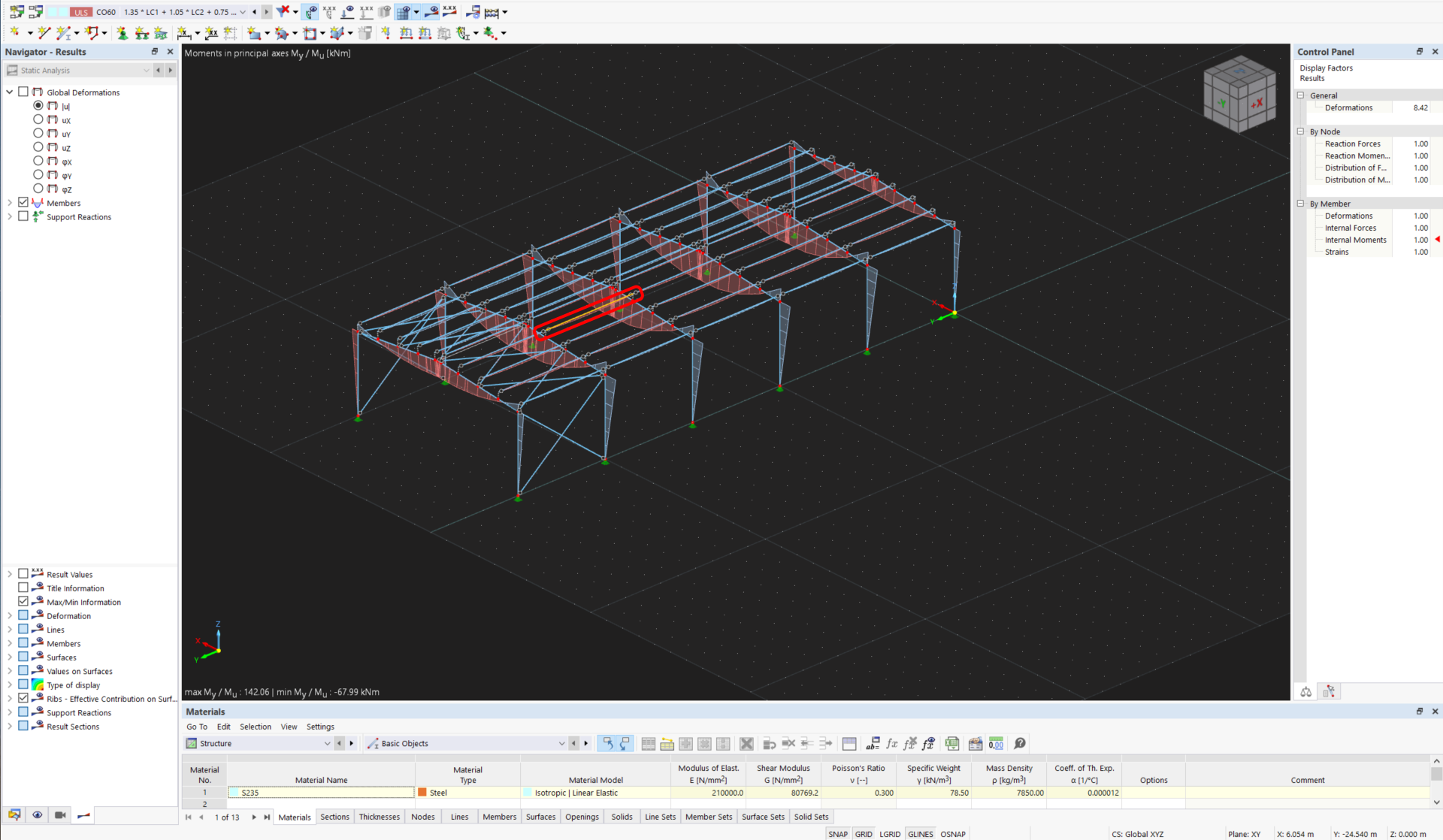
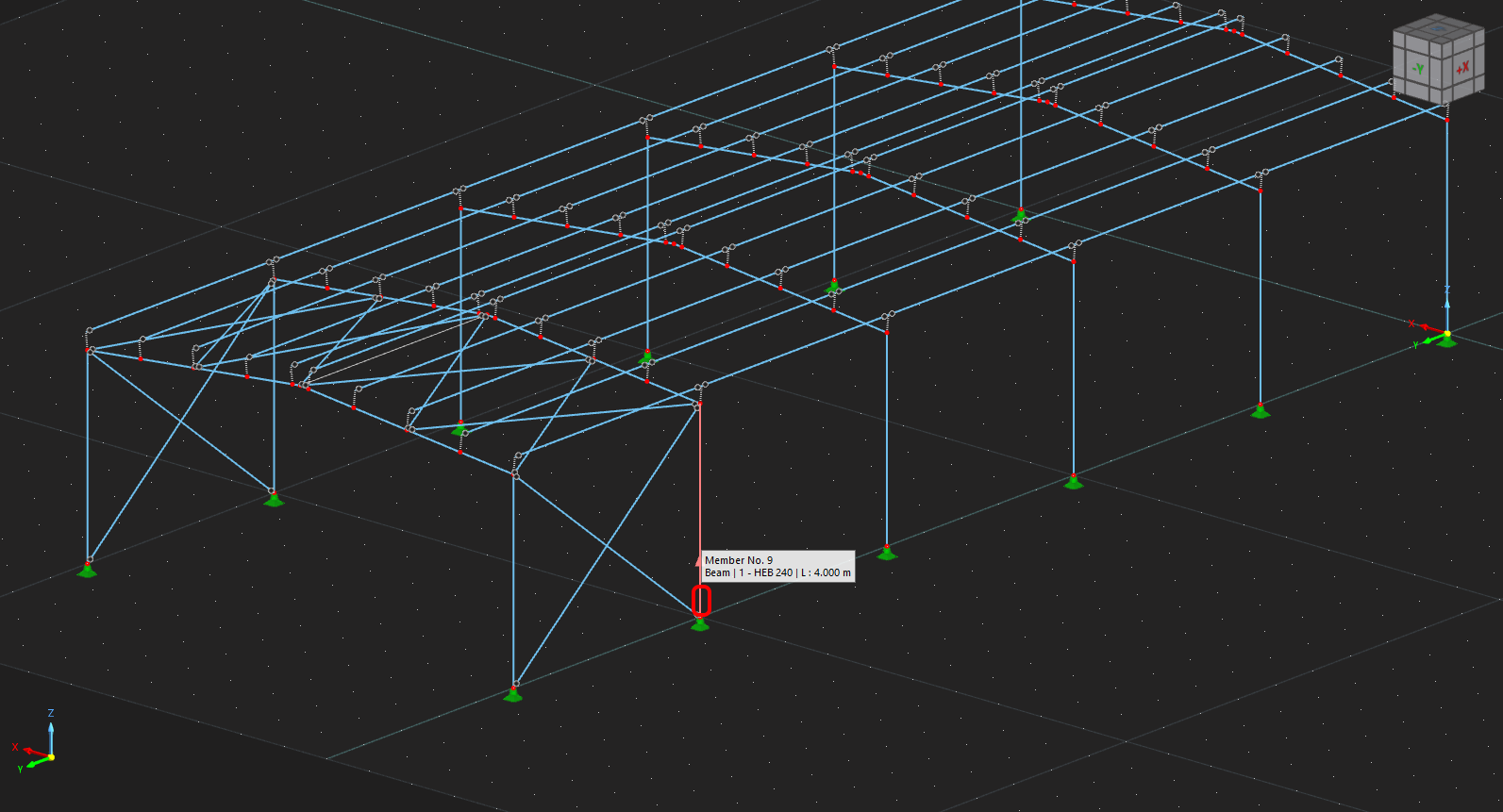
Selecteer in RFEM/RSTAB een van de binnenste staven, zoals weergegeven in de volgende afbeelding.
Importeren
Selecteer vervolgens in Checkbot de opdracht Member .
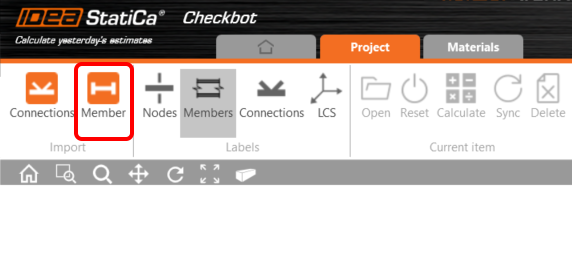
Hiermee wordt de staaf met belastingseffecten en alle gerelateerde staven geïmporteerd in Checkbot - met de exacte coördinaten, oriëntaties en doorsnede-afmetingen zoals in het FEA/BIM-model.
Houd er rekening mee dat uw knoop- en staafnummering anders kan zijn.
Geometrie
In Checkbot kunt u afzonderlijke staven samenvoegen tot één doorlopende staaf. Voeg beide dragende balken samen als gerelateerde staven. Selecteer de gerelateerde staaf M-49 en klik op de opdracht Samenvoegen .
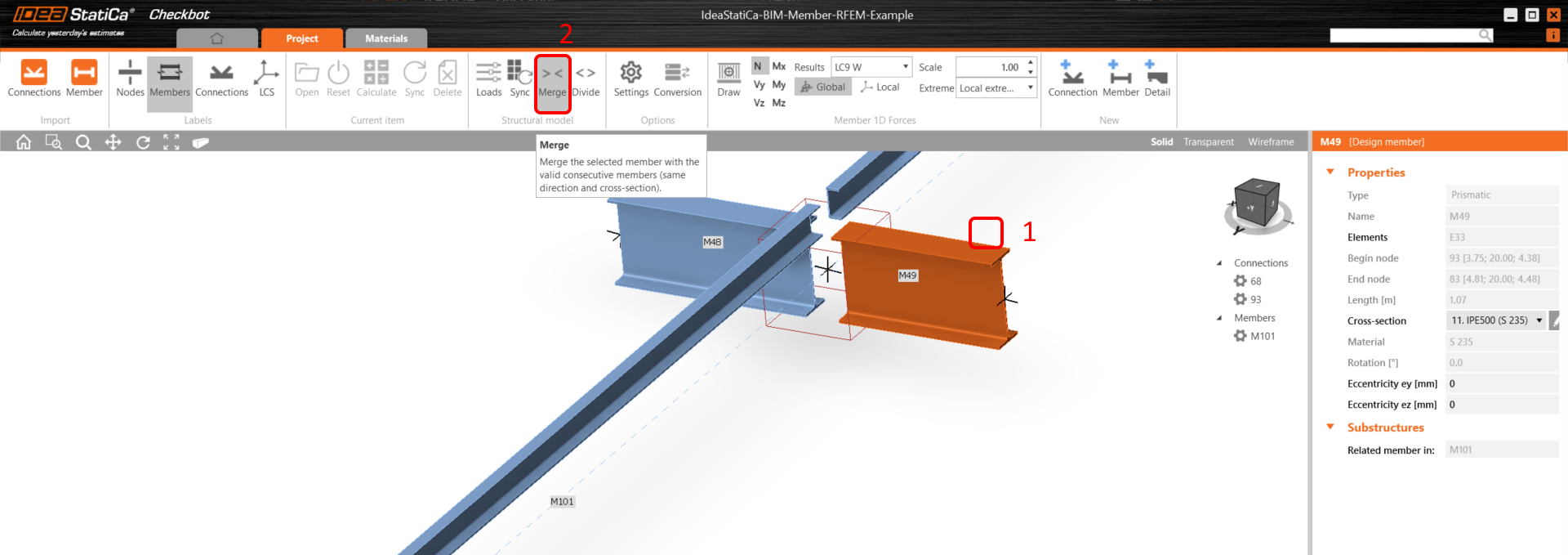
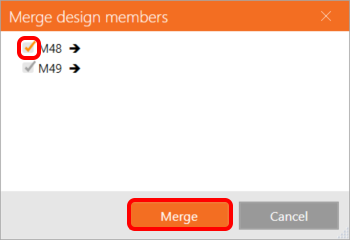
Selecteer hier ook de gerelateerde staaf M-48.
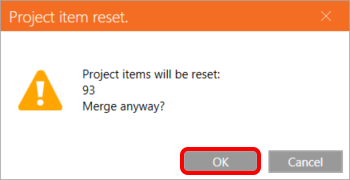
En bevestig het opnieuw instellen van het betreffende projectonderdeel - verbinding 93.
Herhaal hetzelfde voor de andere dragende gerelateerde staven.
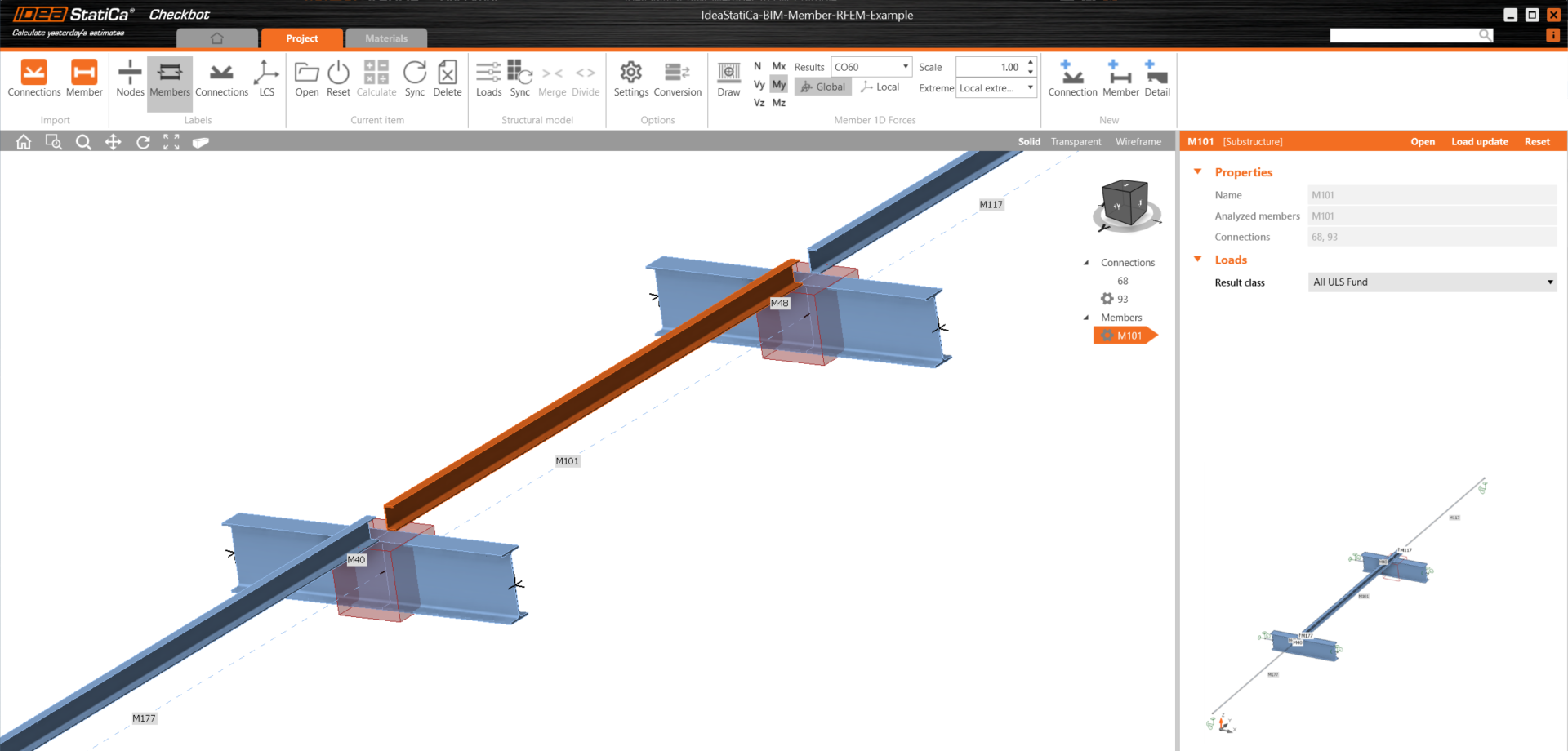
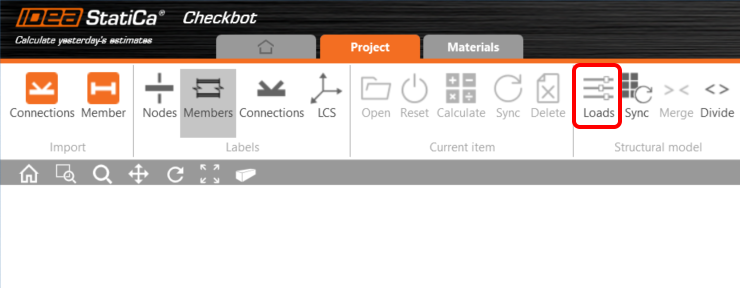
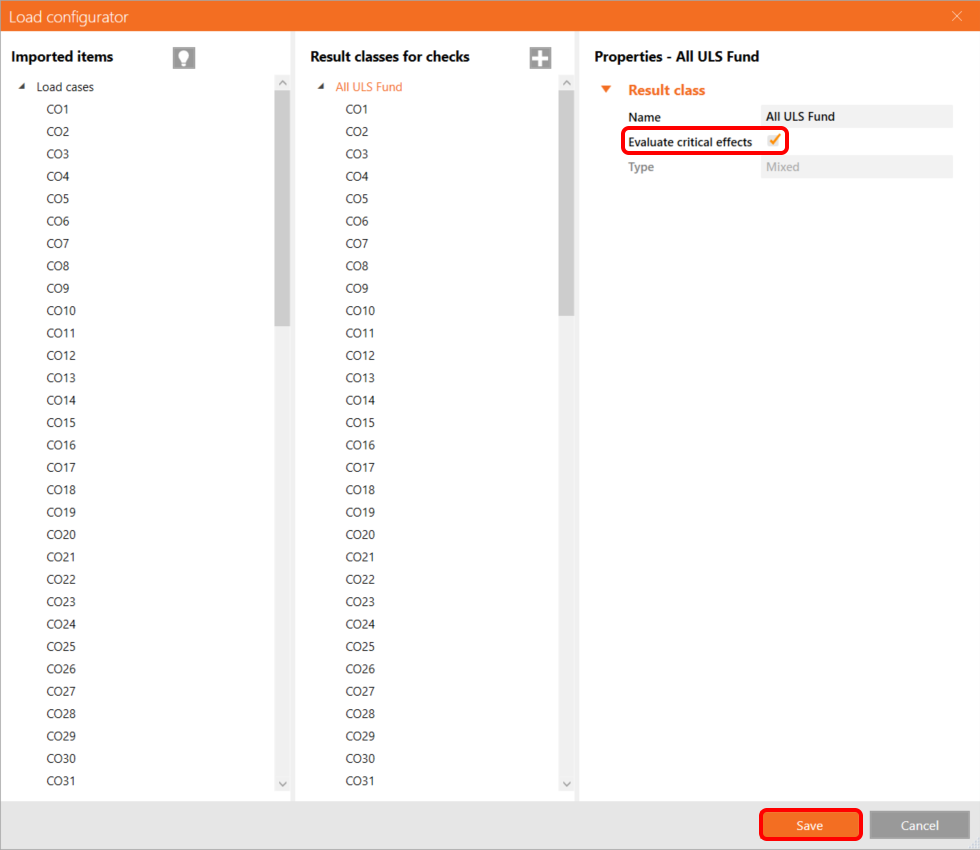
U kunt bepalen welke lastgevallen en combinaties worden gebruikt voor de analyse in de Checkbot-applicatie door op Belastingen te klikken en de kolom Resultaatklassen voor normtoetsingen te beheren.
Opmerking: Standaard is de functie Kritieke resultaten evalueren ingeschakeld, waarmee niet-maatgevende lastgevallen en combinaties worden gefilterd om de berekening te versnellen. U kunt dit uitschakelen, waarna alle combinaties in de berekening worden opgenomen. U kunt items verwijderen of toevoegen via rechtermuisklik of slepen en neerzetten tussen de kolommen.
Ontwerp
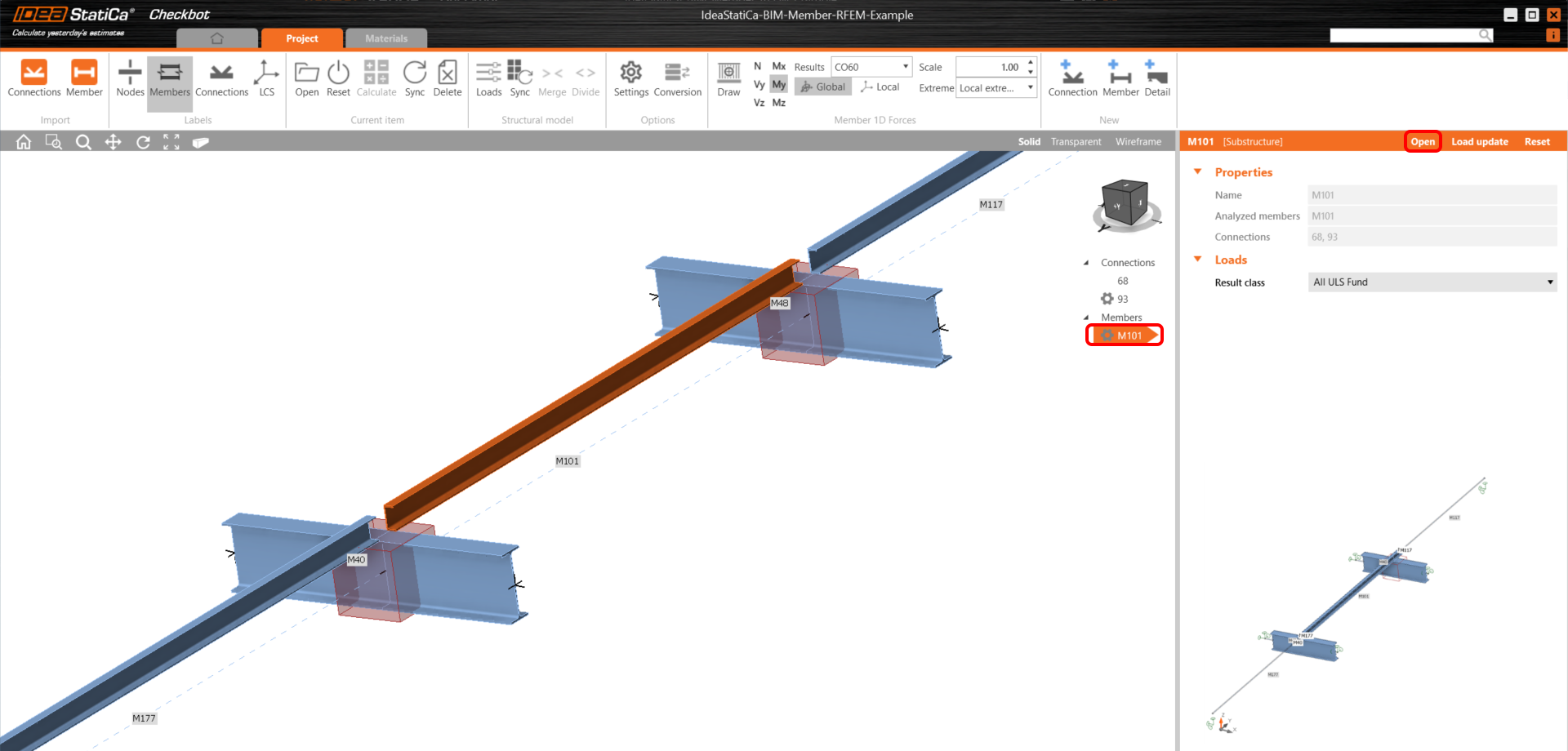
Selecteer nu staaf M101 en klik op Openen om het ontwerp te starten.
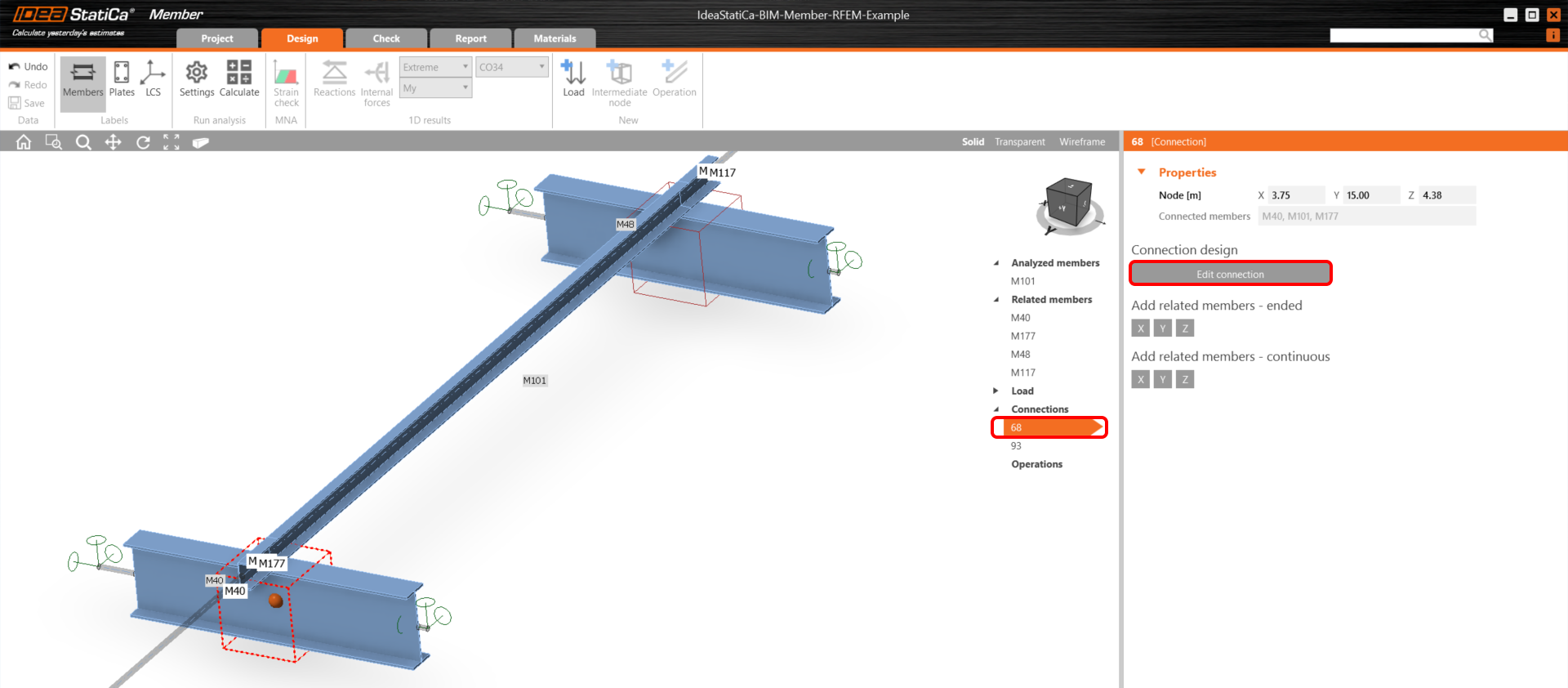
Ontwerp eerst verbinding 68. Selecteer deze en klik op Verbinding bewerken om de Connection applicatie te openen.
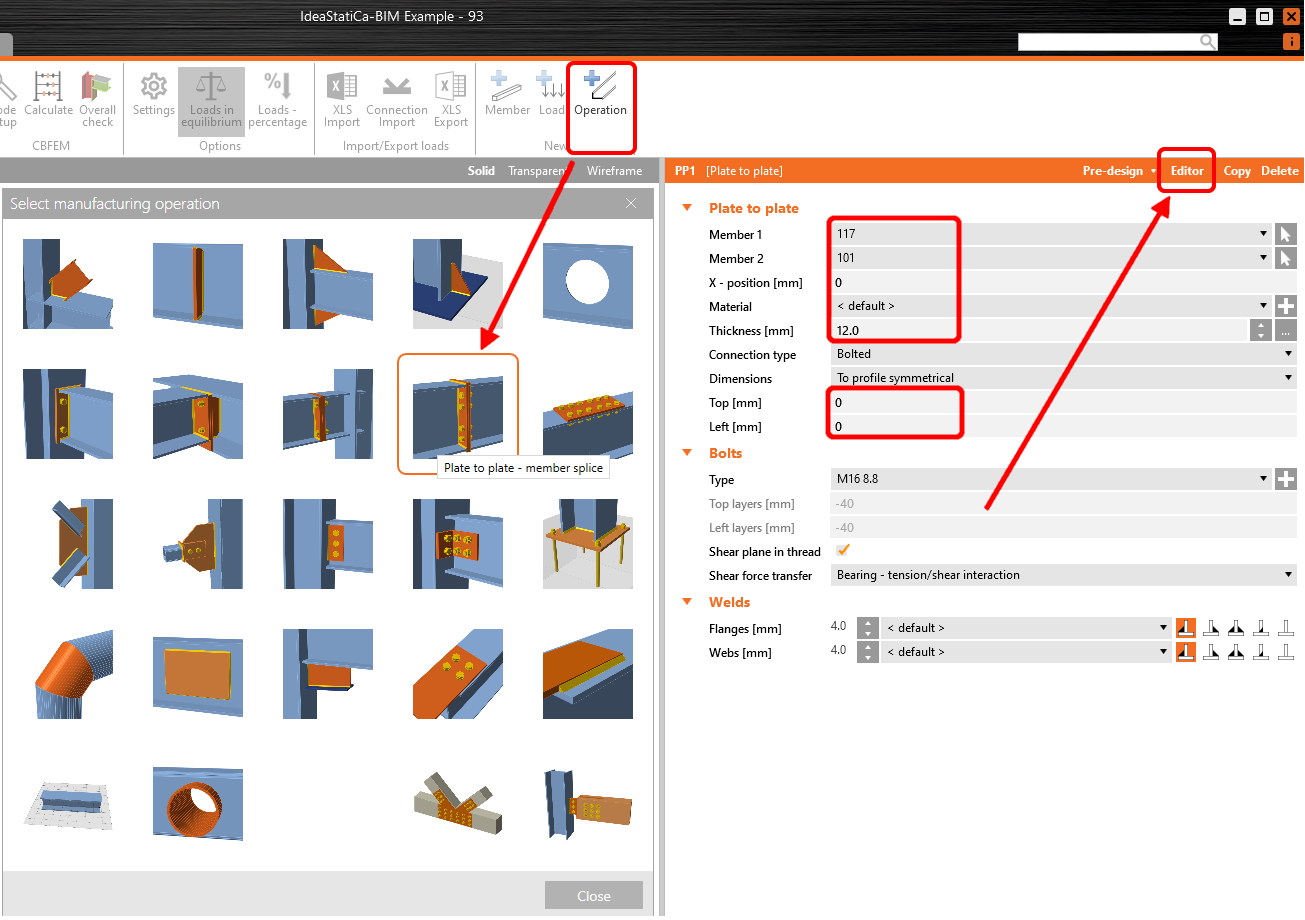
Klik op Bewerking en selecteer Plaat aan plaat. Stel de waarden in volgens de afbeelding. Klik vervolgens op Editor.
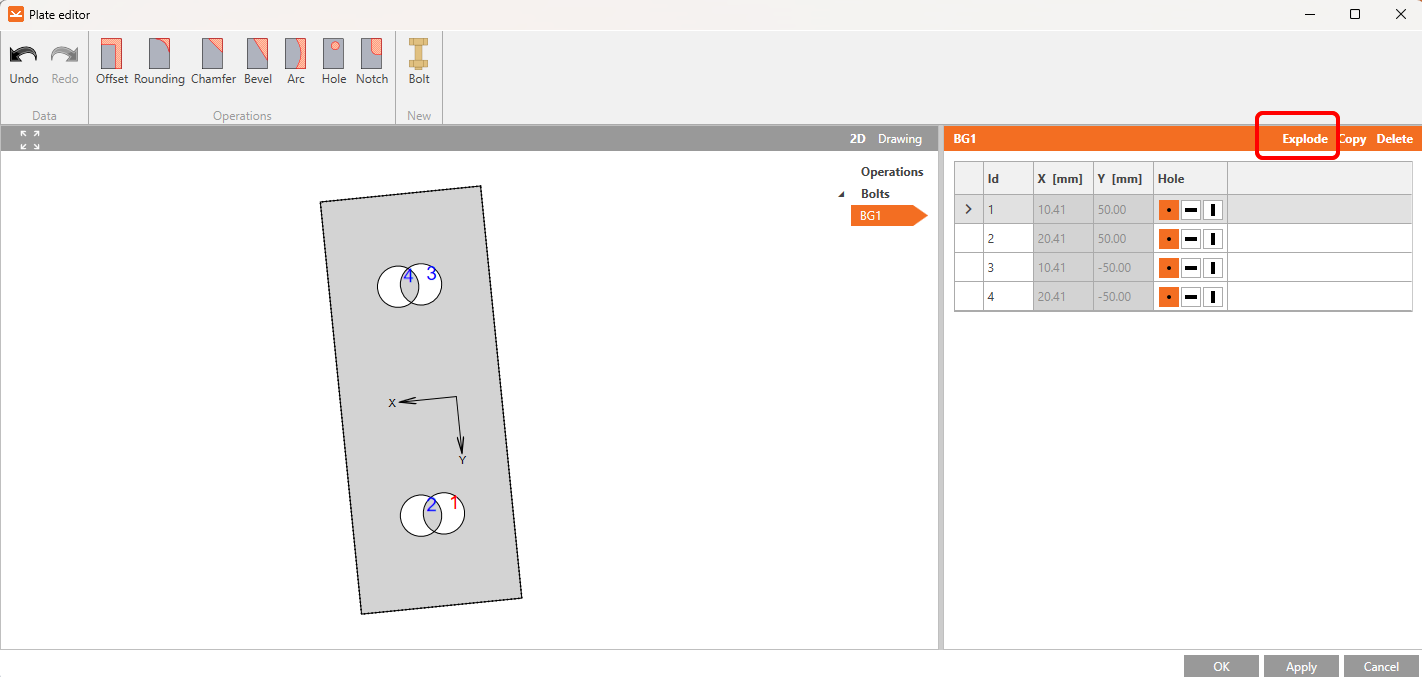
Klik op Exploderen en verwijder bouten 1 en 3.
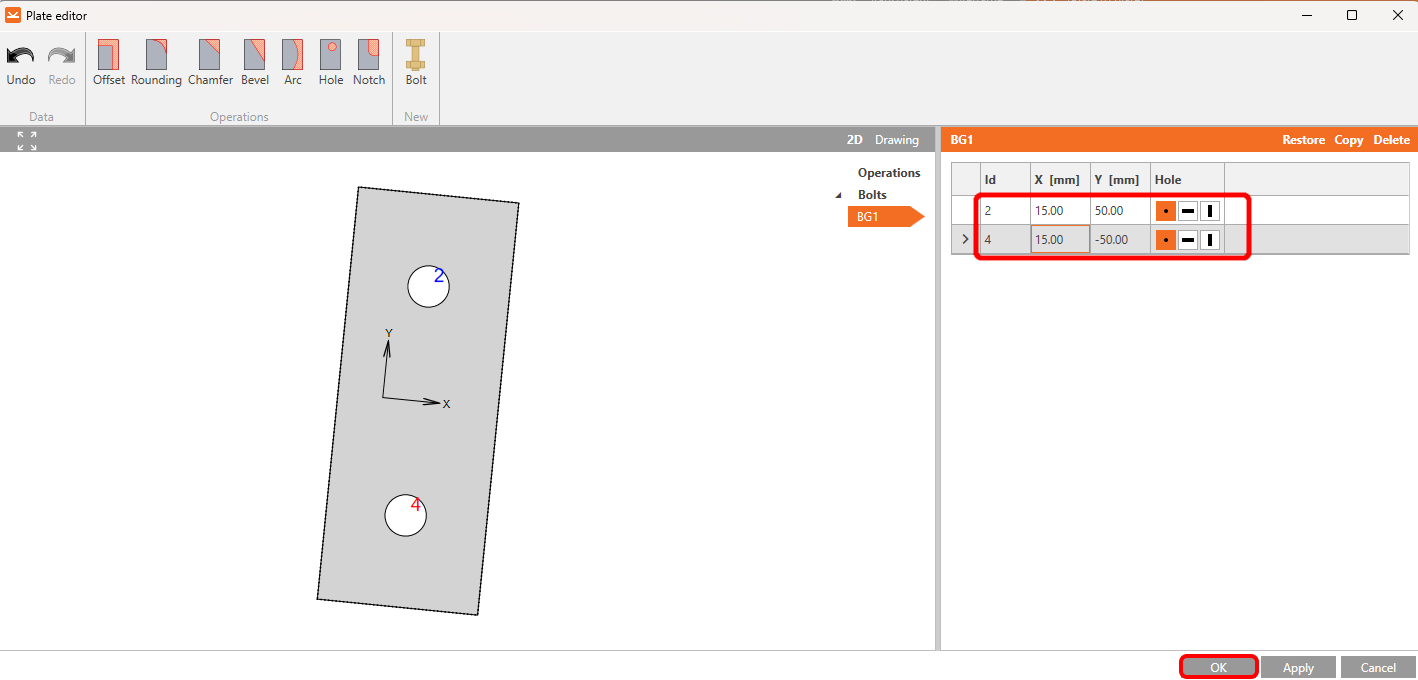
En stel coördinaten in voor bouten 2 en 4 volgens de afbeelding. Bevestig de wijzigingen door op OK te klikken.
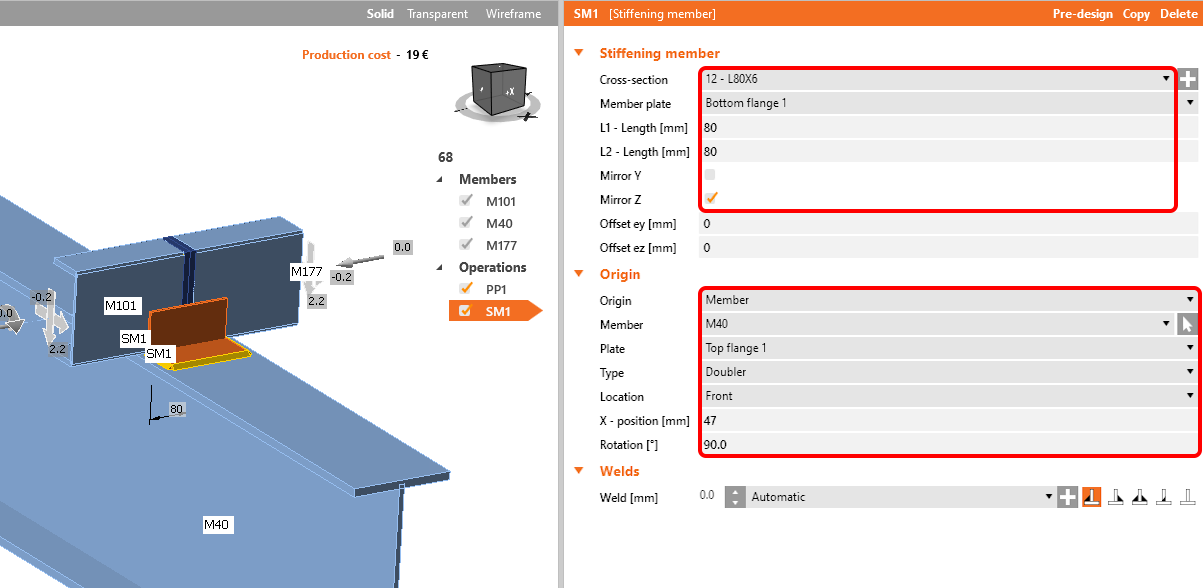
De volgende bewerking is het Verstijvingsstaaf, stel L-profiel L80x6 in met de volgende waarden.
Voeg de bewerking Bout-/Ankergrid toe en pas de parameters aan.
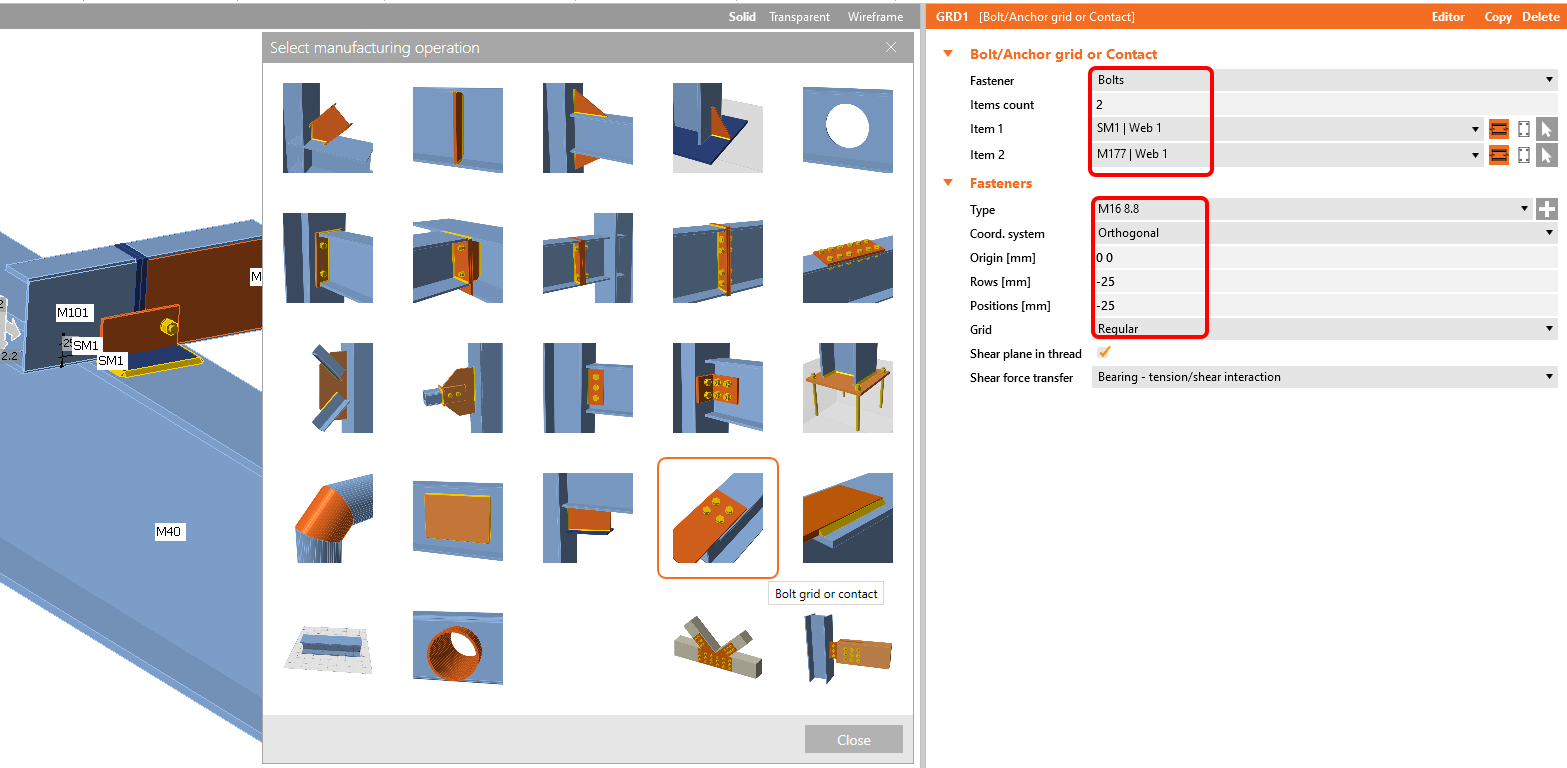
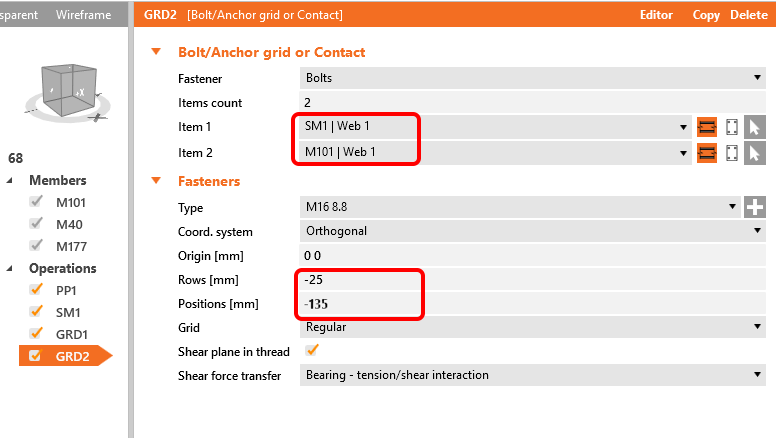
Kopieer deze bewerking en wijzig de geselecteerde waarden.
Voeg nu een Verstijvingsplaat toe aan de verbinding.
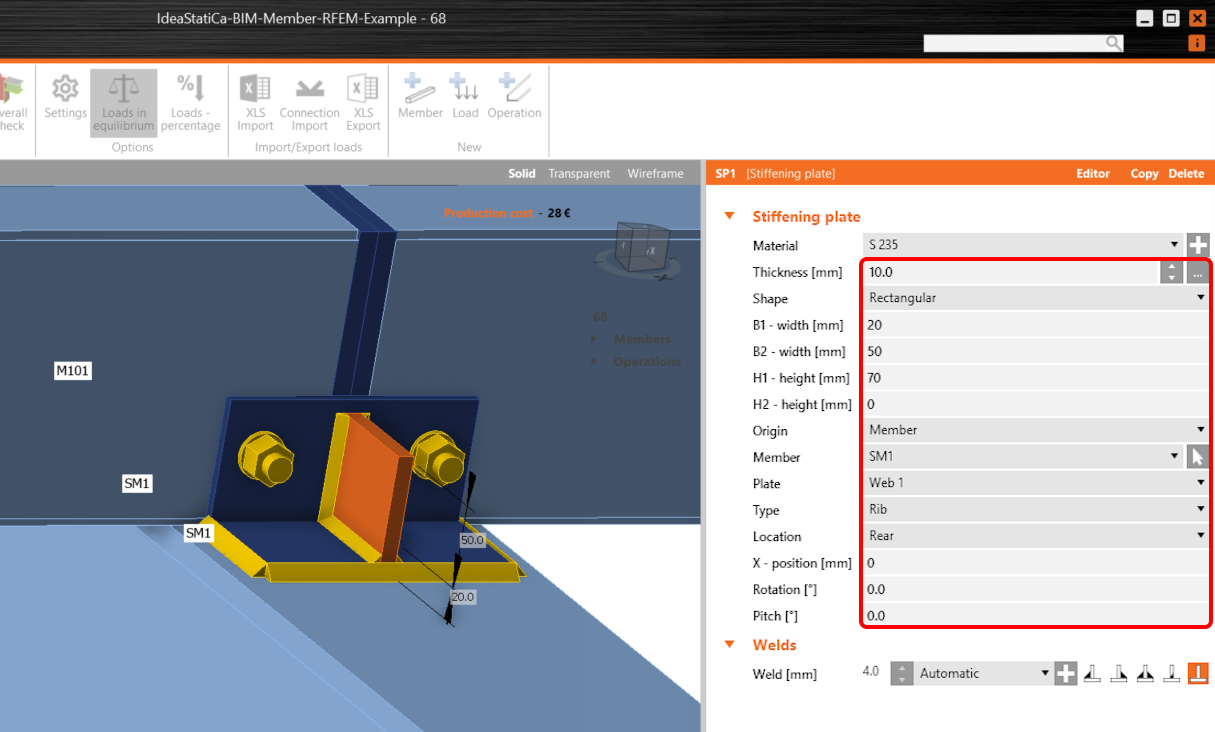
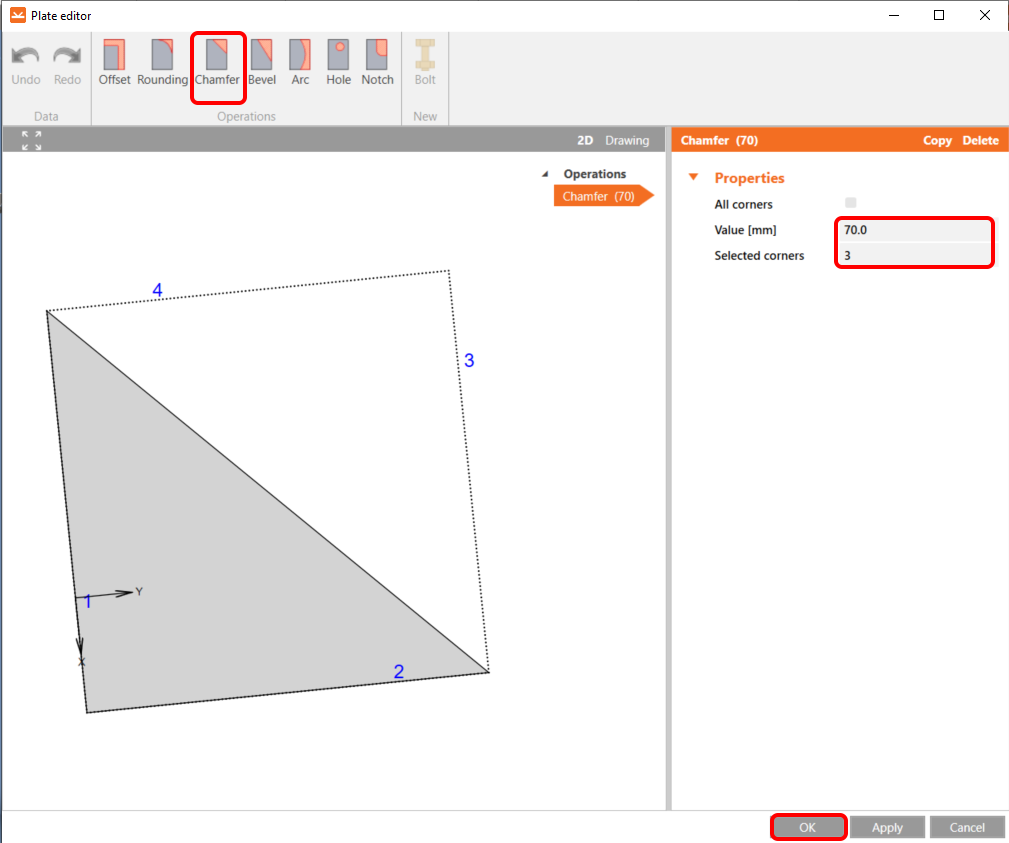
En pas de vorm aan in de plaat Editor.
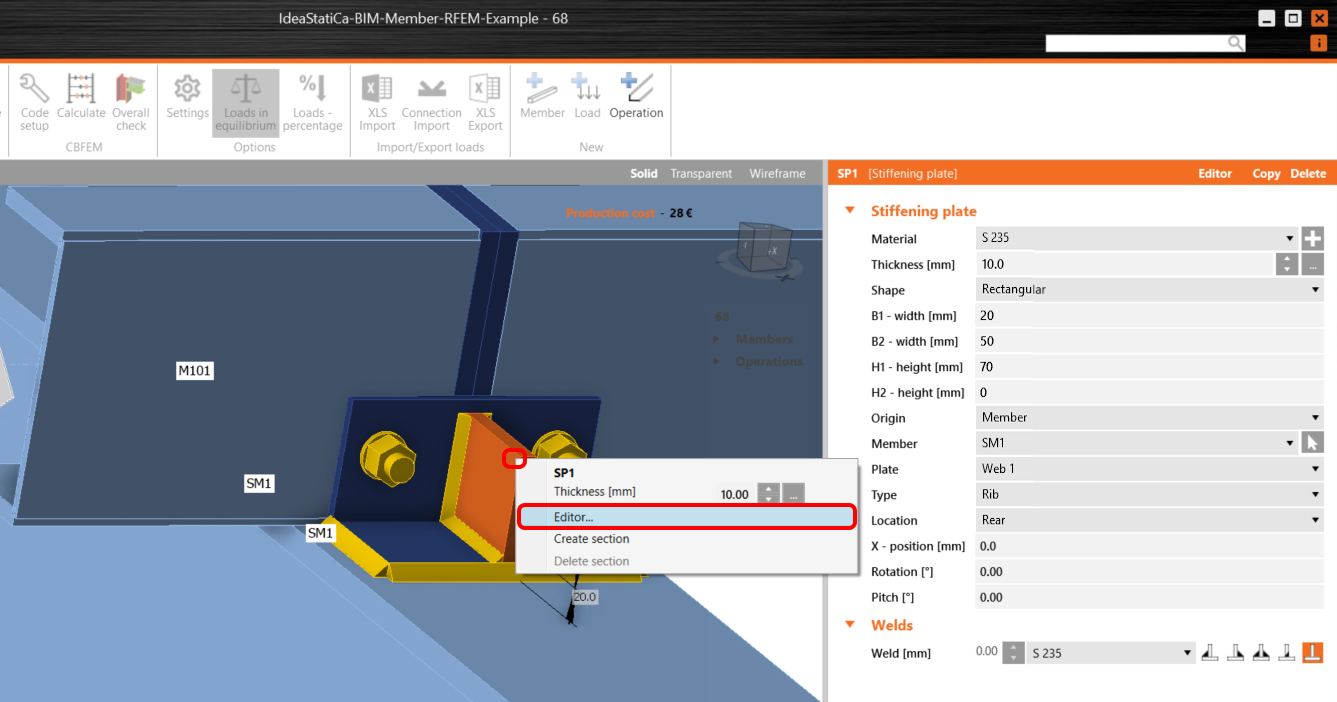
Voeg hier de bewerking Velling toe om de plaat te snijden.
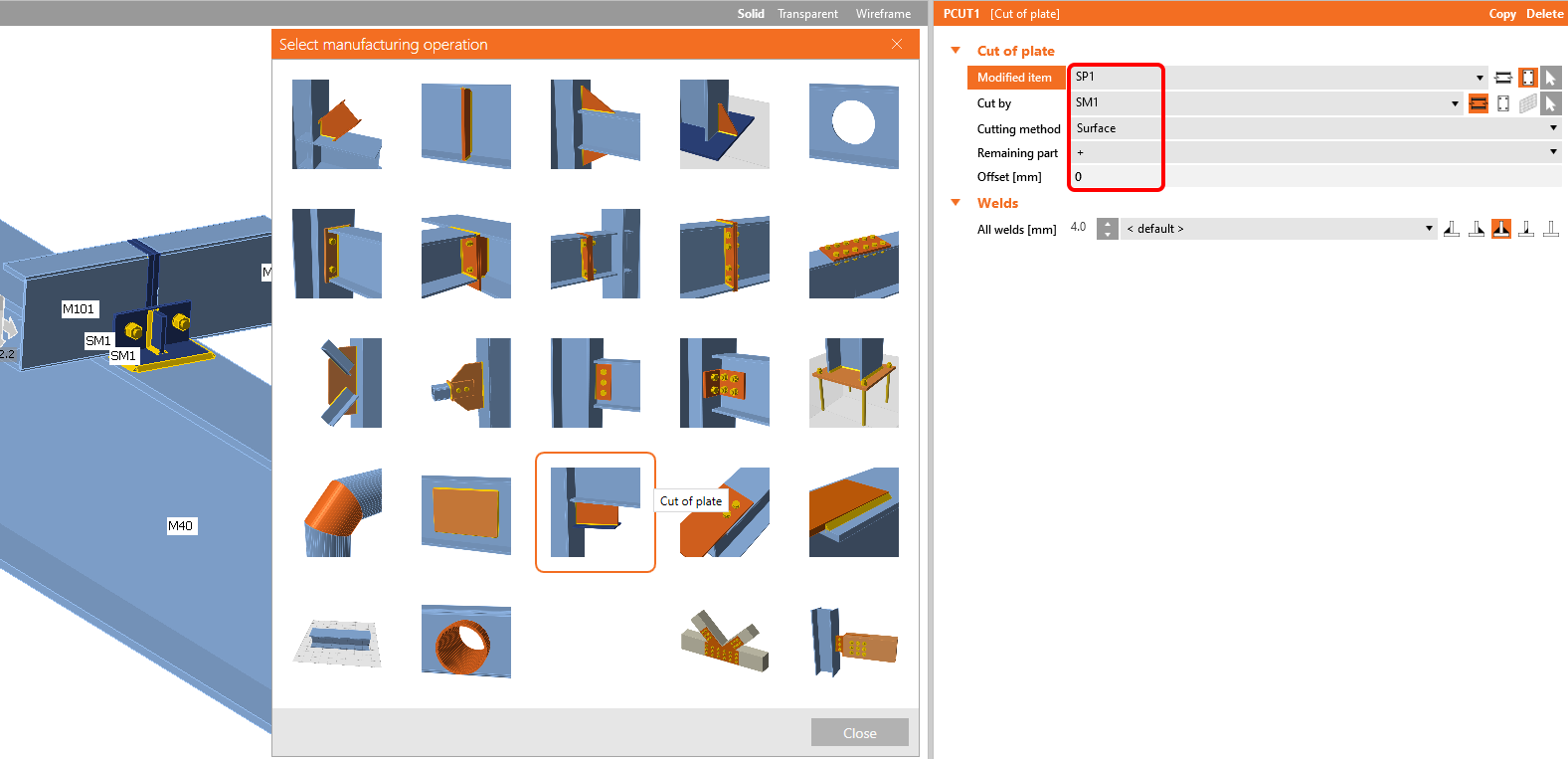
De laatste bewerking is de Snede van plaat.
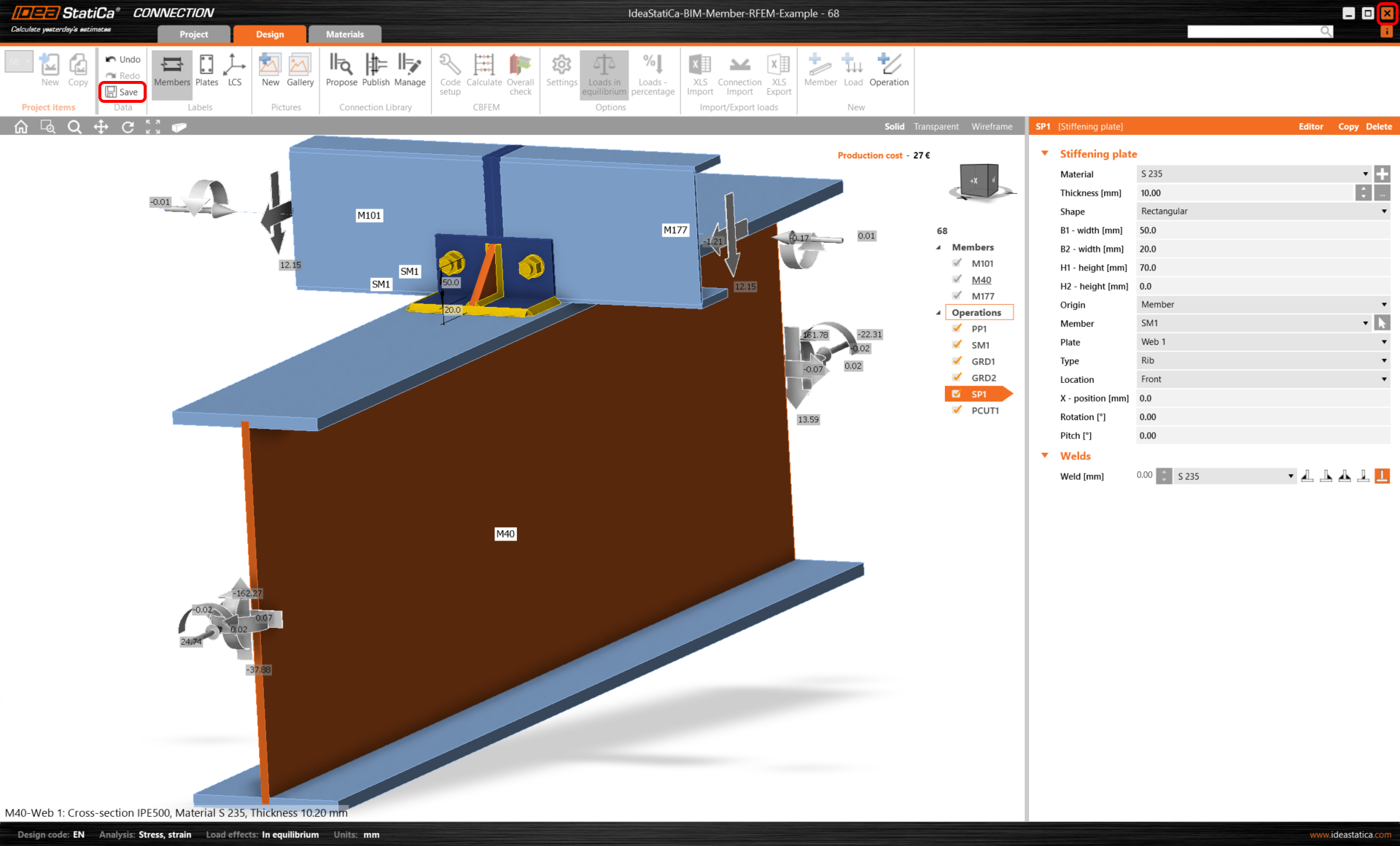
Klik nu op Opslaan en sluit de module Connection.
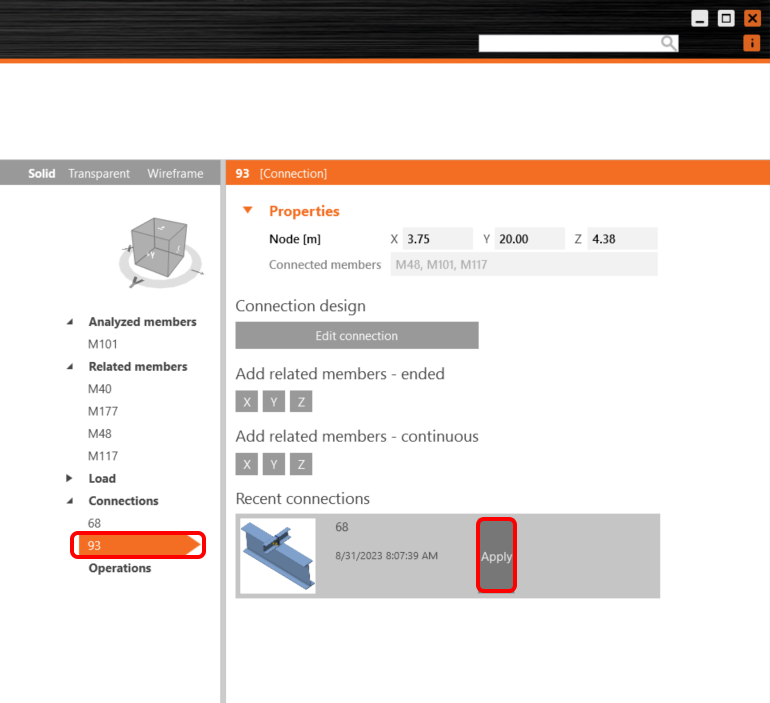
Omdat we een vergelijkbare verbinding hebben in beide knopen, kunt u het voltooide ontwerp kopiëren naar knoop 93 door op Toepassen te klikken.
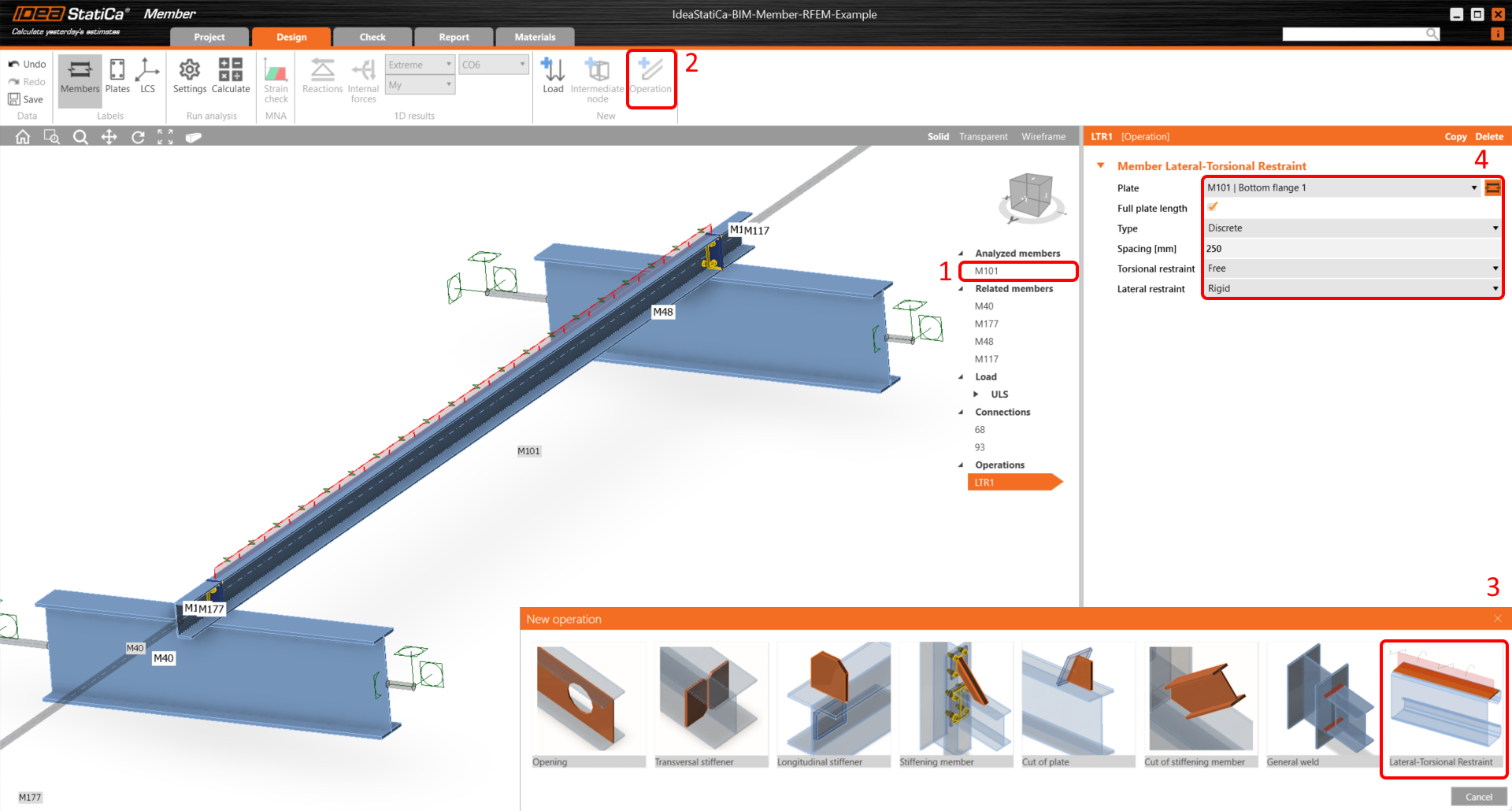
Omdat er dakpanelen zijn die de geanalyseerde gordingstaaf stabiliseren, voegt u de bewerking Lateraal-torsionale kip-beperking toe om dit te simuleren en stelt u de parameters in.
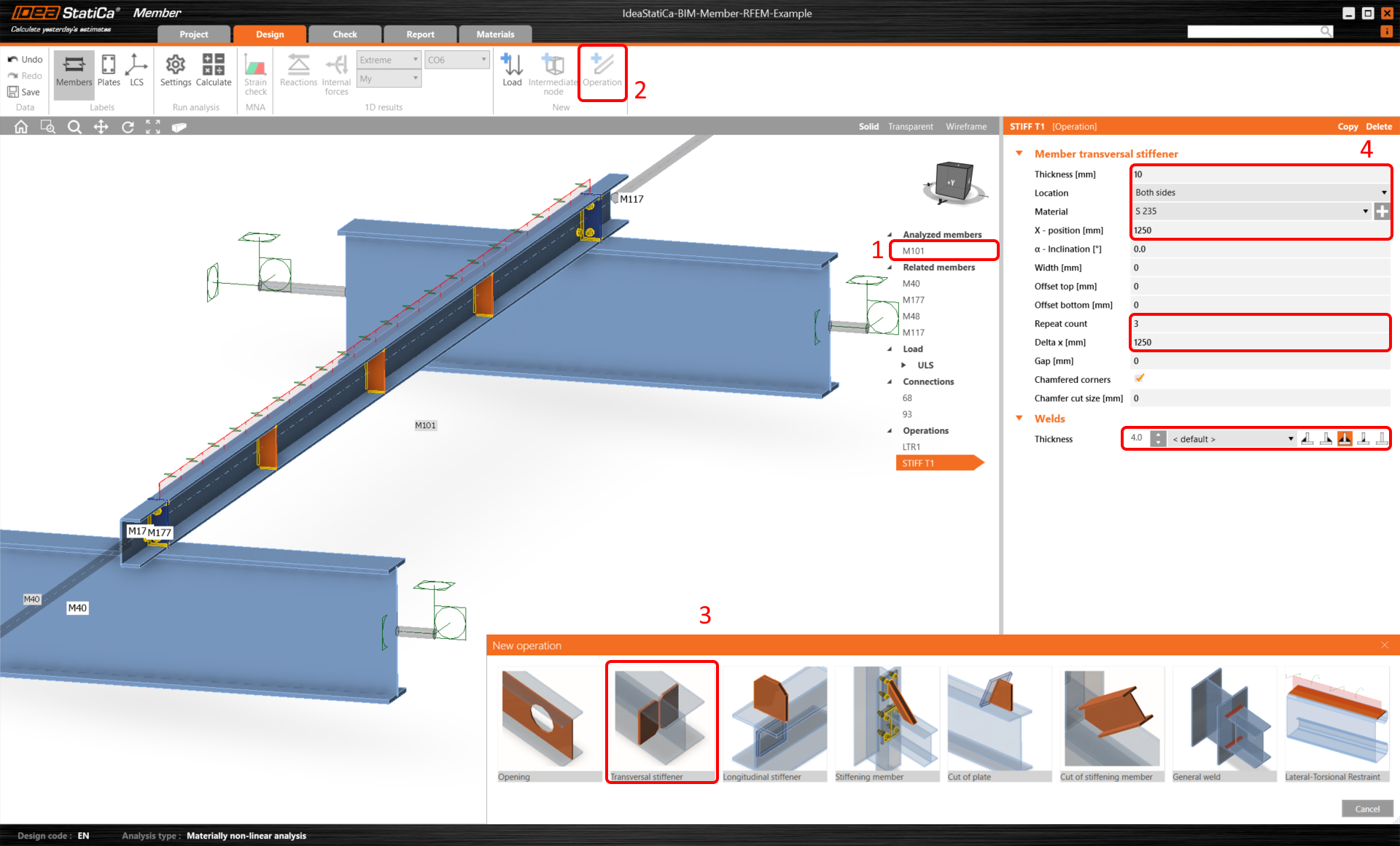
Voeg vervolgens de bewerking Dwarsverstijver toe.
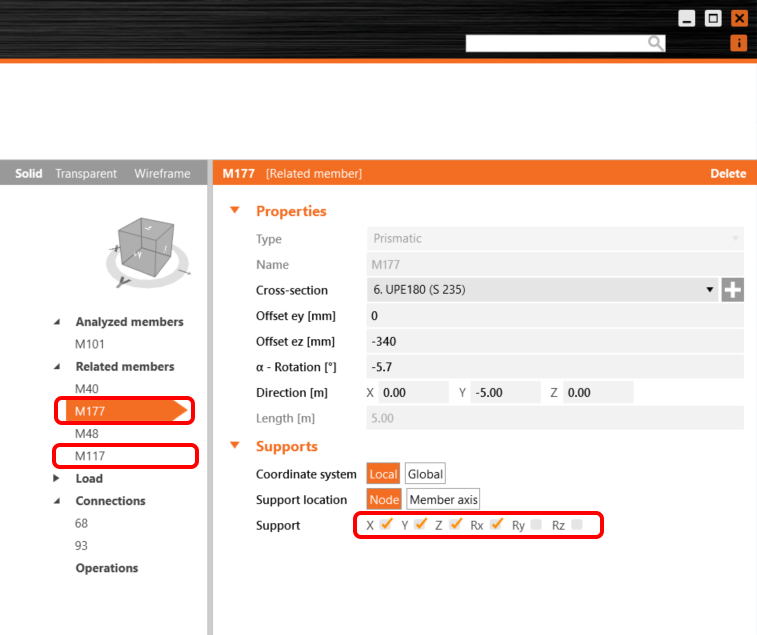
Stel voor het juiste constructieve gedrag van de gerelateerde staven de opleggingen van de aansluitende gordingen M177 en M117 in op X, Y, Z en Rx.
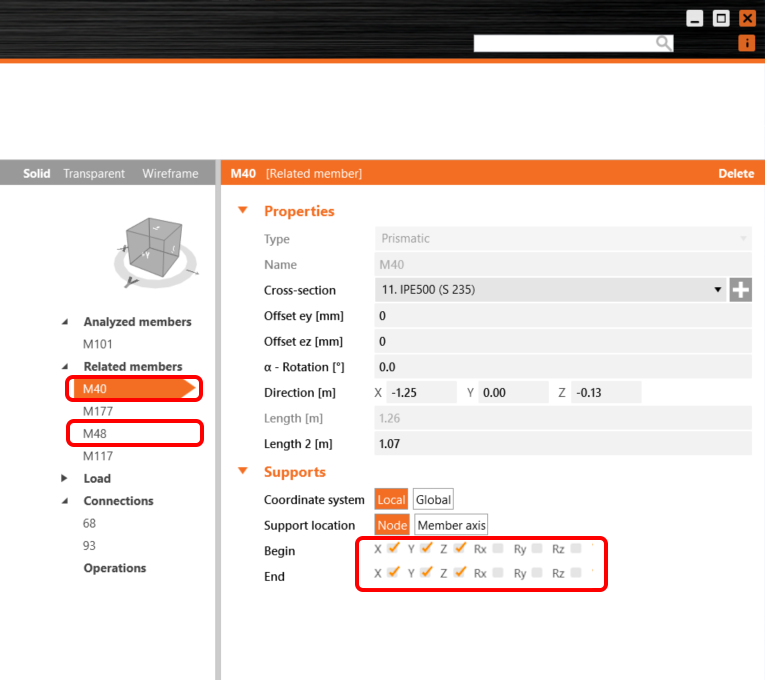
Stel ook voor de dragende staven M40 en M48 de opleggingen in op X, Y, Z.
Normtoetsing
Het staafmodel is nu gereed voor de analyse.
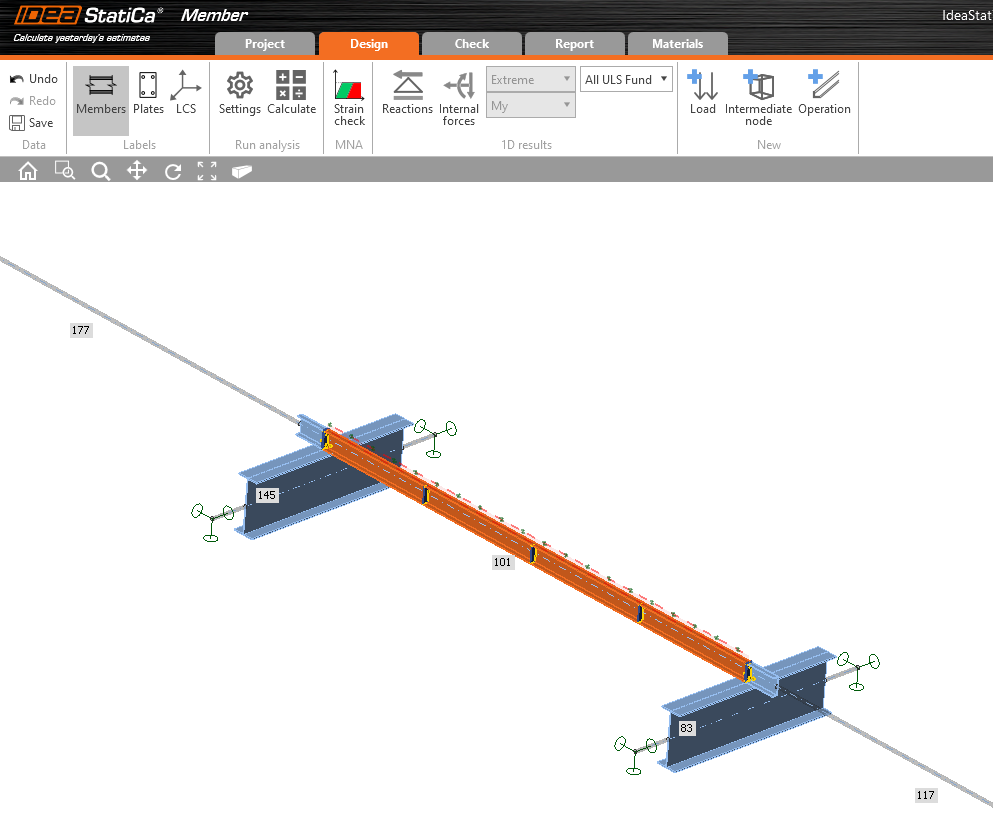
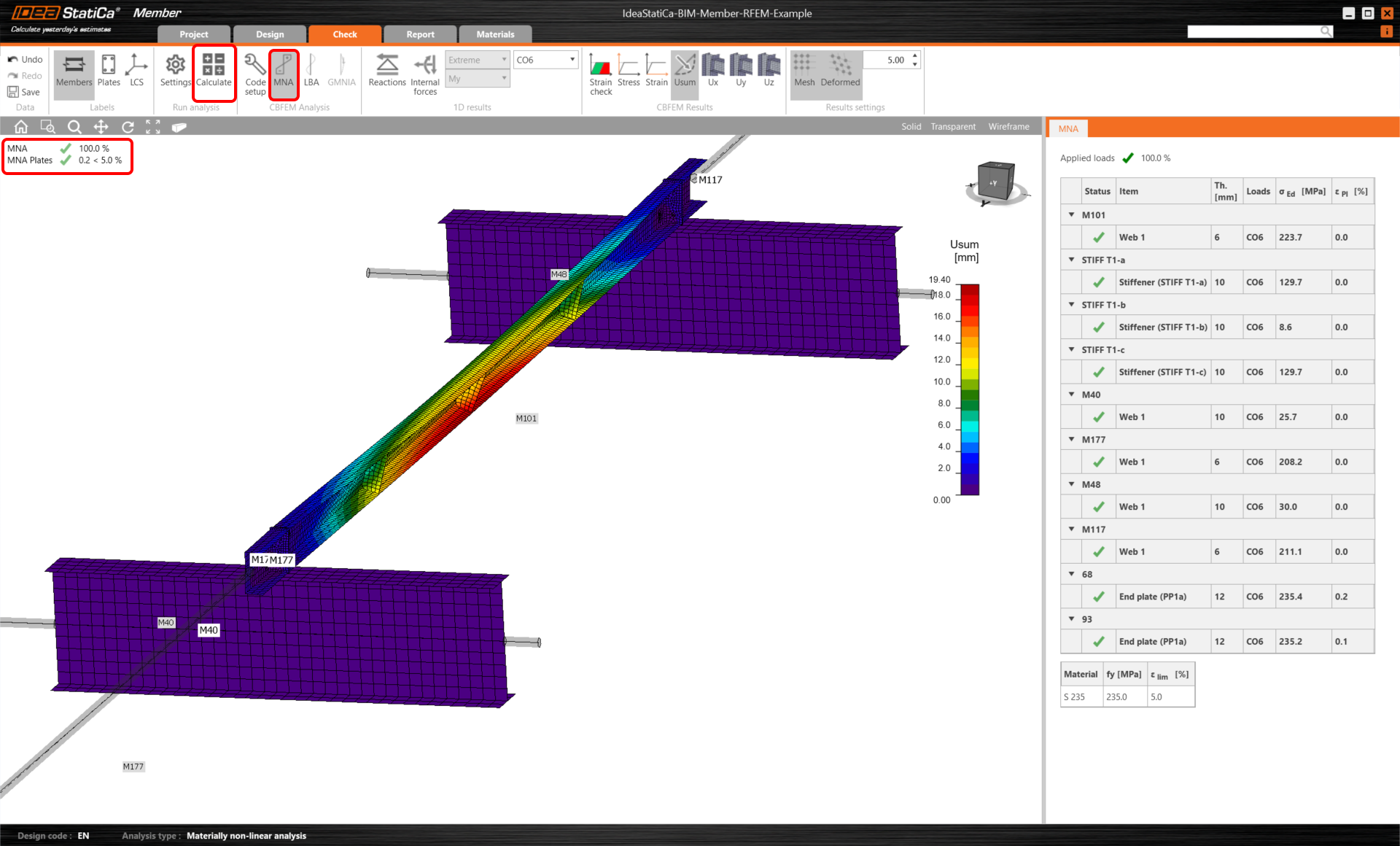
Selecteer het tabblad Toetsing en voer de MNA-analyse (materieel niet-lineair) uit met de knop Berekenen .
De tweede analyse is LBA (laterale knikanalyse), waarbij we een kritieke factor van minder dan 15 verkrijgen. Dit resultaat toont de noodzaak aan om de GMNIA-analyse (geometrisch en materieel niet-lineaire analyse) uit te voeren.
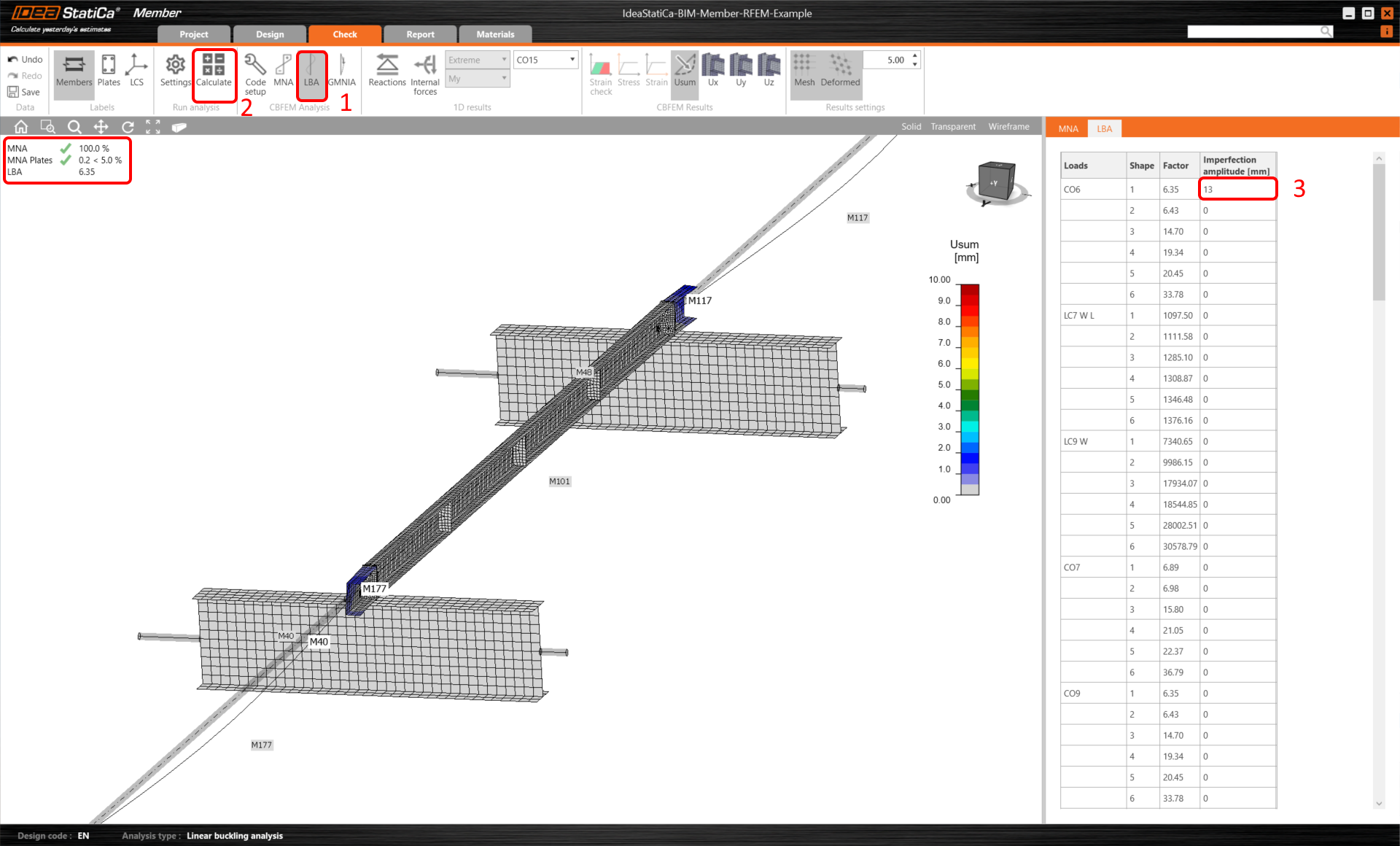
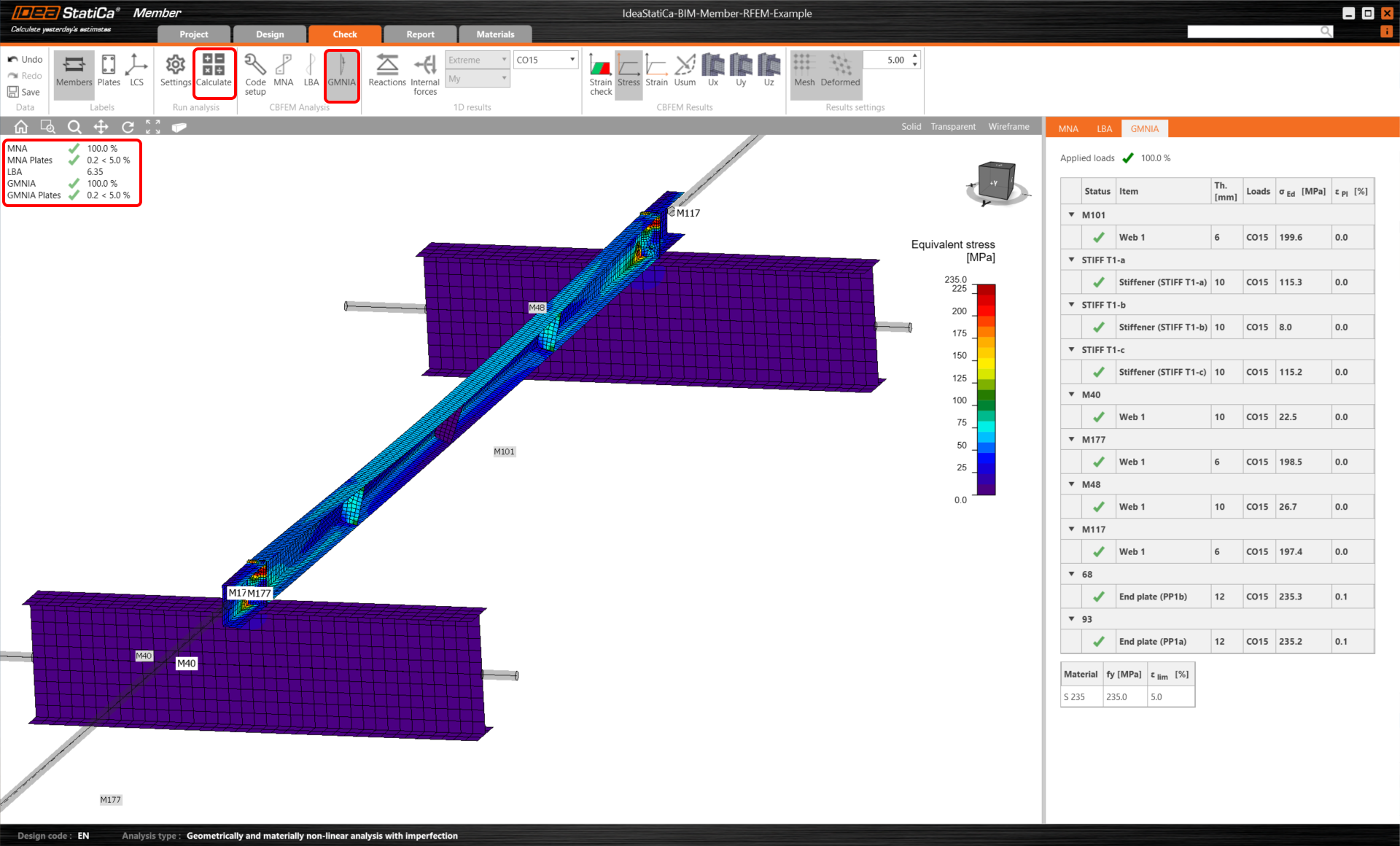
Vul vóór het uitvoeren van de GMNIA (geometrisch en materieel niet-lineaire) analyse de waarde van de Imperfectie-amplitude in. Omdat hier kip wordt onderzocht, kan factor k0 = 0,5 worden gebruikt. Amplitude 0,5x5000/200 = 12,5 mm kan worden toegepast op de eerste knikvorm.
Lees meer over:
- Hoe imperfecties in te voeren in Member
- Staafstabiliteit in IDEA StatiCa Member.
- Kip
Zodra de analyse is voltooid, kunt u de definitieve normtoetsingen lezen, inclusief de imperfecties.
Rapport
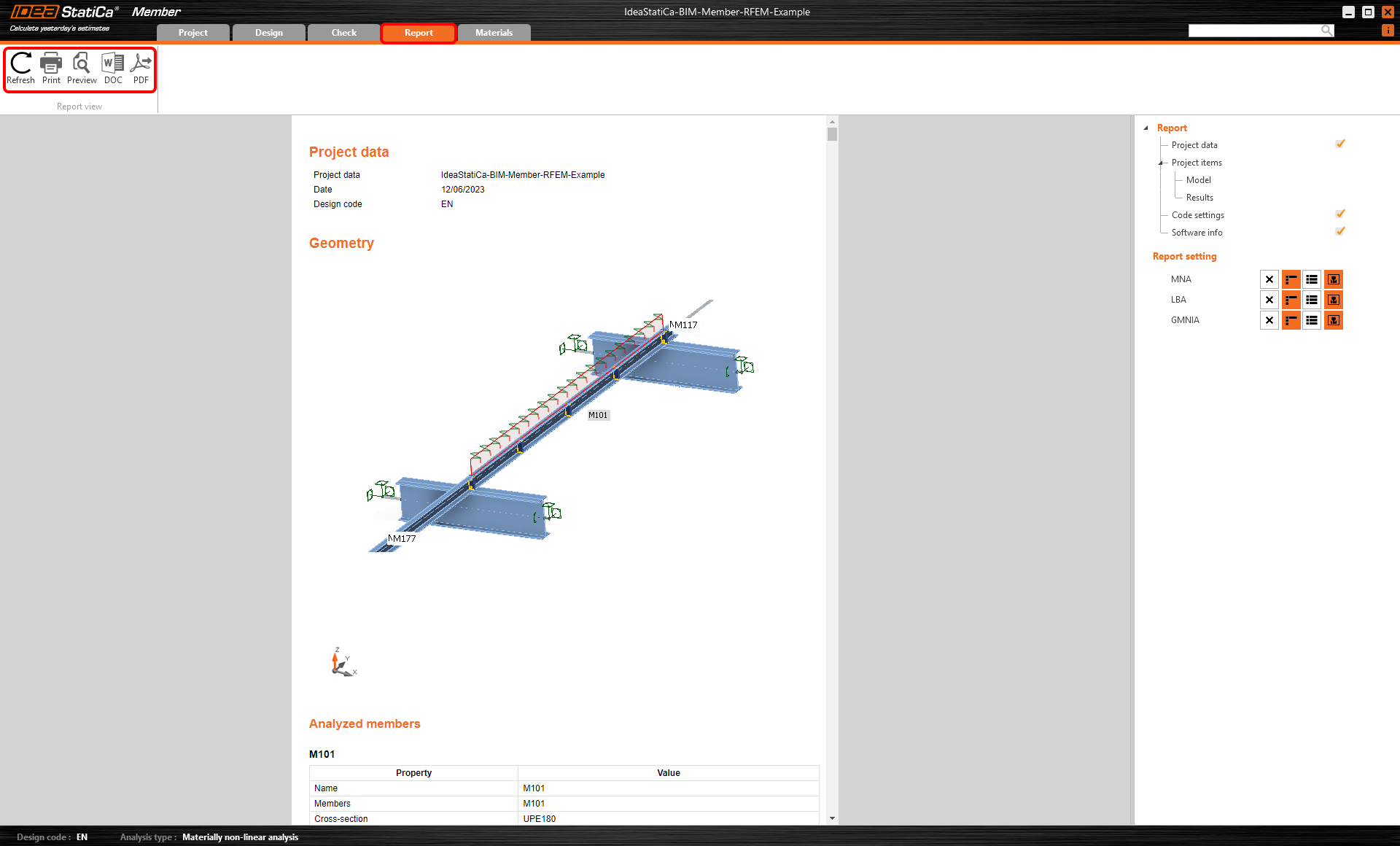
Ga ten slotte naar het tabblad Rapport. IDEA StatiCa biedt een volledig aanpasbaar rapport dat kan worden afgedrukt of opgeslagen in een bewerkbaar .doc-formaat.
Staaven synchroniseren
Soms zijn er wijzigingen in uw FEA/BIM-model, zoals een andere doorsnede van een staaf of andere belastingen. Deze kunnen worden gesynchroniseerd tussen Checkbot en het FEA/BIM-model.
Er zijn twee mogelijke alternatieven:
- Synchroniseer het huidige item (als een of meer verbindingen zijn geselecteerd)
- Synchroniseer het gehele geïmporteerde constructieve model

Om deze functie te testen, kunt u een staafprofiel of -vorm wijzigen in uw FEA/BIM-applicatie of een belastingsgeval of -combinatie aanpassen, enz.: wijzig kolommen naar een groter profiel. Vergeet niet om het FEA-model opnieuw te berekenen.
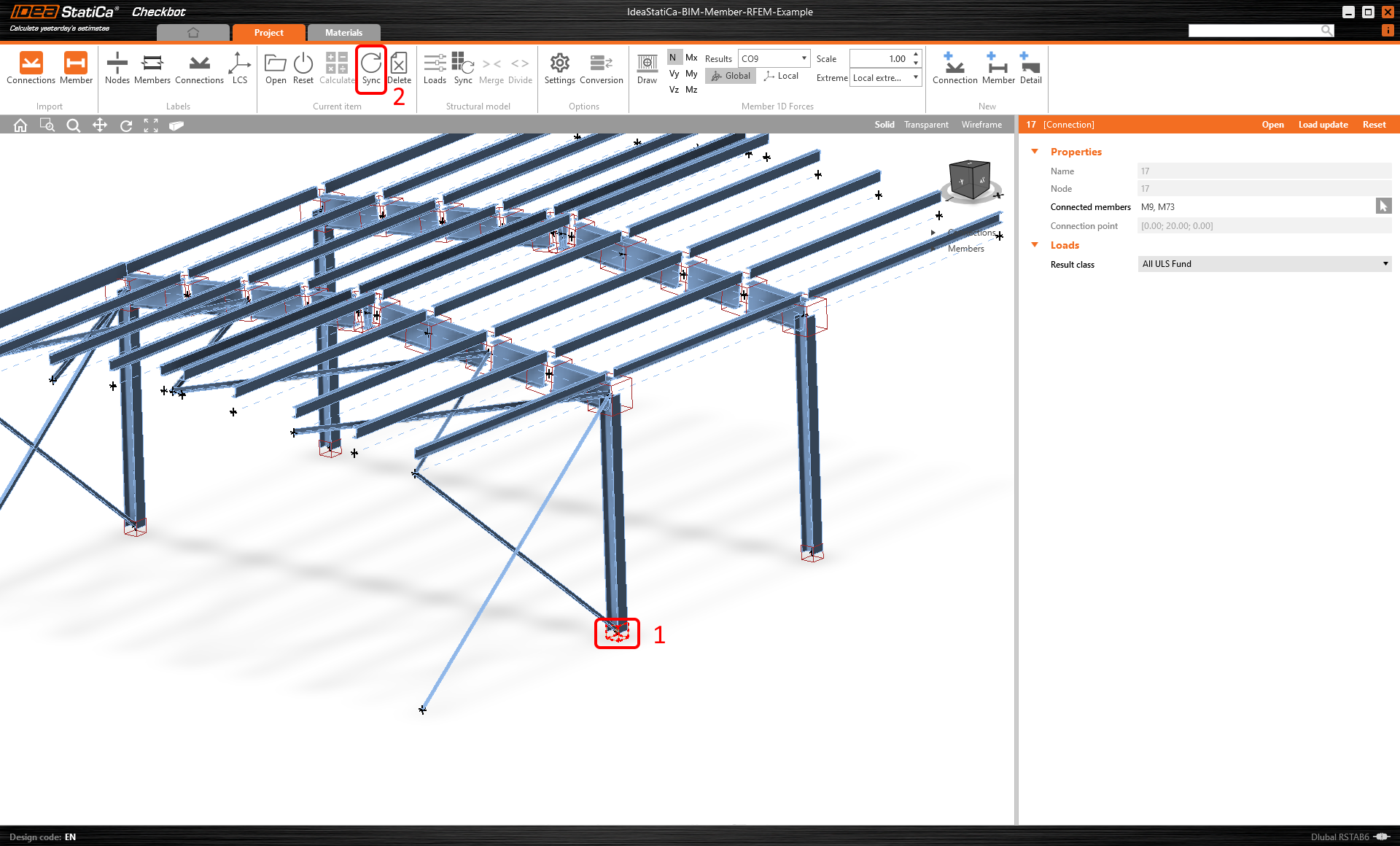
Selecteer in Checkbot de gewijzigde staven (er kunnen er meerdere zijn) en selecteer Sync in het paneel Huidig item.
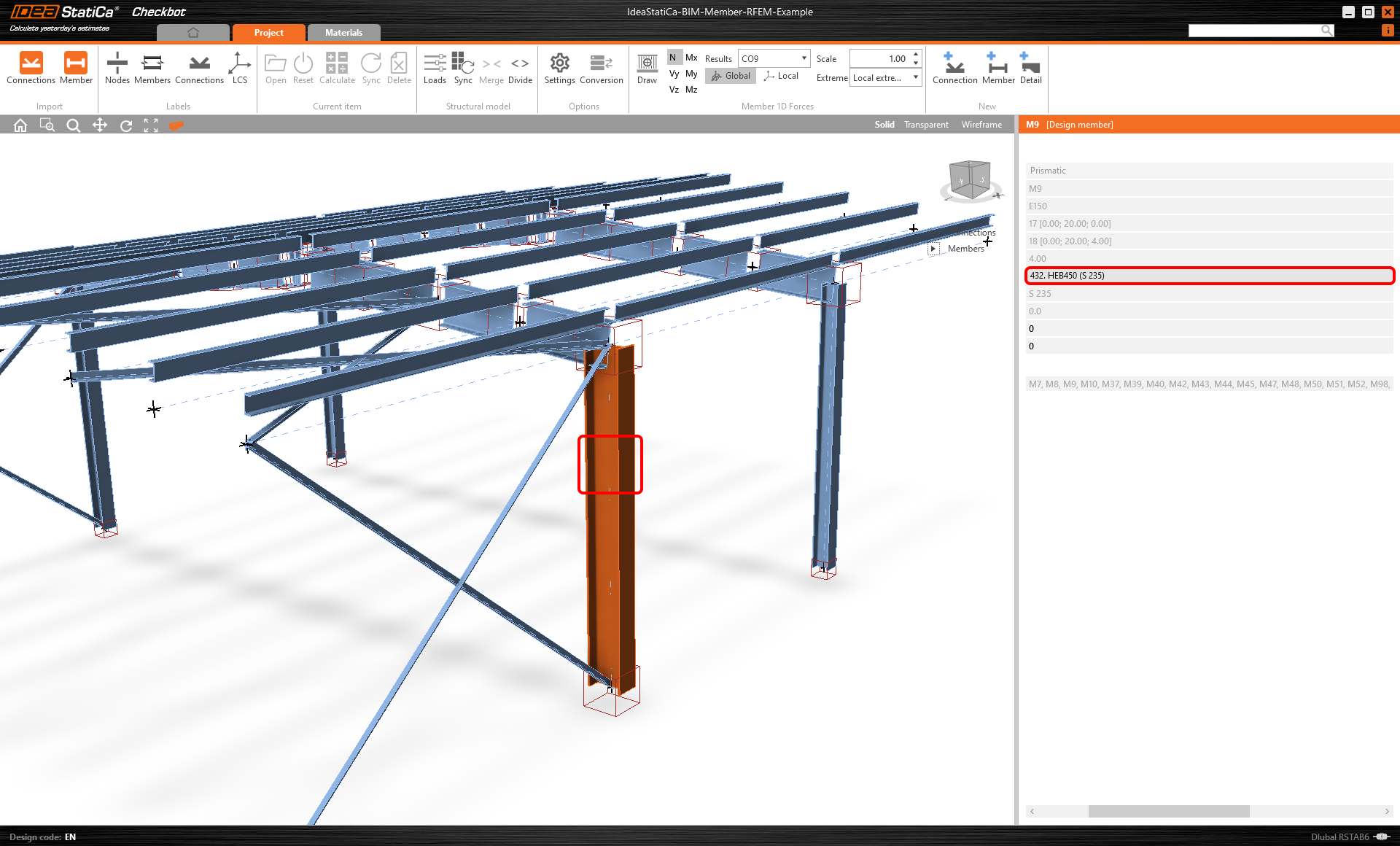
Het Checkbot-project wordt bijgewerkt, het ontwerp van de staaf (en verbindingen) blijft behouden, maar de resultaten worden ongeldig verklaard. U kunt zien dat de kolom nu is bijgewerkt - overeenkomend met de wijziging in het FEA-model.
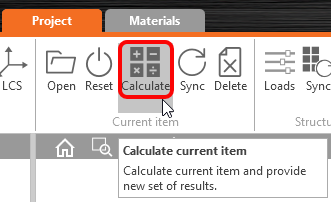
Voer de normtoetsing van de gemarkeerde staaf opnieuw uit door Berekenen te selecteren in het paneel Huidig item. Houd er rekening mee dat grotere wijzigingen in het model mogelijk aanvullende validatiestappen vereisen voor de betreffende staven (zoals hierboven).
Als de staven niet de gewenste resultaten geven, kunt u ze opnieuw openen om het ontwerp te optimaliseren (d.w.z. versterken als ze de normtoetsing niet doorstaan of verlichten als de benuttingsgraad te laag is).
U heeft RFEM/RSTAB succesvol gekoppeld aan IDEA StatiCa Member via Checkbot.
Lees meer over de bekende beperkingen van de RFEM/RSTAB BIM-koppeling.