

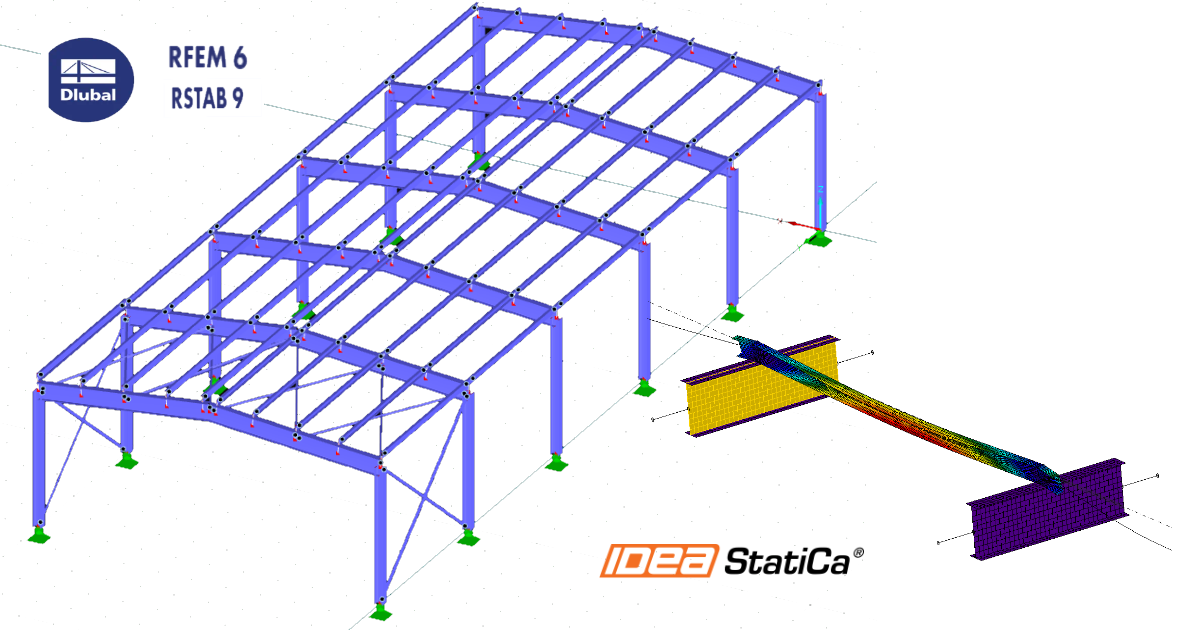
RFEM/RSTAB BIM-Verknüpfung für die Bemessung von Stahlbauteilen (EN)
So aktivieren Sie die Verknüpfung
- Laden Sie die neueste Version von IDEA StatiCa herunter und installieren Sie sie
- Stellen Sie sicher, dass Sie eine unterstützte Version Ihrer FEA/BIM-Lösung verwenden
IDEA StatiCa integriert BIM-Verknüpfungen während der Installation in Ihre FEA/BIM-Lösungen. Sie können den Status überprüfen und weitere BIM-Verknüpfungen für nach der Installation installierte Software im BIM-Link-Installer aktivieren.
Bitte beachten Sie, dass einige FEA-Lösungen zusätzliche Schritte erfordern, um ihre BIM-Verknüpfung zu IDEA StatiCa vollständig zu aktivieren.
Öffnen Sie IDEA StatiCa und navigieren Sie zur Registerkarte BIM und öffnen Sie den BIM-Link-Installer (BIM-Verknüpfung aktivieren...).

Möglicherweise erscheint eine Benachrichtigung „Möchten Sie dieser App erlauben, Änderungen an Ihrem Gerät vorzunehmen?". Wenn ja, bestätigen Sie bitte mit der Schaltfläche Ja.
So aktivieren Sie die Verknüpfung – RFEM 5 und RSTAB 8
Die BIM-Verknüpfung für die ausgewählte Software (sofern gefunden) wird installiert. Die Anzeige informiert Sie auch über den Status anderer BIM-Verknüpfungen, die möglicherweise bereits installiert wurden. Klicken Sie gegebenenfalls auf Installieren, um eine BIM-Verknüpfung zu aktivieren.
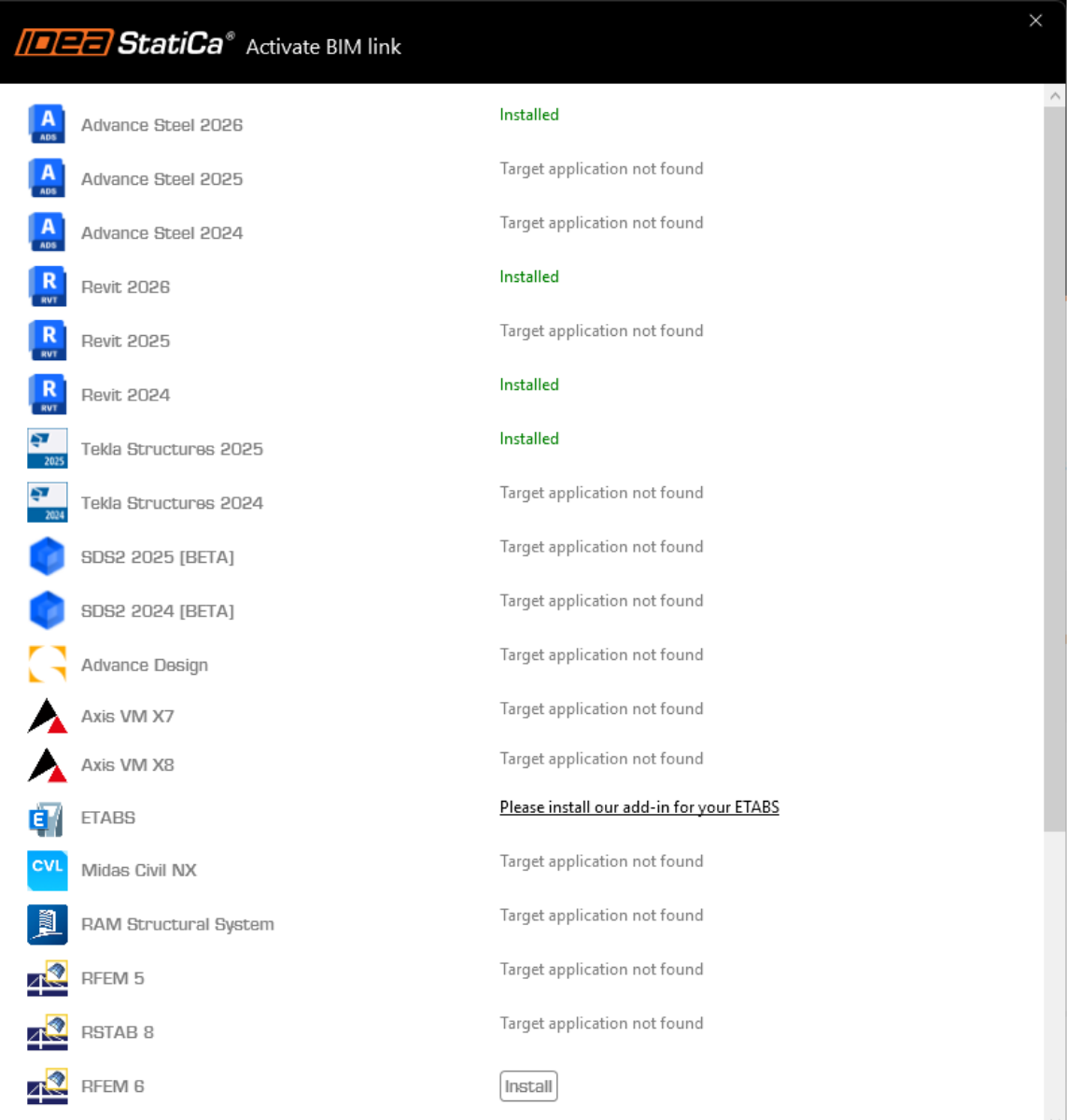
So aktivieren Sie die Verknüpfung – RFEM 6 und RSTAB 9
Klicken Sie im BIM-Link-Installer auf Installieren, um ein Verknüpfungssymbol IDEA StatiCa 2X.X for RFEM 6/IDEA StatiCa 2X.X for RSTAB 9 auf Ihrem Desktop zu erstellen.
Hinweis: Originaldatei im Pfad C:\Program Files\IDEA StatiCa\StatiCa 2X.X\net6.0-windows\IdeaRFEMLink.exe oder IdeaRSTABLink.exe
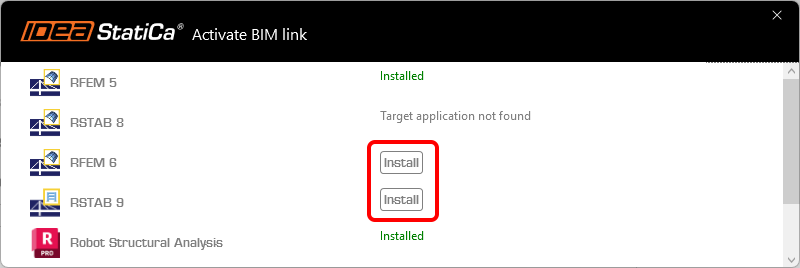
Öffnen Sie RFEM 6/RSTAB 9 und navigieren Sie zum Menü Optionen und Programmoptionen, und aktivieren Sie den WebService, um die Datenübertragung zu ermöglichen.

So verwenden Sie die Verknüpfung
Laden Sie das beigefügte Projekt herunter und öffnen Sie es, und führen Sie die Berechnung aus, um die Schnittgrößen über die Struktur zu erhalten.
So verwenden Sie die Verknüpfung – RFEM 5 und RSTAB 8
Navigieren Sie im Menüband zu Add-on-Module und Externe Module und IDEA StatiCa Checkbot.
So verwenden Sie die Verknüpfung – RFEM 6 und RSTAB 9
In RFEM 6/RSTAB 9 gibt es keinen Menübandbefehl. Gehen Sie stattdessen bei geöffnetem RFEM 6/RSTAB 9-Projekt zu Ihrem Desktop und starten Sie das Verknüpfungssymbol IDEA StatiCa 2X.X for RFEM 6/IDEA StatiCa 2X.X for RSTAB 9.

Die Checkbot-Anwendung, die als BIM-Link-Manager dient, öffnet sich, und Sie können ein neues Projekt starten.
Wählen Sie die Option Neu mit dem Projekttyp Stahl und der Norm EN. Wählen Sie dann Projekt erstellen.
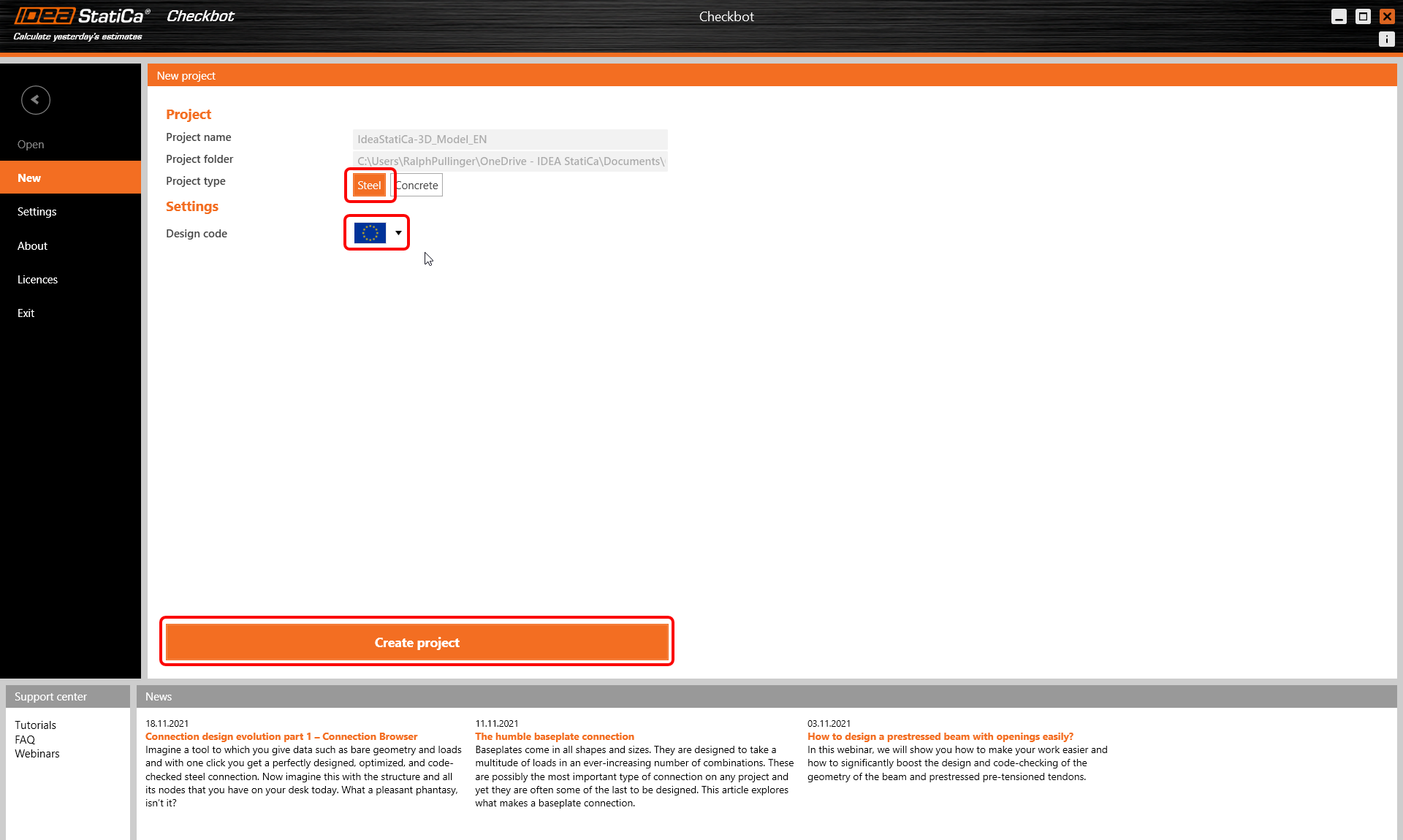
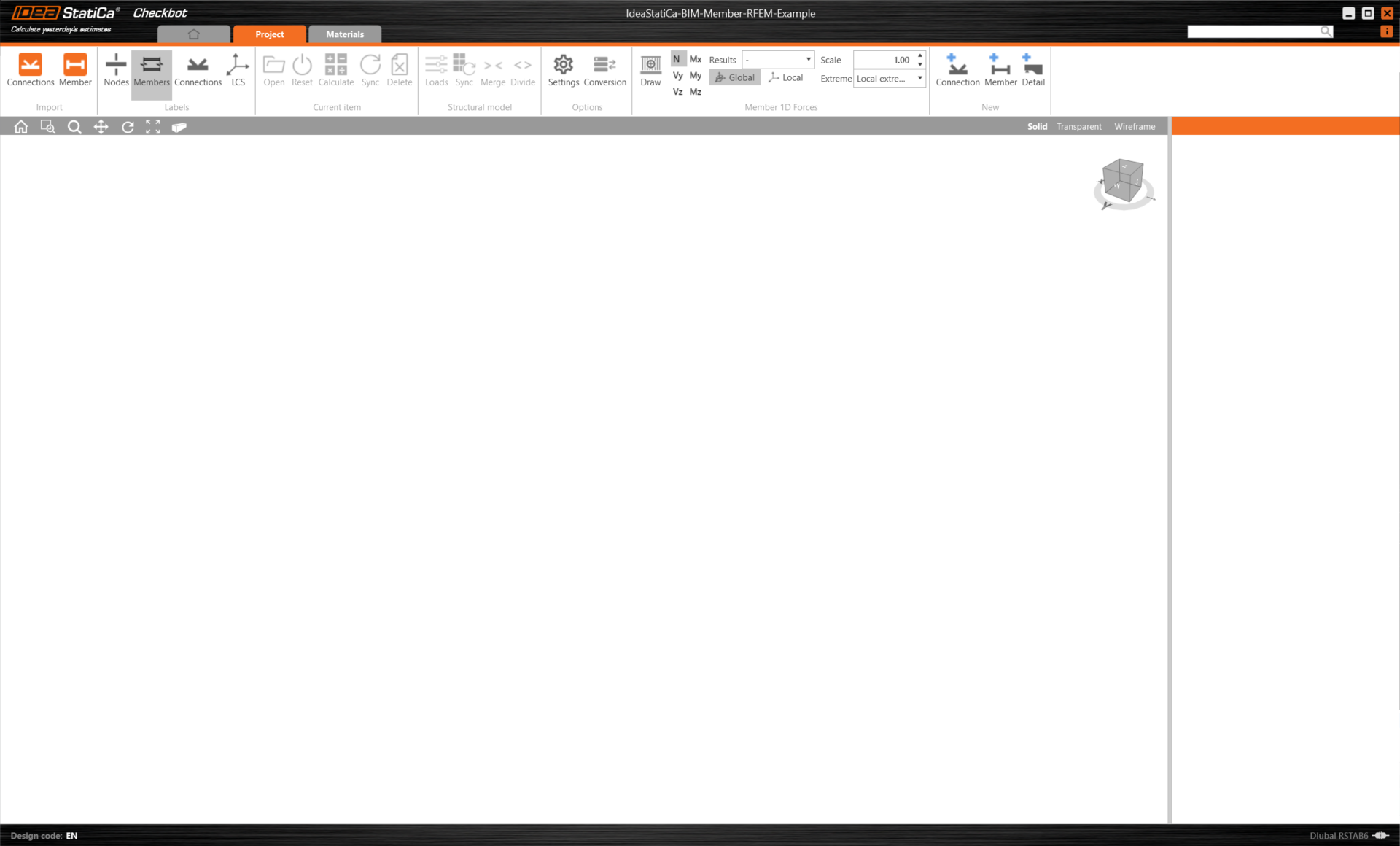
Das neue Checkbot-Projekt ist bereit, Verbindungen aus RFEM/RSTAB zu importieren.
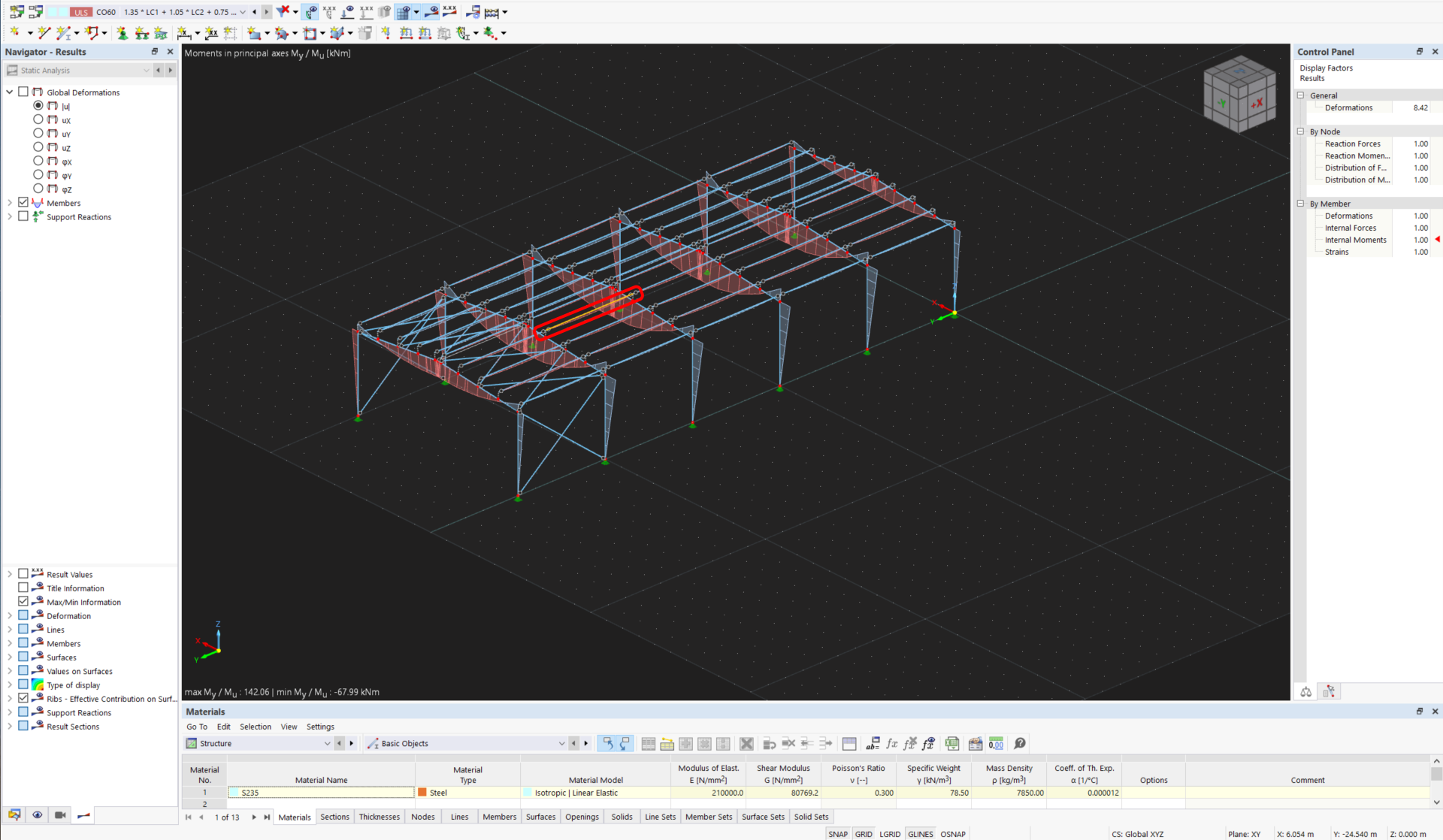
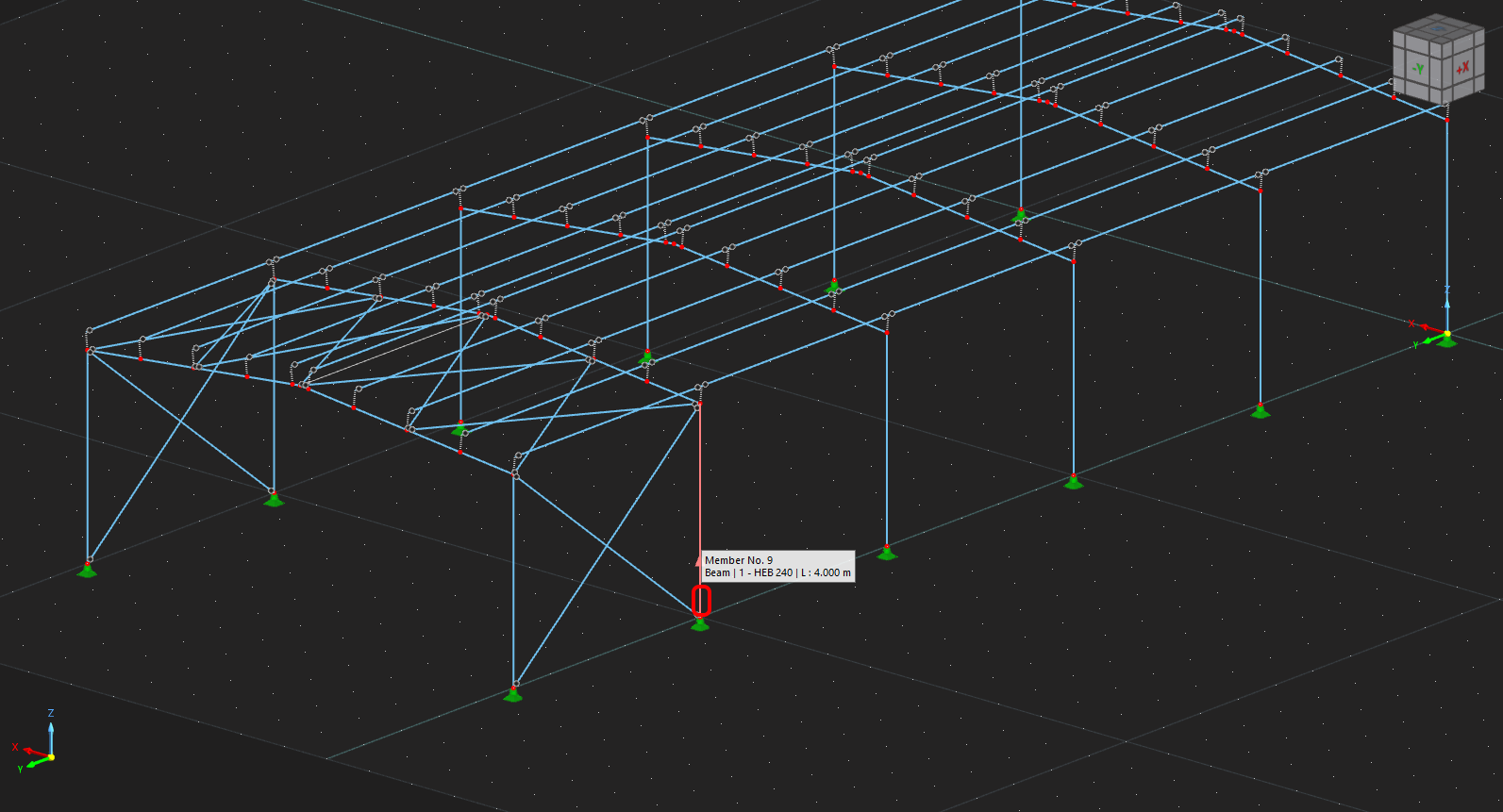
Wählen Sie in RFEM/RSTAB eines der inneren Bauteile aus, wie in der folgenden Abbildung dargestellt.
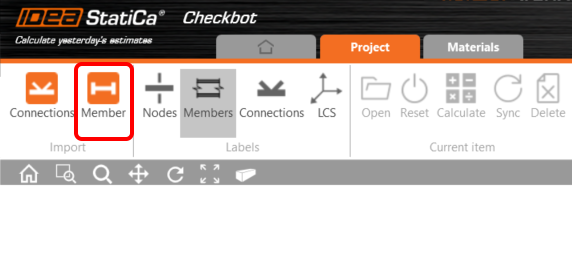
Import
Wählen Sie dann in Checkbot den Befehl Member.
Dadurch wird das Bauteil mit den Lasteffekten und allen zugehörigen Bauteilen in Checkbot importiert – mit den exakten Koordinaten, Ausrichtungen und Querschnittsabmessungen gemäß dem FEA/BIM-Modell.
Bitte beachten Sie, dass Ihre Knoten- und Bauteilnummerierung abweichen kann.
Geometrie
In Checkbot können Sie getrennte Bauteile zu einem durchgehenden zusammenführen. Führen Sie beide Träger als zugehörige Bauteile zusammen. Wählen Sie das zugehörige Bauteil M-49 aus und klicken Sie auf den Befehl Zusammenführen.
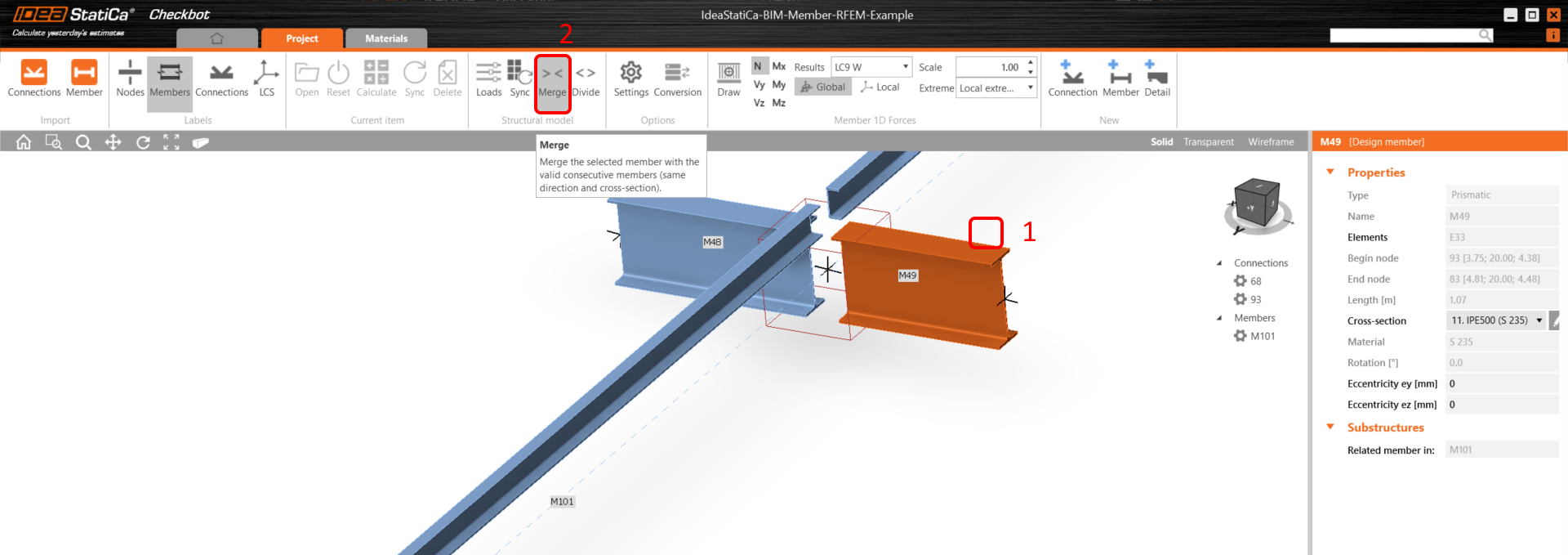
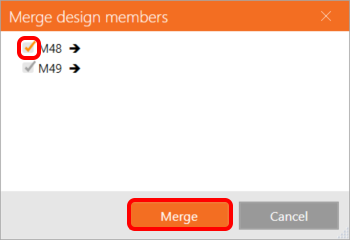
Wählen Sie hier auch das zugehörige Bauteil M-48 aus.
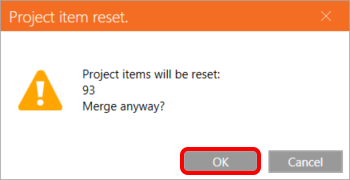
Und bestätigen Sie das Zurücksetzen des betroffenen Projektelements – Verbindung 93.
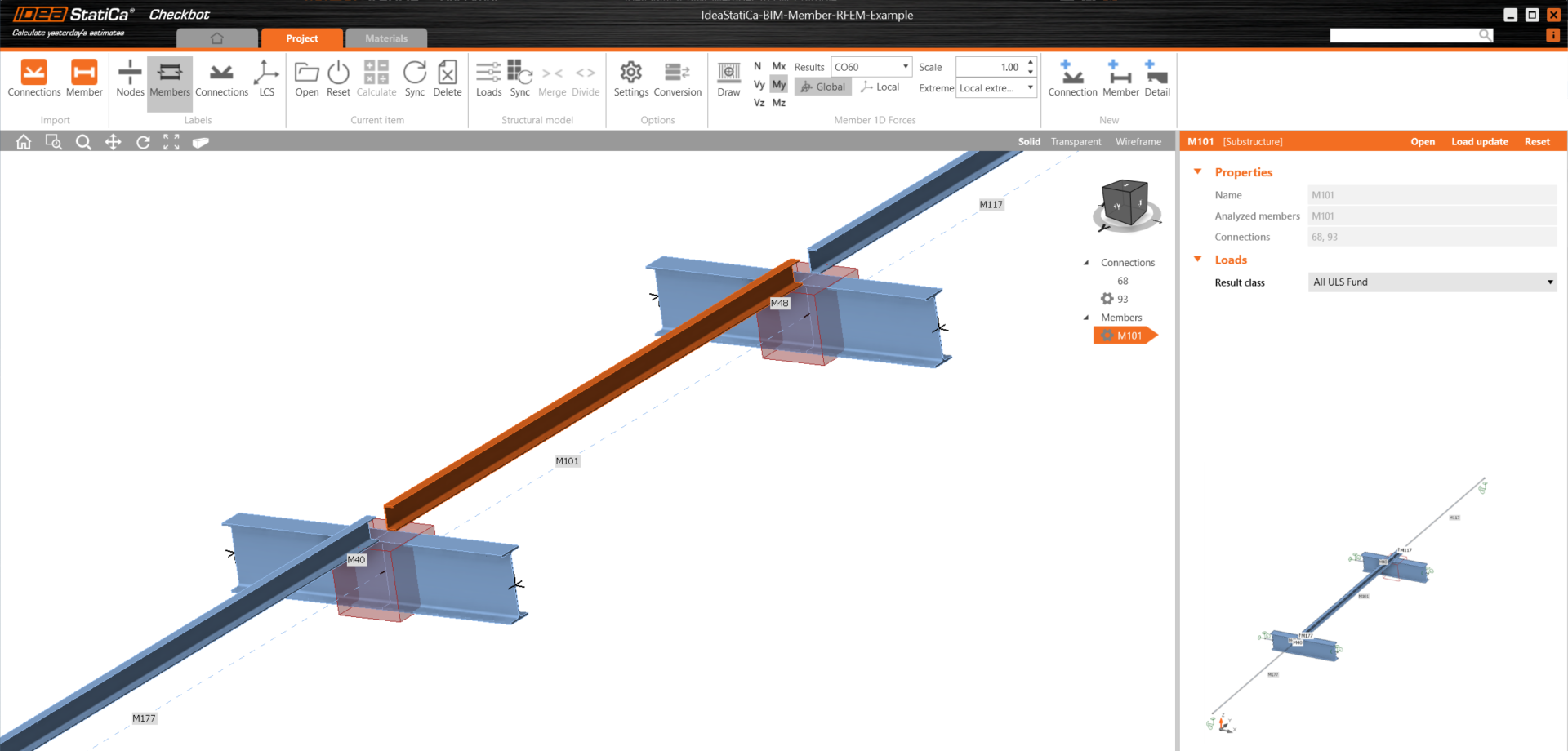
Wiederholen Sie dasselbe für die anderen zugehörigen Stützbauteile.
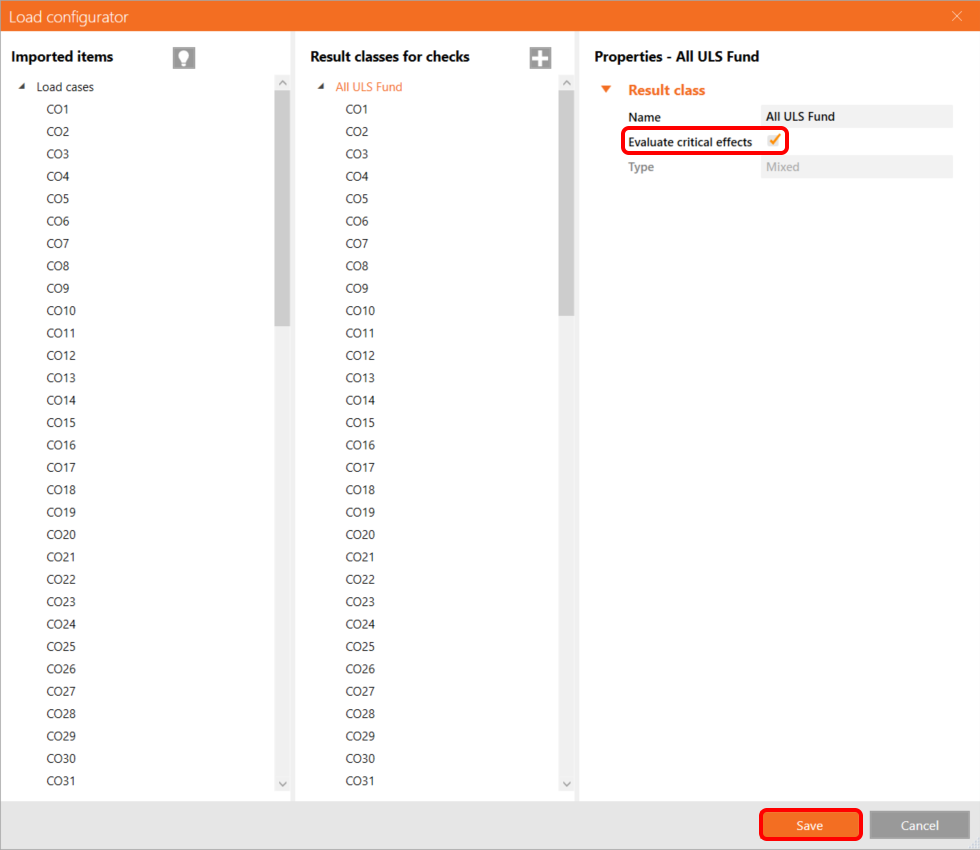
Sie können in der Checkbot-Anwendung steuern, welche Lastfälle und Kombinationen für die Berechnung verwendet werden, indem Sie auf Lasten klicken und die Spalte Ergebnisklassen für Nachweise verwalten.
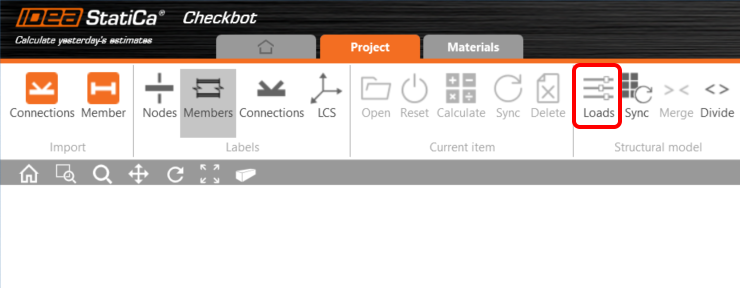
Hinweis: Standardmäßig ist die Funktion Maßgebende Ergebnisse auswerten aktiviert, die nicht maßgebende Lastfälle und Kombinationen herausfiltert, um die Berechnung zu beschleunigen. Sie können diese Funktion deaktivieren, sodass alle Kombinationen in die Berechnung einbezogen werden. Sie können Einträge per Rechtsklick oder Drag-and-Drop zwischen den Spalten löschen oder hinzufügen.
Bemessung
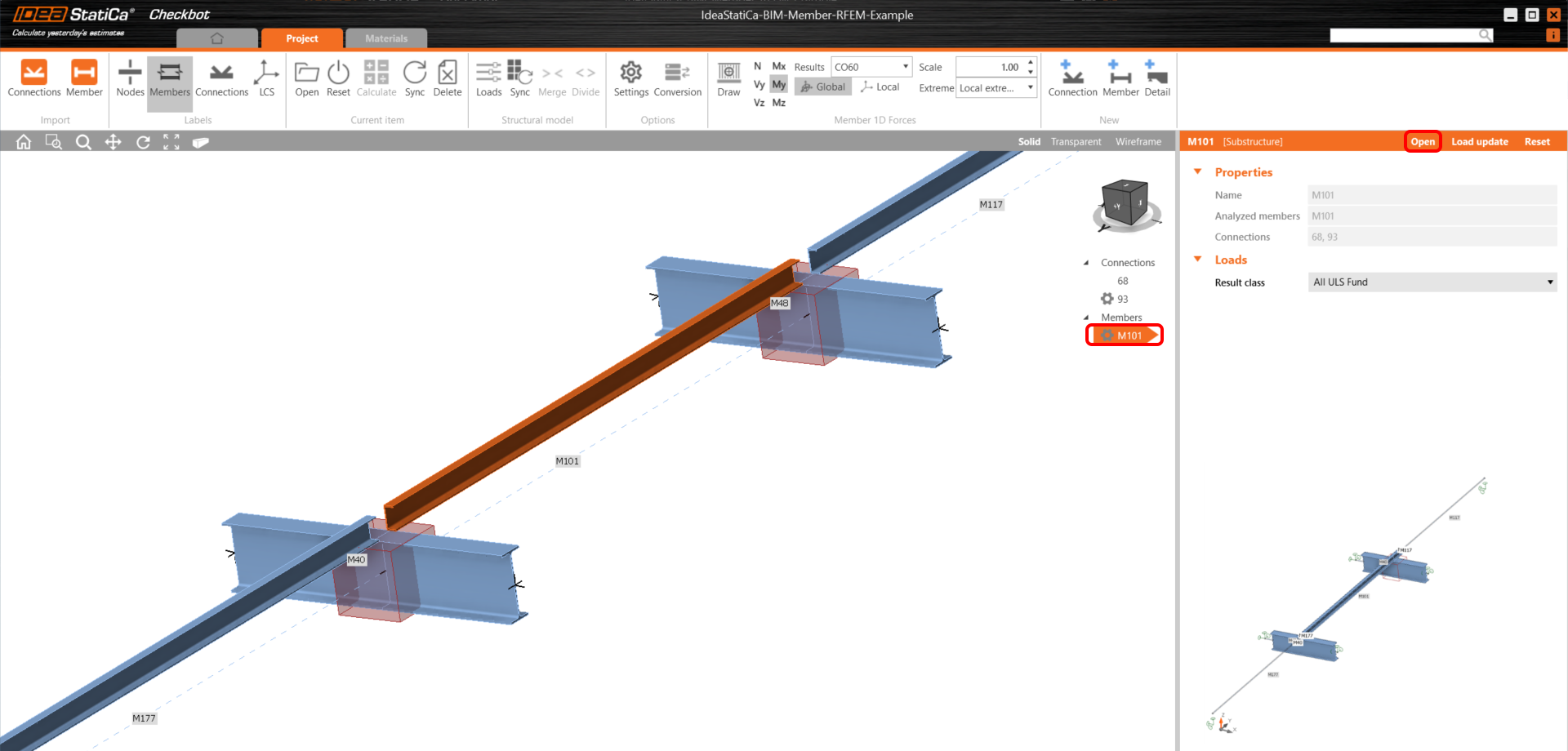
Wählen Sie nun das Bauteil M101 aus und klicken Sie auf Öffnen, um die Bemessung zu starten.
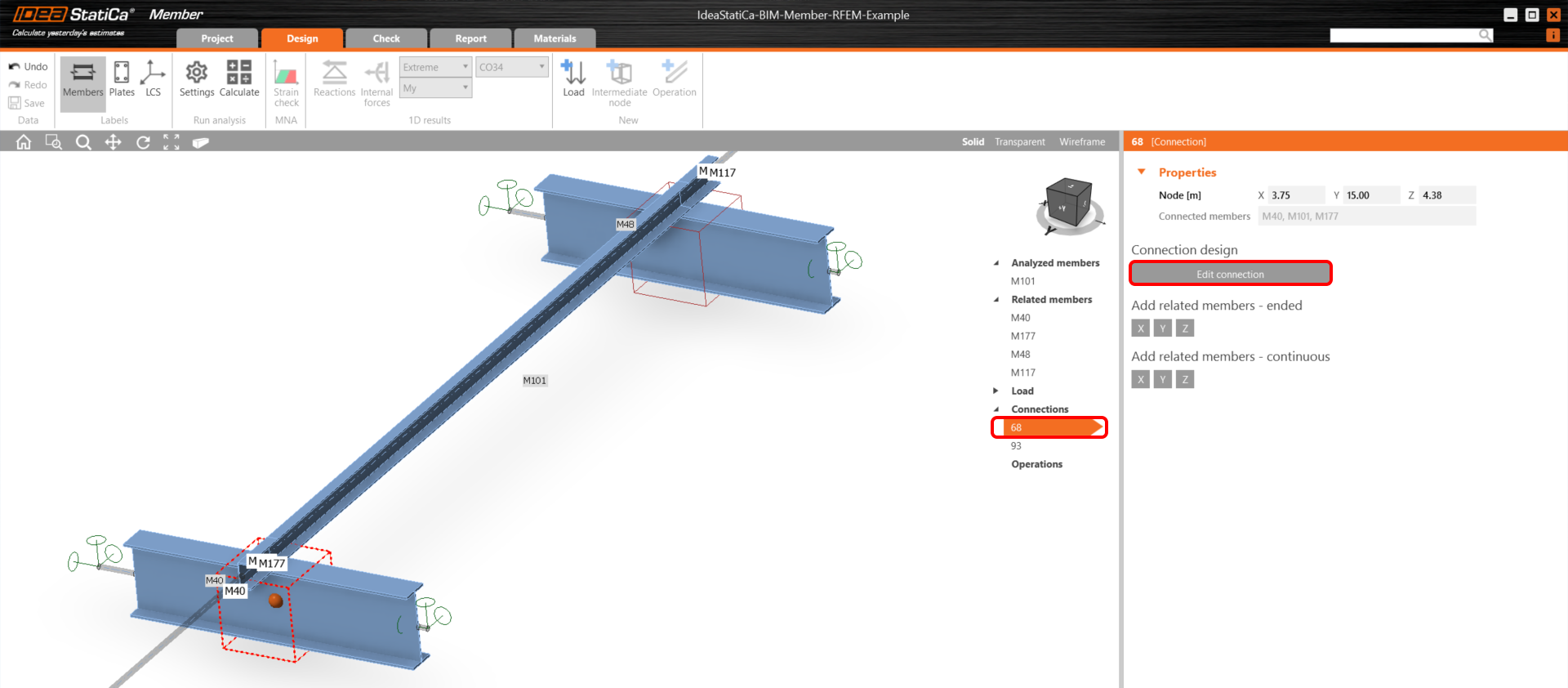
Bemessen Sie zunächst Verbindung 68. Wählen Sie diese aus und klicken Sie auf Verbindung bearbeiten, um die Anwendung Connection zu öffnen.
Klicken Sie auf Operation und wählen Sie Platte an Platte. Legen Sie die Werte gemäß der Abbildung fest. Klicken Sie dann auf Editor.
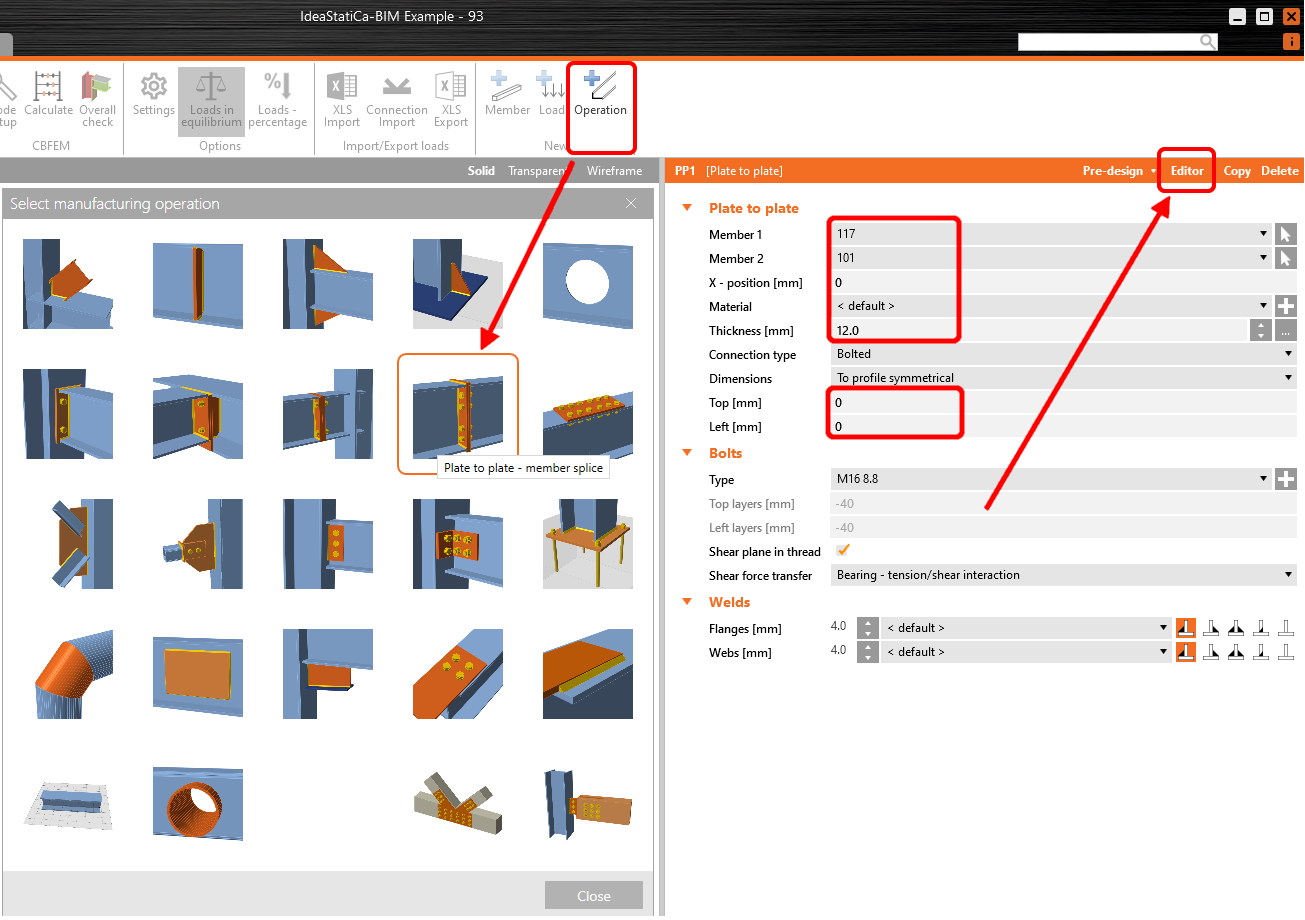
Klicken Sie auf Aufteilen und löschen Sie die Schrauben 1 und 3.
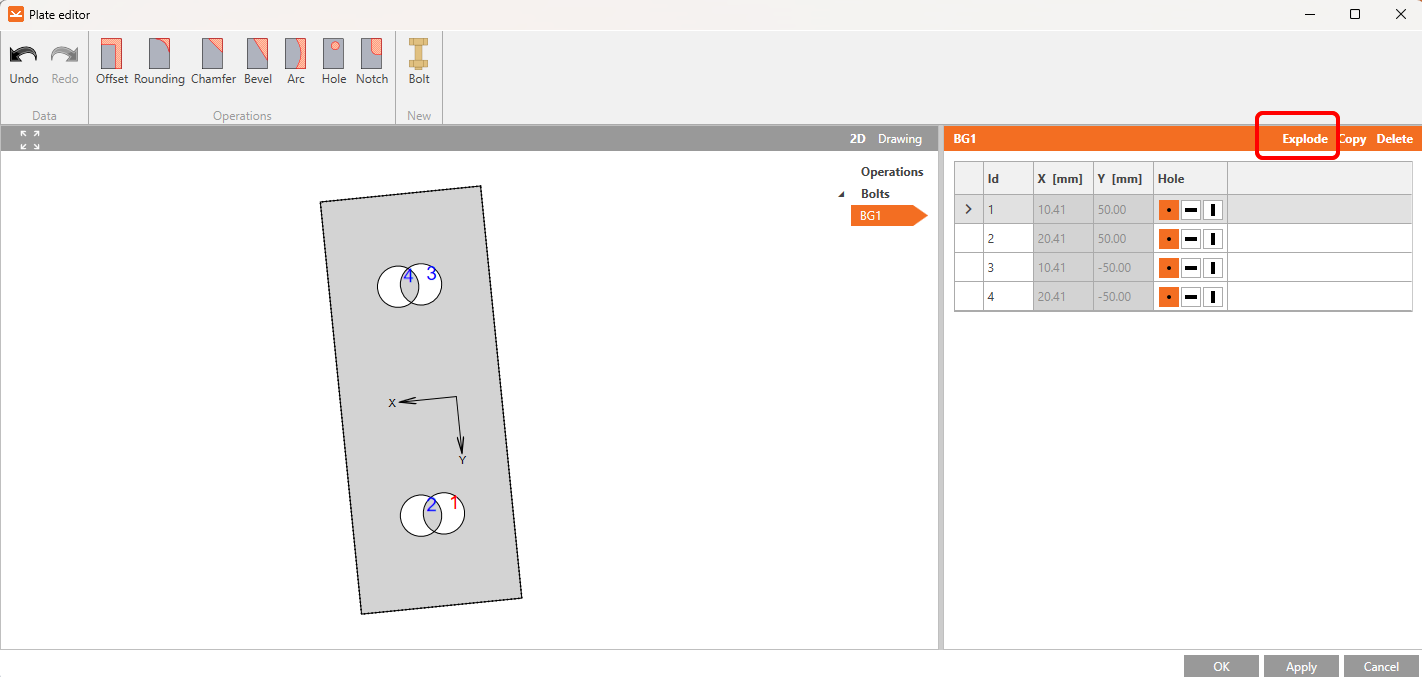
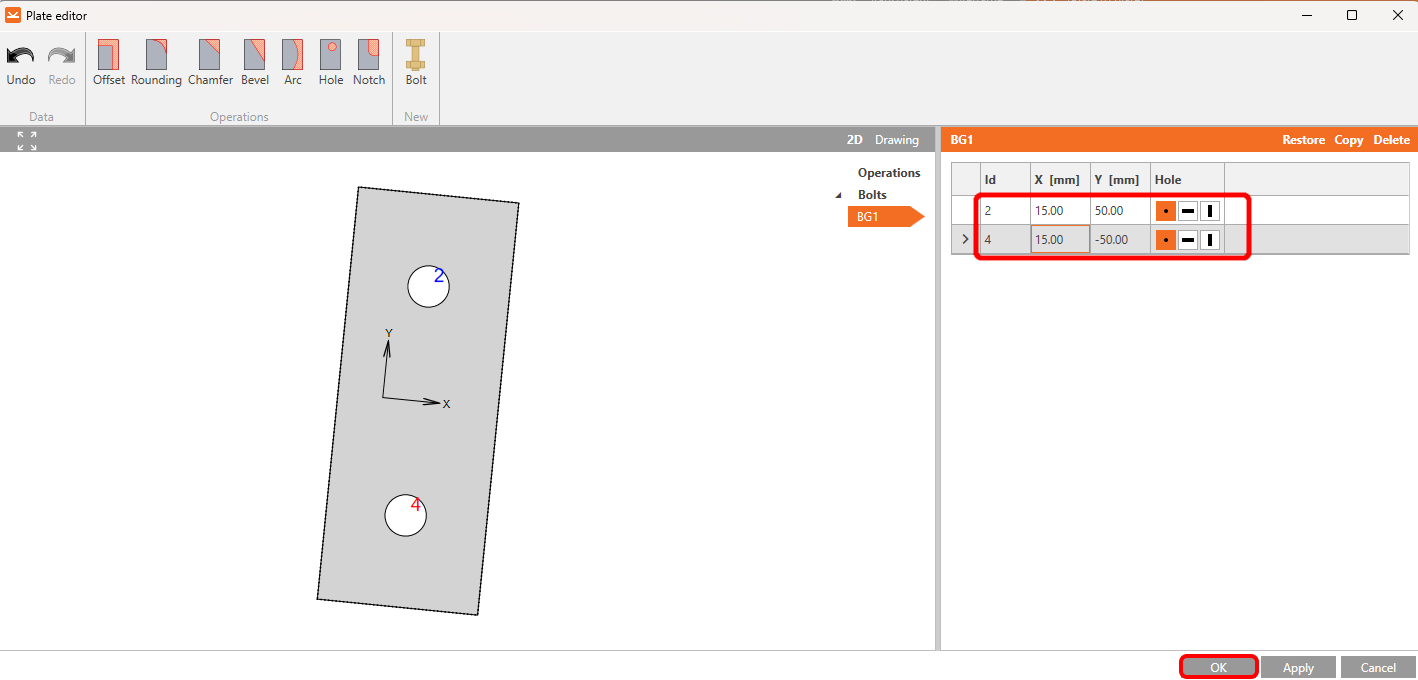
Legen Sie die Koordinaten für die Schrauben 2 und 4 gemäß der Abbildung fest. Bestätigen Sie die Änderungen durch Klicken auf OK.
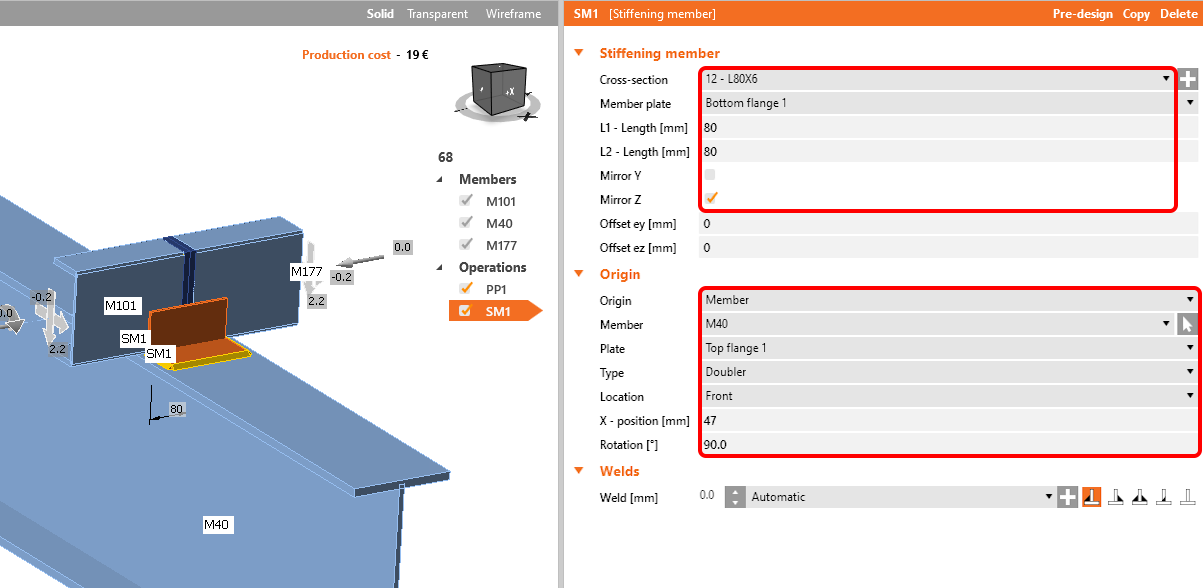
Die nächste Operation ist das Versteifungsbauteil. Legen Sie das L-Profil L80x6 mit den folgenden Werten fest.
Fügen Sie die Operation Schrauben-/Ankerraster hinzu und passen Sie die Parameter an.
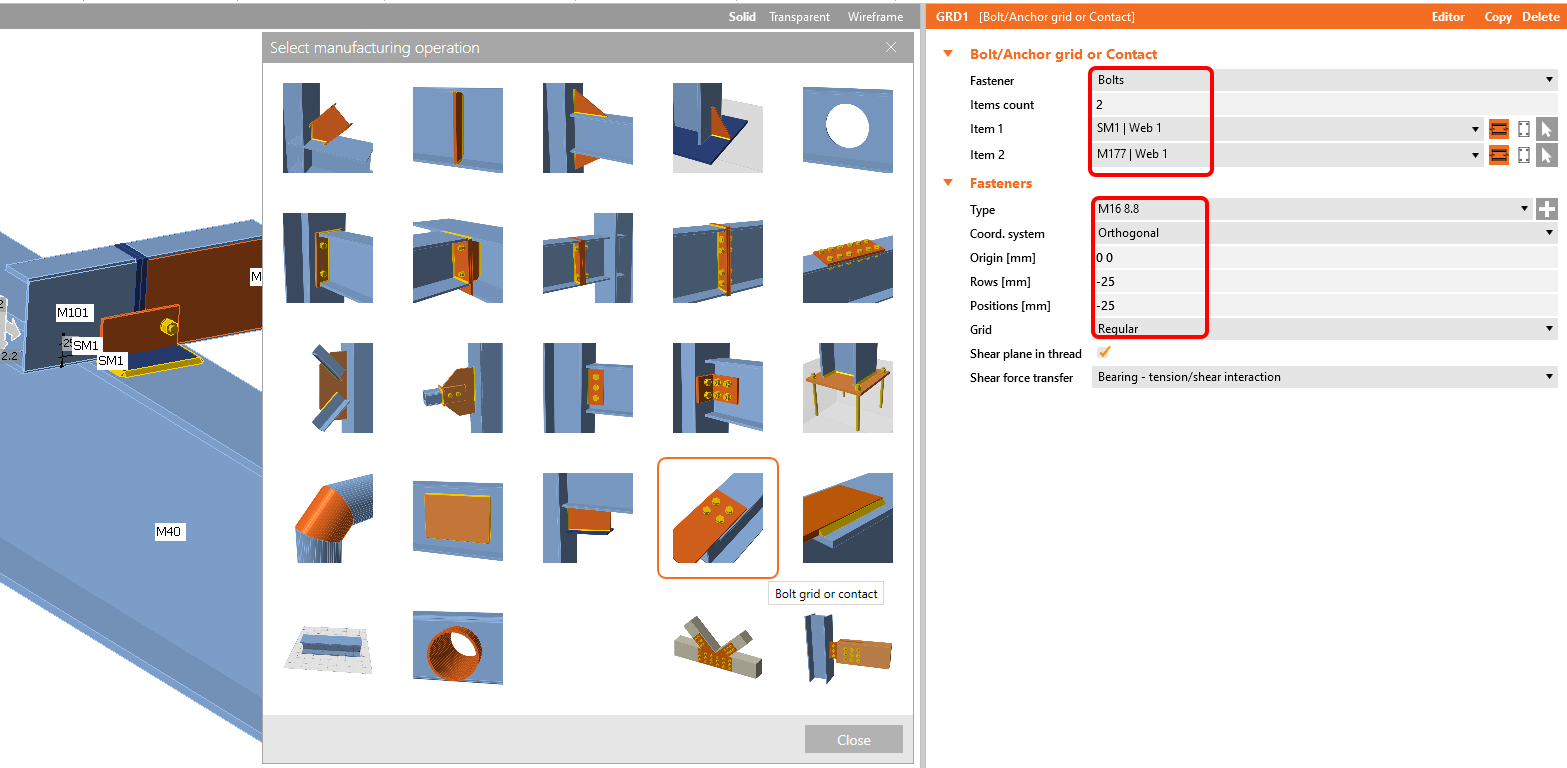
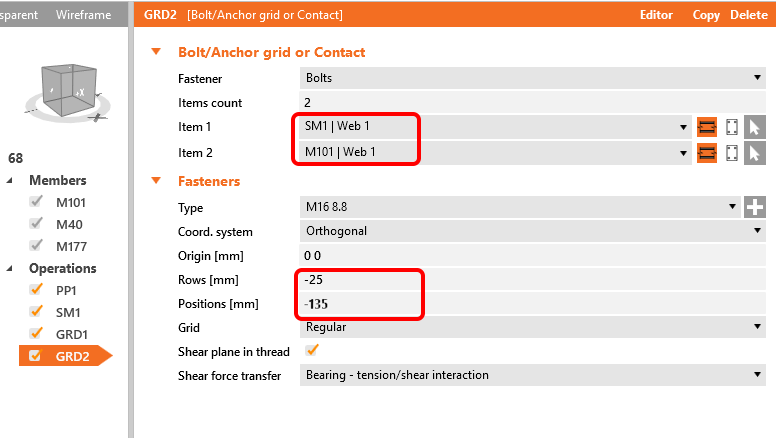
Kopieren Sie diese Operation und ändern Sie die ausgewählten Werte.
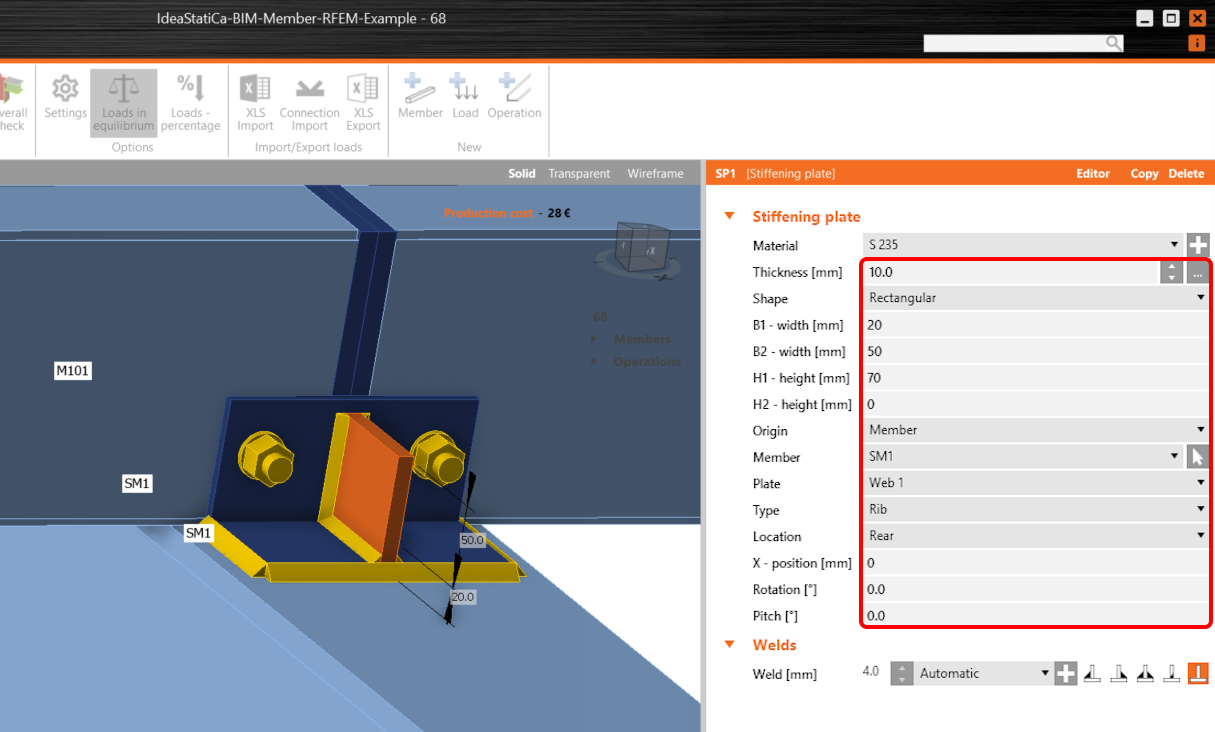
Fügen Sie nun eine Versteifungsplatte zur Verbindung hinzu.
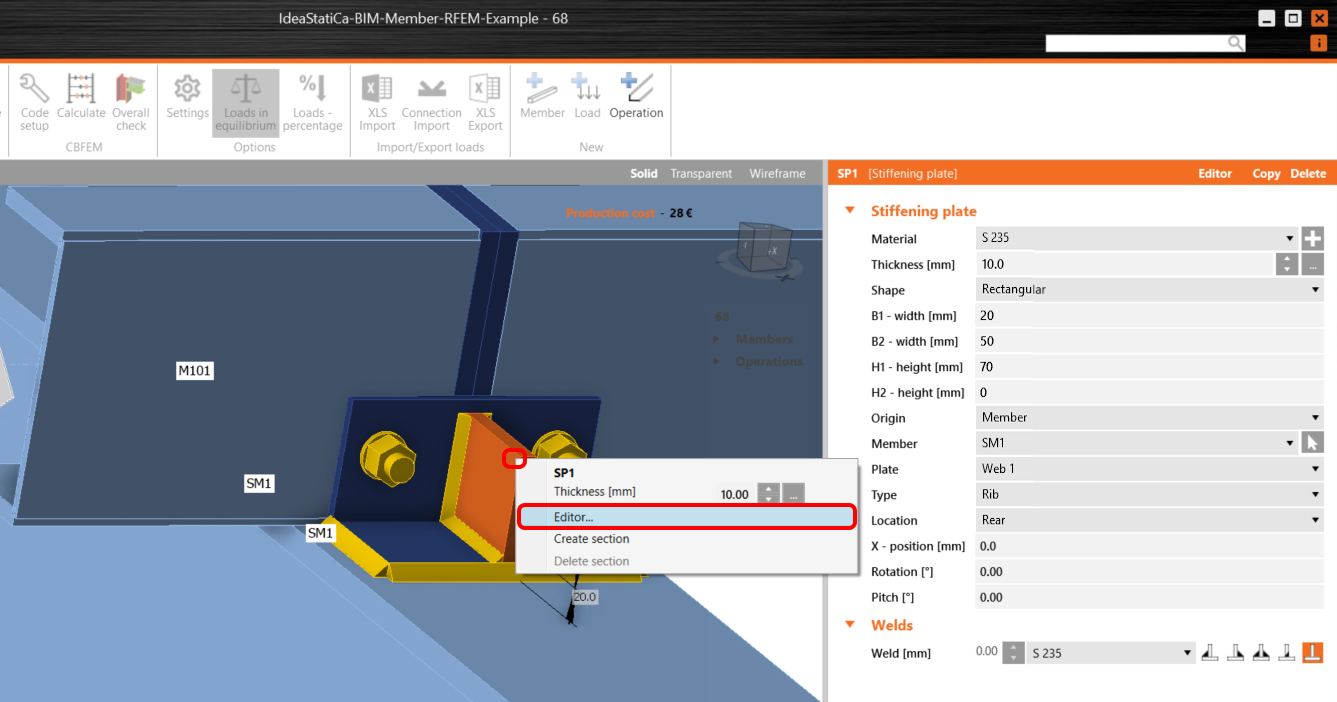
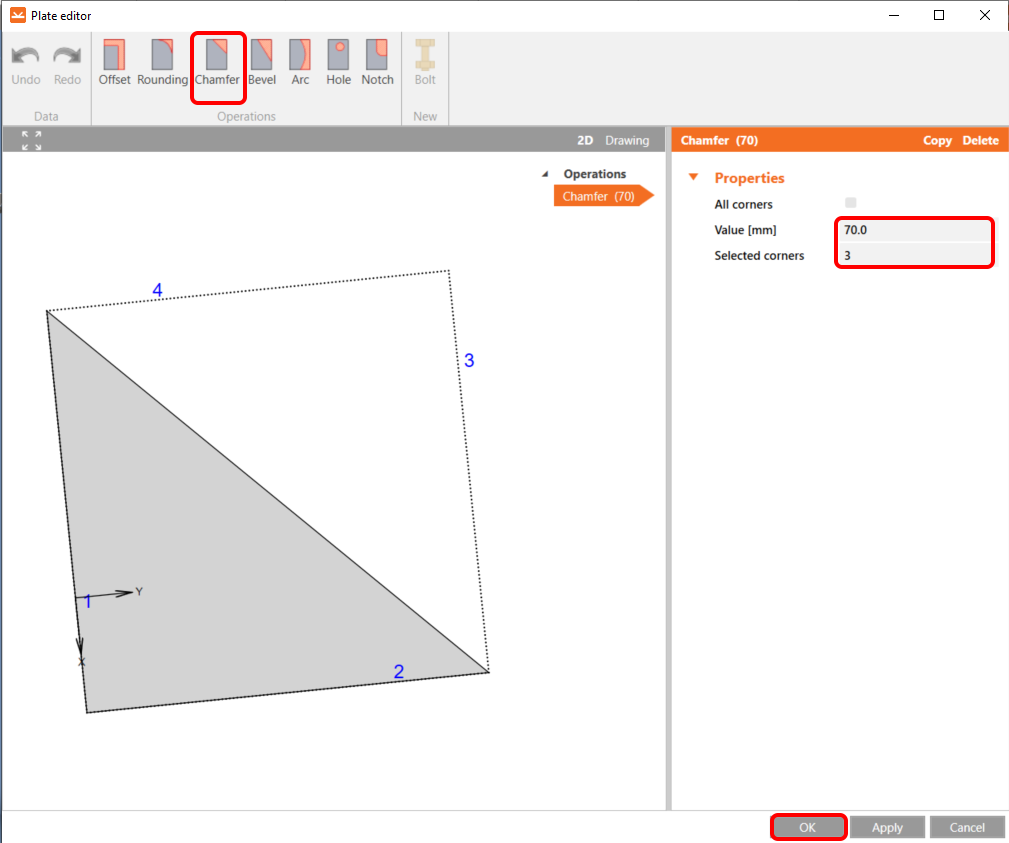
Und passen Sie ihre Form im Platten-Editor an.
Fügen Sie hier die Operation Fase hinzu, um die Platte zu schneiden.
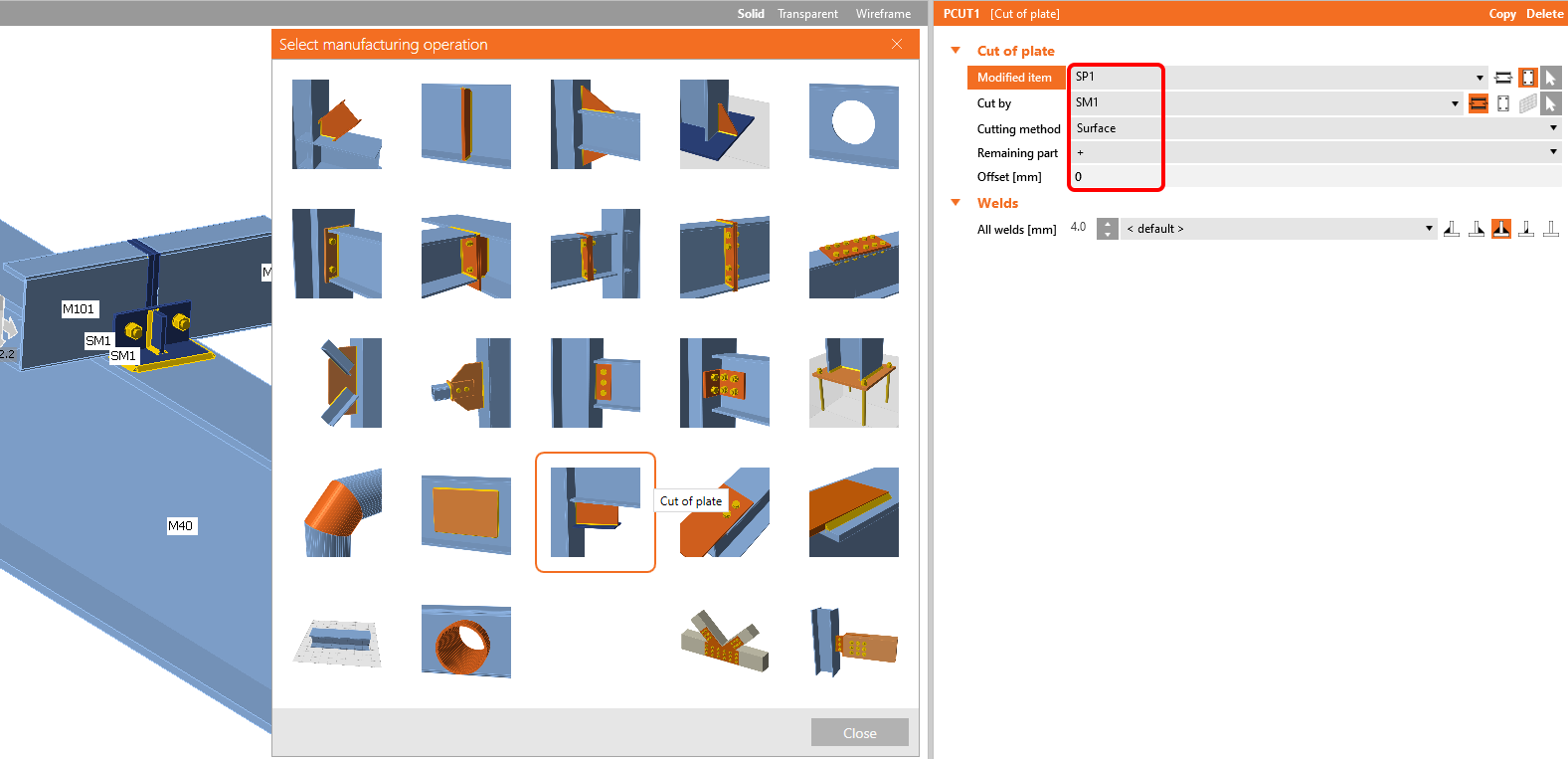
Die letzte Operation ist der Plattenschnitt.
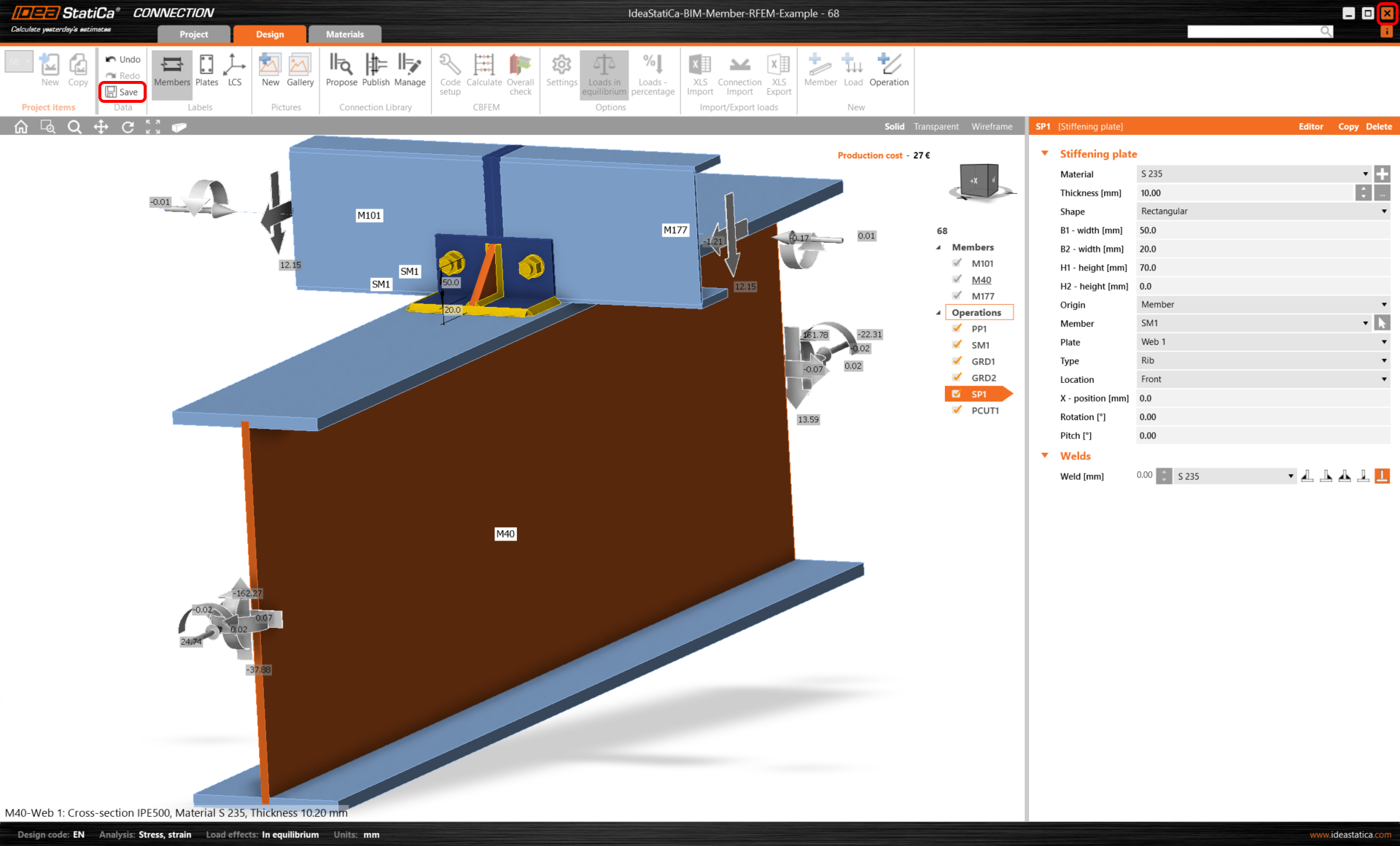
Klicken Sie nun auf Speichern und schließen Sie das Modul Connection.
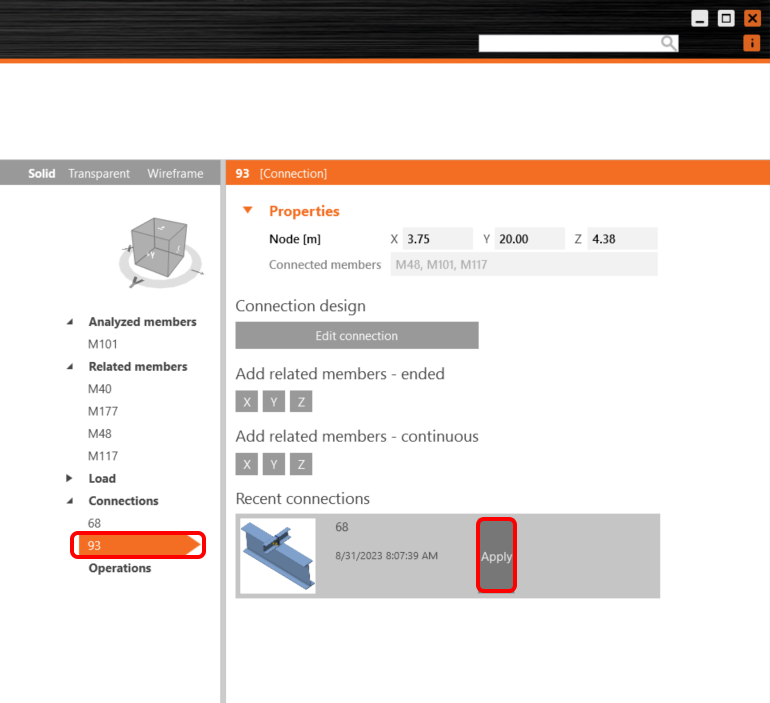
Da wir in beiden Knoten eine ähnliche Verbindung haben, können Sie das fertige Design durch Klicken auf Übernehmen auf Knoten 93 kopieren.
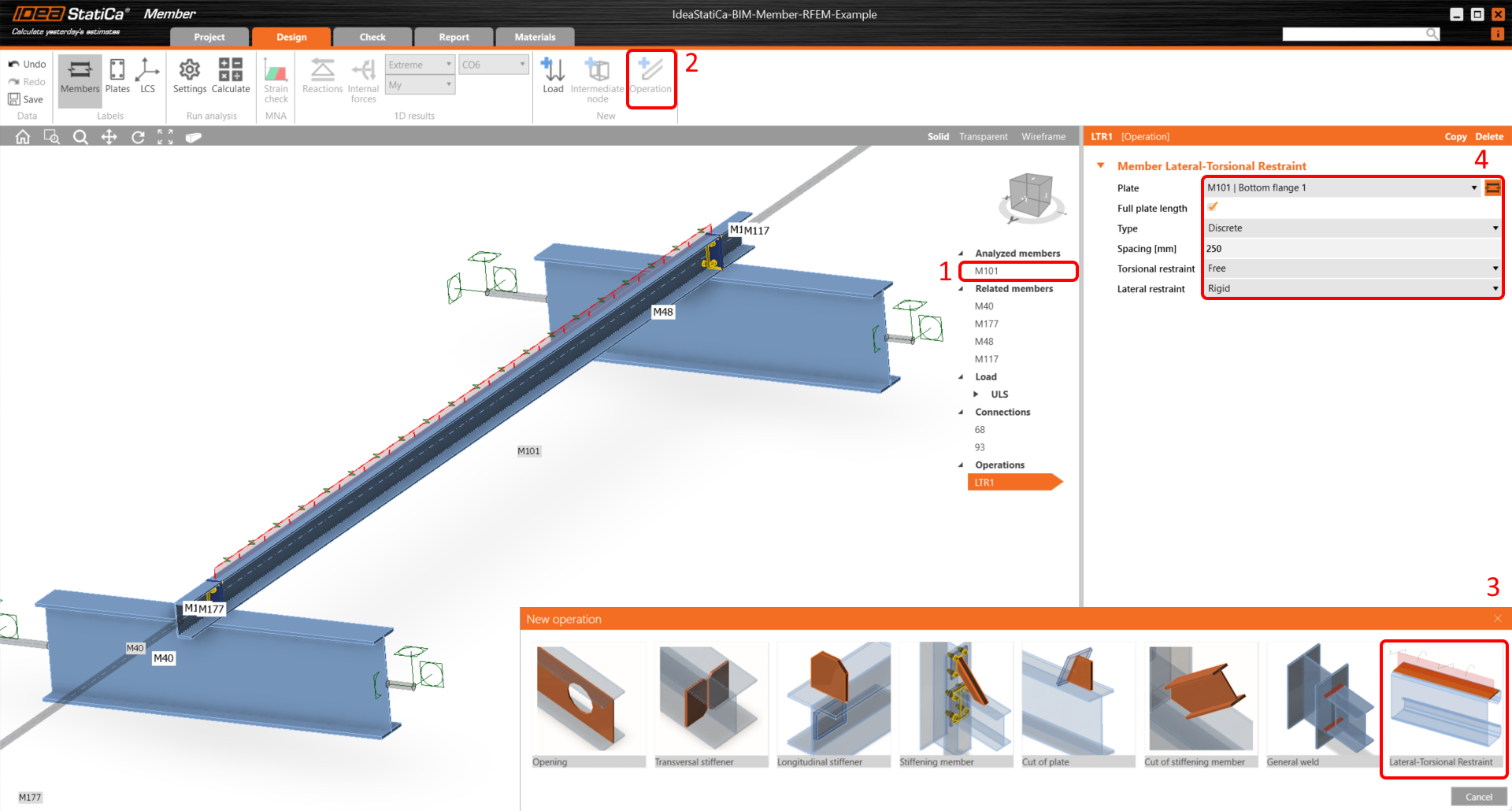
Da Dachpaneele die analysierte Pfette stabilisieren, fügen Sie die Operation Biegedrillknick-Halterung hinzu, um dies zu simulieren, und legen Sie die Parameter fest.
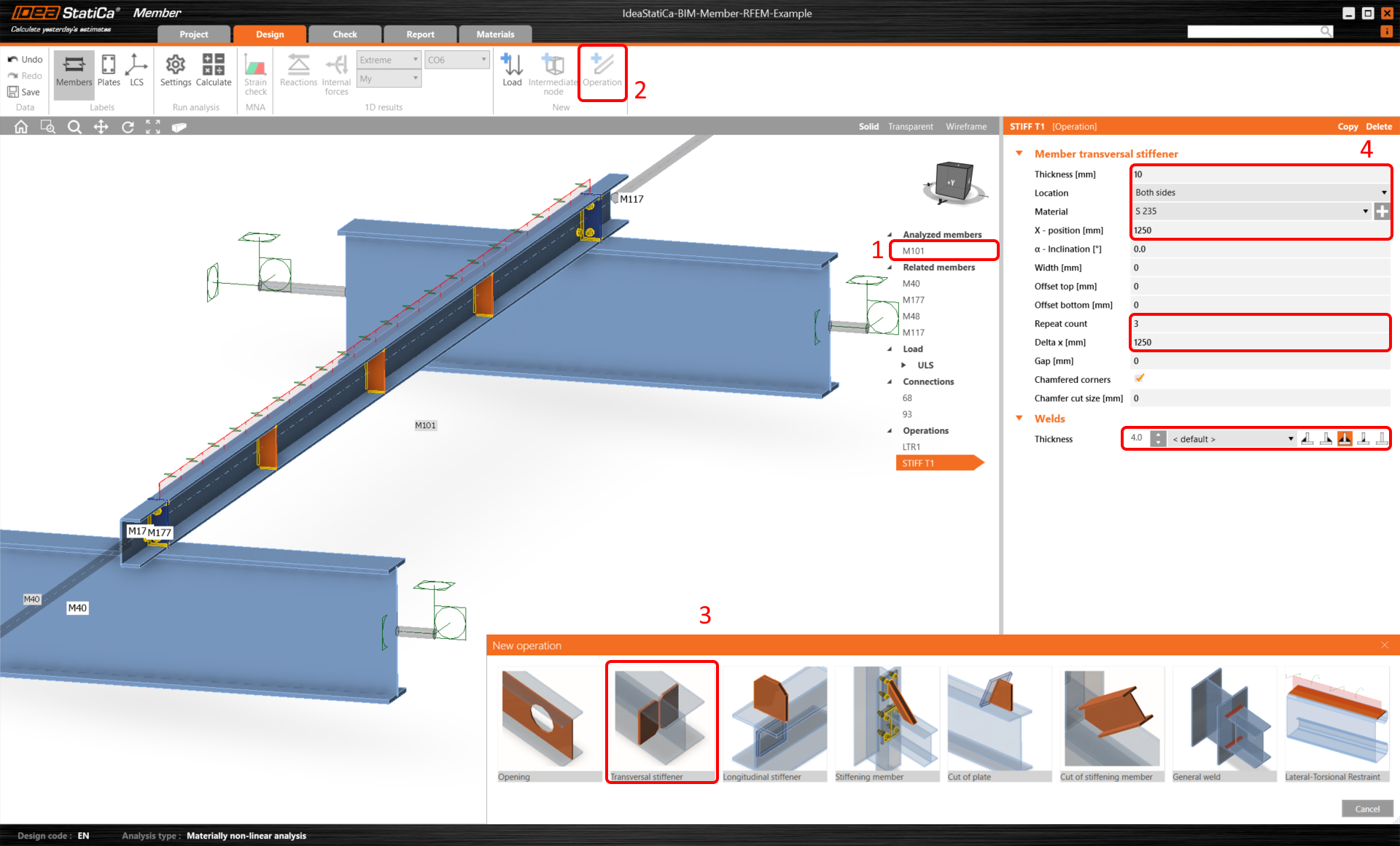
Fügen Sie dann die Operation Quersteife hinzu.
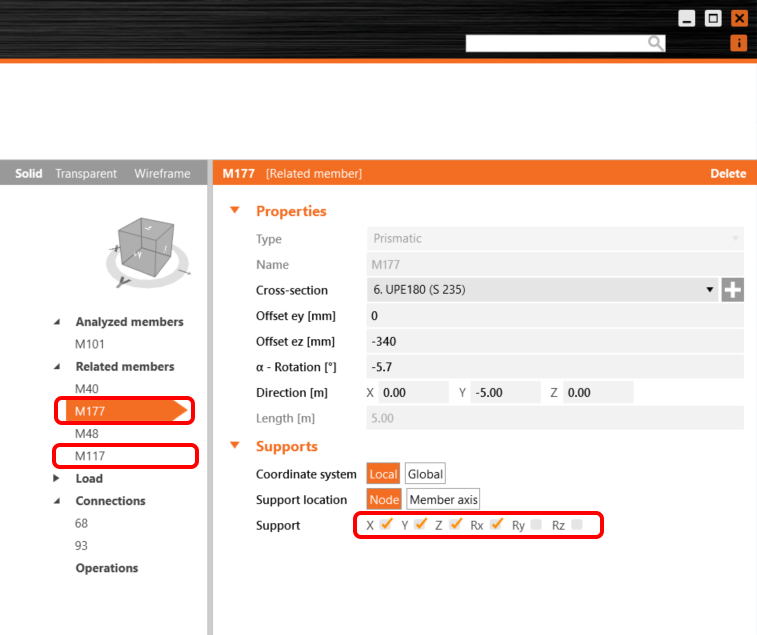
Für das korrekte Tragverhalten der zugehörigen Bauteile setzen Sie die Lagerungen der anschließenden Pfetten M177 und M117 auf X, Y, Z und Rx.
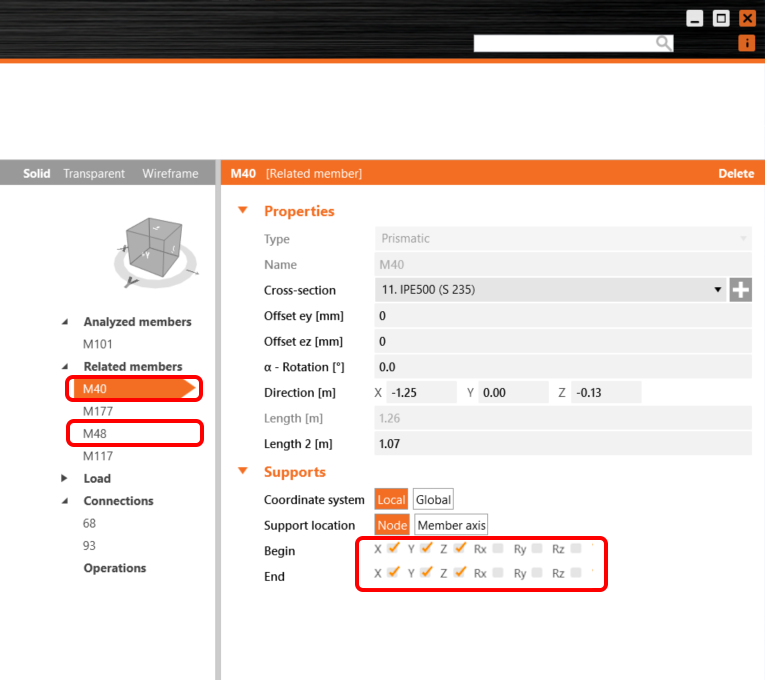
Setzen Sie ebenso für die Stützbauteile M40 und M48 die Lagerungen auf X, Y, Z.
Normnachweis
Das Bauteilmodell ist nun bereit für die Berechnung.
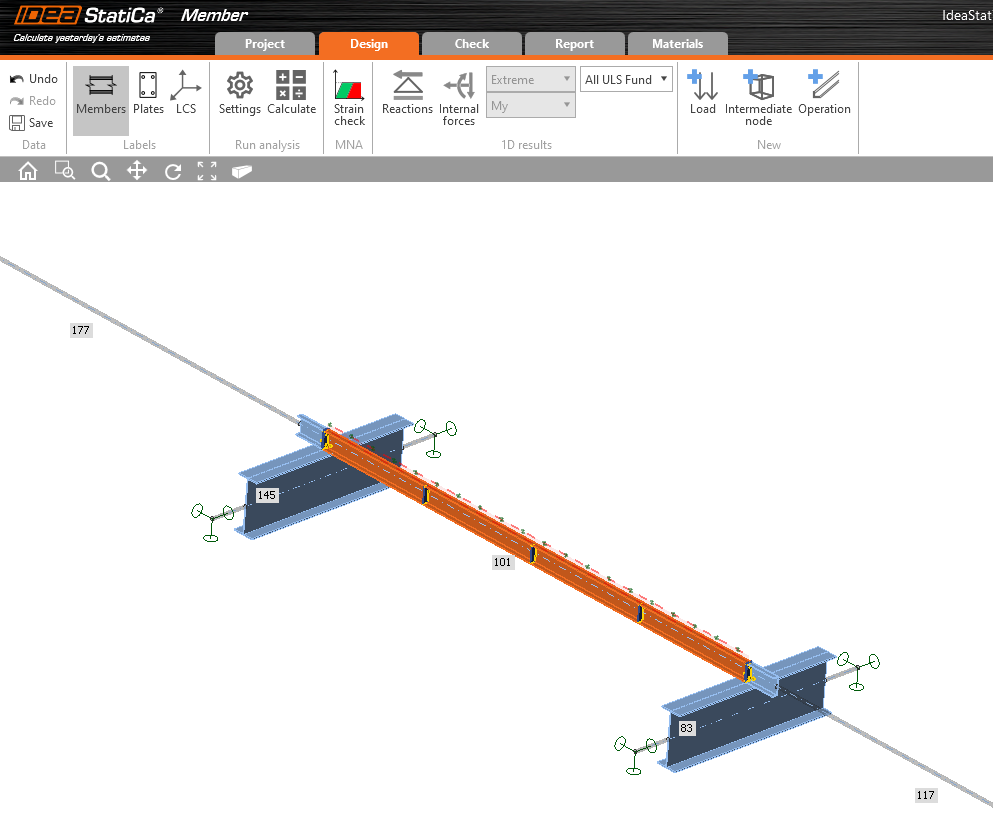
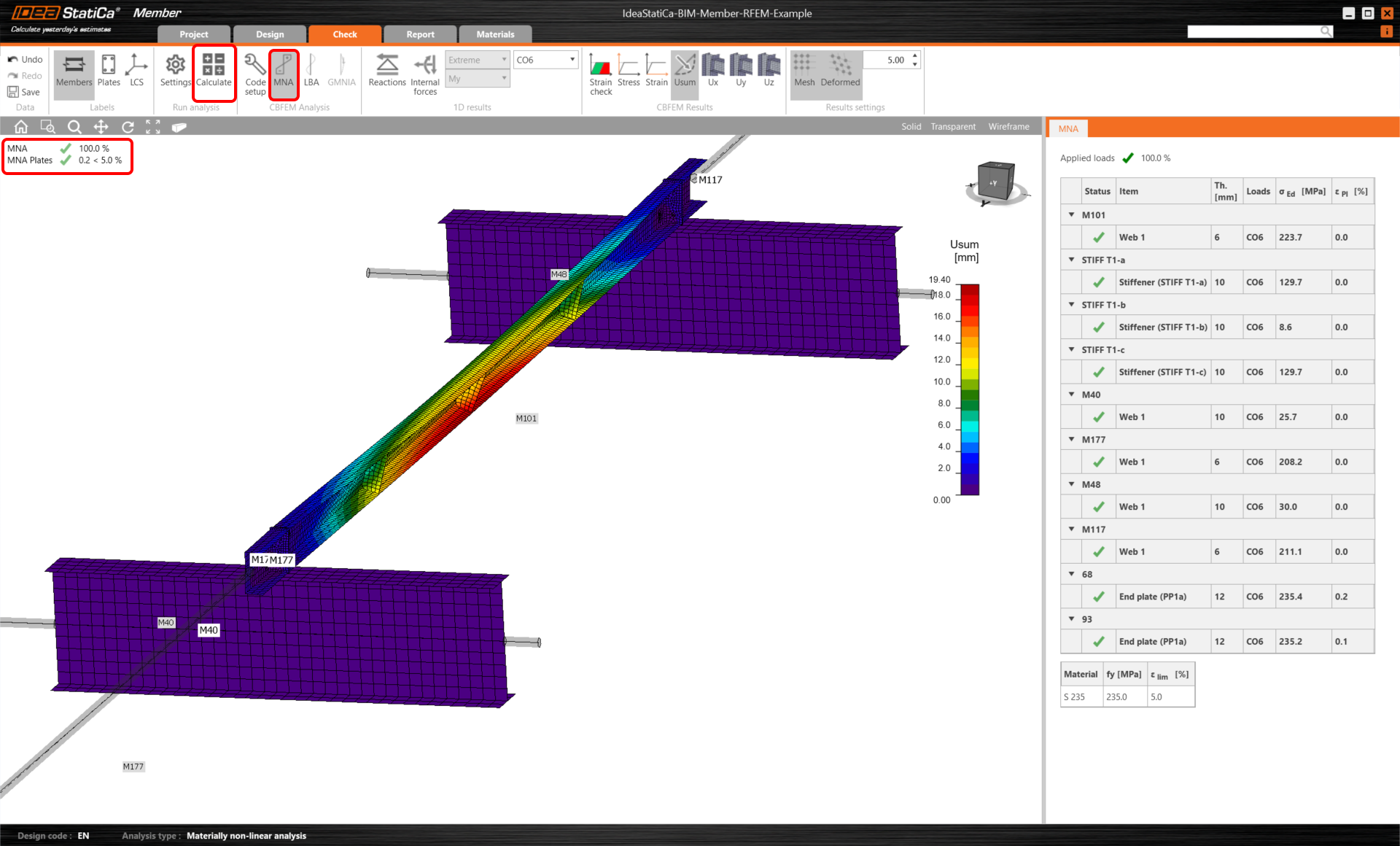
Wählen Sie die Registerkarte Nachweis und führen Sie die MNA-Analyse (materiell nichtlinear) mit der Schaltfläche Berechnen aus.
Die zweite Analyse ist die LBA (Verzweigungslastanalyse), bei der ein kritischer Faktor von weniger als 15 ermittelt wird. Dieses Ergebnis zeigt die Notwendigkeit, die GMNIA-Analyse (geometrisch und materiell nichtlinear) durchzuführen.
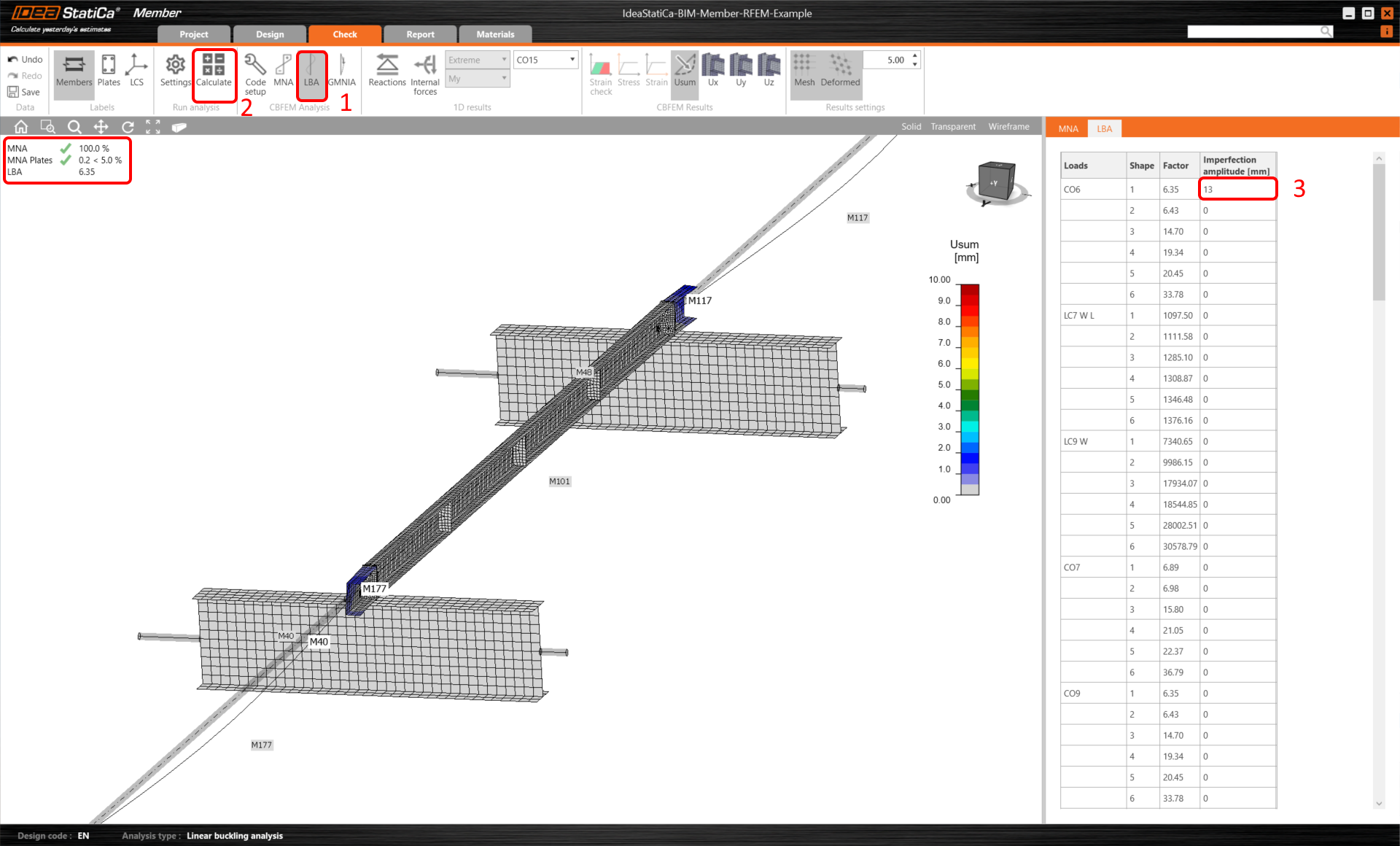
Geben Sie vor der Durchführung der GMNIA-Analyse (geometrisch und materiell nichtlinear) den Wert der Imperfektionsamplitude ein. Da hier Biegedrillknicken untersucht wird, kann der Faktor k0 = 0,5 verwendet werden. Die Amplitude 0,5 × 5000/200 = 12,5 mm kann auf die erste Knickform angewendet werden.
Weitere Informationen:
- So geben Sie Imperfektionen in Member ein
- Bauteilstabilität in IDEA StatiCa Member.
- Biegedrillknicken
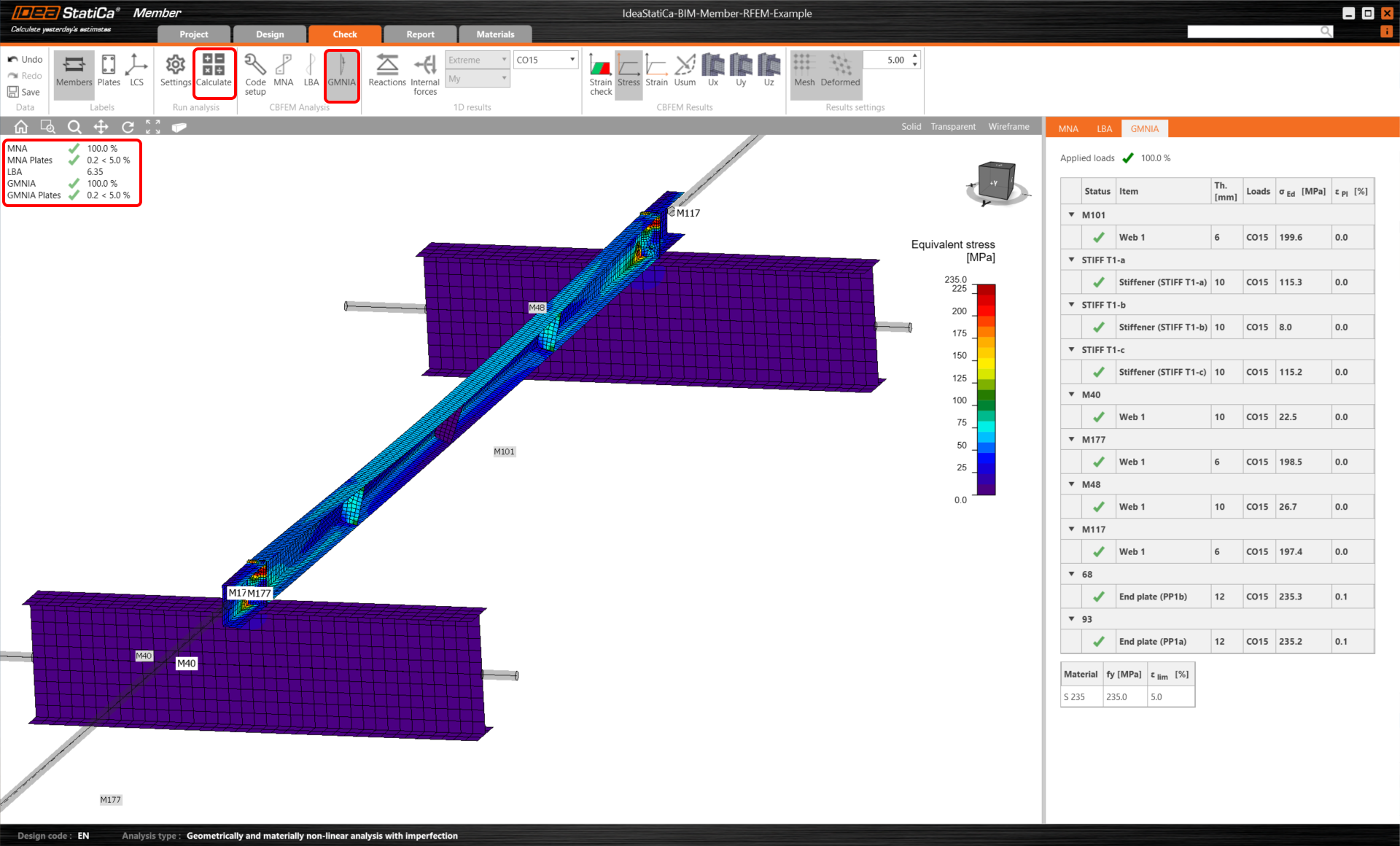
Sobald die Berechnung abgeschlossen ist, können Sie die abschließenden Normnachweise einschließlich der Imperfektionen ablesen.
Bericht
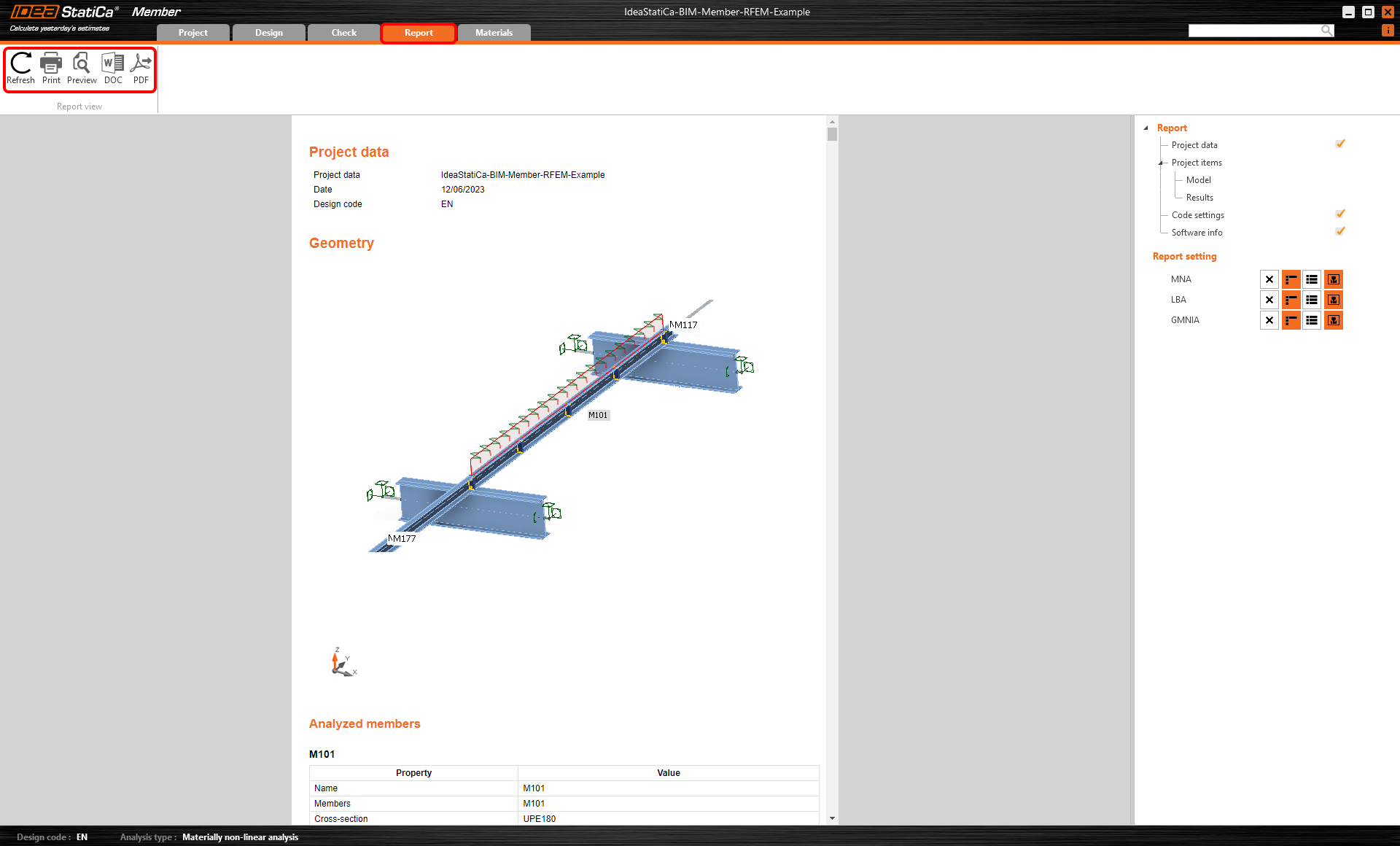
Wechseln Sie abschließend zur Registerkarte Bericht. IDEA StatiCa bietet einen vollständig anpassbaren Bericht, der ausgedruckt oder im bearbeitbaren .doc-Format gespeichert werden kann.
Bauteile synchronisieren
Manchmal gibt es Änderungen an Ihrem FEA/BIM-Modell, wie z. B. andere Querschnittsgrößen von Bauteilen oder Lasten. Diese können zwischen Checkbot und dem FEA/BIM-Modell synchronisiert werden.
Es gibt zwei mögliche Alternativen:
- Das aktuelle Element synchronisieren (wenn ein oder mehrere Knoten ausgewählt sind)
- Das gesamte importierte Tragwerksmodell synchronisieren

Um diese Funktion zu testen, können Sie eine Querschnittsgröße oder -form eines Bauteils in Ihrer FEA/BIM-Anwendung ändern oder einen Lastfall bzw. eine Lastkombination usw. anpassen: Stützen auf einen größeren Querschnitt ändern. Denken Sie daran, das FEA-Modell neu zu berechnen.
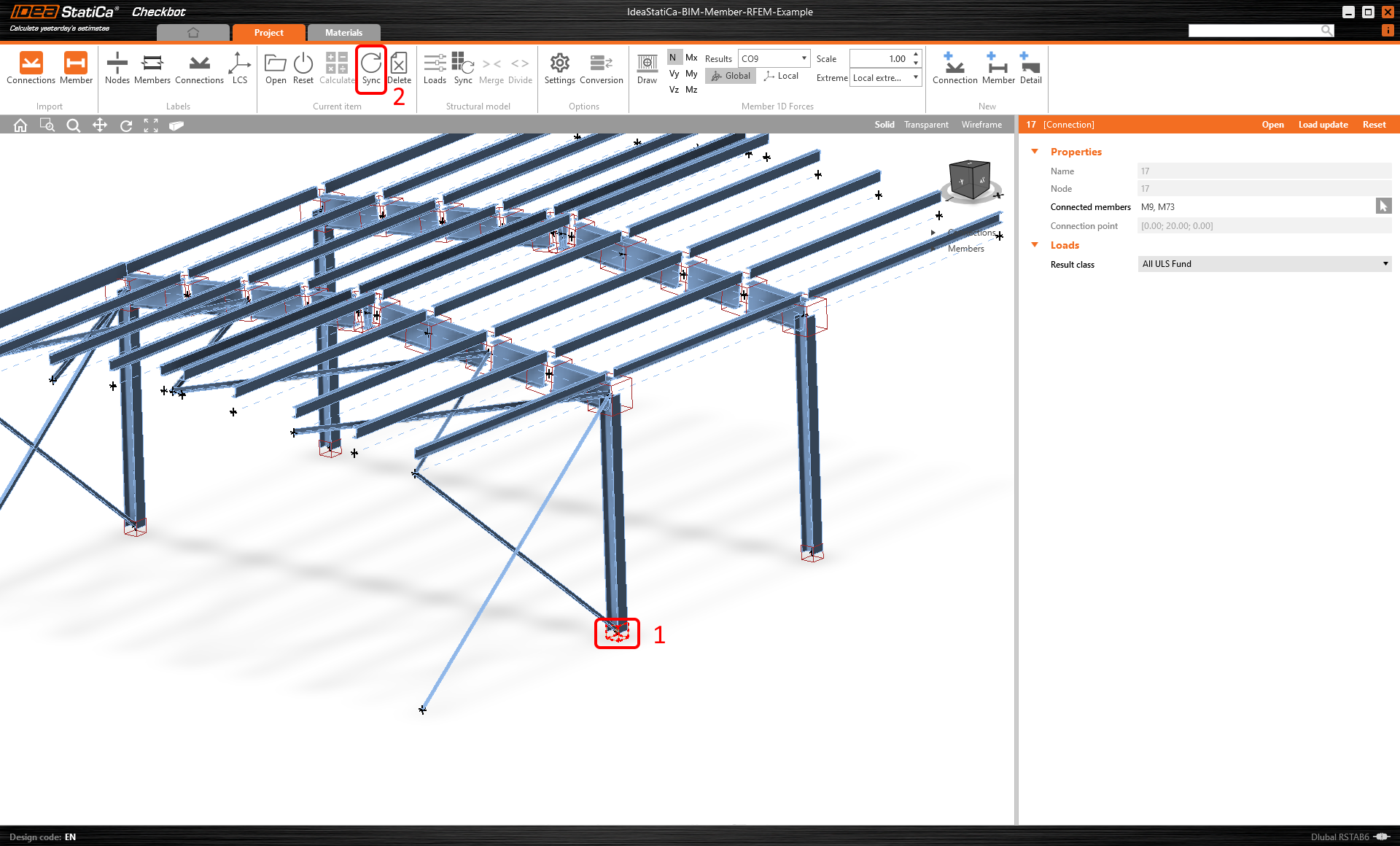
Wählen Sie in Checkbot die geänderten Bauteile aus (es können mehrere sein) und wählen Sie im Bereich „Aktuelles Element" die Option Sync.
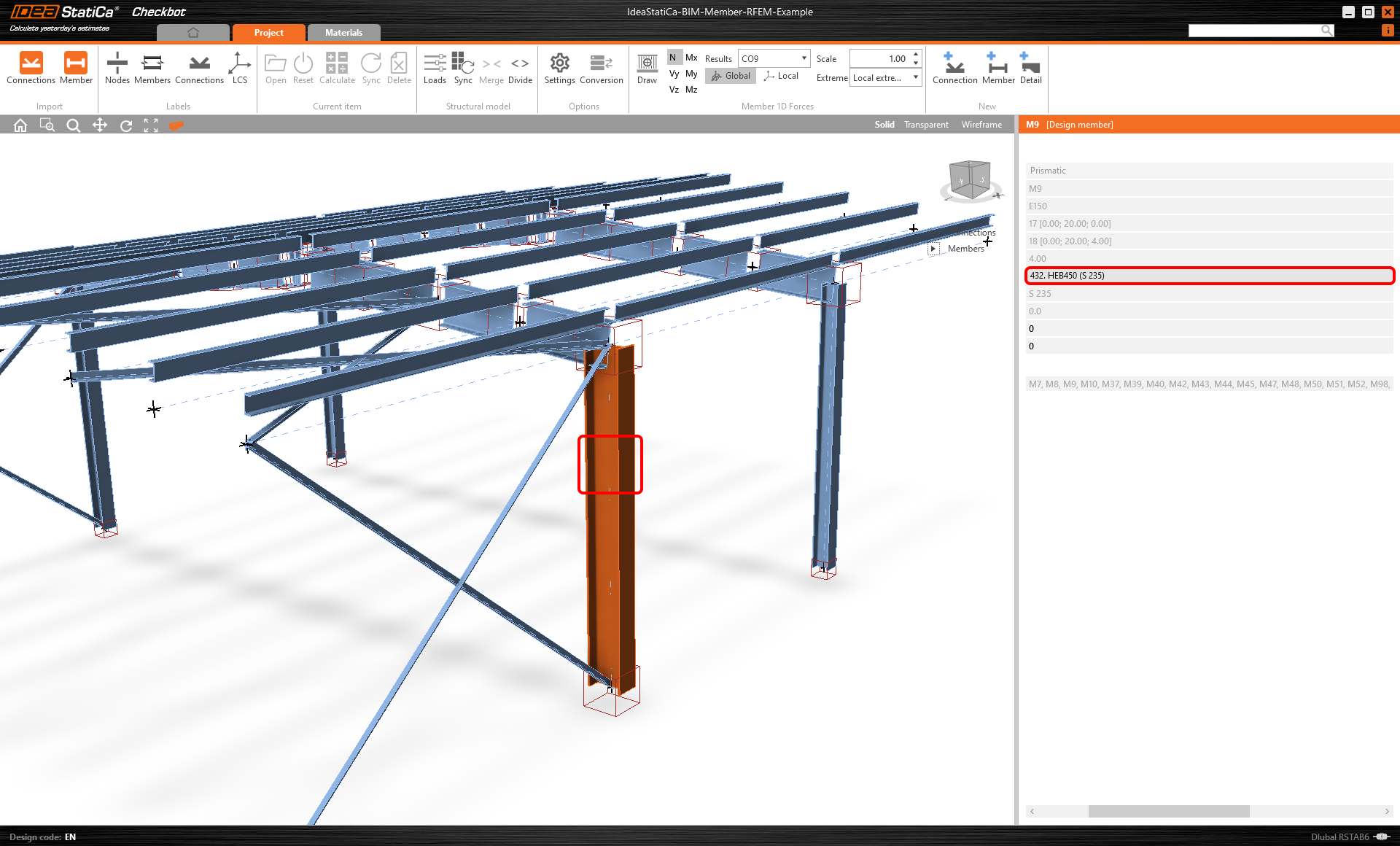
Das Checkbot-Projekt wird aktualisiert, die Bemessung der Bauteile (und Verbindungen) bleibt erhalten, aber die Ergebnisse werden ungültig. Sie können sehen, dass die Stütze nun aktualisiert wurde – entsprechend der Änderung im FEA-Modell.
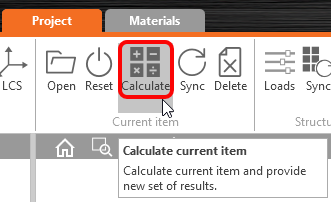
Führen Sie den Normnachweis für das hervorgehobene Bauteil erneut durch, indem Sie im Bereich „Aktuelles Element" Berechnen auswählen. Bitte beachten Sie, dass größere Änderungen im Modell möglicherweise zusätzliche Validierungsschritte für die betroffenen Bauteile erfordern (wie oben beschrieben).
Wenn die Bauteile nicht die gewünschten Ergebnisse liefern, können Sie diese erneut öffnen, um die Bemessung zu optimieren (d. h. zu verstärken, wenn sie den Normnachweis nicht bestehen, oder zu erleichtern, wenn die Ausnutzung zu gering ist).
Sie haben RFEM/RSTAB erfolgreich mit IDEA StatiCa Member über Checkbot verknüpft.
Lesen Sie mehr über die bekannten Einschränkungen der RFEM/RSTAB-BIM-Verknüpfung.