

Legătură BIM RFEM/RSTAB pentru calculul elementelor metalice (EN)
Cum se activează legătura
- Descărcați și instalați cea mai recentă versiune a IDEA StatiCa
- Asigurați-vă că utilizați o versiune compatibilă a soluției dvs. FEA/BIM
IDEA StatiCa integrează legăturile BIM în soluțiile dvs. FEA/BIM în timpul instalării. Puteți verifica starea și activa mai multe legături BIM pentru software-ul instalat ulterior în programul de instalare a legăturilor BIM.
Rețineți că unele soluții FEA necesită pași suplimentari pentru a activa complet legătura BIM cu IDEA StatiCa.
Deschideți IDEA StatiCa și navigați la fila BIM și deschideți programul de instalare a legăturilor BIM (Activați legătura BIM...).

Este posibil să apară o notificare „Doriți să permiteți acestei aplicații să facă modificări pe dispozitivul dvs.?"; dacă da, confirmați cu butonul Da.
Cum se activează legătura - RFEM 5 și RSTAB 8
Legătura BIM pentru software-ul selectat (dacă este găsit) este instalată. Ecranul vă informează, de asemenea, despre starea altor legături BIM care ar putea fi deja instalate. Dacă este necesar, faceți clic pe Instalare pentru a activa orice legătură BIM.
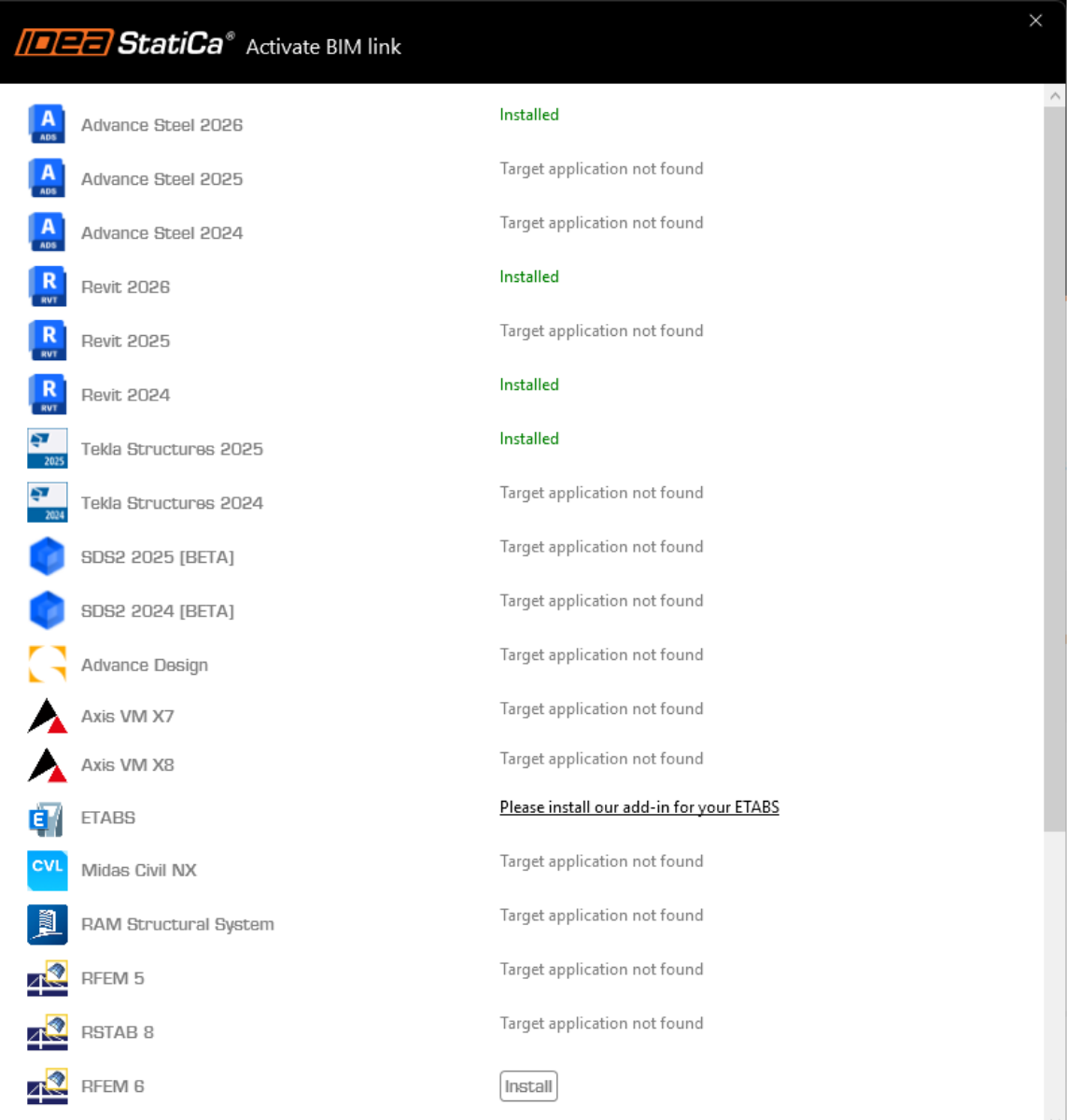
Cum se activează legătura - RFEM 6 și RSTAB 9
În programul de instalare a legăturilor BIM, faceți clic pe Instalare pentru a crea o pictogramă de comandă rapidă IDEA StatiCa 2X.X for RFEM 6/IDEA StatiCa 2X.X for RSTAB 9 pe desktop.
Notă: fișierul original se află la calea C:\Program Files\IDEA StatiCa\StatiCa 2X.X\net6.0-windows\IdeaRFEMLink.exe sau IdeaRSTABLink.exe
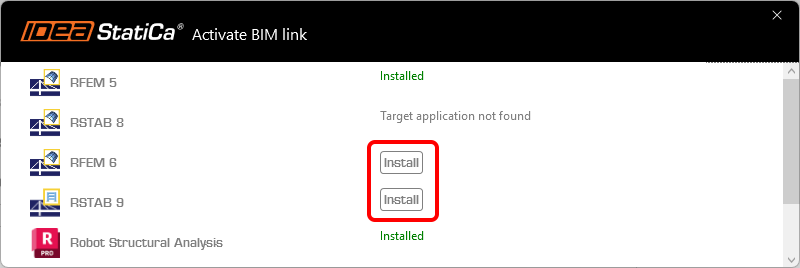
Deschideți RFEM 6/RSTAB 9 și navigați la meniul Opțiuni și Opțiuni program, apoi activați WebService pentru a permite transferul de date.

Cum se utilizează legătura
Descărcați și deschideți proiectul atașat și rulați calculul pentru a obține eforturile interioare din structură.
Cum se utilizează legătura - RFEM 5 și RSTAB 8
În meniul ribbon, navigați la Module suplimentare, Module externe și IDEA StatiCa Checkbot.
Cum se utilizează legătura - RFEM 6 și RSTAB 9
În RFEM 6/RSTAB 9 nu există o comandă în meniul ribbon. În schimb, cu proiectul RFEM 6/RSTAB 9 deschis, mergeți pe desktop și rulați pictograma de comandă rapidă IDEA StatiCa 2X.X for RFEM 6/IDEA StatiCa 2X.X for RSTAB 9.

Se deschide aplicația Checkbot, care funcționează ca manager al legăturilor BIM, și puteți începe un proiect nou.
Selectați opțiunea Nou cu tipul de proiect Oțel și codul de proiectare EN. Apoi selectați Creare proiect.
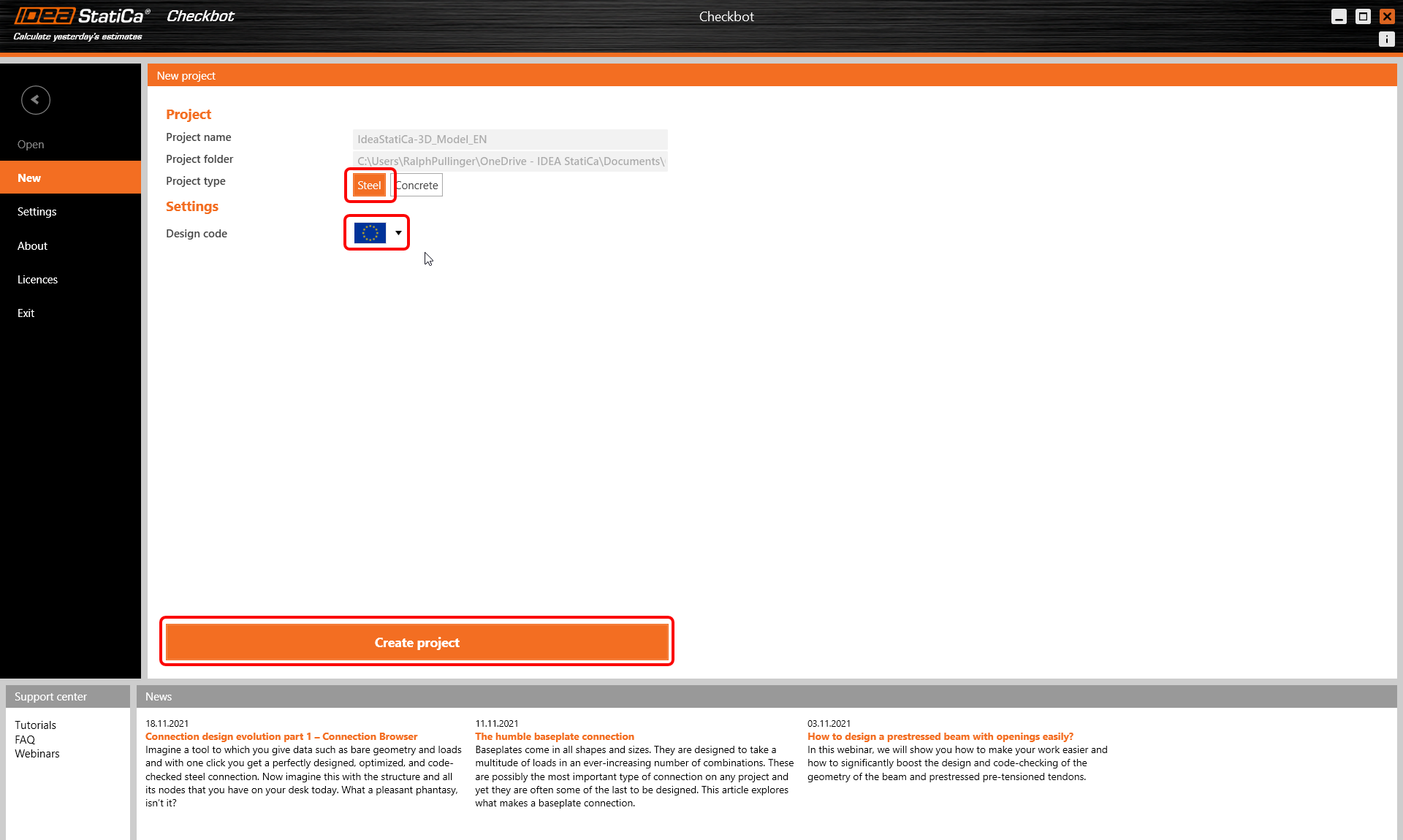
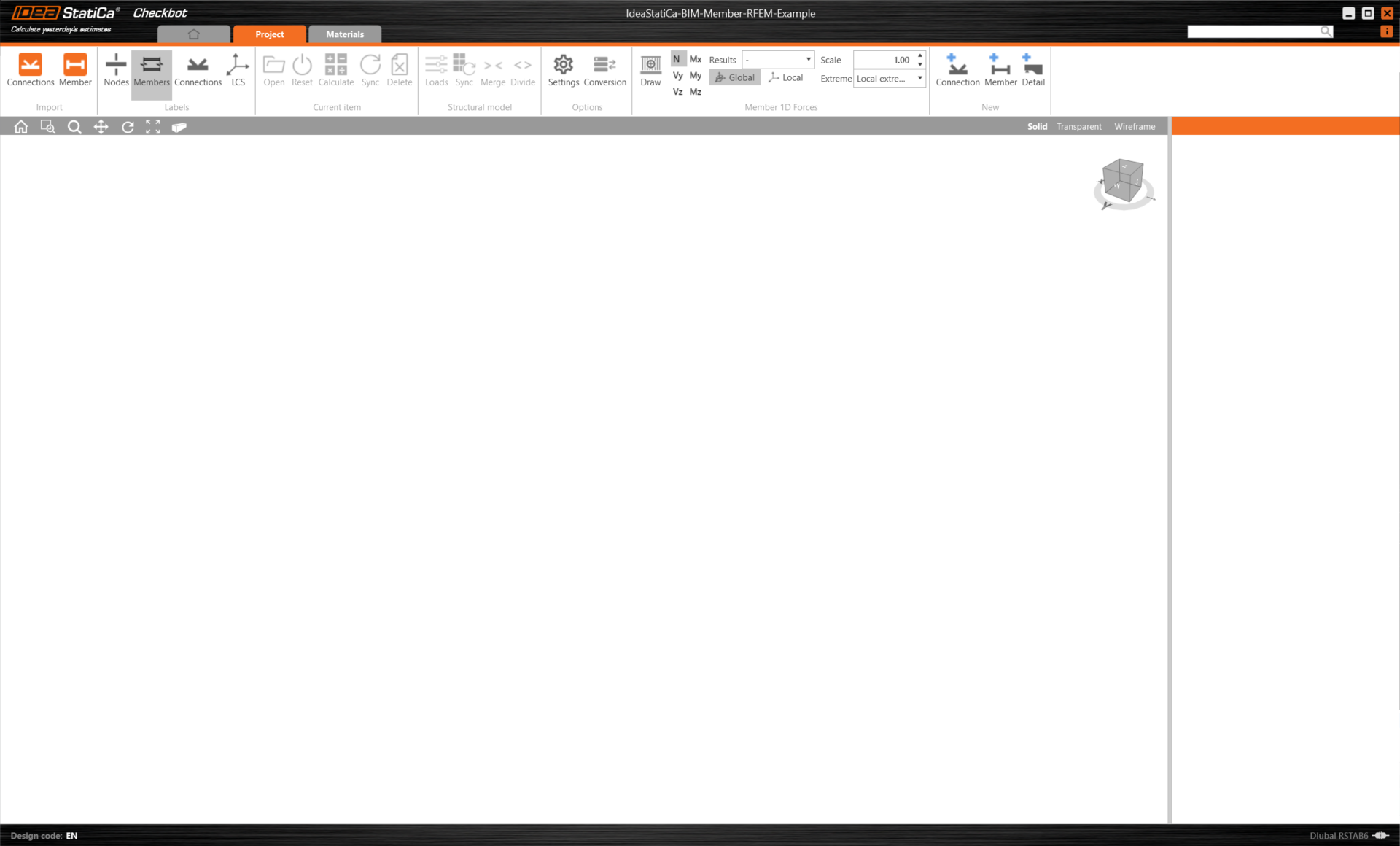
Noul proiect Checkbot este pregătit pentru importul îmbinărilor din RFEM/RSTAB.
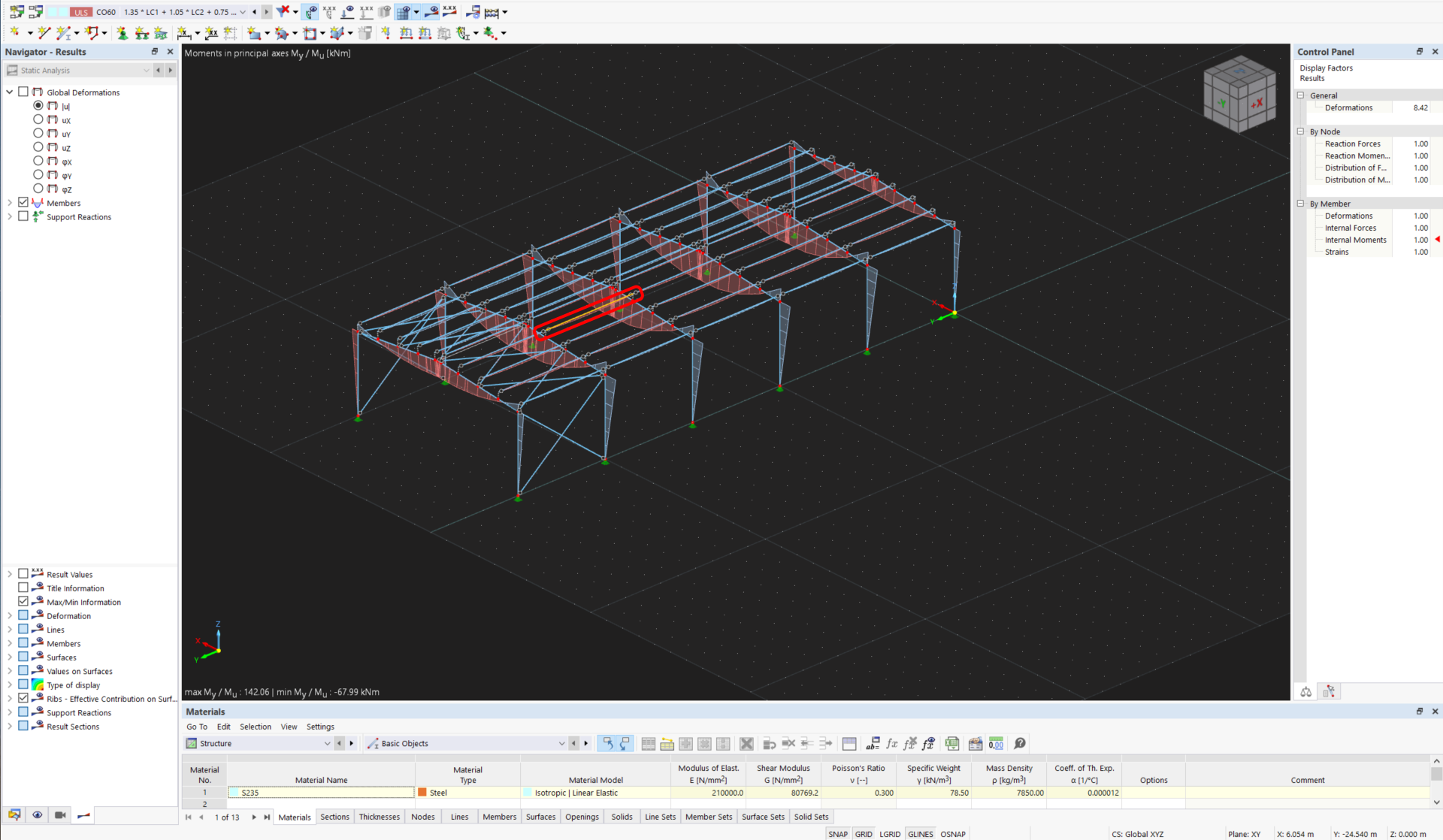
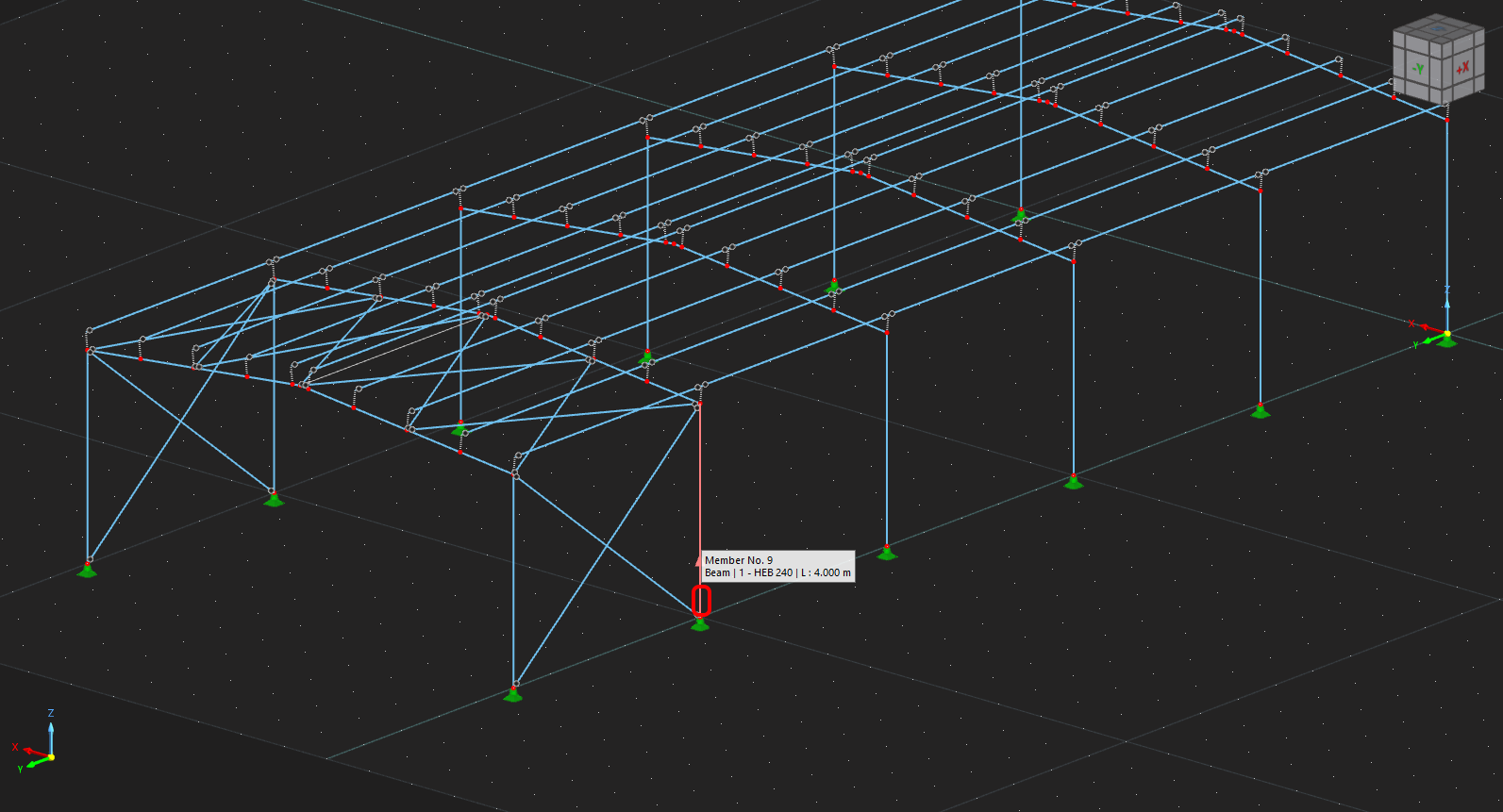
În RFEM/RSTAB, selectați unul dintre elementele interioare, așa cum este ilustrat în imaginea următoare.
Import
Apoi, în Checkbot selectați comanda Element.
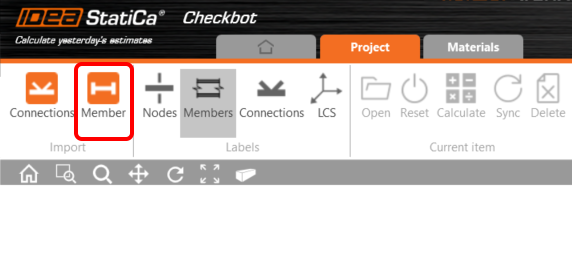
Aceasta va importa elementul cu încărcările și toate elementele asociate în Checkbot - cu coordonatele exacte, orientările și dimensiunile secțiunilor conform modelului FEA/BIM.
Rețineți că numerotarea nodurilor și elementelor dvs. poate fi diferită.
Geometrie
În Checkbot puteți uni elementele separate într-unul continuu. Uniți ambele grinzi de rezemare ca elemente asociate. Selectați elementul asociat M-49, faceți clic pe comanda Unire.
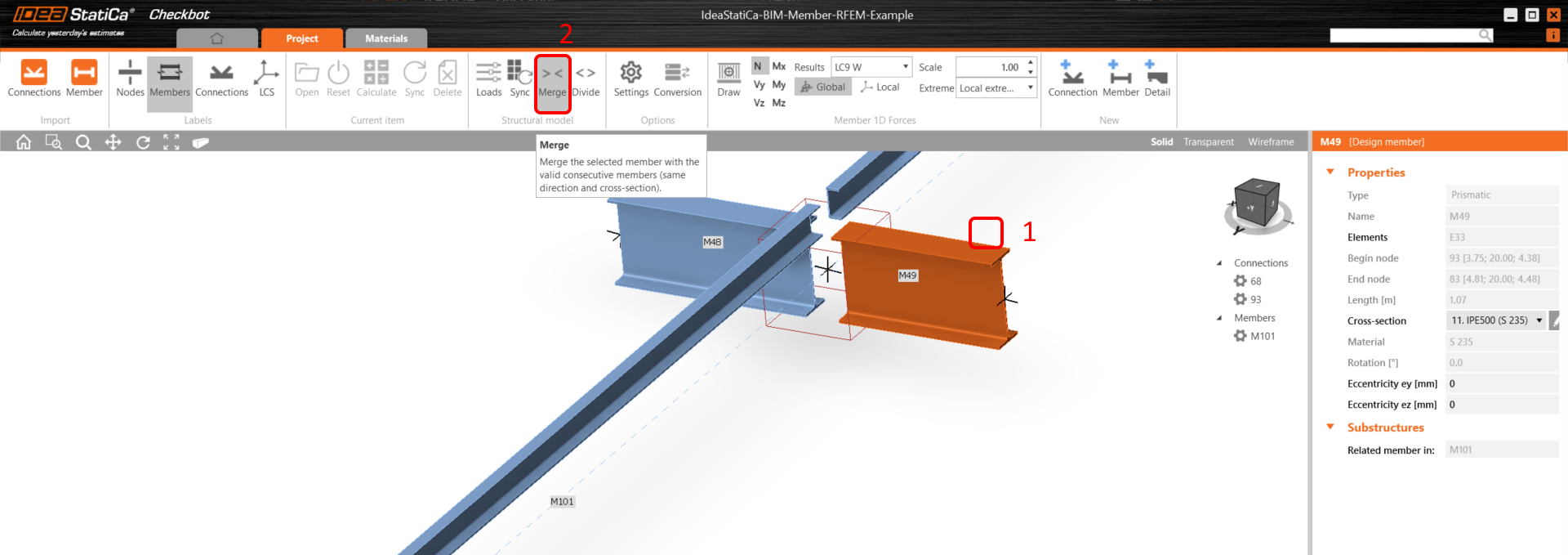
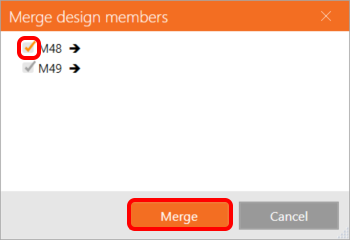
Aici, selectați și elementul asociat M-48.
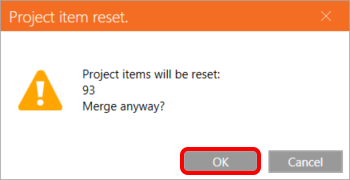
Și confirmați resetarea elementului de proiect afectat - îmbinarea 93.
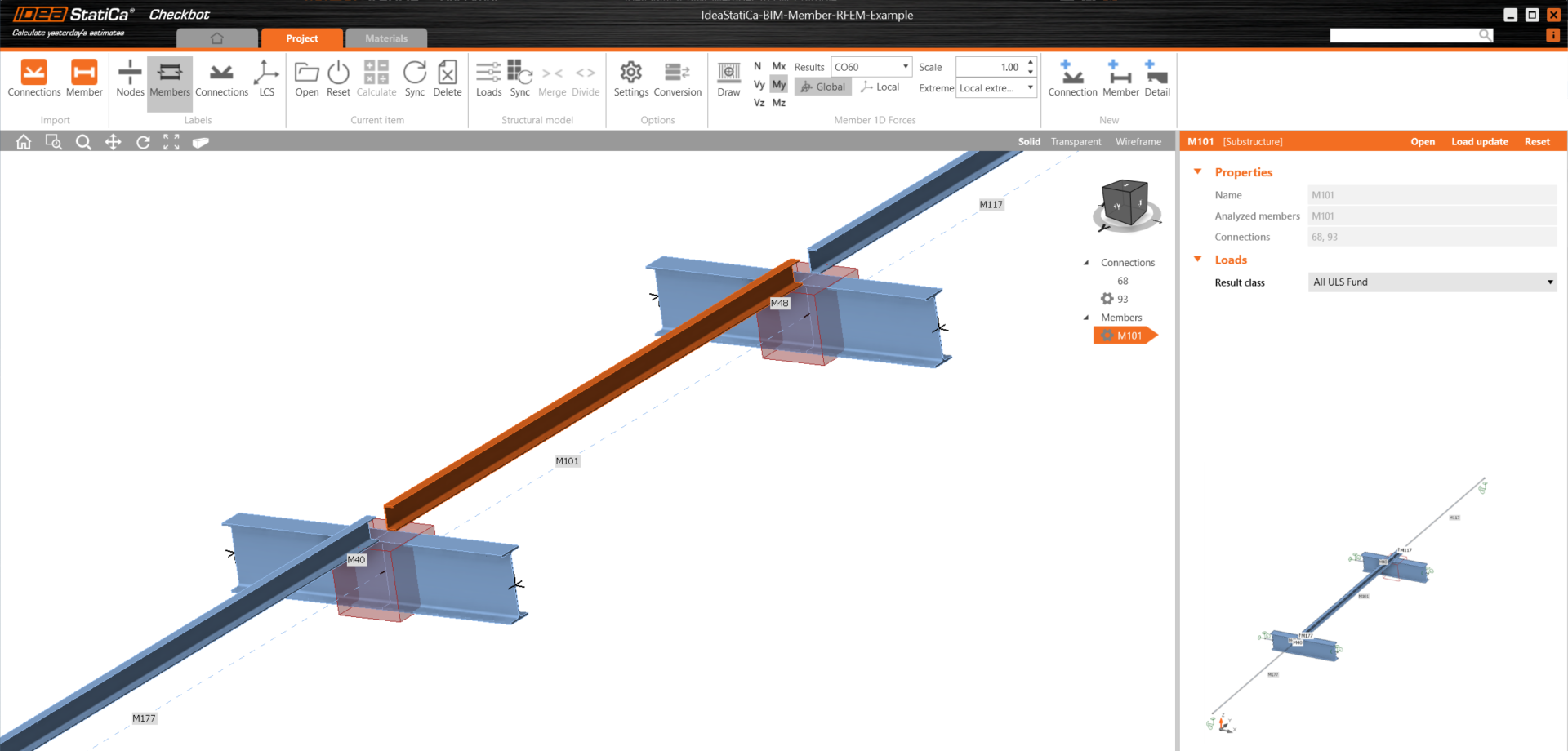
Repetați același procedeu pentru celelalte elemente de rezemare asociate.
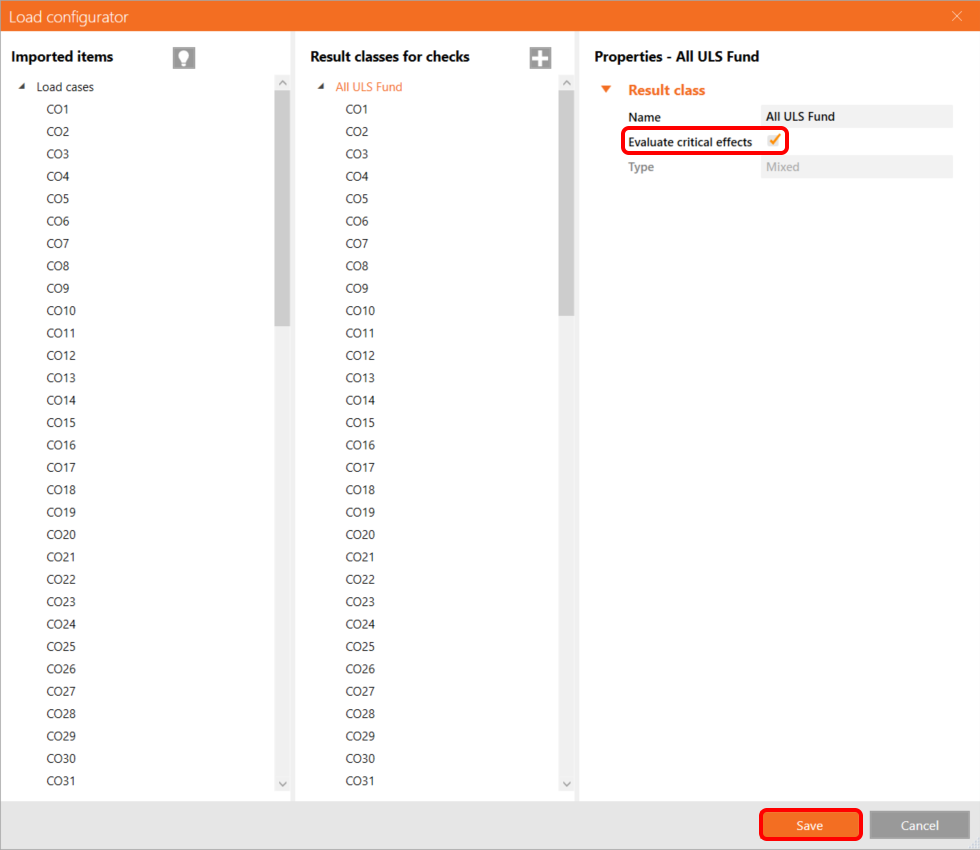
Puteți controla care cazuri de încărcare și combinații vor fi utilizate pentru analiză în aplicația Checkbot, făcând clic pe Încărcări și gestionând coloana Clase de rezultate pentru verificări.
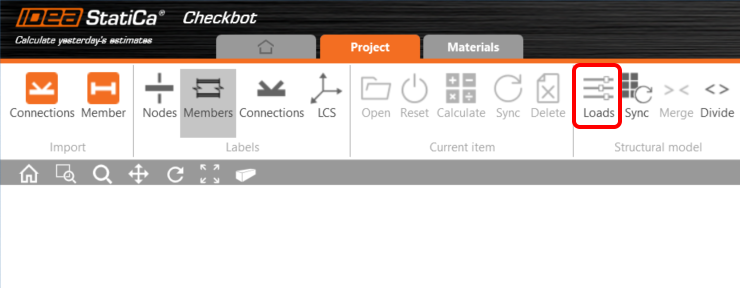
Notă: În mod implicit, funcția Evaluare rezultate critice este activată, ceea ce filtrează cazurile de încărcare și combinațiile nepericuloase pentru a accelera calculul. Puteți dezactiva această funcție, iar toate combinațiile vor fi incluse în calcul. Puteți șterge sau adăuga elemente prin clic dreapta sau prin glisare și plasare între coloane.
Proiectare
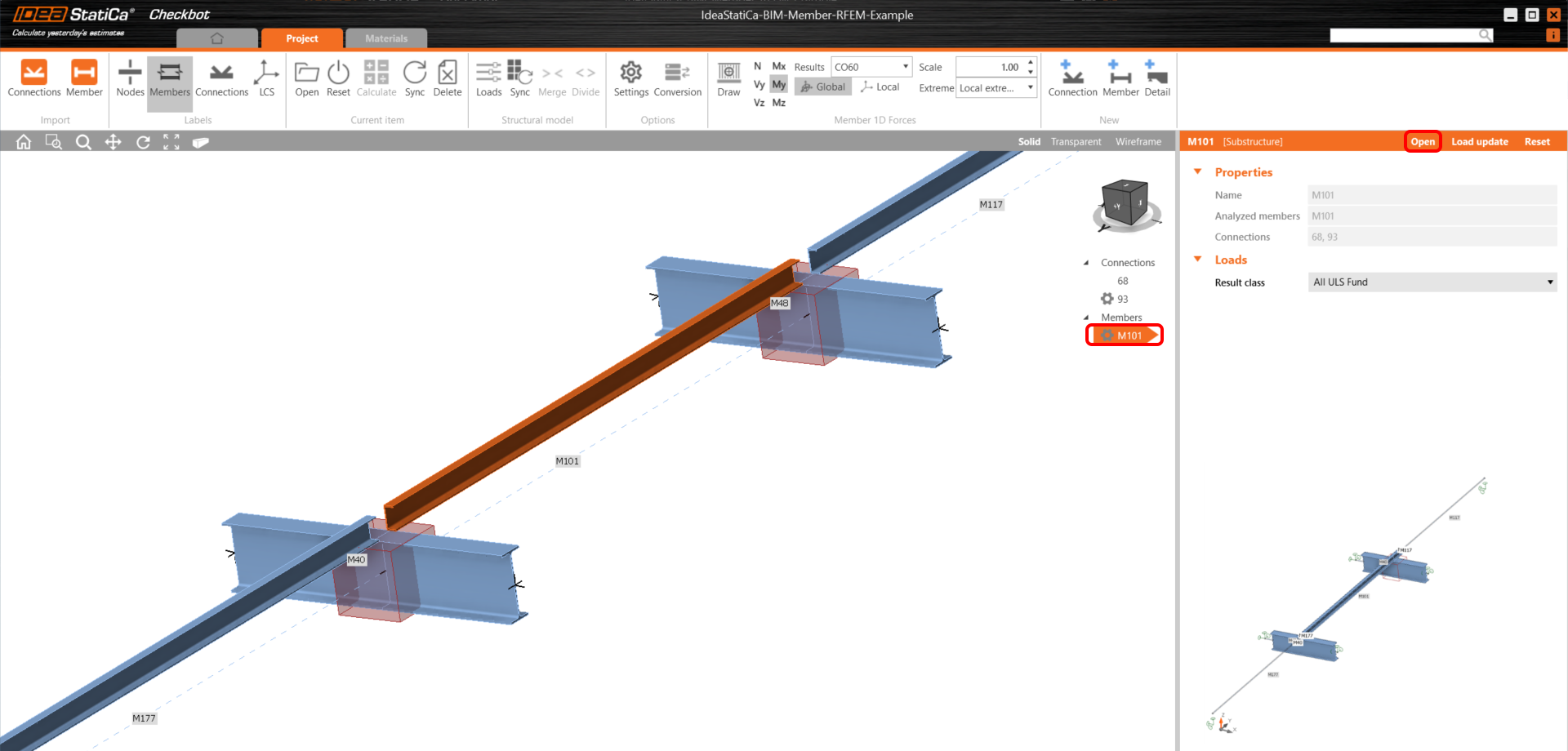
Acum, selectați elementul M101 și faceți clic pe Deschidere pentru a începe proiectarea.
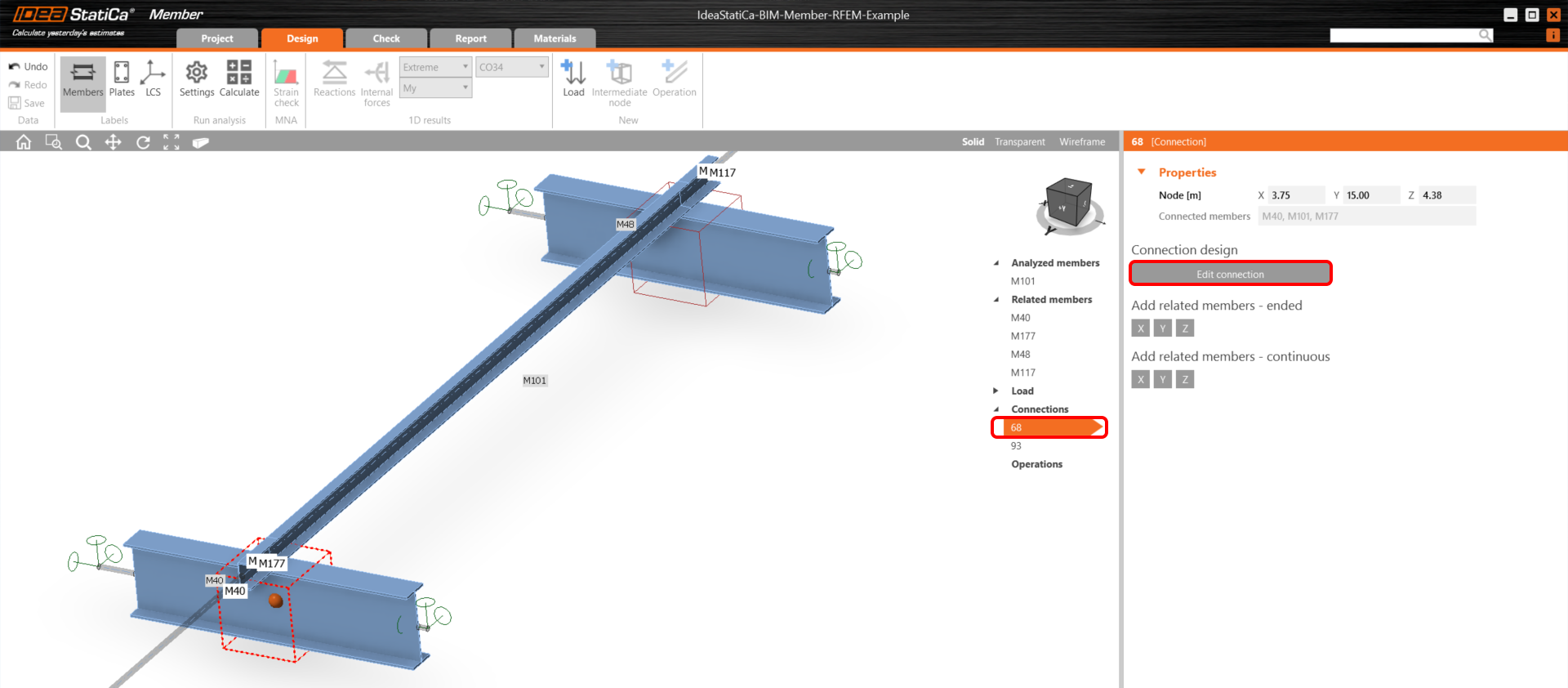
Mai întâi, proiectați îmbinarea 68. Selectați-o și faceți clic pe Editare îmbinare pentru a deschide aplicația Connection.
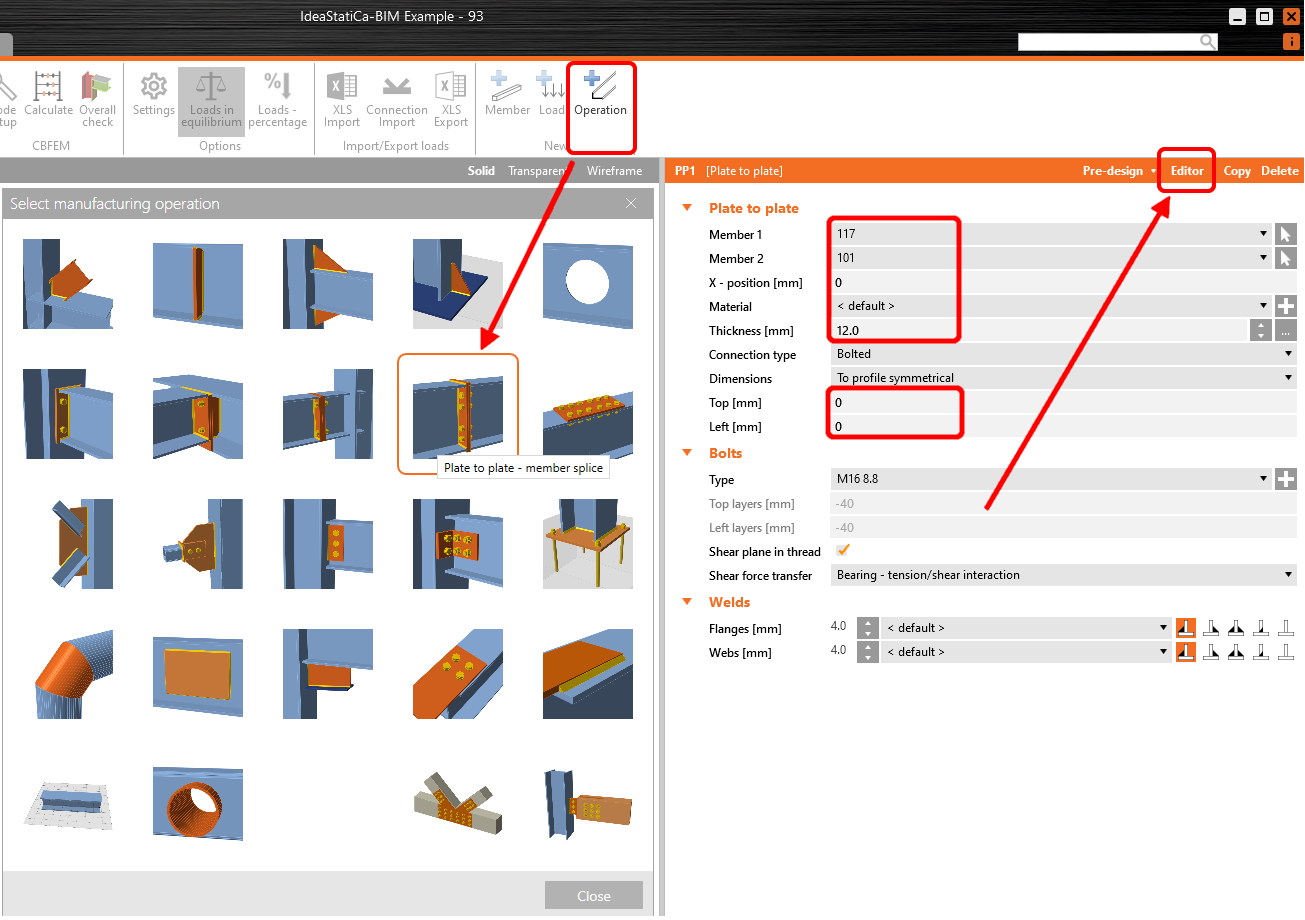
Faceți clic pe Operație și selectați Placă la placă. Setați valorile conform imaginii. Apoi faceți clic pe Editor.
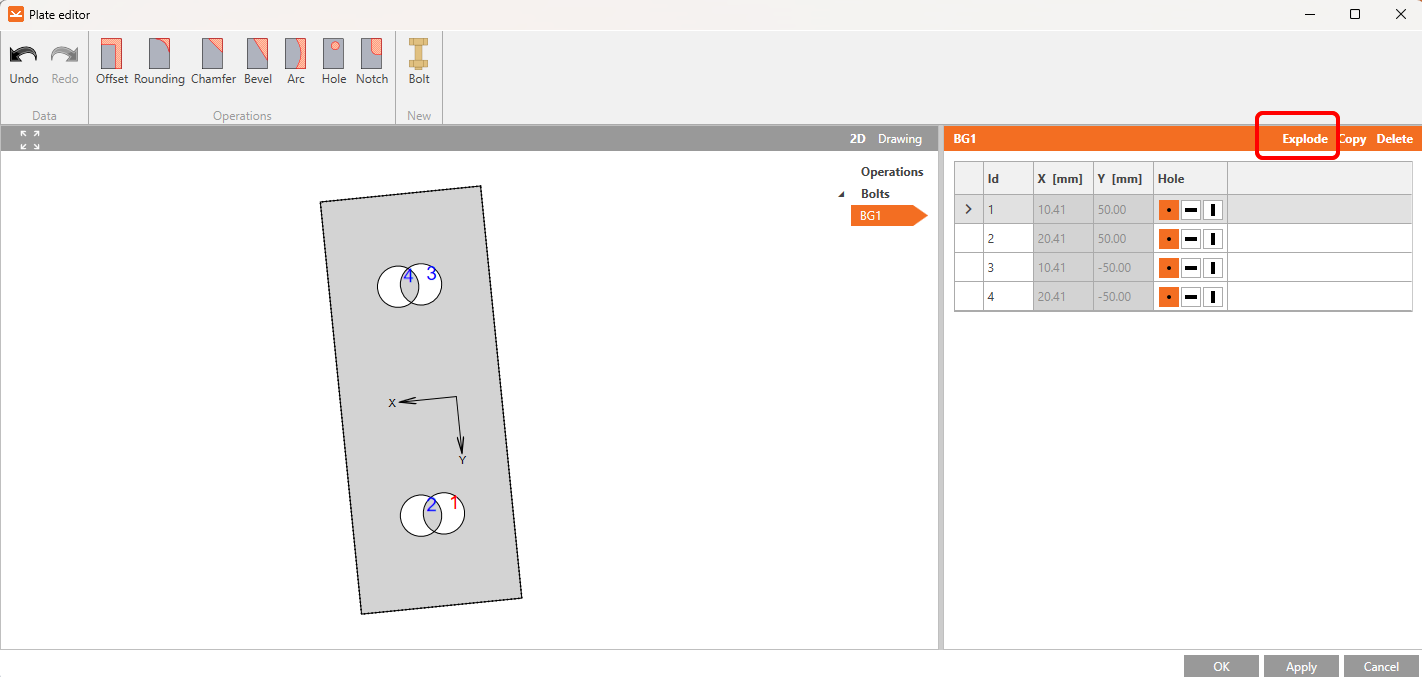
Faceți clic pe Descompunere și ștergeți șuruburile 1 și 3.
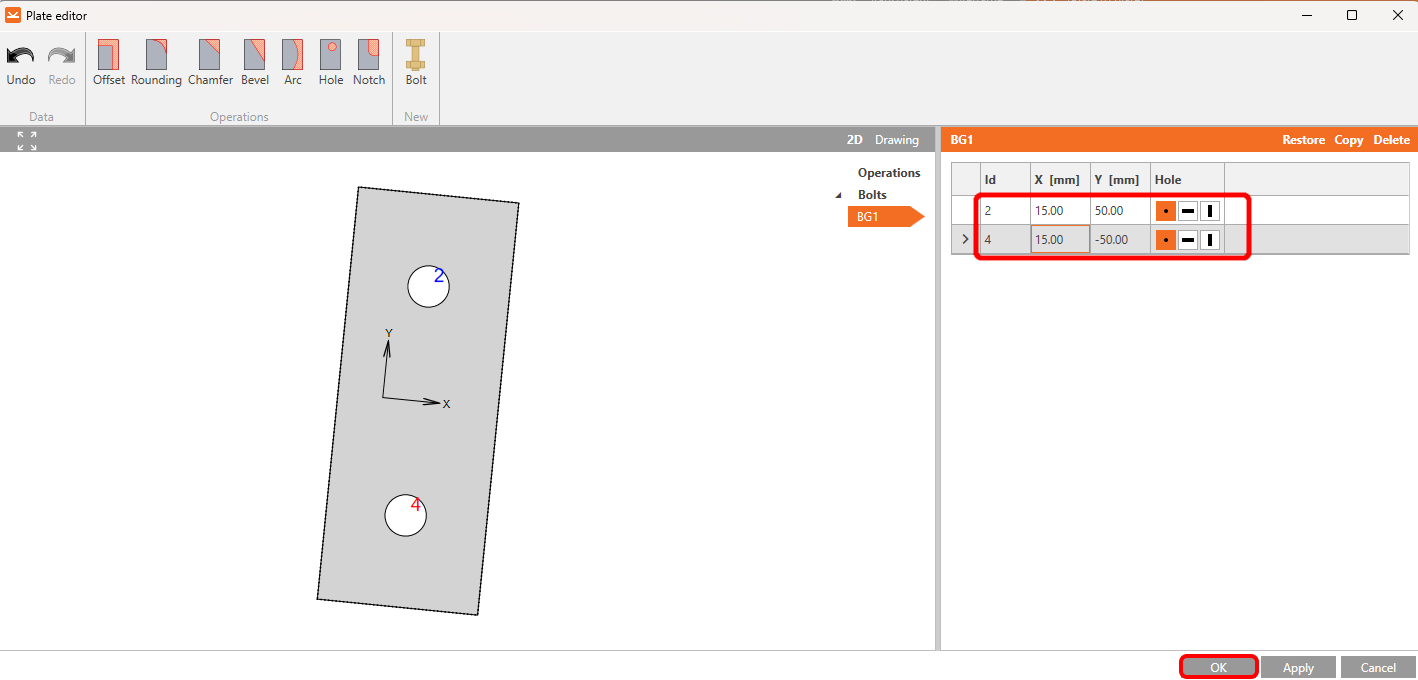
Și setați coordonatele pentru șuruburile 2 și 4 conform imaginii. Confirmați modificările făcând clic pe OK.
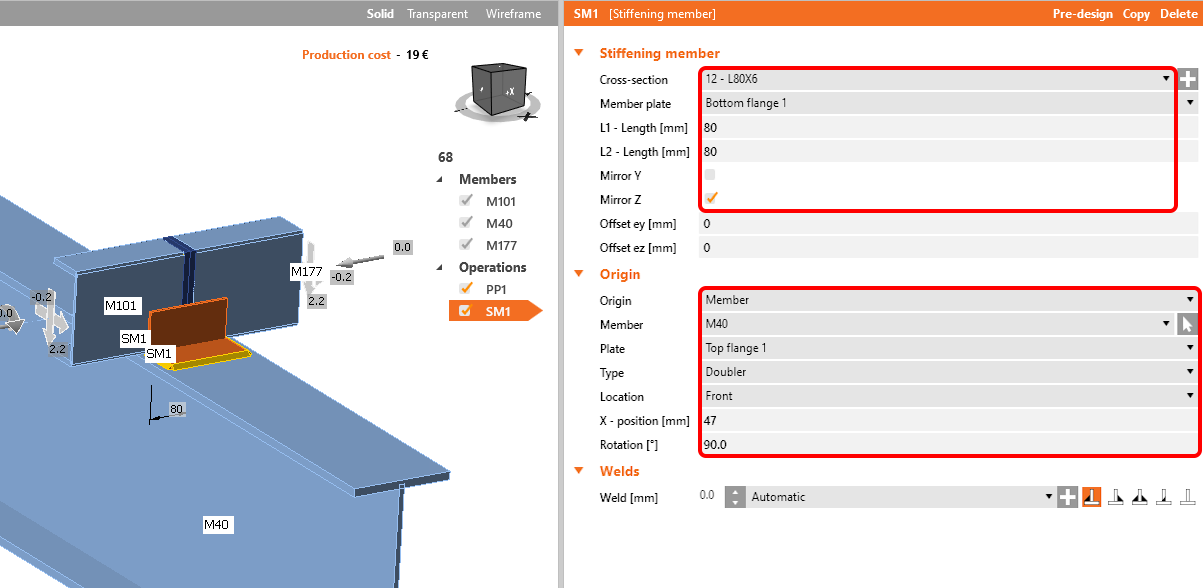
Următoarea operație este Elementul de rigidizare, setați profilul L L80x6 cu valorile următoare.
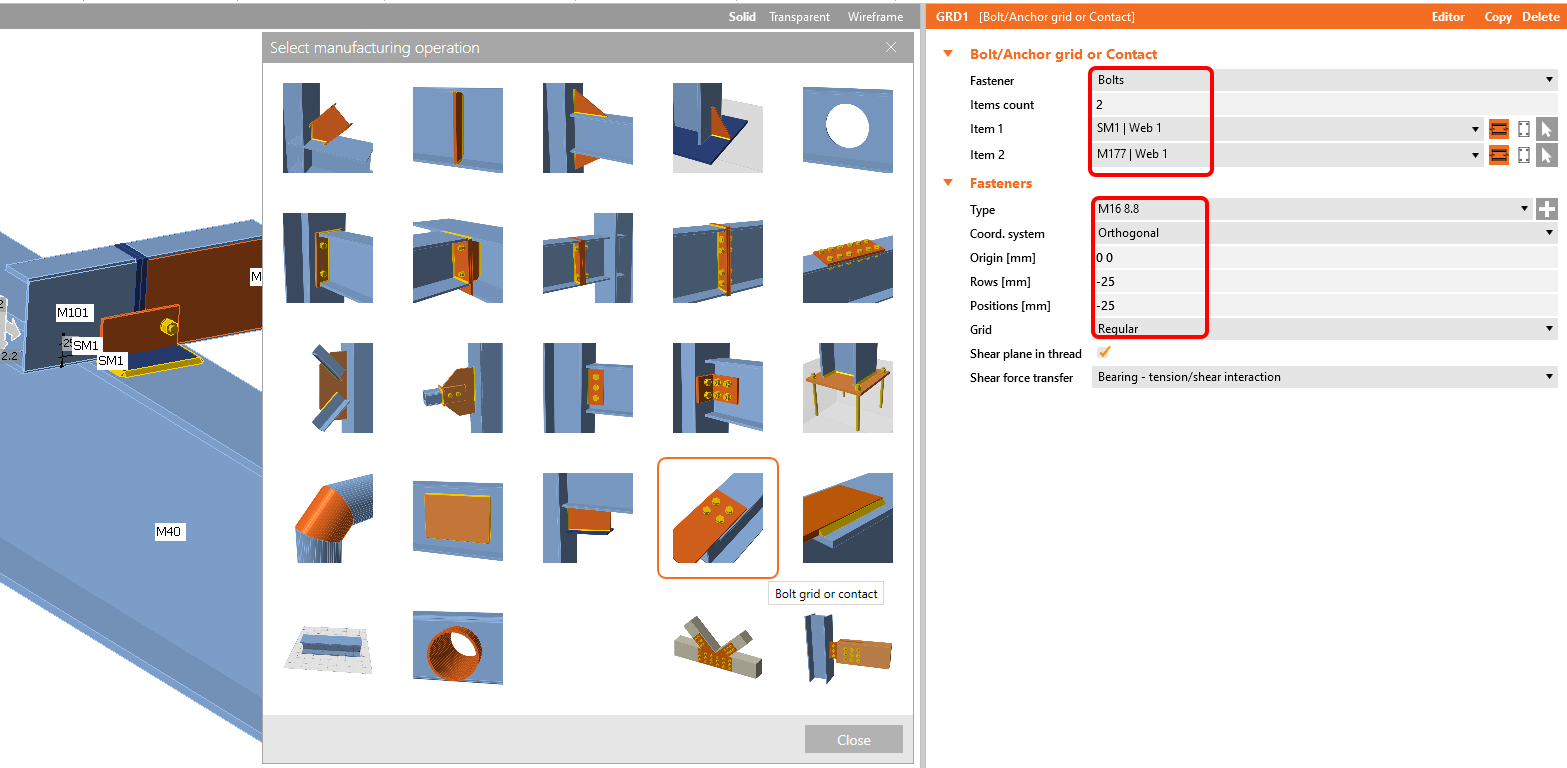
Adăugați operația Grilă de șuruburi/ancore și modificați parametrii.
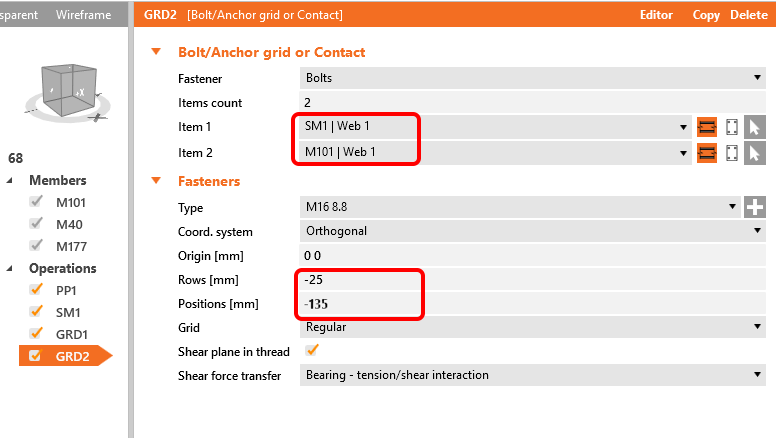
Copiați această operație și modificați valorile selectate.
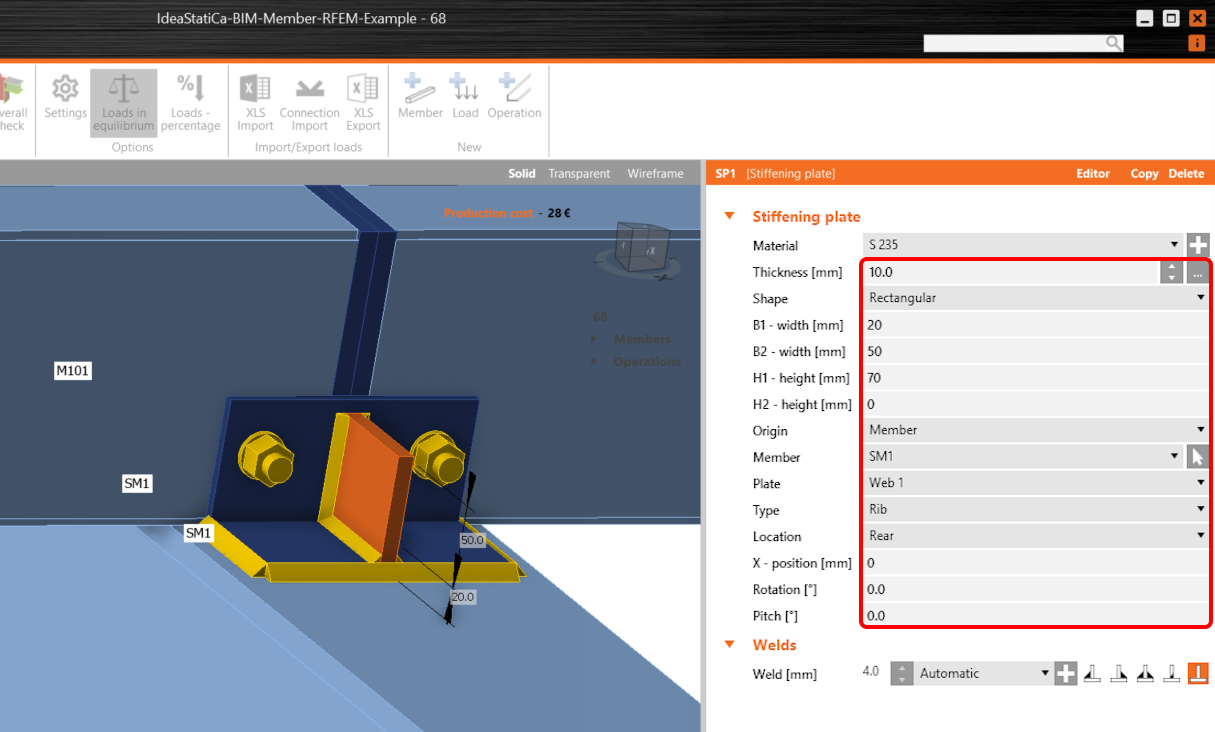
Acum adăugați o Placă de rigidizare la nod.
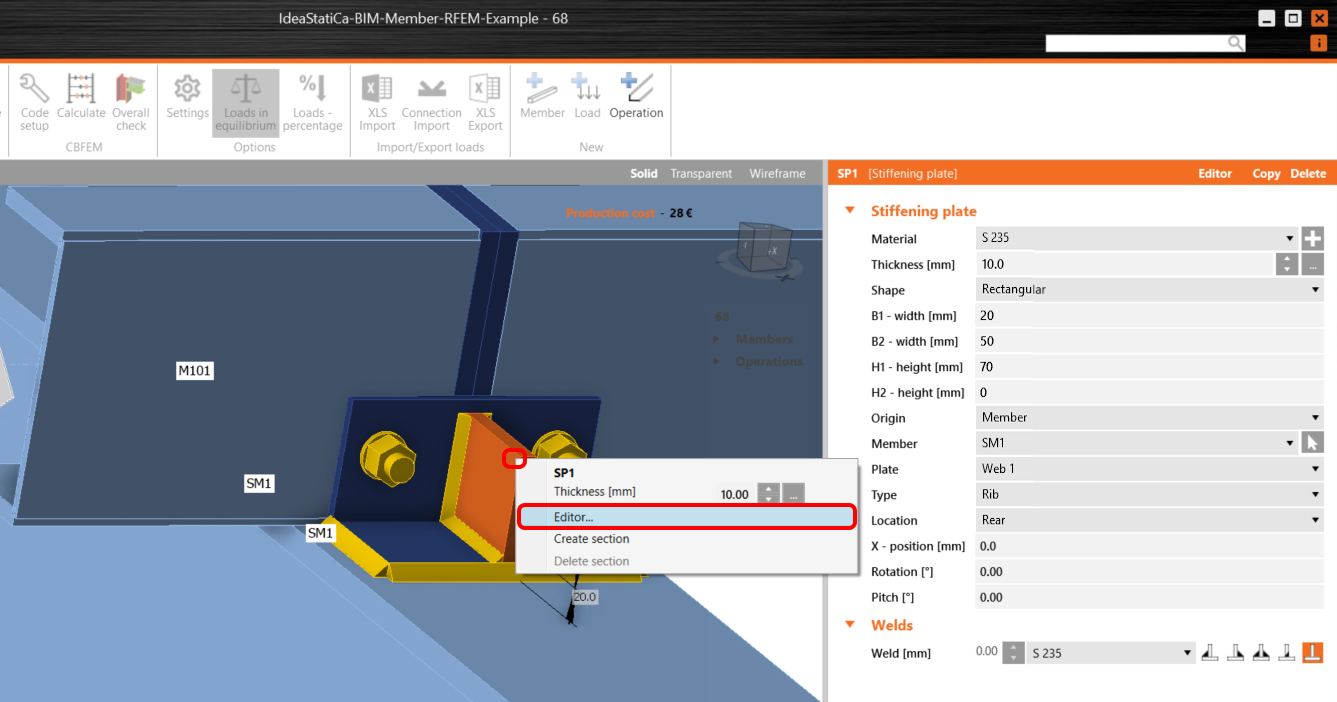
Și modificați forma acesteia în Editorul de plăci.
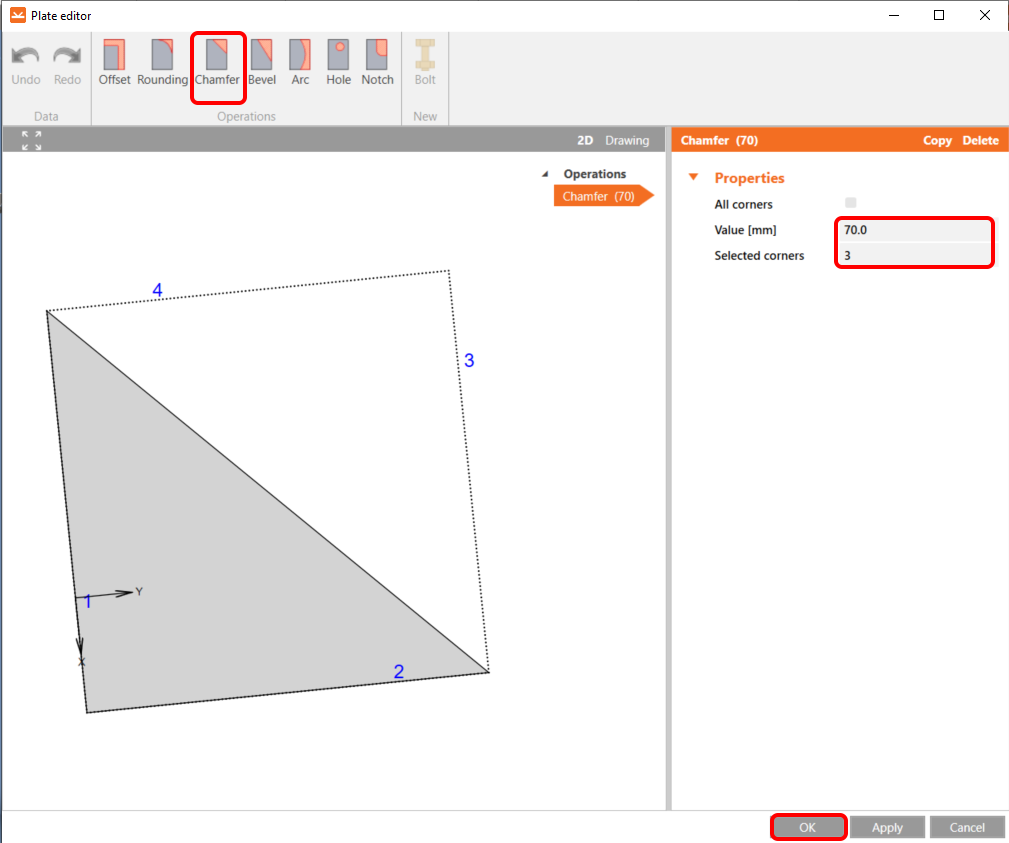
Aici, adăugați operația Teșire pentru a tăia placa.
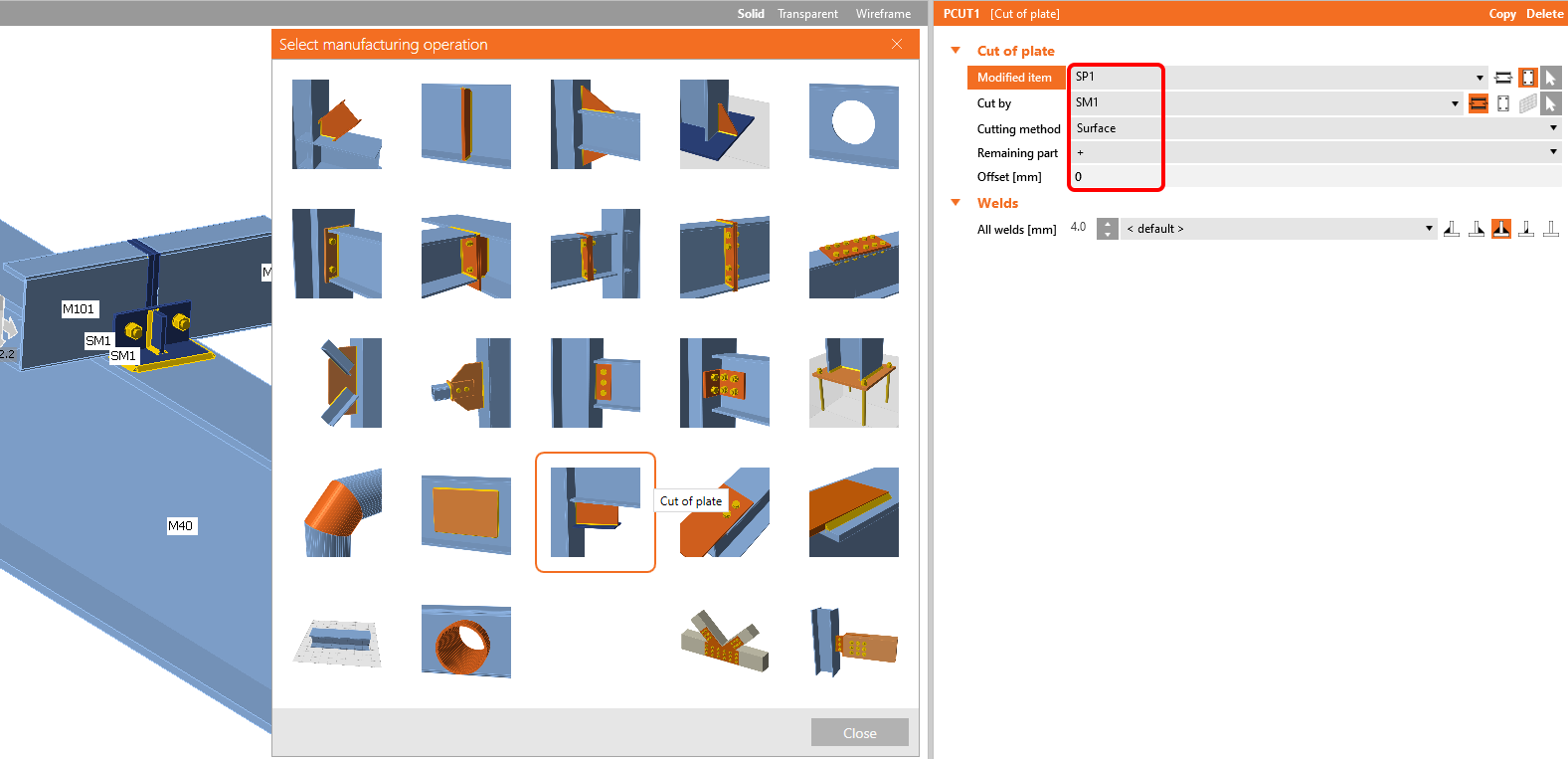
Ultima operație este Tăierea plăcii.
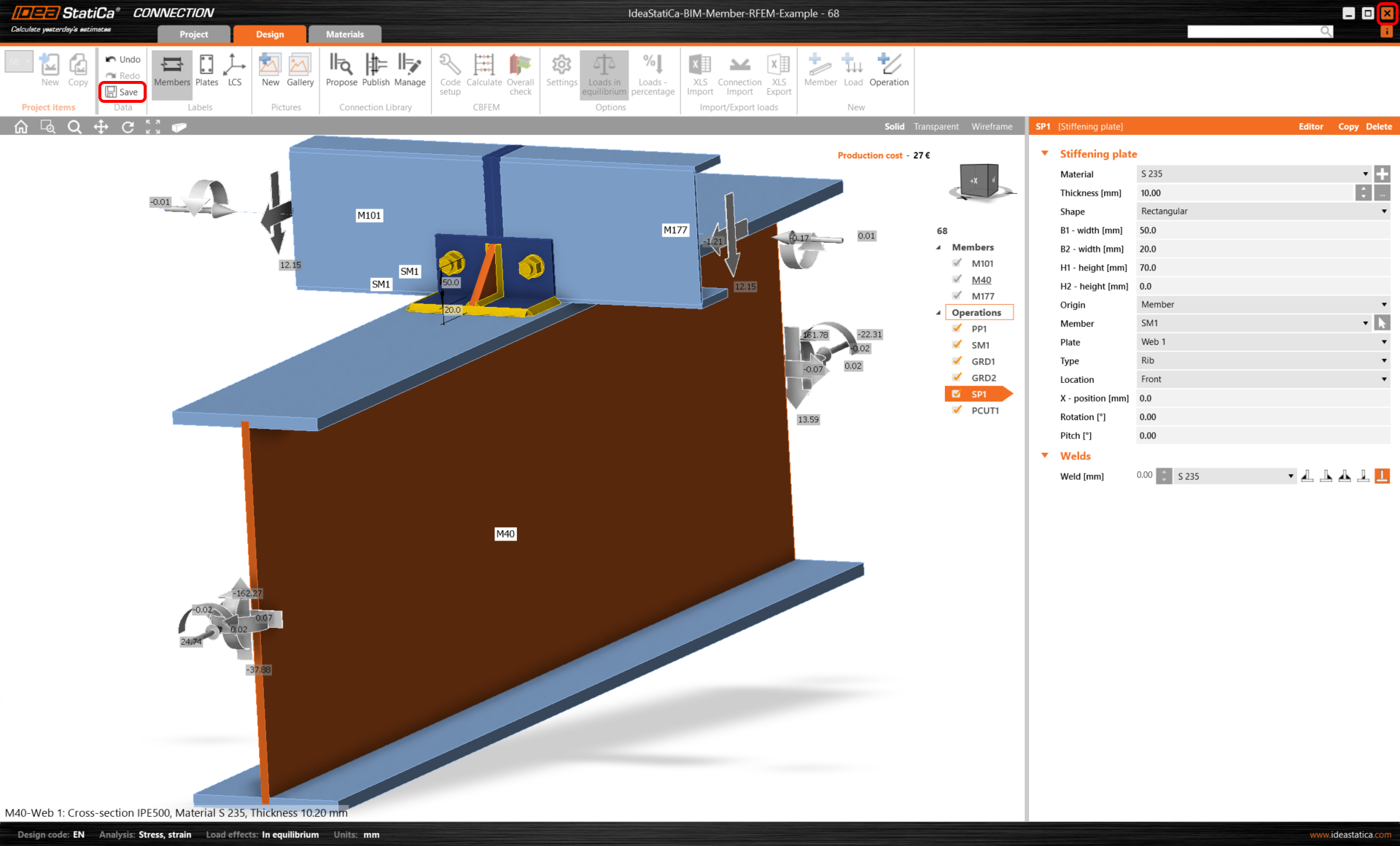
Acum faceți clic pe Salvare și închideți modulul Connection.
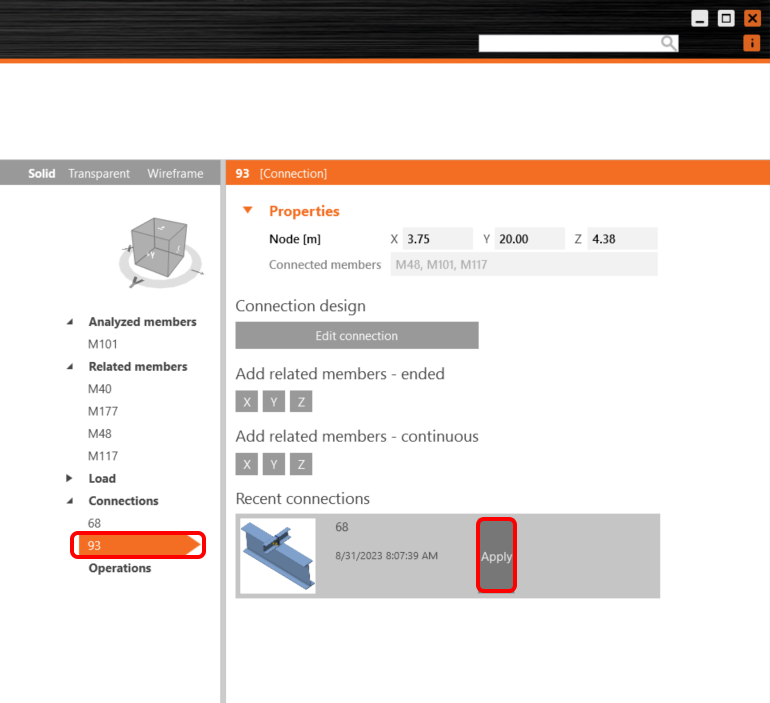
Deoarece avem o îmbinare similară în ambele noduri, puteți copia proiectarea finalizată în nodul 93 făcând clic pe Aplicare.
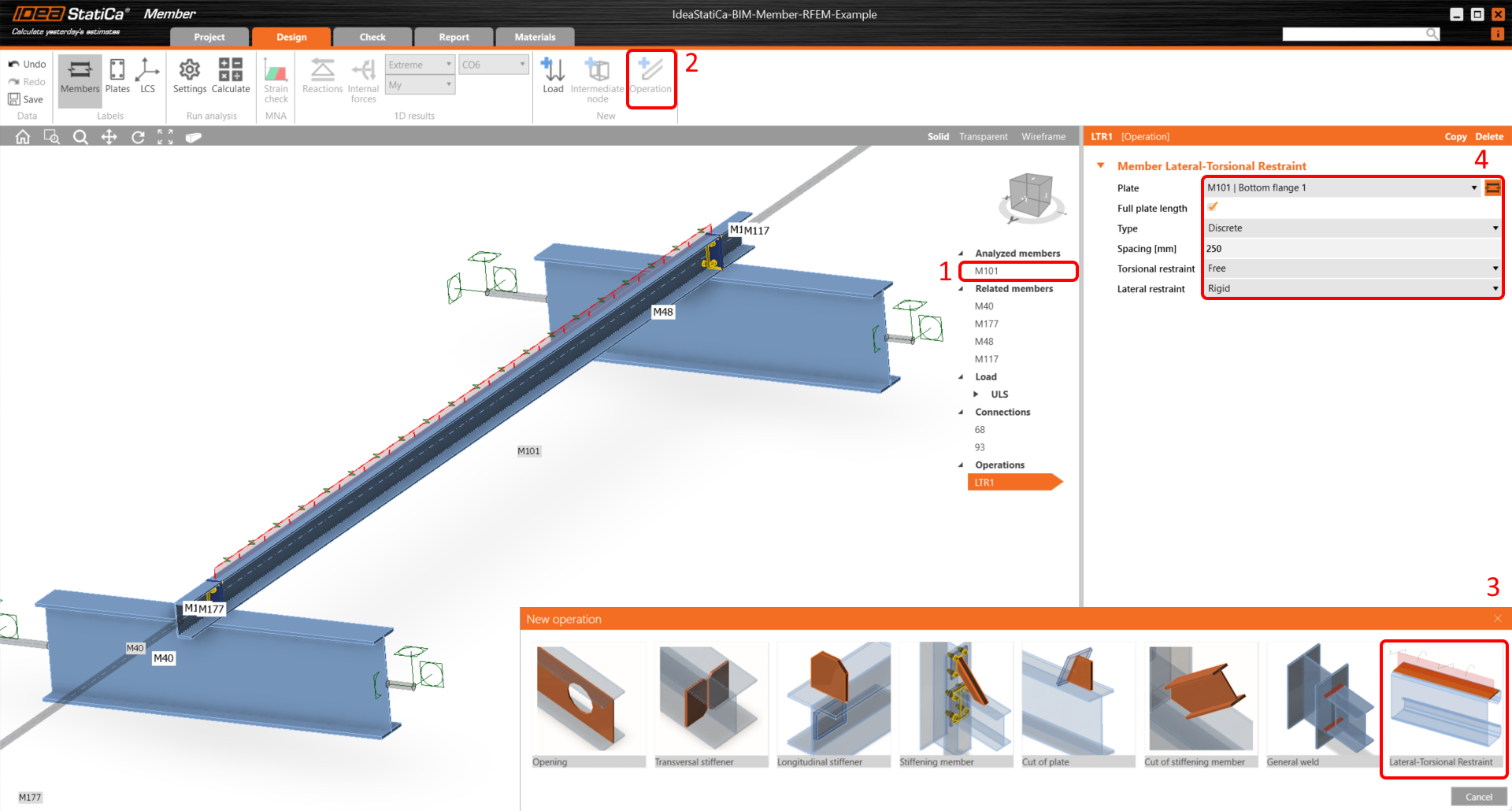
Deoarece există panouri de acoperiș care stabilizează pana analizată, adăugați operația Reazem lateral-torsional pentru a o simula și setați parametrii.
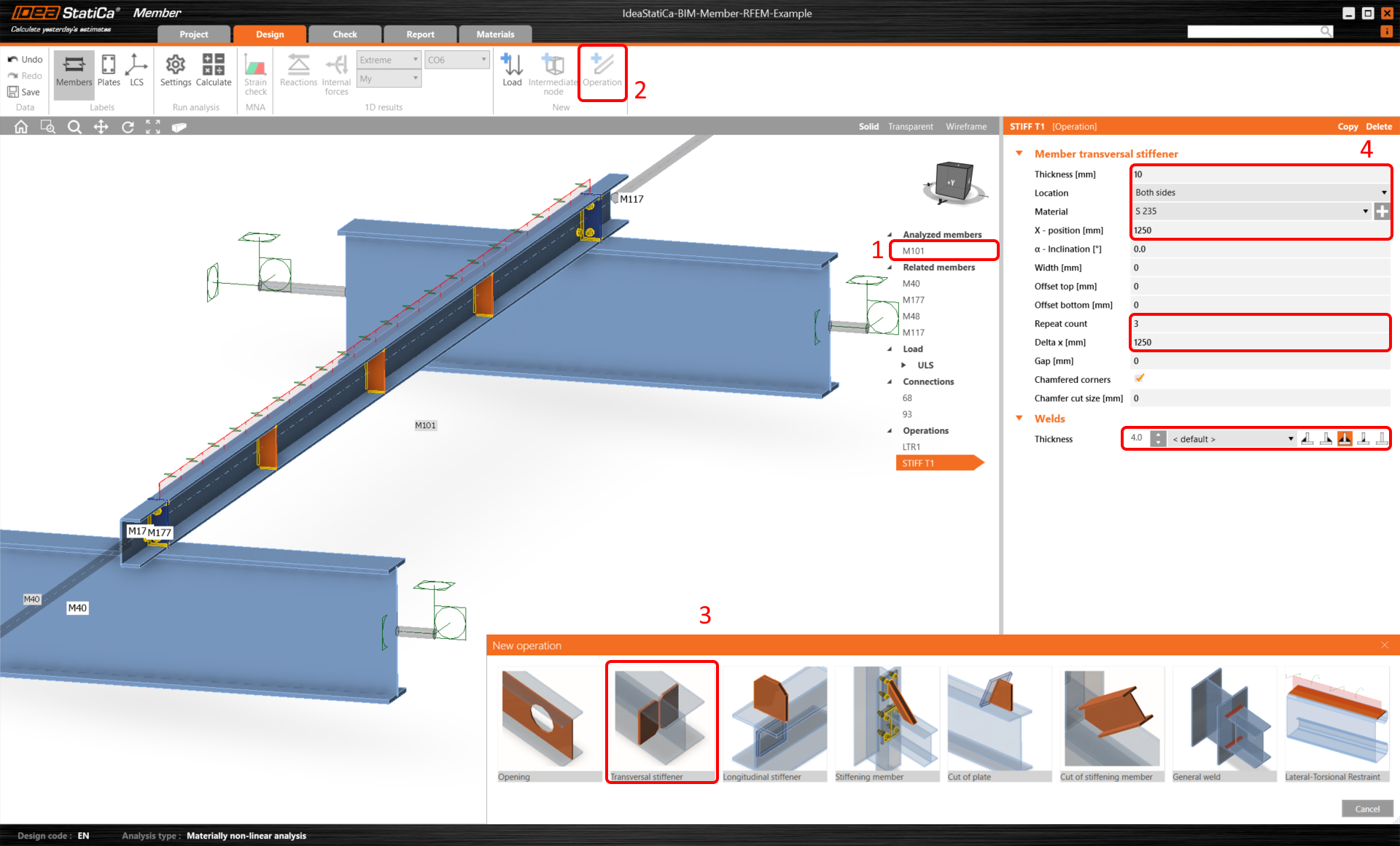
Apoi adăugați operația Rigidizare transversală.
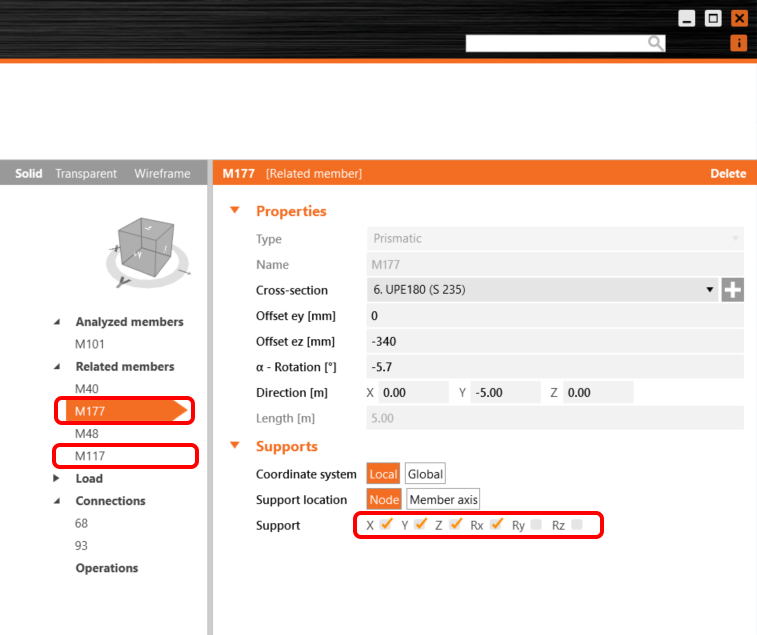
Pentru comportamentul structural corect al elementelor asociate, setați rezemările panelor de legătură M177 și M117 pe X, Y, Z și Rx.
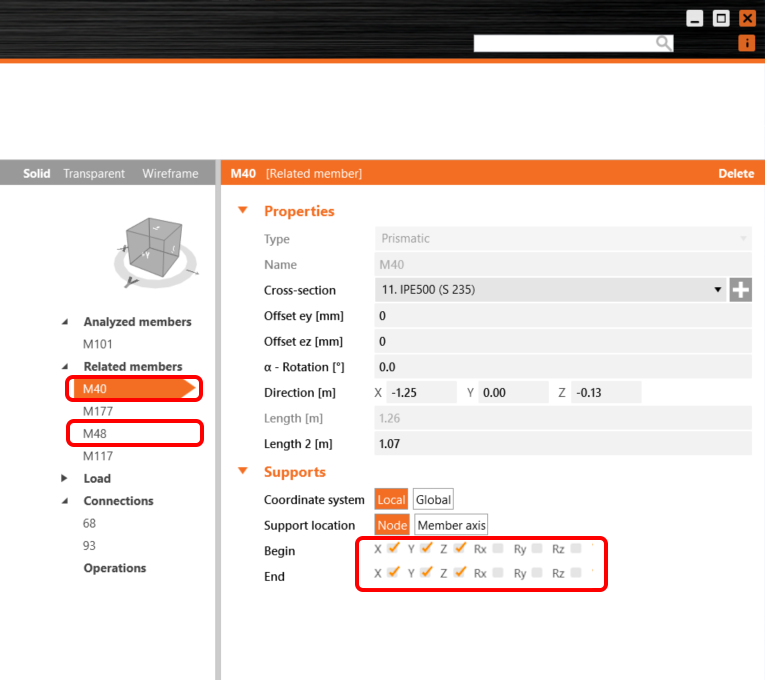
De asemenea, pentru elementele de rezemare M40 și M48, setați rezemările pe X, Y, Z.
Verificarea conform codului
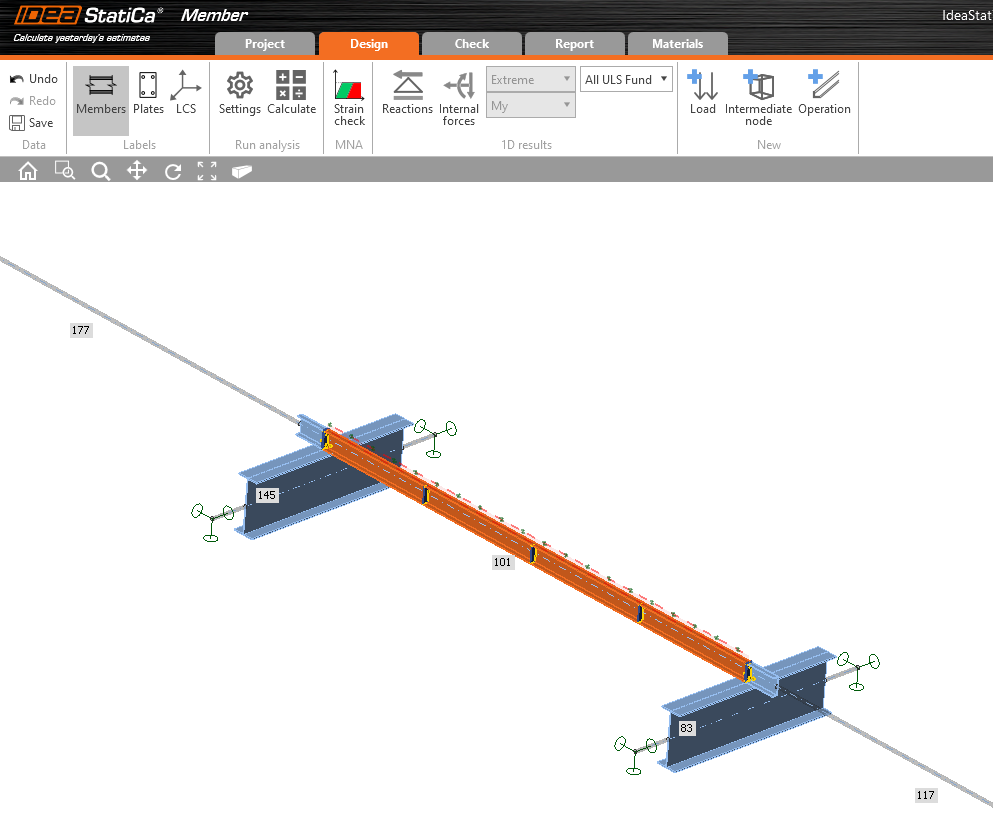
Acum, modelul de element este pregătit pentru analiză.
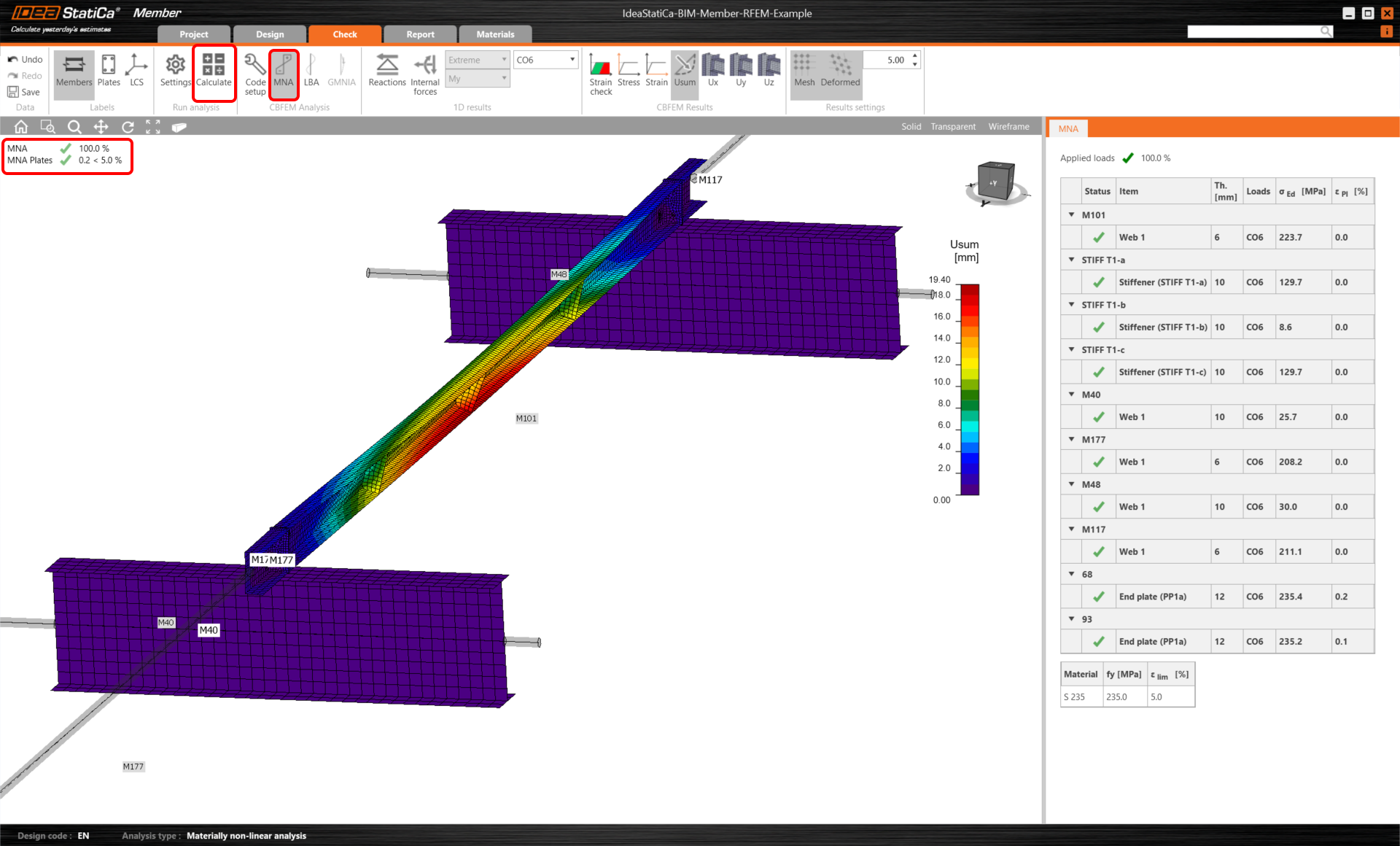
Selectați fila Verificare și rulați analiza MNA (material neliniară) cu butonul Calculare.
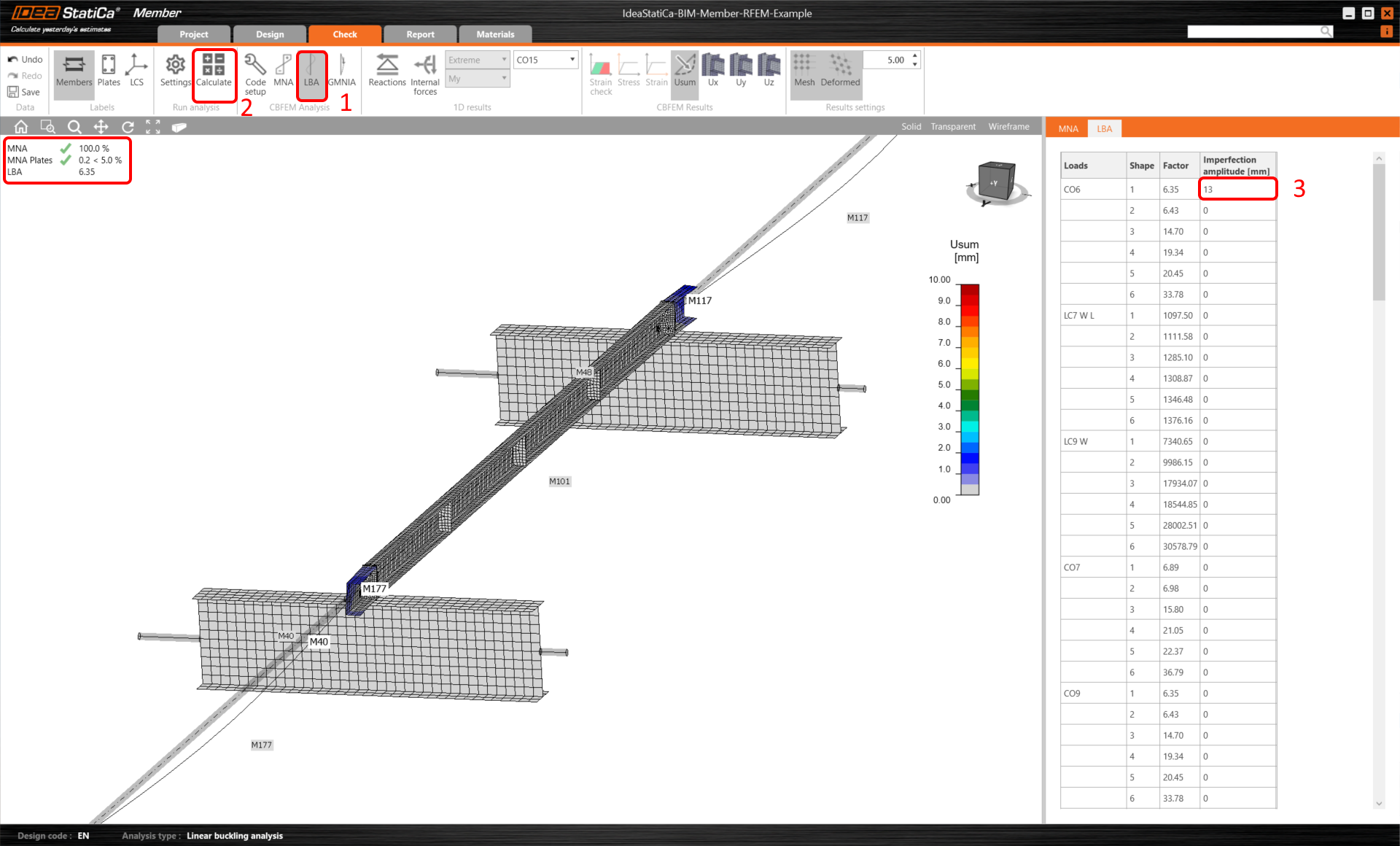
A doua analiză este LBA (analiza flambajului lateral), unde obținem un factor critic mai mic de 15. Acest rezultat evidențiază necesitatea rulării analizei GMNIA (geometric și material neliniară).
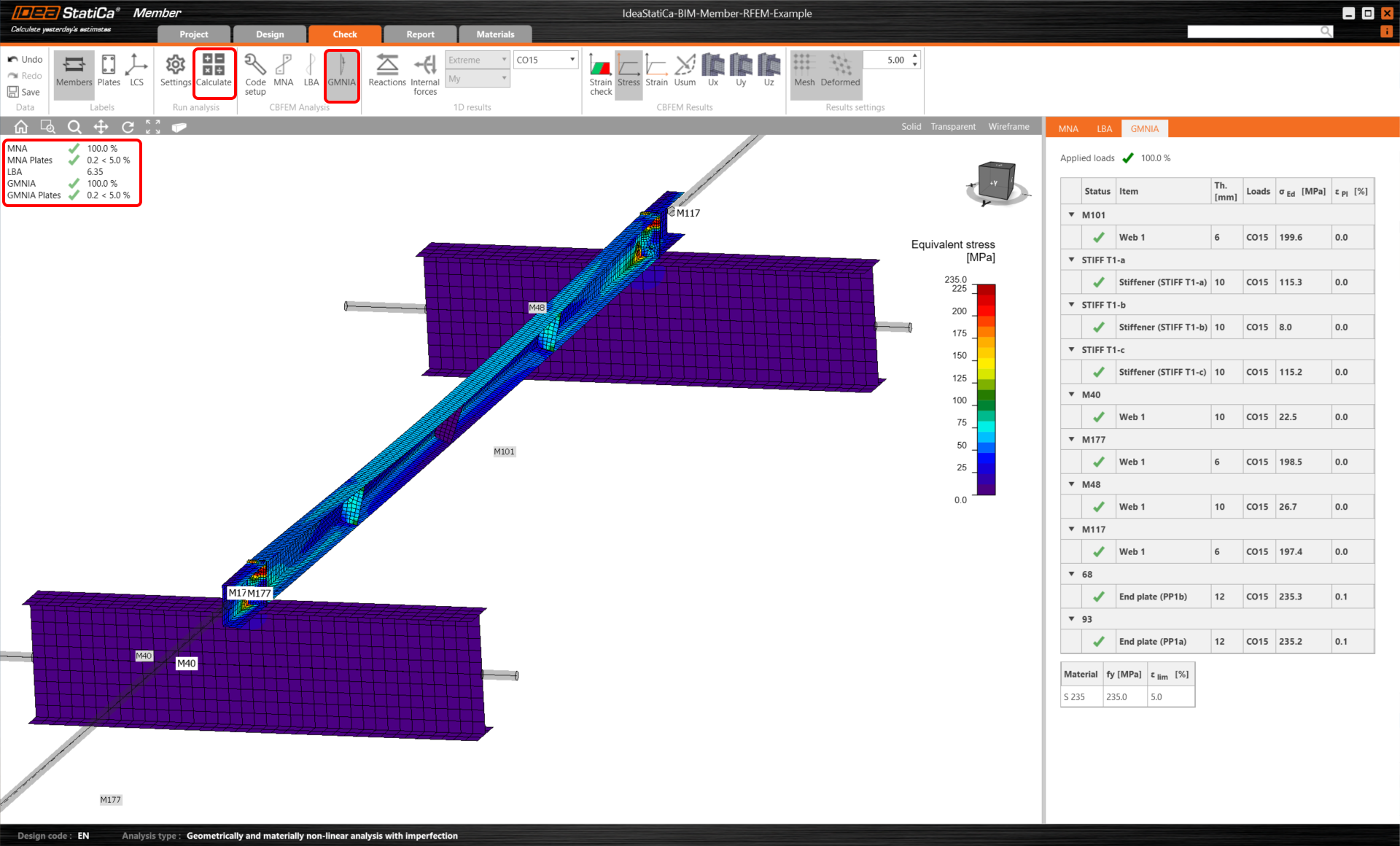
Înainte de a rula analiza GMNIA (geometric și material neliniară), completați valoarea Amplitudinii imperfeicțiunii. Deoarece se investighează flambajul lateral-torsional, se poate utiliza factorul k0 = 0,5. Amplitudinea 0,5x5000/200 = 12,5 mm poate fi aplicată primului mod de flambaj.
Citiți mai multe despre:
- Cum se introduc imperfecțiunile în Member
- Stabilitatea elementului în IDEA StatiCa Member.
- Flambaj lateral-torsional
Odată ce analiza este finalizată, puteți citi verificările finale conform codului, inclusiv imperfecțiunile.
Raport
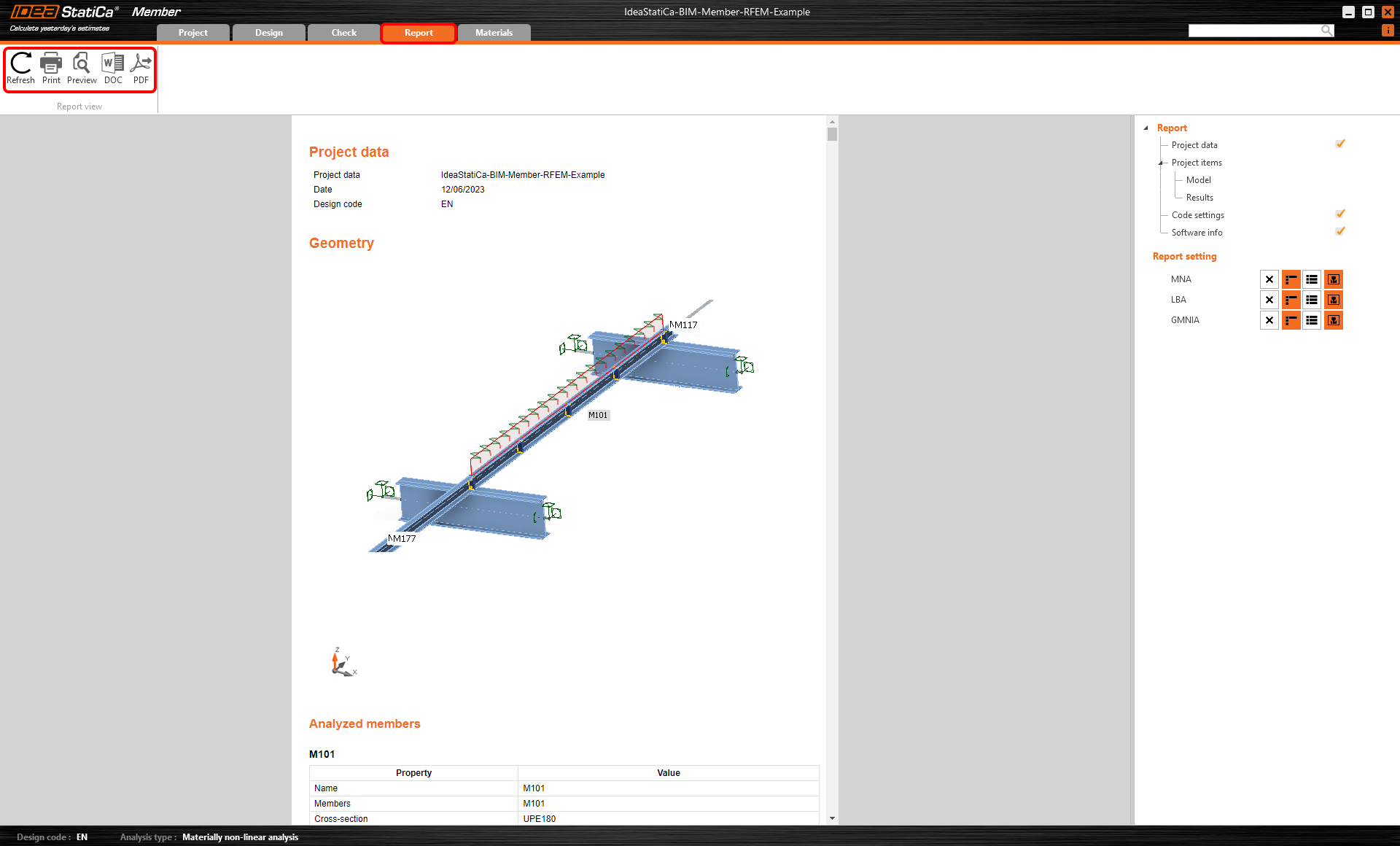
În final, mergeți la fila Raport. IDEA StatiCa oferă un raport complet personalizabil care poate fi tipărit sau salvat în format editabil .doc.
Sincronizați elementele
Uneori, există modificări în modelul FEA/BIM, cum ar fi dimensiuni diferite ale secțiunilor elementelor sau încărcări diferite. Acestea pot fi sincronizate între Checkbot și modelul FEA/BIM.
Există două alternative posibile:
- Sincronizarea elementului curent (dacă sunt selectate unul sau mai multe noduri)
- Sincronizarea întregului model structural importat

Pentru a testa această funcție, puteți modifica dimensiunea sau forma secțiunii unui element în aplicația FEA/BIM sau puteți modifica un caz de încărcare sau o combinație etc.: schimbați stâlpii cu o secțiune mai mare. Nu uitați să reanaliza modelul FEA.
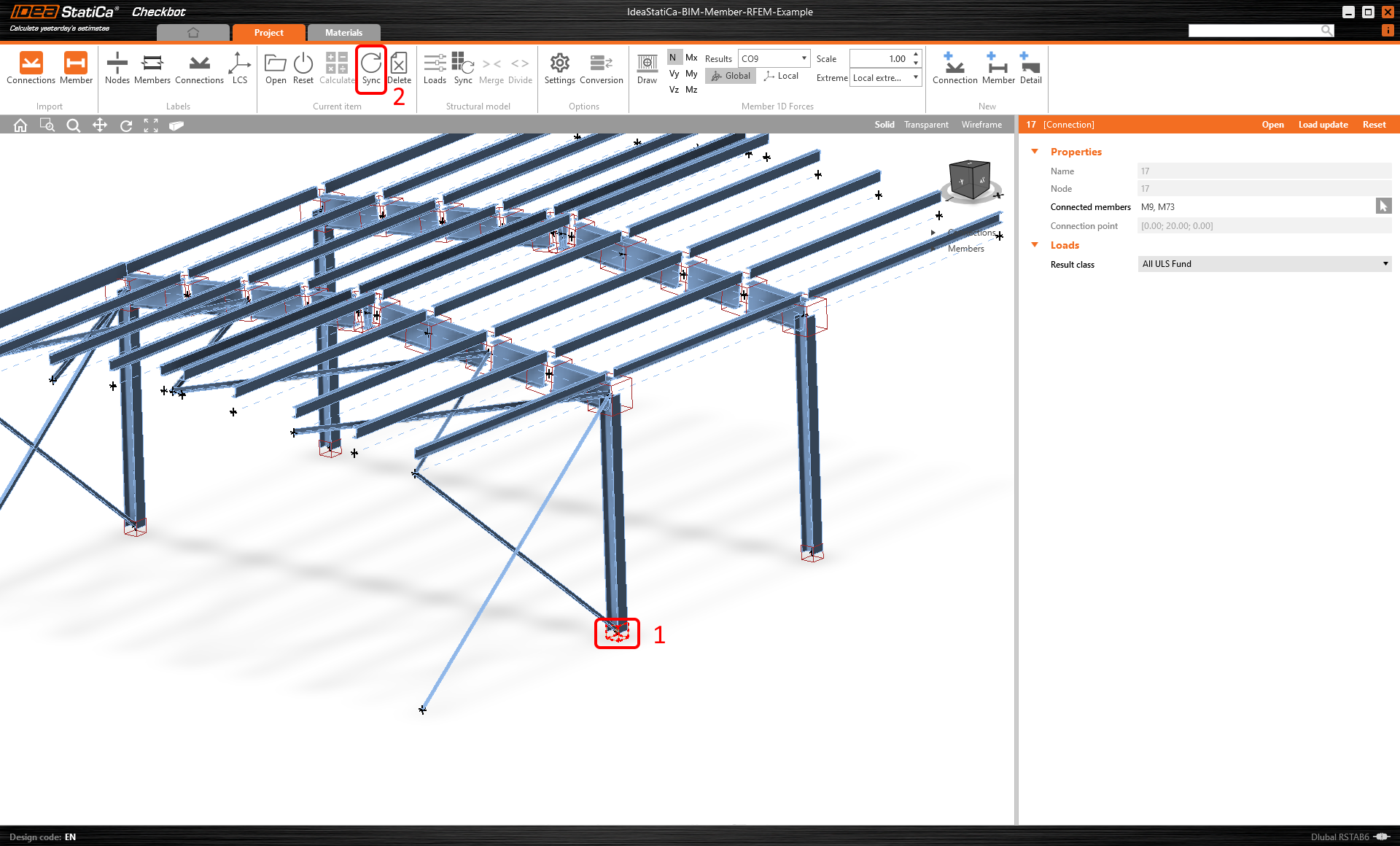
În Checkbot, selectați elementele modificate (pot fi mai multe) și din panoul elementului curent, selectați Sync.
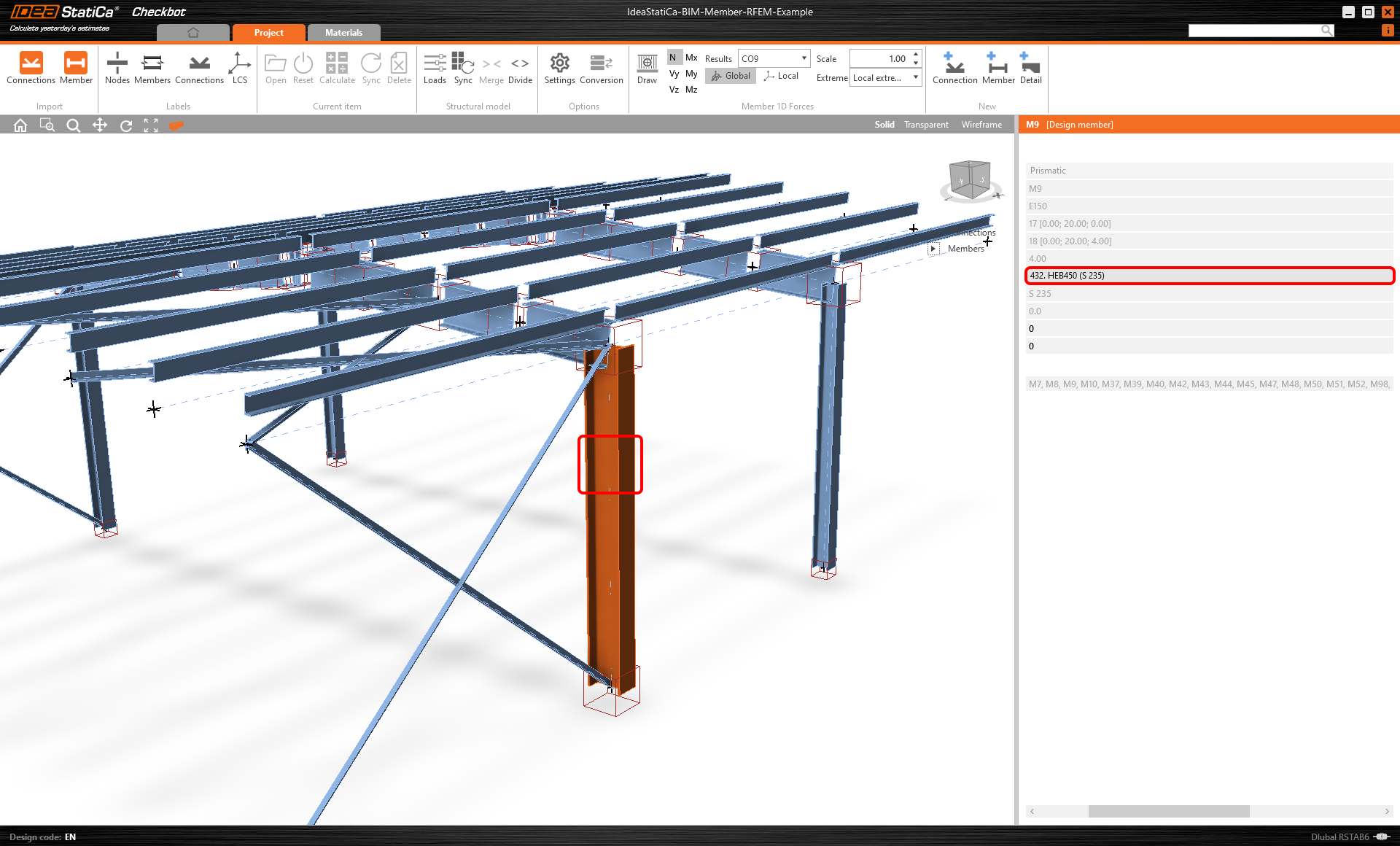
Proiectul Checkbot va fi actualizat, proiectarea elementului (și a îmbinărilor) este păstrată, dar rezultatele vor fi invalidate. Puteți observa că stâlpul este acum actualizat - corespunzând modificării din modelul FEA.
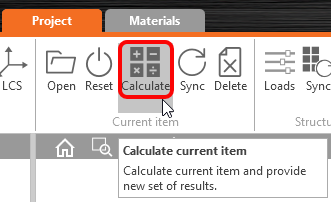
Efectuați din nou verificarea conform codului pentru elementul evidențiat selectând Calculate din panoul elementului curent. Rețineți că modificările mai mari ale modelului pot necesita pași suplimentari de validare pentru elementele afectate (ca mai sus).
Dacă elementele nu oferă rezultatele dorite, le puteți deschide din nou pentru a optimiza proiectarea (de exemplu, consolidați dacă nu trec verificarea conform codului sau ușurați dacă gradul de utilizare este prea scăzut).
Ați conectat cu succes RFEM/RSTAB cu IDEA StatiCa Member prin intermediul Checkbot.
Citiți mai multe despre limitările cunoscute ale legăturii BIM RFEM/RSTAB.