

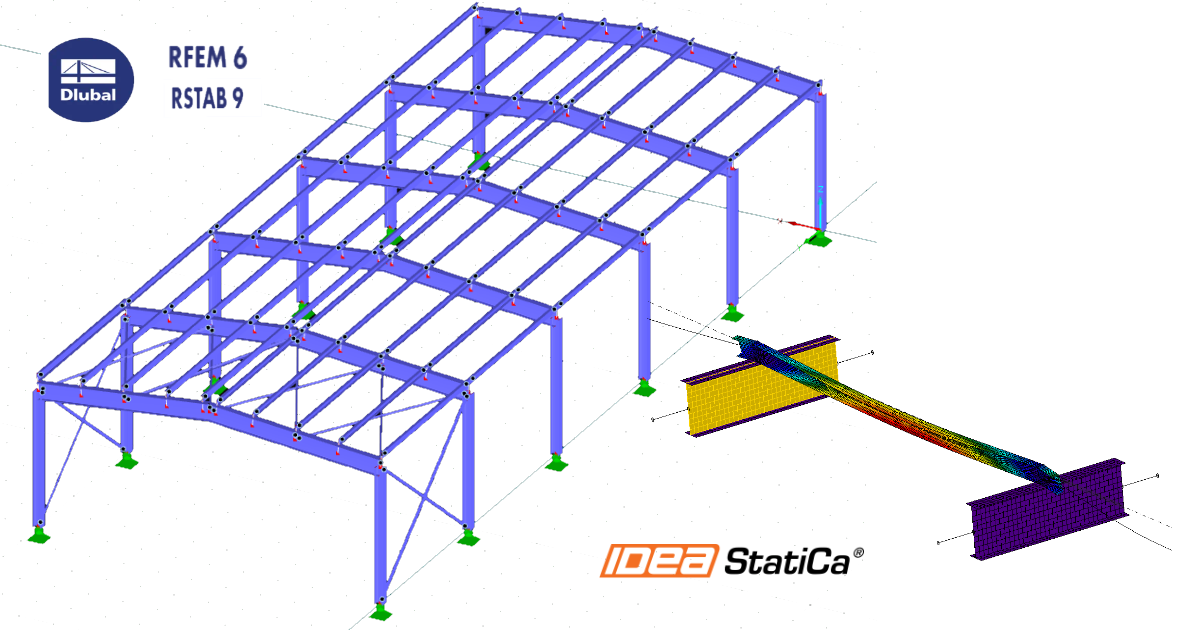
RFEM/RSTAB BIM link acél szerkezeti elem tervezéshez (EN)
A link aktiválása
- Töltse le és telepítse az IDEA StatiCa legújabb verzióját
- Győződjön meg arról, hogy az FEA/BIM megoldásának támogatott verzióját használja
Az IDEA StatiCa a telepítés során integrálja a BIM linkeket az FEA/BIM megoldásaiba. A BIM link telepítőben ellenőrizheti az állapotot, és aktiválhat további BIM linkeket a később telepített szoftverekhez.
Kérjük, vegye figyelembe, hogy egyes FEA megoldások további lépéseket igényelnek a BIM link teljes aktiválásához az IDEA StatiCa felé.
Nyissa meg az IDEA StatiCa-t, navigáljon a BIM fülre, és nyissa meg a BIM link telepítőt (Activate your BIM link...).

Megjelenhet egy „Engedélyezi, hogy ez az alkalmazás módosításokat végezzen az eszközén?" értesítés, ha igen, kérjük, erősítse meg az Igen gombbal.
A link aktiválása - RFEM 5 és RSTAB 8
A kiválasztott szoftverhez tartozó BIM link (ha megtalálható) telepítve van. A képernyő a már esetleg telepített egyéb BIM linkek állapotát is mutatja. Szükség esetén kattintson a Telepítés gombra bármely BIM link aktiválásához.
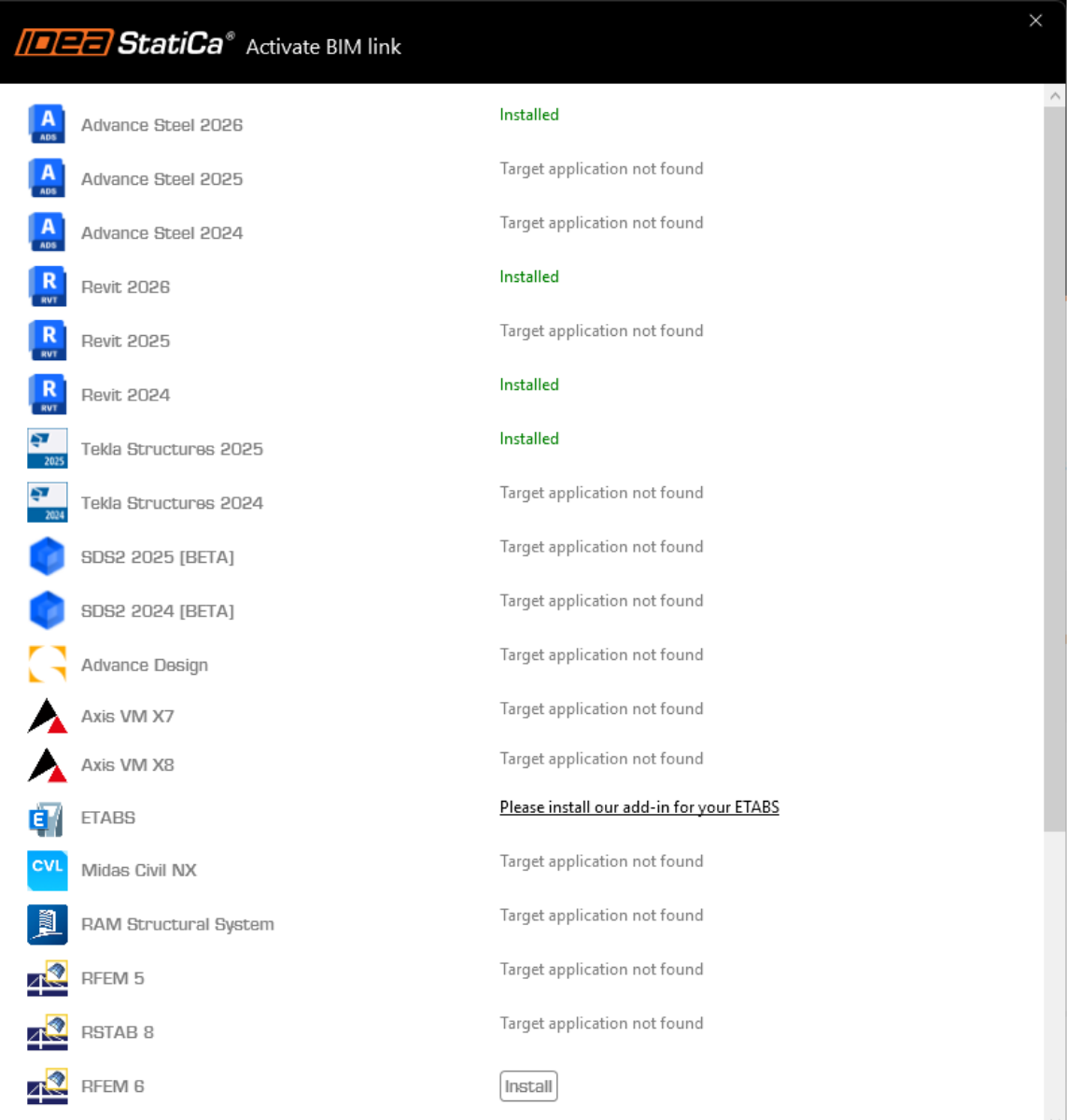
A link aktiválása - RFEM 6 és RSTAB 9
A BIM link telepítőben kattintson a Telepítés gombra egy IDEA StatiCa 2X.X for RFEM 6/IDEA StatiCa 2X.X for RSTAB 9 parancsikon létrehozásához az asztalon.
Megjegyzés: az eredeti fájl elérési útja: C:\Program Files\IDEA StatiCa\StatiCa 2X.X\net6.0-windows\IdeaRFEMLink.exe vagy IdeaRSTABLink.exe
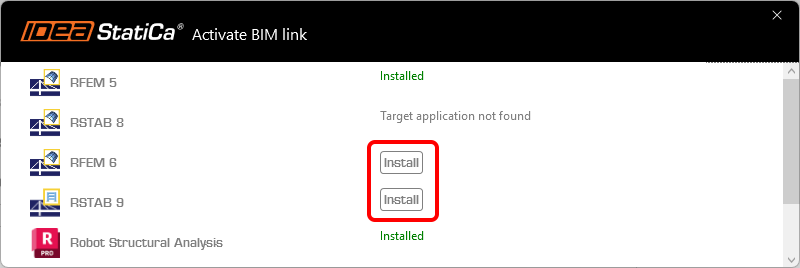
Nyissa meg az RFEM 6/RSTAB 9-et, navigáljon a Beállítások és Programbeállítások menüpontra, és kapcsolja be a WebService funkciót az adatátvitel engedélyezéséhez.

A link használata
Töltse le és nyissa meg a csatolt projektet, majd futtassa a számítást a szerkezet belső erőinek meghatározásához.
A link használata - RFEM 5 és RSTAB 8
A szalagmenüben navigáljon a Kiegészítő modulok, majd a Külső modulok és az IDEA StatiCa Checkbot menüpontra.
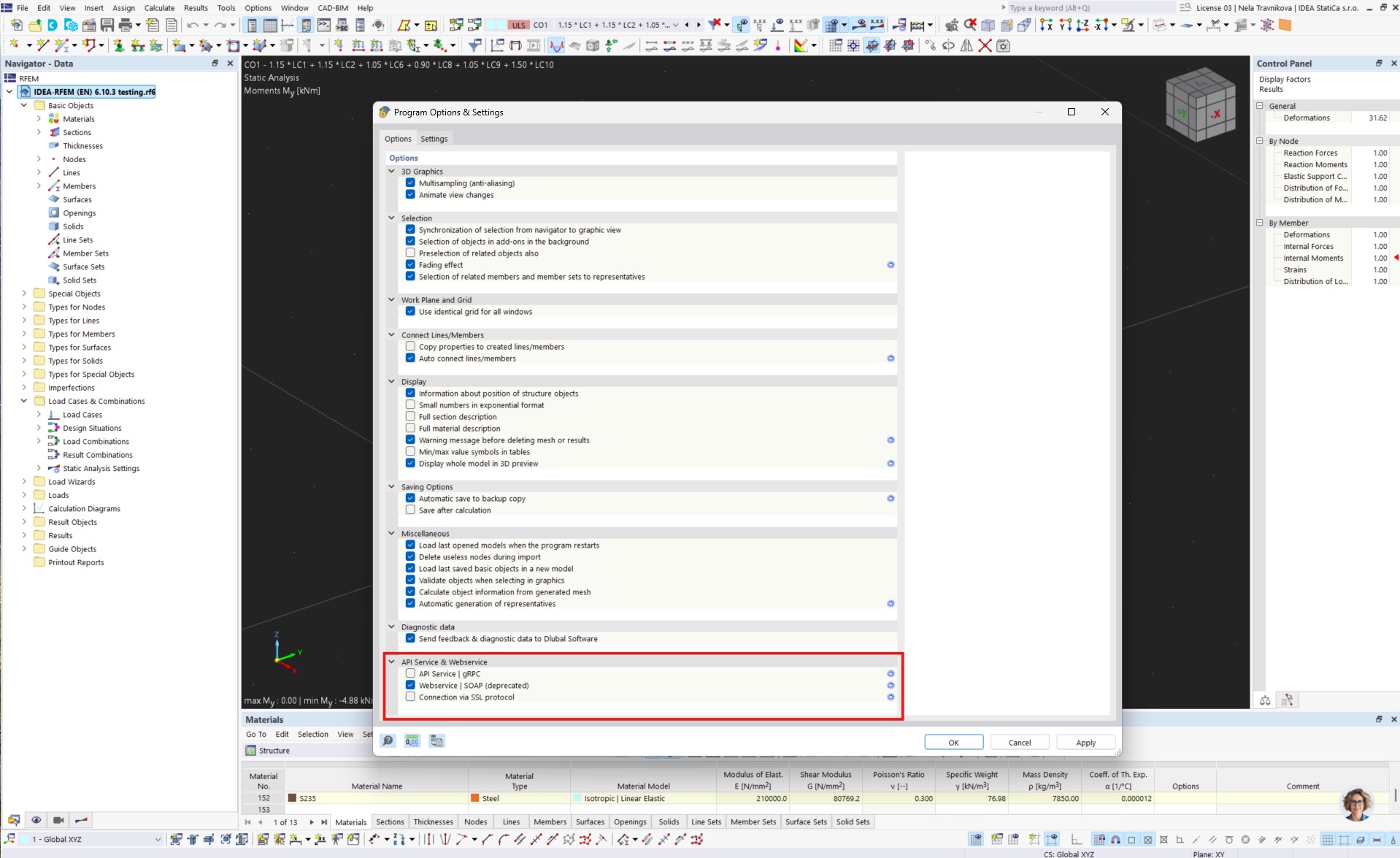
A link használata - RFEM 6 és RSTAB 9
Az RFEM 6/RSTAB 9-ben nincs szalagmenü parancs. Ehelyett a megnyitott RFEM 6/RSTAB 9 projekttel menjen az asztalra, és futtassa az IDEA StatiCa 2X.X for RFEM 6/IDEA StatiCa 2X.X for RSTAB 9 parancsikont.

Megnyílik a Checkbot alkalmazás, amely BIM link kezelőként szolgál, és elindíthat egy új projektet.
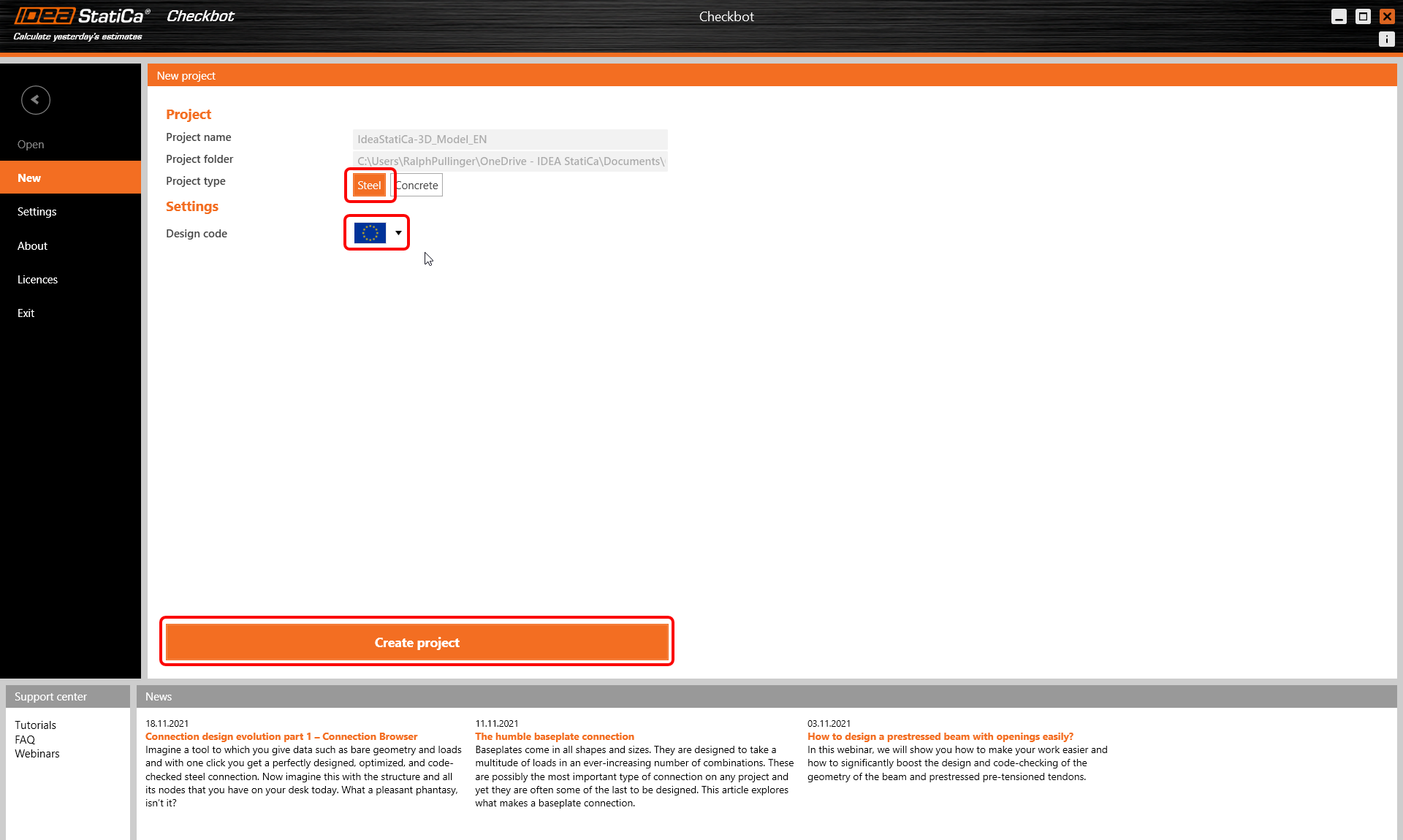
Válassza az Új lehetőséget Acél projekttípussal és EN tervezési szabvánnyal. Majd válassza a Projekt létrehozása lehetőséget.
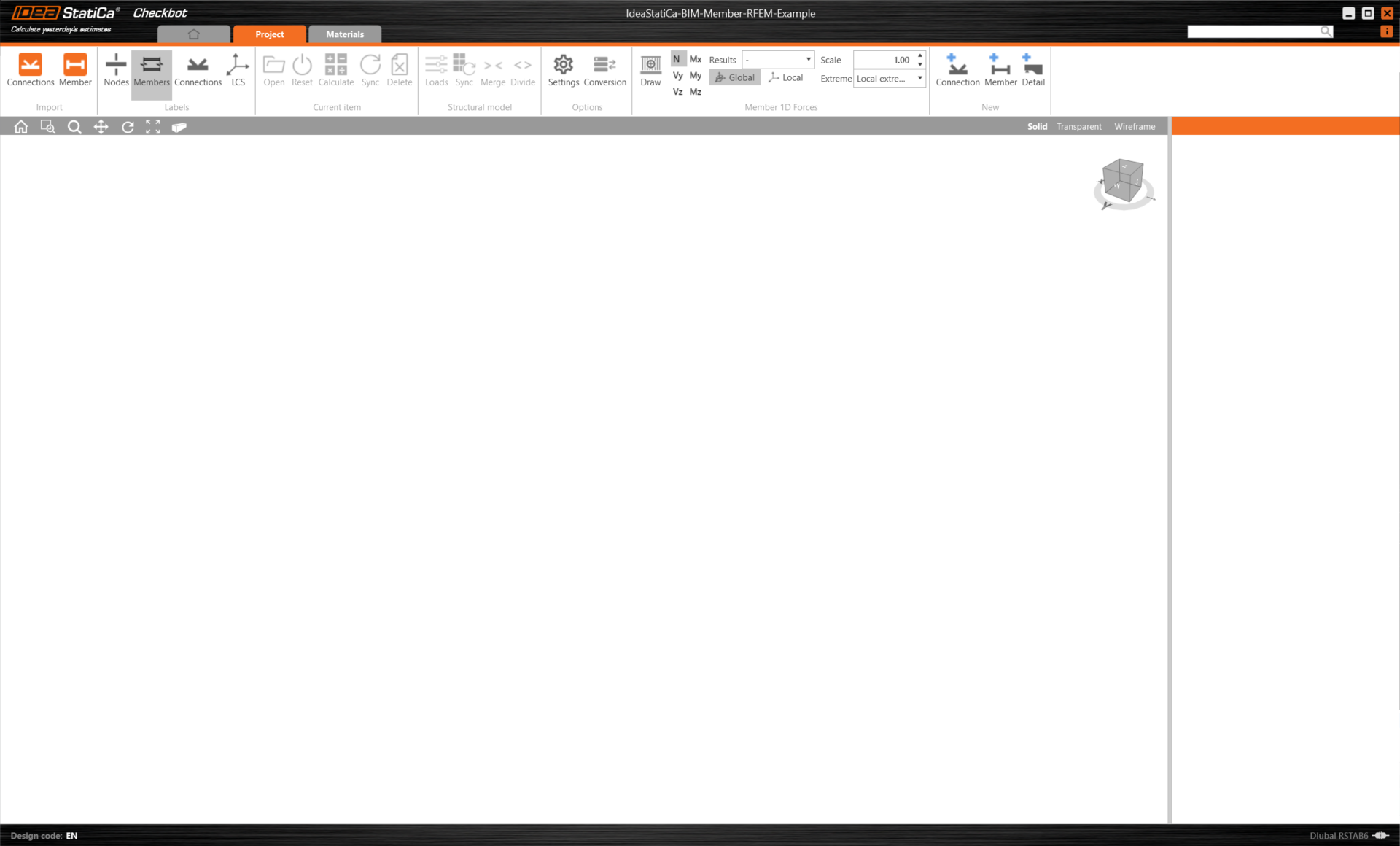
Az új Checkbot projekt készen áll a kapcsolatok importálására az RFEM/RSTAB-ból.
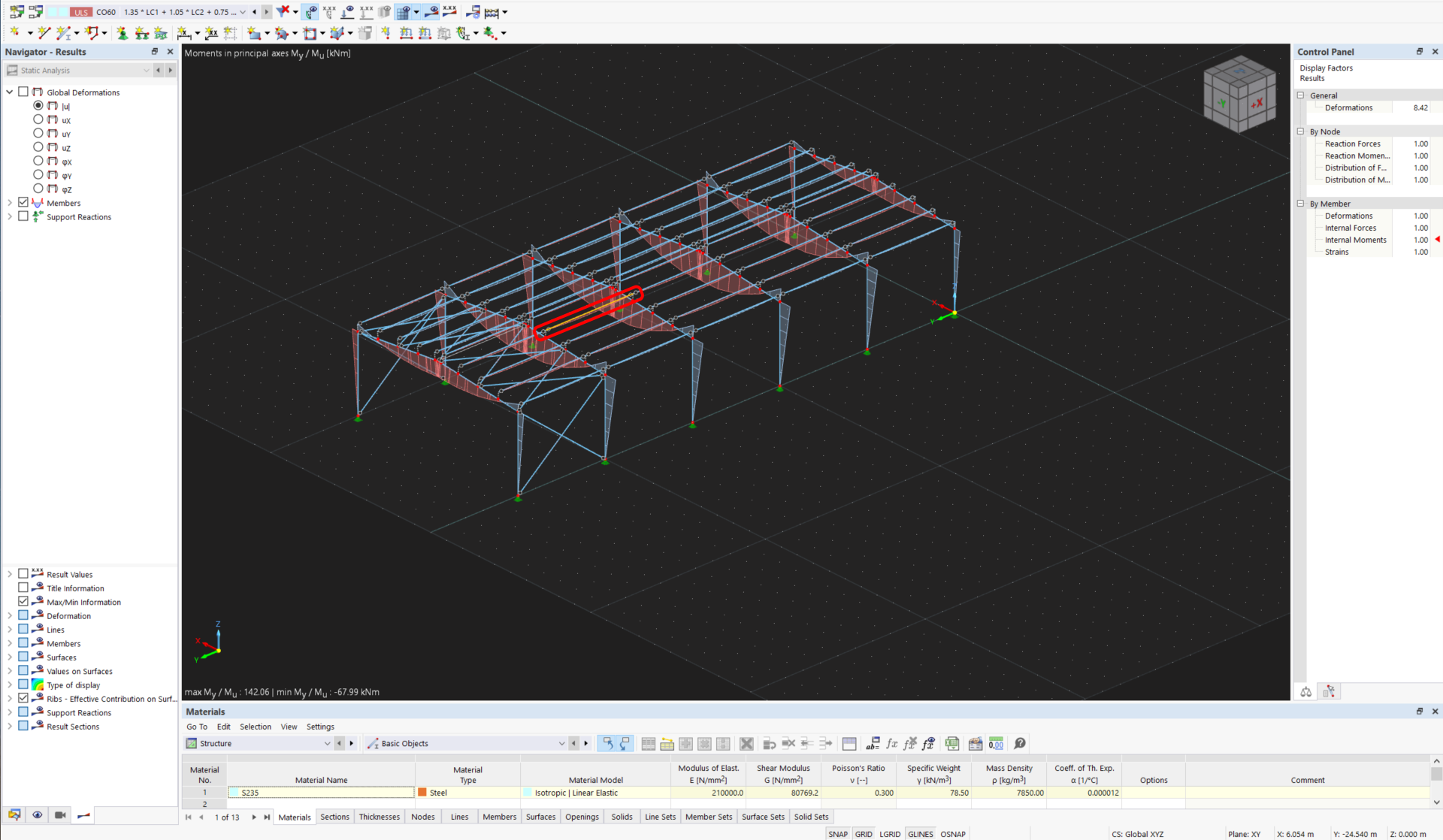
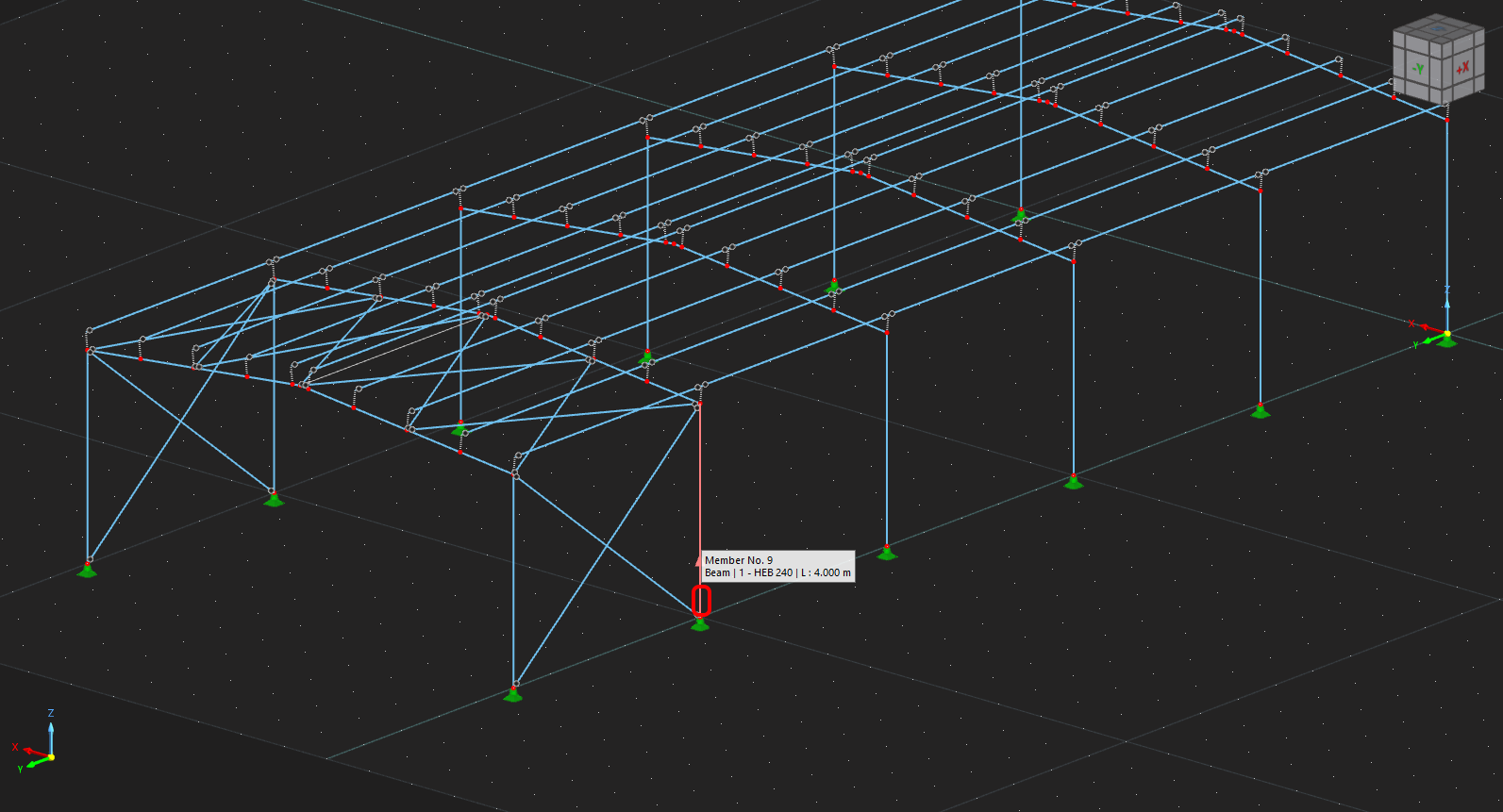
Az RFEM/RSTAB-ban válasszon ki egy belső szerkezeti elemet, ahogy az a következő képen látható.
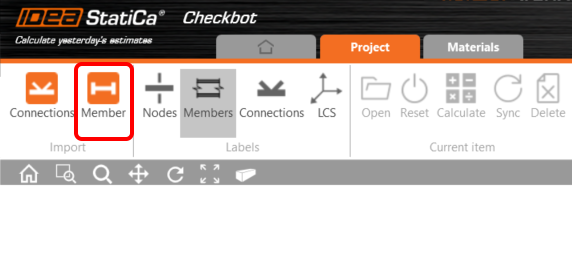
Importálás
Ezután a Checkbot-ban válassza a Szerkezeti elem parancsot.
Ez importálja a szerkezeti elemet a teherhatásokkal és az összes kapcsolódó szerkezeti elemmel együtt a Checkbot-ba – a FEA/BIM modellnek megfelelő pontos koordinátákkal, tájolásokkal és keresztmetszet-méretekkel.
Kérjük, vegye figyelembe, hogy a csomópont- és szerkezeti elem-számozás eltérő lehet.
Geometria
A Checkbot-ban az elkülönített szerkezeti elemeket összevonhatja egy folytonos elemmé. Vonja össze mindkét tartógerenda kapcsolódó elemet. Válassza ki az M-49 kapcsolódó elemet, és kattintson az Összevonás parancsra.
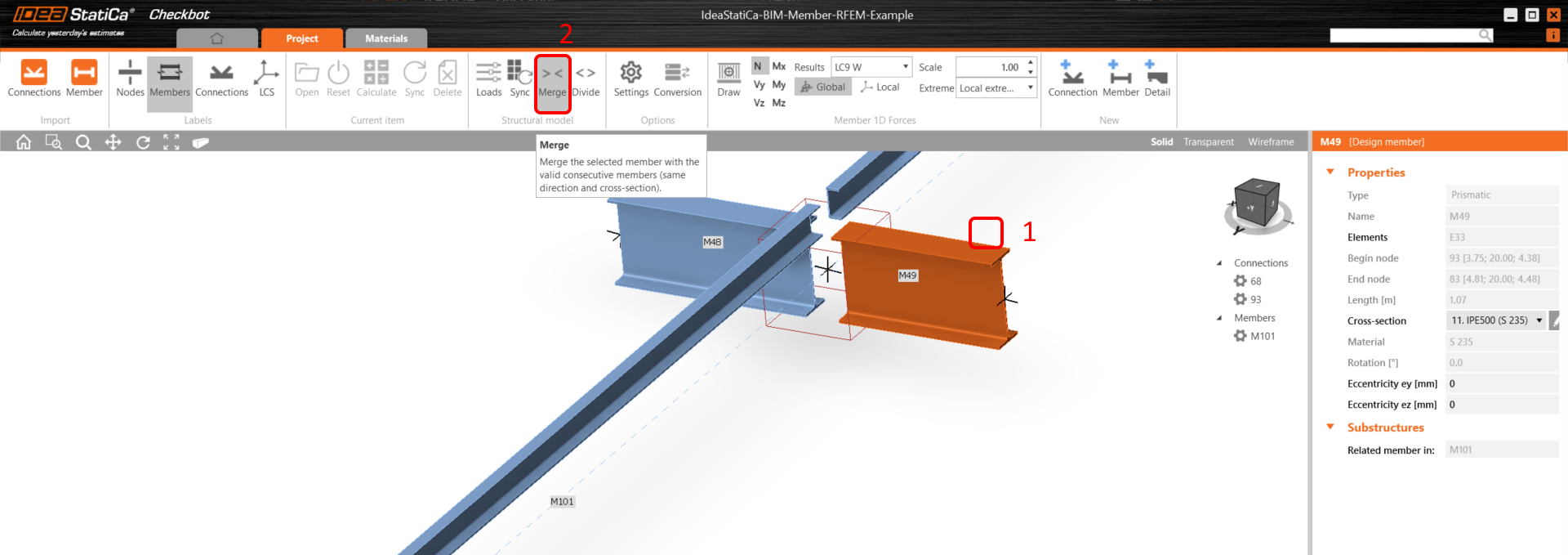
Itt válassza ki az M-48 kapcsolódó elemet is.
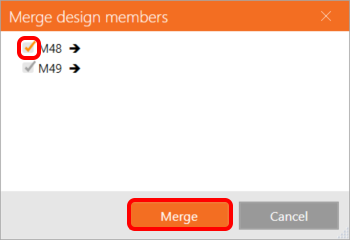
És erősítse meg az érintett projektelemre – a 93-as kapcsolatra – vonatkozó visszaállítást.
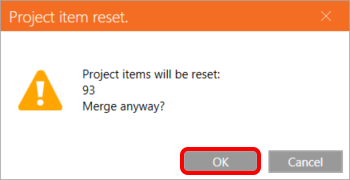
Ismételje meg ugyanezt a többi tartó kapcsolódó elemnél is.
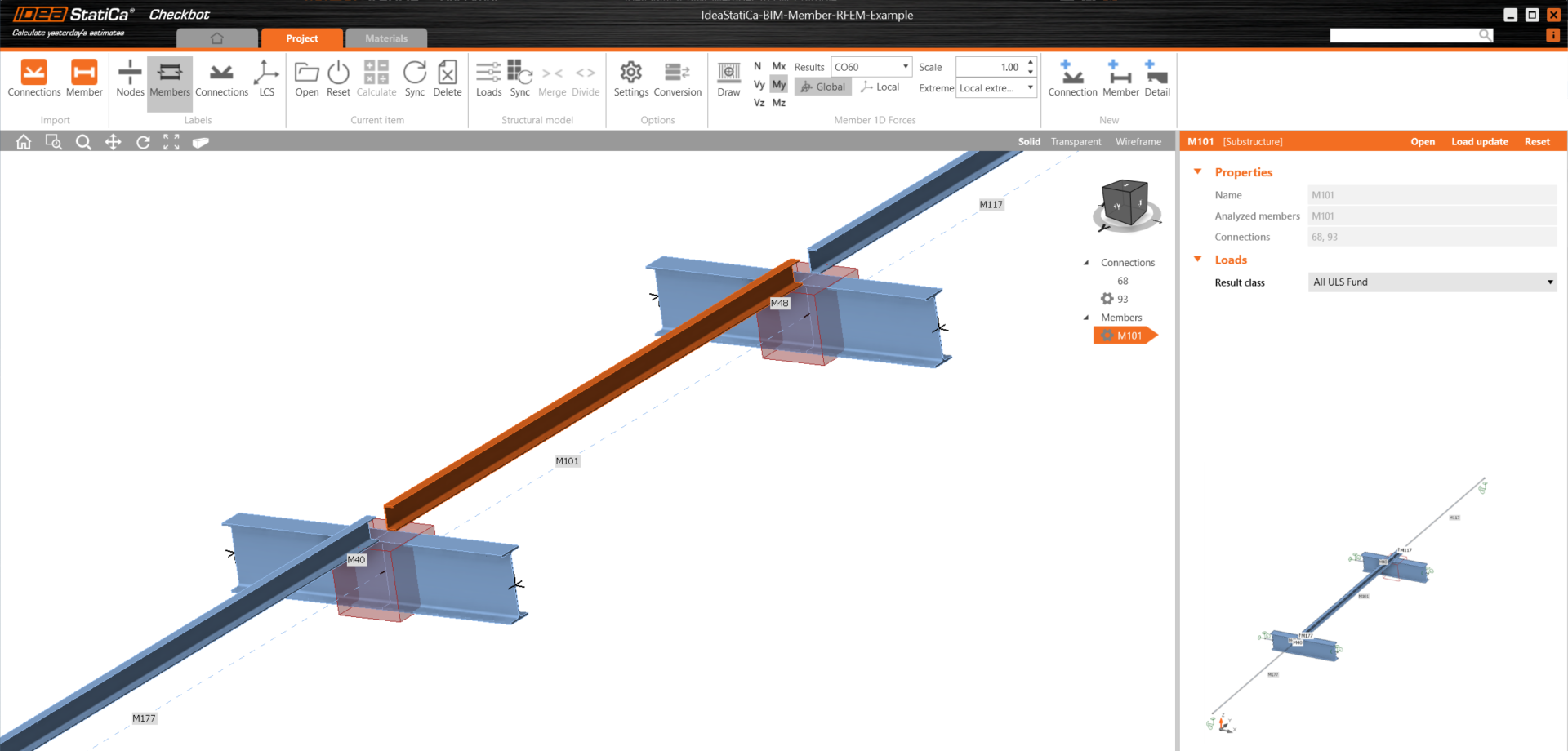
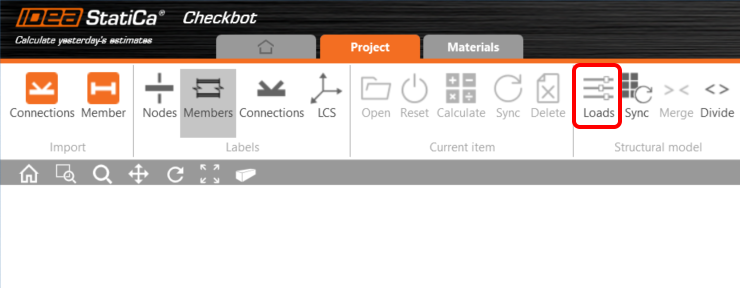
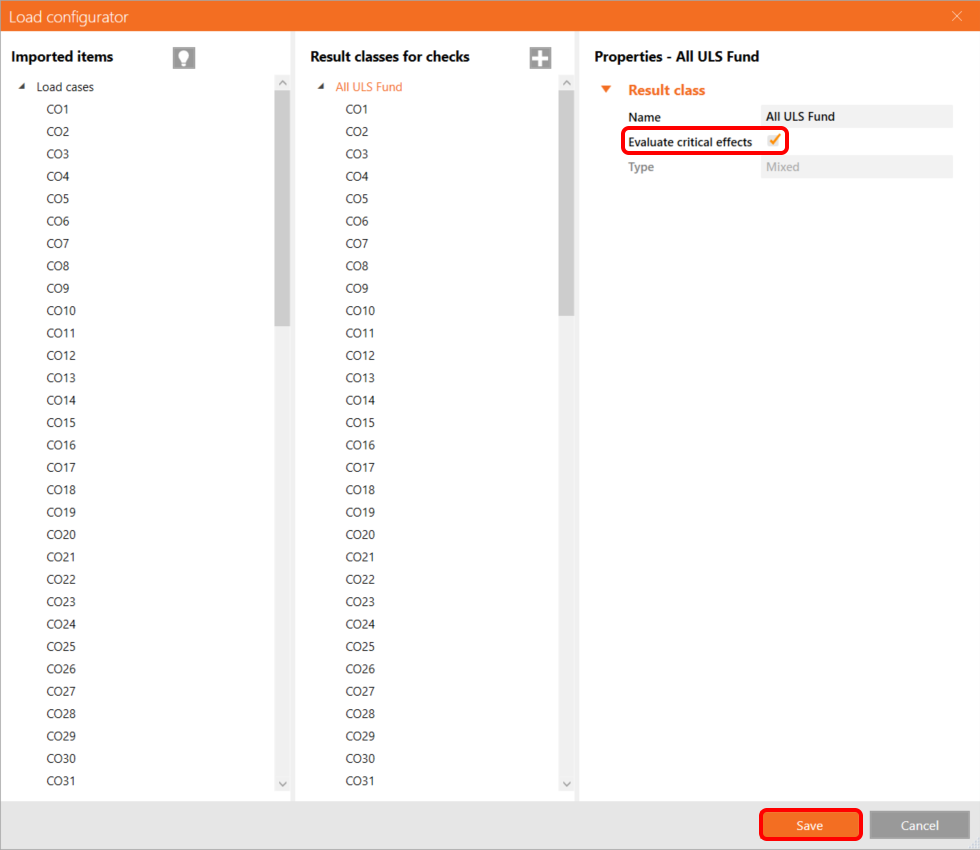
A Checkbot alkalmazásban a Terhek gombra kattintva és az Ellenőrzéshez használt eredményosztályok oszlop kezelésével szabályozhatja, hogy mely teherkombinációk és tehercsoportok kerüljenek felhasználásra az analízisben.
Megjegyzés: Alapértelmezés szerint a Kritikus eredmények kiértékelése funkció engedélyezett, amely kiszűri a nem veszélyes tehercsoportokat és kombinációkat a számítás felgyorsítása érdekében. Kikapcsolhatja, és ekkor az összes kombináció bekerül a számításba. Elemeket jobb kattintással vagy az oszlopok közötti húzással törölhet vagy adhat hozzá.
Tervezés
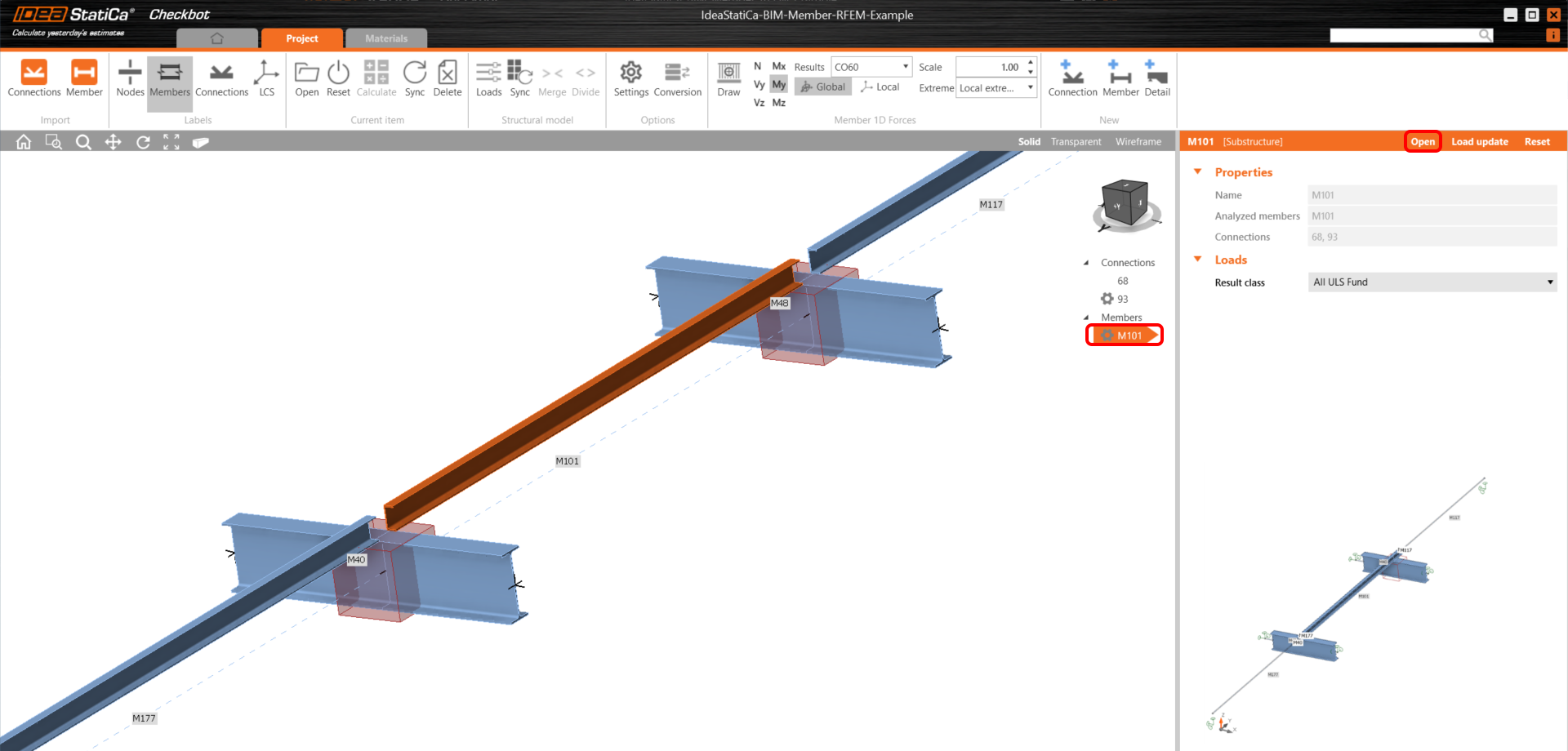
Most válassza ki az M101 szerkezeti elemet, és kattintson a Megnyitás gombra a tervezés megkezdéséhez.
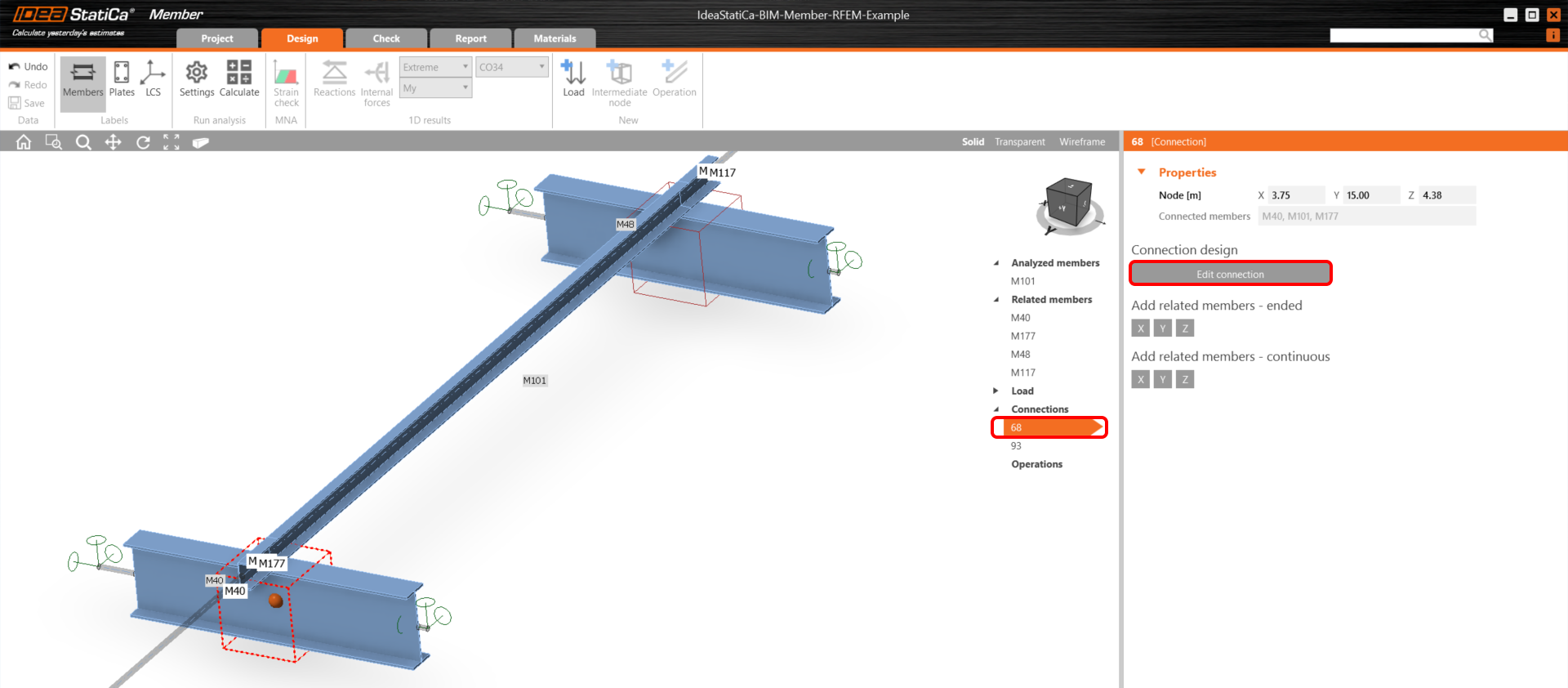
Először tervezze meg a 68-as kapcsolatot. Válassza ki, majd kattintson a Kapcsolat szerkesztése gombra a Connection alkalmazás megnyitásához.
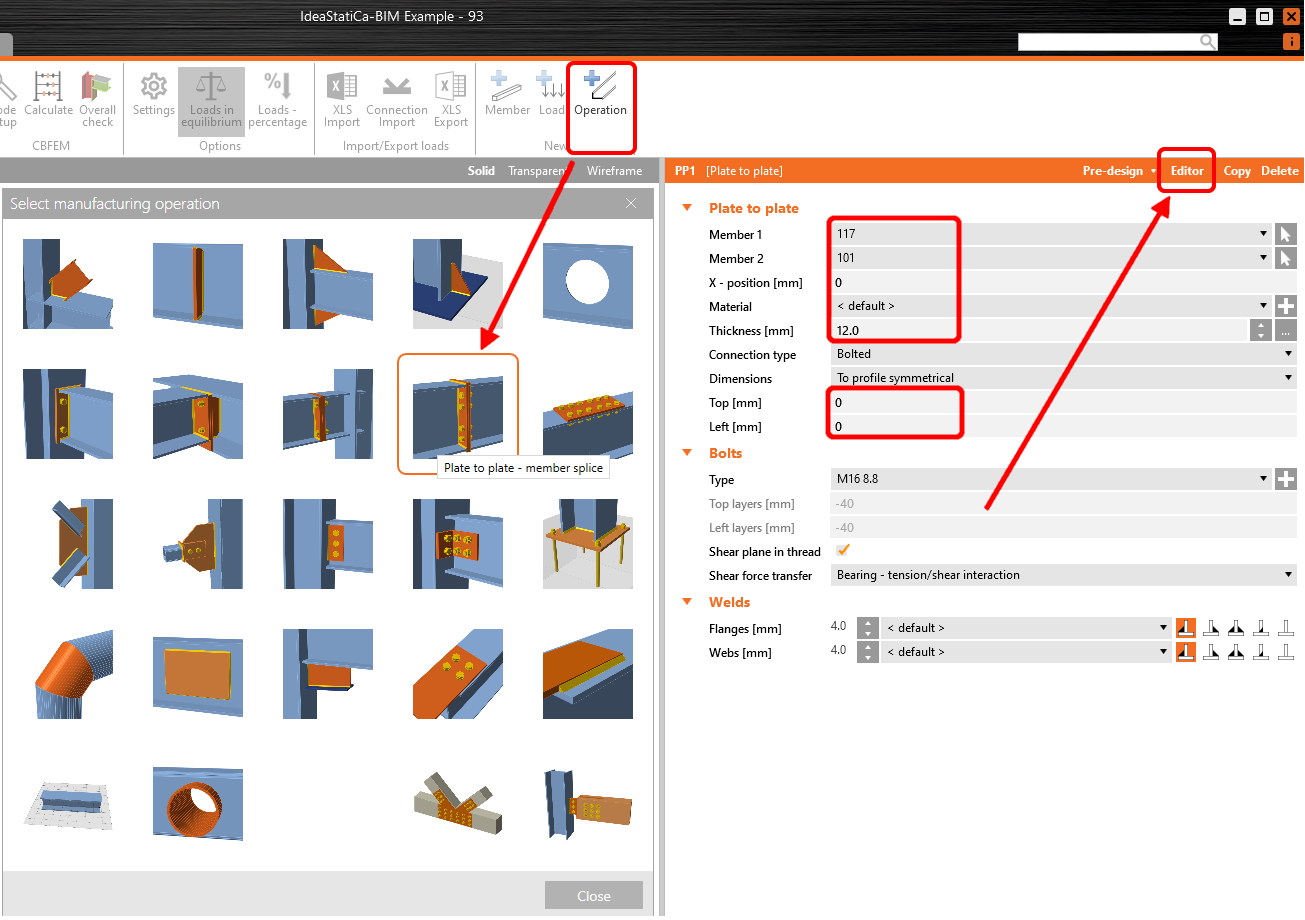
Kattintson a Művelet gombra, és válassza a Lemez lemezhez lehetőséget. Állítsa be az értékeket a kép szerint. Majd kattintson a Szerkesztő gombra.
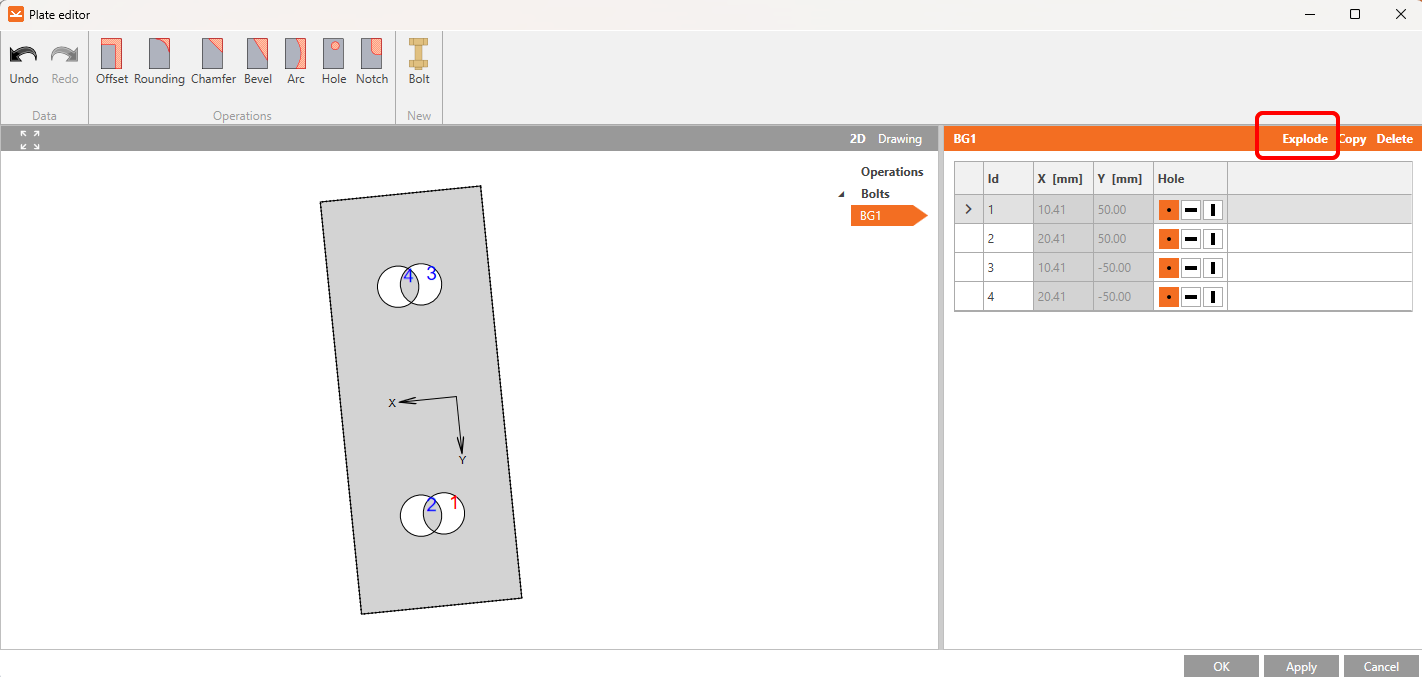
Kattintson a Szétbontás gombra, és törölje az 1-es és 3-as csavarokat.
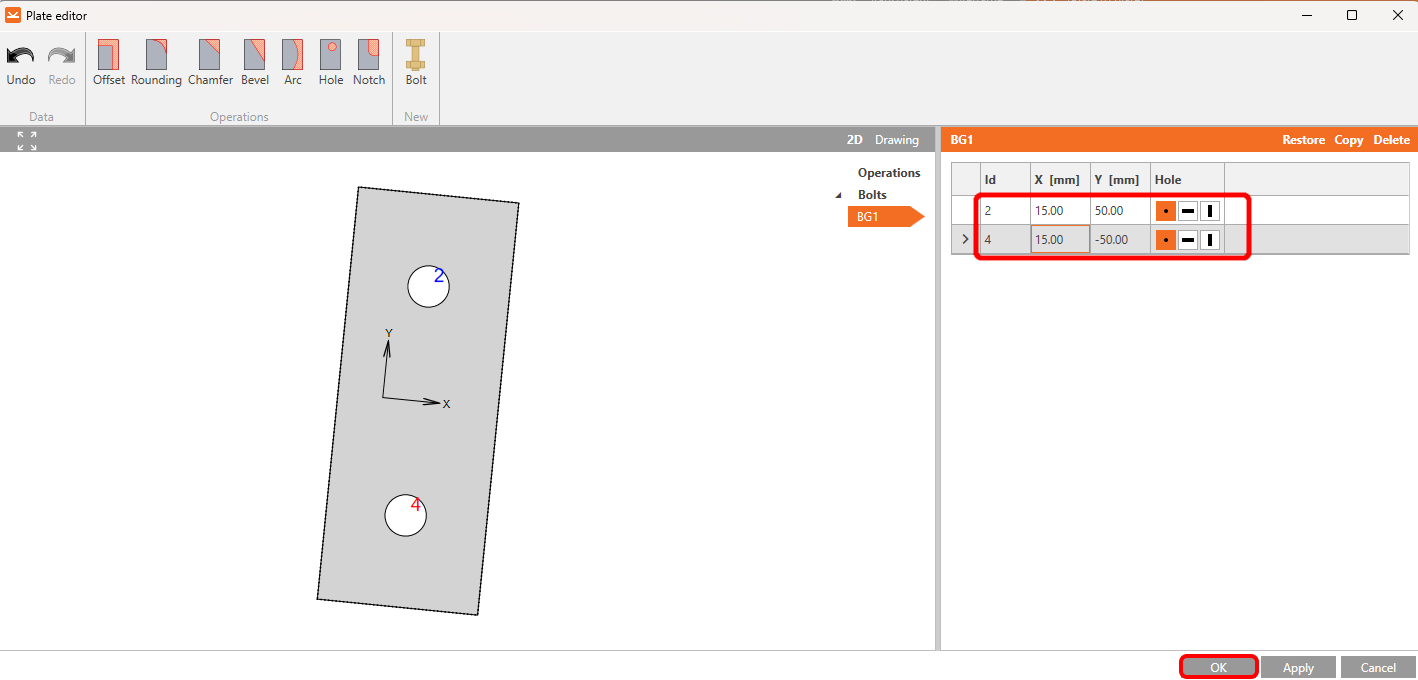
Majd állítsa be a 2-es és 4-es csavarok koordinátáit a kép szerint. Erősítse meg a változtatásokat az OK gombra kattintva.
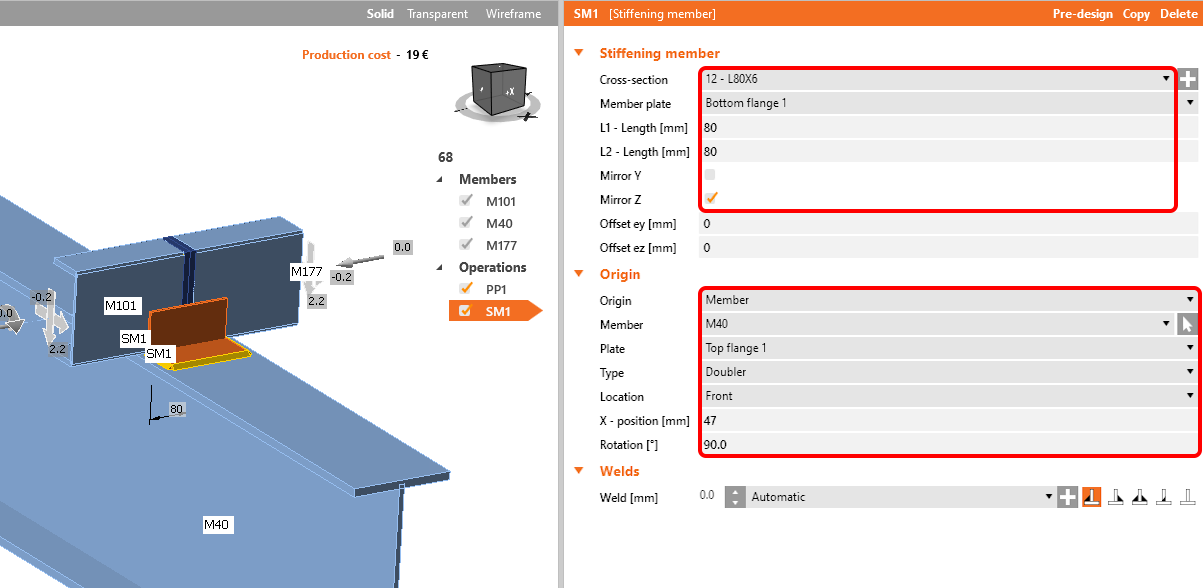
A következő művelet a Merevítő elem, állítson be L-profilt L80x6 a következő értékekkel.
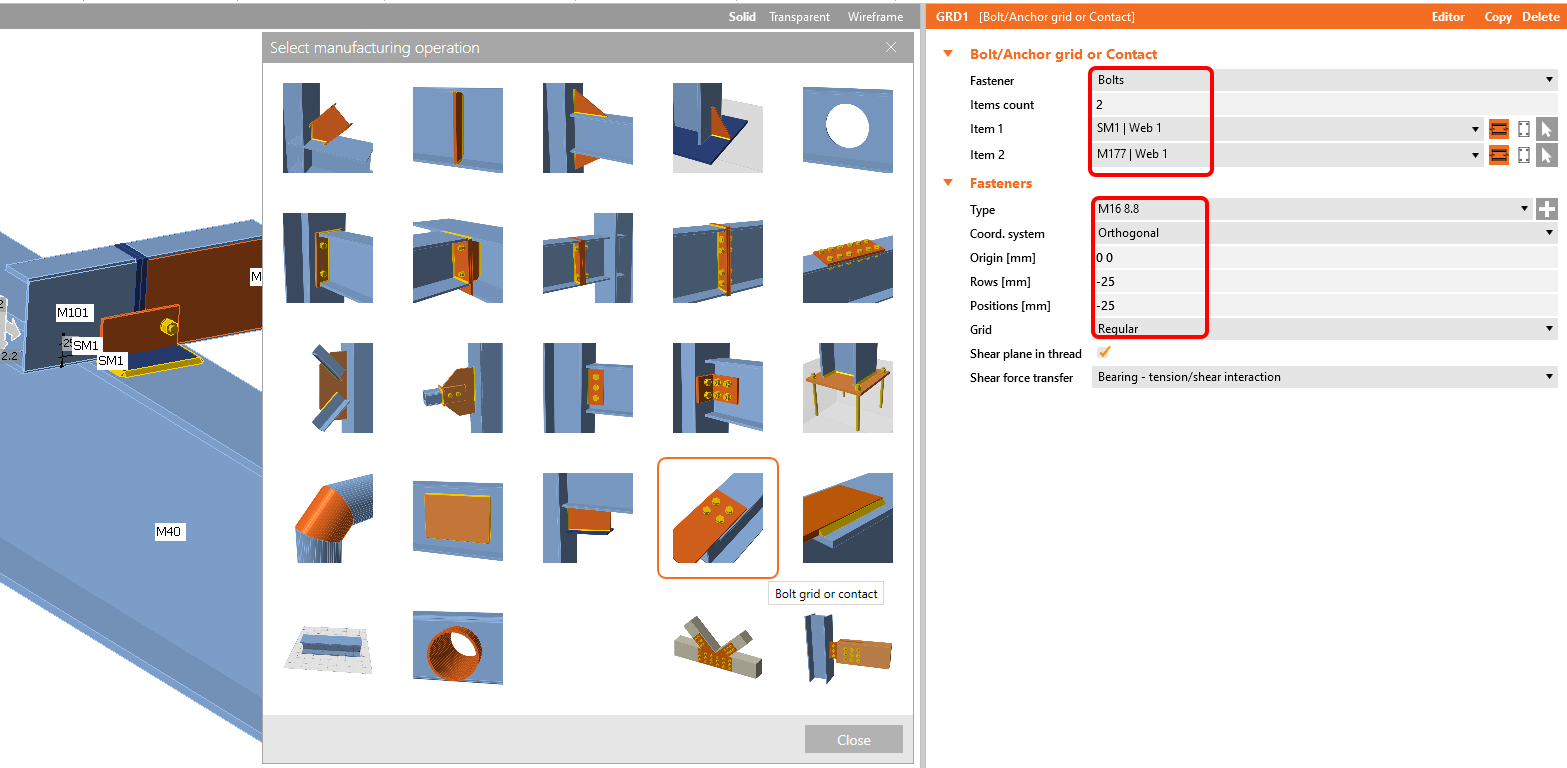
Adja hozzá a Csavar/Horgony rács műveletet, és módosítsa a paramétereket.
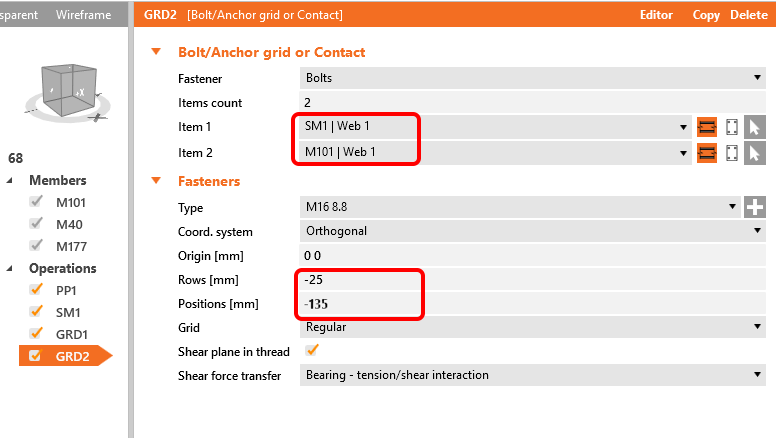
Másolja ezt a műveletet, és módosítsa a kiválasztott értékeket.
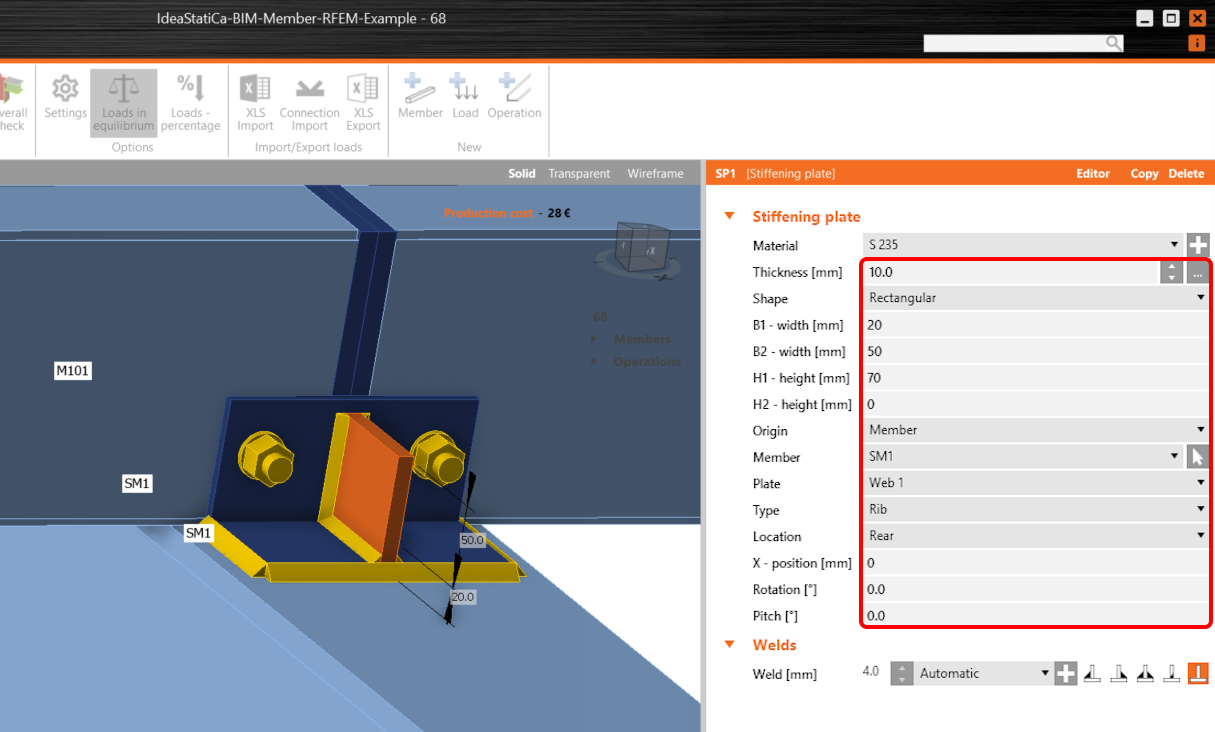
Most adjon hozzá egy Merevítő lemezt a csomóponthoz.
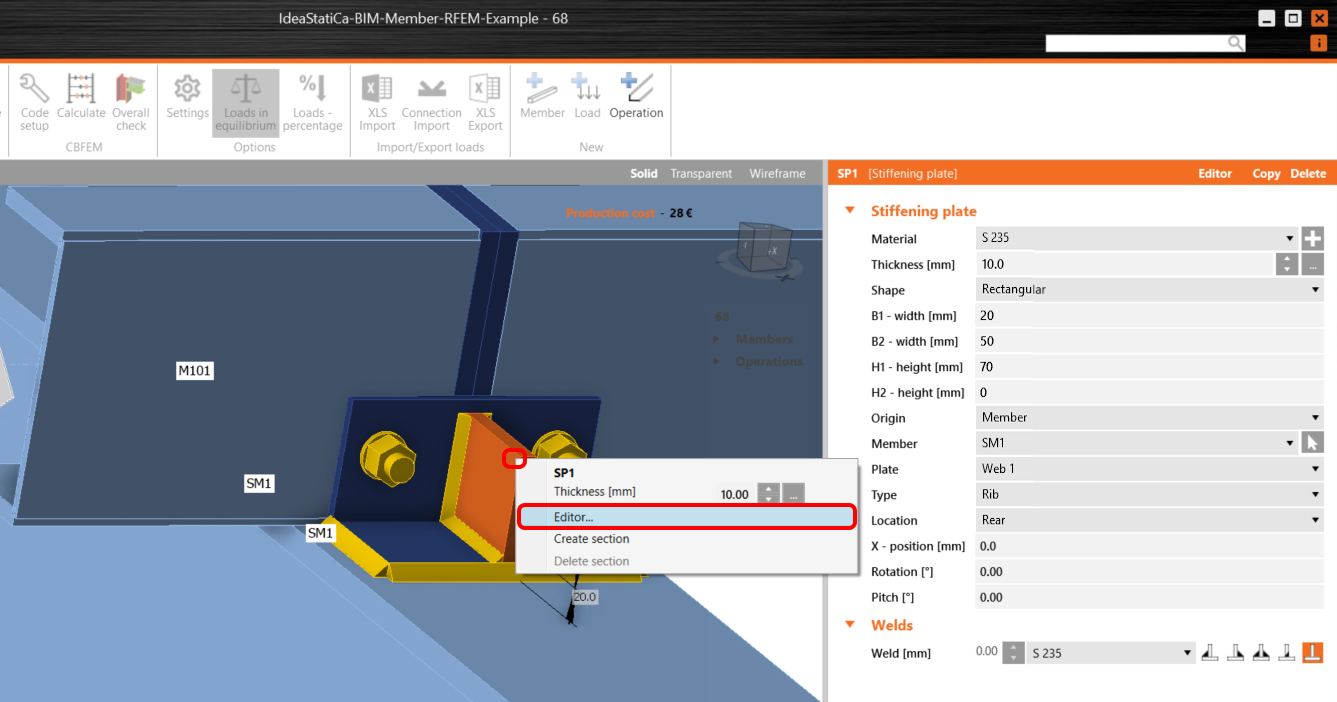
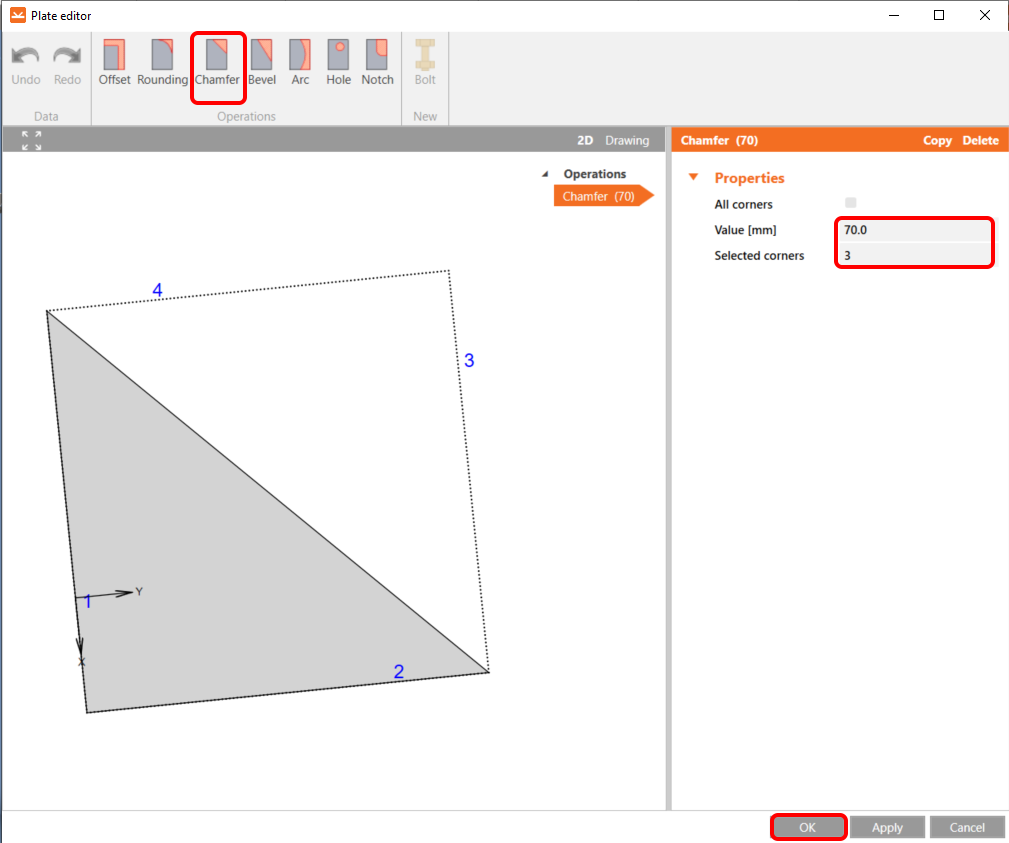
Majd módosítsa az alakját a lemez Szerkesztőben.
Itt adja hozzá a Letörés műveletet a lemez kivágásához.
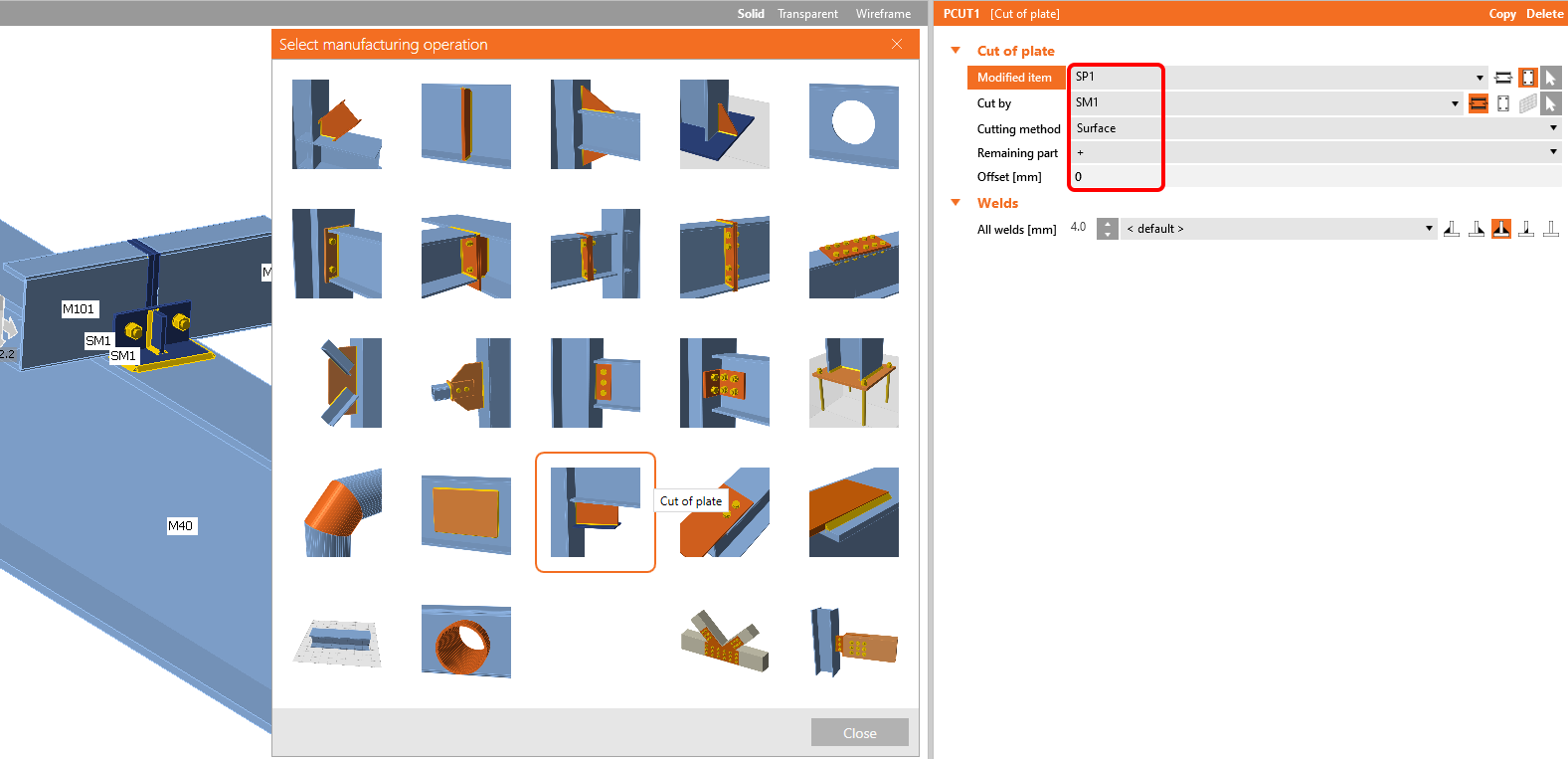
Az utolsó művelet a Lemez vágása.
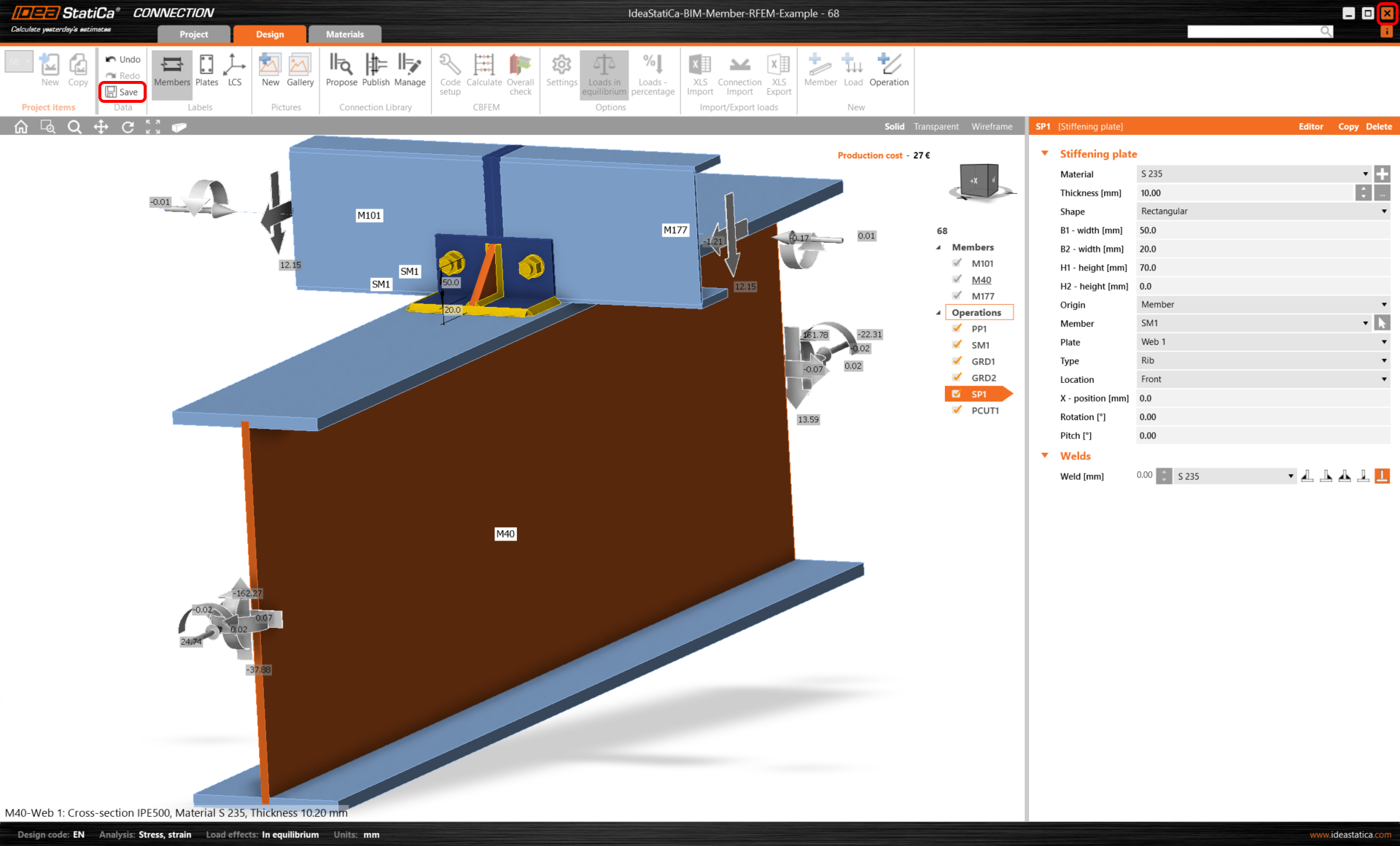
Most kattintson a Mentés gombra, és zárja be a Connection modult.
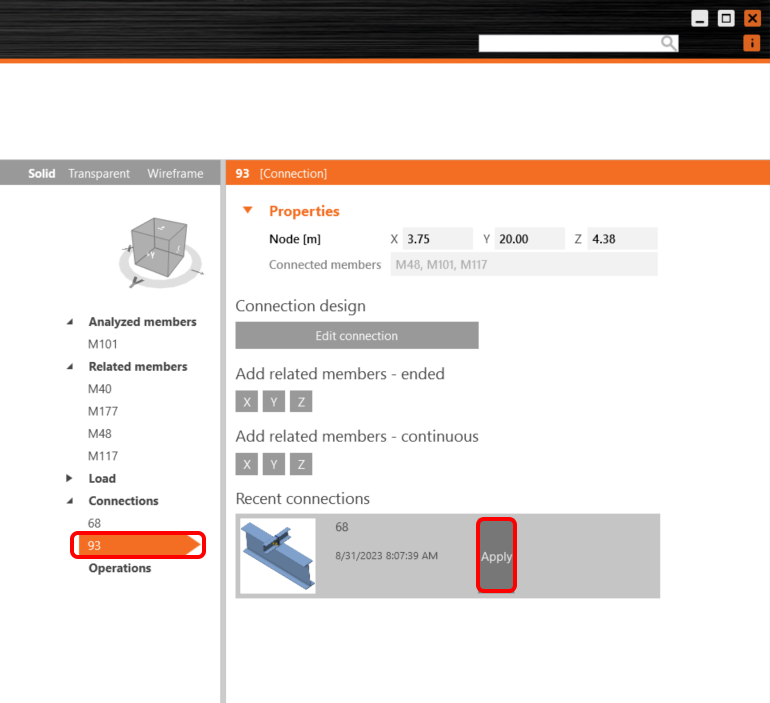
Mivel mindkét csomópontban hasonló kapcsolat található, a kész tervet átmásolhatja a 93-as csomópontba az Alkalmaz gombra kattintva.
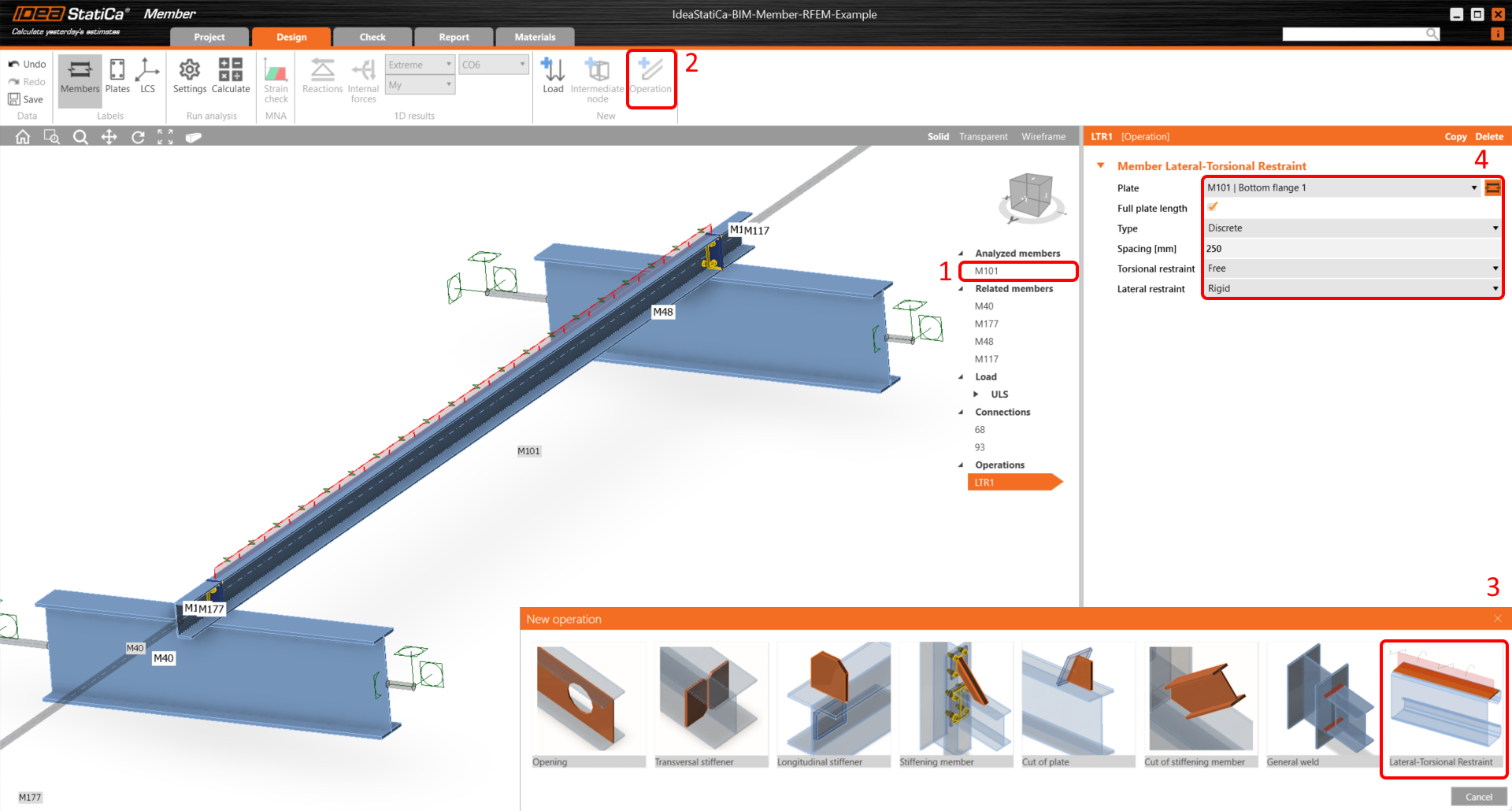
Mivel tetőpanelek stabilizálják az elemzett szarufát, adja hozzá a Oldalirányú-torziós megtámasztás műveletet a szimuláláshoz, és állítsa be a paramétereket.
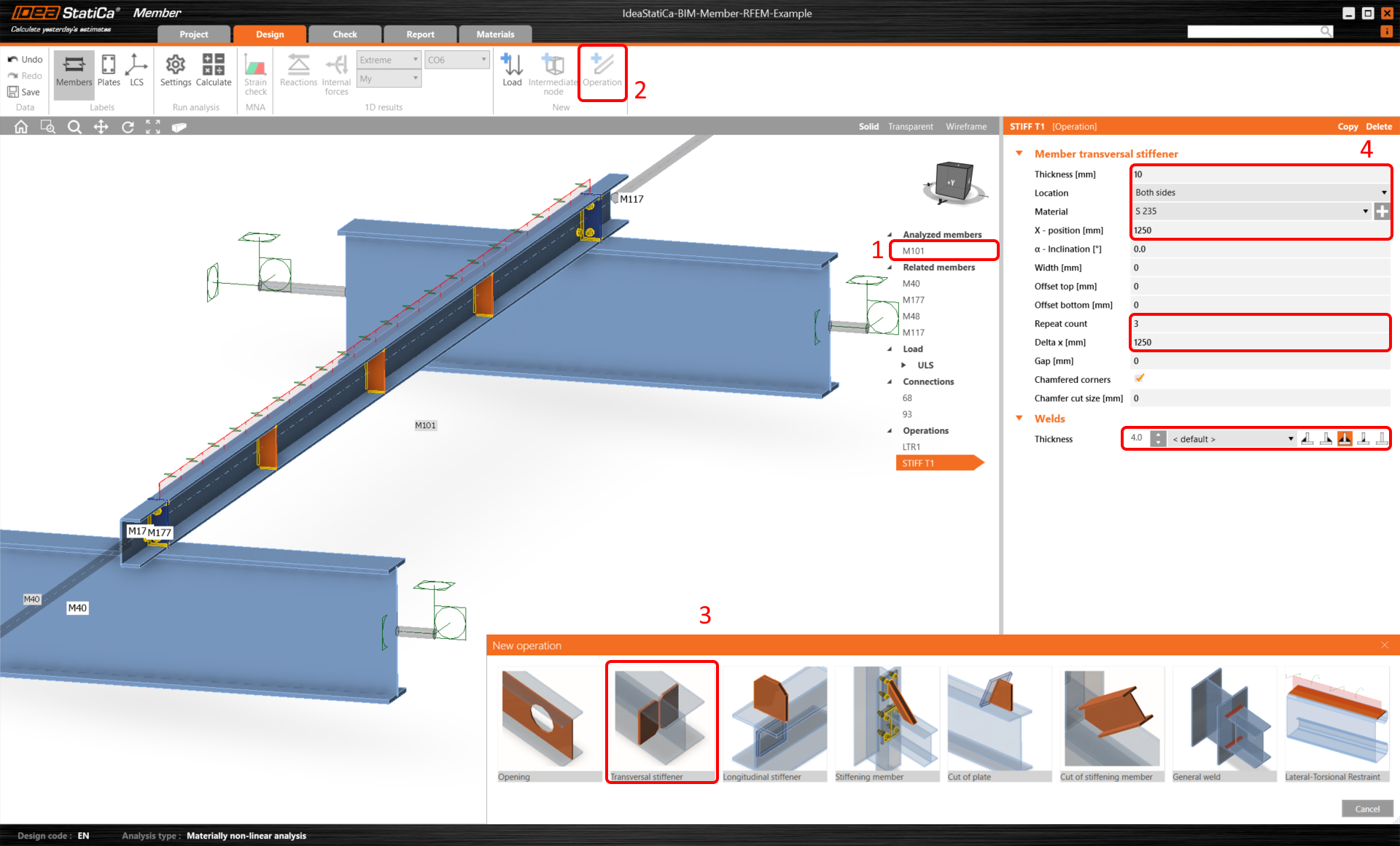
Majd adja hozzá a Keresztirányú merevítő műveletet.
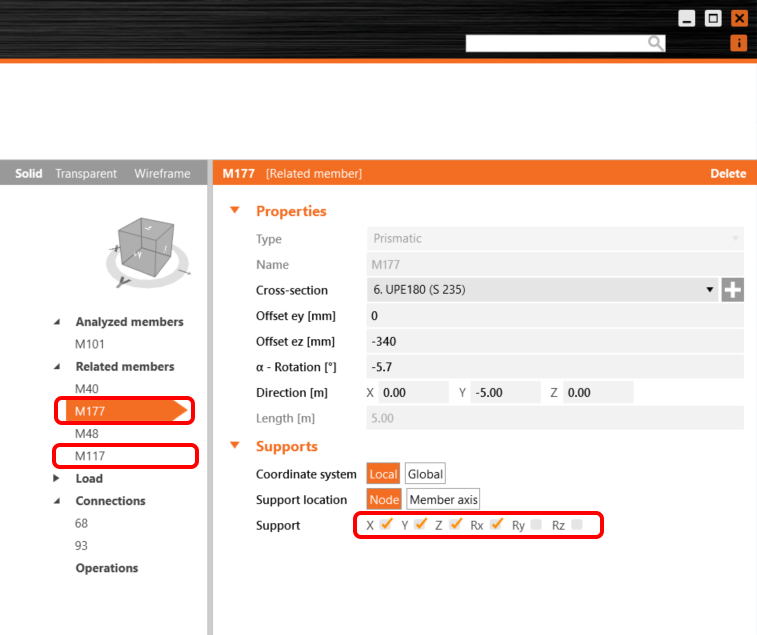
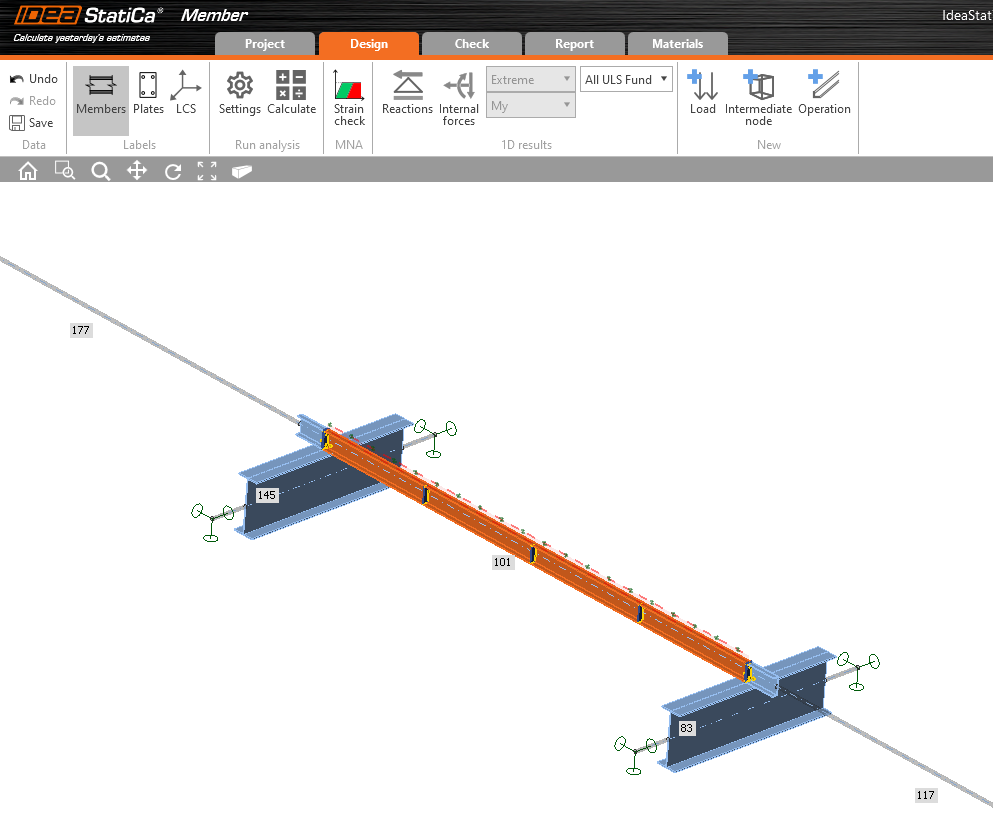
A kapcsolódó elemek megfelelő szerkezeti viselkedéséhez állítsa be a csatlakozó szarufák M177 és M117 támaszait X, Y, Z és Rx irányokra.
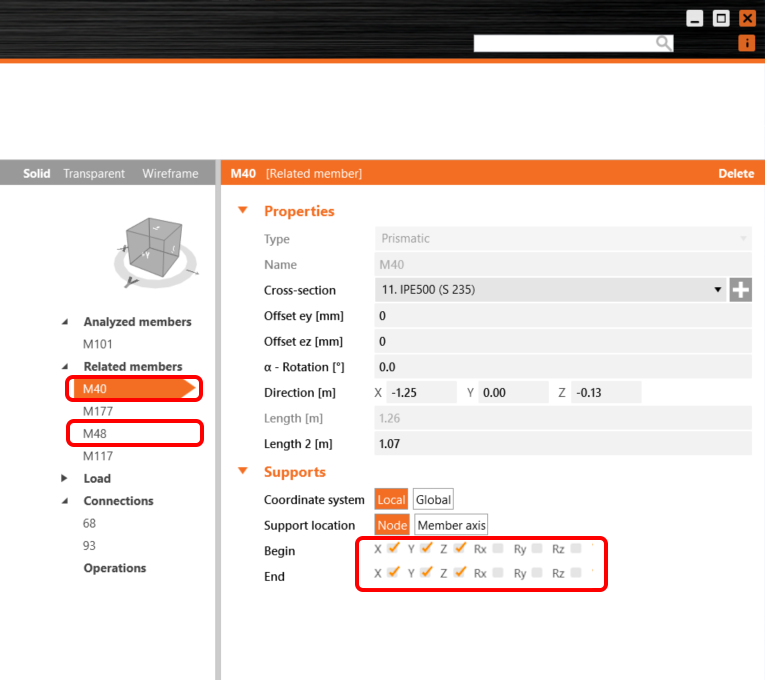
Valamint a tartó elemek M40 és M48 esetén állítsa be a támaszokat X, Y, Z irányokra.
Szabványellenőrzés
Most a szerkezeti elem modellje készen áll az analízisre.
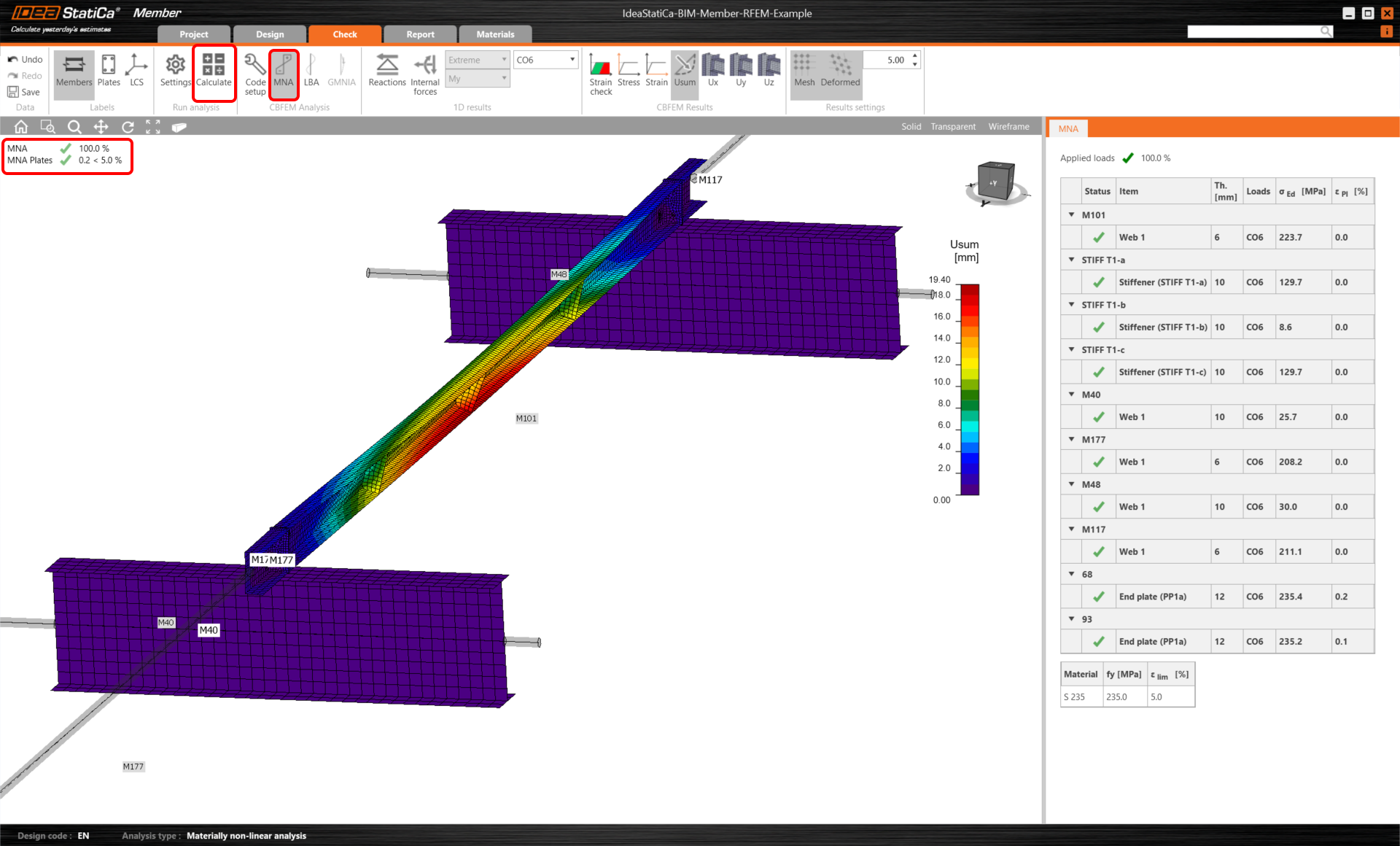
Válassza az Ellenőrzés fület, és futtassa az MNA (anyagi nemlineáris) analízist a Számítás gombbal.
A második analízis az LBA (oldalirányú kihajlási analízis), ahol 15-nél kisebb kritikus tényezőt kapunk. Ez az eredmény mutatja a GMNIA (geometriailag és anyagilag nemlineáris analízis) futtatásának szükségességét.
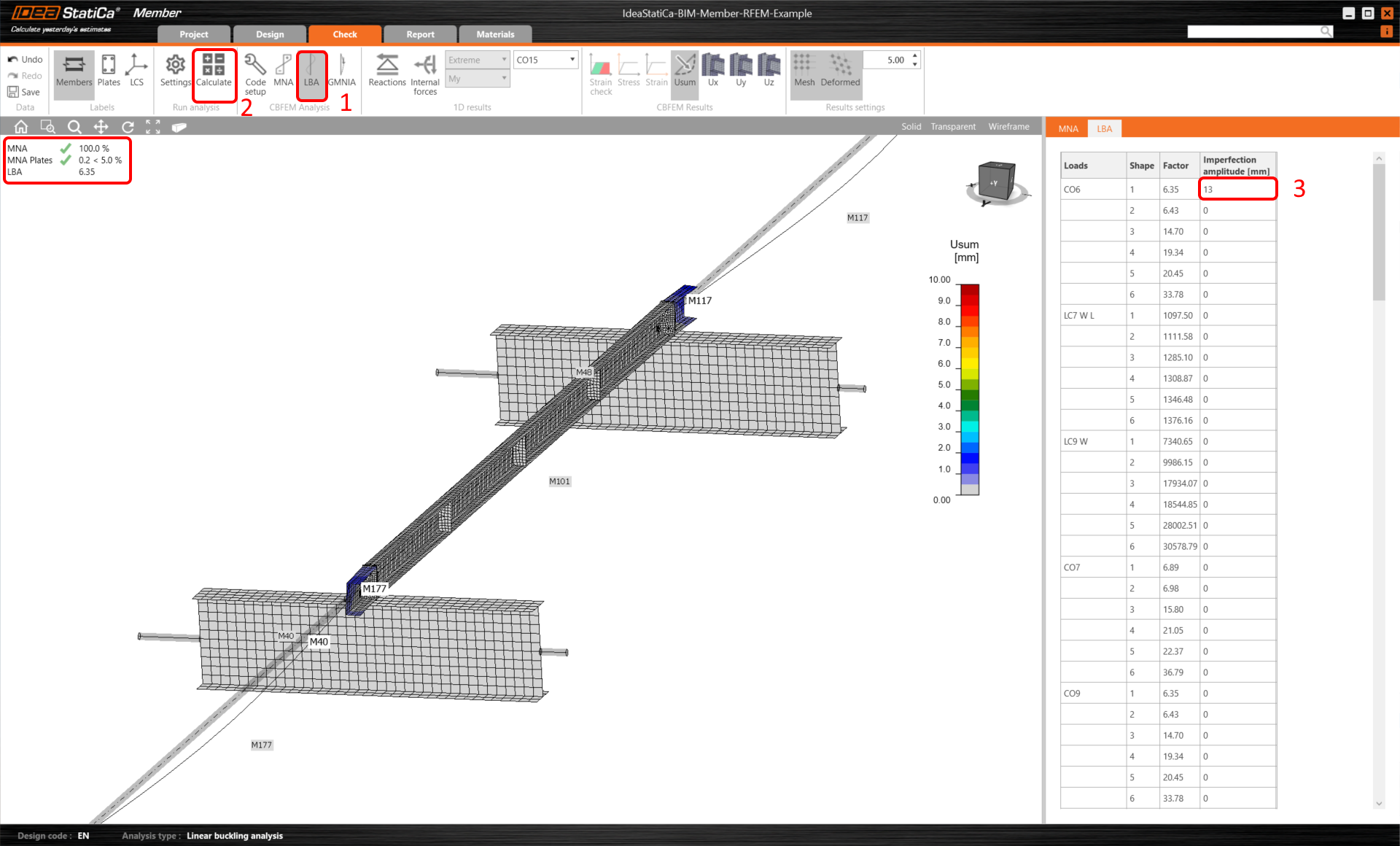
A GMNIA (geometriailag és anyagilag nemlineáris) analízis futtatása előtt töltse ki a Imperfekcióamplitúdó értékét. Mivel itt kifordulást vizsgálunk, a k0 = 0,5 tényező alkalmazható. A 0,5x5000/200 = 12,5 mm amplitúdó alkalmazható az első kihajlási módra.
További információk:
- Hogyan adjon meg imperfekciót a Member-ben
- Szerkezeti elem stabilitása az IDEA StatiCa Member-ben.
- Kifordulás
Az analízis befejezése után leolvashatja a végső szabványellenőrzési eredményeket, beleértve az imperfekciókkal együtt.
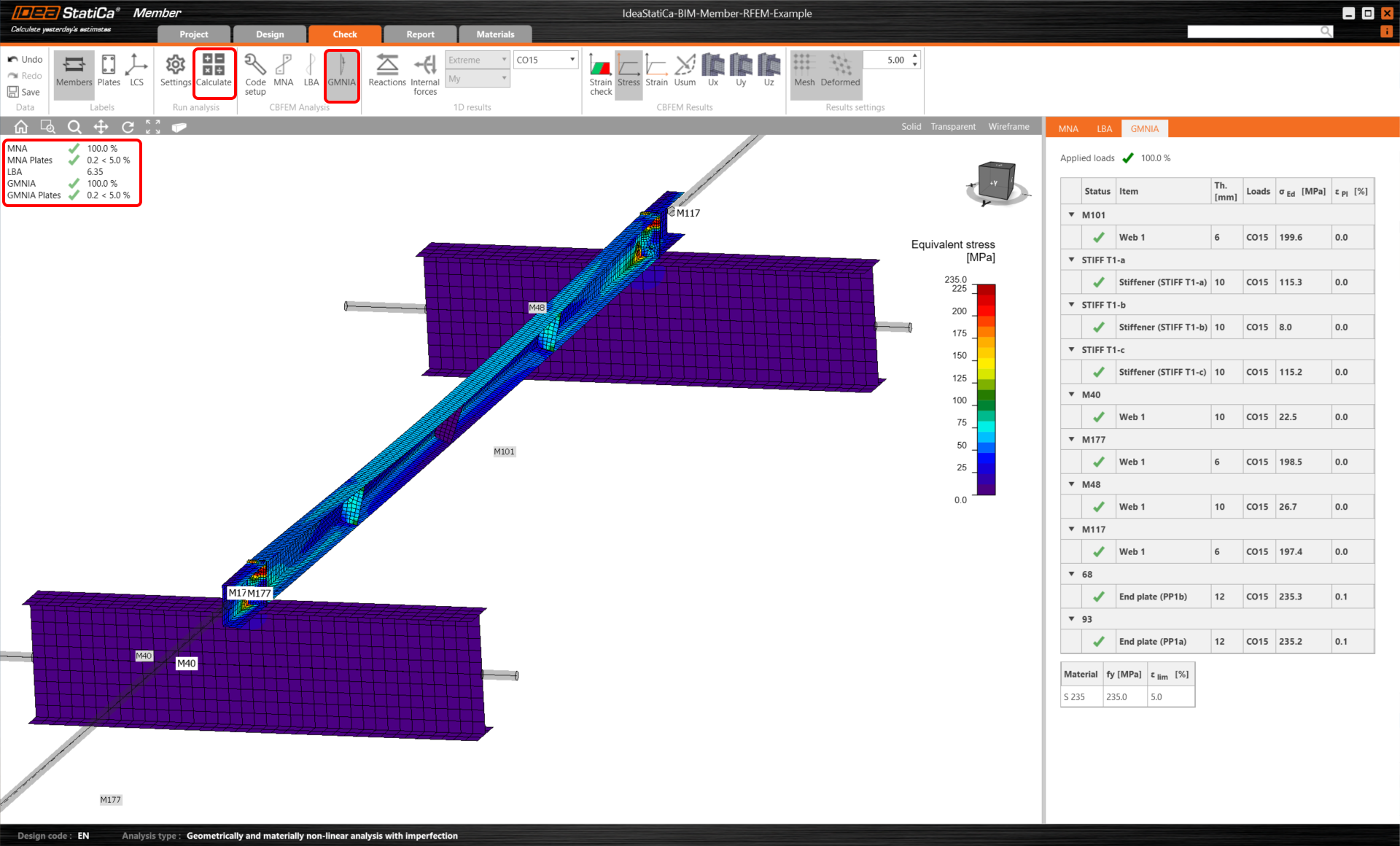
Jelentés
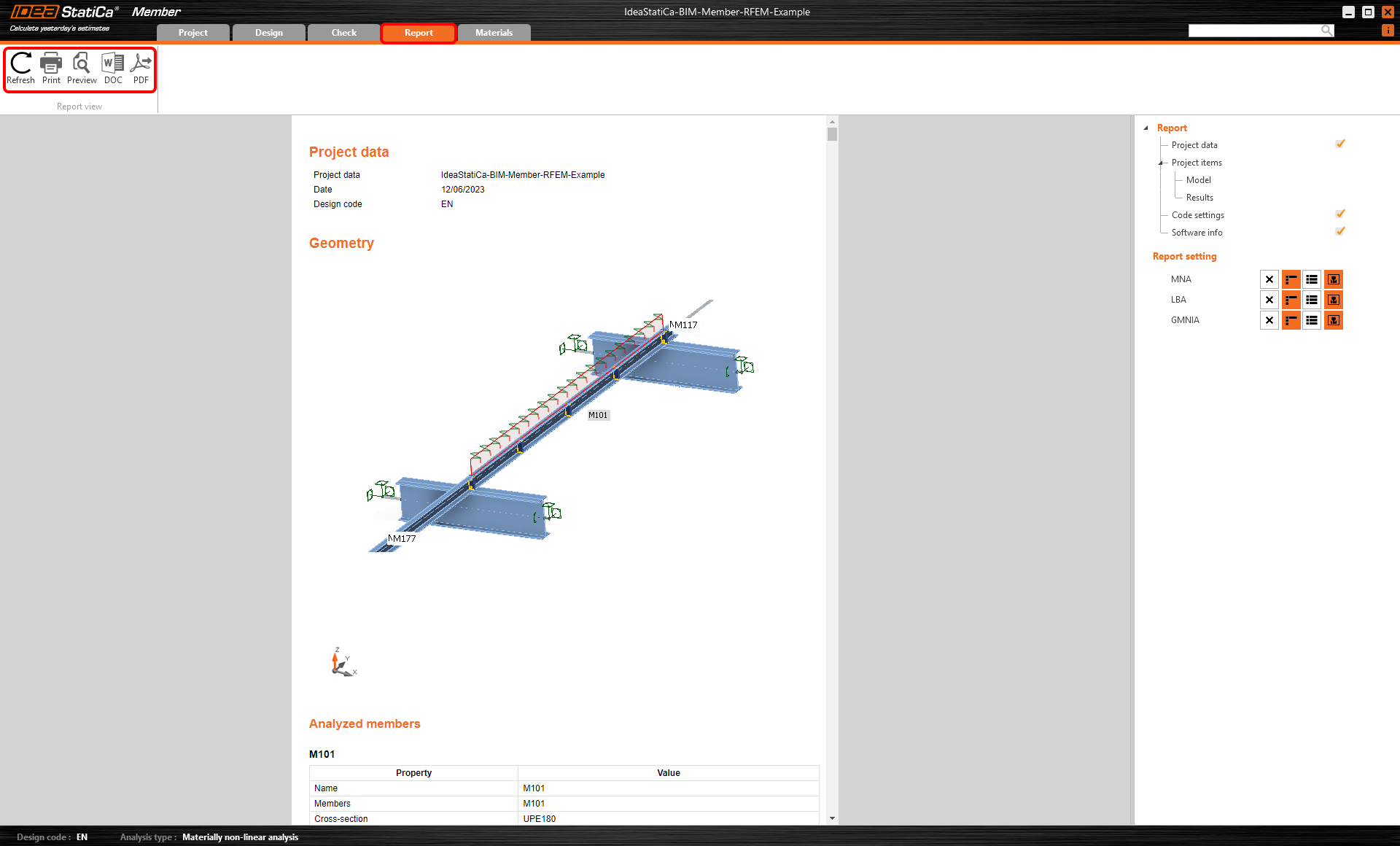
Végül lépjen a Jelentés fülre. Az IDEA StatiCa teljes mértékben testreszabható jelentést kínál, amely kinyomtatható vagy .doc szerkeszthető formátumban menthető.
Elemek szinkronizálása
Néha változások történnek a VEM/BIM modellben, például eltérő szerkezeti elem keresztmetszet méret vagy terhek. Ezek szinkronizálhatók a Checkbot és a VEM/BIM modell között.
Két lehetséges alternatíva létezik:
- Az aktuális elem szinkronizálása (ha egy vagy több csomópont van kijelölve)
- A teljes importált szerkezeti modell szinkronizálása

A funkció teszteléséhez módosíthatja egy szerkezeti elem keresztmetszet méretét vagy alakját a VEM/BIM alkalmazásban, vagy módosíthat egy teherkombinációt stb.: változtassa meg az oszlopokat nagyobb keresztmetszetre. Ne felejtse el újra elvégezni a VEM modell analízisét.
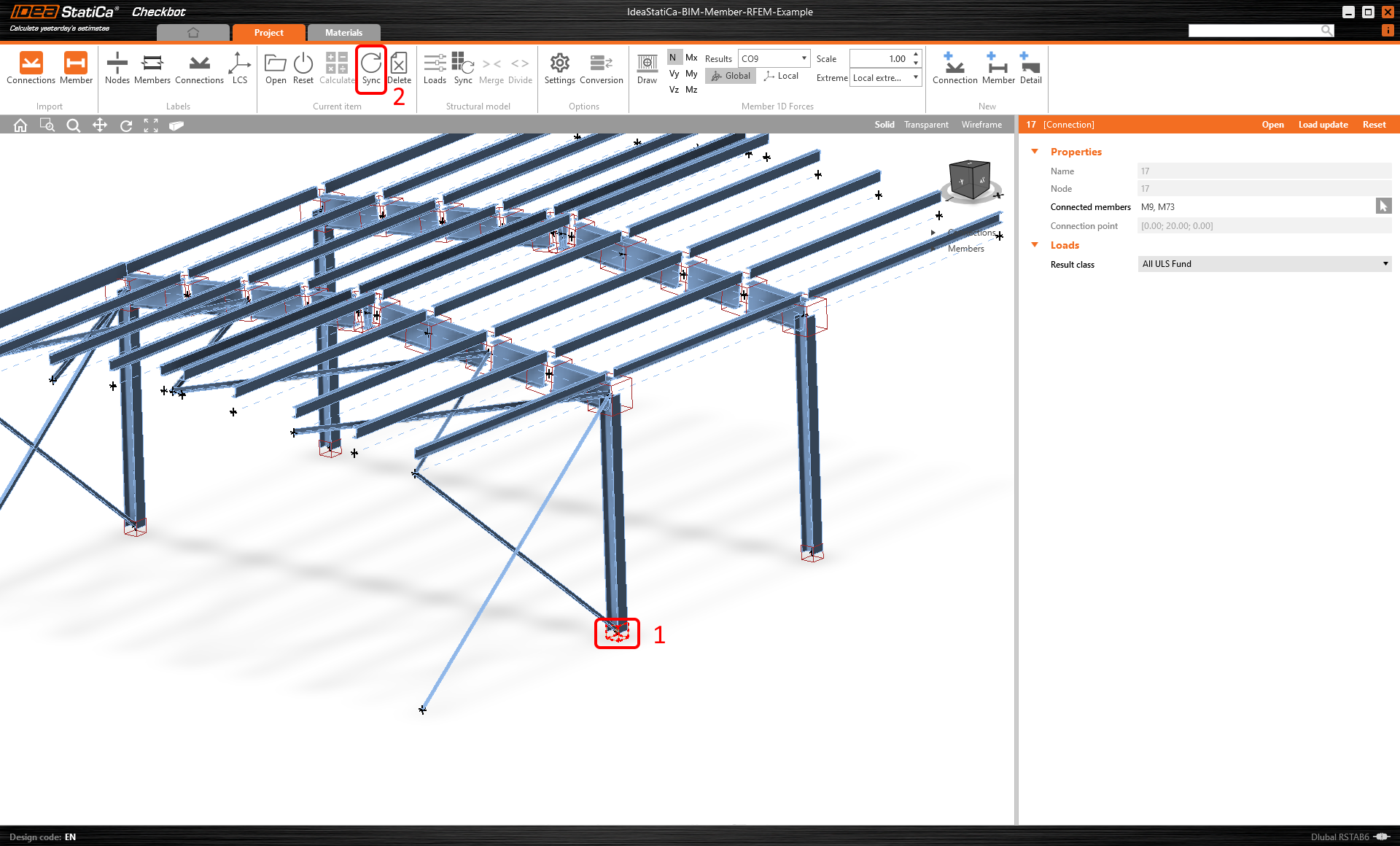
A Checkbot-ban jelölje ki a módosított elemeket (egynél több is lehet), majd az Aktuális elem panelen válassza a Szinkronizálás lehetőséget.
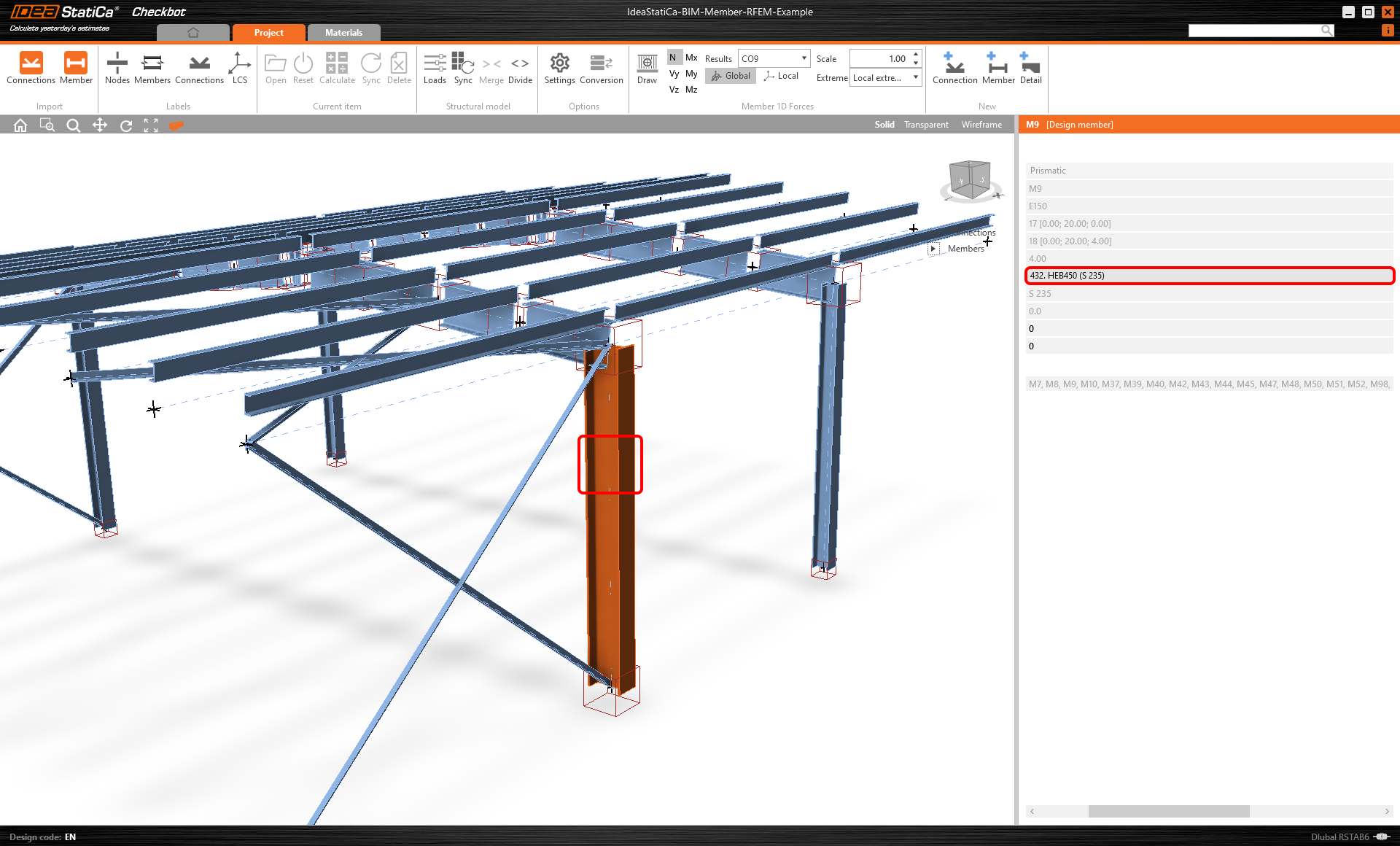
A Checkbot projekt frissül, a szerkezeti elem (és kapcsolatok) tervezése megmarad, de az eredmények érvénytelenné válnak. Láthatja, hogy az oszlop most frissült – megfelel a VEM modellben végrehajtott változtatásnak.
Egyszerűen végezze el újra a kiemelt szerkezeti elem szabványellenőrzését az Aktuális elem panelen a Számítás lehetőség kiválasztásával. Ne feledje, hogy a modell nagyobb változtatásai további ellenőrzési lépéseket igényelhetnek az érintett elemeknél (mint fent).
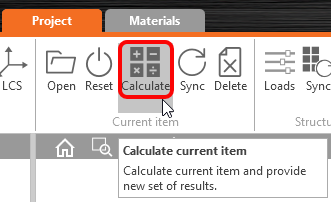
Ha az elemek nem adják a kívánt eredményeket, akkor újra megnyithatja őket a tervezés optimalizálásához (azaz megerősítés, ha nem teljesítik a szabványellenőrzést, vagy könnyítés, ha a kihasználtság túl alacsony).
Sikeresen összekapcsolta az RFEM/RSTAB-ot az IDEA StatiCa Member-rel a Checkbot segítségével.
Tudjon meg többet az RFEM/RSTAB ismert korlátairól a BIM link kapcsán.