

Lien BIM RFEM/RSTAB pour le calcul des éléments acier (EN)
Comment activer le lien
- Téléchargez et installez la dernière version d'IDEA StatiCa
- Assurez-vous d'utiliser une version prise en charge de votre solution FEA/BIM
IDEA StatiCa intègre les liens BIM dans vos solutions FEA/BIM lors de son installation. Vous pouvez vérifier l'état et activer d'autres liens BIM pour les logiciels installés ultérieurement dans le programme d'installation des liens BIM.
Veuillez noter que certaines solutions FEA nécessitent des étapes supplémentaires pour activer complètement leur lien BIM vers IDEA StatiCa.
Ouvrez IDEA StatiCa et accédez à l'onglet BIM, puis ouvrez le programme d'installation des liens BIM (Activer votre lien BIM...).

Une notification "Voulez-vous autoriser cette application à apporter des modifications à votre appareil ?" peut apparaître ; si c'est le cas, veuillez confirmer en cliquant sur le bouton Oui.
Comment activer le lien - RFEM 5 et RSTAB 8
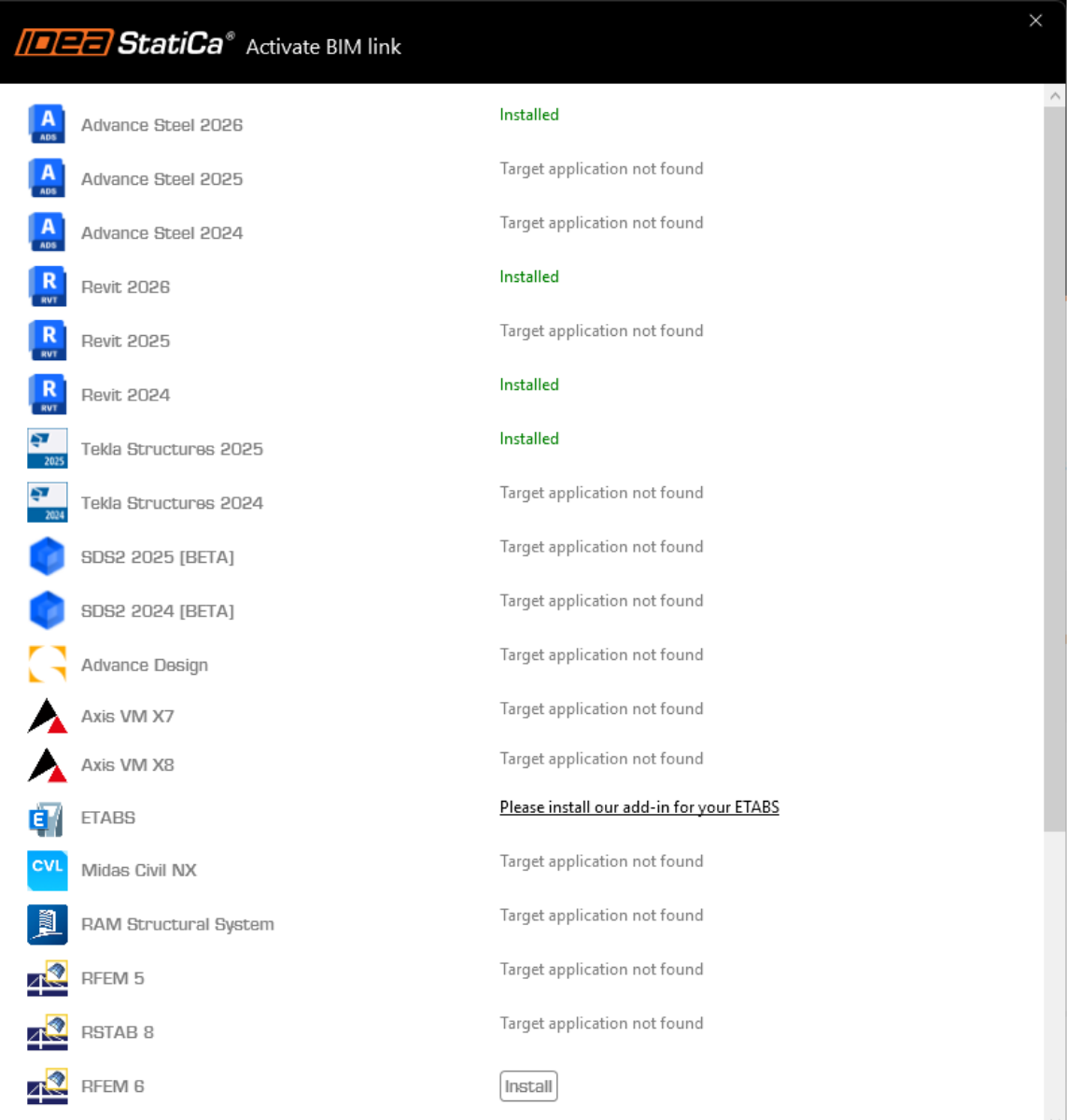
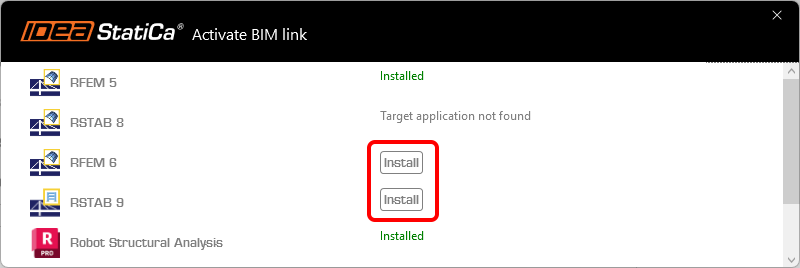
Le lien BIM pour le logiciel sélectionné (s'il est détecté) est installé. L'écran indique également l'état des autres liens BIM qui peuvent déjà avoir été installés. Le cas échéant, cliquez sur Installer pour activer un lien BIM.
Comment activer le lien - RFEM 6 et RSTAB 9
Dans le programme d'installation des liens BIM, cliquez sur Installer pour créer une icône de raccourci IDEA StatiCa 2X.X for RFEM 6/IDEA StatiCa 2X.X for RSTAB 9 sur votre bureau.
Remarque : fichier original dans le chemin C:\Program Files\IDEA StatiCa\StatiCa 2X.X\net6.0-windows\IdeaRFEMLink.exe ou IdeaRSTABLink.exe
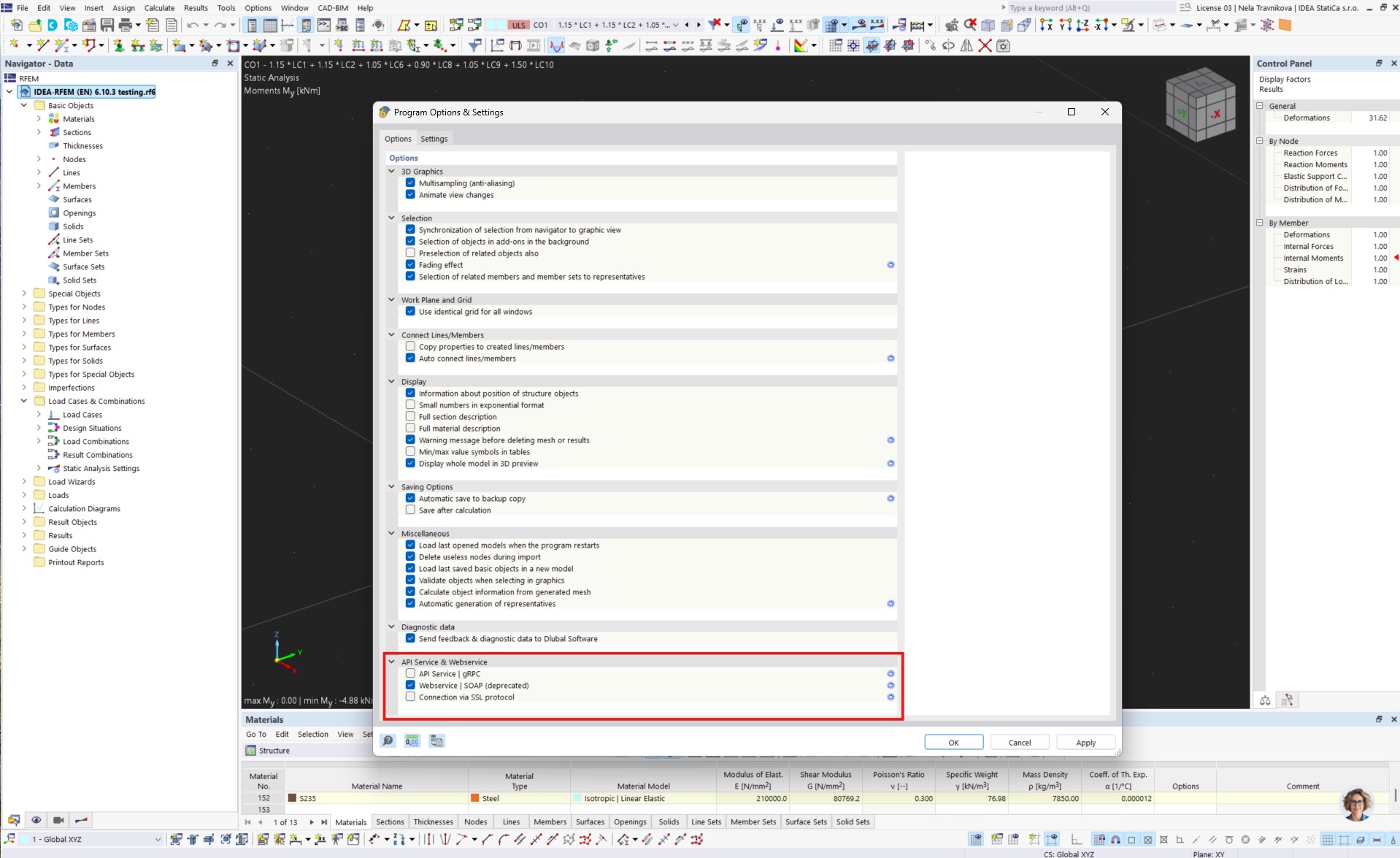
Ouvrez RFEM 6/RSTAB 9 et accédez au menu Options et Options du programme, puis activez le WebService pour permettre le transfert de données.

Comment utiliser le lien
Téléchargez et ouvrez le projet joint, puis lancez le calcul pour obtenir les efforts internes dans la structure.
Comment utiliser le lien - RFEM 5 et RSTAB 8
Dans le menu du ruban, accédez à Modules complémentaires et Modules externes et IDEA StatiCa Checkbot.
Comment utiliser le lien - RFEM 6 et RSTAB 9
Dans RFEM 6/RSTAB 9, il n'y a pas de commande dans le menu du ruban. À la place, avec le projet RFEM 6/RSTAB 9 ouvert, accédez à votre bureau et exécutez l'icône de raccourci IDEA StatiCa 2X.X for RFEM 6/IDEA StatiCa 2X.X for RSTAB 9.

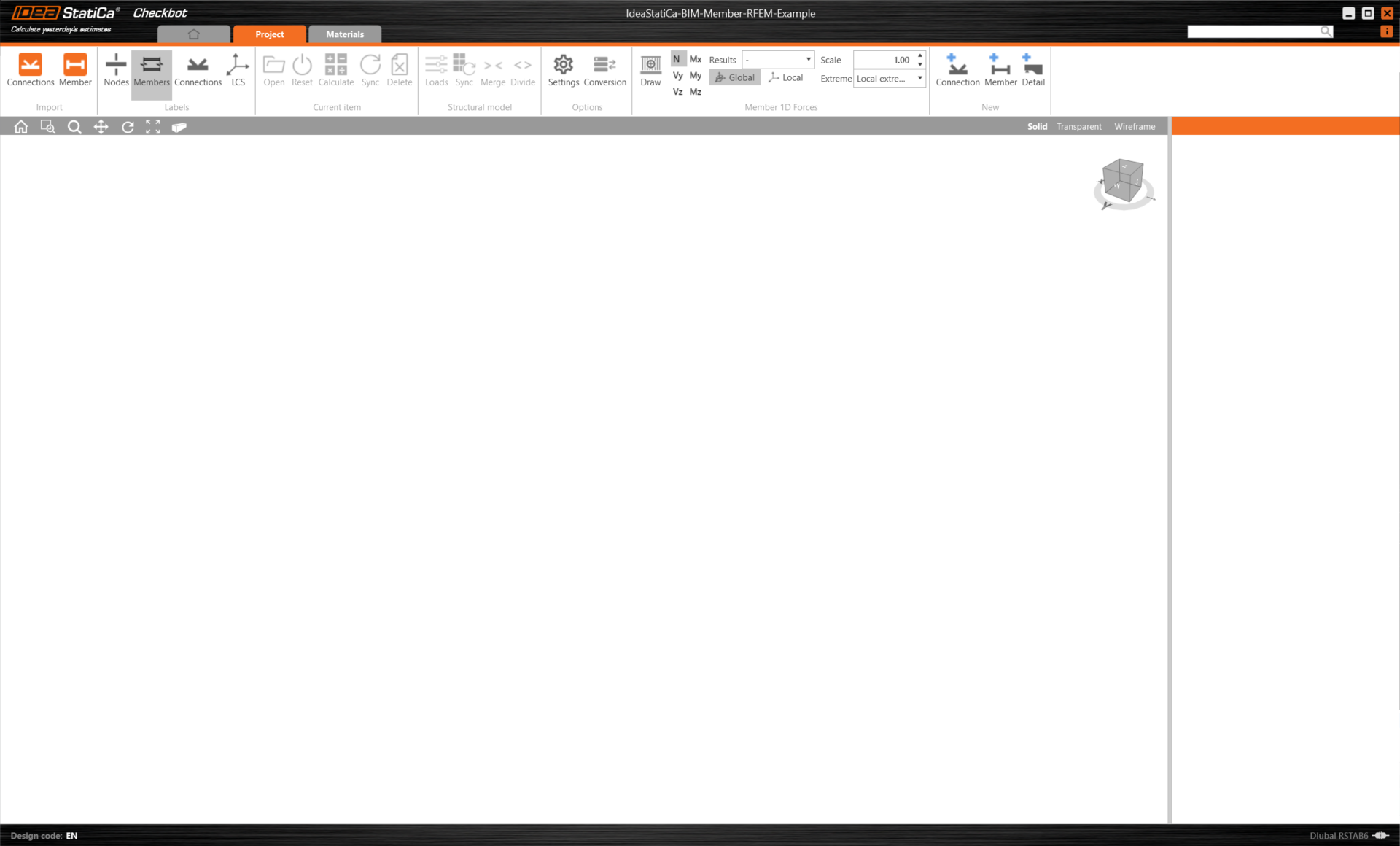
L'application Checkbot, qui sert de gestionnaire de liens BIM, s'ouvre et vous pouvez démarrer un nouveau projet.
Sélectionnez l'option Nouveau avec le type de projet Acier et le code de calcul EN. Cliquez ensuite sur Créer le projet.
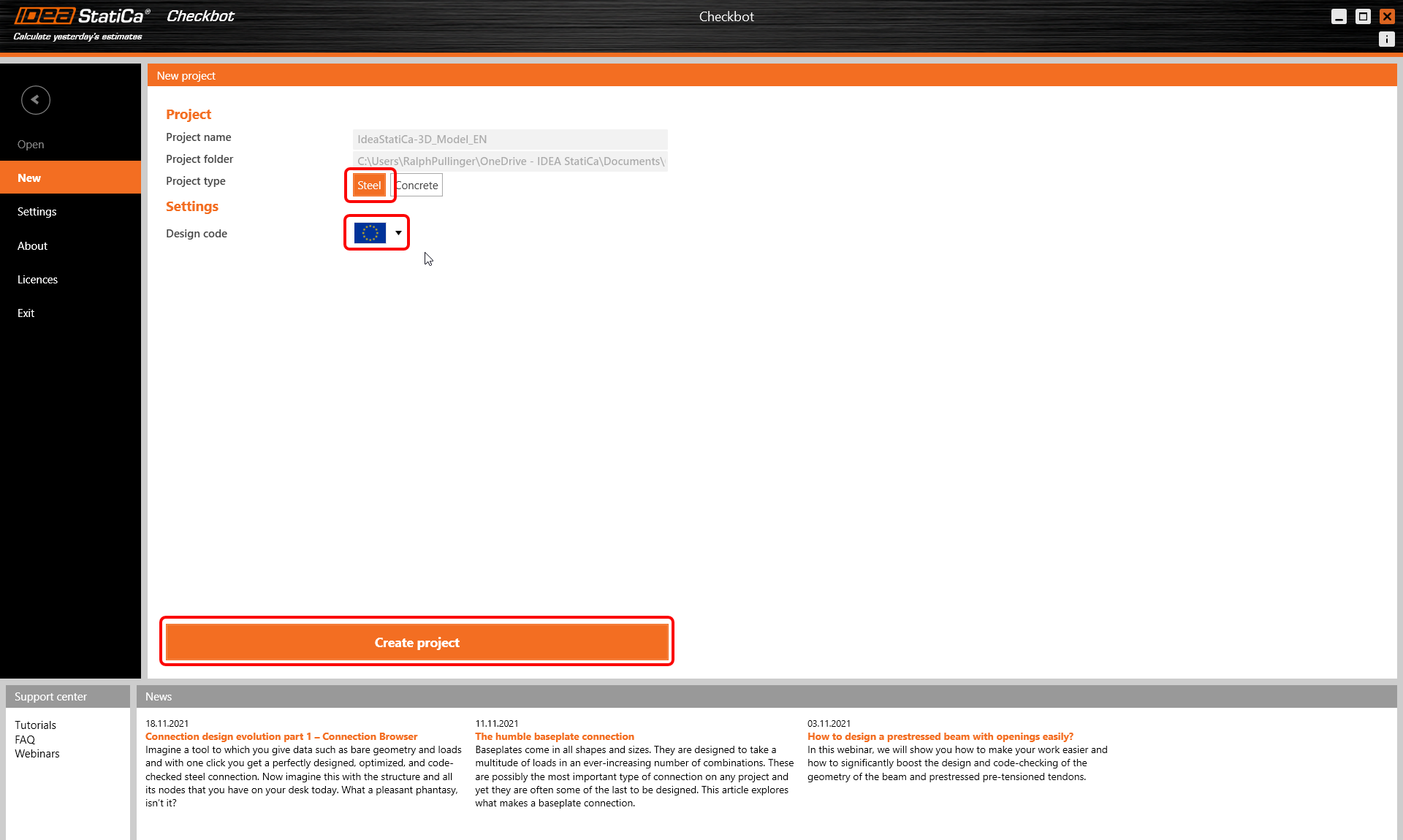
Le nouveau projet Checkbot est prêt à importer des assemblages depuis RFEM/RSTAB.
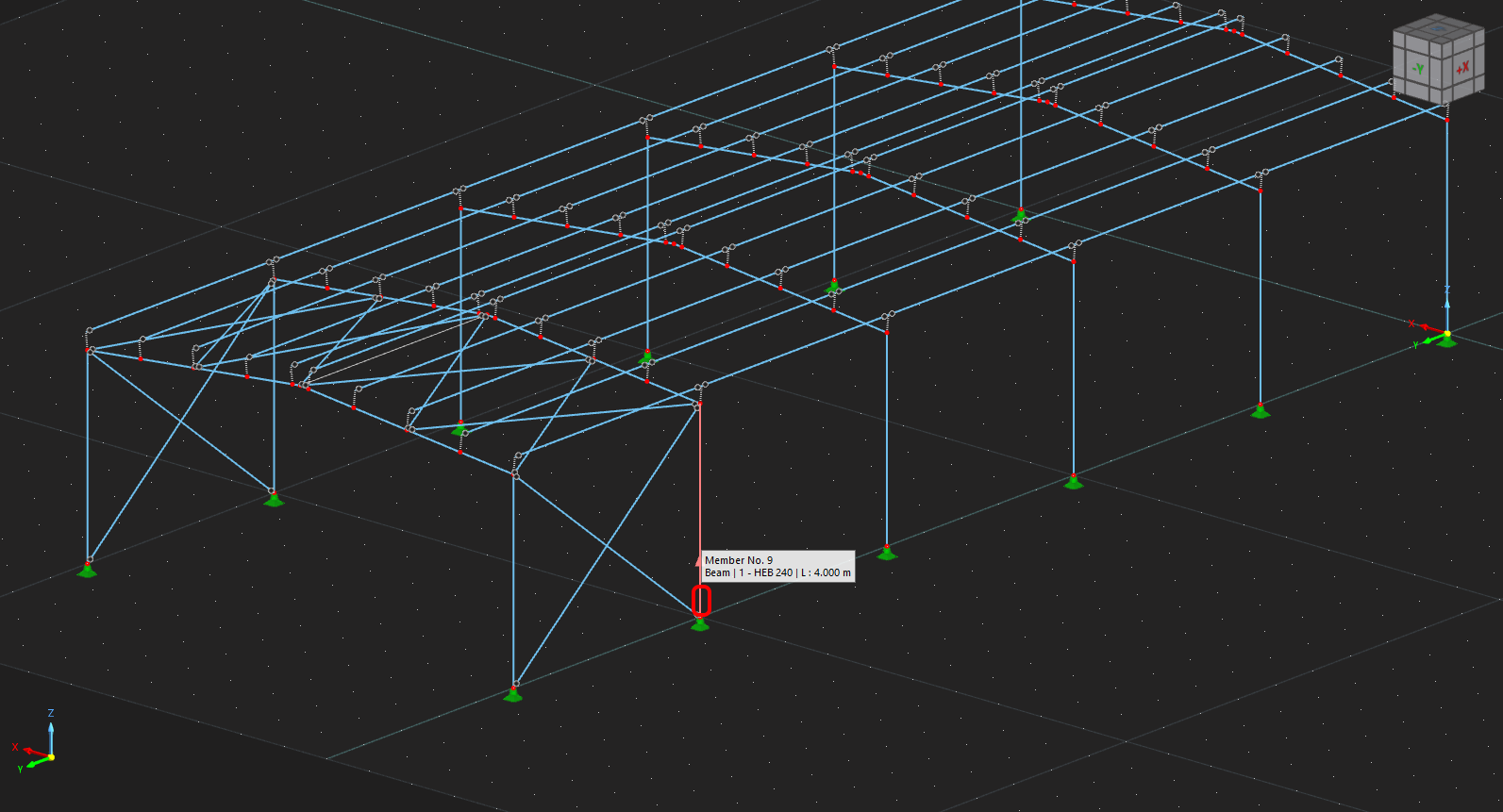
Dans RFEM/RSTAB, sélectionnez l'un des éléments intérieurs, comme indiqué sur l'image suivante.
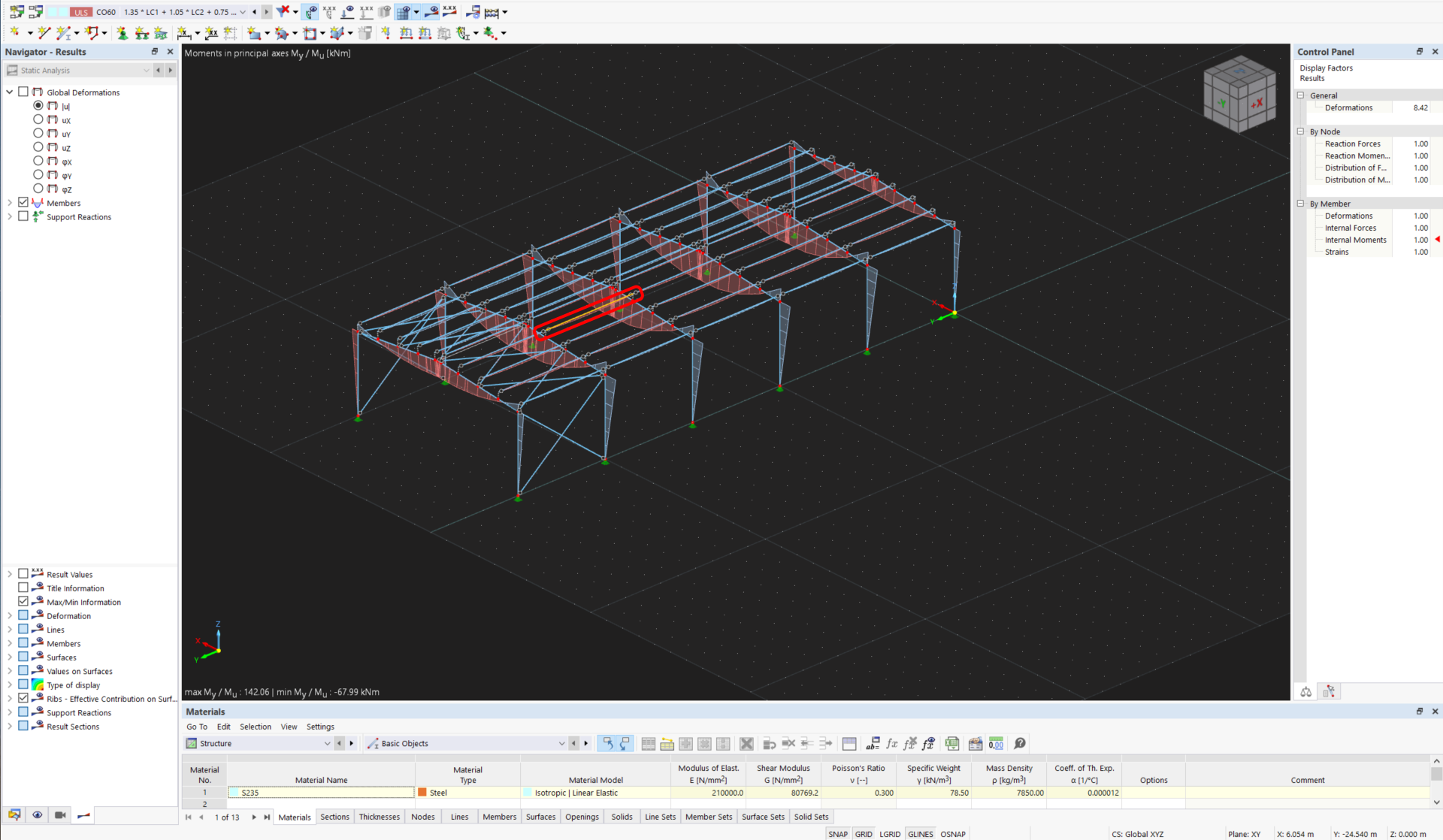
Importation
Ensuite, dans Checkbot, sélectionnez la commande Member .
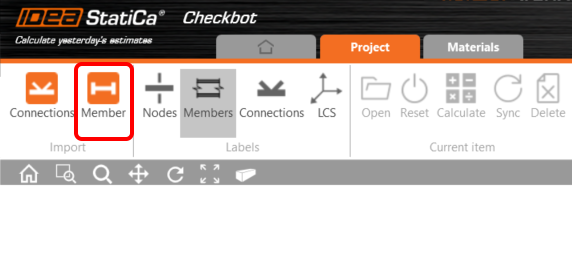
Cela importera l'élément avec les effets de charge et tous les éléments associés dans Checkbot - avec les coordonnées exactes, les orientations et les dimensions de section conformément au modèle FEA/BIM.
Veuillez noter que la numérotation de vos nœuds et éléments peut être différente.
Géométrie
Dans Checkbot, vous pouvez fusionner des éléments séparés en un élément continu. Fusionnez les deux poutres porteuses en tant qu'éléments associés. Sélectionnez l'élément associé M-49, puis cliquez sur la commande Fusionner .
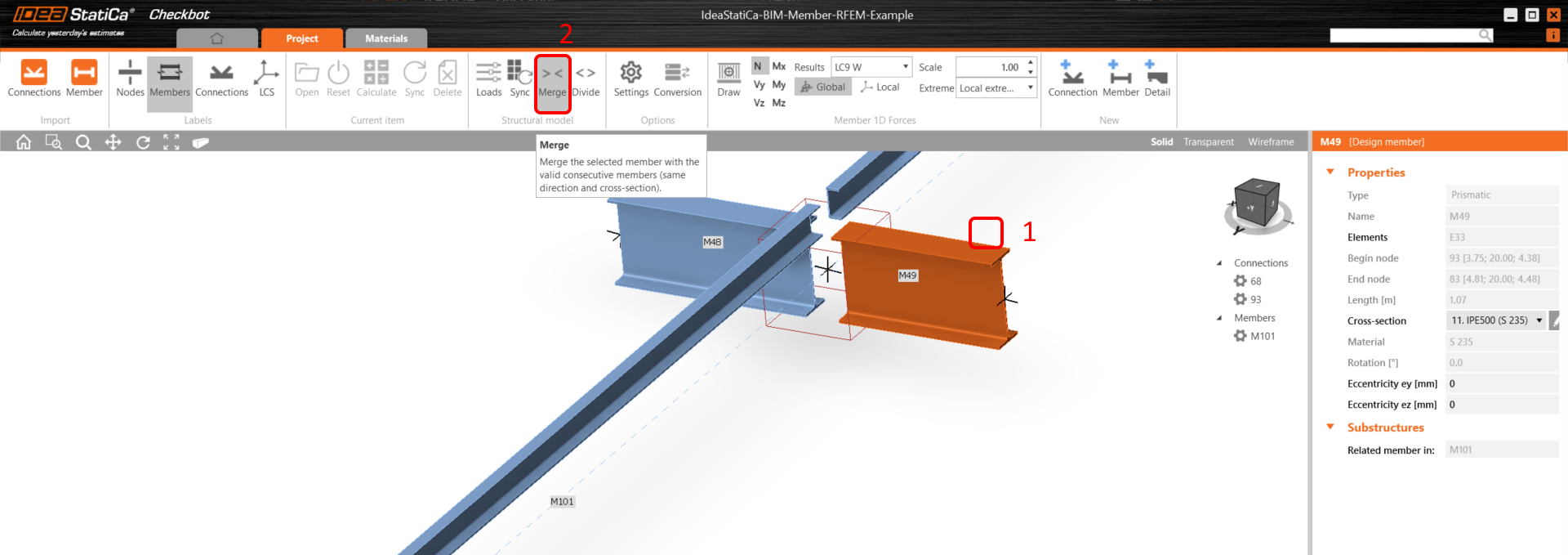
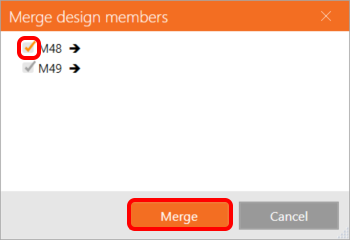
Ici, sélectionnez également l'élément associé M-48.
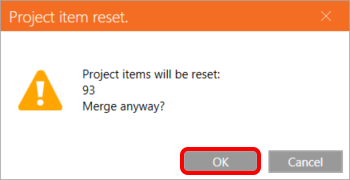
Et confirmez la réinitialisation de l'élément de projet concerné - assemblage 93.
Répétez la même opération pour les autres éléments porteurs associés.
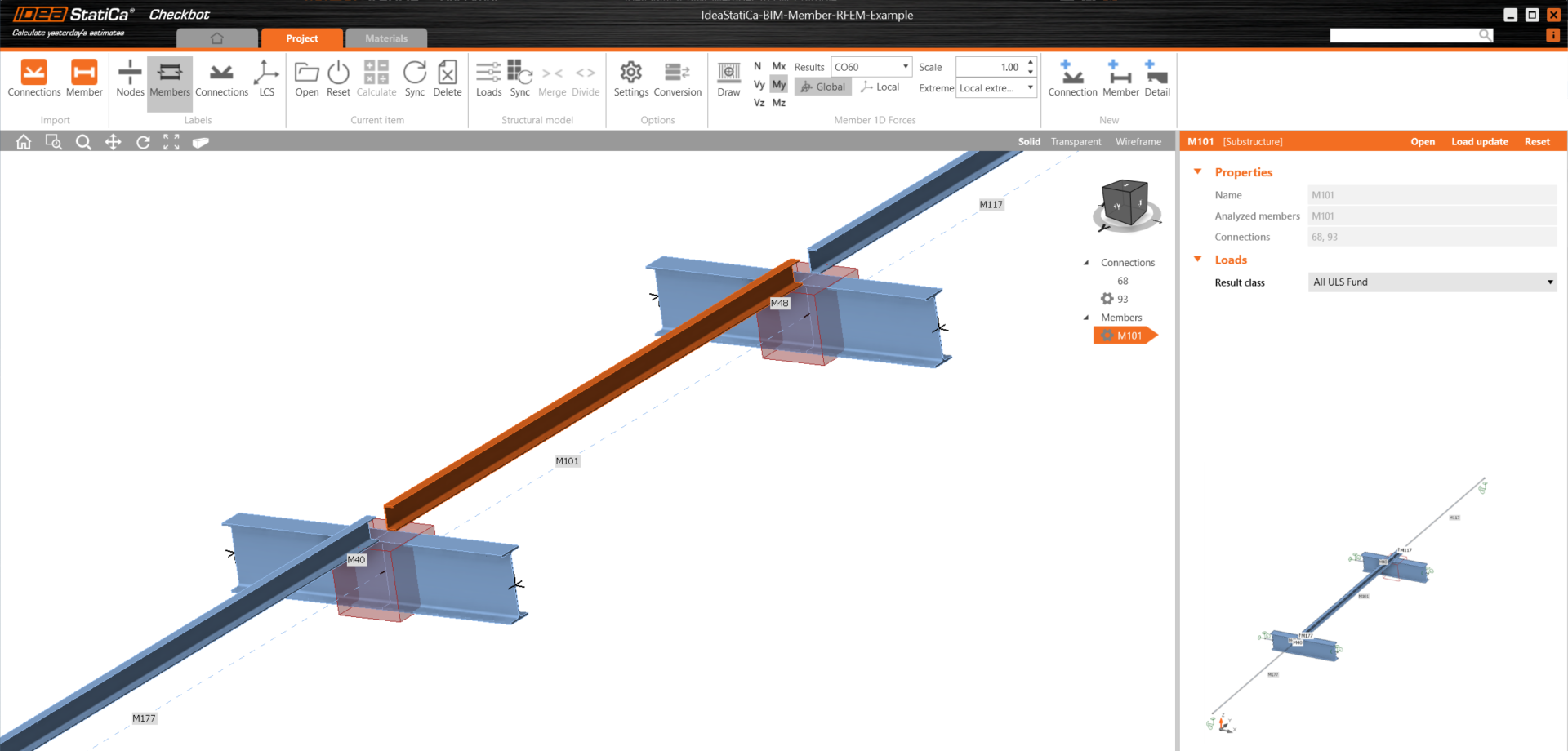
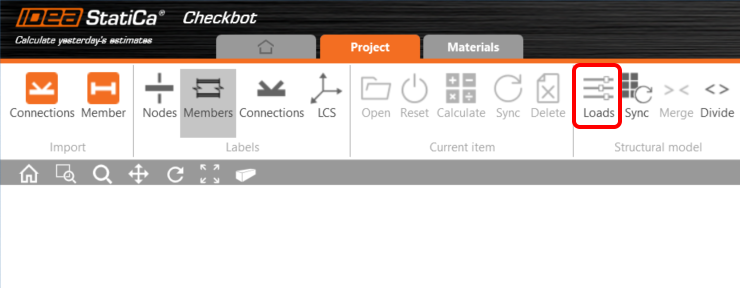
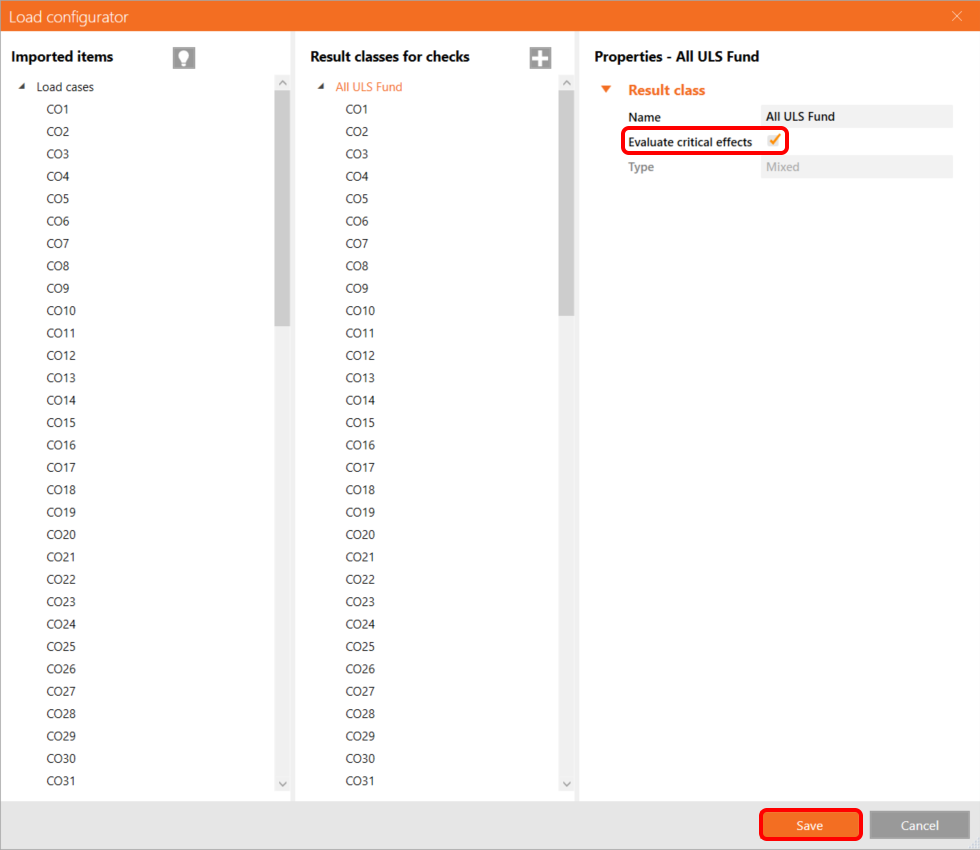
Vous pouvez contrôler les cas de charge et les combinaisons qui seront utilisés pour l'analyse dans l'application Checkbot en cliquant sur Charges et en gérant la colonne Classes de résultats pour les vérifications .
Remarque : Par défaut, la fonction Évaluer les résultats critiques est activée, ce qui filtre les cas de charge et combinaisons non défavorables afin d'accélérer le calcul. Vous pouvez la désactiver, et toutes les combinaisons seront incluses dans le calcul. Vous pouvez supprimer ou ajouter des éléments via un clic droit ou par glisser-déposer entre les colonnes.
Conception
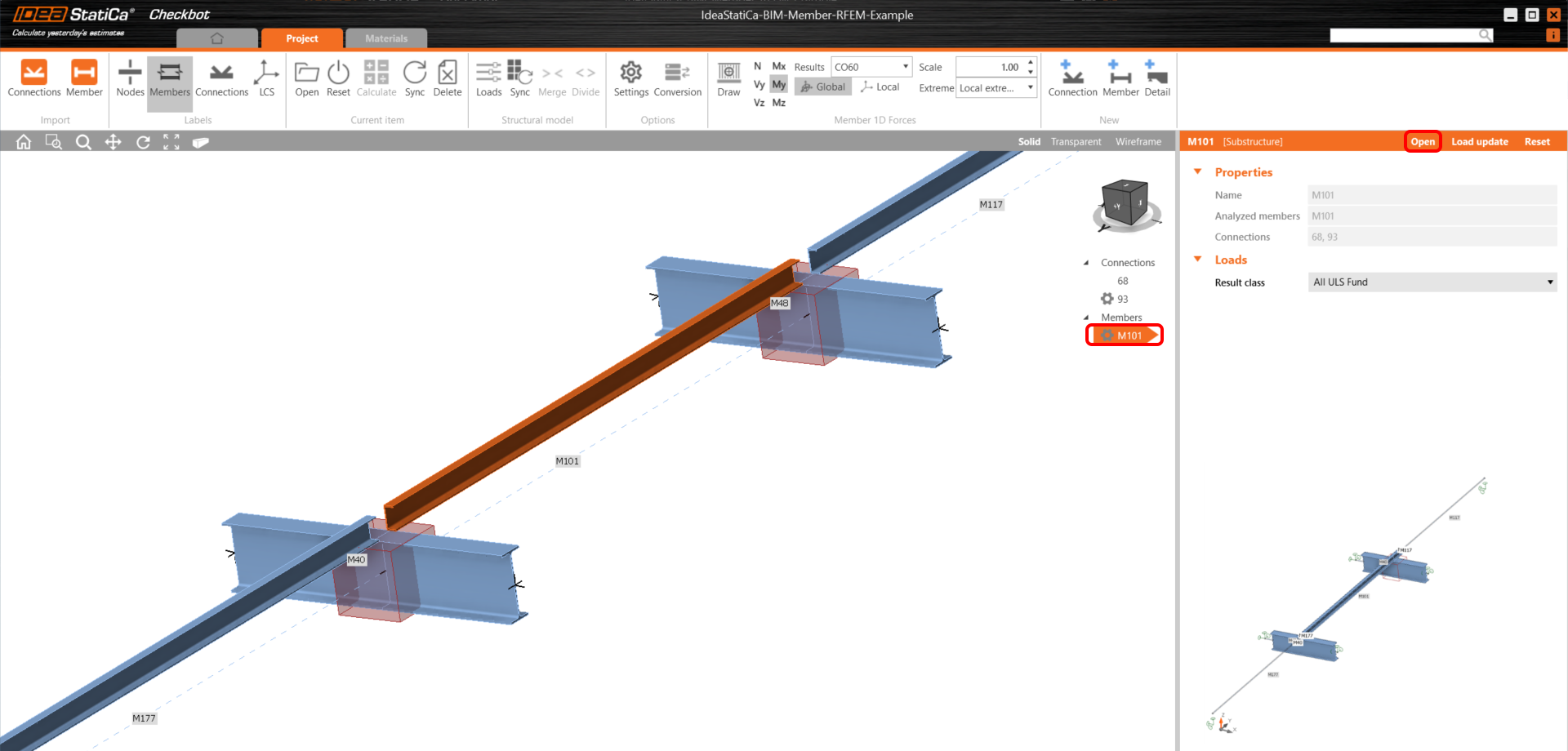
Maintenant, sélectionnez l'élément M101 et cliquez sur Ouvrir pour démarrer la conception.
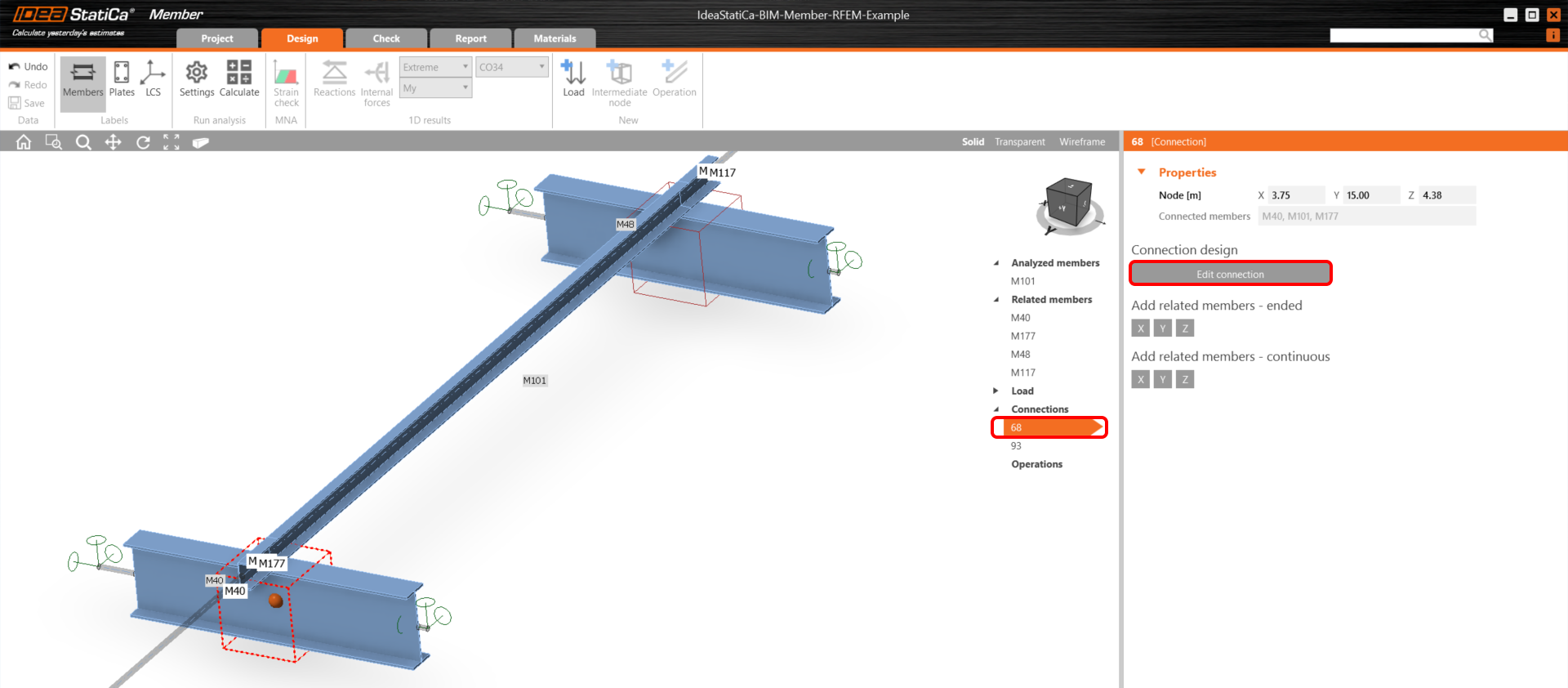
Commencez par concevoir l'assemblage 68. Sélectionnez-le, puis cliquez sur Modifier l'assemblage pour ouvrir l'application Connection.
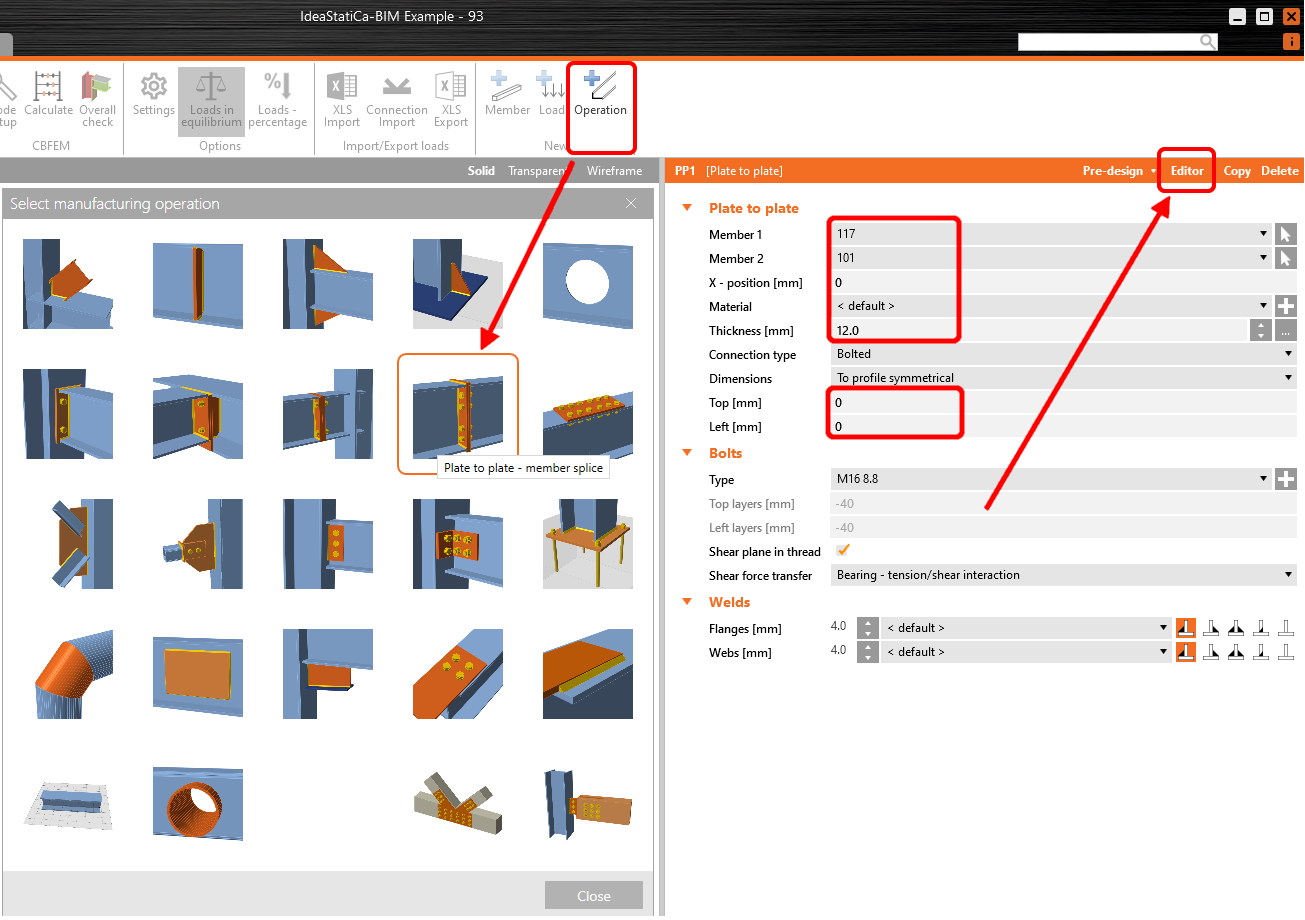
Cliquez sur Opération et sélectionnez Plaque à plaque. Définissez les valeurs conformément à l'image. Cliquez ensuite sur Éditeur.
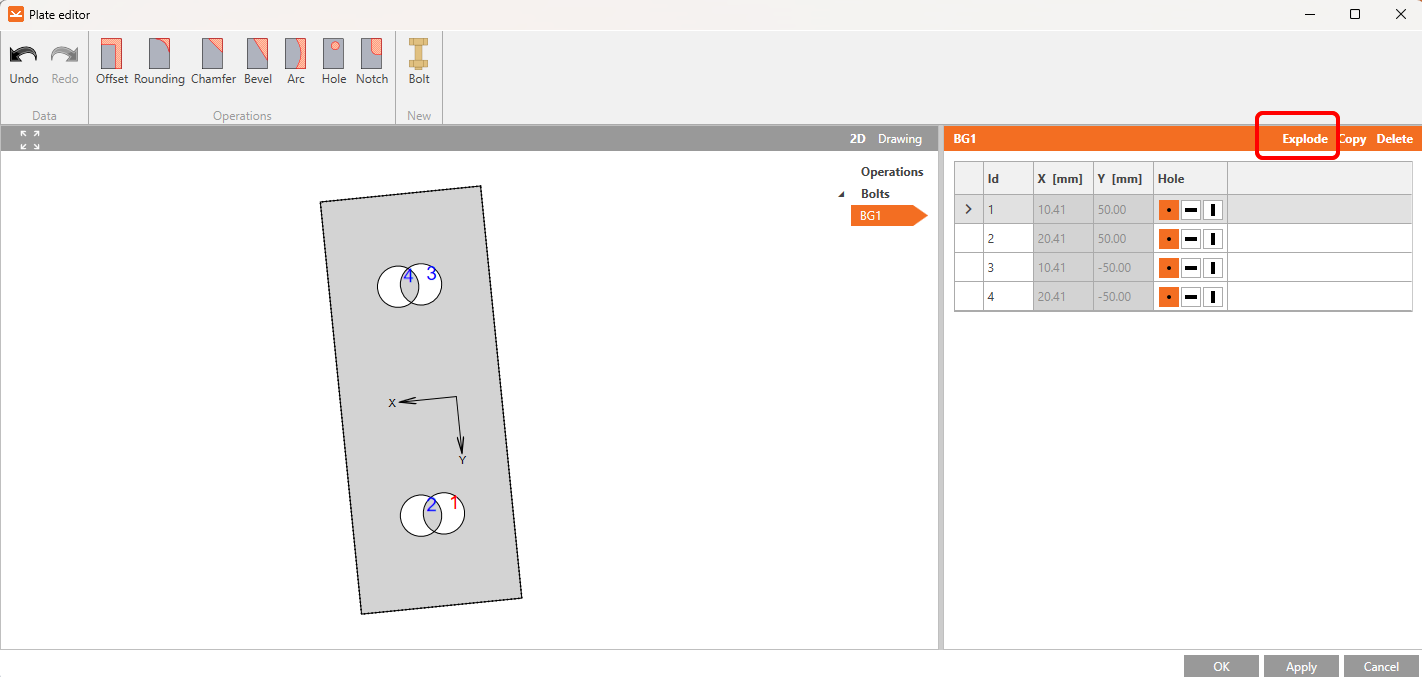
Cliquez sur Éclater et supprimez les boulons 1 et 3.
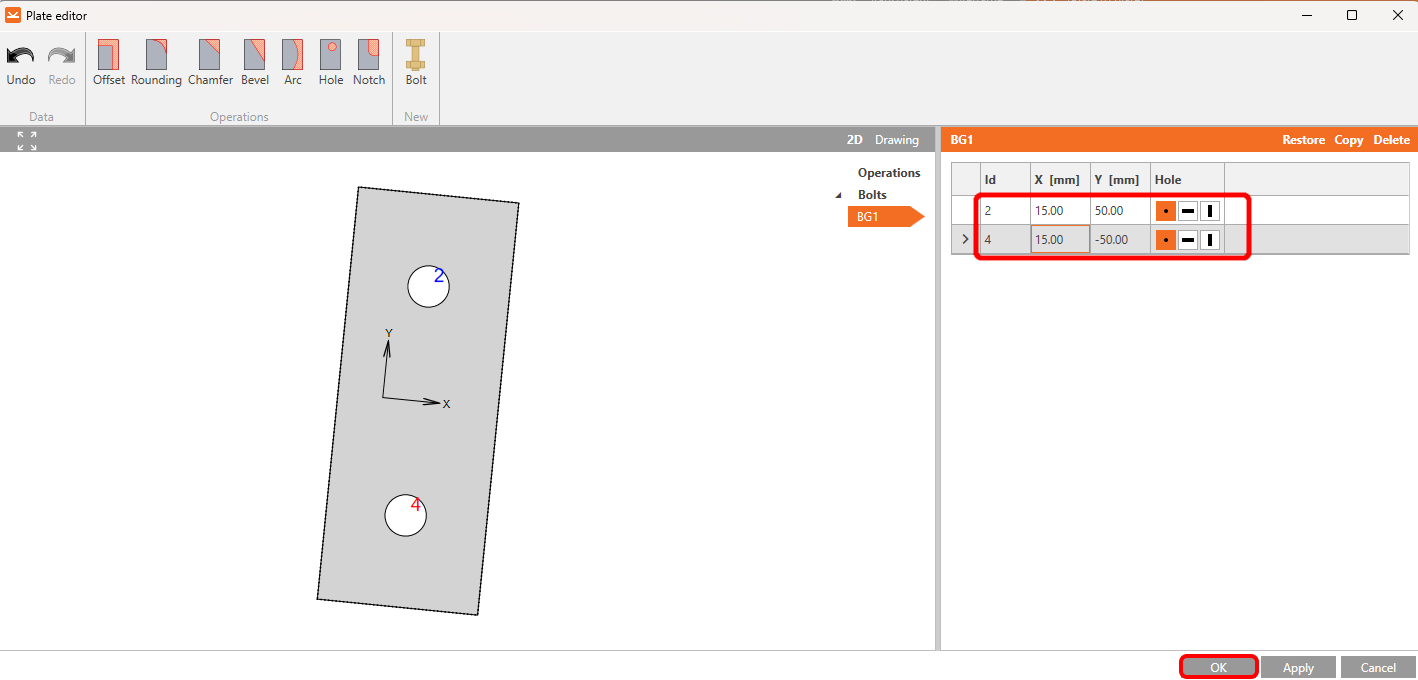
Et définissez les coordonnées des boulons 2 et 4 conformément à l'image. Confirmez les modifications en cliquant sur OK.
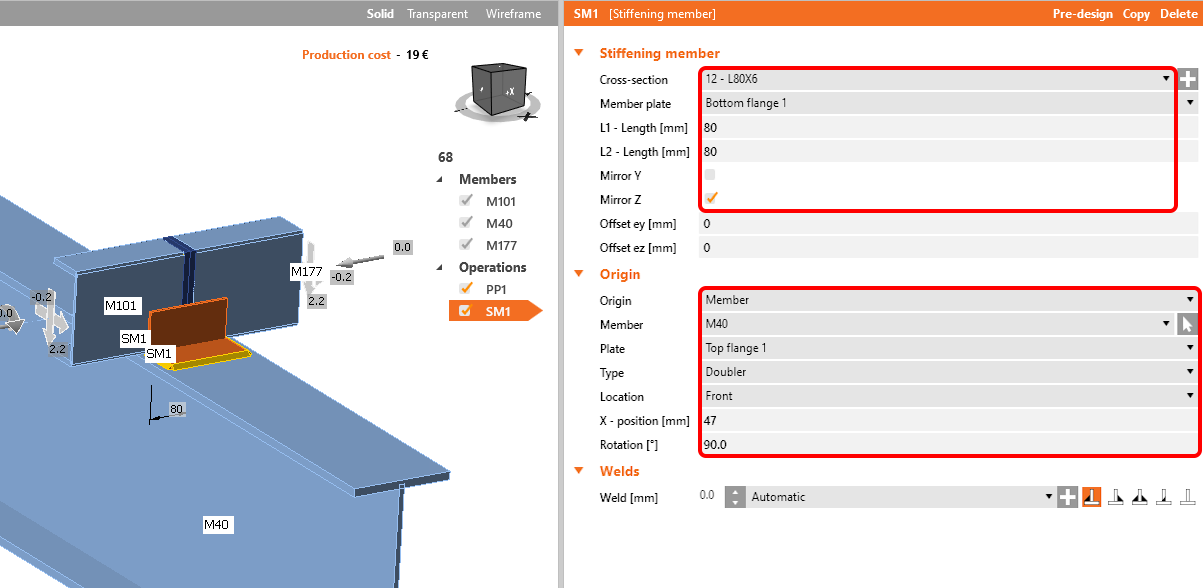
L'opération suivante est le Raidisseur d'élément, définissez le profilé en L L80x6 avec les valeurs suivantes.
Ajoutez l'opération Grille de boulons/ancrages et modifiez les paramètres.
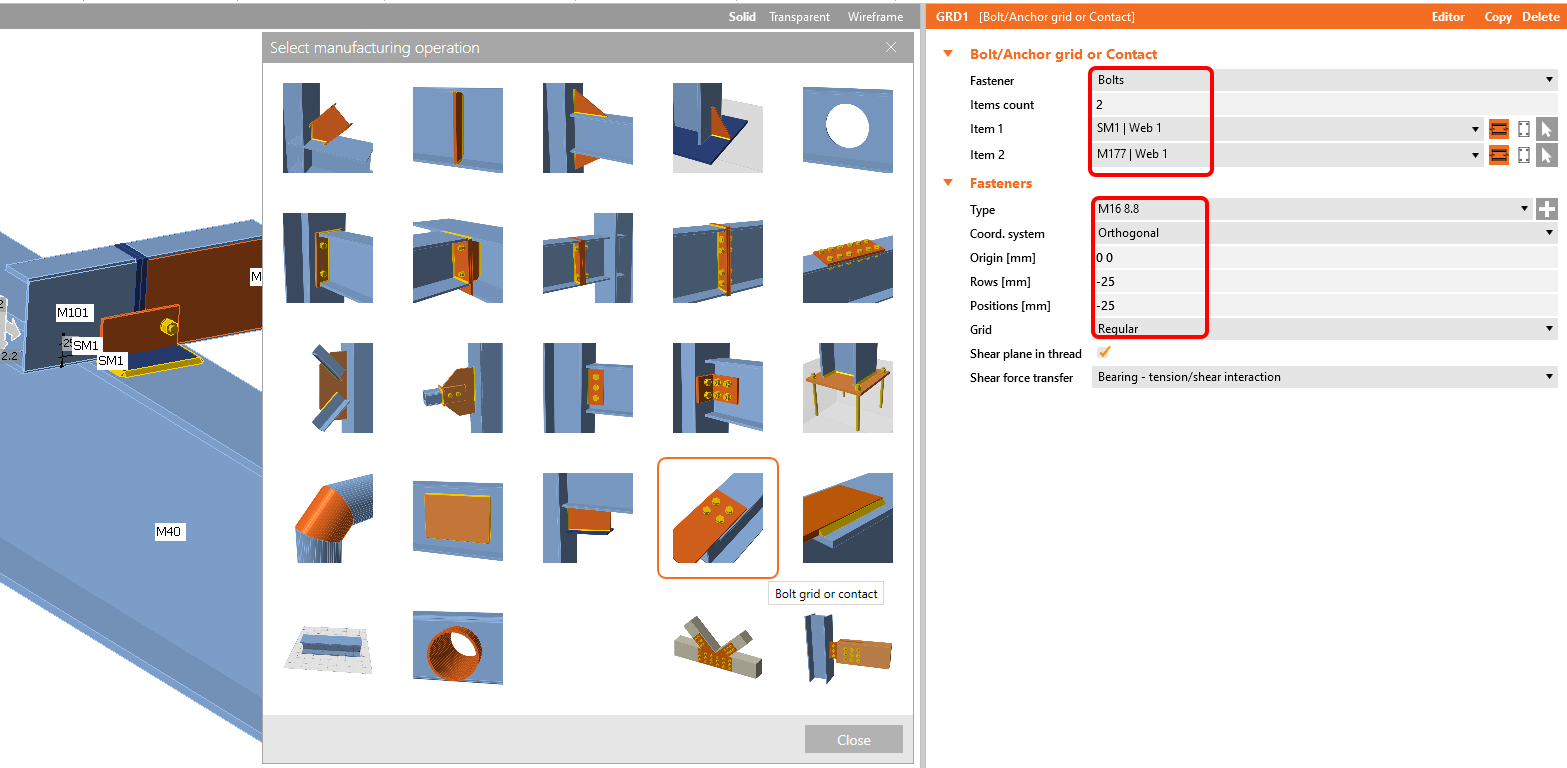
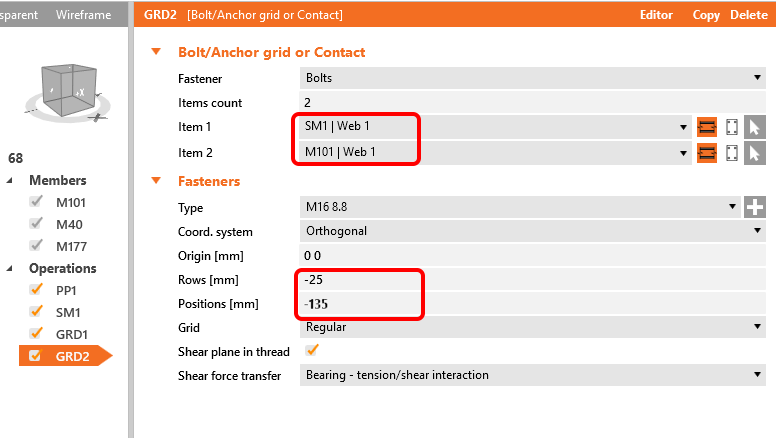
Copiez cette opération et modifiez les valeurs sélectionnées.
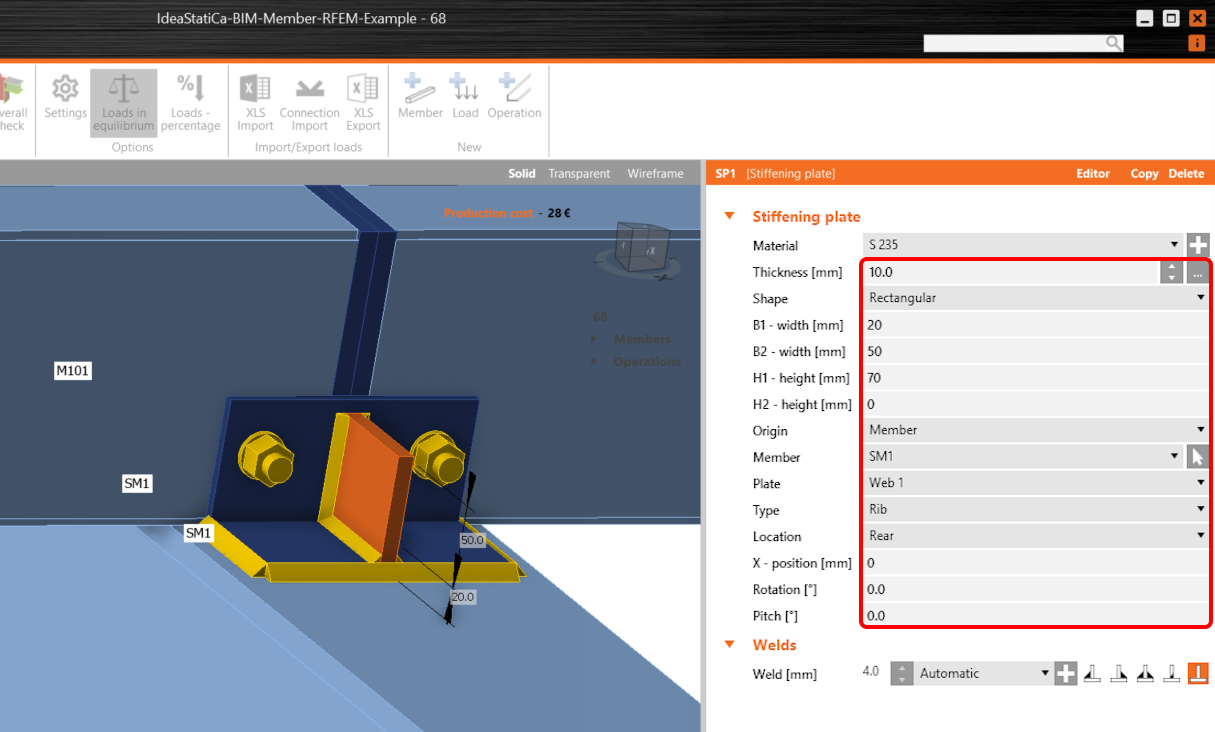
Ajoutez maintenant une Plaque de raidissement à l'assemblage.
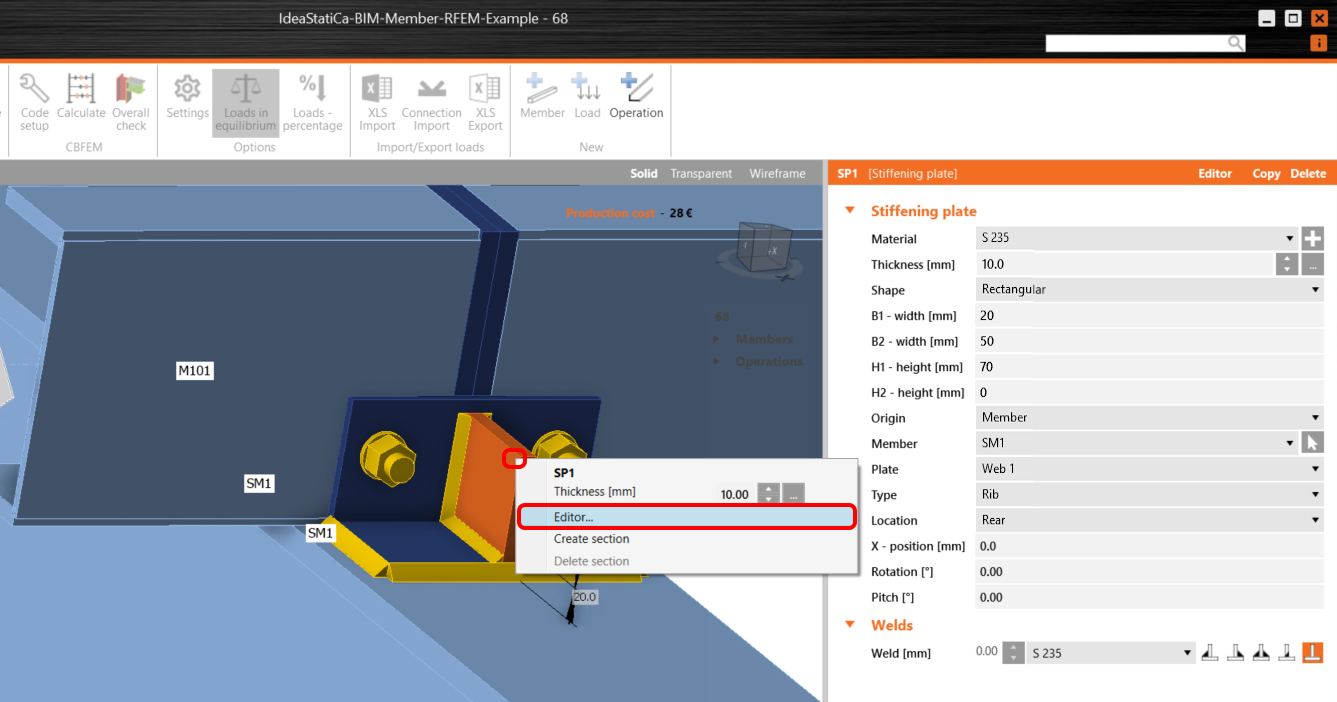
Et modifiez sa forme dans l'Éditeur de plaque.
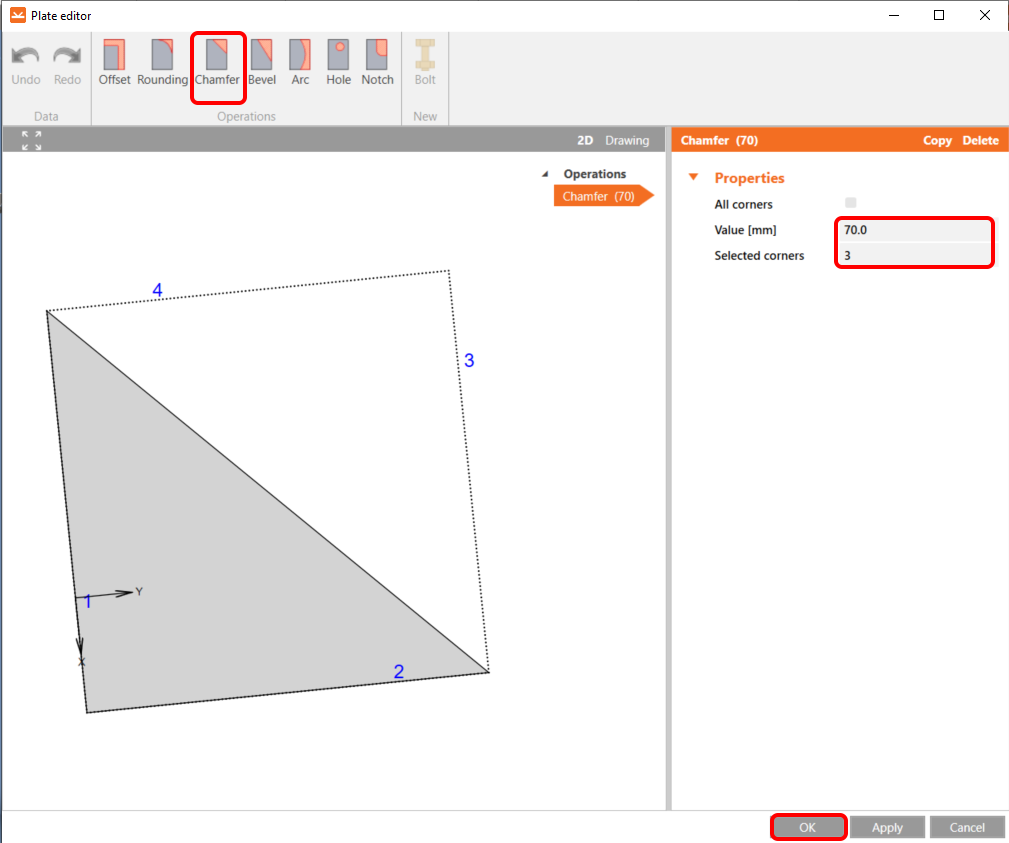
Ici, ajoutez l'opération Chanfrein pour découper la plaque.
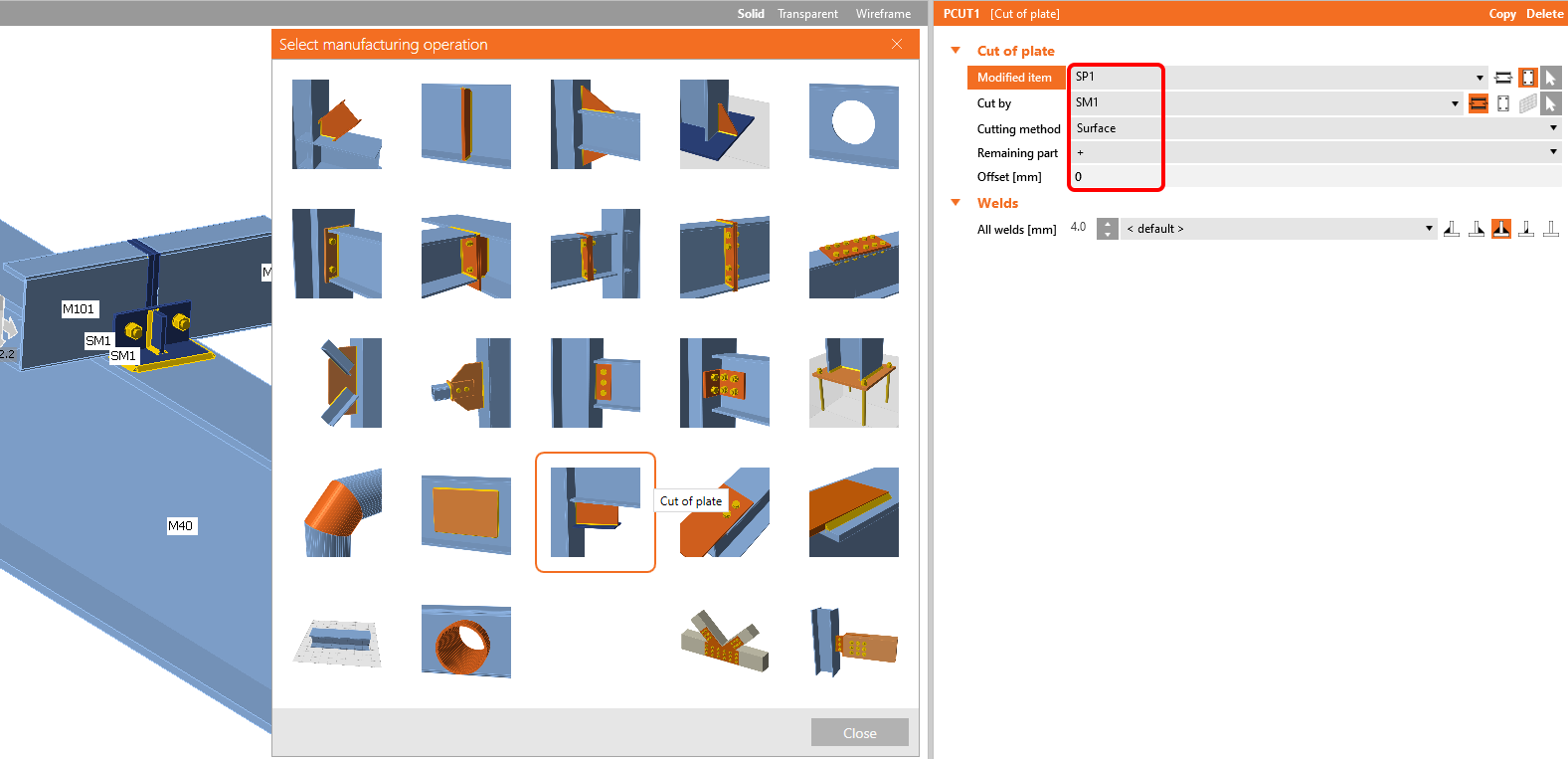
La dernière opération est la Coupe de plaque.
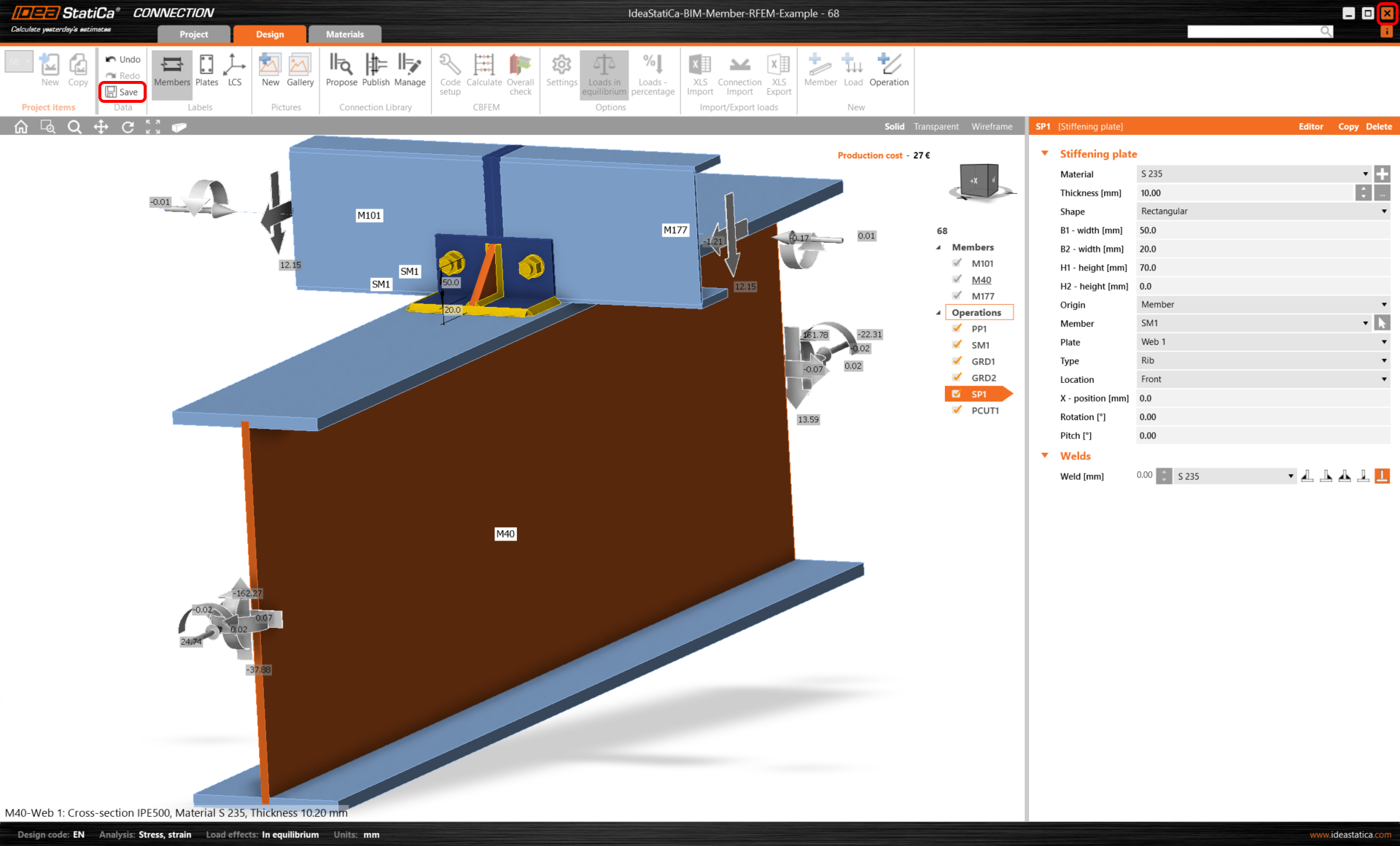
Cliquez maintenant sur Enregistrer et fermez le module Connection.
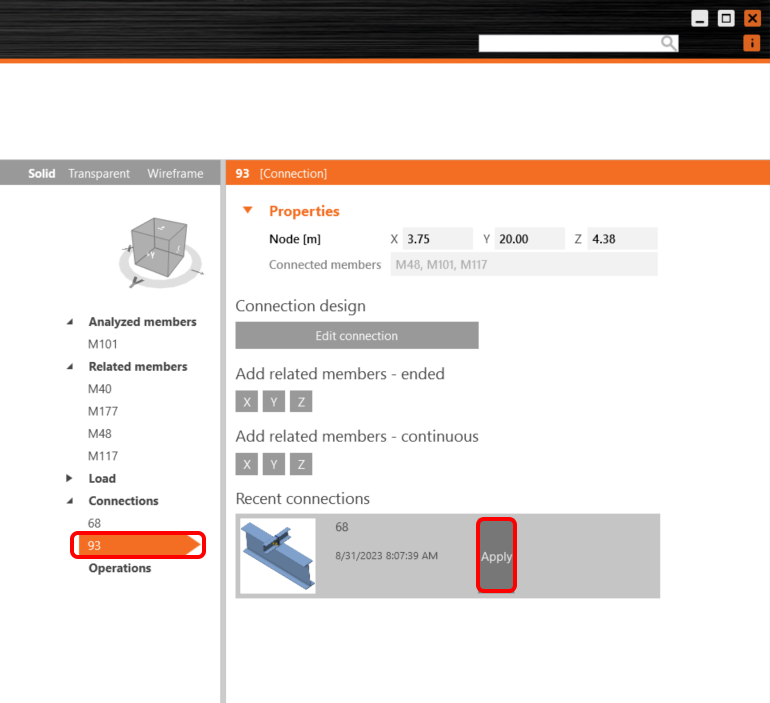
Comme nous avons un assemblage similaire dans les deux nœuds, vous pouvez copier la conception terminée vers le nœud 93 en cliquant sur Appliquer.
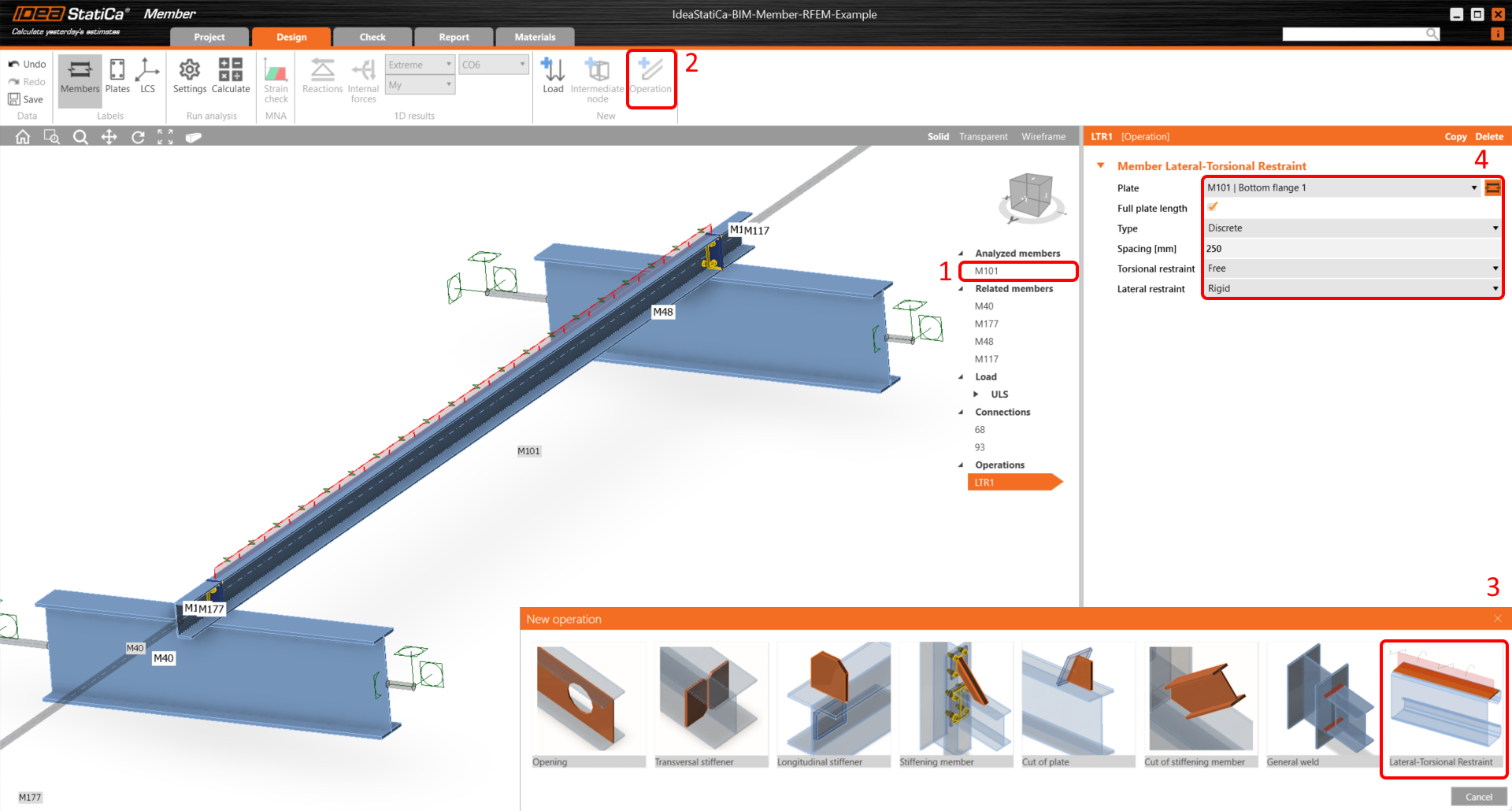
Étant donné que des panneaux de toiture stabilisent la panne analysée, ajoutez l'opération Retenue au déversement pour la simuler et définissez les paramètres.
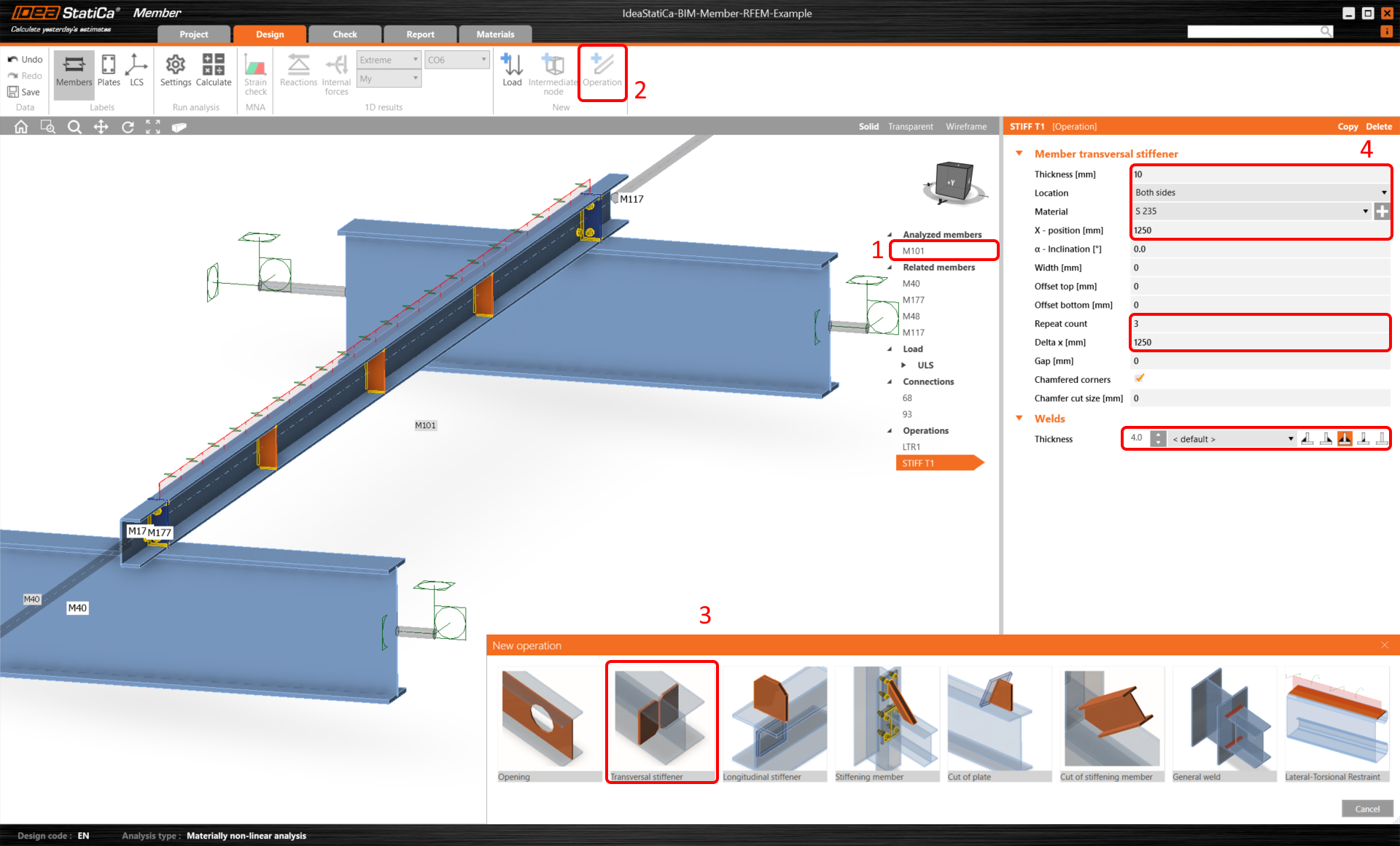
Ajoutez ensuite l'opération Raidisseur transversal.
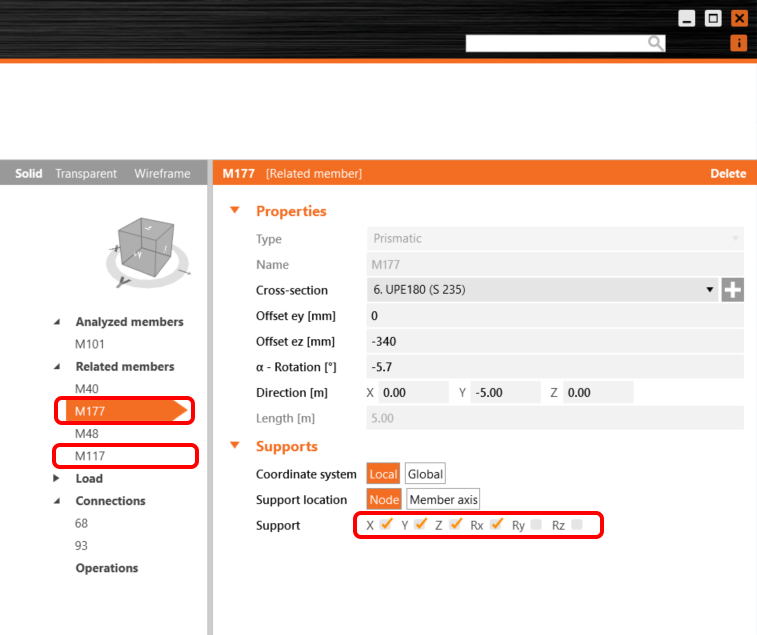
Pour un comportement structurel correct des éléments associés, définissez les appuis des pannes de raccordement M177 et M117 sur X, Y, Z et Rx.
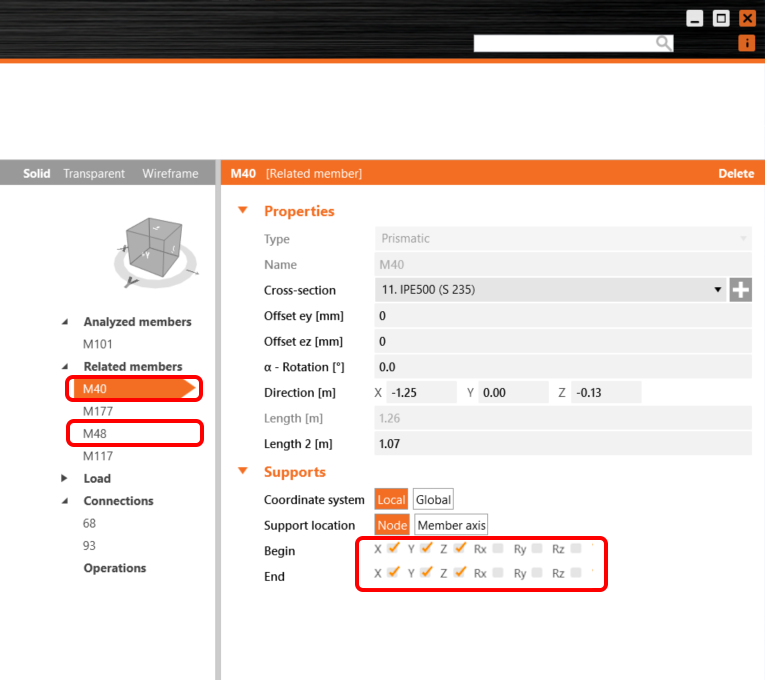
De même, pour les éléments porteurs M40 et M48, définissez les appuis sur X, Y, Z.
Vérification normative
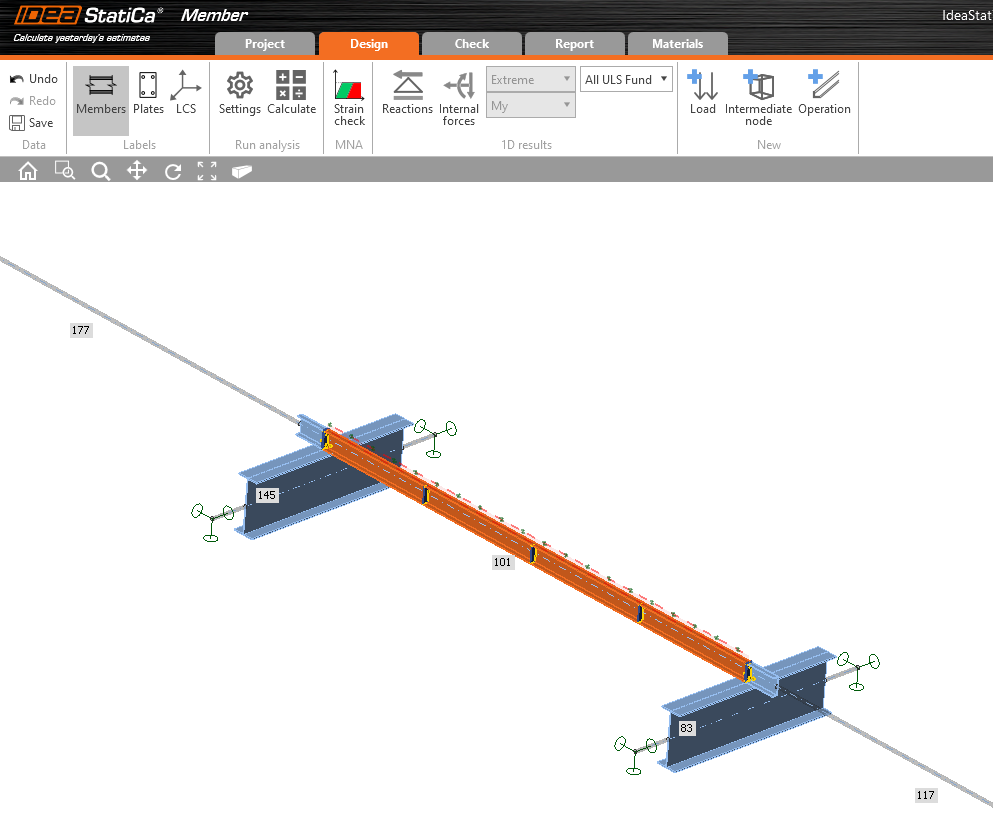
Le modèle d'élément est maintenant prêt pour l'analyse.
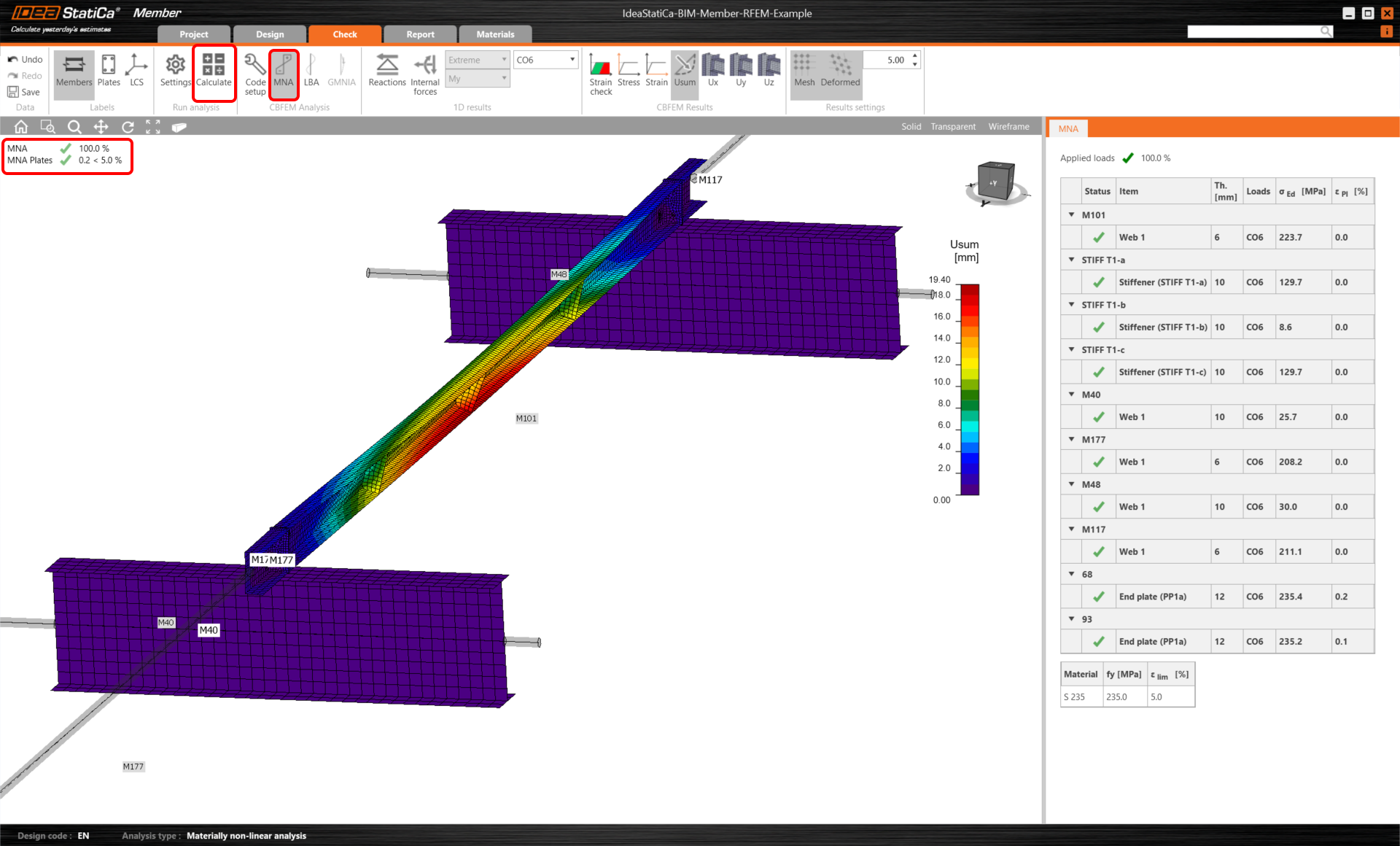
Sélectionnez l'onglet Vérification et lancez l'analyse MNA (matériellement non linéaire) avec le bouton Calculer .
La deuxième analyse est LBA (analyse de flambement par instabilité latérale), où nous obtenons un facteur critique inférieur à 15. Ce résultat montre la nécessité d'effectuer l'analyse GMNIA (analyse géométriquement et matériellement non linéaire).
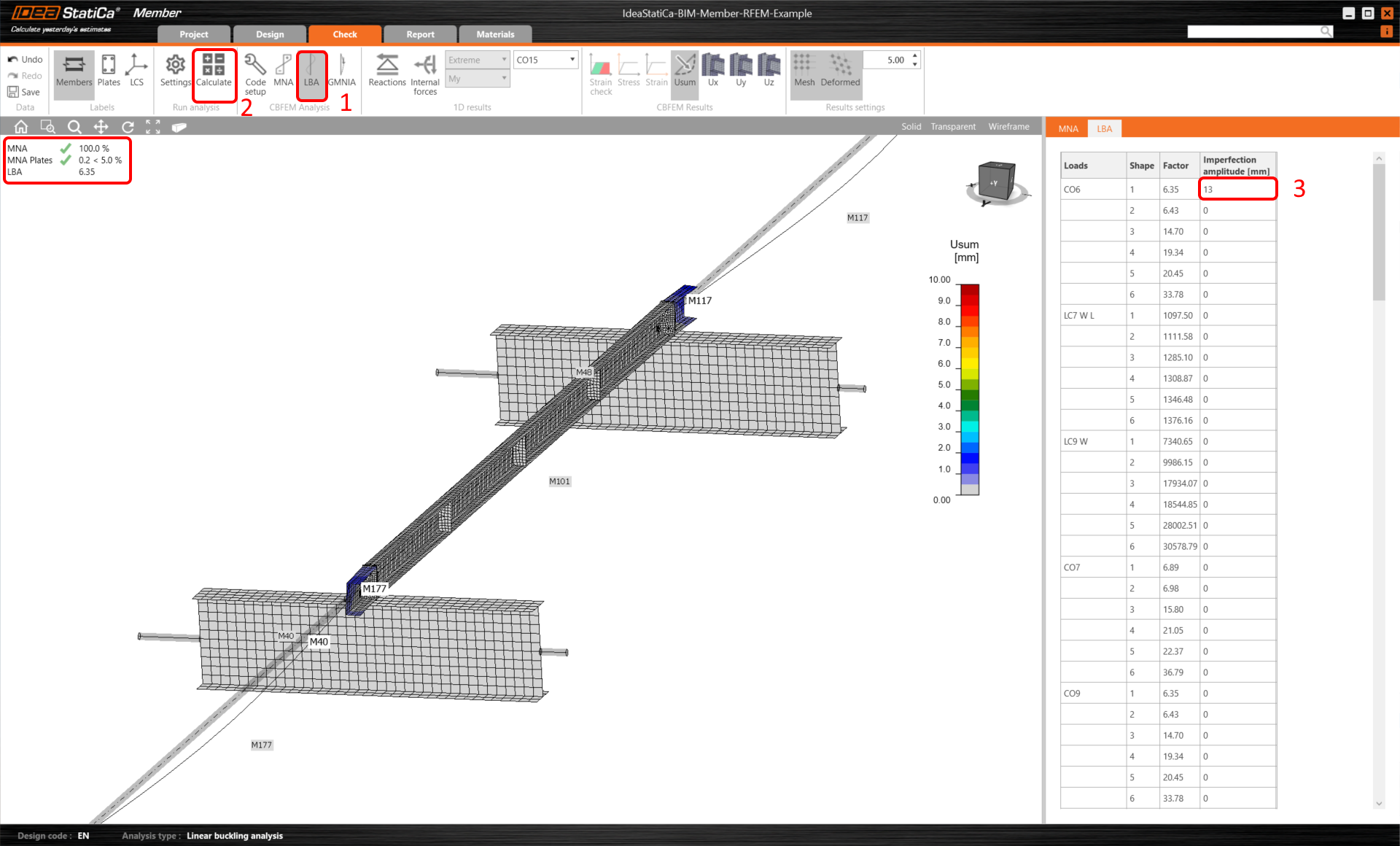
Avant de lancer l'analyse GMNIA (géométriquement et matériellement non linéaire), renseignez la valeur de l'amplitude d'imperfection. Étant donné que le déversement est étudié ici, le facteur k0 = 0,5 peut être utilisé. Une amplitude de 0,5x5000/200 = 12,5 mm peut être appliquée au premier mode de flambement.
En savoir plus sur :
- Comment saisir les imperfections dans Member
- Stabilité des éléments dans IDEA StatiCa Member.
- Déversement
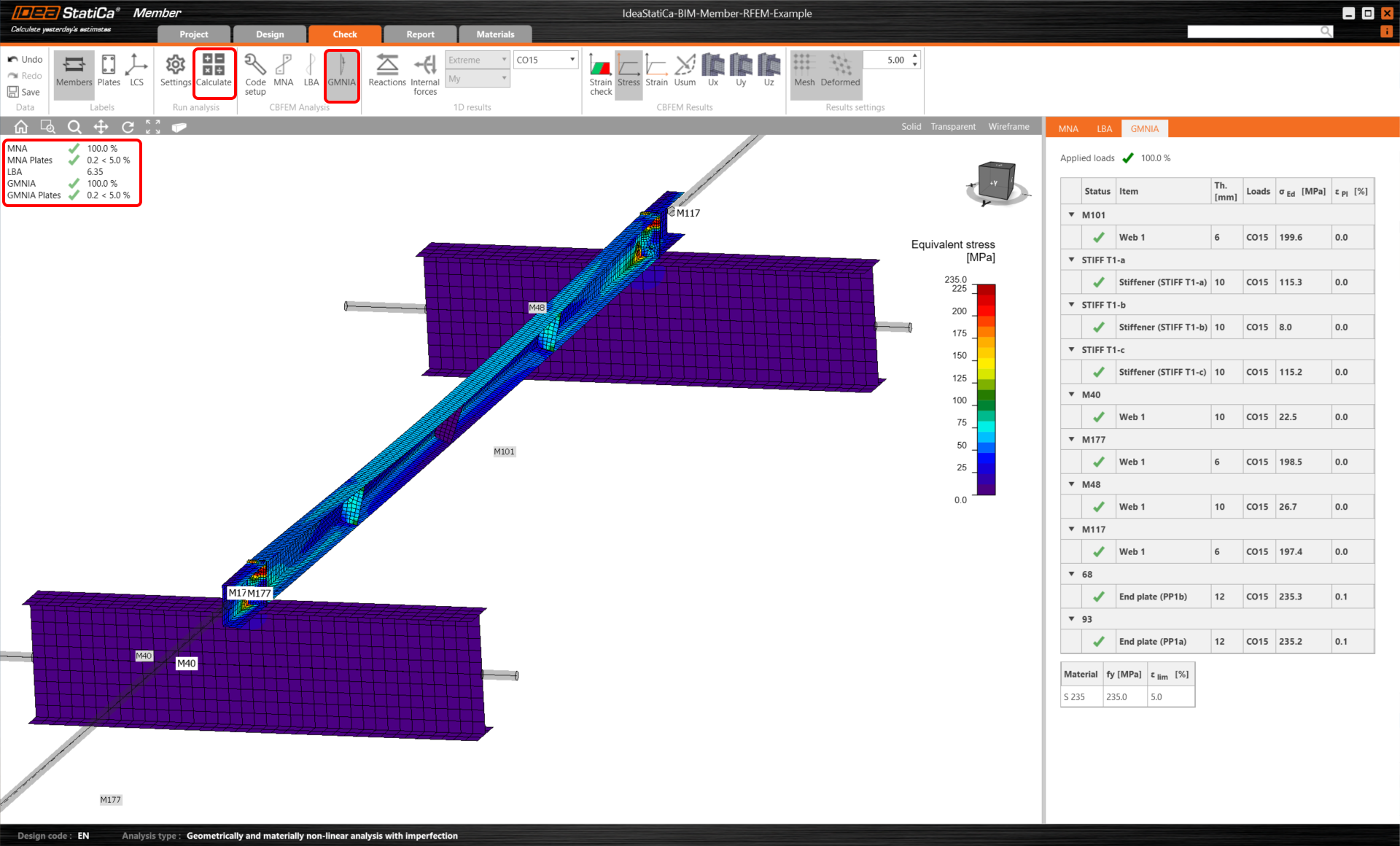
Une fois l'analyse terminée, vous pouvez consulter les vérifications normatives finales, y compris les imperfections.
Rapport
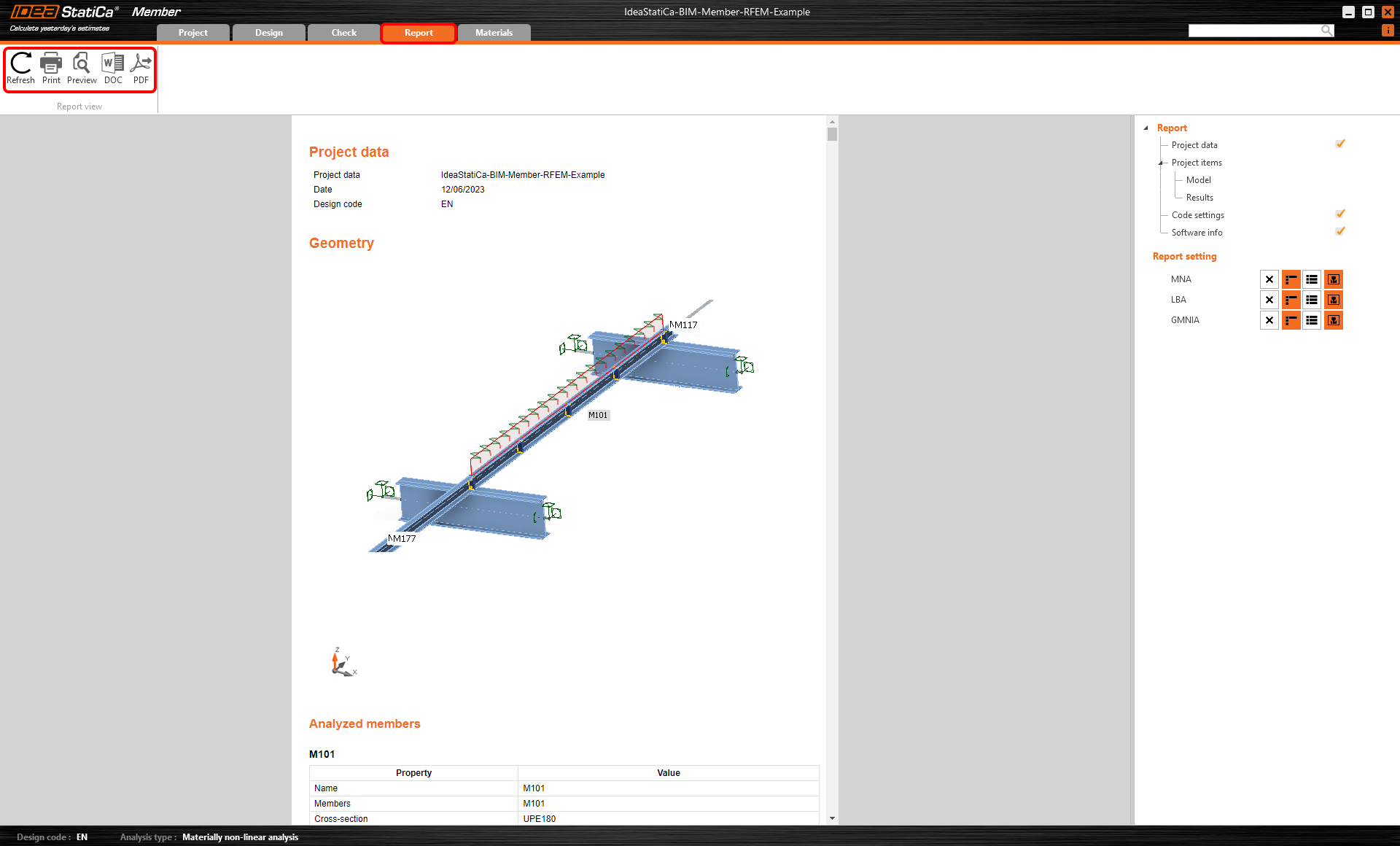
Enfin, accédez à l'onglet Rapport. IDEA StatiCa propose un rapport entièrement personnalisable pouvant être imprimé ou enregistré au format .doc modifiable.
Synchroniser les éléments
Parfois, des modifications sont apportées à votre modèle EF/BIM, comme une section d'élément différente ou des charges modifiées. Ces modifications peuvent être synchronisées entre Checkbot et le modèle EF/BIM.
Deux alternatives sont possibles :
- Synchroniser l'élément courant (si un ou plusieurs assemblages sont sélectionnés)
- Synchroniser l'ensemble du modèle structurel importé

Pour tester cette fonctionnalité, vous pouvez modifier la taille ou la forme de la section d'un élément dans votre application EF/BIM, ou modifier un cas de charge ou une combinaison, etc. : remplacez les poteaux par une section plus grande. N'oubliez pas de relancer l'analyse du modèle EF.
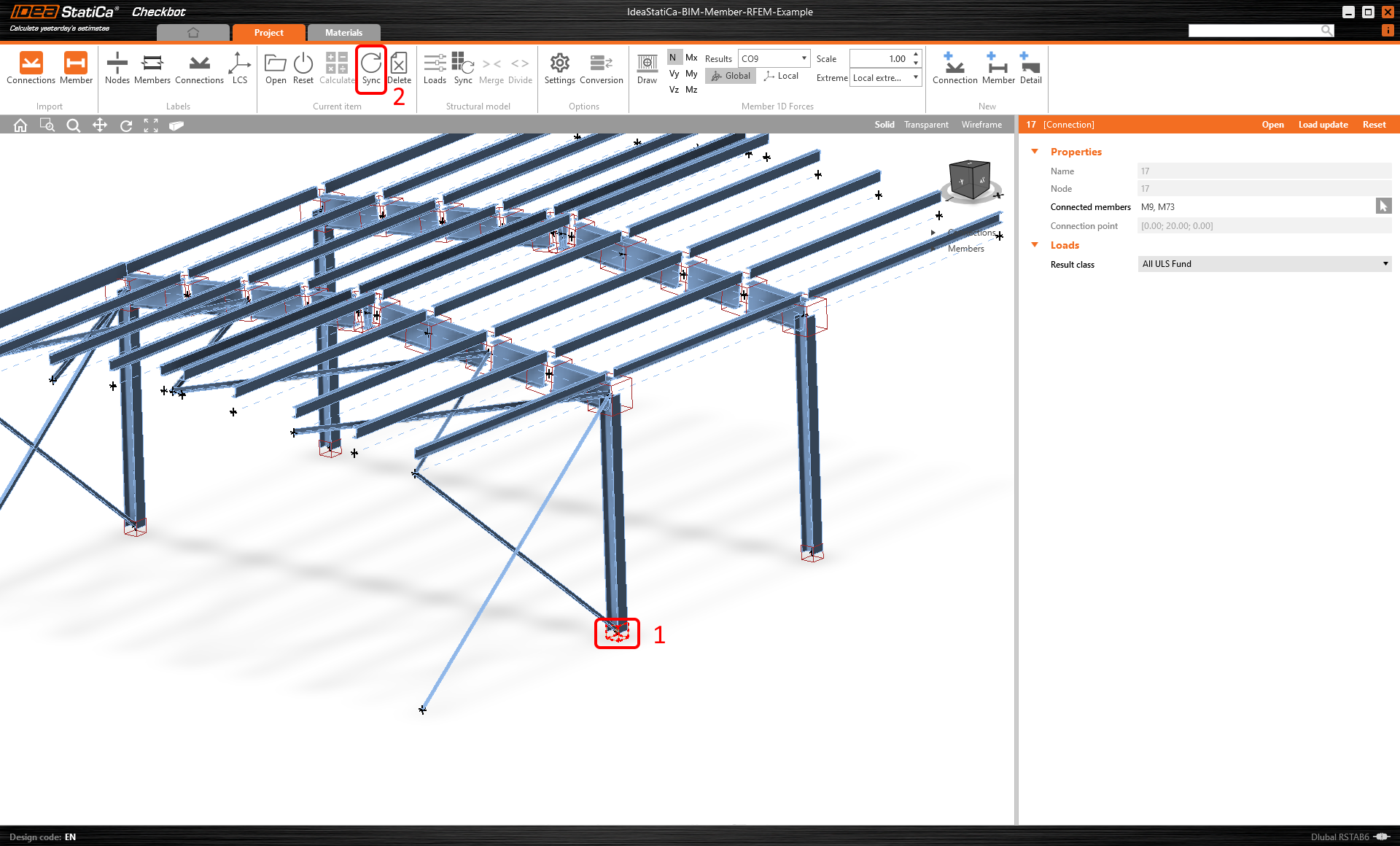
Dans Checkbot, sélectionnez les éléments modifiés (il peut y en avoir plusieurs) et, depuis le panneau Élément courant, sélectionnez Sync.
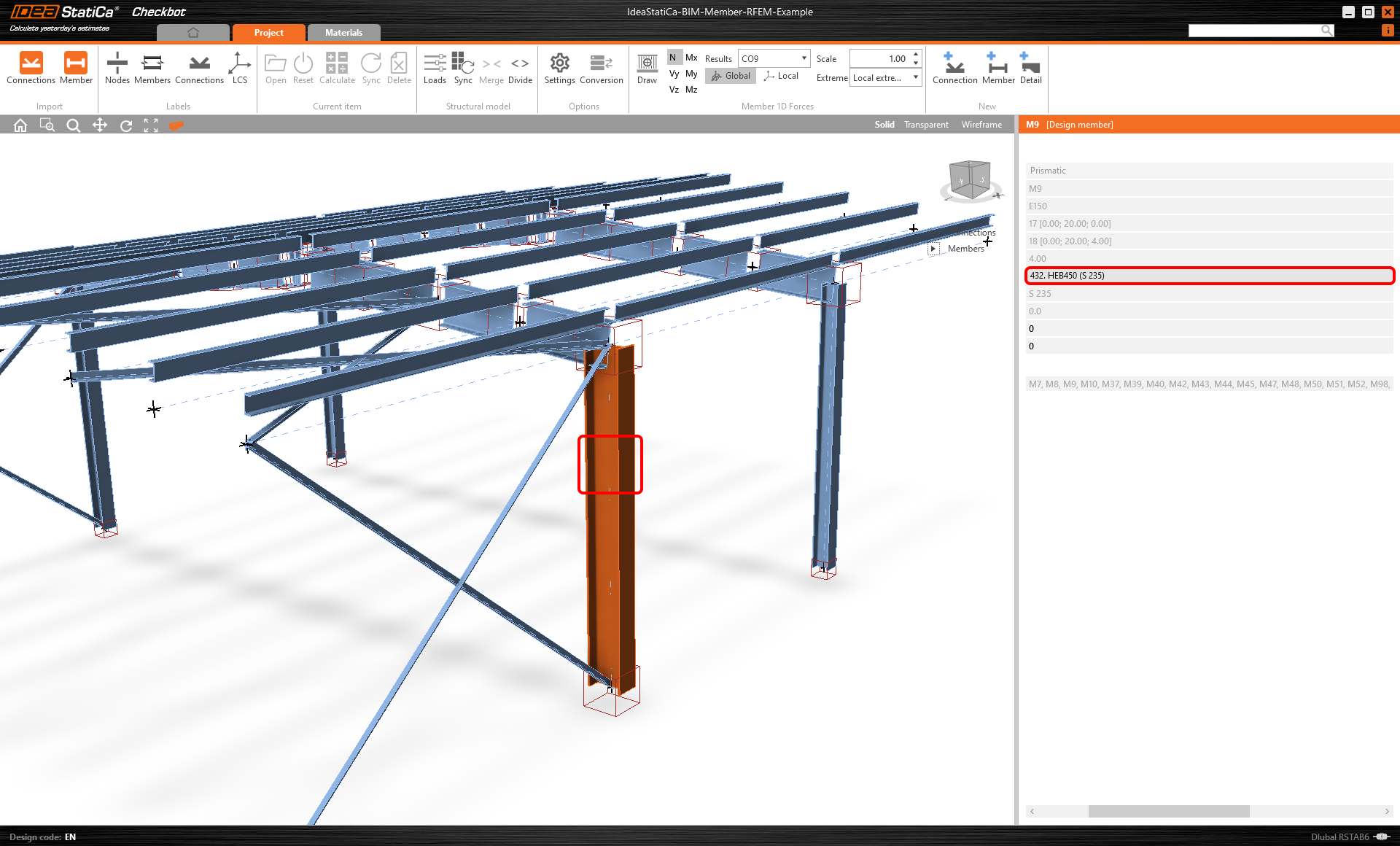
Le projet Checkbot sera mis à jour, la conception des éléments (et des assemblages) est conservée, mais les résultats seront invalidés. Vous pouvez constater que le poteau est maintenant mis à jour, conformément à la modification apportée dans le modèle EF.
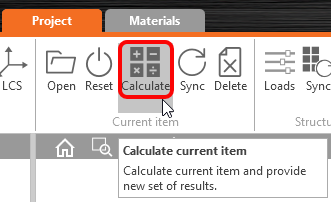
Effectuez simplement à nouveau la vérification normative de l'élément mis en évidence en sélectionnant Calculer dans le panneau Élément courant. N'oubliez pas que des modifications importantes du modèle peuvent nécessiter des étapes de validation supplémentaires pour les éléments concernés (comme indiqué ci-dessus).
Si les éléments ne donnent pas les résultats souhaités, vous pouvez les rouvrir pour optimiser la conception (c'est-à-dire renforcer si la vérification normative n'est pas satisfaite, ou alléger si le taux de travail est trop faible).
Vous avez réussi à lier RFEM/RSTAB à IDEA StatiCa Member via Checkbot.
En savoir plus sur les limitations connues du lien BIM RFEM/RSTAB.