모델링 팁 & 트릭 - US
-
2022-08-03T00:00:00.0000000Z(현지 시간 기준, 24시간 형식)
웨비나 날짜:
웨비나에 참여하여 다음에 대해 알아보세요
- 모델링 모범 사례
- 다양한 작업 팁
- 자주 묻는 모델링 질문
- Q&A
발표자들

IDEA StatiCa US

IDEA StatiCa US

IDEA StatiCa US
참고: Connection Browser는 버전 23.0(2023년 4월)부터 연결 라이브러리로 이름이 변경되었습니다.
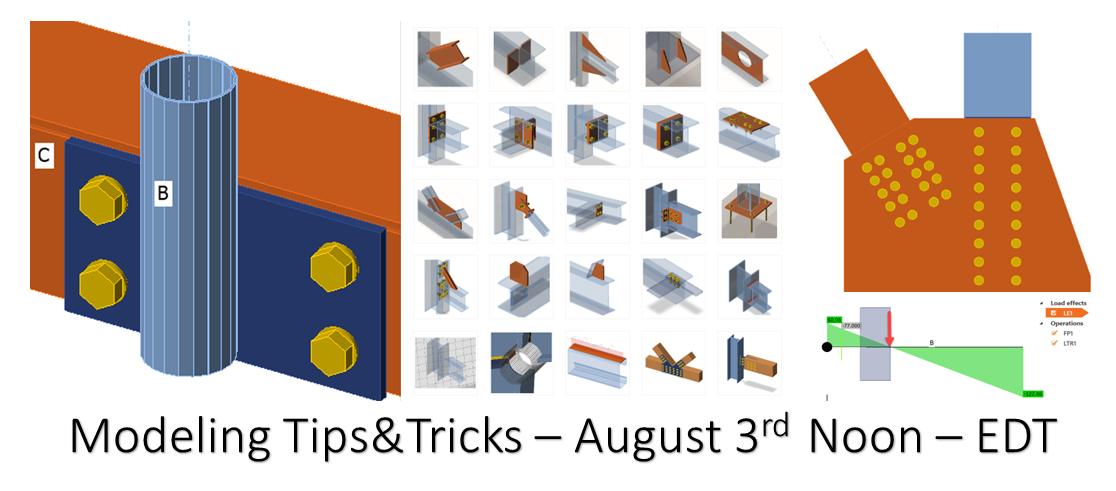
이 웨비나에서는 IDEA StatiCa 모델링에 관해 자주 묻는 질문들을 소개합니다. 세션 중에는 다양한 작업(스티프너 플레이트, 거셋 플레이트, 클리트, 볼트 등)에 관한 15가지 모델링 팁이 공유됩니다.
또한 하중 위치와 모델 유형에 대해서도 다룰 예정입니다. 마지막으로 청중과의 Q&A로 마무리하겠습니다.
아래에서 웨비나에서 공유된 내용의 요약을 확인할 수 있습니다. 스크린샷과 따라 할 수 있는 단계와 함께 모든 팁을 정리했습니다:
1. 오프셋 사용 지양
오프셋 사용은 편심을 유발할 수 있으며, 하중이 적용될 때 추가적인 모멘트를 발생시킬 수 있으므로 피하는 것이 좋습니다.

2. 오프셋 대신 작업 사용
일부 작업(전단 탭, 클리트, 엔드 플레이트 등)은 기본적으로 절단 작업을 포함합니다. 그러나 경우에 따라 해당 작업을 적용하기 전에 부재 절단 작업을 먼저 추가해야 할 수 있습니다.
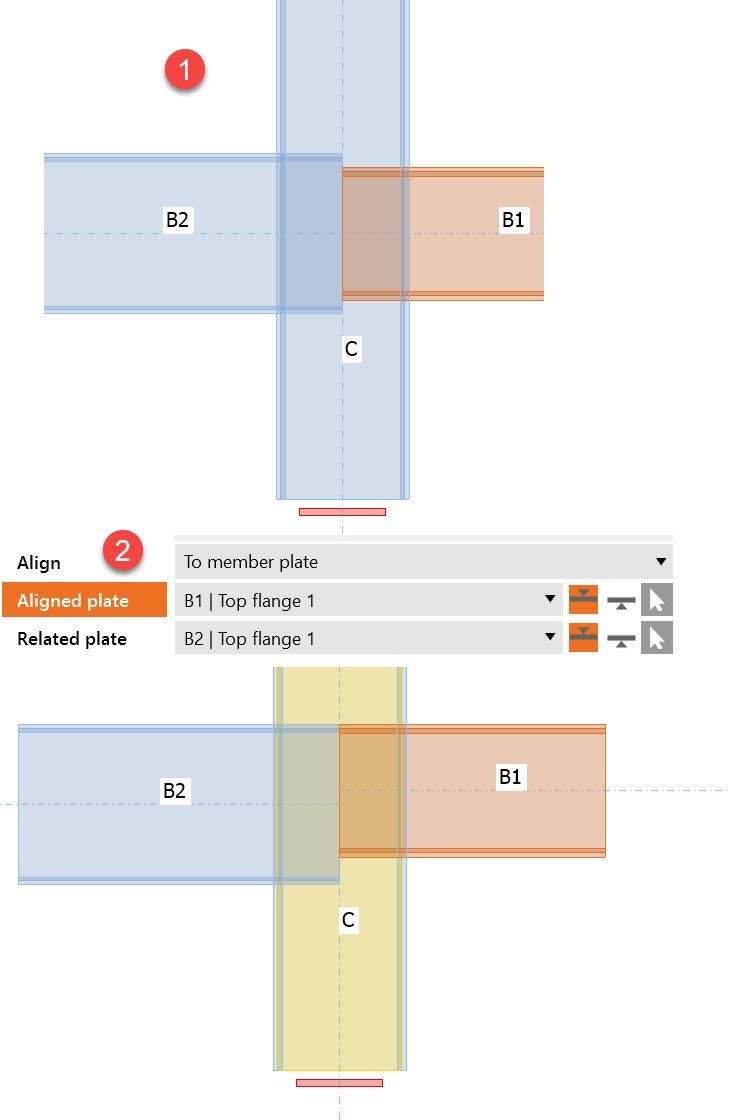
또한 플레이트 정렬 옵션을 사용하여 오프셋 없이 부재를 배치할 수 있습니다. 예를 들어, 보-보 접합부가 있거나 높이가 다른 두 보가 기둥에 연결되는 경우에 활용할 수 있습니다.


3. 모델 유형 선택
선택한 부재에 어떤 모델 유형을 사용해야 하는지는 자주 묻는 질문입니다. 이는 부재가 시스템/노드에 전달하는 힘과 경계 조건이 무엇인지를 의미합니다:
- 완전 고정 부재 - N-Vy-Vz-Mx-My-Mz
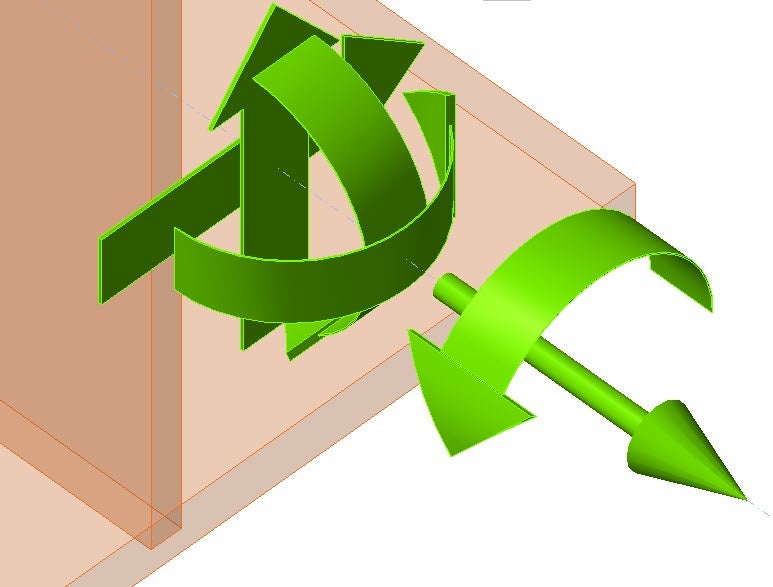
- 강축 고정 - N-Vz-My

- 약축 고정 - N-Vy-Mz

- 힌지 N-Vy-Vz
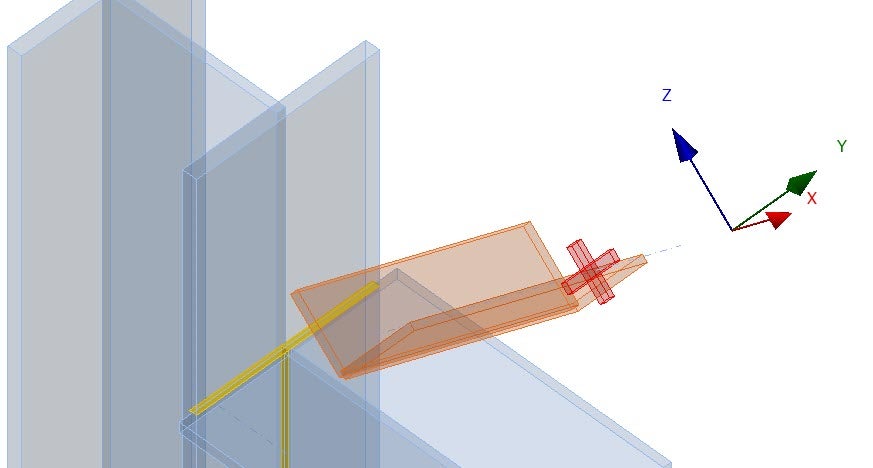
4. DXF를 사용한 플레이트 형상 생성
새 플레이트를 생성할 때 IDEA StatiCa는 DXF 도면에서 설계를 불러오는 옵션을 제공합니다. 다음 지침에 따라 이 기능을 테스트할 수 있습니다:

5. 기존 플레이트에 거셋 플레이트 작업 적용
거셋 플레이트 작업을 사용할 때 해당 작업 자체에서 새 플레이트를 생성할 수 있지만, 플레이트가 이미 모델에 존재하는 경우에는 모델의 기존 플레이트 옵션을 사용할 수 있습니다.

6. 다른 상황에서의 더블러 사용
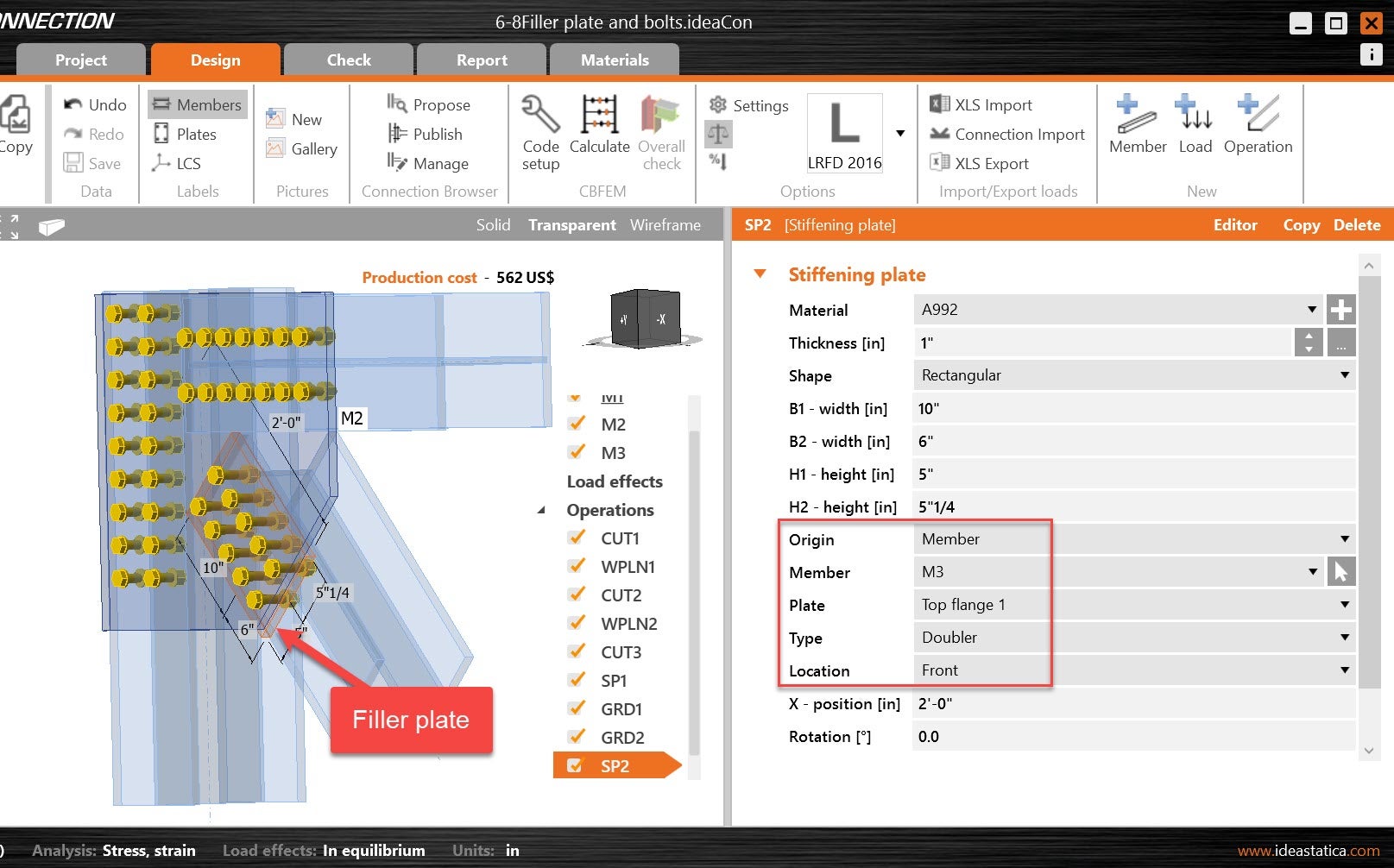
스티프너 플레이트는 노드, 부재 또는 플레이트를 기준으로 배치할 수 있습니다. 더블러 옵션은 선택한 플레이트의 면을 기준으로 새 스티프너 플레이트를 배치하는 데 도움이 됩니다. 이 기능은 필러 플레이트 및 거셋 플레이트의 전단 플레이트를 모델링하는 데 사용해야 합니다.
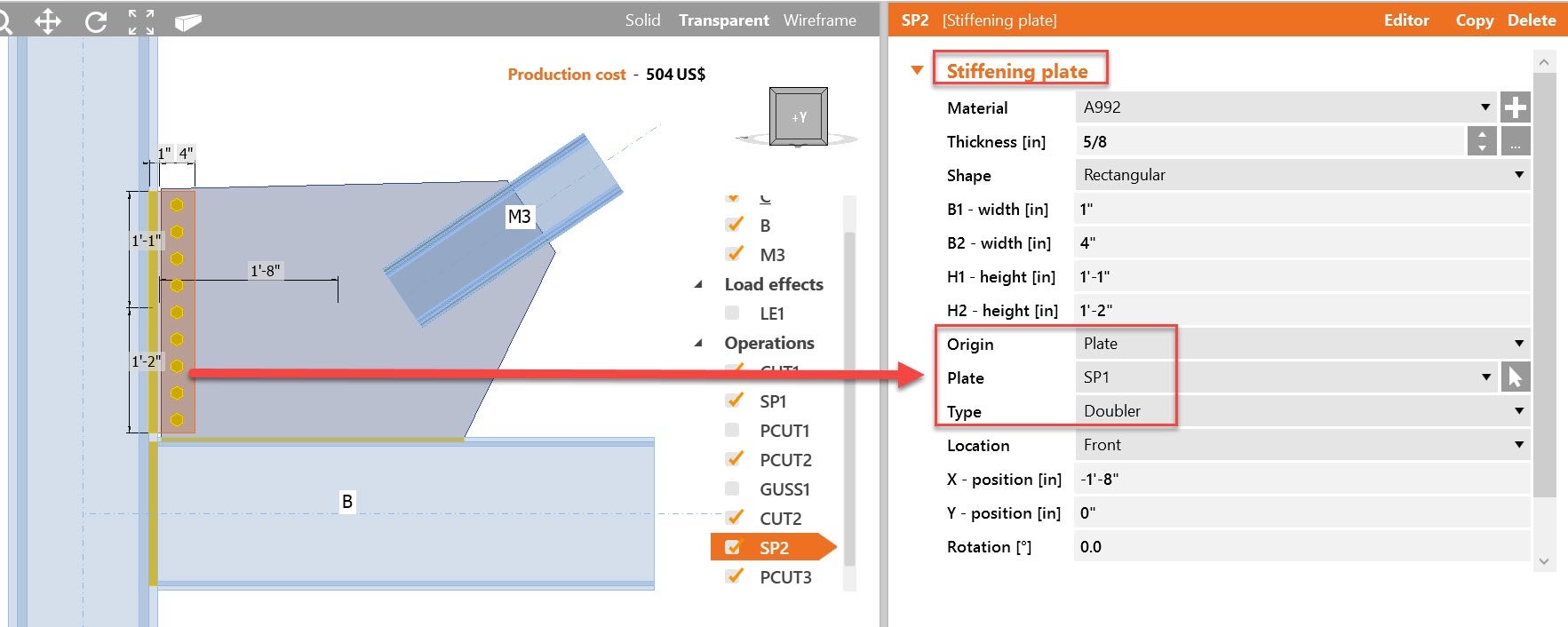
7. 필요한 크기보다 큰 플레이트로 시작하고 플레이트 절단 작업을 사용하여 부재 등에 맞게 정렬하기

8. 볼트 그리드 작업 팁
볼트 작업을 사용할 때는 볼트가 통과하는 모든 플라이를 선택하는 것이 중요합니다. 또한 항목을 배치할 때 첫 번째 요소가 볼트 배치의 기준이 된다는 점을 고려하십시오. 이 예에서는 브레이싱 부재의 종축이 기준입니다.

9. 플레이트 편집기 사용
스티프너 플레이트 작업에는 편집기가 있으며, 여기서 플레이트를 하위 작업으로 편집할 수 있습니다. 이 경우 거셋 플레이트와 기둥 사이에 ¾ 간격을 만들기 위해 오프셋을 사용했습니다:

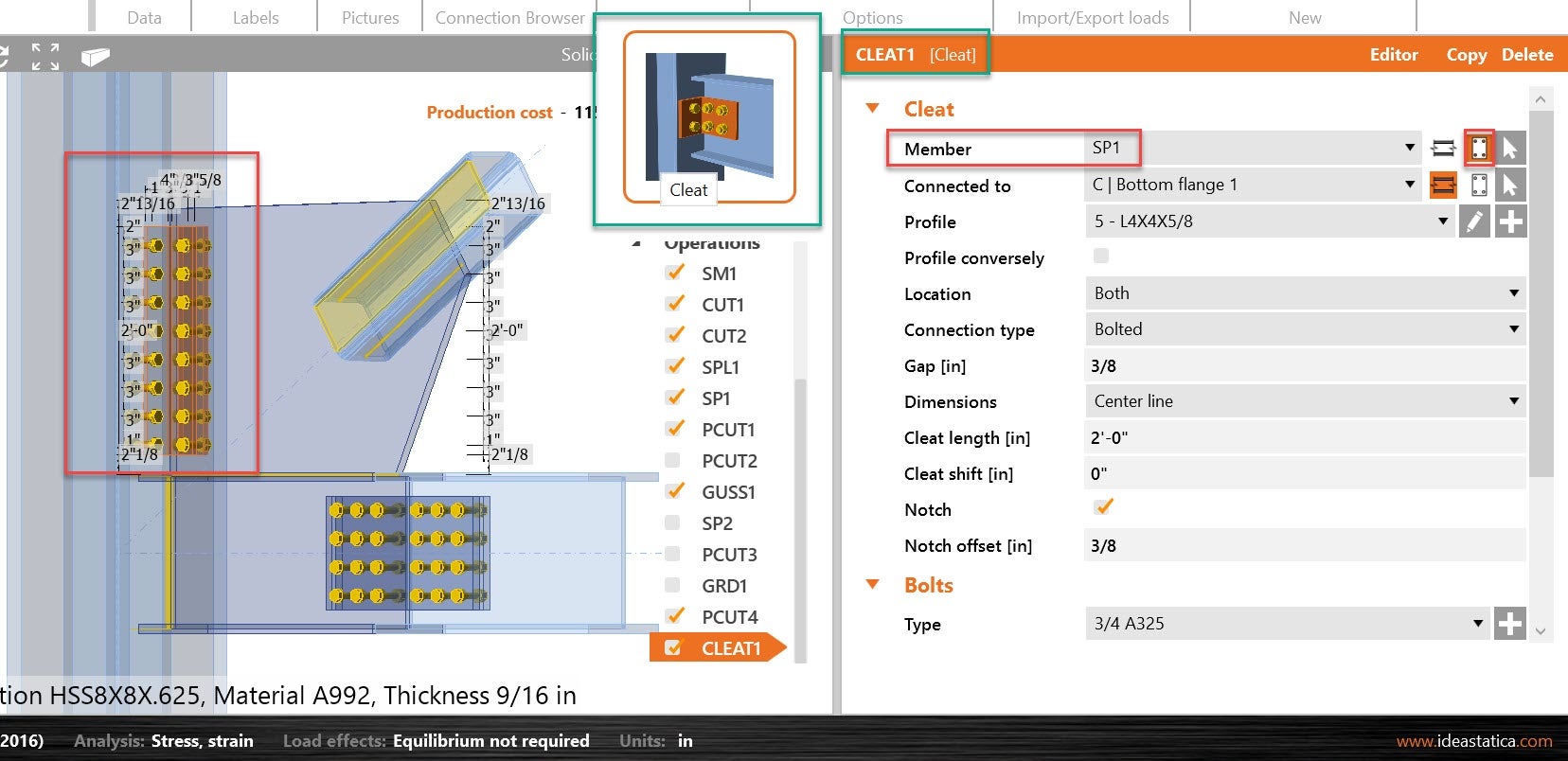
10. 플레이트에 연결된 클리트 작업
클리트 작업은 다음 예시와 같이 부재에 연결될 기존 플레이트에 할당할 수 있습니다:
11. 스티프너 부재 사용
스티프너 부재는 연결부의 일부가 될 부재를 모델에 추가하는 데 도움이 되는 작업입니다. 스티프너 부재 사용의 핵심 중 하나는 해당 부재에 직접 하중을 적용할 수 없다는 점입니다. 이 작업은 다음 예시에서 도움이 됩니다:


12. 확장 전단 탭 (하중 위치)
확장 전단 탭은 보를 기둥 웨브에 연결해야 할 때 일반적으로 사용되는 연결 방식입니다. 모델링에는 네 가지 작업만 필요합니다. 다음 과정을 통해 방법을 알아보세요:
모델링을 완료한 후, 전단 연결에서 하중 위치가 중요합니다. 전단 연결에 가장 적합한 하중 위치를 알아보려면 올바른 하중 위치 정의 방법 문서를 참조하십시오.
13. 리프팅 러그
리프팅 러그 모델의 권장 접근 방식은 스티프너 플레이트를 모델링하고 필요한 형상을 만든 다음, 리프팅 러그 플레이트에 하중을 적용하는 데 도움이 될 새 부재를 추가하는 것입니다. 부재를 스티프너 플레이트에 연결하기 위해 연결 플레이트 작업을 사용할 수 있습니다:


14. 작업 순서
연결부를 구성할 때 기억해야 할 유용한 팁은, 현재 작업에서는 현재 작업보다 위에 있는 작업만 사용할 수 있다는 점입니다. 순환적인 표현처럼 들릴 수 있지만, 모델의 작업 목록을 보면 목록에서 아래에 있는 플레이트에는 용접을 추가할 수 없습니다. 이 경우 플레이트 작업이 먼저 추가된 후 용접을 추가해야 합니다.
15. 툴팁 (플레이트 정보 및 도움말)
모델의 입력 항목이나 플레이트 위에 마우스를 올리면 즉각적인 도움말을 확인할 수 있습니다:

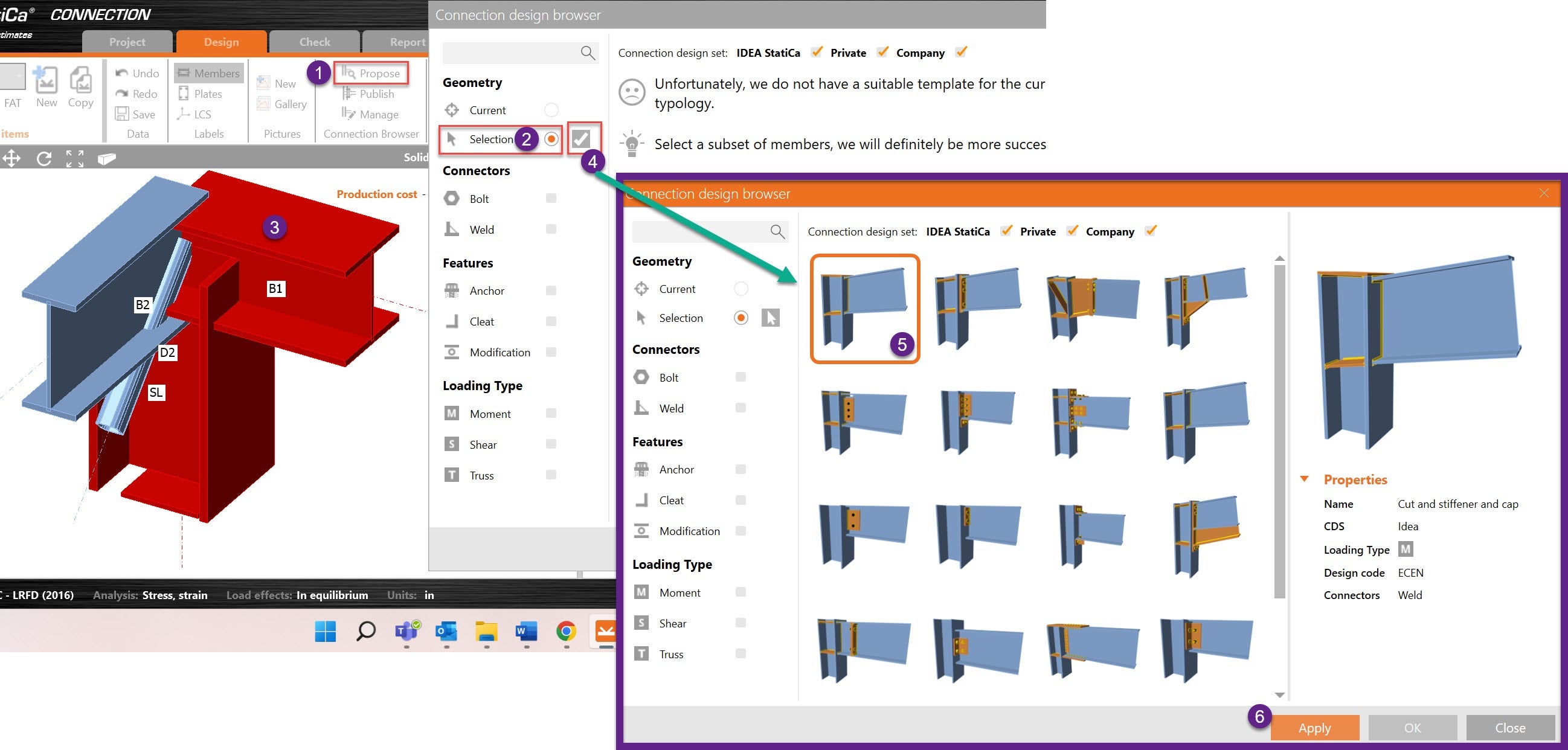
16. 보너스 팁 - Connection Browser (선택 옵션)
Connection Browser는 사용자가 이전에 개인 또는 회사 데이터셋에 게시한 이전 설계를 재사용하는 데 도움이 됩니다. 그러나 경우에 따라 사용자가 전체 모델의 일부인 두 부재에 대한 템플릿만 보유하고 있을 수 있습니다. 이때 선택 옵션을 사용하여 해당 두 부재에 대한 템플릿만 불러온 다음, 처음부터 또는 다시 선택 옵션을 사용하여 나머지 연결부를 구성할 수 있습니다: