
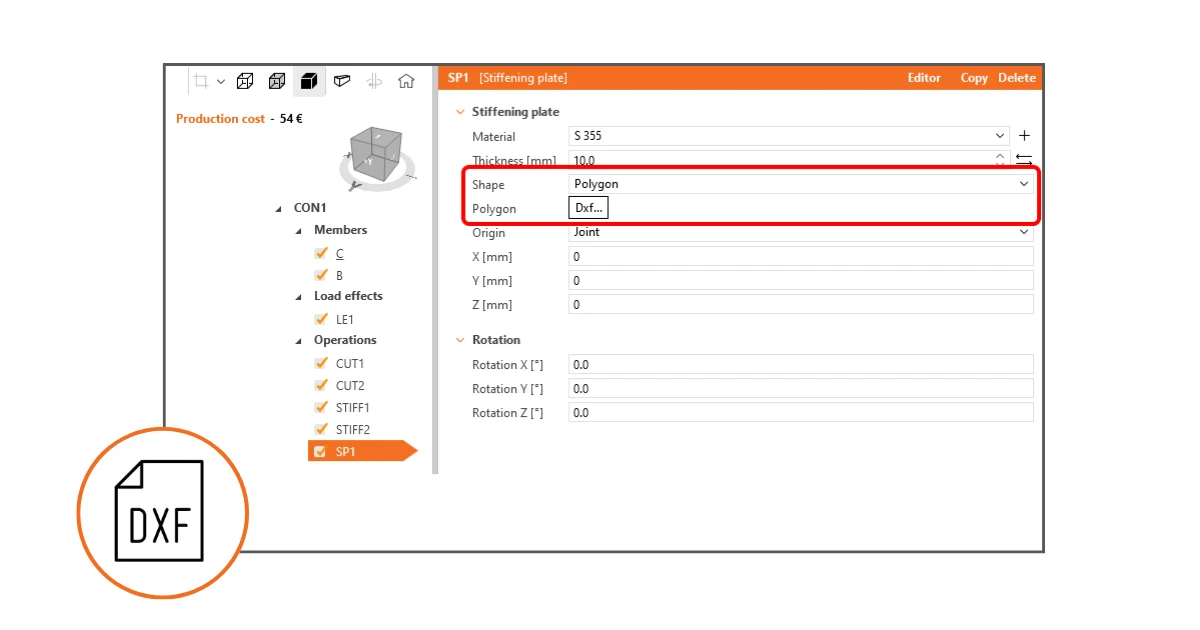


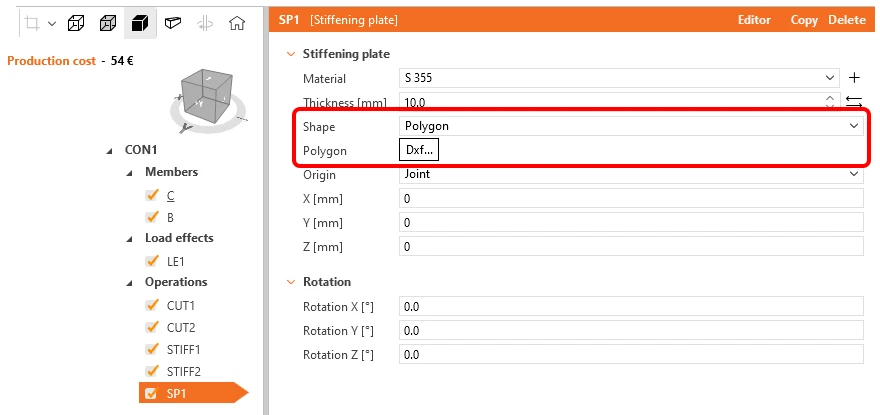
새 작업 스티프너 플레이트를 추가하고, 형상 매개변수에서 다각형 옵션을 선택합니다. DXF... 버튼...을 클릭하고 플레이트 외곽선 형상이 포함된 DXF 파일을 선택합니다.
DXF 파일의 플레이트 외곽선 형상은 단순 요소(선, 호)로 분해되어 있어야 하며, 다른 애플리케이션에서 DXF 파일을 열어 놓은 상태여서는 안 됩니다.
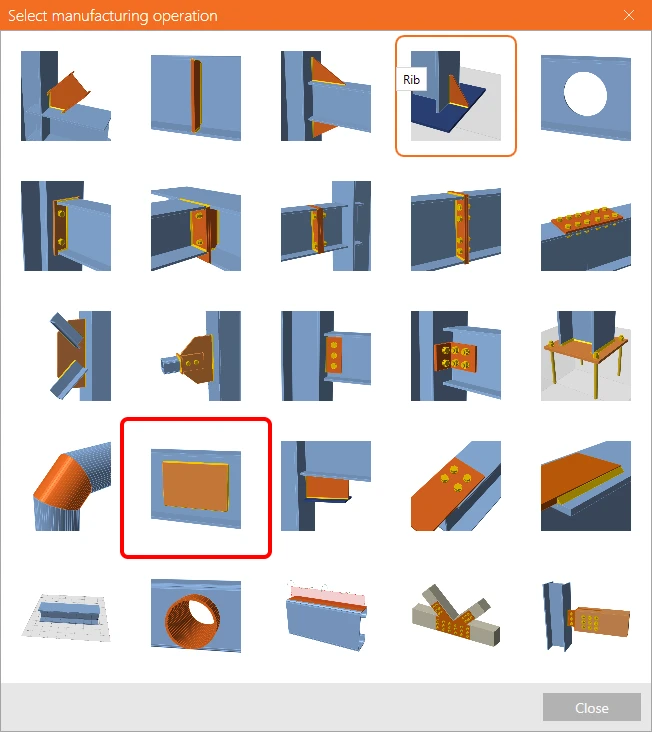
그런 다음 형상의 엣지를 클릭하여 선택 항목에서 선을 선택합니다. Ctrl 버튼을 누르거나 상단 리본에서 연속 명령을 클릭하여 다른 엣지 선을 수동으로 선택할 수 있습니다. 닫힌 형상을 선택해야 합니다. 그런 다음 외곽선 명령을 클릭합니다.
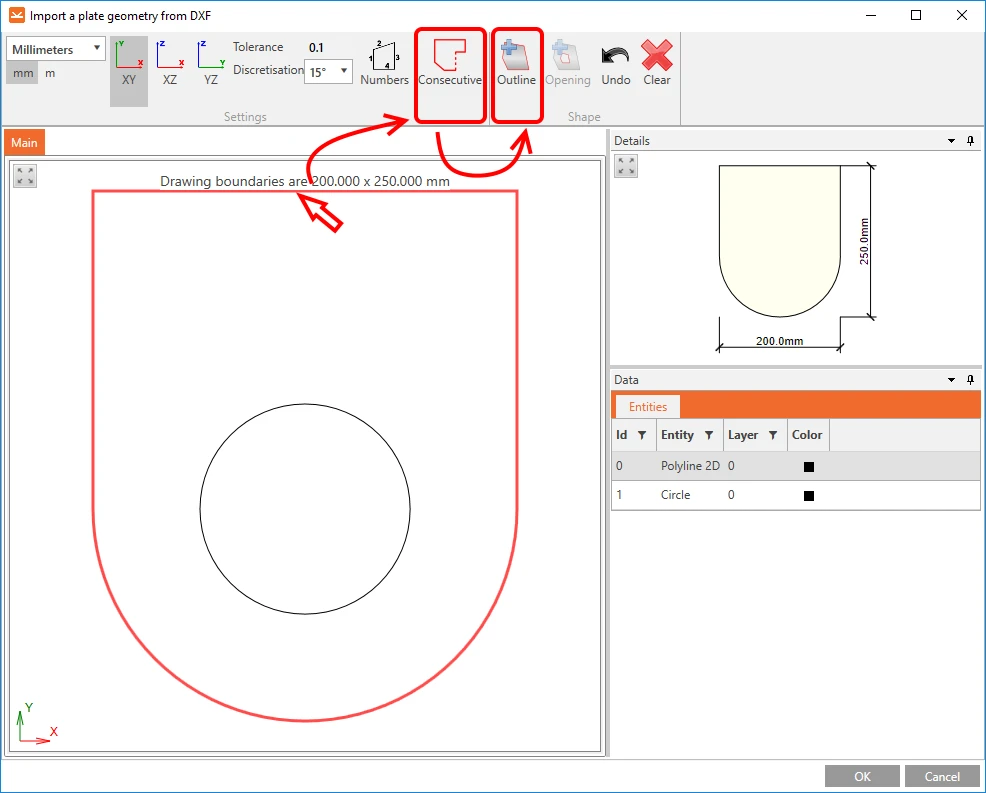
가져온 플레이트의 형상은 상세 창에 표시됩니다.
플레이트에 개구부가 있는 경우, 개구부 외곽선의 닫힌 곡선을 선택하고 개구부 명령을 클릭합니다.
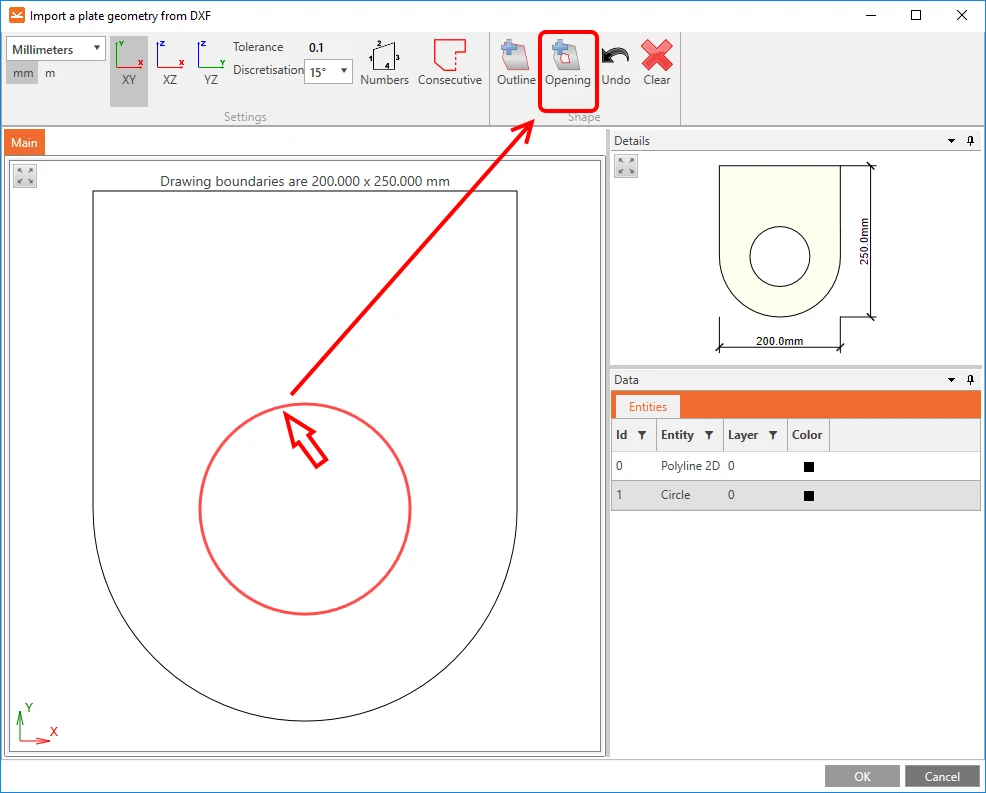
가져오기 과정을 완료하려면 확인을 클릭합니다.
DXF 가져오기에서 짧은 선 제한 (버전 23.1.2)
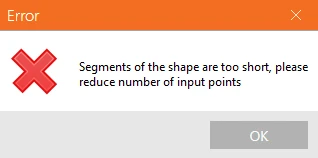
DXF 가져오기에서 짧은 선을 제한하면 메시 생성 중 발생하는 문제를 방지하고 지나치게 짧은 선으로 인한 해석 중단을 방지합니다. 두 점 사이의 최소 거리는 설정 한계값과 비교하여 검사되며, 이 한계값은 단면의 경계 상자의 1/50으로 정의됩니다.
릴리스 노트 문서에서 자세히 읽어보세요: DXF 가져오기에서 짧은 선 제한.
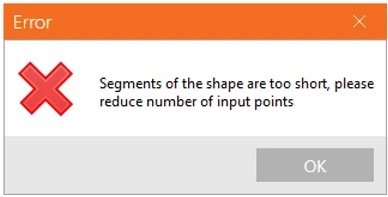
IDEA StatiCa 패치 23.1.2에서 출시되었습니다.
삽입점 정의 (버전 24.0.2)
DXF 파일에서 가져온 플레이트의 삽입점 정의는 모델 내 배치 정확도를 향상시킵니다. 사용자는 삽입점을 지정하여 복잡한 형상을 정밀하게 배치하고 DXF 통합 시 보다 효율적인 작업 흐름을 구현할 수 있습니다.
삽입점 선택

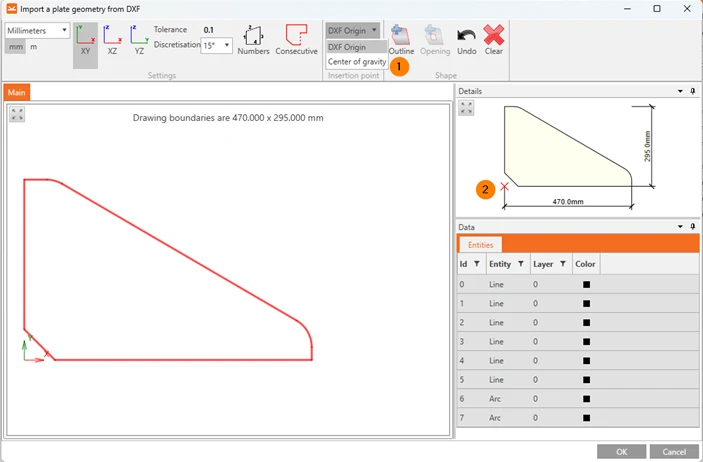
DXF 가져오기 과정에서 다음을 기반으로 삽입점을 설정할 수 있는 옵션이 있습니다:
- DXF 원점: DXF 파일에 정의된 원점을 사용합니다(기본 설정).
- 무게 중심: 형상의 질량 중심에 삽입점을 배치합니다.
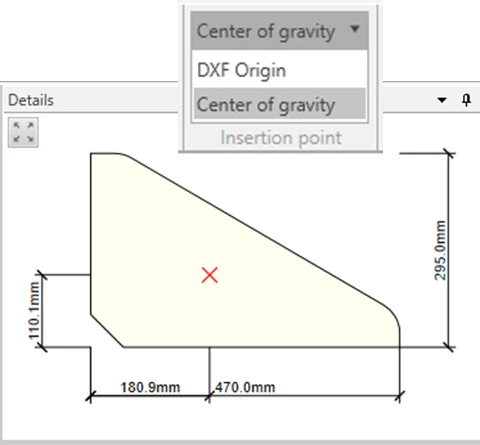
이러한 옵션을 통해 가져온 형상의 배치를 더욱 정밀하게 제어할 수 있습니다. 삽입점은 DXF 편집기에서 빨간색 십자 표시로 표시되며, 기본 형상 치수와 함께 제공되어 형상을 모델로 가져오기 전에 실제 위치를 명확하게 확인할 수 있습니다.
호 가져오기 프로세스 개선
호 가져오기 방법이 이전 방식에서 발생하던 문제를 해결하기 위해 개선되었습니다. 이전에는 호가 짧은 선분으로 구성된 다각형으로 변환되어 가져오기 오류를 유발하는 작은 엣지가 생성되는 경우가 많았습니다. 사용자들은 이러한 오류를 방지하기 위해 AutoCAD와 같은 소프트웨어에서 형상을 수동으로 조정해야 했습니다. 업데이트된 방법을 통해 호를 직접 가져올 수 있어 원래 형태를 유지하고 작은 엣지 문제를 제거함으로써 수동 조정의 필요성이 줄어듭니다.
IDEA StatiCa 패치 24.0.2에서 출시되었습니다.