

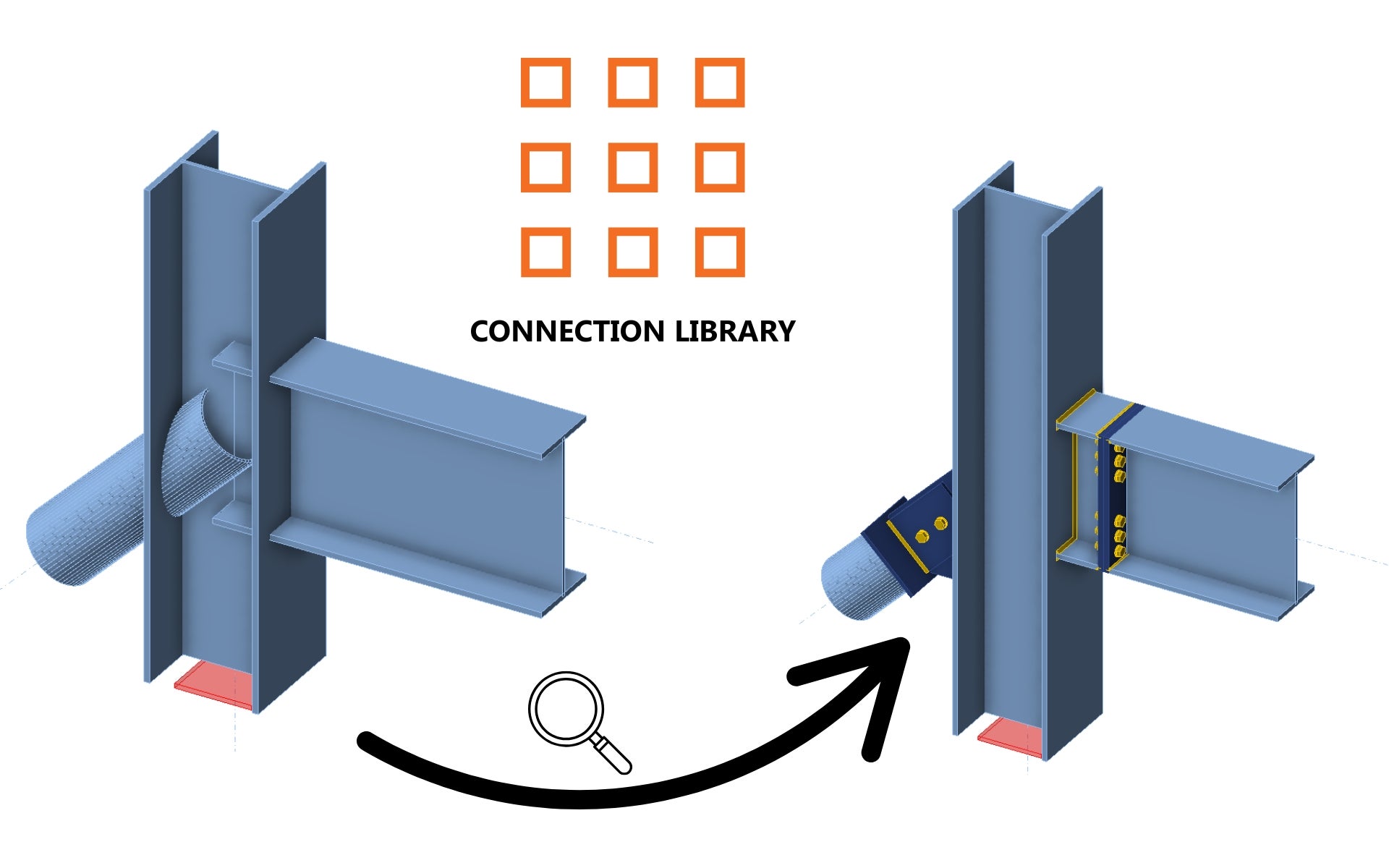
Projeto estrutural com recurso à Connection Library (EN)
1 Novo projeto
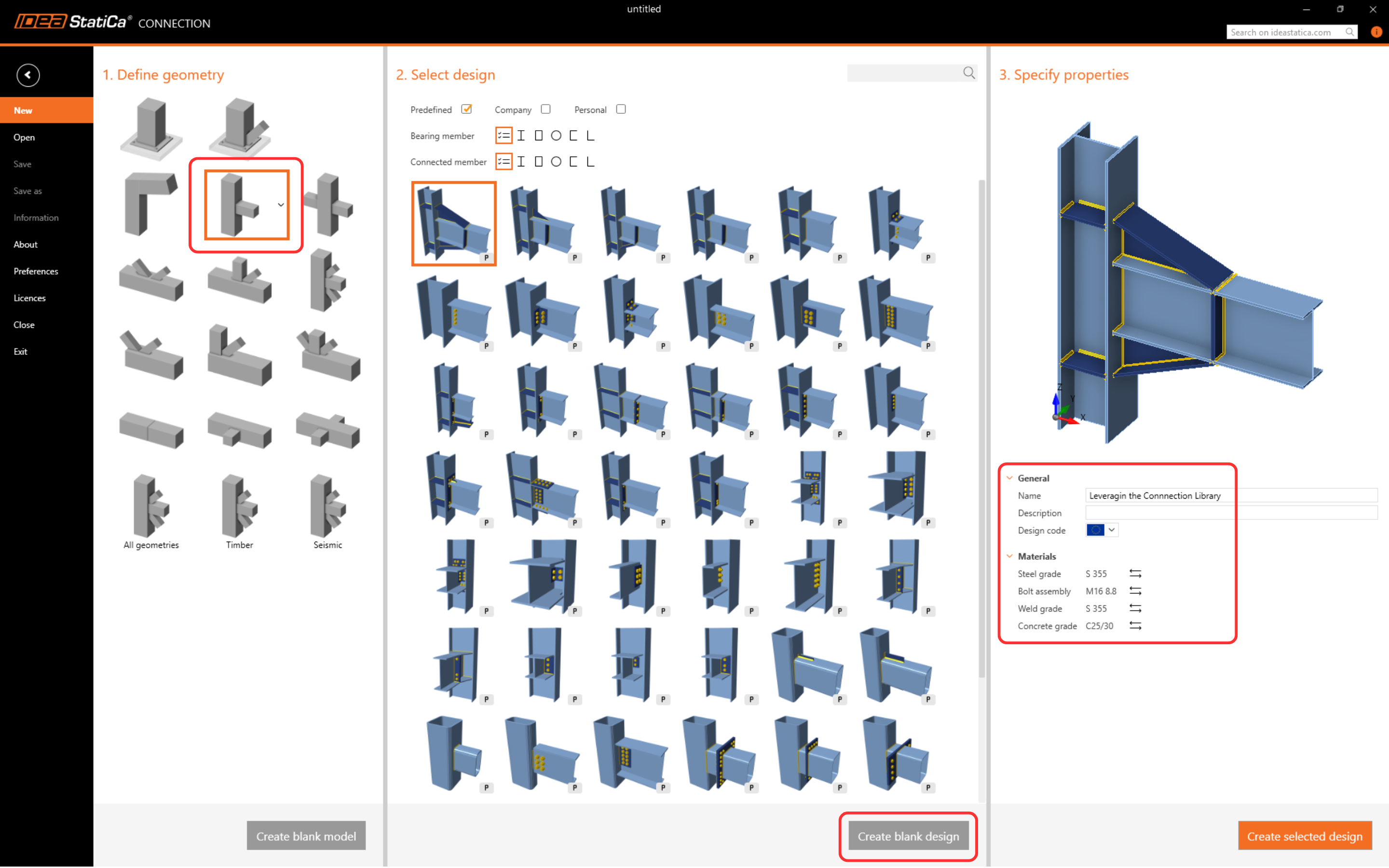
Vamos iniciar o IDEA StatiCa e selecionar a aplicação Connection (descarregar a versão mais recente). Crie um novo projeto em branco selecionando a geometria pretendida. Preencha o nome e escolha o código de dimensionamento e as propriedades de material predefinidas.
2 Criar um novo modelo
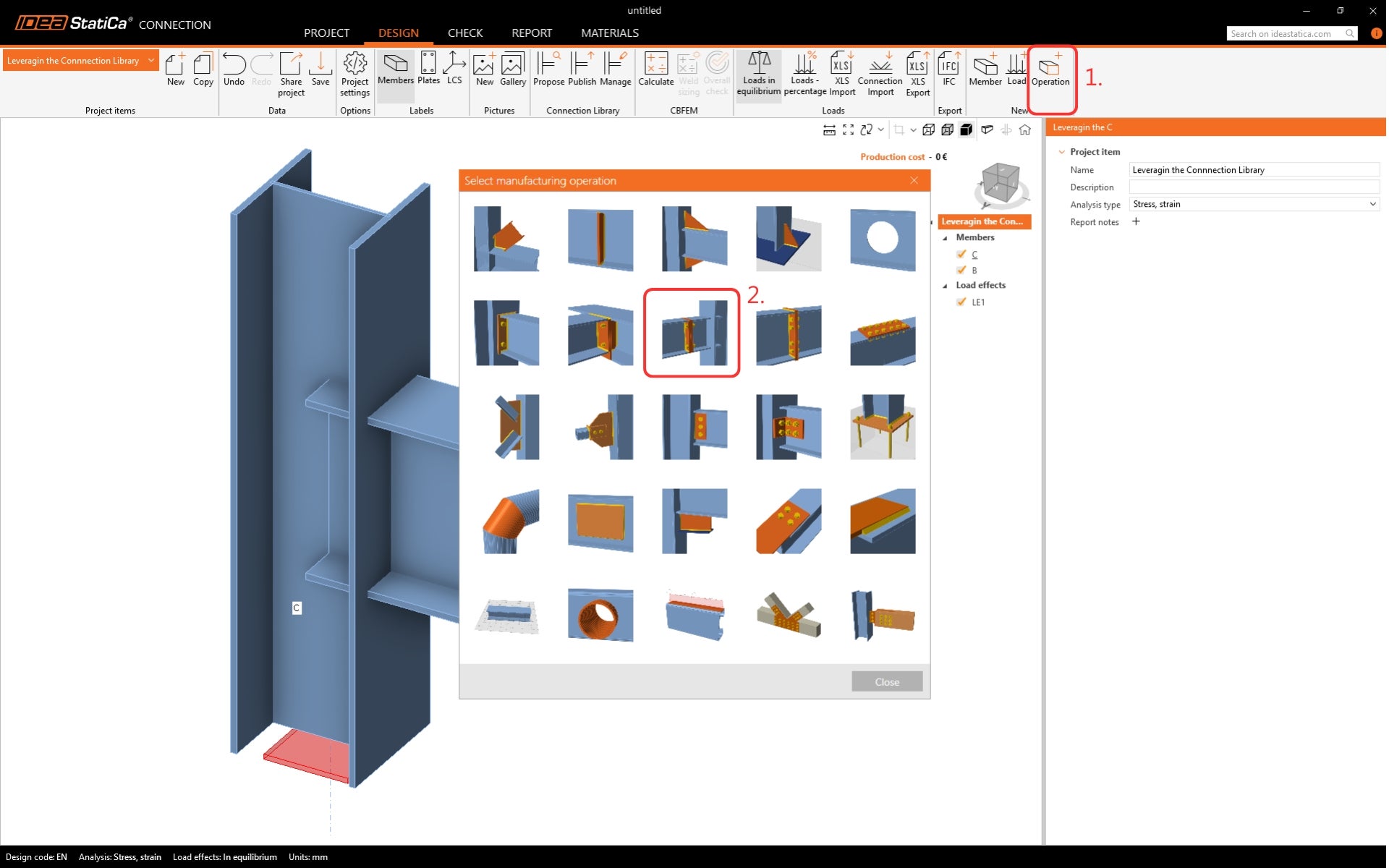
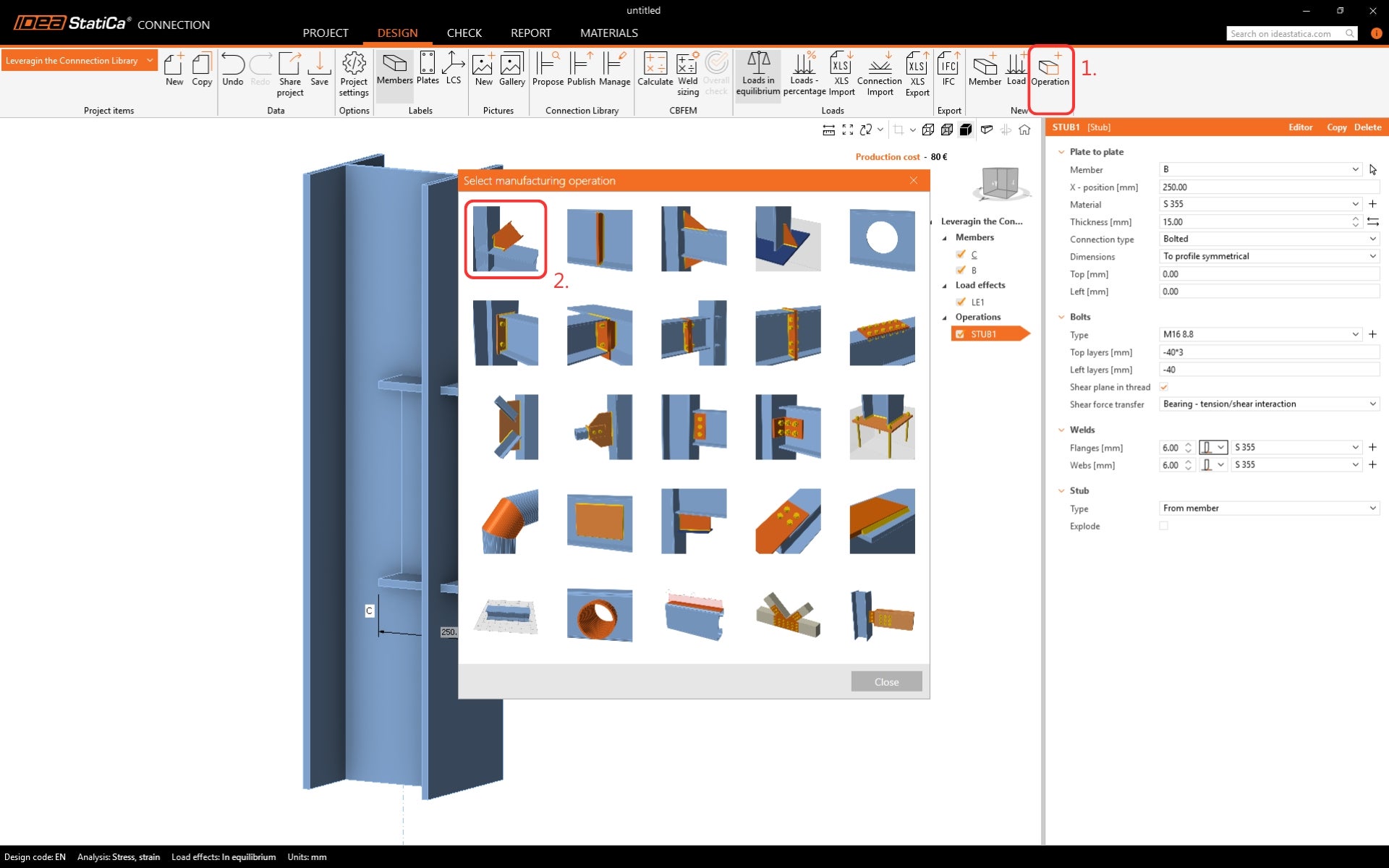
Vamos criar um projeto que possa ser guardado como modelo. Clique em Operação no Friso e localize a operação de fabrico Troço curto - chapa a chapa.
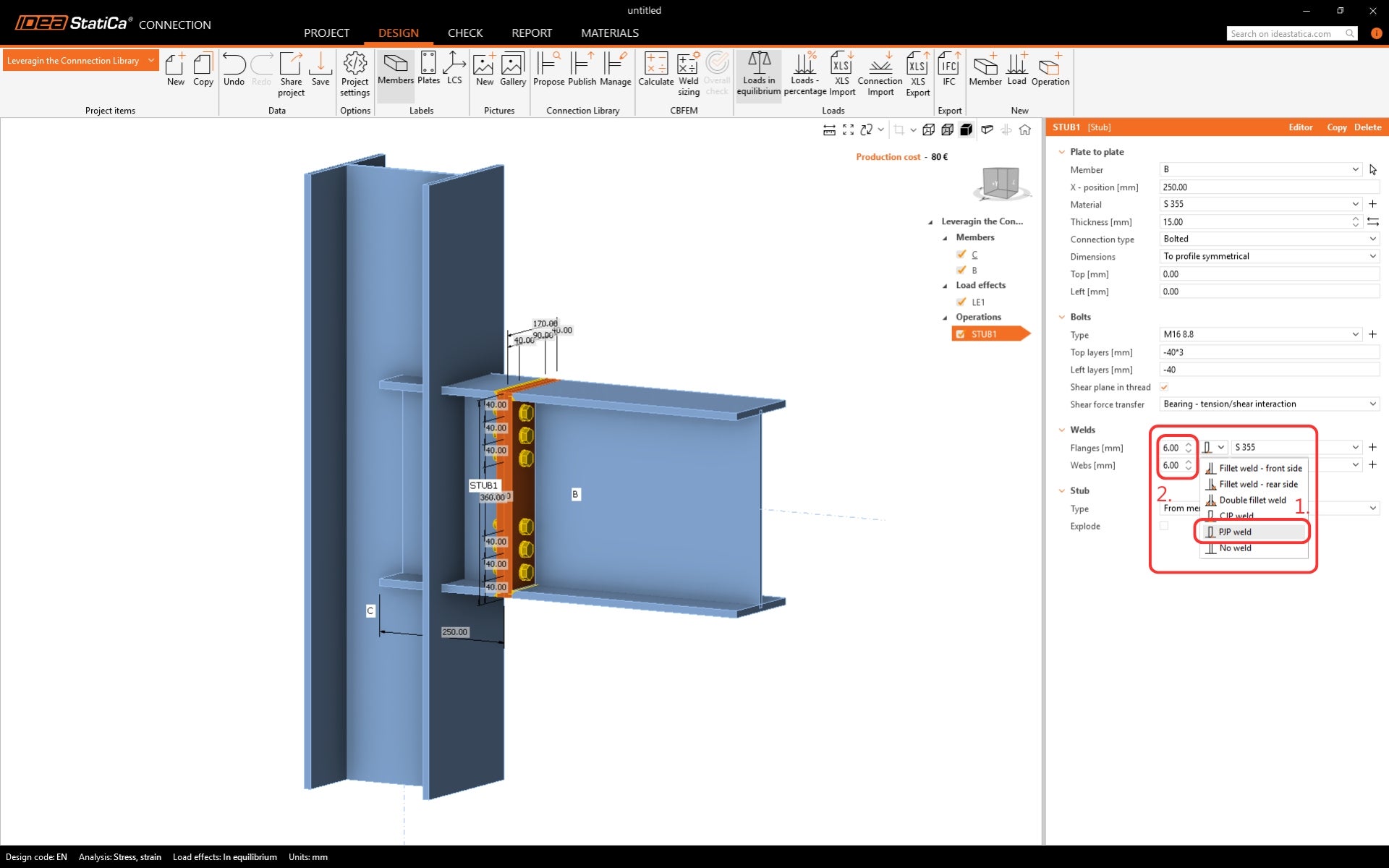
Modifique as soldaduras na operação. Selecione as soldaduras de penetração parcial (PJP) e edite a dimensão.
Adicione outra operação - Corte.
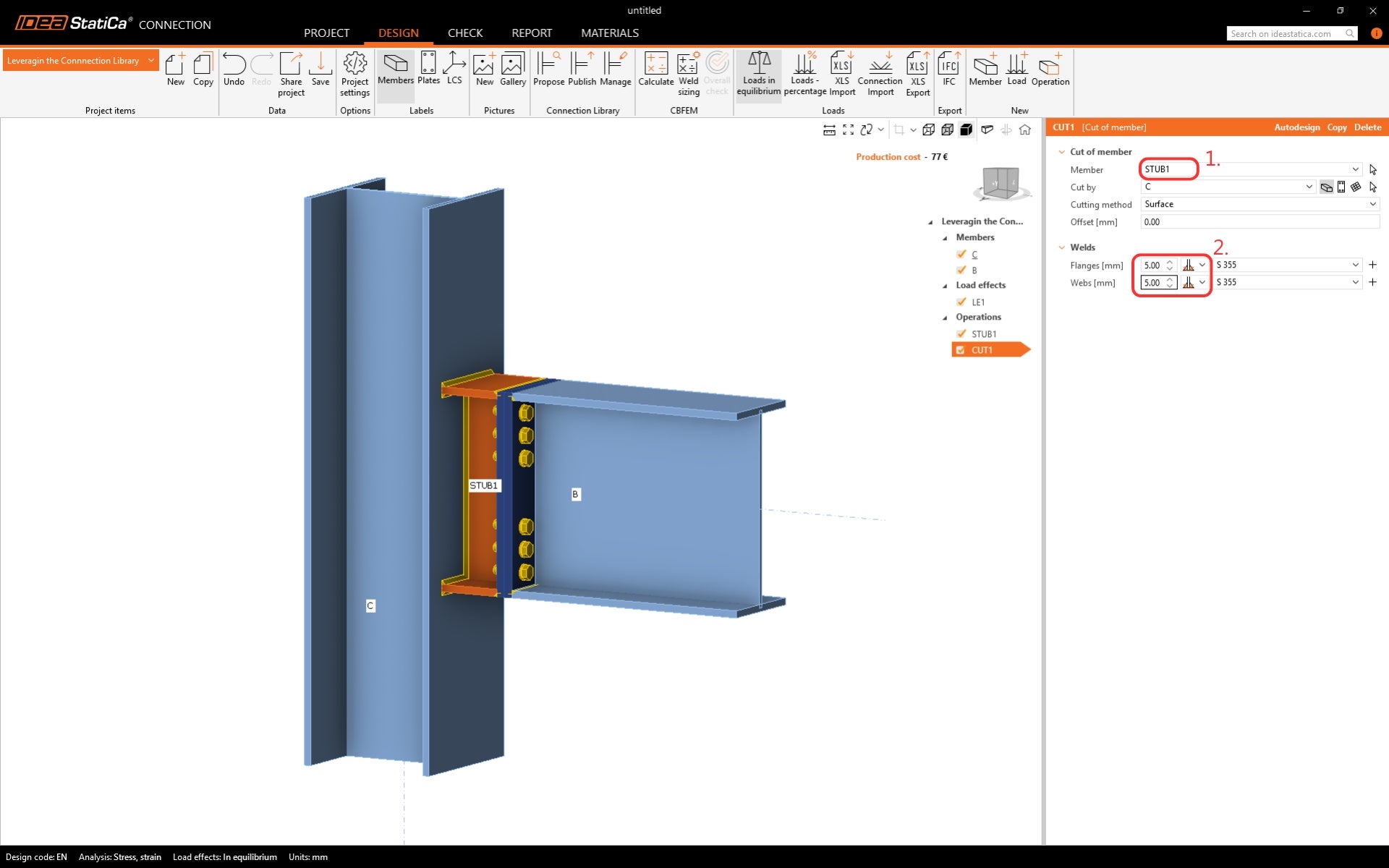
Modifique o elemento a cortar para STUB1 e as soldaduras.
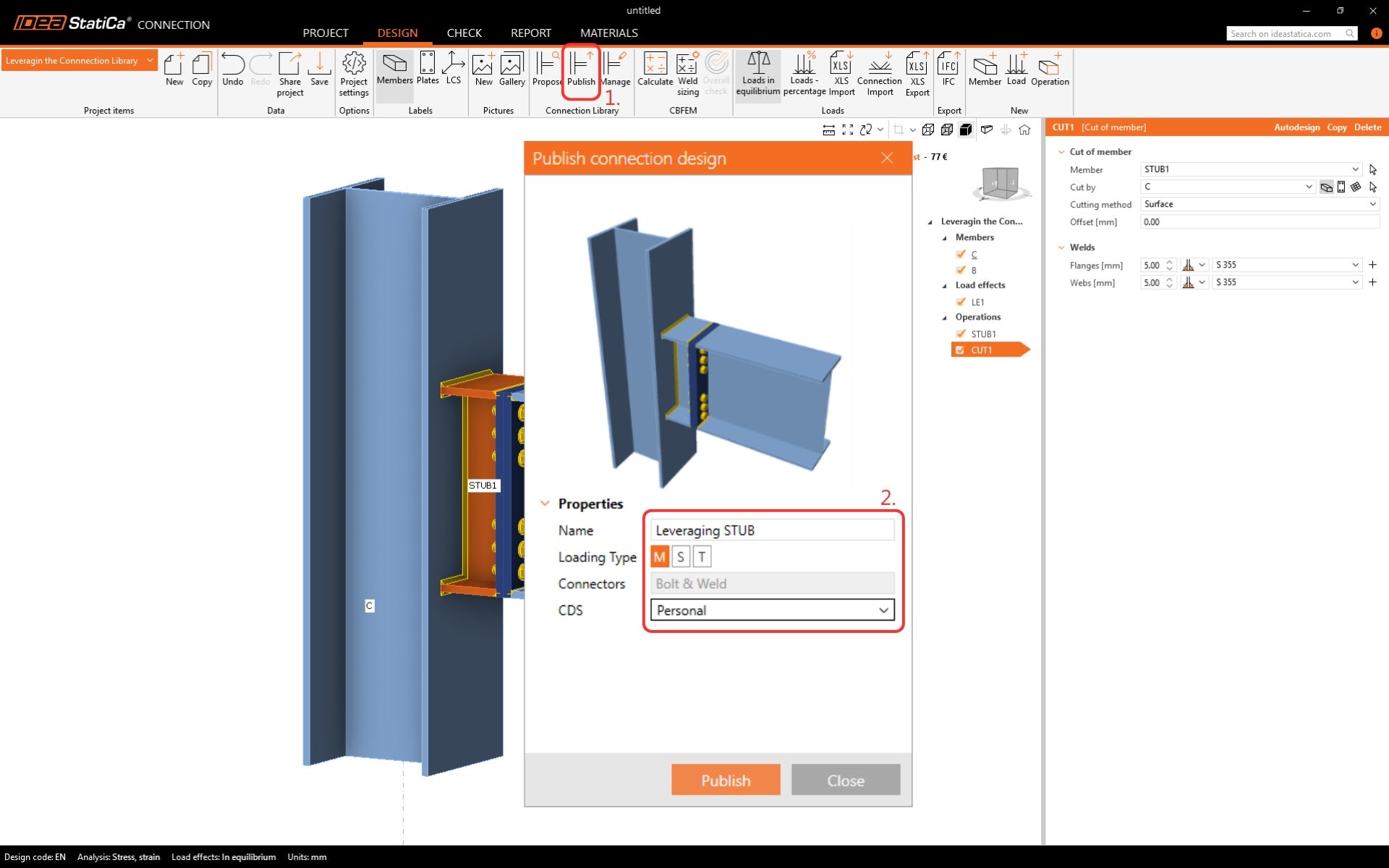
Este projeto é utilizado frequentemente; por isso, pode ser guardado na Connection Library. Clique no botão Publicar no friso. Defina o Nome, o Tipo de carregamento e o Conjunto de projetos de ligação (CDC) no qual o modelo será armazenado. Tipos de CDC:
- Empresa - todos os utilizadores com licença da empresa poderão aceder aos mesmos, enquanto um utilizador de outra empresa não os pode ver, utilizar ou aceder.
- Pessoal - disponível apenas para o autor do projeto.
2 Aplicar um modelo da Connection Library
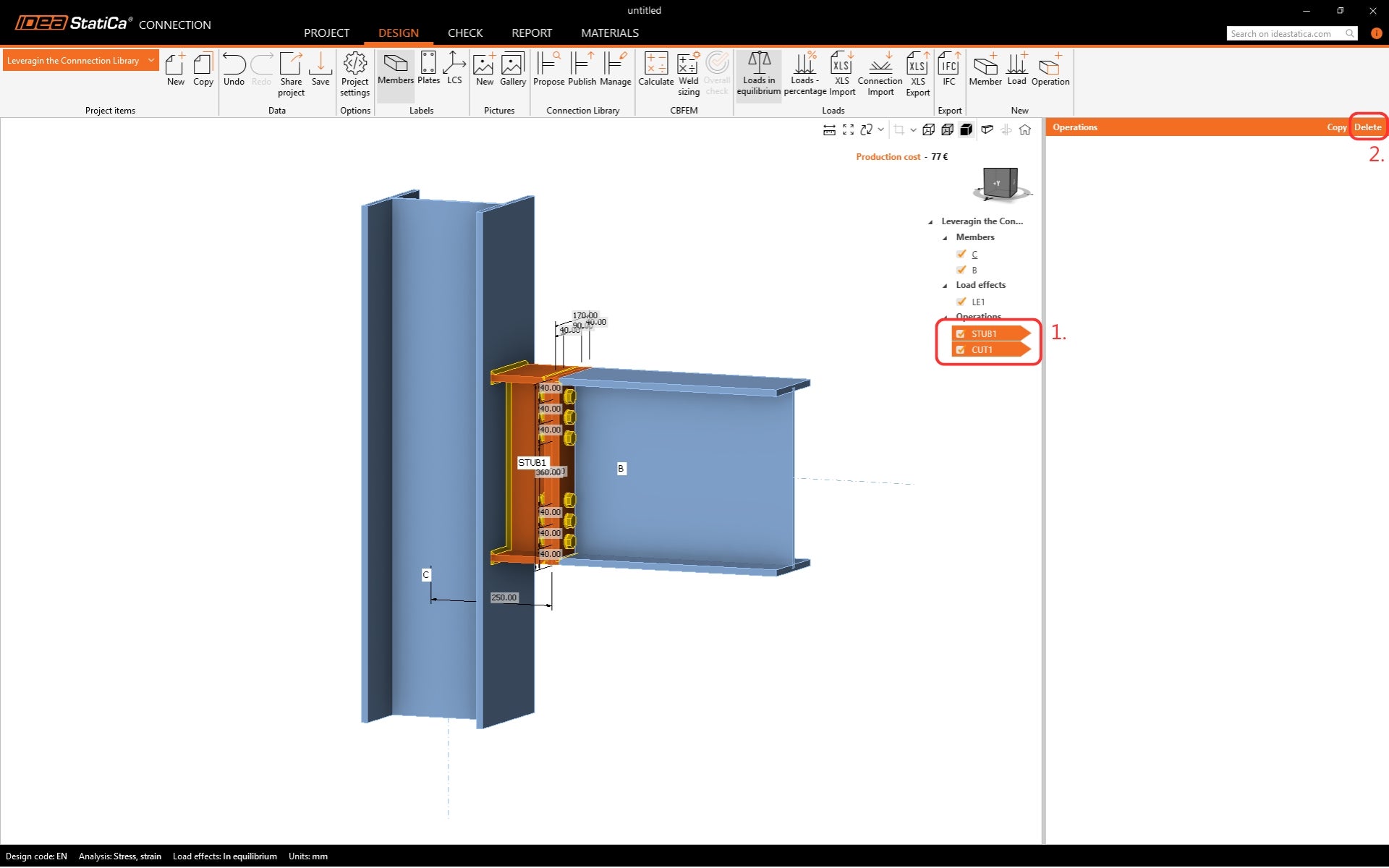
Comece por eliminar as operações no modelo.
Adicione um elemento adicional ao projeto.
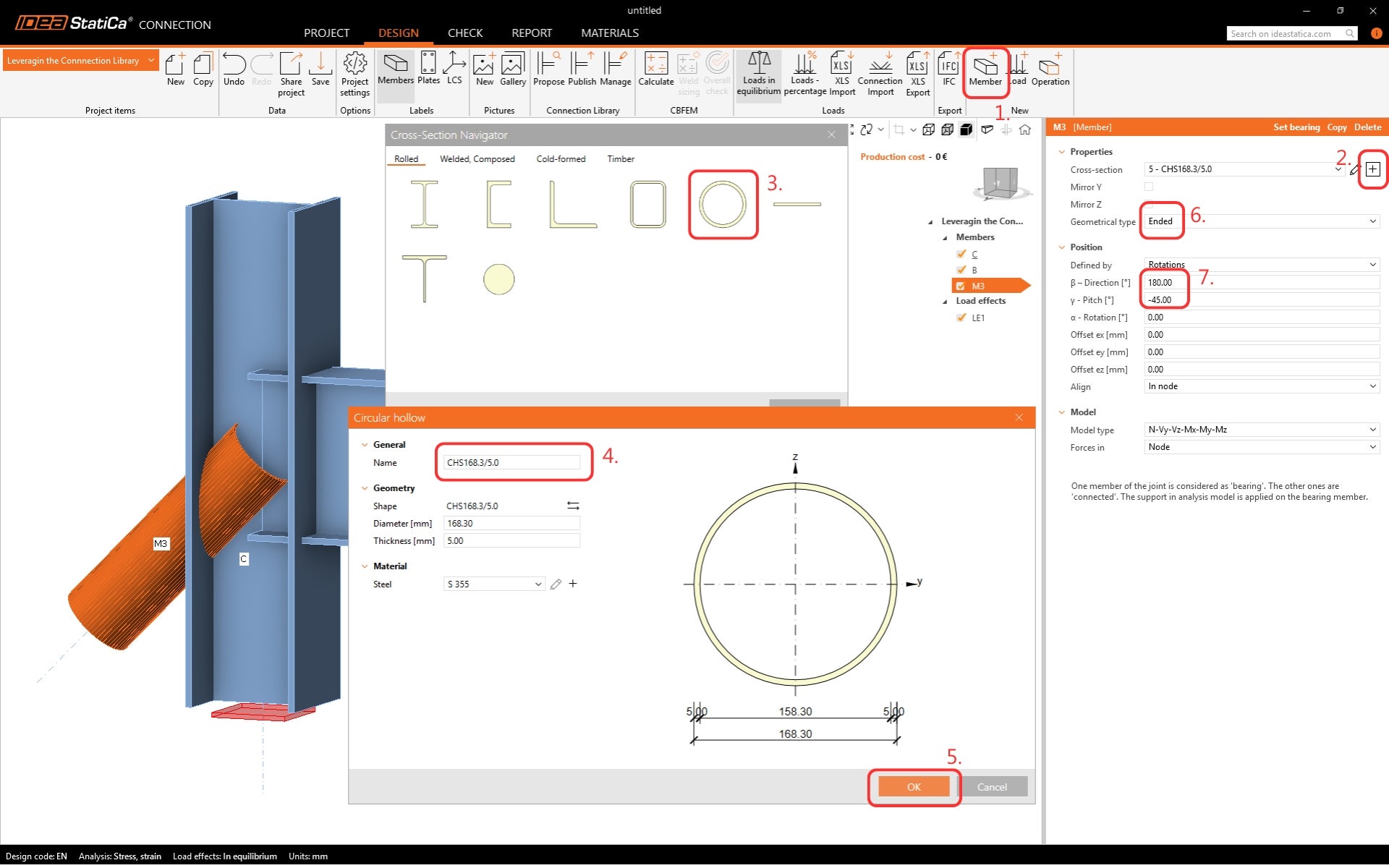
Agora, vamos utilizar a Connection Library em vez de recorrer novamente às operações individuais. Clique no botão Propor no Friso. Não existe nenhum projeto disponível para a geometria atual. Mude para Seleção e clique na Seta.
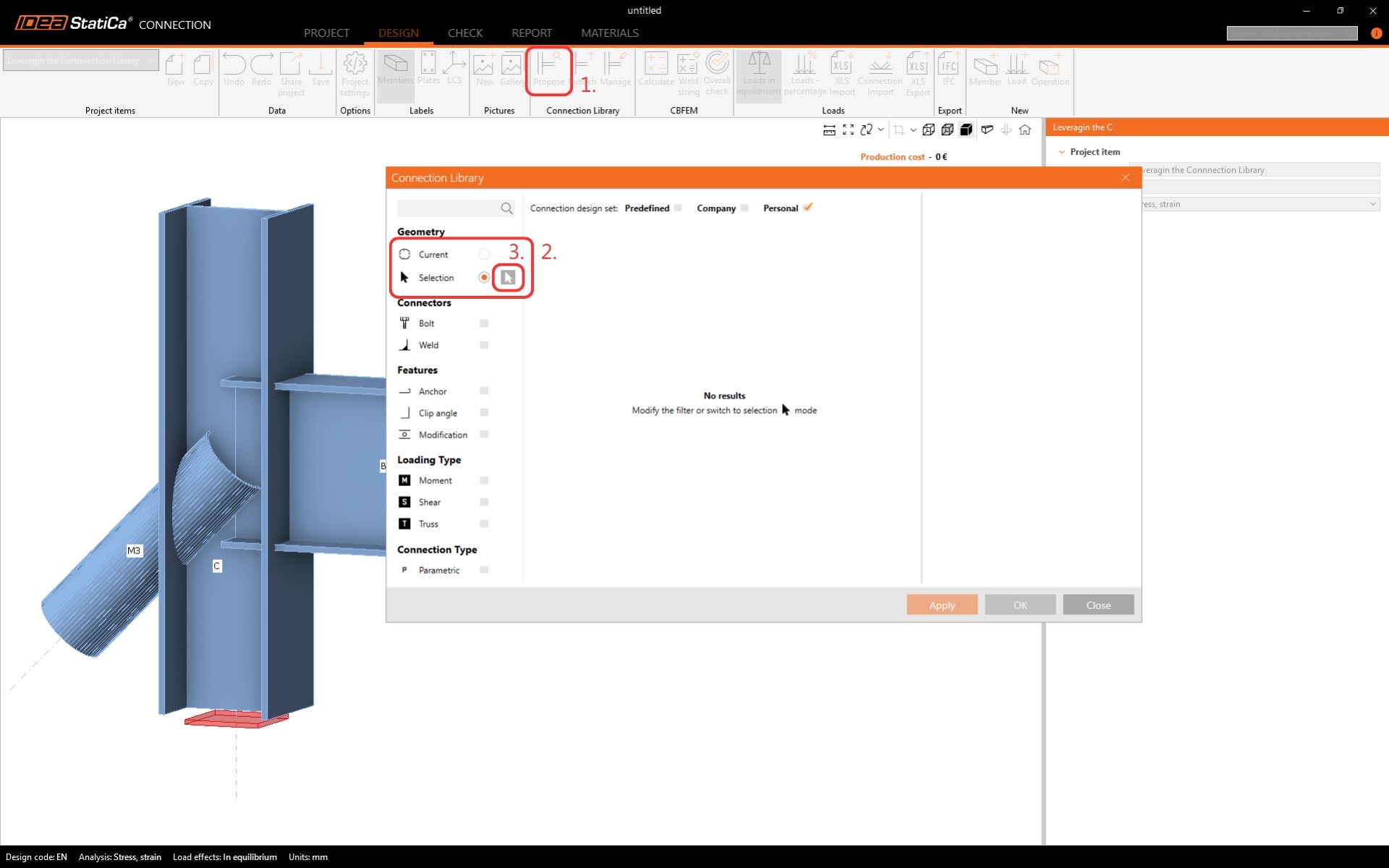
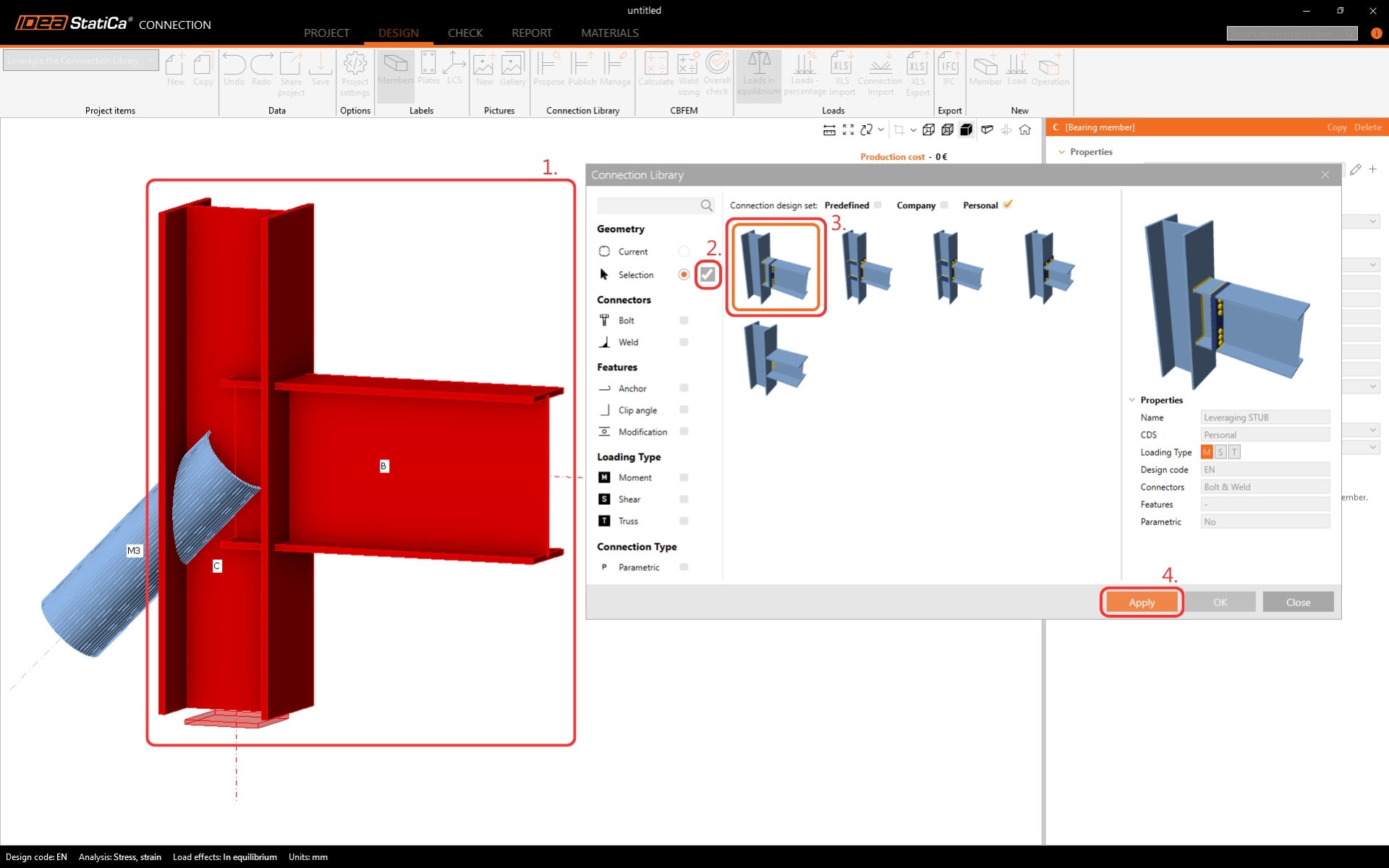
Mantendo premida a tecla Control no teclado, selecione os elementos B e C. Confirme a seleção clicando no botão de confirmação. Os modelos de projeto adequados são apresentados para a geometria selecionada. Restrinja a seleção de modelos escolhendo apenas o conjunto de projetos de ligação Pessoal. Aplique o modelo.
O projeto é aplicado ao modelo exatamente como foi guardado na Connection Library. Para concluir o projeto, adicione uma operação individual para o elemento diagonal, uma vez que não está incluído no modelo.
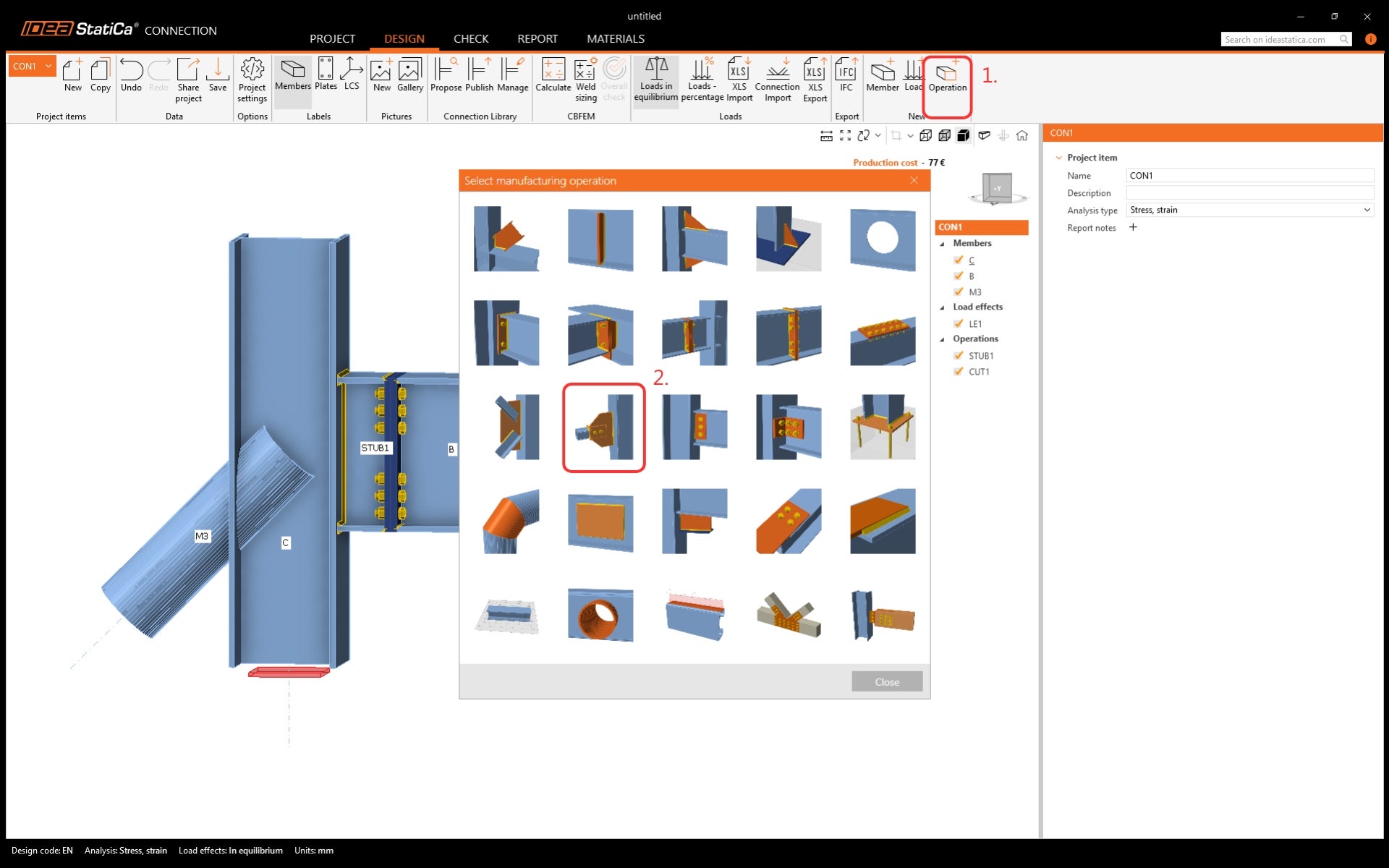
Modifique a operação de acordo com a figura abaixo.
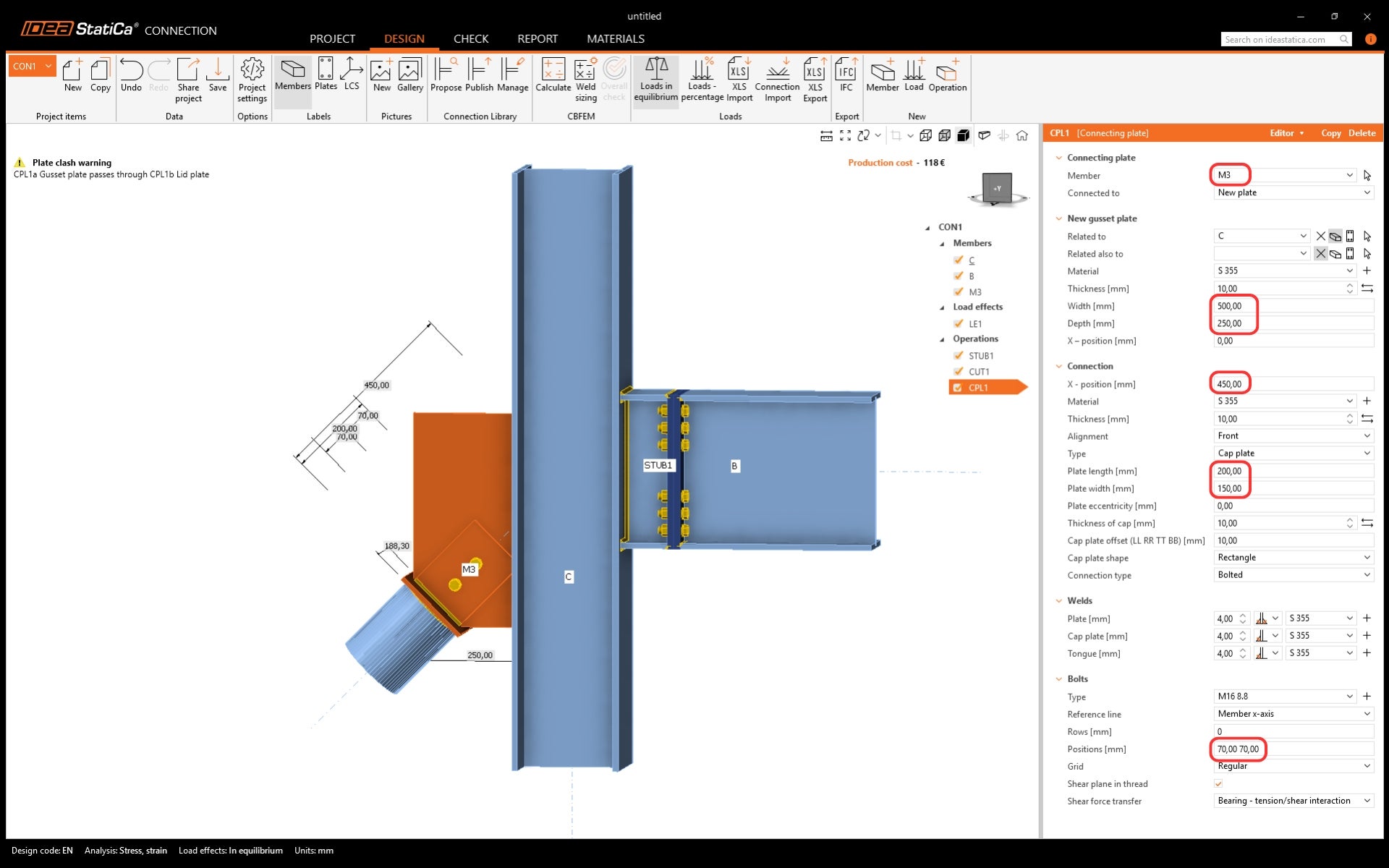
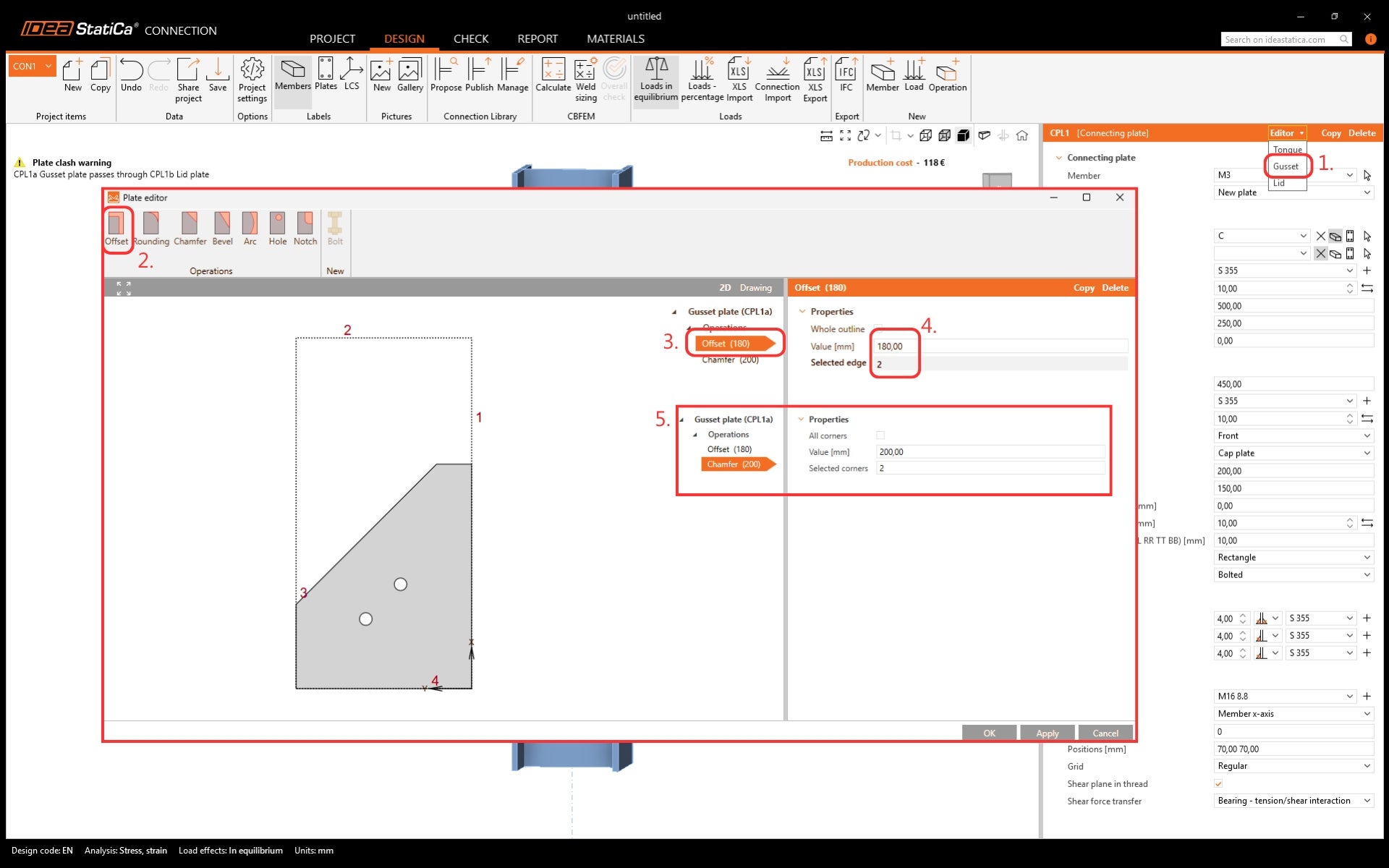
Edite a chapa de ligação para uma forma adequada no Editor de chapas.
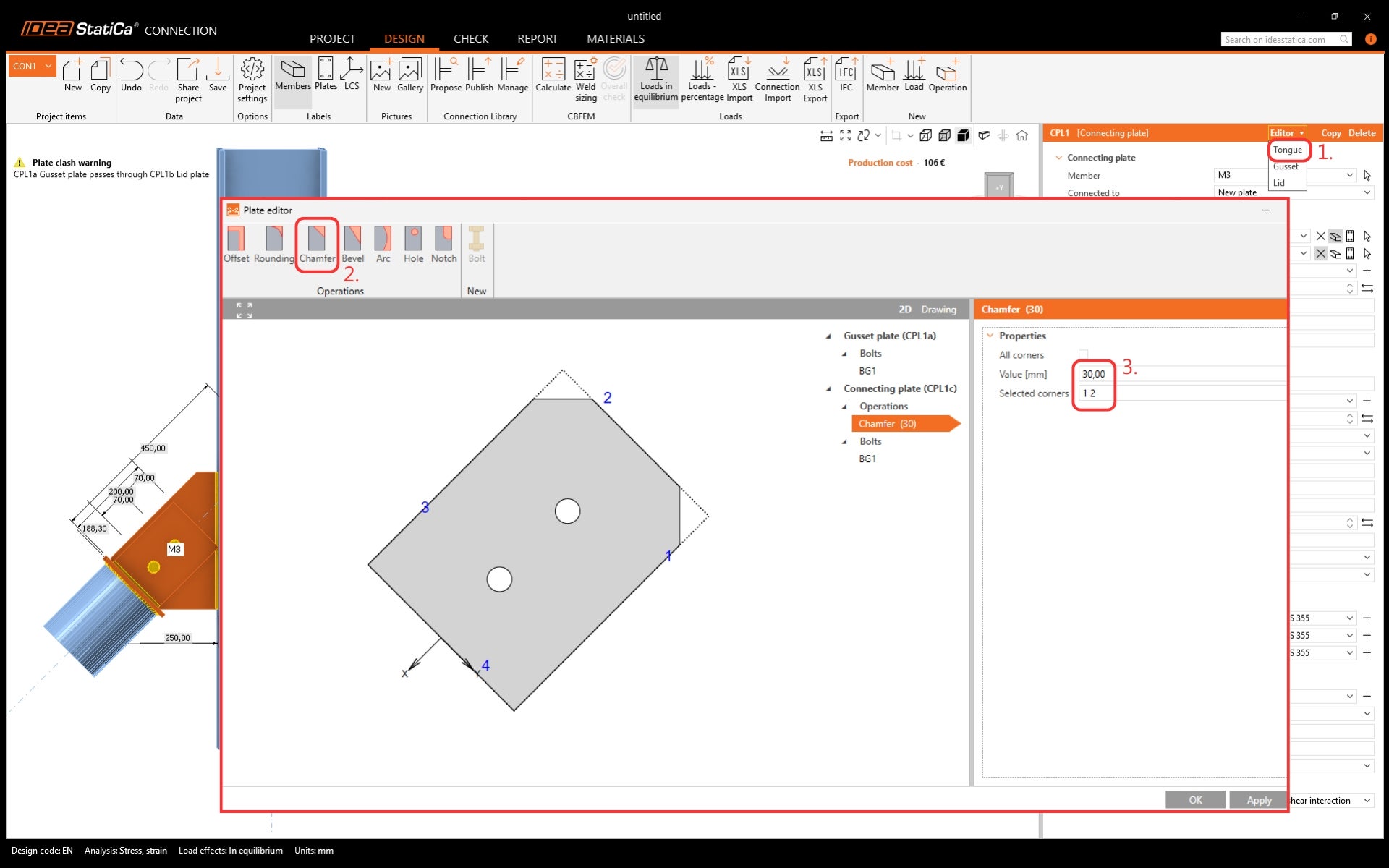
Faça o mesmo para aparar os cantos da chapa de lingueta.
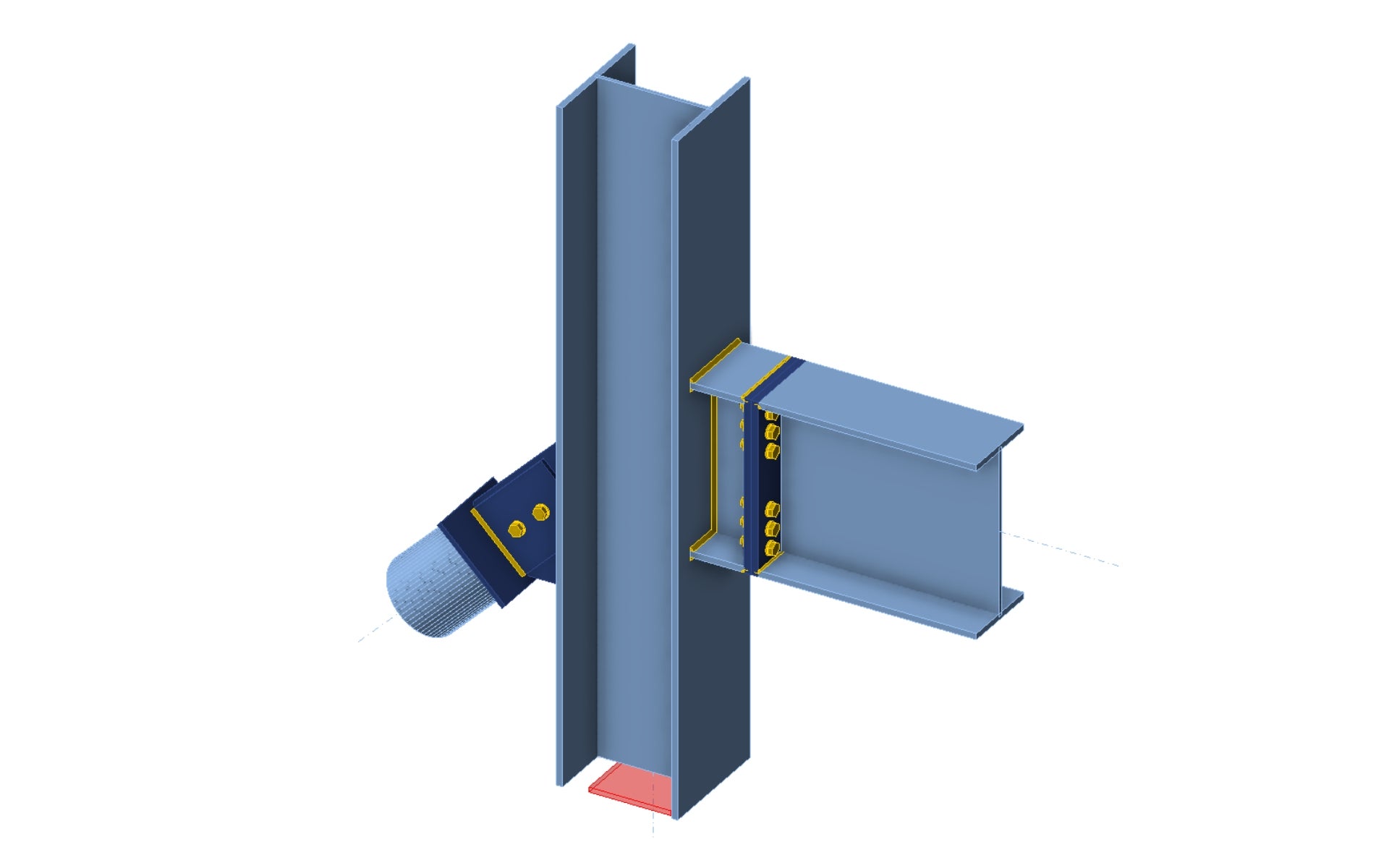
O projeto está concluído. Agora pode ser publicado na Connection Library ou simplesmente utilizado para executar a análise e obter os resultados. Para tal, os Efeitos das ações precisam de ser definidos.
Desbloqueie agora o potencial da Connection Library.
Leia os artigos relacionados abaixo.