

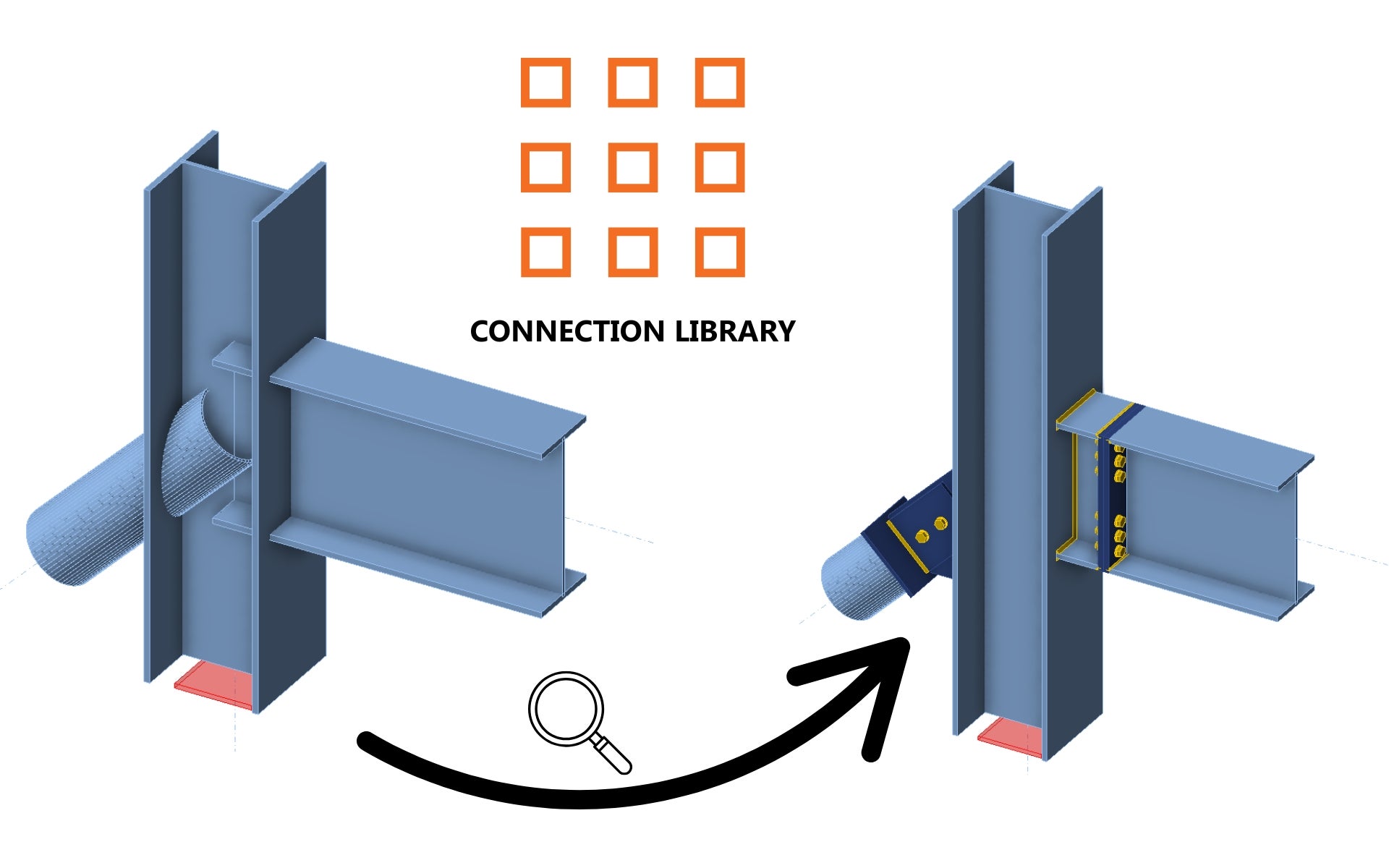
Bağlantı Kütüphanesinden Yararlanarak Yapısal Tasarım (EN)
1 Yeni proje
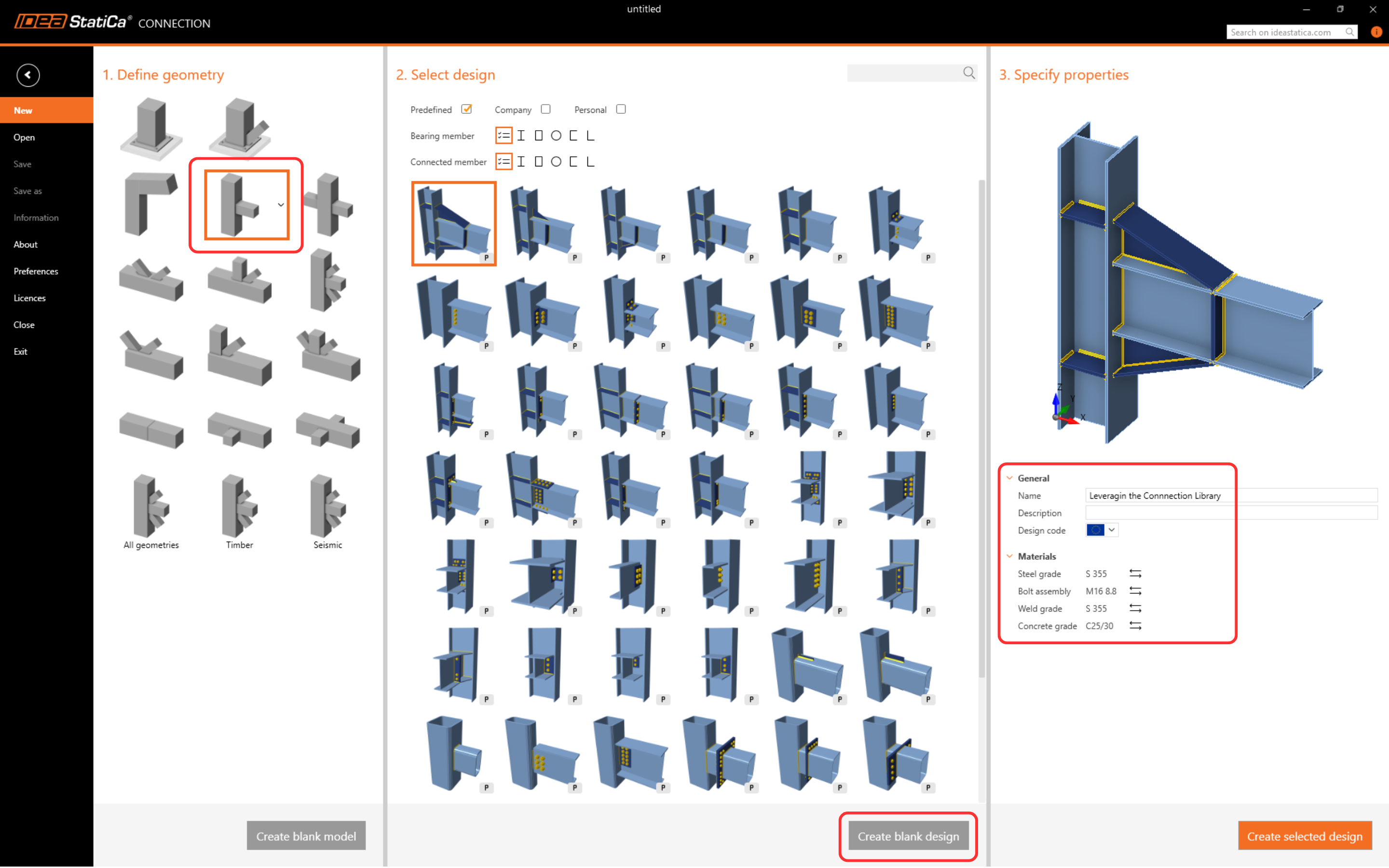
IDEA StatiCa'yı başlatın ve Connection uygulamasını seçin (en yeni sürümü indirin). İstenen geometriyi seçerek yeni bir boş tasarım oluşturun. Adı girin, tasarım kodunu ve varsayılan malzeme özelliklerini seçin.
2 Yeni şablon oluşturma
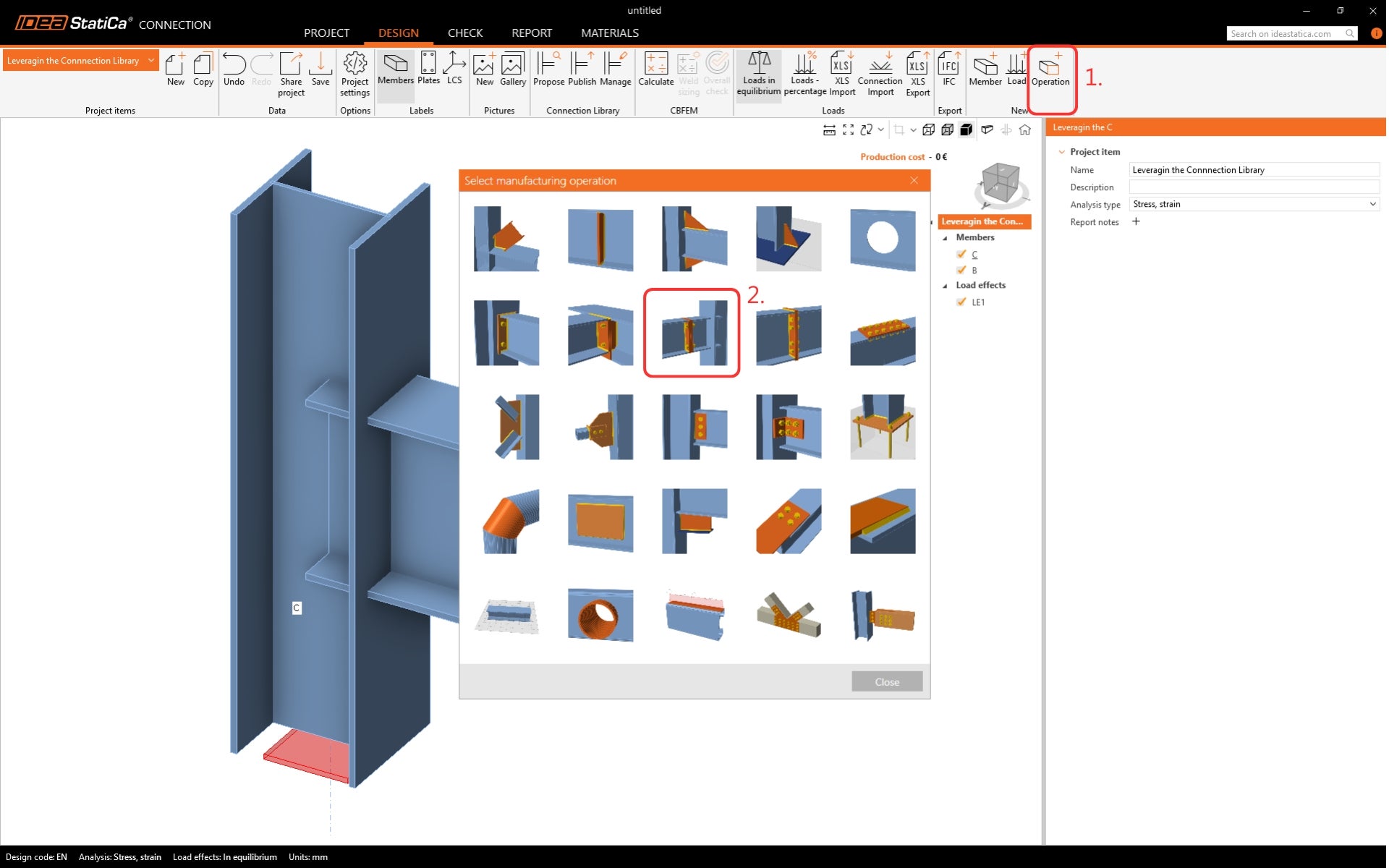
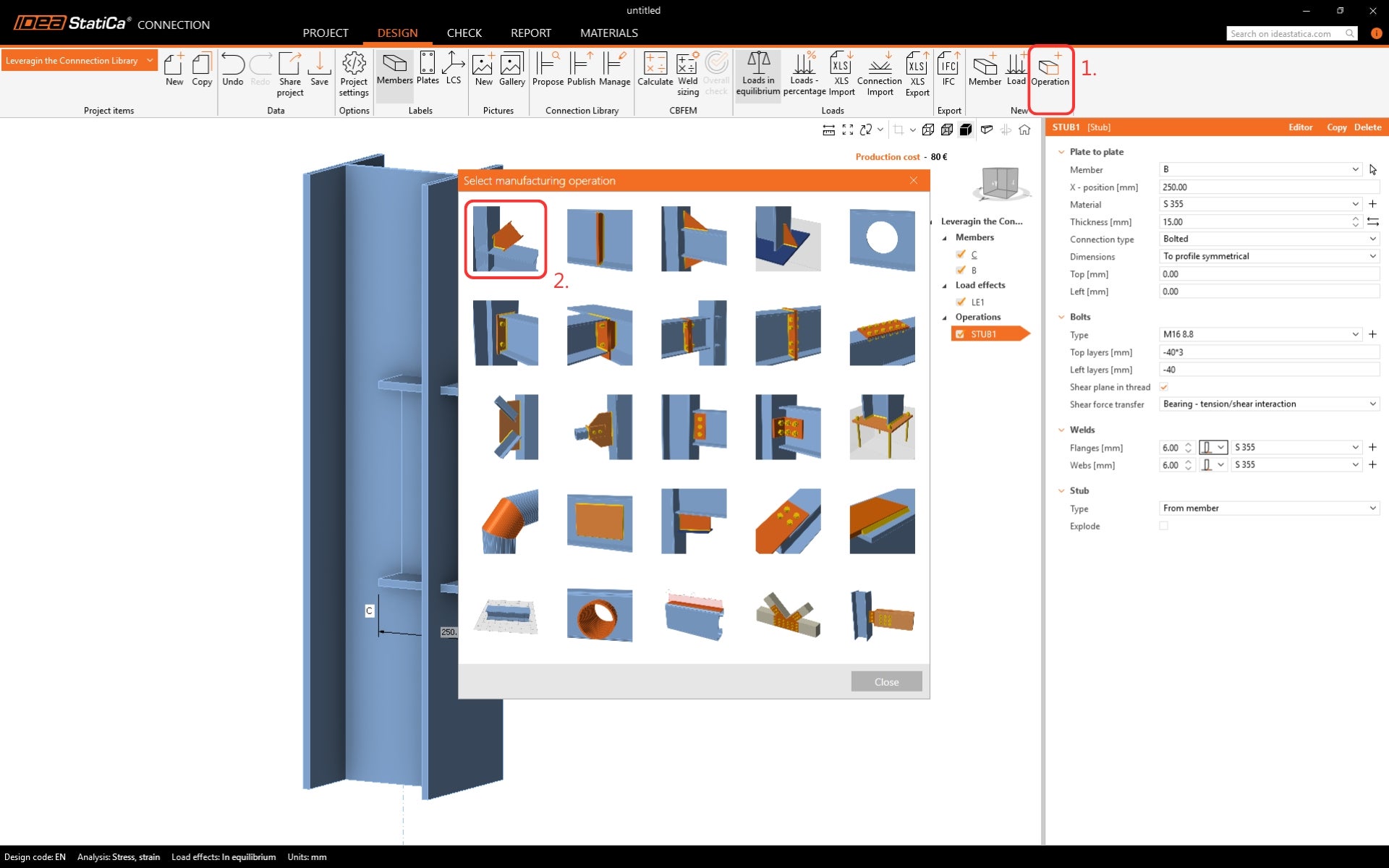
Şablon olarak kaydedilebilecek bir tasarım oluşturalım. Şeritteki Operation seçeneğine tıklayın ve Stub - plate to plate imalat operasyonunu bulun.
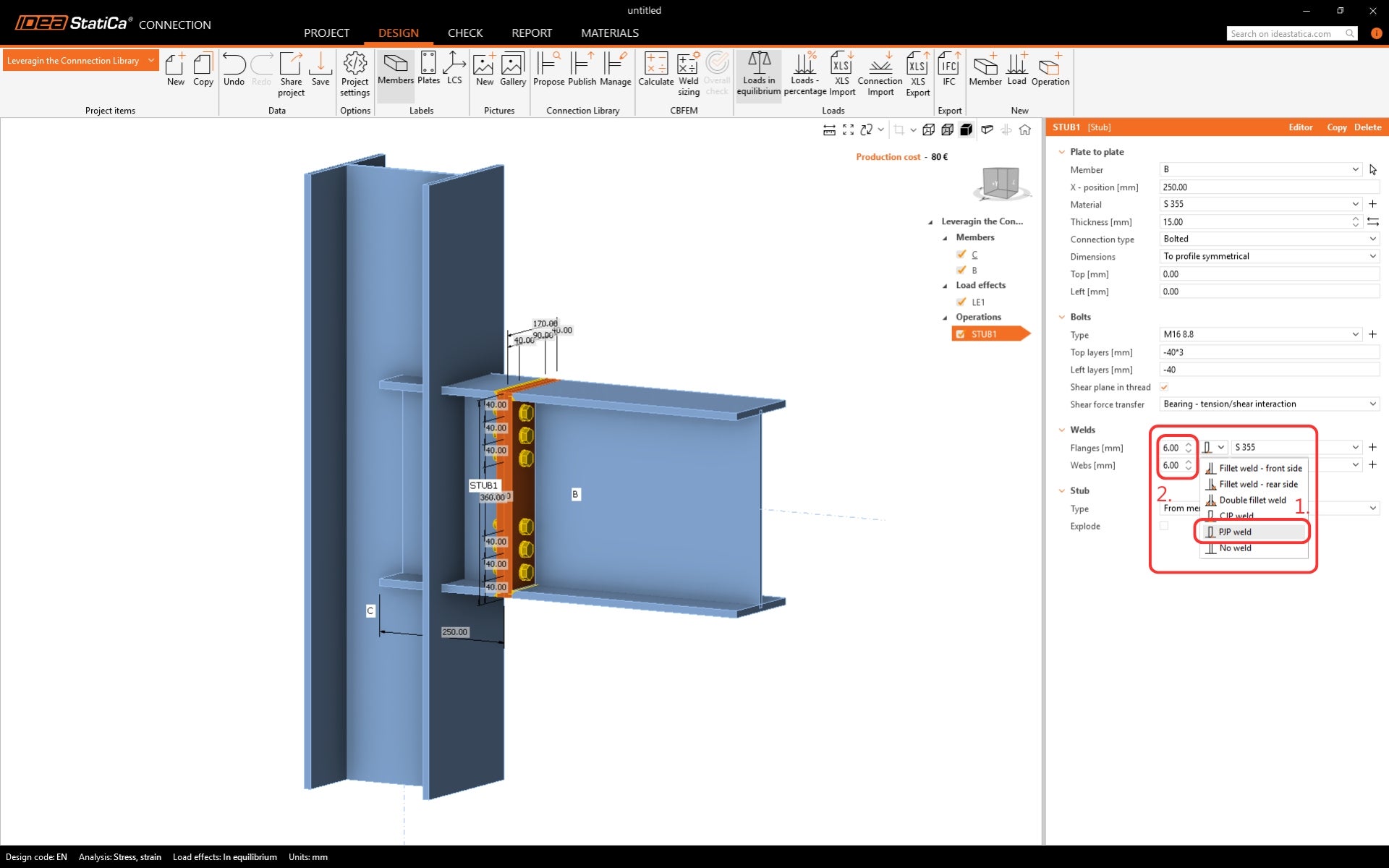
Operasyondaki kaynak dikişlerini değiştirin. Kısmi Nüfuziyetli Kaynak dikişlerini (PJP) seçin ve boyutu düzenleyin.
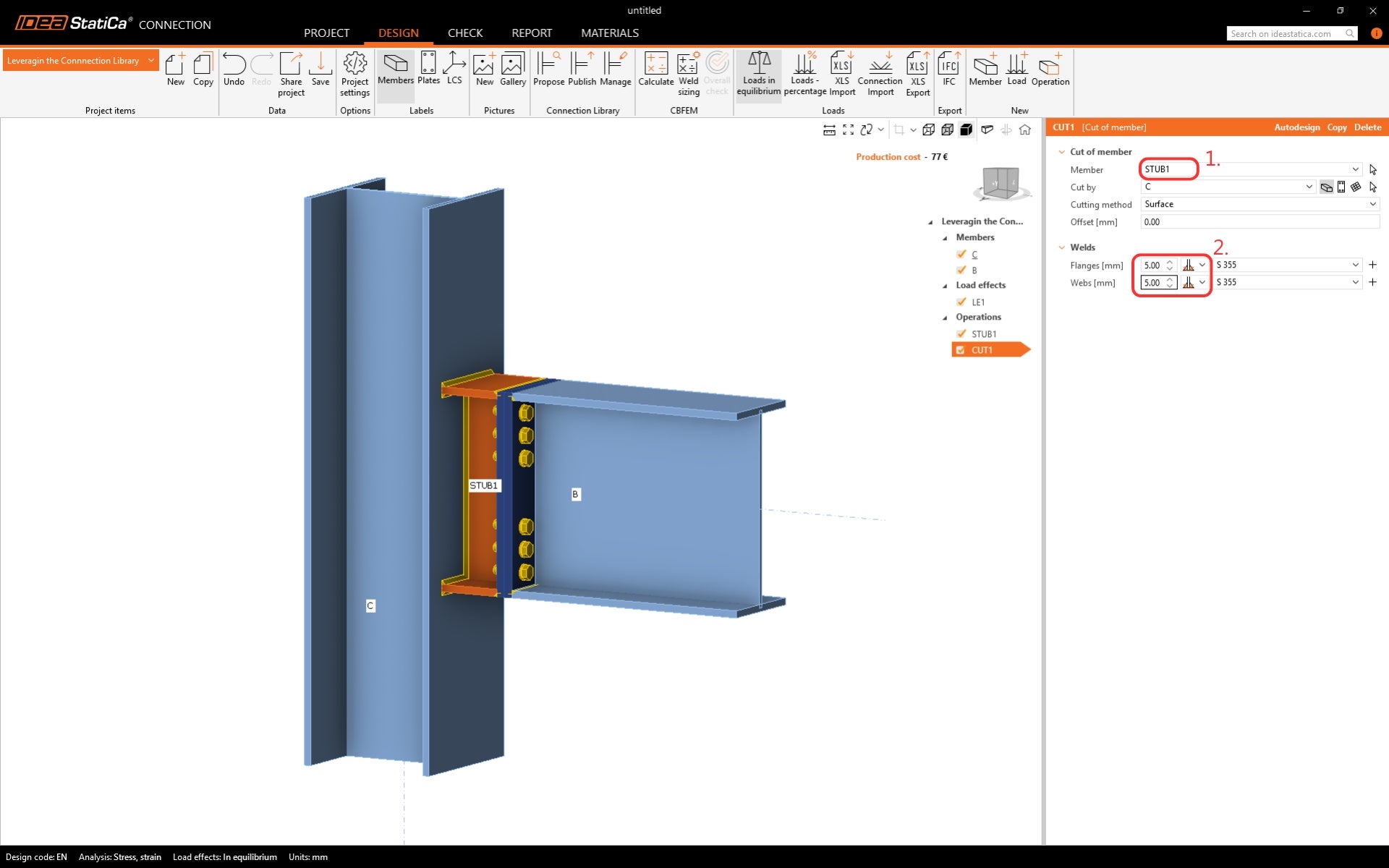
Başka bir operasyon ekleyin - Cut.
Kesilecek elemanı STUB1 ve kaynak dikişleri olarak değiştirin.
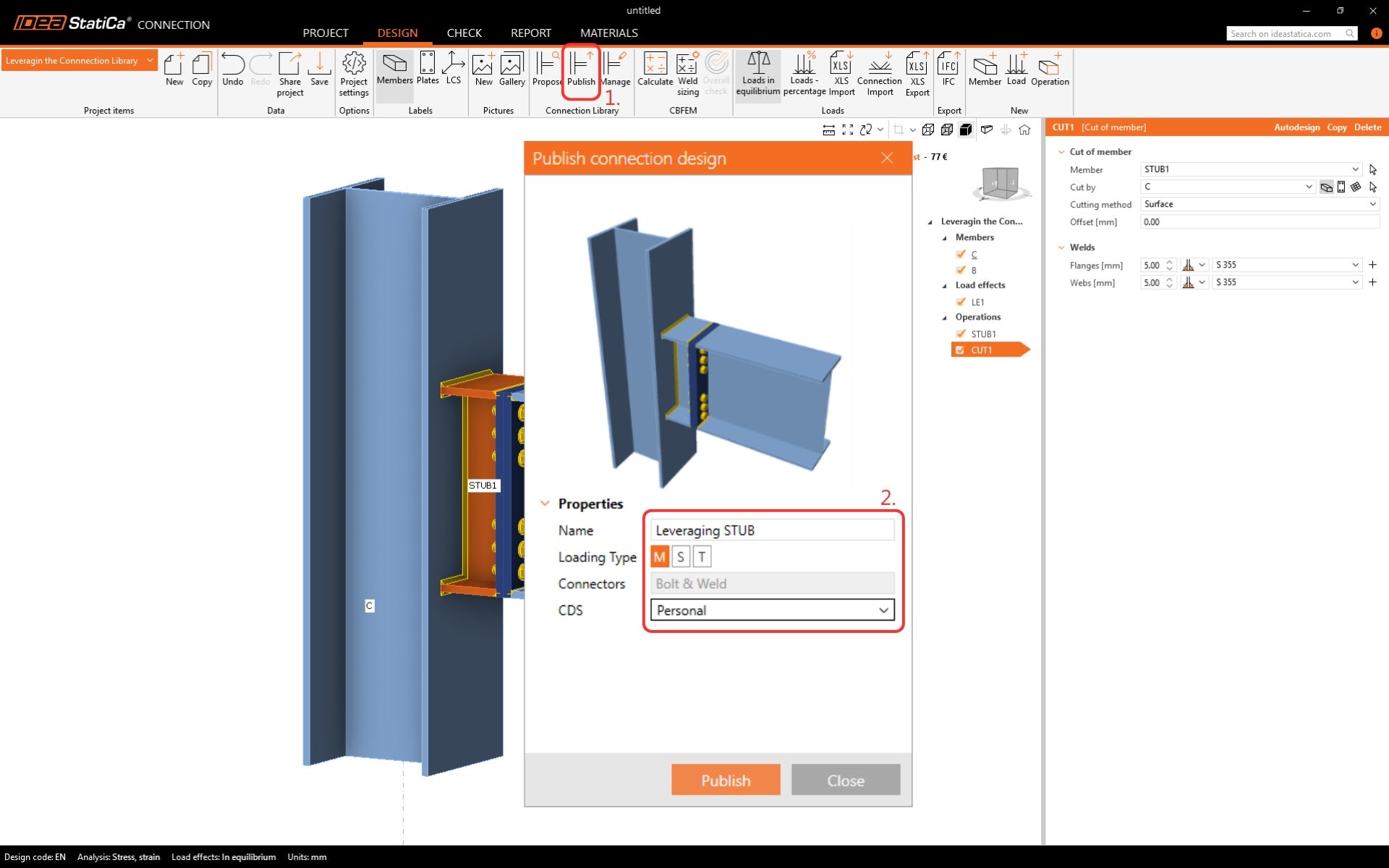
Bu tasarım sıkça kullanıldığından Connection Library'ye kaydedilebilir. Şeritteki Publish düğmesine tıklayın. Şablonun depolanacağı Adı, Yükleme türünü ve Bağlantı tasarım setini (CDC) tanımlayın. CDC türleri:
- Company - şirket lisansına sahip her kullanıcı bunlara erişebilirken, farklı bir şirketten kullanıcı bu tasarım öğelerini göremez, kullanamaz veya erişemez.
- Personal - yalnızca tasarımın yazarı tarafından kullanılabilir.
2 Connection Library'den şablon uygulama
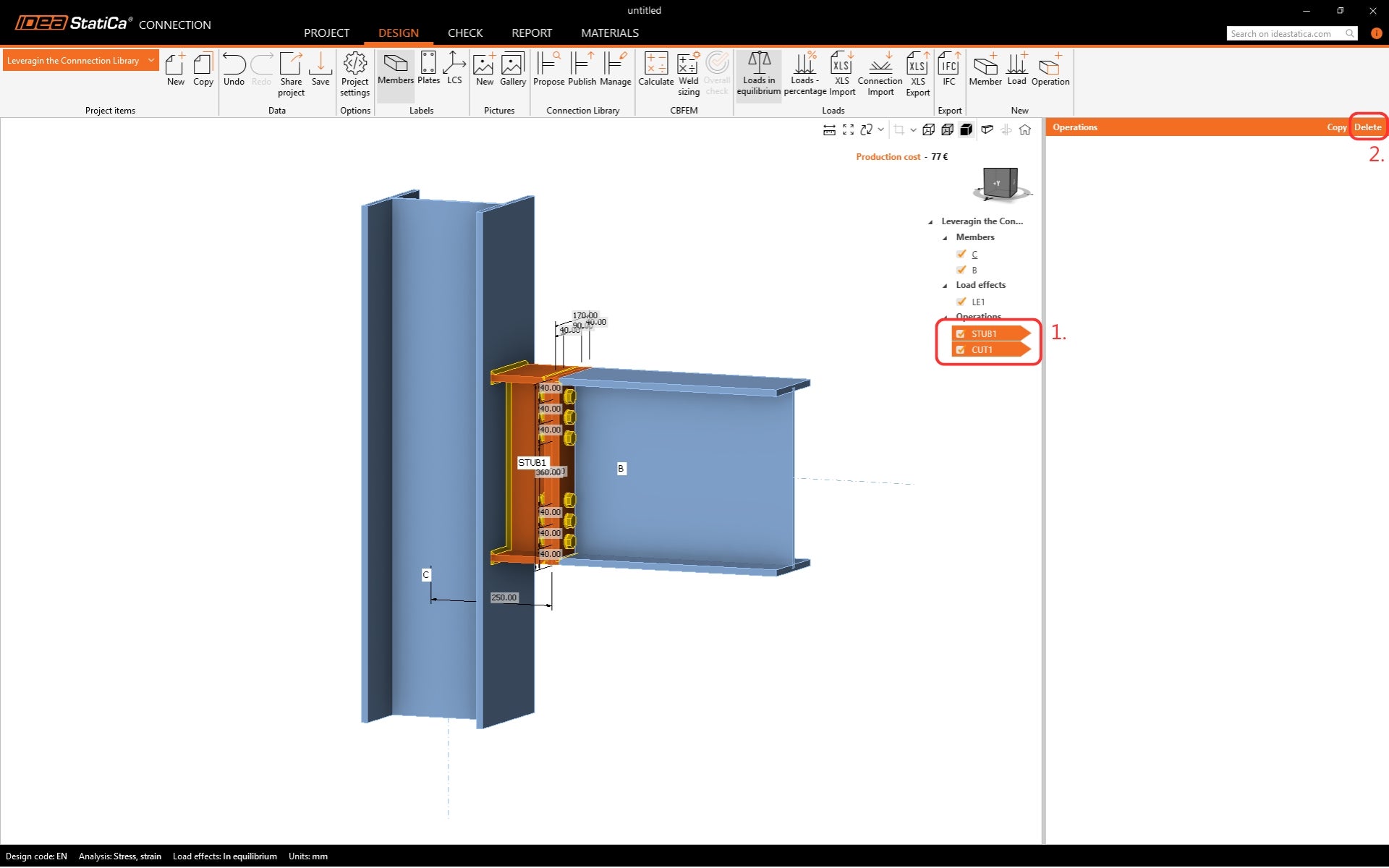
Modeldeki operasyonları silerek başlayın.
Tasarıma ek bir eleman ekleyin.
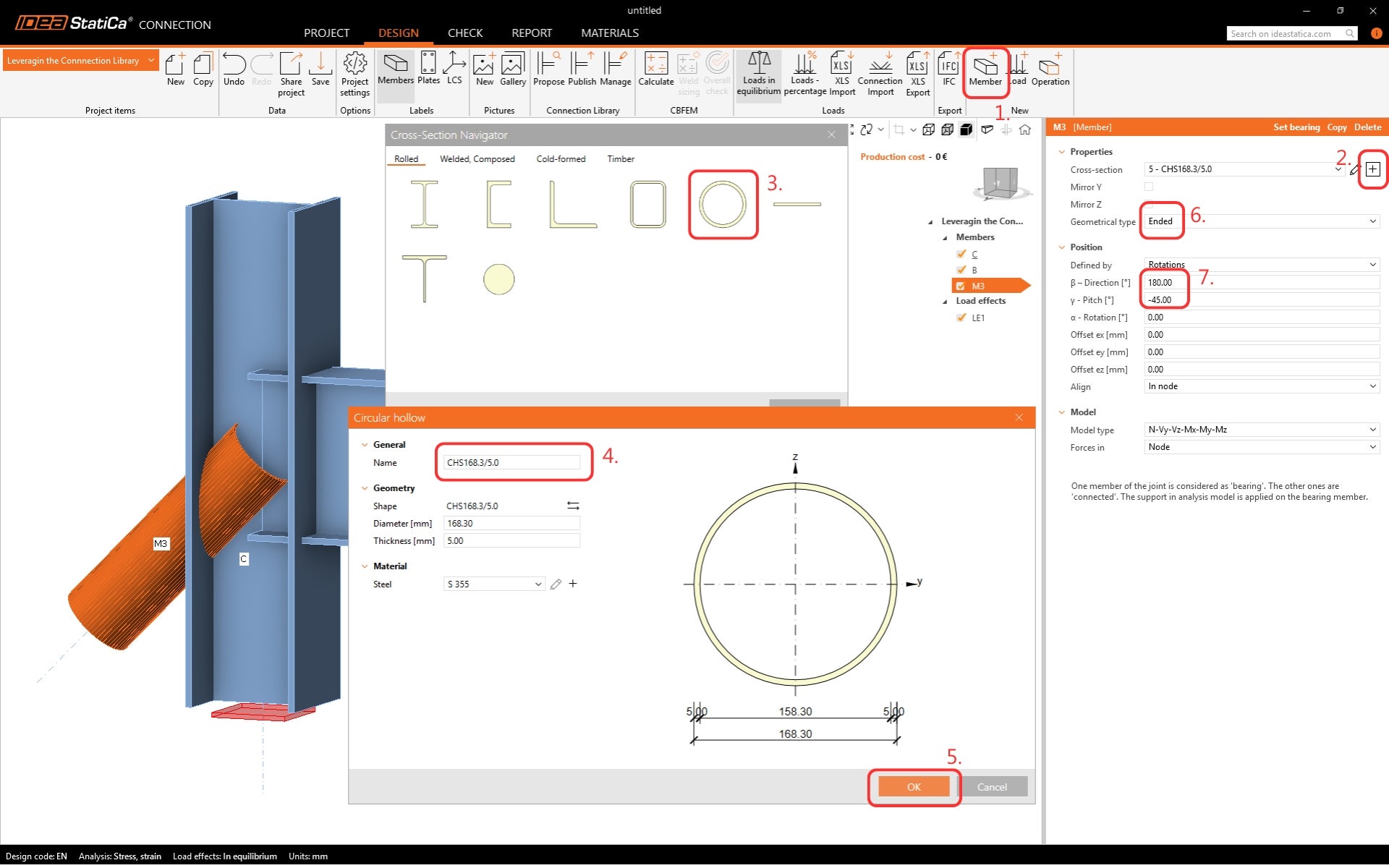
Şimdi, bireysel operasyonları tekrar kullanmak yerine Connection Library'den yararlanacağız. Şeritteki Propose düğmesine tıklayın. Mevcut geometri için uygun tasarım bulunmamaktadır. Selection moduna geçin ve Ok simgesine tıklayın.
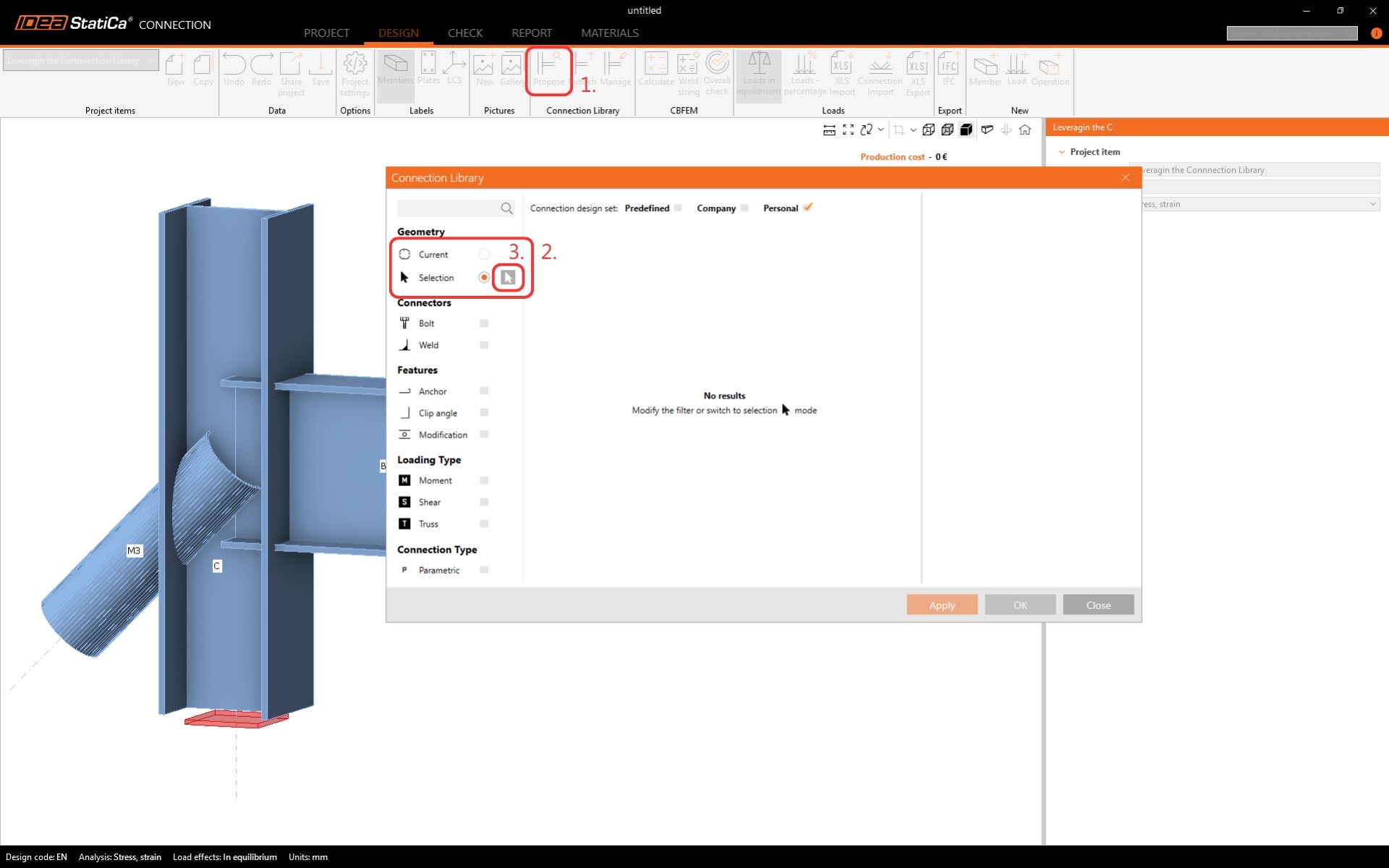
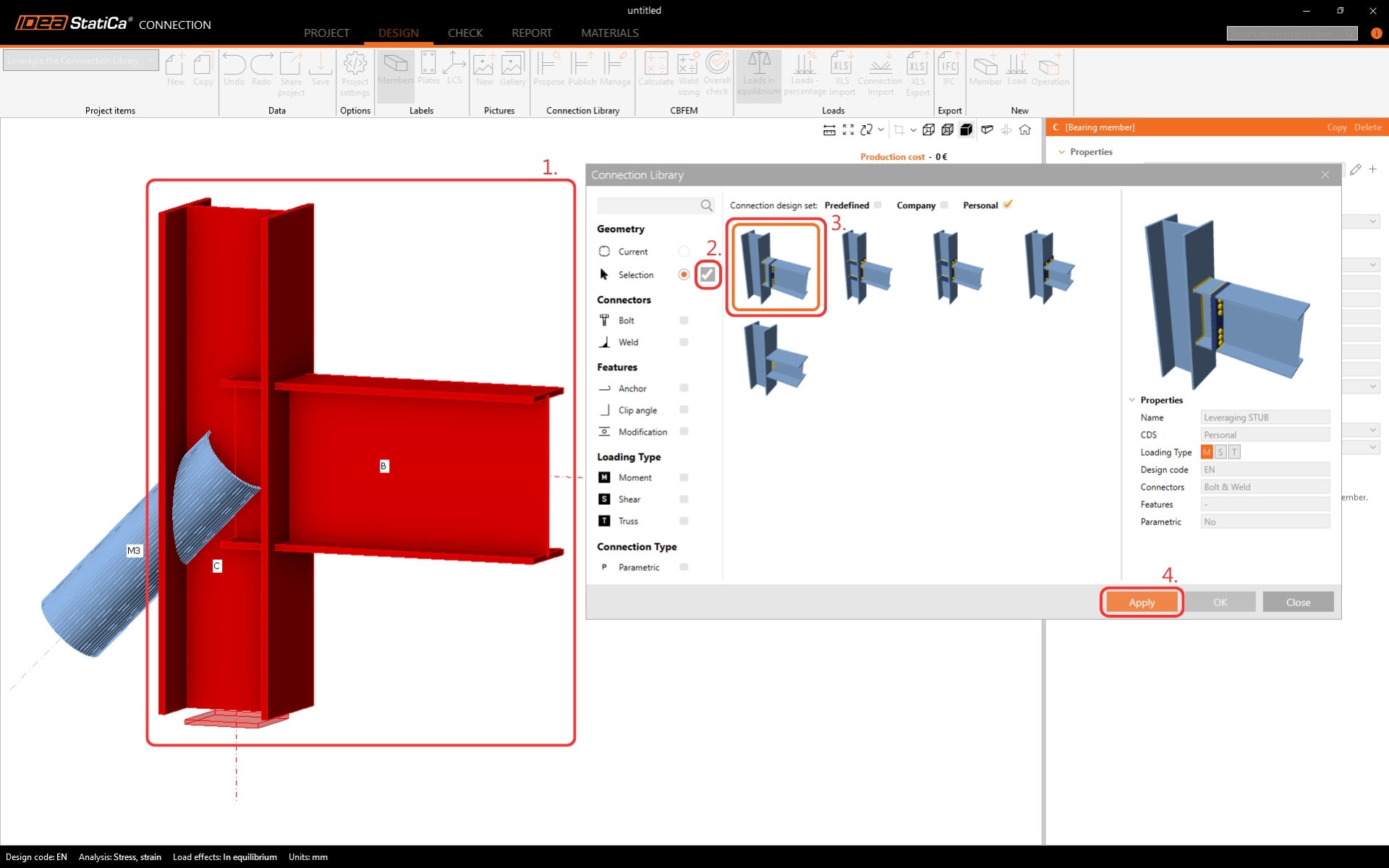
Klavyenizdeki Control tuşunu basılı tutarken B ve C elemanlarını seçin. Onay işareti düğmesine tıklayarak seçimi onaylayın. Seçilen geometri için uygun tasarım şablonları görüntülenir. Yalnızca Personal bağlantı tasarım setini seçerek şablon seçimini daraltın. Şablonu uygulayın.
Tasarım, Connection Library'ye kaydedildiği şekliyle modele uygulanır. Tasarımı tamamlamak için, şablona dahil olmayan çapraz eleman için ayrı bir operasyon ekleyin.
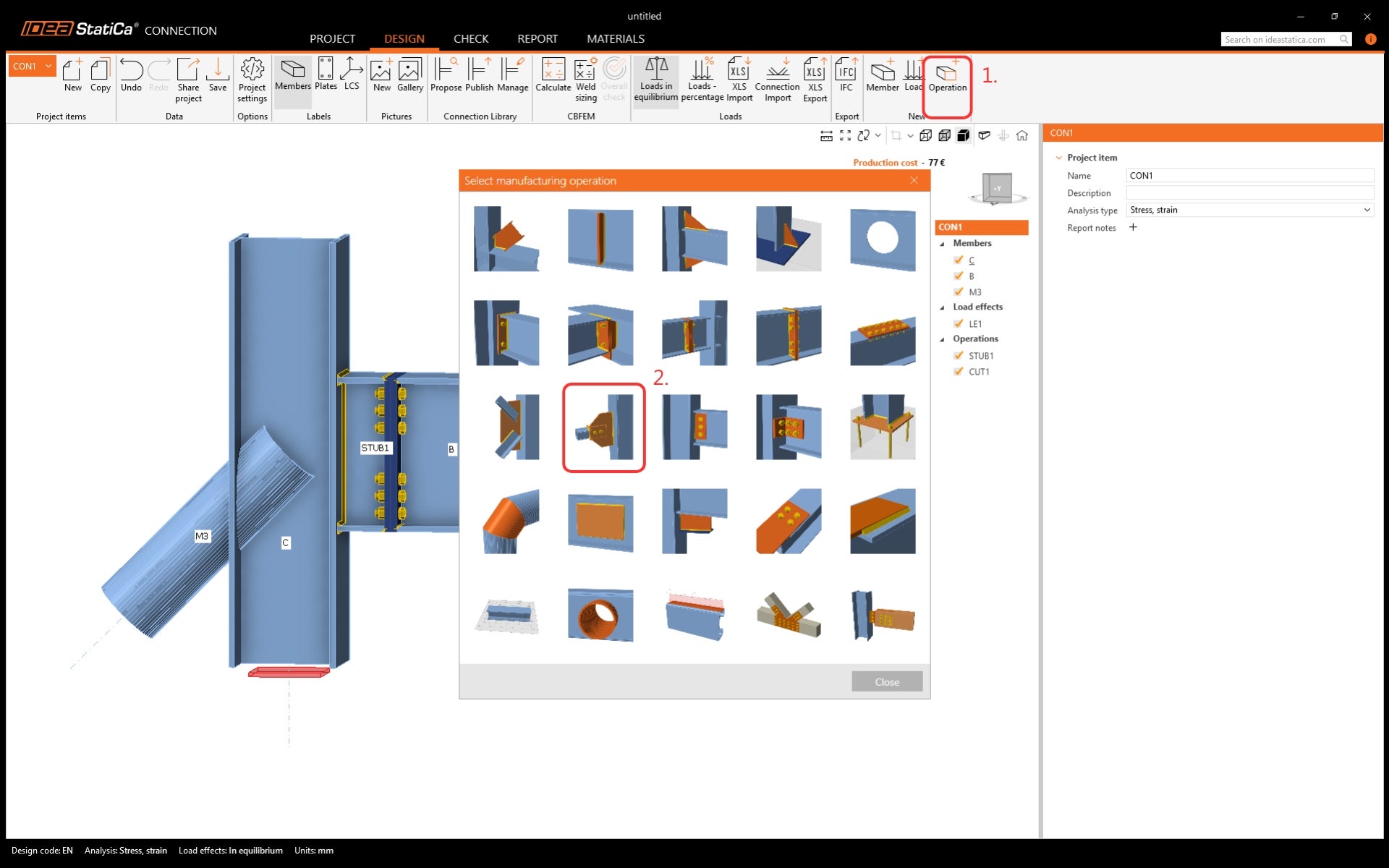
Operasyonu aşağıdaki resme göre değiştirin.
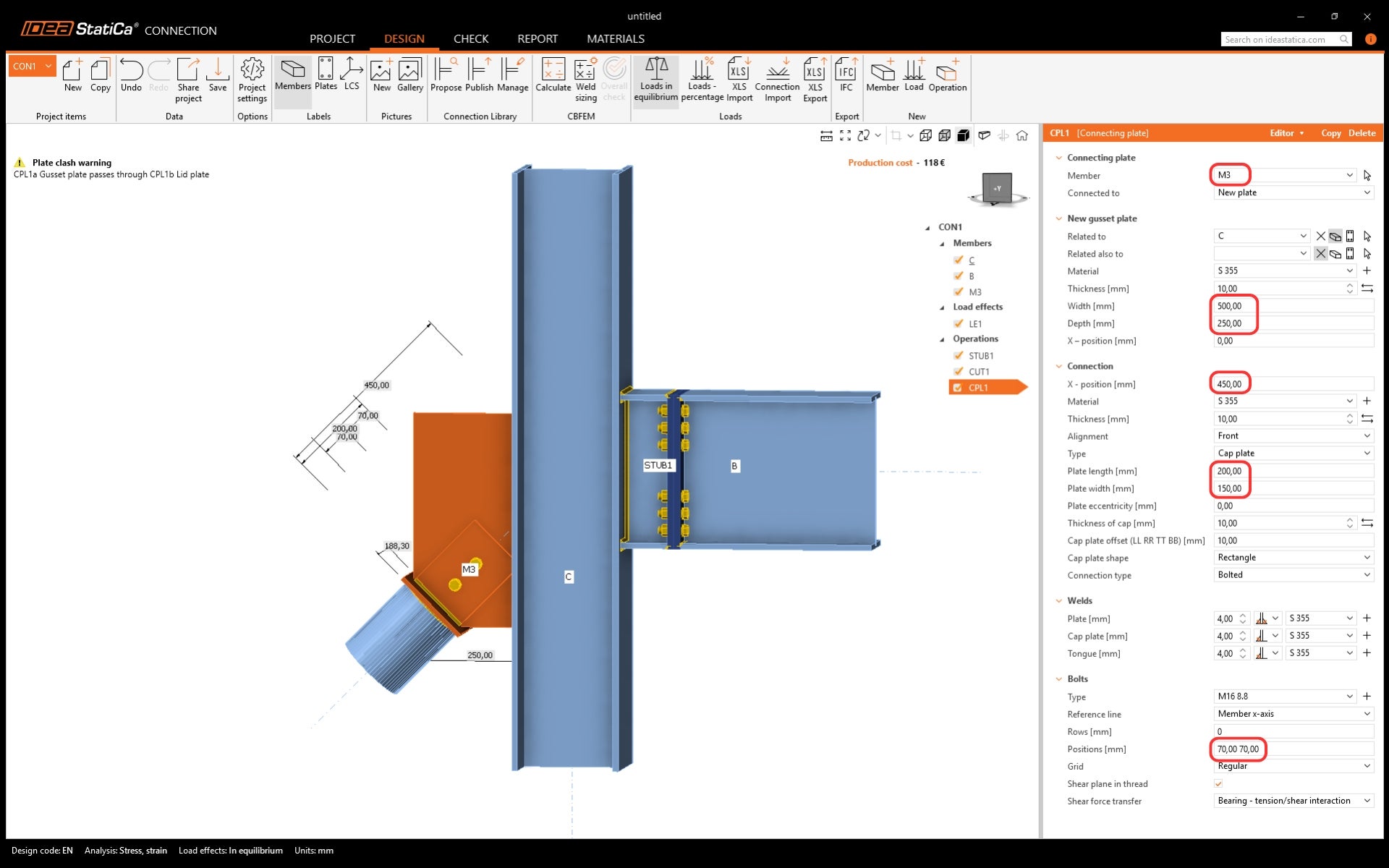
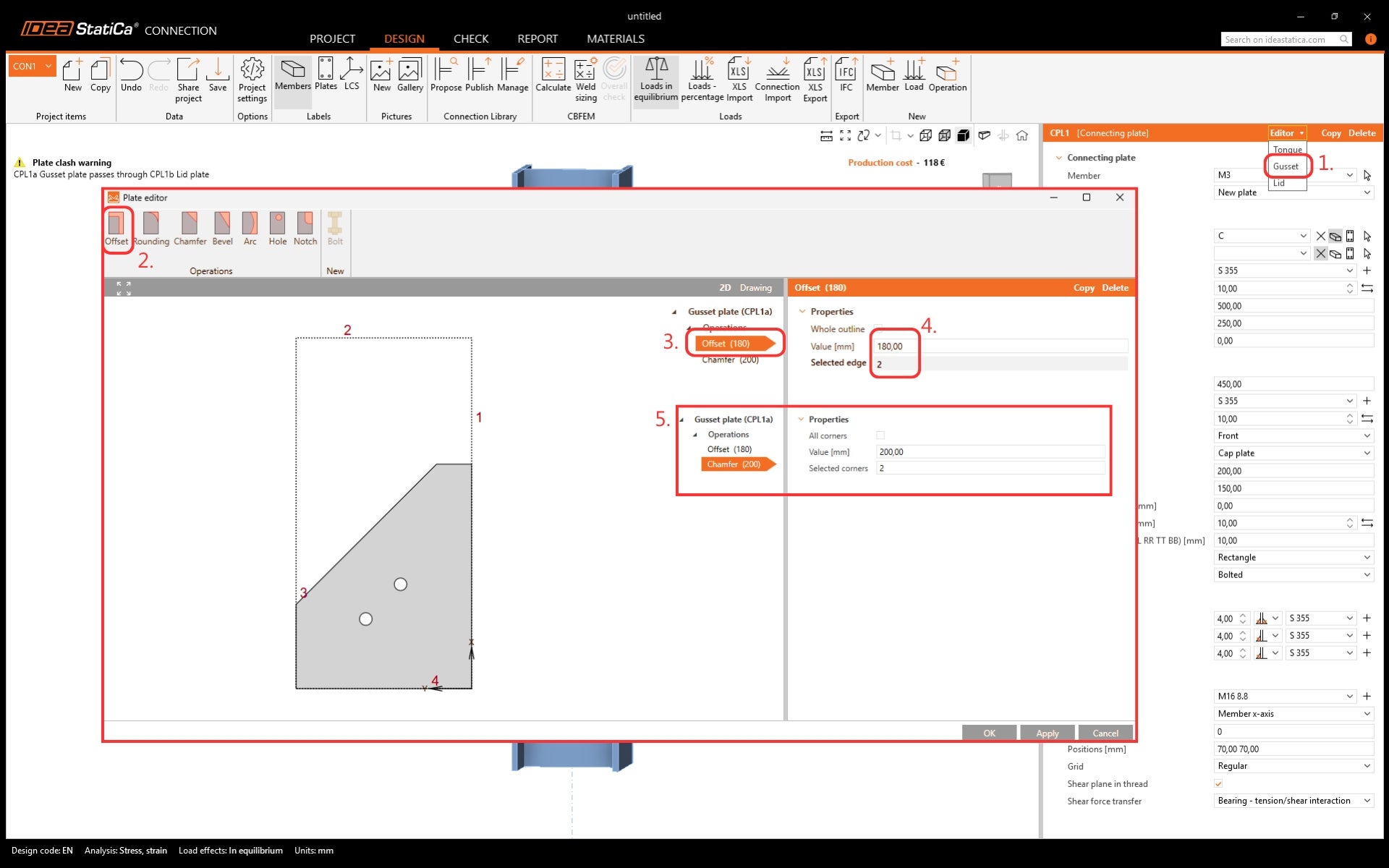
Gusset levhasını uygun bir şekle getirmek için Plate editor'ı kullanarak düzenleyin.
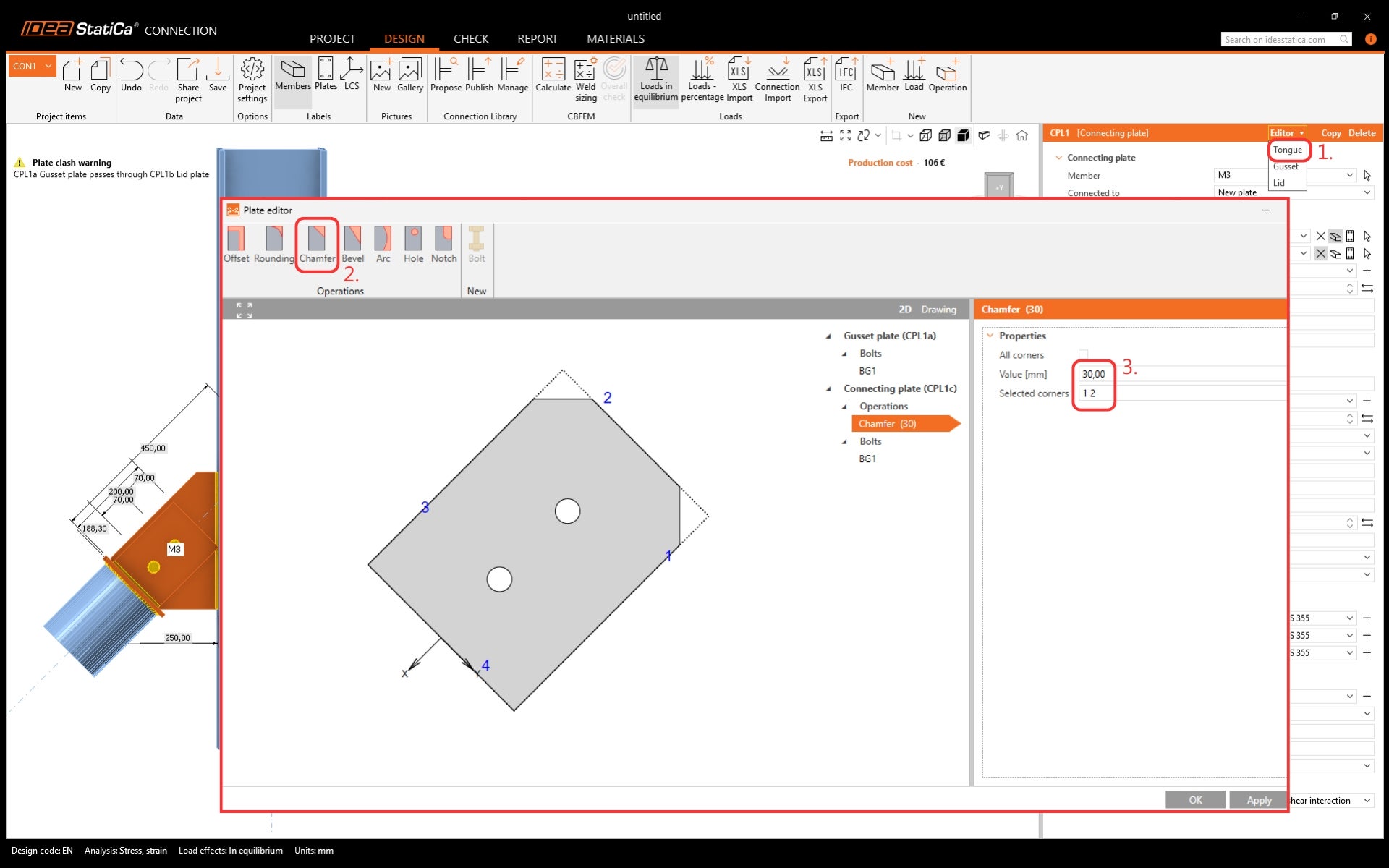
Tongue plate'in köşelerini kesmek için aynı işlemi yapın.
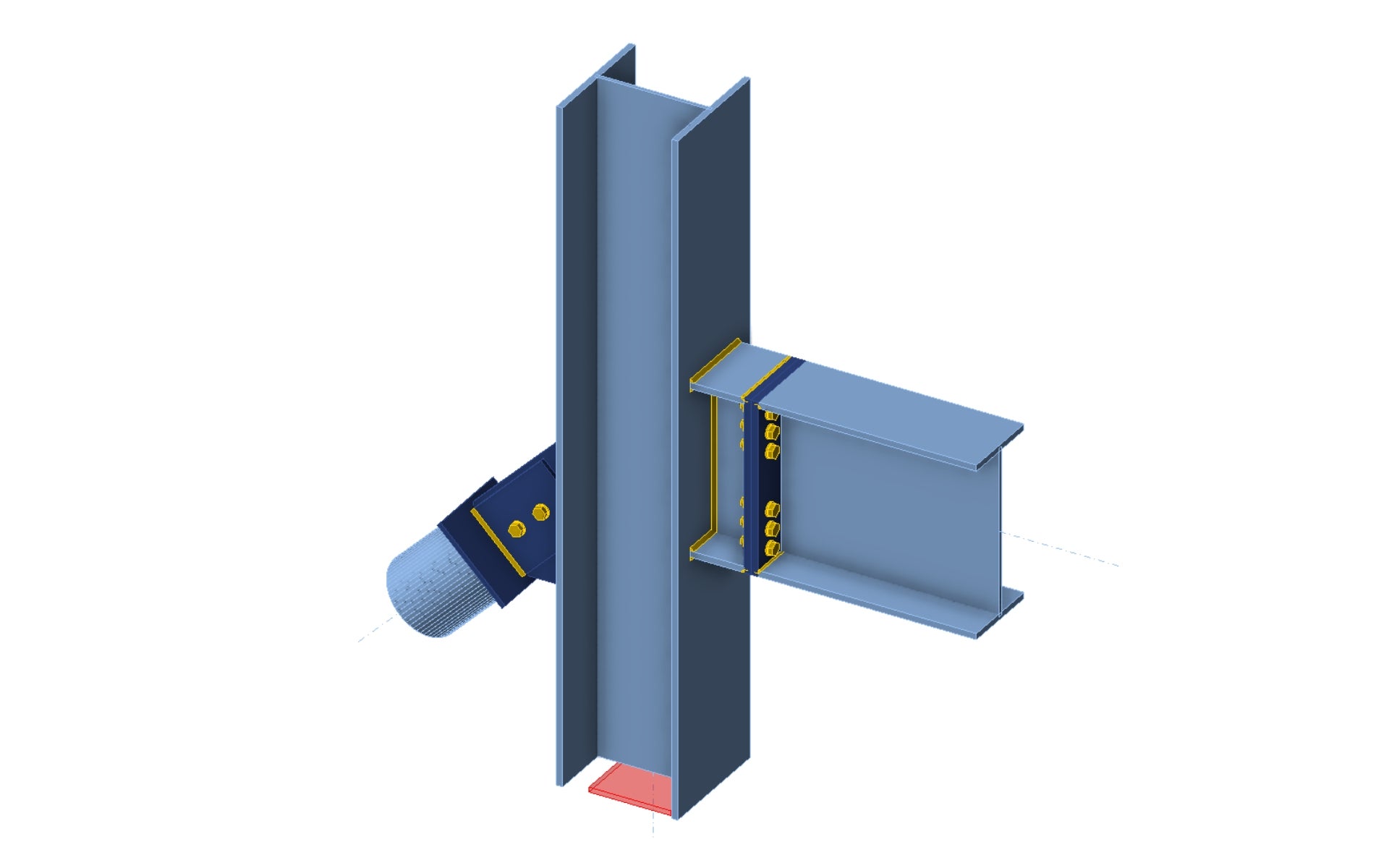
Tasarım tamamlandı. Artık Connection Library'ye yayınlanabilir veya sonuçları elde etmek için analiz çalıştırmak amacıyla kullanılabilir. Bunun için Yük etkileri tanımlanmalıdır.
Connection Library'nin gücünü şimdi keşfedin.
Aşağıdaki ilgili makaleleri okuyun.