

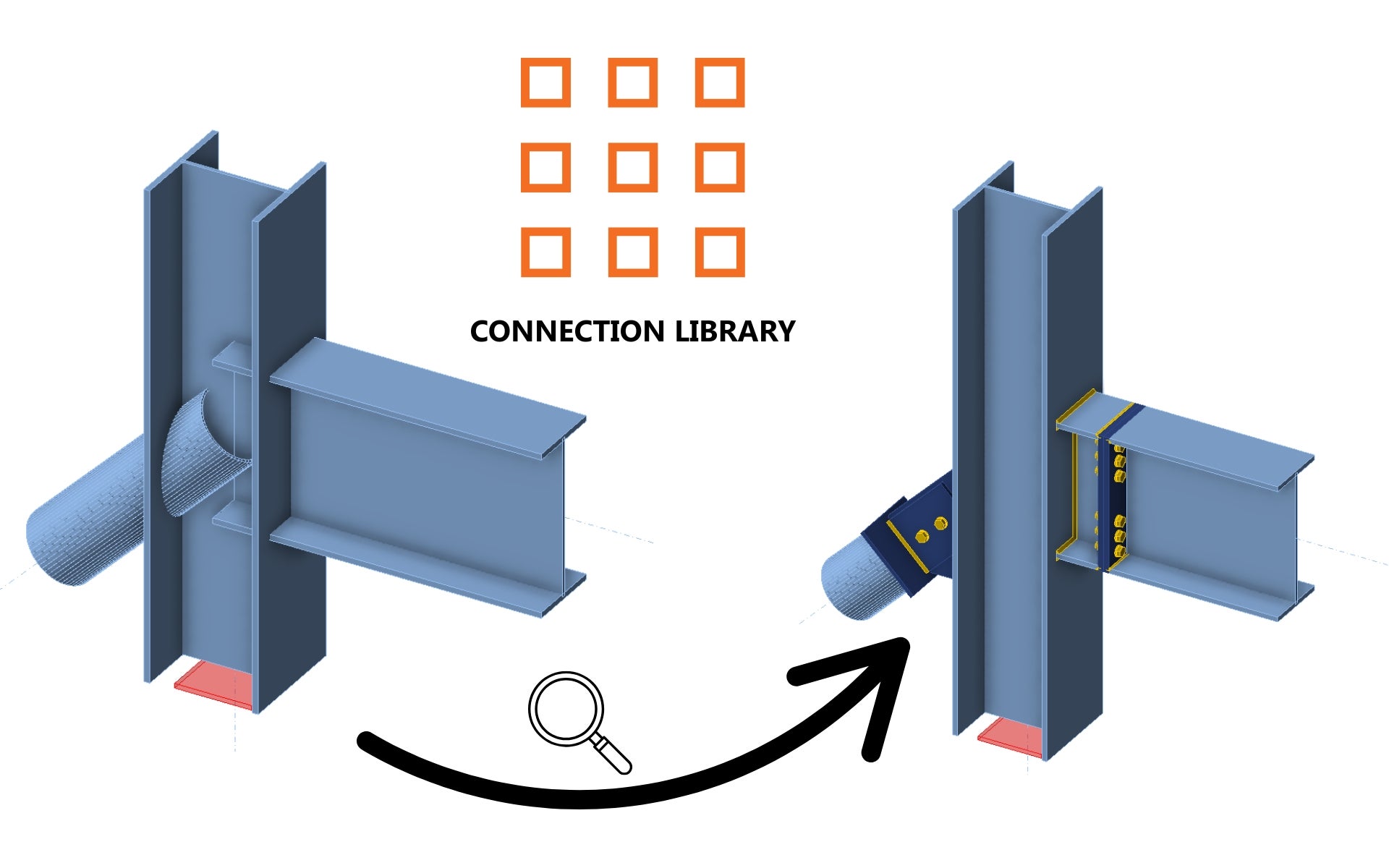
การออกแบบโครงสร้างโดยใช้ Library การเชื่อมต่อ (EN)
1 โครงการใหม่
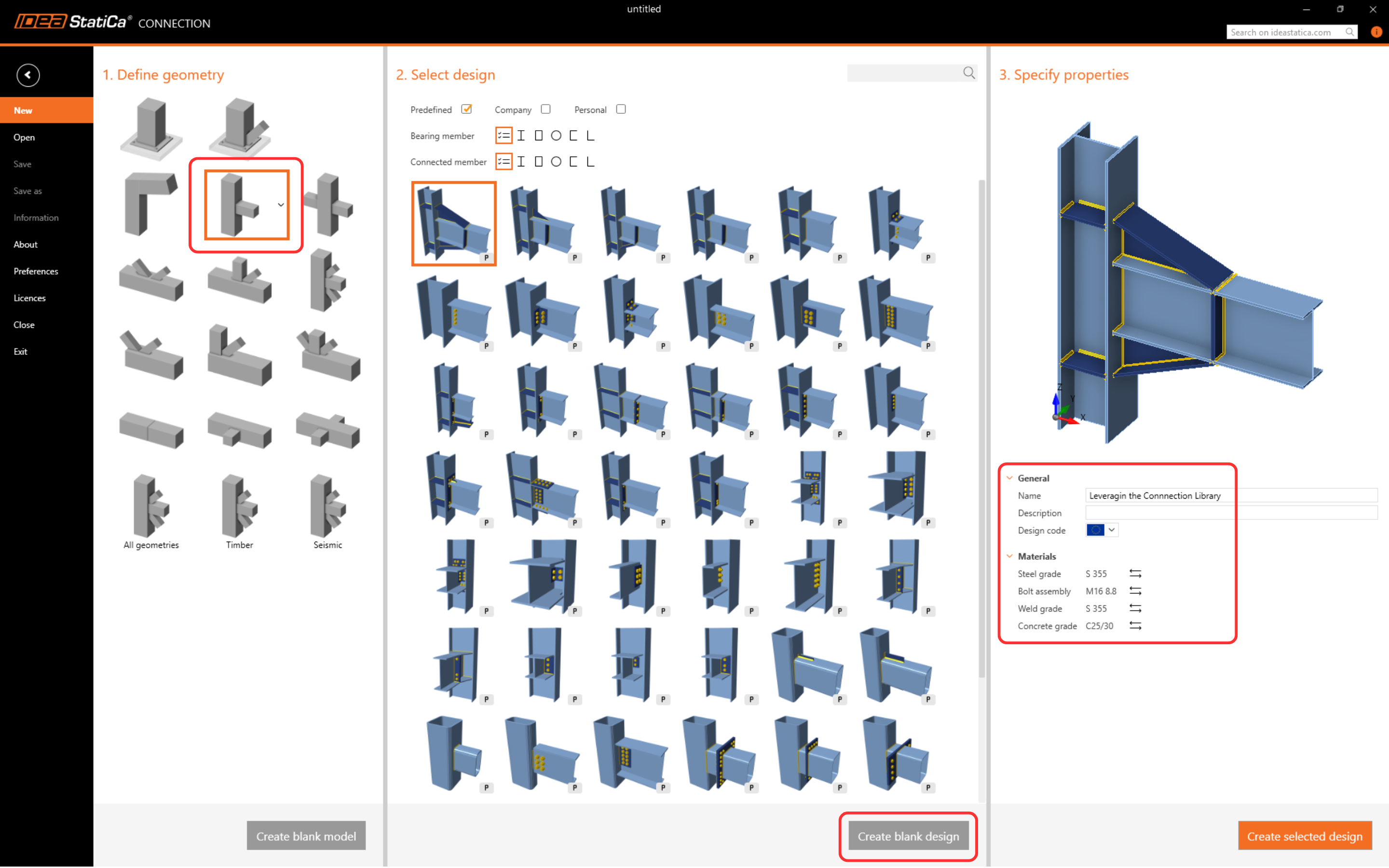
มาเปิด IDEA StatiCa และเลือกแอปพลิเคชัน Connection (ดาวน์โหลดเวอร์ชันล่าสุด) สร้าง การออกแบบเปล่า ใหม่โดยเลือกรูปทรงเรขาคณิตที่ต้องการ กรอกชื่อ และเลือกมาตรฐานการออกแบบและคุณสมบัติวัสดุเริ่มต้น
2 การสร้างแม่แบบใหม่
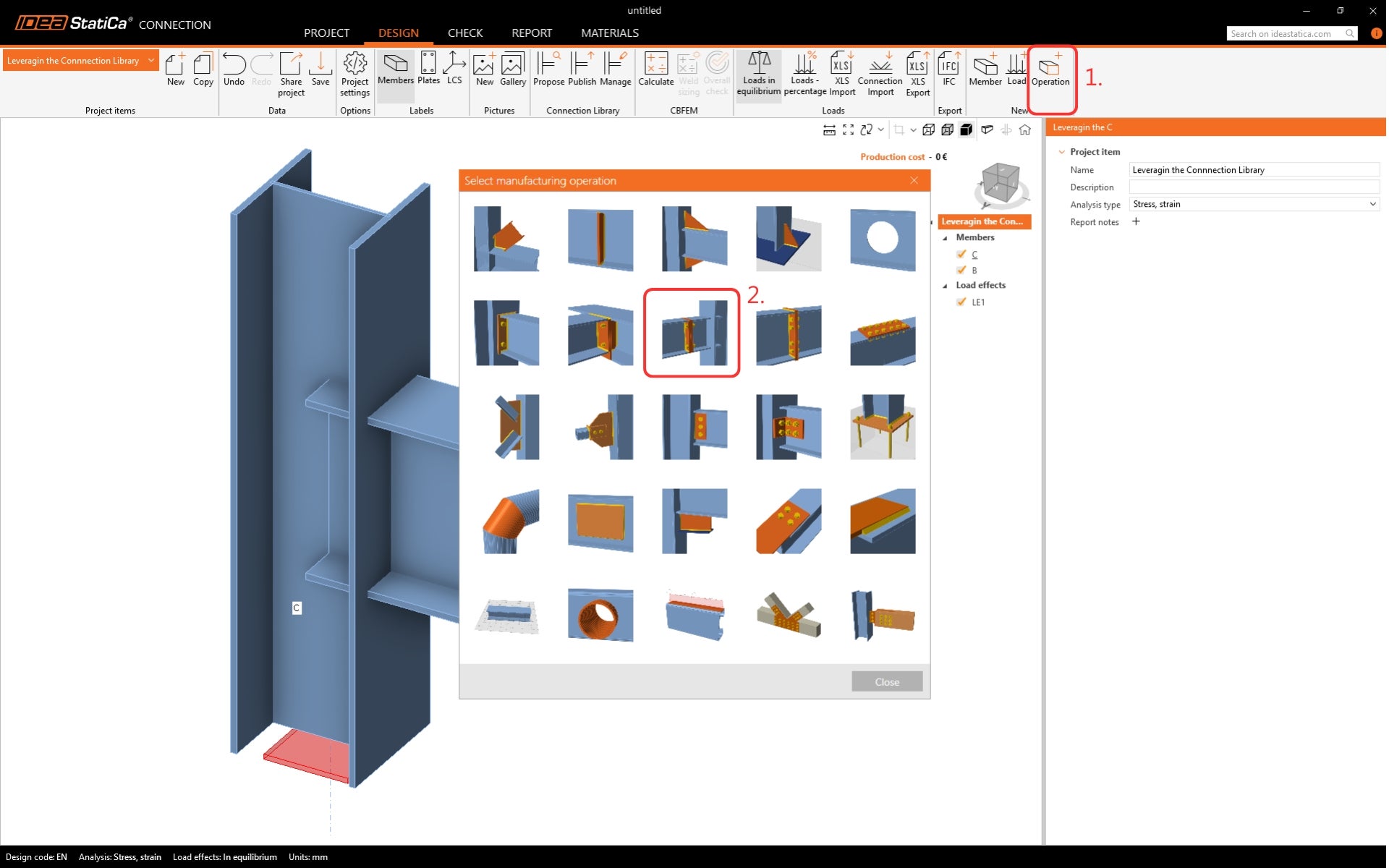
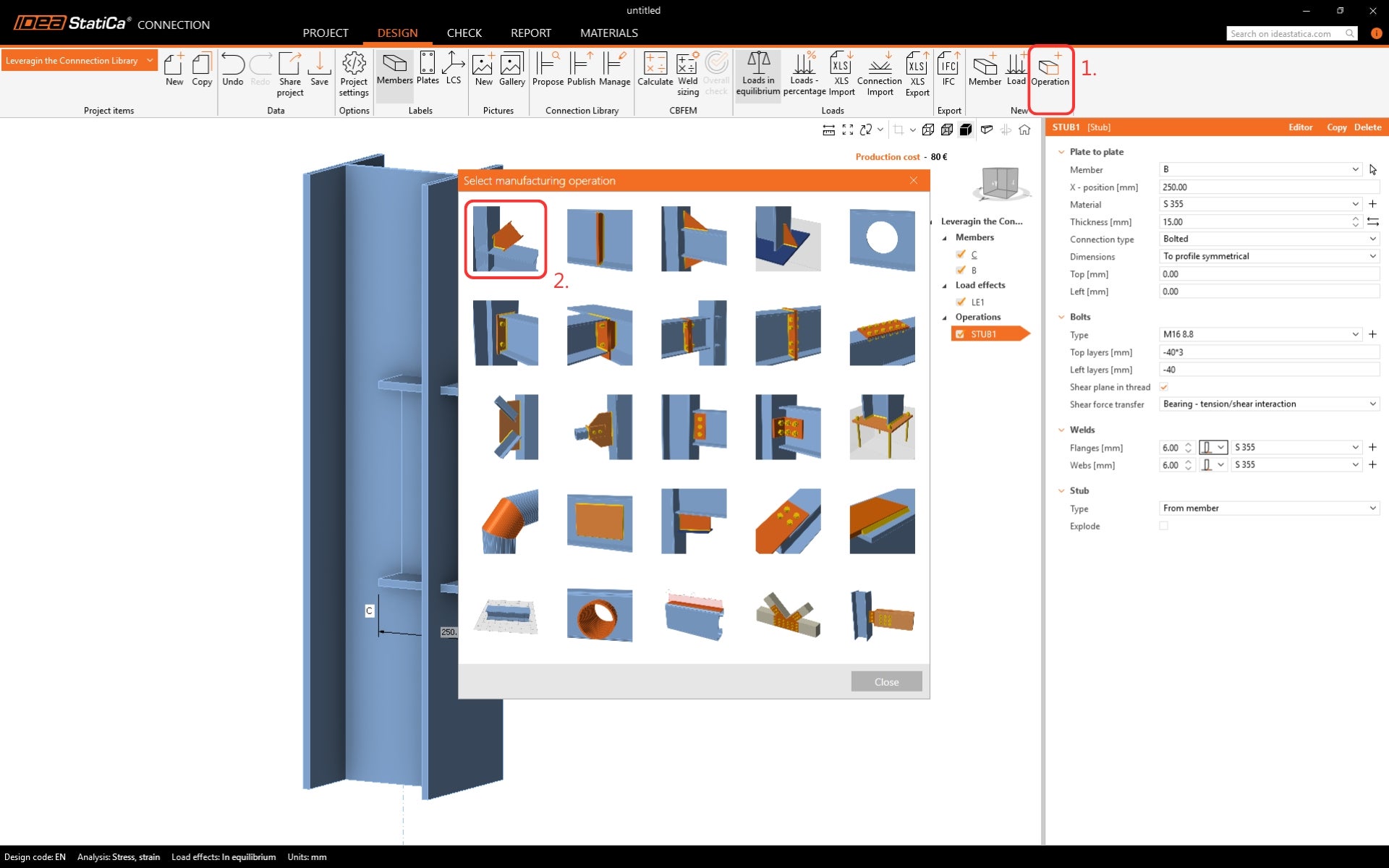
มาสร้างการออกแบบที่สามารถบันทึกเป็นแม่แบบได้ คลิกที่ การดำเนินการ ใน Ribbon และค้นหาการดำเนินการผลิต Stub - plate to plate
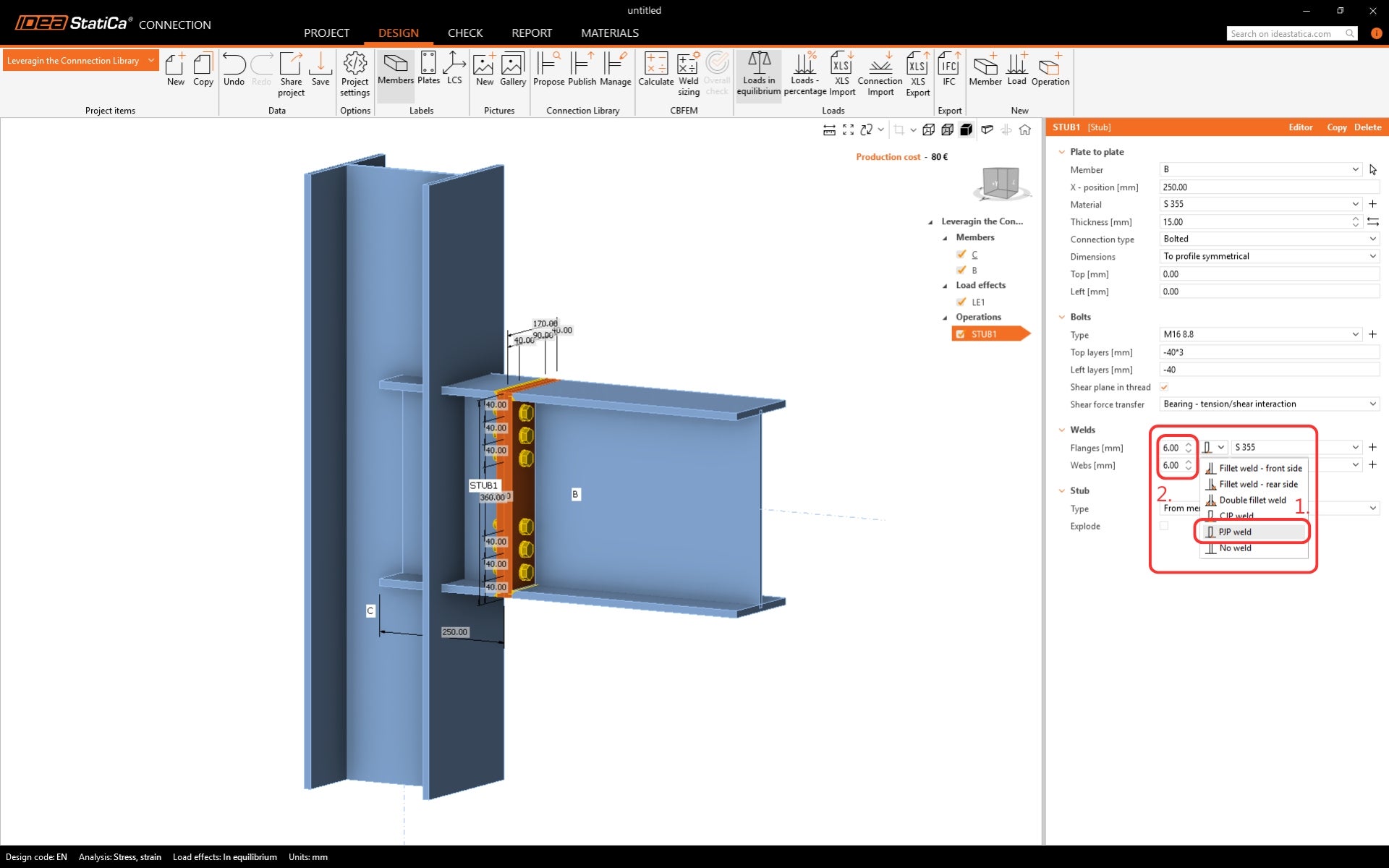
แก้ไขรอยเชื่อมในการดำเนินการ เลือก รอยเชื่อมแบบ Partial Joint Penetration (PJP) และแก้ไขขนาด
เพิ่มการดำเนินการอีกอย่าง - ตัด
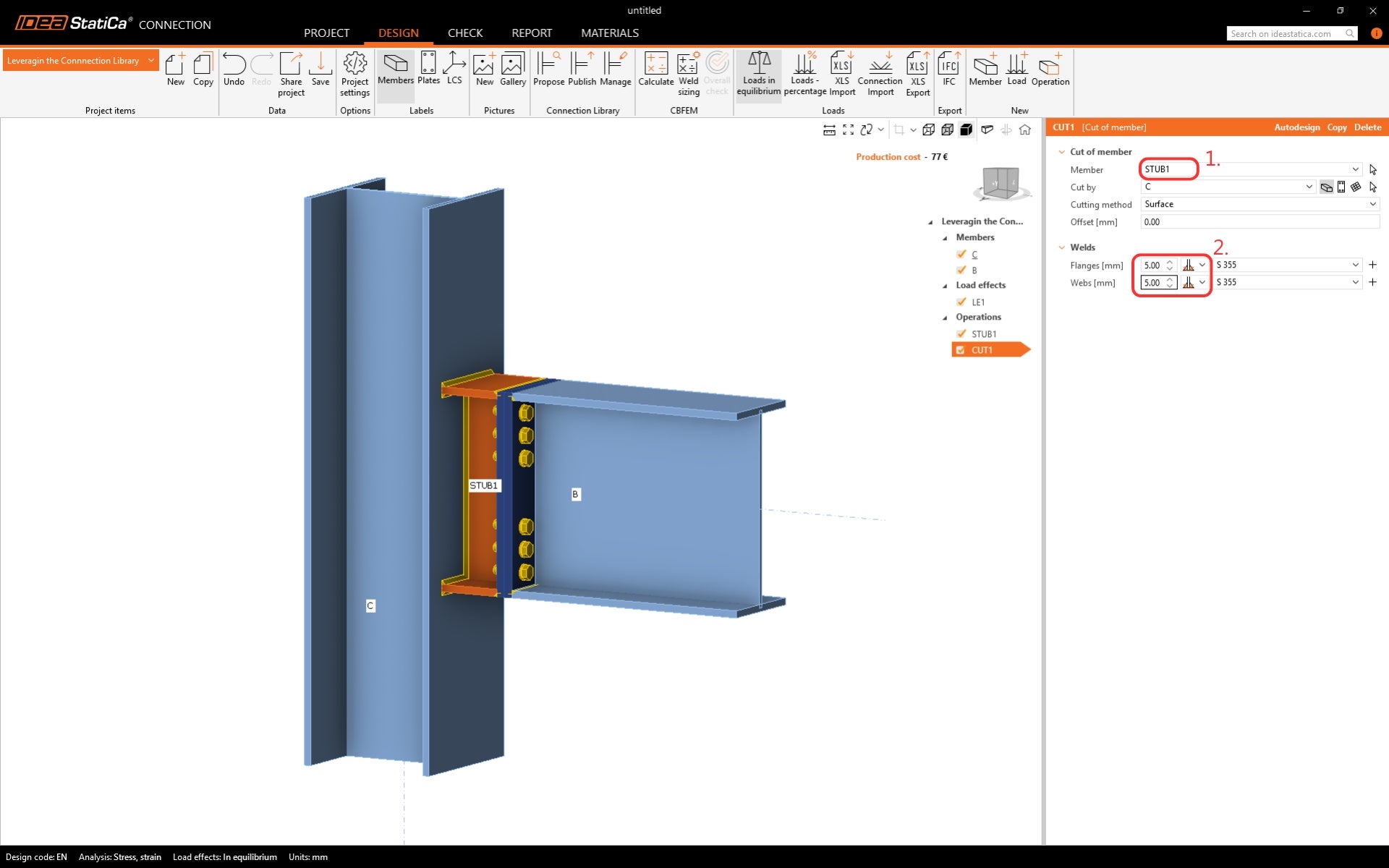
แก้ไขชิ้นส่วนที่จะตัดเป็น STUB1 และ รอยเชื่อม
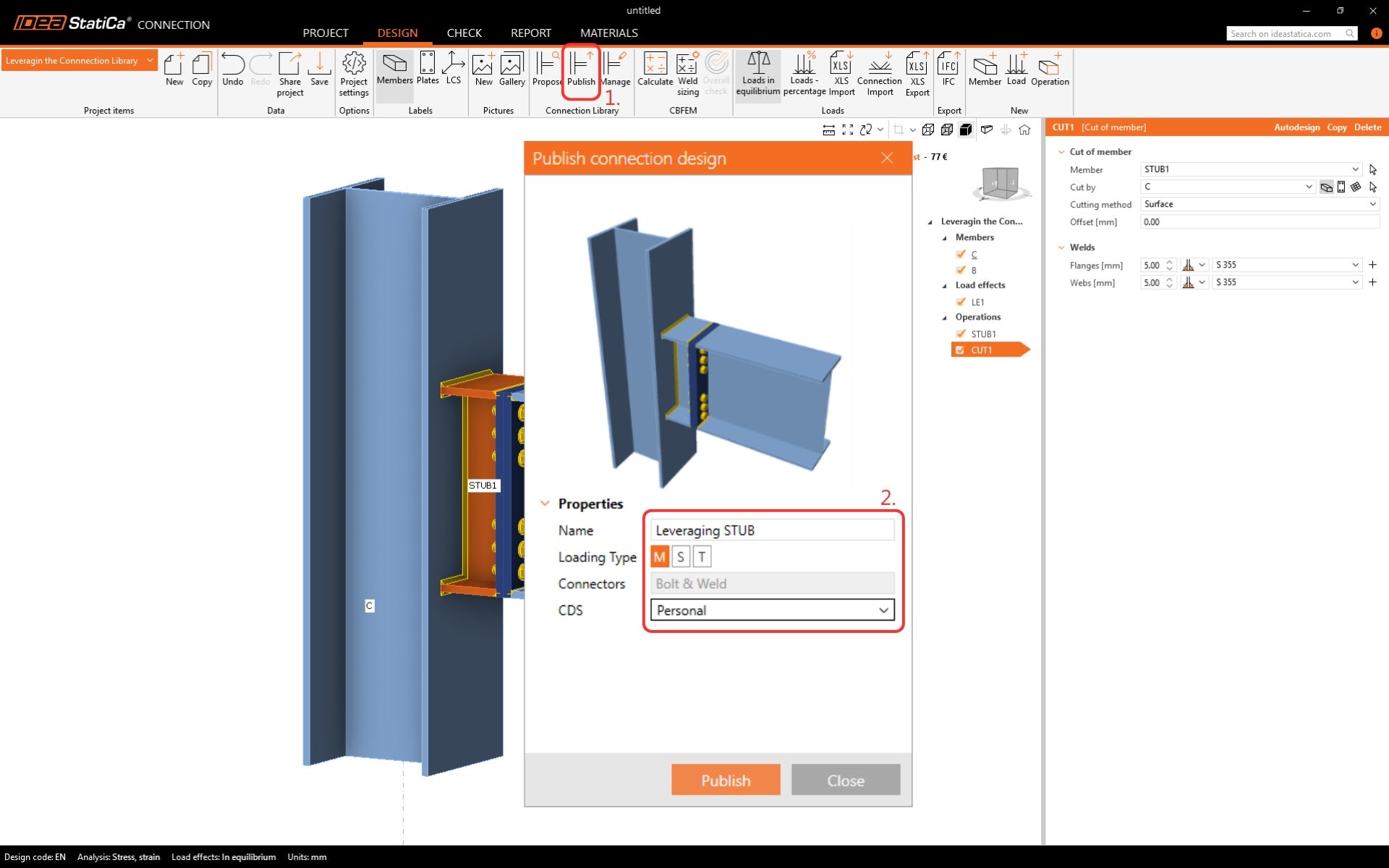
การออกแบบนี้ถูกใช้บ่อย ดังนั้นจึงสามารถบันทึกลงใน Library การเชื่อมต่อ ได้ คลิกที่ปุ่ม เผยแพร่ ใน Ribbon กำหนดชื่อ ประเภทการโหลด และ ชุดการออกแบบการเชื่อมต่อ (CDC) ที่จะจัดเก็บแม่แบบ ประเภทของ CDC:
- บริษัท - ผู้ใช้ทุกคนที่มีใบอนุญาตของบริษัทจะสามารถเข้าถึงได้ ในขณะที่ผู้ใช้จากบริษัทอื่นไม่สามารถดู ใช้ หรือเข้าถึงรายการการออกแบบเหล่านี้ได้
- ส่วนตัว - ใช้ได้เฉพาะสำหรับผู้เขียนการออกแบบเท่านั้น
2 การนำแม่แบบจาก Library การเชื่อมต่อมาใช้
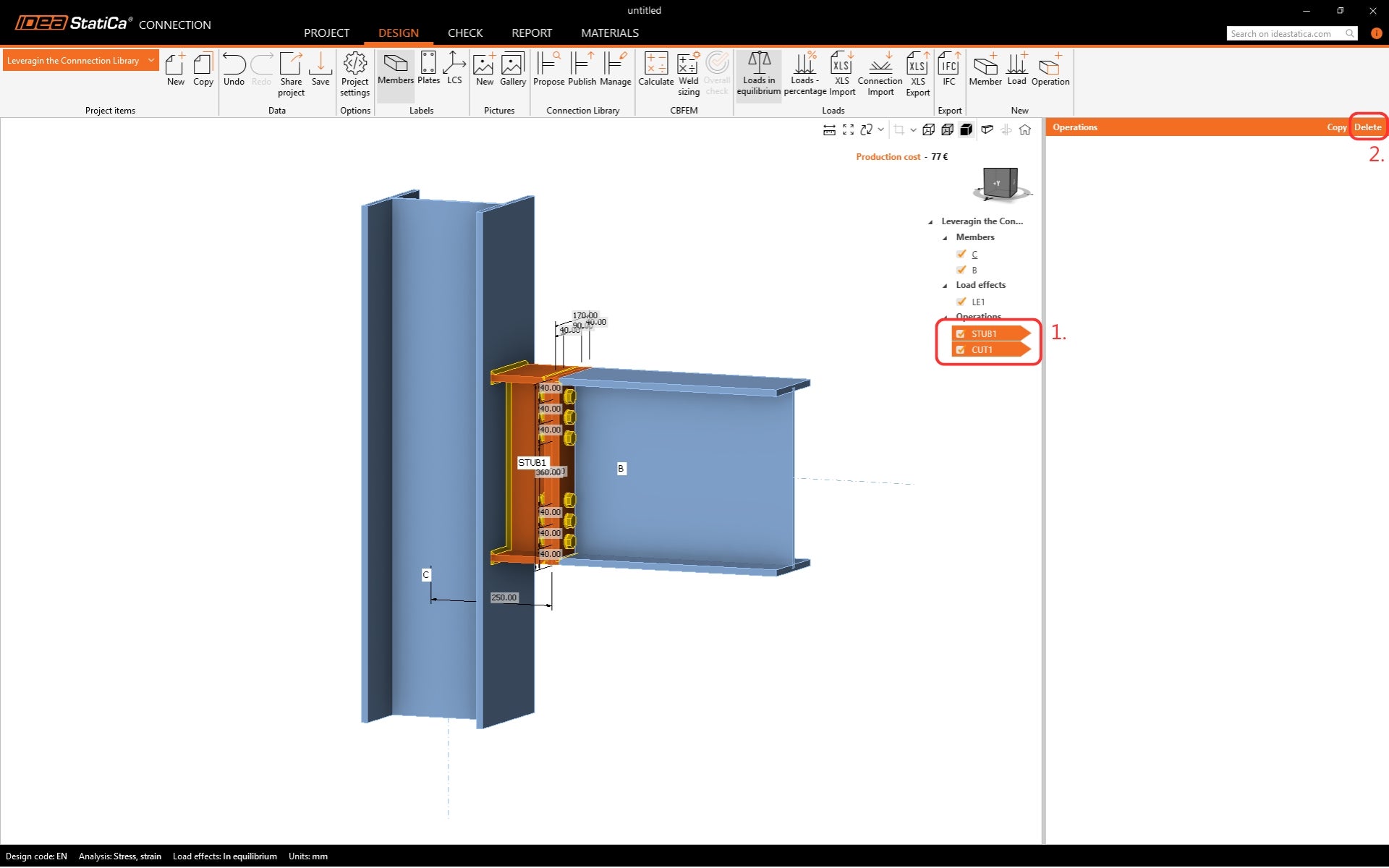
เริ่มต้นด้วยการลบการดำเนินการในแบบจำลอง
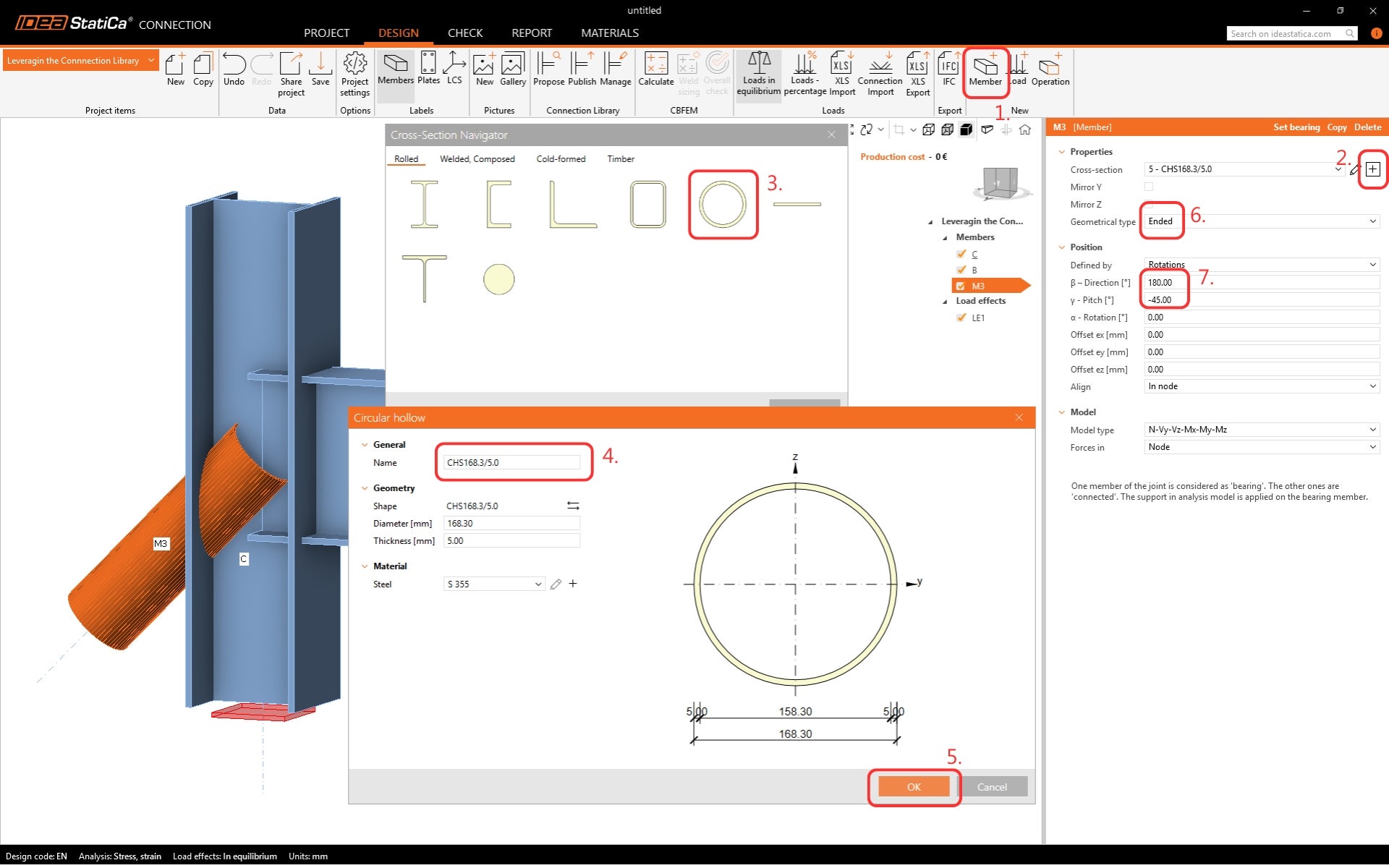
เพิ่มชิ้นส่วนเพิ่มเติมในการออกแบบ
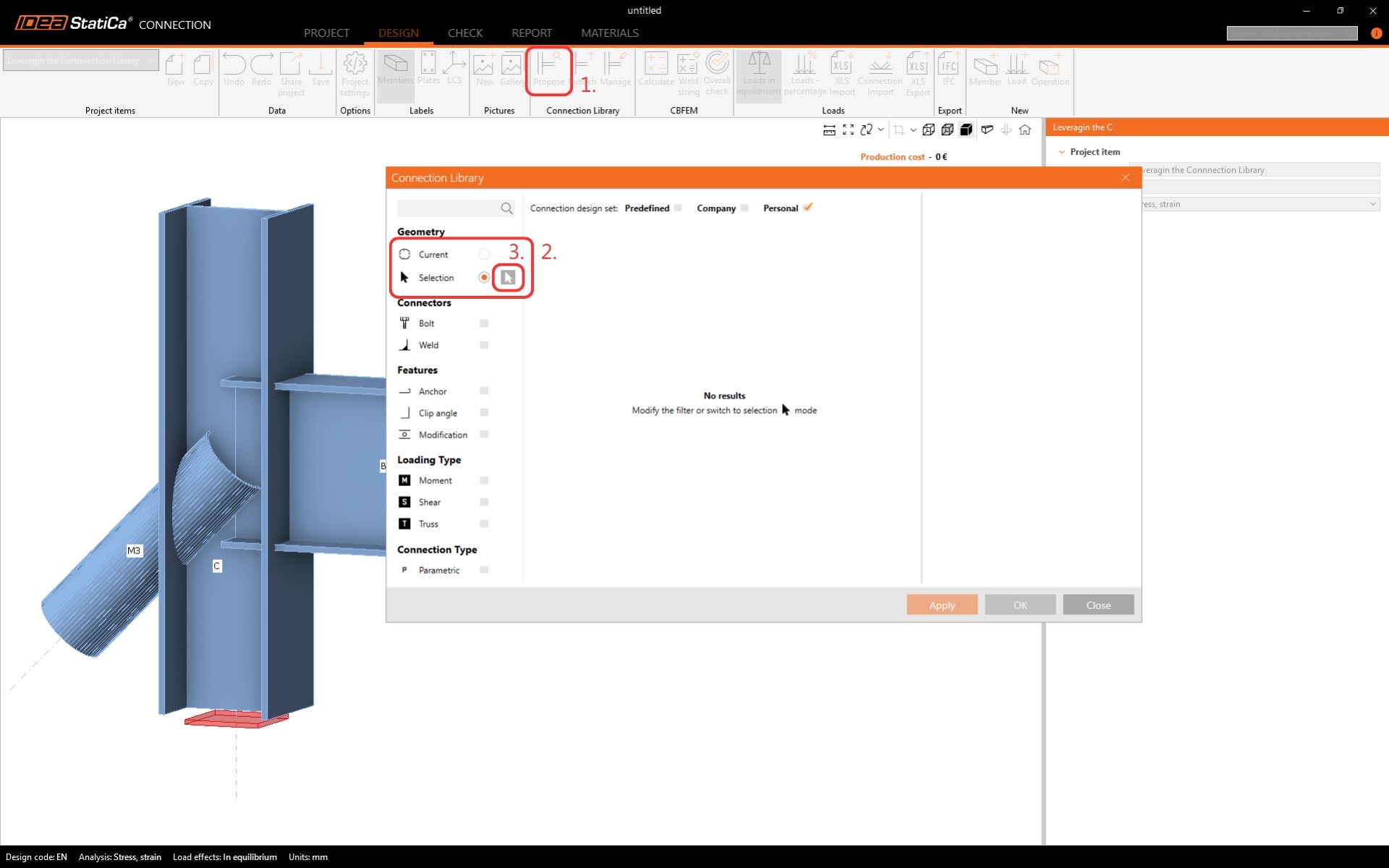
ตอนนี้ มาใช้ Library การเชื่อมต่อแทนการใช้การดำเนินการแต่ละอย่างอีกครั้ง คลิกที่ปุ่ม เสนอ ใน Ribbon ไม่มีการออกแบบที่ใช้ได้สำหรับรูปทรงเรขาคณิตปัจจุบัน สลับไปที่ การเลือก และคลิกที่ ลูกศร
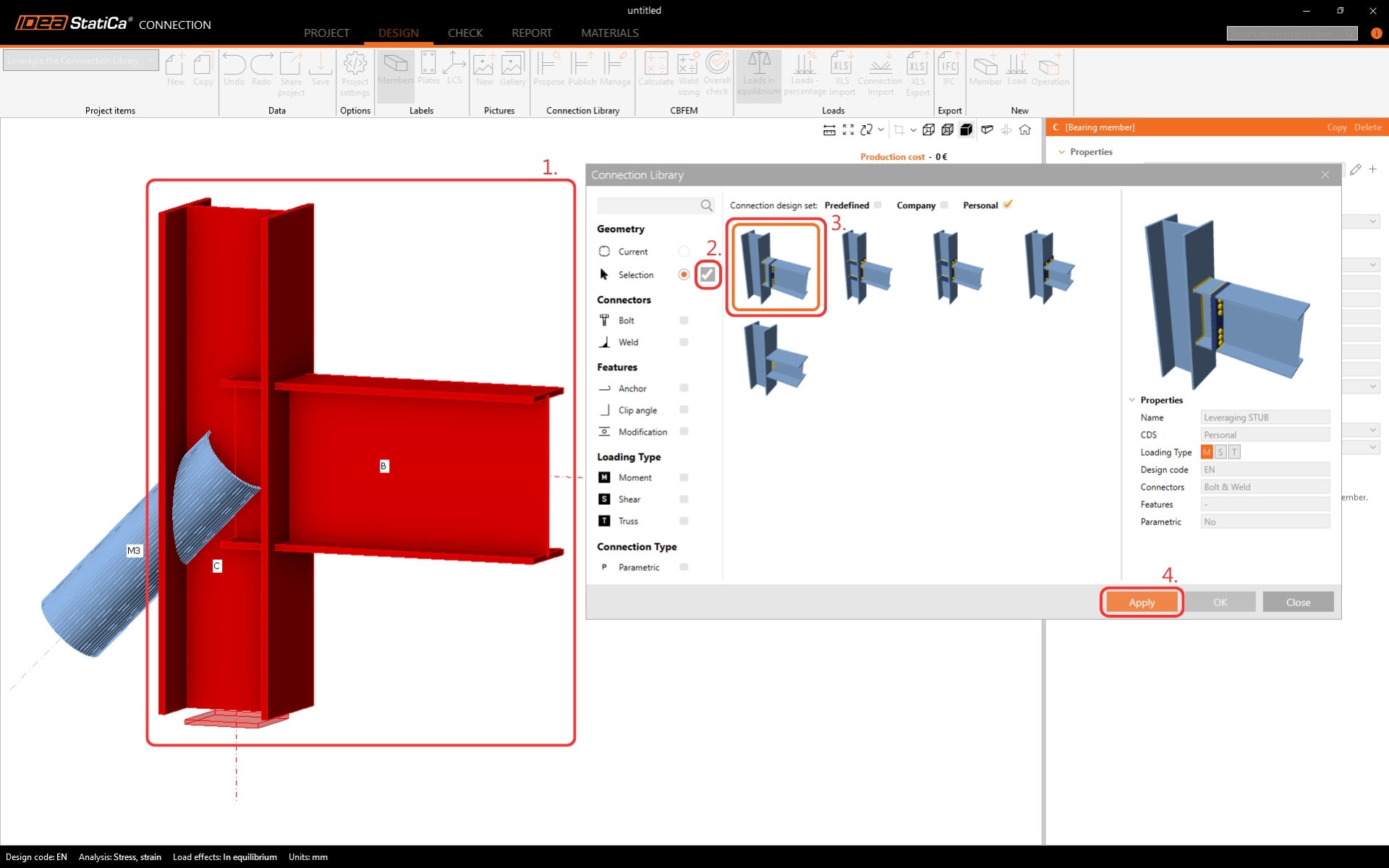
ขณะกดปุ่ม Control บนแป้นพิมพ์ เลือกชิ้นส่วน B และ C ยืนยันการเลือกโดยคลิกที่ปุ่มเครื่องหมายถูก แม่แบบการออกแบบที่เหมาะสมจะแสดงสำหรับรูปทรงเรขาคณิตที่เลือก จำกัดการเลือกแม่แบบโดยเลือกเฉพาะชุดการออกแบบการเชื่อมต่อ ส่วนตัว นำแม่แบบไปใช้
การออกแบบถูกนำไปใช้กับแบบจำลองตรงตามที่บันทึกไว้ใน Library การเชื่อมต่อ เพื่อให้การออกแบบสมบูรณ์ ให้เพิ่มการดำเนินการแต่ละอย่างสำหรับชิ้นส่วนแนวทแยงเนื่องจากไม่รวมอยู่ในแม่แบบ
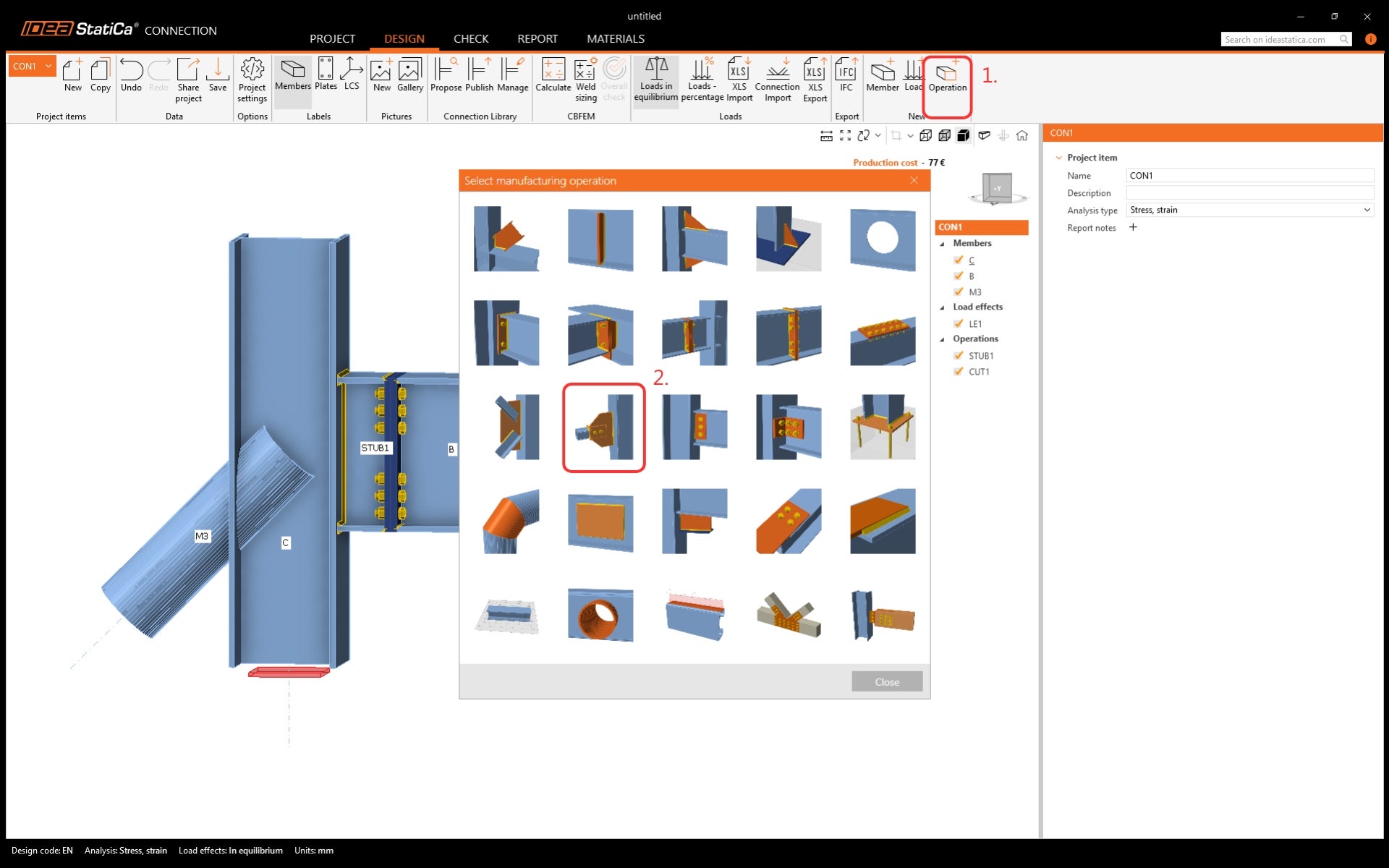
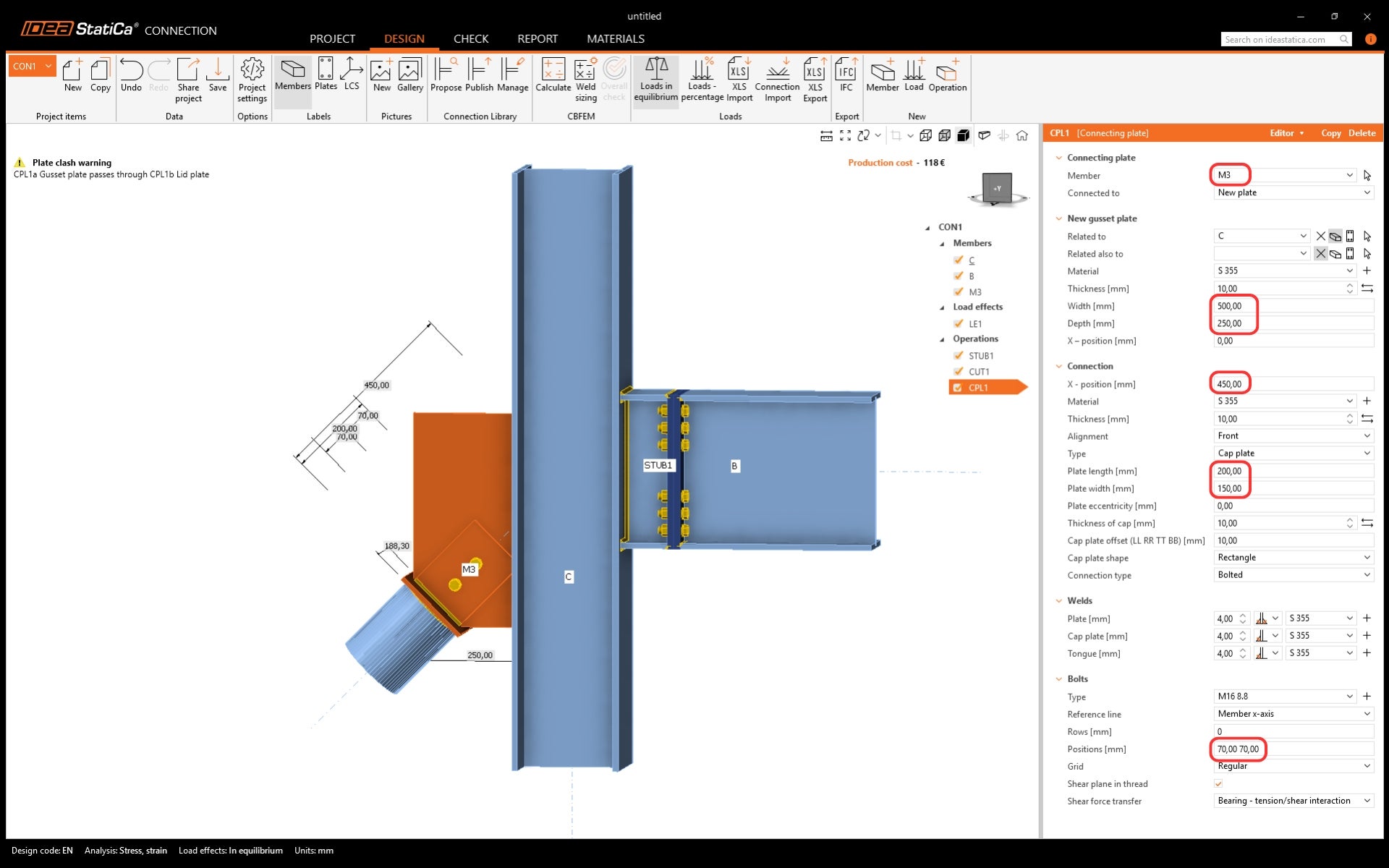
แก้ไขการดำเนินการตามภาพด้านล่าง
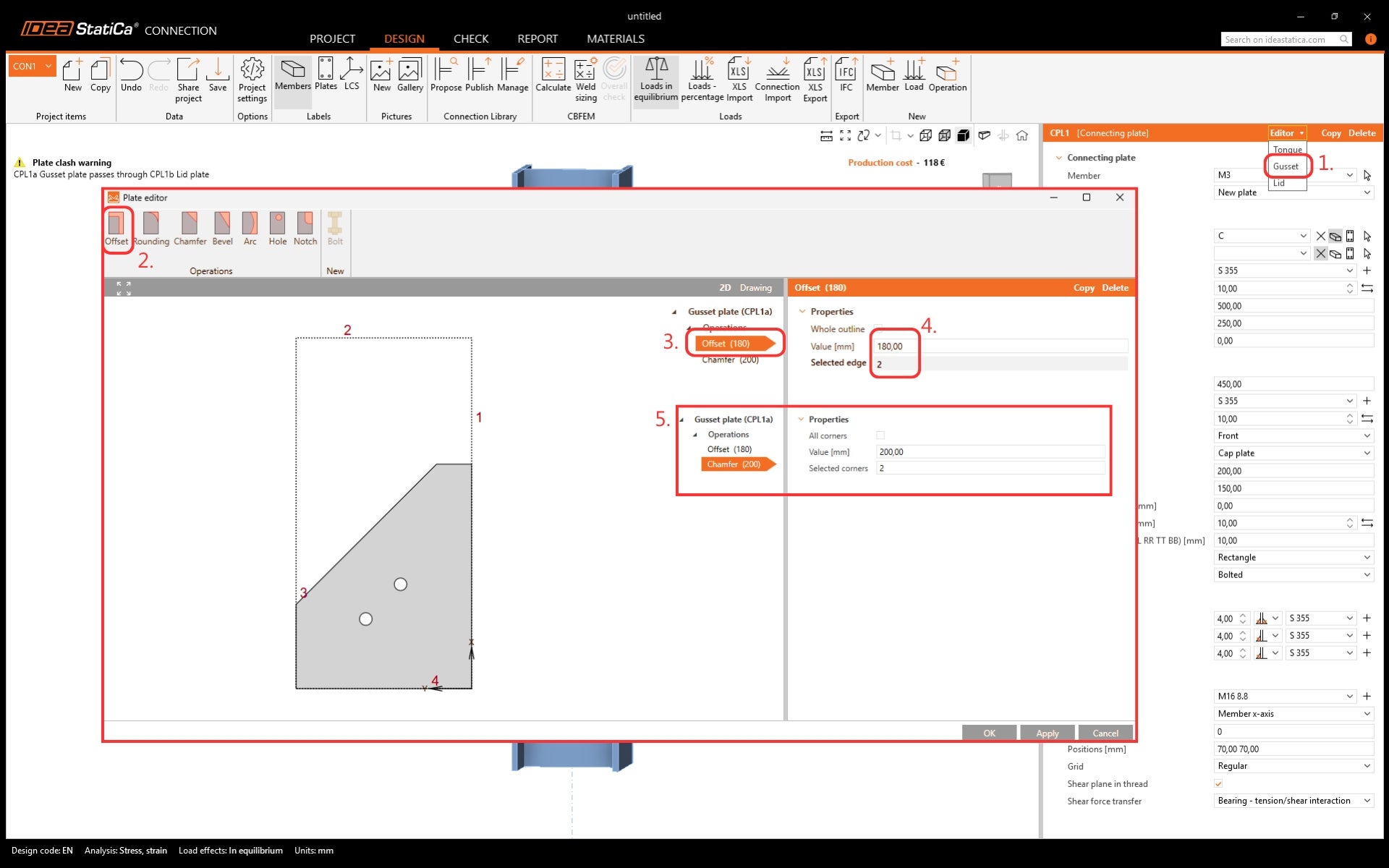
แก้ไขแผ่น Gusset ให้เป็นรูปทรงที่เหมาะสมใน ตัวแก้ไขแผ่น
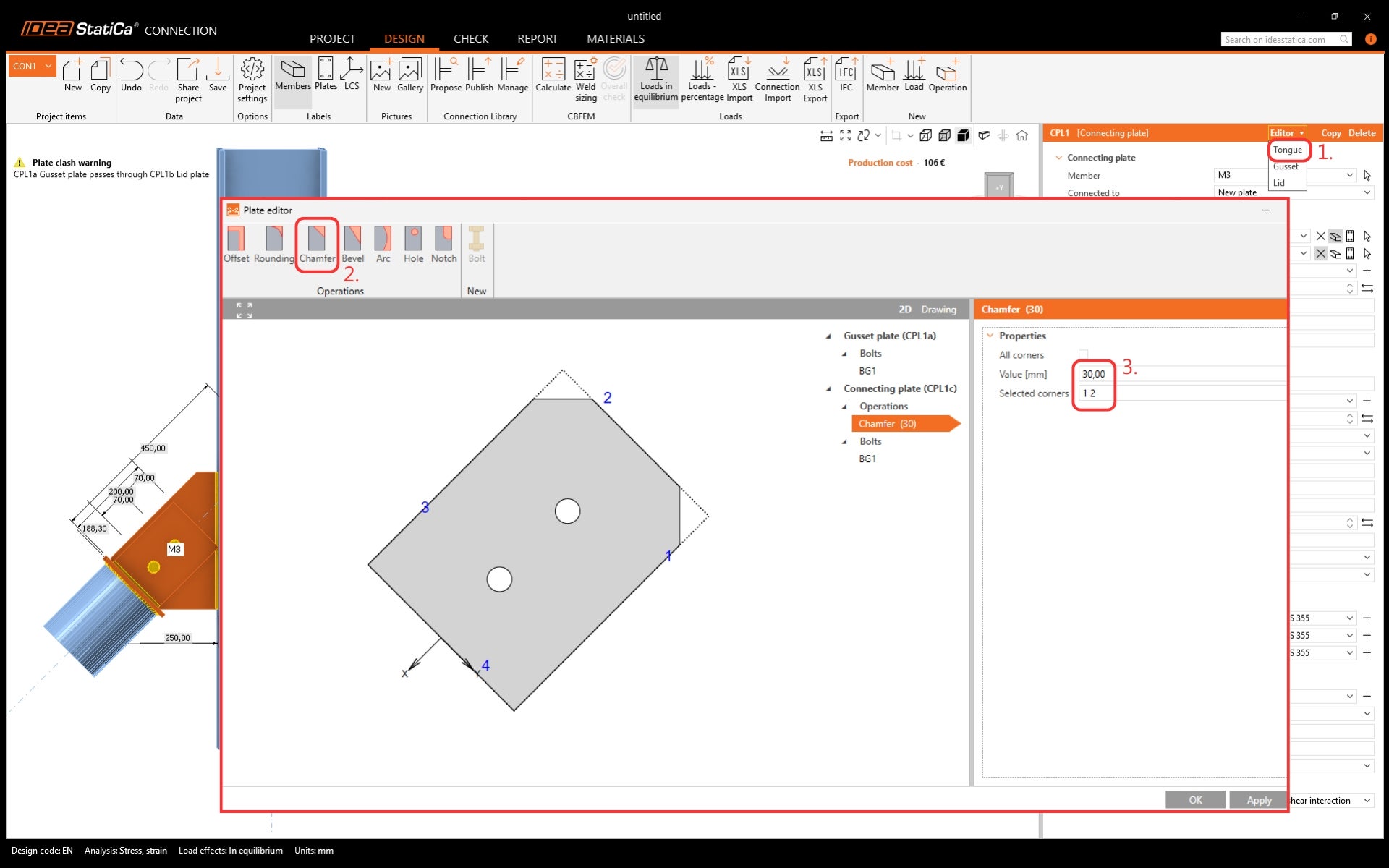
ทำเช่นเดียวกันเพื่อตัดมุมของ แผ่น Tongue
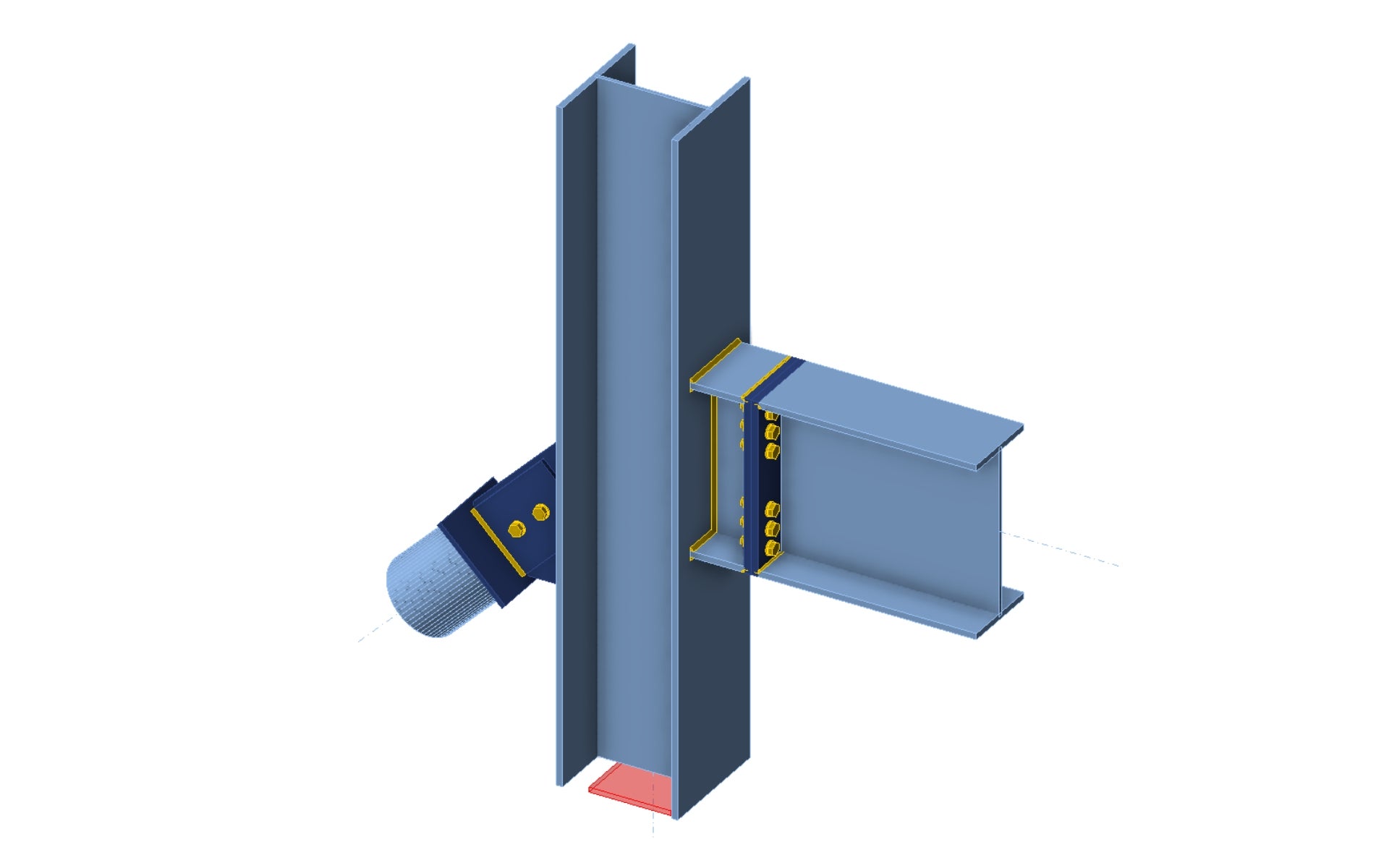
และการออกแบบเสร็จสมบูรณ์แล้ว ตอนนี้สามารถเผยแพร่ไปยัง Library การเชื่อมต่อ หรือใช้เพื่อรันการวิเคราะห์เพื่อรับผลลัพธ์ได้ สำหรับการดำเนินการนั้น จำเป็นต้องกำหนด ผลของแรงกระทำ
ปลดล็อกพลังของ Library การเชื่อมต่อได้เลยตอนนี้
อ่านบทความที่เกี่ยวข้องด้านล่าง