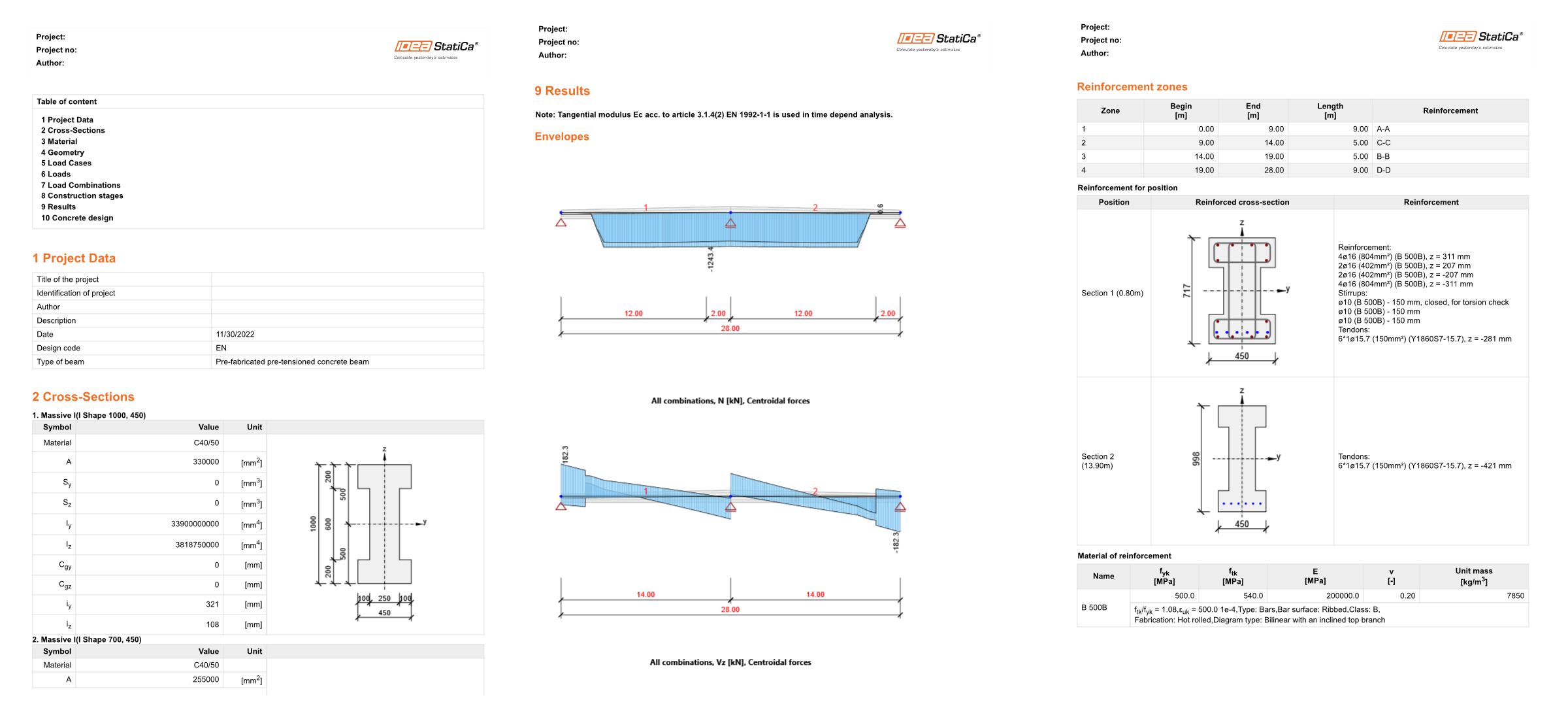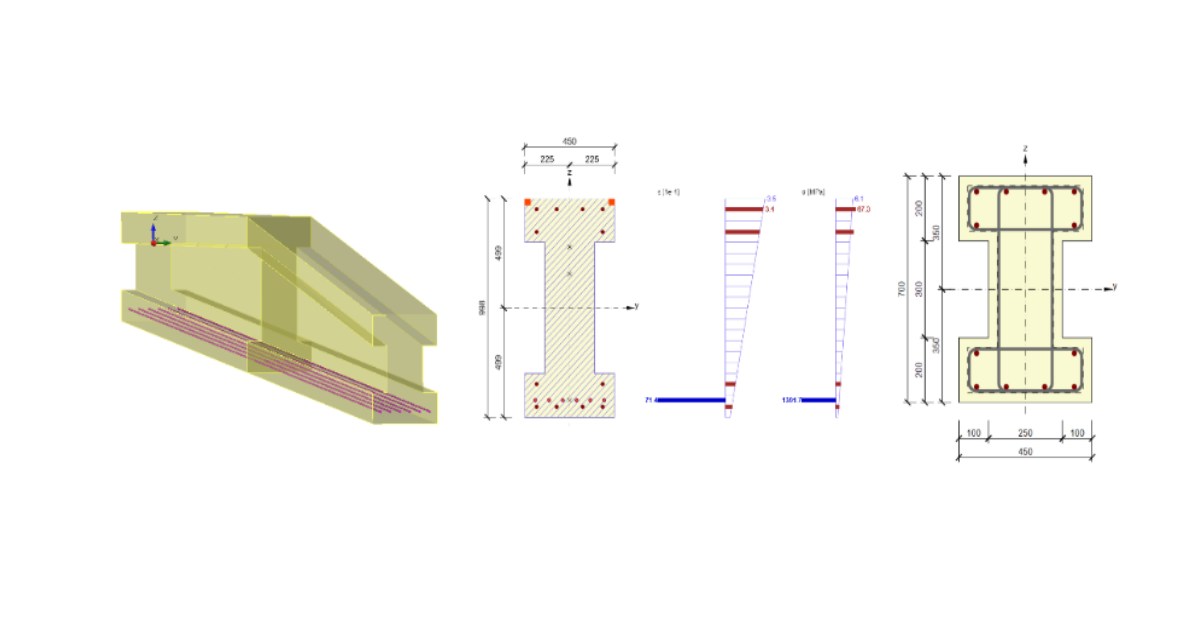
Collegamento BIM Robot Structural Analysis per la progettazione strutturale in calcestruzzo (EN)
Nota
Il collegamento all'applicazione Beam è possibile solo con la versione IDEA 24.1.2. e inferiori.
1 Come attivare il collegamento
- Scaricare e installare (come amministratore) l'ultima versione di IDEA StatiCa
- Assicurarsi di utilizzare la versione supportata di Robot Structural Analysis
IDEA StatiCa integra automaticamente il collegamento BIM nel software CAD/CAE durante l'installazione. È possibile verificare lo stato e attivare ulteriori collegamenti BIM per software installati successivamente tramite il programma di installazione del collegamento BIM.
Aprire IDEA StatiCa e navigare nel pannello BIM e aprire il programma di installazione del collegamento BIM. Potrebbe apparire una notifica "Esegui come amministratore"; confermare con il pulsante Sì.
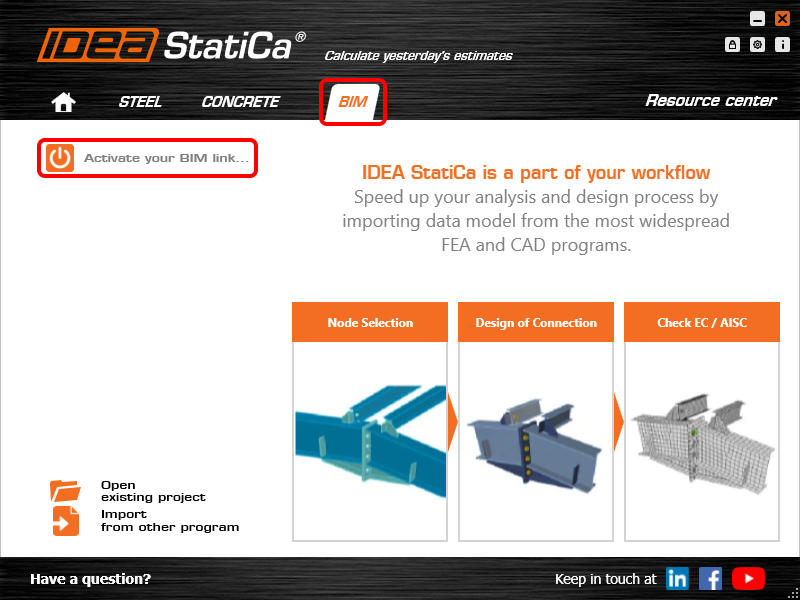
Selezionare il software in cui integrare il collegamento BIM di IDEA StatiCa, fare clic sul pulsante Installa e verificare lo stato Installato.

2 Come utilizzare il collegamento
Prima di tutto, scaricare la cartella sorgente e aprire Model-Concrete hall.rtd in RSA ed eseguire l'analisi lineare. Selezionare le travi 1 e 2 (64 e 75 in RSA) e aprire il plug-in tramite Add-Ins→IDEA StatiCa→Beam.

Creare un progetto Nuovo e selezionare la normativa EN (Eurocodice) da seguire.

Per continuare il processo di esportazione, premere il pulsante Avanti. Non modificare la cartella in cui salvare il progetto. Se si seleziona un percorso diverso, il gestore delle verifiche normative non sarà in grado di visualizzare e gestire gli elementi esportati.

Selezionare la trave rettilinea caricata nel piano verticale e aggiungere i Vincoli. Tali impostazioni limiteranno il calcolo al piano 2D e non sarà possibile applicare forze nell'altro piano.
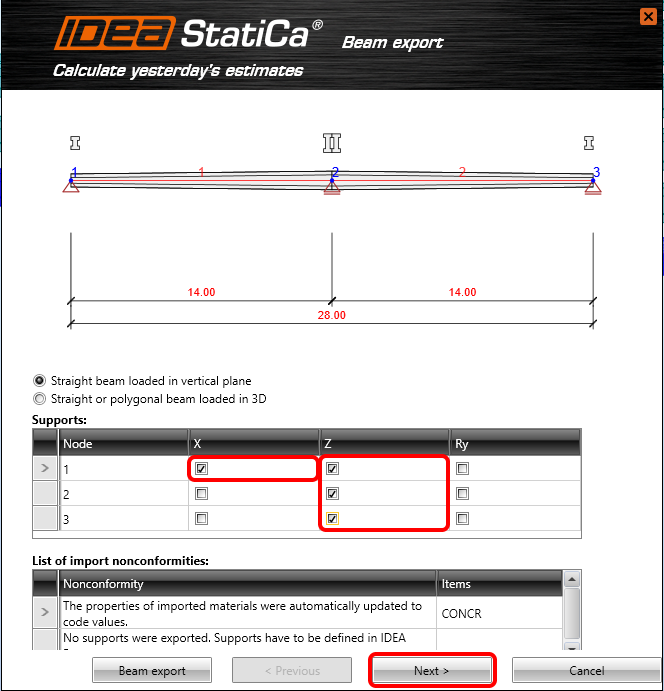
Selezionare la trave in calcestruzzo prefabbricato, in particolare la trave prefabbricata precompressa con l'opzione di post-tensione successiva.

Il peso proprio verrà generato automaticamente in base alla sezione trasversale. È sufficiente aggiungere il Carico permanente di –4 kN/m e, in questa fase, impostare il carico variabile a zero.

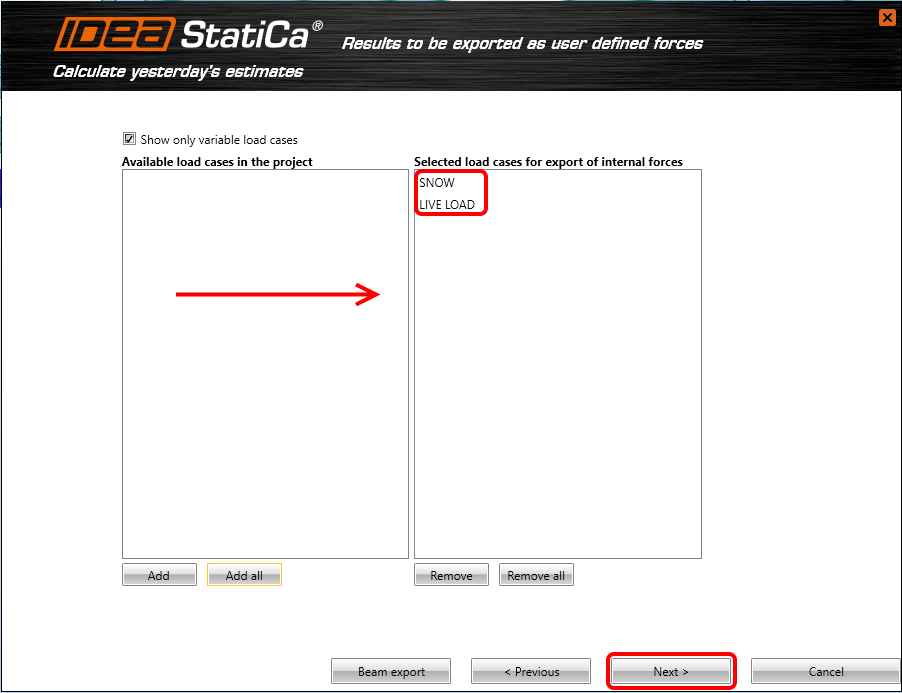
Normalmente, vengono esportati solo i casi di carico variabile (che non influenzano la reologia della struttura). Si aggiungono due casi di carico variabile: NEVE e CARICO VARIABILE. Questi due casi verranno esportati come forze interne definite dall'utente (My, Vz, N) dall'analisi globale.
Ora è possibile impostare le singole fasi di costruzione: la trave sarà precompressa in 5 giorni (interruttore PRE). Nella fase di Stoccaggio e Trasporto, i vincoli saranno spostati di 2 m dal bordo della trave (valori L1 e L2) e sarà presente 1 vincolo aggiuntivo al centro (valore n). I Vincoli finali (fase successiva) saranno a una distanza di 28 m. Il Carico permanente aggiuntivo verrà applicato in 40 giorni.

3 Progetto IDEA StatiCa Beam
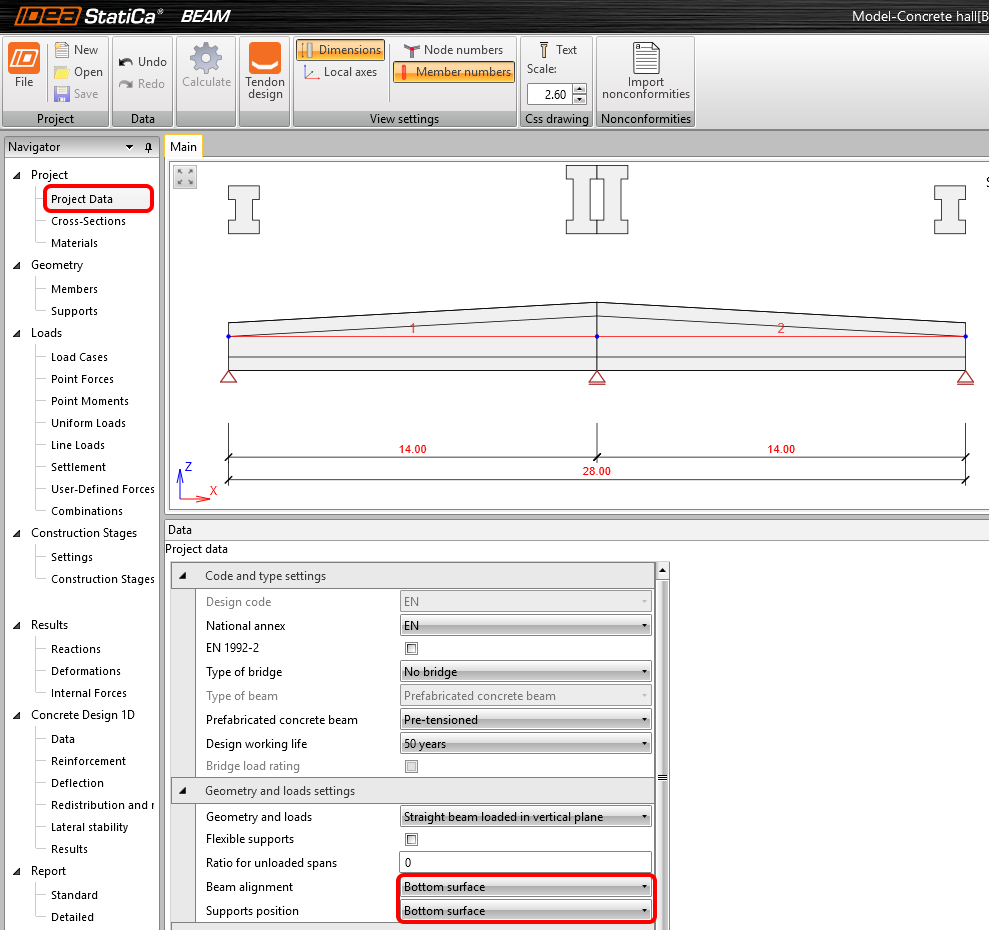
In Dati di progetto, si allinea la trave e la posizione dei vincoli alla superficie inferiore.
Materiali
La classe del calcestruzzo viene importata automaticamente dal software FEM. Tuttavia, nel nostro esempio, la classe importata da RSA (C25/30) non è sufficiente per gli elementi precompressi; pertanto, la si modifica direttamente in IDEA StatiCa Beam (Materiali) in C40/50.

Casi di carico
I carichi variabili sono stati automaticamente assegnati a casi di carico esclusivi. Ciò significa che non verranno combinati insieme (solo uno di essi può entrare in una combinazione).

Combinazioni
Le combinazioni EN 6.10 a,b sono state generate automaticamente dall'applicazione. Tuttavia, è necessario aggiungere i casi di carico variabile alla fase di costruzione appropriata. Si modificano (2) i casi di carico variabile (3) in tutte le combinazioni SLU e SLE della fase Fine della vita utile.

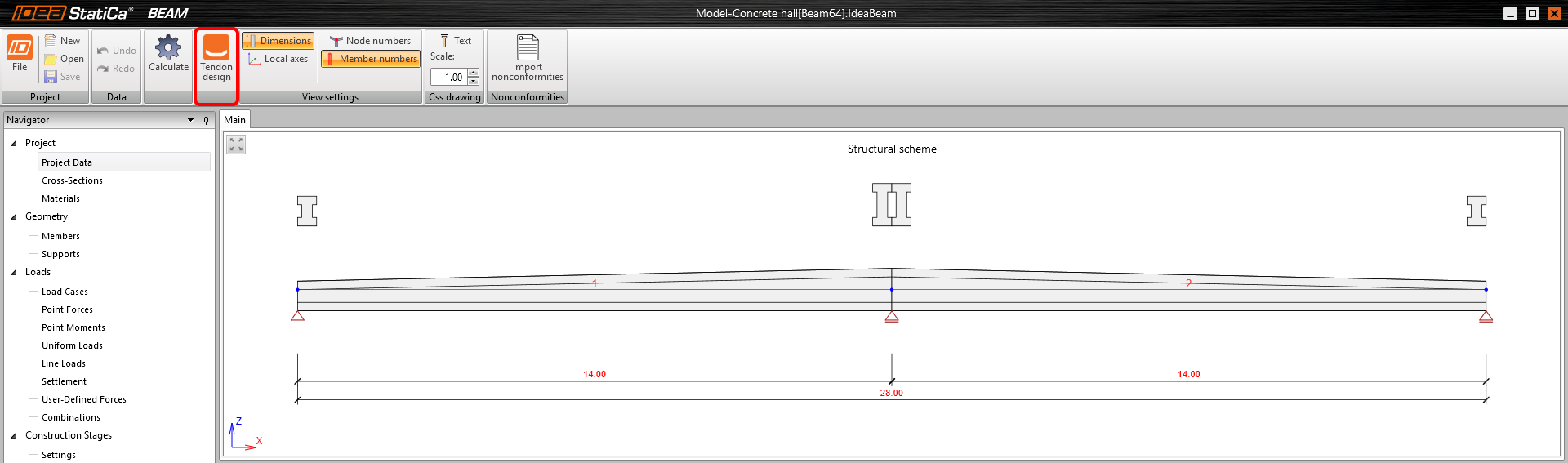
Ora è possibile passare alla Progettazione dei tendini tramite il pulsante nella barra multifunzione superiore.
Nell'albero a sinistra, aprire Tendini – Disposizione dei tendini.
Ora è possibile importare i modelli predisposti. Premere Importa – Nuovo/i tendine/i da file TXT e caricare Prestressing tendons.nav dalla cartella sorgente.

Tutti i parametri di precompressione sono già impostati nel modello.
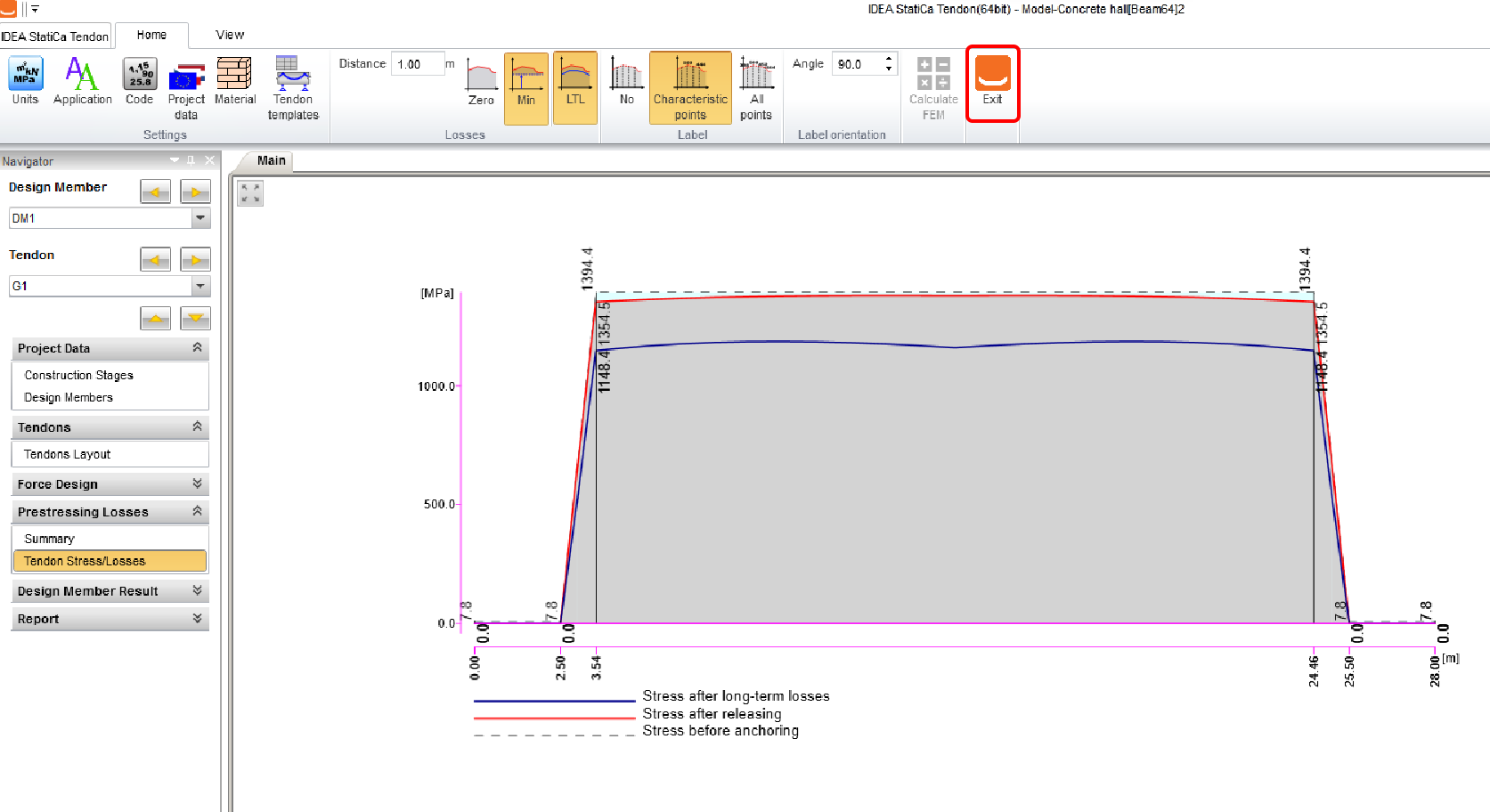
È possibile eseguire il calcolo delle perdite di precompressione. Aprire Perdite di precompressione – Tensione/Perdite del tendine nell'albero a sinistra e premere Calcola FEM.

Si esce dal modulo al termine dell'analisi.
Forze interne
È possibile visualizzare i diagrammi delle forze interne in ciascuna delle fasi di costruzione. Nel menu della barra multifunzione superiore è possibile passare da una fase all'altra e tra le combinazioni. La figura seguente presenta le forze interne dalla combinazione SLU nella fase 7: Fine della vita utile.
In ciascuna fase è possibile visualizzare le forze interne estreme e la combinazione corrispondente.

In Progettazione calcestruzzo 1D – Dati nell'albero a sinistra, è possibile trovare le impostazioni delle verifiche che verranno valutate. Tutte le verifiche sono attivate per impostazione predefinita. Si deseleziona la valutazione della Stabilità laterale, assumendo che sia garantita.

Armatura
Ora si aggiungeranno alcune barre di armatura. Impostare lo schema delle zone di armatura della trave nei Modelli di zona (barra multifunzione superiore). Selezionare il secondo schema, che corrisponde a una tipica trave a doppia campata.

Impostare l'inizio e la fine di ciascuna delle Zone di armatura (1) e la Posizione di verifica (2) che definisce le sezioni in cui verrà valutata la sezione trasversale in calcestruzzo.
Si armerà prima la zona A–A (3) e poi la zona C–C (4). Le altre due zone sono simmetriche e la loro armatura sarà anch'essa simmetrica. Facendo clic su A–A nella figura, si apre la finestra di definizione dell'armatura.

Si utilizza il modello predefinito per armare la zona A–A. Modificare solo la Distanza delle staffe a 0,15 m.
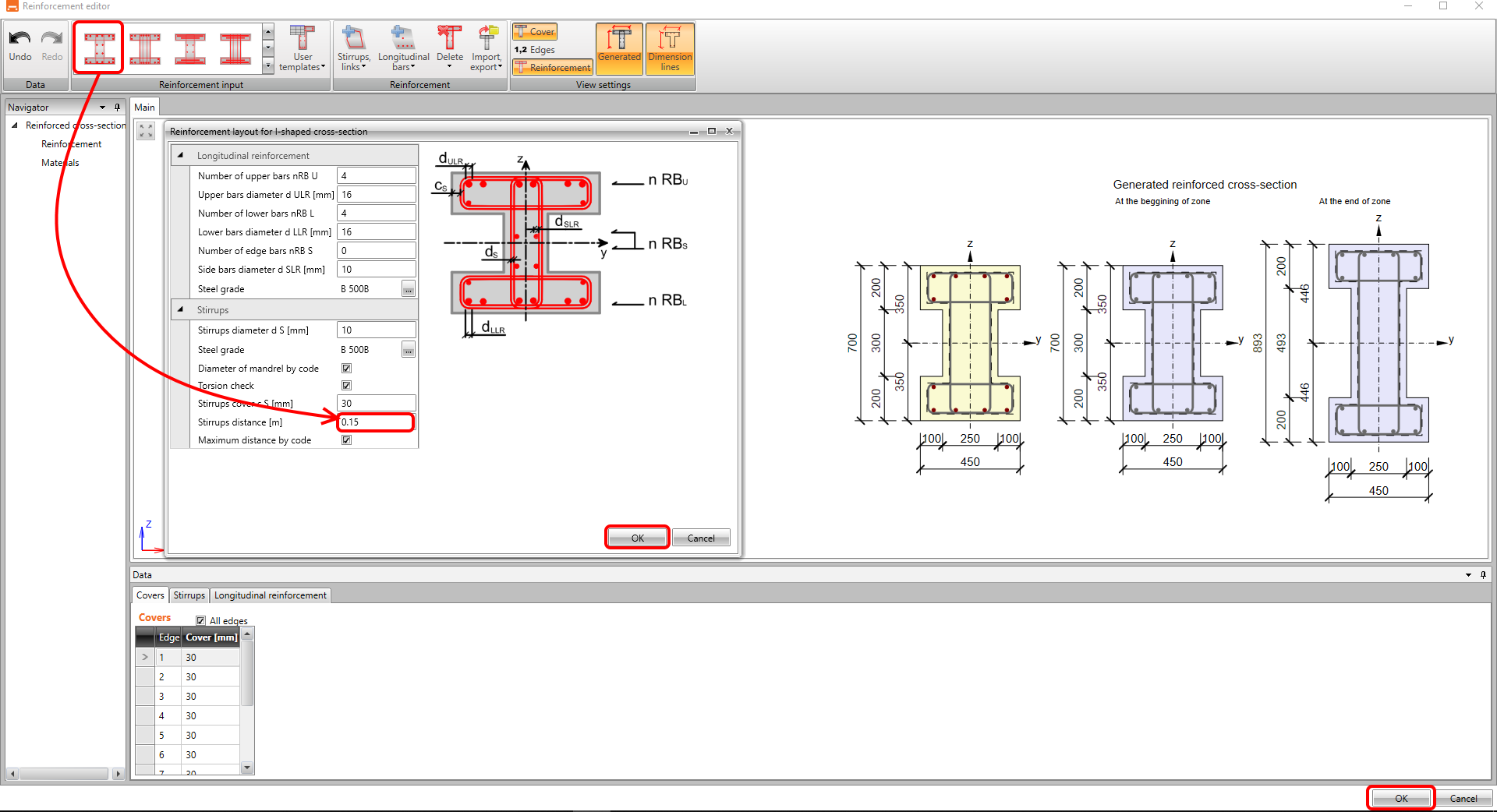
Aggiungere l'armatura della zona C–C con la stessa procedura. Modificare la Distanza delle staffe a 0,2 m.

4 Calcolo e Risultati
Si esegue il calcolo dell'intera analisi TDA delle sezioni trasversali armate facendo clic su Risultati nell'albero a sinistra. Al termine del calcolo, viene visualizzato lo stato complessivo della verifica con il massimo sfruttamento. IDEA StatiCa Beam indica anche in quale fase e per quale combinazione di carico si verifica il massimo sfruttamento.
Se si desidera ottenere risultati più dettagliati in ciascuna sezione, è possibile aprire l'applicazione RCS tramite il pulsante Dettagliato nella barra multifunzione superiore.

5 Relazione
Infine, è possibile consultare la Relazione dettagliata (nell'albero a sinistra). IDEA StatiCa offre la possibilità di personalizzare le impostazioni del protocollo e di stampare il documento finale in formato PDF o DOC.