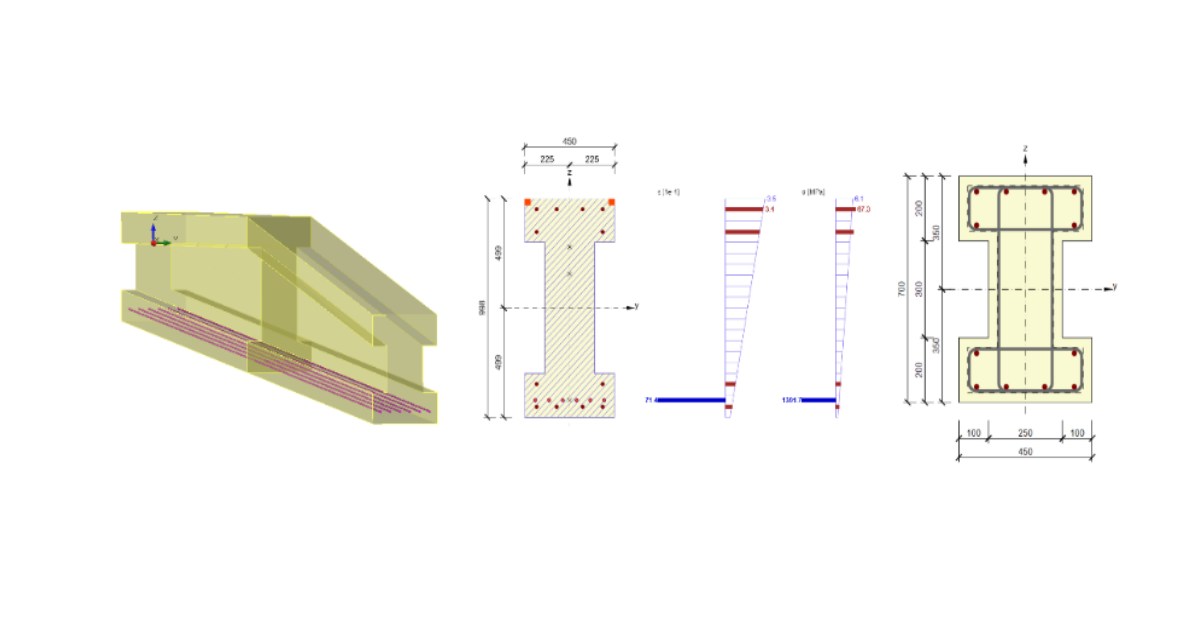
Robot Structural Analysis BIM link betonszerkezetek tervezéséhez (EN)
Megjegyzés
A Beam alkalmazáshoz való kapcsolat csak az IDEA 24.1.2. és korábbi verziójával lehetséges.
1 A kapcsolat aktiválása
- Töltse le és telepítse (rendszergazdaként) az IDEA StatiCa legújabb verzióját
- Győződjön meg arról, hogy a Robot Structural Analysis támogatott verzióját használja
Az IDEA StatiCa a telepítés során automatikusan integrálja a BIM linket a CAD/CAE szoftverébe. A BIM link telepítőben ellenőrizheti az állapotot, és aktiválhat további BIM linkeket a később telepített szoftverekhez.
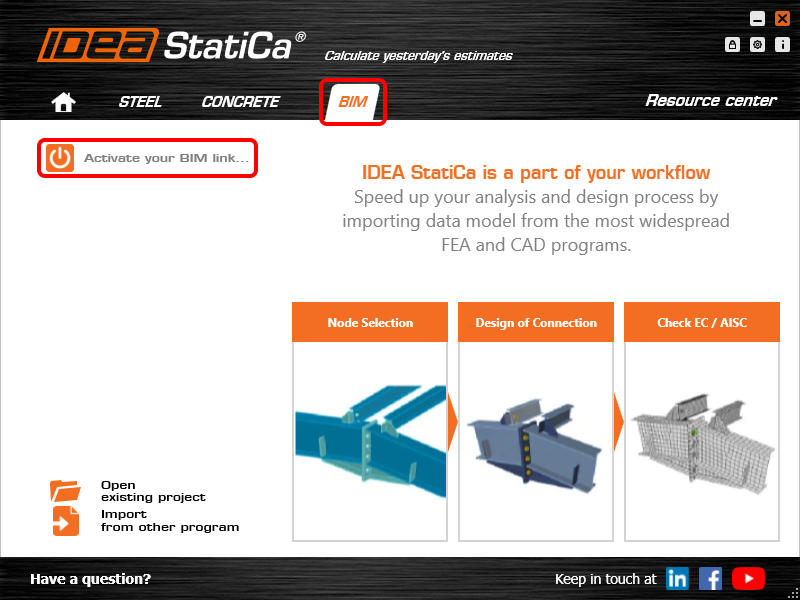
Nyissa meg az IDEA StatiCa-t, navigáljon a BIM panelre, és nyissa meg a BIM link telepítőt. Megjelenhet egy „Futtatás rendszergazdaként" értesítés, kérjük erősítse meg az Igen gombbal.
Válassza ki a szoftvert az IDEA StatiCa BIM link integrálásához, kattintson a Telepítés gombra, és ellenőrizze a Telepítve állapotot.

2 A kapcsolat használata
Először töltse le a forrásmappát, és nyissa meg a Model-Concrete hall.rtd fájlt az RSA-ban, majd futtassa a lineáris analízist. Válassza ki az 1 és 2 gerendákat (64 és 75 az RSA-ban), és nyissa meg a bővítményt a Bővítmények→IDEA StatiCa→Beam menüponton keresztül.

Hozzon létre egy Új projektet, és válassza ki a követendő EN (Eurocode) szabványt.

Az exportálási folyamat folytatásához nyomja meg a Tovább gombot. Ne változtassa meg a projekt mentési mappáját. Ha más elérési utat választott, a szabványellenőrzés-kezelő nem tudja látni és kezelni az exportált elemeket.

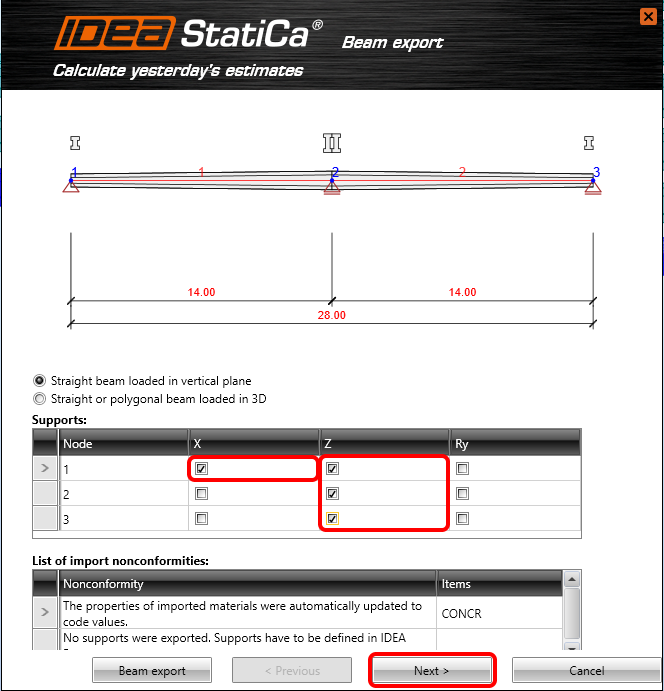
Válassza ki a Függőleges síkban terhelt egyenes gerendát, és adjon hozzá Támaszokat. Az ilyen beállítások a számítást 2D-re korlátozzák, és nem lesz lehetséges erőket alkalmazni a másik síkban.
Válassza az Előregyártott beton gerendát, konkrétan az Előfeszített előregyártott gerendát az utófeszítés lehetőségével.

Az önsúly automatikusan generálódik a keresztmetszet alapján. Csak a –4 kN/m értékű Állandó terhet kell hozzáadni, és ezen a ponton a változó terhet nullára kell állítani.

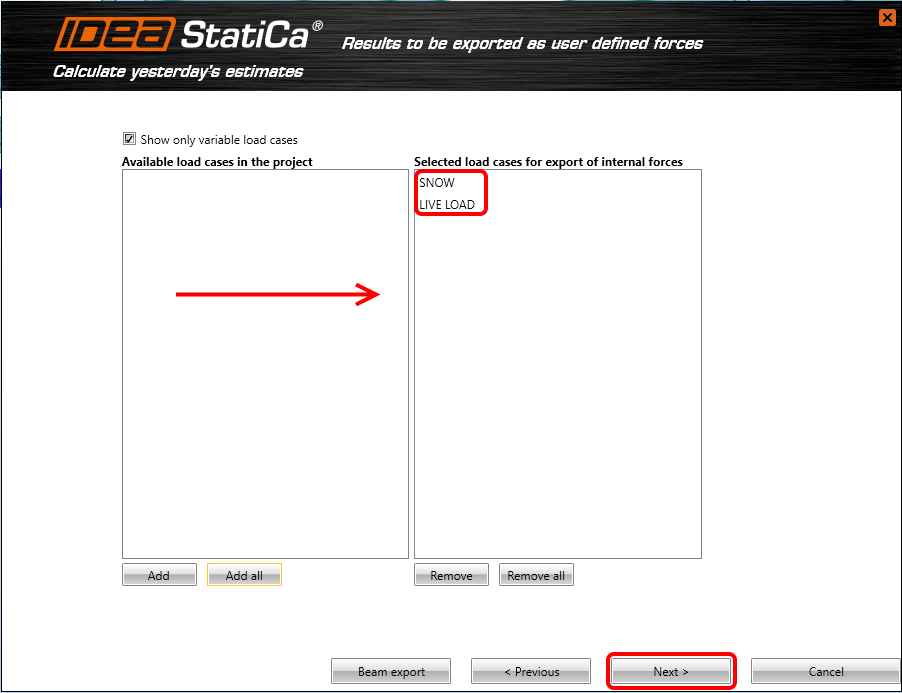
Alapértelmezés szerint csak a változó teherkombinációk (amelyek nem befolyásolják a szerkezet reológiáját) kerülnek exportálásra. Két változó teherkombinációt kell hozzáadni: HÓ és HASZNOS TEHER. Ez a két eset felhasználó által meghatározott belső erőkként (My, Vz, N) kerül exportálásra a globális analízisből.
Most beállíthatja az építési szakaszok részleteit: a gerendát 5 nap múlva feszítik elő (PRE kapcsoló). A Tárolás és Szállítás szakaszában a támaszok a gerenda szélétől 2 m-re lesznek eltolva (L1 és L2 értékek), és 1 további támasz lesz a közepén (n érték). A Végső támaszok (következő szakasz) 28 m távolságra lesznek. A Ráépített állandó teher 40 nap múlva kerül felvitelre.

3 IDEA StatiCa Beam projekt
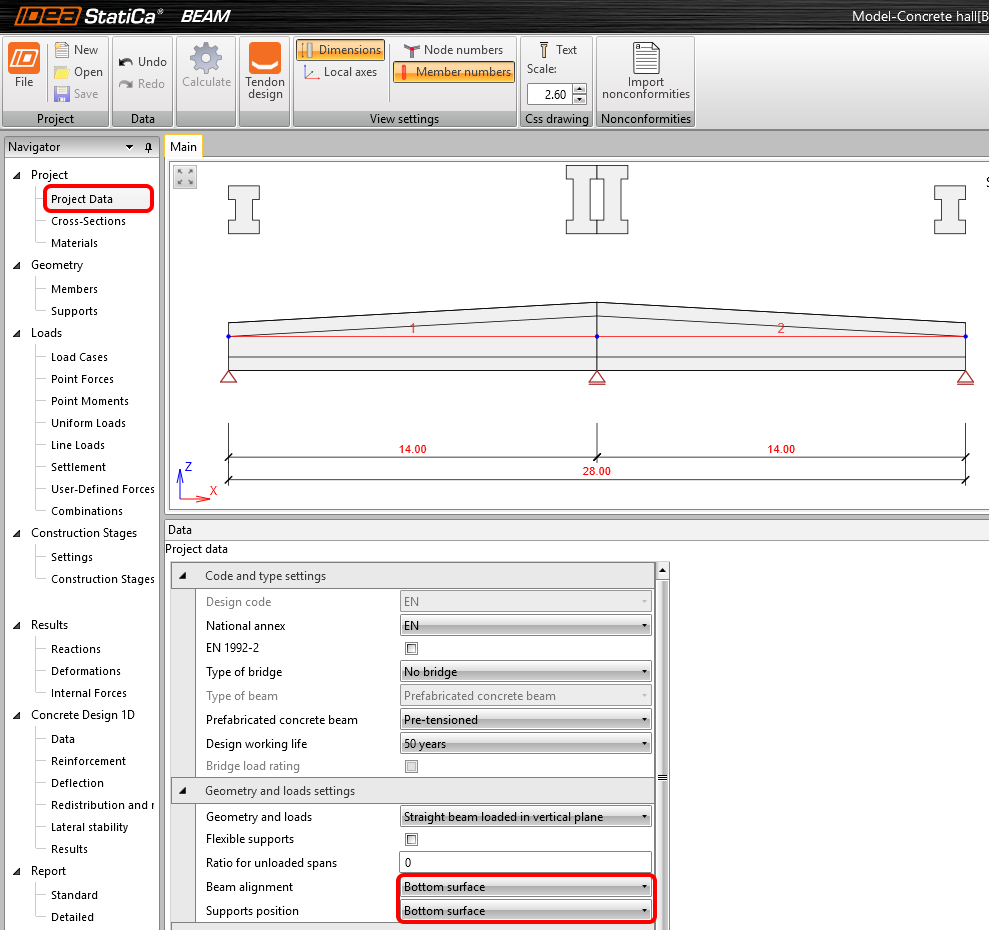
A Projektadatokban a gerendát és a támaszok helyzetét az alsó felülethez igazítja.
Anyagok
A betonminőség automatikusan importálódik a végeselem-módszer szoftverből. Mindazonáltal a példánkban az RSA-ból importált minőség (C25/30) nem elegendő az előfeszített elemekhez, ezért közvetlenül az IDEA StatiCa Beam-ben (Anyagok) módosítja azt C40/50-re.

Teherkombinációk
A változó terhek automatikusan kizárólagos teheresetekhez lettek rendelve. Ez azt jelenti, hogy nem kombinálódnak egymással (csak egyikük szerepelhet egy kombinációban).

Kombinációk
Az EN 6.10 a,b kombinációkat az alkalmazás automatikusan generálta. Mindazonáltal a változó tehereseteket hozzá kell adni a megfelelő építési szakaszhoz. Szerkessze (2) a változó tehereseteket (3) a Hasznos élettartam vége szakasz összes ULS és SLS kombinációjába.

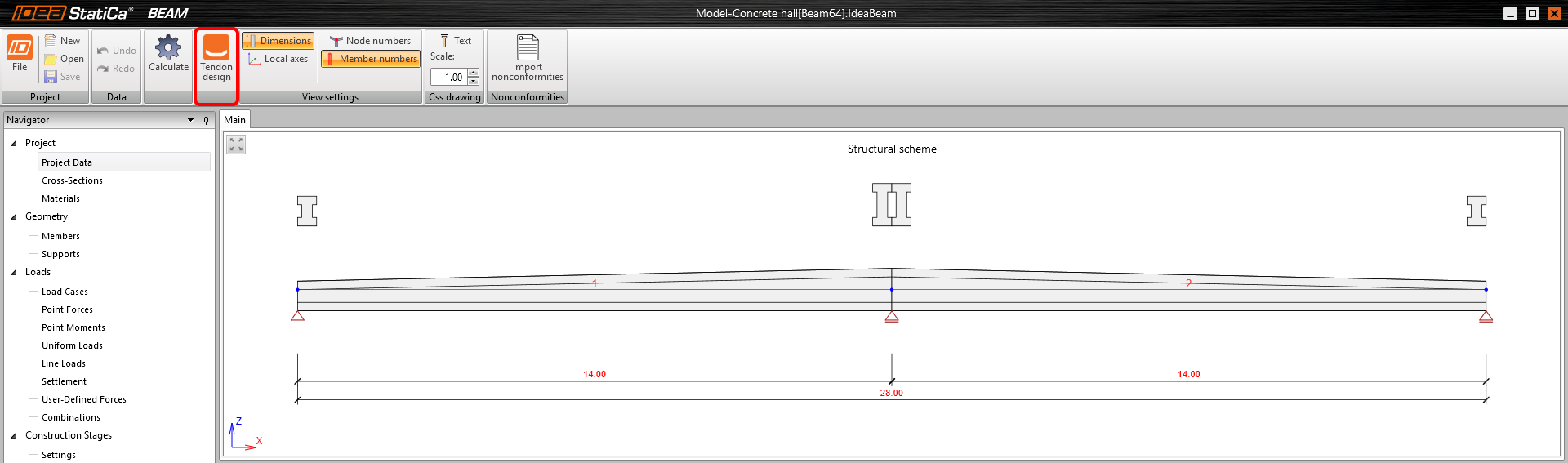
Most átléphet a Feszítőkábel tervezéshez a felső szalag gombjával.
A bal oldali fában nyissa meg a Feszítőkábelek – Feszítőkábelek elrendezése menüpontot.
Most importálhatja az előkészített sablonokat. Nyomja meg az Importálás – Új feszítőkábel(ek) TXT fájlból gombot, és töltse be a Prestressing tendons.nav fájlt a forrásmappából.

Az összes előfeszítési paraméter már be van állítva a sablonban.
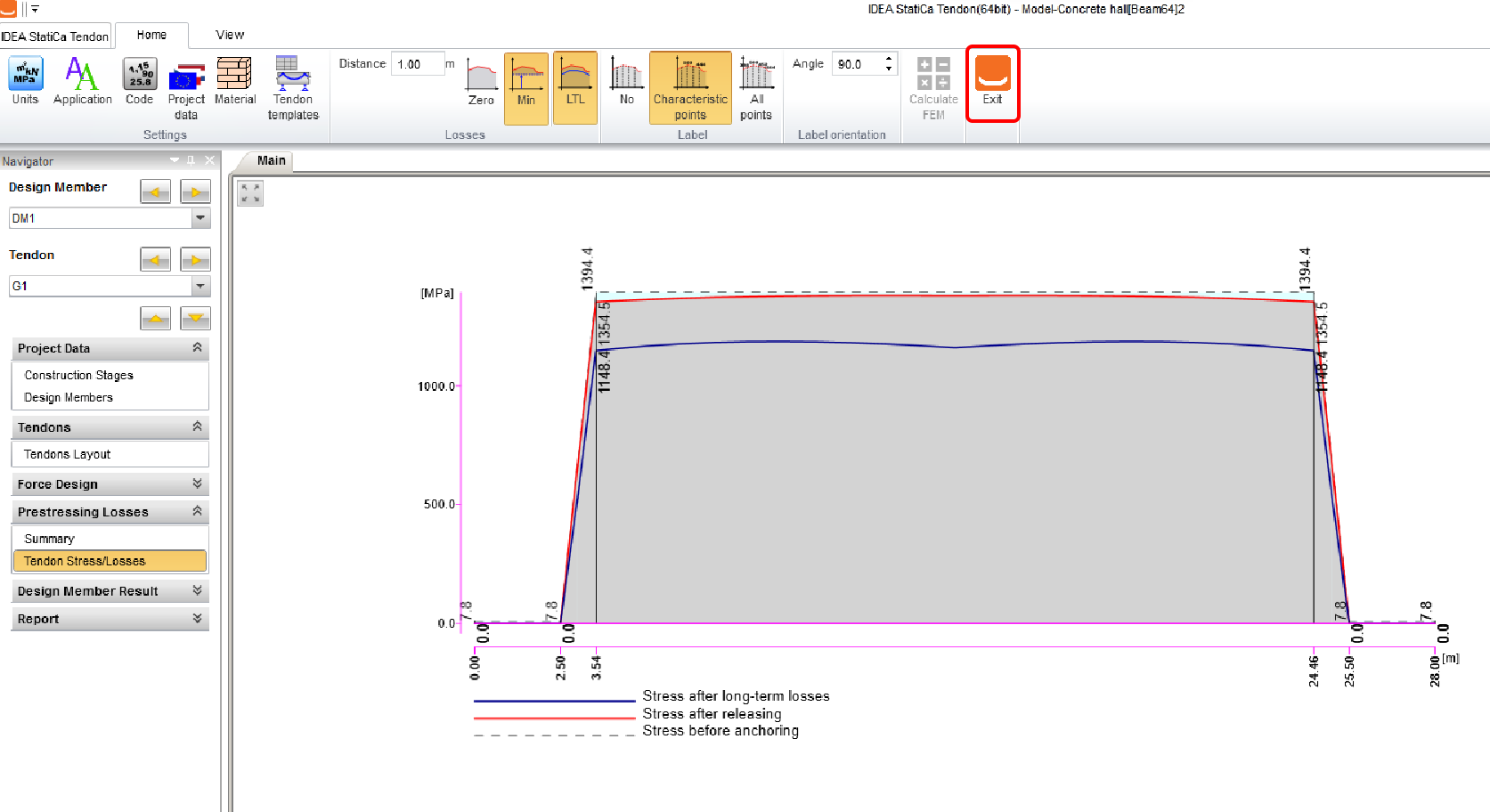
Futtathatja az előfeszítési veszteségek számítását. Nyissa meg az Előfeszítési veszteségek – Feszítőkábel feszültség/veszteségek menüpontot a bal oldali fában, és nyomja meg a FEM számítása gombot.

Az analízis befejezése után Lépjen ki a modulból.
Belső erők
Az egyes építési szakaszokban megjelenítheti a belső erők diagramjait. A felső szalag menüjében válthat a szakaszok és kombinációk között. Az alábbi ábra a 7. szakasz ULS kombinációjából származó belső erőket mutatja: Hasznos élettartam vége.
Minden szakaszban láthatja a szélső belső erőket és a megfelelő kombinációt.

A bal oldali fában a Betonszerkezet tervezése 1D – Adatok menüpontban megtalálhatja az elvégzendő ellenőrzések beállításait. Alapértelmezés szerint minden ellenőrzés be van kapcsolva. Törölje a jelölést a Oldalsó stabilitás értékelésénél, feltételezve, hogy az biztosított.

Vasalás
Most hozzáad néhány vasalási rudat. Állítsa be a gerenda vasalási zónáinak sémáját a Zónasablonokban (felső szalag). Válassza a második sémát, amely egy tipikus kétnyílású gerendának felel meg.

Állítsa be az egyes Vasalási zónák (1) kezdetét és végét, valamint az Ellenőrzési pozíciót (2), amely meghatározza azokat a keresztmetszeteket, ahol a betonkeresztmetszet értékelésre kerül.
Először az A–A (3) zónát vasalja, majd a C–C (4) zónát. A másik két zóna szimmetrikus, és vasalásuk is szimmetrikus lesz. Az A–A zónára kattintva megnyílik a vasalás meghatározási ablaka.

Az előre meghatározott sablont használja az A–A zóna vasalásához. Csak a Kengyelek távolságát módosítsa 0,15 m-re.
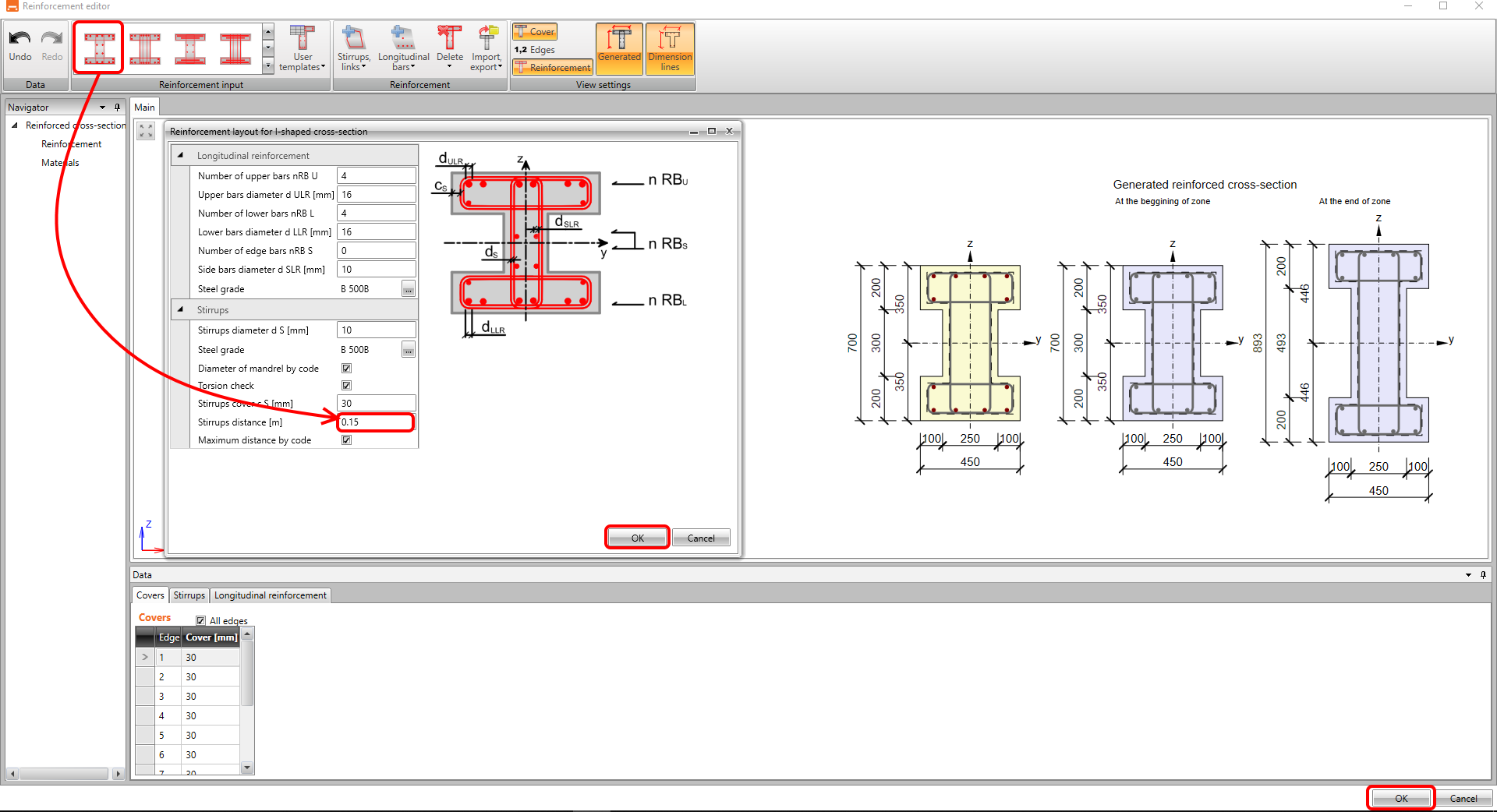
Adja hozzá a C–C zóna vasalását ugyanezzel az eljárással. Módosítsa a Kengyelek távolságát 0,2 m-re.

4 Számítás és eredmények
A vasalt keresztmetszetek teljes TDA analízisének számítását a bal oldali fában a Eredmények gombra kattintva futtatja. A számítás befejezése után megjelenik az általános ellenőrzési állapot a maximális kihasználtsággal. Az IDEA StatiCa Beam azt is megmutatja, hogy melyik szakaszban és melyik teherkombináció esetén jelenik meg a maximális kihasználtság.
Ha részletesebb eredményekre lenne kíváncsi az egyes keresztmetszetekben, megnyithatja az RCS alkalmazást a felső szalag Részletes gombjával.

5 Jelentés
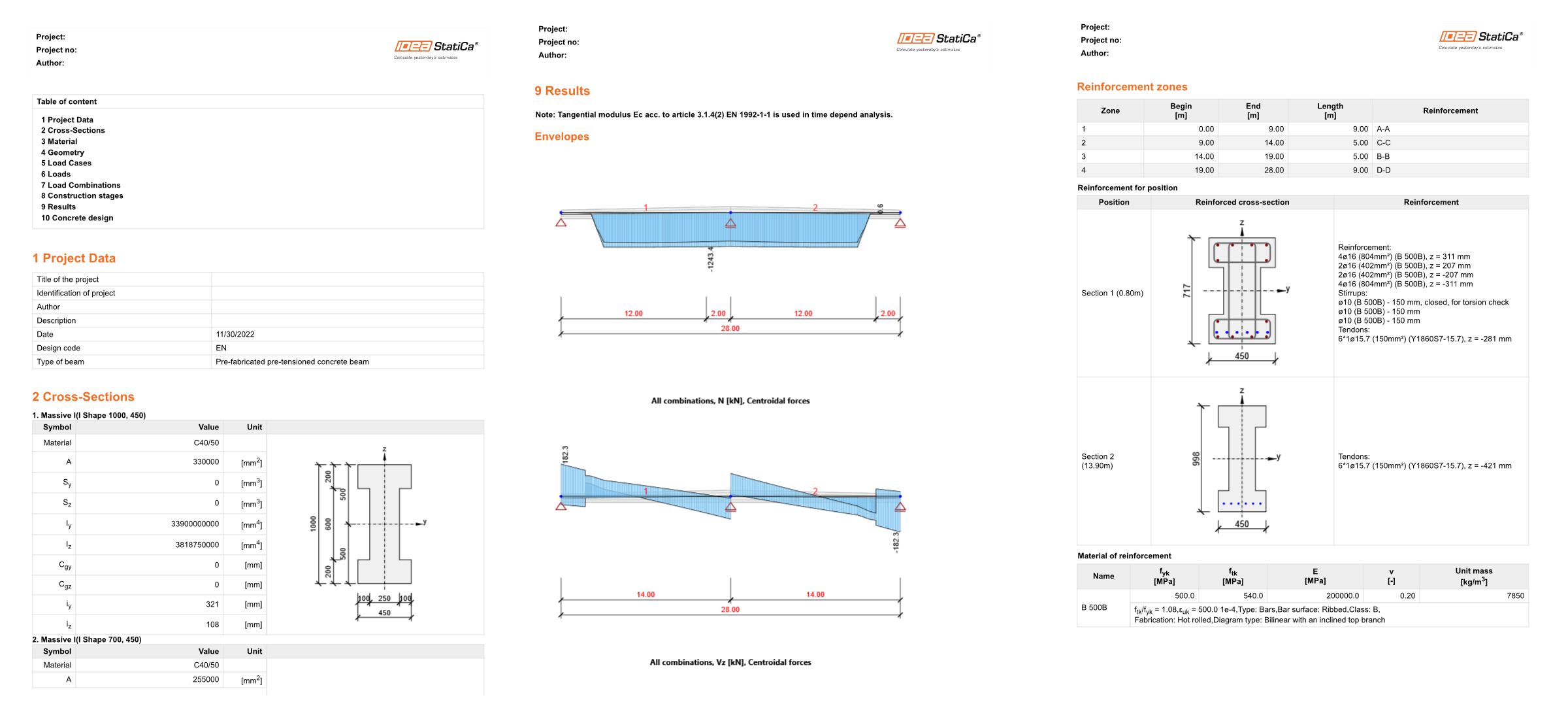
Végül áttekintheti a Részletes jelentést (a bal oldali fában). Az IDEA StatiCa lehetőséget biztosít a protokoll beállításainak módosítására, valamint a végső nyomtatásra PDF vagy DOC fájlba.