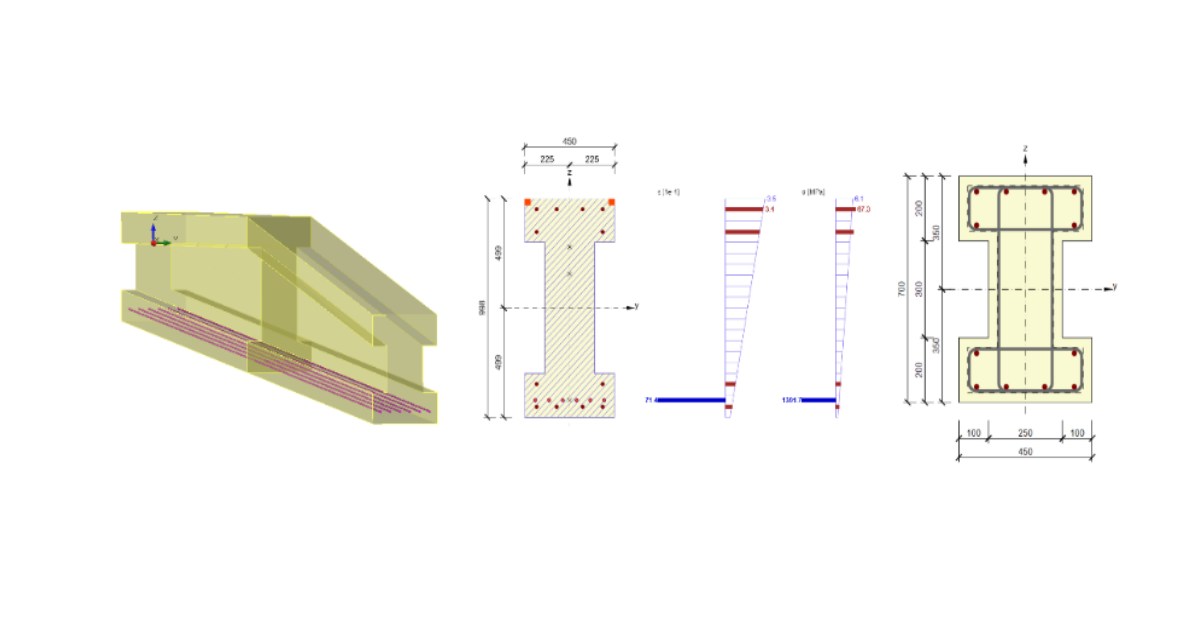
Robot Structural Analysis BIM link para dimensionamento estrutural em betão (EN)
Nota
A ligação à aplicação Beam só é possível com a versão IDEA 24.1.2. e inferior.
1 Como ativar a ligação
- Descarregue e instale (como administrador) a versão mais recente do IDEA StatiCa
- Certifique-se de que está a utilizar a versão suportada do Robot Structural Analysis
O IDEA StatiCa integra automaticamente a ligação BIM no seu software CAD/CAE durante a instalação. Pode verificar o estado e ativar mais ligações BIM para software instalado posteriormente no instalador de ligações BIM.
Abra o IDEA StatiCa e navegue até ao painel BIM e abra o instalador de ligações BIM. Poderá aparecer uma notificação "Executar como administrador"; confirme com o botão Sim.
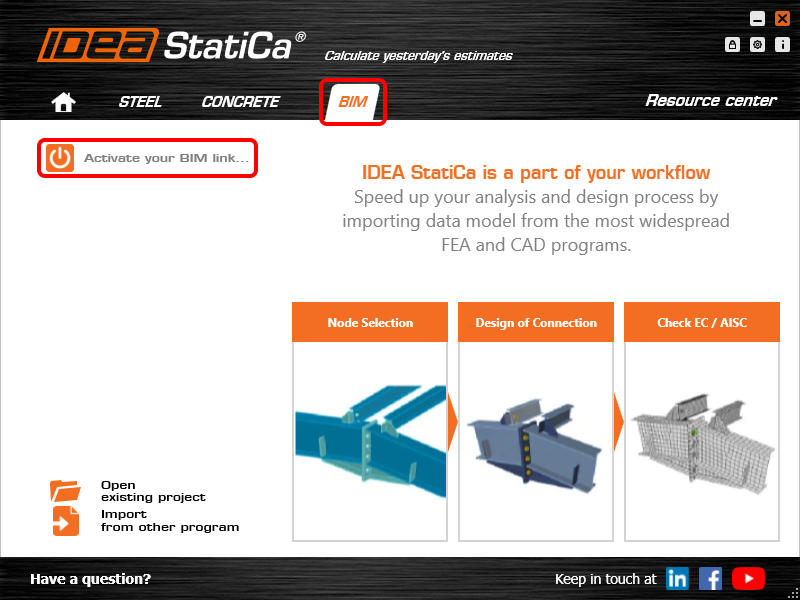
Selecione o software para integrar a ligação BIM do IDEA StatiCa, clique no botão Instalar e verifique o estado de Instalado.

2 Como utilizar a ligação
Primeiro, descarregue a pasta de origem e abra Model-Concrete hall.rtd no RSA e execute a análise linear. Selecione as vigas 1 e 2 (64 e 75 no RSA) e abra o plug-in através de Add-Ins→IDEA StatiCa→Beam.

Crie um projeto Novo e selecione o EN (Eurocódigo) a seguir.

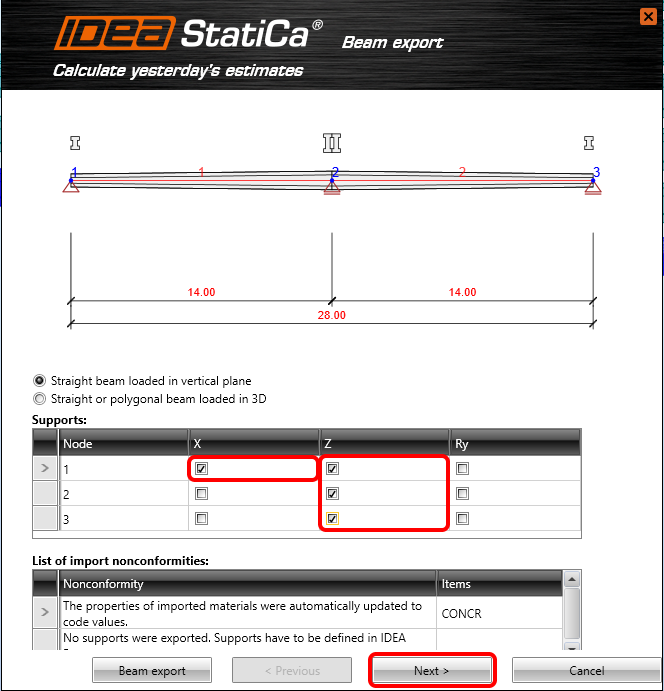
Para continuar o processo de exportação, prima o botão Seguinte. Não altere a pasta para guardar o projeto. Se selecionar um caminho diferente, o gestor de verificação normativa não conseguirá ver e gerir os itens exportados.

Selecione a viga reta carregada no plano vertical e adicione Apoios. Estas definições limitarão o cálculo a 2D e não será possível aplicar forças no outro plano.
Selecione a viga de betão pré-fabricado, especificamente a viga pré-fabricada pré-esforçada com a opção de pós-tensão subsequente.

O peso próprio será gerado automaticamente com base na secção transversal. Basta adicionar a carga permanente de –4 kN/m e, neste ponto, definir a carga variável como zero.

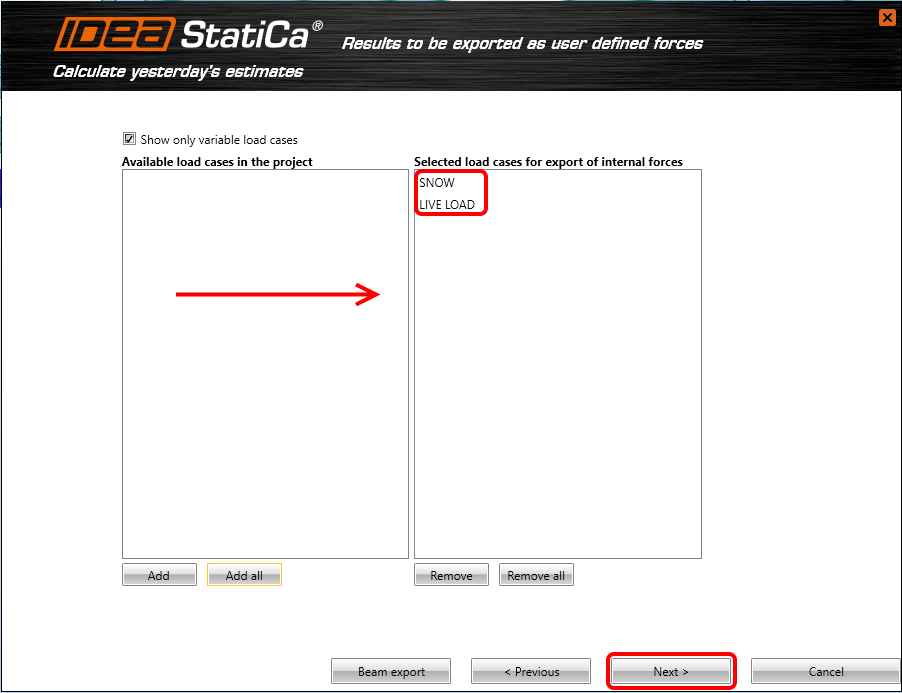
Normalmente, apenas os casos de carga variável (que não afetam a reologia da estrutura) são exportados. Adicione dois casos de carga variável: NEVE e SOBRECARGA. Estes dois casos serão exportados como esforços internos definidos pelo utilizador (My, Vz, N) a partir da análise global.
Agora, pode definir as fases de construção específicas: a viga será pré-esforçada aos 5 dias (interruptor PRE). Na fase de Armazenamento e Transporte, os apoios serão deslocados 2 m a partir da extremidade da viga (valores L1 e L2) e haverá 1 apoio adicional no meio (valor n). Os apoios finais (fase seguinte) estarão a uma distância de 28 m. A carga morta sobreposta será aplicada aos 40 dias.

3 Projeto IDEA StatiCa Beam
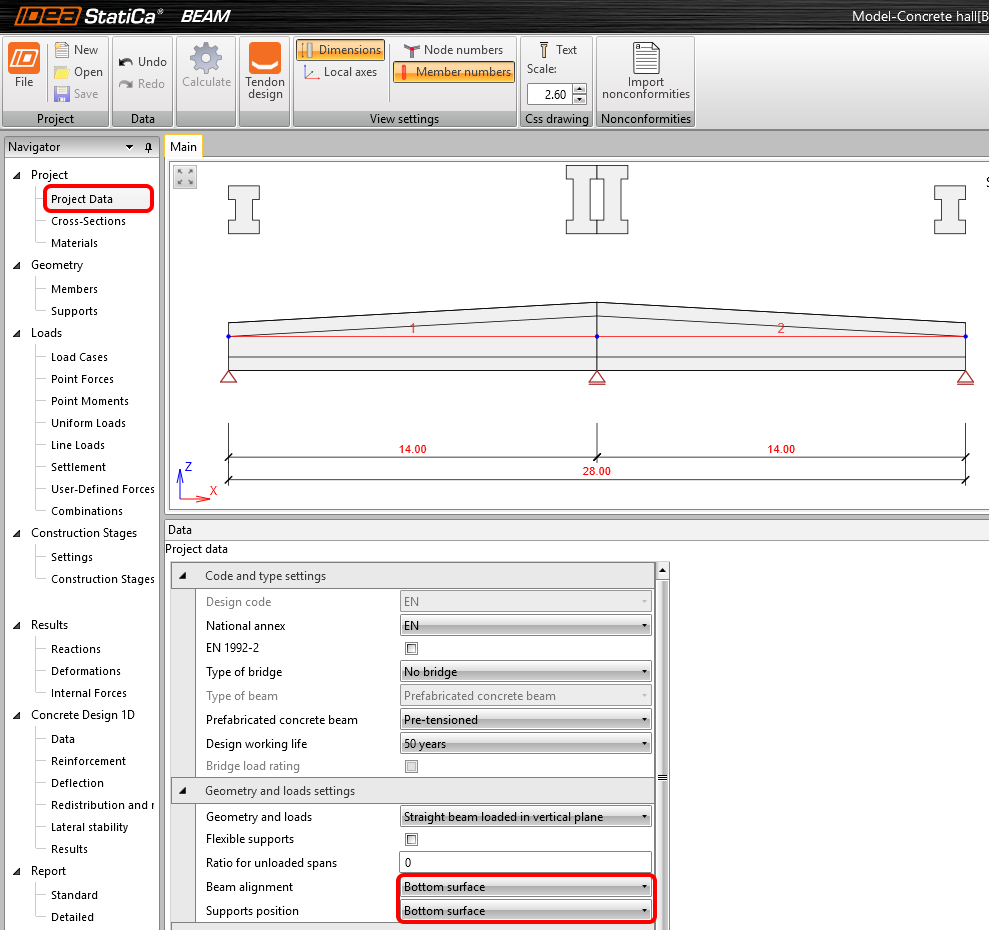
Em Dados do Projeto, alinhe a viga e a posição dos apoios à face inferior.
Materiais
A classe do betão é importada automaticamente a partir do software de Método dos Elementos Finitos. No entanto, no nosso exemplo, a classe importada do RSA (C25/30) não é suficiente para elementos pré-esforçados; por isso, altere-a diretamente no IDEA StatiCa Beam (Materiais) para C40/50.

Casos de carga
As cargas variáveis foram automaticamente atribuídas a casos de carga exclusivos. Isto significa que não serão combinadas entre si (apenas uma delas pode entrar numa combinação).

Combinações
As combinações EN 6.10 a,b foram geradas automaticamente pela aplicação. No entanto, é necessário adicionar os casos de carga variável à fase de construção adequada. Edite (2) os casos de carga variável (3) em todas as combinações ULS e SLS da fase Fim da vida útil.

Agora, pode avançar para o Dimensionamento de tendões através do botão na faixa de opções superior.
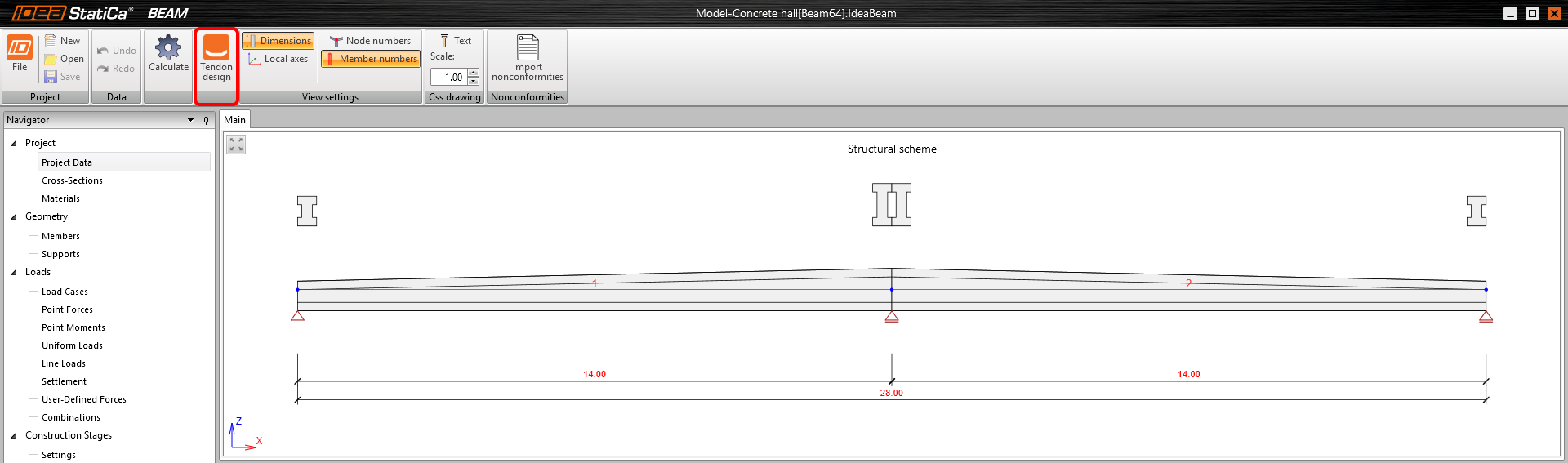
Na árvore à esquerda, abra Tendões – Disposição de Tendões.
Agora, pode importar os modelos preparados. Prima Importar – Novo(s) tendão(ões) a partir de ficheiro TXT e carregue Prestressing tendons.nav a partir da pasta de origem.

Todos os parâmetros de pré-esforço já estão definidos no modelo.
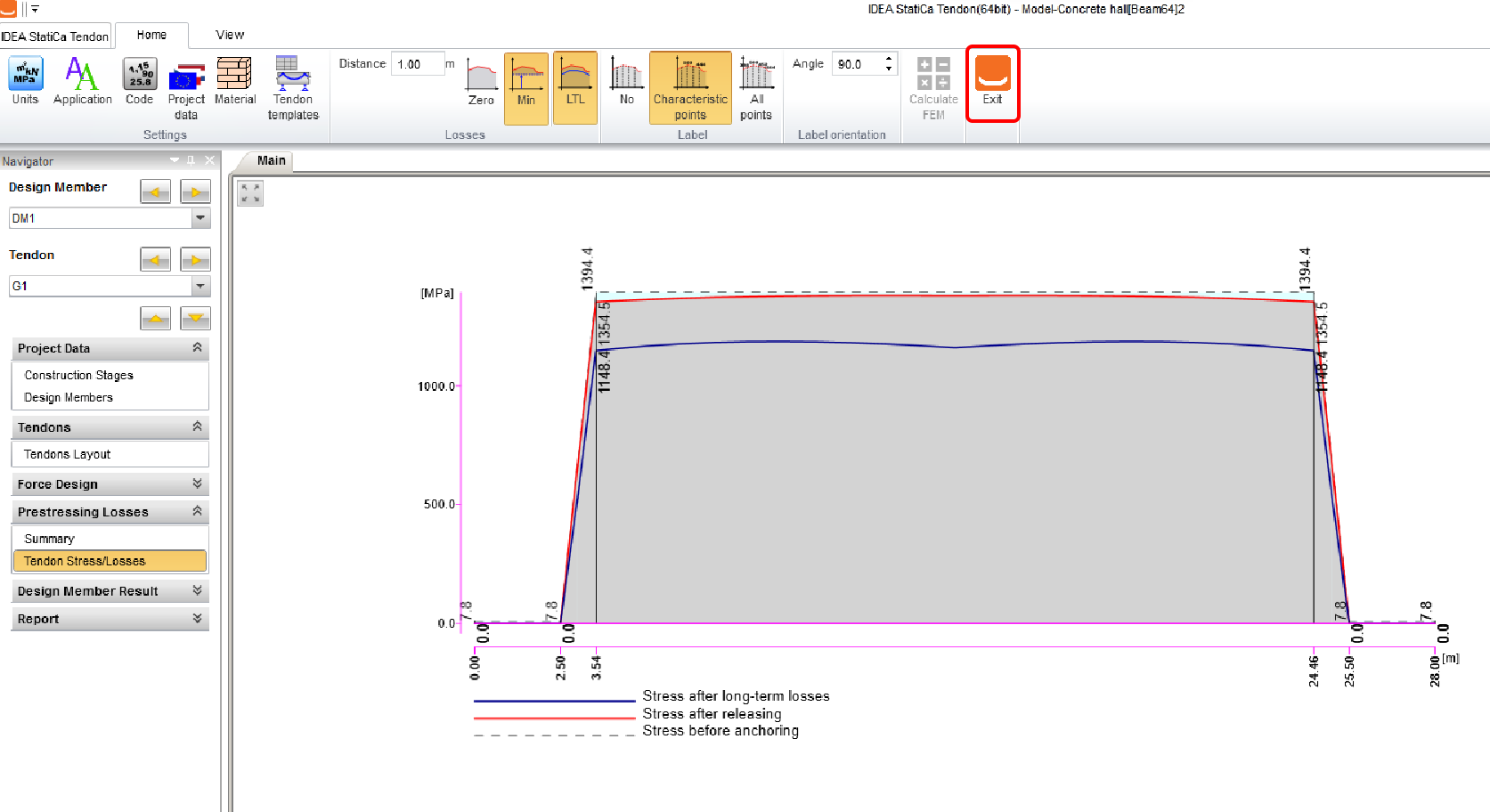
Pode executar o cálculo das perdas de pré-esforço. Abra Perdas de Pré-esforço – Tensão/Perdas no Tendão na árvore à esquerda e prima Calcular MEF.

Saia do módulo assim que a análise estiver concluída.
Esforços Internos
Pode visualizar os diagramas de esforços internos em cada uma das fases de construção. No menu da faixa de opções superior, pode alternar entre fases e combinações. A figura abaixo apresenta os esforços internos da combinação ULS na fase 7: Fim da vida útil.
Em cada fase, pode ver os esforços internos extremos e a combinação correspondente.

Em Dimensionamento de Betão 1D – Dados na árvore à esquerda, pode encontrar as definições das verificações que serão avaliadas. Todas as verificações estão ativadas por defeito. Desselecione a avaliação da Estabilidade lateral, assumindo que está assegurada.

Armadura
Irá agora adicionar algumas barras de armadura. Defina o esquema das zonas de armadura da viga nos Modelos de zonas (faixa de opções superior). Selecione o segundo esquema, que corresponde a uma viga típica de dois vãos.

Defina o início e o fim de cada uma das Zonas de armadura (1) e a Posição de verificação (2) que define as secções onde a secção transversal de betão será avaliada.
Irá armar a zona A–A (3) primeiro e a zona C–C (4) de seguida. As outras duas zonas são simétricas e a sua armadura também será simétrica. Ao clicar em A–A na figura, abre-se a janela de definição de armadura.

Utilize o modelo predefinido para armar a zona A–A. Altere apenas o Espaçamento dos estribos para 0,15 m.
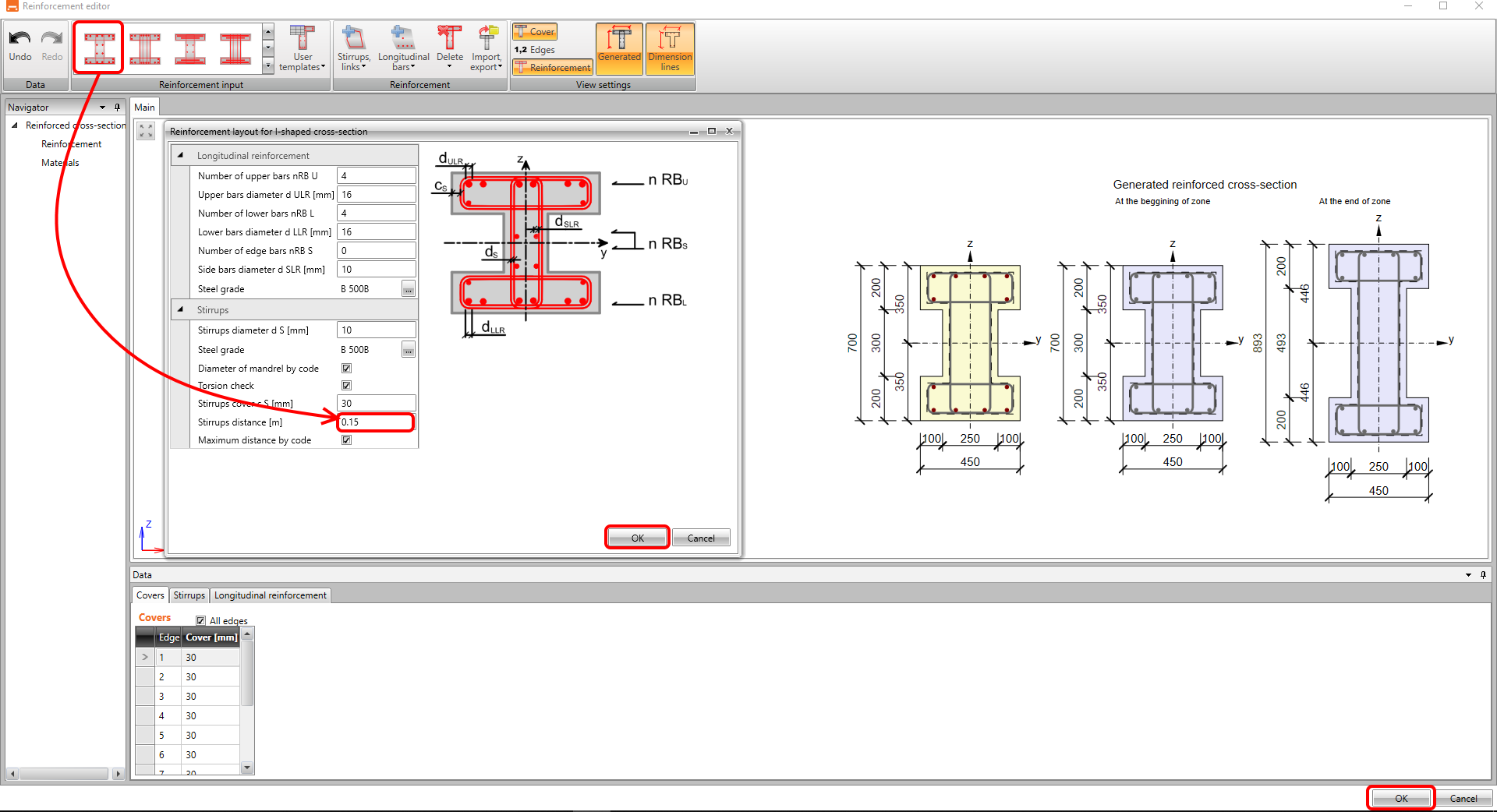
Adicione a armadura da zona C–C pelo mesmo procedimento. Altere o Espaçamento dos estribos para 0,2 m.

4 Cálculo e Resultados
Execute o cálculo de toda a análise TDA das secções transversais armadas clicando em Resultados na árvore à esquerda. Após a conclusão do cálculo, aparece o estado geral de verificação com a utilização máxima. O IDEA StatiCa Beam também indica em que fase e para qual combinação de carga ocorre a utilização máxima.
Se pretender resultados mais detalhados em cada secção, pode abrir a aplicação RCS através do botão Detalhado na faixa de opções superior.

5 Relatório
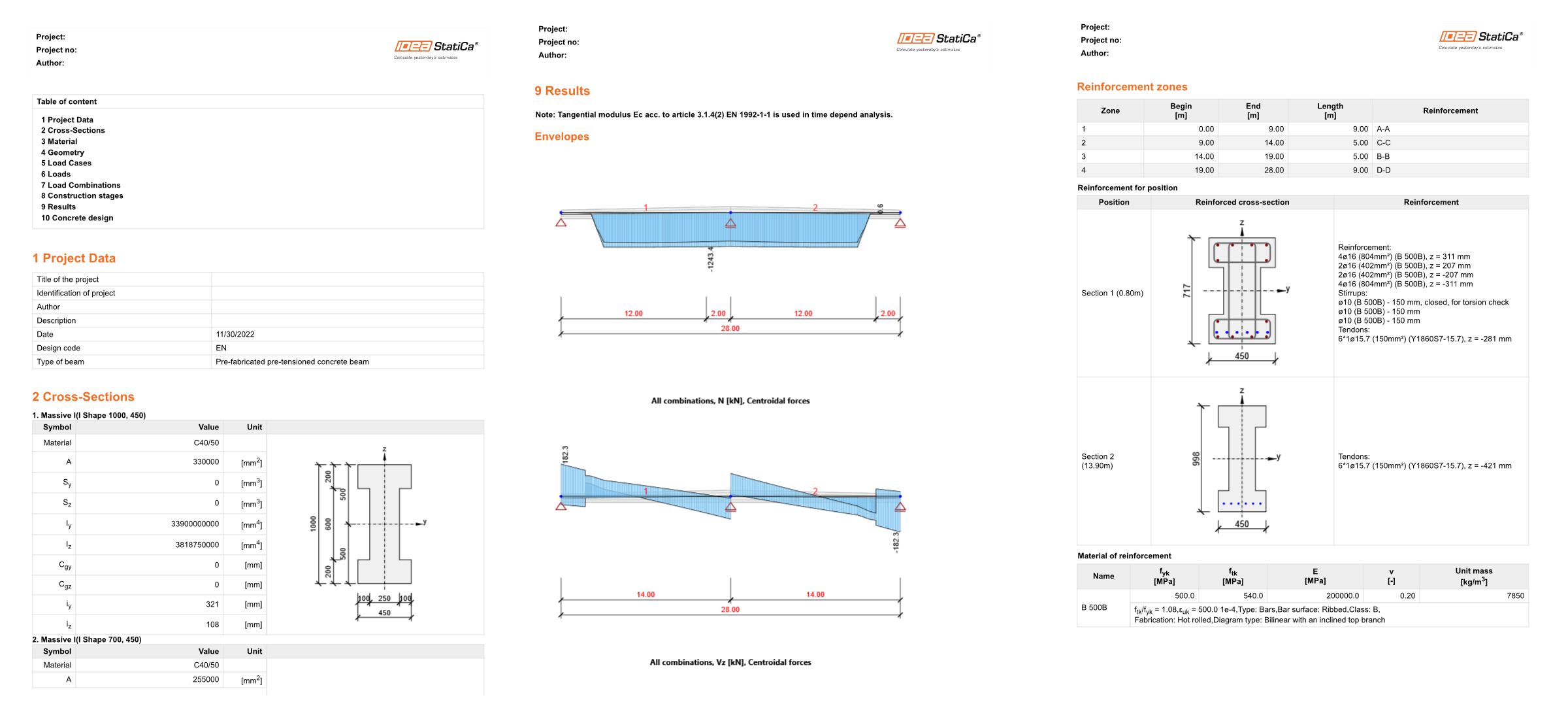
No final, pode consultar o Relatório detalhado (na árvore à esquerda). O IDEA StatiCa oferece a possibilidade de ajustar as definições do protocolo e também a impressão final em ficheiro PDF ou DOC.