Robot Structural Analysis BIM link สำหรับการออกแบบโครงสร้างคอนกรีต (EN)
หมายเหตุ
การเชื่อมโยงไปยังแอป Beam สามารถใช้ได้เฉพาะกับ IDEA เวอร์ชัน 24.1.2 และต่ำกว่าเท่านั้น
1 วิธีการเปิดใช้งานการเชื่อมโยง
- ดาวน์โหลดและติดตั้ง (ในฐานะผู้ดูแลระบบ) IDEA StatiCa เวอร์ชันล่าสุด
- ตรวจสอบให้แน่ใจว่าคุณใช้ เวอร์ชันที่รองรับของ Robot Structural Analysis
IDEA StatiCa จะรวม BIM link เข้ากับซอฟต์แวร์ CAD/CAE ของคุณโดยอัตโนมัติในระหว่างการติดตั้ง คุณสามารถตรวจสอบสถานะและเปิดใช้งาน BIM link เพิ่มเติมสำหรับซอฟต์แวร์ที่ติดตั้งในภายหลังได้ใน BIM link installer
เปิด IDEA StatiCa และไปที่แผง BIM แล้วเปิด BIM link installer อาจมีการแจ้งเตือน "Run as administrator" ปรากฏขึ้น กรุณายืนยันด้วยปุ่ม Yes
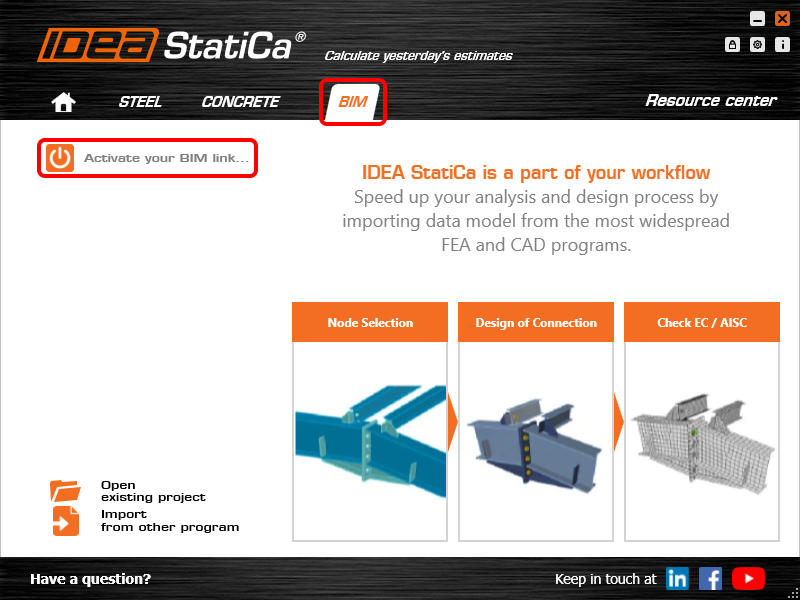
เลือกซอฟต์แวร์เพื่อรวม IDEA StatiCa BIM link คลิกปุ่ม Install และตรวจสอบสถานะ Installed

2 วิธีการใช้การเชื่อมโยง
ขั้นแรก ดาวน์โหลดโฟลเดอร์ต้นฉบับ และเปิด Model-Concrete hall.rtd ใน RSA แล้วรันการวิเคราะห์เชิงเส้น เลือกคาน 1 และ 2 (64 และ 75 ใน RSA) และเปิด plug-in ผ่าน Add-Ins→IDEA StatiCa→Beam

สร้างโปรเจกต์ ใหม่ และเลือก EN (Eurocode) ที่จะใช้

เพื่อดำเนินกระบวนการส่งออกต่อ ให้กดปุ่ม Next อย่าเปลี่ยนโฟลเดอร์สำหรับบันทึกโปรเจกต์ หากคุณเลือกเส้นทางอื่น Code-check manager จะไม่สามารถมองเห็นและจัดการรายการที่ส่งออกได้

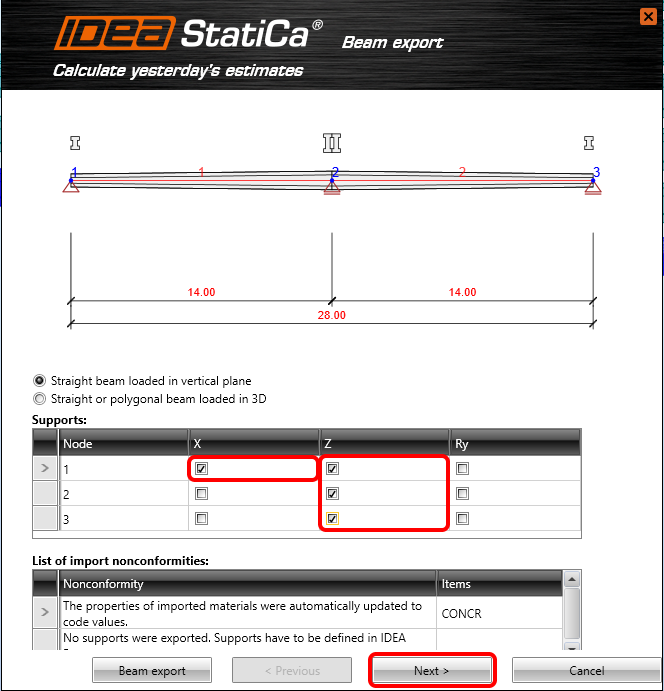
เลือก Straight beam loaded in vertical plane และเพิ่ม Supports การตั้งค่าดังกล่าวจะจำกัดการคำนวณให้เป็น 2D และจะไม่สามารถใช้แรงในระนาบอื่นได้
เลือก Pre-fabricated concrete beam โดยเฉพาะ Prestressed precast beam with the option of subsequent post-tensioning

น้ำหนักตัวเองจะถูกสร้างขึ้นโดยอัตโนมัติตามหน้าตัด คุณเพียงเพิ่ม Permanent load ที่ –4 kN/m และในขั้นตอนนี้ ให้ตั้งค่า variable load เป็น ศูนย์

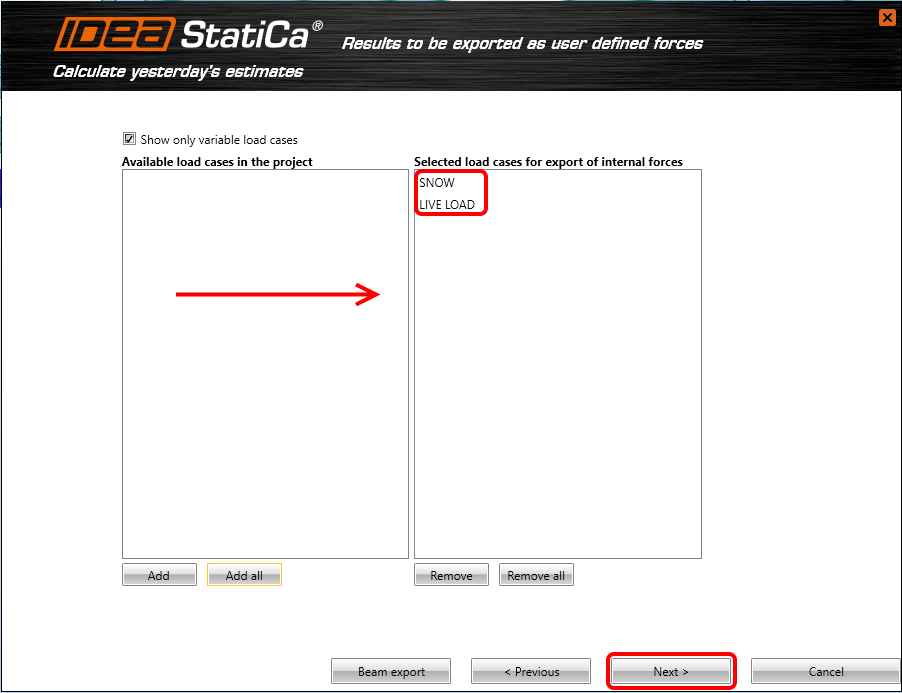
โดยมาตรฐาน จะมีการส่งออกเฉพาะกรณีแรงกระทำแบบแปรผัน (ที่ไม่ส่งผลต่อการเปลี่ยนรูปตามเวลาของโครงสร้าง) คุณเพิ่มกรณีแรงกระทำแบบแปรผันสองกรณี ได้แก่ SNOW และ LIVE LOAD สองกรณีนี้จะถูกส่งออกเป็น แรงภายใน ที่ผู้ใช้กำหนด (My, Vz, N) จากการวิเคราะห์โครงสร้างโดยรวม
ตอนนี้คุณสามารถกำหนดขั้นตอนการก่อสร้างเฉพาะได้ โดยคานจะถูกอัดแรงในวันที่ 5 (สวิตช์ PRE) ในขั้นตอน Storage และ Transport จุดรองรับจะถูกเลื่อน 2 ม. จากขอบคาน (ค่า L1 และ L2) และจะมี จุดรองรับเพิ่มเติม 1 จุด ตรงกลาง (ค่า n) Final supports (ขั้นตอนถัดไป) จะอยู่ที่ระยะ 28 ม. Superimposed dead load จะถูกใช้ในวันที่ 40

3 โปรเจกต์ IDEA StatiCa Module คาน
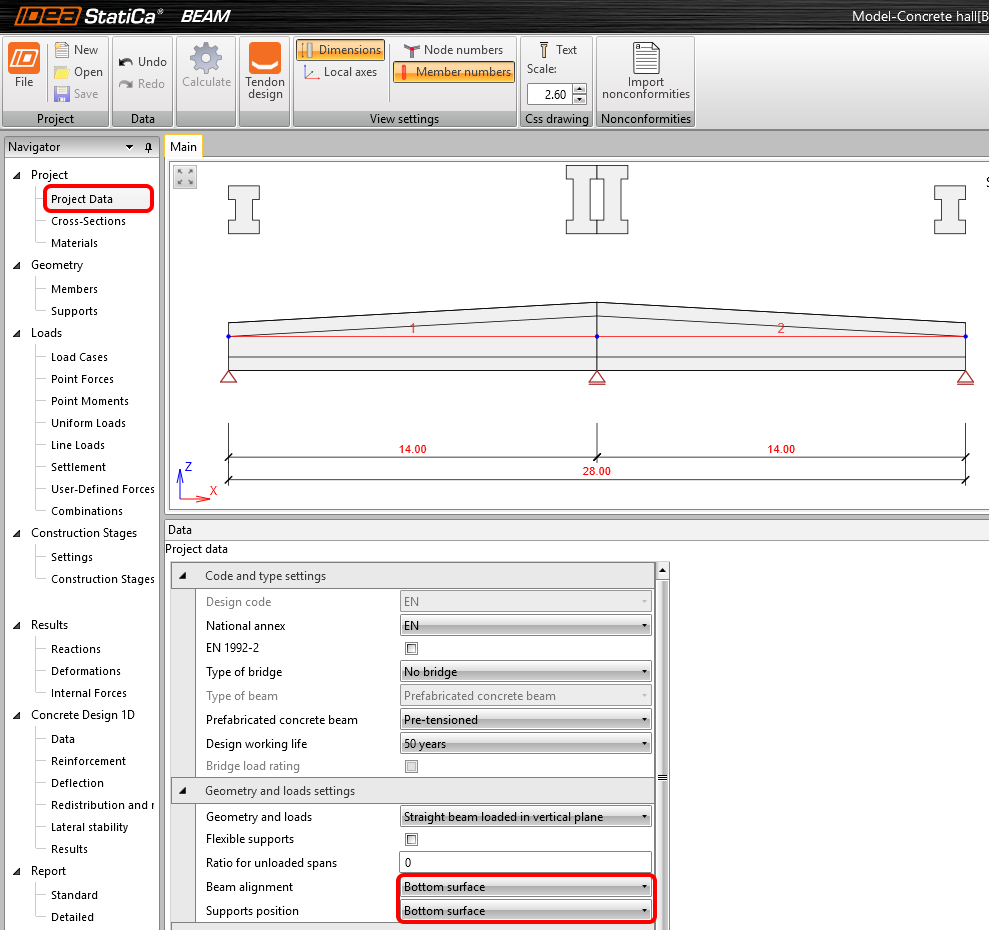
ใน Project Data คุณปรับแนวคานและตำแหน่งของจุดรองรับให้อยู่ที่ ผิวด้านล่าง
วัสดุ
เกรด Concrete จะถูกนำเข้าจากซอฟต์แวร์ FEM โดยอัตโนมัติ อย่างไรก็ตาม ในตัวอย่างของเรา เกรดที่นำเข้าจาก RSA (C25/30) ไม่เพียงพอสำหรับชิ้นส่วนอัดแรง ดังนั้นคุณจึงเปลี่ยนโดยตรงใน IDEA StatiCa Module คาน (Materials) เป็น C40/50

กรณีแรงกระทำ
แรงกระทำแบบแปรผันถูกกำหนดให้กับกรณีแรงกระทำแบบ exclusive โดยอัตโนมัติ ซึ่งหมายความว่าจะไม่ถูกรวมกัน (มีเพียงกรณีเดียวเท่านั้นที่สามารถเข้าสู่การรวมแรงหนึ่งครั้ง)

การรวมแรง
การรวมแรงตาม EN 6.10 a,b ถูกสร้างขึ้นโดยอัตโนมัติโดยแอปพลิเคชัน อย่างไรก็ตาม คุณต้องเพิ่มกรณีแรงกระทำแบบแปรผันเข้าในขั้นตอนการก่อสร้างที่เหมาะสม คุณ Edit (2) กรณีแรงกระทำแบบแปรผัน (3) เข้าในการรวมแรง ULS และ SLS ทั้งหมดของขั้นตอน End of the working life

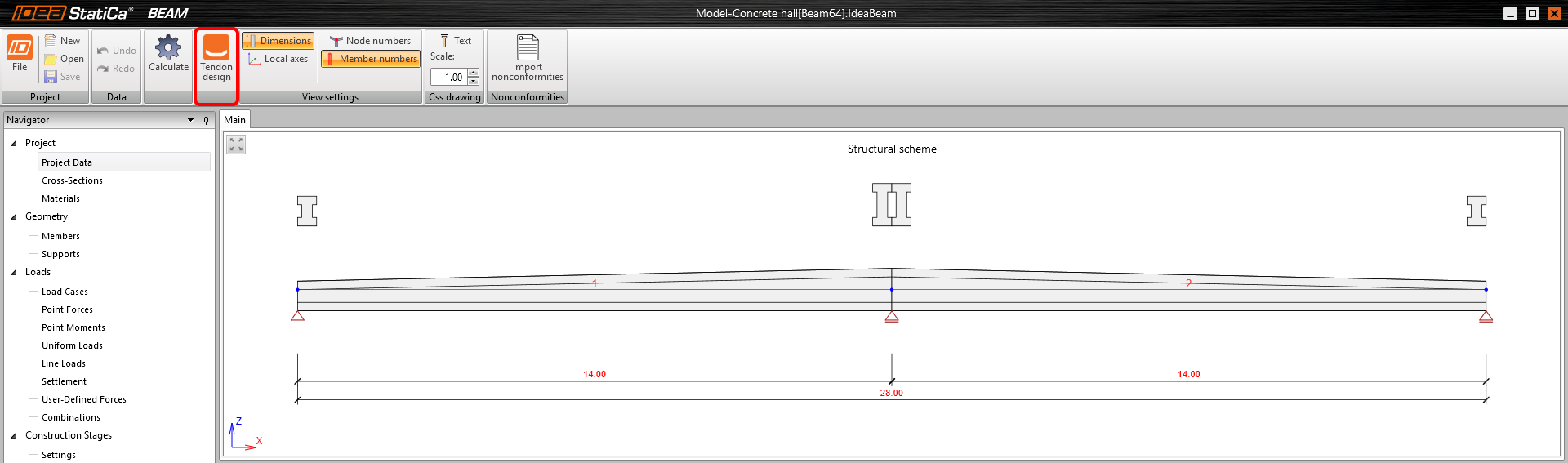
ตอนนี้คุณสามารถไปที่ Tendon design โดยใช้ปุ่มบนแถบเมนูด้านบน
ในแผนผังด้านซ้าย คุณเปิด Tendons – Tendons Layout
ตอนนี้คุณสามารถนำเข้าแม่แบบที่เตรียมไว้ได้ กด Import – New tendon(s) from TXT file และโหลด Prestressing tendons.nav จากโฟลเดอร์ต้นฉบับ

พารามิเตอร์การอัดแรงทั้งหมดได้ถูกกำหนดไว้แล้วในแม่แบบ
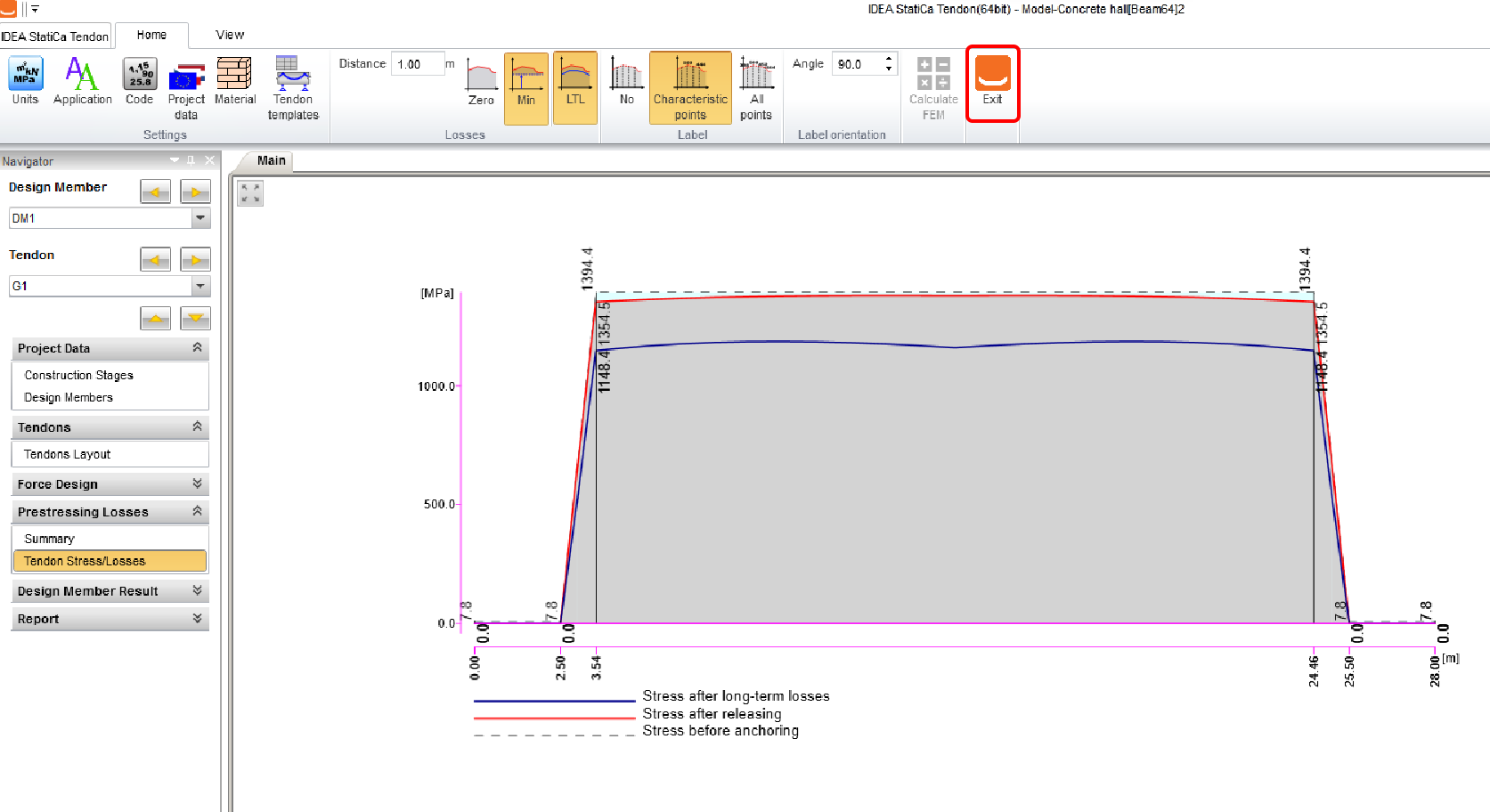
คุณสามารถรันการคำนวณการสูญเสียแรงอัด เปิด Prestressing Losses – Tendon Stress/Losses ในแผนผังด้านซ้าย และกด Calculate FEM

คุณ Exit โมดูลเมื่อการวิเคราะห์เสร็จสิ้น
แรงภายใน
คุณสามารถแสดงไดอะแกรมของแรงภายในในแต่ละขั้นตอนการก่อสร้าง ในเมนูบนแถบเมนูด้านบน คุณสามารถสลับระหว่างขั้นตอนและการรวมแรงได้ รูปด้านล่างแสดง แรงภายใน จากการรวมแรง ULS ในขั้นตอนที่ 7: End of the working life
ในแต่ละขั้นตอน คุณสามารถดู แรงภายใน สูงสุดและการรวมแรงที่สอดคล้องกัน

ใน Concrete Design 1D – Data ในแผนผังด้านซ้าย คุณสามารถพบการตั้งค่าของการตรวจสอบที่จะถูกประเมิน การตรวจสอบทั้งหมดจะเปิดใช้งานโดยค่าเริ่มต้น คุณ ยกเลิกการเลือก การประเมิน Lateral stability โดยสมมติว่าได้รับการรับรองแล้ว

เหล็กเสริม
ตอนนี้คุณจะเพิ่มเหล็กเสริมบางส่วน กำหนดรูปแบบของโซนเหล็กเสริมของคานใน Zone templates (แถบเมนูด้านบน) เลือกรูปแบบที่สอง ซึ่งสอดคล้องกับคานสองช่วงทั่วไป

กำหนดจุดเริ่มต้นและจุดสิ้นสุดของแต่ละ โซนเหล็กเสริม (1) และ Check position (2) ที่กำหนดหน้าตัดที่จะทำการประเมินหน้าตัด Concrete
คุณจะเสริมเหล็กโซน A–A (3) ก่อน และโซน C–C (4) หลังจากนั้น อีกสองโซนที่เหลือมีความสมมาตรและเหล็กเสริมของโซนเหล่านั้นจะสมมาตรด้วยเช่นกัน การคลิกที่ A–A ในรูปจะเปิดหน้าต่างกำหนดเหล็กเสริม

คุณใช้แม่แบบที่กำหนดไว้ล่วงหน้าเพื่อเสริมเหล็กโซน A–A เปลี่ยนเฉพาะ Stirrups distance เป็น 0.15 ม.
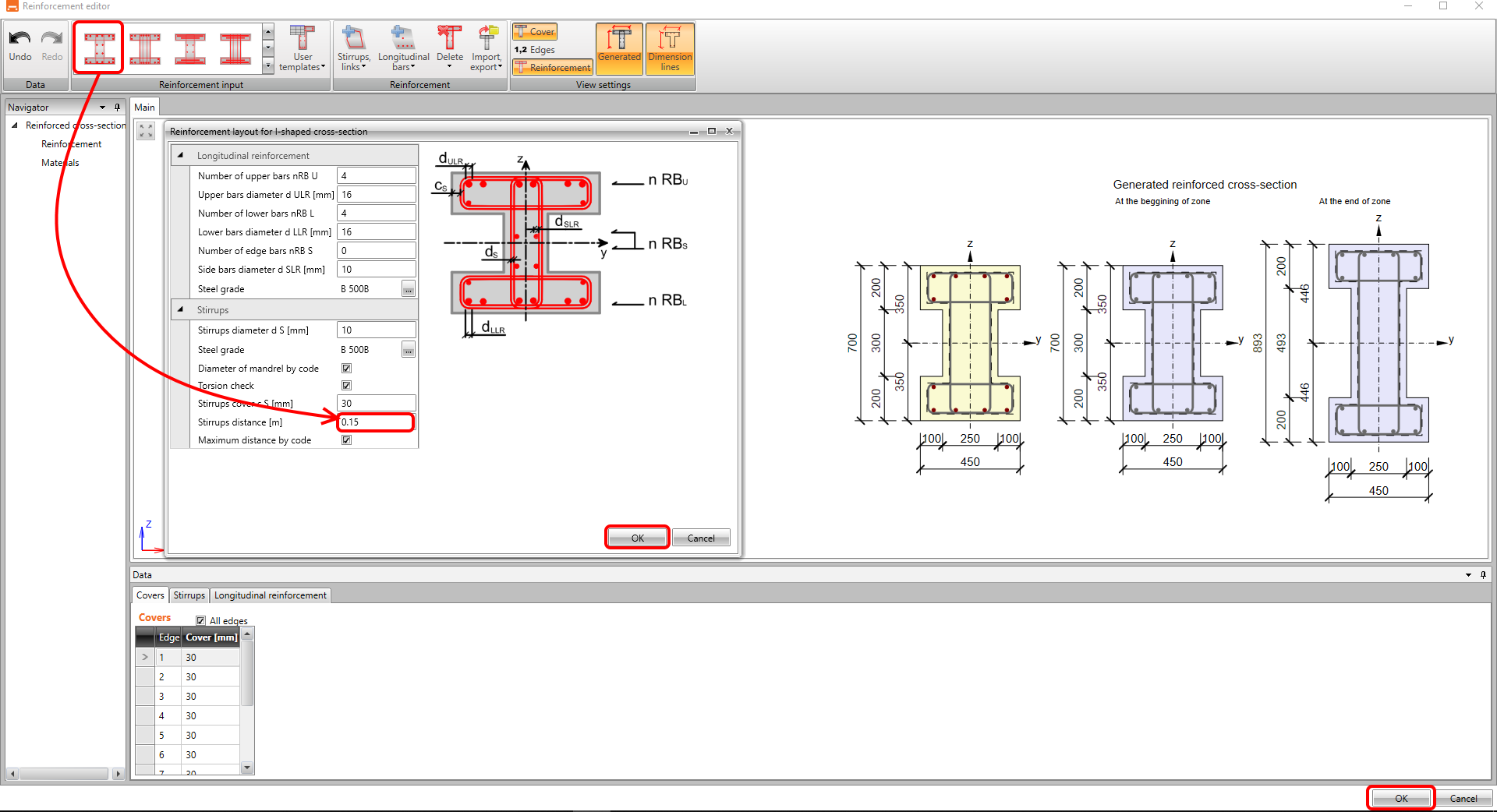
เพิ่มเหล็กเสริมของโซน C–C โดยใช้ขั้นตอนเดียวกัน เปลี่ยน Stirrups distance เป็น 0.2 ม.

4 การคำนวณและผลลัพธ์
คุณรันการคำนวณการวิเคราะห์ TDA ทั้งหมดของหน้าตัดที่มีเหล็กเสริมโดยคลิกที่ Results ในแผนผังด้านซ้าย หลังจากการคำนวณเสร็จสิ้น สถานะการตรวจสอบโดยรวมจะปรากฏพร้อมกับอัตราการใช้งานสูงสุด IDEA StatiCa Module คาน ยังแสดงให้เห็นด้วยว่าอัตราการใช้งานสูงสุดปรากฏในขั้นตอนใดและสำหรับการรวมแรงใด
หากคุณต้องการผลลัพธ์โดยละเอียดเพิ่มเติมในแต่ละหน้าตัด คุณสามารถเปิดแอปพลิเคชัน RCS โดยใช้ปุ่ม Detailed บนแถบเมนูด้านบน

5 รายงาน
ในตอนท้าย คุณสามารถดู Detailed report (ในแผนผังด้านซ้าย) IDEA StatiCa มีความสามารถในการปรับการตั้งค่าโปรโตคอลและการพิมพ์ขั้นสุดท้ายเป็นไฟล์ PDF หรือ DOC