
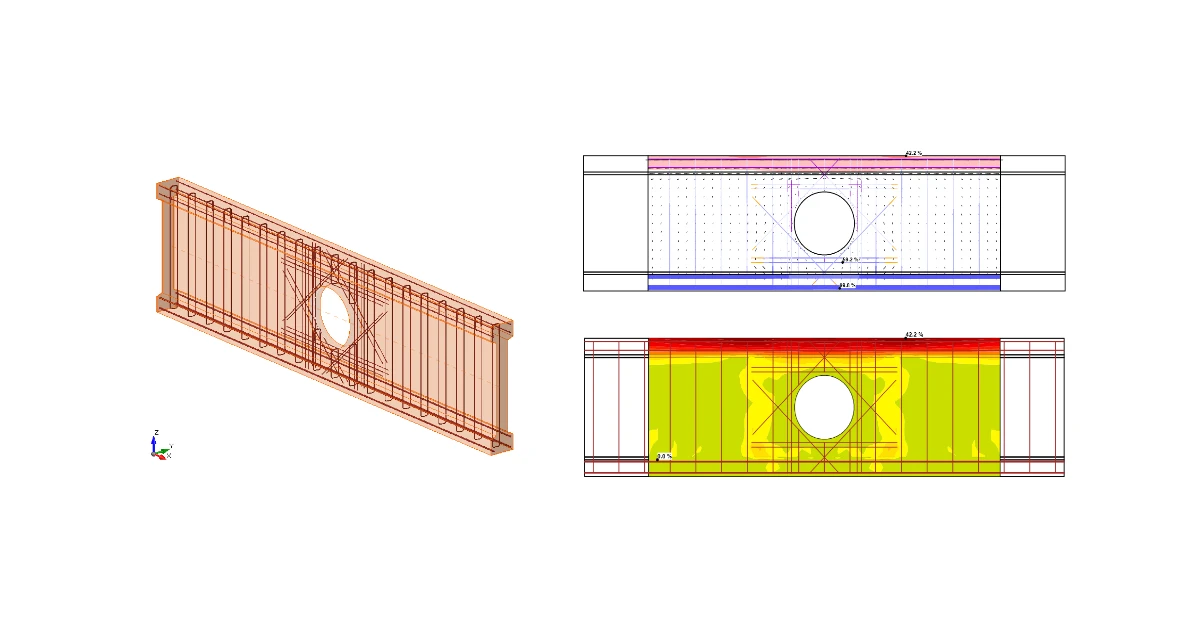


1 Nuovo progetto
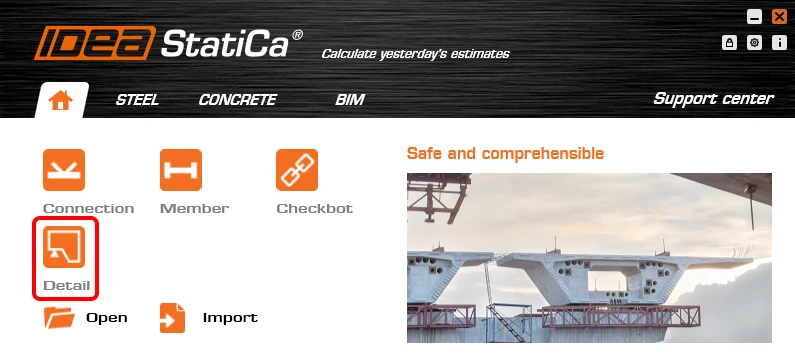
Avvia un progetto Nuovo in IDEA StatiCa Detail.
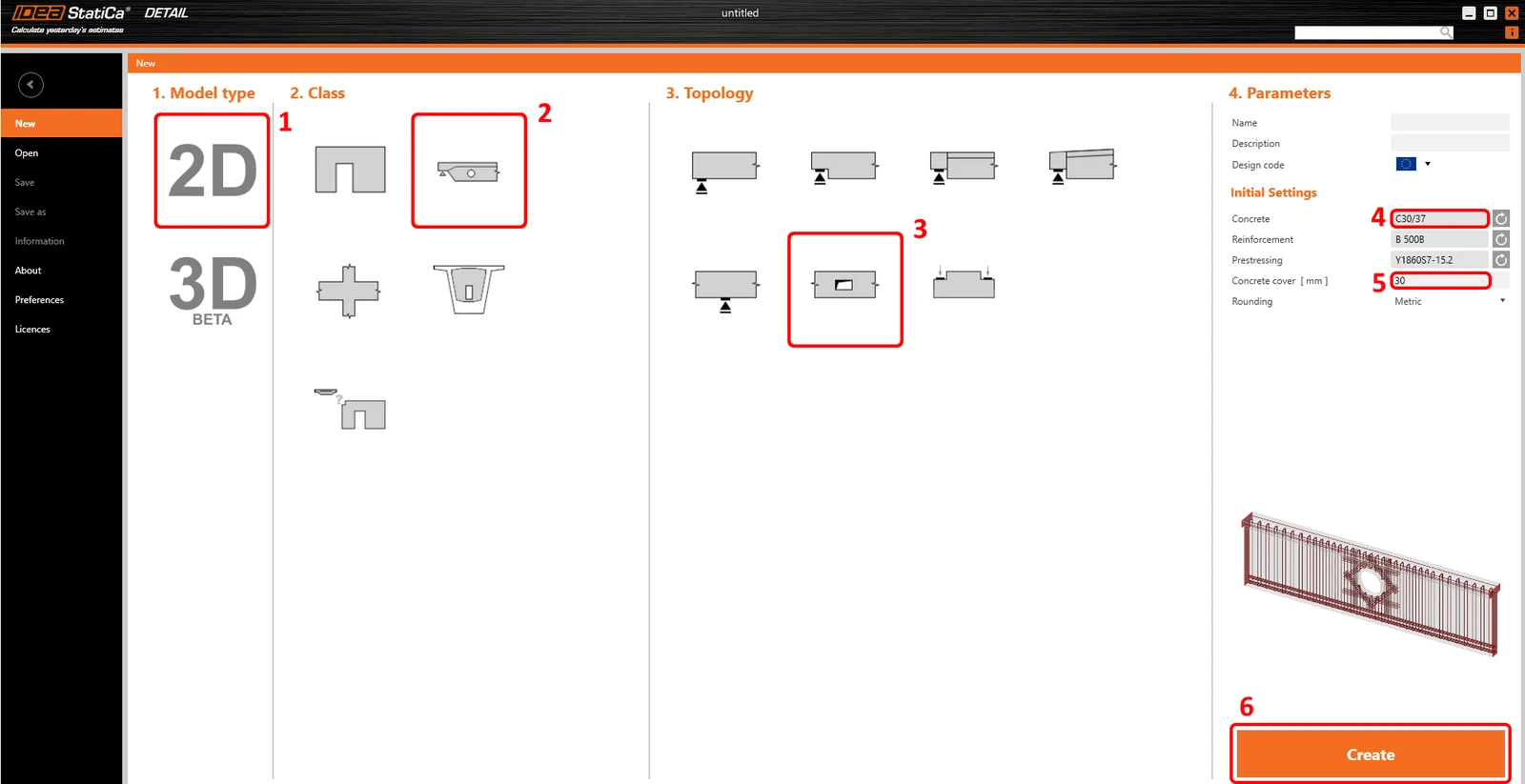
Nel primo passaggio, seleziona la classe e la topologia desiderate; puoi quindi definire il codice di progetto (scegli EN) nonché la classe del calcestruzzo e il copriferro (usa calcestruzzo C30/37 e copriferro 30 mm). Puoi modificare la scelta del materiale (o aggiungerne un altro) in seguito; tuttavia, il codice di progetto può essere scelto solo in questo primo passaggio del progetto.
2 Geometria
Inizia la definizione della geometria modificando la sezione trasversale dell'elemento M1.
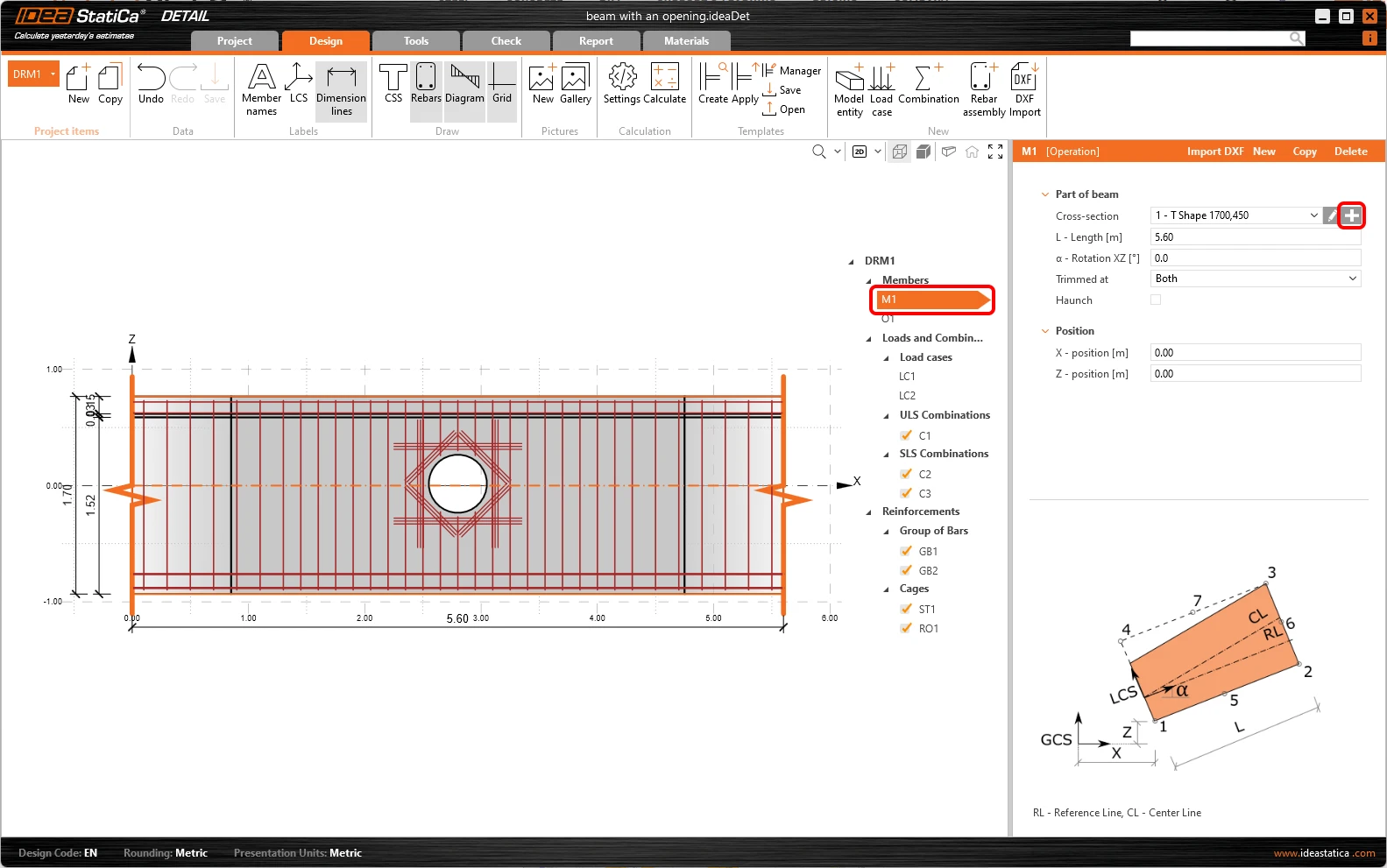
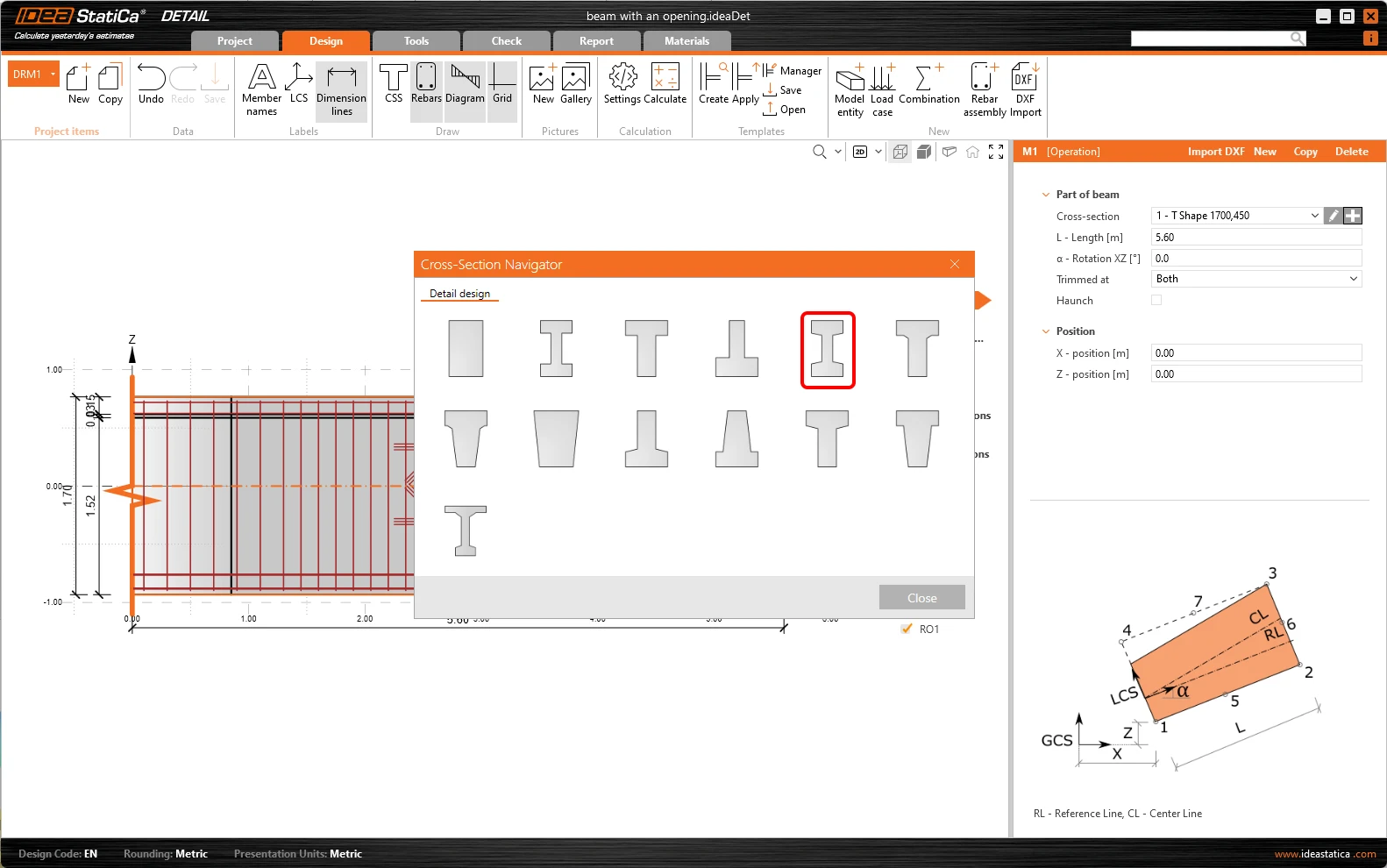
Definisci la forma a I con ali rastremate.
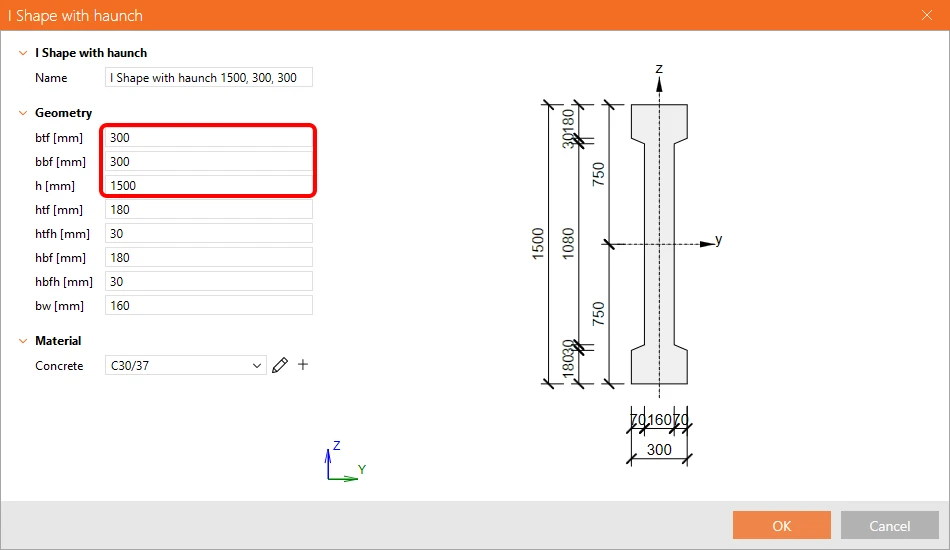
Modifica la larghezza delle ali e l'altezza della trave.
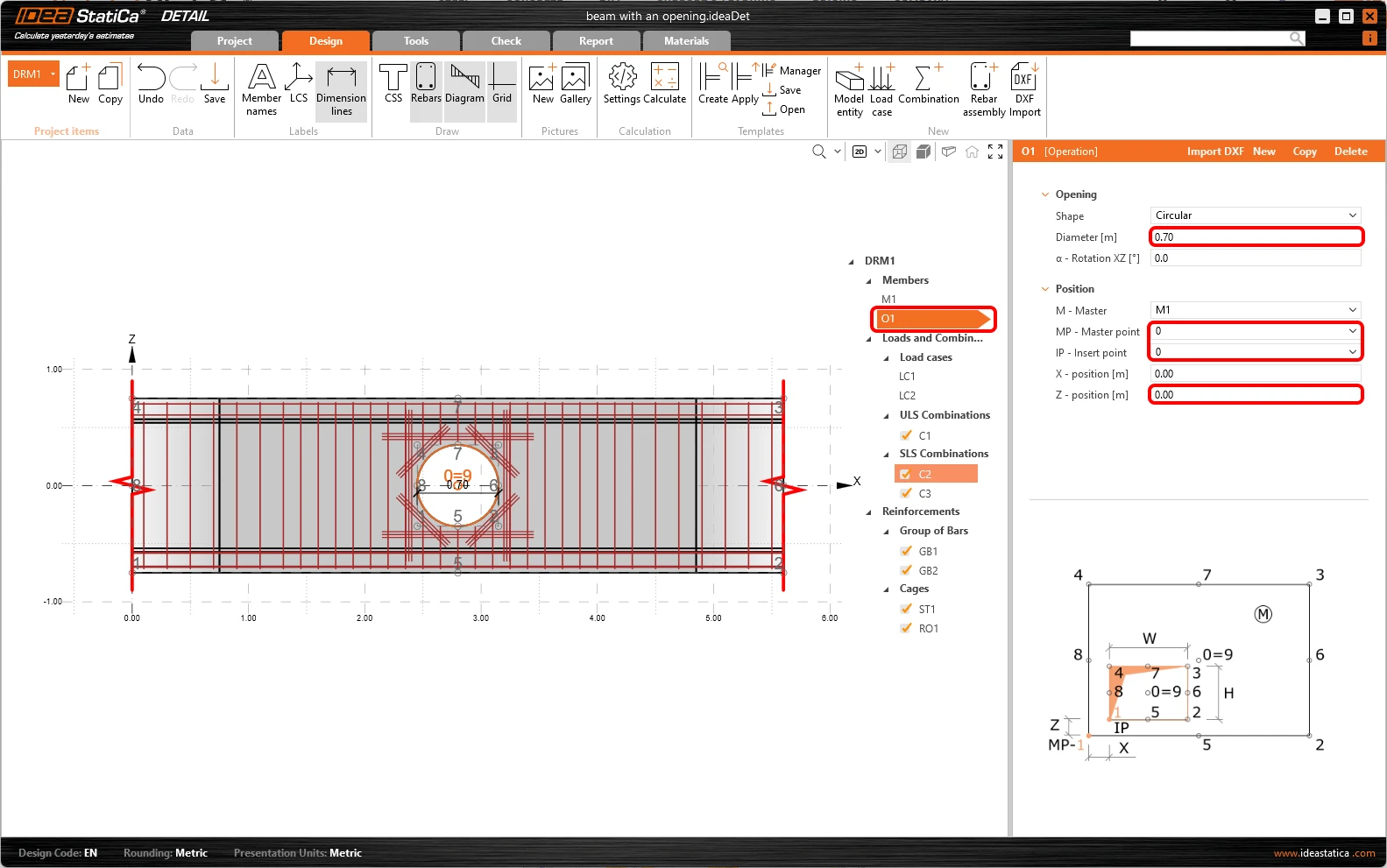
L'apertura viene ingrandita e spostata al centro della trave.
- Leggi ulteriori informazioni sulla definizione della geometria in Tipi di geometria in Detail
3 Effetti del carico
Definiamo ora il Carico del dettaglio. Puoi vedere che due casi di carico sono stati già creati automaticamente. Modifica leggermente il contenuto dei casi di carico.
Per LC1 (carico permanente), modifica le Forze interne in modo da inserire i valori della forza di taglio e del momento flettente nel punto dell'apertura. In Impulsi di carico, mantieni il valore del carico lineare a -10 kN/m nella direzione globale Z-.
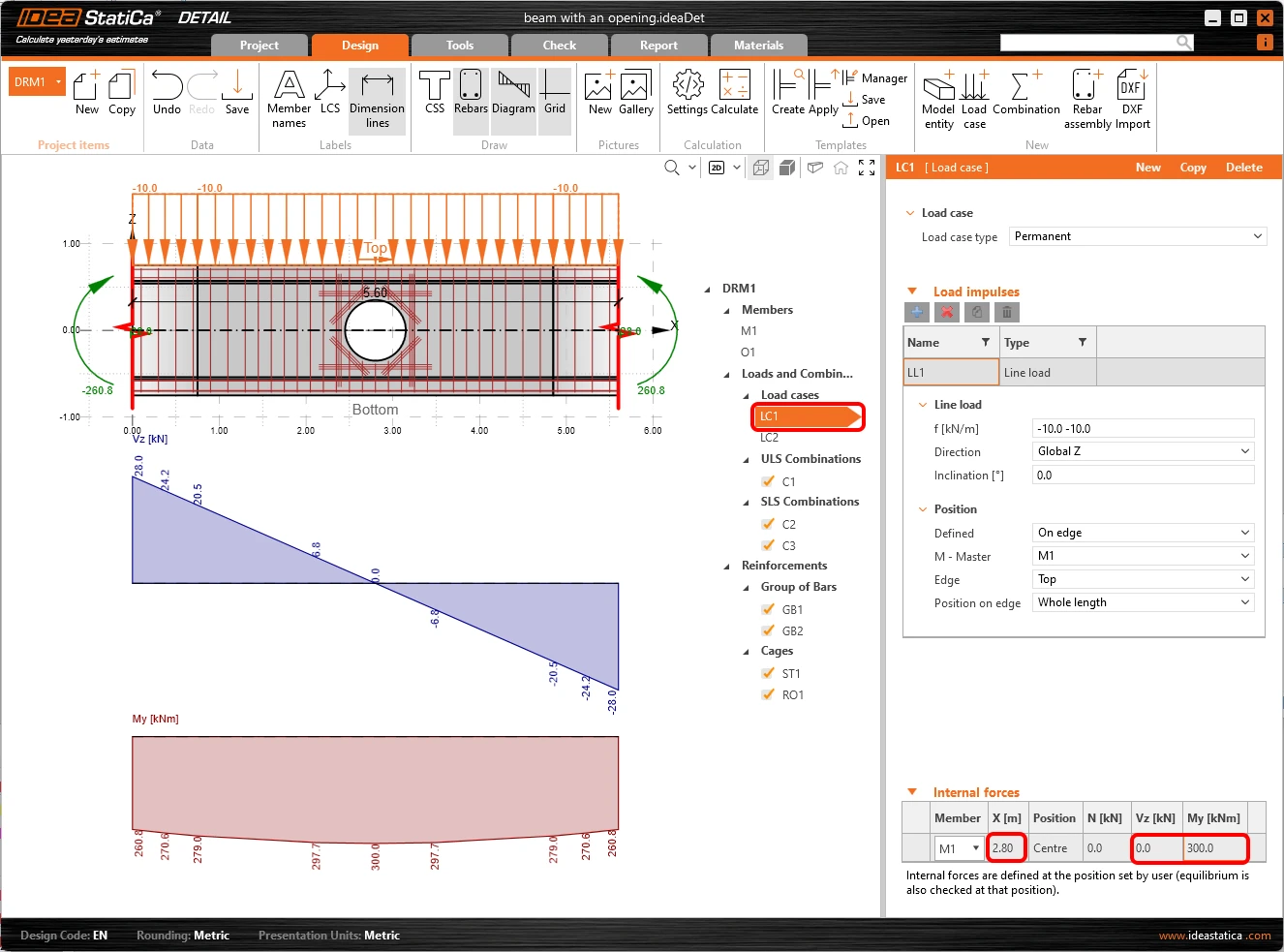
Analogamente, modifica i valori delle Forze interne per LC2 (carico variabile). In Impulsi di carico, cambia il valore a -5 kN/m nella direzione globale Z-.
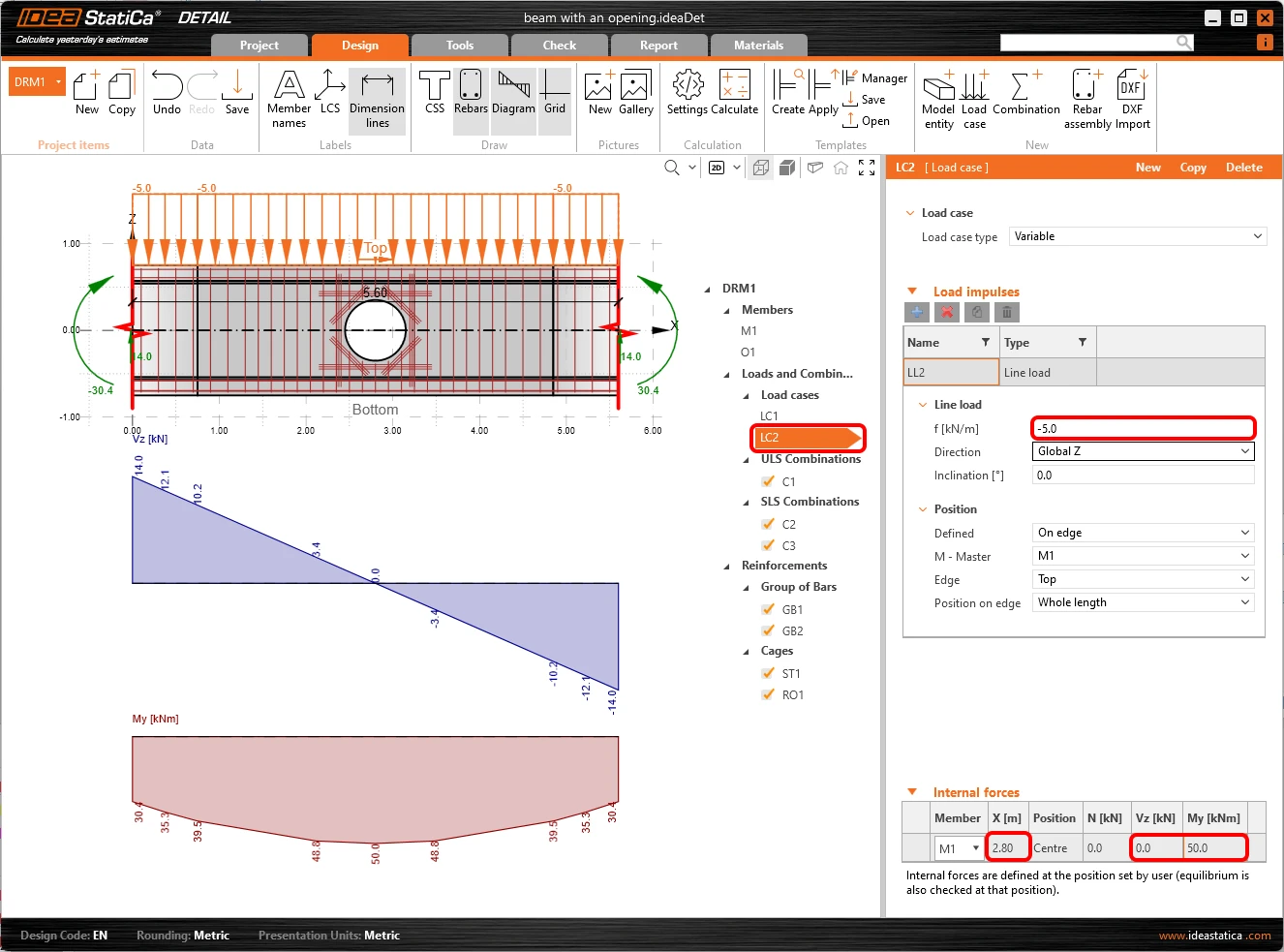
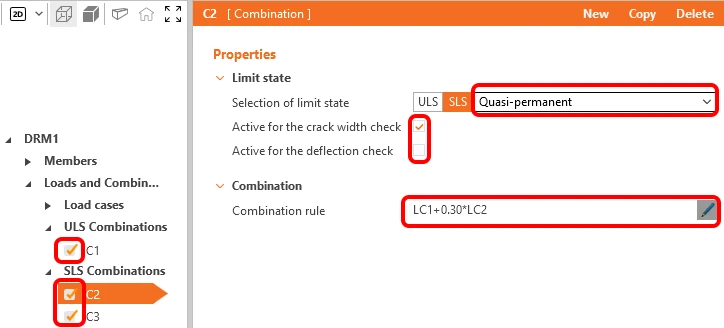
Tre combinazioni non lineari sono già state definite: C1 è per le verifiche allo SLU. C2 è una combinazione quasi-permanente e C3 una combinazione caratteristica, entrambe definite per le verifiche normative allo SLE. Puoi definire nuove combinazioni se necessario; sono disponibili tre tipi di combinazioni per le verifiche normative allo SLE: caratteristica, frequente e quasi-permanente. Puoi selezionare quali verifiche devono essere eseguite per ciascuna combinazione e i coefficienti parziali per le regole di combinazione possono essere modificati. Nel nostro caso utilizziamo le combinazioni predefinite.
I calcoli verranno eseguiti solo per gli elementi selezionati. Per ora lasciamo selezionate tutte e tre le combinazioni (C1, C2 e C3).
- Scopri di più sulle forze interne in Descrizione generale degli impulsi di carico nell'applicazione Detail
- Scopri di più sugli impulsi di carico in Forze interne ed equilibrio nell'applicazione Detail
4 Armatura
Una volta definito il carico, puoi procedere all'inserimento dell'Armatura. Utilizzerai gli elementi creati dal modello.
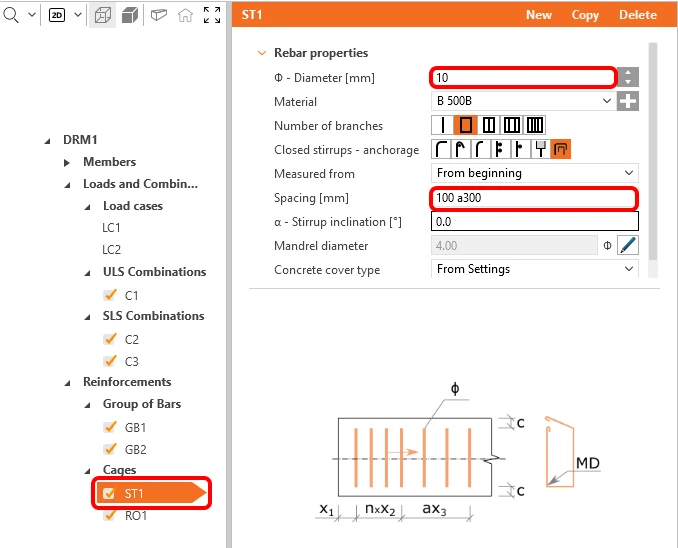
Puoi modificare il diametro delle staffe e regolare le loro distanze (il primo valore corrisponde alla distanza della prima staffa dal bordo, le altre staffe saranno distribuite alle distanze indicate dal secondo valore).
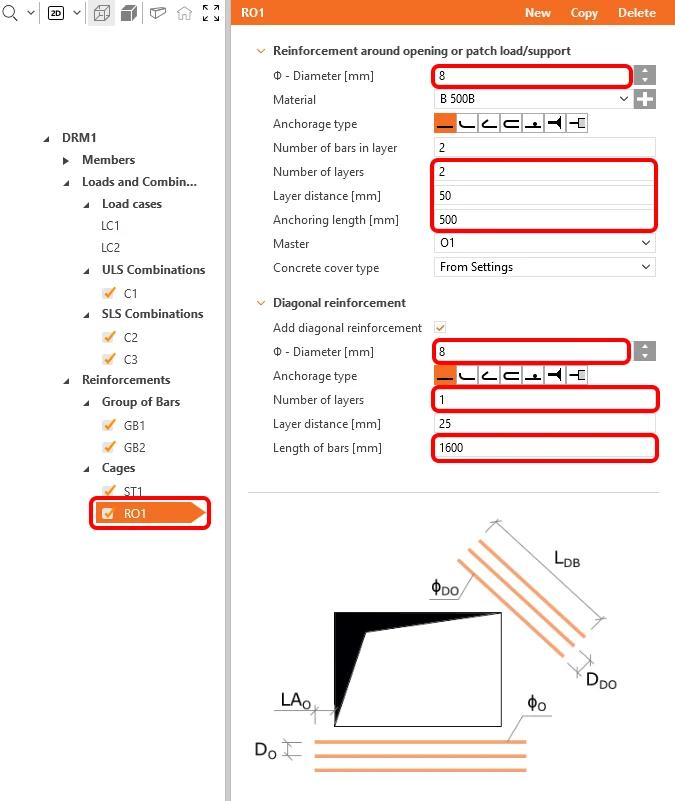
Riduci il diametro delle barre dell'armatura RO1 attorno all'apertura e il numero di strati di barre orizzontali/verticali e diagonali. Modifica la distanza tra le barre orizzontali/verticali e regola anche la lunghezza delle barre diagonali e l'ancoraggio delle barre orizzontali/verticali.
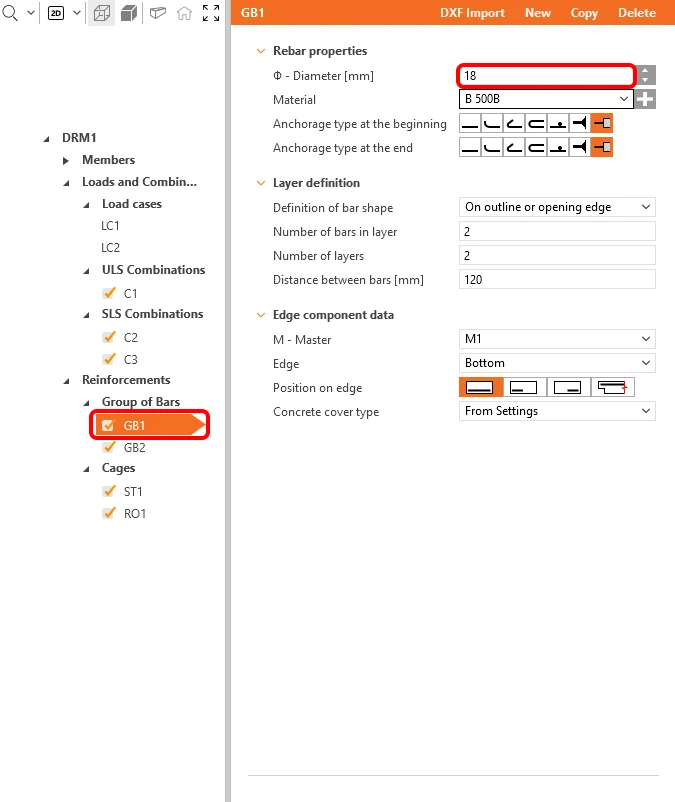
L'operazione GB1 include un gruppo di barre sulla faccia inferiore della trave. Modifica il diametro delle barre.
- Migliora le tue competenze nell'armatura leggendo Definizione dell'armatura nell'applicazione Detail
5 Calcolo e verifica
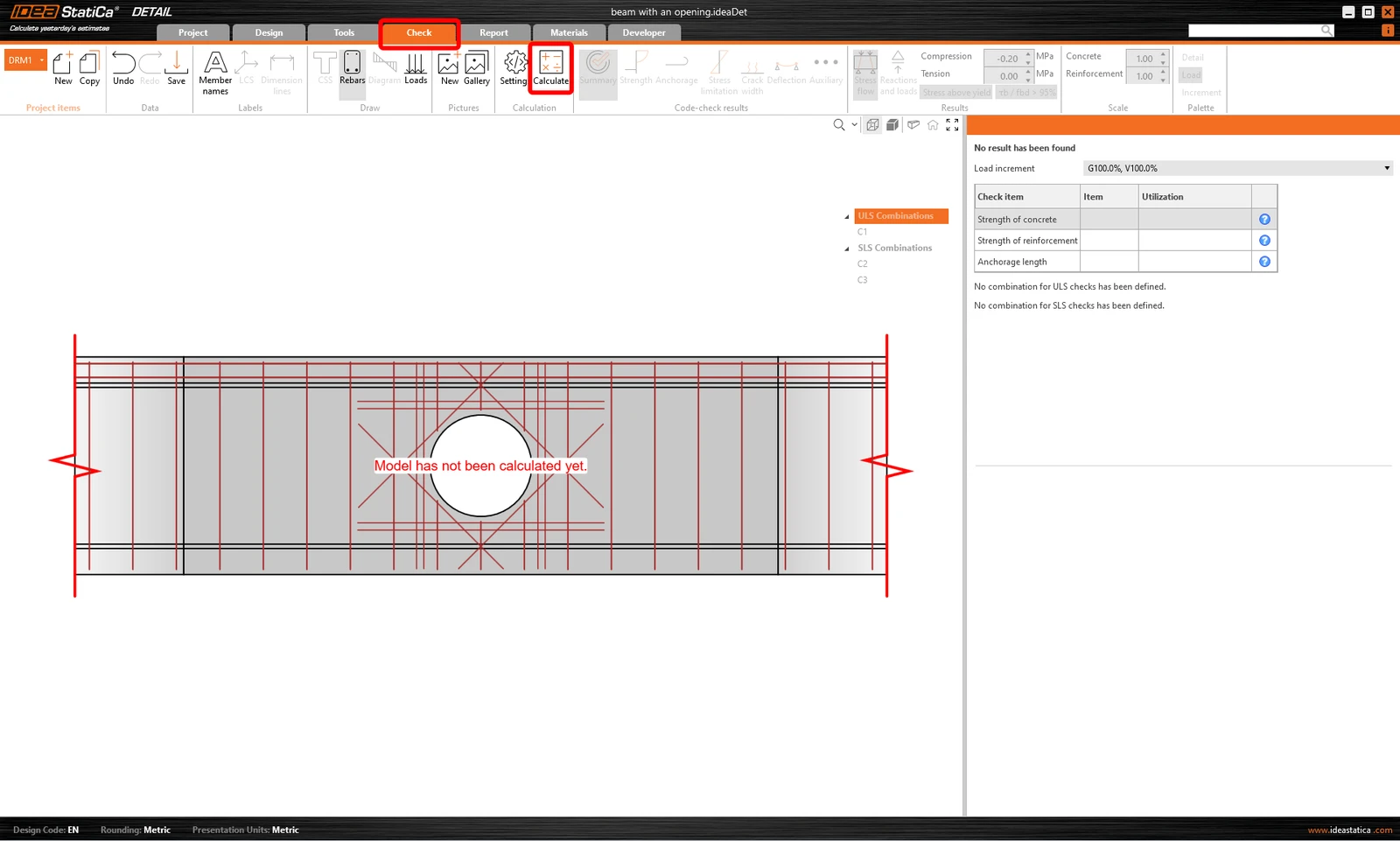
Procedi al calcolo del progetto. Vai alla scheda Verifica e premi il pulsante Calcola nella barra multifunzione superiore.
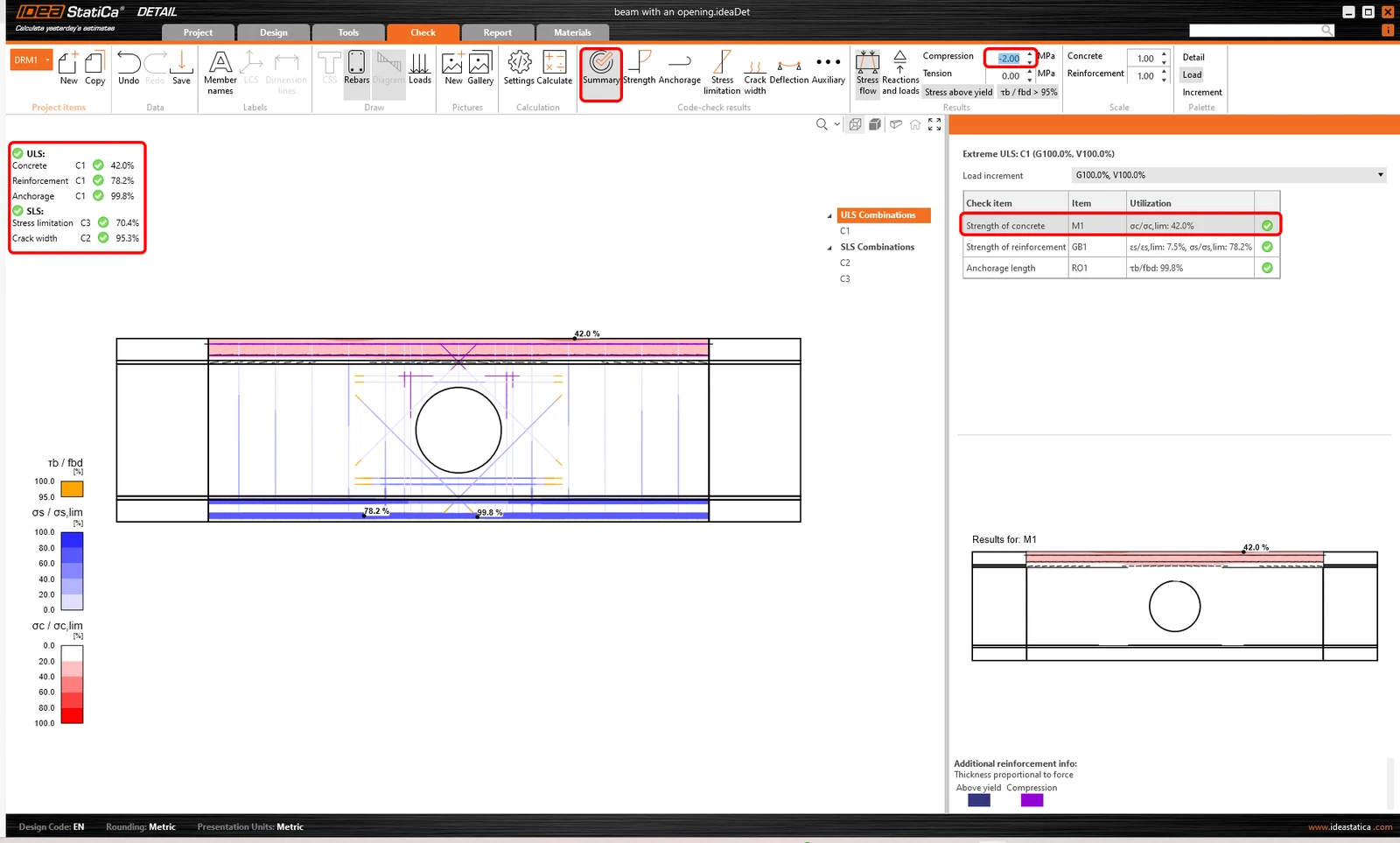
In alto a sinistra dello schermo, puoi vedere il riepilogo di tutte le verifiche normative e lo stato delle verifiche (soddisfatta/non soddisfatta).
Nella tabella a destra si trovano tutti i risultati dettagliati e l'entità del carico permanente e variabile applicato. Al momento viene presentata la verifica di resistenza del calcestruzzo allo SLU. Nella barra degli strumenti Risultati, è possibile modificare il valore limite per il diagramma. Modifica il valore in modo che solo il calcestruzzo in compressione superiore a -2 MPa sia evidenziato in rosso.
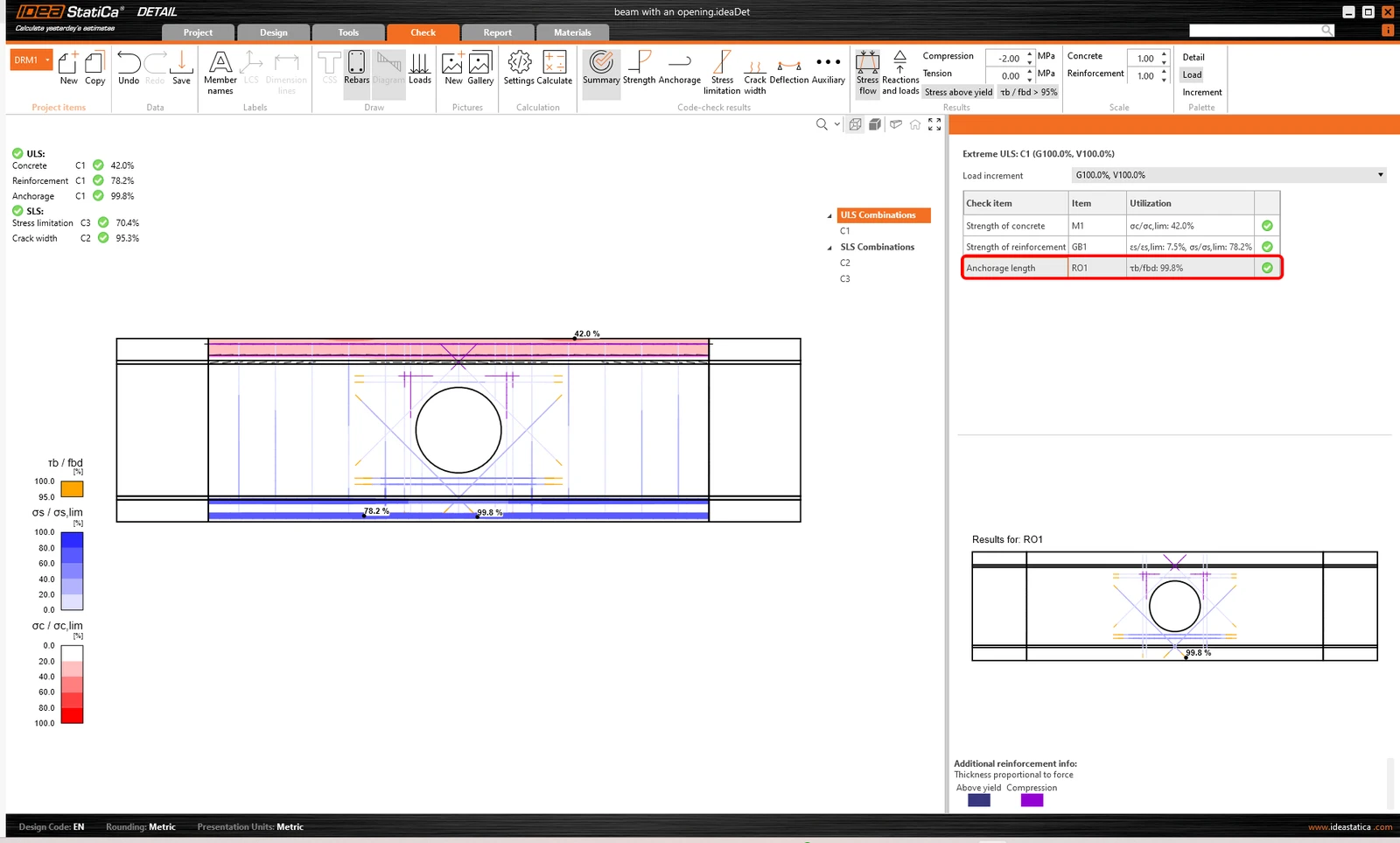
Puoi visualizzare tutte le verifiche normative utilizzando i pulsanti nella barra degli strumenti Risultati della verifica normativa. Nel Riepilogo vengono presentati i principali risultati per SLU/SLE. Fai clic ad esempio sulla riga in SLU/Lunghezza di ancoraggio per visualizzare lo sfruttamento dell'aderenza tra calcestruzzo e armatura (con il punto più critico evidenziato nella figura).
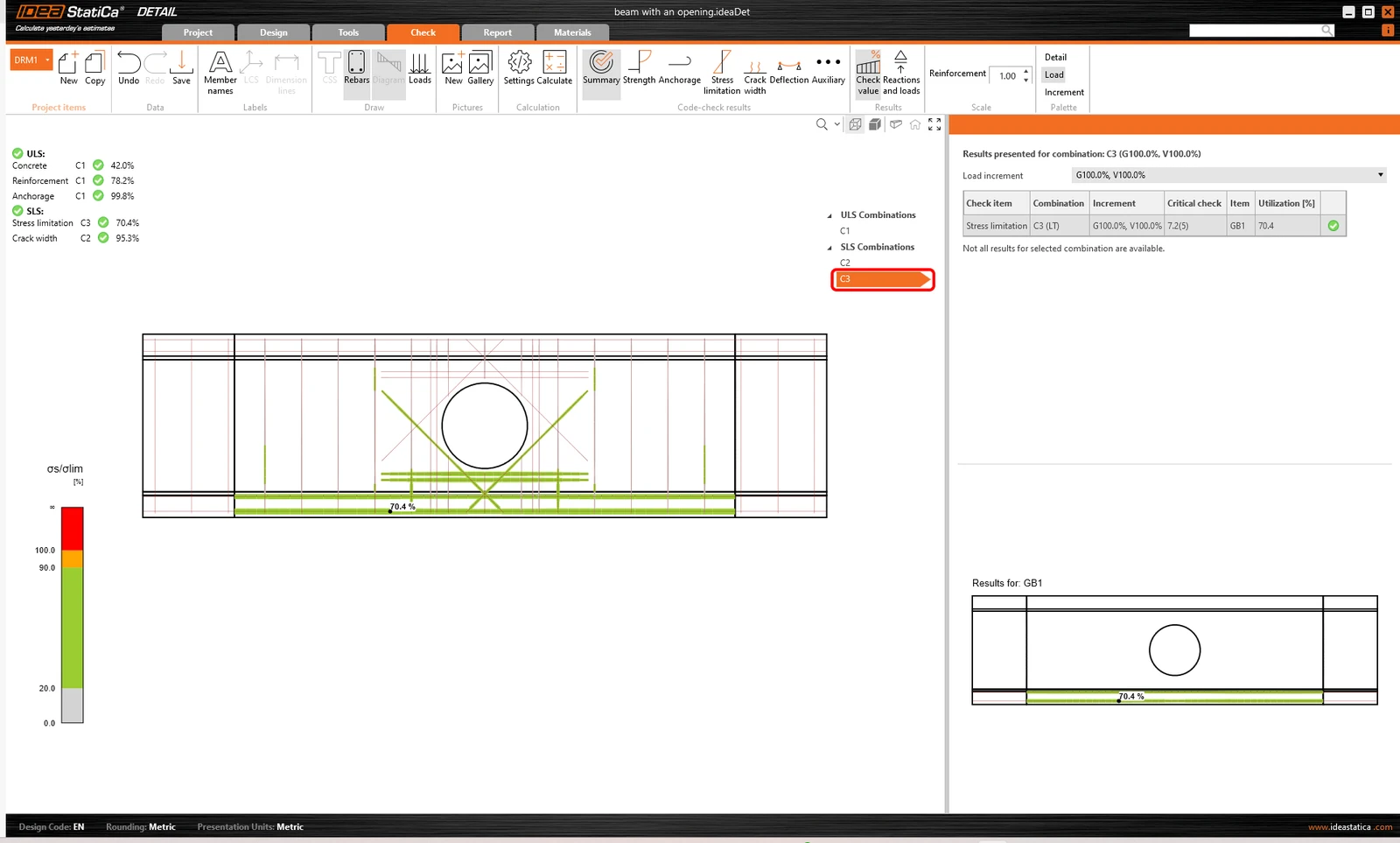
Apriamo i risultati SLE selezionando una combinazione SLE, ad es. C2 o C3.
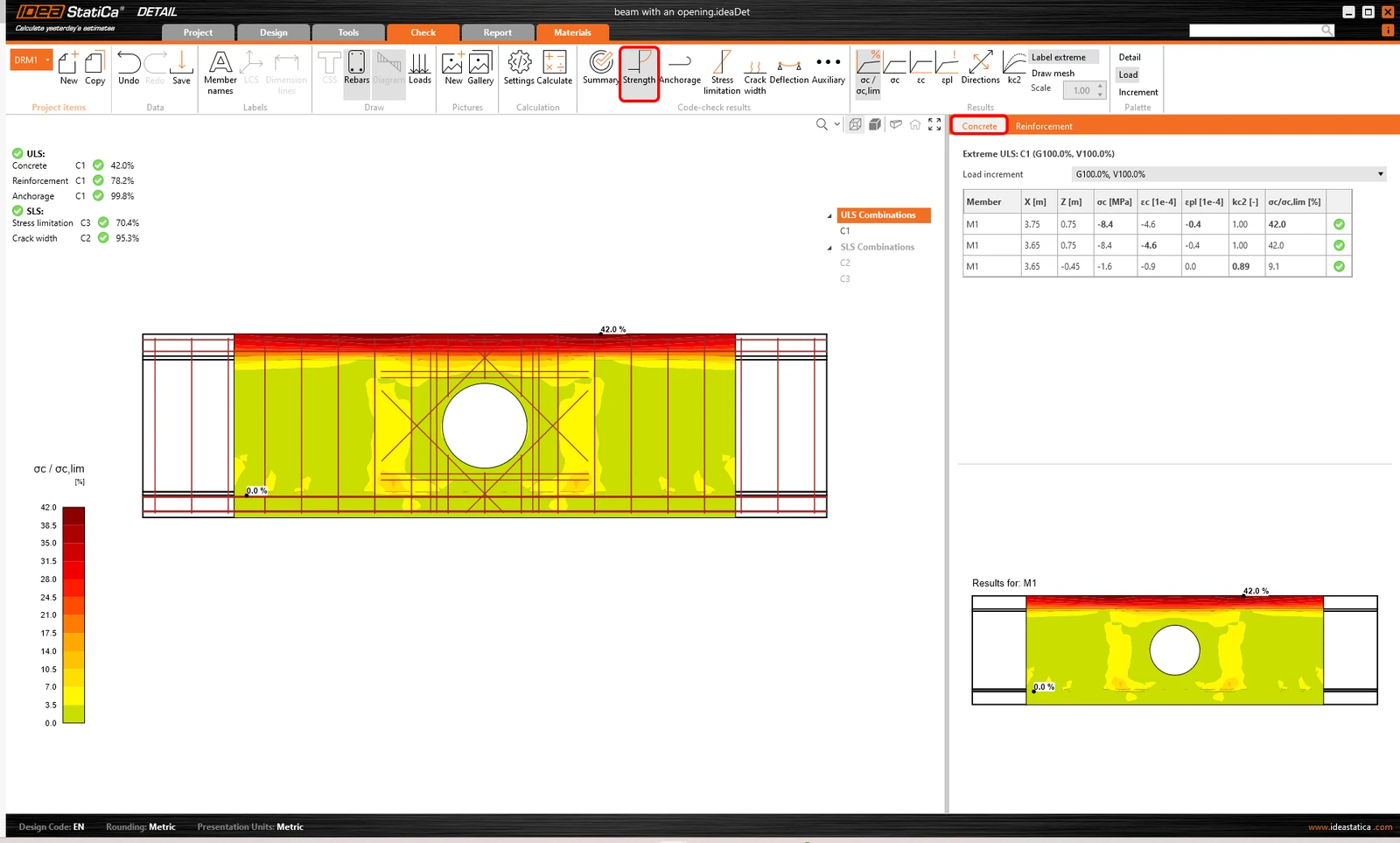
Per aprire i risultati dettagliati dello SLU, fai clic su Resistenza nei risultati della verifica normativa. Come indicato sopra la tabella, la combinazione C1 è stata utilizzata per la verifica allo SLU.
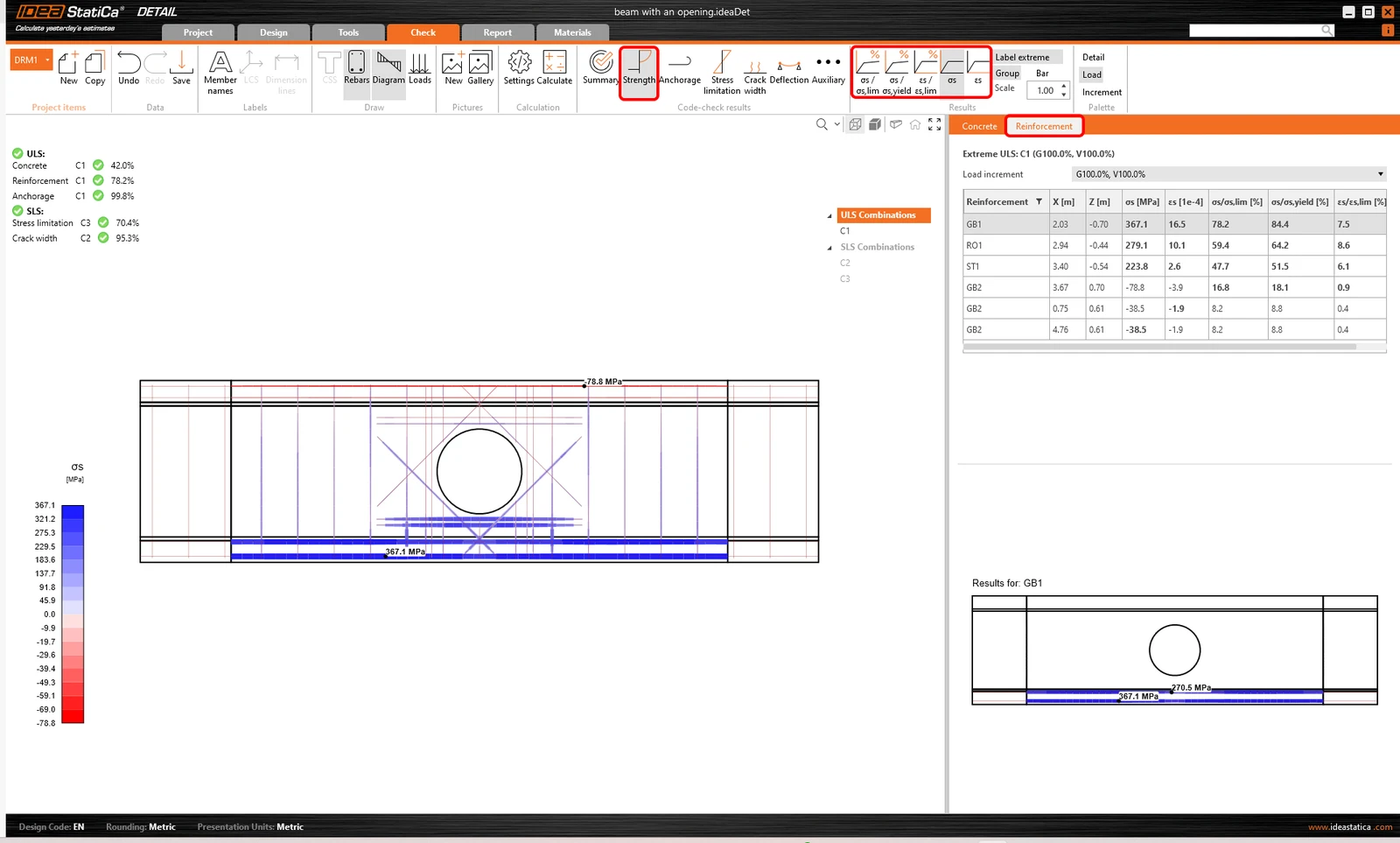
Anche in questo caso, puoi visualizzare i risultati per il Calcestruzzo e anche per l'Armatura selezionando la scheda corrispondente sopra la tabella. Puoi selezionare qualsiasi barra di armatura per visualizzarne i risultati di analisi e verifica normativa.
- Ulteriori informazioni sui risultati SLU sono disponibili in Descrizione generale dei risultati SLU nell'applicazione Detail
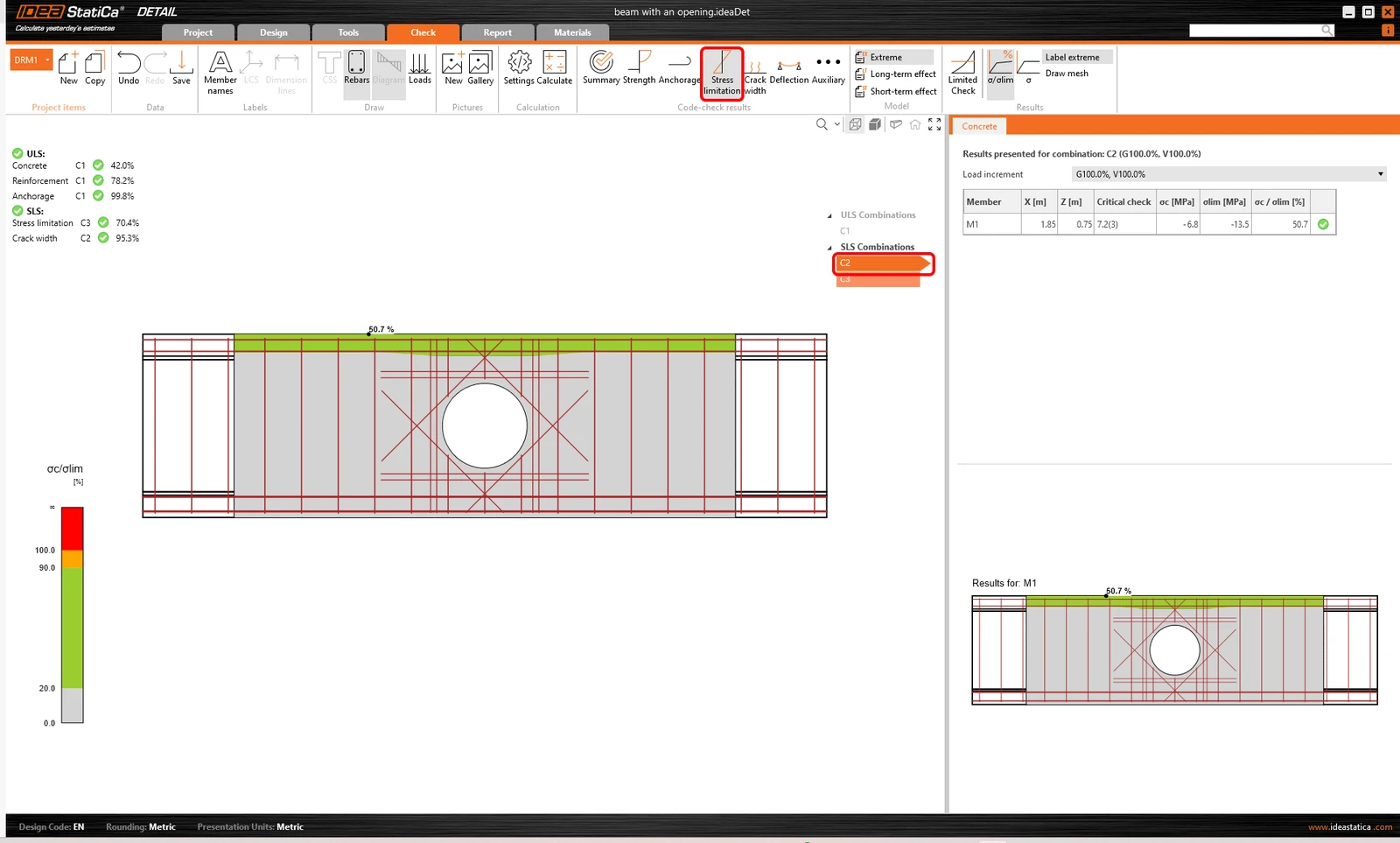
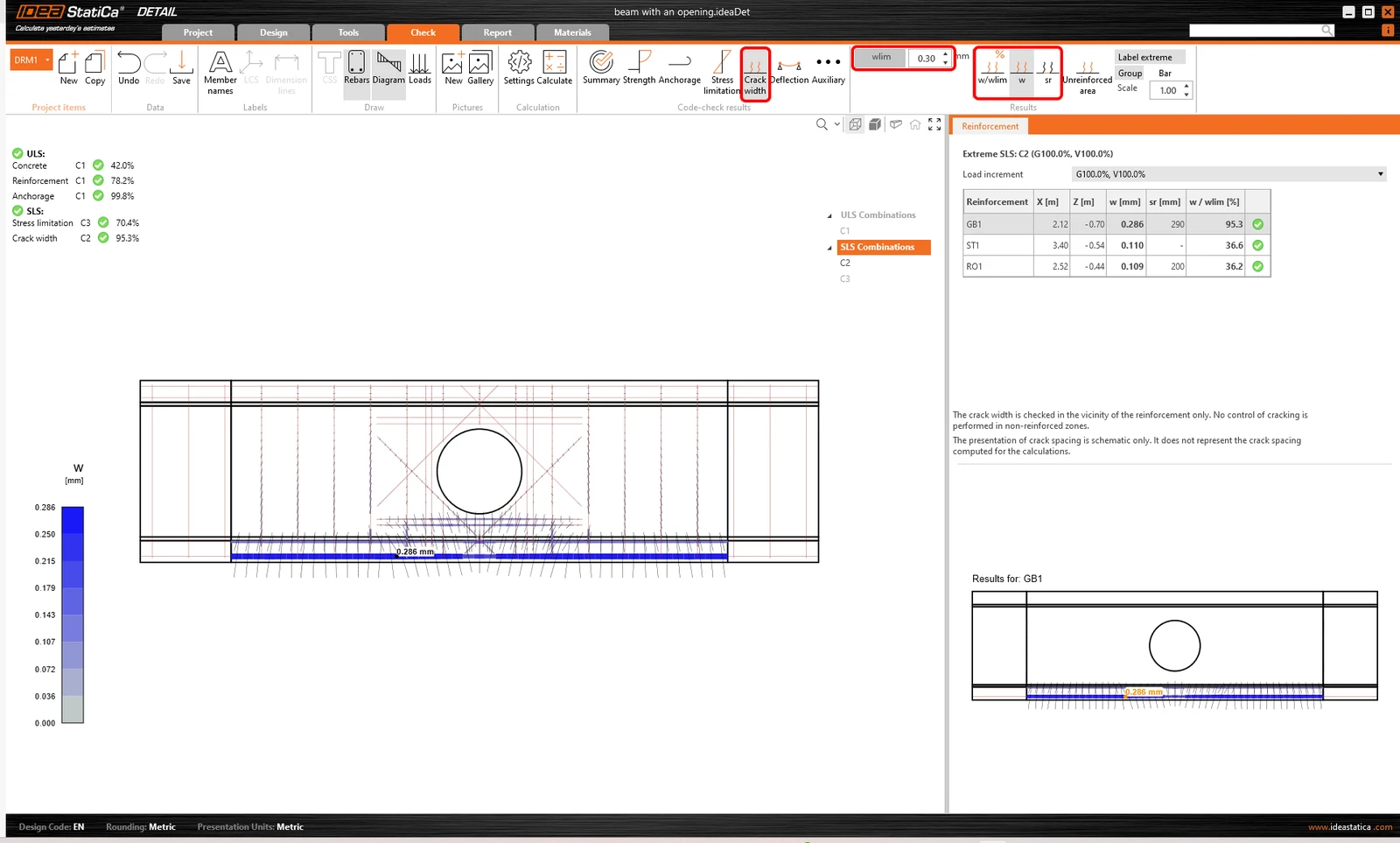
I risultati dettagliati dello SLE si trovano in Limitazione delle tensioni, Ampiezza delle fessure e Deformazione. Per lo stato di limitazione delle tensioni, la tensione nel calcestruzzo viene verificata per entrambe le combinazioni C2 e C3, mentre la verifica dell'armatura viene applicata solo per la combinazione C3.
Le ampiezze delle fessure calcolate possono essere visualizzate facendo clic sull'icona corrispondente. I valori calcolati vengono confrontati con il valore limite w_{st,lim} che può essere modificato nella barra multifunzione superiore.
- Ulteriori informazioni sui risultati SLE sono disponibili in Descrizione generale dei risultati SLE nell'applicazione Detail
6 Relazione
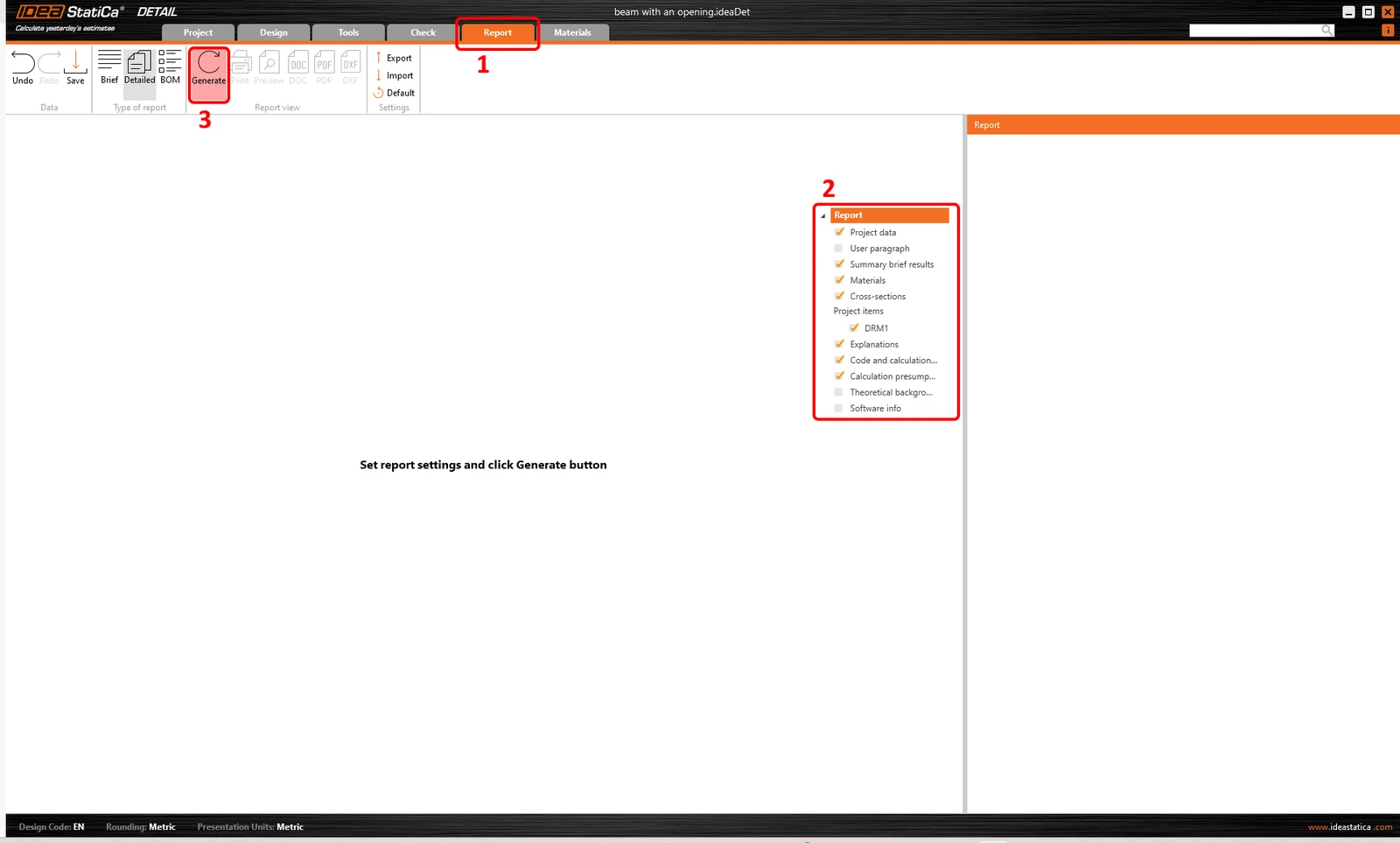
Infine, vai alla scheda Relazione. IDEA StatiCa offre una relazione completamente personalizzabile da stampare o salvare in formato modificabile.
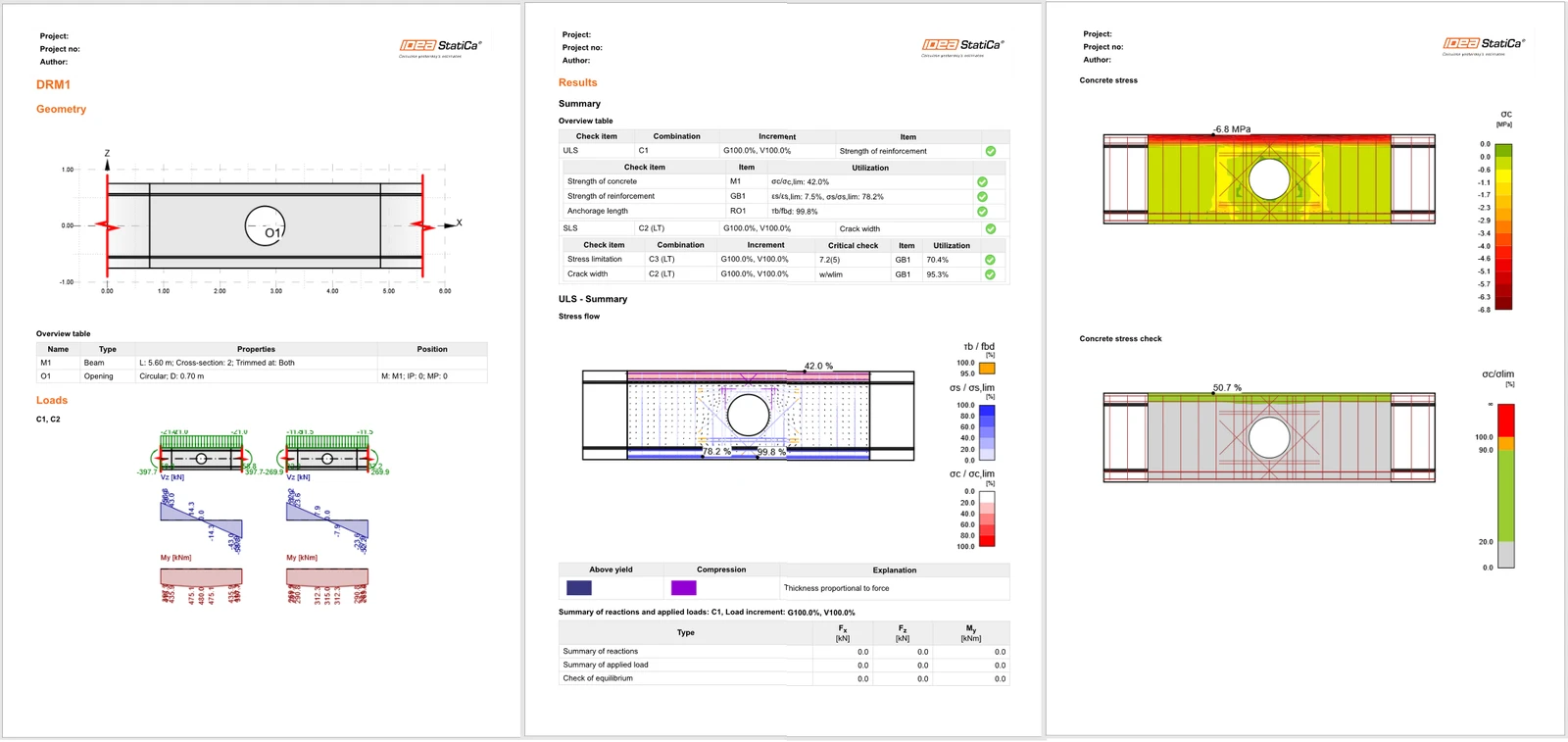
Hai progettato, ottimizzato e verificato normativamente la parte della trave con apertura.
Vuoi migliorare le tue competenze? Visita il nostro Campus
Scopri come utilizzare IDEA StatiCa in modo efficace con i nostri corsi e-learning a ritmo libero
Inizia a imparare
- Concrete
- Reinforced concrete
- Tutorials
Colonna armata con mensola (EN)
Leggi di più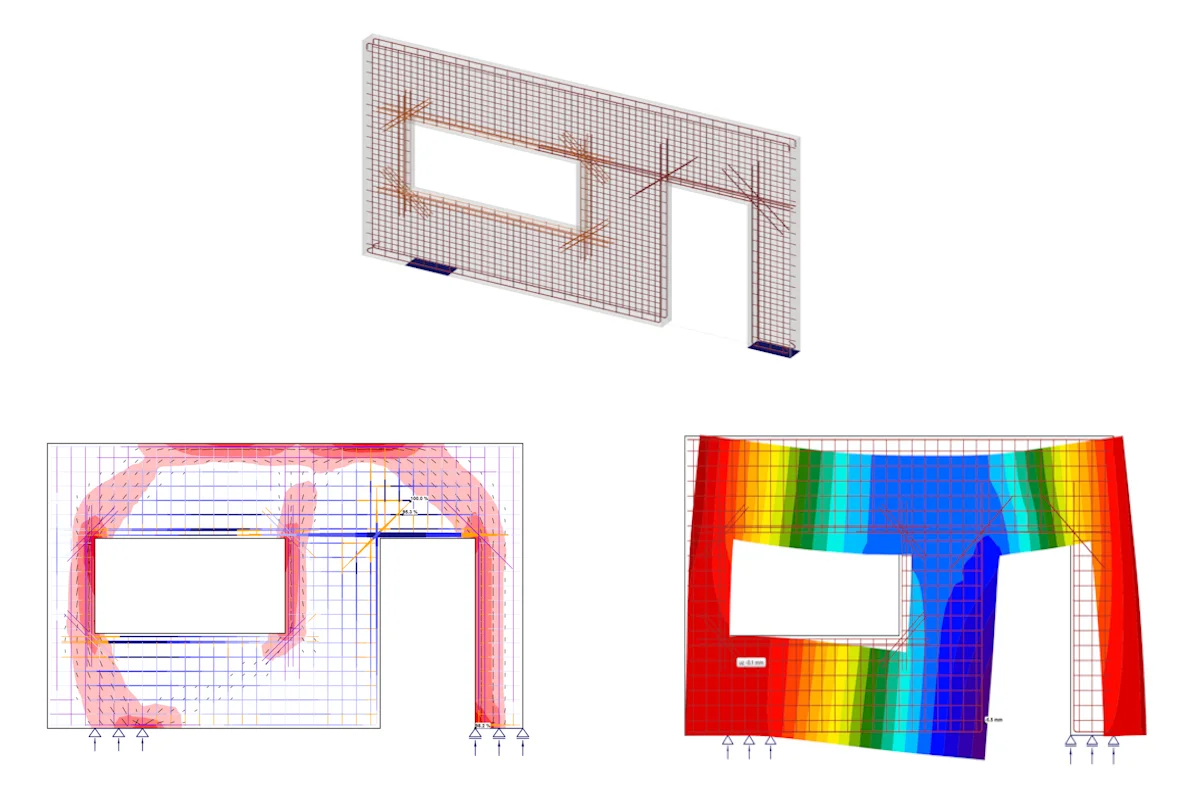
- Concrete
- Reinforced concrete
- Tutorials
Progettazione strutturale di una parete in calcestruzzo (EN)
Leggi di più
- Concrete
- Reinforced concrete
- Tutorials