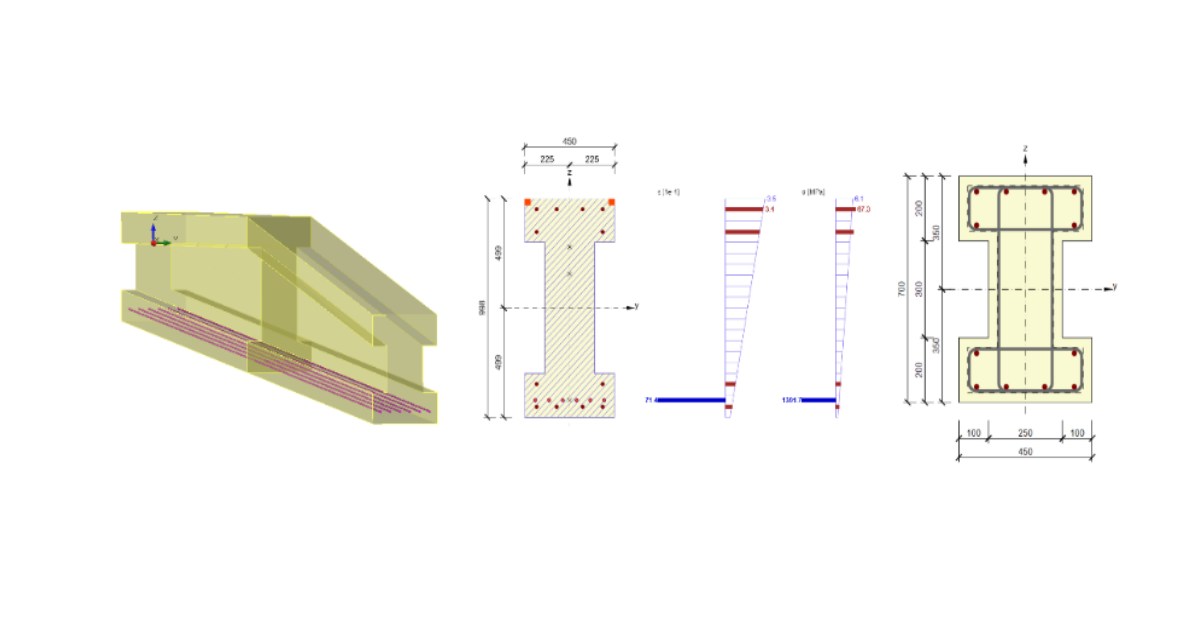
Robot Structural Analysis Beton yapısal tasarım için BIM bağlantısı (EN)
Not
Beam uygulamasına bağlantı yalnızca IDEA sürüm 24.1.2 ve altında mümkündür.
1 Bağlantı nasıl etkinleştirilir
- IDEA StatiCa'nın en son sürümünü indirin ve (yönetici olarak) yükleyin
- Robot Structural Analysis'in desteklenen sürümünü kullandığınızdan emin olun
IDEA StatiCa, kurulum sırasında BIM bağlantısını CAD/CAE yazılımınıza otomatik olarak entegre eder. Durumu kontrol edebilir ve sonradan yüklenen yazılımlar için BIM bağlantı yükleyicisinde daha fazla BIM bağlantısı etkinleştirebilirsiniz.
IDEA StatiCa'yı açın ve BIM paneline gidin, ardından BIM bağlantı yükleyicisini açın. "Yönetici olarak çalıştır" bildirimi görünebilir; lütfen Evet düğmesiyle onaylayın.
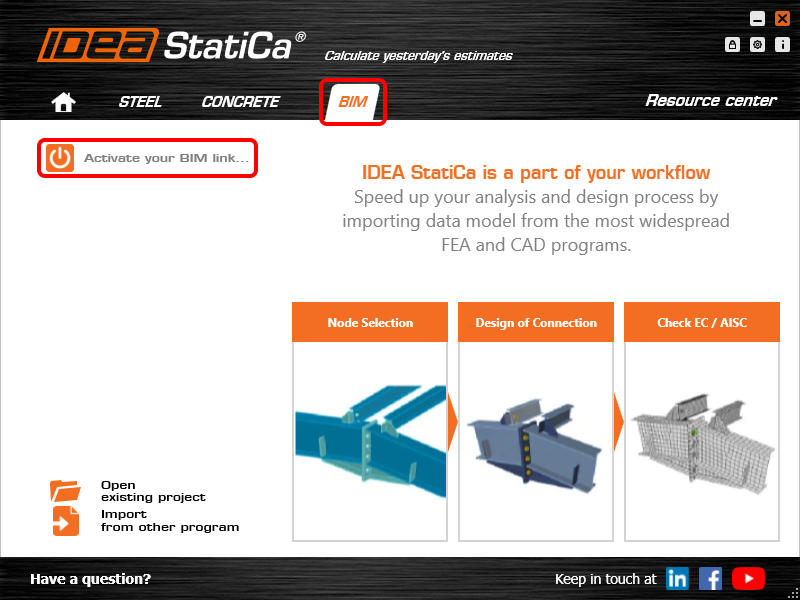
IDEA StatiCa BIM bağlantısını entegre etmek istediğiniz yazılımı seçin, Yükle düğmesine tıklayın ve Yüklendi durumunu kontrol edin.

2 Bağlantı nasıl kullanılır
Önce, kaynak klasörü indirin ve RSA'da Model-Concrete hall.rtd dosyasını açın ve doğrusal analizi çalıştırın. 1 ve 2 numaralı kirişleri (RSA'da 64 ve 75) seçin ve eklentiyi Eklentiler→IDEA StatiCa→Beam yoluyla açın.

Yeni bir proje oluşturun ve uygulanacak EN (Eurocode) standardını seçin.

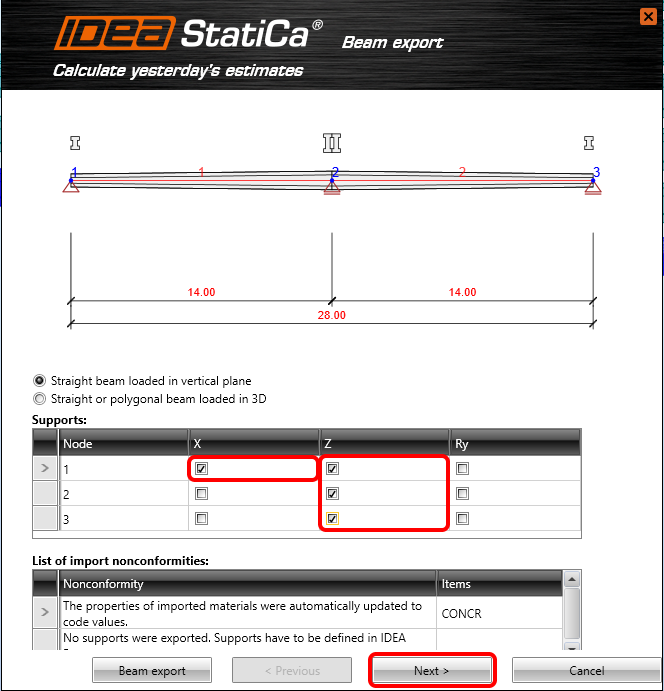
Dışa aktarma işlemine devam etmek için İleri düğmesine basın. Projeyi kaydetmek için klasörü değiştirmeyin. Farklı bir yol seçerseniz, Kod kontrol yöneticisi dışa aktarılan öğeleri göremez ve yönetemez.

Düşey düzlemde yüklenen düz kiriş'i seçin ve Mesnetler ekleyin. Bu ayarlar hesabı 2B ile sınırlayacak ve diğer düzlemde kuvvet uygulamak mümkün olmayacaktır.
Prefabrik beton kiriş, özellikle sonradan öngerme seçeneğiyle öngerilmeli prefabrik kiriş'i seçin.

Öz ağırlık, kesit geometrisine göre otomatik olarak oluşturulacaktır. Yalnızca –4 kN/m değerinde Sürekli yük ekleyin ve bu aşamada değişken yükü sıfır olarak ayarlayın.

Standart olarak yalnızca değişken yük durumları (yapının reolojisini etkilemeyenler) dışa aktarılır. İki değişken yük durumu ekleyin: KAR ve HAREKETLİ YÜK. Bu iki durum, global analizden kullanıcı tanımlı iç kuvvetler (My, Vz, N) olarak dışa aktarılacaktır.
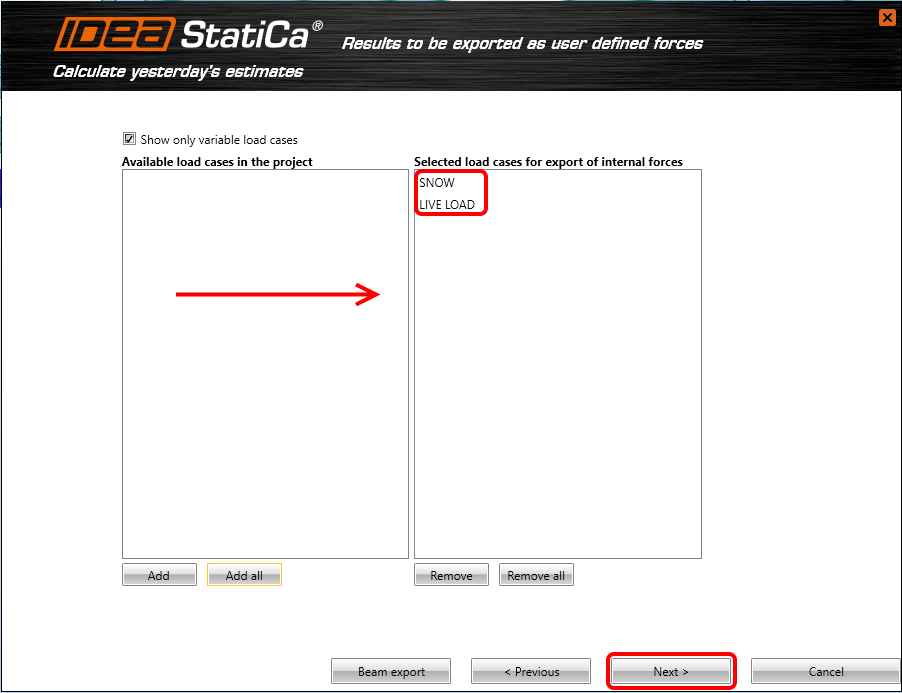
Artık inşaat aşamalarını belirleyebilirsiniz: kiriş 5 günde öngerilecektir (ÖN anahtarı). Depolama ve Taşıma aşamasında mesnetler kirişin kenarından 2 m içeride olacaktır (L1 ve L2 değerleri) ve ortada 1 ek mesnet bulunacaktır (n değeri). Son mesnetler (bir sonraki aşama) 28 m mesafede olacaktır. Sonradan uygulanan sabit yük 40 günde uygulanacaktır.

3 IDEA StatiCa Beam projesi
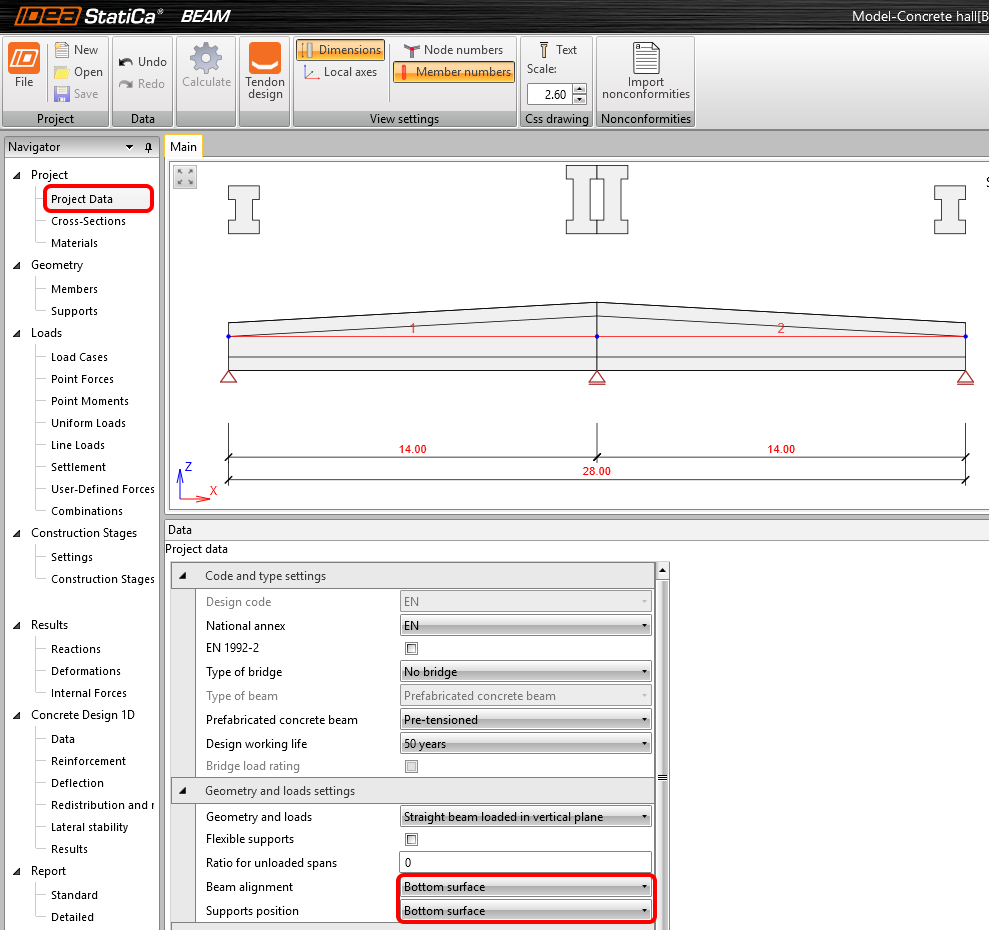
Proje Verileri'nde kirişi ve mesnet konumunu alt yüzeye hizalayın.
Malzemeler
Beton sınıfı, FEM yazılımından otomatik olarak içe aktarılır. Ancak örneğimizde RSA'dan içe aktarılan sınıf (C25/30), öngerilmeli elemanlar için yeterli değildir; bu nedenle doğrudan IDEA StatiCa Beam'de (Malzemeler) C40/50 olarak değiştirin.

Yük durumları
Değişken yükler otomatik olarak münhasır yük durumlarına atanmıştır. Bu, birbirleriyle kombinasyon oluşturmayacakları anlamına gelir (yalnızca biri bir kombinasyona girebilir).

Kombinasyonlar
EN kombinasyonları 6.10 a,b uygulama tarafından otomatik olarak oluşturulmuştur. Bununla birlikte, değişken yük durumlarını uygun inşaat aşamasına eklemeniz gerekmektedir. Çalışma ömrünün sonu aşamasının tüm GKS ve KKS kombinasyonlarına değişken yük durumlarını (3) Düzenle (2) işlemiyle ekleyin.

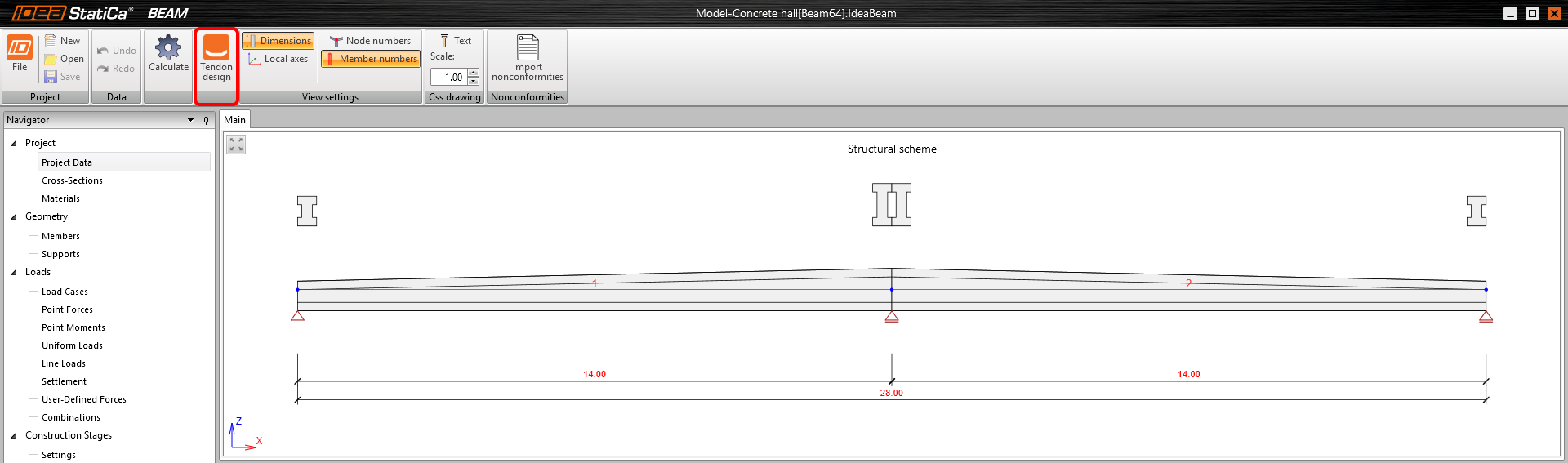
Artık üst şeritteki düğme aracılığıyla Tendon tasarımına geçebilirsiniz.
Sol ağaçta Tendonlar – Tendon Düzeni'ni açın.
Artık hazırlanmış şablonları içe aktarabilirsiniz. İçe Aktar – TXT dosyasından yeni tendon(lar) seçeneğine basın ve kaynak klasöründen Prestressing tendons.nav dosyasını yükleyin.

Tüm öngerme parametreleri şablonda zaten ayarlanmıştır.
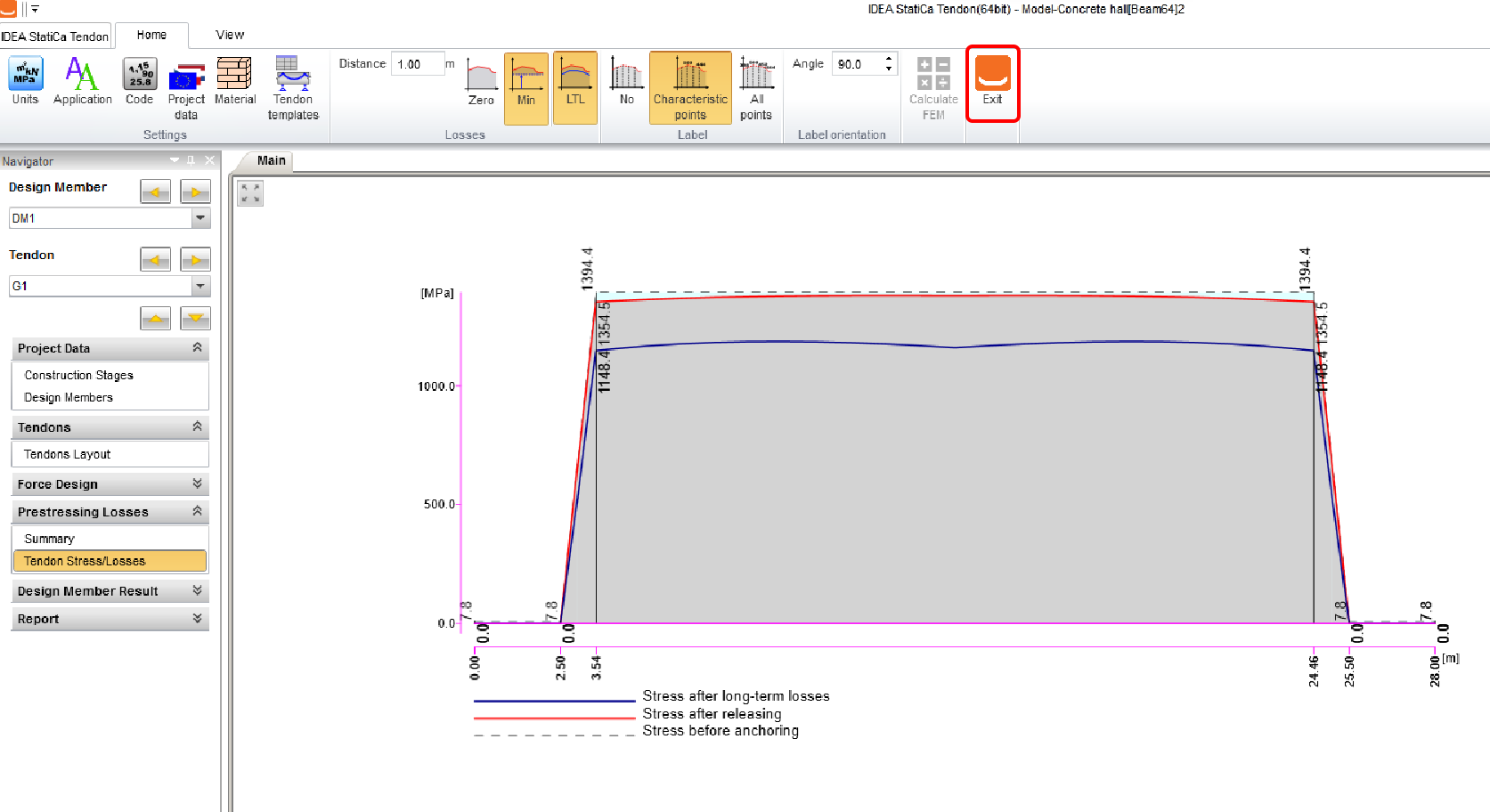
Öngerme kayıplarının hesabını çalıştırabilirsiniz. Sol ağaçta Öngerme Kayıpları – Tendon Gerilmesi/Kayıpları'nı açın ve FEM Hesapla'ya basın.

Analiz tamamlandıktan sonra modülden Çıkın.
İç Kuvvetler
Her inşaat aşamasındaki iç kuvvet diyagramlarını görüntüleyebilirsiniz. Üst şeritteki menüden aşamalar ve kombinasyonlar arasında geçiş yapabilirsiniz. Aşağıdaki şekil, 7. aşamadaki GKS kombinasyonundan elde edilen iç kuvvetleri göstermektedir: Çalışma ömrünün sonu.
Her aşamada ekstrem iç kuvvetleri ve ilgili kombinasyonu görebilirsiniz.

Sol ağaçtaki Beton Tasarımı 1B – Veri bölümünde değerlendirilecek kontrollerin ayarlarını bulabilirsiniz. Tüm kontroller varsayılan olarak açıktır. Yanal stabilite değerlendirmesinin sağlandığı varsayılarak bu seçeneğin işaretini kaldırın.

Donatı
Şimdi bazı donatı çubukları ekleyeceksiniz. Bölge şablonları (üst şerit) bölümünde kirişin donatı bölgesi şemasını ayarlayın. Tipik çift açıklıklı bir kirişe karşılık gelen ikinci şemayı seçin.

Her bir Donatı bölgesinin (1) başlangıç ve bitişini ve beton kesitinin değerlendirileceği kesitleri tanımlayan Kontrol konumunu (2) ayarlayın.
Önce A–A (3) bölgesini, ardından C–C (4) bölgesini donatacaksınız. Diğer iki bölge simetriktir ve donatıları da simetrik olacaktır. Şekildeki A–A'ya tıklandığında donatı tanımlama penceresi açılır.

A–A bölgesini donatmak için önceden tanımlanmış şablonu kullanın. Yalnızca Etriye aralığını 0,15 m olarak değiştirin.
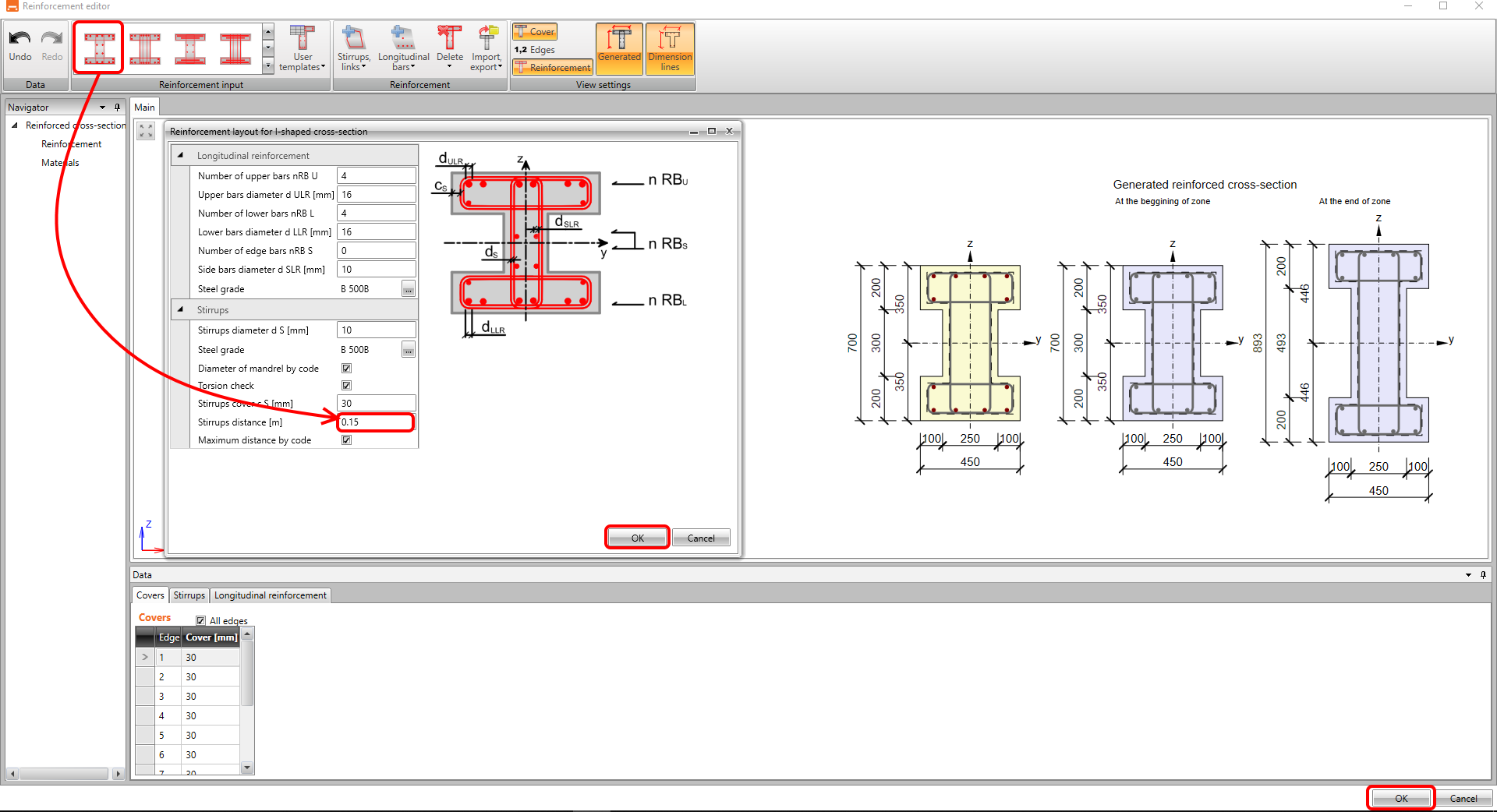
Aynı prosedürle C–C bölgesinin donatısını ekleyin. Etriye aralığını 0,2 m olarak değiştirin.

4 Hesap ve Sonuçlar
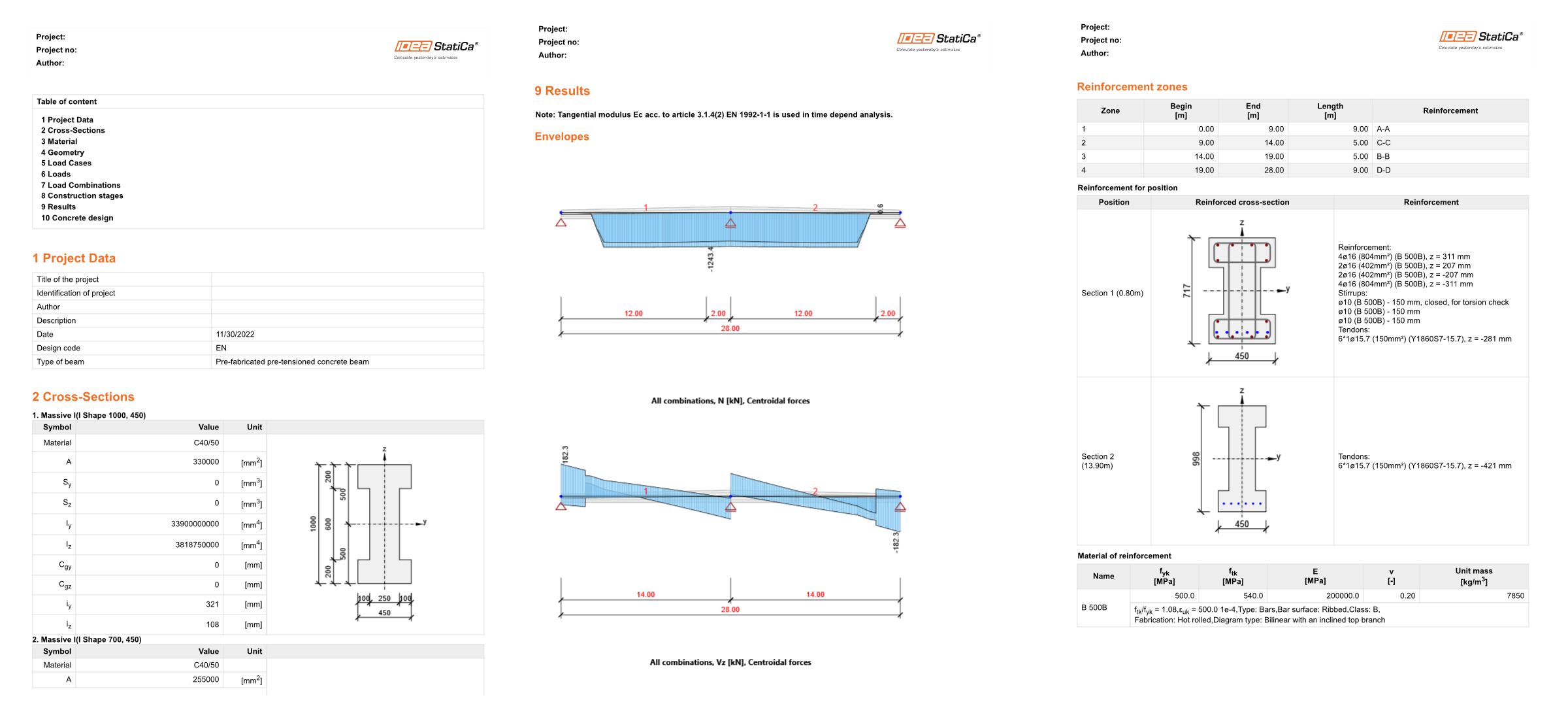
Sol ağaçtaki Sonuçlar'a tıklayarak donatılmış kesitlerin tüm ZBA (Zaman Bağımlı Analiz) hesabını çalıştırın. Hesap tamamlandıktan sonra maksimum kullanım oranıyla birlikte genel kontrol durumu görünür. IDEA StatiCa Beam, maksimum kullanım oranının hangi aşamada ve hangi yük kombinasyonu için oluştuğunu da gösterir.
Her kesitin daha ayrıntılı sonuçlarıyla ilgileniyorsanız, üst şeritteki Ayrıntılı düğmesiyle RCS uygulamasını açabilirsiniz.

5 Rapor
Son olarak, (sol ağaçtaki) Ayrıntılı raporu inceleyebilirsiniz. IDEA StatiCa, protokol ayarlarını düzenleme ve nihai çıktıyı PDF veya DOC dosyası olarak yazdırma imkânı sunar.