Robot Structural Analysis BIM link pentru proiectarea structurilor din beton (EN)
Observație
Legătura cu aplicația Beam este posibilă doar cu versiunea IDEA 24.1.2. și inferioară.
1 Cum se activează legătura
- Descărcați și instalați (ca administrator) cea mai recentă versiune de IDEA StatiCa
- Asigurați-vă că utilizați versiunea compatibilă de Robot Structural Analysis
IDEA StatiCa integrează automat legătura BIM în software-ul dvs. CAD/CAE în timpul instalării. Puteți verifica starea și activa mai multe legături BIM pentru software instalat ulterior în programul de instalare a legăturilor BIM.
Deschideți IDEA StatiCa și navigați la panoul BIM și deschideți programul de instalare a legăturilor BIM. Poate apărea o notificare „Rulați ca administrator", vă rugăm să confirmați cu butonul Da.
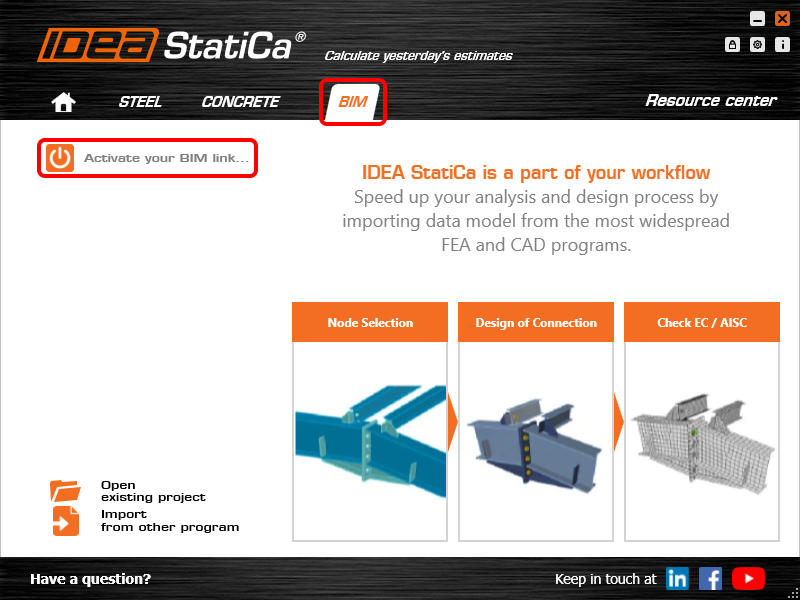
Selectați software-ul pentru a integra legătura BIM IDEA StatiCa, faceți clic pe butonul Instalare și verificați starea Instalat.

2 Cum se utilizează legătura
Mai întâi, descărcați folderul sursă și deschideți Model-Concrete hall.rtd în RSA și rulați analiza liniară. Selectați elementele 1 și 2 (64 și 75 în RSA) și deschideți plug-in-ul prin Add-Ins→IDEA StatiCa→Beam.

Creați un proiect Nou și selectați EN (Eurocode) pentru a urma.

Pentru a continua procesul de export, apăsați butonul Următorul. Nu schimbați folderul pentru salvarea proiectului. Dacă ați selectat o altă cale, managerul de verificare conform codului nu ar putea vedea și gestiona elementele exportate.

Selectați Grindă dreaptă încărcată în plan vertical și adăugați Reazeme. Aceste setări vor limita calculul la 2D și nu va fi posibilă aplicarea forțelor în celălalt plan.
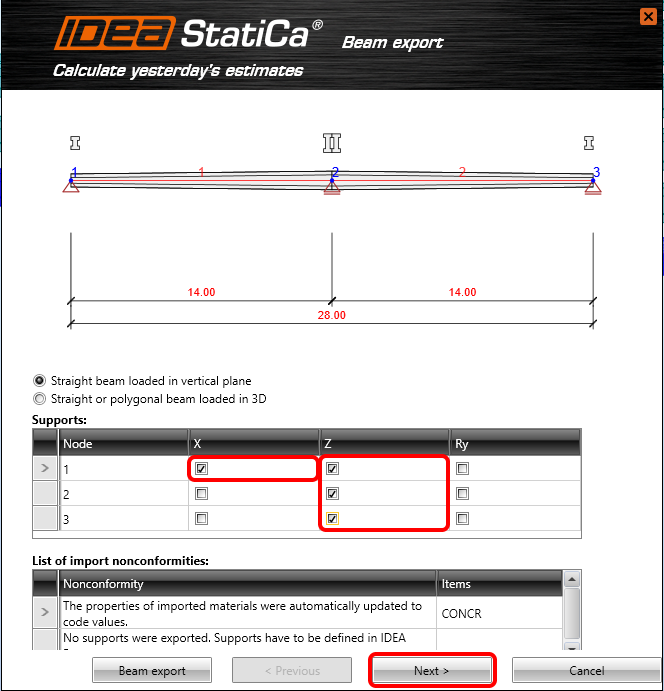
Selectați Grindă din beton prefabricat, mai precis Grindă prefabricată precomprimată cu opțiunea de post-tensionare ulterioară.

Greutatea proprie va fi generată automat pe baza secțiunii transversale. Adăugați doar Încărcarea permanentă de –4 kN/m și în acest moment setați încărcarea variabilă la zero.

În mod standard, sunt exportate doar cazurile de încărcare variabilă (care nu afectează reologia structurii). Adăugați două cazuri de încărcare variabilă: ZĂPADĂ și ÎNCĂRCARE UTILĂ. Aceste două cazuri vor fi exportate ca forțe interioare definite de utilizator (My, Vz, N) din analiza globală.
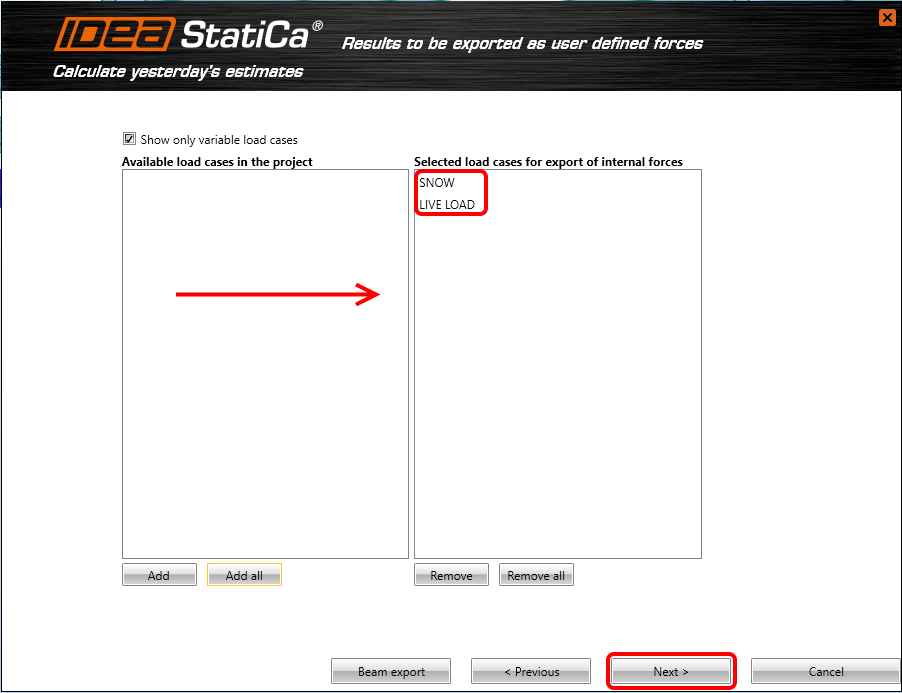
Acum puteți seta etapele particulare de execuție: grinda va fi precomprimată în 5 zile (comutator PRE). În etapa de Depozitare și Transport, reazemele vor fi deplasate cu 2 m față de capătul grinzii (valorile L1 și L2) și va exista 1 reazem suplimentar la mijloc (valoarea n). Reazemele finale (etapa următoare) vor fi la o distanță de 28 m. Încărcarea permanentă suplimentară va fi aplicată la 40 de zile.

3 Proiect IDEA StatiCa Beam
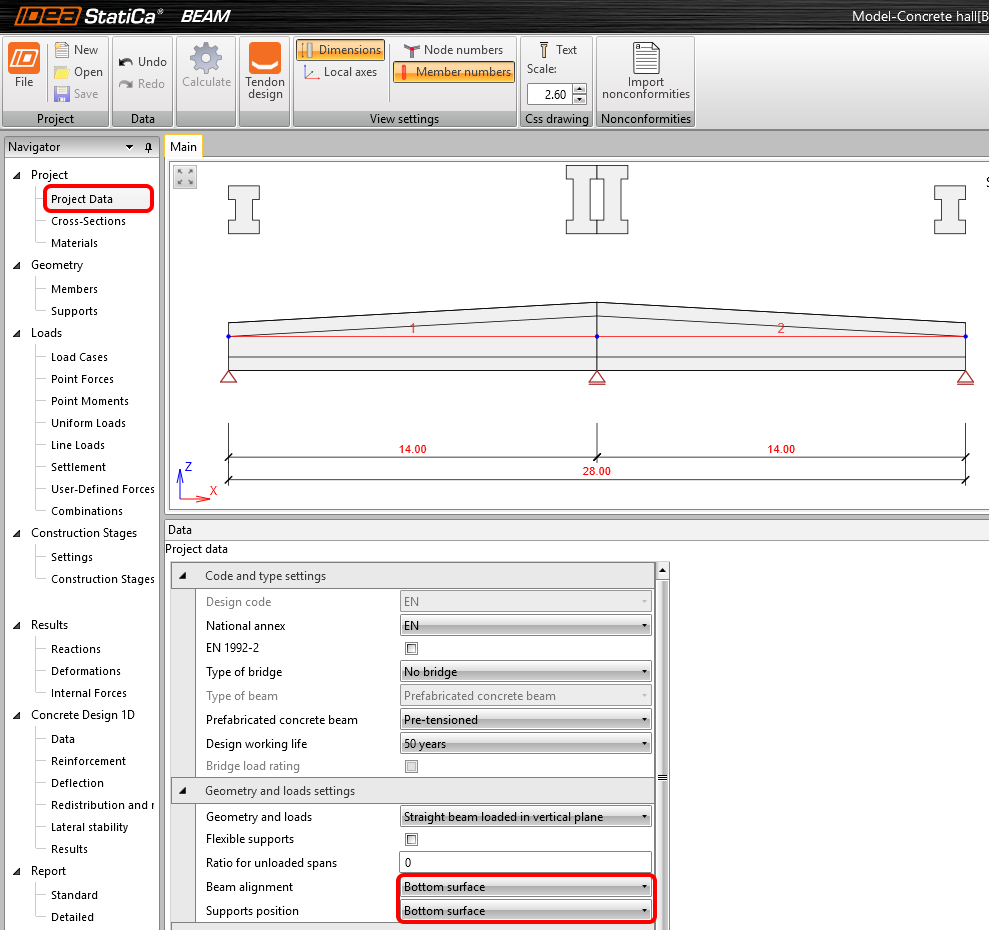
În Date proiect, aliniați grinda și poziția reazemelor la suprafața inferioară.
Materiale
Clasa betonului este importată automat din software-ul FEM. Cu toate acestea, în exemplul nostru, clasa importată din RSA (C25/30) nu este suficientă pentru elementele precomprimate, prin urmare o modificați direct în IDEA StatiCa Beam (Materiale) la C40/50.

Cazuri de încărcare
Încărcările variabile au fost atribuite automat cazurilor de încărcare exclusive. Aceasta înseamnă că nu vor fi combinate împreună (doar unul dintre ele poate intra într-o combinație).

Combinații
Combinațiile EN 6.10 a,b au fost generate automat de aplicație. Cu toate acestea, trebuie să adăugați cazurile de încărcare variabilă în etapa de construcție corespunzătoare. Editați (2) cazurile de încărcare variabilă (3) în toate combinațiile SLU și SLS ale etapei Sfârșitul duratei de viață.

Acum puteți trece la Proiectarea armăturilor pretensionate prin butonul din bara de instrumente superioară.
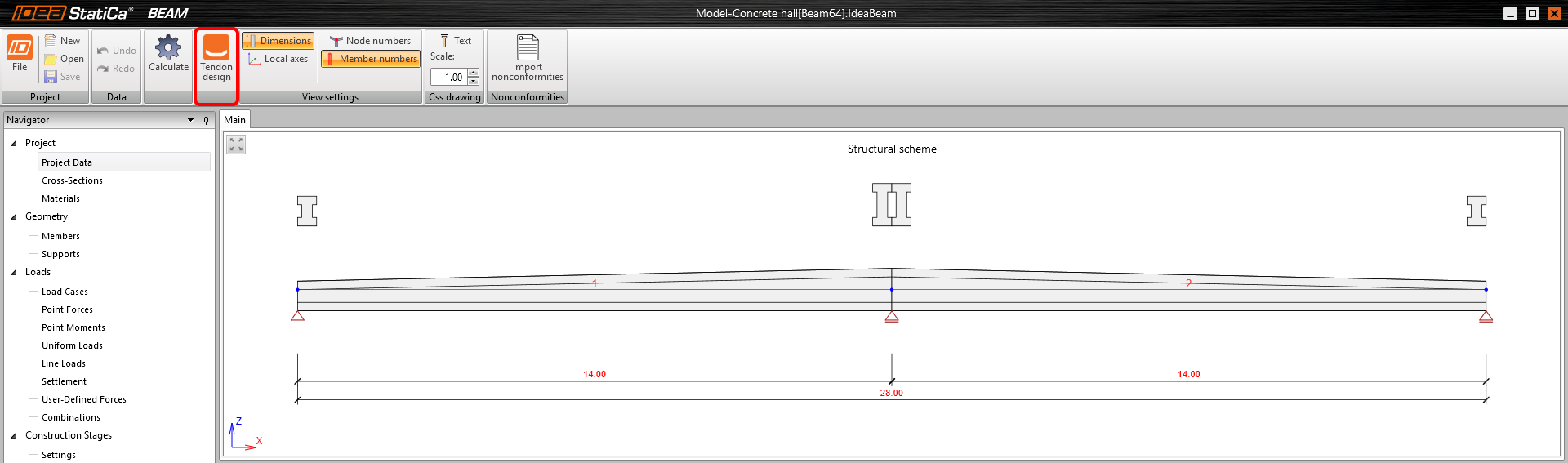
În arborele din stânga, deschideți Armături pretensionate – Dispunerea armăturilor pretensionate.
Acum puteți importa șabloanele pregătite. Apăsați Import – Armătură(i) pretensionată(e) nouă(noi) din fișier TXT și încărcați Prestressing tendons.nav din folderul sursă.

Toți parametrii de precomprimare sunt deja setați în șablon.
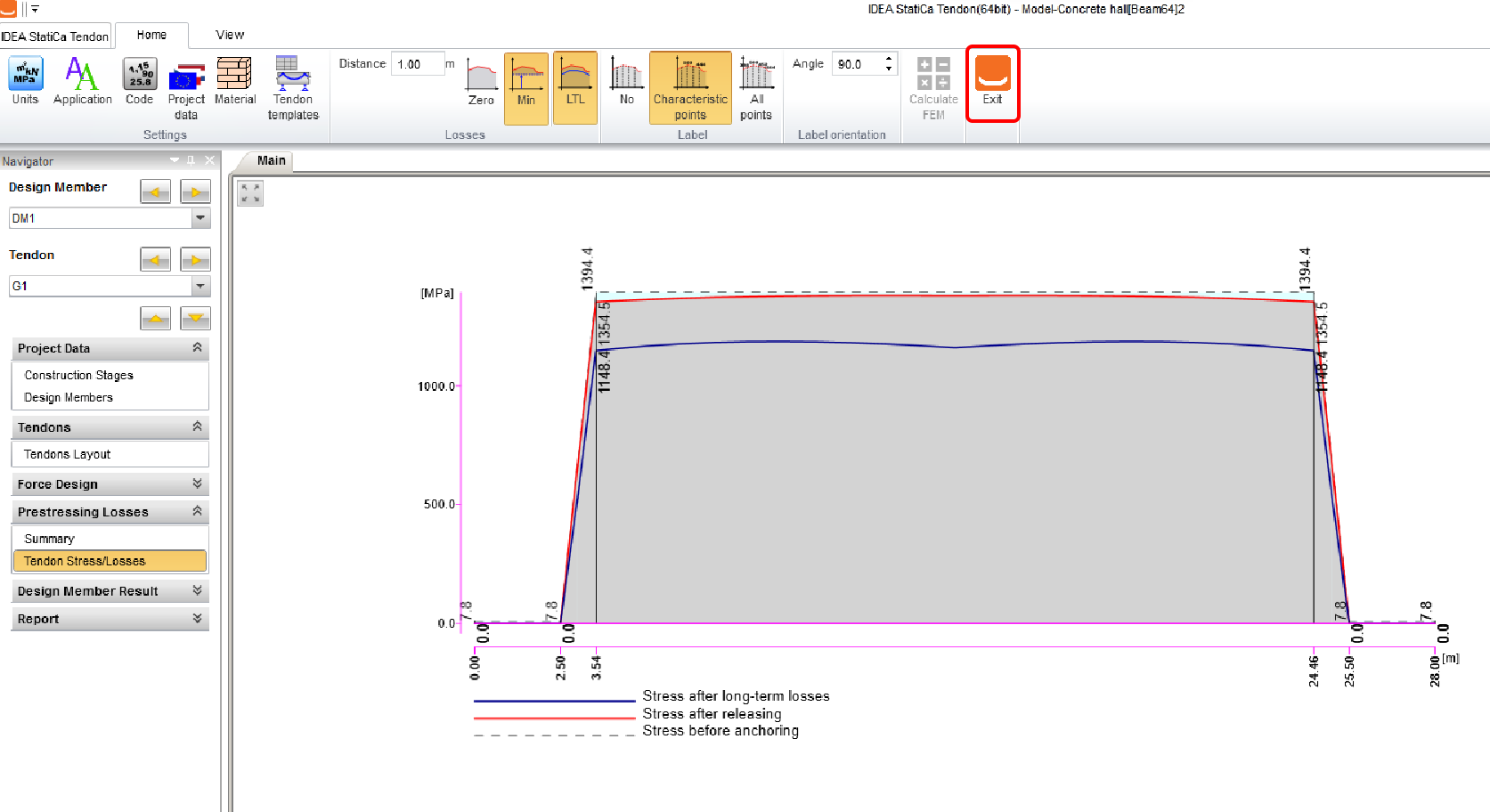
Puteți rula calculul pierderilor de precomprimare. Deschideți Pierderi de precomprimare – Tensiune/Pierderi armătură pretensionată în arborele din stânga și apăsați Calculați FEM.

Ieșiți din modul odată ce analiza este finalizată.
Forțe interioare
Puteți afișa diagramele forțelor interioare în fiecare etapă de construcție. În meniul din bara de instrumente superioară, puteți comuta între etape și combinații. Figura de mai jos prezintă forțele interioare din combinația SLU în etapa 7: Sfârșitul duratei de viață.
În fiecare etapă, puteți vedea forțele interioare extreme și combinația corespunzătoare.

În Proiectare beton 1D – Date din arborele din stânga, puteți găsi setările verificărilor care vor fi evaluate. Toate verificările sunt activate implicit. Deselectați evaluarea Stabilității laterale, presupunând că aceasta este asigurată.

Armătură
Veți adăuga acum câteva bare de armătură. Setați schema zonelor de armare ale grinzii în Șabloane de zone (bara de instrumente superioară). Selectați a doua schemă, care corespunde unei grinzi tipice cu două deschideri.

Setați începutul și sfârșitul fiecăreia dintre Zonele de armare (1) și Poziția de verificare (2) care definesc secțiunile unde va fi evaluată secțiunea transversală din beton.
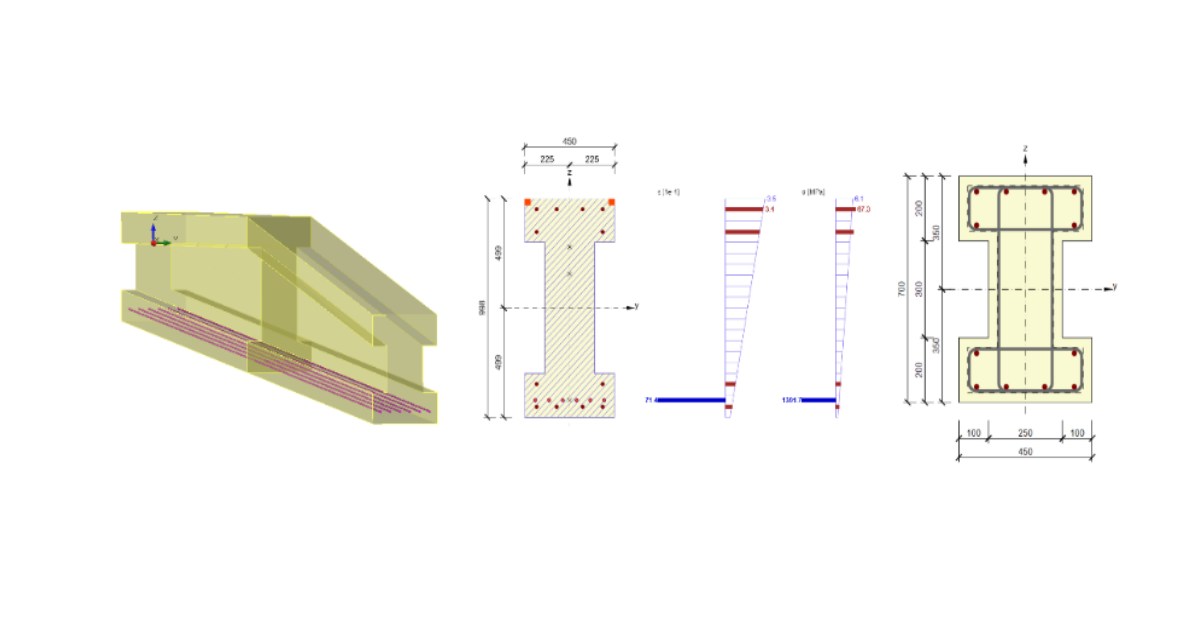
Veți arma mai întâi zona A–A (3) și apoi zona C–C (4). Celelalte două zone sunt simetrice și armarea lor va fi de asemenea simetrică. Făcând clic pe A–A în figură, se deschide fereastra de definire a armăturii.

Utilizați șablonul predefinit pentru a arma zona A–A. Modificați doar Distanța dintre etrieri la 0,15 m.
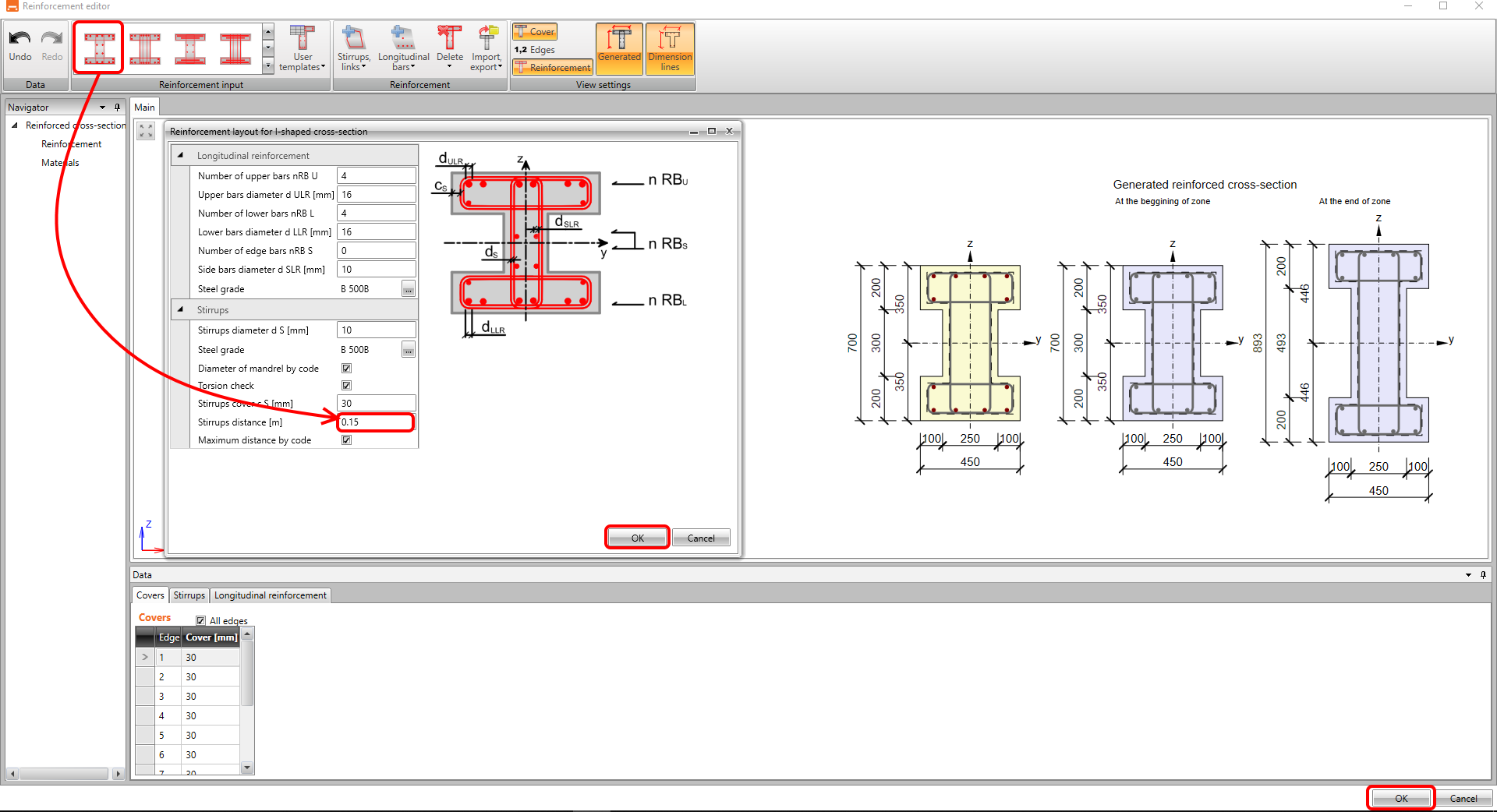
Adăugați armarea zonei C–C prin aceeași procedură. Modificați Distanța dintre etrieri la 0,2 m.

4 Calcul și Rezultate
Rulați calculul întregii analize TDA a secțiunilor transversale armate făcând clic pe Rezultate în arborele din stânga. După finalizarea calculului, apare starea generală a verificării cu gradul de utilizare maxim. IDEA StatiCa Beam indică de asemenea în ce etapă și pentru ce combinație de încărcare apare gradul de utilizare maxim.
Dacă doriți rezultate mai detaliate în fiecare secțiune, puteți deschide aplicația RCS prin butonul Detaliat din bara de instrumente superioară.

5 Raport
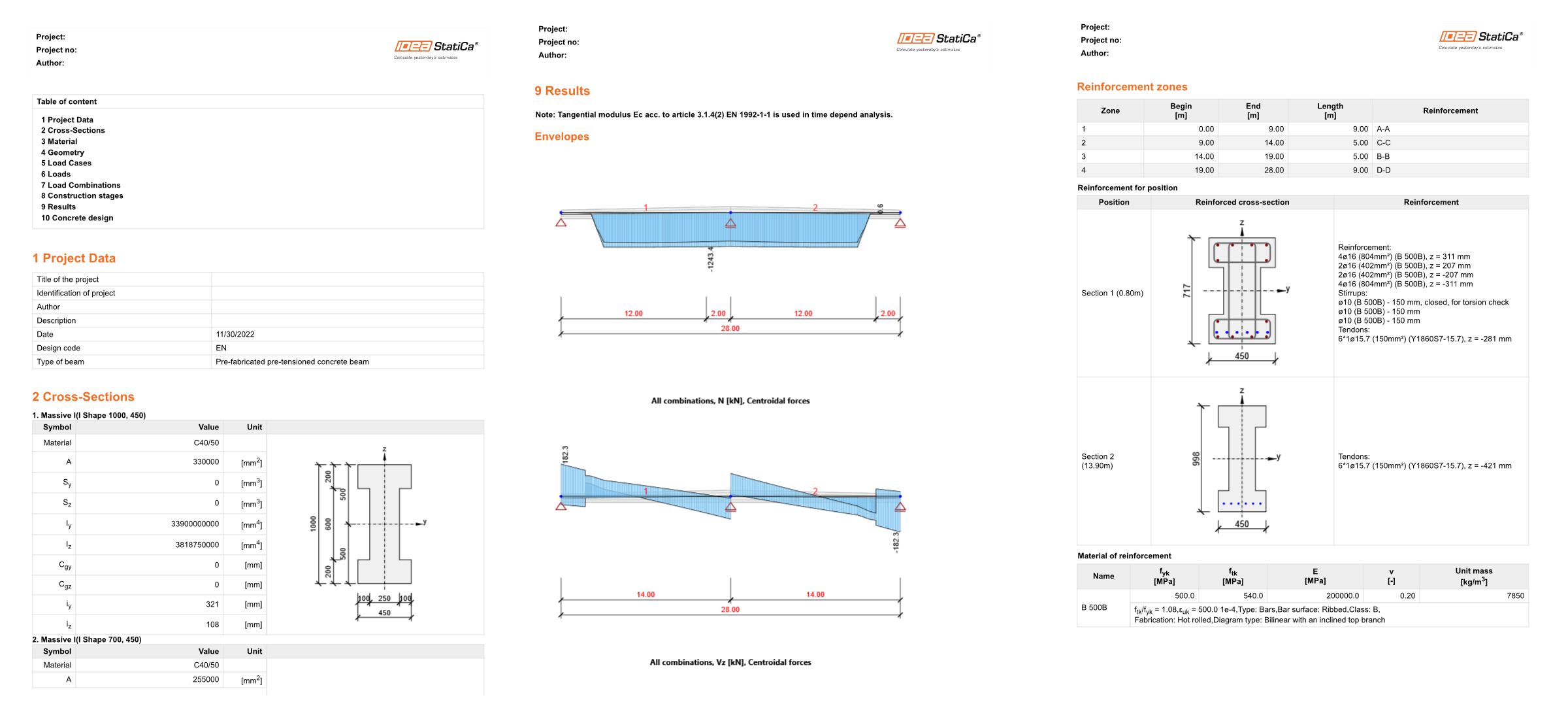
La final, puteți parcurge Raportul detaliat (în arborele din stânga). IDEA StatiCa oferă posibilitatea de a ajusta setările protocolului și, de asemenea, tipărirea finală în fișier PDF sau DOC.