

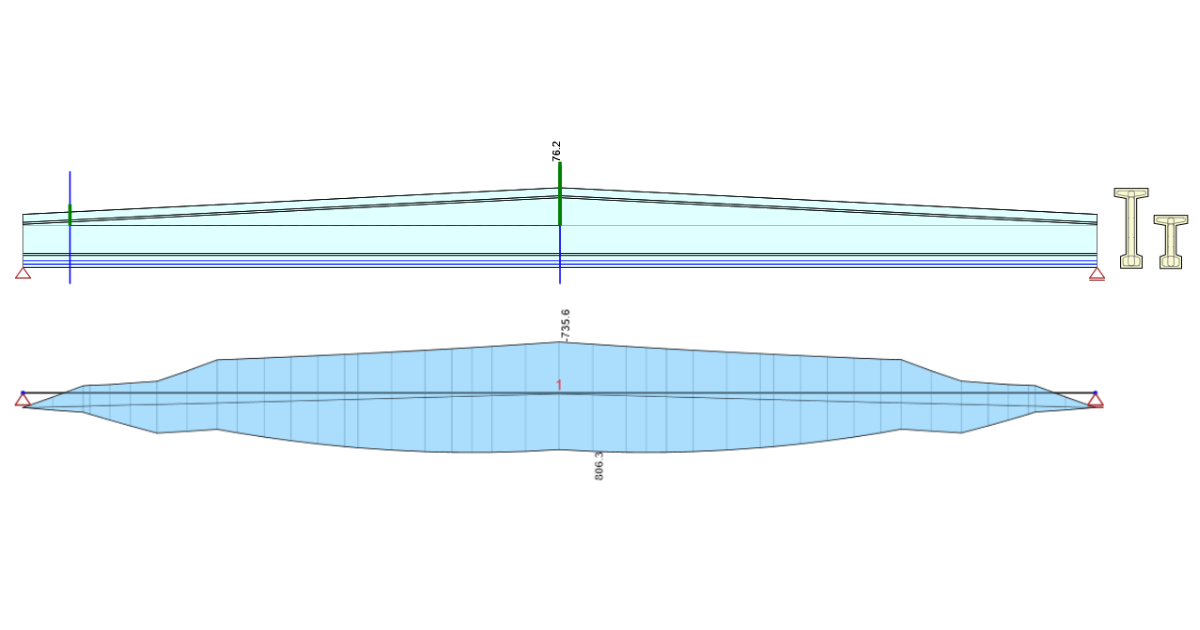
Progettazione strutturale di una trave a sella in calcestruzzo precompresso (EN)
1 Nuovo progetto
Avviamo IDEA StatiCa e selezioniamo l'applicazione Beam.
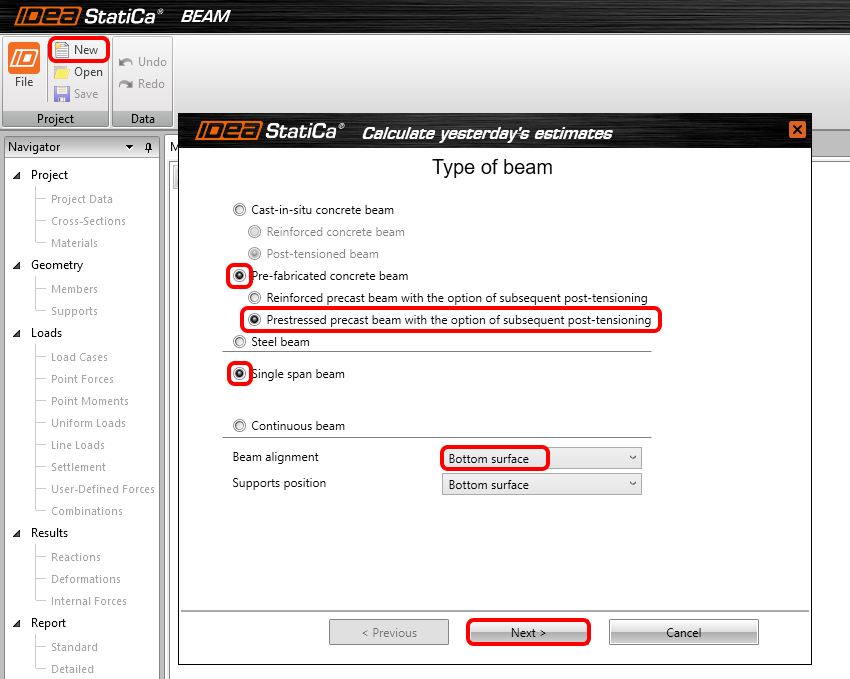
Crea un nuovo progetto facendo clic su New. Si apre la finestra Wizard per velocizzare l'inserimento. Inizia con la selezione di una trave in calcestruzzo Prefabbricata, di tipo Precompressa, e Single span beam. La trave a sella sarà allineata alla Bottom surface per ottenere la corretta mensola rastremata. Continua con Next.
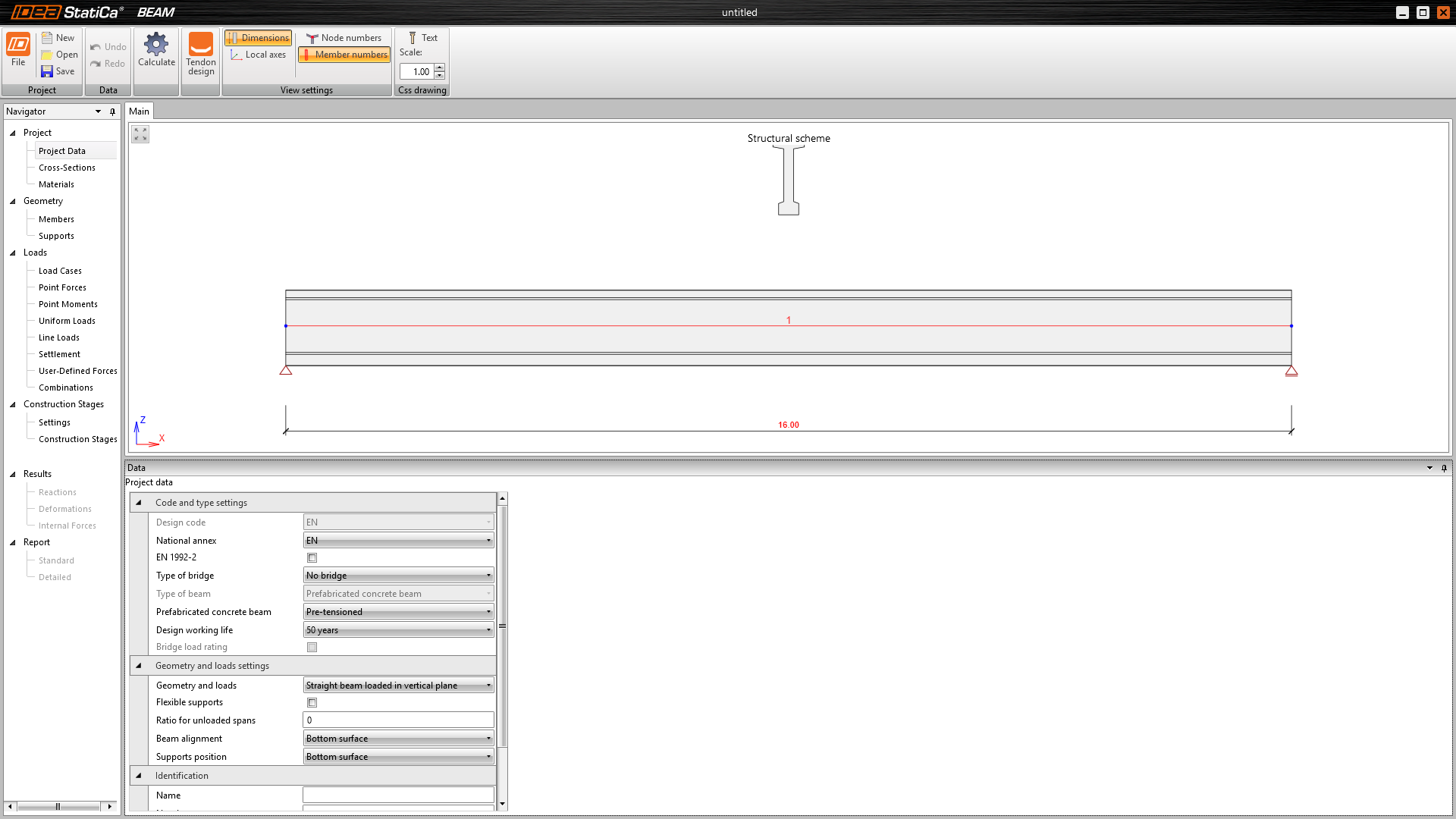
Nella pagina successiva, imposta la lunghezza della trave a 16m.

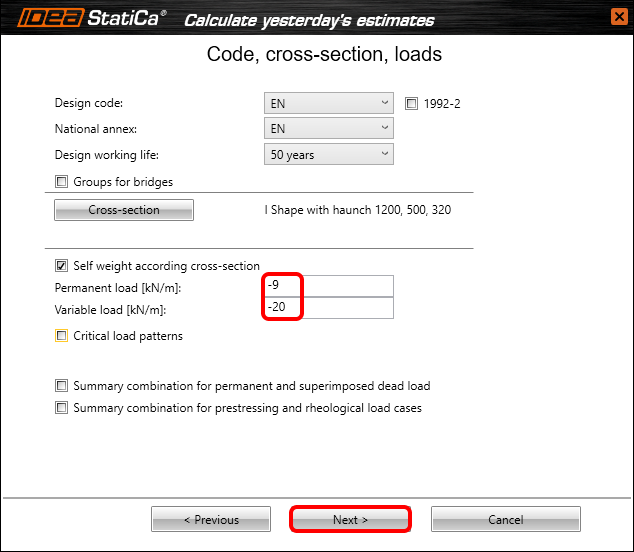
Ora è necessario impostare una normativa, l'annesso nazionale, la sezione trasversale e i carichi. In questo esempio di base, selezionerai una sezione trasversale a I con mensole rastremate dalle sezioni avanzate e modificherai le dimensioni come segue.

Dopo l'inserimento del carico variabile, continua alla pagina successiva.
Lì, è necessario definire la cronologia della trave. Imposta le date e le mensole come mostrato nell'immagine seguente. Si noti che la lunghezza della mensola varia in ciascuna delle fasi costruttive fino ai supporti finali. Deseleziona le caselle di controllo in POST se presenti. In questo esempio non utilizzerai una combinazione con cavi post-tesi. Una volta impostato tutto, fai clic su Finish.

Il seguente modello apparirà sullo schermo.
2 Progettazione
Modifichiamo leggermente la geometria per ottenere una trave a sella. Vai alla scheda Members e cambia il tipo di mensola rastremata in Symmetrical e regola la sua lunghezza. Una volta fatto, aggiungi una nuova sezione trasversale in cui modificherai solo l'altezza precedentemente definita. Dopo tutti questi passaggi dovresti vedere la stessa forma mostrata nell'immagine.

Nei passaggi successivi inserirai i tendini. Per aggiungerli fai clic su Tendon design nella barra multifunzione.

Si apre una nuova finestra e si passa alla scheda Tendon layout. Puoi vedere i piani X-Y e X-Z della trave, dove inserirai la geometria dei tendini. Iniziamo con la prima fila di tendini Pretesi in linea.
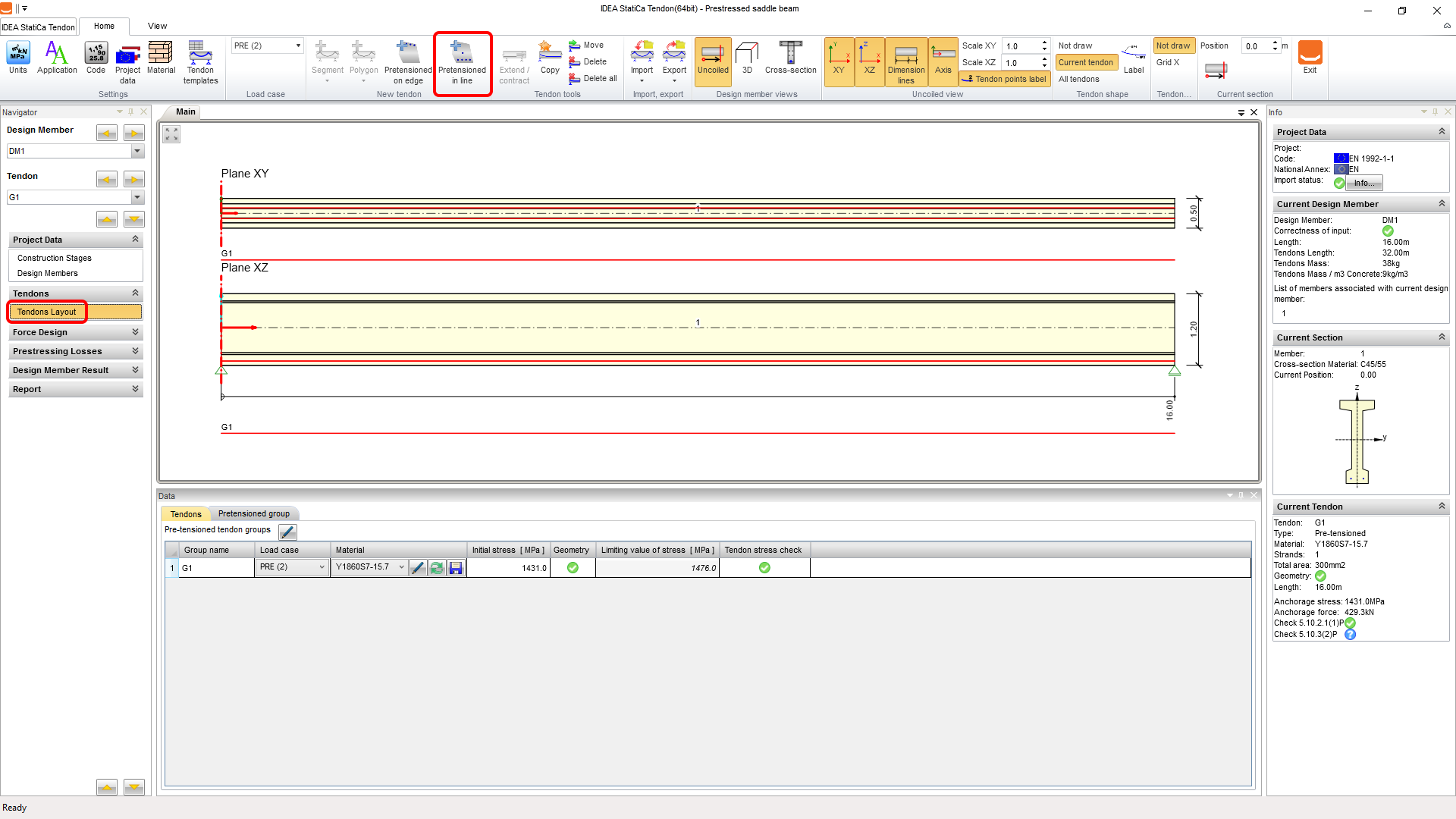
Lascia la tensione iniziale al valore massimo possibile raccomandato dall'applicazione e passa direttamente alla modifica della geometria. Passa alla scheda Pretensioned group e regola le proprietà come segue:
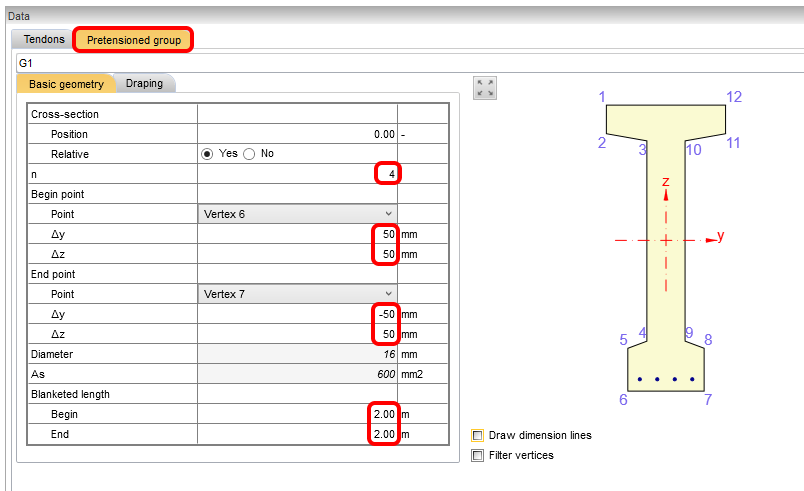
Per velocizzare l'inserimento della seconda fila, utilizzerai la funzione di copia (che funziona solo con la definizione "in line" e non con "on edge"). Premi il pulsante Copy e imposta il valore Offset Z.

La lunghezza di blanketing non viene copiata con la geometria, quindi non è necessario rimuoverla. Se desideri verificare tutti i tendini nella sezione trasversale puoi cambiare la vista nella barra multifunzione. Una volta soddisfatto del layout, puoi tornare all'applicazione Beam, quindi fai clic sul pulsante Exit.

La tappa successiva riguarda le impostazioni delle fasi costruttive. Di solito la soluzione con viscosità lineare sarebbe sufficiente, ma non in questo caso. Per convincerti, abbiamo calcolato in anticipo questo esempio con una soluzione di viscosità lineare e puoi vedere che nella fase di precompressione il valore limite viene superato per la combinazione quasi-permanente con il fattore r-sup applicato.

Questa situazione può essere evitata eseguendo i calcoli di viscosità non lineare, in modo che il limite si applichi ora solo alle combinazioni caratteristiche. Puoi vedere i requisiti per questo nel capitolo 3.1.4 articolo (4) della EC 1992-1-1.

Un'altra utile funzionalità da mostrare per le travi prefabbricate è la resistenza del calcestruzzo specificata dall'utente nella fase di precompressione. Questa impostazione consente di eseguire analisi per elementi più giovani di 3 giorni, poiché ne verifichi il valore sulla base di prove. Puoi anche selezionare tutte le fasi da verificare.

È necessario eseguire ora il calcolo TDA per ottenere i risultati dal modello tramite il pulsante Calculate.

Dopo l'esecuzione dei calcoli è possibile esaminare i risultati delle reazioni, delle deformazioni lineari e delle forze interne.

La parte successiva riguarderà la progettazione effettiva e le verifiche del modello. In primo luogo, è necessario impostare tutte le verifiche da eseguire e le impostazioni appropriate per le verifiche, come le classi di esposizione. In questo caso, deseleziona Detailing poiché non è necessario verificarlo in questo esempio.

Ora continuiamo con l'armatura della trave. Nella trave sono presenti zone di armatura che possono essere modificate (è possibile utilizzare anche alcuni modelli per esse). Inserirai l'armatura per la prima zona A-A facendo clic sull'immagine della sua forma nella scena.

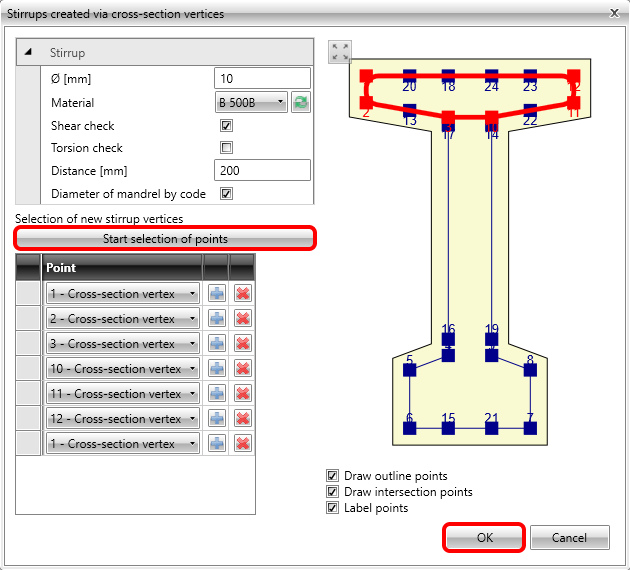
Si aprirà l'editor dell'armatura e si inizia con la definizione della staffa sull'anima. Passa alla scheda Stirrups e poi fai clic su New from points.

Verrà avviata una finestra di dialogo con la modifica delle proprietà della staffa e la selezione dei punti. Continua facendo clic su OK.

Ripeti i passaggi per la seconda staffa che rinforza il piattabanda inferiore, ma questa volta deseleziona la casella di controllo per la verifica a torsione. Si prega di consultare i dettagli nella sezione FAQ per ulteriori informazioni, poiché questa è l'impostazione corretta per la considerazione della sezione equivalente a parete sottile.

Utilizzerai questi passaggi per l'ultima volta per rinforzare il piattabanda superiore.
Ora vai alla scheda Longitudinal reinforcement e inizia con New on edge. Non puoi velocizzare il processo con "new on all edges" poiché hai una sezione trasversale con mensola rastremata (puoi provarlo e vedere che l'armatura non riesce a estendersi). Per vedere i passaggi successivi, sarà utile attivare la numerazione degli Edges. Quindi regola il diametro e il numero di barre come segue:

Ripetiamo per un altro bordo.
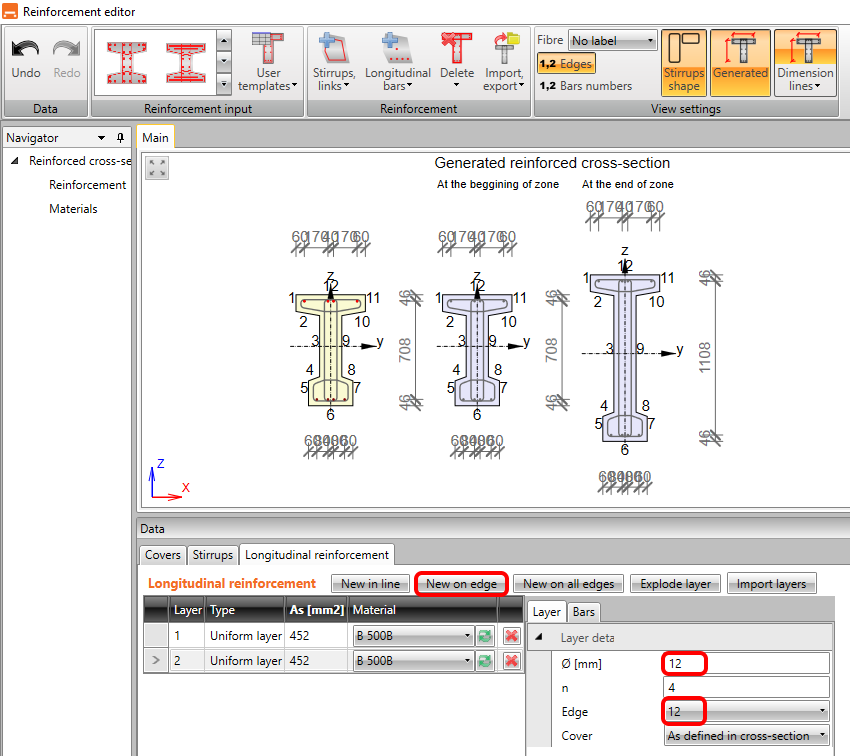
Inserirai l'ultimo strato di armatura longitudinale sul bordo numero 6, ma con un copriferro maggiore. Questo strato ti aiuterà con la verifica di interazione poiché ridistribuirà le forze maggiormente verso l'armatura longitudinale. Non armerai l'intera sezione (hai disattivato le regole di dettaglio per questo) per risparmiare tempo in questo tutorial.

Dopo aver fatto clic su OK, dovresti vedere la zona A-A armata su entrambe le estremità della trave. Definirai ora le sezioni per la verifica a 0,8m e 7,2m (puoi tracciare le forze interne per vedere che il momento massimo si trova leggermente a sinistra e a destra della mezzeria e la sezione trasversale è più piccola qui).

Ora che l'armatura è completata, l'ultimo dato richiesto sono i parametri di stabilità laterale. Inserisci quanto segue: la larghezza del piattabanda compresso, l'altezza in mezzeria, la lunghezza di instabilità per torsione e il tipo di situazione. La verifica è disponibile immediatamente.

3 Verifica
Per eseguire le verifiche, fai semplicemente clic su Results nel navigatore. La prima cosa che vedi dopo i calcoli è un riepilogo di tutte le verifiche. Il modo più rapido per assicurarsi che tutto sia corretto è guardare il lato destro dello schermo.

La barra multifunzione superiore consente di scorrere i risultati e puoi sempre vedere lo sfruttamento nell'immagine del modello. Diamo un'occhiata allo sfruttamento delle verifiche di limitazione delle tensioni per il calcestruzzo.

Se desideri visualizzare i risultati dettagliati in modo grafico, puoi esportare tutte le zone nel modulo RCS tramite Detailed.

Accederai alla scheda Section di RCS, dove puoi eseguire i calcoli tramite il pulsante All.
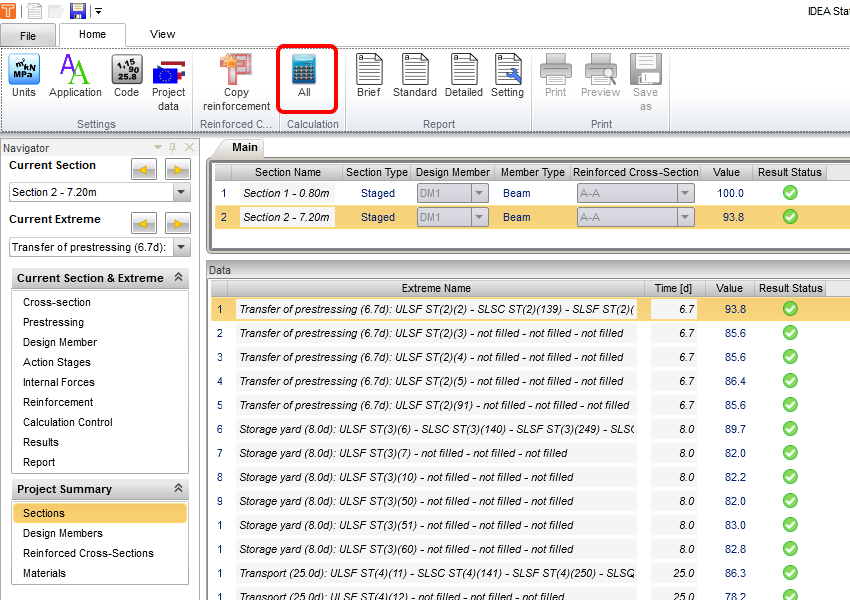
Una volta che vai ai risultati e passi tra le schede, puoi esaminare tutte le verifiche eseguite per la sezione e l'estremo selezionati.

Per tornare a IDEA StatiCa Beam, chiudi semplicemente la finestra RCS.
4 Report
Infine, vai a Report Preview/Print. IDEA StatiCa offre un report completamente personalizzabile da stampare o salvare in formato modificabile.

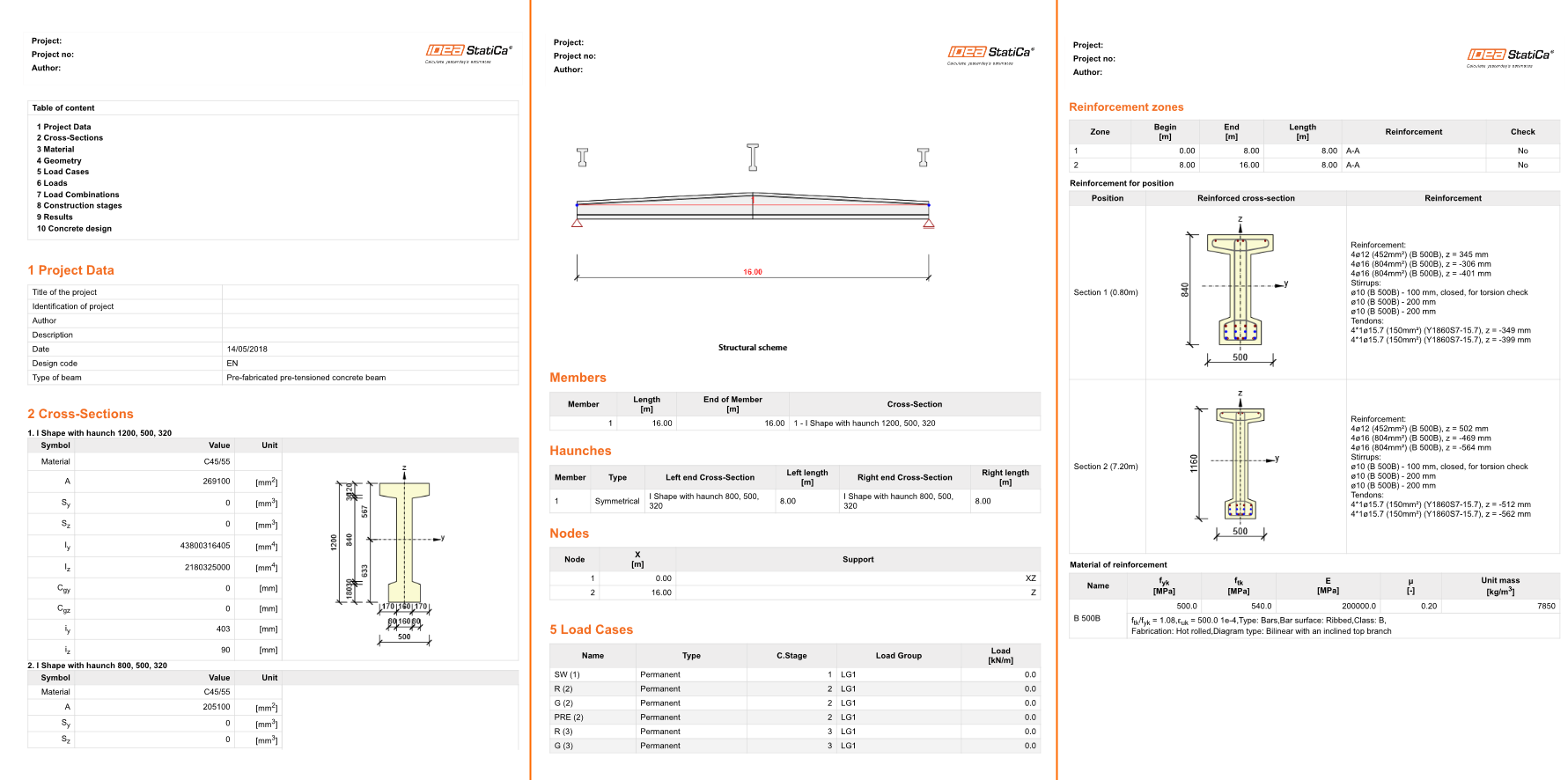
Hai progettato, armato e verificato normativamente una trave a doppia pendenza precompressa secondo l'Eurocodice.