Robot Structural Analysis BIM-Verknüpfung für die Bemessung von Stahlbetonstrukturen (EN)
Hinweis
Die Verknüpfung zur Beam-Anwendung ist nur mit IDEA Version 24.1.2 und älter möglich.
1 So aktivieren Sie die Verknüpfung
- Laden Sie die neueste Version von IDEA StatiCa herunter und installieren Sie sie (als Administrator)
- Stellen Sie sicher, dass Sie die unterstützte Version von Robot Structural Analysis verwenden
IDEA StatiCa integriert die BIM-Verknüpfung während der Installation automatisch in Ihre CAD/CAE-Software. Sie können den Status überprüfen und weitere BIM-Verknüpfungen für später installierte Software im BIM-Link-Installer aktivieren.
Öffnen Sie IDEA StatiCa und navigieren Sie zum Bereich BIM und öffnen Sie den BIM-Link-Installer. Möglicherweise erscheint eine Meldung „Als Administrator ausführen". Bestätigen Sie diese bitte mit der Schaltfläche Ja.
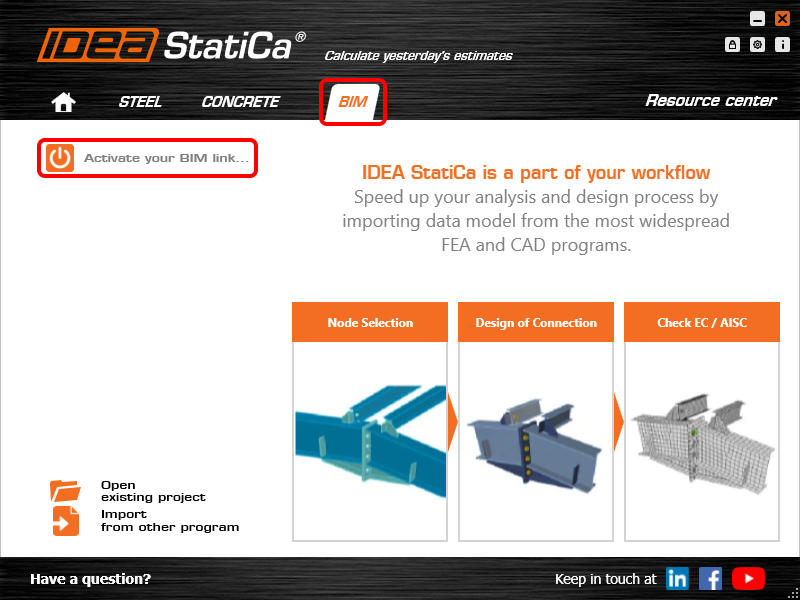
Wählen Sie die Software aus, in die die IDEA StatiCa BIM-Verknüpfung integriert werden soll, klicken Sie auf die Schaltfläche Installieren und überprüfen Sie den Installationsstatus.

2 So verwenden Sie die Verknüpfung
Laden Sie zunächst den Quellordner herunter und öffnen Sie Model-Concrete hall.rtd in RSA und führen Sie die lineare Berechnung durch. Wählen Sie die Träger 1 und 2 (64 und 75 in RSA) aus und öffnen Sie das Plug-in über Add-Ins→IDEA StatiCa→Beam.

Erstellen Sie ein Neues Projekt und wählen Sie den zu verwendenden EN-Standard (Eurocode) aus.

Um den Exportvorgang fortzusetzen, drücken Sie die Schaltfläche Weiter. Ändern Sie nicht den Ordner zum Speichern des Projekts. Wenn Sie einen anderen Pfad gewählt haben, kann der Normnachweis-Manager die exportierten Elemente nicht sehen und verwalten.

Wählen Sie den geraden Träger, der in der vertikalen Ebene belastet wird, und fügen Sie Auflager hinzu. Diese Einstellungen beschränken die Berechnung auf 2D, sodass keine Kräfte in der anderen Ebene aufgebracht werden können.
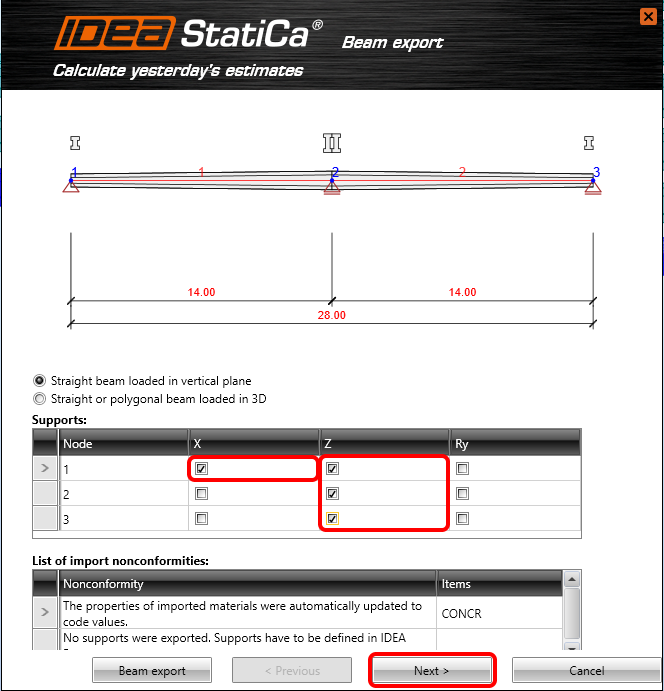
Wählen Sie einen Fertigteil-Betonträger, insbesondere einen vorgespannten Fertigteilträger mit der Option des nachträglichen Nachspannens.

Das Eigengewicht wird automatisch auf Basis des Querschnitts erzeugt. Sie fügen lediglich die ständige Last von –4 kN/m hinzu und setzen die veränderliche Last an dieser Stelle auf null.

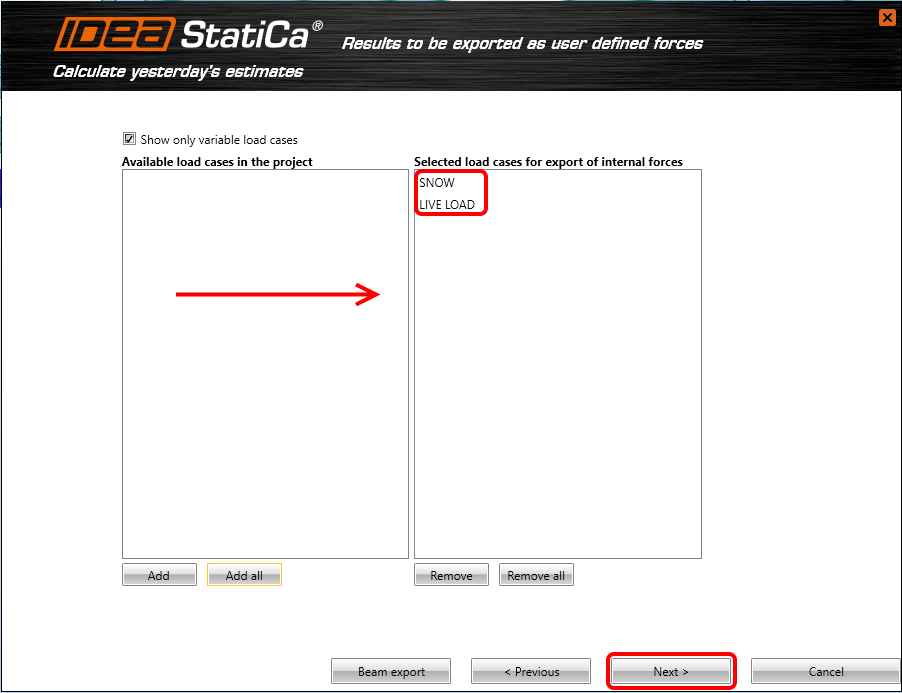
Standardmäßig werden nur die veränderlichen Lastfälle (die das Kriech- und Schwindverhalten der Struktur nicht beeinflussen) exportiert. Sie fügen zwei veränderliche Lastfälle hinzu: SCHNEE und NUTZLAST. Diese beiden Fälle werden als benutzerdefinierte Schnittgrößen (My, Vz, N) aus der Globalberechnung exportiert.
Nun können Sie die einzelnen Bauphasen festlegen: Der Träger wird nach 5 Tagen vorgespannt (PRE-Schalter). In der Phase Lagerung und Transport werden die Auflager um 2 m vom Rand des Trägers verschoben (Werte L1 und L2), und es wird 1 zusätzliches Auflager in der Mitte vorhanden sein (Wert n). Die Endauflager (nächste Phase) befinden sich in einem Abstand von 28 m. Die aufgebrachte Auflast wird nach 40 Tagen aufgebracht.

3 IDEA StatiCa Beam Projekt
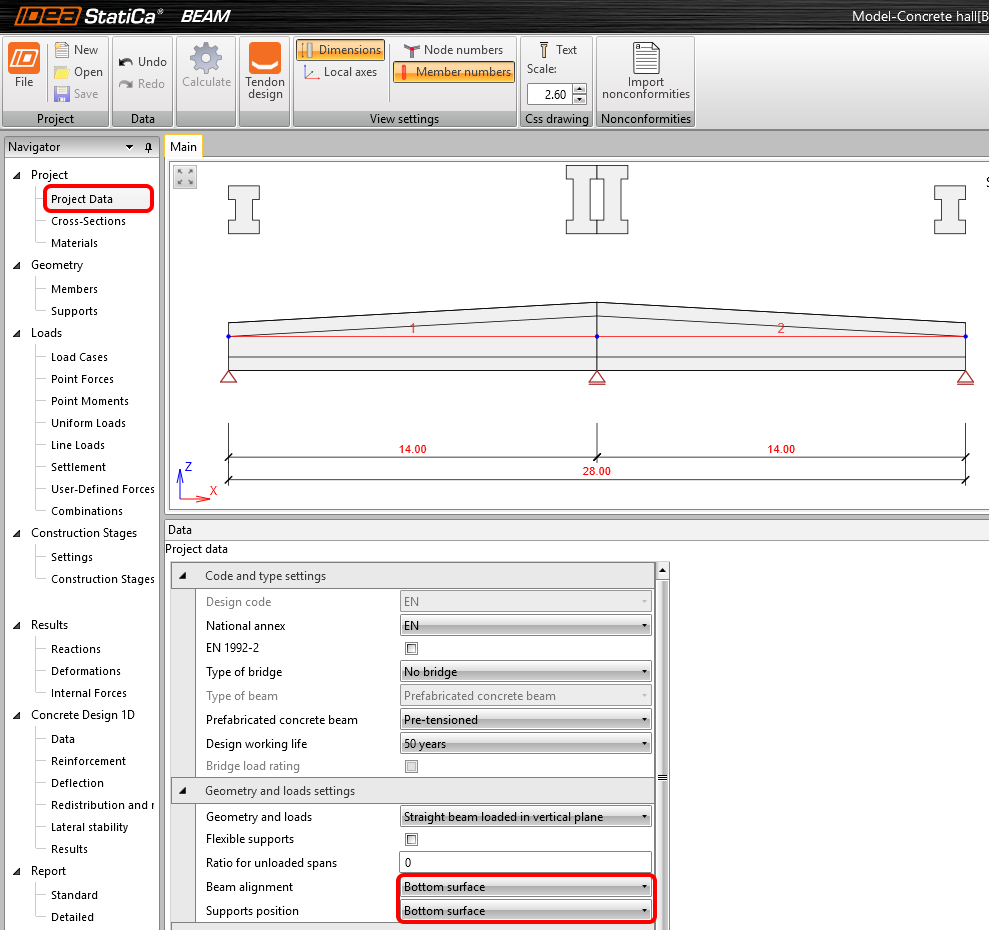
In den Projektdaten richten Sie den Träger und die Position der Auflager an der Unterseite aus.
Materialien
Die Betongüte wird automatisch aus der FEM-Software importiert. In unserem Beispiel ist die aus RSA importierte Güte (C25/30) jedoch für vorgespannte Bauteile nicht ausreichend. Daher ändern Sie diese direkt in IDEA StatiCa Beam (Materialien) auf C40/50.

Lastfälle
Die veränderlichen Lasten wurden automatisch exklusiven Lastfällen zugewiesen. Das bedeutet, dass sie nicht miteinander kombiniert werden (nur einer von ihnen kann in eine Kombination eingehen).

Kombinationen
Die EN-Kombinationen 6.10 a,b wurden automatisch von der Anwendung erzeugt. Sie müssen jedoch die veränderlichen Lastfälle der entsprechenden Bauphase hinzufügen. Sie bearbeiten (2) die veränderlichen Lastfälle (3) in alle GZT- und GZG-Kombinationen der Phase Ende der Nutzungsdauer.

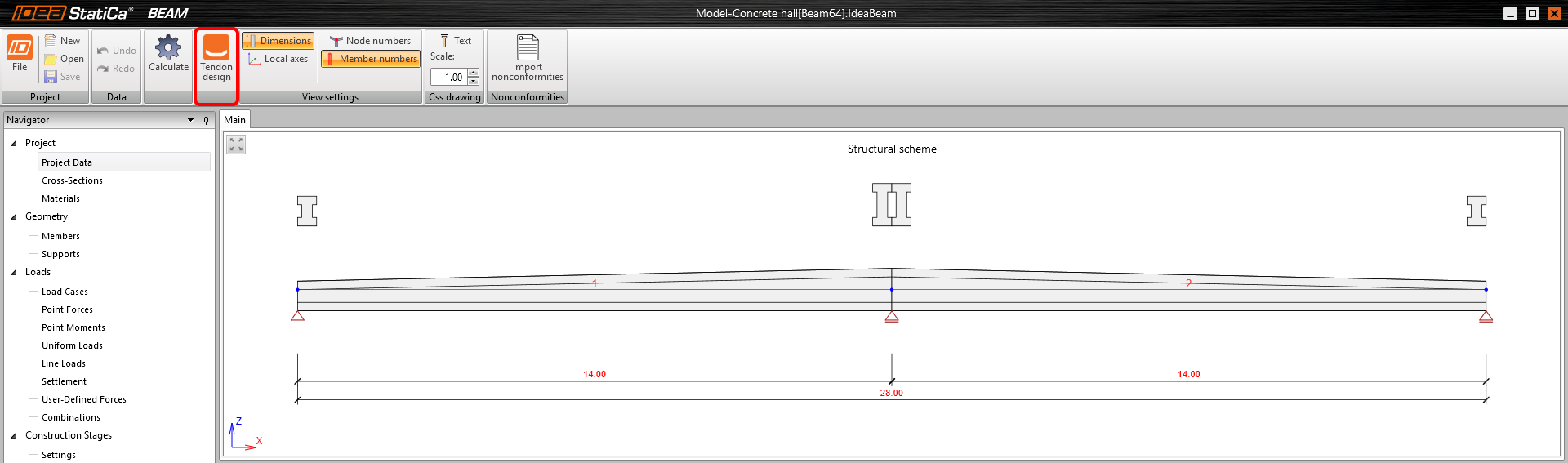
Nun können Sie über die Schaltfläche in der oberen Menüleiste zur Spanngliedbemessung wechseln.
Im linken Baum öffnen Sie Spannglieder – Spanngliedanordnung.
Nun können Sie die vorbereiteten Vorlagen importieren. Drücken Sie Importieren – Neues Spannglied/neue Spannglieder aus TXT-Datei und laden Sie Prestressing tendons.nav aus dem Quellordner.

Alle Vorspannparameter sind bereits in der Vorlage festgelegt.
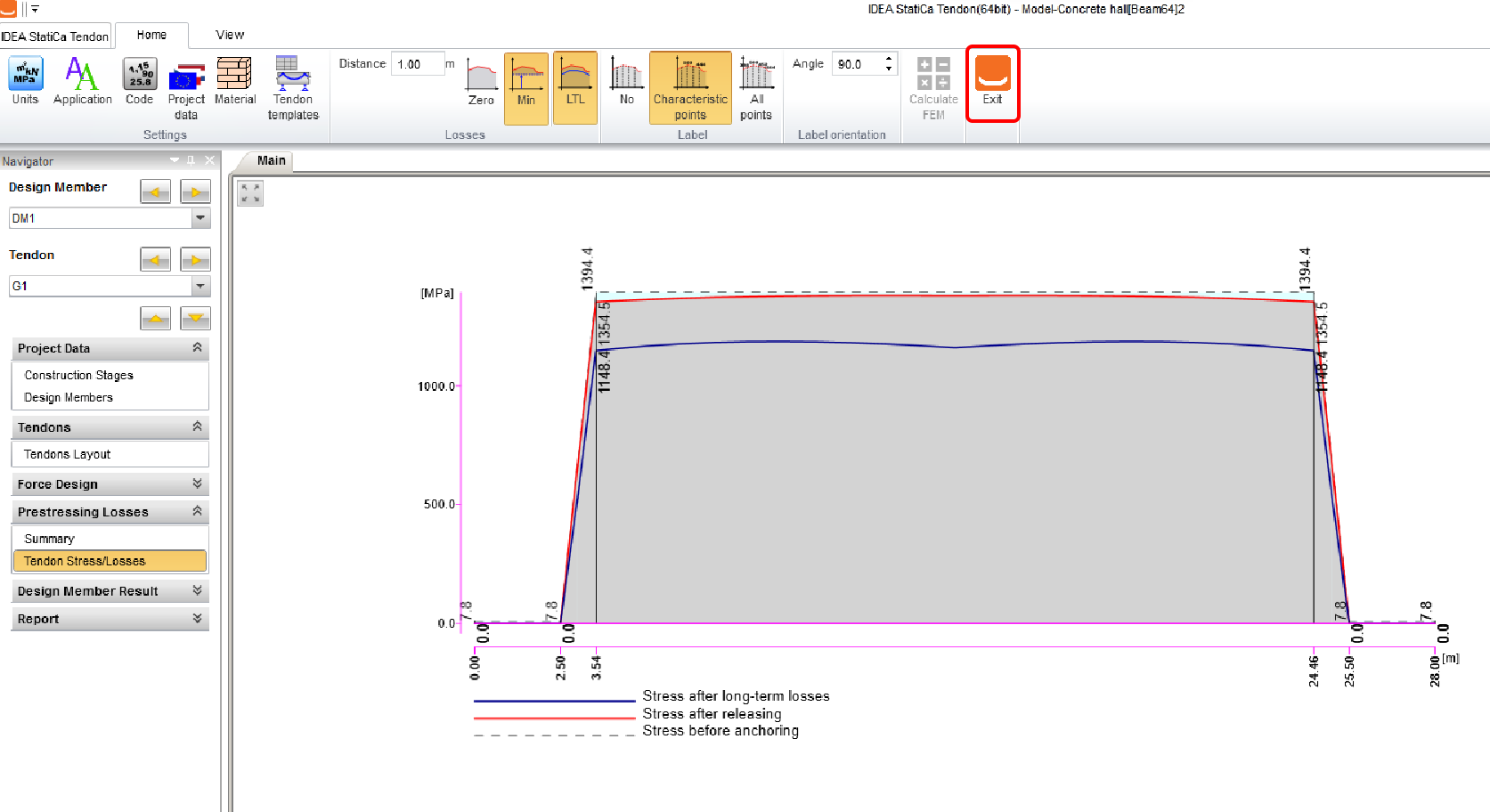
Sie können die Berechnung der Vorspannverluste starten. Öffnen Sie Vorspannverluste – Spanngliedspannung/-verluste im linken Baum und drücken Sie FEM berechnen.

Sie verlassen das Modul, sobald die Berechnung abgeschlossen ist.
Schnittgrößen
Sie können die Schnittgrößendiagramme für jede der Bauphasen anzeigen. Im Menü der oberen Menüleiste können Sie zwischen Phasen und Kombinationen wechseln. Die folgende Abbildung zeigt die Schnittgrößen aus der GZT-Kombination in Phase 7: Ende der Nutzungsdauer.
In jeder Phase können Sie die maßgebenden Schnittgrößen und die zugehörige Kombination einsehen.

Unter Betonbemessung 1D – Daten im linken Baum finden Sie die Einstellungen der Nachweise, die ausgewertet werden. Alle Nachweise sind standardmäßig aktiviert. Sie deaktivieren die Auswertung der Seitlichen Stabilität, da angenommen wird, dass diese sichergestellt ist.

Bewehrung
Sie fügen nun einige Bewehrungsstäbe hinzu. Legen Sie das Schema der Bewehrungszonen des Trägers in den Zonenvorlagen (obere Menüleiste) fest. Wählen Sie das zweite Schema, das einem typischen Zweifeld-Träger entspricht.

Legen Sie den Anfang und das Ende jeder Bewehrungszone (1) sowie die Nachweisposition (2) fest, die die Schnitte definiert, an denen der Betonquerschnitt bewertet wird.
Sie bewehren zunächst Zone A–A (3) und danach Zone C–C (4). Die anderen beiden Zonen sind symmetrisch und ihre Bewehrung wird ebenfalls symmetrisch sein. Durch Klicken auf A–A in der Abbildung öffnet sich das Fenster zur Bewehrungsdefinition.

Sie verwenden die vordefinierte Vorlage, um Zone A–A zu bewehren. Ändern Sie nur den Bügelabstand auf 0,15 m.
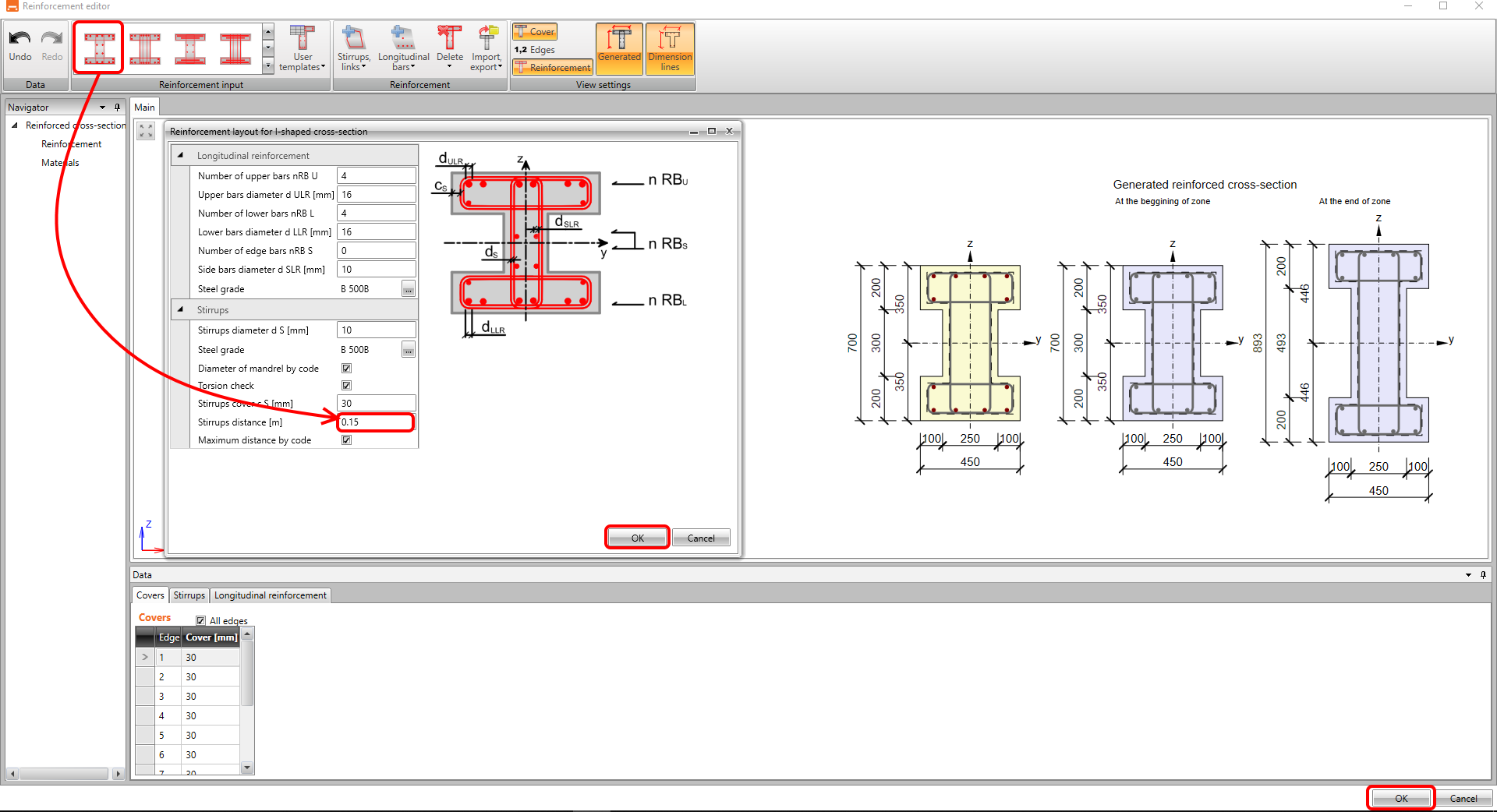
Fügen Sie die Bewehrung der Zone C–C nach demselben Verfahren hinzu. Ändern Sie den Bügelabstand auf 0,2 m.

4 Berechnung und Ergebnisse
Sie starten die Berechnung der gesamten TDA-Analyse der bewehrten Querschnitte, indem Sie im linken Baum auf Ergebnisse klicken. Nach Abschluss der Berechnung wird der Gesamtnachweistatus mit der maximalen Ausnutzung angezeigt. IDEA StatiCa Beam gibt auch an, in welcher Phase und für welche Lastkombination die maximale Ausnutzung auftritt.
Wenn Sie an detaillierteren Ergebnissen in jedem Schnitt interessiert sind, können Sie die RCS-Anwendung über die Schaltfläche Detailliert in der oberen Menüleiste öffnen.

5 Bericht
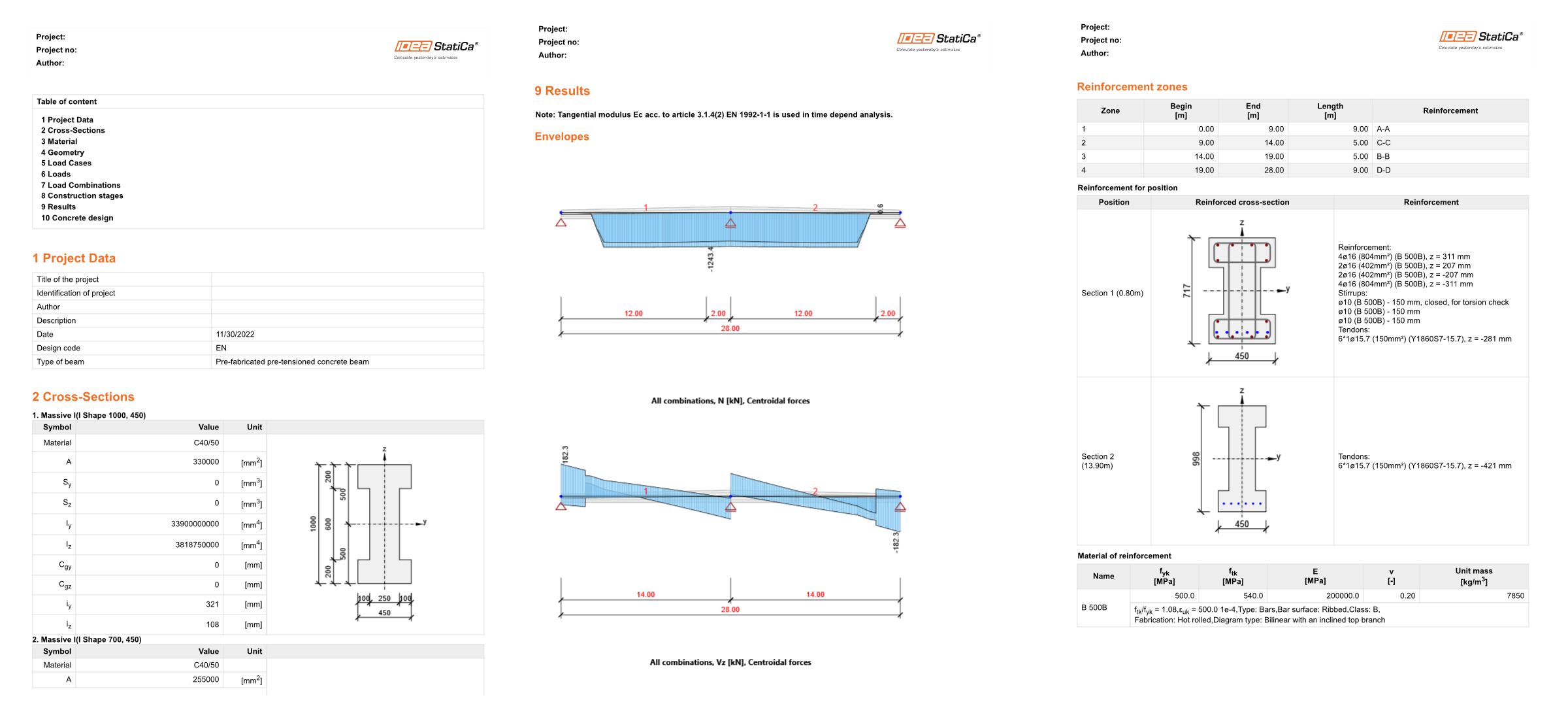
Abschließend können Sie den Detaillierten Bericht (im linken Baum) durchgehen. IDEA StatiCa bietet die Möglichkeit, die Protokolleinstellungen anzupassen sowie den abschließenden Ausdruck als PDF- oder DOC-Datei zu erstellen.