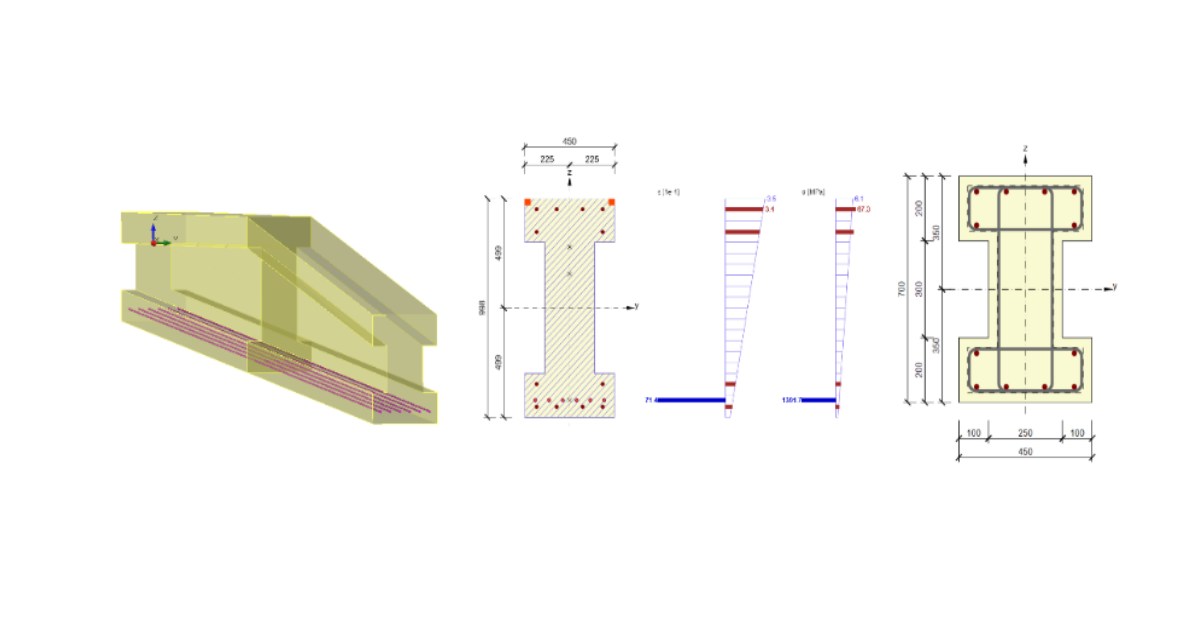
Lien BIM Robot Structural Analysis pour le calcul des structures en béton (EN)
Remarque
Le lien vers l'application Beam n'est possible qu'avec la version IDEA 24.1.2. et inférieure.
1 Comment activer le lien
- Téléchargez et installez (en tant qu'administrateur) la dernière version d'IDEA StatiCa
- Assurez-vous d'utiliser la version prise en charge de Robot Structural Analysis
IDEA StatiCa intègre automatiquement le lien BIM dans votre logiciel CAO/CAE lors de son installation. Vous pouvez vérifier l'état et activer d'autres liens BIM pour les logiciels installés ultérieurement dans le programme d'installation des liens BIM.
Ouvrez IDEA StatiCa et accédez au panneau BIM et ouvrez le programme d'installation des liens BIM. Une notification « Exécuter en tant qu'administrateur » peut apparaître, veuillez confirmer avec le bouton Oui.
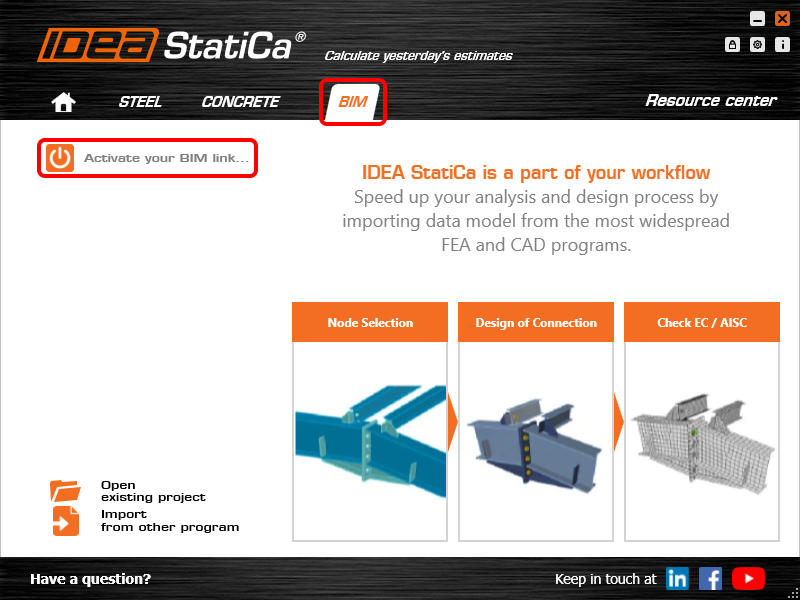
Sélectionnez le logiciel pour intégrer le lien BIM IDEA StatiCa, cliquez sur le bouton Installer et vérifiez le statut Installé.

2 Comment utiliser le lien
Tout d'abord, téléchargez le dossier source et ouvrez Model-Concrete hall.rtd dans RSA et lancez l'analyse linéaire. Sélectionnez les éléments 1 et 2 (64 et 75 dans RSA) et ouvrez le plug-in via Add-Ins→IDEA StatiCa→Beam.

Créez un Nouveau projet et sélectionnez l'EN (Eurocode) à suivre.

Pour poursuivre le processus d'exportation, appuyez sur le bouton Suivant. Ne modifiez pas le dossier d'enregistrement du projet. Si vous avez sélectionné un chemin différent, le gestionnaire de vérification normative ne pourrait pas voir et gérer les éléments exportés.

Sélectionnez l'élément droit chargé dans le plan vertical et ajoutez des Appuis. Ces paramètres limiteront le calcul à la 2D et il ne sera pas possible d'appliquer des forces dans l'autre plan.
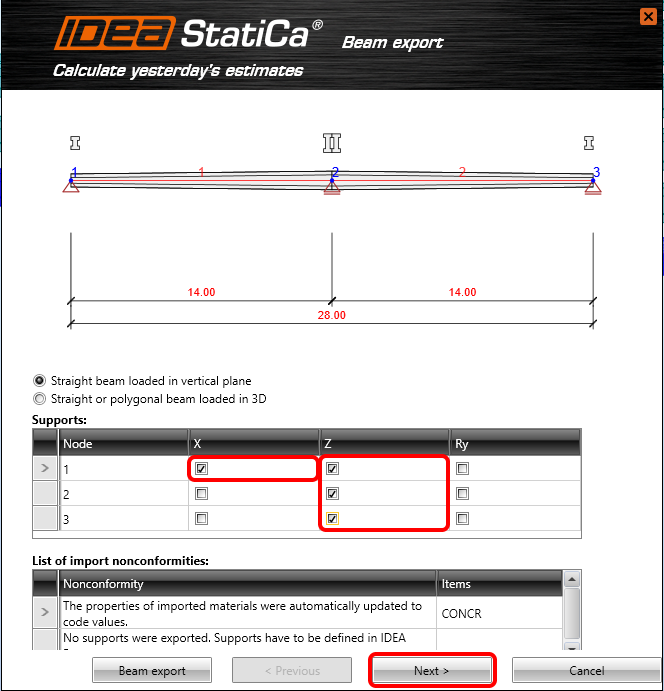
Sélectionnez l'élément en béton préfabriqué, plus précisément l'élément préfabriqué précontraint avec l'option de post-tension ultérieure.

Le poids propre sera généré automatiquement en fonction de la section transversale. Vous ajoutez simplement la charge permanente de –4 kN/m et, à ce stade, vous définissez la charge variable à zéro.

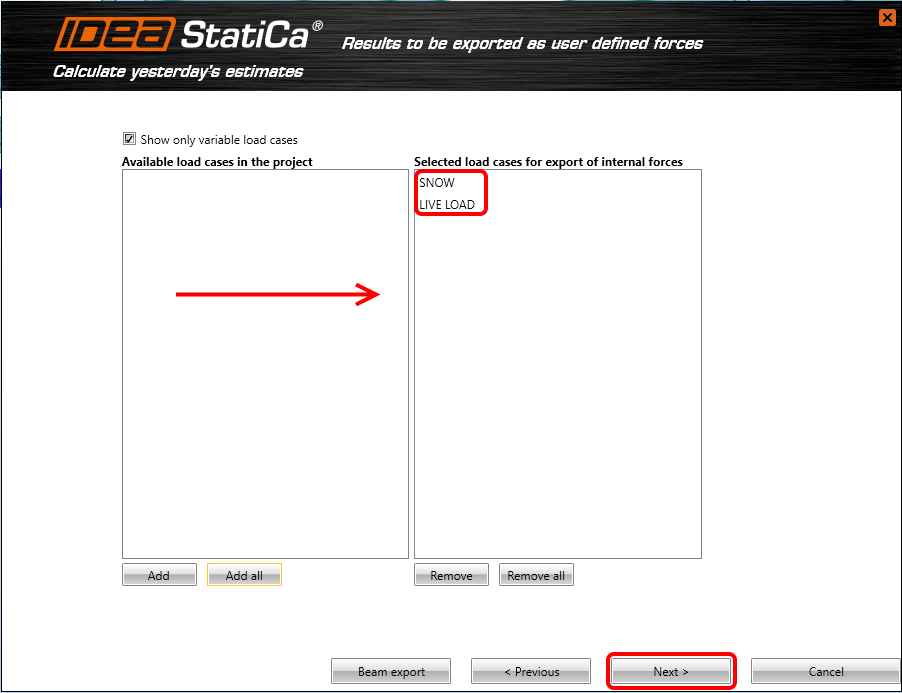
En standard, seuls les cas de charges variables (n'affectant pas la rhéologie de la structure) sont exportés. Vous ajoutez deux cas de charges variables : NEIGE et CHARGE D'EXPLOITATION. Ces deux cas seront exportés en tant qu'efforts intérieurs définis par l'utilisateur (My, Vz, N) issus de l'analyse globale.
Vous pouvez maintenant définir les phases de construction particulières : l'élément sera précontraint à 5 jours (commutateur PRE). Au stade du Stockage et du Transport, les appuis seront décalés de 2 m par rapport à l'extrémité de l'élément (valeurs L1 et L2) et il y aura 1 appui supplémentaire au milieu (valeur n). Les Appuis définitifs (phase suivante) seront à une distance de 28 m. La charge morte superposée sera appliquée à 40 jours.

3 Projet IDEA StatiCa Beam
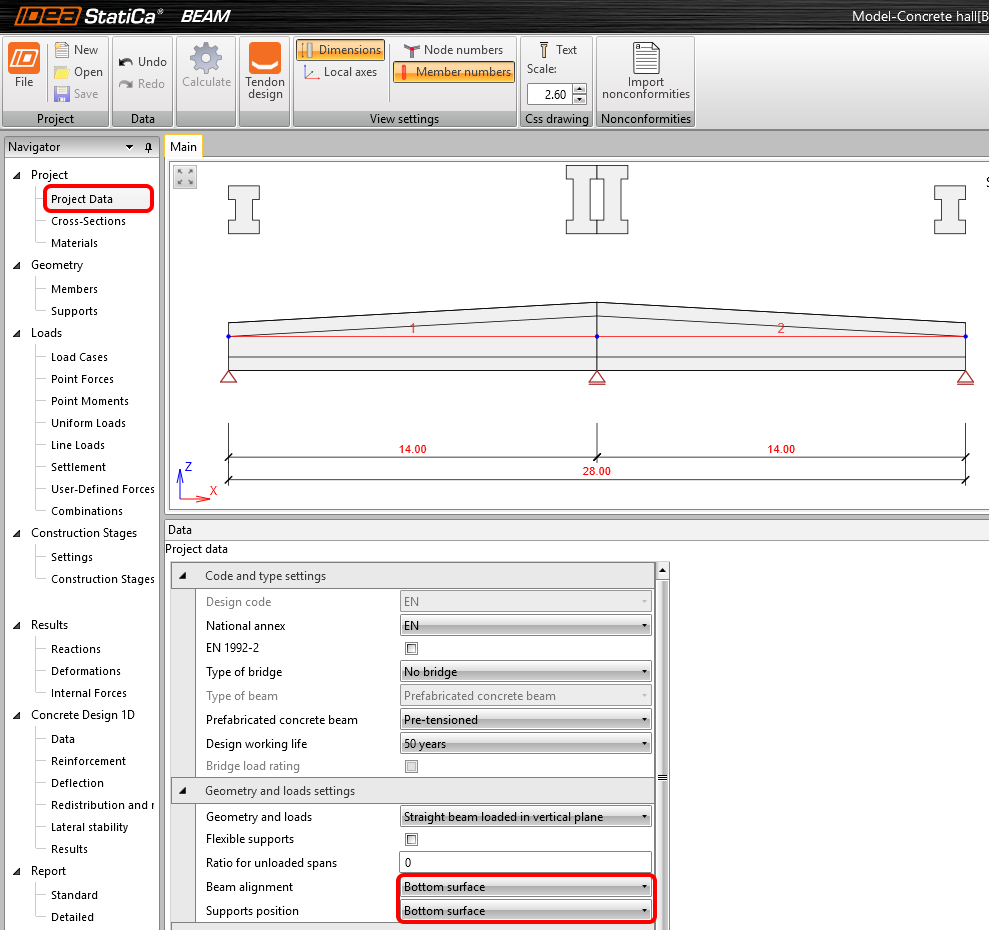
Dans les Données du projet, vous alignez l'élément et la position des appuis sur la surface inférieure.
Matériaux
La classe de béton est importée automatiquement depuis le logiciel MEF. Néanmoins, dans notre exemple, la classe importée depuis RSA (C25/30) n'est pas suffisante pour les éléments précontraints, vous la modifiez donc directement dans IDEA StatiCa Beam (Matériaux) en C40/50.

Cas de charges
Les charges variables ont été automatiquement affectées à des cas de charges exclusifs. Cela signifie qu'ils ne seront pas combinés ensemble (un seul d'entre eux peut entrer dans une combinaison).

Combinaisons
Les combinaisons EN 6.10 a,b ont été générées automatiquement par l'application. Néanmoins, vous devez ajouter les cas de charges variables dans la phase de construction appropriée. Vous Modifiez (2) les cas de charges variables (3) dans toutes les combinaisons ELU et ELS de la phase Fin de vie en service.

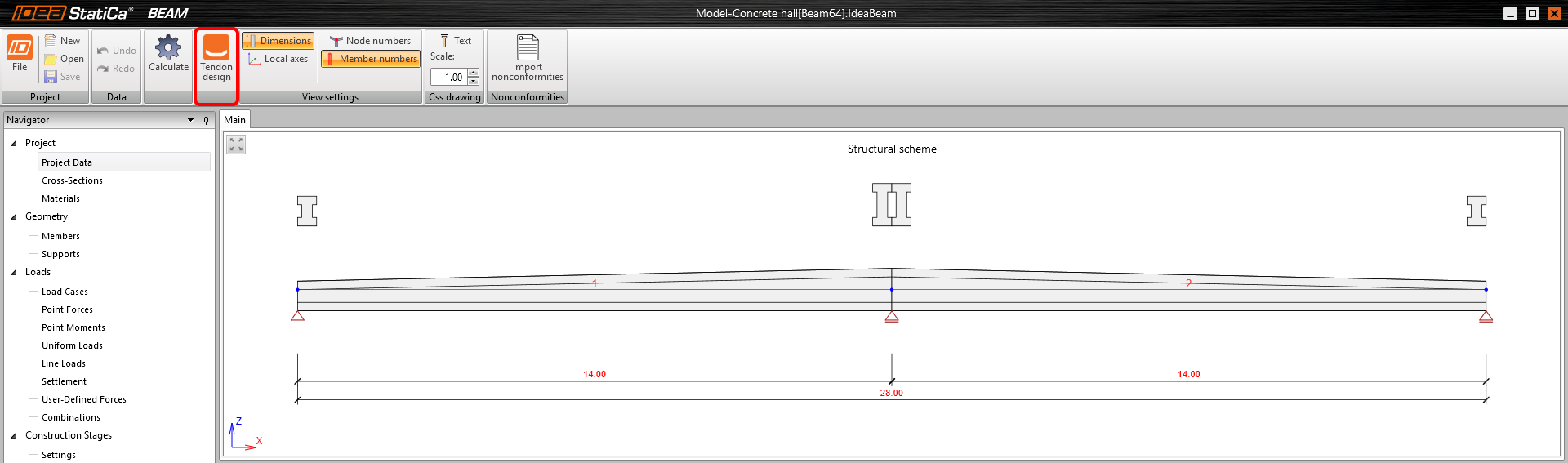
Vous pouvez maintenant passer à la Conception des câbles de précontrainte via le bouton dans le ruban supérieur.
Dans l'arborescence de gauche, ouvrez Câbles de précontrainte – Tracé des câbles.
Vous pouvez maintenant importer les modèles préparés. Appuyez sur Importer – Nouveau(x) câble(s) depuis un fichier TXT et chargez Prestressing tendons.nav depuis le dossier source.

Tous les paramètres de précontrainte sont déjà définis dans le modèle.
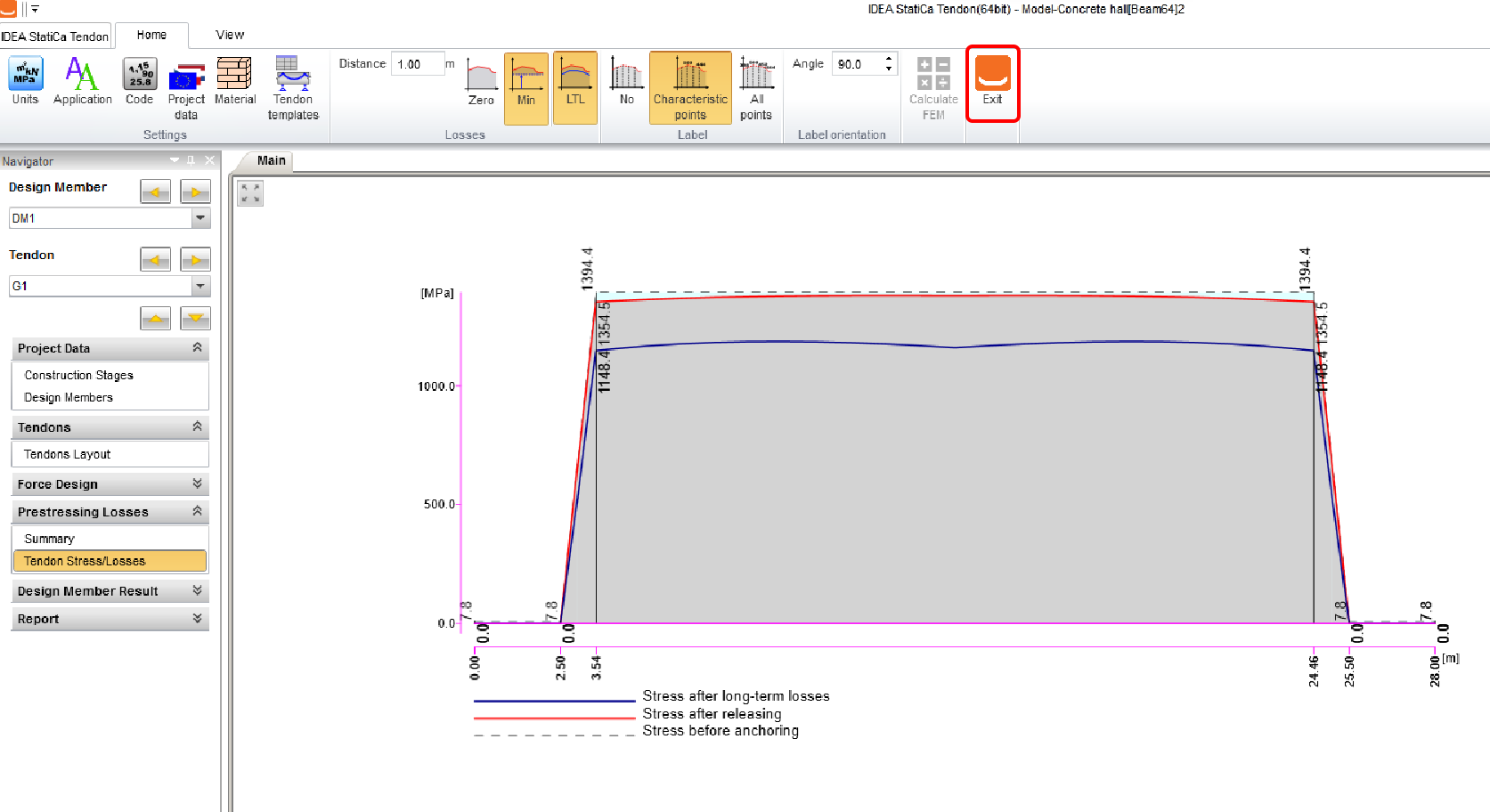
Vous pouvez lancer le calcul des pertes de précontrainte. Ouvrez Pertes de précontrainte – Contrainte/Pertes dans les câbles dans l'arborescence de gauche et appuyez sur Calculer MEF.

Vous Quittez le module une fois l'analyse terminée.
Efforts intérieurs
Vous pouvez afficher les diagrammes des efforts intérieurs dans chacune des phases de construction. Dans le menu du ruban supérieur, vous pouvez basculer entre les phases et les combinaisons. La figure ci-dessous présente les efforts intérieurs issus de la combinaison ELU à la phase 7 : Fin de vie en service.
Dans chaque phase, vous pouvez voir les efforts intérieurs extrêmes et la combinaison correspondante.

Dans Calcul béton 1D – Données dans l'arborescence de gauche, vous pouvez trouver les paramètres des vérifications qui seront évaluées. Toutes les vérifications sont activées par défaut. Vous désélectionnez l'évaluation de la Stabilité latérale, en supposant qu'elle est assurée.

Ferraillage
Vous allez maintenant ajouter des barres de ferraillage. Définissez le schéma des zones de ferraillage de l'élément dans les Modèles de zones (ruban supérieur). Sélectionnez le deuxième schéma, qui correspond à un élément typique à deux travées.

Définissez le début et la fin de chacune des Zones de ferraillage (1) et la Position de vérification (2) définissant les sections où la section transversale en béton sera évaluée.
Vous ferraillerez d'abord la zone A–A (3) puis la zone C–C (4). Les deux autres zones sont symétriques et leur ferraillage le sera également. En cliquant sur A–A dans la figure, la fenêtre de définition du ferraillage s'ouvre.

Vous utilisez le modèle prédéfini pour ferrailler la zone A–A. Modifiez uniquement l'Espacement des étriers à 0,15 m.
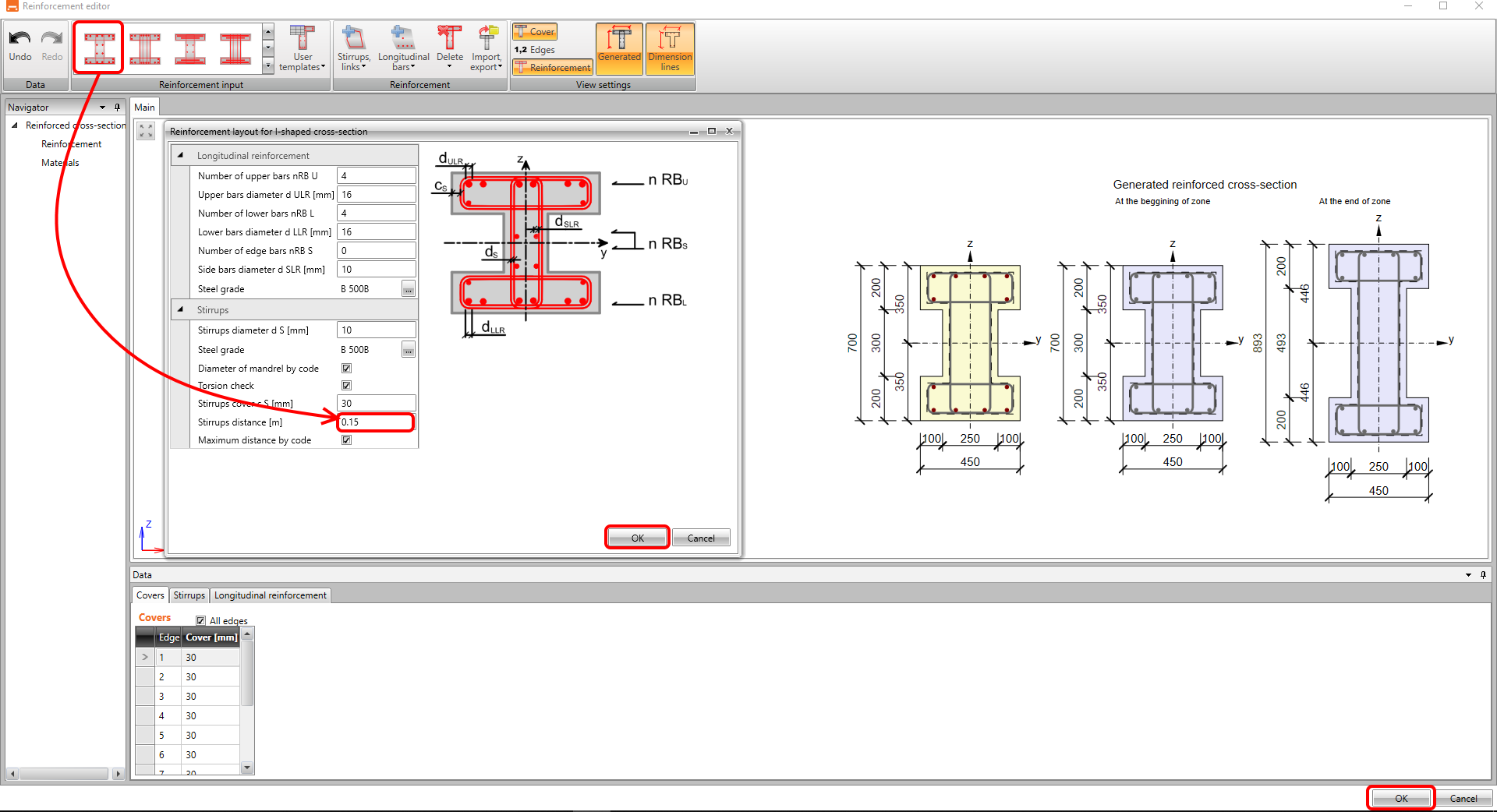
Ajoutez le ferraillage de la zone C–C par la même procédure. Modifiez l'Espacement des étriers à 0,2 m.

4 Calcul et Résultats
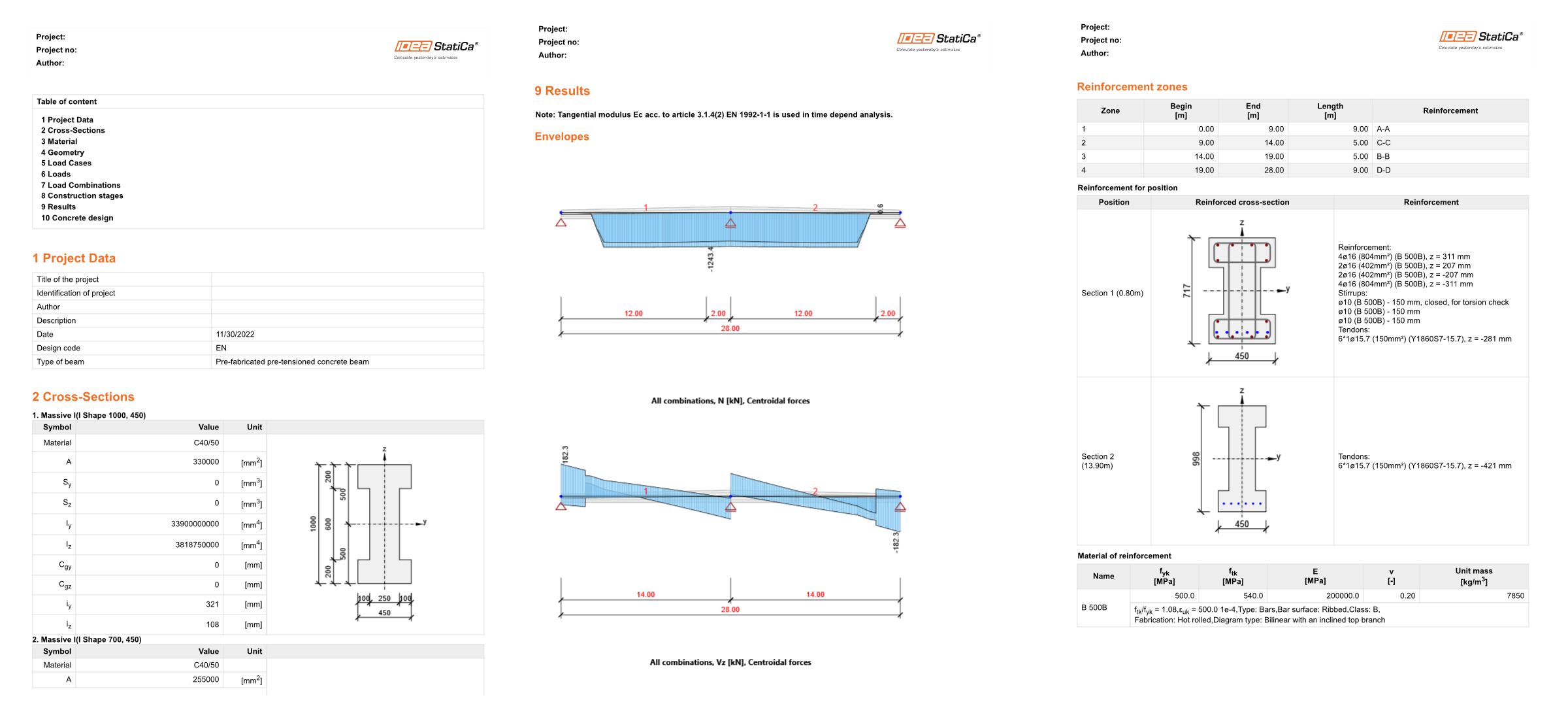
Vous lancez le calcul de l'analyse TDA complète des sections transversales ferraillées en cliquant sur Résultats dans l'arborescence de gauche. Une fois le calcul terminé, le statut global de vérification apparaît avec le taux de travail maximal. IDEA StatiCa Beam indique également dans quelle phase et pour quelle combinaison de charges le taux de travail maximal apparaît.
Si vous souhaitez obtenir des résultats plus détaillés dans chaque section, vous pouvez ouvrir l'application RCS via le bouton Détaillé dans le ruban supérieur.

5 Rapport
Pour finir, vous pouvez consulter le Rapport détaillé (dans l'arborescence de gauche). IDEA StatiCa offre la possibilité d'ajuster les paramètres du protocole ainsi que l'impression finale en fichier PDF ou DOC.