

Grasshopper API link - come importare piastre generali e travi (04)
Questo tutorial utilizza Rhino 8. Se lavori con IDEA StatiCa versione fino alla 24.1.3, consulta questo tutorial.
A volte è necessario utilizzare piastre con forme insolite ruotate arbitrariamente nello spazio in giunti complessi. Ciò avviene principalmente con lo schema del giunto creato in software di terze parti. In tal caso, il seguente tutorial può aiutarti a capire come importare i dati in IDEA StatiCa Connection.
Grasshopper - Installazione del Plugin
È possibile ottenere una versione di prova di Rhino3d e Grasshopper dal sito web di Rhino3d. Avviare Rhinoceros e selezionare il modello con Meters:

Nella riga di comando, inserire "Package Manager":

Apparirà una nuova finestra; selezionare IDEAStatiCa e fare clic su Install. Il plugin verrà scaricato e installato. Per diventare attivo, è necessario riavviare Rhinoceros.

Per avviare Grasshopper con il plugin IDEA StatiCa, selezionare Tools / Grasshopper nella scheda Rhinoceros.

Come si può vedere, il plugin è già incorporato.

Per informazioni sui componenti e i comandi del plugin IDEA StatiCa per Grasshopper, consultare l'articolo Descrizione dei componenti del plugin Grasshopper.
Modello Rhino
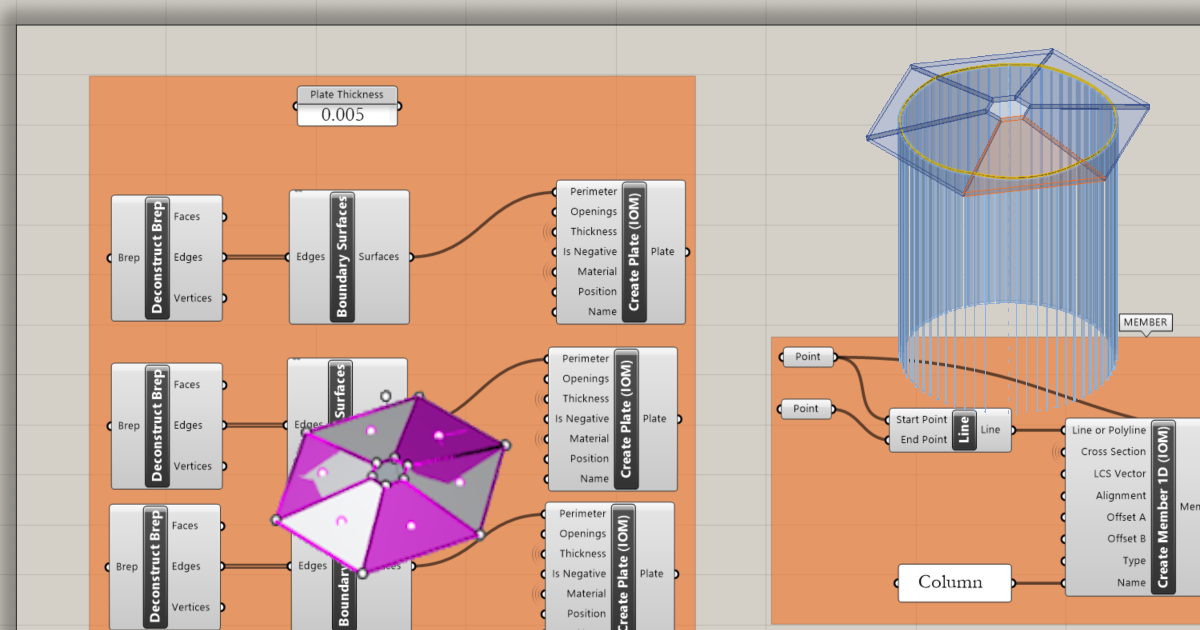
Apri il file 3dm allegato, che contiene una colonna con piastre. Questo modello è stato creato direttamente in Rhinoceros. Tutti gli elementi devono essere definiti dal loro piano mediano o dall'asse della linea centrale. Lo spessore o la forma verranno determinati successivamente in Grasshopper.
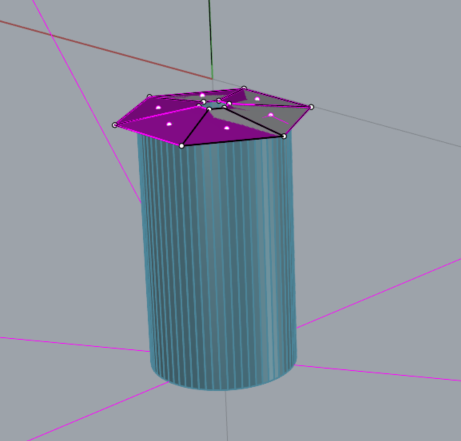
Ora puoi avviare Grasshopper.
Importazione delle piastre in Grasshopper
Dalla versione 24.1.4, IDEA StatiCa è dotata di una nuova API, descritta qui.
Per eseguire gli script di Grasshopper, è necessario aggiungere a ogni file un componente Connection Service Runner, che si trova in IDEA StatiCa / App Common.

Per collegare il plugin di Grasshopper alla versione corretta di IDEA Connection, aggiungi il componente File Path e collegalo alla cartella IDEA corrente (C:\Program Files\IDEA StatiCa\StatiCa 25.1)
Quando si esegue questo componente, dovrebbe apparire la seguente finestra.

Per l'importazione di una piastra, è necessario aggiungere questi componenti:
Surface / Analysis / Deconstruct Brep
Surface / Freeform / Boundary Surfaces
IDEA StatiCa / Open Model Create / Create Plate(IOM)
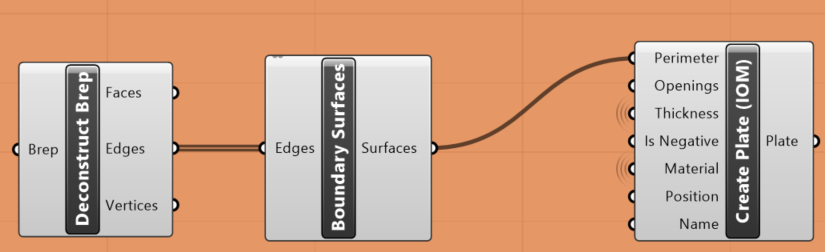
Questo deve essere inserito sei volte, poiché in questo esempio abbiamo 6 piastre.
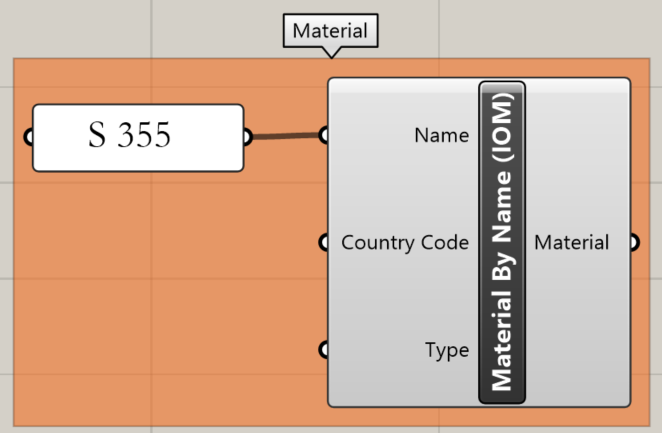
Inoltre, il materiale delle piastre deve essere definito. A tale scopo, utilizzare il seguente componente:
IDEA StatiCa / Materials / Material by Name (IOM)
Importazione della colonna in Grasshopper
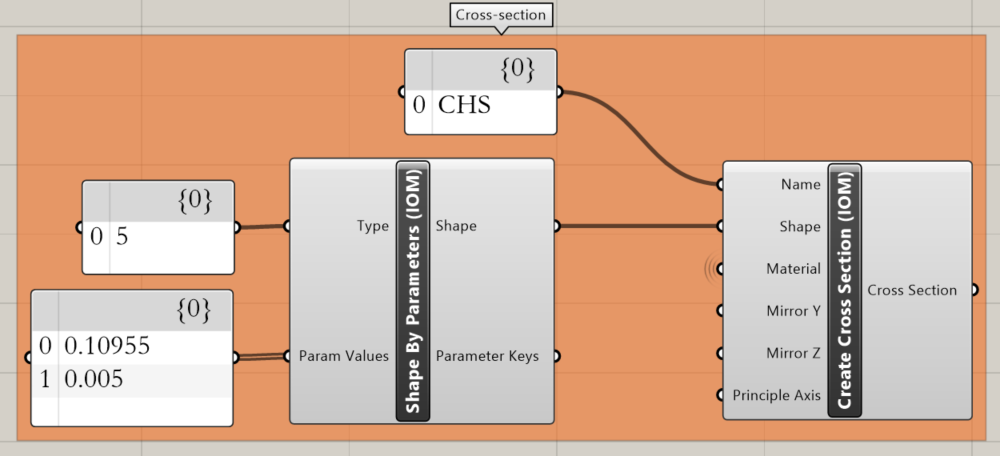
Ora possiamo definire la sezione trasversale della colonna. Abbiamo scelto CHS 219,1/5, e i componenti necessari per farlo sono i seguenti:
IDEA StatiCa / Materials / Shape by Parameters (IOM)
IDEA StatiCa / Materials / Create Cross-Section (IOM)
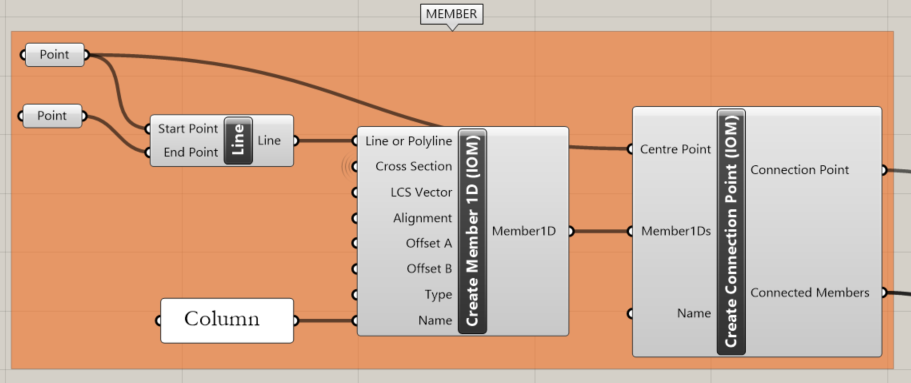
Il passo successivo è creare un elemento. Per fare ciò, è necessario prelevare da Rhino le estremità dell'asse della linea centrale del tubo utilizzando il componente Params / Geometry / Point.
Params / Geometry / Line
IDEA StatiCa / Open Model Create / Create Member 1D (IOM)
IDEA StatiCa / Open Model Create / Create Connection Point (IOM)
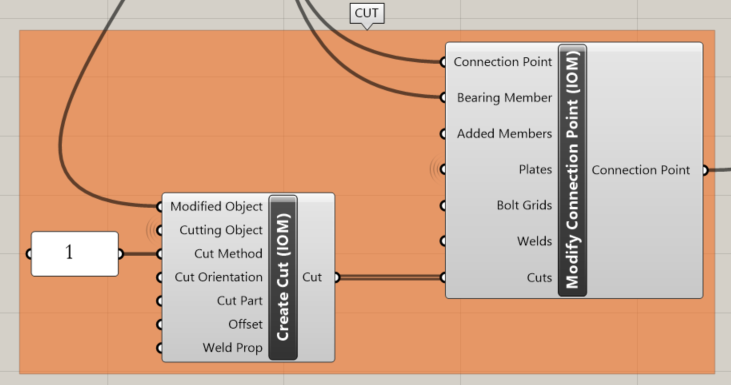
Per ritagliare la colonna utilizzando tutte le piastre, si utilizzano questi componenti:
IDEA StatiCa / Open Model Create / Create Cut (IOM)
IDEA StatiCa / Open Model Create / Modify Connection Point (IOM)
Creazione del file ideaCon
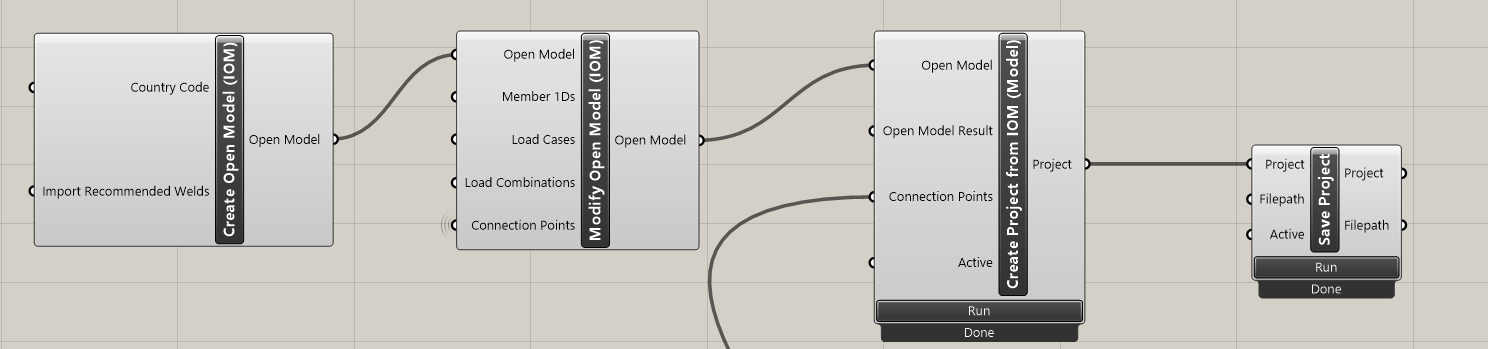
L'ultimo passo è la creazione del file ideaCon. Per questo, abbiamo bisogno dei seguenti componenti:
IDEA StatiCa / Open Model / Create Open Model (IOM)
IDEA StatiCa / Open Model / Modify Open Model (IOM)
IDEA StatiCa / App Common / Create Project from IOM (Model)
IDEA StatiCa / App Common / Save Project
Nel componente File Path, è necessario impostare il percorso in cui si desidera salvare il file.
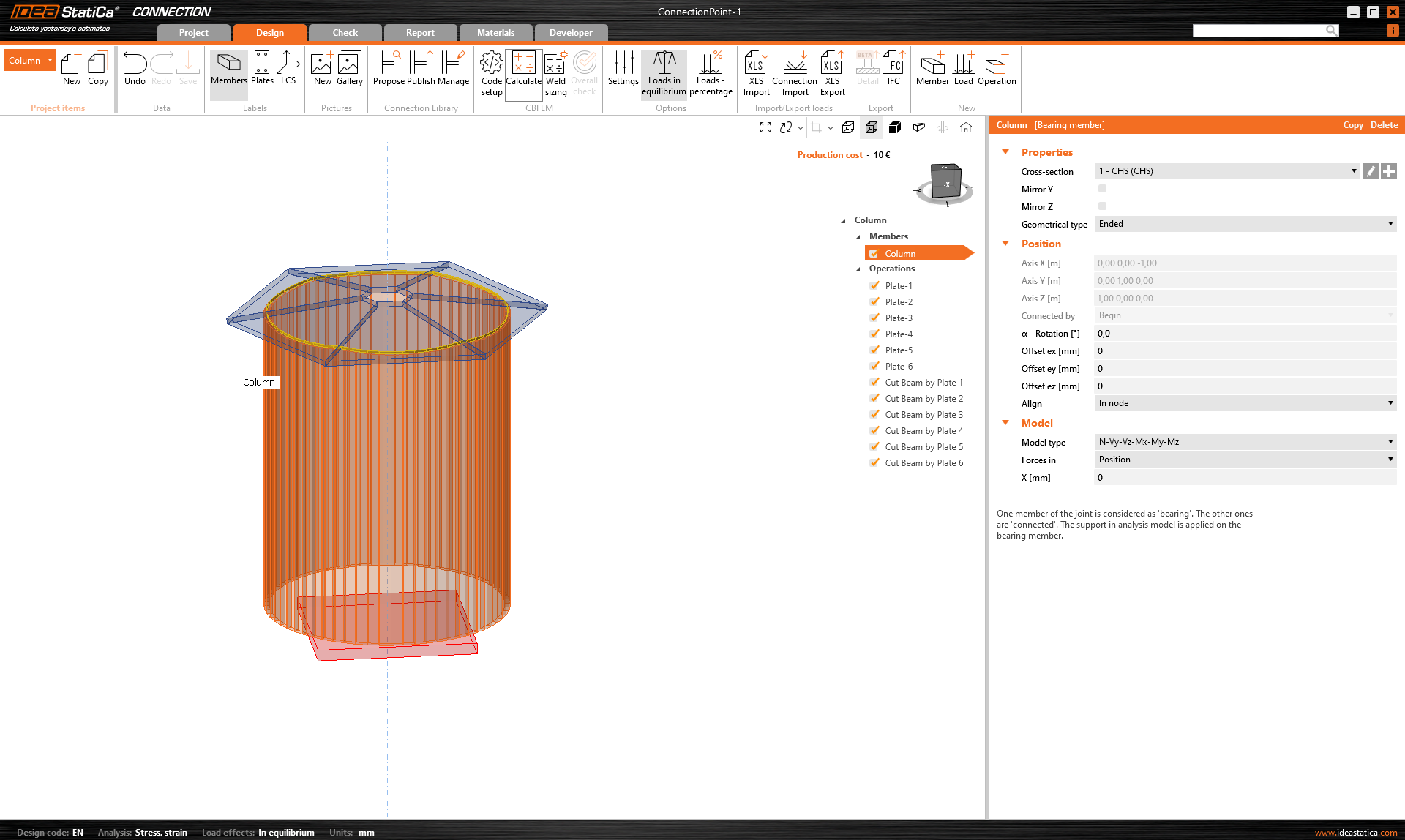
Quando si apre il file, si ottiene questo risultato:
Download allegati
- column with plates.3dm (3DM, 1,3 MB)
- ConnectionPoint-1.ideaCon (IDEACON, 9 kB)
- Example4-import-plates-as surface.gh (GH, 23 kB)