

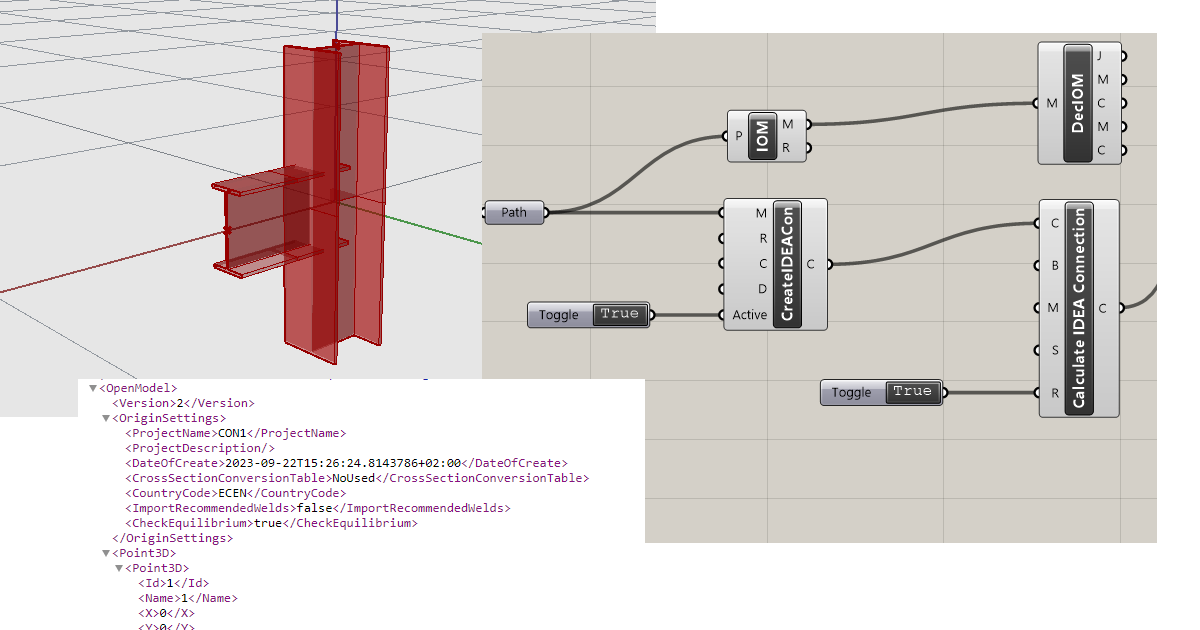
Collegamento API Grasshopper - come creare un file IOM di IDEA StatiCa per le importazioni (01) versione 24
Grasshopper - Installazione del Plugin
È possibile ottenere una versione di prova di Rhino3d e Grasshopper dal sito web di Rhino3d. Avviare Rhinoceros e selezionare il modello con Meters:

Nella riga di comando, inserire "Package Manager":

Apparirà una nuova finestra; selezionare IDEAStatiCa e fare clic su Install. Il plugin verrà scaricato e installato. Per diventare attivo, è necessario riavviare Rhinoceros.

Per avviare Grasshopper con il plugin IDEA StatiCa, selezionare Tools / Grasshopper nella scheda Rhinoceros.

Come si può vedere, il plugin è già incorporato.

Per informazioni sui componenti e i comandi del plugin IDEA StatiCa per Grasshopper, consultare l'articolo Descrizione dei componenti del plugin Grasshopper.
IDEA StatiCa Connection - Progettazione di un giunto ed esportazione IOM
Per l'esempio, creerai un semplice collegamento a momento utilizzando un modello:
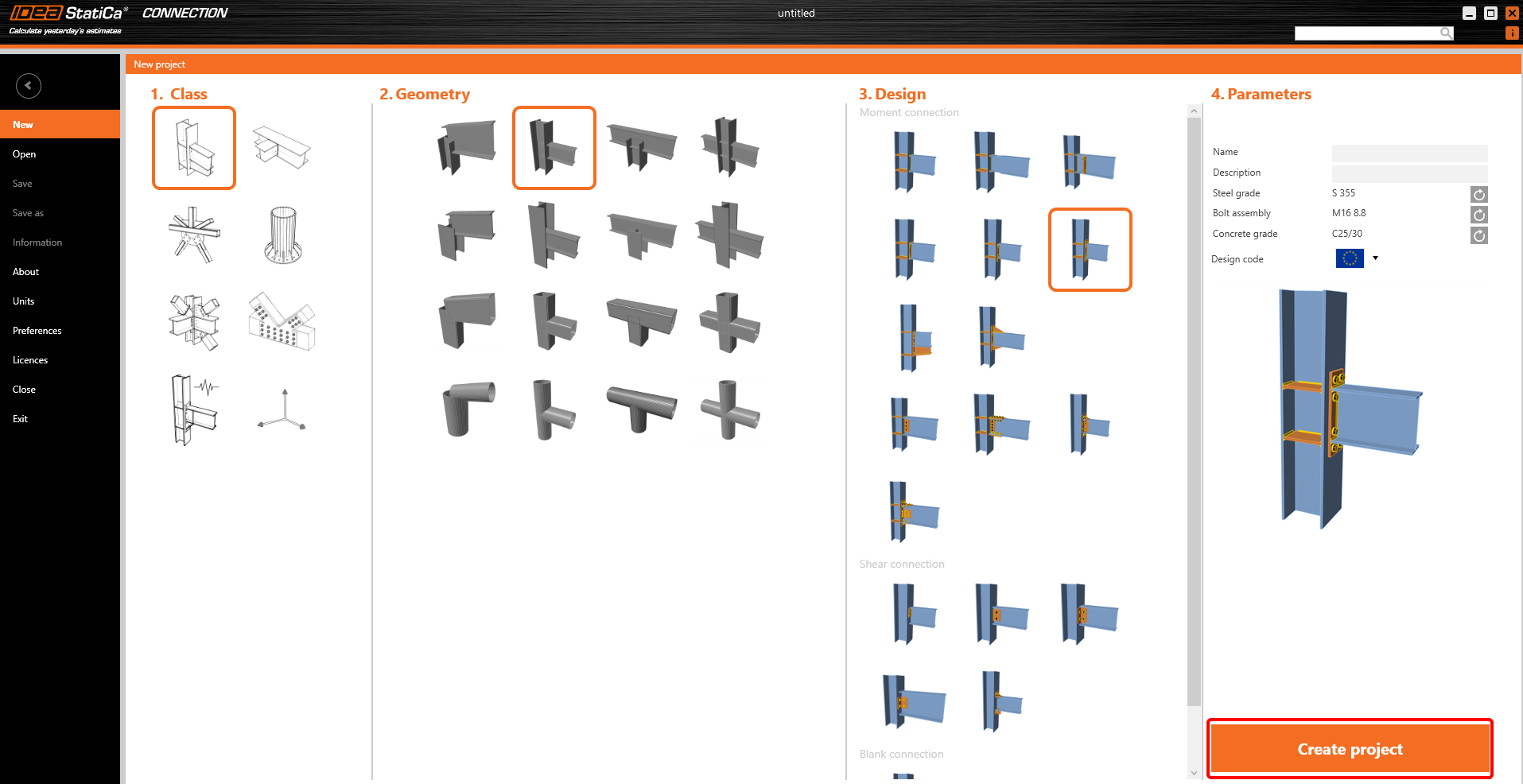
Per poter lavorare con IOM, è necessario abilitare la scheda Sviluppatore in Preferenze / Impostazioni avanzate:

Infine, puoi salvare questo collegamento con il nome Example1.ideaCon ed esportarlo anche nel file IOM Example1.xml.

Grasshopper - Importare il file IOM, visualizzare il giunto in Rhino e consultare i risultati del calcolo
Crea un nuovo documento, seleziona la scheda Params nella barra multifunzione superiore e posiziona il componente File Path sul Canvas.

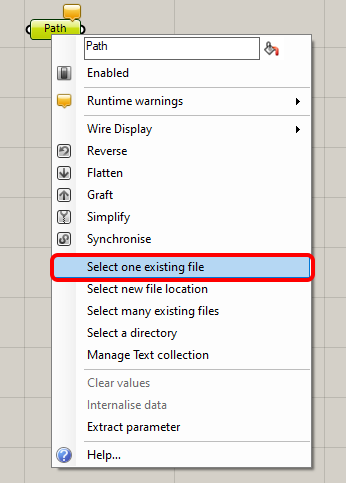
Fai clic con il tasto destro sul componente e seleziona il file salvato in precedenza:
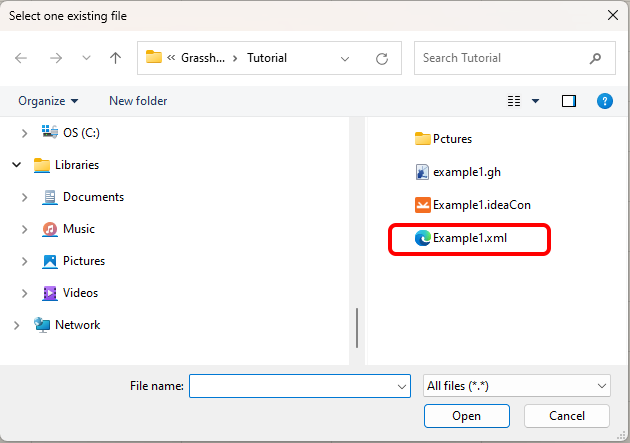
Nota: Se apri il file allegato, devi modificare questo percorso di conseguenza.
Ora aggiungi i seguenti componenti al canvas e collegali come mostrato nell'immagine.
IDEA StatiCa / Open Model / Import IOM File
IDEA StatiCa / Open Model / Deconstruct Open Model
IDEA StatiCa / Connection / Create Connection from IOM
IDEA StatiCa / Connection / Calculate Connection
IDEA StatiCa / Connection / Connection Results
Params / Input / Boolean Toggle
Params / Input / Boolean Toggle
Params / Input / Panel
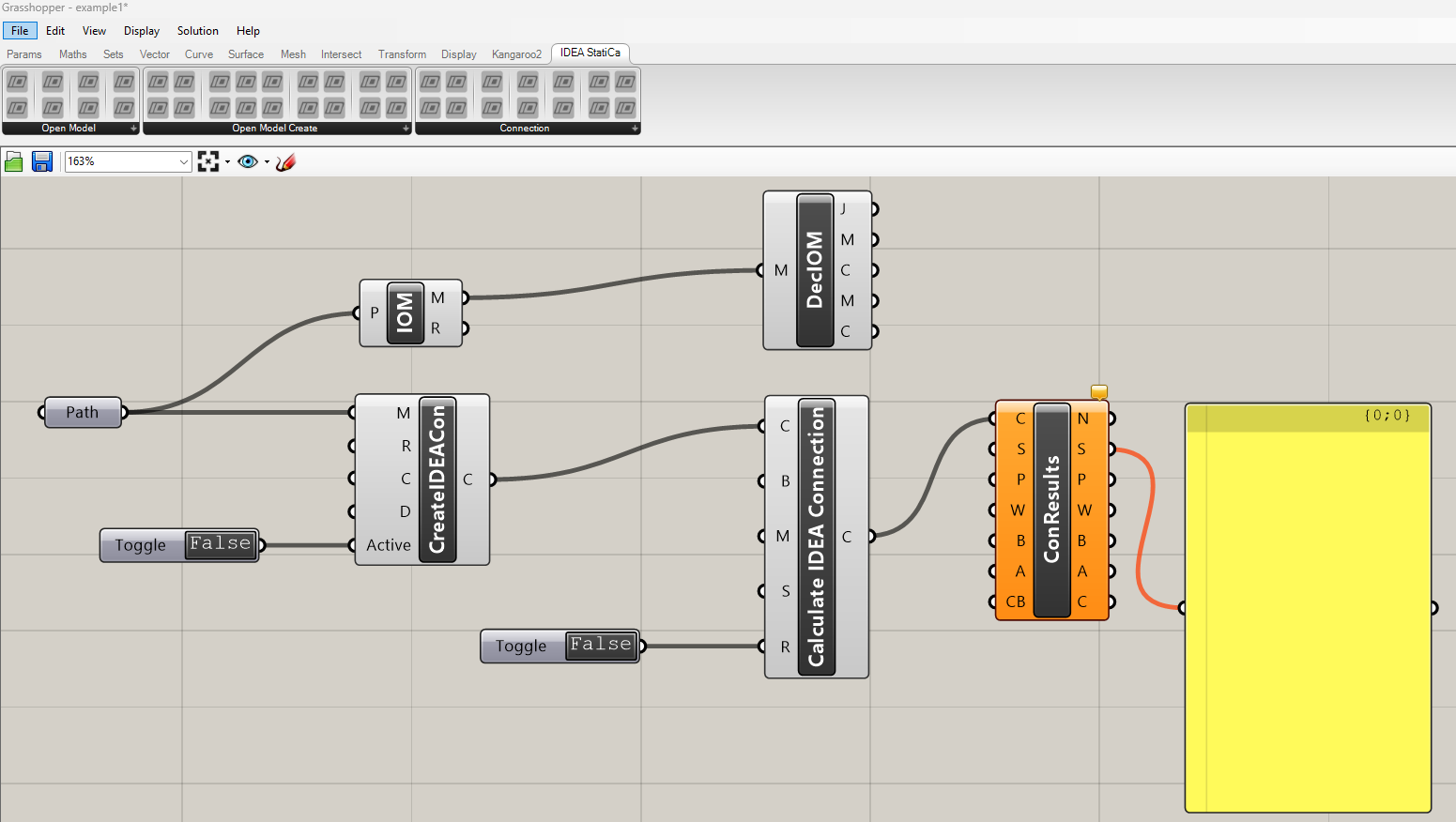
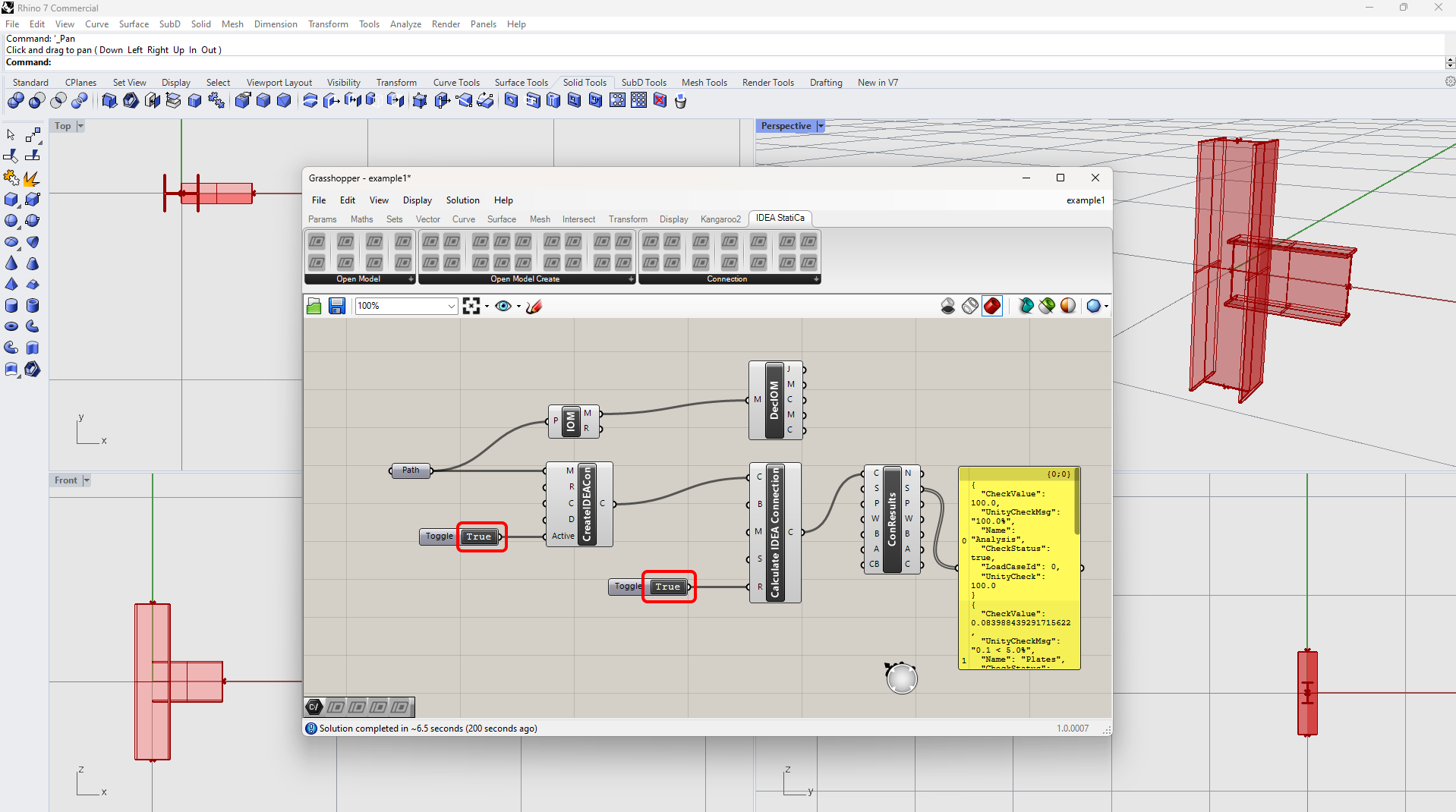
Per avviare il calcolo e ottenere risultati visibili, fai doppio clic su False/True. Avendo aggiunto il componente Deconstruct Open Model, puoi anche visualizzare i contorni del giunto in Rhinoceros.
Esempi più complessi sono disponibili sul tuo PC nella directory
"%appdata%\McNeel\Rhinoceros\packages\7.0\IDEAStatiCa\0.1.1\Examples.zip"
Download allegati
- Example1.zip (ZIP, 62 kB)