

Grasshopper API link - hogyan importálhatók általános lemezek és gerendák (04)
Ez az oktatóanyag a Rhino 8 programot használja. Ha az IDEA StatiCa 24.1.3-as vagy korábbi verzióját használja, tekintse meg ezt a oktatóanyagot.
Összetett csomópontoknál néha szükség van szokatlan alakú, a térben tetszőlegesen elforgatott lemezek használatára. Ez főként harmadik féltől származó szoftverben létrehozott csomóponti sémáknál fordul elő. Ilyen esetben a következő oktatóanyag segíthet megérteni, hogyan importálhatók az adatok az IDEA StatiCa Connection-be.
Grasshopper - Plugin telepítése
A Rhino3d és a Grasshopper próbaverzióját a Rhino3d weboldaláról töltheti le. Futtassa a Rhinoceros programot, és válassza ki a Meters sablont:

A parancssorba írja be: "Package Manager":

Megjelenik egy új ablak; válassza ki az IDEAStatiCa elemet, majd kattintson a Install gombra. A plugin letöltődik és települ. Az aktiváláshoz szükséges a Rhinoceros újraindítása.

A Grasshopper IDEA StatiCa pluginnel való indításához válassza a Tools / Grasshopper lehetőséget a Rhinoceros fülön.

Amint látható, a plugin már be van építve.

Az IDEA StatiCa Grasshopper pluginjének összetevőiről és parancsairól a A Grasshopper plugin összetevőinek leírása cikkben olvashat bővebben.
Rhino modell
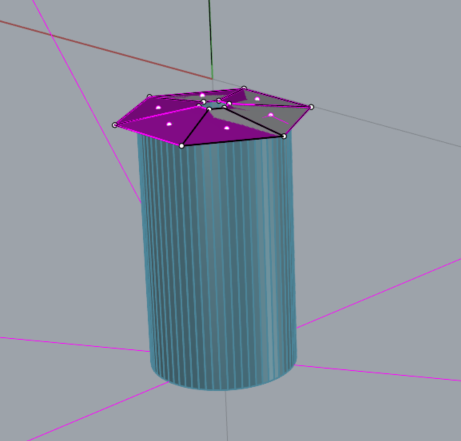
Nyissa meg a csatolt 3dm fájlt, amely egy lemezekkel ellátott oszlopot tartalmaz. Ezt a modellt közvetlenül a Rhinoceros programban hozták létre. Minden elemet a középsíkjuk vagy tengelyük alapján kell meghatározni. A vastagságot vagy alakot később a Grasshopperben kell megadni.
Most elindíthatja a Grasshoppert.
A lemezek importálása a Grasshopperbe
A 24.1.4-es verziótól kezdve az IDEA StatiCa egy új API-val érkezett, amelyet itt ismertetnek.
A grasshopper szkriptek futtatásához minden fájlhoz hozzá kell adni a Connection Service Runner komponenst, amely az IDEA StatiCa / App Common menüpontban található.

A Grasshopper plugin megfelelő IDEA Connection verzióhoz való csatlakoztatásához adja hozzá a File Path komponenst, és kapcsolja a tényleges IDEA mappához (C:\Program Files\IDEA StatiCa\StatiCa 25.1)
A komponens futtatásakor a következő ablaknak kell megjelennie.

Egy lemez importálásához a következő komponenseket kell hozzáadni:
Surface / Analysis / Deconstruct Brep
Surface / Freeform / Boundary Surfaces
IDEA StatiCa / Open Model Create / Create Plate(IOM)
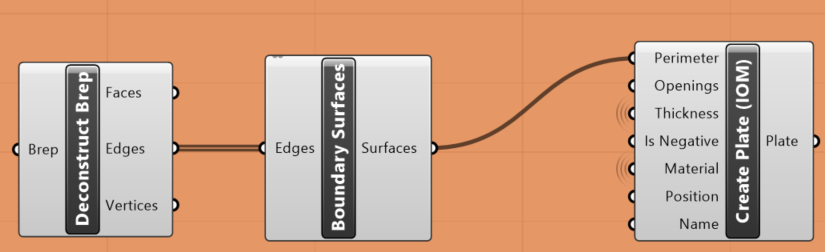
Ezt hatszor kell elhelyezni, mivel ebben a példában 6 lemez szerepel.
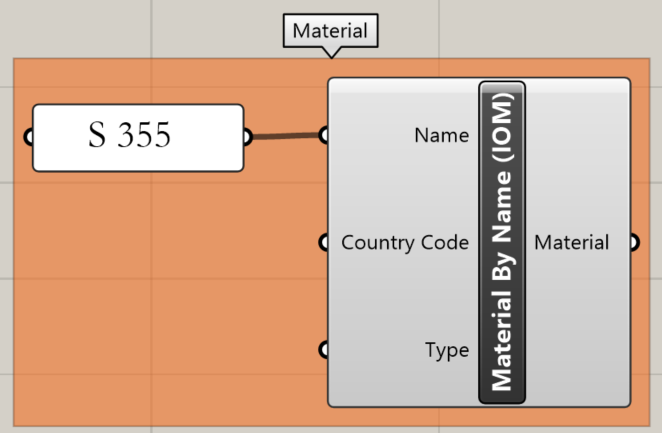
Ezenkívül meg kell határozni a lemezek anyagát. Ehhez használja a következő komponenst:
IDEA StatiCa / Materials / Material by Name (IOM)
Az oszlop importálása a Grasshopperbe
Most meghatározhatjuk az oszlop keresztmetszetét. A CHS 219,1/5 keresztmetszetet választottuk, és az ehhez szükséges komponensek a következők:
IDEA StatiCa / Materials / Shape by Parameters (IOM)
IDEA StatiCa / Materials / Create Cross-Section (IOM)
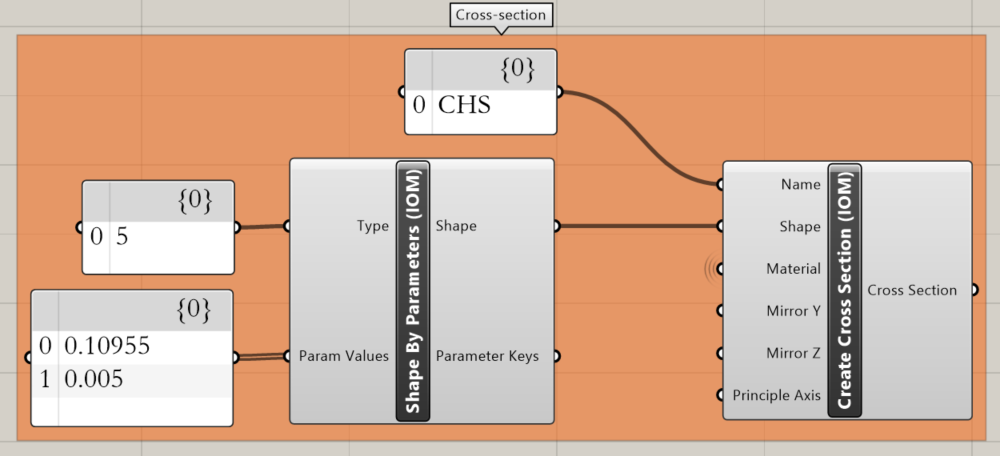
A következő lépés egy szerkezeti elem létrehozása. Ehhez a Params / Geometry / Point komponens segítségével át kell venni a Rhinóból a cső tengelyének végpontjait.
Params / Geometry / Line
IDEA StatiCa / Open Model Create / Create Member 1D (IOM)
IDEA StatiCa / Open Model Create / Create Connection Point (IOM)
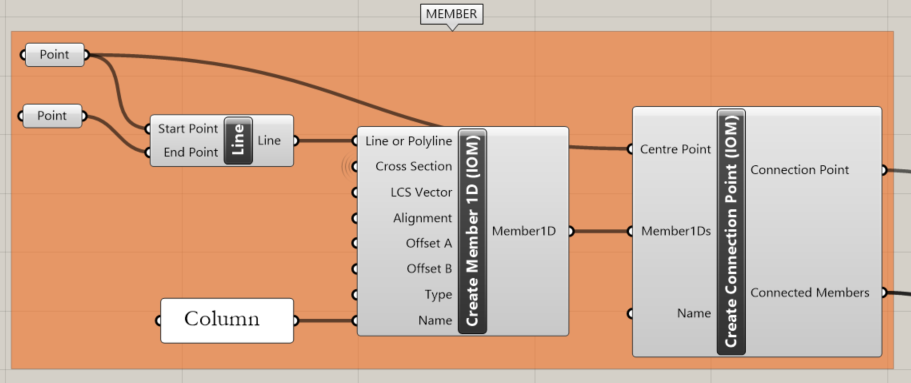
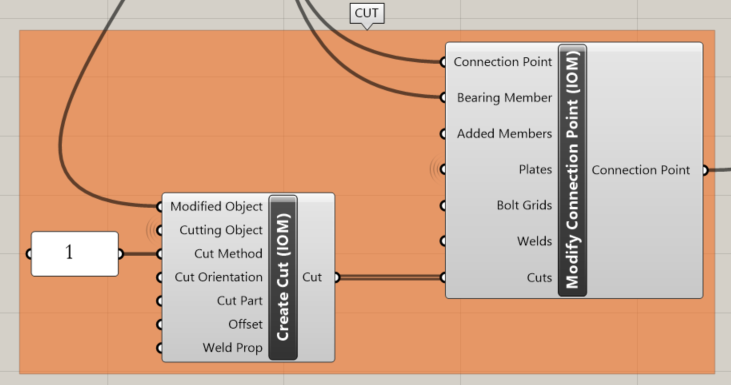
Az oszlop összes lemezzel való levágásához a következő komponenseket használjuk:
IDEA StatiCa / Open Model Create / Create Cut (IOM)
IDEA StatiCa / Open Model Create / Modify Connection Point (IOM)
Az ideaCon fájl létrehozása
Az utolsó lépés az ideaCon fájl létrehozása. Ehhez a következő komponensekre van szükség:
IDEA StatiCa / Open Model / Create Open Model (IOM)
IDEA StatiCa / Open Model / Modify Open Model (IOM)
IDEA StatiCa / App Common / Create Project from IOM (Model)
IDEA StatiCa / App Common / Save Project
A File Path komponensben meg kell adni a helyet, ahová a fájlt menteni szeretné.
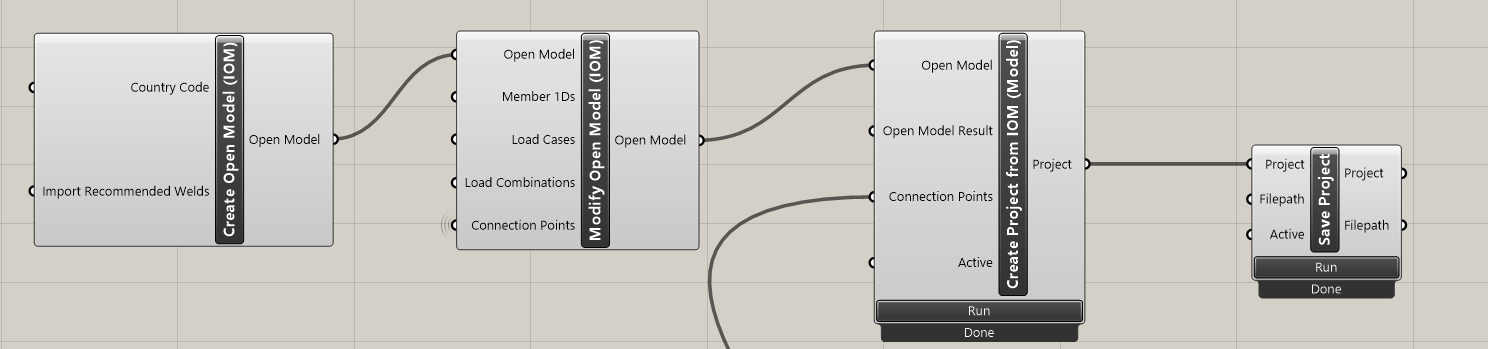
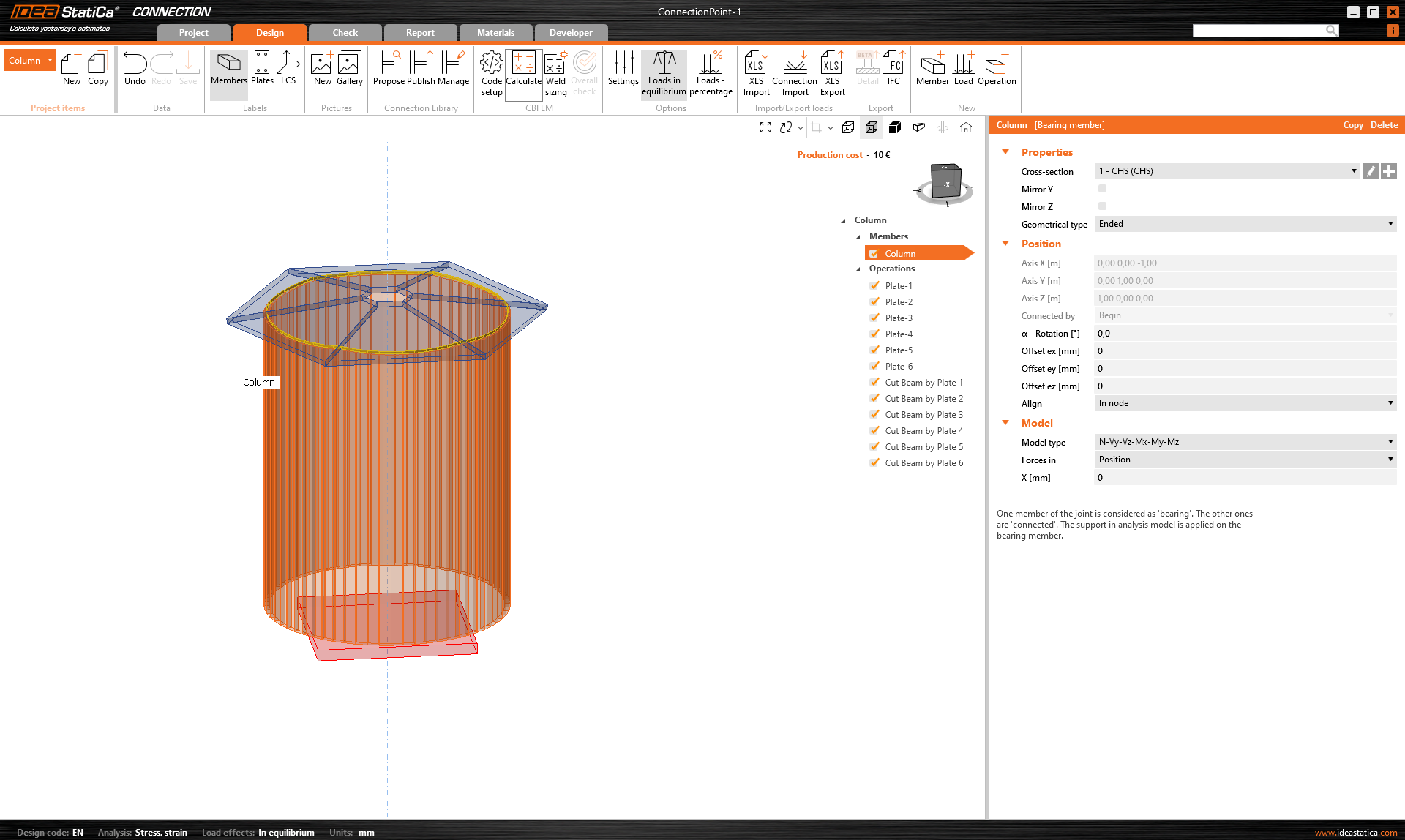
A fájl megnyitásakor a következő eredményt kapja:
Csatolt letöltések
- column with plates.3dm (3DM, 1,3 MB)
- ConnectionPoint-1.ideaCon (IDEACON, 9 kB)
- Example4-import-plates-as surface.gh (GH, 23 kB)