

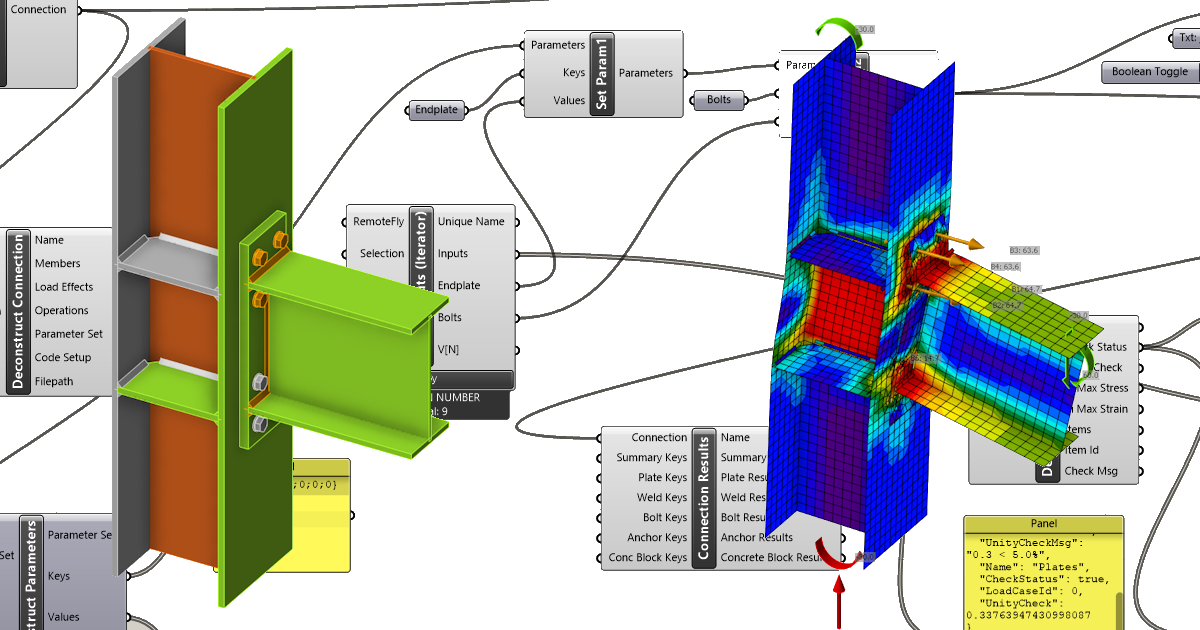
Grasshopper API link - come importare e calcolare un modello di collegamento parametrico (02)
Questo tutorial utilizza Rhino 8. Se lavori con IDEA StatiCa versione fino alla 24.1.3, consulta questo tutorial.
Grasshopper - Installazione del Plugin
È possibile ottenere una versione di prova di Rhino3d e Grasshopper dal sito web di Rhino3d. Avviare Rhinoceros e selezionare il modello con Meters:

Nella riga di comando, inserire "Package Manager":

Apparirà una nuova finestra; selezionare IDEAStatiCa e fare clic su Install. Il plugin verrà scaricato e installato. Per diventare attivo, è necessario riavviare Rhinoceros.

Per avviare Grasshopper con il plugin IDEA StatiCa, selezionare Tools / Grasshopper nella scheda Rhinoceros.

Come si può vedere, il plugin è già incorporato.

Per informazioni sui componenti e i comandi del plugin IDEA StatiCa per Grasshopper, consultare l'articolo Descrizione dei componenti del plugin Grasshopper.
Plugin Colibri
Poiché Grasshopper non può lavorare con i cicli, è necessario installare un altro plugin - COLIBRI, che utilizzerai in questo tutorial.

IDEA StatiCa Connection – Giunto con piastra d'estremità e parametri
Per questo tutorial, avremo bisogno di un collegamento con alcuni parametri. Apri il file allegato.
Per poter lavorare con i parametri, è necessario abilitare la scheda Sviluppatore in Preferenze / Impostazioni avanzate:

Questo collegamento include due parametri - Bulloni e Piastra d'estremità.

Se non hai familiarità con i parametri, consulta i seguenti tutorial:
Progettazione parametrica in IDEA StatiCa Connection - Nozioni di base (01)
Progettazione parametrica in IDEA StatiCa Connection - Avanzato (02)
Grasshopper - Importare il file *ideaCon e modificare i parametri
Crea un nuovo documento, seleziona la scheda Params nella barra multifunzione superiore e posiziona il componente File Path sul Canvas.

Fai clic con il tasto destro sul componente e seleziona il file Example2.ideaCon salvato in precedenza.
Nota: Se apri il file allegato, devi modificare questo percorso di conseguenza.
Dalla versione 24.1.4, IDEA StatiCa dispone di una nuova API, descritta qui.
Per eseguire gli script Grasshopper, è necessario aggiungere un componente chiamato Connection Service Runner a ogni file. Questo componente si trova in IDEA StatiCa / App Common.

Quando si esegue questo componente, dovrebbe apparire la seguente finestra.

Ora aggiungi i seguenti componenti al canvas e collegali come mostrato nell'immagine.
Importa file:
IDEA StatiCa / App common / Open Project
IDEA StatiCa / Connection / Get Connection
Visualizza parametri:
IDEA StatiCa / Connection / Get Parameters
Qui puoi aggiungere i componenti Params / Input / Panel per visualizzare i valori dei parametri.
Modifica parametri:
IDEA StatiCa / App common / Modify Object (1)
IDEA StatiCa / App common / Modify Object (2)
IDEA StatiCa / Connection / Update parameters
Calcolo e risultati:
IDEA StatiCa / Connection / Calculate Project
Anche qui puoi aggiungere i componenti Params / Input / Panel per visualizzare i valori dei risultati.
Per i componenti
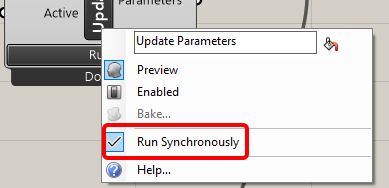
IDEA StatiCa / Connection / Calculate Project e IDEA StatiCa / Connection / Update parameters
È essenziale verificare il parametro 'Run Synchronously'.
Componenti Colibri per iterare le combinazioni di parametri:
TTTollbox / Colibri Inputs
TTTollbox / Colibri Outputs
TTTollbox / Colibri Aggregator
Per l'input, il primo Value list contiene 3 valori (0.010, 0.015, 0.020) per lo spessore della piastra d'estremità.
Il secondo contiene tre valori (M12 8.8, M14 8.8, M16 8.8) per il diametro dei bulloni.
I risultati sono memorizzati nel file data.csv. Per impostazione predefinita, viene salvato in c:\Colibri; qui è necessario impostare il percorso su C:/IDEA. Assicurarsi di disporre dei permessi di accesso necessari.
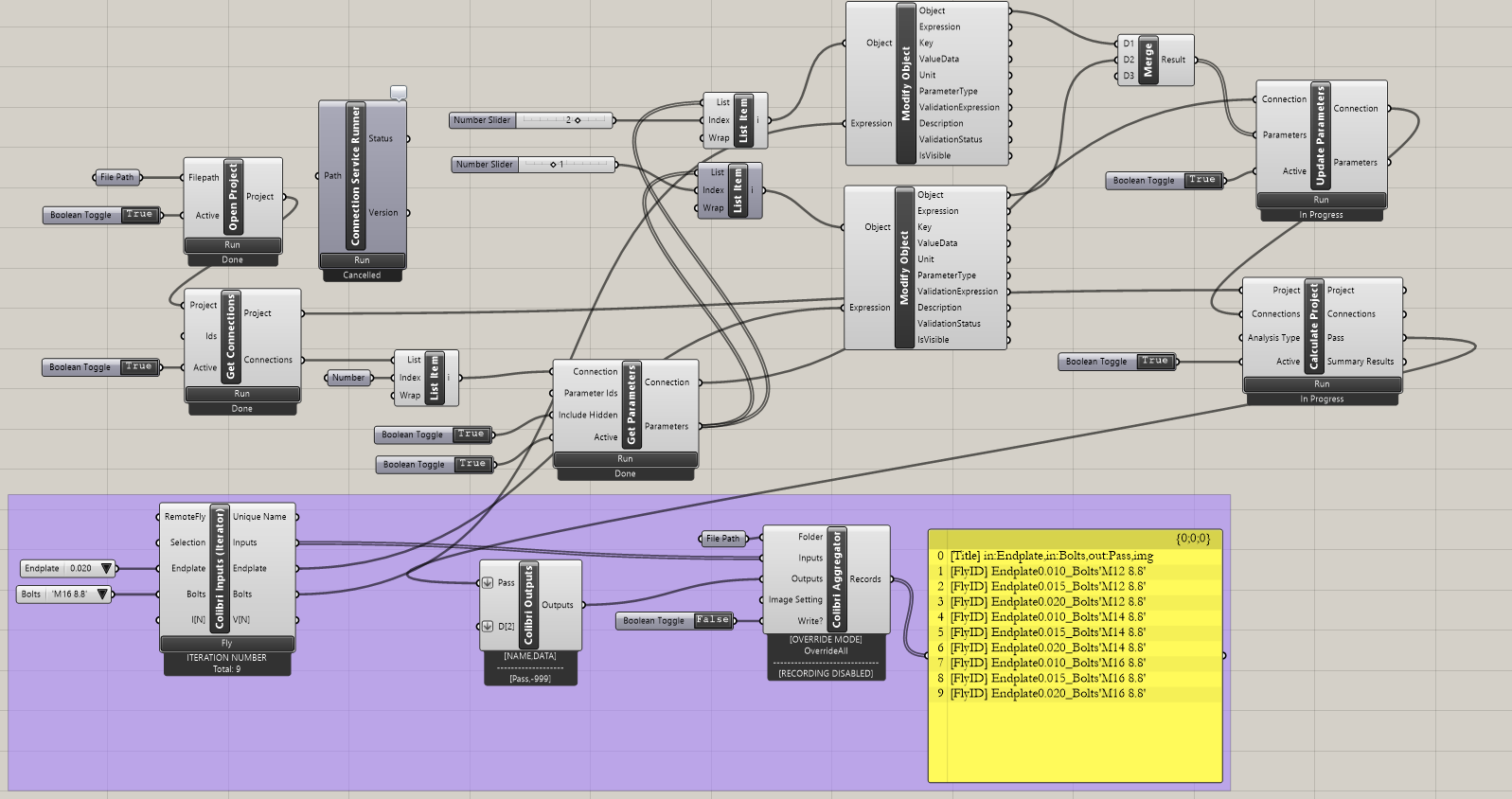
Fai clic sul pulsante Colibri Inputs / Fly per eseguire l'intera iterazione. Dopo qualche istante, il file CSV viene creato.
I risultati immediati con True / False sono visibili aprendolo.
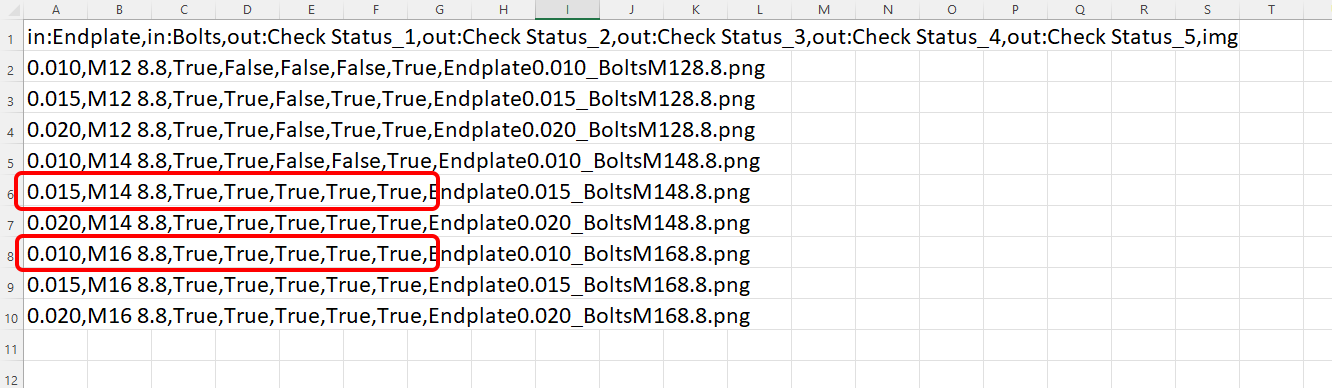
Interpretazione dei risultati
Per questo specifico collegamento, si otterranno risultati soddisfacenti utilizzando
- Bulloni M16 8.8 con spessore della piastra d'estremità di 10 mm
oppure
- Bulloni M14 8.8 con spessore della piastra d'estremità di 15 mm
Esempi più complessi sono disponibili sul PC nella directory
"%appdata%\McNeel\Rhinoceros\packages\8.0\IDEAStatiCa\0.2.5\Examples0.2.5.zip"
Registrazioni correlate
Parte 1 - impostazione dei parametri in IDEA StatiCa Connection
Parte 2 - caricamento del collegamento e visualizzazione in Rhino
Parte 3 - processo di ciclo sui parametri
Parte 4 - interpretazione dei risultati
Download allegati
- Example2.zip (ZIP, 76 kB)