

Lien API Grasshopper - comment importer des plaques et des poutres générales (04)
Ce tutoriel utilise Rhino 8. Si vous travaillez avec IDEA StatiCa version jusqu'à 24.1.3, consultez ce tutoriel.
Il est parfois nécessaire d'utiliser des plaques de formes inhabituelles, orientées arbitrairement dans l'espace, dans des assemblages complexes. Cela provient principalement du schéma de l'assemblage créé dans un logiciel tiers. Dans ce cas, le tutoriel suivant peut vous aider à comprendre comment importer les données dans IDEA StatiCa Connection.
Grasshopper - Installation du plugin
Vous pouvez obtenir une version d'essai de Rhino3d et Grasshopper sur le site Rhino3d. Lancez Rhinoceros et sélectionnez le modèle avec Meters :

Dans la ligne de commande, veuillez saisir « Package Manager » :

Une nouvelle fenêtre apparaît ; sélectionnez IDEAStatiCa et cliquez sur Install. Le plugin sera téléchargé et installé. Pour qu'il soit actif, un redémarrage de Rhinoceros est nécessaire.

Pour démarrer Grasshopper avec le plugin IDEA StatiCa, sélectionnez Tools / Grasshopper dans l'onglet Rhinoceros.

Comme vous pouvez le constater, le plugin est déjà intégré.

Découvrez les composants et les commandes du plugin IDEA StatiCa pour Grasshopper dans l'article Description des composants du plugin Grasshopper.
Modèle Rhino
Ouvrez le fichier 3dm joint, qui contient un poteau avec des plaques. Ce modèle a été créé directement dans Rhinoceros. Tous les éléments doivent être définis par leur plan médian ou leur axe de ligne centrale. L'épaisseur ou la forme sera déterminée ultérieurement dans Grasshopper.
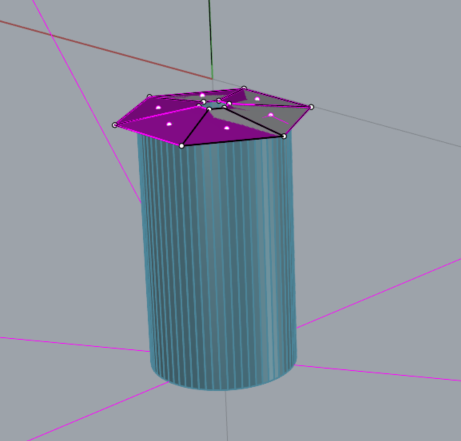
Vous pouvez maintenant démarrer Grasshopper.
Importation des plaques dans Grasshopper
Depuis la version 24.1.4, IDEA StatiCa dispose d'une nouvelle API, décrite ici.
Pour exécuter des scripts Grasshopper, il est nécessaire d'ajouter à chaque fichier un composant Connection Service Runner, qui se trouve dans IDEA StatiCa / App Common.

Pour connecter le plugin Grasshopper à la version correcte d'IDEA Connection, ajoutez le composant File Path et liez-le au dossier IDEA actuel (C:\Program Files\IDEA StatiCa\StatiCa 25.1)
Lors de l'exécution de ce composant, la fenêtre suivante devrait apparaître.

Pour l'importation d'une plaque, vous devez ajouter ces composants :
Surface / Analysis / Deconstruct Brep
Surface / Freeform / Boundary Surfaces
IDEA StatiCa / Open Model Create / Create Plate(IOM)
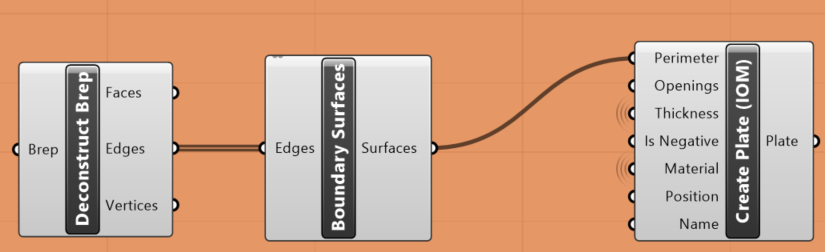
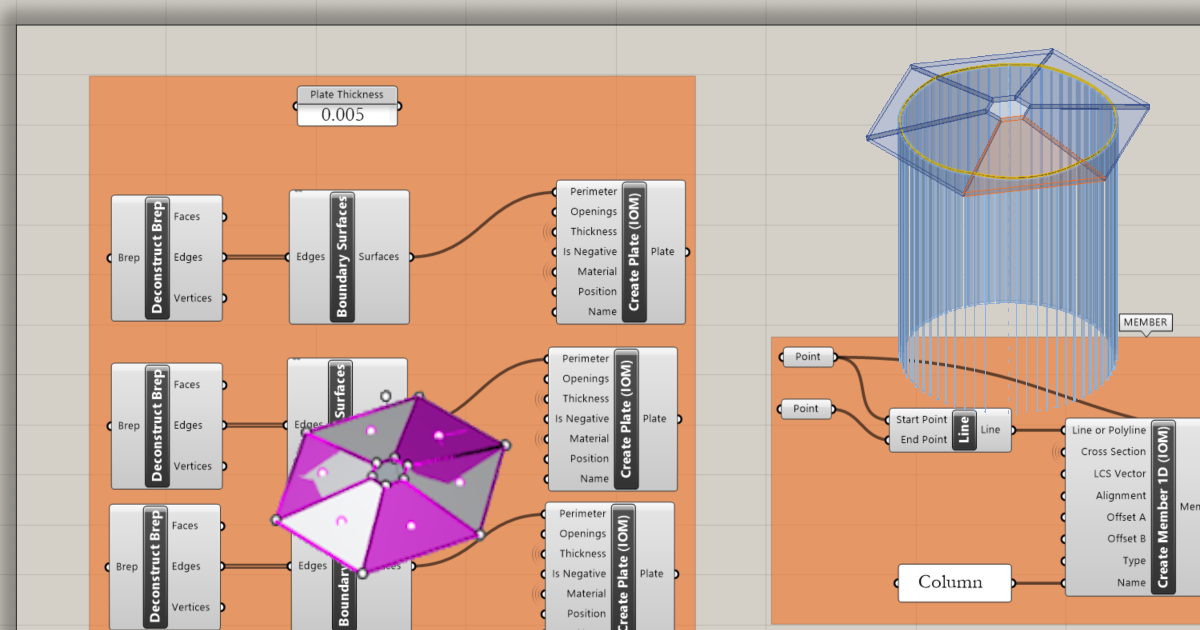
Ceci doit être placé six fois, car nous avons dans cet exemple 6 plaques.
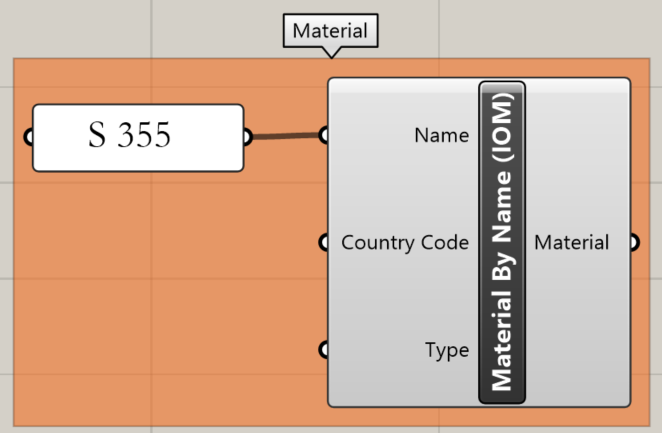
De plus, le matériau des plaques doit être défini. Pour cela, utilisez le composant suivant :
IDEA StatiCa / Materials / Material by Name (IOM)
Importation du poteau dans Grasshopper
Nous pouvons maintenant définir la section transversale du poteau. Nous avons choisi CHS 219,1/5, et les composants nécessaires sont les suivants :
IDEA StatiCa / Materials / Shape by Parameters (IOM)
IDEA StatiCa / Materials / Create Cross-Section (IOM)
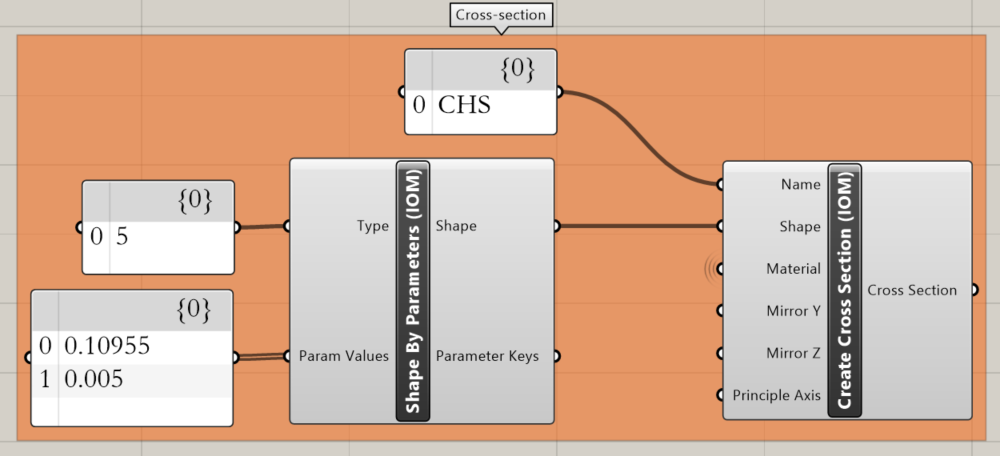
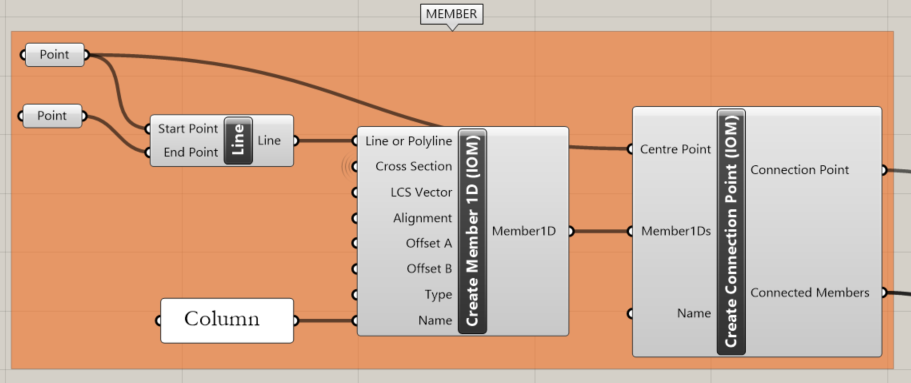
L'étape suivante consiste à créer un élément. Pour cela, vous devez récupérer depuis Rhino les extrémités de la ligne centrale du tube à l'aide du composant Params / Geometry / Point.
Params / Geometry / Line
IDEA StatiCa / Open Model Create / Create Member 1D (IOM)
IDEA StatiCa / Open Model Create / Create Connection Point (IOM)
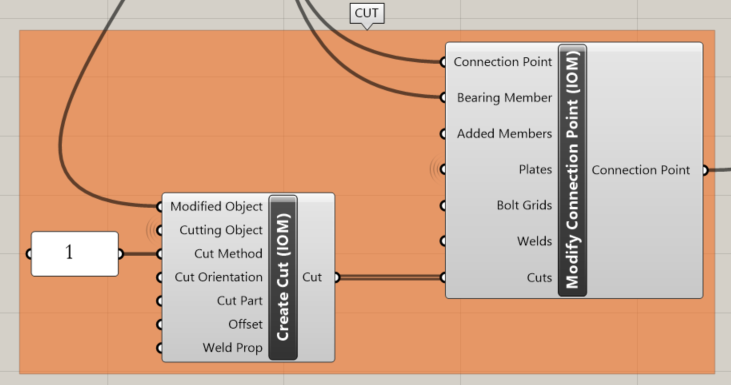
Pour découper le poteau à l'aide de toutes les plaques, nous utilisons ces composants :
IDEA StatiCa / Open Model Create / Create Cut (IOM)
IDEA StatiCa / Open Model Create / Modify Connection Point (IOM)
Création d'un fichier ideaCon
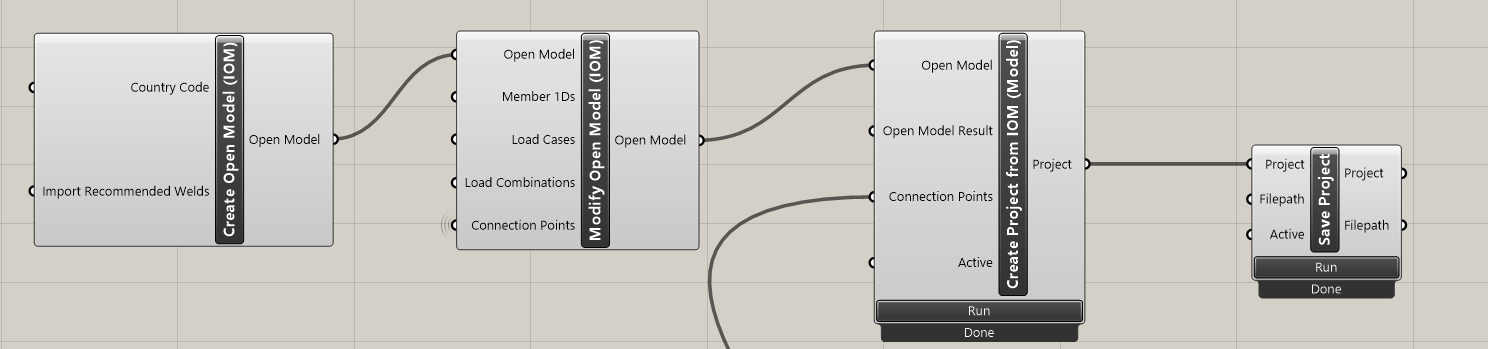
La dernière étape consiste à créer le fichier ideaCon. Pour cela, nous avons besoin des composants suivants :
IDEA StatiCa / Open Model / Create Open Model (IOM)
IDEA StatiCa / Open Model / Modify Open Model (IOM)
IDEA StatiCa / App Common / Create Project from IOM (Model)
IDEA StatiCa / App Common / Save Project
Dans le composant File Path, vous devez définir l'emplacement où vous souhaitez que le fichier soit enregistré.
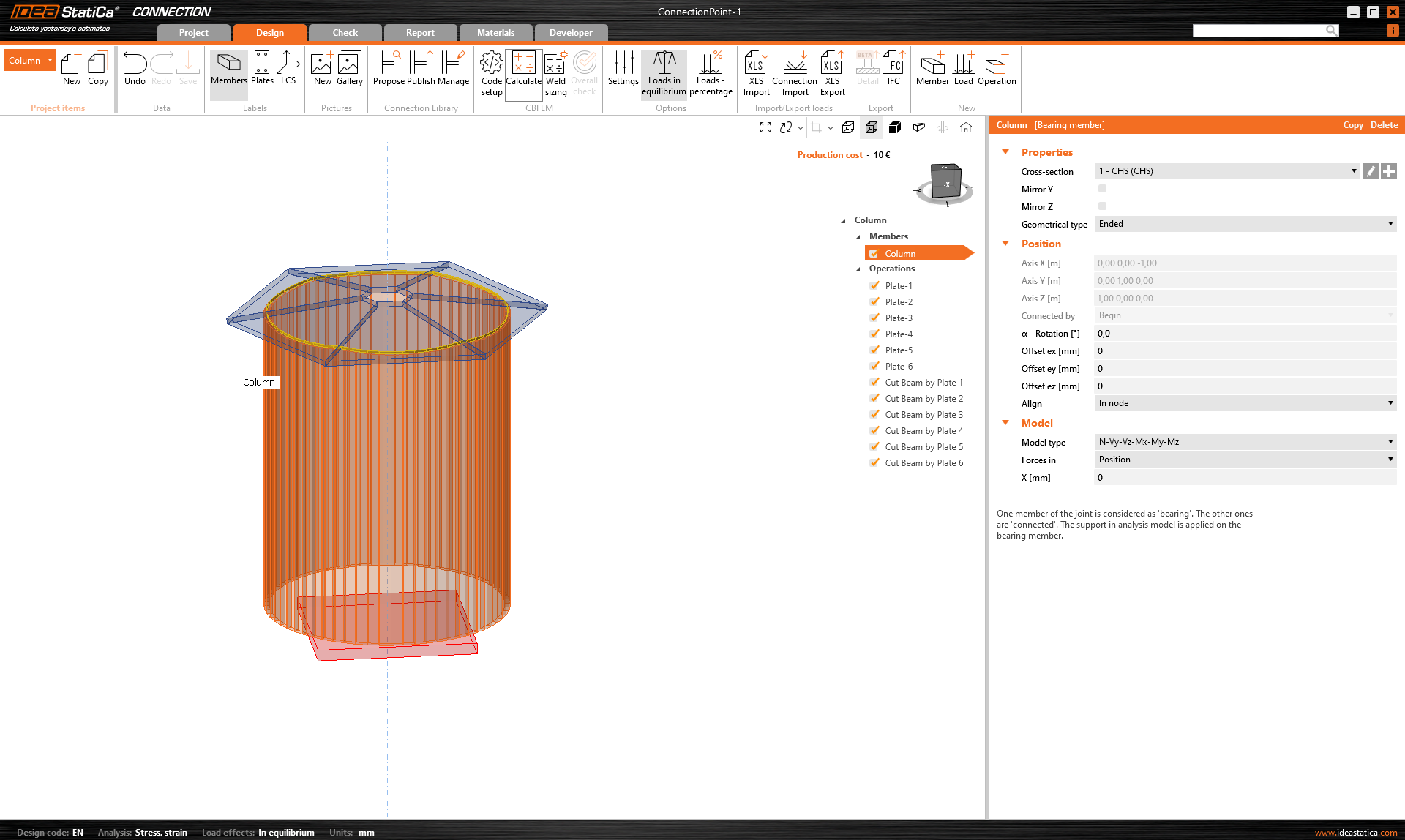
Lorsque vous ouvrez le fichier, vous obtenez ce résultat :
Téléchargements joints
- column with plates.3dm (3DM, 1,3 MB)
- ConnectionPoint-1.ideaCon (IDEACON, 9 kB)
- Example4-import-plates-as surface.gh (GH, 23 kB)