

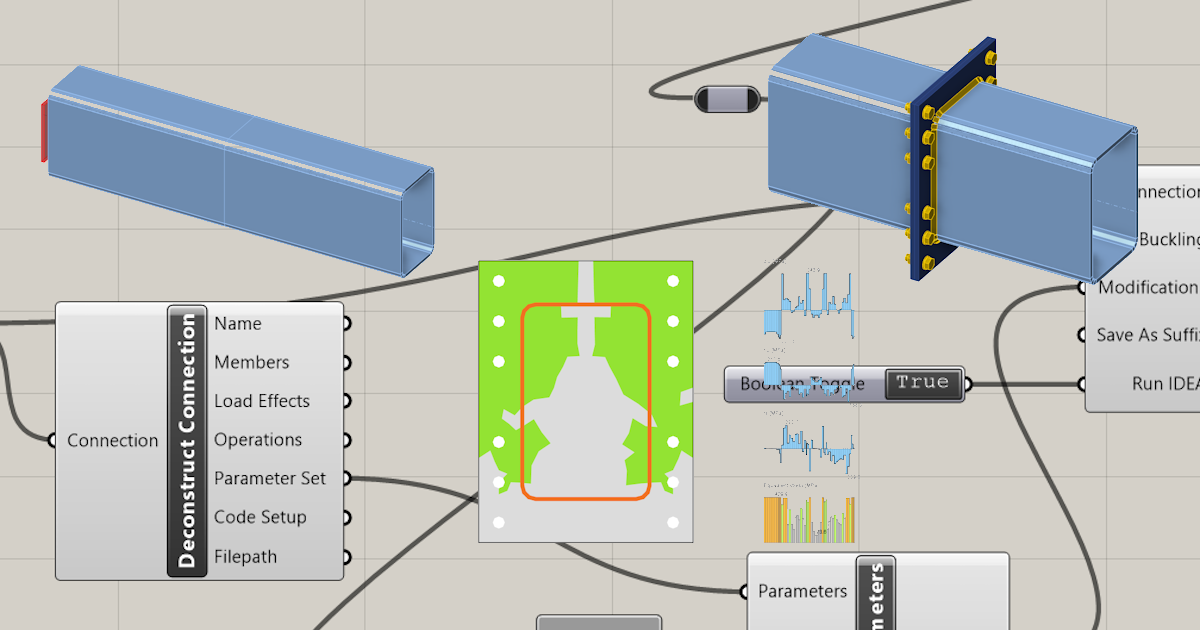
Collegamento API Grasshopper – ottimizzazione parametrica di una saldatura di collegamento (03)
Questo tutorial utilizza Rhino 8. Se lavori con IDEA StatiCa versione fino alla 24.1.3, consulta questo tutorial.
Grasshopper - Installazione del Plugin
È possibile ottenere una versione di prova di Rhino3d e Grasshopper dal sito web di Rhino3d. Avviare Rhinoceros e selezionare il modello con Meters:

Nella riga di comando, inserire "Package Manager":

Apparirà una nuova finestra; selezionare IDEAStatiCa e fare clic su Install. Il plugin verrà scaricato e installato. Per diventare attivo, è necessario riavviare Rhinoceros.

Per avviare Grasshopper con il plugin IDEA StatiCa, selezionare Tools / Grasshopper nella scheda Rhinoceros.

Come si può vedere, il plugin è già incorporato.

Per informazioni sui componenti e i comandi del plugin IDEA StatiCa per Grasshopper, consultare l'articolo Descrizione dei componenti del plugin Grasshopper.
Plugin Anemone
Poiché Grasshopper non può lavorare con i cicli, è necessario installare un altro plugin in grado di gestirli. In questo esempio utilizzeremo Anemone, che consente di creare cicli in Grasshopper.

Nota: posiziona il file .gha nelle librerie di Grasshopper, fai clic con il tasto destro sulle proprietà, seleziona la casella "sblocca", premi applica, chiudi tutto e riavvia Rhino.
IDEA StatiCa Connection – Progettazione di un giunto e impostazione dei parametri
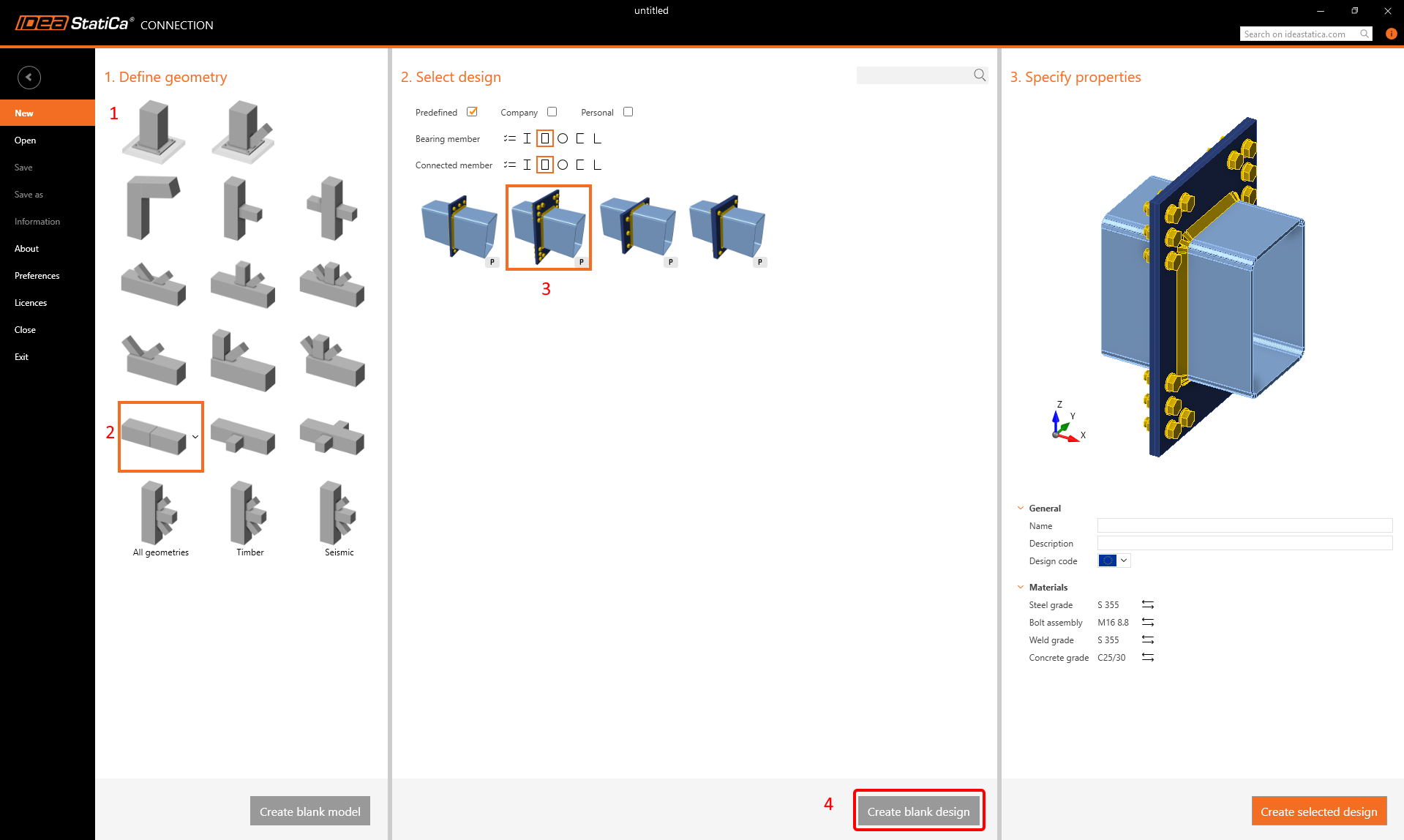
Per questo tutorial, abbiamo bisogno di un collegamento con alcuni parametri. Creane uno utilizzando un modello vuoto:
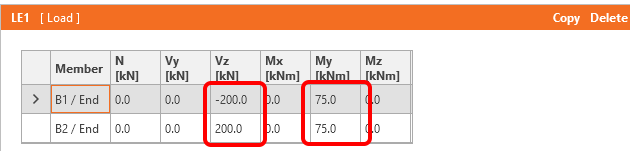
Vai agli Effetti dei carichi e modifica i carichi secondo la figura seguente:
Ora salva questo file con il nome Example3.ideaCon.
Successivamente, aggiungi l'operazione Plate to the Plate secondo la figura seguente:
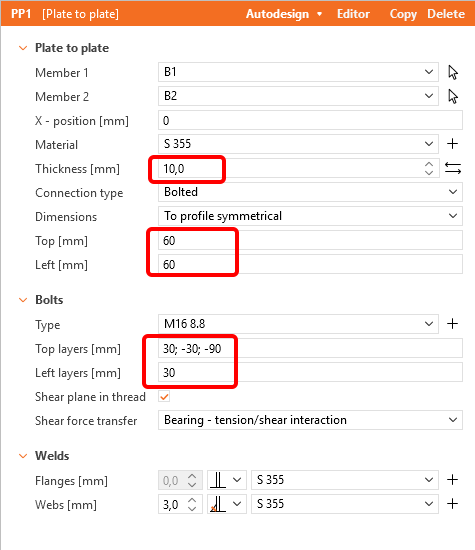
Per poter lavorare con i parametri, è necessario abilitare la scheda Sviluppatore in Preferenze / Impostazioni avanzate:

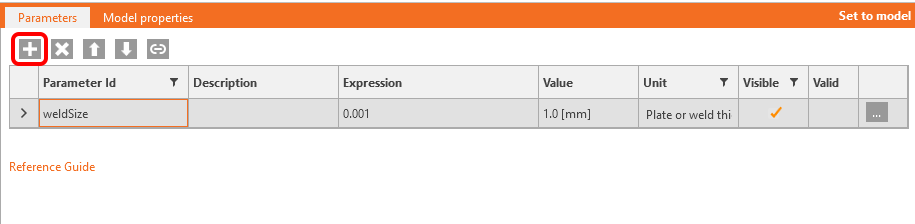
Ora devi impostare il parametro per le saldature. Fai clic sul pulsante più nella scheda Sviluppatore e modifica il testo secondo la figura:
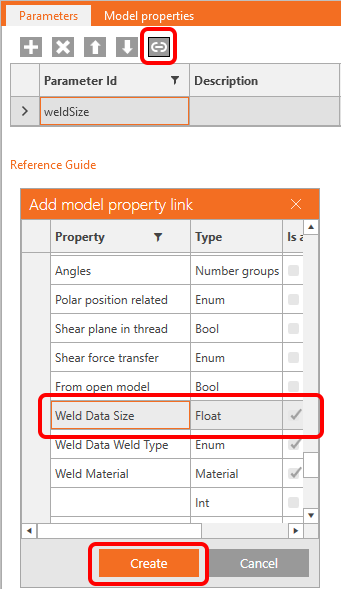
Per collegare questo parametro alle saldature appropriate, fai clic sul pulsante link e seleziona il campo della proprietà come mostrato nella figura seguente:
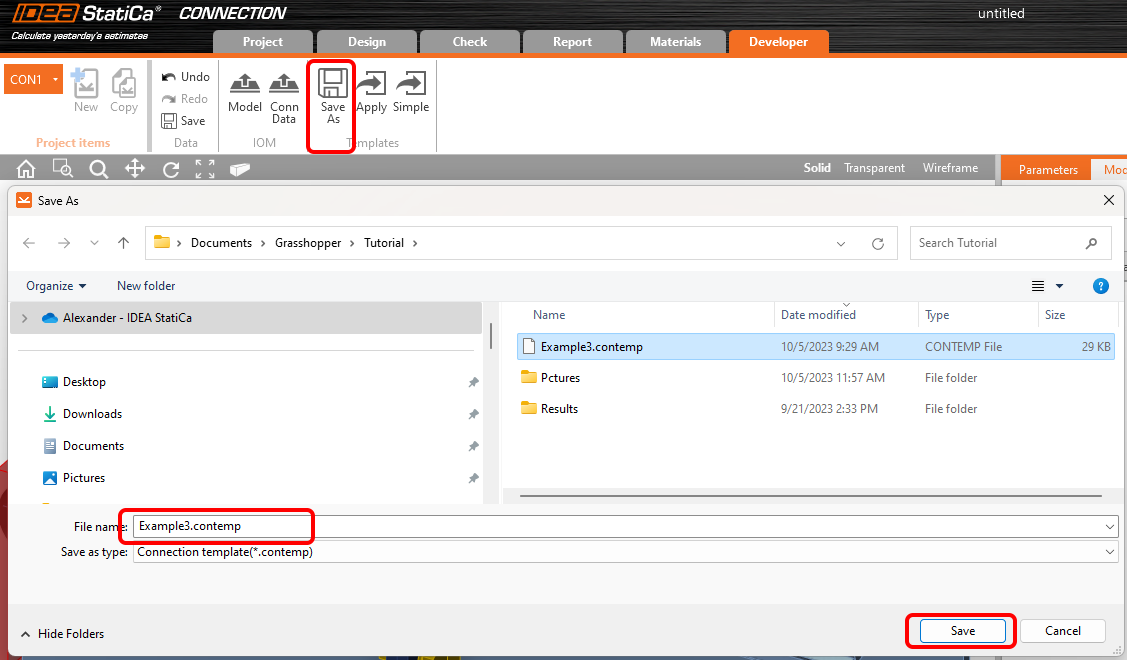
Ora puoi salvare questo giunto con l'operazione e il parametro in un modello denominato Example3.contemp tramite il pulsante Salva come.
Grasshopper - Unione dei file *ideaCon e *contemp, determinazione dello spessore della saldatura.
Crea un nuovo documento e aggiungi i seguenti componenti per unire i file *.ideaCon e *.contempt. Seleziona la scheda Params nella barra multifunzione superiore e posiziona il componente File Path sul Canvas.

Fai clic con il tasto destro sul componente e seleziona il file Example3.ideaCon salvato in precedenza.
Nota: se apri il file allegato, devi modificare questo percorso di conseguenza.
In alternativa, puoi utilizzare i componenti Params / Panel e Maths / C# Script per importare i file Example3.contemp e Example3.ideaCon.
Dalla versione 24.1.4, IDEA StatiCa dispone di una nuova API, descritta qui.
Per eseguire gli script Grasshopper, è necessario aggiungere un componente denominato Connection Service Runner a ogni file. Questo componente si trova in IDEA StatiCa / App Common.

Per collegare il plugin Grasshopper alla versione corretta di IDEA Connection, aggiungi il componente File Path e collegalo alla cartella IDEA effettiva (C:\Program Files\IDEA StatiCa\StatiCa 25.1)
Quando si esegue questo componente, dovrebbe apparire la seguente finestra.

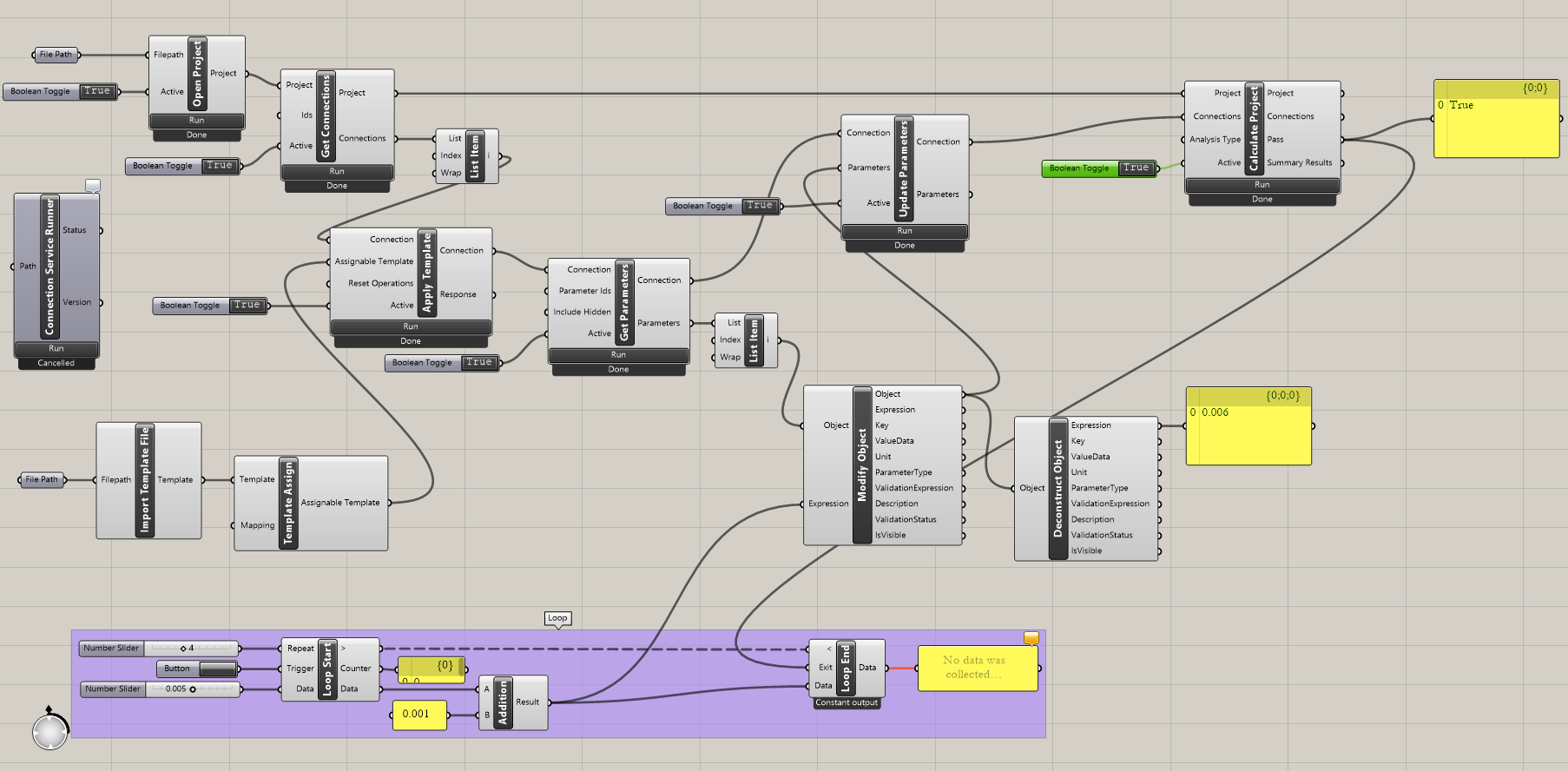
Ora collega i seguenti componenti al canvas come mostrato nella figura.
Importazione file:
IDEA StatiCa / App Common / Open project
IDEA StatiCa / Connection / Get connections
IDEA StatiCa / Connection / Import Template file
IDEA StatiCa / Connection / Template Assign
IDEA StatiCa / Connection / Apply Template
Set /List / List Item
Calcolo e risultati:
IDEA StatiCa / Connection / Get Parameters
IDEA StatiCa / Connection / Update Parameters
IDEA StatiCa / Connection / Calculate Project
IDEA StatiCa / App Common / Modify Object
IDEA StatiCa / App Common / Deconstruct Object
Set /List / List Item
Componenti Anemone per iterare la dimensione della saldatura:
Anemone / Class / Loop Start
Anemone / Class / Loop End
Params / Maths / Operators / Addition
Utilizziamo il componente Params / Input / Button per avviare l'iterazione.
L'iterazione viene eseguita dieci volte a partire da 0,001 m con un incremento di 1 mm fino a quando il valore CheckStatus diventa True.
Interpretazione dei risultati
Per questo specifico collegamento, si otterranno risultati soddisfacenti utilizzando
- Spessore della saldatura 6 mm
Esempi più complessi sono disponibili nel PC nella directory
"%appdata%\McNeel\Rhinoceros\packages\8.0\IDEAStatiCa\0.2.5\Examples0.2.5.zip"
Download allegati
- Example3.zip (ZIP, 65 kB)