

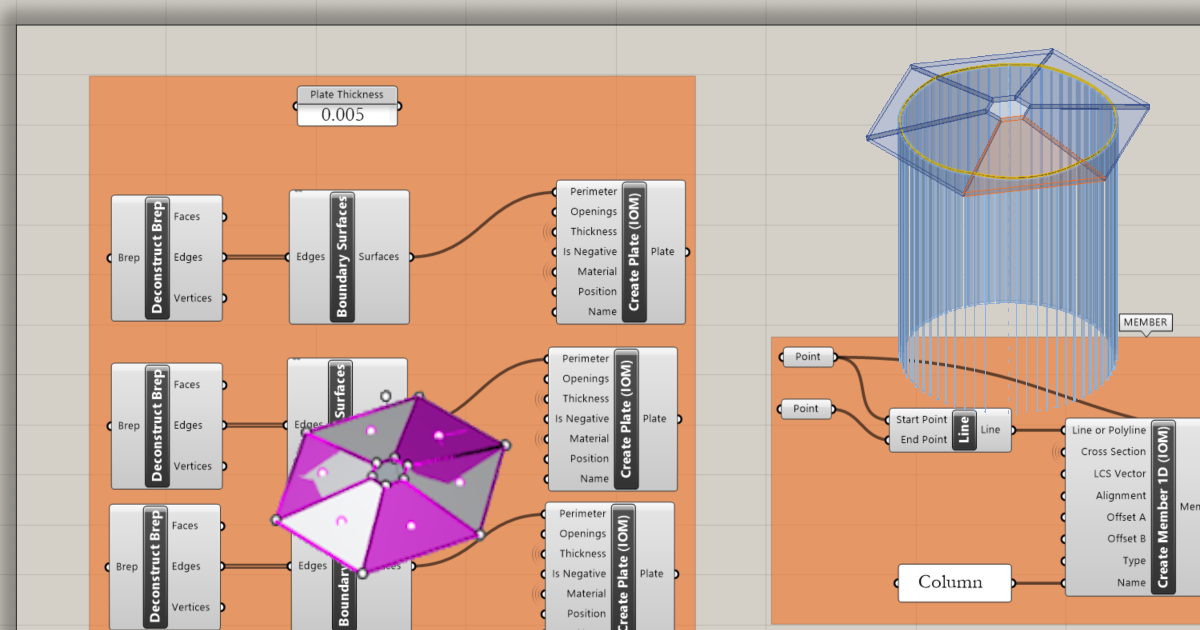
Ligação API Grasshopper - como importar chapas e vigas gerais (04)
Este tutorial utiliza o Rhino 8. Se trabalha com a versão do IDEA StatiCa até 24.1.3, consulte este tutorial.
Por vezes é necessário utilizar chapas com formas invulgares, arbitrariamente rodadas no espaço, em ligações complexas. Isto ocorre principalmente com o esquema da ligação criado em software de terceiros. Nesse caso, o tutorial seguinte pode ajudá-lo a compreender como importar os dados para o IDEA StatiCa Connection.
Grasshopper - Instalação do Plugin
Pode obter uma versão de avaliação do Rhino3d e do Grasshopper no site do Rhino3d. Execute o Rhinoceros e selecione o modelo com Metros:

Na linha de comandos, introduza "Package Manager":

Surge uma nova janela; selecione IDEAStatiCa e clique em Instalar. O plugin será descarregado e instalado. Para ficar ativo, é necessário reiniciar o Rhinoceros.

Para iniciar o Grasshopper com o plugin IDEA StatiCa, selecione Ferramentas / Grasshopper no separador do Rhinoceros.

Como pode verificar, o plugin já está incorporado.

Saiba mais sobre os componentes e comandos do plugin IDEA StatiCa para Grasshopper no artigo Descrição dos componentes do plugin Grasshopper.
Modelo Rhino
Abra o ficheiro 3dm em anexo, que contém um pilar com chapas. Este modelo foi criado diretamente no Rhinoceros. Todos os elementos devem ser definidos pelo seu plano médio ou eixo da linha de centro. A espessura ou forma será determinada posteriormente no Grasshopper.
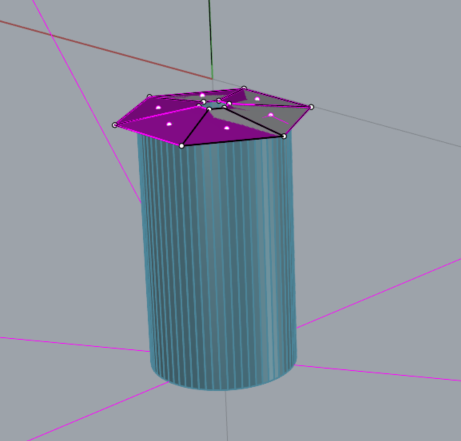
Agora pode iniciar o Grasshopper.
Importação das chapas para o Grasshopper
Desde a versão 24.1.4, o IDEA StatiCa passou a incluir uma nova API, descrita aqui.
Para executar scripts do Grasshopper, é necessário adicionar a cada ficheiro um componente Connection Service Runner, que pode ser encontrado em IDEA StatiCa / App Common.

Para ligar o plugin do Grasshopper à versão correta do IDEA Connection, adicione o componente File Path e ligue-o à pasta atual do IDEA (C:\Program Files\IDEA StatiCa\StatiCa 25.1)
Ao executar este componente, deverá ver a seguinte janela aparecer.

Para a importação de uma chapa, é necessário adicionar os seguintes componentes:
Surface / Analysis / Deconstruct Brep
Surface / Freeform / Boundary Surfaces
IDEA StatiCa / Open Model Create / Create Plate(IOM)
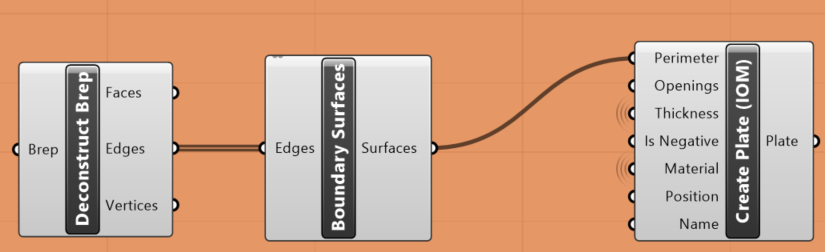
Este componente deve ser colocado seis vezes, pois neste exemplo temos 6 chapas.
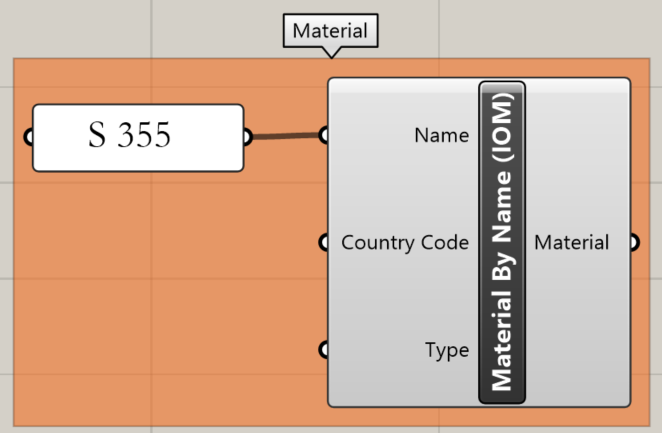
Além disso, o material das chapas tem de ser definido. Para isso, utilize o seguinte componente:
IDEA StatiCa / Materials / Material by Name (IOM)
Importação do pilar para o Grasshopper
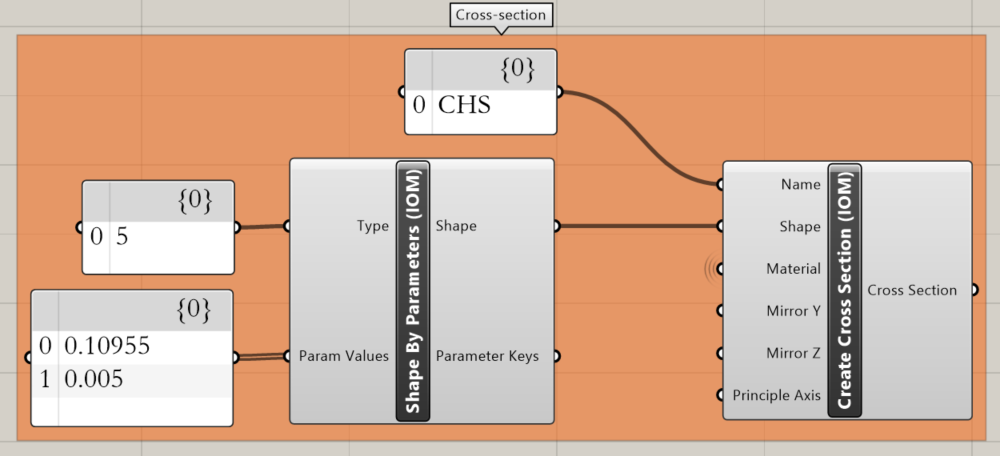
Agora podemos definir a secção transversal do pilar. Escolhemos CHS 219,1/5, e os componentes necessários para o fazer são os seguintes:
IDEA StatiCa / Materials / Shape by Parameters (IOM)
IDEA StatiCa / Materials / Create Cross-Section (IOM)
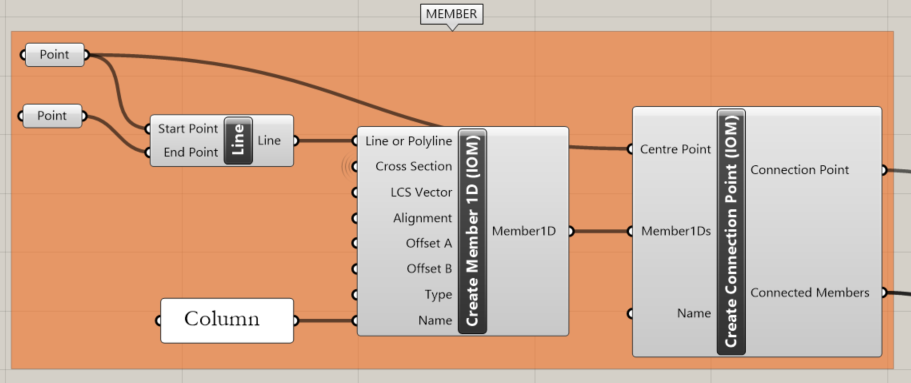
O passo seguinte consiste em criar um elemento. Para isso, é necessário importar do Rhino as extremidades da linha de centro do tubo utilizando o componente Params / Geometry / Point.
Params / Geometry / Line
IDEA StatiCa / Open Model Create / Create Member 1D (IOM)
IDEA StatiCa / Open Model Create / Create Connection Point (IOM)
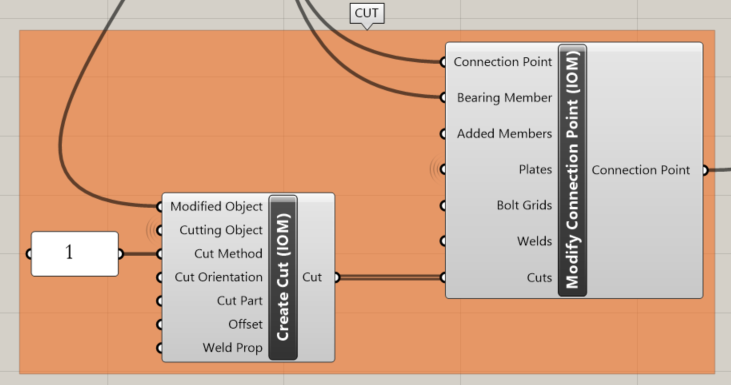
Para aparar o pilar utilizando todas as chapas, utilizamos os seguintes componentes:
IDEA StatiCa / Open Model Create / Create Cut (IOM)
IDEA StatiCa / Open Model Create / Modify Connection Point (IOM)
Criação do ficheiro ideaCon
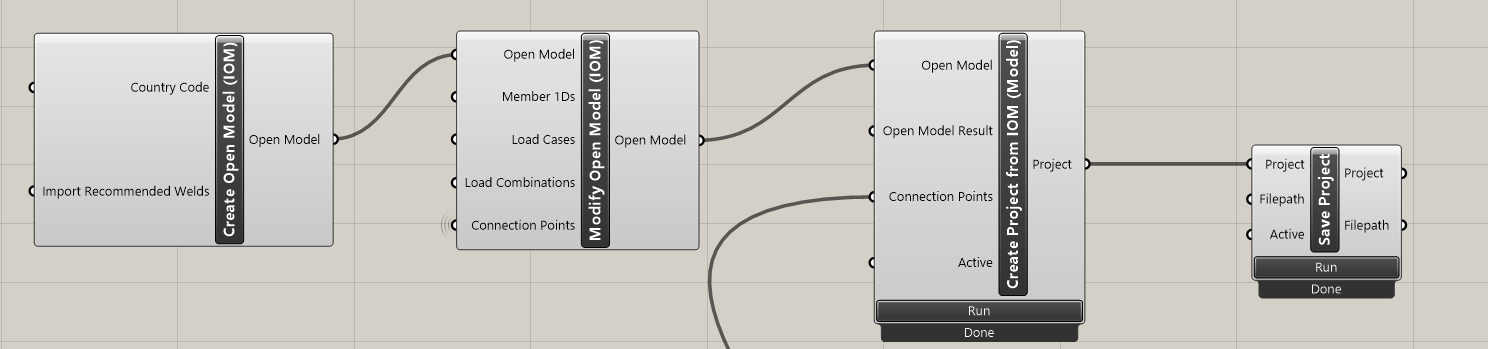
O último passo é a criação do ficheiro ideaCon. Para isso, precisamos dos seguintes componentes:
IDEA StatiCa / Open Model / Create Open Model (IOM)
IDEA StatiCa / Open Model / Modify Open Model (IOM)
IDEA StatiCa / App Common / Create Project from IOM (Model)
IDEA StatiCa / App Common / Save Project
No componente File Path, tem de definir o local onde pretende que o ficheiro seja guardado.
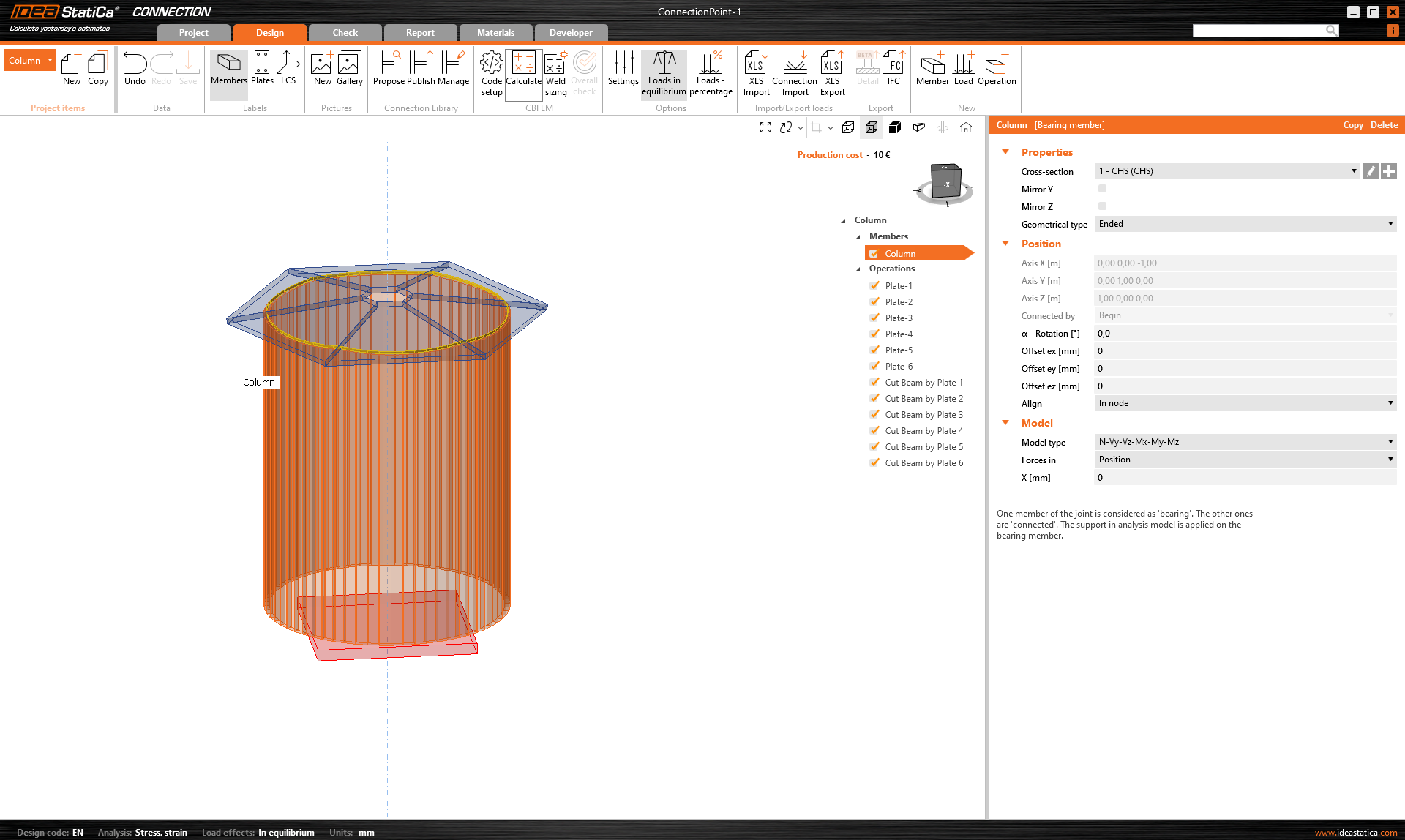
Ao abrir o ficheiro, obtém o seguinte resultado:
Transferências Anexadas
- column with plates.3dm (3DM, 1,3 MB)
- ConnectionPoint-1.ideaCon (IDEACON, 9 kB)
- Example4-import-plates-as surface.gh (GH, 23 kB)