

Grasshopper API link - วิธีนำเข้าแผ่นและคานทั่วไป (04)
บทเรียนนี้ใช้ Rhino 8 หากคุณใช้ IDEA StatiCa เวอร์ชันถึง 24.1.3 ดูบทเรียนนี้
บางครั้งจำเป็นต้องใช้แผ่นที่มีรูปทรงผิดปกติซึ่งหมุนในอวกาศโดยพลการในจุดต่อที่ซับซ้อน ซึ่งส่วนใหญ่มาจากแผนผังของจุดต่อที่สร้างในซอฟต์แวร์ของบุคคลที่สาม ในกรณีดังกล่าว บทเรียนต่อไปนี้จะช่วยให้คุณเข้าใจวิธีนำเข้าข้อมูลเข้าสู่ IDEA StatiCa Connection
Grasshopper - การติดตั้ง Plugin
คุณสามารถดาวน์โหลดเวอร์ชันทดลองใช้ของ Rhino3d และ Grasshopper ได้จากเว็บไซต์ Rhino3d เปิดโปรแกรม Rhinoceros และเลือก template ที่ใช้หน่วย Meters:

ในบรรทัดคำสั่ง (Command line) กรุณาพิมพ์ "Package Manager":

หน้าต่างใหม่จะปรากฏขึ้น ให้เลือก IDEAStatiCa แล้วคลิก Install Plugin จะถูกดาวน์โหลดและติดตั้ง เพื่อให้ Plugin ทำงานได้ จำเป็นต้องรีสตาร์ท Rhinoceros

หากต้องการเริ่มใช้งาน Grasshopper พร้อมกับ Plugin ของ IDEA StatiCa ให้เลือก Tools / Grasshopper ในแท็บ Rhinoceros

ดังที่เห็น Plugin ได้ถูกรวมเข้าไว้แล้ว

เรียนรู้เกี่ยวกับ Component และคำสั่งต่างๆ ใน Plugin ของ IDEA StatiCa สำหรับ Grasshopper ได้ในบทความ คำอธิบาย Component ของ Grasshopper plugin
โมเดล Rhino
เปิดไฟล์ 3dm ที่แนบมา ซึ่งประกอบด้วยเสาพร้อมแผ่น โมเดลนี้สร้างขึ้นโดยตรงใน Rhinoceros องค์ประกอบทั้งหมดต้องกำหนดโดยระนาบกึ่งกลางหรือแกนเส้นกึ่งกลาง ความหนาหรือรูปทรงจะถูกกำหนดในภายหลังใน Grasshopper
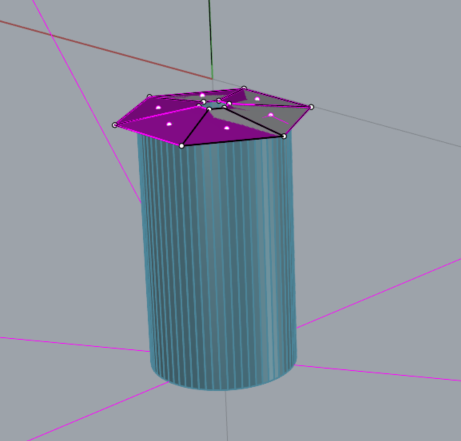
ตอนนี้คุณสามารถเริ่ม Grasshopper ได้
การนำเข้าแผ่นเข้าสู่ Grasshopper
ตั้งแต่เวอร์ชัน 24.1.4 IDEA StatiCa มาพร้อมกับ API ใหม่ ซึ่งอธิบายไว้ที่นี่
ในการรันสคริปต์ Grasshopper จำเป็นต้องเพิ่มคอมโพเนนต์ Connection Service Runner, ลงในทุกไฟล์ ซึ่งสามารถพบได้ใน IDEA StatiCa / App Common

เพื่อเชื่อมต่อปลั๊กอิน Grasshopper กับเวอร์ชัน IDEA Connection ที่ถูกต้อง ให้เพิ่มคอมโพเนนต์ File Path และเชื่อมโยงไปยังโฟลเดอร์ IDEA จริง (C:\Program Files\IDEA StatiCa\StatiCa 25.1)
เมื่อรันคอมโพเนนต์นี้ คุณควรเห็นหน้าต่างต่อไปนี้ปรากฏขึ้น

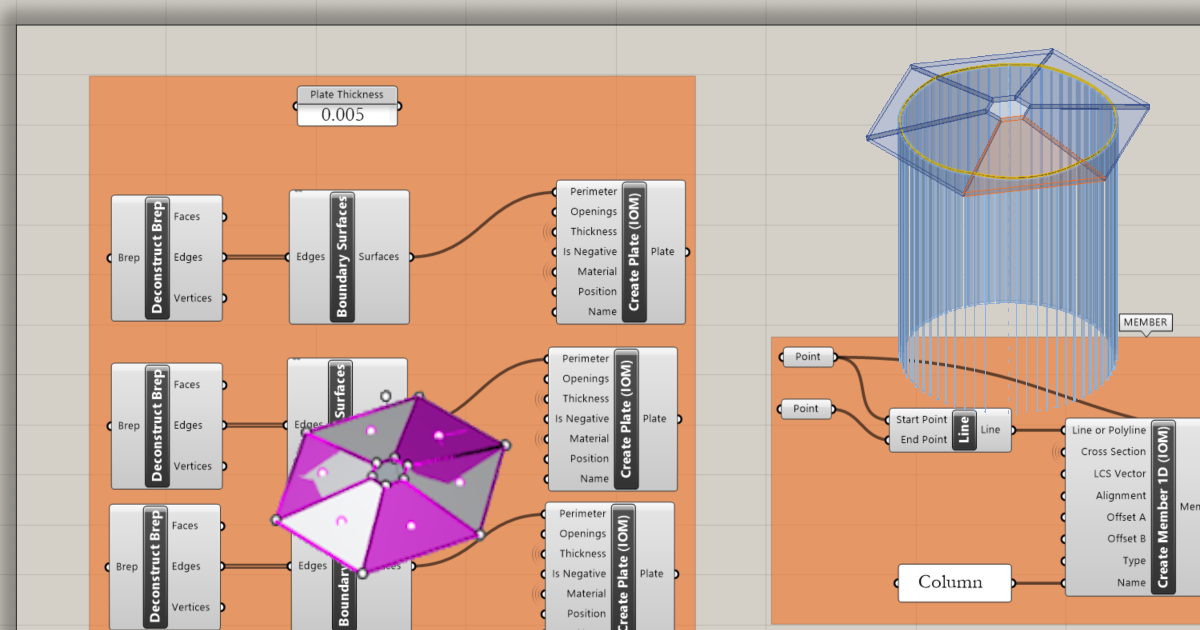
สำหรับการนำเข้าแผ่น คุณต้องเพิ่มคอมโพเนนต์เหล่านี้:
Surface / Analysis / Deconstruct Brep
Surface / Freeform / Boundary Surfaces
IDEA StatiCa / Open Model Create / Create Plate(IOM)
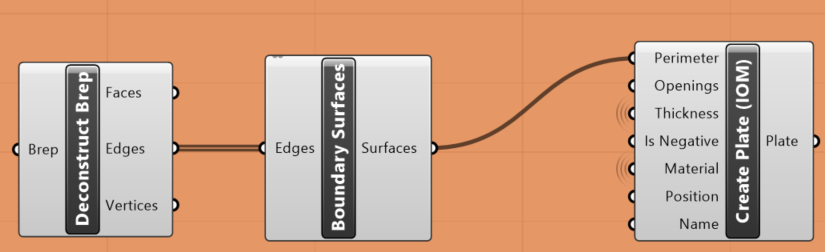
ต้องวางคอมโพเนนต์นี้หกครั้ง เนื่องจากในตัวอย่างนี้เรามี 6 แผ่น
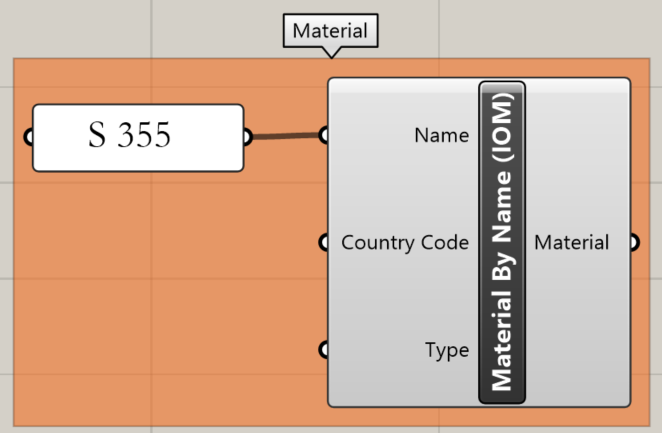
นอกจากนี้ต้องกำหนดวัสดุของแผ่นด้วย สำหรับสิ่งนี้ ให้ใช้คอมโพเนนต์ต่อไปนี้:
IDEA StatiCa / Materials / Material by Name (IOM)
การนำเข้าเสาเข้าสู่ Grasshopper
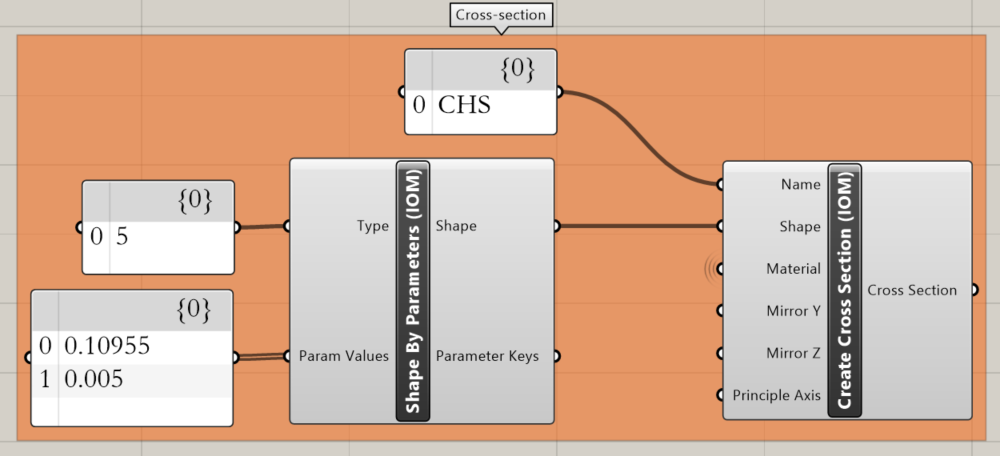
ตอนนี้เราสามารถกำหนดหน้าตัดของเสาได้ เราเลือก CHS 219,1/5, และคอมโพเนนต์ที่จำเป็นมีดังนี้:
IDEA StatiCa / Materials / Shape by Parameters (IOM)
IDEA StatiCa / Materials / Create Cross-Section (IOM)
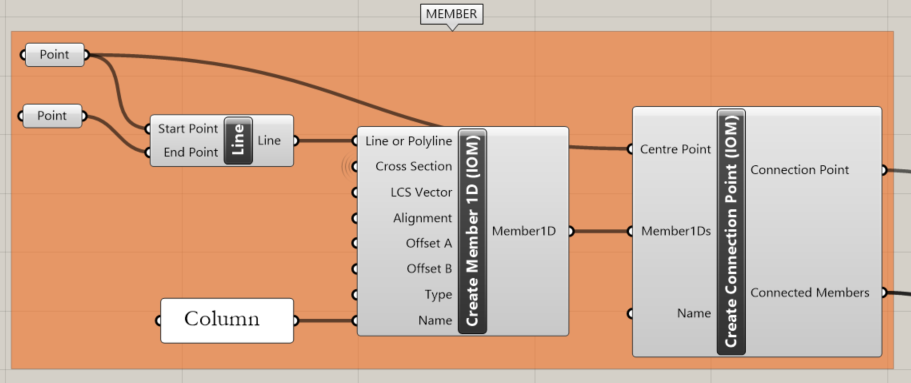
ขั้นตอนต่อไปคือการสร้างชิ้นส่วน สำหรับสิ่งนี้ คุณต้องนำมาจาก Rhino ปลายของเส้นกึ่งกลางของท่อโดยใช้คอมโพเนนต์ Params / Geometry / Point
Params / Geometry / Line
IDEA StatiCa / Open Model Create / Create Member 1D (IOM)
IDEA StatiCa / Open Model Create / Create Connection Point (IOM)
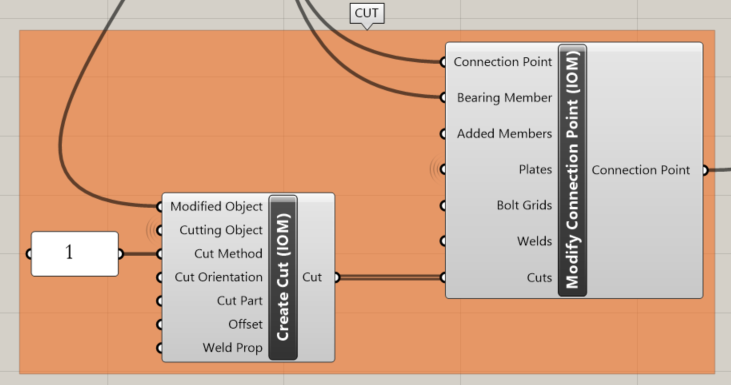
เพื่อตัดเสาโดยใช้แผ่นทั้งหมด เราใช้คอมโพเนนต์เหล่านี้:
IDEA StatiCa / Open Model Create / Create Cut (IOM)
IDEA StatiCa / Open Model Create / Modify Connection Point (IOM)
การสร้างไฟล์ ideaCon
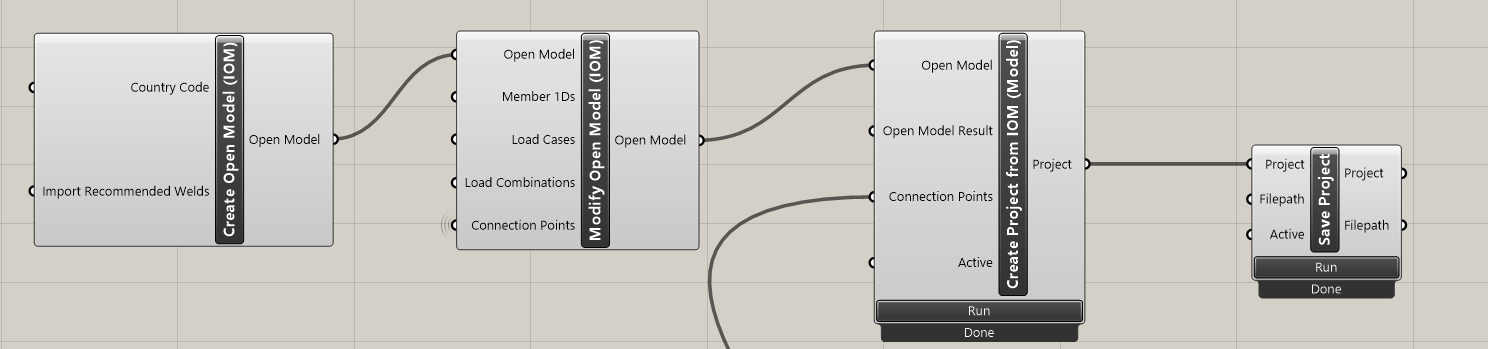
ขั้นตอนสุดท้ายคือการสร้างไฟล์ ideaCon สำหรับสิ่งนี้ เราต้องการคอมโพเนนต์ต่อไปนี้:
IDEA StatiCa / Open Model / Create Open Model (IOM)
IDEA StatiCa / Open Model / Modify Open Model (IOM)
IDEA StatiCa / App Common / Create Project from IOM (Model)
IDEA StatiCa / App Common / Save Project
ในคอมโพเนนต์ File Path คุณต้องกำหนดตำแหน่งที่ต้องการจัดเก็บไฟล์
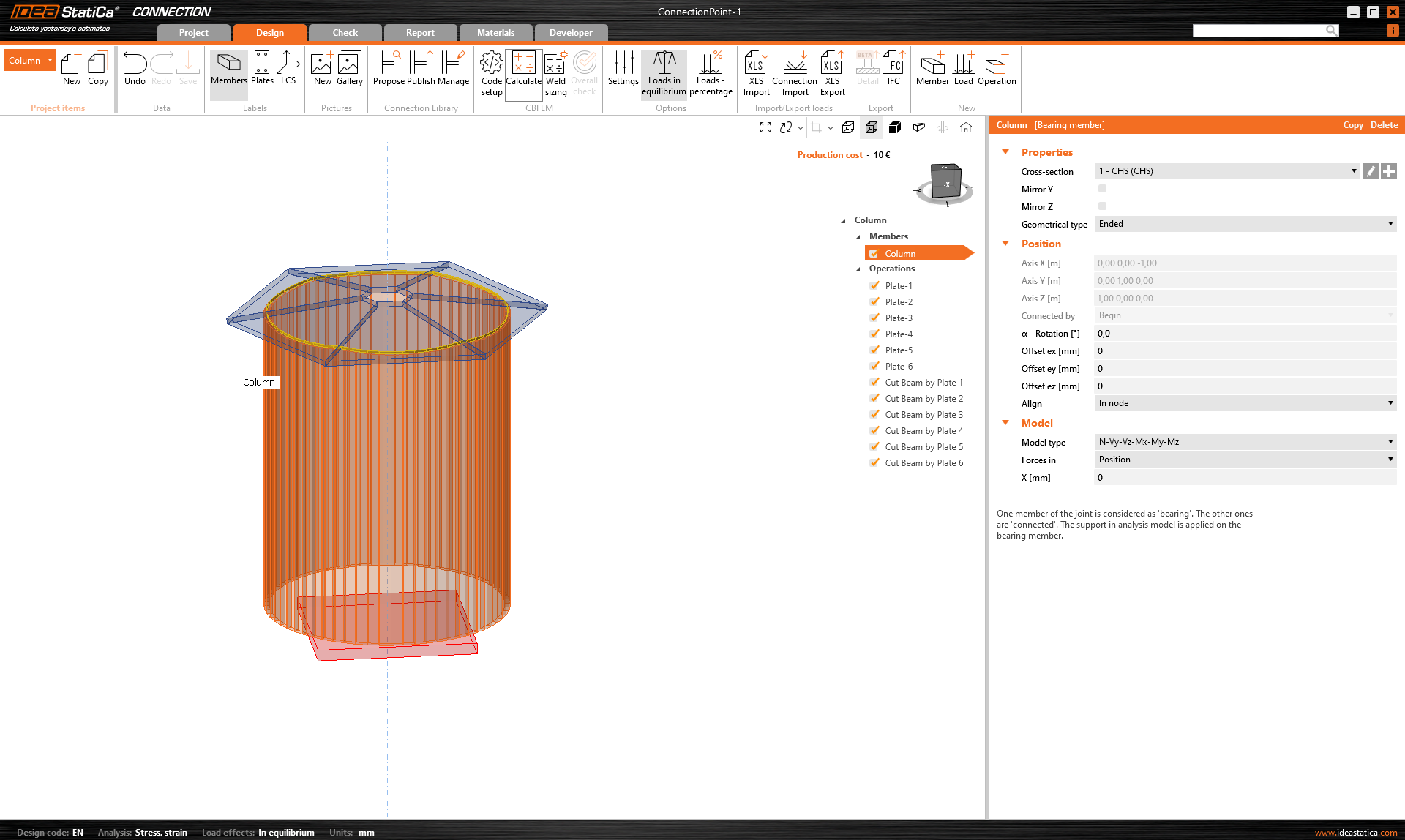
เมื่อคุณเปิดไฟล์ คุณจะได้ผลลัพธ์นี้:
Attached Downloads
- column with plates.3dm (3DM, 1.3 MB)
- ConnectionPoint-1.ideaCon (IDEACON, 9 kB)
- Example4-import-plates-as surface.gh (GH, 23 kB)