

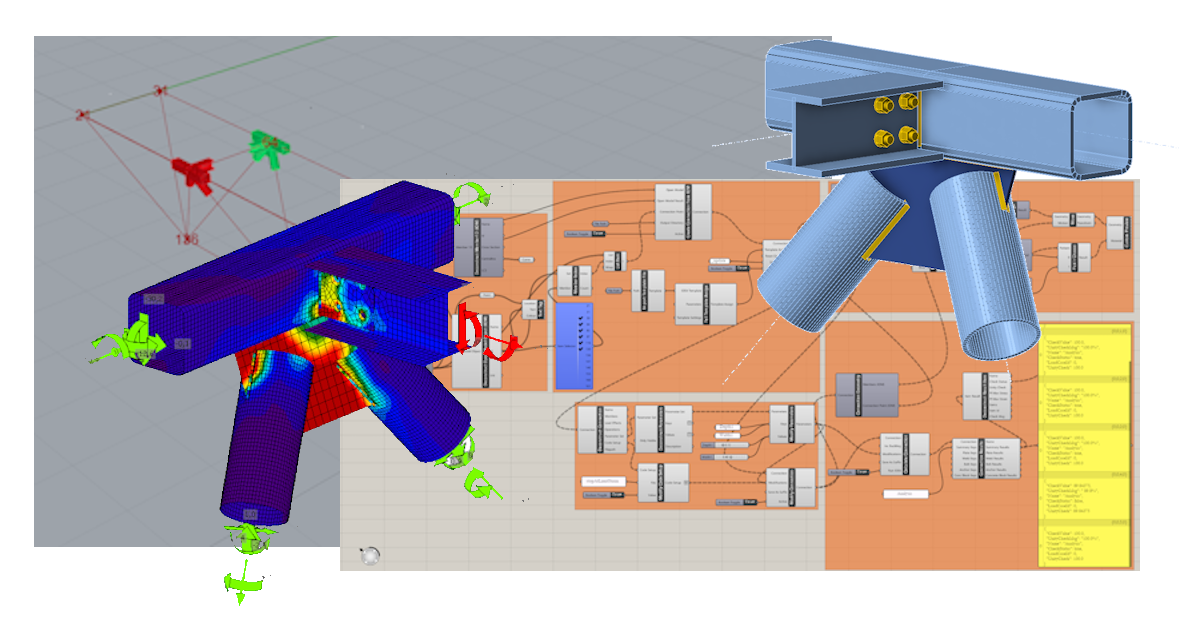
Grasshopper API link - calcolo in serie di giunti in acciaio (06)
Questo tutorial utilizza Rhino 8. Se lavori con IDEA StatiCa versione fino alla 24.1.3, consulta questo tutorial.
Grasshopper - Installazione del Plugin
È possibile ottenere una versione di prova di Rhino3d e Grasshopper dal sito web di Rhino3d. Avviare Rhinoceros e selezionare il modello con Meters:

Nella riga di comando, inserire "Package Manager":

Apparirà una nuova finestra; selezionare IDEAStatiCa e fare clic su Install. Il plugin verrà scaricato e installato. Per diventare attivo, è necessario riavviare Rhinoceros.

Per avviare Grasshopper con il plugin IDEA StatiCa, selezionare Tools / Grasshopper nella scheda Rhinoceros.

Come si può vedere, il plugin è già incorporato.

Per informazioni sui componenti e i comandi del plugin IDEA StatiCa per Grasshopper, consultare l'articolo Descrizione dei componenti del plugin Grasshopper.
Plugin HUMAN
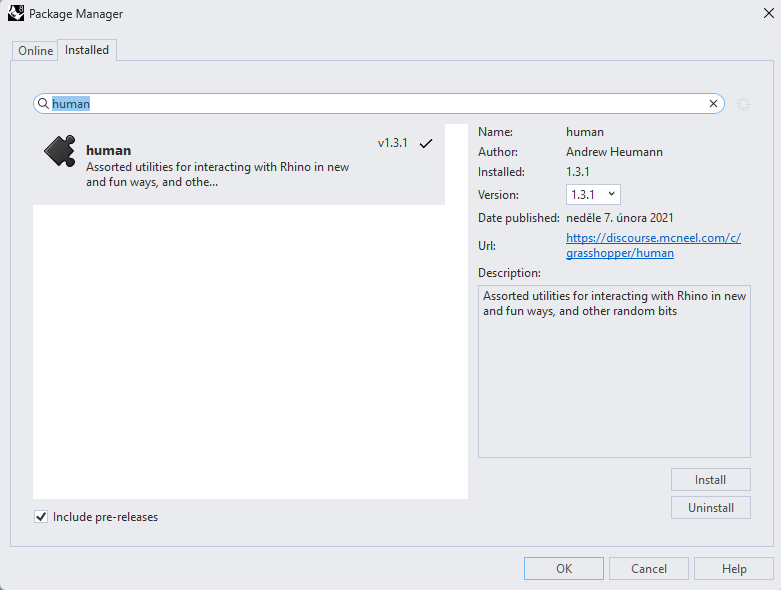
In questo esempio, è necessario selezionare una parte della struttura; a tale scopo, devi installare un altro plugin - HUMAN, che utilizzerai in questo tutorial.
IDEA StatiCa Checkbot – importazione di una struttura, progettazione di un giunto
Apri la cartella allegata con una struttura importata da software di terze parti. Le forze interne sono incluse.
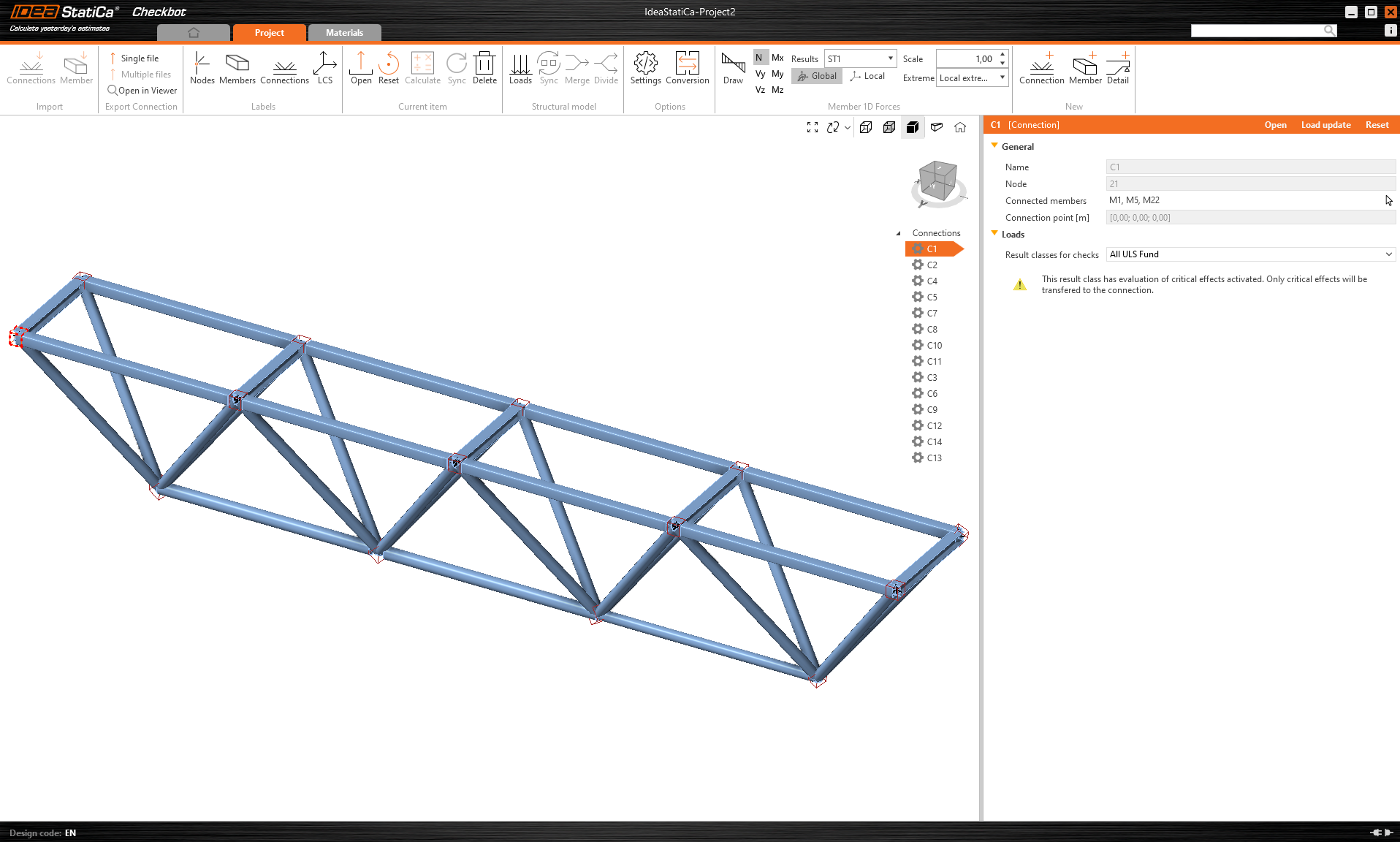
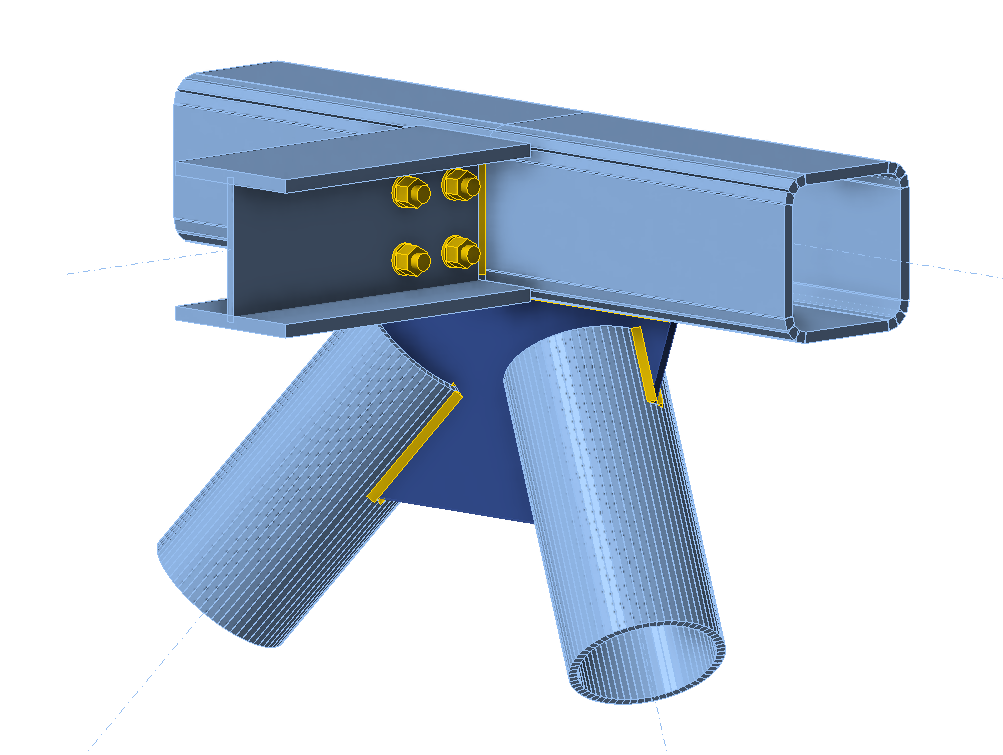
Seleziona uno dei giunti centrali nella cintura superiore (ad es., C11) e aprilo in IDEA StatiCa Connection.
Puoi progettarlo correttamente in base alle tue esigenze oppure utilizzare il nostro giunto già preparato qui.
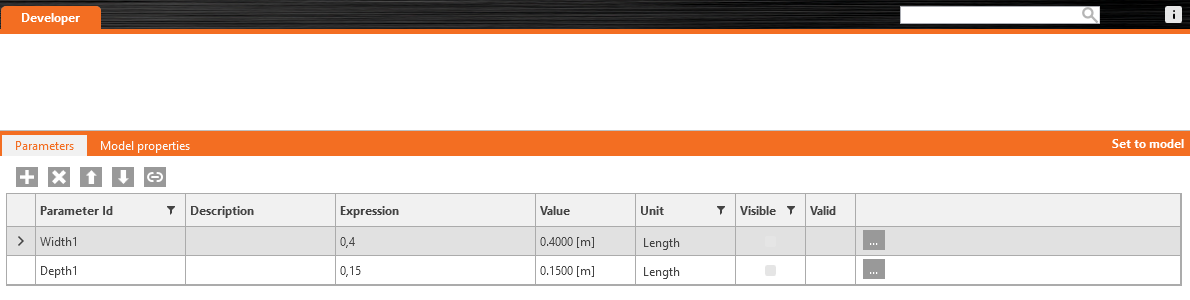
Vai alla scheda Sviluppatore, imposta i parametri e collegali all'operazione appropriata seguendo le immagini successive:

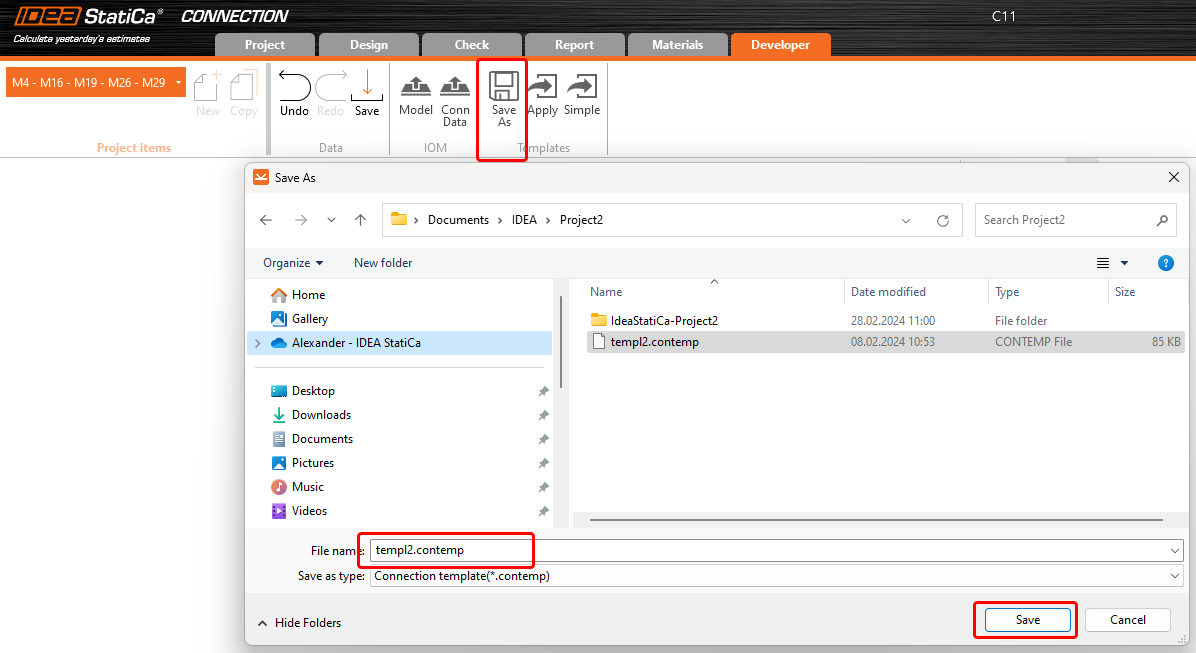
Infine, salva l'intero giunto come modello *.contemp, da utilizzare successivamente in Grasshopper.
Grasshopper - importazione del file XML, applicazione del modello
Crea un nuovo documento, seleziona la scheda Params nella barra multifunzione superiore e posiziona il componente File Path sul Canvas.

Fai clic con il tasto destro sul componente e seleziona il file import.xml, che si trova nella cartella Checkbot. Questo file contiene tutti i dati della struttura importata.
Dalla versione 24.1.4, IDEA StatiCa è dotata di una nuova API, descritta qui.
Per eseguire gli script Grasshopper, è necessario aggiungere un componente denominato Connection Service Runner a ogni file. Questo componente si trova in IDEA StatiCa / App Common.

Quando si esegue questo componente, dovrebbe apparire la seguente finestra.

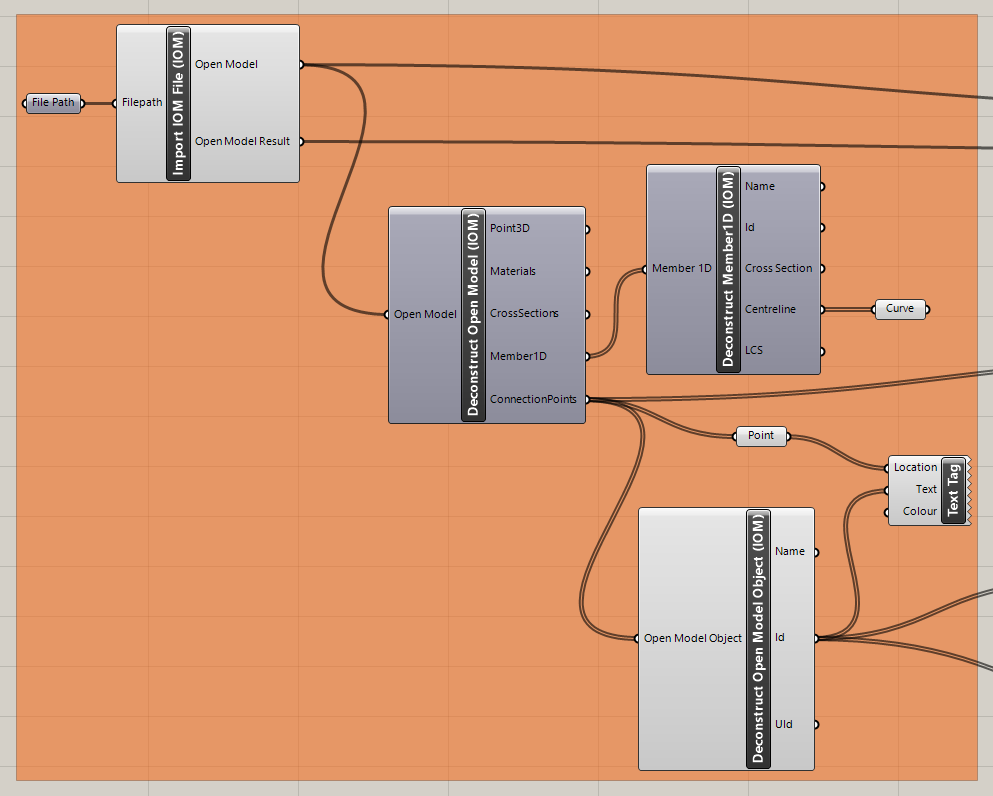
Ora aggiungi i seguenti componenti al canvas e collegali come mostrato nell'immagine.
Importa il file e visualizza la struttura, inclusa la descrizione dei giunti in Rhino:
IDEA StatiCa / Open Model / Import IOM File
IDEA StatiCa / Open Model / Deconstruct Open Model
IDEA StatiCa / Open Model / Deconstruct Open Model Object
IDEA StatiCa / Open Model Create / Deconstruct Member 1D
Params / Geometry / Curve
Params / Geometry / Point
Display / Dimensions / Text Tag
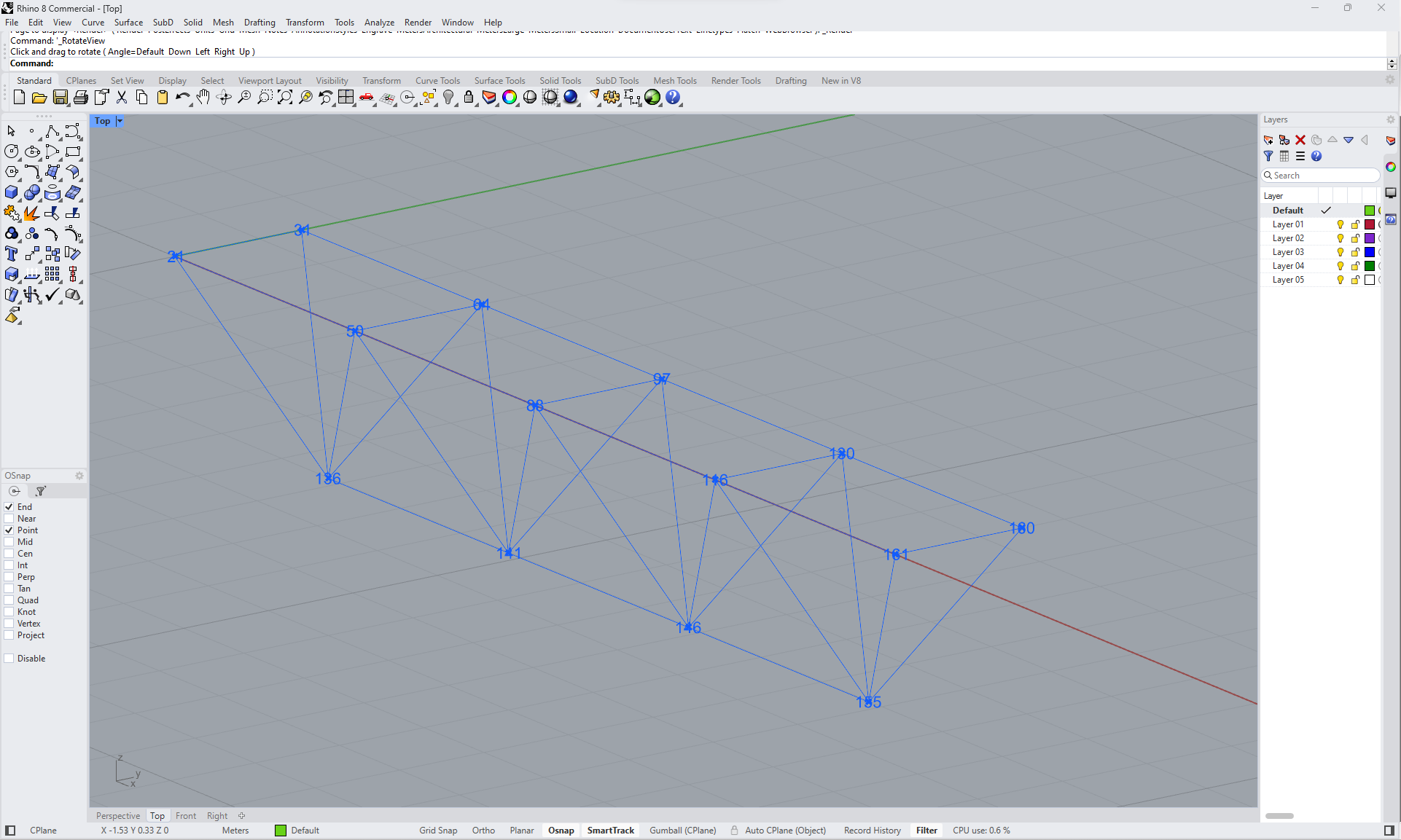
Ora puoi vedere la struttura in Rhino:
Importa il modello e applicalo ai giunti selezionati:
IDEA StatiCa / App Common / Create Connection from IOM
IDEA StatiCa / Connection / Get Connection Settings
IDEA StatiCa / App Common / Deconstruct Object
IDEA StatiCa / Connection / Import Template file
IDEA StatiCa / Connection / Full template Assign
IDEA StatiCa / Connection / Apply Template
Human / Misc / Item Selector
Sets / Sets / Member Index
Sets / Lists / List item
Params / Primitive / File path (importa il modello - templ2.contemp)
Params / Input / Boolean Toggle (3x)
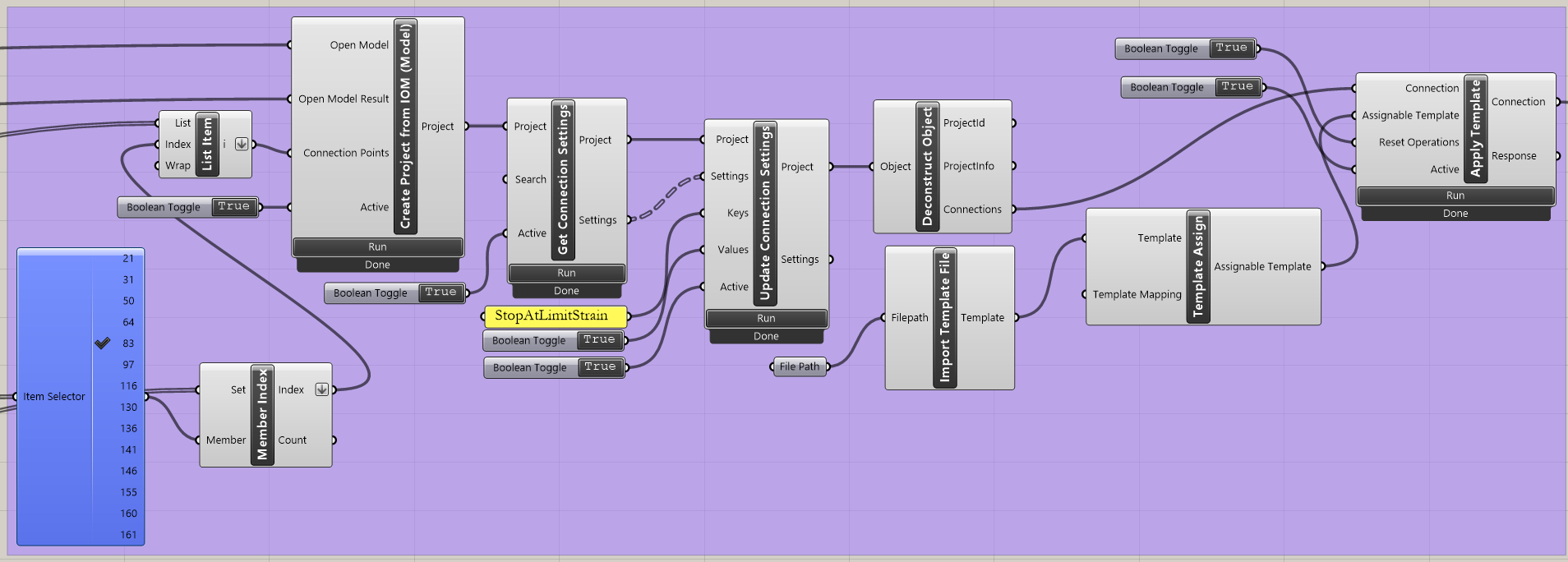
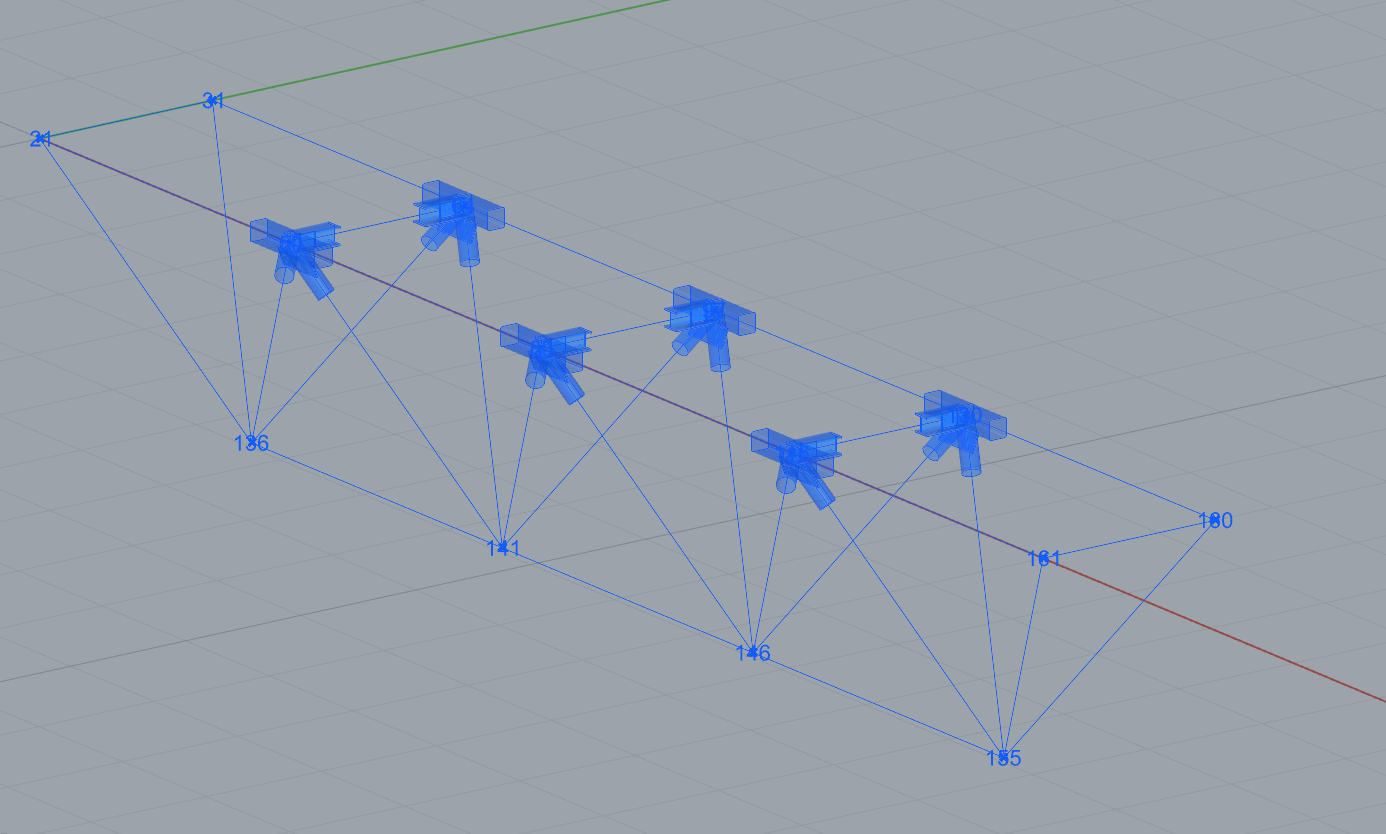
Ora puoi vedere la struttura con i giunti selezionati a cui è stato applicato il modello:
Grasshopper - modifica dei parametri ed esecuzione del calcolo
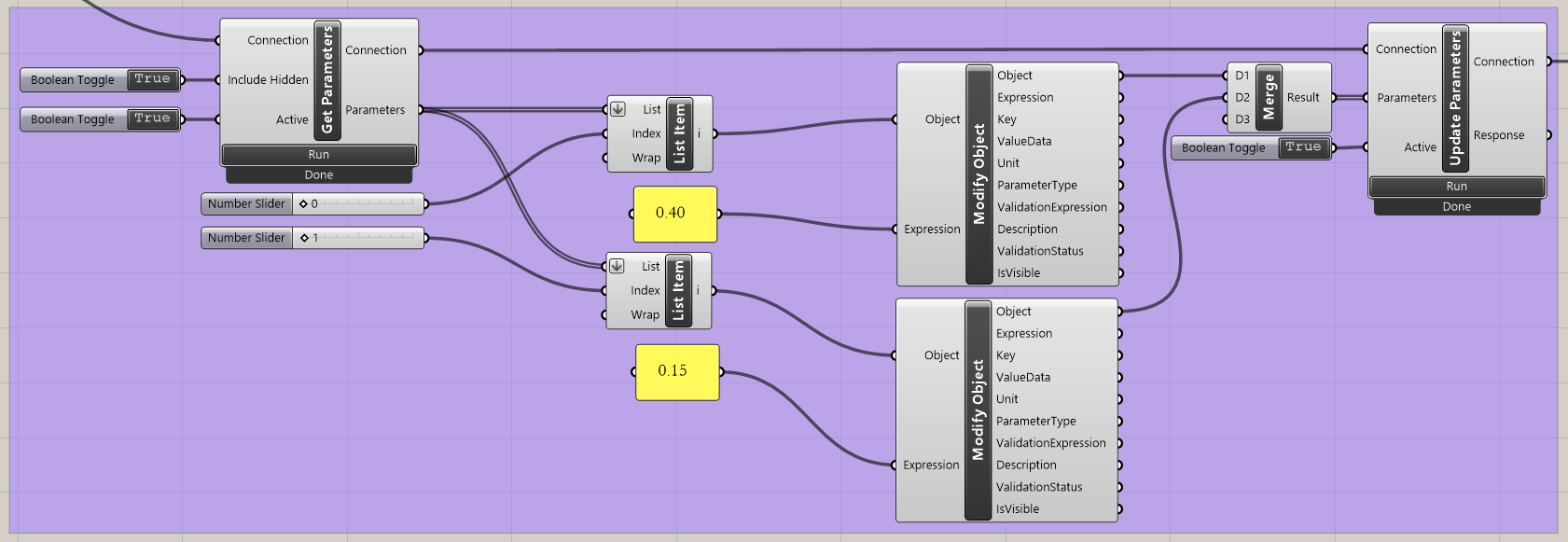
Modifica dei parametri:
IDEA StatiCa / Connection / Get Parameters
IDEA StatiCa / Connection / Update Parameters
IDEA StatiCa / App Common / Modify Object (2x)
IDEA StatiCa / Connection / Modify Code Setup (per semplificare la tabella di output)
IDEA StatiCa / Connection / Modify Parameters
Params / Input / Panel (2x)
Params / Input / Boolean Toggle (3x)
Params / Input / Number Slider (2x)
Params / Sets / List Item (2x)
Params / Sets / Tree / Merge
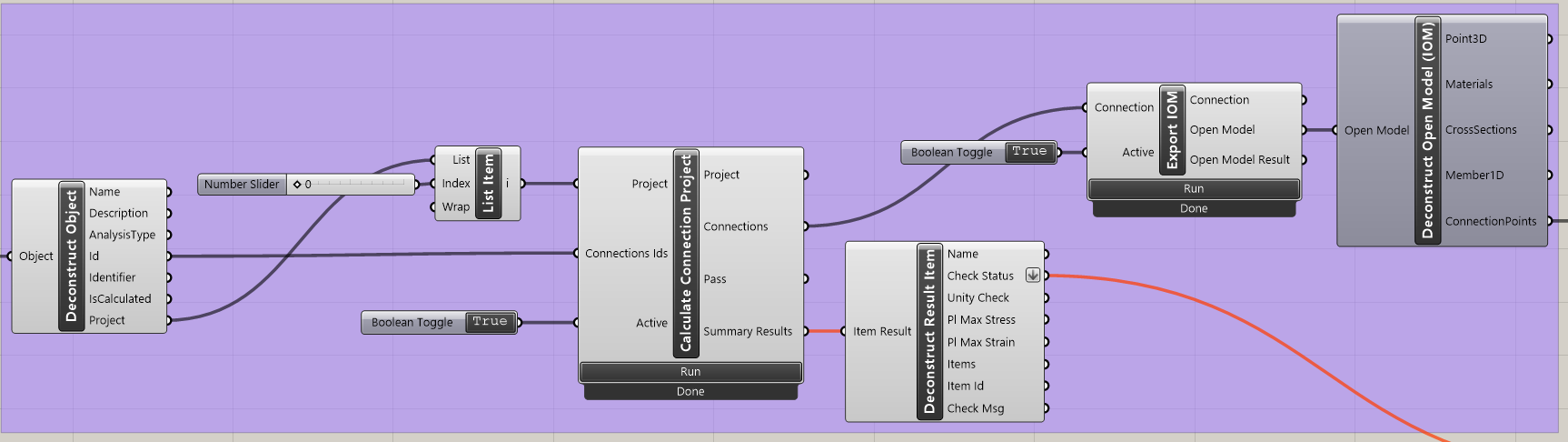
Calcolo dei giunti:
IDEA StatiCa / App Common / Deconstruct Object
IDEA StatiCa / Connection / Calculate Connection Project
IDEA StatiCa / Connection / Deconstruct Result Item (trasmissione dei dati ai componenti per la visualizzazione)
IDEA StatiCa / Connection / Export IOM
IDEA StatiCa / Open Model / Connection Open Model (trasmissione dei dati ai componenti per la visualizzazione)
Params / Input / Boolean Toggle (2x)
Params / Input / Number Slider (1x)
Visualizzazione dei risultati:
Grasshopper consente di arricchire i risultati con una visualizzazione grafica. I componenti mostrati nell'immagine successiva permettono di vedere i giunti verificati in verde; quelli che non superano le verifiche vengono visualizzati in rosso.
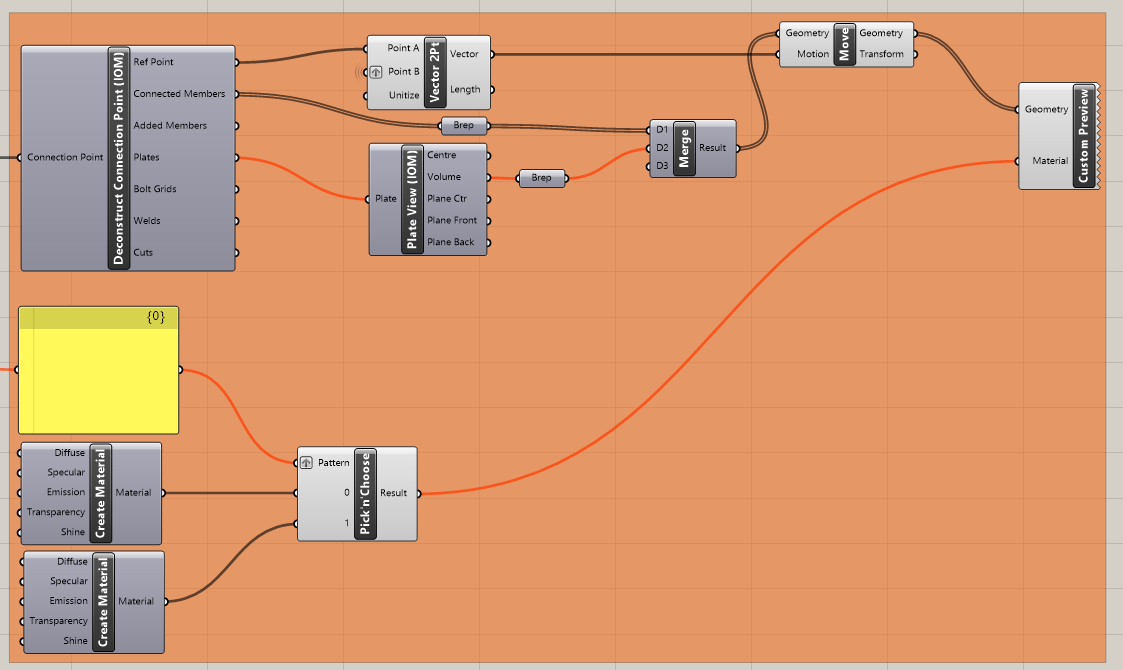
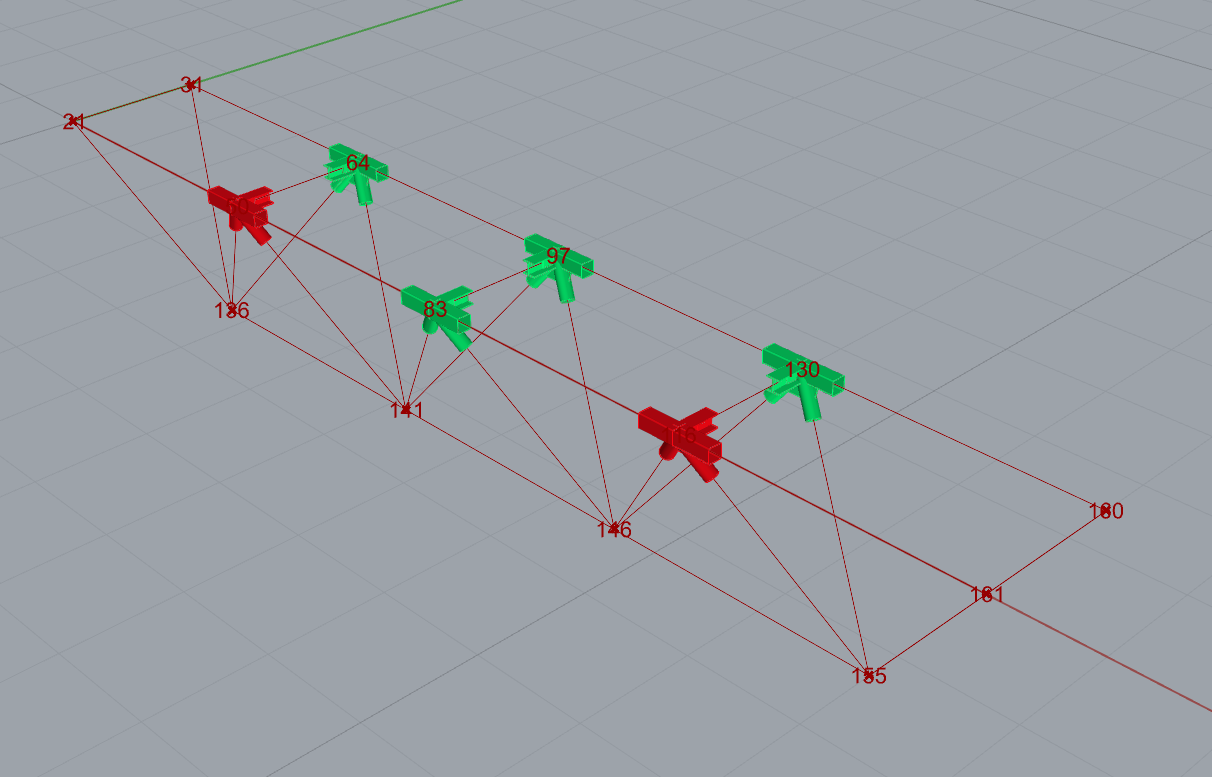
Ecco l'immagine completa del file Grasshopper per visualizzare i collegamenti tra i componenti:
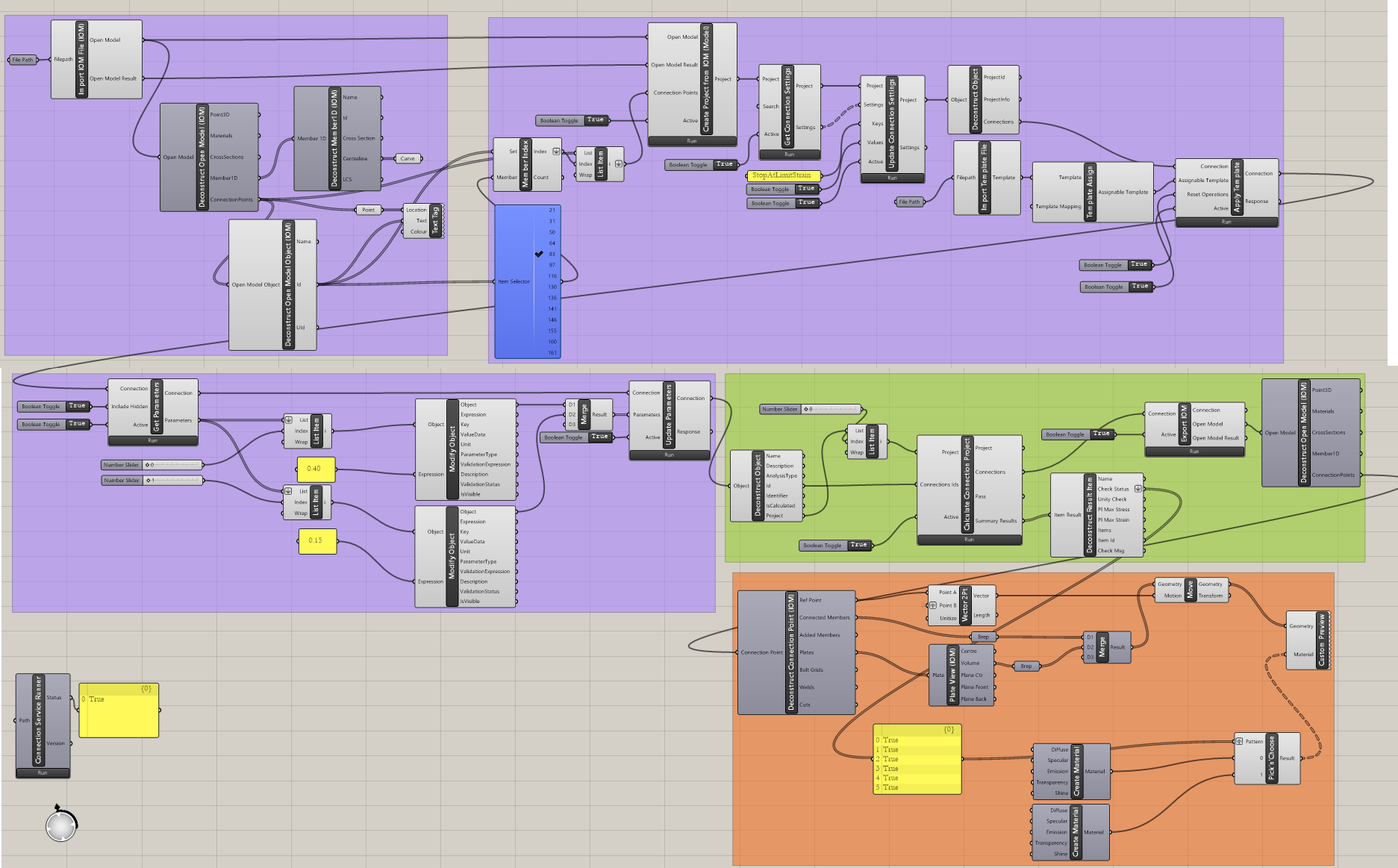
Esempi più complessi sono disponibili nella cartella
"%appdata%\McNeel\Rhinoceros\packages\8.0\IDEAStatiCa\0.2.5\Examples0.2.5.zip"
Download allegati
- Connection-template.ideaCon (IDEACON, 76 kB)
- Example6.zip (ZIP, 121 kB)