

Collegamento BIM di Midas Civil per la progettazione di un ponte post-teso a tre campate (EN)
Questo articolo fa parte di una serie di tre articoli che trattano in modo esaustivo la questione dell'importazione delle forze interne in IDEA StatiCa BIM da midas Civil. Gli altri due articoli sono i seguenti:
- Midas Civil BIM link - preparazione del modello di calcolo - Questo articolo definisce i principi del lavoro con il BIM link tra midas Civil e IDEA StatiCa, in particolare le linee guida per preparare correttamente il modello di calcolo in midas Civil.
- Midas Civil BIM link - logica di postprocessing dei casi di carico e delle combinazioni in IDEA StatiCa BIM - L'articolo spiega in dettaglio e con esempi la logica di elaborazione delle forze interne importate da midas Civil in IDEA StatiCa BIM. Questo testo di estensione è adatto per una comprensione dettagliata delle problematiche e per risolvere situazioni non standard durante l'importazione midas Civil - IDEA StatiCa.
Il modello di calcolo in midas Civil è disponibile per il download tramite il link alla fine dell'articolo. Rispetto alla pratica reale, il modello è semplificato in termini di numero di casi di carico e combinazioni per lo scopo di questo tutorial. Tuttavia, le operazioni standard con i casi di carico e le combinazioni in midas Civil fanno parte del modello preparato, in modo che l'utente abbia un esempio pratico di come preparare il modello di calcolo in midas Civil per l'esportazione.
1. Esportazione dei risultati da midas Civil
Aprire il modello allegato ed eseguire il calcolo. Quindi, si procederà all'esportazione dei risultati.
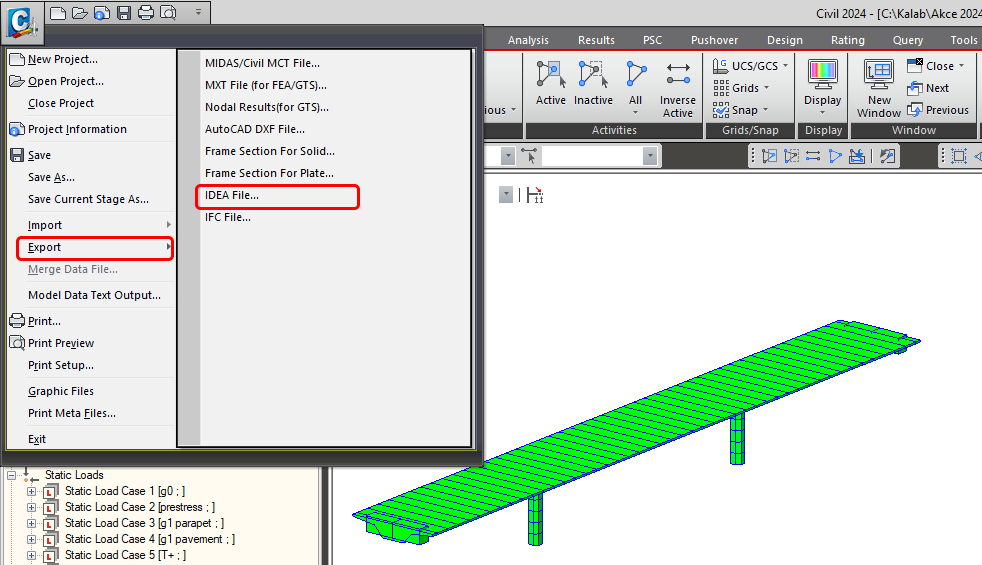
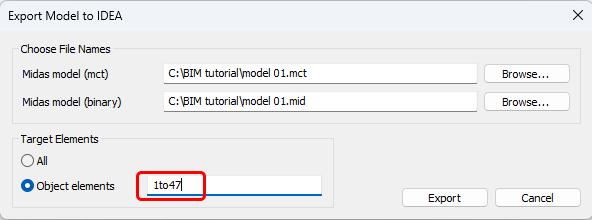
Si esporterà solo la sovrastruttura del ponte, elementi da 1 a 47.
2. Importazione dei risultati in IDEA StatiCa BIM
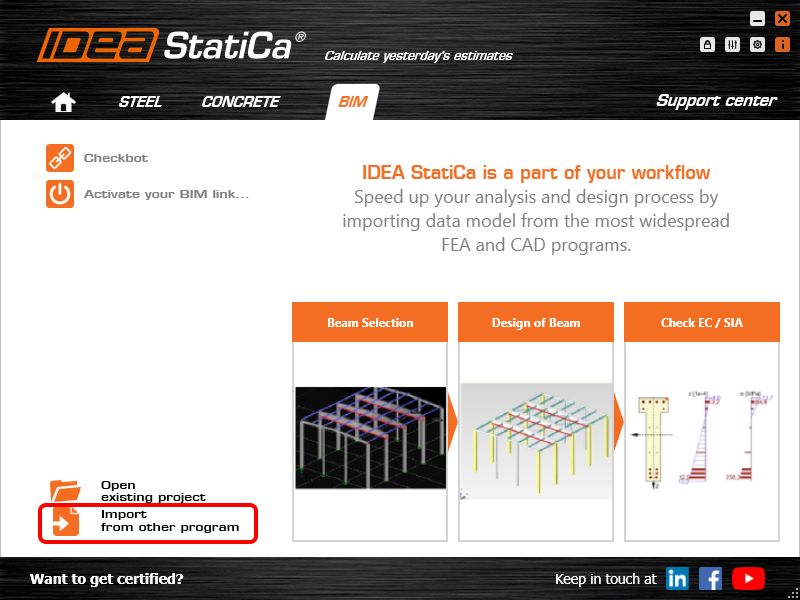
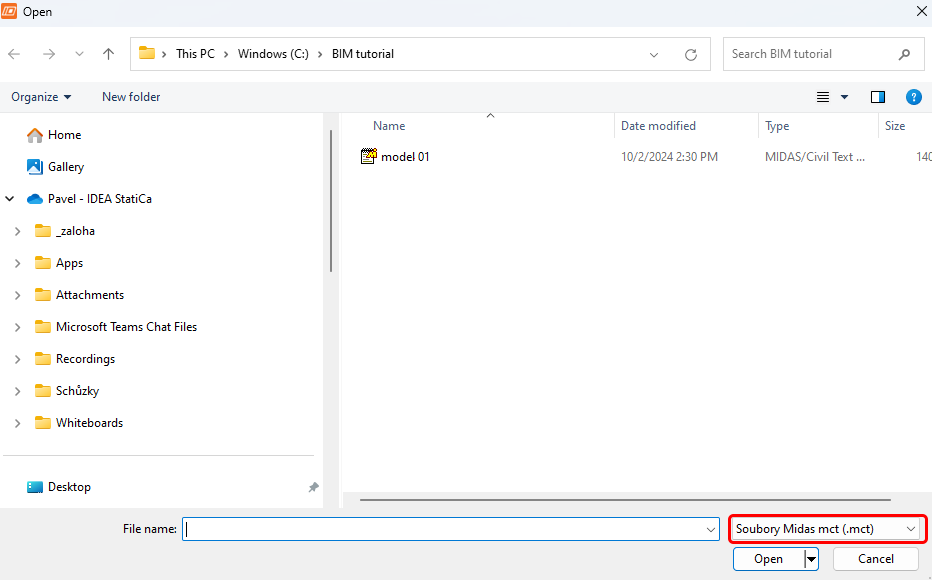
Avviare il software IDEA StatiCa, accedere alla scheda BIM (app BIM), selezionare "Importazione da altri programmi" e scegliere il file .mct preparato.
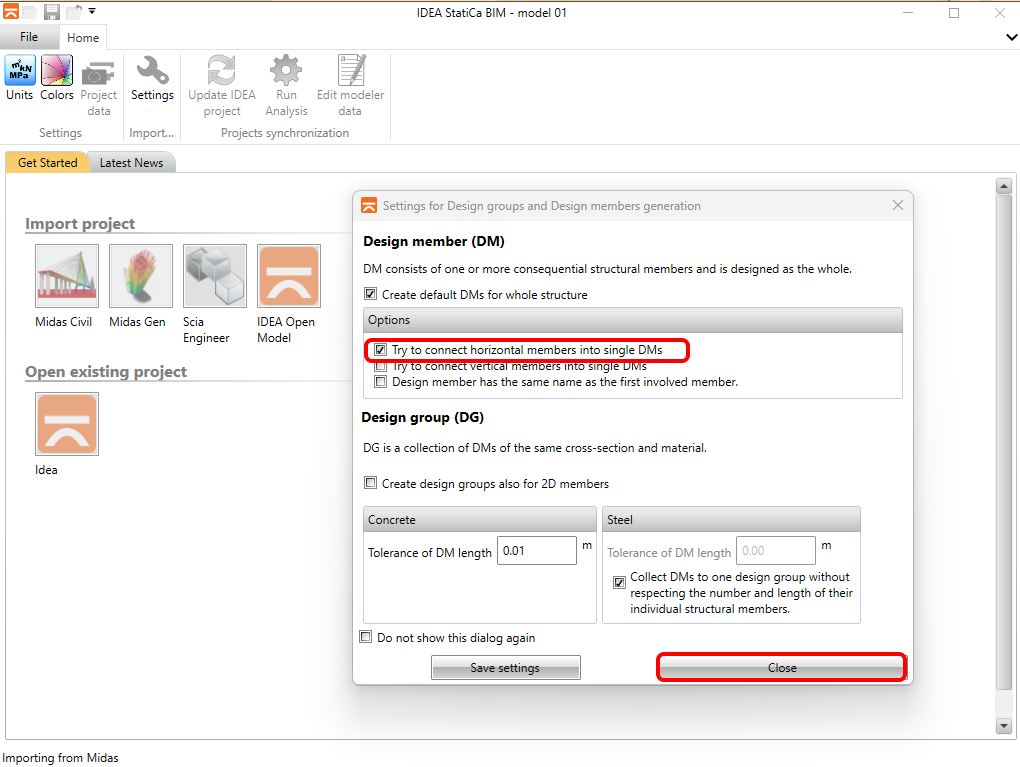
Se si importa per la prima volta, configurare la generazione di gruppi di progettazione e membri. L'applicazione BIM combinerà automaticamente la sovrastruttura del ponte importato in un unico membro di progetto. Questa impostazione può essere salvata in modo che non appaia la volta successiva.
Se l'applicazione BIM riscontra delle discrepanze durante l'importazione, le visualizza nella finestra Dettagli importazione. In questo caso, si tratta del cosiddetto materiale "immateriale" C35/45 utilizzato per le travi trasversali. Poiché non si sta valutando, non è necessario prestare attenzione a questo messaggio. Se si tratta della sovrastruttura del ponte, è necessario verificare che il materiale standard corretto della libreria dei materiali IDEA StatiCa sia stato assegnato al materiale del modello midas Civil.
Il secondo messaggio riguarda i carichi dovuti alla variazione non lineare della temperatura, che generalmente hanno due componenti. La prima è la componente di stress, espressa dalle forze interne N-M-M fornite dal programma midas Civil e importate nel modello. La seconda componente è la cosiddetta sollecitazione residua, che si auto-equilibra all'interno di una sezione trasversale e non può essere espressa da forze interne. Midas Civil le calcola internamente durante l'analisi delle sollecitazioni, ma non vengono esportate e l'applicazione IDEA StatiCa BIM non le considera. Pertanto, quando si valutano le verifiche SLS, è necessario tenere conto di un margine.

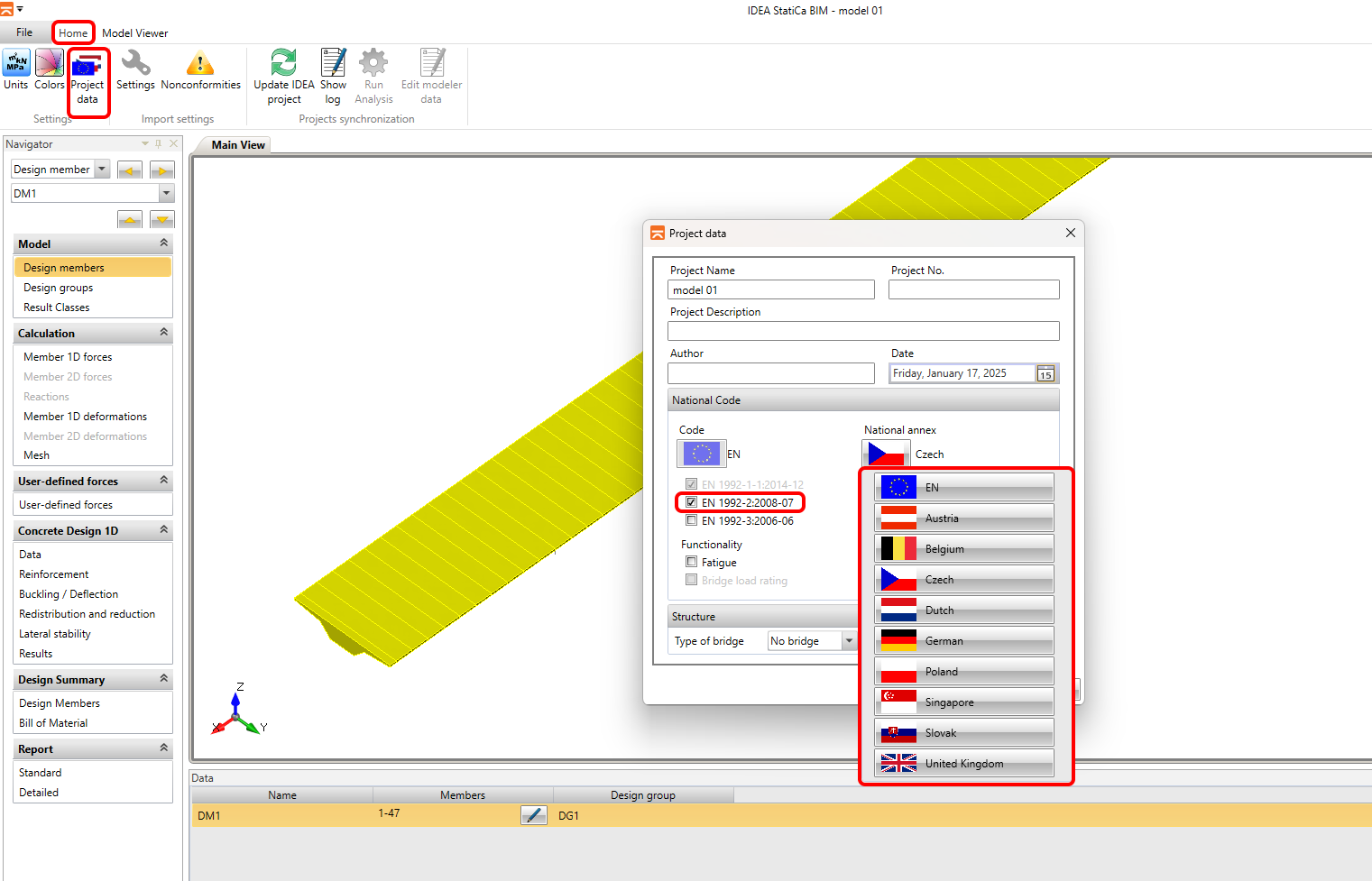
Successivamente, è necessario impostare i parametri di calcolo nella scheda Dati progetto. Il primo parametro è il Codice, seguito dall'Allegato nazionale. Non è necessario impostare il tipo di ponte, poiché verrà applicato quando si utilizzerà la funzionalità Capacità di carico, che non viene trattata in questa esercitazione.
3. Controllo dell'importazione del carico
Nella fase successiva, si controllerà l'importazione dei casi di carico e la loro assegnazione ai gruppi di casi di carico e si eseguirà un confronto finale degli inviluppi tra midas Civil e l'applicazione BIM. Passare alla scheda Forze interne per le membrature 1D nel navigatore di sinistra e passare alla scheda Model Viewer nel nastro superiore.
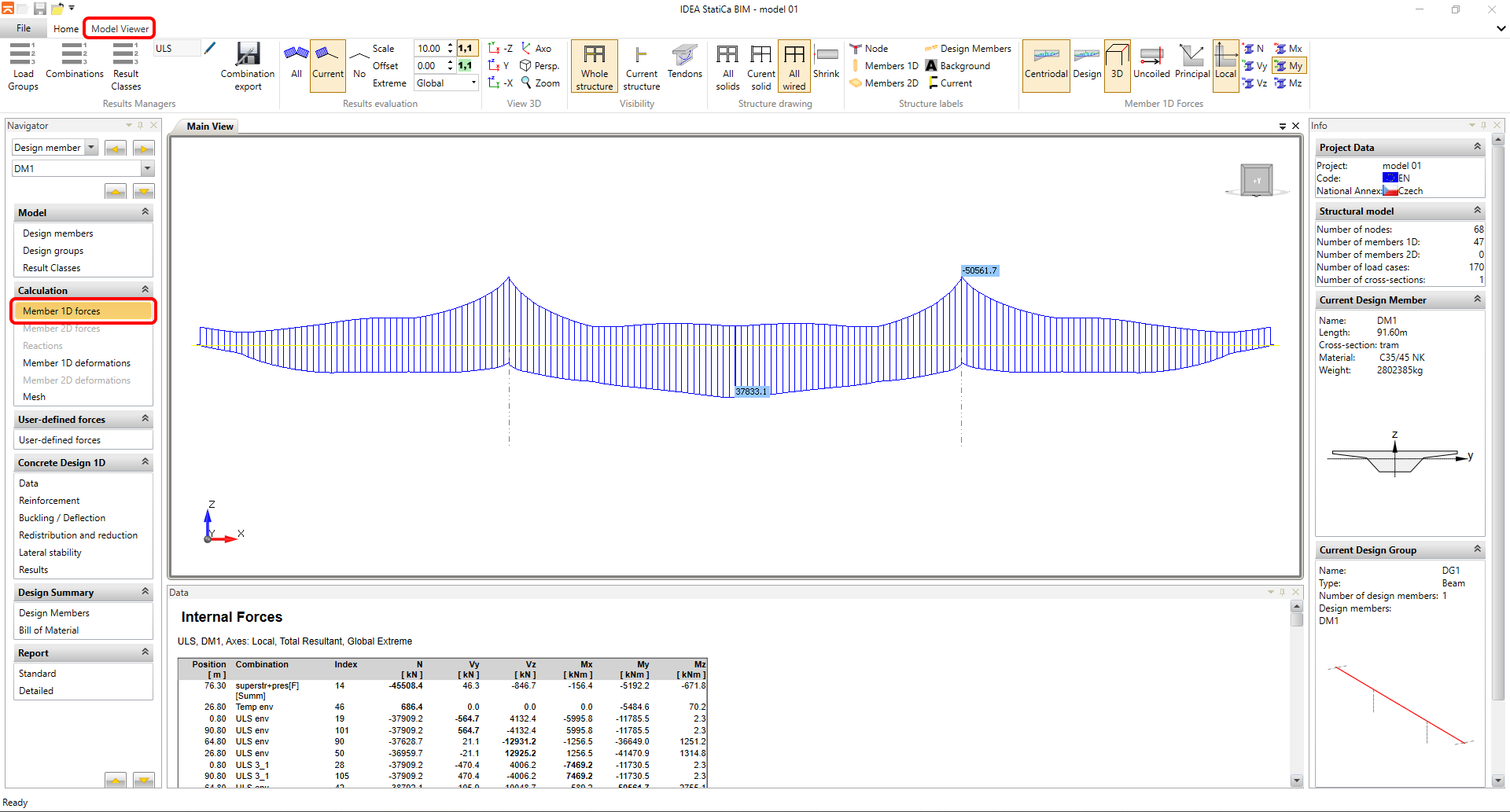
Si aprirà il Load Case Group Manager utilizzando il pulsante "Load Case Group". Questa è la parte più importante dell'applicazione BIM in termini di impostazione dell'importazione di casi di carico e combinazioni da midas Civil. La finestra di dialogo elenca tutti i casi di carico permanenti (Construction Stage Analysis) e variabili (PostCS Analysis) importati da midas Civil. I singoli casi sono stati assegnati automaticamente ai gruppi in base alla tipologia impostata in midas Civil. Per le ragioni descritte in questo articolo, si raccomanda sempre di verificare che i gruppi di casi di carico variabili siano impostati sul tipo "esclusivo". Pertanto, si verificherà che i casi di carico termico siano stati assegnati automaticamente al gruppo di carico esclusivo.
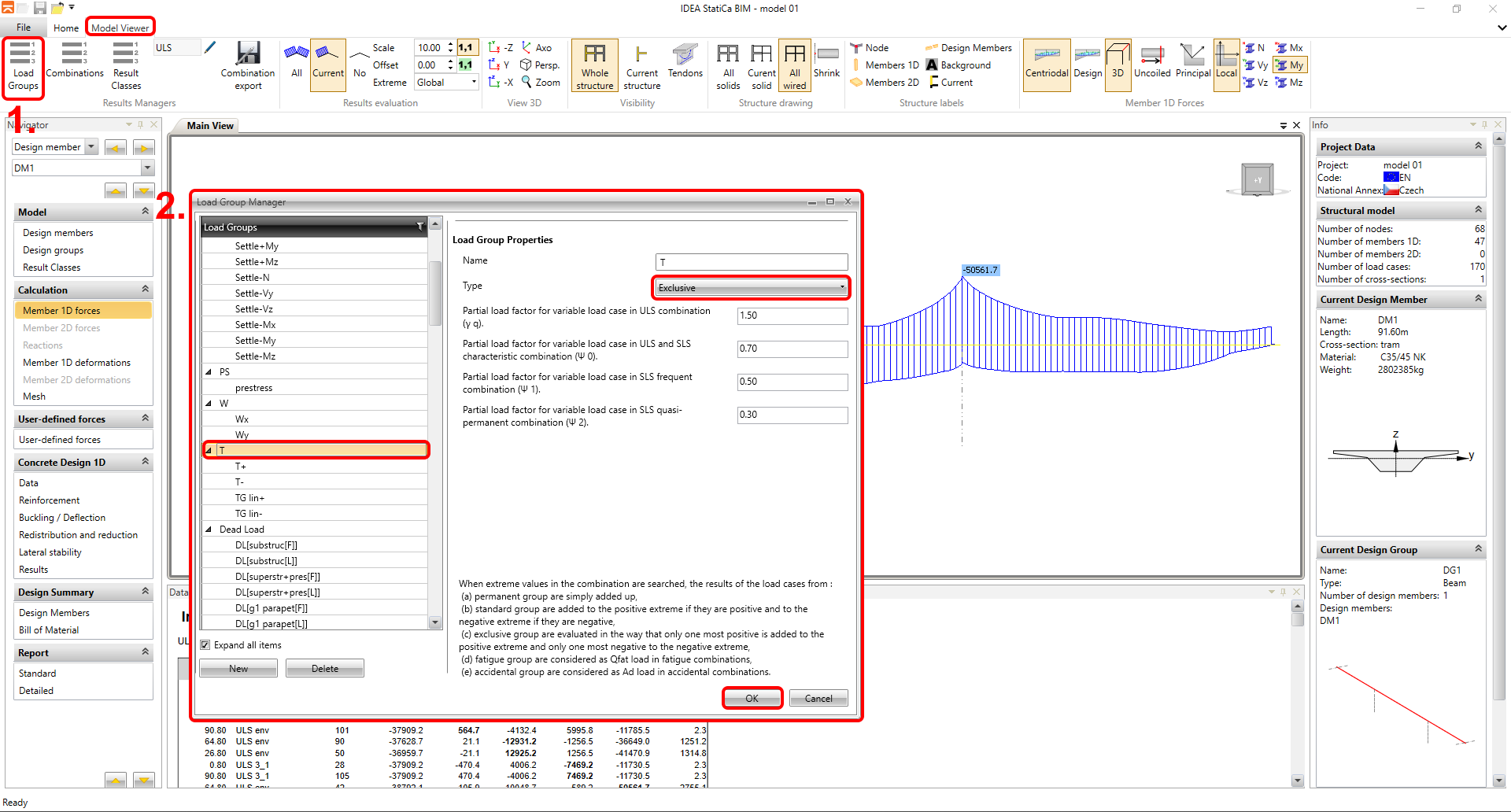
Come si può notare, la condizione è soddisfatta e non sono necessarie modifiche. Per il gruppo elencato sotto i fattori parziali dei carichi variabili e i fattori di combinazione, è possibile ignorarli. I fattori elencati nella finestra di dialogo sono applicati per le combinazioni standard dell'involucro, ma l'applicazione BIM non li utilizza quando importa le forze da midas Civil. I fattori di combinazione sono presi direttamente da midas Civil. Lo stesso controllo verrà eseguito per altri gruppi di casi di carico variabile e, nel caso del nostro modello, riguarda solo il gruppo W.
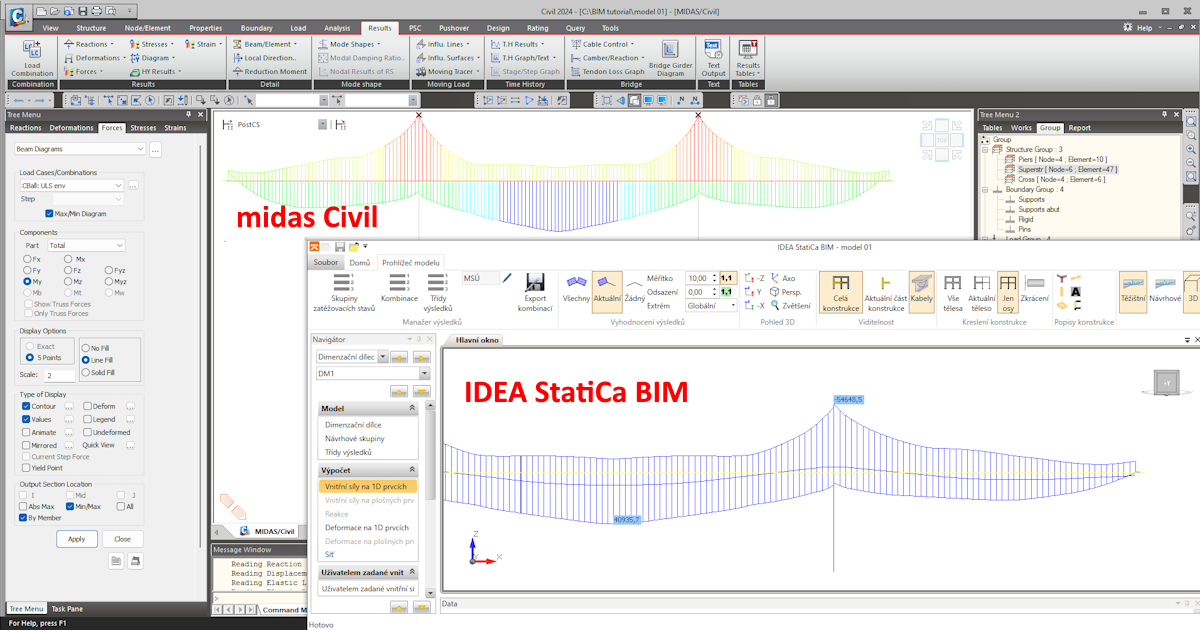
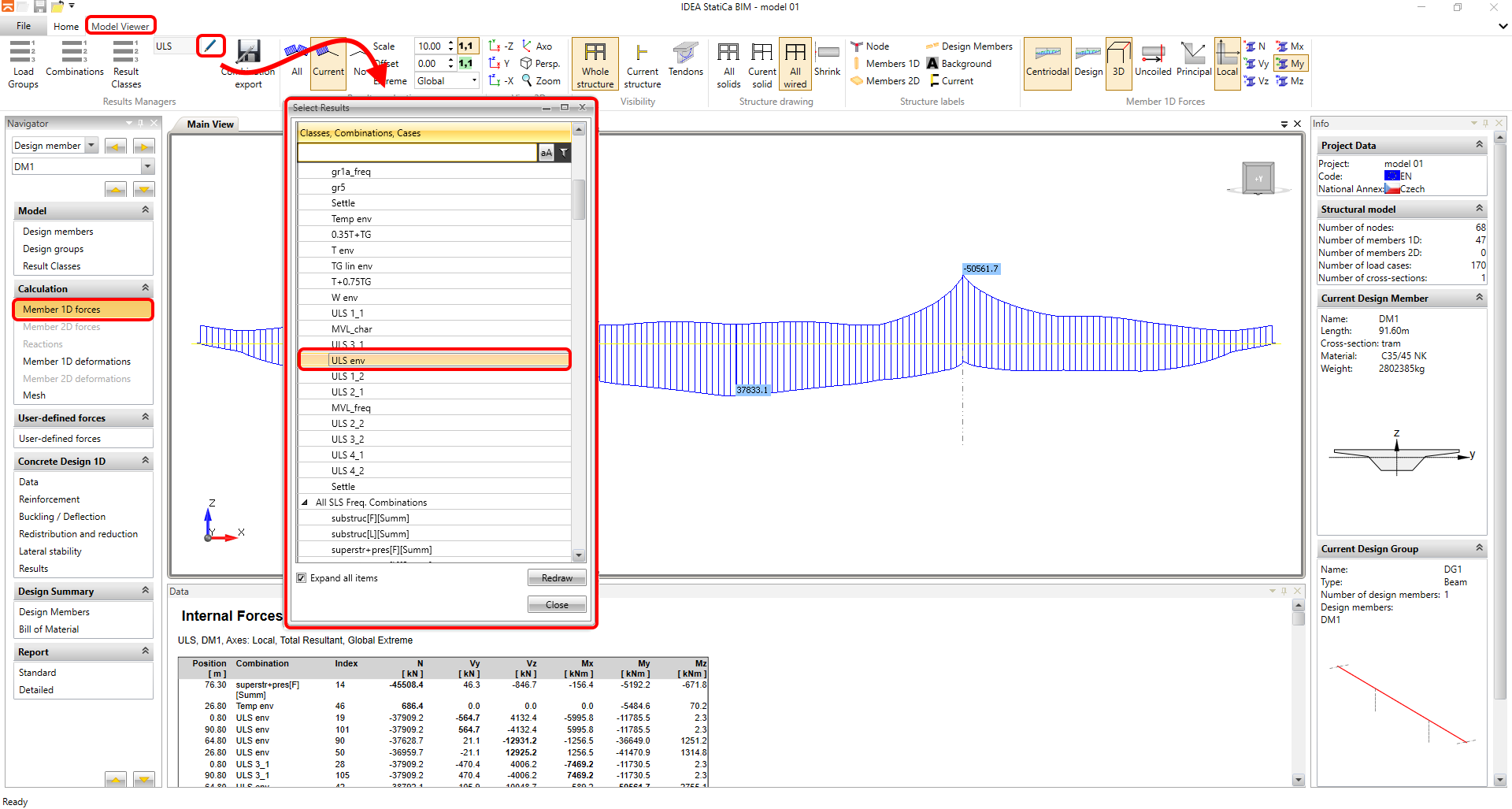
Se sono stati seguiti i principi precedentemente definiti per la preparazione del modello di calcolo in midas Civil e sono stati controllati i gruppi di casi di carico, le forze interne dell'involucro in midas Civil e nell'applicazione BIM dovrebbero corrispondere. Ora si verificherà la coerenza della combinazione di inviluppi ULS_env. I diagrammi delle forze interne per i singoli casi di carico e le combinazioni sono visualizzati nella sezione Forze interne per membri 1D del navigatore di sinistra. È possibile passare tra le combinazioni o i casi di carico visualizzati nel nastro superiore. Tracciare il diagramma delle forze interne per i momenti flettenti nella combinazione di sintesi ULS_env.
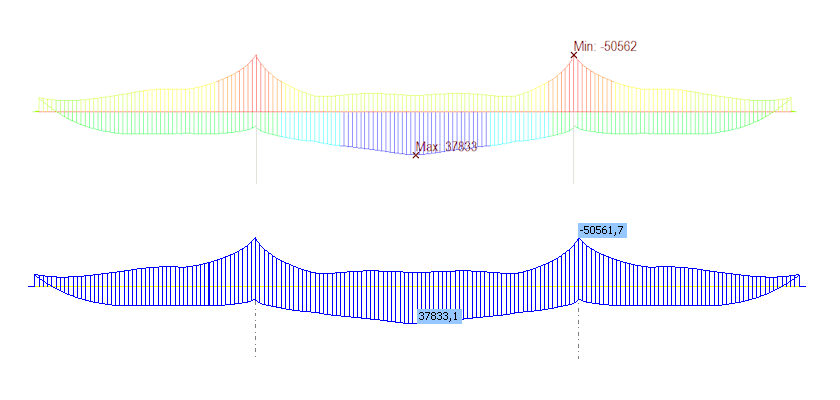
Ora si confronterà il diagramma dei momenti flettenti della combinazione ULS_env con midas Civil.
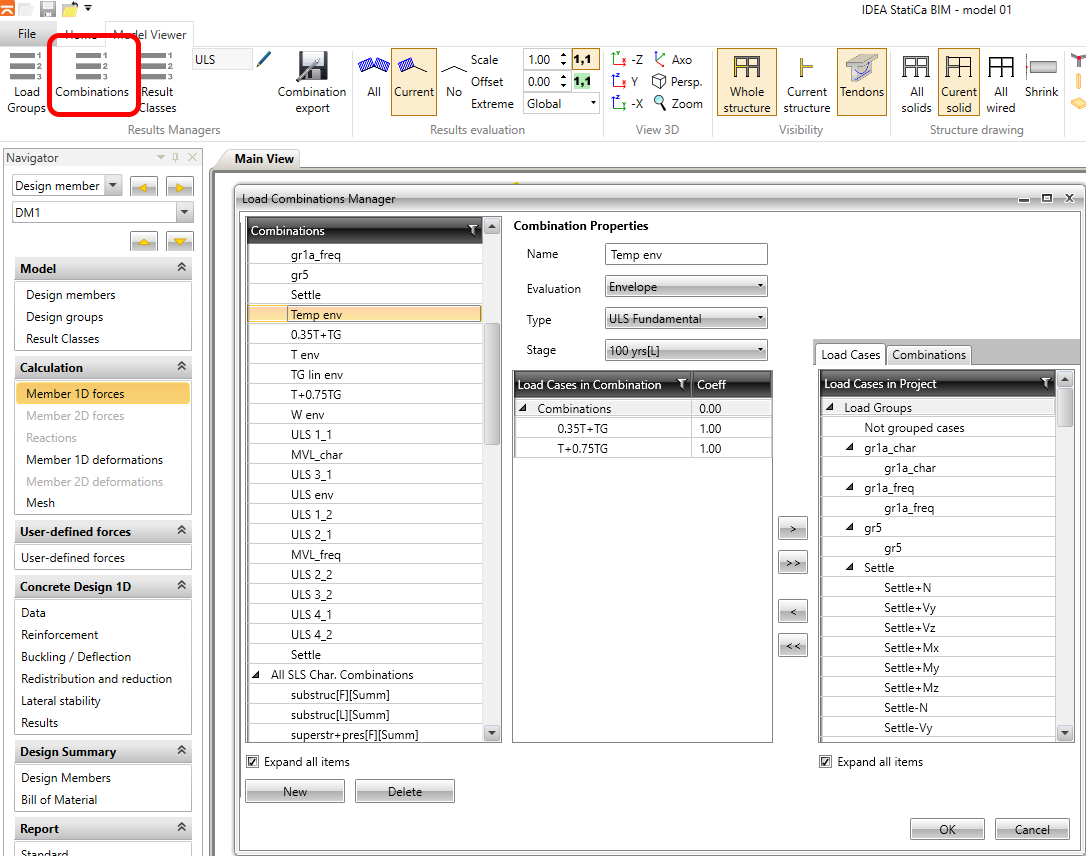
Nella finestra di dialogo Combinazione, è possibile visualizzare le regole di combinazione importate da midas Civil. Nella colonna più a sinistra delle tre, si vedranno le singole combinazioni di midas Civil, che sono state automaticamente classificate in diversi gruppi in base al tipo: ULS, SLS caratteristico, SLS frequente o SLS quasi permanente. In questa finestra di dialogo è possibile modificare le combinazioni o definirne di completamente nuove. È anche possibile modificare manualmente, ad esempio, il tipo di combinazione da ULS a SLS caratteristico. Tuttavia, se l'utente adotta completamente le combinazioni di midas Civil e utilizza l'indicatore in midas, non è necessario modificare nulla in questa finestra di dialogo, poiché tutto viene gestito automaticamente.
4. Impostazione delle classi di risultato
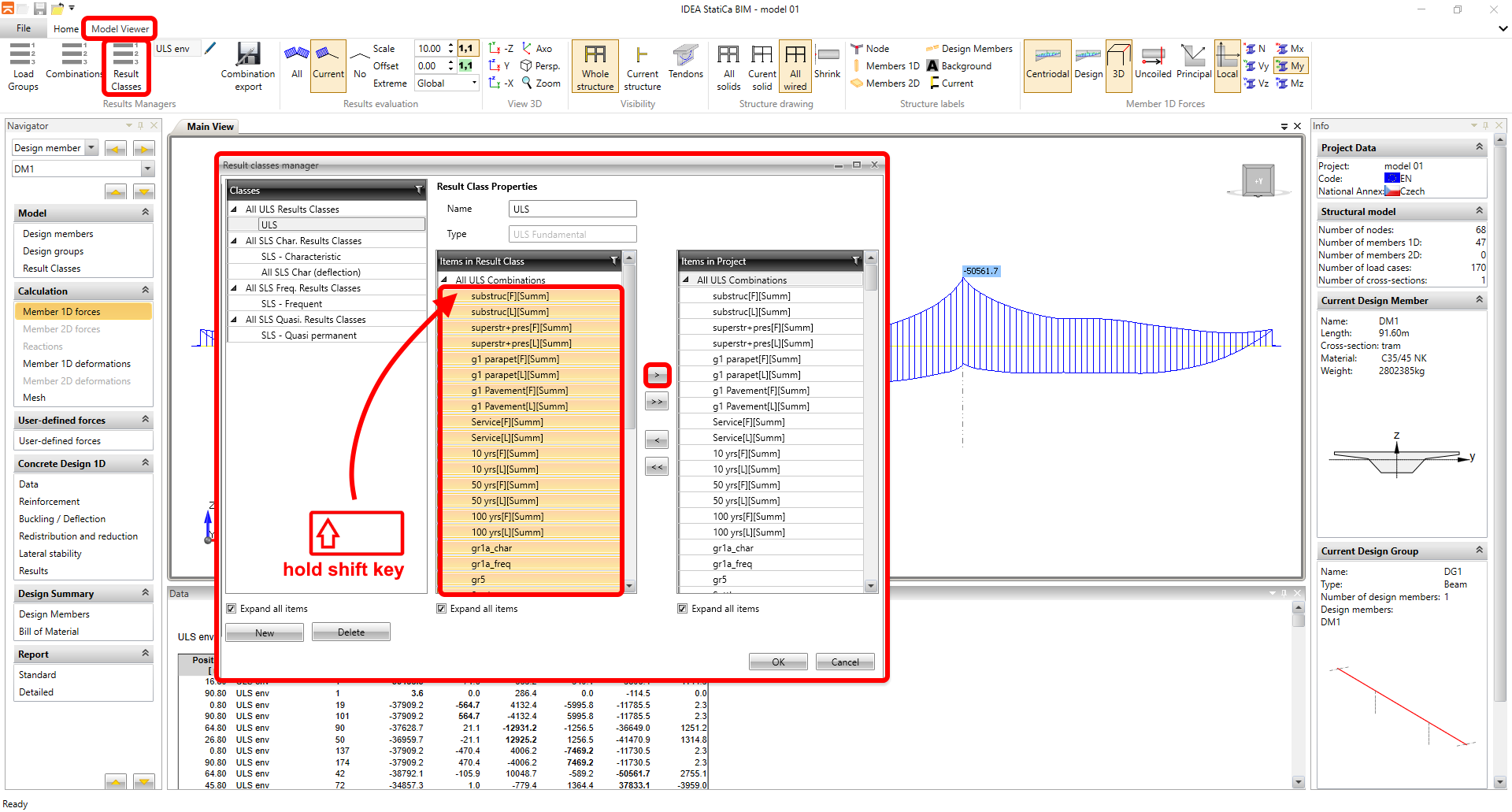
Ora si impostano le cosiddette classi di risultato. Tutte le combinazioni del modello di calcolo vengono importate da midas Civil, comprese tutte le combinazioni ausiliarie Add e Envelope dei livelli inferiori. Tuttavia, i controlli della sezione trasversale vengono eseguiti solo sugli inviluppi finali. Le classi di risultato vengono utilizzate per definire un sottoinsieme di tutte le combinazioni per le quali verranno eseguite le verifiche della sezione trasversale. Pertanto, si imposterà la classe di risultato per ogni stato limite. Per la classe di risultati di tipo ULS, si eliminano prima tutte le combinazioni e poi si aggiunge alla classe solo la "busta finale" ULS_env.
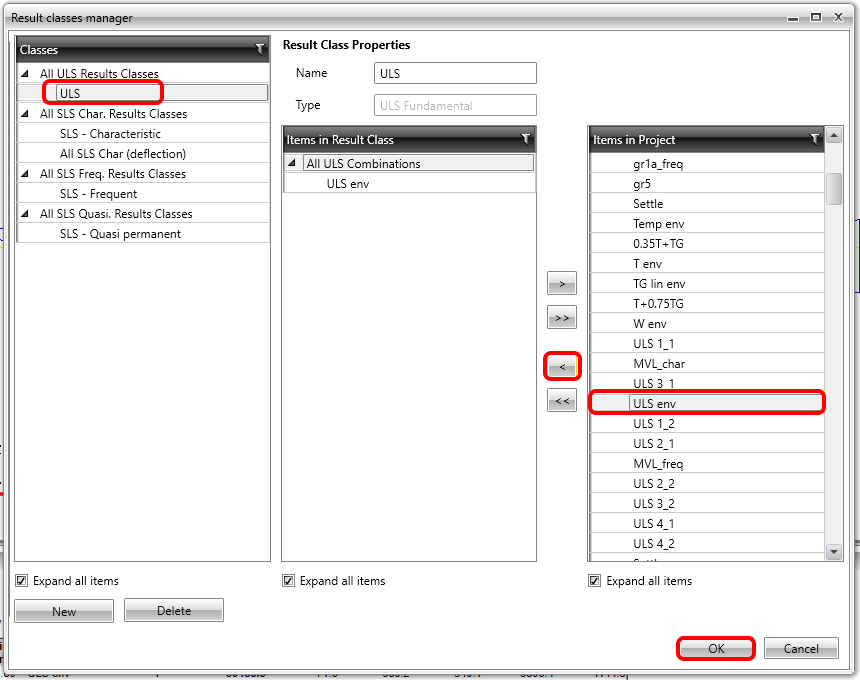
Analogamente, per la classe risultato di tipo SLS characteristic, si imposterà la combinazione SLS char env, la combinazione SLS freq env per la classe SLS frequent e SLS quasi env per la classe SLS quasi-permanent. La classe di risultato SLS char (deflessione) sarà lasciata vuota, poiché le deflessioni non sono importate da midas Civil e non vengono valutate con l'applicazione BIM.
5. Controlli
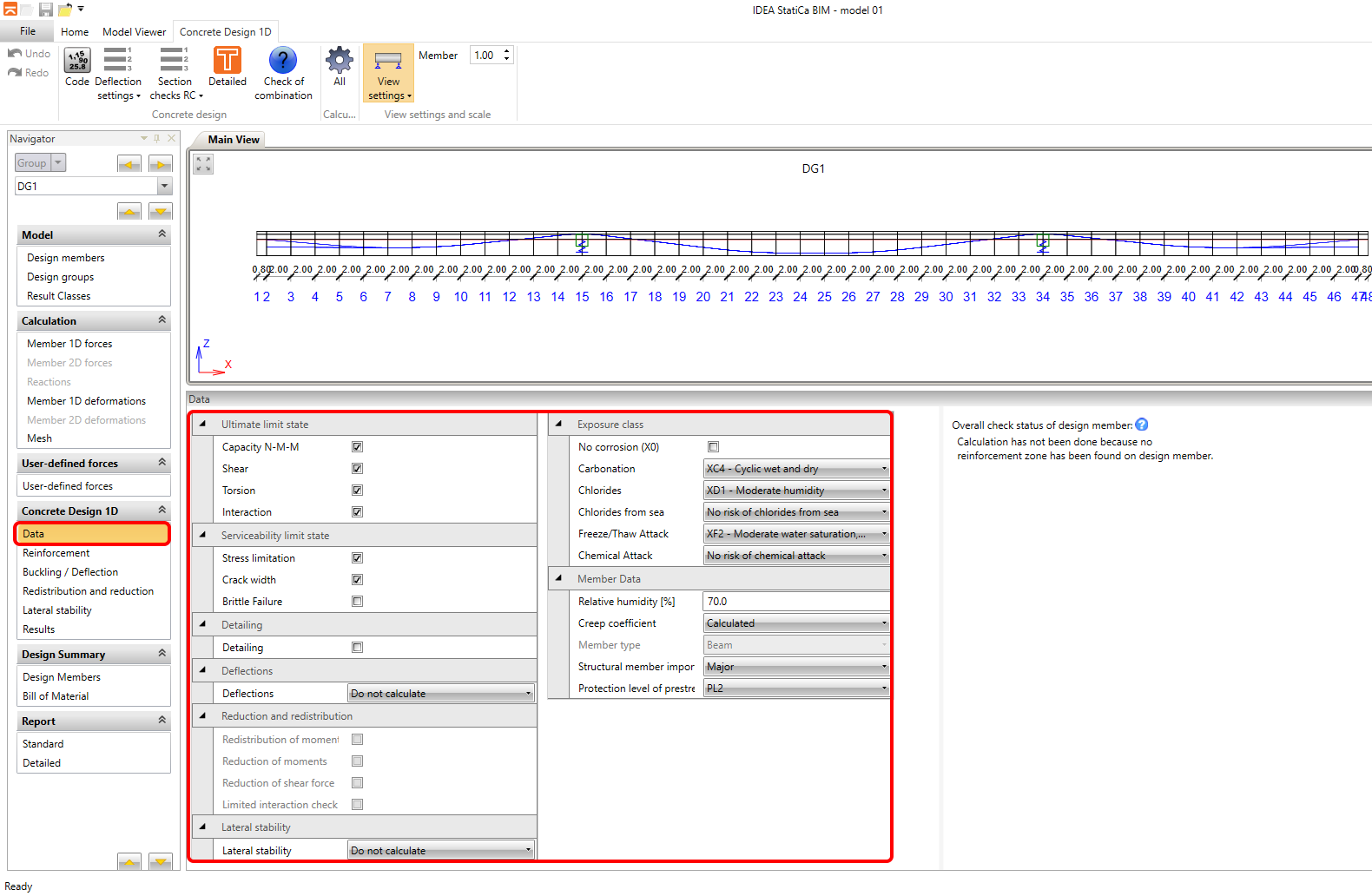
Ora si passa alla scheda Dati nel gruppo Progettazione in calcestruzzo 1D. Qui si impostano i controlli da eseguire sulle sezioni trasversali per la valutazione e i parametri del pezzo, in particolare la classe di esposizione ambientale. Ai fini di questa esercitazione, si eseguirà la valutazione solo al centro della campata centrale. Le impostazioni saranno configurate come mostrato nell'immagine seguente.
Il passo successivo consiste nell'impostare le sezioni trasversali per la valutazione e il rinforzo. Questa operazione viene eseguita nella scheda Rinforzo. Si inseriscono separatamente le singole zone di armatura, in cui si utilizza la stessa armatura del calcestruzzo, e poi si definiscono le singole sezioni trasversali isolate o le posizioni per la valutazione, in cui avverrà la valutazione. È chiaro che la struttura portante del ponte richiede una valutazione in diverse sezioni trasversali. Ai fini di questa esercitazione, si eseguirà una valutazione dettagliata per una sola sezione trasversale, in particolare al centro della campata centrale. Le zone di armatura e le sezioni trasversali generate automaticamente non verranno modificate.
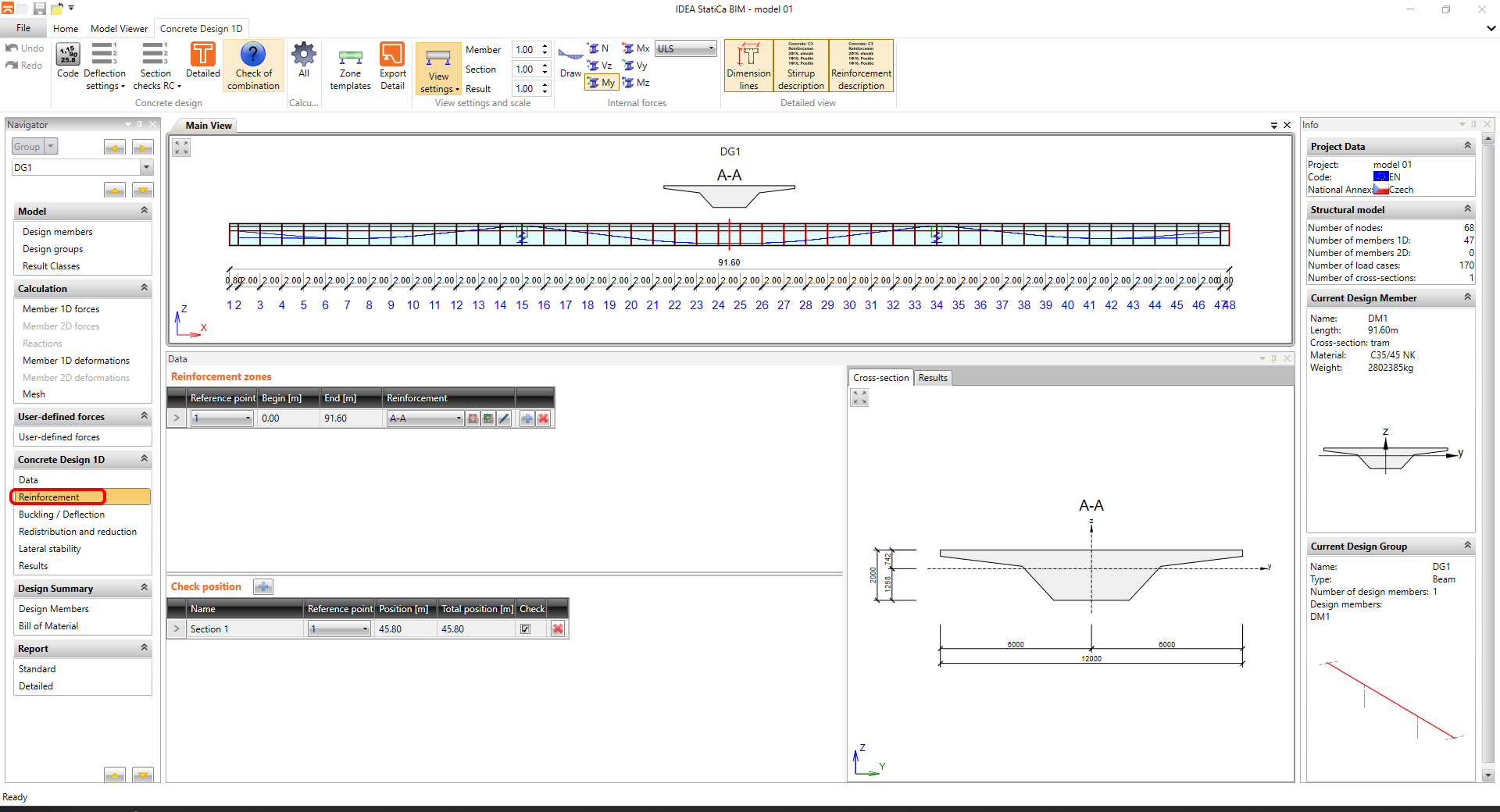
Facendo clic sul pulsante armatura, si aprirà la finestra di immissione dell'armatura, identica a quella dell'applicazione RCS. L'inserimento delle armature non è oggetto di questo tutorial, pertanto si utilizzerà il modello di armatura salvato che è già stato scaricato insieme al progetto midas Civil.
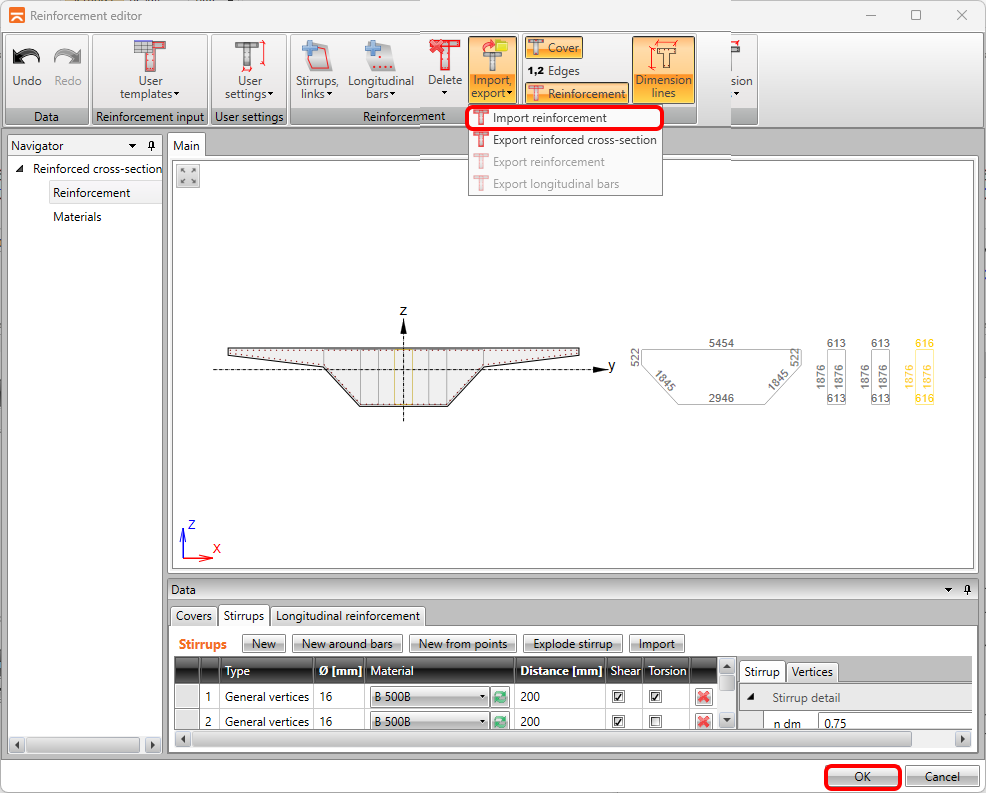
Ora che l'importazione dei dati da midas Civil è stata completata e l'armatura è stata inserita, è possibile procedere alla valutazione dettagliata della sezione trasversale nell'applicazione RCS facendo clic sul pulsante"Dettagliato" nella barra multifunzione superiore.
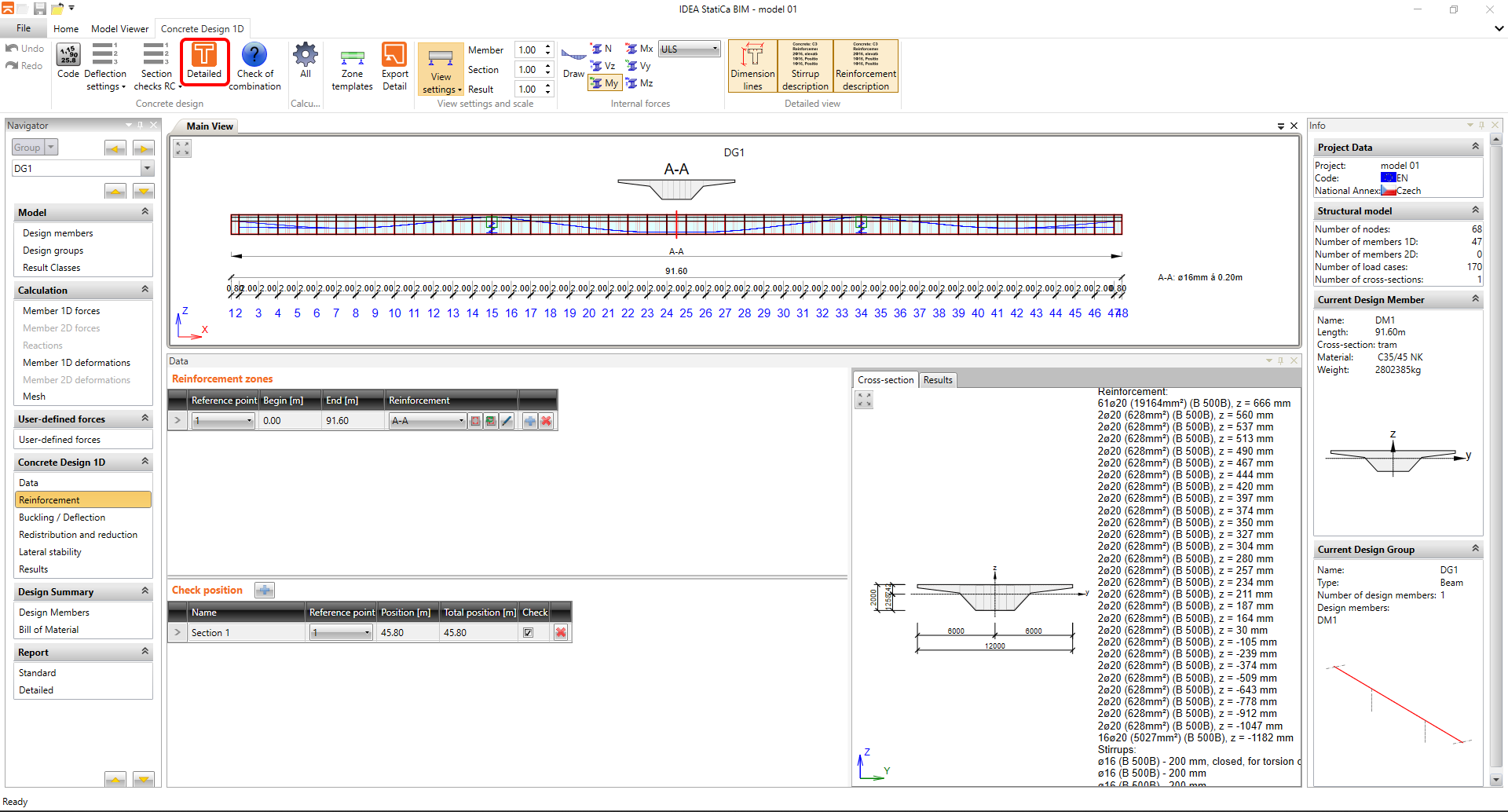
Si aprirà la finestra dell'applicazione RCS, in cui le Fasi di costruzione, le Fasi di carico che definiscono lo stato iniziale della sezione trasversale e gli effetti di precompressione importati da midas Civil sono già completamente impostati. L'applicazione BIM ha generato automaticamente le singole forze interne estreme per gli stati ULS e SLS.
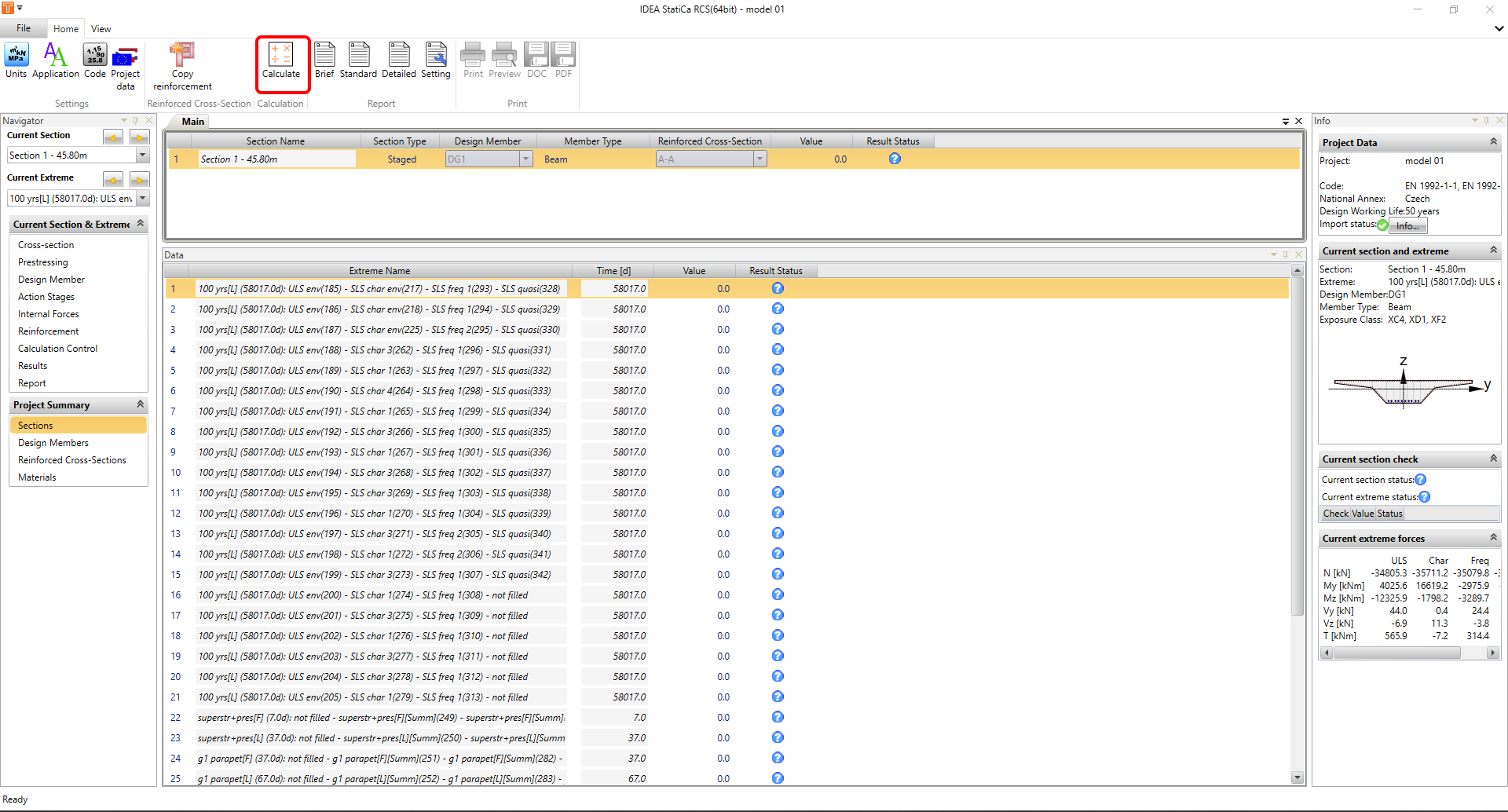
Facendo clic sul pulsante "Calcolo", si avvia il calcolo della valutazione per i singoli estremi. Nel nostro caso, tutti i controlli sono stati soddisfatti.
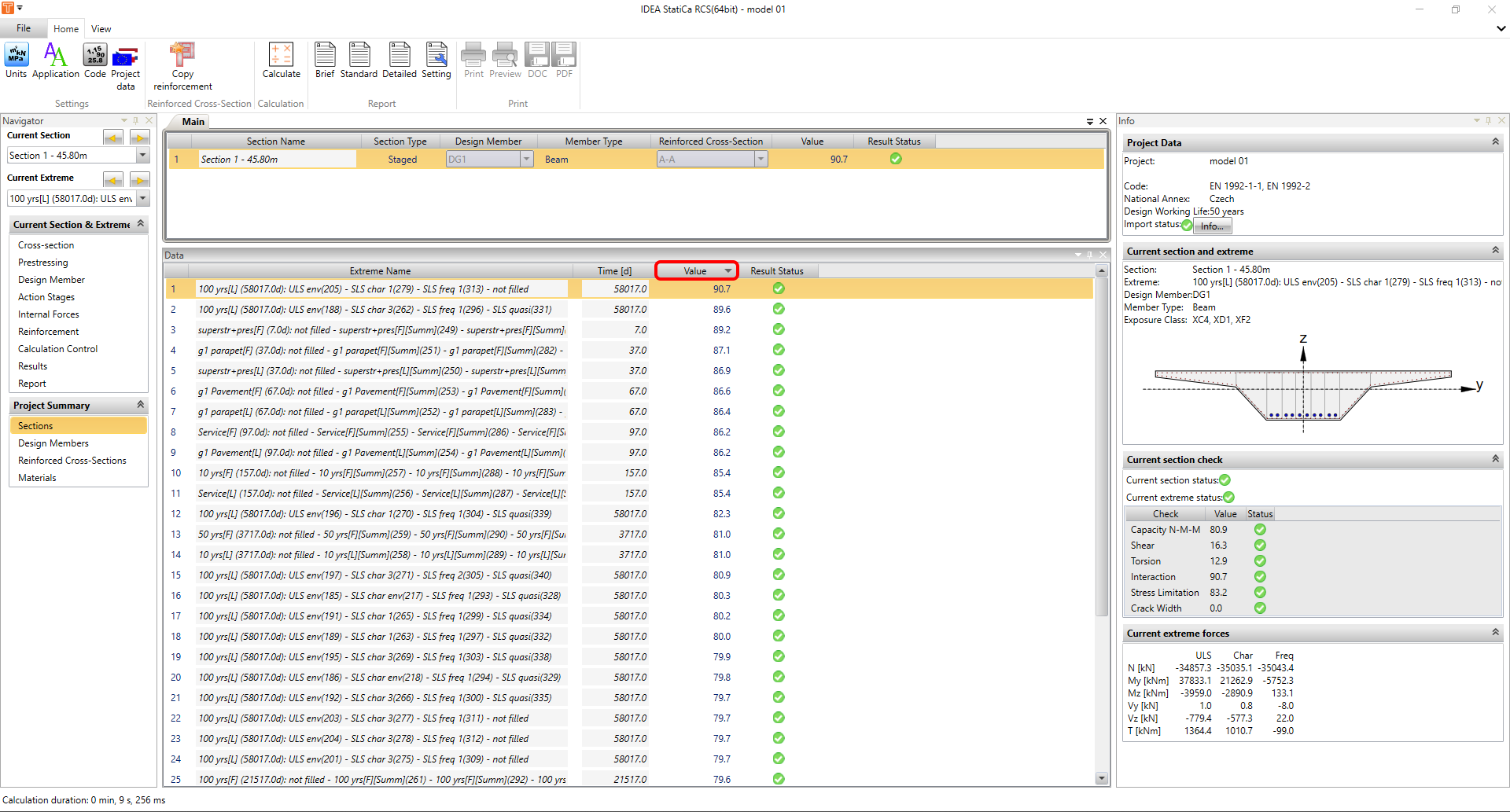
Tuttavia, nell'applicazione RCS è possibile eseguire operazioni di dimensionamento standard, come la regolazione dell'armatura del calcestruzzo, la modifica dell'angolo della diagonale di compressione, l'attivazione o la disattivazione dei singoli controlli e altro ancora. Le forze interne delle Fasi di carico e della precompressione sono "bloccate" e non possono essere modificate. Tuttavia, è possibile salvare il file RCS su disco per un ulteriore lavoro. Dopo aver riaperto il file, tutti gli elementi saranno sbloccati e il file RCS sarà completamente modificabile.